
プレインストールOSリカバリ手順書
|
|
|
- ふさこ さくいし
- 7 years ago
- Views:
Transcription
1 CPU-SB300 シリーズ プレインストール OS リカバリ手順書 OS の起動ができなくなった場合のリカバリ手順について説明します 注意 商品添付のリカバリメディアをお使いになる前に 添付の使用権許諾契約書 ( 各 OS の END USER LICENSE AGREEMENT および Easy Restore 使用権許諾契約書 ) をよくお読みいただき 同意いただける場合に限り 本リカバリメディアをご使用ください 商品添付のリカバリメディアは プレインストール OS を復旧するためだけにお使いください 復旧以外の用途にはご使用になれません リカバリメディアで復旧することにより 内部ストレージの内容は 初期化されますので 重要なデータなどは事前にバックアップをお取りください USB CD/DVD-ROM ドライブを使用してリカバリを行う際には MS-DOS 用デバイスドライバが入手可能なドライブをご用意ください その他 本手順書中に使用している会社名および製品名は 一般に各社の商標または登録商標です 1. 必要機器 リカバリの方法は USB 接続の CD/DVD-ROM ドライブを使用する方法と IDE 接続の CD/DVD-ROM ドライブを使用する方法があります 使用する CD/DVD-ROM に応じて 必要な機器を用意してください 本体 本体用 12-24V 電源 ケーブル CRT モニタ USB キーボード リカバリメディア ( 商品添付品 ) 1-1. CD/DVD-ROM ドライブを使用する場合 CD/DVD-ROM ドライブ (IDE インターフェイス ) 接続ケーブル 電源ケーブル 1-2. USB CD/DVD-ROM ドライブを使用する場合起動ディスクを作成できる環境が必要です Windows 2000 または Windows XP が起動するパソコンでフロッピードライブ CD/DVD-ROM ドライブを搭載しているもの フォーマット済みフロッピーディスク (2HD) USB フロッピーディスクドライブ USB CD/DVD-ROM ドライブ USB CD/DVD-ROM ドライブの MS-DOS 用デバイスドライバ 1
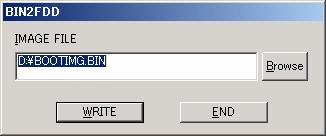
2 CPU-SB30 シリーズ 起動ディスクの作成 注意バッテリ内蔵タイプの USB CD/DVD-ROM ドライブの場合 電源が切断されている状態でも USB ポートを通じ USB CD/DVD-ROM ドライブから本体へ電源が供給されています この状態では本体が誤動作する場合がありますので 本体の電源を ON した後 BIOS 画面が表示されるまでに USB CD/DVD-ROM ドライブを接続してください 1) PC で Windows OS を起動してください 2) 商品添付のリカバリメディアを CD/DVD-ROM ドライブにセットしてください 3) フォーマット済みフロッピーディスクをフロッピーディスクドライブにセットしてください 4) エクスプローラなどからリカバリメディアの Bin2fdd.exe ファイルを実行してください 5) デフォルトでは CD/DVD-ROM ドライブが D: になっています ドライブ文字が異なる場合は [Browse ボタンを押し CD/DVD-ROM ドライブのドライブ文字を変更してください ( ファイル名は BOOTIMG.BIN です ) 6) 準備ができれば [Write ボタンを押してください 起動ディスクの作成が始まります 7) 起動ディスク作成中は プログレスバーが表示されます 8) 起動ディスクの作成が完了したら [END ボタンを押してください 9) USB CD/DVD-ROM が使用できるように起動ディスクの Config.sys ファイルを編集し 必要なドライバファイルを起動ディスクにコピーしてください なお 編集の際には USB CD/DVD-ROM ドライブに添付されているドライバディスクの Readme.txt ファイルなどを参照してください ドライバディスクが添付されていない場合 メーカーの Web サイトなどから情報を取得してください これで 起動ディスクの作成は終了です 2
3 CPU-SB300 シリーズ 2. リカバリ手順 2-1. BIOS の設定変更本体の電源を ON したら すぐに F2 キーを押し を起動してください CD/DVD-ROM ドライブにリカバリメディアをセットしてください (USB CD/DVD-ROM を使用する場合は 作成した起動ディスクを USB フロッピードライブにセットしてください ) 手順 1 Main Advanced Security Power PC_Helth Boot System Time: キーボードの [ 20:59:07 F9キーを押すと 確認メッセージが 表示されます System Date: [ ######### [Yes が選択されていることを 確認して Enterキーを押してください Primary Master [ 1024MB <Enter> select field. Primary Slave [ None Secondary Masster [ CD-ROM Secondary Slave [ None Setup Confirmation Load default configuration now? System Memory: [ 640 KB tended Memory: [ [ Yes KB [No 手順 2 Boot を選択してください Main Advanced Security Power PC Health Boot CD-ROM Drive Removable Devices + Hard Drive Network Boot キーボードの + キーと - キーを使って CD-ROM Drive が一番上になるように設定してください 手順 3 Main Advanced Security Power PC Health Boot キーボードのF10キーを押すと 確認メッセージが CD-ROM Drive 表示されます [Yes が選択されていることを Removable Devices確認して Enterキーを押してください + Hard Drive Network Boot Setup Confirmation Save configuration changes and exit now? [ Yes [No 3

4 CPU-SB30 シリーズ 2-2. リカバリを実行 手順 1 確認メッセージが表示されたら [Y キーを入力してください ( リカバリを継続しない場合は [N キーを入力します ) F&eIT Series [CPU-SB30 Windows XP Embedded Service Pack 2 Japanese [!!! Warning!!! Initialize Storage Are you Sure? [y/n 手順 2 自動的にリカバリが実行されます 終了すると DOS プロンプトが表示されます ******************************************************** Did ERROR MESSAGE appear? If yes : Restart PC and try RECOVER OPERATION again. If no : RECOVER OPERATION was successfully completed. Remove RecoveryCD and restart PC. ******************************************************** 手順 3 リカバリメディアを CD/DVD-ROM ドライブから取り出し 電源を OFF してください (USB CD/DVD-ROM を使った場合は USB フロッピードライブから起動ディスクも取り出してください ) 4
5 CPU-SB300 シリーズ手順 4 電源 ON 後 すぐに F2 キーを押し を起動してください Main Advanced Security Power PC_Helth Boot System Time: キーボードの [ 20:59:07 F9キーを押すと 確認メッセージが 表示されます System Date: [ ######### [Yes が選択されていることを 確認して Enterキーを押してください Primary Master [ 1024MB <Enter> select field. Primary Slave [ None Secondary Masster [ CD-ROM Secondary Slave [ None Setup Confirmation Load default configuration now? System Memory: [ 640 KB tended Memory: [ [ Yes KB [No 手順 5 Main Advanced Security Power PC_Helth Boot System Time: キーボードのF10キーを押すと 確認メッセージが表示されます [ 15:34:54 [Yes が選択されていることを System Date: 確認して [ Enter ######### キーを押してください Primary Master [ 1024MB <Enter> select field. Primary Slave [ None Secondary Masster [ CD-ROM Setup Confirmation Secondary Slave [ None Save configuration changes and exit now? System Memory: [ 640 KB tended Memory: [ [ Yes KB [No が終了します 手順 6 OS が通常起動するまでに 何回か再起動します デスクトップ画面が表示されたら ご使用になるアプリケーションのインストールや各種プロパティ設定を行い システムを復旧してください A LYHM321 [
Express5800/340Hb-Rユーザーズガイド(セットアップ編)
 4 B 1 2 Phoenix BIOS Setup Utility Main Advanced Stratus Security Boot Exit System Time : System Date : Primary Master Primary Slave [15:23:34] [01/30/2004] CD-ROM ATRPI Removable Item Specific Help
Z200/Z200SFF WinXP 64bit マニュアルインストール手順書
 マニュアルインストール手順発行 2010 年 8 月日本ヒューレット パッカード ( 株 ) Z200,Z200SFF Windows XP 64bit 版 SATA マニュアルインストール手順 対象となる機種 Z200 Z200SFF 本手順は SATA インターフェイスのハードディスクでの方法となります 内蔵 USB メディアカードリーダを装着しており かつ初期化された HDD に OS をインストールしようとすると
他のOSをお使いになる方へ
 Windows 7 (32/64bit) 移行時の留意事項 (CELSIUS M720/ R920) 本テキストは 現在お使いの OS を Windows 7 Professional (32/64bit) および Windows 7 Enterprise (32/64bit)( 以下 Windows 7 (32/64bit) と記載 ) へ移行されるお客様のために 移行手順や注意事項を掲載しています
Z800 WinXP 64bitマニュアルインストール手順(SATA)ver2
 発行 2010 年 06 月日本ヒューレット パッカード ( 株 ) Z800 WindowsXP 64bit SATA Ver2.0 対象となる機種 Z800 本手順は SATA インターフェイスのハードディスクでの方法となります SAS インターフェイスのハードディスクの方法ではありません 事前に搭載しているハードディスクの種類をご確認頂くよう お願い致します SAS インターフェイスのハードディスクでの方法は別の手順書として用意致しております
Z400/Z600 WinXP 64bitマニュアルインストール手順(SAS)ver3
 発行 2011 年 02 月日本ヒューレット パッカード ( 株 ) Z400,Z600 WindowsXP 64bit SAS Ver3.0 (LSI 9212-4i 4 ポート SAS コントローラカード ) 対象となる機種 Z400 Z600 本手順は LSI 9212-4i 4 ポート SAS(6GBb/s) コントローラカードと SAS インターフェイスのハードディスクを使用した場合の方法となります
Z400/Z600 WinXP 64bitマニュアルインストール手順(SATA)ver2
 発行 2010 年 06 月日本ヒューレット パッカード ( 株 ) Z400,Z600 WindowsXP 64bit SATA Ver2.0 対象となる機種 Z400 Z600 本手順は SATA インターフェイスのハードディスクでの方法となります SAS インターフェイスのハードディスクの方法ではありません 事前に搭載しているハードディスクの種類をご確認頂くよう お願い致します SAS インターフェイスのハードディスクでの方法は別の手順書として用意致しております
インストレーションガイド_WME
 Microsoft Windows Me 日本語版対応プリンター ドライバー インストレーション ガイド 本プリンター ドライバーをインストールする際には Windows Me 日本語版オペレーティング システム ディスク (CD-ROM) を必要とする場合があります 1.USB インターフェースに接続する場合のインストール方法 本機種は USB インターフェース接続での プラグ アンド プレイ インストールをサポートしております
Express5800/320Lc/320Lc-Rユーザーズガイド(セットアップ編)
 3 B 1 2 Phoenix BIOS S etup Utility Main Advanced Security System Hardare Boot Exit Processor Type : Processor Speed : Cache RAM : System Memory : Extended Memory : Intel (R) Xeon (TM) processor 2.80
PAシリーズBIOSマニュアル
 ************************************************** KOHJINSHA PA シリーズ BIOS 設定プログラム説明書 ************************************************** --- 注意事項 --- BIOS 設定を間違うと 深刻なトラブルを引き起こすことがあります 内容を変更する際はご注意いただくとともに
セットアップユーティリティユーザガイド
 セットアップユーティリティユーザガイド Copyright 2007, 2008 Hewlett-Packard Development Company, L.P. Windows は米国 Microsoft Corporation の米国およびその他の国における登録商標です 本書の内容は 将来予告なしに変更されることがあります HP 製品およびサービスに関する保証は 当該製品およびサービスに付属の保証規定に明示的に記載されているものに限られます
CompuSec SW 強制削除手順
 CompuSec SW 強制削除手順 CompuSec SW Ver.5.2 Windows 7, Vista 機能 仕様は予告なく変更される場合があります 2012/08/29 - はじめに - CompuSec を導入直後から OS が起動しない USB 機器や SD カードの類は接続されておらず USB に関する BIOS 設定を変更しても回避できないなど PC 固有の問題や原因が特定できない場合は
HP User Manual for the Integrated Intel SATA RAID Controller for Microsoft Windows XP Professional and Windows 2000 Profess...
 Microsoft Windows XP Professional および Windows 2000 Professional 対応の内蔵 Intel SATA RAID コントローラ用 HP ユーザーマニュアル 内蔵 SATA RAID コントローラ... 2 RAID を有効にする最適な方法の選択... 2 HP Recovery Media を使用した RAID のセットアップ... 2 手順
AMT機能セットアップガイド
 Intel AMT 機能セットアップガイド C79860000 AMT ME BIOS 目次 AMT 機能とは...2 AMT 機能を使うための準備...2 AMT Local Manageability Service のインストール...3 ME BIOS の操作...4 ME BIOS の設定項目...6 ME BIOS の初期化...8 AMT 機能とは AMT 機能でできること AMT AMT
HP ThinUpdateを使用したWESシンクライアントイメージリストア手順書
 Technical white paper HP ThinUpdate を使用した Windows Embedded シンクライアント OS のイメージリカバリ手順 2015 年 11 月 目次 HP ThinUpdate とは? 2 対応する機種と OS イメージ 2 HP ThinUpdate のインストール 3 HP ThinUpdate を使用した OS リカバリ用 USB メモリの作成 9
Windows AIKを使用したPE2
 Windows AIK を使用した PE2.0 ベースの起動 CD 作成方法 この資料では マイクロソフト社から提供されている Windows AIK( 自動インストールキット ) を使用して Windows PE 2.0 ベースの起動 CD を作成する方法をご紹介します Image Backup や LB コピーコマンダーなどの製品 CD やリカバリーメディアは 主に DOS や Linux 環境で動作するため
Windows Server 2003 のインストール
 CHAPTER 1 この章では 次の 2 つの手順について説明します 内蔵ドライブへのインストール (P.1-1) (P.1-10) 内蔵ドライブへのインストール ここでは Service Pack 2(SP2)x86 または x64 が適用された Windows Server 2003 を 仮想メディア機能を使用して内蔵ドライブにインストールする方法について説明します ( 注 ) このサーバでサポートされるオペレーティングシステムのバージョンは
BIOS 設定書 BIOS 出荷時設定 BIOS 設定を工場出荷状態に戻す必要がある場合は 本書の手順に従って作業をおこなってください BIOS 設定を変更されていない場合は 本書の作業は必要ありません BIOS 出荷時設定は以下の手順でおこないます スタート A) BIOS の Setup Uti
 BIOS 出荷時設定 BIOS 設定を工場出荷状態に戻す必要がある場合は 本書の手順に従って作業をおこなってください BIOS 設定を変更されていない場合は 本書の作業は必要ありません BIOS 出荷時設定は以下の手順でおこないます スタート A) BIOS の Setup Utility を起動 B) BIOS 設定をデフォルトに戻す C) 工場出荷時状態に再設定 D) 設定状態をセーブして終了
nLiteによるドライバの統合 - フロッピーディスク不要のXPインストールCDの作成方法 -
 nlite によるドライバの統合 - フロッピーディスク不要の XP インストール CD の作成方法 - 最近の PC では SATA 接続のハードディスクが搭載されているので XPのインストール時に AHCI ドライバを追加しないと XPのインストール自体ができない場合があります しかし 標準的なXPのインストーラの場合 ドライバの追加にはフロッピードライブが必要になり フロッピードライブがない機種の場合には追加できません
BIOS 設定書 BIOS 出荷時設定 BIOS 設定を工場出荷状態に戻す必要がある場合は 本書の手順に従って作業をおこなってください BIOS 設定を変更されていない場合は 本書の作業は必要ありません BIOS 出荷時設定は以下の手順でおこないます スタート A) BIOS の Setup Uti
 BIOS 出荷時設定 BIOS 設定を工場出荷状態に戻す必要がある場合は 本書の手順に従って作業をおこなってください BIOS 設定を変更されていない場合は 本書の作業は必要ありません BIOS 出荷時設定は以下の手順でおこないます スタート A) BIOS の Setup Utility を起動 B) BIOS 設定をデフォルトに戻す C) 工場出荷時状態に再設定 D) 設定状態をセーブして終了
BIOSセットアップメニュー 一覧
 B6FH-A602-01 Z0-00 ESPRIMO B532/G BIOS セットアップメニュー一覧 各製品名は 各社の商標 または登録商標です 各製品は 各社の著作物です その他のすべての商標は それぞれの所有者に帰属します Copyright FUJITSU LIMITED 2013 BIOS セットアップメニュー詳細 BIOS セットアップのメニューについて説明しています BIOS セットアップのメニューは次のとおりです
WinBook WV BIOS セットアップ マニュアル BIOS セットアッププログラムについて BIOS セットアッププログラムとはパソコンの BIOS 設定を確認 変更するためのプログラムです 本機では AMI BIOS を使用しています セットアッププログラムは マザーボード上のフラッシュメ
 WinBook WV BIOS セットアップ マニュアル BIOS セットアッププログラムについて BIOS セットアッププログラムとはパソコンの BIOS 設定を確認 変更するためのプログラムです 本機では AMI BIOS を使用しています セットアッププログラムは マザーボード上のフラッシュメモリに格納されており パソコンの起動時いつでも実行できます BIOS セットアッププログラムで定義する設定情報は
ドライバインストールガイド
 PRIMERGY Single Port ファイバーチャネルカード (8Gbps) Dual Port ファイバーチャネルカード (8Gbps) (PG-FC205/PG-FC205L) (PG-FC206/PG-FC206L) CA092276-8938-01 ドライバインストールガイド i 目次 1. ドライバのインストール / アンインストール方法... 3 1.1. ドライバのダウンロード
hTc Z バックアップ手順書 (Ver.1.1)
 htc Z バックアップ手順書 1. htc Z バックアップ手順について [ はじめに ] P2 [ STEP1 ] 同期できる項目 P4 [ STEP2 ] 事前の準備 P5 (1) 事前準備物 P5 (2) パソコン環境の確認 P5 [ STEP3 ] 必要なアプリケーションのインストール P6 [ STEP4 ] ソフトウェア更新前のデータをバックアップする P7-P9 (1) ActiveSync
目次 本書の取り扱いについて... 3 事前準備... 4 MultiPoint Server 2011 OEM 版のインストール (OS リカバリー用のディスク領域を使う場合の起動方法 )... 5 MultiPoint Server 2011 OEM 版のインストール (OS リカバリー用のメデ
 Windows MultiPoint Server 2011 OEM 版インストールガイド 2012.06 目次 本書の取り扱いについて... 3 事前準備... 4 MultiPoint Server 2011 OEM 版のインストール (OS リカバリー用のディスク領域を使う場合の起動方法 )... 5 MultiPoint Server 2011 OEM 版のインストール (OS リカバリー用のメディアを使う場合の起動方法
セットアップする付録2 セットアップする Step1 各部の名称を確認する 電源ボタン microusb ポート ( 電源供給用 ) 給電用 microusb ケーブル ( 添付 ) を接続します USB 2.0 ポート 必要に応じて USB 機器 ( 別途用意 ) をつなぎます ストラップホール
 セットアップする付録 I-O DATA DEVICE, INC. かんたんセットアップガイド インテル Compute Stick もくじ セットアップする...2 Step1 各部の名称を確認する 2 Step2 つなぐ 3 Step3 初回の設定をする 4 付録...8 電源を切る (Windows をシャットダウンする ) 8 液晶ディスプレイから電源供給する際のご注意 9 アフターサービス
他のOSをお使いになる方へ
 Windows XP 移行時の留意事項 (ESPRIMO) 本書は 現在お使いの OS を Windows XP Professional( 以降 Windows XP と記載 ) へ移行されるお客様のために 移行手順や注意事項などの情報を記載しています Windows XP に移行することにより 今までお使いになっていた機能が使えなくなるなどの問題が発生する可能性があります 本書の内容をよくお読みになってから
1 122
 6 1 2 3 4 5 6 1 122 PhoenixBIOS Setup Utility MainAdvancedSecurityPowerExit MainSystem DevicesSecurityBootExit System Time: [XX:XX:XX] [XX:XX:XX] System Date: [XX/XX/XX] [XX/XX/XXXX] Item Specific Help
チュートリアル XP Embedded 入門編
 TUT-0057 Ver. 1.0 www.interface.co.jp Ver 1.0 2005 6 (,), Web site () / () 2004 Interface Corporation. All rights reserved. ...1...1 1. XP Embedded...2 2....3 2.1....3 2.2....4 2.2.1. SLD...4 2.3....5
親指シフトキーボード(FMV-KB611)、JISキーボード(FMV-KB621)、FMV-LIFEBOOK(親指シフトキーボードモデル)をお使いになる方へ
 B5FJ-5921-01 目次 はじめに................................................... 2 商標および著作権について..................................... 2 Windows セットアップ時の文字入力について..................... 3 1 親指シフトキーボードをお使いになるための準備.............
本機をお使いの方へ
 MA46H/S Windows 98 / NT 4.0 Windows 98 / NT 4.0 MA46H/S BIOS 1999 10 808-877675-132-A 3 AT 6. 1. BIOS P.7 1. Windows 98 Windows Windows 98 Microsoft Windows 98 Windows NT 4.0 Microsoft Windows NT Workstation
RF2_BIOS一覧
 Main Main Menu System Time System Date hh:mm:ss( 時 :00~23/ 分 :00~59/ 秒 :00~59) www mm/dd/yyyy ( 曜日 : 自動設定 / 月 :01~12/ 日 :01~31/ 年 :1980~2099) Advanced Internal Pointing Device Enabled Enabled/Disabled
親指シフトキーボード(FMV-KB611)、JISキーボード(FMV-KB621)、FMV-LIFEBOOK(親指シフトキーボードモデル)をお使いになる方へ
 B6FJ-1841-01 親指シフトキーボードモデルをお使いになる方へ 目 次 はじめに........................ 2 商標および著作権について................ 2 Windows セットアップ時の文字入力について....... 2 1 Japanist 2003 のインストール................ 3 Windows Vista の場合..................
ファームウェアダウングレード手順 このたびは弊社製品をお買い上げいただき 誠にありがとうございます 本書は ファームウェアのダウングレードに関して記載しています 準備として 弊社 Web サイトから以下のソフトウェアをダウンロードしてください Web サイト :
 ファームウェアダウングレード手順 このたびは弊社製品をお買い上げいただき 誠にありがとうございます 本書は ファームウェアのダウングレードに関して記載しています 準備として 弊社 Web サイトから以下のソフトウェアをダウンロードしてください Web サイト : https://jpn.nec.com/ ( サポート ダウンロード - ドライバ ソフトウェア - PC サーバ (Express5800
G800SE HTMLdocument update
 HTML ドキュメントアップデート手順説明書 本説明書では 弊社ホームページから G800SE の HTML ドキュメントをダウンロードし アップデートを行う方法を説明しています HTML ドキュメントのアップデートを行うには 下記の操作を行ってください 操作フロー 1. ご使用のカメラのHTMLドキュメントバージョンを確認する (P.2) 2. ダウンロードしてHTMLドキュメントのファイルを準備する
BUFFALO SHD-EP9Sをシステムドライブとして利用する
 SHD-EP9S をシステムドライブとして利用する 作業前に Boot Booster は無効にしておく Eee PC 901-X の交換する側の SSD には既に Adobe Reader 8.10 WinDVD StarSuite8 U1 Setup( インストーラーと [ スタート ] メニューのショートカット ) の 4 つのアプリケーションがインストールされています 1/63 そこで これらのアプリケーションをアンインストールして
Computer Setup ユーザガイド
 Computer Setup ユーザガイド Copyright 2007 Hewlett-Packard Development Company, L.P. Windows は米国 Microsoft Corporation の米国およびその他の国における登録商標です 本書の内容は 将来予告なしに変更されることがあります HP 製品およびサービスに関する保証は 当該製品およびサービスに付属の保証規定に明示的に記載されているものに限られます
2. セットアップ手順の開始 セットアップ手順を進める前に OS をインストールするパーティションのサイズを決定して ください システムをインストールするパーティションのサイズは 次の計算式から求めること ができます インストールに必要なサイズ + ページングファイルサイズ + ダンプファイルサイズ
 大切に保管してください Express5800/ R320a-M4, R320a-E4 Windows Server 2008 32bit インストール手順書 表記対象製品に Windows Server 2008 Enterprise 32-bit(x86) Edition をインストールする手順について説明します Windows Server 2008 Enterprise 32-bit(x86)
アプリケーション補足説明書(Office2003)Microsoft(R) Office 2003 Editions
 目次 アプリケーション補足説明書 Microsoft Office 2003 Editions はじめに................................................... 2 本書の表記.................................................. 2 商標および著作権について.....................................
第 7.0 版 利用履歴管理 ETCPRO5 セットアップマニュアル (Ver5.002) カードリーダモデル変更 ( 表示付き 表示なし ) に伴い 改訂 Windows10 対応に伴い 改訂 参考ホームページサイト :
 第 7.0 版 利用履歴管理 ETCPRO5 セットアップマニュアル (Ver5.002) カードリーダモデル変更 ( 表示付き 表示なし ) に伴い 改訂 Windows10 対応に伴い 改訂 参考ホームページサイト : http://www.denso-wave.com/download/etcp/etcpro.html 2016 年 2 月 株式会社デンソーウェーブ 目次 1. はじめに......
5. 下の画面が表示されますので [Next>] をクリックします 6. License Agreement の画面が表示されますので 内容をご確認いただき 同意する場合は I accept the terms of the license agreement にチェックをして [Next>] をク
![5. 下の画面が表示されますので [Next>] をクリックします 6. License Agreement の画面が表示されますので 内容をご確認いただき 同意する場合は I accept the terms of the license agreement にチェックをして [Next>] をク](/thumbs/87/95410525.jpg "5. 下の画面が表示されますので [Next>] をクリックします 6. License Agreement の画面が表示されますので 内容をご確認いただき 同意する場合は I accept the terms of the license agreement にチェックをして [Next>] をク") 仮想 COM ポートドライバーインストールマニュアル 仮想 COM ポートドライバーをパソコンにインストールすることにより FTDX3000 シリーズとパソコンとを USB ケーブルで接続して CAT 通信 TX 制御 (PTT KEY FSK) および ファームウェアのアップデートを行う事ができます FTDX3000 シリーズには 2 つの仮想 COM ポートを搭載しておりますので CAT 通信および各種
仮想 COM ポートドライバーインストールマニュアル 仮想 COM ポートドライバーをパソコンにインストールすることにより FTDX3000 シリーズとパソコンとを USB ケーブルで接続して CAT 通信 TX 制御 (PTT KEY FSK) および ファームウェアのアップデートを行う事ができます FTDX3000 シリーズには 2 つの仮想 COM ポートを搭載しておりますので CAT 通信および各種
1 138
 5 1 2 3 4 5 6 7 8 1 138 BIOS Setup Utility MainAdvancedSecurityPowerExit Setup Warning Item Specific Help Setting items on this menu to incorrect values may cause your system to malfunction. Select 'Yes'
Microsoft PowerPoint ï½žéł»å�’å–¥æœ�ㇷㇹㅃㅀ㇤ㅳㇹㅋㅼㅫ曉逃.ppt [äº™æ‘łã…¢ã…¼ã…›]
![Microsoft PowerPoint ï½žéł»å�’å–¥æœ�ㇷㇹㅃㅀ㇤ㅳㇹㅋㅼㅫ曉逃.ppt [äº™æ‘łã…¢ã…¼ã…›]](/thumbs/92/109918223.jpg "Microsoft PowerPoint ï½žéł»å�’å–¥æœ�ㇷㇹㅃㅀ㇤ㅳㇹㅋㅼㅫ曉逃.ppt [äº™æ‘łã…¢ã…¼ã…›]") 電子入札システムクライアント V4 インストール手順 平成 30 年 3 月 富山市財務部契約課 注意事項 平成 30 年 3 月以降は現在インストールしていただいている 電子入札システムクライアント V3 は使用できなくなります 本手順に従い必ず 電子入札システムクライアント V4 をインストールしてください Windows10 の標準ブラウザ Microsoft Edge は富山市電子入札システムを使用できません
電子入札システムクライアント V4 インストール手順 平成 30 年 3 月 富山市財務部契約課 注意事項 平成 30 年 3 月以降は現在インストールしていただいている 電子入札システムクライアント V3 は使用できなくなります 本手順に従い必ず 電子入札システムクライアント V4 をインストールしてください Windows10 の標準ブラウザ Microsoft Edge は富山市電子入札システムを使用できません
アプリケーション補足説明書Microsoft(R) Office 2003 Editions
 目次 アプリケーション補足説明書 Microsoft Office 2003 Editions はじめに................................................... 2 本書の表記.................................................. 2 1 Office 2003 について......................................
仮想 COM ポートドライバーインストールマニュアル 仮想 COM ポートドライバーをパソコンにインストールすることにより FTDX3000 シリーズとパソコンとを USB ケーブルで接続して CAT 通信 TX 制御 (PTT KEY FSK) および ファームウェアのアップデートを行う事ができま
 仮想 COM ポートドライバーインストールマニュアル 仮想 COM ポートドライバーをパソコンにインストールすることにより FTDX3000 シリーズとパソコンとを USB ケーブルで接続して CAT 通信 TX 制御 (PTT KEY FSK) および ファームウェアのアップデートを行う事ができます FTDX3000 シリーズには 2 つの仮想 COM ポートを搭載しておりますので CAT 通信および各種
フォーマットソフト取扱説明書
 東芝ポータブルハードディスク 外付けハードディスク ( キャンビオ シリーズ ) フォーマット ( 初期化 ) ソフトウェア 取扱説明書 03 版 - 1 - 次 フォーマット ( 初期化 ) ソフトウェアをご使用になる前に必ずお読みください 大切な注意事項が書いてあります 3 システム要件 4 事前の準備 5 ご使用方法 6 Windows Vista R / Windows R 7 / Windows
USB-iCN_SetupGuide_02
 USB コンバータケーブル Windows 再セットアップガイド 弊社製品をお買い上げいただき 誠にありがとうございます 本書はUSBコンバータケーブルに接続したCD-ROM 読み取り可能なドライブ [CD-ROM,CD-R/RW,DVD-ROM,DVD-RAMドライブ( 以降 CD-ROMドライブ )] によるWindowsの再セットアップ方法を いくつかの機種を例に上げて説明しています 本書では
仮想 COM ポートドライバーインストールマニュアル 仮想 COM ポートドライバーをパソコンにインストールすることにより 対応するトランシーバーまたは USB インターフェースユニット SCU-17 を USB ケーブルでパソコンに接続し CAT 通信 TX 制御 ( PTT KEY FSK) U
 仮想 COM ポートドライバーインストールマニュアル 仮想 COM ポートドライバーをパソコンにインストールすることにより 対応するトランシーバーまたは USB インターフェースユニット SCU-17 を USB ケーブルでパソコンに接続し CAT 通信 TX 制御 ( PTT KEY FSK) USB オーディオ IN/OUT および ファームウェアのアップデートを行うことができます このマニュアルを最後までお読みいただき
Windows 10 Pro ライセンスからのダウングレードモデルをご購入のお客様へ
 重要保管 本紙では お買い求めいただいた製品についての注意事項を記載しております ご覧いただいた後も大切に保管してください Windows 10 Pro ライセンスからのダウングレードモデルをご購入のお客様へ このたびは弊社のパーソナルコンピュータをお買い求めいただき まことにありがとうございます 本製品をご使用の際には 添付のマニュアルとあわせて必ず本紙をご覧ください はじめに Windows10
1 124
 7 1 2 3 4 5 6 7 8 9 10 11 12 1 124 Phoenix - AwardBIOS CMOS Setup Utility Integrated Peripherals On-Chip Primary PCI IDE [Enabled] IDE Primary Master PIO [Auto] IDE Primary Slave PIO [Auto] IDE Primary
Windows XP で使用する 既に Windows XP がインストールされているパソコンで 本 PC カードを使用するための方法 ( サポートソフトをインストールする ) を説明します 1 度セットアップを行えば 今後は本 PC カードを接続するだけで使えるようになります 手順 ステップ 1.
 お客様各位 株式会社アイ オー データ機器 Windows XP での使用方法 弊社製品をお買い上げいただきありがとうございます お買い上げいただいた製品は Windows XPでの動作確認の結果 正常動作を確認いたしました Windows XPでも安心してご使用いただけます 以下の注意事項を必ずお守りいただき 快適に弊社製品をご利用ください お使いのパソコンで Windows XP を使用するには
RDX へのバックアップ 3 ベアメタル復旧手順書 2014 年 11 月
 RDX へのバックアップ 3 ベアメタル復旧手順書 2014 年 11 月 目次 1. はじめに... 2 2. ベアメタル復旧の準備... 2 3. ベアメタル復旧... 10 < 本書の構成について > Arcserve D2D r16.5 for Windows による RDX へのバックアップについての資料を 以下の 3 部構成で用意しています 本書は 3 ベアメタル復旧手順書 です その他の手順については別資料を参照してください
US40cユーザーズガイド
 US40c 1 Enter CURRENT Passord:? _ InsydeH20 Setup Utility Main Advanced Security Boot Exit Video Configuration Poer Save Quick Charge HDD [2GB ATA Flash
ダウンロード先一覧 USB シリアル変換ケーブル / BSUSRC06 トライバー 製品にドライバ CD が付属していますが 下記のサイトからもダウンロードすることが可能です <Web> 64b
 USB シリアル変換ケーブルセットアップマニュアル はじめに シリアルケーブルで接続する Classic HI-PRO を USB ポートしかないパソコンへ接続するために これまで一般的に ELECOM 社製の UC-SGT が用いられてきましたが 製造中止および Windows7 機 (64bit 版 ) への対応がされていないため代替えの変換ケーブルが必要になります 本書では Windows7
[DS50-N A] BIOS マニュアル BIOS セットアップユーティリティとは BIOS セットアップユーティリティとは BIOS の設定を確認 変更するためのツールです セットアップユーティリティは 本体に内蔵されているマザーボード上のフラッシュメモリーに格納されています このユ
![[DS50-N A] BIOS マニュアル BIOS セットアップユーティリティとは BIOS セットアップユーティリティとは BIOS の設定を確認 変更するためのツールです セットアップユーティリティは 本体に内蔵されているマザーボード上のフラッシュメモリーに格納されています このユ](/thumbs/96/128966955.jpg "[DS50-N A] BIOS マニュアル BIOS セットアップユーティリティとは BIOS セットアップユーティリティとは BIOS の設定を確認 変更するためのツールです セットアップユーティリティは 本体に内蔵されているマザーボード上のフラッシュメモリーに格納されています このユ") BIOS マニュアル BIOS セットアップユーティリティとは BIOS セットアップユーティリティとは BIOS の設定を確認 変更するためのツールです セットアップユーティリティは 本体に内蔵されているマザーボード上のフラッシュメモリーに格納されています このユーティリティで定義される設定情報は チップセット上の CMOS RAM と呼ばれる特殊な領域に格納 されます この設定情報は マザーボードに搭載されているバックアップ電池により保存されます
BIOS マニュアル BIOS セットアップユーティリティとは BIOS セットアップユーティリティとは BIOS の設定を確認 変更するためのツールです セットアップユーティリティは 本体に内蔵されているマザーボード上のフラッシュメモリーに格納されています このユーティリティで定義される設定情報は チップセット上の CMOS RAM と呼ばれる特殊な領域に格納 されます この設定情報は マザーボードに搭載されているバックアップ電池により保存されます
MIRACLE System Savior操作手順書
 バックアップ / リストア作業手順書 Copyright 2000-2013 MIRACLE LINUX CORPORATION All rights reserved Ver.1.1 変更履歴日付 作成者 Revision 対象 変更内容 2013/07/02 青山雄一 1.0 全体 初版作成 2013/12/27 青山雄一 1.1 全体 V2R4 対応 Copyright 2000-2013 MIRACLE
システムコマンダー8を使用したWindows とLindowOS の共存方法
 株式会社ライフボート システムコマンダー 8 を使用した Windows と Fedora Core3 の共存方法 以下の方法はあくまで一例となります 環境によっては共存できない場合もありますので 予めご了承ください 追加インストールを行う前に必ず既存データのバックアップを行ってください Fedora Core3 用のパーティション作成方法 Windows と Fedora Core3 を同一の PC
2. インストールの方法 インストールの手順は まずインストーラーをサイトからダウンロードし イールドブック カリキュレーターと Java Web Start をインストールします 次にイールドブック カリキュレーターを起動してサーバー接続し Java のファイルをダウンロードします 以下の手順に従
 The Yield Book Calculator インストールガイド 本ガイドの内容 1. 必要システム. 1 2. インストールの方法. 2 3. Java Web Start / Java Runtime Environment (JRE). 8 4. プロキシの設定. 9 5. 言語の設定. 10 6. アンインストールの方法. 11 1.. 必要システム イールドブック カリキュレーターのインストールと動作に必要なシステムは以下のとおりです
PENTAX Firmware Update Software for K10D Windows 2000/Me/XP 日本語版 / Mac OS 対応版 導入方法
 WG-30W ファームウェアアップデート手順説明書 本説明書では ホームページからダウンロードしたファームウェアを利用し アップデートを行う方法を説明しています 2015 年 6 月リコーイメージング株式会社 準備する 必要なもの WG-30W 本体 充電済みの電池 D-LI92 [ ご注意 ] バッテリー容量が少ない場合 電池容量がたりないためアップデートを行えません と画像モニターに表示されます
Microsoft Word - DS50-D A_S505A_BIOS_Manual.doc
 BIOS マニュアル BIOS セットアップユーティリティとは BIOS セットアップユーティリティとは BIOS の設定を確認 変更するためのツールです セットアップユーティリティは 本体に内蔵されているマザーボード上のフラッシュメモリに格納されています このユーティリティで定義されている設定情報は CMOS RAM と呼ばれる特殊な領域に格納され ています この設定情報は マザーボードに搭載されているバッテリによって保存されているため
<4D F736F F D2096B390FC B969690DD92E B838B82CC8E6782A295FB5F90BC93FA967B90EA97702E646F63>
 ず準備!1. 無線 LAN 対応携帯電話設定ツールとは 無線 LAN 対応携帯電話をひかり電話対応機器に接続し ひかり電話の子機として利用できるように無線 LAN 設定と内線番号を設定します ま まるごと設定ツールを使用して取得します または NTT 西日本のサイトからダウンロードすることも可能です まるごと設定ツールの CD-ROM は AD-200NE および RT-200KI は本体 AD-200SE
目次 1. はじめに 3 2. システム要件 4 3. HDD Password Tool のインストール 5 Windows の場合 5 macos/os X/Mac OS X の場合 8 4. HDD Password Tool の使い方 HDD Password Tool を起動
 HDD Password Tool USB3.0/2.0 東芝製外付けハードディスク CANVIO 用 パスワードツールソフトウェア 取扱説明書 1.32 版 - 1 - 目次 1. はじめに 3 2. システム要件 4 3. HDD Password Tool のインストール 5 Windows の場合 5 macos/os X/Mac OS X の場合 8 4. HDD Password Tool
Ver26 メディアマート株式会社 アドバンスト アナリティクス株式会社 Statistics 26.0 のインストール手順書 (Windows 版 ) Authorized User ライセンス ( シングルライセンス ) 1. 事前に IBM SPSS Statistics 26 をインストール
 メディアマート株式会社 アドバンスト アナリティクス株式会社 Statistics 26.0 のインストール手順書 (Windows 版 ) Authorized User ライセンス ( シングルライセンス ) 1. 事前に IBM SPSS Statistics 26 をインストールする場合 Administrator( 管理者 ) 権限のユーザーアカウントでコンピュータにログインしてください
目次 初めに必ずお読みください ソフトウェアのインストール ソフトウェアの選択 ソフトウェアのインストール レシーバー用ドライバのインストール WindowsXP のインストール方法 Win
 インストール手順書 Office2010 Version 4.5.4.3 インストールの際に必ずお読みください 第 1 版 2012 年 5 月 木村情報技術株式会社 目次 初めに必ずお読みください... 3 1. ソフトウェアのインストール... 7 1-1 ソフトウェアの選択... 8 1-2 ソフトウェアのインストール... 10 2. レシーバー用ドライバのインストール... 12 2-1
PN-T321
 インフォメーションディスプレイ 形名 PN-T321 USB メモリーファイル書き込みツール取扱説明書 もくじ はじめに 2 インストール / アンインストールする 3 動作条件 3 インストールする 3 アンインストールする 3 USB メモリーファイル書き込みツールを使う 4 USB メモリーを新規作成する 4 USB メモリーを編集する 5 はじめに 本ソフトウェアは インフォメーションディスプレイ
マニュアル目次 1)eCore 概要 2) マスター作成方法 3) 初回起動方法 4)eCore デスクトップ画面の説明 5) ネットワーク接続方法 6) サーバー接続方法 7) よくある質問 1
 マニュアル目次 1)eCore 概要 2) マスター作成方法 3) 初回起動方法 4)eCore デスクトップ画面の説明 5) ネットワーク接続方法 6) サーバー接続方法 7) よくある質問 1 1)eCore 概要 ecore は Linux をベースにした USB ブート型接続専用端末化ツール です USB ブートができるパソコンであれば利用可能です 利用用途として 古い Windows や
バーコードハンディターミナル BT-1000 シリーズセットアップガイド ( 第 1 版 ) CE ***
 バーコードハンディターミナル BT-1000 シリーズセットアップガイド ( 第 1 版 ) CE-201707-*** ご注意 1) 本書の内容 およびプログラムの一部 または全部を当社に無断で転載 複製することは禁止されております 2) 本書 およびプログラムに関して将来予告なしに変更することがあります 3) プログラムの機能向上のため 本書の内容と実際の画面 操作が異なってしまう可能性があります
ごあいさつ このたびは ESMPRO/AC Advance マルチサーバオプション Ver3.6(1 ライセンス ) をお買い上げ頂き 誠にありがとうございます 本書は お買い上げ頂きましたセットの内容確認 セットアップの内容 注意事項を中心に構成されています ESMPRO/AC Advance マ
 NEC Express5800 シリーズ ESMPRO /AC Advance マルチサーバオプション Ver3.6 1 ライセンス セットアップカード 1 ごあいさつ このたびは ESMPRO/AC Advance マルチサーバオプション Ver3.6(1 ライセンス ) をお買い上げ頂き 誠にありがとうございます 本書は お買い上げ頂きましたセットの内容確認 セットアップの内容 注意事項を中心に構成されています
他のOSをお使いになる方へ
 Windows XP 移行時の留意事項 (ESPRIMO) 本書は 現在お使いの OS を Windows XP Professional( 以降 Windows XP と記載 ) へ移行されるお客様のために 移行手順や注意事項などの情報を記載しています Windows XP に移行することにより 今までお使いになっていた機能が使えなくなるなどの問題が発生する可能性があります 本書の内容をよくお読みになってから
MS916 バッチ操作ガイド FW バージョン 0.52 向け バッチ操作の基本 MS916 のバッチ操作について バッチ操作では 読取ったバーコードデータはすべて 不揮発性のメモリ (1MB ROM JAN-13 約 50,000 件 ) に保存されます メモリに保存されたデータは任意のタイミング
 バッチ操作の基本 MS916 のバッチ操作について バッチ操作では 読取ったバーコードデータはすべて 不揮発性のメモリ (1MB ROM JAN-13 約 50,000 件 ) に保存されます メモリに保存されたデータは任意のタイミングで Bluetooth 通信または USB ケーブルを使用してホストへ送信することができます データの送信は スキャナ側の操作でのみ可能です ホスト側からの操作でのデータ送信には対応しておりません
 5 1 2 3 4 5 6 7 8 9 10 11 12 1 132 CMOS Setup Utility - Copyright (C) 1984-2000 Award Software Power Management Setup ACPI Suspend Type S3 (STR) Power Management User Define Video Off Method DPMS Video
OSの切替えについて
 本紙をよくお読みのうえ 取扱説明書と共に大切に保管してください ~ はじめにお読みください ~ OS の切替えについて ~ Windows の 64 ビット版と 32 ビット版 ~ - 1 - このたびは 本製品をお買い上げいただき まことにありがとうございます 本書では Windows Vista Home Premium を 64 ビット版から 32 ビット版にしたり 32 ビット版から 64
リモートオペレーションキット ユーザーズガイド
 JPN はじめに このたびはキヤノン製品をお買い上げいただき 誠にありがとうございます 本製品は キヤノン複合機 ( 以下 本体と呼びます ) のタッチパネルディスプレーと同様の操作画面をコンピューターに表示し 離れた場所からの設定やジョブの実行を可能にするオプションのコントローラーソフトです 本製品の機能を十分にご理解いただき より効果的にご利用いただくために ご使用前にこの取扱説明書をよくお読みください