
Microsoft Word - 26 【標準P】演習テキスト ArcGIS.docx
|
|
|
- せい いんそん
- 7 years ago
- Views:
Transcription

![3) ダウンロード欄の [ 基盤地図情報ダウンロードサービス ] をクリックします 4) ダウンロードファイル形式選択より [ 基盤地図情報数値標高モデル ] とあるので [JPGIS 形式 ]](/docs-images/91/104679391/images/1-2.jpg "形式をクリックします 5)[ ダウンロード項目指定 ] とあるので 今回は [10mメッシュ( 標高 ) 地図から選択 (10m)] をクリック ちなみに")
1 Ⅳ.DEM データを使う (1) 国土地理院のサイトから基盤地図情報をダウンロードする ( 例 ) 大阪府 1) 国土地理院の Web サイトから [GSI HOME PAGE- 国土地理院 ]( をクリック します サイトに入ると トップページの右に [ 基盤地図情報 ] とあるのでクリックします 2) 基盤地図情報サイトにある [ 基盤地図情報の閲覧 ダウンロード ] をクリックします 3) ダウンロード欄の [ 基盤地図情報ダウンロードサービス ] をクリックします 4) ダウンロードファイル形式選択より [ 基盤地図情報数値標高モデル ] とあるので [JPGIS 形式 ] 形式をクリックします 5)[ ダウンロード項目指定 ] とあるので 今回は [10mメッシュ( 標高 ) 地図から選択 (10m)] をクリック ちなみに +マークをクリックすると都道府県単位で選択することができます 34
![6)選択画面上に地図が表示される [都道府県選択]の をクリックし](/docs-images/91/104679391/images/2-0.jpg "[大阪府]を選択 すると次 のような画面が表示されます 地図の下に があるので")

![地図が拡大されるとメッシュが表示されるので [メッシュ選択]をクリックし](/docs-images/91/104679391/images/2-2.jpg "次の画像の ように大阪西北部 大阪東北部 大阪西南部 大阪東南部を選択します")

2 6)選択画面上に地図が表示される [都道府県選択]の をクリックし [大阪府]を選択 すると次 のような画面が表示されます 地図の下に があるので で拡大します マークで拡大 マークで縮小 虫眼鏡マークでクリック スライ ドして選択した範囲を拡大 手のカーソルで移動 地図が拡大されるとメッシュが表示されるので [メッシュ選択]をクリックし 次の画像の ように大阪西北部 大阪東北部 大阪西南部 大阪東南部を選択します メッシュが選択され 地図の左にある番号 図面名に選択した図が正しく表示されているか 確認し [ダウンロード]をクリックします 7)ダウンロードファイルリストの画面が表示されるので 4 項目すべてダウンロードします 35
![ダウンロード欄の左にダウンロードという項目があるのでクリック 次の画面が出るので [ ファイルを保存する ] にチェック [OK] をクリックします 保存する場所を [ コンピューター ] [ ローカルディスク (D;)] [Temp] にし](/docs-images/91/104679391/images/3-0.jpg "ファイル名をダウンロードするファイルの項目 例えば 大阪西南部 と入力し [ 保存 ] をクリックします ダウンロードが終わると [ ダウンロード ] 項目が [ 選択済 ] にかわるので 4 項目ダウンロードし 選択済であるか確認します 8)")
![ダウンロードを終えたら [ 終了 ] をクリック 閲覧 ダウンロードのページに戻るので もう一度 [ 基盤地図情報ダウンロードサービス ] をクリックします ダウンロードサービスのページをスクロールしていくと [ 資料 コンバートツール ] の欄があり 欄の下にある](/docs-images/91/104679391/images/3-1.jpg "[ 基盤地図情報閲覧コンバートソフト ] をクリックします ダウンロードが表示されます ファイル名はそのままでいいので [Temp] に保存します 9) 上記でダウンロードしたファイルを解凍します [ 一時保存用 ] [Temp] を開き zip")
![ファイル上で右クリック [ すべて展開 ] を選択 展開先が [Temp] であることを確認し [ 展開 ] をクリックします この手順で Temp にダウンロードした 5 つのファイルを展開し 確認します (2) コンバートソフトを使い GIS](/docs-images/91/104679391/images/3-2.jpg "用にシェープファイルへ変換する 1)[FGDV] ファイルを開き [FGDV.")
3 ダウンロード欄の左にダウンロードという項目があるのでクリック 次の画面が出るので [ ファイルを保存する ] にチェック [OK] をクリックします 保存する場所を [ コンピューター ] [ ローカルディスク (D;)] [Temp] にし ファイル名をダウンロードするファイルの項目 例えば 大阪西南部 と入力し [ 保存 ] をクリックします ダウンロードが終わると [ ダウンロード ] 項目が [ 選択済 ] にかわるので 4 項目ダウンロードし 選択済であるか確認します 8) ダウンロードを終えたら [ 終了 ] をクリック 閲覧 ダウンロードのページに戻るので もう一度 [ 基盤地図情報ダウンロードサービス ] をクリックします ダウンロードサービスのページをスクロールしていくと [ 資料 コンバートツール ] の欄があり 欄の下にある [ 基盤地図情報閲覧コンバートソフト ] をクリックします ダウンロードが表示されます ファイル名はそのままでいいので [Temp] に保存します 9) 上記でダウンロードしたファイルを解凍します [ 一時保存用 ] [Temp] を開き zip ファイル上で右クリック [ すべて展開 ] を選択 展開先が [Temp] であることを確認し [ 展開 ] をクリックします この手順で Temp にダウンロードした 5 つのファイルを展開し 確認します (2) コンバートソフトを使い GIS 用にシェープファイルへ変換する 1)[FGDV] ファイルを開き [FGDV.exe] をダブルクリックし 起動します [ 発行元を確認できませんでした このソフトを実行しますか ] と表示された場合は [ 実行 ] をクリックします 2) ソフトが起動したら 画面の上部にある [ ファイル ] [ 新規プロジェクト作成 ] を選択します 36
![[ 追加 ] をクリック ファイルの場所 [Temp] から大阪のデータを追加します 大阪東北部のフォルダをクリックし xml](/docs-images/91/104679391/images/4-0.jpg "のファイルがあるので選択し [ 開く ] をクリックします この他 3 つも同様に追加します 大阪東北部 大阪東南部 大阪西北部")
![大阪西南部を追加できたら 読み込みファイルに表示されているか確認し [OK] をクリックします](/docs-images/91/104679391/images/4-1.jpg "このように標高メッシュデータが表示されます 3) 次に [ コンバート ] [ 標高メッシュをシェープファイルへ出力 ] を選択")
![[ 標高メッシュデータのシェープファイルデータへの変換 ] と表示されるので [ 直径座標系に変換して出力 ] にチェックして](/docs-images/91/104679391/images/4-2.jpg "6 系 の表示を選択 [ 現在表示されている要素のみ出力 ] にチェックし 出力先ファイルのアイコンをクリックし 保存する場所を")
![[Temp] にし ファイル名を osaka_height と入力して [ 保存 ] をクリック さらにもう一度内容を確認し](/docs-images/91/104679391/images/4-3.jpg "[OK] をクリックします 作業の終了を確認し [Temp] に [osaka_height.")
4 [ 追加 ] をクリック ファイルの場所 [Temp] から大阪のデータを追加します 大阪東北部のフォルダをクリックし xml のファイルがあるので選択し [ 開く ] をクリックします この他 3 つも同様に追加します 大阪東北部 大阪東南部 大阪西北部 大阪西南部を追加できたら 読み込みファイルに表示されているか確認し [OK] をクリックします このように標高メッシュデータが表示されます 3) 次に [ コンバート ] [ 標高メッシュをシェープファイルへ出力 ] を選択 [ 標高メッシュデータのシェープファイルデータへの変換 ] と表示されるので [ 直径座標系に変換して出力 ] にチェックして 6 系 の表示を選択 [ 現在表示されている要素のみ出力 ] にチェックし 出力先ファイルのアイコンをクリックし 保存する場所を [Temp] にし ファイル名を osaka_height と入力して [ 保存 ] をクリック さらにもう一度内容を確認し [OK] をクリックします 作業の終了を確認し [Temp] に [osaka_height.shp] が保存されたか 確認し コンバートソフトを閉じます 37
![(3)ArcGIS で標高データを作成し Google Earth TM に表示する 1)[ スタート ] [ すべてのプログラム ] [ArcGIS]](/docs-images/91/104679391/images/5-0.jpg "[ArcMap10] をダブルクリックし起動します 2) 起動したら [ データの追加 ]( 画面の上部 ) をクリック テータの追加から [")
![フォルダに接続 ] をクリック [ コンピューター ] [ ローカルディスク (D;)] [Temp] を選択し [OK] をクリック](/docs-images/91/104679391/images/5-1.jpg "[osaka_height.")
![shp] を選択し [ 追加 ] をクリックします 3) 次のようにデータが表示されます データが黒く表示されているように見えますが 拡大してみると](/docs-images/91/104679391/images/5-2.jpg "点データの集合になっていることがわかります これを DEM といいます DEM(Digital Elevation Model)")
5 (3)ArcGIS で標高データを作成し Google Earth TM に表示する 1)[ スタート ] [ すべてのプログラム ] [ArcGIS] [ArcMap10] をダブルクリックし起動します 2) 起動したら [ データの追加 ]( 画面の上部 ) をクリック テータの追加から [ フォルダに接続 ] をクリック [ コンピューター ] [ ローカルディスク (D;)] [Temp] を選択し [OK] をクリック [osaka_height.shp] を選択し [ 追加 ] をクリックします 3) 次のようにデータが表示されます データが黒く表示されているように見えますが 拡大してみると 点データの集合になっていることがわかります これを DEM といいます DEM(Digital Elevation Model) は地表面を規則的に等間隔に分割したエリアの代表点の属性値として その場所の標高値を与えたものです テーブルデータを見ると 1 つのポイント (FID) に標高データが入っているのがわかります 38
![4) 次にツールバーから [ カスタマイズ ] [ エクステンション ] をクリック [Spatial](/docs-images/91/104679391/images/6-0.jpg "Analyst] にチェックを入れ [ 閉じる ] をクリックします このアイコンをクリック")
![5)[ArcToolbox] を起動し [Spatial Analyst] [ 内挿 ] とクリックし [IDW]](/docs-images/91/104679391/images/6-1.jpg "をダブルクリックします 6)IDW の画面がでるので 入力ポイントフィーチャの をクリックし [osaka")
![height] を選択します Z 値フィールドは標高のまま 出力ラスタはフォルダのアイコンをクリックし](/docs-images/91/104679391/images/6-2.jpg "保存する場所を [Temp] にし 名前を osaka dem と入力します 出力セルサイズ 乗数 検索範囲")
6 4) 次にツールバーから [ カスタマイズ ] [ エクステンション ] をクリック [Spatial Analyst] にチェックを入れ [ 閉じる ] をクリックします このアイコンをクリック 5)[ArcToolbox] を起動し [Spatial Analyst] [ 内挿 ] とクリックし [IDW] をダブルクリックします 6)IDW の画面がでるので 入力ポイントフィーチャの をクリックし [osaka height] を選択します Z 値フィールドは標高のまま 出力ラスタはフォルダのアイコンをクリックし 保存する場所を [Temp] にし 名前を osaka dem と入力します 出力セルサイズ 乗数 検索範囲 検索範囲の設定は表示された内容のまま [OK] をクリックします 39
![7) 次のようにマップが表示されます [Osaka height] レイヤ表示のチェックを消します (](/docs-images/91/104679391/images/7-0.jpg "マップレイヤ名の隣のチェック欄 ) 8) マップレイヤの [osaka_dem] 上で右クリック [ プロパティ ]")
![を選択 [ シンボル ] を選択します カラーランプでシンボルの色の変更 クラス 分類を編集できます](/docs-images/91/104679391/images/7-1.jpg "クリックすると色の変更ができます シンボルをクリックすると色の反転などができます シンボル単体をダブルクリックすると")
7 7) 次のようにマップが表示されます [Osaka height] レイヤ表示のチェックを消します ( マップレイヤ名の隣のチェック欄 ) 8) マップレイヤの [osaka_dem] 上で右クリック [ プロパティ ] を選択 [ シンボル ] を選択します カラーランプでシンボルの色の変更 クラス 分類を編集できます クリックすると色の変更ができます シンボルをクリックすると色の反転などができます シンボル単体をダブルクリックすると そのシンボルの編集ができます 40
![9) 表示されたマップを Google Earth TM に表示するためファイルを変換します [ArcToolbox] [ 変換ツール ] [KML へ変換 ] [ レイヤ](/docs-images/91/104679391/images/8-0.jpg "KML(Layer to KML)] をダブルクリックします 10) レイヤ をクリックし [osaka_dem] を選択 出力ファイルはフォルダアイコンをクリックし 保存する場所を")
![[Temp] 名前をここでは 大阪標高 と入力し 保存をクリック レイヤの出力スケールを半角英数で 1 と入力し 確認できたら [OK] をクリックします](/docs-images/91/104679391/images/8-1.jpg "作業が終了すると画面右下に表示が出るので確認します 表示されているレイヤを別途に保存したい場合は マップレイヤの [ osaka_dem] のレイヤ名で右クリック")
8 9) 表示されたマップを Google Earth TM に表示するためファイルを変換します [ArcToolbox] [ 変換ツール ] [KML へ変換 ] [ レイヤ KML(Layer to KML)] をダブルクリックします 10) レイヤ をクリックし [osaka_dem] を選択 出力ファイルはフォルダアイコンをクリックし 保存する場所を [Temp] 名前をここでは 大阪標高 と入力し 保存をクリック レイヤの出力スケールを半角英数で 1 と入力し 確認できたら [OK] をクリックします 作業が終了すると画面右下に表示が出るので確認します 表示されているレイヤを別途に保存したい場合は マップレイヤの [ osaka_dem] のレイヤ名で右クリック レイヤファイルとして保存をクリックし 保存します 41
![11)[一時保存用] [Temp]に[大阪標高.](/docs-images/91/104679391/images/9-0.jpg "kmz]ファイルが保存されているか確認し をダブ ルクリックで Google EarthTM を起動します 例で表示したマップは 8 の作業で一番低い階級のシンボルを")

9 11)[一時保存用] [Temp]に[大阪標高.kmz]ファイルが保存されているか確認し をダブ ルクリックで Google EarthTM を起動します 例で表示したマップは 8 の作業で一番低い階級のシンボルを 色なし にした マウスポインタを近づけれ ば表示されます 上から 方位 移動 ス ケール であり 方位 角 度を調整し 自由に見まわ すことができます 重ねたマップの透過度 を調整できます (Copyright 2011 ZENRIN 2011 Geocentre Consulting Image 2011 DigitalGlobe ツール オプション を開き 3D ビューの 地形の精度 内 起伏の強調度を 3 にして OK をクリックすると 3D で表示されます 42


10 上町台地がわかりやすく見えます 起伏の強調を 1 にして 建物 3D にチェックを入れると 建物が立体表示されます 43
Microsoft Word - 26 【標準P】演習テキスト ArcGIS.docx
 Ⅲ. ジオリファレンス ( 画像ファイルの GIS 化 ) ジオリファレンスとは? GIS ソフト上で地図として表示するものは 位置情報としての座標値が必要です 画像ファイルの場合 座標値が書かれた紙媒体の地形図であっても GIS で読み込むためにはコンピューター上で座標値を与える作業を行います この作業がジオリファレンスです (1) ジオリファレンスを行う画像ファイルと GIS データの準備ここでは
Microsoft Word - 26 【標準P】演習テキスト ArcGIS.docx
 Ⅴ.ポイントデータをマップ 化 する (1)フリーソフト 賢 早 くん を 使 って 住 所 データを 作 成 する 1)Web ブラウザで 賢 早 くん を 検 索 [ 賢 早 くんサポートページ]を 開 くか または 次 の URL のページを 開 きます (http://www.mjakk.jp/kensakun/) 2) 開 いたページの[Excel 版 ダウンロード]をクリック ファイル
インストールマニュアル
 国土数値情報閲覧マニュアル (QGIS) 2017 年 3 月 国土交通省国土政策局 目次 Ⅰ.QGIS のインストール... 2 Ⅱ. 国土数値情報からのデータダウンロード... 7 Ⅲ.QGIS の操作... 12 1. QGIS の起動... 12 2. QGIS の画面構成... 13 3. 国土数値情報データの読み込み... 14 4. 地理院地図の読み込み... 17 5. 地図の画像を保存...
GIS利用クイックチュートリアル
 CommonMP-GIS クイックチュートリアル 本書の目的本書は 初めて CommonMP-GIS を操作される方を対象に ここで紹介する CommonMP-GIS の基本的な操作をとおして システムの操作概要をマスターしてもらうことを目的としたチュートリアルです なお CommonMP-GIS のインストール方法については CommonMP Ver1.5 インストール手順書 CommonMP-GIS
基盤地図情報ビューア インストール...2 アンインストール...3 デスクトップにアイコンをつくる...4 プロジェクトを新規に作成する...5 背景図 ( 数値地形図 ) の登録...7 表示設定の変更...9 ステータスバー...12 レイヤーリスト...13 表示メニューの実行...14 要
 基盤地図情報ビューア ( 改訂版 ) 操作説明書 ソフトウェアについて 動作環境 このソフトウェアは Microsoft(R)Windows(R) 上で動作します Windows(R)Vista(x86) Windows7(x86 およびx64) Windows8(8.1) (x86および x64) において動作確認を行っております 商標 Microsoft Windowsは米国 MicrosoftCorporationの米国及びその他の国における登録商標または商標です
基盤地図情報ビューア デスクトップにアイコンをつくる...3 プロジェクトを新規に作成する...4 背景図 ( 数値地形図 ) の登録...6 表示設定の変更...8 ステータスバー...11 レイヤーリスト...12 表示メニューの実行...13 要素の属性を見る...14 距離と面積...14
 基盤地図情報ビューア ( 改訂版 ) 操作説明書 ソフトウェアについて 動作環境 このソフトウェアは Microsoft(R)Windows(R) 上で動作します Windows7(x86 およびx64) Windows8(8.1) (x86および x64) Windows10(x64) において動作確認を行っております 商標 Microsoft Windowsは米国 MicrosoftCorporationの米国及びその他の国における登録商標または商標です
はじめに 面的評価支援システム操作マニュアル ( 別冊 ) 国土地理院数値地図 25000( 空間データ基盤 ) 変換編 は 国土地理院の HP よりダウンロードした数値地図 25000( 空間データ基盤 ) の地図データを 面的評価支援システム 用に変換するツールの使用方法についてまとめたものです
 面的評価支援システム 操作マニュアル ( 別冊 ) 国土地理院数値地図 25000( 空間データ基盤 ) 変換編 Ver 4.0.0 平成 28 年 3 月 環境省水 大気環境局自動車環境対策課 はじめに 面的評価支援システム操作マニュアル ( 別冊 ) 国土地理院数値地図 25000( 空間データ基盤 ) 変換編 は 国土地理院の HP よりダウンロードした数値地図 25000( 空間データ基盤
スライド 0
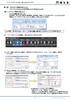 第 3 章さまざまな情報を取り込むテキストファイル形式の住所録や写真や GPS ログ等を取り込みます 3-1 テキスト情報の取込み テキスト情報の取り込みとは CSV 形式 またはテキスト形式で顧客管理 販売管理 年賀状ソフトなど他のアプリケーションから出力された情報をスーパーマップル デジタル上にカスタム情報として取り込むことができます 参考 一度に取り込めるデータは データ内容の容量と機種の能力によりますが
データの作成方法のイメージ ( キーワードで結合の場合 ) 地図太郎 キーワードの値は文字列です キーワードの値は重複しないようにします 同じ値にする Excel データ (CSV) 注意キーワードの値は文字列です キーワードの値は重複しないようにします 1 ツールバーの 編集レイヤの選択 から 編
 手順 4 Excel データを活用する ( リスト / グラフ 色分け ) 外部の表データ (CSV 形式 ) を読み込み リスト表示やカード表示 その値によって簡単なグラフ ( 円 正方形 棒の 3 種類 ) や色分け表示することができます この機能を使って地図太郎の属性情報に無い項目も Excel で作成し CSV 形式で保存することにより 自由に作成することができます (Excel でデータを保存するとき
Slide 1
 無料で利用可能な地理空間情 報の取得, 利用方法 筑波大学 大学院 村山 祐司 教授 TA: 花島 裕樹 はじめに 地理空間情報の普及 地理空間情報活用推進基本法 (H19 年 ) 地理空間情報を作成している団体 国土地理院 ( 地図 ) 産業技術総合研究所 ( 地質など ) 防災科学研究所 ( 災害など ) 統計センター ( 国勢調査など ) など多岐にわたる. 取得可能な地理空間情報 コスト 有償
新規インストールガイド Sophos Anti-Virus for Mac 9.7 学内利用版 本書は Download Station から Sophos Anti-Virus for Mac 9.7 の学内利用版 ( 以下 Sophos Anti-Virus とする ) をダウンロ ドし 新規イ
 新規インストールガイド Sophos Anti-Virus for Mac 9.7 学内利用版 本書は Download Station から Sophos Anti-Virus for Mac 9.7 の学内利用版 ( 以下 Sophos Anti-Virus とする ) をダウンロ ドし 新規インストールを行う手順を記載しています 本手順は学内ネットワークに接続した状態で行う必要があります 認証プログラム
新規インストールガイド Sophos Anti-Virus for Mac 9.7 学外利用版 本書は Download Station から Sophos Anti-Virus for Mac 9.7 の学外利用版 ( 以下 Sophos Anti-Virus とする ) をダウンロ ドし 新規イ
 新規インストールガイド Sophos Anti-Virus for Mac 9.7 学外利用版 本書は Download Station から Sophos Anti-Virus for Mac 9.7 の学外利用版 ( 以下 Sophos Anti-Virus とする ) をダウンロ ドし 新規インストールを行う手順を記載しています 本手順は学内ネットワークに接続した状態で行う必要があります 認証プログラム
ArcGIS Desktop Ⅱ 基礎編
 目次 アイコンの説明... 10 第 1 章はじめに... 11 はじめに... 13 本コースの目的... 13 講習内容 (1 日目 )... 14 講習内容 (2 日目 )... 14 講習内容 (3 日目 )... 15 講習資料... 15 ArcGIS の紹介... 16 ArcGIS プラットフォーム... 16 Web ページ : サポート情報... 17 Web ページ :ArcGIS
AutoCAD LT2000i
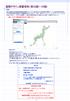 空間デザイン演習資料 ( 第 10 回 -14 回 ) 課題 国土地理院の基盤地図情報数値標高モデルから東北地方の任意地域の標高データと航空写真を取得し, 以下の設計条件を満足する道路設計を行いなさい. また, 走行シミュレーションのアニメーションを作成しなさい.(Civil3D の新規 国土交通省仕様 100m 測点.dwt を用いて設計をすること ) 注意 : これまでの配布資料を忘れずに持参しなさい.
Python によるジオプロセシング スクリプト入門
 アイコンの説明... 8 第 1 章イントロダクション... 9 本コースの目的... 11 講習内容... 11 講習資料... 12 イントロダクション... 12 ArcGIS... 13 Web サイト... 13 開発者向けプログラム / サービス... 14 演習 1: 演習環境の構築... 15 ステップ 1: Windows へのログオン ( オプション )... 15 ステップ 2:
認証システムのパスワード変更方法
 AL-Mail32 から Thunderbird への移行方法 在学生が利用しているメーラーは AL-Mail32 と呼ばれるソフトウェアを利用しています 在学生が今後 Thunderbird Portable を利用したい場合には 1. 現在利用している AL-Mail32 は過去のメールを確認する場合に利用し 新規で受信するメールは Thunderbird Portable を利用する 2. 現在使用している
パソコン研修資料 - カシミール 3D の使い方 年度版 倉敷ハイキング倶楽部 HP 委員会
 パソコン研修資料 - カシミール 3D の使い方 - 2016 年度版 倉敷ハイキング倶楽部 HP 委員会 内容第 1 章カシミール3Dの基本的な使い方... 1 1-1 ソフトウェアの入手... 1 1-2 カシミールのインストール... 2 1-3 カシミールの操作... 3 1 地図を移動させる... 3 2 縮尺の切り替え... 3 3 地名の検索とジャンプ... 4 4 磁北線の表示...
Acrobat Reader DCのインストール・操作方法―Windows 10/8.1/7
 PDF 閲覧ソフトの定番ソフトです ダウンロード インストールと基本的な操作方法を図解します Windows 10, 8.1 及び 7 での操作の図解です Windows 10 でインストールし操作する方法図解 Windows 8.1 でのインストールの方法図解 Windows 7 でのインストールの方法図解 古いバージョンを使いたい時は Acrobat Reader XI, X 性能が良くてタブ式の
< E B D E A837D836A B D834F E696CA82F08F4390B3292E786C7378>
 操作説明書 ハザードマップ作成支援システム 平成 25 年 7 月 第 3 版 佐賀県県土づくり本部河川砂防課 1 目 次 導入編 1. システム概要 3 2. システム起動方法 3 3. ブラウザの設定 4 4. プラグインのインストール ( 初回のみ ) 5 操作編 5. 画面の説明 8 6. 表示スケール設定 9 7. マウスモード切換え 10 8. 操作 11 Ⅰ. 表示 11 Ⅱ. 検索
(7) 手順 1 の (5) で保存した定款をダブルクリックして開きます ダブルクリック (8) 電子定款の Word 文書が表示されますので 内容を確認します Point 定款認証の事前確認について 申請前に指定公証役場と連絡をとり 定款の案をファックスやメールで送付するなどして 事前の打ち合わせ
 2018.12 版 電子定款作成 電子署名 オンライン申請方法 ( サムポローニア 7 7CLOUD) 1. サムポローニアから電子定款 (Word 文書 ) を作成します (1) 申請書作成から設立登記のデータを入力し 登記申請書 タブをクリックします (2) 申請一覧 で 本店 の行をクリックして選択し [ 印刷 ] ボタンをクリックします (3) 印刷 画面が表示されますので 作成する文書 から
000
 インストールする 前 に インストールが 自 動 で 始 まらない 場 合 インストール 中 またはアンインストール 中 に 下 のような 画 面 が 表 示 された 場 合 ソフトウェアのアップデートについて ソフトウェア最新版について 下記 弊社ホームページよりソフトウェアの最新情報をご確認ください ソフトウェア最新版をホームページよりダウンロードを行い お客様がお使いのソフトウェアを
(5) フルパッケージダウンロード ( 推奨 ) をクリックします (6) 使用許諾に同意してダウンロード をクリックします 2
 インストールプログラムのダウンロード手順 DCP-J973N を例に説明します ご利用状況に合わせてダウンロードをお願いします (1) ご利用のブラウザ (InternetExplorer や Safari など ) を起動します (2) ご利用のポータルサイト (Yahoo Google など ) のキーワード検索欄に [ ダウンロード ] と [ ご利用の機種名 ] を入力し [ 検索 ] をクリックします
<90E096BE8F912E786C7378>
 コンパス togis.xls 説明書 画面構成 2: 属性入力 3: プレビュー画面 6: 各種ツール 4: データベース 5: ファイル出力 1: 測量成果入力 1 測量成果入力 濃い黄色の部分に入力された測量成果が図形になる 右の BP1~BP10 までの欄は 分割して測量した場合に使用する [ 表のクリア ]: 現在入力されている値を消去する セル移動制御 :Enter キーで移動する順番を制御する
やってみようINFINITY-製品仕様書 品質評価表 メタデータ 編-
 やってみよう for Wingneo INFINITY( ) はじめに 目的このプログラムは 空間データ製品仕様書作成を支援するシステムです 空間データ製品仕様書 (Microsoft Word 文書 ) を作成する場合は Microsoft Word がインストールされている必要があります 操作手順 製品仕様書作成から品質評価表を経由して簡易メタデータを作成し 国土交通省国土地理院のメタデータエディターに取り込みまでを解説しています
内容 1 はじめに インストールの手順 起動の手順 Enterprise Architect のプロジェクトファイルを開く 内容を参照する プロジェクトブラウザを利用する ダイアグラムを開く 便利な機能.
 Viewer manual by SparxSystems Japan Enterprise Architect 読み込み専用版 (Viewer) 利用マニュアル 内容 1 はじめに...3 2 インストールの手順...3 3 起動の手順...6 4 Enterprise Architect のプロジェクトファイルを開く...7 5 内容を参照する...8 5.1 プロジェクトブラウザを利用する...8
<4D F736F F F696E74202D F56504E90DA91B1835C CC834E838A B838B837D836A B2E >
 VPN 接続ソフトのアンインストールマニュアル 注 ) 本手順は PC をご利用のお客様が端末上の VPN 接続ソフトを完全に削除する手順となります Windows XP の場合 P.1 Windows VISTA, 7 の場合 P.7 Windows 8 の場合 P.13 VPN 接続ソフトのアンインストール Windows XP Windows XP の場合 VPN ソフトのアンインストール (Windows
4 正しい位置を持った 数値地図 25000( 空間データ基盤 ) の上に カラー空中写真 が読み込まれます この状態では カラー空中写真画像 は位置のデータを持っていないので 正しい位置に読み込まれていません ここから 画像位置合せ の作業を行います 地図画像は色調を変えることができます 薄くする
 手順 1-3 航空写真や地図画像の位置を合せる 本ソフトウェアでは 1/25000 ウォッちず ( 国土地理院 ) 1/25000 段彩 陰影画像 ( 日本地図センター ) や位置情報 ( ワールドファイル ) 付きの画像データは読み込むと同時に正しい位置に自動貼り付けされます しかし オリジナルの航空写真画像や紙地図をスキャナで読み込んだ画像 ( ラスタ ) データは位置情報を持っていないため 画像位置合せ
SureFile for 達人プラスインストールマニュアル V1.7 本マニュアルでは アイスペシャル C-Ⅱ C-Ⅲ 専用画像振り分けソフト SureFile for 達人プラスについて 下記に示した項目を説明しています SureFie( 標準版 ) のアンインストール インストール 起動 設定の
 SureFile for 達人プラスインストールマニュアル V1.7 本マニュアルでは アイスペシャル C-Ⅱ C-Ⅲ 専用画像振り分けソフト SureFile for 達人プラスについて 下記に示した項目を説明しています SureFie( 標準版 ) のアンインストール インストール 起動 設定の初期化 アップデート アンインストール 参考 -Microsoft.NET Framework 3.5
(3) 図 ファイルの展開先 ( 保存場所 ) 指定画面 が表示されます 参照ボタンを押下すると 図 フォルダ指定画面 が表示されるので 保存先を指定し OK ボタン を押下します 図 ファイルの展開先 ( 保存場所 ) 指定画面 の 展開 ボタンを押下します 図
 第 5 章 Java ポリシーの設定 5.1 Java ポリシー設定ツールのダウンロードと解凍 Java のインストールが終了致しましたら 電子入札システムポータルサイトより Java ポリシー設定ツールをダウンロードします Java ポリシー設定ツールは OS のバージョンによって異なります 適切なものをダウンロードしてください Windows Vista/Windows 7(32bit 版 )/Windows
Microsoft Word - 01_CommonMPインストール解説書.doc
 CommonMP+GIS エンジン 及び NASA( 詳細含 ) データ 国土地理院 2 万 5 千分の位置地形図のダウンロードとインストールの手順解説書 更新履歴 2010/8/9 初版作成 2010/8/17 説明内容の改良 ( 内容は変更なし ) 2010/10/25 2010/10/27 目次 1. CommonMP プロジェクト Web サイトのご案内... 2 2. ダウンロード動作の開始...
1. WebShare 編 1.1. ログイン / ログアウト ログイン 1 WebShare の URL にアクセスします xxxxx 部分は会社様によって異なります xxxxx. 2 ログイン名 パスワードを入力し
 操作ガイド Ver.2.3 目次 1. WebShare 編... - 2-1.1. ログイン / ログアウト... - 2-1.2. 表示更新... - 4-1.3. Java インストール... - 5-1.4. ファイル フォルダ一覧... - 11-1.4.1. フォルダ参照方法... - 11-1.4.2. フォルダ作成... - 16-1.4.3. アップローダ... - 18-1.4.4.
757_[iOS版]どこでも写真管理連携(USB)
![757_[iOS版]どこでも写真管理連携(USB)](/thumbs/94/121136132.jpg "757_[iOS版]どこでも写真管理連携(USB)") [ どこでも写真管理 ] 連携 (ios 版 )(USB) [EX--TREND 武蔵どこでも写真管理 ] と [EX--TREND 武蔵 ] の [ 写真管理 ] との連携操作を USB を用いた例で解説しています ( スマートフォンは ios i 版を使用 ) 解説内容がオプションプログラムの説明である場合があります ご了承ください 目次 [ どこでも写真管理 ] 連携 (ios 版 )(USB).[
[ どこでも写真管理 ] 連携 (ios 版 )(USB) [EX--TREND 武蔵どこでも写真管理 ] と [EX--TREND 武蔵 ] の [ 写真管理 ] との連携操作を USB を用いた例で解説しています ( スマートフォンは ios i 版を使用 ) 解説内容がオプションプログラムの説明である場合があります ご了承ください 目次 [ どこでも写真管理 ] 連携 (ios 版 )(USB).[
目次 マップとレイヤについて... 2 地図操作... 3 背景図の選択... 5 地図への情報表示... 6 地図への情報表示 ( 属性情報 ) 計測 メモ 凡例一覧の表示 印刷 概観図の利用 操作例... 24
 地図操作マニュアル Ver 2.1 目次 マップとレイヤについて... 2 地図操作... 3 背景図の選択... 5 地図への情報表示... 6 地図への情報表示 ( 属性情報 )... 11 計測... 17 メモ... 18 凡例一覧の表示... 21 印刷... 22 概観図の利用... 23 操作例... 24 マップとレイヤについて 環境アセスメント環境基礎情報データベースシステムは GIS
ステップ 5: ファイルの管理 ステップ 6: レイヤーのデータソースの変更 演習のまとめ 第 3 章レイヤーの操作と共有 第 3 章概要 画面移動 1 : レイヤーの全体表示 画面移動 2 : [XY へ移動 ] ツール...
![ステップ 5: ファイルの管理 ステップ 6: レイヤーのデータソースの変更 演習のまとめ 第 3 章レイヤーの操作と共有 第 3 章概要 画面移動 1 : レイヤーの全体表示 画面移動 2 : [XY へ移動 ] ツール...](/thumbs/91/106948557.jpg "ステップ 5: ファイルの管理 ステップ 6: レイヤーのデータソースの変更 演習のまとめ 第 3 章レイヤーの操作と共有 第 3 章概要 画面移動 1 : レイヤーの全体表示 画面移動 2 : [XY へ移動 ] ツール...") 目次 アイコンの説明... 10 第 1 章はじめに... 11 はじめに... 13 本講習の目的... 13 講習内容 (1 日目 )... 14 講習内容 (2 日目 )... 14 講習内容 (3 日目 )... 15 講習資料... 16 ArcGIS の紹介... 16 ArcGIS プラットフォーム... 16 サポート Web サイト... 17 ArcGIS ヘルプサイト... 17
目次 アイコンの説明... 10 第 1 章はじめに... 11 はじめに... 13 本講習の目的... 13 講習内容 (1 日目 )... 14 講習内容 (2 日目 )... 14 講習内容 (3 日目 )... 15 講習資料... 16 ArcGIS の紹介... 16 ArcGIS プラットフォーム... 16 サポート Web サイト... 17 ArcGIS ヘルプサイト... 17
7: 1 ページ手順 5 で保存した定款をダブルクリックして開きます ダブルクリック 8: 電子定款の Word 文書が表示されるので 内容を確認します Point 定款認証の事前確認について 申請前に指定公証役場と連絡をとり 定款の案をファックスやメールで送付するなどして 事前の打ち合わせを行いま
 電子定款作成 電子署名 オンライン申請方法 ( サムポローニア 8 8CLOUD) 2018.12 版 サムポローニアから電子定款 (Word 文書 ) を作成します 1: 申請書作成から設立登記のデータを入力し 登記申請書 タブをクリックします 2: 申請一覧 で 本店 の行をクリックして選択し [ 印刷 ] ボタンをクリックします 3: 印刷 画面が表示されるので 作成する文書 から 定款 (
SMB送信機能
 スキャナー送信設定マニュアル (SMB フォルダー送信 ) 対象機種 : TASKalfa 8052ci/6052ci/4052ci/3252ci/2552ci TASKalfa 7551ci/6551ci/5551ci/4551ci/3551ci/3051ci/2551ci TASKalfa 8002i/7002i/6002i/5002i/4002i TASKalfa 8001i/6501i/5501i/4501i/3511i/3510i/3011i/3010i
目次 レジストリの設定...2 トレーディングソフトの自動起動設定...7 VPS 自動再起動の設定
 Windows サーバー 2008 R2 用 目次 レジストリの設定...2 トレーディングソフトの自動起動設定...7 VPS 自動再起動の設定...15 1 以下の作業工程の中に VPS またはトレーディングソフトの停止 再起動を行います お客様のお取引きに影響のない時間に作業を行ってください なお 以下の作業に伴う いかなる損失にも一切の責任を負いません また こちらのマニュアルは外部情報をもとに作成したものです
以下のソフトウェアに専用ライセンスを設定することで 変換機能が使えるようになります アプリケーション名バージョン日付 JPGIS-XML ビュー F 7.1.0α 以降 2013/06/27 以降 フリーウェア JPGIS-XML ビュー F のバージョン から XML の 筆 と 図郭
 法務局の地図 XML をシェープに変換説明書 2016/10/20 有限会社ジオ コーチ システムズ http://www.geocoach.co.jp/ [email protected] 法務局の 地図 XML 内の 筆 と 図郭 をシェープファイルに変換します aaa.xml bbb.xml aaa_ 筆.shp aaa_ 図郭.shp bbb_ 筆.shp bbb_ 図郭.shp 変換対象となる
事前にご確認をお願いします InternetExplorerを起動し 右上のツールボタン インターネットオプション を左クリックします を左クリックし Internet Explorer10 設定手順書 2 / 23
 < 本書の目的 > Internet Explorer 10 設定手順書 2014/7/26 更新 2014 年 7 月 26 日より 三重県電子調達システム ( 公共事業調達 ) は新環境 (IE10) に対応しました 本書は Internet Explorer10 向けの電子入札を利用するパソコンの設定手順書です < 設定する箇所 > P8 2-2.< セキュリティ > タブの設定 ( 信頼済みサイトの登録
<4D F736F F D C815B835E838B837D836A B5F92A18A4F94C55F2E646F63>
 情報システム研究機構新領域融合研究センター 2009 年 5 月国立極地研究所 目次 第 1 章 GIS ポータルサイトの概要 1 第 1 節 動作環境......1 第 2 節 画面構成......2 第 2 章各種機能 4 第 1 節地図操作......4 第 1 項 基本地図操作... 4 第 2 項 個別属性表示... 5 第 3 項 計測... 6 第 2 節レポート作成......6 第
やってみようINFINITY-WingFan 編-
 目次 やってみよう for Wingneo INFINITY WingFan! 編 やってみよう for Wingneo INFINITY WingFan! 編... 1 目次... 1 システムの起動... 2 WingFan! から現場に入る方法... 2 WingFan! を起動した時に表示される画面の設定... 2 WingneoINFINITY スケジュール管理... 3 現場の切り替え...
カルテダウンロード 操作マニュアル
 カルテ ZERO 操作マニュアル カルテダウンロード Ver1. 3 目 次 カルテダウンロード カルテダウンロード時の注意点 1. インストール 2. カルテダウンロード 2-1. 時間を設定し自動でダウンロードする方法 2-2. 手動でダウンロードする方法 3. 補足説明 P.3 P.4 P.9 P.14 P.18 P.20 カルテダウンロード時の注意点 カルテダウンロードは Windows 7
Microsoft Word - KML変換操作方法_fujii改.doc
 KML 変換操作方法 ご利用前の準備 ご利用前に下記のものをご用意ください ナビ本機対象機種をよくご確認のうえ ご用意ください パソコン Google Earth のインストールが必要ですので Google Earth のホームページをご確認の上 動作要件を満たすものをご使用ください SD カードナビ本機の取扱説明書に推奨品の一覧が記載されていますので そちらをご参照ください Google Earth
カルテダウンロード 操作マニュアル
 カルテ ZERO 操作マニュアル カルテダウンロード Ver1. 2 目 次 カルテダウンロード カルテダウンロード時の注意点 1. インストール 2. カルテダウンロード 2-1. 時間を設定し自動でダウンロードする方法 2-2. 手動でダウンロードする方法 3. 補足説明 P.4 P.5 P.10 P.15 P.19 P.21 アイコン ボタン説明 カルテ ZERO 内や操作マニュアル内で共通して表示されるアイコンやボタンについて
スライド 1
 セキュリティ安心ブラウザ Android 版 WEBフィルタリングソフト 簡単マニュアル onlyタフ レットフィルタリンク ( ファイナルスマホセキュリティ ) のインストール onlyタフ レットフィルタリンク ( ファイナルスマホセキュリティ ) の初期設定 onlyタフ レットフィルタリンク ( ファイナルスマホセキュリティ ) の使い方 ( ブラウザ ) onlyタフ レットフィルタリンク
スライド 1
 ホームページ作成 ~ ホームページ ビルダーを使って ~ 1. ホームページ ビルダーを開く 1デスクトップにあるホームページ ビルダーのアイコンをダブルクリックして起動する 1 1 2 3 4 1 メニューバー 2 かんたんナビバー 3 ツールバー 4 ナビメニュー 2 2 一度サイトを作成した後は サイトを開く リックすることによりサイトを開くことができます をク 3 学校ホームページを編集する際
Taro-QGIS 3.2
 QGIS 3.2.1-1 導入編 (for Windows) 1. ダウンロード 2. インストール 3. 起動 4.WMS/WMTS レイヤの追加 ( 地理院地図 ) 5.PIL (Pillow) のインストール 6.Piexif のインストール 1 1. ダウンロード ダウンロードページ https://www.qgis.org/ja/site/forusers/download.html 64bit
Shape ファイルをシステムに取り込むために 左上のアイコンから 表示されたインポートのウィンドウから シェープファイル を選択します をクリックします 更にウィンドウが開き 入力データの指定が求められます 参照ボタンをクリックして Shape ファイル ( 集落位置情報付き集落データ
 Shape ファイル ( 拡張子が shp shx dbf の 3 つのファイルを一緒に扱って下さい ) にある集 落名を 地理院地図上に表示させる方法 ( お使いのブラウザから jstat MAP を利用する場合 ) jstat MAP のサイト (https://jstatmap.e-stat.go.jp/gis/nstac/) に行きます 表示される画面で ユーザ登録をし ログインをクリックすると
<4D F736F F D E7382CC944D8AC28BAB91CE8DF4955D89BF B838B91808DEC B A B D8D A2E646F63>
 - 都市の熱環境対策評価ツール基本操作ガイド - さっそくツールを導入して基本的な操作を一通り体験してみましょう 本ガイドに記載された全操作に要する時間は 30 分程度です ツールを導入し 起動しましょう ( 操作マニュアル 1.4.) 任意のフォルダにおいて Zip ファイル ( 都市の熱環境対策評価ツール.zip) を解凍します PCS2007 フォルダをコピーして同じフォルダの階層にペーストし
このうち ツールバーが表示されていないときは メニューバーから [ 表示 (V)] [ ツールバー (T)] の [ 標準のボタン (S)] [ アドレスバー (A)] と [ ツールバーを固定する (B)] をクリックしてチェックを付けておくとよい また ツールバーはユーザ ( 利用者 ) が変更
![このうち ツールバーが表示されていないときは メニューバーから [ 表示 (V)] [ ツールバー (T)] の [ 標準のボタン (S)] [ アドレスバー (A)] と [ ツールバーを固定する (B)] をクリックしてチェックを付けておくとよい また ツールバーはユーザ ( 利用者 ) が変更](/thumbs/93/112077293.jpg "このうち ツールバーが表示されていないときは メニューバーから [ 表示 (V)] [ ツールバー (T)] の [ 標準のボタン (S)] [ アドレスバー (A)] と [ ツールバーを固定する (B)] をクリックしてチェックを付けておくとよい また ツールバーはユーザ ( 利用者 ) が変更") ファイル操作 アプリケーションソフトウェアなどで作成したデータはディスクにファイルとして保存される そのファイルに関してコピーや削除などの基本的な操作について実習する また ファイルを整理するためのフォルダの作成などの実習をする (A) ファイル名 ファイル名はデータなどのファイルをディスクに保存しておくときに付ける名前である データファイルはどんどん増えていくので 何のデータであるのかわかりやすいファイル名を付けるようにする
ファイル操作 アプリケーションソフトウェアなどで作成したデータはディスクにファイルとして保存される そのファイルに関してコピーや削除などの基本的な操作について実習する また ファイルを整理するためのフォルダの作成などの実習をする (A) ファイル名 ファイル名はデータなどのファイルをディスクに保存しておくときに付ける名前である データファイルはどんどん増えていくので 何のデータであるのかわかりやすいファイル名を付けるようにする
在宅せりシステム導入マニュアル
 株式会社なにわ花いちば 在宅せりシステム 導入マニュアル 2017 年 2 月 27 日 目次 1. 動作環境について... 2 2. Windows ユーザーアカウントについて... 2 3. ディスプレイの解像度について... 3 推奨解像度... 3 Windows7 の場合... 3 Windows10 の場合... 7 4. 在宅せりを利用するには... 11 前提条件... 11 推奨ブラウザ...
Microsoft Word - CBSNet-It連携ガイドver8.2.doc
 (Net-It Central 8.2) 本ガイドでは ConceptBase Search Lite.1.1 と Net-It Central 8.2 の連携手順について説明します 目次 1 はじめに...2 1.1 本書について...2 1.2 前提条件...2 1.3 システム構成...2 2 ConceptBase のインストール...3 2.1 インストールと初期設定...3 2.2 動作確認...3
Microsoft Word - 2.IJCAD Electrical 基本マニュアル.doc
 基本操作マニュアル Basic operation manual 目次 1. IJCAD の便利機能... 3 2. プロジェクトマネージャー... 6 2.1. プロジェクト設定... 6 2.1.0. 設定タブ... 6 2.1.1. 各属性情報... 7 2.1.2. 線番タブ... 8 3. シンボル配置... 9 3.1. 参照先... 9 3.2. 注意事項... 9 3.3. 手順...
管理機能編目次 目次 1 管理機能 1) 物件データ登録依頼 2 2) 物件情報検索 8 3) ユーザー情報照会 10 4)WEB 依頼検索 15 管理機能編 1
 管理機能編 ご利 マニュアル 2015 年 6 版 管理機能編目次 目次 1 管理機能 1) 物件データ登録依頼 2 2) 物件情報検索 8 3) ユーザー情報照会 10 4)WEB 依頼検索 15 管理機能編 1 1) 物件データ登録依頼 物件データ登録依頼 では CSV または EXCEL 形式のファイルを送信して JID へ物件データの登録依頼を行うことができます 1 トップメニュー 画面の
太陽光発電の積雪荷重設計支援ツール 取扱説明書 国立研究開発法人産業技術総合研究所 太陽光発電研究センターシステムチーム 作成日 :2012 年 6 月
 太陽光発電の積雪荷重設計支援ツール 取扱説明書 国立研究開発法人産業技術総合研究所 太陽光発電研究センターシステムチーム 作成日 :2012 年 6 月 目次 1. はじめに... 1 2. インストール... 1 2.1. QGIS のインストール... 1 2.2. SnowFall Calculator のインストール... 2 3. 使用方法... 3 3.1. プラグインのアクティベート...
ch2_android_2pri.indd
 Android SDK をインストールしよう Android Developers サイトから Android SDK をダウンロードして インストールします 1 インターネットブラウザのアドレスバーに http://dl.google.com/android/ installer_r20-windows.exe と入力して g キーを押す 1 ファイルを保存するメッセージが表示される 2 [ 保存
SMB送信機能
 スキャナー送信設定マニュアル (SMB フォルダー送信 ) 対象機種 : TASKalfa 6053ci/5053ci/4053ci/3253ci2553ci TASKalfa 6003i/5003i ( 対応 OS:Windows10/8.1/8/7) PC 起動時にパスワード入力が無い場合の設定マニュアルです Ver.3.1 1. デスクトップにある ごみ箱 を開いてください 2. 左下側にある
SMB送信機能
 スキャナー送信設定マニュアル ( フォルダー送信 ) 対象機種 : TASKalfa 6053ci/5053ci/4053ci/3253ci/2553ci TASKalfa 6003i/5003i ( 対応 OS:Windows10/8.1/8/7) Ver.1.1 スキャナー送信設定の流れ 1. パソコンの設定を確認 変更する 2. スキャナーデータを保存するフォルダーを作成する 3. アドレス帳を登録する
1. マイピクチャの中に [ 講習用 ] フォルダーを作成し その中に上記の図のような階層構造のフォルダーを作成します (1) まず マイピクチャの中に [ 講習用 ] フォルダーを作成します [ コンピューター ] [ マイピクチャ ]1 [ マイピクチャ ] フォルダ内 ( 右枠 ) の空白部分
![1. マイピクチャの中に [ 講習用 ] フォルダーを作成し その中に上記の図のような階層構造のフォルダーを作成します (1) まず マイピクチャの中に [ 講習用 ] フォルダーを作成します [ コンピューター ] [ マイピクチャ ]1 [ マイピクチャ ] フォルダ内 ( 右枠 ) の空白部分](/thumbs/49/25583945.jpg "1. マイピクチャの中に [ 講習用 ] フォルダーを作成し その中に上記の図のような階層構造のフォルダーを作成します (1) まず マイピクチャの中に [ 講習用 ] フォルダーを作成します [ コンピューター ] [ マイピクチャ ]1 [ マイピクチャ ] フォルダ内 ( 右枠 ) の空白部分") H28.4.21 IT ふたば会 - 水島講座 [ 注 1 ] : [ 付属資料 ] フォルダーの中に [2015-01-01] 使用する主な操作 [2015-01-15] と [matuyama_jyou.jpg] と [program] が入っています 1. フォルダの作成 2. 縮専の使用法 ( ヘ ーシ 番号 ) は [ 速効! パソコン講 3.JTrimの使い方座 ] 教本ワート 2010
H28.4.21 IT ふたば会 - 水島講座 [ 注 1 ] : [ 付属資料 ] フォルダーの中に [2015-01-01] 使用する主な操作 [2015-01-15] と [matuyama_jyou.jpg] と [program] が入っています 1. フォルダの作成 2. 縮専の使用法 ( ヘ ーシ 番号 ) は [ 速効! パソコン講 3.JTrimの使い方座 ] 教本ワート 2010
ゲームプログラミング講習 第0章 導入
 ゲームプログラミング講習 第 0 章 導入 ゲーム制作に必要なものをインストールします ゲームプログラミング講習第 0 章導入 1 ゲーム制作に必要なもの Microsoft Visual Studio DXライブラリ プロジェクトテンプレート C 言語の知識 ゲームプログラミング講習第 0 章導入 2 Microsoft Visual Studio とは C 言語でプログラミングして Windows
方法 4 の手順 パソコンの条件 を確認するための画面を表示する Windows8より前のパソコンでの確認方法 () スタートボタン をクリックする () ( マイ ) コンピューター と書いてある部分を右クリックする (3) プロパティ をクリックする (4) システムの画面が表示される Wind
 まなびの森作成 04..7 Internet Explorer で画面が正しく表示されない場合 状態 画像が表示される部分に が付いていたり 真っ白だったりする 画像の表示が途中で止まってしまう など 例 本来画像が表示される部分に 画像がない 原因 Internet Explorer ( 以下 IE と表記 ) のバージョンが古い 対処方法 方法 易しいが 一時的 キーボードの F5 キーを 回ポンと押す
SMB送信機能
 NW-FAX 受信設定マニュアル ECOSYS M6535cidn/M6530cdn/M6526cidn/M6526cdn ECOSYS M5526cdw/6635cidn ECOSYS M3540idn/M2640idw/M2540dw/M2535dn/M3645idn Ver.1.3 1. ネットワークの設定を確認する 1-1. Windows 10 設定時は管理者 (Administrators)
新規インストールガイド Microsoft Office Professional Plus 2016 本書は Download Station から Microsoft Office Professional Plus 2016( 以下 Office) をダウンロ ドし 新規インストールを行う手順
 新規インストールガイド Microsoft Office Professional Plus 2016 本書は Download Station から Microsoft Office Professional Plus 2016( 以下 Office) をダウンロ ドし 新規インストールを行う手順を記載しています 本手順は学内ネットワークに接続した状態で行う必要があります 認証プログラム とは ソフトウェアのインストール
現象
 ご利用のパソコン環境によって PDF が印刷できないケースが発生しております 以下のパターンより回避方法をご参考ください セキュリティ保護のダウンロードブロック... 2 ページが見つかりません HTTP エラー 404... 8 現在のセキュリティ設定では このファイルをダウンロードできません... 13 Web ページの有効期限が切れています / このページを再表示するには 以前送信した情報を再送信する必要があります...
環境確認方法 (Windows の場合 ) OS 動作環境日本語版 Windows 7, 8, 8.1, 10 であること 確認方法 Windows キーを押しながら R キーを押します または [ スタート ] メニューから [ ファイル名を指定して実行 ] ( または [ プログラムとファイルの
![環境確認方法 (Windows の場合 ) OS 動作環境日本語版 Windows 7, 8, 8.1, 10 であること 確認方法 Windows キーを押しながら R キーを押します または [ スタート ] メニューから [ ファイル名を指定して実行 ] ( または [ プログラムとファイルの](/thumbs/91/105687756.jpg "環境確認方法 (Windows の場合 ) OS 動作環境日本語版 Windows 7, 8, 8.1, 10 であること 確認方法 Windows キーを押しながら R キーを押します または [ スタート ] メニューから [ ファイル名を指定して実行 ] ( または [ プログラムとファイルの") 環境確認チェックリスト 設定を変更できない場合は この用紙をプリントアウトしてお使いのパソコンの管理者にご相談ください 確認方法がわからない場合はテストセンターヘルプデスクにお電話ください 利用環境チェック 受検のためには以下の環境が必要となります 動作環境機能スペック CPU:1GHz 以上メモリ :1GB 以上 (32bitOS)/2GB 以上 (64bitOS) ディスプレイ解像度 :1024
環境確認チェックリスト 設定を変更できない場合は この用紙をプリントアウトしてお使いのパソコンの管理者にご相談ください 確認方法がわからない場合はテストセンターヘルプデスクにお電話ください 利用環境チェック 受検のためには以下の環境が必要となります 動作環境機能スペック CPU:1GHz 以上メモリ :1GB 以上 (32bitOS)/2GB 以上 (64bitOS) ディスプレイ解像度 :1024
目次 No. 内容 メニュー名 ページ番号 事前準備 IEバージョン情報確認 互換表示設定 (IE9 IE0 IEの場合 ) (IE0 IEの場合 ) 4 受注データを (IE0 IEの場合 ) 6 5 ( その)(IE0 IEの場合 ) 7 6 ( その)(IE0 IEの場合 ) 8 7 (IE9
 WEB-EDI IE 事前設定マニュアル (IE7~IE 設定版 ) 第 版 05 年 5 月 株式会社富士通システムズ ウエスト 目次 No. 内容 メニュー名 ページ番号 事前準備 IEバージョン情報確認 互換表示設定 (IE9 IE0 IEの場合 ) (IE0 IEの場合 ) 4 受注データを (IE0 IEの場合 ) 6 5 ( その)(IE0 IEの場合 ) 7 6 ( その)(IE0 IEの場合
ⅱ. ページスタイル: 標準画面 画面 で ページ タブをクリック 配置 を 横 に 文字の方向 を 右から左へ縦書き にして OK7 7 () 行数と文字数を設定する ⅰ. 同じ ページスタイル : 標準 画面 で 行数と文字数 タブをクリックし グリッド線 で 行数と文字数を指定する にチェック
 0. 原稿用紙を使用する ()LibreOffice では 原稿用紙形式の文書を作成できます メニューバーの ツール から オプション を選択します オプション画面で LibreOfficeWriter の左にある + をクリック 全般 設定 文字の罫線に正方形のマスを使用する ( 原稿用紙モード ) にチェックを入れ OK () 書式の設定 ⅰ. 書式 から ページ を選択する 00 / ⅱ. ページスタイル:
目次 第一章インストールと製品登録 1.1 インストール & ライセンス認証 3 第二章製品活用 - Leawo itransfer 3.1 コンピュータのファイルを iphone に転送 iphone のファイルをコンピュータにバックアップ ファイルを itunes から
 はじめに この度は 弊社製品をご利用いただき誠にありがとうございました Leawo itransfer は ios デバイス itunes と PC の間でデータを簡単に転送できる便利な iphone データ移行ツールです アプリ 写真 音楽 連絡先 SMS 映画 テレビ番組 着信メロ 電子ブックやカメラロールなどの各種ファイルの転送に対応しています また iphone/ipad/ipod のデバイスから各種ファイルをコンピューターに転送してバックアップすることができます
目次 0 履歴画面の使い方 0 履歴画面の見かた 0 条件指定ウィンドウを表示する 0 条件指定ウィンドウの使い方 06 対象端末を選択する 06 対象端末を検索する 06 対象期間を指定する 07 履歴を表示する 08 履歴アイコンについて 09 履歴線の表示 非表示を選択する 09 履歴を一覧か
 操作ガイド 履歴編 ドコモ システムズ株式会社 目次 0 履歴画面の使い方 0 履歴画面の見かた 0 条件指定ウィンドウを表示する 0 条件指定ウィンドウの使い方 06 対象端末を選択する 06 対象端末を検索する 06 対象期間を指定する 07 履歴を表示する 08 履歴アイコンについて 09 履歴線の表示 非表示を選択する 09 履歴を一覧から選択する 0 履歴データをダウンロードする 対象端末を選択する
1. ST-LINK Utility のダウンロード Windows7 PC にインストールする場合について説明します 1.1. STMicroelectronics のサイト STMicroelectronics のサイトを開きます ここに ST-LINK と入力して検索します ( 右側の虫眼鏡を
 STM32 ST-LINK Utility のインストールと使用方法 V002 2014/04/03 STMicroelectronics 社の CPU STM32 シリーズにプログラムを書き込むために ST-LINK Utility を使用します 書き込むファイルの種類はおもにバイナリファイル (*.bin) またはヘキサファイル (*.hex) です ST-LINK Utility のインストールとプログラムの書き込み方法について説明します
Microsoft Word - PATENTBOY/Netバージョンアップ説明書_V1.30__ doc
 PATENTBOY/Net Ver1.30 バージョンアップ説明書 PATENTBOY/Net Ver1.30 意匠 商標 PATENTBOY/Net Ver1.30 は インターネット出願ソフト [i1.30] に対応したバージョンです PATENTBOY/Net Jr.+ Ver1.30 PATENTBOY/Net Jr. Ver1.30 の変更点 1. 審判番号 6 桁対応 2007 年 1
外字登録 取扱説明書 (14.07) 株式会社タテムラ
 外字登録 取扱説明書 (14.07) 株式会社タテムラ 目 次 はじめに 1 Windows 外字フォントの作成方法 Windows Vista Windows 7 Windows 8 2 Windows 外字ファイル搬出方法 6 System-V/LX へ外字ファイル搬入方法 7 外字コピー方法 10 概要 はじめに 外字登録とは System-V/LXシステムにあらかじめ登録されていない文字や記号
目次 1 はじめに アンインストール前の注意点 Sophos アンインストール手順 アンインストーラの場所を確認する アンインストーラの実行 F-Secure Client Security for Mac インストー
 Sophos アンインストール & F-Secure インストールマニュアル Mac 版 Ver. 1.0 岐阜大学情報連携統括本部 目次 1 はじめに... 1 1.1 アンインストール前の注意点... 1 2 Sophos アンインストール手順... 2 2.1 アンインストーラの場所を確認する... 2 2.2 アンインストーラの実行... 3 3 F-Secure Client Security
<8B9E93738CF092CA904D94CC814090BF8B818F B D836A B B B816A2E786C73>
 京都交通信販 請求書 Web サービス操作マニュアル 第 9 版 (2011 年 2 月 1 日改訂 ) 京都交通信販株式会社 http://www.kyokoshin.co.jp TEL075-314-6251 FX075-314-6255 目次 STEP 1 >> ログイン画面 請求書 Web サービスログイン画面を確認します P.1 STEP 2 >> ログイン 請求書 Web サービスにログインします
事項 1. バージョンアップの前に必ずバックアップをおとりください 2. バージョンアップは 必ず管理者権限で行ってください 管理者権限で行わないとバージョンアップがうまく行われません 必ず管理者権限のユーザーでログインしてから作業を行ってください < 管理者権限の確認方法 > 1 スタート ボタン
 バージョンアップ手順書平成 30 年 9 月 - 総合事業改正対応版 HP 版 < 対象システム > あさがお Ⅰ すみれ なのはな Ⅰ ひまわり 現在お使いのシステムを最新バージョンにするためのバージョンアップ手順書です バージョンアップを行う前に この内容を確認してください おおまかな手順 Ⅰ. バージョンの確認 Ⅱ. バックアップ Ⅲ. パソコンの再起動 セキュリティ解除 Ⅳ. バージョンアップ作業