
EPSON PM-D600 活用ガイド
|
|
|
- かずし いさし
- 7 years ago
- Views:
Transcription
1 もくじ EPSON Creativity Suite EPSON Creativity Suite 製品紹介... 3 EPSON File Manager... 3 EPSON File Manager から起動できるアプリケーションソフト... 3 EPSON Creativity Suite 使い方... 5 起動方法... 5 使い方... 5 EPSON File Manager 製品紹介... 6 EPSON File Manager 使い方... 7 起動方法... 7 使い方... 7 EPSON Easy Photo Print 製品紹介... 8 EPSON Easy Photo Print 使い方... 9 起動方法... 9 使い方 EPSON MovieCapture 製品紹介 EPSON MovieCapture 使い方 起動方法 使い方 EPSON Multi-PrintQuicker EPSON Multi-PrintQuicker 製品紹介 EPSON Multi-PrintQuicker 使い方 起動方法 使い方 EPSON Web-To-Page EPSON Web-To-Page 製品紹介 EPSON Web-To-Page 使い方 起動方法 使い方 ソフトウェア共通 ソフトウェアのバージョンアップ 最新ソフトウェアの入手方法 ダウンロード / インストール手順...20 ソフトウェアの削除方法 ソフトウェアの削除方法 (Windows XP) ソフトウェアの削除方法 (Windows 2000) ソフトウェアの削除方法 (Windows 98 / Me)
2 ソフトウェアの削除方法 (Mac OS X) ソフトウェアの再インストール方法
3 EPSON Creativity Suite EPSON Creativity Suite 製品紹介 EPSON Creativity Suite( エプソンクリエイティビティスイート ) は 写真の管理から印刷までできる プリンタ スキャナをトータルでサポートするソフトウェアです EPSON File Manager( エプソンファイルマネージャ ) を介して お使いのプリンタで写真を印刷したり スキャナでスキャンした画像をコピーしたりできます EPSON File Manager サムネイル表示 ( 縮小表示 ) を見ながら画像を整理できます アプリ起動アイコンをクリックするだけで用途に応じたアプリケーションソフトが起動し 選択した画像をプリントしたり 画像補正やメール コピーなど画像の活用が楽しめます また スキャナやデジタルカメラからも画像を読み込めます ご利用の機種によって EPSON File Manager に登録されているアプリ起動アイコンの種類や数が異なります EPSON File Manager から起動できるアプリケーションソフト 印が付いているアプリケーションソフトは ご利用の機種には添付されていません EPSON Creativity Suite 製品紹介 3
4 EPSON Easy Photo Print( エプソンイージーフォトプリント ) 写真用紙やハガキなどさまざまな用紙に写真を簡単に印刷できるアプリケーションソフトです 画面上の機能ボタンを順番にクリックしていくと 印刷完成イメージのプレビューを見ながら 難しい設定や面倒な操作なしに印刷設定をすることができます EPSON Easy Photo Print 製品紹介 8 EPSON ProLab Print( エプソンプロラボプリント ) 暗室感覚でイーゼルマスク ( 写真の大きさ / 位置 ) の調整をしたり サンプル印刷 ( 試し焼き ) をして 画像をこだわりの作品として印刷するためのアプリケーションソフトです 文字や画像挿入ができるので 作品タイトルやコメントを入れたり 自分の著名を挿入することもできます EPSON MovieCapture( エプソンムービーキャプチャー ) 動画から連動写真のような静止画を切り取って印刷できます EPSON MovieCapture 製品紹介 11 EPSON Copy Utility( エプソンコピーユーティリティ ) スキャンした画像のコピーや焼き増しができます EPSON Copy Utility( エプソンコピーユーティリティ ) パソコンから画像をファックスで送信できます この機能は お使いのパソコンにファックスソフトウェアがインストールされている必要があります (Windows のみ ) EPSON Send To Web( エプソンセンドトゥウェブ ) JPEG 形式の画像を Web にアップロードできます 使い方などについて詳しくは EPSON Send To Web のヘルプをご覧ください EPSON Creativity Suite 使い方 5 EPSON Image Clip Palette( エプソンイメージクリップパレット ) 選んだ画像を指定したアプリケーションソフトで使えます EPSON Attach To ( エプソンアタッチトゥイーメール ) 選んだ画像をメールに貼付できます 対応メールソフトについては エプソンのホームページをご覧ください ( ) < 使い方 > [ 画像をメールに添付 ] をクリックした後に表示される画面で メールソフトを選択してください EPSON Creativity Suite 製品紹介 4
5 EPSON Creativity Suite 使い方 起動方法 デスクトップ上の [EPSON File Manager] アイコンをダブルクリックしてください Mac OS X の場合は [EPSON File Manager for X] アイコンをダブルクリックしてください Windows の場合 [ スタート ] メニュー -[ すべてのプログラム ]( または [ プログラム ])-[EPSON Creativity Suite]-[EPSON File Manager] の順にクリックして起動することもできます Mac OS X の場合 [ ハードディスク ] ー [ アプリケーション ](Applications) フォルダ -[EPSON] フォルダ -[Creativity Suite] フォルダ -[File Manager] フォルダ -[EPSON File Manager for X] アイコンの順にダブルクリックして起動することもできます 使い方 EPSON Creativity Suite に含まれている各種アプリケーションソフトの使い方については 各アプリケーションソフトのヘルプをご覧ください ヘルプを表示するには 各アプリケーションソフトを起動して [ ヘルプ ] メニューをクリックしてください 以下の画面は EPSON File Manager の場合です EPSON Creativity Suite 使い方 5
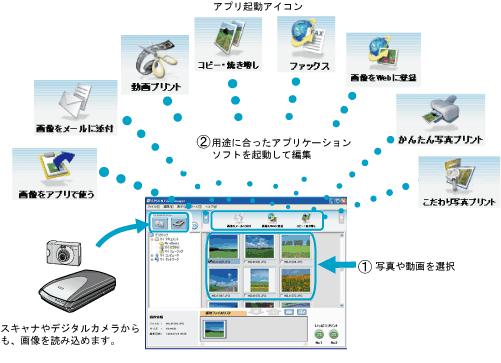
6 EPSON File Manager 製品紹介 EPSON File Manager( エプソンファイルマネージャ ) では サムネイル表示 ( 縮小表示 ) を見ながら画像を整理できます アプリ起動アイコンをクリックするだけで用途に応じたアプリケーションソフトを起動し 選択した画像をプリントしたり 画像補正やメール コピーなど画像の活用が楽しめます スキャナやデジタルカメラからも画像を読み込めます ご利用の機種によって EPSON File Manager に登録されているアプリ起動アイコンの種類や数が異なります EPSON File Manager 製品紹介 6
![EPSON File Manager 使い方 起動方法 デスクトップ上の [EPSON File Manager] アイコンをダブルクリックしてください Mac OS X の場合は [EPSON File Manager for X] アイコンをダブルクリックしてください Windows の場合 [ スタート ] メニュー -[ すべてのプログラム ]( または [ プログラム](/docs-images/91/104983892/images/7-0.jpg "])-[EPSON Creativity Suite]-[EPSON File Manager] の順にクリックして起動することもできます Mac OS X の場合 [ ハードディスク ] ー [ アプリケーション ](Applications) フォルダ -[EPSON] フォルダ -[Creativity Suite] フォルダ -[File Manager] フォルダ -[EPSON")
7 EPSON File Manager 使い方 起動方法 デスクトップ上の [EPSON File Manager] アイコンをダブルクリックしてください Mac OS X の場合は [EPSON File Manager for X] アイコンをダブルクリックしてください Windows の場合 [ スタート ] メニュー -[ すべてのプログラム ]( または [ プログラム ])-[EPSON Creativity Suite]-[EPSON File Manager] の順にクリックして起動することもできます Mac OS X の場合 [ ハードディスク ] ー [ アプリケーション ](Applications) フォルダ -[EPSON] フォルダ -[Creativity Suite] フォルダ -[File Manager] フォルダ -[EPSON File Manager for X] アイコンの順にダブルクリックして起動することもできます 使い方 EPSON File Manager の使い方については EPSON File Manager のヘルプをご覧ください ヘルプを表示するには EPSON File Manager を起動して [ ヘルプ ] メニューをクリックしてください EPSON File Manager 使い方 7
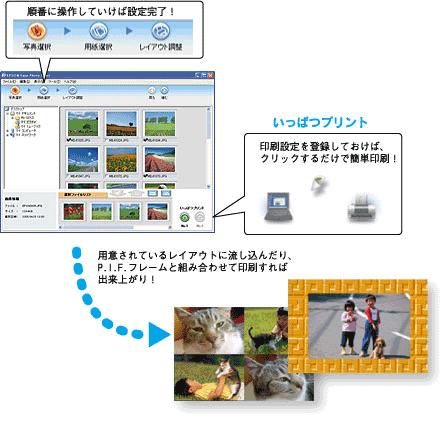
8 EPSON Easy Photo Print 製品紹介 EPSON Easy Photo Print( エプソンイージーフォトプリント ) は 写真用紙やハガキなどさまざまな用紙に写真を簡単に印刷できるアプリケーションソフトです 画面上の機能ボタンを順番にクリックしていくと 印刷完成イメージのプレビューを見ながら 難しい設定や面倒な操作なしに印刷することができます EPSON Easy Photo Print 製品紹介 8
9 EPSON Easy Photo Print 使い方 掲載画面の一部は ご利用の機種によって異なる場合があります 起動方法 1. デスクトップ上の [EPSON File Manager] アイコンをダブルクリックします Mac OS X の場合は [EPSON File Manager for X] アイコンをダブルクリックしてください Windows の場合 [ スタート ] メニュー -[ すべてのプログラム ]( または [ プログラム ])-[EPSON Creativity Suite]-[EPSON File Manager] の順にクリックして起動することもできます Mac OS X の場合 [ ハードディスク ] ー [ アプリケーション ](Applications) フォルダ -[EPSON] フォルダ -[Creativity Suite] フォルダ -[File Manager] フォルダ -[EPSON File Manager for X] アイコンの順にダブルクリックして起動することもできます 2. 写真データが保存されているフォルダを選択して 印刷する写真をチェックします 3. [ かんたん写真プリント ] をクリックします 画面上に表示されていない場合は / をクリックして [ かんたん写真プリント ] を表示させ クリックします EPSON Easy Photo Print 使い方 9
![EPSON Easy Photo Print が起動します EPSON Easy Photo Print を直接起動することもできます Windows の場合 [ スタート ] メニュー -[ すべてのプログラム ]( または [ プログラム ])-[EPSON](/docs-images/91/104983892/images/10-0.jpg "Creativity Suite]-[EPSON Easy Photo Print] の順にクリックして起動することもできます Mac OS X の場合 [ ハードディスク ] ー [ アプリケーション ](Applications) フォルダ -[EPSON]")
![フォルダ -[Creativity Suite] フォルダ -[Easy Photo Print] フォルダ -[EPSON Easy Photo Print for X] アイコンの順にダブルクリックして起動することもできます 使い方 EPSON Easy Photo](/docs-images/91/104983892/images/10-1.jpg "Print の使い方については EPSON Easy Photo Print のヘルプをご覧ください ヘルプを表示するには EPSON Easy Photo Print を起動して [ ヘルプ ] メニューをクリックしてください EPSON Easy Photo")
10 EPSON Easy Photo Print が起動します EPSON Easy Photo Print を直接起動することもできます Windows の場合 [ スタート ] メニュー -[ すべてのプログラム ]( または [ プログラム ])-[EPSON Creativity Suite]-[EPSON Easy Photo Print] の順にクリックして起動することもできます Mac OS X の場合 [ ハードディスク ] ー [ アプリケーション ](Applications) フォルダ -[EPSON] フォルダ -[Creativity Suite] フォルダ -[Easy Photo Print] フォルダ -[EPSON Easy Photo Print for X] アイコンの順にダブルクリックして起動することもできます 使い方 EPSON Easy Photo Print の使い方については EPSON Easy Photo Print のヘルプをご覧ください ヘルプを表示するには EPSON Easy Photo Print を起動して [ ヘルプ ] メニューをクリックしてください EPSON Easy Photo Print 使い方 10
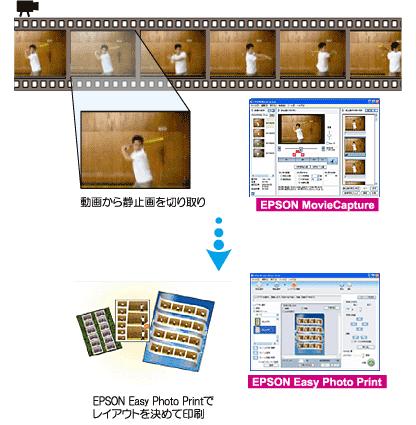
11 EPSON MovieCapture 製品紹介 EPSON MovieCapture( エプソンムービーキャプチャ ) は デジタルカメラで撮影した動画から 連続した静止画を切り取るアプリケーションソフトです 決定的瞬間を切り取ったり 連続写真のような一連の静止画を切り取ることができます 印刷には EPSON Easy Photo Print( かんたん写真プリント ) の印刷機能を使用します Windows でご利用の際に EPSON MovieCapture で動画ファイルを表示するには Microsoft DirectX 9.0b 以降がインストールされている必要があります EPSON MovieCapture 製品紹介 11
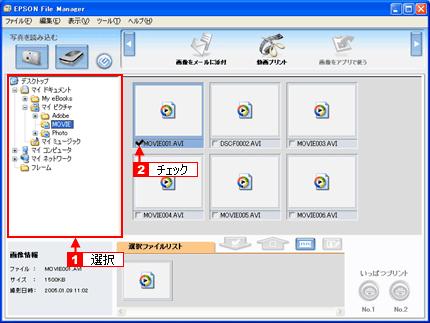
12 EPSON MovieCapture 使い方 掲載画面の一部は ご利用の機種によって異なる場合があります 起動方法 EPSON File Manager から起動 1. デスクトップ上の [EPSON File Manager] アイコンをダブルクリックします Mac OS X の場合は [EPSON File Manager for X] アイコンをダブルクリックしてください Windows の場合 [ スタート ] メニュー -[ すべてのプログラム ]( または [ プログラム ])-[EPSON Creativity Suite]-[EPSON File Manager] の順にクリックして起動することもできます Mac OS X の場合 [ ハードディスク ] ー [ アプリケーション ](Applications) フォルダ -[EPSON] フォルダ -[Creativity Suite] フォルダ -[File Manager] フォルダ -[EPSON File Manager for X] アイコンの順にダブルクリックして起動することもできます 2. 動画データが保存されているフォルダを選択して 編集する動画をチェックします EPSON MovieCapture 使い方 12
13 3. [ 動画プリント ] をクリックします 画面上に表示されていない場合は / をクリックして [ 動画プリント ] を表示させ クリックします EPSON MovieCapture が起動します Windows でご利用の際に EPSON MovieCapture で動画ファイルを表示するには Microsoft DirectX 9.0b 以降がインストールされている必要があります 起動時にエラーメッセージが表示された場合は ソフトウェア CD-ROM 内の [APPS] フォルダ -[DirectX9] フォルダにある DXSETUP.EXE(DXSETUP と表示されている場合もあります ) をダブルクリックして DirectX をインストールしてください EPSON MovieCapture を直接起動することもできます Windows の場合 [ スタート ] メニュー -[ すべてのプログラム ]( または [ プログラム ])-[EPSON Creativity Suite]- [MovieCapture] ー [EPSON MovieCapture] の順にクリックして起動することもできます Mac OS X の場合 [ ハードディスク ] ー [ アプリケーション ](Applications) フォルダ -[EPSON] フォルダ -[Creativity Suite] フォルダ -[MovieCapture] フォルダ -[EPSON MovieCapture] アイコンの順にダブルクリックして起動することもできます 使い方 EPSON MovieCapture の使い方については EPSON MovieCapture のヘルプをご覧ください ヘルプを表示するには EPSON MovieCapture を起動して [ ヘルプ ] メニューをクリックしてください EPSON MovieCapture 使い方 13
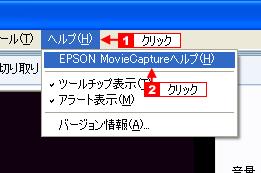
14 EPSON MovieCapture 使い方 14
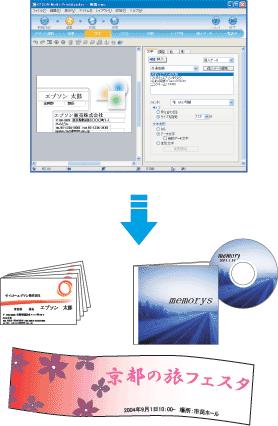
15 EPSON Multi-PrintQuicker EPSON Multi-PrintQuicker 製品紹介 EPSON Multi-PrintQuicker( エプソンマルチプリントクイッカー ) は 名刺 CD/DVD レーベル CD/DVD ジャケット およびロール紙を使った垂れ幕 ( 長尺 ) などを簡単な操作で作成できるソフトウェアです 長尺印刷は Mac OS X には対応していません ご利用の機種では 名刺 CD/DVD ジャケット印刷のみ対応しています EPSON Multi-PrintQuicker 製品紹介 15
![EPSON Multi-PrintQuicker 使い方 起動方法 デスクトップ上の [EPSON Multi-PrintQuicker] アイコンをダブルクリックします Windows の場合 [ スタート ]-[ すべてのプログラム ]( または [ プログラム](/docs-images/91/104983892/images/16-0.jpg "])-[EPSON Multi-PrintQuicker]-[EPSON Multi- PrintQuicker] の順にクリックして起動することもできます Mac OS X の場合 [ ハードディスク ] ー [ アプリケーション ](Applications)")
![フォルダ -[EPSON Multi-PrintQuicker] フォルダ - [EPSON Multi-PrintQuicker] アイコンの順にダブルクリックして起動することもできます 使い方 EPSON Multi-PrintQuicker の使い方については](/docs-images/91/104983892/images/16-1.jpg "EPSON Multi-PrintQuicker のヘルプをご覧ください ヘルプを表示するには EPSON Multi-PrintQuicker を起動して [ ヘルプ ] メニューをクリックしてください EPSON Multi-PrintQuicker 使い方")
16 EPSON Multi-PrintQuicker 使い方 起動方法 デスクトップ上の [EPSON Multi-PrintQuicker] アイコンをダブルクリックします Windows の場合 [ スタート ]-[ すべてのプログラム ]( または [ プログラム ])-[EPSON Multi-PrintQuicker]-[EPSON Multi- PrintQuicker] の順にクリックして起動することもできます Mac OS X の場合 [ ハードディスク ] ー [ アプリケーション ](Applications) フォルダ -[EPSON Multi-PrintQuicker] フォルダ - [EPSON Multi-PrintQuicker] アイコンの順にダブルクリックして起動することもできます 使い方 EPSON Multi-PrintQuicker の使い方については EPSON Multi-PrintQuicker のヘルプをご覧ください ヘルプを表示するには EPSON Multi-PrintQuicker を起動して [ ヘルプ ] メニューをクリックしてください EPSON Multi-PrintQuicker 使い方 16
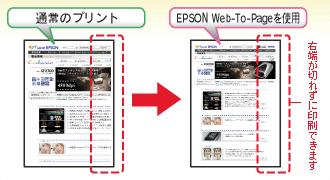
17 EPSON Web-To-Page EPSON Web-To-Page 製品紹介 EPSON Web-To-Page( エプソンウェブトゥページ ) は インターネットの画面 (Microsoft Internet Explorer で表示されている Web ページ ) を簡単に印刷できるソフトウェアです Microsoft Internet Explorer から直接印刷すると Web ページの右端が切れて印刷されることがあります EPSON Web- To-Page を使うと Web ページを用紙の幅に収まるように自動的に縮小して Web ページ全体を印刷できます また プレビューを使えば 必要なページだけ選択して印刷できます 対応 OS は Windows のみです 対応ブラウザは Microsoft Internet Explorer5.5 以降です EPSON Web-To-Page 製品紹介 17
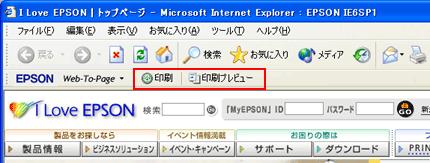
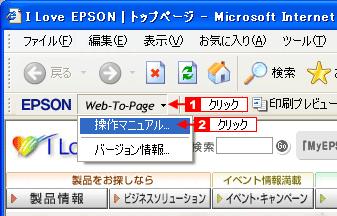
18 EPSON Web-To-Page 使い方 起動方法 EPSON Web-To-Page をインストールすると EPSON Web-To-Page ツールバーが Microsoft Internet Explorer に組み込まれます [ 印刷 ] または [ 印刷プレビュー ] をクリックしてください 使い方 EPSON Web-To-Page の使い方については EPSON Web-To-Page のヘルプをご覧ください ヘルプを表示するには EPSON Web-To-Page を起動して [Web-To-Page] メニューをクリックしてください EPSON Web-To-Page 使い方 18
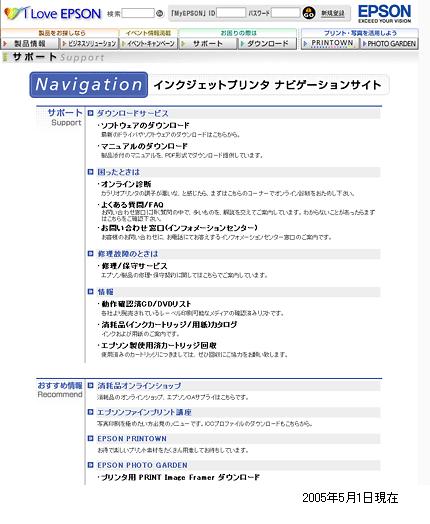
19 ソフトウェア共通 ソフトウェアのバージョンアップ ソフトウェアをバージョンアップすることによって 今まで起こっていたトラブルが解消されたり 機能が追加されたりする場合があります できるだけ最新のソフトウェアをお使いいただくことをお勧めします 最新ソフトウェアの入手方法 エプソンのホームページからダウンロードしてください アドレス ソフトウェアのバージョンアップ 19
20 ダウンロード / インストール手順 ホームページに掲載されているソフトウェアは圧縮 ( 1) ファイルになっていますので 以下の手順でファイルをダウンロードし 解凍 ( 2) してからインストールしてください 1 圧縮 :1 つ または複数のデータをまとめて データ容量を小さくすること 2 解凍 : 圧縮されたデータを展開して 元のファイルに復元すること 1. ホームページのダウンロードサービスから本製品名を選択します 2. ソフトウェアをハードディスク内の任意のディレクトリへダウンロードし 解凍してからインストールを実行します 詳しくは ホームページ上の [ ダウンロード方法 インストール方法 ] をご参照ください 上記の画面は変更される可能性があります ソフトウェアのバージョンアップ 20
21 ソフトウェアの削除方法 ご利用の OS を選択してください ソフトウェアの削除方法 (Windows XP) 22 ソフトウェアの削除方法 (Windows 2000) 24 ソフトウェアの削除方法 (Windows 98 / Me) 26 ソフトウェアの削除方法 (Mac OS X) 28 ソフトウェアの削除方法 21
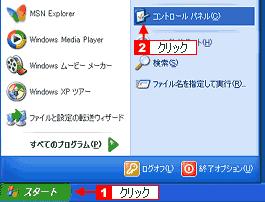
22 ソフトウェアの削除方法 (Windows XP) Windows XP でソフトウェアを削除する手順を説明します Windows XP で削除する場合は コンピュータの管理者 アカウントのユーザーでログオンしてください 制限 アカウントのユーザーでは削除できません 1. 起動しているアプリケーションソフトをすべて終了します 2. [ スタート ] [ コントロールパネル ] の順にクリックします 3. [ プログラムの追加と削除 ] アイコンをクリックします 4. [ プログラムの変更と削除 ] をクリックして 削除するソフトウェアを選択し [ 変更と削除 ] をクリックし ます 画面は EPSON Easy Photo Print を削除する場合です ソフトウェアの削除方法 (Windows XP) 22
![5. この後は 画面の指示に従ってください 削除を確認するメッセージが表示されたら [ はい ] をクリックしてください 以上で](/docs-images/91/104983892/images/23-0.jpg "ソフトウェアの削除は終了です 再インストールする場合は パソコンを再起動させてください ソフトウェアの削除方法 (Windows")
23 5. この後は 画面の指示に従ってください 削除を確認するメッセージが表示されたら [ はい ] をクリックしてください 以上で ソフトウェアの削除は終了です 再インストールする場合は パソコンを再起動させてください ソフトウェアの削除方法 (Windows XP) 23
![[ スタート ] [ 設定 ] [ コントロールパネル ] の順にクリックします 3. [ アプリケーションの追加と削除 ] アイコンをダブルクリックします 4.](/docs-images/91/104983892/images/24-1.jpg "[ プログラムの変更と削除 ] をクリックして 削除するソフトウェアを選択し [ 変更 / 削除 ] をクリックしま す 画面は EPSON Easy Photo Print")
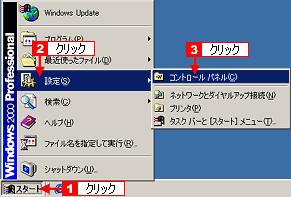
24 ソフトウェアの削除方法 (Windows 2000) Windows 2000 でソフトウェアを削除する手順を説明します Windows 2000 で削除する場合は 管理者権限のあるユーザー (Administrators グループに属するユーザー ) でログオンしてください 1. 起動しているアプリケーションソフトをすべて終了します 2. [ スタート ] [ 設定 ] [ コントロールパネル ] の順にクリックします 3. [ アプリケーションの追加と削除 ] アイコンをダブルクリックします 4. [ プログラムの変更と削除 ] をクリックして 削除するソフトウェアを選択し [ 変更 / 削除 ] をクリックしま す 画面は EPSON Easy Photo Print を削除する場合です ソフトウェアの削除方法 (Windows 2000) 24
25 5. この後は 画面の指示に従ってください 削除を確認するメッセージが表示されたら [ はい ] をクリックしてください 以上でソフトウェアの削除は終了です 再インストールする場合は パソコンを再起動させてください ソフトウェアの削除方法 (Windows 2000) 25
![[ アプリケーションの追加と削除 ] アイコンをダブルクリックします 4.](/docs-images/91/104983892/images/26-1.jpg "削除するソフトウェアを選択して [ 追加と削除 ] をクリックします 画面は EPSON Easy Photo Print を削除する場合です 5.")
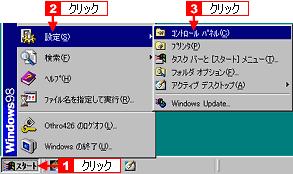
26 ソフトウェアの削除方法 (Windows 98 / Me) Windows 98 /Me での標準的な方法でソフトウェアを削除する手順を説明します 1. 起動しているアプリケーションソフトをすべて終了します 2. [ スタート ] [ 設定 ] [ コントロールパネル ] の順にクリックします 3. [ アプリケーションの追加と削除 ] アイコンをダブルクリックします 4. 削除するソフトウェアを選択して [ 追加と削除 ] をクリックします 画面は EPSON Easy Photo Print を削除する場合です 5. この後は 画面の指示に従ってください 削除を確認するメッセージが表示されたら [ はい ] をクリックしてください 以上で ソフトウェアの削除は終了です ソフトウェアの削除方法 (Windows 98 / Me) 26
27 再インストールする場合は パソコンを再起動させてください ソフトウェアの削除方法 (Windows 98 / Me) 27
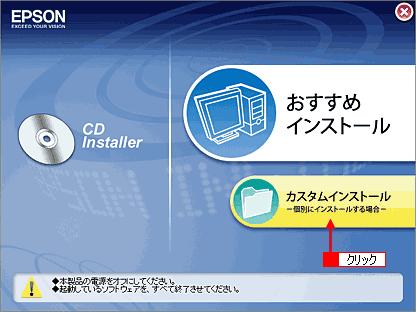
28 ソフトウェアの削除方法 (Mac OS X) Mac OS X でソフトウェアを削除する手順を説明します 1. 起動しているアプリケーションソフトをすべて終了します 2. ソフトウェア CD-ROM をパソコンにセットします 3. [Mac OS X] アイコンをダブルクリックします 4. 以下の画面が表示されますので [ カスタムインストール ] をクリックします 5. [ 削除するソフトウェア ] の横にある三角のアイコンをクリックします ソフトウェアの削除方法 (Mac OS X) 28
![6. [ アンインストール ] を選択して [ アンインストール ]](/docs-images/91/104983892/images/29-0.jpg "ボタンをクリックします 7.")
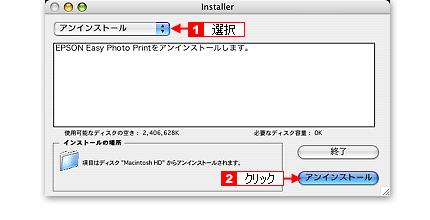
29 6. [ アンインストール ] を選択して [ アンインストール ] ボタンをクリックします 7. この後は 画面の指示に従ってください 以上でソフトウェアの削除は終了です 再インストールする場合は パソコンを再起動させてください ソフトウェアの削除方法 (Mac OS X) 29
30 ソフトウェアの再インストール方法 1. プリンタの電源をオフにします 2. Windows または Mac OS X を起動して ソフトウェア CD-ROM をパソコンにセットします 他のアプリケーションソフトを起動している場合は 終了してください 3. Mac OS X の場合は [Mac OS X] アイコンをダブルクリックします 4. 以下の画面が表示されますので [ おすすめインストール ] または [ カスタムインストール ] のいずれかを選択します インストールの種類 おすすめインストールソフトウェアを連続してインストールします 本製品をはじめてお使いになる場合は こちらを選択してください カスタムインストール各ソフトウェアを個別にインストールする場合は こちらを選択してください 5. この後は 画面の指示に従って インストールしてください 以上で ソフトウェアのインストールは終了です ソフトウェアの再インストール方法 30
EPSON PM-A890
 もくじ EPSON Creativity Suite EPSON Creativity Suite 製品紹介... 3 EPSON File Manager... 3 EPSON File Manager から起動できるアプリケーションソフト... 3 EPSON Creativity Suite 使い方... 5 起動方法... 5 使い方... 5 EPSON File Manager 製品紹介...
EPSON PM-A820 活用+サポートガイド
 もくじ アプリケーションソフトを使ってみよう!! EPSON Creativity Suite 製品紹介... 2 EPSON File Manager... 2 EPSON File Manager から起動できるアプリケーションソフト... 3 EPSON Creativity Suite 使い方... 4 起動方法... 4 使い方... 4 EPSON File Manager 製品紹介...
EPSON PX-A640 活用+サポートガイド
 もくじ アプリケーションソフトを使ってみよう!! EPSON Creativity Suite 製品紹介... 3 EPSON File Manager... 3 EPSON File Manager から起動できるアプリケーションソフト... 4 EPSON Creativity Suite 使い方... 5 起動方法... 5 使い方... 5 EPSON File Manager 製品紹介...
EPSON E-700 活用+サポートガイド
 もくじ アプリケーションソフトを使ってみよう!! EPSON Creativity Suite 製品紹介... 2 EPSON File Manager... 2 EPSON File Manager から起動できるアプリケーションソフト... 3 EPSON Creativity Suite 使い方... 4 起動方法... 4 使い方... 4 EPSON File Manager 製品紹介...
EPSON GT-S600/F650/F700 活用ガイド
 もくじ EPSON Creativity Suite EPSON Creativity Suite 製品紹介... 2 EPSON File Manager... 2 EPSON File Manager から起動できるアプリケーションソフト... 3 EPSON Creativity Suite 使い方... 4 起動方法... 4 使い方... 4 EPSON File Manager 製品紹介...
EPSON GT-F670 活用+サポートガイド
 もくじ アプリケーションソフトを使ってみよう!! EPSON Creativity Suite 製品紹介... 2 EPSON File Manager... 2 EPSON File Manager から起動できるアプリケーションソフト... 3 EPSON Creativity Suite 使い方... 4 起動方法... 4 使い方... 4 EPSON File Manager 製品紹介...
EPSON GT-S620/GT-F720 活用+サポートガイド
 もくじ アプリケーションソフトを使ってみよう!! Epson Copy Utility 製品紹介... 2 Epson Copy Utility 使い方... 3 起動方法... 3 使い方... 3 読ん de!! ココパーソナル製品紹介... 5 読ん de!! ココパーソナル使い方... 6 起動方法... 6 使い方... 6 MediaImpression 製品紹介... 8 MediaImpression
EPSON GT-D1000 活用+サポートガイド
 もくじ アプリケーションソフトを使ってみよう!! Epson Copy Utility 製品紹介... 2 Epson Copy Utility 使い方... 3 起動方法... 3 使い方... 3 読ん de!! ココパーソナル製品紹介... 5 読ん de!! ココパーソナル使い方... 6 起動方法... 6 使い方... 6 Epson Event Manager 製品紹介... 8 Epson
EPSON PX-V630 活用ガイド
 もくじ EPSON Creativity Suite EPSON Creativity Suite 製 品 紹 介... 2 EPSON File Manager... 2 EPSON File Manager から 起 動 できるアプリケーションソフト... 2 EPSON Creativity Suite 使 い 方... 4 起 動 方 法... 4 使 い 方... 4 EPSON File
EPSON Mac OS 9をお使いのお客様へ
 はじめに このたびは EPSON 製品をお買い上げいただきまして 誠にありがとうございます 本書はお買い上げいただいた製品をMac OS 9で使用するための手順と注意事項を記載した補足説明書です 用紙のセット や インクカートリッジの交換 などの製品本体に関する操作方法については お買い上げいただいた製品に添付の取扱説明書でご確認ください なお 電子マニュアルにつきましては インターネットの会員制情報提供サービス
EP-708A
 カラリオガイド写真にフレームを付けて印刷しよう 対象機種 : EP-708A NPD5438-00 1/13 P.I.F. フレーム とは? P.I.F.( ピフ ) フレーム (PRINT Image Framer( プリントイメージフレーマー )) とは 写真に重ね合わせて印刷す るレイアウトデータのことです 年賀状やカレンダーなどさまざまなフレームが準備されていますので お好みのフレームでオリジナル写真をお楽しみください
EP-976A3/EP-906F/EP-806AB/EP-806AW/EP-806AR/EP-776A/EP-706A
 よくわかるカラリオガイド写真にフレームを付けて印刷しよう 対象機種 :EP-976A3, EP-906F, EP-806AB, EP-806AW, EP-806AR, EP-776A, EP-706A NPD4976-00 1/18 P.I.F. フレーム とは? P.I.F.( ピフ ) フレーム (PRINT Image Framer( プリントイメージフレーマー )) とは 写真に重ね合わせて印刷す
EP-977A3/EP-907F/EP-807AB/EP-807AW/EP-807AR/EP-777A/EP-707A
 よくわかるカラリオガイド写真にフレームを付けて印刷しよう 対象機種 :EP-977A3, EP-907F, EP-807AB, EP-807AW, EP-807AR, EP-777A, EP-707A NPD5149-00 1/18 P.I.F. フレーム とは? P.I.F.( ピフ ) フレーム (PRINT Image Framer( プリントイメージフレーマー )) とは 写真に重ね合わせて印刷す
EP-10VA/EP-978A3/EP-808AB/EP-808AW/EP-808AR
 カラリオガイド写真にフレームを付けて印刷しよう 対象機種 :EP-10VA, EP-978A3, EP-808AB, EP-808AW, EP-808AR 本ガイドは EP-808A シリーズを例に説明しています NPD5377-00 1/13 P.I.F. フレーム とは? P.I.F.( ピフ ) フレーム (PRINT Image Framer( プリントイメージフレーマー )) とは 写真に重ね合わせて印刷す
セキュリティソフトウェアをご使用の前に
 Norton Internet Security 2008 90 0 日版 セキュリティソフトウェアをご使用の前に C77504001 Norton Internet Security 2008 90 本製品のインストール状態 p.4 Norton Internet Security サポート情報 Symantec ユーザー登録についておよび一般的なご質問シマンテックコンシューマカスタマーサービスセンター
ファクス送信用変換ソフト 操作説明書_UA
 ファクス送信用変換ソフト操作説明書 ファクス送信用変換ソフトのインストールから操作までを説明します 本書では ファクス送信用変換ソフトを 本ソフト と表記している場合があります ファクス送信用変換ソフトについて...2 ファクス送信用変換ソフトをインストールする...3 ファクス送信用変換ソフトを再インストールする...5 ファクス送信用変換ソフトをアンインストールする...5 Windows 10
SureFile for 達人プラスインストールマニュアル V1.7 本マニュアルでは アイスペシャル C-Ⅱ C-Ⅲ 専用画像振り分けソフト SureFile for 達人プラスについて 下記に示した項目を説明しています SureFie( 標準版 ) のアンインストール インストール 起動 設定の
 SureFile for 達人プラスインストールマニュアル V1.7 本マニュアルでは アイスペシャル C-Ⅱ C-Ⅲ 専用画像振り分けソフト SureFile for 達人プラスについて 下記に示した項目を説明しています SureFie( 標準版 ) のアンインストール インストール 起動 設定の初期化 アップデート アンインストール 参考 -Microsoft.NET Framework 3.5
EPSON CD/DVDレーベル印刷簡単ガイド
 CD/DVD レーベル印刷簡単ガイド は 以下の製品でパソコンを使用せずに CD/DVD レーベルに写真を印刷する方法をまとめたものです CD/DVDのセット方法や注意事項は各製品の取扱説明書をご覧ください PM-T990/PM-A970/PM-A920/PM-A820/PM-D870 本書ではPM-A920を例に各機能を説明していますが 各製品の取扱説明書の該当ページも記載していますので参照してください
環境確認方法 (Windows の場合 ) OS 動作環境日本語版 Windows 7, 8, 8.1, 10 であること 確認方法 Windows キーを押しながら R キーを押します または [ スタート ] メニューから [ ファイル名を指定して実行 ] ( または [ プログラムとファイルの
![環境確認方法 (Windows の場合 ) OS 動作環境日本語版 Windows 7, 8, 8.1, 10 であること 確認方法 Windows キーを押しながら R キーを押します または [ スタート ] メニューから [ ファイル名を指定して実行 ] ( または [ プログラムとファイルの](/thumbs/91/105687756.jpg "環境確認方法 (Windows の場合 ) OS 動作環境日本語版 Windows 7, 8, 8.1, 10 であること 確認方法 Windows キーを押しながら R キーを押します または [ スタート ] メニューから [ ファイル名を指定して実行 ] ( または [ プログラムとファイルの") 環境確認チェックリスト 設定を変更できない場合は この用紙をプリントアウトしてお使いのパソコンの管理者にご相談ください 確認方法がわからない場合はテストセンターヘルプデスクにお電話ください 利用環境チェック 受検のためには以下の環境が必要となります 動作環境機能スペック CPU:1GHz 以上メモリ :1GB 以上 (32bitOS)/2GB 以上 (64bitOS) ディスプレイ解像度 :1024
環境確認チェックリスト 設定を変更できない場合は この用紙をプリントアウトしてお使いのパソコンの管理者にご相談ください 確認方法がわからない場合はテストセンターヘルプデスクにお電話ください 利用環境チェック 受検のためには以下の環境が必要となります 動作環境機能スペック CPU:1GHz 以上メモリ :1GB 以上 (32bitOS)/2GB 以上 (64bitOS) ディスプレイ解像度 :1024
Microsoft PowerPoint _VL-CD2xx バージョンアップ手順(汎用版).pptx
 センサーカメラ VL CD2xx シリーズ バージョンアップ手順 対象機種 VL CD265/CD235/CD215 2015 年 1 月 5 日 パナソニックシステムネットワークス株式会社セキュリティシステム事業部グローバルソリューショングループ FE チーム ( グローバル CS) 1 改版履歴 発行日内容詳細 2015/1/5 初版 - 2 必要なもの PC( パソコン ) LAN ケーブル
PS3 torne 接続ガイド
 PS3 torne( トルネ TM ) 画面で見るマニュアル 目次 はじめに 2 フォーマッタをダウンロードする 3 フォーマットする 4 PS3 torne( トルネ ) TM に登録する ( 初回のみ ) 7 PS3 から取り外す 10 ご注意 PS3 torne( トルネ ) TM に接続してお使いいただく際は 以下にご注意ください また PS3 torne( トルネ ) TM の取扱説明書もあわせてご覧ください
IBM SPSS Amos インストール手順 (サイト ライセンス)
 IBM SPSS Amos インストール手順 ( サイトライセンス ) 以下に示すのは サイトライセンスを使用した IBM SPSS Amos バージョン 19 のインストール手順です この文書は デスクトップコンピュータに IBM SPSS Amos をインストールしているエンドユーザーを対象にしています サイト管理者の方は DVD の /Documentation//InstallationDocuments
nasne 画面で見るマニュアル
 nasne( ナスネ ) TM 画面で見るマニュアル 目次 はじめに 2 nasne( ナスネ ) TM に登録する( 初回のみ ) 3 nasne( ナスネ ) TM から取り外す 5 nasne( ナスネ ) TM での利用を中止する 6 フォーマッタ をダウンロードする 7 フォーマットする 8 ご注意 nasne( ナスネ ) TM に接続してお使いいただく際は 以下にご注意ください また
サクラスケジューラのインストール説明書
 サクラスケジューラ インストール説明書 - 1 - 動作環境 サクラスケジューラを動作させるためには 以下の環境が必要です OS Windows 7 8 8.1 10(64 ビット版 ) メモリ 4GB 以上 ハードディスク 1GB 以上 解像度 1024 x 768 以上.NET Framework 4.5 Microsoft Excel Excel 2010 以上 Access 2010 以上
Microsoft Word - 補足説明_Win7_Server2008R2__R1.doc
 補足取扱説明書 (Windows 7/Windows Server 2008R2 向け ) (PC-PL2660/PL2640/3530/3540/3550/PK4510) もくじ はじめに...2 1. 印刷するための準備...3 2. プリンタードライバー画面と設定方法...5 3. 機器の監視...9 4. 付録...12 1 はじめに このたびは 日立ページプリンターをお買い上げいただき まことにありがとうございます
メール設定 Outlook Express 6 の場合 (Windows 98 ~ XP) Outlook Express 6 の場合 (Windows 98 ~ XP) Windows XP に付属する Outlook Express 6 に αweb のメールアカウントを追加する方法についてご案
 メール設定 この章では メールを送受信するためにメールソフトを設定する方法についてご案内しています 設定の操作は パソコンの OS と お使いになるメールソフトによって異なります ご利用のパソコンの OS とお使いになるメールソフトをご確認の上 該当するページをご覧ください その他のメールソフトをご利用の方は下記の Web ページをご覧ください http://www.alpha-web.ne.jp/service/basic/
はじめに 京セラ製スマートフォンを指定の microusb ケーブル ( 別売 ) またはこれと共通仕様の microusb ケーブル ( 別売 )( 以下 USB ケーブル ) と接続して USB テザリング機能をご使用いただくためには あらかじめパソコンに USB ドライバ をインストールしてい
 京セラ製スマートフォン用 USB ドライバインストールマニュアル 本書内で使用されている表示画面は説明用に作成されたものです OS のバージョンやお使いのパソコンの環境 セキュリティ設定によっては表示画面の有無 詳細内容 名称が異なる場合があります 本書は お客様が Windows の基本操作に習熟していることを前提にしています パソコンの操作については お使いのパソコンの取扱説明書をご覧ください
データを自動でバックアップする (Backup Utility)
 35020325-05 2017.06 データを自動でバックアップする (Backup Utility) Backup Utility は パソコンのデータを簡単にバックアップ 復元できるソフトウェアです バックアップをす るドライブを選択するだけで バックアップを行えます メモ : これはバッファロー製外付け USB ドライブ専用のソフトウェアです バックアップ先にはバッファロー製外付け USB
VP-100C
 第 2 章インストール アプリケーションソフトから印刷するには お使いのコンピュータにあらかじめプリンタドライバを組み込んでおく必要があります 以下の手順でインストールを行ってください WindowsNT4.0 Windows2000またはWindowsXPでプリンタドライバの組み込みを行うためには アドミニストレータの権限が必要です 1. プラグアンドプレイによるインストール お使いの環境によっては
Microsoft PowerPoint ï½žéł»å�’å–¥æœ�ㇷㇹㅃㅀ㇤ㅳㇹㅋㅼㅫ曉逃.ppt [äº™æ‘łã…¢ã…¼ã…›]
![Microsoft PowerPoint ï½žéł»å�’å–¥æœ�ㇷㇹㅃㅀ㇤ㅳㇹㅋㅼㅫ曉逃.ppt [äº™æ‘łã…¢ã…¼ã…›]](/thumbs/92/109918223.jpg "Microsoft PowerPoint ï½žéł»å�’å–¥æœ�ㇷㇹㅃㅀ㇤ㅳㇹㅋㅼㅫ曉逃.ppt [äº™æ‘łã…¢ã…¼ã…›]") 電子入札システムクライアント V4 インストール手順 平成 30 年 3 月 富山市財務部契約課 注意事項 平成 30 年 3 月以降は現在インストールしていただいている 電子入札システムクライアント V3 は使用できなくなります 本手順に従い必ず 電子入札システムクライアント V4 をインストールしてください Windows10 の標準ブラウザ Microsoft Edge は富山市電子入札システムを使用できません
電子入札システムクライアント V4 インストール手順 平成 30 年 3 月 富山市財務部契約課 注意事項 平成 30 年 3 月以降は現在インストールしていただいている 電子入札システムクライアント V3 は使用できなくなります 本手順に従い必ず 電子入札システムクライアント V4 をインストールしてください Windows10 の標準ブラウザ Microsoft Edge は富山市電子入札システムを使用できません
IsBOX-3100/3150 インストールガイド
 第 2 章 セットアップ この章ではドライバーやアプリケーションのインストールやアンインストール 無線 LAN 接続のしかたについて説明しています インストールのしかた... 2-2 インストール作業の流れ... 2-2 インストールする... 2-3 アンインストールする... 2-6 無線 LAN で接続する... 2-8 Wi-Fi の一覧から接続する場合... 2-8 コントロールパネルから接続設定を行う...
ユーザーズマニュアル
 TSS Converter for MIDAS igen(s 造 ) ユーザーズマニュアル インストール編 ( ネットワーク認証の場合 ) ご注意 このソフトウェアおよびマニュアルの全部若しくは一部を無断で使用 複製することはできません ソフトウェアは コンピュータ 1 台に付き 1 セット購入が原則となっております このソフトウェアおよびマニュアルは 本製品の使用許諾契約書のもとでのみ使用することができます
スタートメニュー から すべてのアプリ をクリックします すべてのアプリ (Windows アクセサリの中にある場合もあります ) の中から Internet Explorer を探します Internet Explorer をクリックすると Internet Explorer が開きます () I
 Windows 0 にアップグレード後 ログオンや印刷でエラーになる場合の対策 ログオン時にエラーが生じる場合 項番 へ 印刷時にエラーが生じる場合 項番 へ. ログオン時にエラーが生じる場合の対策 (Internet Explorer の起動 ) 北洋ビジネスダイレクトは Windows 0 と Internet Explorer の組合せでご利用いただけます Windows 0 の標準ブラウザ
はじめに URBANO PROGRESSO を microusb ケーブル 01 ( 別売 ) またはこれと共通の仕様の microusb ケーブル ( 別売 )( 以下 USB ケーブル ) と接続して USB テザリング機能をご使用いただくためには あらかじめパソコンに USB ドライバ をイン
 はじめに URBANO PROGRESSO を microusb ケーブル 01 ( 別売 ) またはこれと共通の仕様の microusb ケーブル ( 別売 )( 以下 USB ケーブル ) と接続して USB テザリング機能をご使用いただくためには あらかじめパソコンに USB ドライバ をインストールしていただく必要があります USB ドライバをインストールする 3 パソコンに接続する 4 接続状態を確認する
RW-5100 導入説明書 Windows7 用 2017 年 7 月 シャープ株式会社
 RW-5100 導入説明書 Windows7 用 2017 年 7 月 シャープ株式会社 はじめに 本書は Windows 7 環境において IC カードリーダライタ RW-5100 を使用するため お使いのパソコンにデバイスドライバソフトウェア ( 以下 ドライバソフト と記載 ) をインストールする方法について記述しています 本書で説明するドライバソフトは Windows 7 SP1 で動作するものです
メール設定
 メール設定 この章では メールを送受信するためにメールソフトを設定する方法についてご案内しています 設定の操作は パソコンの OS と お使いになるメールソフトによって異なります ご利用のパソコンの OS とお使いになるメールソフトをご確認の上 該当するページをご覧ください その他のメールソフトをご利用の方は下記の Web ページをご覧ください http://www.alpha-web.ne.jp/service/basic/
PN-T321
 インフォメーションディスプレイ 形名 PN-T321 USB メモリーファイル書き込みツール取扱説明書 もくじ はじめに 2 インストール / アンインストールする 3 動作条件 3 インストールする 3 アンインストールする 3 USB メモリーファイル書き込みツールを使う 4 USB メモリーを新規作成する 4 USB メモリーを編集する 5 はじめに 本ソフトウェアは インフォメーションディスプレイ
CubePDF ユーザーズマニュアル
 CubePDF ユーザーズマニュアル 2018.11.22 第 13 版 1 1. PDF への変換手順 CubePDF は仮想プリンターとしてインストールされます そのため Web ブラウザや Microsoft Word, Excel, PowerPoint など印刷ボタンのあるアプリケーションであればどれでも 次の 3 ステップで PDF へ変換することができます 1. PDF 化したいものを適当なアプリケーションで表示し
参考 インストール中に下図のようにインターネット接続を求められる場合があります この表示 が出た場合は お使いのパソコンをインターネットに接続してから再度セットアップを実行 してください お使いの OS によってはセットアップ途中に下図のような表示が出る場合があります この 場合は [ 詳細情報 ]
![参考 インストール中に下図のようにインターネット接続を求められる場合があります この表示 が出た場合は お使いのパソコンをインターネットに接続してから再度セットアップを実行 してください お使いの OS によってはセットアップ途中に下図のような表示が出る場合があります この 場合は [ 詳細情報 ]](/thumbs/76/73493176.jpg "参考 インストール中に下図のようにインターネット接続を求められる場合があります この表示 が出た場合は お使いのパソコンをインターネットに接続してから再度セットアップを実行 してください お使いの OS によってはセットアップ途中に下図のような表示が出る場合があります この 場合は [ 詳細情報 ]") SHOFU SureFile インストールマニュアル [Windows] V1.2 本マニュアルでは アイスペシャル C-Ⅱ 専用画像振り分けソフト SHOFU SureFile について 下記に示した項目を説明しています インストール 起動 アップデート アンインストール ( 削除 ) 参考 -Microsoft.NET Framework 3.5 の確認方法 参考 -Microsoft.NET
SHOFU SureFile インストールマニュアル [Windows] V1.2 本マニュアルでは アイスペシャル C-Ⅱ 専用画像振り分けソフト SHOFU SureFile について 下記に示した項目を説明しています インストール 起動 アップデート アンインストール ( 削除 ) 参考 -Microsoft.NET Framework 3.5 の確認方法 参考 -Microsoft.NET
現象
 ご利用のパソコン環境によって PDF が印刷できないケースが発生しております 以下のパターンより回避方法をご参考ください セキュリティ保護のダウンロードブロック... 2 ページが見つかりません HTTP エラー 404... 8 現在のセキュリティ設定では このファイルをダウンロードできません... 13 Web ページの有効期限が切れています / このページを再表示するには 以前送信した情報を再送信する必要があります...
価格査定システム インストールガイド 目次 はじめに...1 インストール CD の内容...1 インストール手順概要...2 A 価格査定システムのインストール...4 B マニュアルの参照 インストール B-1 CD-ROM から参照 B-2 インストールして参照...
 価格査定システム インストールガイド 目次 はじめに...1 インストール CD の内容...1 インストール手順概要...2 A 価格査定システムのインストール...4 B マニュアルの参照 インストール... 11 B-1 CD-ROM から参照... 11 B-2 インストールして参照... 12 価格査定システムをアンインストールする場合... 17 価格査定システムインストールガイド 2005-2009
エコノナビットⅱ 電力管理ソフト/壁紙書き換えソフト
 エコノナビット ⅱ 電力管理ソフト / 壁紙書き換えソフト インストール手順書 -Windows XP- 1. はじめに エコノナビット ii 電力管理ソフトと壁紙書き換えソフトはエコノナビット ii 表示機のアプリケーションソフトです 電力管理ソフトをお使いいただくと エコノナビット ii 表示機のデータをパソコンで管理することができます 壁紙書き換えソフトをお使いいただくとエコノナビット ii
プリンタドライバインストールガイド <OPS645>-Windows Vista(32bit 版 )/ Windows 7(32bit 版 )/ Windows 8(32bit 版 )/ Windows 8.1(32bit 版 )- プリンタドライバインストールガイド <OPS645> Window
 Windows Vista / Windows7 / Windows8 / Windows8.1 環境 本ガイドは グラフテックのホームページよりドライバをダウンロードして コンピュータにインストールする手順を説明したものです 内容をご確認のうえ ご使用のコンピュータに正しくインストールをおこなってください 本ガイドでは Windows 7(32bit 版 ) 環境にプリンタドライバ
事項 1. バージョンアップの前に必ずバックアップをおとりください 2. バージョンアップは 必ず管理者権限で行ってください 管理者権限で行わないとバージョンアップがうまく行われません 必ず管理者権限のユーザーでログインしてから作業を行ってください < 管理者権限の確認方法 > 1 スタート ボタン
 バージョンアップ手順書平成 30 年 9 月 - 総合事業改正対応版 HP 版 < 対象システム > あさがお Ⅰ すみれ なのはな Ⅰ ひまわり 現在お使いのシステムを最新バージョンにするためのバージョンアップ手順書です バージョンアップを行う前に この内容を確認してください おおまかな手順 Ⅰ. バージョンの確認 Ⅱ. バックアップ Ⅲ. パソコンの再起動 セキュリティ解除 Ⅳ. バージョンアップ作業
目次 1. はじめに... 1 動作環境... 1 その他 他の人が利用する ID を発行したい... 2 ユーザー ID 作成を作成しましょう パソコンのデータを自動でアップロードしたい... 4 PC 自動保管機能を使用してみましょう 不特定多数の
 Webhard 目的別ご利用ガイド 2 0 1 3 / 0 4 / 2 4 目次 1. はじめに... 1 動作環境... 1 その他... 1 2. 他の人が利用する ID を発行したい... 2 ユーザー ID 作成を作成しましょう... 2 3. パソコンのデータを自動でアップロードしたい... 4 PC 自動保管機能を使用してみましょう... 4 4. 不特定多数の会社とファイルをやりとりしたい...
RW-4040 導入説明書 Windows 7 用 2017 年 7 月 シャープ株式会社
 Windows 7 用 2017 年 7 月 シャープ株式会社 はじめに 本書は IC カードリーダライタ RW-4040 を使用するため お使いのパソコンにデバイスドライバソフトウェア ( 以下 ドライバソフト と記載 ) をインストールする方法について記述しています このドライバソフトは Windows 7 SP1 で動作します 本書では ドライバソフトバージョン 2.27 のインストールについて説明します
エコノナビットⅱ 電力管理ソフト/壁紙書き換えソフト
 エコノナビット ii 電力管理ソフト / 壁紙書き換えソフト インストール手順書 -Windows 7 64 ビット版 Windows Vista 64 ビット版 - 1. はじめに エコノナビット ii 電力管理ソフトと壁紙書き換えソフトはエコノナビット ii 表示機のアプリケーションソフトです 電力管理ソフトをお使いいただくと エコノナビット ii 表示機のデータをパソコンで管理することができます
AutoCAD Mechanical 2009 Service Pack 2 Readme 高品質な製品を提供するため オートデスクは AutoCAD Mechanical 2009 Service Pack 2 をリリースしました この Service Pack は AutoCAD Mechani
 AutoCAD Mechanical 2009 Service Pack 2 Readme 高品質な製品を提供するため オートデスクは AutoCAD Mechanical 2009 Service Pack 2 をリリースしました この Service Pack は AutoCAD Mechanical 2009 に含まれる問題を修正します この README では 修正または対処された点 更新ファイルをダウンロードする場所
セキュリティオンライン Powered by Symantec インストールマニュアル 第 9 版 2016 年 7 月 19 日 1
 セキュリティオンライン Powered by Symantec インストールマニュアル 第 9 版 2016 年 7 月 19 日 1 目次 1. ご利用の前に 3 2. 利用開始までの流れ 4 3. ダウンロード 4 4. インストール 7 5.Live Update 8 6. ライセンス移行 9 7. アンインストール 10 2 1. ご利用の前に 動作環境の確認動作環境の詳細は以下のページでご確認ください
鉄之助ソリッド 住宅基礎インストール手順書Windows8-10用
 Windows ログイン時は 半角英数字のみで構成されているアカウント名で アカウント種類は管理者のアカウントを選択して下さい 管理者権限がないアカウントや 全角を含むアカウント名の場合 正常にインストール出来ません 鉄之助ソリッド住宅基礎のインストールは 10 分程かかる場合があります ( インストールの所要時間はパソコンの性能や通信環境によって異なります ) SmartScreen の機能により
ClientManager ユーザズマニュアル
 8 WebAccess 8.1 WebAccess とは WebAccessは インターネット上でWebブラウザからデータビューアの機能を利用するためのソフトウェアです Webブラウザから CMクライアントがインストールされたマシンの構成情報を参照することができます また ESMPRO/ServerManager ExtensionPackと連携することにより Webブラウザから統合ビューアの機能を利用することができます
Microsoft Word - インストールガイド_ 1307.doc
 価格査定システム インストールガイド 目次 はじめに... インストール CD の内容... インストール手順概要... 2 A 価格査定システムのインストール... 4 B マニュアルの参照 インストール... B- CD-ROM から参照... B-2 インストールして参照...2 価格査定システムをアンインストールする場合...7 価格査定システム 2009 アンインストール後の対応...8
Splashtopスタートガイド
 1. インストール前にご確認ください 01 2. 本製品を使えるようにする 01 3. ヘルプについて 10 4. 製品を使っていて困った時は 10 5. 本製品を使わなくなった時は 11 1 インストール前に本製品を使えるようにするご確認ください 2 本製品を使用するには 以下の 3つの作業が WindowsVista やWindows7 Windows 必要です 8では アプリケーションのインストールを行なうと
<8F898AFA90DD92E88EE88F872E786C73>
 OD 式安全性テスト Net 版初期設定手順 2015 年 10 月 目次 対応 OS 対応ブラウザ 初期設定 初期設定 1( ブラウザの設定 ) 1 初期設定 2( 印刷位置の調整 ) 7 初期設定 3( 整理番号の読取精度向上 ) 9 初期設定 4( 帳票出力の設定 ) 10 付録 Flash Playerのバージョン確認 11 Flash Player アドオンの有効化 14 Flash Playerのインストール
鉄之助ソリッド インストール手順書Windows7用
 Windows ログイン時は 半角英数字のみで構成されているアカウント名で アカウント種類は管理者のアカウントを選択して下さい 管理者権限がないアカウントや 全角を含むアカウント名の場合 正常にインストール出来ません 鉄之助ソリッドのインストールは 10 分程かかる場合があります ( インストールの所要時間はパソコンの性能や通信環境によって異なります ) Ⅰ. インストール 1. エクスプローラを起動してダウンロード先のフォルダーを開き
EPSON PS Folder
 もくじ このソフトウェアについて 機能の概要... 2 対応ファイル形式... 2 動作環境... 2 使い方 EPSON PS Folder アイコンの作成と印刷設定... 3 印刷方法... 5 機能の説明 各画面の説明... 6 メイン画面... 6 印刷設定... 6 保存オプション... 7 PostScript オプション... 7 困ったときは エラーメッセージ... 9 1 このソフトウェアについて
プリンタードライバーのインストールと設定方法 この使用説明書は プリンタードライバーのインストール方法 プリンターを使用するための設定方法 使用上の注意事項などを説明しています 動作環境 OS 日本語版 Mac OS 9.1~9.2.2 日本語版 Mac OS Χ 10.2~ 補足 各ア
 プリンタードライバーのインストールと設定方法 この使用説明書は プリンタードライバーのインストール方法 プリンターを使用するための設定方法 使用上の注意事項などを説明しています 動作環境 OS 日本語版 Mac OS 9.1~9.2.2 日本語版 Mac OS Χ 10.2~10.3.9 各アプリケーションのドライバー動作環境に準じます Mac OS 9 へのインストール Mac OS 9へプリンタードライバーをインストールします
Express5800/51Le電源交換
 Express5800/50 シリーズ 53Xi/Y53Xi USB3.0 ドライバーのアップデート手順書 1 1. はじめに 1.1 作業概要 USB3.0 ポートに USB3.0 対応機器を接続しても USB3.0 で動作しない問題を修正する手順となります 本手順書は 下記対象装置において Windows 7 にて運用する際に必要なドライバーのアップデート方法についてご説明しています 本手順書に記載の作業は
32 ビット版 64 ビット版 Microsoft Windows XP Professional Microsoft Windows XP Professional x64 * * SP2 および SP3 Edition SP2 Microsoft Windows XP Home SP2 お *
 Autodesk Mechanical Desktop 2009 Service Pack 2 Readme 高品質な製品を提供するため オートデスクは Autodesk Mechanical Desktop 2009 Service Pack 2 をリリースしました この Service Pack は 次の製品に含まれる問題を修正します Autodesk Mechanical Desktop 2009
本体内のメモリの合計容量と空き容量などを確認できます a ホーム画面で [ 基本フォルダ ] [ 設定 ] [ ストレージ ] マイファイルを利用する 本体に保存されている静止画や動画 音楽や文書などのデータを表示 管理できます a アプリ一覧画面で [ ツール ] [ マイファイル ] カテゴリ一
![本体内のメモリの合計容量と空き容量などを確認できます a ホーム画面で [ 基本フォルダ ] [ 設定 ] [ ストレージ ] マイファイルを利用する 本体に保存されている静止画や動画 音楽や文書などのデータを表示 管理できます a アプリ一覧画面で [ ツール ] [ マイファイル ] カテゴリ一](/thumbs/92/109318009.jpg "本体内のメモリの合計容量と空き容量などを確認できます a ホーム画面で [ 基本フォルダ ] [ 設定 ] [ ストレージ ] マイファイルを利用する 本体に保存されている静止画や動画 音楽や文書などのデータを表示 管理できます a アプリ一覧画面で [ ツール ] [ マイファイル ] カテゴリ一") ファイル管理 メモリの使用量を確認する 173 マイファイルを利用する 173 microusbケーブル01( 別売 ) でパソコンと接続する 174 au 設定メニューからデータをバックアップする 175 データお預かり設定をする 175 Galaxy Smart Switchを利用する 176 Galaxyアカウントを利用してサーバー上にバックアップする 176 172 本体内のメモリの合計容量と空き容量などを確認できます
ファイル管理 メモリの使用量を確認する 173 マイファイルを利用する 173 microusbケーブル01( 別売 ) でパソコンと接続する 174 au 設定メニューからデータをバックアップする 175 データお預かり設定をする 175 Galaxy Smart Switchを利用する 176 Galaxyアカウントを利用してサーバー上にバックアップする 176 172 本体内のメモリの合計容量と空き容量などを確認できます
CONTENTS 目 次 第 1 章はじめに 2 第 2 章サーバープログラムの更新 4 第 3 章クライアントプログラムの更新 14 1
 プログラムの更新手順書 < ネットワーク対応版 > この手順書は 奉行 i シリーズ に対してプログラムを更新する際の手順書です この手順書は すべての 奉行 i シリーズ で共通でご利用いただけます 画面や説明について お使いの製品に読み替えてご利用ください CONTENTS 目 次 第 1 章はじめに 2 第 2 章サーバープログラムの更新 4 第 3 章クライアントプログラムの更新 14 1
本体内のメモリの合計容量と空き容量などを確認できます a ホーム画面で [ 基本フォルダ ] [ 設定 ] [ ストレージ ] マイファイルを利用する 本体に保存されている静止画や動画 音楽や文書などのデータを表示 管理できます a アプリ一覧画面で [Tools] [ マイファイル ] カテゴリ一
![本体内のメモリの合計容量と空き容量などを確認できます a ホーム画面で [ 基本フォルダ ] [ 設定 ] [ ストレージ ] マイファイルを利用する 本体に保存されている静止画や動画 音楽や文書などのデータを表示 管理できます a アプリ一覧画面で [Tools] [ マイファイル ] カテゴリ一](/thumbs/91/105847917.jpg "本体内のメモリの合計容量と空き容量などを確認できます a ホーム画面で [ 基本フォルダ ] [ 設定 ] [ ストレージ ] マイファイルを利用する 本体に保存されている静止画や動画 音楽や文書などのデータを表示 管理できます a アプリ一覧画面で [Tools] [ マイファイル ] カテゴリ一") ファイル管理 メモリの使用量を確認する 173 マイファイルを利用する 173 microusbケーブル01( 別売 ) でパソコンと接続する 174 au 設定メニューからデータをバックアップする 175 データお預かり設定をする 175 Galaxy Smart Switchを利用する 176 Galaxyアカウントを利用してサーバー上にバックアップする 176 172 本体内のメモリの合計容量と空き容量などを確認できます
ファイル管理 メモリの使用量を確認する 173 マイファイルを利用する 173 microusbケーブル01( 別売 ) でパソコンと接続する 174 au 設定メニューからデータをバックアップする 175 データお預かり設定をする 175 Galaxy Smart Switchを利用する 176 Galaxyアカウントを利用してサーバー上にバックアップする 176 172 本体内のメモリの合計容量と空き容量などを確認できます
ATOK Syncの設定方法と使い方(Windows用)
 ATOK Sync アドバンス 設定方法と使い方 ~ Windows 版をお使いの方へ ~ ATOK Sync アドバンス とは 単語登録や学習した内容を保存する ユーザー辞書 や お気に入り文書 省入力データ 確定履歴 のデータなどをインターネット上のサーバーに置いて 自分のコンピュータのデータと同期をとることができるサービスです Windows 版の ATOK のほか Mac 版やスマートフォン向けの
目 次 1. コインキット複合機を用いたプリント及びコピーについて サービス概要 コインキット複合機とは プリント及びコピーのご利用方法 Web ブラウザを用いた印刷..
 コインキット複合機 アカデミックシアター 利用マニュアル 平成 29 年 4 月 10 日 総合情報システム部 (KUDOS) 目 次 1. コインキット複合機を用いたプリント及びコピーについて... 2 1.1. サービス概要... 2 1.1.1. コインキット複合機とは... 2 1.2. プリント及びコピーのご利用方法... 2 1.2.1. 1.2.2. 1.2.3. 1.2.4. Web
クラウドファイルサーバーデスクトップ版 インストールマニュアル ファイルサーバー管理機能 第 1.1 版 2017/01/24 富士通株式会社
 クラウドファイルサーバーデスクトップ版 インストールマニュアル ファイルサーバー管理機能 第 1.1 版 2017/01/24 富士通株式会社 < 変更履歴 > 版数 発行日 変更内容 初版 2016/11/01 ー 1.1 2017/01/24 マニュアルの名称を見直す 1 目次 1. はじめに... 4 2. 本書の目的... 4 3. 本書の位置づけ... 4 4. 動作環境... 5 5.
アプリケーション補足説明書Microsoft(R) Office 2003 Editions
 目次 アプリケーション補足説明書 Microsoft Office 2003 Editions はじめに................................................... 2 本書の表記.................................................. 2 1 Office 2003 について......................................
Microsoft Word - 動画が視聴できない場合.docx
 動画が視聴できない場合 動作 推奨環境を満たし必要なソフトウェアもインストールしたうえで プレビュー動 画が再生できない場合は以下を確認してください 動作 推奨環境 web ブラウザのインストールについて動作 推奨環境以外の新しい web ブラウザを利用していて プレビュー動画試聴に不具合が発生する場合は 下記の手順でブラウザ設定の変更 あるいはダウングレードを行ってください Internet Explorer
アプリケーション補足説明書(Office2003)Microsoft(R) Office 2003 Editions
 目次 アプリケーション補足説明書 Microsoft Office 2003 Editions はじめに................................................... 2 本書の表記.................................................. 2 商標および著作権について.....................................
目次 1. はじめに 3 2. システム要件 4 3. HDD Password Tool のインストール 5 Windows の場合 5 macos/os X/Mac OS X の場合 8 4. HDD Password Tool の使い方 HDD Password Tool を起動
 HDD Password Tool USB3.0/2.0 東芝製外付けハードディスク CANVIO 用 パスワードツールソフトウェア 取扱説明書 1.32 版 - 1 - 目次 1. はじめに 3 2. システム要件 4 3. HDD Password Tool のインストール 5 Windows の場合 5 macos/os X/Mac OS X の場合 8 4. HDD Password Tool
Microsoft Word - プリンター登録_Windows XP Professional.doc
 1- でのプリンター登録 Windows XP Professional ではPPDの設定は不要です デスクトップ画面左下の [ スタート ] をクリックすると スタートメニューが表示されます [ プリンタとFAX] をクリックします [ プリンタとFAX] ダイアログボックスが表示されます [ プリンタの追加 ] アイコンをダブルクリックします [ プリンタの追加ウィザード ] ダイアログボックスが表示されます
WindowsXPSP2 から WindowsXPSP1a へのダウングレード手順書 対象機種 FMV-E3200 必要なもの リカバリディスク ドライバーズディスク WindowsXPServicePack1a WindowsXPServicePack1a ( 以降 WindowsXPSP1a と
 WindowsXPSP2 から WindowsXPSP1a へのダウングレード手順書 対象機種 FMV-E3200 必要なもの リカバリディスク ドライバーズディスク WindowsXPServicePack1a WindowsXPServicePack1a ( 以降 WindowsXPSP1a と記載します ) をお持ちでない場合は マイクロソフト社の次のサイトからダウンロードして ディスクなどに保存してください
CONTENTS 目 次 第 1 章はじめに 2 第 2 章プログラムの更新 5 1
 プログラムのダウンロードとセットアップの手順書 この手順書は 奉行 i 8 シリーズ 奉行 i シリーズ に対して プログラムをダウンロードして セットアップする際の手順書です この手順書は すべての 奉行 i 8 シリーズ 奉行 i シリーズ で共通で ご利用いただけます 画面や説明について お使いの製品に読み替えてご利用ください CONTENTS 目 次 第 1 章はじめに 2 第 2 章プログラムの更新
Roland VersaWorks Dual インストールガイド
 R4-170120 このたびは本製品をお買い上げいただきまして 誠にありがとうございました 本製品を正しく安全にご使用いただくため また性能を十分理解していただくために この取扱説明書を必ずお読みいただき 大切に保管してください 本書の内容の一部または全部を 無断で複写 複製することはできません 本製品の仕様ならびに本書の内容は 予告なしに変更することがあります 本製品および本書の内容について 万一ご不審な点や誤り
プリンタードライバーインストールガイド - Windows 10/8.1 - 本ガイドは 複合機 bizhub C368 を例に説明をしています 他の機種の場合も操作 法は同じです 本書では Windows 10 および 8.1 で複合機を利 するために必要なプリンタードライバーのインストール 法を
 プリンタードライバーインストールガイド - Windows 10/8.1 - 本ガイドは 複合機 bizhub C368 を例に説明をしています 他の機種の場合も操作 法は同じです 本書では Windows 10 および 8.1 で複合機を利 するために必要なプリンタードライバーのインストール 法を説明します 他の OS の場合は ユーザーズガイド を参照してください 1. インストールする前に 1.
InfoPrint 5577/5579 ネットワーク設定ガイド(第3章 Windows 98/Me環境で使用する)
 第 3 章 本章では Windows 98/Me 環境で本製品を接続して TCP/IP NetBEUI および NetBIOS over TCP/IP で 印刷を行う方法について説明します Windows 98/Me 環境から TCP/IP で印刷する 本製品を TCP/IP プロトコルを利用して印刷する際の手順は以下の通りです あらかじめパソコンにプリンター ドライバーをインストールする必要があります
PC-NJ70A 用 SHARP 液晶パッドアプリケーションアップデート手順 本アップデート手順には 以下のアップデートが含まれています 手順に従って実施してください 尚 SHARP Fn キードライバ へのアップデート は SHARP 液晶パッドアプリケーション へ
 PC-NJ70A 用 SHARP 液晶パッドアプリケーションアップデート手順 本アップデート手順には 以下のアップデートが含まれています 手順に従って実施してください 尚 SHARP Fn キードライバ 1.0.2.11 へのアップデート は SHARP 液晶パッドアプリケーション 1.0.19 へのアップデート を適用していない場合に 併せてアップデートする必要があります SHARP 液晶パッドアプリケーション
Studuinoソフトウェアのインストール
 Studuino プログラミング環境 Studuino ソフトウェアのインストール 2014/11/01 作成 2018/03/30 改訂 改訂履歴 改訂日付 改訂内容 2014/11/01 初版発行 2017/01/16 Studuino web サイトリニューアルに伴う改訂 2017/04/14 Studuino web サイトリニューアルに伴う改訂 2018/01/22 ソフトウェア OS のバージョンアップに伴う改訂
Windows パソコンに接続する 画面表示は Windows 8 を例としています 1. EM chip <micro> を取り付けた本製品の microusb コネクタに microusb ケーブルを接続します 2. microusb ケーブルのもう一方のコネクタをパソコンの USB ポートに接
 Windows パソコンに接続する...56 EMOBILE GL06P ドライバをインストールする...57 Windows パソコンから取り外す...59 EMOBILE GL06P ドライバをアンインストール ( 削除 ) する場合...61 Mac に接続する...62 EMOBILE GL06P ドライバをインストールする...63 Mac から取り外す...65 EMOBILE GL06P
e 飛伝 Pro システム e 飛伝 Pro バージョンアップ手順書 第 11 版 平成 2 3 年 5 月 2 3 日
 e 飛伝 Pro システム e 飛伝 Pro バージョンアップ手順書 第 11 版 平成 2 3 年 5 月 2 3 日 目次 目次 目次 ---------- 1 1 セーブデータの作成 ---------- 2 2 電源オプションの設定 ---------- 5 3 自動アップデートの実施 ---------- 9 4 顧客情報更新の実施 ---------- 11 5 ケアマークシールの更新