
ホーム画面のしくみ ホーム画面は電源を入れたときに表示される 本機の操作の中心となる画面です ホーム画面をカスタマイズして アプリケーションのショートカットやウィジェット フォルダを表示させることができます ホーム画面の見かた ステータスバーについて ステータスバーは 本機の画面上部にあります 新着
|
|
|
- えつと にかどり
- 7 years ago
- Views:
Transcription
1 画面の見かた ホーム画面のしくみ...46 ステータスバーについて...46 通知パネルを利用する...48 ホーム画面をアレンジする...49 アプリ一覧画面をアレンジする...51 画面ロック解除画面をアレンジする 画面の見かた 45


2 ホーム画面のしくみ ホーム画面は電源を入れたときに表示される 本機の操作の中心となる画面です ホーム画面をカスタマイズして アプリケーションのショートカットやウィジェット フォルダを表示させることができます ホーム画面の見かた ステータスバーについて ステータスバーは 本機の画面上部にあります 新着メールなどの通知アイコンや 本機の状態をお知らせするステータスアイコンが表示されます ステータスバーの見かた ステータスバー タップしたアプリケーションが起動します 通知アイコン ステータスアイコン クイック起動エリア ホーム画面シートを切り替える ホーム画面は 5つのシートに分かれています 各ホーム画面をアイコンやウィジェットなどでカスタマイズして 便利に使用できます ホーム画面を左右にフリックすると ホーム画面シートを切り替えることができます ホーム画面上部のをタップしても ほかの画面シートに切り替えることができます ほかのホーム画面シートを表示しているときにをタップすると ホームに設定している画面に戻ります ホーム画面でピンチイン(2 本の指を閉じる ) すると ホーム画面シートの追加や削除などを行うことができます ホームに設定している画面でをタップしても 同様の操作ができます 46
3 おもな通知アイコン おもなステータスアイコン ステータスバーに表示される通知アイコンには 次のようなものが あります ステータスバーに表示されるステータスアイコンには 次のような ものがあります アイコン 説明 アイコン 説明 新着 Gmail あり 新着 PC メールあり 新着 SMS/WILLCOM メールあり 簡易留守録設定中 Bluetooth オン Bluetooth デバイスに接続中 新着ライトメールあり新着チャットあり簡易留守録メッセージあり (PHS) 簡易留守録メッセージあり (3G) 音楽再生中 マナー ( ミュート ) モード設定中マナー ( バイブ ) モード設定中安全運転モードデータ通信中 (4G) データ通信中 (3G) 画面の見かた Wi-Fi 利用可能 USB 接続中着信中 / 通話中不在着信あり (PHS) 不在着信あり (3G) 着信拒否あり (PHS) 着信拒否あり (3G) 留守番電話 (PHS) 新着留守番メッセージあり予定スヌーズ中 / 未確認のアラームありタイマー動作中ストップウォッチ動作中緊急速報メール受信データのアップロードデータのダウンロードアプリケーションのインストール完了 / アップデート可能アップデート現在地取得中 Bluetooth によるファイル共有 microsdカード取り外し可能 microsdカード準備中スクリーンショットスクリーンショット失敗ワンセグ視聴中ワンセグ録画中省電力ナビ設定中 データ通信中 (GSM) データ通信中 (HSPA) Wi-Fiネットワーク接続中電波レベルローミング中分計発信設定中 (PHS) 圏外 (PHS) 圏外 (3G/4G) 機内モード (PHS) 機内モード (3G/4G) 要充電バッテリー残量が少なくなっていますバッテリー残量十分バッテリー充電中アラーム設定中おサイフケータイ ロック中すぐごえ自動起動設定中 このほかにも 使用するアプリケーションによって異なるステータスアイコンが表示されます このほかにも 使用するアプリケーションによって異なる通知ア イコンが表示されます 47


4 通知パネルを利用する ステータスバーを下向きにドラッグ / フリックすると 通知パネルを開くことができます 通知パネルでは 通知アイコンとその内容を確認できます 通知パネルを開く 通知パネルをカスタマイズする項目を表示 / 非表示にする 通知パネルで通知パネル設定表示項目項目をタップして表示 / 非表示を選択 OK 項目を入れ替える 通知パネルで通知パネル設定並び替え入 ステータスバーを下向きにドラッグ / フリック通知パネルが表示されます 通知アイコンとその内容を確認できます 通知パネルの見かた れ替える項目をロングタッチ入れ替えたい位置へドラッグ OK 各項目内をカスタマイズする通知パネルで通知パネル設定 ON/OFF 設定 / アプリショートカット設定 / 簡単 SNS 投稿設定追加したい機能を選択 OK ON/OFF 設定 / アプリショートカット設定 / 簡単 SNS 投 稿設定をタップしたあとに 入れ替え / 削除したい機能をロ ングタッチすると 機能の入れ替え / 削除が行えます Wi-FiのON/OFFを切り替えます GPSのON/OFFを切り替えます 音声発信方法のPHS/3Gを切り替えます 画面回転のON/OFFを切り替えます 明るさの設定を切り替えます 通知パネル設定 を選択すると 通知パネルを編集できます 端末設定 を選択すると 端末設定画面を開きます お知らせ表示を消去します 着信などの通知や実行中の機能を表示します カレンダーを起動します 上方向にドラッグ / フリックすると通知パネルを閉じます 48
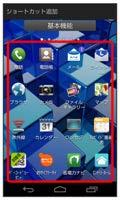
5 ホーム画面をアレンジする ショートカットを追加する ホーム画面の壁紙を設定したり ショートカットやウィジェット フォルダを追加してアプリケーションやデータに簡単にアクセスで きます アプリケーションのショートカットを追加します 壁紙を変更する ホーム画面のアイコンがない場所をロングタッチ ホーム画面のアイコンがない場所をロングタッチ ホーム画面の設定画面が表示されます 画面の見かた ホーム画面の設定画面が表示されます ショートカット追加 壁紙 アプリケーションをタップ 壁紙の種類を選択壁紙を選択 OK / 壁紙に設定 壁紙が設定されます 設定した壁紙によっては 以降も操作が必要な場合があります 画面の指示に従って操作してください ショートカットが追加されます 49


6 ウィジェットを追加する フォルダを追加する ホーム画面のアイコンがない場所をロングタッチ ホーム画面でフォルダに入れたいアイコンをロングタッチ ホーム画面の設定画面が表示されます 同じフォルダへ入れたいアイコンの上にドラッグ ウィジェット追加 フォルダが追加されます ウィジェットをタップ エントリーホームを利用する ホーム画面やメニュー表示を 従来の携帯電話のようにシンプルで わかりやすく表示できます ホーム画面で ( シンプル ) ( アプリ一覧 ) ( エントリーホーム ) ウィジェットが追加されます ウィジェットによっては ウィジェットのサイズを調節できるこ とがあります サイズ枠をドラッグしてサイズを調節できます OK エントリーホームが設定されます 50

7 ホーム画面のアレンジ時の操作ウィジェットやアイコンを移動する ホーム画面で対象のアイテムをロングタッチ所にドラッグ 移動したい場 アプリ一覧画面をアレンジする アイコンの表示順を切り替える ウィジェットやアイコンを削除する ホーム画面で対象のアイテムをロングタッチ ラッグ 削除へド ホーム画面で ( シンプル ) ( アプリ一覧 ) アプリの表示順 フォルダ名を変更するホーム画面で対象のフォルダをタップウィンドウ下部のタイトルバーをタップフォルダ名を入力 画面の見かた をタップしたときに表示するホーム画面 ( メインホーム画面 ) シートを設定する ホーム画面でピンチイン (2 本の指を閉じる )/ メインホーム画 面で 対象のホーム画面シートの 50 音順 / ダウンロード順 / カテゴリー順 ホーム画面シートを追加する ホーム画面でピンチイン (2 本の指を閉じる )/ メインホーム画 面で ホーム画面シートを移動する ホーム画面でピンチイン (2 本の指を閉じる )/ メインホーム画 面で対象のホーム画面シートをロングタッチ移 動したい位置にドラッグ アイコンの表示順が切り替わります ホーム画面シートを削除する ホーム画面でピンチイン (2 本の指を閉じる )/ メインホーム画 面で 対象のホーム画面シートをロングタッチ 削 除へドラッグ エントリーホームを通常のホーム画面に戻す ホーム画面で ( メニュー ) 設定通常ホーム切 替 OK 51


8 アイコンを並び替える アプリの表示順をカテゴリー順に設定しているときに利用できま す 画面ロック解除画面をアレンジする 画面ロック解除画面の壁紙を設定したり ショートカットやウィジェットを追加してアプリケーションやデータに簡単にアクセスできます 画面ロック解除方法をスライドに設定しているときに利用できます ホーム画面で ( シンプル ) ( アプリ一覧 ) アプリの並び替え 画面ロック解除画面の壁紙を変更する ホーム画面で ( シンプル ) ( 設定 ) ディスプレイ 並び替え画面が表示されます 対象のアイコンをロングタッチ 移動したい場所にドラッグ ロック画面表示 ロック画面の背景 他のページへジャンプへドラッグすると ほかのページに移動 させることができます 完了 壁紙を引き継ぐ / プリセット壁紙から選択 / ユーザデータ から選択 OK アイコンの位置が保存されます 画面の指示に従って設定 画面ロック解除画面の壁紙が設定されます 52


9 新着表示を設定する 新着情報があったときに 画面ロック解除画面に新着情報を表示す るアプリケーションを設定できます 新着表示する項目を選択 OK ホーム画面で ( シンプル ) ( 設定 ) セキュリティ 新着表示項目が設定されます 画面の見かた スライドロック設定新着表示設定 ( 表示 ) 新着表示設定を再度タップすると新着表示が OFF( 表示 ) に なります 新着表示項目 53


10 画面ロック解除画面から起動するアプリケーションを変更する 画面ロック解除画面で 画面をフリックして起動するアプリケー ションを変更します ショートカットを設定するアプリケーションをタップ ホーム画面で ( シンプル ) ( 設定 ) セキュリティ す 画面ロック解除画面から起動するアプリケーションが設定されま OFF をタップすると 設定されているアプリケーションを解除できます ロック解除をタップすると 画面ロックの解除を設定できます スライドロック設定 ショートカットアプリ設定 変更するアプリケーションをタップ 54


11 画面ロック解除画面にウィジェットを追加する 画面ロック解除画面でのウィジェットの表 示について 画面ロック解除画面でウィジェットを利用できます ホーム画面で ( シンプル ) ( 設定 ) 画面ロック解除画面にウィジェットを追加すると 画面ロック解除画面にガイドが表示されます 右のガイドを左にフリック / 左のガイドを右にフリックすると ウィジェット画面に切り替わります ウィジェット画面表示中も 画面ロックを解除できます セキュリティ 画面の見かた 画面ロック解除画面アレンジ時の操作 画面ロック解除画面に表示する時計を設定する スライドロック設定 プ 追加 / 変更したいウィジェットをタッ ホーム画面で ( シンプル ) ( 設定 ) ディス プレイ ロック画面表示 時計表示設定 画面を 左右にフリックして表示する時計を選択 時計に設定 画面ロック解除画面に歩数を表示するかどうかを設定する ホーム画面で ( シンプル ) ( 設定 ) ディス プレイ ロック画面表示 歩数計表示 歩数計表示をタップするたびに ON( )/OFF( ) が切り替わります 追加するウィジェットをタップ 画面ロック解除画面にウィジェットが追加されます ウィジェットによっては ウィジェットの詳細を設定できることがあります 画面の指示に従って操作してください OFF をタップすると 設定されているウィジェットを解除できます 55
12 56
302KC 取扱説明書 Chapter3
 画面の見かた ホーム画面のしくみ...40 ステータスバーについて...40 通知パネルを利用する... 42 ホーム画面をアレンジする... 43 アプリ一覧画面をアレンジする... 45 スタート画面をアレンジする...46 画面の見かた 39 ホーム画面のしくみ ホーム画面は電源を入れたときに表示される 本機の操作の中心となる画面です ホーム画面をカスタマイズして アプリケーションのショートカットやウィジェット
LG Q Stylus オンラインマニュアル
 画面について ホーム画面の見かた ホーム画面とランチャー画面 本機のおもな操作は ホーム画面 と アプリを一覧表示した ランチャー画面 から行います ホーム画面をカスタマイズして アプリのショートカットやウィジェット フォルダを表示させることができます 名称ステータスバー現在の表示位置 1 ドックホームタッチボタンカスタマイズエリアランチャーボタン 説明下にドラッグすると 通知パネルを表示します 2
AQUOS R ユーザーガイド
 ホーム画面をアレンジする ホーム画面の壁紙を設定したり アイコンの配置を変更したりする ことができます また フォルダやショートカット ウィジェット の追加も行えます ホーム画面 / ホーム画面とロック画面 壁紙を設定する 設定が完了します ホーム画面をタップすると ホーム画面のみ壁紙を設定できます ホーム画面とロック画面をタップすると ホーム画面と同じ壁紙をロック画面にも設定できます ロック画面の壁紙だけを設定するときは
取扱説明書 [F-01J]
![取扱説明書 [F-01J]](/thumbs/88/115595679.jpg "取扱説明書 [F-01J]") F-0J 6. 2 3 4 5 6 7 8 9 0 2 3 4 5 6 7 8 a b c d a b c d 9 a b cd e a b c d e 20 2 22 ± 23 a b c b c a 24 25 a b 26 c d 27 ab cd e f g i j k l m n h a b c d e f g h i j k l m n o o 28 p q r s t p q r
F-0J 6. 2 3 4 5 6 7 8 9 0 2 3 4 5 6 7 8 a b c d a b c d 9 a b cd e a b c d e 20 2 22 ± 23 a b c b c a 24 25 a b 26 c d 27 ab cd e f g i j k l m n h a b c d e f g h i j k l m n o o 28 p q r s t p q r
AQUOS CRYSTAL ユーザーガイド
 Feel UX ホームをアレンジする テーマや壁紙を設定したり アプリシートやデスクトップシート ドックのレイアウトを設定することができます また 配置の変更 や複数のアイコンをフォルダにまとめることもできます 壁紙の画像やカラー パターンなどをタップ テーマや壁紙を設定する テーマや壁紙が設定されます リストからをタップすると 画像を設定できます 画面に従って操作してください 表示 非表示をタップすると
取扱説明書 [F-02G]
![取扱説明書 [F-02G]](/thumbs/93/113199308.jpg "取扱説明書 [F-02G]") F-02G 5. 2 3 4 5 6 7 8 9 0 2 3 4 5 6 7 a b c d a b c d 8 a b cd e a b c d e 9 20 2 a b a b a 22 23 b a c 24 d 25 a b c d k l m n r s t v w x e i j u y z f o p g h q 26 a b c d e f g h i j k l m n o
F-02G 5. 2 3 4 5 6 7 8 9 0 2 3 4 5 6 7 a b c d a b c d 8 a b cd e a b c d e 9 20 2 a b a b a 22 23 b a c 24 d 25 a b c d k l m n r s t v w x e i j u y z f o p g h q 26 a b c d e f g h i j k l m n o
AQUOS CRYSTAL Y2 ユーザーガイド 03
 画面の見かた ウェルカムシート ( ロック画面 ) のしくみ... 50 ホーム画面 (Feel Home) のしくみ...51 画面上部 ( ステータスバー ) のアイコンの見かた...52 本機の状態やお知らせを確認する ( 通知パネル )...54 ウェルカムシート ( ロック画面 ) をアレンジする...55 ホーム画面 (Feel Home) をアレンジする...57 50 ウェルカムシート
Y!mobile 302HW 取扱説明書
 47 48 49 50 a e b f c d a b 51 c d e r f 52 53 ホーム画面について 本機の起動が完了すると ホーム画面が表示されます ホーム画面は さまざまな操作をはじめるための基本画面です 左右にスワイプ スライドして画面を切り替えることができます お買い上げ時は4枚のホーム画面があり 1 9枚の間で画面を追加 削除できます a b a a e i g f h h g
取扱説明書 [F-06F]
![取扱説明書 [F-06F]](/thumbs/91/105128079.jpg "取扱説明書 [F-06F]") 15.7 ISSUE DATE: NAME: PHONE NUMBER: MAIL ADDRESS: F-06F e e e 1 2 1 2 3 4 5 6 7 8 9 10 11 a b c d a b c d 12 a b cd e a b c d e 13 e e e e e e e 14 a b a b 15 a b c d 16 c f g d h i e n o p q r s a b
15.7 ISSUE DATE: NAME: PHONE NUMBER: MAIL ADDRESS: F-06F e e e 1 2 1 2 3 4 5 6 7 8 9 10 11 a b c d a b c d 12 a b cd e a b c d e 13 e e e e e e e 14 a b a b 15 a b c d 16 c f g d h i e n o p q r s a b
AQUOS CRYSTAL 2 ユーザーガイド
 ホーム画面 (Feel Home) をアレンジする テーマや表示方法を設定する Feel Home の壁紙やテーマを設定したり アイコンの配置や表示方 法を変更したりすることができます また フォルダやショート カット ウィジェットの追加も行えます Feel Home で アイコンがない場所をロングタッチ 壁紙を設定する Feel Home で アイコンがない場所をロングタッチ ホーム設定 壁紙設定
DIGNO® E 503KC クイックスタート
 503KC クイックスタート 2016 年 6 月第 1 版発行ソフトバンク株式会社ご不明な点はお求めになったワイモバイル携帯電話取扱店にご相談ください 製造元 : 京セラ株式会社 KTCA04RFRX- 0616SZ 各部の名称 / キー操作 フロントカメラ 音量小キー 音量を下げる音量大キー 音量を上げる 赤外線ポート受話口明るさ / 近接センサー着信 / 充電 LED 電源キー ディスプレイ点灯
主なステータスアイコンの例 アイコン 概要 時刻 基本操作 42 電池レベル状態 100% 残量なし 充電中 電波の強さ 通信状態 LTE 3G レベル4 圏外 通信中 LTE使用可能 3G使用可能 ローミング中 機内モード設定中 au Micro IC Card (LTE)未挿入 Wi-Fi の電
 主なステータスアイコンの例 アイコン 概要 時刻 基本操作 42 電池レベル状態 100% 残量なし 充電中 電波の強さ 通信状態 LTE 3G レベル4 圏外 通信中 LTE使用可能 3G使用可能 ローミング中 機内モード設定中 au Micro IC Card (LTE)未挿入 Wi-Fi の電波の強さ レベル4 レベル0 アラーム設定あり マナーモード バイブレーション 設定中 マナーモード
HTC U11 HTV33 (Oreo to Pie) Android 9 Pie OS アップデートにおける主な機能追加 変更 / 削除 / 初期化項目について 1
 HTC U HTV33 (Oreo to Pie) Android 9 Pie OS アップデートにおける主な機能追加 変更 / 削除 / 初期化項目について .OS アップデートによる主な機能追加 変更内容一覧 No. 項目内容 説明ページ 0 音量調節機能の変更 音量調節パネルの位置とアイコン表記が変更されます マナーモードの切り替えが 音量 Up/Down キーを押した際に表示されるマナーモードアイコンをタップする方法に変更されます
AQUOS sense basic オンラインマニュアル
 写真 / 動画を確認 管理する 本機のカメラで撮ったり ダウンロードしたりした写真や動画を 自動的にイベントカテゴリ 場所カテゴリに整理して表示します 写真 / 動画を表示する 撮影 / ダウンロードした写真 / 動画を表示できます 写真 動画 画像 ファイル形式 JPEG PNG GIF BMP WebP 3GPP MPEG-4 MPEG-TS WebM Matroska 写真 / 動画一覧画面について
取扱説明書 [F-03G]
![取扱説明書 [F-03G]](/thumbs/39/20073367.jpg "取扱説明書 [F-03G]") F-03G 4.0 2 3 4 5 6 7 8 9 0 2 3 4 5 6 a b c d a b c d 7 a b cd e a b c d e 8 9 20 a b a b 2 22 a c b 23 d e 24 n a b c p q r o u v w x s e f g t d h i j k l m d a b c d e f g h i j k l m 25 n I I I
F-03G 4.0 2 3 4 5 6 7 8 9 0 2 3 4 5 6 a b c d a b c d 7 a b cd e a b c d e 8 9 20 a b a b 2 22 a c b 23 d e 24 n a b c p q r o u v w x s e f g t d h i j k l m d a b c d e f g h i j k l m 25 n I I I
 取扱説明書 ............................................................ 1............................................................ 2...................................................... 2.......................................................
取扱説明書 [F-02H]
![取扱説明書 [F-02H]](/thumbs/39/20179052.jpg "取扱説明書 [F-02H]") F-02H 5. 2 3 4 5 6 7 8 9 0 2 3 4 5 6 7 a b c d a b c d 8 a b cd e a b c d e 9 20 ± 2 22 a b c a a c b b c 23 24 a c b d 25 26 w a b cde f n o p q r x z y A j k B l g u h i m s t u v 27 a b c d e f g
F-02H 5. 2 3 4 5 6 7 8 9 0 2 3 4 5 6 7 a b c d a b c d 8 a b cd e a b c d e 9 20 ± 2 22 a b c a a c b b c 23 24 a c b d 25 26 w a b cde f n o p q r x z y A j k B l g u h i m s t u v 27 a b c d e f g
Y!mobile 302HW 取扱説明書
 取 扱 説 明 書 302HW r 1 r 2 3 4 5 r 1 2 c a b c a b 6 r 1 a b c d e f g a r h i 90 r 7 8 9 10 11 12 13 14 15 16 17 18 19 20 21 22 23 24 25 26 27 28 29 a b d e f k m q r s t g n o h p c i j l u v 31 a b r
ソフト改善ファイル
 SH-06D ソフトウェア更新簡易操作手順書 ソフトウェア更新 ソフトウェア更新について SH-06D のソフトウェアを更新する必要があるかどうかネットワークに接続してチェックし 必要な場合にはパケット通信を使ってソフトウェアの一部をダウンロードし ソフトウェアを更新する機能です ソフトウェア更新が必要な場合は ドコモのホームページにてご案内させていただきます ソフトウェアを更新するには 自動更新
SoftBank 201F 取扱説明書
 NX! メールでメールや SMS を管理する フォルダ一覧画面について メール SMS を確認する フォルダ一覧画面の見かたは次のとおりです ホーム画面で (NX! メール ) フォルダ一覧画面が表示されます フォルダ一覧画面が表示されない場合は またはを数回 タップしてフォルダ一覧画面に戻します フォルダ一覧 ( 固定フォルダ ユーザー作成フォルダ マーク利用のフォルダ ) フォルダ新規作成素材を探すサイトに接続メール作成
Android One S2 クイックスタート
 クイックスタート 2017 年 3 月第 1 版発行ソフトバンク株式会社ご不明な点はお求めになったワイモバイル携帯電話取扱店にご相談ください 製造元 : 京セラ株式会社 KTDA25WFXX- 0317SZ 各部の名称 キー操作 通知 充電ランプ 電源キー ディスプレイ の点灯 消灯 明るさ 近接センサー 受話口 赤外線ポート 電源を入れる 電源を切る 電源キーを 長く押す 電源を切る 電源キーを長く押す
PhotoVision TV2 ユーザーガイド
 アプリのダウンロード...P.3-2 ご利用の前に... P.3-2 アプリでできること... P.3-2 アプリをダウンロードする... P.3-3 アプリを操作するための準備...P.3-4 本機と端末を接続する... P.3-4 画面の見かたを確認する... P.3-10 端末からアプリの操作方法を確認する... P.3-11 アプリの情報を確認する... P.3-12 アプリでのテレビ視聴...P.3-13
本体内のメモリの合計容量と空き容量などを確認できます a ホーム画面で [ 基本フォルダ ] [ 設定 ] [ ストレージ ] マイファイルを利用する 本体に保存されている静止画や動画 音楽や文書などのデータを表示 管理できます a アプリ一覧画面で [Tools] [ マイファイル ] カテゴリ一
![本体内のメモリの合計容量と空き容量などを確認できます a ホーム画面で [ 基本フォルダ ] [ 設定 ] [ ストレージ ] マイファイルを利用する 本体に保存されている静止画や動画 音楽や文書などのデータを表示 管理できます a アプリ一覧画面で [Tools] [ マイファイル ] カテゴリ一](/thumbs/91/105847917.jpg "本体内のメモリの合計容量と空き容量などを確認できます a ホーム画面で [ 基本フォルダ ] [ 設定 ] [ ストレージ ] マイファイルを利用する 本体に保存されている静止画や動画 音楽や文書などのデータを表示 管理できます a アプリ一覧画面で [Tools] [ マイファイル ] カテゴリ一") ファイル管理 メモリの使用量を確認する 173 マイファイルを利用する 173 microusbケーブル01( 別売 ) でパソコンと接続する 174 au 設定メニューからデータをバックアップする 175 データお預かり設定をする 175 Galaxy Smart Switchを利用する 176 Galaxyアカウントを利用してサーバー上にバックアップする 176 172 本体内のメモリの合計容量と空き容量などを確認できます
ファイル管理 メモリの使用量を確認する 173 マイファイルを利用する 173 microusbケーブル01( 別売 ) でパソコンと接続する 174 au 設定メニューからデータをバックアップする 175 データお預かり設定をする 175 Galaxy Smart Switchを利用する 176 Galaxyアカウントを利用してサーバー上にバックアップする 176 172 本体内のメモリの合計容量と空き容量などを確認できます
1. OS アップデートによる追加 変更項目 NO 機能名機能概要説明ページ 1 AQUOS Home: スライドして一覧表示 AQUOS Homeのどこで上にスライドしてもアプリ 覧 画面を表示できるようになりました 2 AQUOS Home: アイコン表示 ステータスバーにアプリの通知がある場合
 Android 8.0 OS アップデートにおける 追加 変更 / 削除項目について 1 1. OS アップデートによる追加 変更項目 NO 機能名機能概要説明ページ 1 AQUOS Home: スライドして一覧表示 AQUOS Homeのどこで上にスライドしてもアプリ 覧 画面を表示できるようになりました 2 AQUOS Home: アイコン表示 ステータスバーにアプリの通知がある場合 アプリアイコンの右上に
本体内のメモリの合計容量と空き容量などを確認できます a ホーム画面で [ 基本フォルダ ] [ 設定 ] [ ストレージ ] マイファイルを利用する 本体に保存されている静止画や動画 音楽や文書などのデータを表示 管理できます a アプリ一覧画面で [ ツール ] [ マイファイル ] カテゴリ一
![本体内のメモリの合計容量と空き容量などを確認できます a ホーム画面で [ 基本フォルダ ] [ 設定 ] [ ストレージ ] マイファイルを利用する 本体に保存されている静止画や動画 音楽や文書などのデータを表示 管理できます a アプリ一覧画面で [ ツール ] [ マイファイル ] カテゴリ一](/thumbs/92/109318009.jpg "本体内のメモリの合計容量と空き容量などを確認できます a ホーム画面で [ 基本フォルダ ] [ 設定 ] [ ストレージ ] マイファイルを利用する 本体に保存されている静止画や動画 音楽や文書などのデータを表示 管理できます a アプリ一覧画面で [ ツール ] [ マイファイル ] カテゴリ一") ファイル管理 メモリの使用量を確認する 173 マイファイルを利用する 173 microusbケーブル01( 別売 ) でパソコンと接続する 174 au 設定メニューからデータをバックアップする 175 データお預かり設定をする 175 Galaxy Smart Switchを利用する 176 Galaxyアカウントを利用してサーバー上にバックアップする 176 172 本体内のメモリの合計容量と空き容量などを確認できます
ファイル管理 メモリの使用量を確認する 173 マイファイルを利用する 173 microusbケーブル01( 別売 ) でパソコンと接続する 174 au 設定メニューからデータをバックアップする 175 データお預かり設定をする 175 Galaxy Smart Switchを利用する 176 Galaxyアカウントを利用してサーバー上にバックアップする 176 172 本体内のメモリの合計容量と空き容量などを確認できます
Android One X1 クイックスタート
 各部の名前 / キーのはたらき タッチパネル操作 イヤホンマイク端子 インカメラ 受話口 / マイク 近接 / 明るさセンサー カメラ タップ ロングタッチ 音量 Upキー音量 Downキー電源キー : 電源 ON( 長押し ) 画面消灯 / 点灯 FeliCa マーク モバイルライト 画面に軽く触れて すぐに指を離します ドラッグ 画面に軽く触れたまま しばらくそのままにしておきます フリック アイコンなどに軽く触れたまま
取扱説明書 [F-02H]
![取扱説明書 [F-02H]](/thumbs/93/111249149.jpg "取扱説明書 [F-02H]") F-02H 6.4 2 3 4 5 6 7 8 9 0 2 3 4 5 6 7 8 a b c c d d a b 9 a b cd e a b c d e 20 2 22 ± 23 a b c c b a b c a 24 25 a b 26 c d 27 w a b cde f n o p q r x z y A j k B l g u h i m s t u v 28 a b c d e
F-02H 6.4 2 3 4 5 6 7 8 9 0 2 3 4 5 6 7 8 a b c c d d a b 9 a b cd e a b c d e 20 2 22 ± 23 a b c c b a b c a 24 25 a b 26 c d 27 w a b cde f n o p q r x z y A j k B l g u h i m s t u v 28 a b c d e
AQUOS CRYSTAL Y2 ユーザーガイド 07
 ワンセグ ワンセグを視聴する ( テレビ )... 142 番組を録画 / 再生する... 145 指定した時刻に視聴 / 録画する... 147 142 ワンセグを視聴する ( テレビ ) 日本国内の地上デジタルテレビ放送 移動体端末向けサービス ワンセグ を視聴できます ( 海外では 放送形式や放送の周波数が異なるため利用できません ) 視聴環境について チャンネルを設定する ( はじめて使うとき
DIGNO® C 404KC ユーザーガイド Chapter3
 画 面 の 見 かた ホーム 画 面 のしくみ...44 ステータスバーについて...44 通 知 パネルを 利 用 する...46 ホーム 画 面 をアレンジする...47 アプリ 一 覧 画 面 をアレンジする...51 スタート 画 面 をアレンジする...52 44 ホーム 画 面 のしくみ ホーム 画 面 は 電 源 を 入 れたときに 表 示 される 本 機 の 操 作 の 中 心 と
シンプルスマホ3 ユーザーガイド
 電話をかける / 受ける 直接ダイヤルして電話をかける方法や かかってきた電話の受けか た 着信中 / 通話中にできることを説明します VoLTE および HD Voice への対応について 本機は VoLTE および HD Voice に対応しており より高品質な 音声通話を行うことができます 詳しくは VoLTE を利用す る HD Voice を利用する を参照してください 電話をかける 発信されます
................................................................ 1................................................................ 2..................
 取 扱 説 明 書 ................................................................ 1................................................................ 2......................................... 2......................................................
Microsoft PowerPoint - F-04E JB化の操作手順書(Wi-Fi編)_ ppt [互換モード]
![Microsoft PowerPoint - F-04E JB化の操作手順書(Wi-Fi編)_ ppt [互換モード]](/thumbs/89/97635396.jpg "Microsoft PowerPoint - F-04E JB化の操作手順書(Wi-Fi編)_ ppt [互換モード]") ARROWS V F-04E が Android TM 4.2 に対応! ロック画面から簡単カメラ起動 ロック画面中 左フリックをするだけで 簡単にカメラが起動できるようになりました ( ホーム画面でメニューボタンをタップ ( または直接 設定 アプリを起動 ) 本体設定 セキュリティ 左にスライドでカメラ起動 : 有効時 ) アプリ履歴を簡単に一括削除! ホームボタン長押しで表示されるアプリ履歴が
ARROWS V F-04E が Android TM 4.2 に対応! ロック画面から簡単カメラ起動 ロック画面中 左フリックをするだけで 簡単にカメラが起動できるようになりました ( ホーム画面でメニューボタンをタップ ( または直接 設定 アプリを起動 ) 本体設定 セキュリティ 左にスライドでカメラ起動 : 有効時 ) アプリ履歴を簡単に一括削除! ホームボタン長押しで表示されるアプリ履歴が
取扱説明書[N-03E]
![取扱説明書[N-03E]](/thumbs/92/108800640.jpg "取扱説明書[N-03E]") 1 2 3 4 5 6 7 8 9 a a a 10 11 12 13 14 15 a a a a 16 17 18 19 20 a 21 22 23 24 25 26 2.4 FH 1/XX 4 27 28 29 30 31 32 33 34 35 36 37 38 39 40 1 2 3 4 5 6 7 S 8 9 a b c d P e f g h i e j k l m n o u p d
1 2 3 4 5 6 7 8 9 a a a 10 11 12 13 14 15 a a a a 16 17 18 19 20 a 21 22 23 24 25 26 2.4 FH 1/XX 4 27 28 29 30 31 32 33 34 35 36 37 38 39 40 1 2 3 4 5 6 7 S 8 9 a b c d P e f g h i e j k l m n o u p d
1. OS アップデートによる追加 変更項目 NO 機能名機能概要説明ページ 1 マナーモード マナーモードをシンプルな構成に変更いたしました Android 8.0( 従来 ) 通常マナー / サイレント / アラームのみ / 優先する通知のみ Android 9 Pie( 更新後 ) バイブ /
 Android 9 Pie OS アップデートにおける 追加 変更 / 削除項目について 1 1. OS アップデートによる追加 変更項目 NO 機能名機能概要説明ページ 1 マナーモード マナーモードをシンプルな構成に変更いたしました Android 8.0( 従来 ) 通常マナー / サイレント / アラームのみ / 優先する通知のみ Android 9 Pie( 更新後 ) バイブ / ミュート
シンプルスマホ3 ユーザーガイド
 文字を入力する 12 キーボード画面の見かた 文字入力画面とソフトウェアキーボードについて 本機の文字入力は 画面に表示されるソフトウェアキーボードで行います ソフトウェアキーボードには 1つのキーに複数の文字が割り当てられている 12キーボード と 1つのキーに1つの文字が割り当てられている QWERTYキーボード があります ソフトウェアキーボードは 文字入力欄をタップすると表示され ます 非表示にするときは
AQUOS sense basic オンラインマニュアル
 セキュリティと現在地情報の設定 セキュリティと現在地情報 セキュリティと現在地情報の設定 画面のロックや暗証番号など セキュリティに関する機能を設定で きます 設定できる項目は次のとおりです 項目 Google Play プロテクト端末を探すセキュリティアップデート操作用暗証番号設定画面ロックロック画面の設定 Smart Lock 位置情報パスワードを表示端末管理アプリ SIMカードロック設定暗号化と認証情報信頼できるエージェント画面の固定使用履歴にアクセスできるアプリ
Xperia™ XZ ユーザーガイド
 文字を入力する キーボードを切り替える キーボードについて 文字入力画面でクイックツールバーの 文字を入力するときは ディスプレイに表示されるソフトウェアキーボードを使用します ソフトウェアキーボードには1つのキーに複数の文字が割り当てられている テンキー と 1つのキーに1つの文字が割り当てられている PCキーボード があります また ディスプレイをなぞって文字入力ができる 手書き入力 や Google
AQUOS sense basic オンラインマニュアル
 の設定 各項目を設定 の設定 設定が完了します に関する機能を設定 / 確認できます 設定 / 確認できる項 目は次のとおりです 利用時の操作 項目言語と入力日付と時刻バックアップデータ引継アップデートリセット認証端末情報 説明表示言語や文字入力に関する機能を設定できます 日付や時刻に関する機能を設定できます アプリのデータやWi-Fiパスワードなどを Googleサーバーにバックアップできます SDカードやBluetooth
1.OS アップデートによる追加 変更項目 項目機能名機能概要 1-1 指紋認証 :72 時間ごとに予備のロック方式の入力が必須に変更 Android 7.1( 従来 ) では 24 時間に 1 度指紋認証を行っていれば 端末を再起動しない限り予備の画面ロック方式 ( パターン / ロック No./
 TORQUE G03 Android 8.1 OS アップデートにおける 改善内容 初期化 / 削除項目について 1 1.OS アップデートによる追加 変更項目 項目機能名機能概要 1-1 指紋認証 :72 時間ごとに予備のロック方式の入力が必須に変更 Android 7.1( 従来 ) では 24 時間に 1 度指紋認証を行っていれば 端末を再起動しない限り予備の画面ロック方式 ( パターン /
DIGNO® G ユーザーガイド
 文字を入力する キーボードについて 文字を入力するときは ディスプレイに表示されるソフトウェアキーボードを使用します ソフトウェアキーボードには1つのキーに複数の文字が割り当てられている テンキー と 1つのキーに1つの文字が割り当てられている QWERTY 1つのキーに1つの文字が50 音順に割り当てられている 50 音キーボード があります また 携帯の文字入力と同様に操作できる ケータイ入力
Netcommunity SYSTEM αNXⅡメディアIP電話機取扱説明書
 micro SD 2 3 4 5 6 7 8 9 1 2 3 4 5 6 10 11 2-5 2 1 2 micro SD 3 12 1 2 3 4 13 5 6 1 1-1 1-2 1 1 micro SD 1 1-3 1-4 1 micro SD micro SD micro SD micro SD 1-5 1 1-6 1 1 1-7 1 1-8 1 1-9 1-10 1 1 1 2 3 micro
OS アップデートによる主な変更 機能追加について (2/2) No. 機能 20. 高度な機能 のメニュー追加(2/2) 21. サウンド機能の追加 充電時の音 の追加 22. [ 通知をミュート ] の管理アプリ 機能の追加 23. 画面デザインの変更 24. アイコンデザインの変更 25. 連
![OS アップデートによる主な変更 機能追加について (2/2) No. 機能 20. 高度な機能 のメニュー追加(2/2) 21. サウンド機能の追加 充電時の音 の追加 22. [ 通知をミュート ] の管理アプリ 機能の追加 23. 画面デザインの変更 24. アイコンデザインの変更 25. 連](/thumbs/92/108942919.jpg "OS アップデートによる主な変更 機能追加について (2/2) No. 機能 20. 高度な機能 のメニュー追加(2/2) 21. サウンド機能の追加 充電時の音 の追加 22. [ 通知をミュート ] の管理アプリ 機能の追加 23. 画面デザインの変更 24. アイコンデザインの変更 25. 連") OS アップデートによる主な変更 機能追加について (1/2) No. 機能 1. 指紋認証のセキュリティ強化 2. バッテリー使用量を最適化 する機能の追加 3. ギャラリー アプリの機能追加 1 周辺に共有 4. ギャラリー アプリの機能追加 2 アニメ コラージュ 機能 5. ブラウザの シークレットモードセキュリティ 機能の追加 (1/2) 6. ブラウザの シークレットモードセキュリティ
OS アップデートによる主な変更 機能追加について (1/2) No. 機能 1. 指紋認証のセキュリティ強化 2. バッテリー使用量を最適化 する機能の追加 3. ギャラリー アプリの機能追加 1 周辺に共有 4. ギャラリー アプリの機能追加 2 アニメ コラージュ 機能 5. ブラウザの シークレットモードセキュリティ 機能の追加 (1/2) 6. ブラウザの シークレットモードセキュリティ
1. ロック画面の操作方法変更 セキュリティ強化のため ロック画面の操作方法が変更となります 画面ロックを変更する場合 バックアップパスワードを入力する必要があります 端末のロック解除に指紋認証を設定している場合 端末の再起動時も 初回のみバックアップパスワードを入力する必要があります < 画面ロッ
 OS アップデートによる主な変更 機能追加について No. 機能 1. ロック画面の操作方法変更 2. バッテリー使用量を最適化 する機能の追加 3. Webサインイン機能の追加 4. 位置情報の精度向上機能の追加 5. 高コントラストフォント 機能の追加 6. 標準アプリの選択機能の追加 7. 端末アシスタンスアプリ 機能の追加 8. メモリ 機能の追加 9. アプリの権限 機能の追加 10. アプリへのアクセス許可の確認方法変更
取扱説明書 [F-04G]
![取扱説明書 [F-04G]](/thumbs/48/23779868.jpg "取扱説明書 [F-04G]") F-04G 5.5 2 3 4 5 6 7 8 9 0 2 3 4 5 6 a b c d a b c d 7 a b cd 8 e a b c d e 9 20 2 a b c a c b 22 a 23 b c d 24 abcde f m n o p q v w x y z i A j k g h l r s t u 25 u a b c d e f g h i j k l m n o
F-04G 5.5 2 3 4 5 6 7 8 9 0 2 3 4 5 6 a b c d a b c d 7 a b cd 8 e a b c d e 9 20 2 a b c a c b 22 a 23 b c d 24 abcde f m n o p q v w x y z i A j k g h l r s t u 25 u a b c d e f g h i j k l m n o
OS アップデートによる主な機能追加 変更内容 覧 No. 項目内容 1 ロック画 の操作 法変更 電源ボタンですぐに画 ロックを追加 アプリへのアクセス許可の確認 法変更 フリースタイルレイアウト 追加 画 ロック解除が暗証番号 (PIN) の場合 シンプル PIN 設定を ON にす
 OS アップデートにおける主な機能追加について OS アップデートによる主な機能追加 変更内容 覧 No. 項目内容 1 ロック画 の操作 法変更 2 3 4 電源ボタンですぐに画 ロックを追加 アプリへのアクセス許可の確認 法変更 フリースタイルレイアウト 追加 画 ロック解除が暗証番号 (PIN) の場合 シンプル PIN 設定を ON にするとロック解除時に OK ボタンを押さなくてもロック解除ができるようになります
3 アドレスバーに URL を入力し ( 移動ボタン ) をタップします 入力した URL のホームページに移動します ネットワークへのログオン 画面が表示された場合は ユーザー名 を確 認し パスワード を入力して OK をタップしてください ホームページがうまく表示されないときは Opera B
 ホームページを見る (Opera Browser) Opera Browser を使って ホームページの閲覧ができます アクセスリストに登録したホームページ (+3-3 ページ ) を順番に閲覧することができます くわしくは ネットウォーカー ( お気に入りめぐりをする ) (+3-7 ページ ) をご覧ください Opera Browser は パソコンなどで広く使われている Web ブラウザによる
PART 4 メールを使いこなす 初めて起動した場合は ドコモメールアプリのアップデートを行います ドコモメールアプリにある ダウンロード を 続いて アップデート を アップデートが完了したらホーム画面上の ドコモメール のアイコンをタップすると起動します 初めて起動した場合 利用規約や注意につい
 Step 4-6 ドコモメールの利用 NTTドコモが提供する ドコモメール は iモードと同じアドレス (@docomo.ne.jp) を利用できるクラウドメールサービスです ドコモメール ドコモでは iモードと同じメールアドレス (@docomo.ne.jp) がスマートフォン上で利用できる sp モードメール を提供しています 2013 年 10 月 24 日より spモードメールをクラウド化したメールサービス
< ビルド番号 FREETEL_FTJ161B_ からアップデートされるお客様 > 緊急警報 (ETWS) のアプリが追加され 緊急警報を受信できるようになりました アルファベットの小文字が重なる不具合を修正しました インカメラ起動時にまれに画面が乱れる不具合を修正しました NHK
 SAMURAI REI 麗 ソフトウェアアップデートのご案内お客様各位日頃はFREETEL 製品をご愛用頂きまして 誠にありがとうございます この度 SAMURAI REI 麗 をより快適にご利用頂くためのソフトウェアアップデートを実施いたします 2016 年 01 月 19 日 プラスワン マーケティング株式会社 ご注意ください ソフトウェアアップデートの前に必ずご確認ください FREETEL ランチャーがアップデートされるため
AQUOS R ユーザーガイド
 エモパーを利用する エモパー画面の見かた エモパーについて エモパーを利用すると あらかじめ登録したお客様の情報やエモパーの設定に合わせ 自宅では声と表示で 外では表示でロック画面にてお話しします エモパーの音声にお客様が声で応答すると エモパーが音声や画面表示で反応します また エモパーを使ったメモ機能 ( エモパーメモ ) や 健康応援機能 ( エモパーヘルスケア ) が利用できます 本機の使用状況を学習することで
目 次 1. 概要 ホームアプリの主な機能 操作方法 初期設定 初期画面 診断 ( 車両情報選択画面 ) 車両情報の登録 編集 登録した車両を削除する...
 目 次 1. 概要... 1 1.1. ホームアプリの主な機能... 1 2. 操作方法... 2 2.1. 初期設定... 2 2.2. 初期画面... 3 2.3. 診断 ( 車両情報選択画面 )... 4 2.3.1. 車両情報の登録 編集... 5 2.3.2. 登録した車両を削除する... 7 2.4. 診断 ( 診断メニュー画面 )... 8 2.5. 保存データを開く... 9 2.5.1.
取扱説明書 [F-05G]
![取扱説明書 [F-05G]](/thumbs/98/134918047.jpg "取扱説明書 [F-05G]") F-05G 15.6 m 1 2 3 4 m 5 6 7 8 9 10 11 12 13 14 15 16 17 18 19 20 21 a b c a b d c 22 d 23 24 a b 1 a b 25 1 26 27 a c b d 28 29 a d e f g h i j b k l m c a b c d e g h i j n o m f k l 30 a b c d e f g
F-05G 15.6 m 1 2 3 4 m 5 6 7 8 9 10 11 12 13 14 15 16 17 18 19 20 21 a b c a b d c 22 d 23 24 a b 1 a b 25 1 26 27 a c b d 28 29 a d e f g h i j b k l m c a b c d e g h i j n o m f k l 30 a b c d e f g
302KC 取扱説明書 Chapter9
 パソコンとUSBで接続する...88 Wi-Fiで接続する...88 テザリングオプション-Sを利用する... 92 Bluetooth 機能を利用する...93 87 パソコンと USB で接続する USB を利用してパソコンと接続し 本機の内部ストレージ /microsd カード内のデータをパソコンで利用できます Wi-Fi で接続する 本機は Wi-Fi( 無線 LAN) に対応しており ご家庭の
目 次 4 5 5 6 7 11 11 13 13 13 14 15 15 16 16 17 20 20 21 21 22 22 23 24 24 24 25 i
 G6 目 次 4 5 5 6 7 11 11 13 13 13 14 15 15 16 16 17 20 20 21 21 22 22 23 24 24 24 25 i 26 26 27 SMS 27 27 29 POP3 IMAP 29 Exchange 30 E 31 34 35 39 39 Wi-Fi 40 Wi-Fi Direct 41 Wi-Fi 43 Bluetooth 44 DLNA
ARROWS Tab Wi-Fi (FAR70B) ソフトウェアバージョンアップ手順書
 ARROWS Tab Wi-Fi (FAR70B) ソフトウェアバージョンアップ手順書 本書では ARROWS Tab Wi-Fi (FAR70B) の本体ソフトウェアをバージョンアップするための手順を説明しています 本文中の画面は一例です ご使用状況によって 実際に表示される画面が異なることがあります また 画面例の中の赤い枠は説明のために追加したものであり 実際の端末上には表示されていません ソフトウェアバージョンアップ実行前のご準備
Spray 402LG ユーザーガイド Chapter3
 画 面 の 見 かた ホーム 画 面 のしくみ...40 ステータスバーについて...40 通 知 パネルを 利 用 する...41 ホーム 画 面 をアレンジする...42 40 ホーム 画 面 のしくみ ホーム 画 面 は 電 源 を 入 れたときに 表 示 される 本 機 の 操 作 の 中 心 と なる 画 面 でホーム 画 面 をカスタマイズして アプリケーション のショートカットやウィジェット
シンプルスマホ2 ユーザーガイド
 文字を入力する 文字入力画面の見かた 文字入力画面とソフトウェアキーボードについて 本機の文字入力は 画面に表示されるソフトウェアキーボードで行 います 1 つのキーに複数の文字が割り当てられており くり返し タップすることで目的の文字を入力していきます ソフトウェアキーボードは 文字入力欄などをタップすると表示されます ここでの説明は お買い上げ時の入力方法(SH 文字入力 ) でのものです 文字を入力
OS アップデートによる主な機能追加 変更内容一覧 No. 項目内容ページ 01 マルチウインドウ対応 通知パネル : 通知画面上で SMS 等を返信する機能の追加 通知パネル : クイック設定のショートカットを追加 設定アプリ : データ使用 に データセーバー 機能の追加
 HTC 10 HTV32 Android7.0 OS アップデートにおける機能追加 変更内容 削除項目について OS アップデートによる主な機能追加 変更内容一覧 No. 項目内容ページ 01 マルチウインドウ対応 02 03 04 05 通知パネル : 通知画面上で SMS 等を返信する機能の追加 通知パネル : クイック設定のショートカットを追加 設定アプリ : データ使用 に データセーバー
ファイル管理 microsd メモリカードを利用する microsd メモリカードを取り付ける microsd メモリカードを取り外す パソコンと接続する microsd メモリカードの内容をパソコンで表示する PC Link を利用
 ファイル管理 microsd メモリカードを利用する...162 microsd メモリカードを取り付ける... 163 microsd メモリカードを取り外す... 163 パソコンと接続する...164 microsd メモリカードの内容をパソコンで表示する... 166 PC Link を利用する...166 接続の準備をする... 166 専用ソフトで PC Link を利用する... 167
PitStop マル秘テク
 Optimus LTE L-01D 用 LG On-Screen Phone を利用する ご使用の前に...2 最新の On-Screen Phone の入手について 2 動作環境について 2 On-Screen Phone の準備の流れ 3 On-Screen Phone のインストール...4 インストール手順 4 接続設定...7 USB ケーブルによる接続設定 7 Bluetooth による接続設定
MIDDLE RANGE TOWN SECURITY CAMERA TS2CC2 TS2CC2IV
 MIDDLE RANGE TOWN SECURITY CAMERA TS2CC2 TS2CC2IV 目次 iphone 映像を見る (iphone)... 3 メイン画面の説明 (iphone)... 4 カメラ一覧画面の説明 (iphone)... 5 カメラ映像画面の説明 (iphone)... 11 アルバム画面の説明 (iphone)... 14 Android 映像を見る (Android)...
システム更新の手順 1-1. Android のホーム画面で [ アプリ ] [ 設定 ] [ 画面 ] [ 画面の自動スリープ ] の [ しない ] をタップします 1-2. Android のホーム画面で [ アプリ ] [ 設定 ] [ タブレット情報 ] を順にタップし ビル ド番号 を確
![システム更新の手順 1-1. Android のホーム画面で [ アプリ ] [ 設定 ] [ 画面 ] [ 画面の自動スリープ ] の [ しない ] をタップします 1-2. Android のホーム画面で [ アプリ ] [ 設定 ] [ タブレット情報 ] を順にタップし ビル ド番号 を確](/thumbs/93/111971476.jpg "システム更新の手順 1-1. Android のホーム画面で [ アプリ ] [ 設定 ] [ 画面 ] [ 画面の自動スリープ ] の [ しない ] をタップします 1-2. Android のホーム画面で [ アプリ ] [ 設定 ] [ タブレット情報 ] を順にタップし ビル ド番号 を確") Android 3.2 から Android 4.0 への更新手順 GALAPAGOS(A01SH) を Android 4.0 に更新する手順について説明します 対象製品 メディアタブレット GALAPAGOS(A01SH) ソフトウェア更新の前に ソフトウェアの更新には インターネット接続環境が必要です また 通信費用はお客さまのご負担となります Android 4.0 へ更新するためには その前に
Android 3.2 から Android 4.0 への更新手順 GALAPAGOS(A01SH) を Android 4.0 に更新する手順について説明します 対象製品 メディアタブレット GALAPAGOS(A01SH) ソフトウェア更新の前に ソフトウェアの更新には インターネット接続環境が必要です また 通信費用はお客さまのご負担となります Android 4.0 へ更新するためには その前に
Huawei nova 2 HWV31 (Nougat to Oreo) Android 8.0 OS アップデートにおける主な機能追加 変更 / 削除について 1
 Huawei nova 2 HWV31 (Nougat to Oreo) Android 8.0 OS アップデートにおける主な機能追加 変更 / 削除について 1 1.OS アップデートによる主な機能追加 変更内容一覧 No. 項目内容 説明ページ 01 バッジアプリアイコンの表示方法の変更 バッジアプリアイコンの表示モードに 未読メッセージ 通知メッセージ モードが追加されます 9 02 ステータスバーの表示変更
AQUOSケータイ3 オンラインマニュアル
 ブラウザ画面の操作のしかた ブラウザ画面の見かた 前の画面を表示する ( 戻る ) 最初に表示した ( 戻る ) を押すとブラウザ を終了できま 元の画面に戻るときは ( メニュー ) 進むと操作しま ブックマーク一覧を利用する ( メニュー ) ブックマーク一覧 詳しくは ブックマークからアクセスする を参照してくだ さい URL 表示情報を表示タブ数表示開いているタブの数が表示されま 閲覧履歴を利用する
1. Android のホーム画面 06. クイックマニュアル [ 遠隔接続編 -Android 版 -] 2. ストアの起動画面 Android を起動しますと Play ストア ( 赤枠 ) というア イコンがありますのでこちらをタップしてください 機種により表示方法は異なります ストアの初期画
![1. Android のホーム画面 06. クイックマニュアル [ 遠隔接続編 -Android 版 -] 2. ストアの起動画面 Android を起動しますと Play ストア ( 赤枠 ) というア イコンがありますのでこちらをタップしてください 機種により表示方法は異なります ストアの初期画](/thumbs/91/105771887.jpg "1. Android のホーム画面 06. クイックマニュアル [ 遠隔接続編 -Android 版 -] 2. ストアの起動画面 Android を起動しますと Play ストア ( 赤枠 ) というア イコンがありますのでこちらをタップしてください 機種により表示方法は異なります ストアの初期画") AnyClutch Remote 接続先 PC への 遠隔接続 の方法 [Android 版 ] Android4.0 以上の携帯やタブレット端末から Agent をセットアップした PC への接続方法手順となります 以前のバージョンをお使いの方へ 本ドキュメントは RemoteView Version 6.0.2.5 以降の画面に基づいて記載をしています Version 6.0.2.5 より前のアプリをお使いの方は最新バージョンへのアップデートをお願い致します
AnyClutch Remote 接続先 PC への 遠隔接続 の方法 [Android 版 ] Android4.0 以上の携帯やタブレット端末から Agent をセットアップした PC への接続方法手順となります 以前のバージョンをお使いの方へ 本ドキュメントは RemoteView Version 6.0.2.5 以降の画面に基づいて記載をしています Version 6.0.2.5 より前のアプリをお使いの方は最新バージョンへのアップデートをお願い致します
文字入力60 キーボードについて IS11N では 画面に表示された ATOK のキーボードを使って文字を入力します キーボードは画面上の文字入力エリアをタップすると表示され M を長押しすると非表示になります ATOK には 2 種類のキーボードが用意されています テンキーキーボード一般的な携帯電
 文字入力 キーボードについて...60 テンキーキーボードで入力する...62 QWERTY キーボードで入力する...64 絵文字 / 顔文字 / 記号パネルで入力する...64 定型文 / 文字コードパネルで入力する...64 ATOK ダイレクトを利用して入力する...64 切り取り / コピー / 貼り付けをする...65 よく使う単語を辞書に登録する...65 よく使う文章を定型文として登録する...66