
SoftBank 202SH 取扱説明書
|
|
|
- せとか まきい
- 7 years ago
- Views:
Transcription
1 ー...-2 ーについて ファイルを確認する ファイルやフォルダを管理する ー...-5 ーを利用する 便利な機能...-8 こんなときは ー ー -1
2 ー ーについて 本機のータはーで管理されています 各機能でータを作成したり メールやインターネットでータを入手すると 自動的に該当するフォルダへ保存されます S! S! Flash Flash メモリの使用状況を確認するとき %S ー S%S メモリ確認 S%S 本体 ー S%, 他の使用ータ : には ーの管理情報や画面メモなどの容量が含まれています. メモリの空き容量が不足すると 動作が不安定になることがあります 空き容量が不足する前に 不要なファイルは削除してください -2
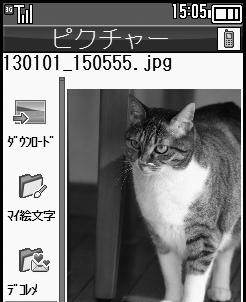
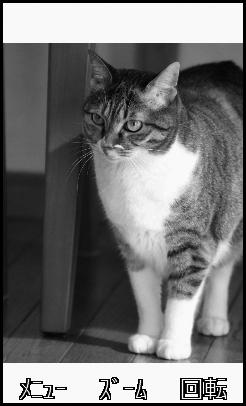
3 ー ファイルを確認する 1 %S ー S%. グレーで表示されるフォルダやファイルは 利用 ( 選択 ) できないことを表しています. フォルダ内にフォルダがあるときは A を押すとフォルダを展開したり隠したりできます 2 フォルダ選択 S% フォルダが表示されたときは フォルダを選び % を押します 使いこなしチェック! ファイルリスト画面 3 ファイル選択 S%. 選んだファイルが表示 再生されます. ファイルリスト画面に戻るときは $ を押します 画像を表示しているとき. % で拡大 #dで次の画像を ( cで前の画像を表示できます また Aを押すと画像を右に90 度ずつ回転できます ファイルをメールに添付するとき 2のあとファイル選択 SBS 送信 ブログ S%S メール添付 S%, 確認画面が表示されたときは 画面の指示に従って操作してください や が表示されているとき. 著作権で保護されているため 一部機能で利用できないことがあります 画像を連続して表示する ーの ピクチャー または ジタルカメラ で利用できます 1 ファイルリスト画面でファイル選択 SB 2 スライショー S%. スライショーが始まります 3 %S スライショー停止 スライショーの速さを変更するとき 2 のあと BS スピー設定 S%S 速さ選択 S%, 手動送り にしたときは 次の方法で画像を表示します %#( 次の画像 ) (( 前の画像 ) スライショー表示時のご注意. スライショー表示中に何も操作しないでおくと バックライトは消灯しますが画面は消灯しません 電池の消耗の原因となりますので ご利用後は必ず終了してください A ーの表示方法を変更したい ファイルの画質を変更したい ファイルを元のサイズのまま表示したい スライショーの設定を変更したい ファイルを壁紙に登録したい ファイルを着信音に設定したい ファイルを着信時のムービーに設定したいほか (AP.-8) -3
4 ー ファイルやフォルダを管理する フォルダを作成する ファイルをフォルダに移動 コピーする フォルダをシークレットにする フォルダによっては 新たにフォルダを作成できないことがあります 1 %S ー S% S フォルダ選択 S% 2 B ファイルリスト画面 ダウンロー が選ばれているときやフォルダに何もないときは 4 へ進みます 3 ータ管理 S% 4 フォルダ作成 S% S フォルダ名入力 S% ファイルによっては 移動 コピーできないことがあります 1 ファイルリスト画面でファイル選択 SB 2 移動 コピー S% S 本体 ー S%. ファイルによっては このあと保存可能なフォルダの選択画面が表示されます 保存するフォルダを選び % を押してください 3 ここに移動 ここにコピー S% ファイルを複数選択する 1 ファイルリスト画面で A 2 ファイル選択 S%. 2 をくり返し 必要なファイルを選びます ( 選択を解除するときは が表示されているファイルを選び % を押します ) 新しく作成したフォルダを隠し 表示しないようにします. 本機 ( 本体 ) のフォルダにだけ設定できます 1 ファイルリスト画面でフォルダ選択 SB 2 シークレット設定 S% シークレットにしたフォルダを確認するとき ( シークレット一時解除 ) ファイルリスト画面 BS シークレット一時解除 S%S 操作用暗証番号入力 S% シークレットを解除するときシークレット一時解除中にフォルダ選択 SBS シークレット解除 S% 使いこなしチェック! -4 A フォルダ名を変更したい ファイルの詳細情報を確認したい ファイル名を変更したい ファイルを並べ替えたい ファイルや新規作成したフォルダを削除したい SVG ファイルを操作したい (AP.-9)
5 ー ーを利用する ーについて microsd ー (microsdhc ーを含む : 以降 ー と記載 ) を利用すると 本機 ( 本体 ) のーと同じようにータを保存 管理できます. ーは推奨のものをお使いください 詳しくは microsd ーの対応情報 (AP.15-25) を参照してください. ーを取り付けているとき 撮影した静止画やダウンローしたータなどは ーに優先的に保存されます ( マイ絵文字 コレメールテンプレートは本体に保存されます ) ー利用時のご注意. ーを無理に取り付けたり 取り外さないでください. ーは 小さなお子様の手の届かないところで保管 使用してください 誤って飲み込むと 窒息する恐れがあります. 端子面に手や金属で触れないでください. ーの登録内容は 事故や故障によって 消失または変化してしまうことがあります 大切なータは控えをとっておくことをおすすめします なお ータが消失または変化した場合の損害につきましては 当社では責任を負いかねますのであらかじめご了承ください. ータの読み出し中や書き込み中は 絶対に本機の電源を切ったり 電池パックを取り外したりしないでください. ータの消去や上書きなどにご注意ください 取り付け位置についてのご注意ー取り付け位置は USIMカー取り付け位置 (USIMトレイ) の上にあります 上下 2 段構造になっていますので 誤ってーをUSIMトレイに差し込まないようご注意ください USIM -5
6 ー ーを取り付ける 取り外す 必ず本機の電源を切った状態で行ってください 1 電池カバー 電池パックを取り外す (AP.15-6) 2 ーを取り付ける. 端子面を下にして カチッ と音がするまで ーをゆっくりと奥まで入れます. ー以外のものは取り付けないでください 3 電池パック 電池カバーを取り付ける (AP.15-6) 電源を入れたあと が表示されたとき. 接続不良の可能性があります 取り付け直してください ーを取り外すとき. ーを軽く押し込んだあと手を離します ーが少し飛び出てきますので ゆっくりとまっすぐに引き抜いてください ーを初期化する 市販のーをはじめてお使いになるときは 必ず本機で初期化 ( フォーマット ) してください. フォーマットすると ー内のータがすべて消去されます ーをフォーマットするときは あらかじめよく確認のうえ 操作してください 1 %S 設定 S% Sf 本体 ー S ーメニュー S% 2 フォーマット S% S はい S%. 電波 Off モーに設定されます フォーマットが終わるまで電波をやりとりする機能は利用できません 3 はい S%. フォーマットをやめるときは いいえ を選び % を押します フォーマット中のご注意. フォーマット中は 絶対に本機の電源を切ったり 電池パックを取り外したりしないでください ーまたは本機が故障する恐れがあります -6
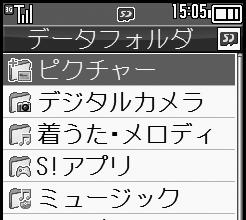
7 ー ー内のータを確認する ーから確認するときの操作を説明します 1 %S ー S% 2 BS ーへ切替 S% 表示ータ ( ー ). 表示ータが であることを確認して 3 へ進みます 3 フォルダ選択 S% フォルダが表示されたときは フォルダを選び % を押します 4 ファイル選択 S% 本体のータに切り替えるとき 1 のあと BS 本体へ切替 S%S3 以降 使いこなしチェック! A ー内の HTML ファイルを利用したい (AP.-9) -7
8 便利な機能 ファイル フォルダ表示設定 ーの表示 %S ー S%Sフォルダ選択 S 方法を変更したい %SBS ータ管理 S%S リスト表示切 [ リスト表示切替 ] 替 S%S 表示方法選択 S%. フォルダによっては 変更できないものもあります ファイルの画質を変更 %S ー S%Sフォルダ選択 S したい %Sファイル選択 S%SBS 画質切替 (Flash [ 画質切替 ] のときは 画質設定 )S%S 画質選択 S% ファイルを元のサイズ %S ー S%Sフォルダ選択 S のまま表示したい %Sファイル選択 S%SBS 表示切替 S% [ 表示切替 ] S 等倍 S% スライショーの設定 %S ー S%S フォを変更したいルダ選択 S%Sファイル選択 SBS スライ [ スライショー設定 ] ショー S%SBS 下記の操作くり返さずに再生する 繰り返し S%S Off S% 音楽を流す BGM 設定 S%S OnOff 設定 S%S On S% 流す音楽を変更する BGM 設定 S%S 着うた メロィ再生 S %Sフォルダ選択 S%Sファイル選択 S% 画像表示時にソフト %S ー S%Sフォルダ選択 S キーを表示しない %Sファイル選択 S%SBS ガイ表示切替 [ ガイ表示切替 ] S%S Off S% ファイル フォルダ利用 ファイルを壁紙に登録 %S ー S%Sフォルダ選択 S したい %Sファイル選択 SBS 壁紙登録 S%S% [ 壁紙登録 ]. 画面サイズ以外の画像のときは 表示方法を選ぶ必要があります 画面の指示に従って操作してください ファイルを着信音に設 %S ー S%Sフォルダ選択 S 定したい %Sファイル選択 SBS 着信音設定 S%S [ 着信音設定 ] 着信の種類選択 S%. 鳴動時間の入力画面が表示されたときは このあと鳴動時間を入力し % を押します. 確認画面が表示されたときは 画面の指示に従って操作してください ファイルを着信時の %S ー S%S ムービー S% ムービーに設定したい Sファイル選択 SBS 着信ムービー設定 S% [ 着信ムービー設定 ] S 着信の種類選択 S%. 鳴動時間の入力画面が表示されたときは このあと鳴動時間を入力し % を押します ファイルを電話帳に登 %S ー S%Sフォルダ選択 S 録したい %Sファイル選択 SBS 電話帳に登録 S% [ 電話帳に登録 ] S 新規登録 S%S 必要項目入力 SA. 追加登録 を選ぶと 既存の電話帳に追加できます フォルダからカメラなどを起動したい [ カメラ起動 ビオカメラ起 %S ー S%S フォルダ選択 S %SBS カメラ起動 ビオカメラ起動 ボイスレコーダー録音 S% 動 ボイスレコーダー録音 ] -8
9 便利な機能 ファイル フォルダ管理 フォルダ名を変更したい %S ー S%Sフォルダ選択 S [ フォルダ名変更 ] %Sフォルダ選択 SBS ータ管理 S%S フォルダ名変更 S%Sフォルダ名入力 S%. 同じ階層に 同じフォルダ名は使えません ファイルの詳細情報を %S ー S%Sフォルダ選択 S 確認したい %Sファイル選択 SBS プロパティ S% [ プロパティ ] ファイル名を変更したい %S ー S%Sフォルダ選択 S [ ファイル名変更 ] %Sファイル選択 SBS ータ管理 S%S ファイル名変更 S%Sファイル名入力 S% ファイルを並べ替えたい %S ー S%Sフォルダ選択 S [ 並べ替え ] %SBS ータ管理 S%S 並べ替え S %S 並べ替え方法選択 S% ファイルや新規作成した %S ー S%S フォフォルダを削除したいルダ選択 S%S 下記の操作 [ ファイル フォルダ削除 ] ファイルを1 件削除するファイル選択 SBS 削除 S%S はい S% フォルダ フォルダ内のファイルをすべて削除するフォルダ選択 SBS 削除 S%S はい S% SVG ファイルを操作 %S ー S%S そしたいの他ファイル S%Sファイル選択 S%S 下記 [SVGファイル] の操作上下左右に移動する g 画面を移動する 2( 上 )8( 下 )4( 左 )6( 右 ) 縮小 拡大する 1( 縮小 )3( 拡大 ) 回転させる 7( 左回転 )9( 右回転 ) キーアクションモーにする 0 フォルト表示にする 5 ー ー内の %S 設定 S%Sf 本体 ー S HTML ファイルを利 ーメニュー S%S SDローカル用したいコンテンツ S%Sタイトル選択 S% [SDローカルコンテンツ] -9
10 こんなときは ファイル フォルダ管理 3 ファイルがコピーできない. コピー 転送不可ファイルではありませんか ( 複数のファイルコピー時にコピー 転送不可ファイルが含まれていると それら以外がコピーされます ) 3 コピー 移動したファイルがパソコンなどで利用できない. ータの内容によっては 他のソフトバンク携帯電話やパソコンなどで利用できないことがあります 3 ファイルの並べ替えが正しくできない. フォルダ内のファイルやフォルダの数をご確認ください フォルダ内にファイルやフォルダが 961 件以上存在するときは 保存された順番で先頭から 240 件単位で並べ替えます ただし 削除されたときなどは保存された順番が入れ替わることがあります 3 ファイル名 フォルダ名に入力できない記号がある. 半角の : ;. < >? n " は 使用できません -10
SoftBank 001SH 取扱説明書
 ー...-2 ーについて... -2 ファイルを確認する... -3 ファイルやフォルダを管理する... -4 ー...-5 ーを利用する... -5 便利な機能...-7 こんなときは...-9 ー ー -1 ー ーについて 本機のータはーで管理されています 各機能でータを作成したり メールやインターネットでータを入手すると 自動的に該当するフォルダへ保存されます S! S! S! Flash Flash
SoftBank 108SH 取扱説明書
 ー... -2 ータの保存場所について...-2 ファイルを確認する...-3 ファイルやフォルダを管理する...-4 ー... -5 ーを利用する...-5 保存 読込み... -8 保存 読込みについて... -8 保存 読込みを行う... -9 応用操作... -11 こんなときは... - ー ー -1 ー ータの保存場所について本機のータはータの種類別にフォルダで管理されています 各機能でータを作成したり
SoftBank 008SH 取扱説明書
 ( ビデオ )... 9-2 ( ビデオ ) について...9-2 再生... 9-4 を再生する...9-4 ( ビデオ ) 再生... 9-5 ( ビデオ ) を再生する...9-5 ( ビデオ ) 管理... 9-6 再生リストを利用する... 9-6 応用操作... 9-7 こんなときは... 9-10 9 ( ビデオ ) 9-1 ( ビデオ ) ( ビデオ ) についてや ( ビデオ )
ファイル管理 microsdメモリカードを利用する 232 microsdメモリカードを取り付ける 233 microsdメモリカードを取り外す 234 microusbケーブルでパソコンと接続する 235 メモリの使用量を確認する
 ファイル管理 microsdメモリカードを利用する 232 microsdメモリカードを取り付ける 233 microsdメモリカードを取り外す 234 microusbケーブルでパソコンと接続する 235 メモリの使用量を確認する 237 231 ファイル管理232 microsd メモリカードを利用する microsd メモリカード (microsdhc メモリカードを含む ) を IS11LG
microsd メモリカード (microsdhc メモリカードを含む ) を IS11LG 本体にセットして データを保存することができます また 連絡先 メール ブックマークなどを microsd メモリカードに控えておくことができます アプリケーションによっては microsdメモリカードをセ
 ファイル管理 microsdメモリカードを利用する 227 microsdメモリカードを取り付ける 228 microsdメモリカードを取り外す 229 microusbケーブルでパソコンと接続する 230 メモリの使用量を確認する 232 226 microsd メモリカード (microsdhc メモリカードを含む ) を IS11LG 本体にセットして データを保存することができます また 連絡先
SoftBank 001SH 取扱説明書
 ー...-2 音楽 動画について... -2 音楽再生...-4 音楽を再生する... -4 動画再生...-5 動画を再生する... -5 音楽 動画管理...-6 プレイリストを利用する... -6...-7 を利用する... -7 便利な機能...- こんなときは...-12 ー -1 ー 音楽 動画について 本機内の音楽や動画は ーで再生 管理します. ーから直接インターネットに接続して 音楽や動画を入手することもできます
メディアプレイヤー メディアプレイヤーについて 音楽 / 動画のダウンロード 音楽 / 動画をダウンロードする 音楽 / 動
 メディアプレイヤー メディアプレイヤーについて.......................... 7-2 音楽 / 動画のダウンロード............................ 7-3 音楽 / 動画をダウンロードする...................... 7-3 音楽 / 動画をパソコンからメモリカードに保存する....... 7-3 音楽再生.........................................
4-2 メール メールについて S! メールと SMS の 2 つのメールを利用できます 4 OK! SMS S! SMS S! SMS S! SMS S!
 メール 4-2 メールについて 4-2 メールアドレスを変更する 4-3 メール送信 4-4 S! メールを送信する 4-4 SMS を送信する 4-7 例文を使って S! メールを送信する 4-8 ワンタッチダイヤルで S! メールを送信する 4-9 メール受信 / 確認 4-10 新着メールを確認する 4-10 受信メールを確認する 4-10 受信メールに返信する 4-11 メール管理 / 利用
SoftBank 202SH 取扱説明書
 ー...-2 ー について... -2 S! 情報チャンネル...-3 配信情報を閲覧する... -3 S! 速報ー...-4 サイトなどの更新情報を確認する... -4 コンテンツ入手...-5 コンテンツを入手する... -5 電子書籍...-6 電子書籍を閲覧する... -6 ブログツール...-7 簡単な操作でブログを更新 閲覧する... -7 便利な機能...-9 こんなときは...-12
メディアプレイヤーについて 本機では メディアプレイヤーを利用して 音楽や動画を楽しめます 音楽や動画は Yahoo! ケータイからダウンロードしたり 自分好みのプレイリストを作成することができます この章では メディアプレイヤーの利用方法について説明します 音楽 / 動画の再生 メディアプレイヤー
 メディアプレイヤー メディアプレイヤーについて....................... 7-2 音楽 / 動画のダウンロード........................ 7-3 音楽 / 動画をダウンロードする................... 7-3 パソコンの音楽 / 動画をメモリカードに保存する..... 7-3 音楽再生......................................
ファイル管理 microsd メモリカードを利用する microsd メモリカードを取り付ける microsd メモリカードを取り外す パソコンと接続する microsd メモリカードの内容をパソコンで表示する PC Link を利用
 ファイル管理 microsd メモリカードを利用する...162 microsd メモリカードを取り付ける... 163 microsd メモリカードを取り外す... 163 パソコンと接続する...164 microsd メモリカードの内容をパソコンで表示する... 166 PC Link を利用する...166 接続の準備をする... 166 専用ソフトで PC Link を利用する... 167
SoftBank 108SH 取扱説明書
 ... -2 緊急ブザーを利用する...-2 メールを読んだことを自動的に知らせる...-3 本機を利用したことを自動的に知らせる...-4 緊急速報メールを利用する...-5... -6 について...-6 使用禁止 制限... -7 本機の使用を禁止 制限する... -7 本機の情報を守る... -8 ケータイ機能制御... -9 遠隔操作で機能の利用を規制する... -9 応用操作... -10
4-2 電話帳について よく電話をかけたり メールをやりとりする相手の名前や電話番号 メールアドレスなどを電話帳に登録しておくと 簡単な操作で発信や送信ができます 電話番号やメールアドレスの他にも 誕生日や住所など たくさんの情報が登録できます お知らせ大切なデータを失わないために電話帳に登録した電
 電話帳 電話帳について... 4-2 電話帳の登録... 4-3 電話帳に登録できる項目... 4-3 電話帳に登録する... 4-3 他の機能から電話帳に登録する... 4-5 グループを設定する... 4-5 電話帳の検索 / 利用... 4-6 電話帳の検索方法を変える... 4-6 電話帳から電話をかける... 4-6 電話帳からメールを送る... 4-7 クイック電話帳 / スピードダイヤルを利用する...
4Kチューナー(録画)_TU-BUHD100
 目次 ハードディスクの接続と登録... 2 USB ハードディスクについて... 2 本機に USB ハードディスクを接続する... 2 USB ハードディスクを登録する... 3 USB ハードディスクの情報を確認する... 5 メニュー画面について... 7 番組の録画 録画予約... 8 見ている番組を録画する... 8 録画予約について... 9 番組表から録画予約する... 10 日時を指定して録画予約する
RR1soft.book
 第 章 カメラとパソコンを接続する この章では カメラとパソコン間でファイルのやりとりを行うために USB ケーブルを使って接続する方法について説明します USB ケーブルを接続する 2 Windows 接続をはじめる前に以下のことを確認してください USB ドライバーが正しくインストールされている必要があります P.11 ソフトウェアのインストール お使いのパソコンに USB ポートが標準で装備され
SoftBank 202SH for Biz 補足説明書
 補 足 説 明 書 PDFファイル すぐいまガイド 202SH用 取扱説明書 携帯サイト をご利用になる前にお読みください 本書は 本機と 202SH との違いや 本機の独自機能の操作説明を中心に 202SH 用 取扱説明書 (PDF ファイル ) すぐいまガイド ( 携帯サイト ) をご利用いただくための補足情報を記載しています. 取扱説明書 / すぐいまガイドのダウンロード / 接続先は 製品同梱の説明書をご覧ください
AQUOS ケータイ2 ユーザーガイド
 電話帳を利用する 電話番号やメールアドレスを登録することができます メールアドレスだけではなく 誕生日 ニックネームなどを登録することもできます また 登録した連絡先ごとに着信音を設定することもできます 電話番号 電話番号を入力 電話帳利用時のご注意 電話帳に登録したデータは 電池パックを長い間外していたり 電池残量のない状態で放置したりすると 消失または変化してしまうことがあります また 事故 故障
AQUOS CRYSTAL Y2 ユーザーガイド 07
 ワンセグ ワンセグを視聴する ( テレビ )... 142 番組を録画 / 再生する... 145 指定した時刻に視聴 / 録画する... 147 142 ワンセグを視聴する ( テレビ ) 日本国内の地上デジタルテレビ放送 移動体端末向けサービス ワンセグ を視聴できます ( 海外では 放送形式や放送の周波数が異なるため利用できません ) 視聴環境について チャンネルを設定する ( はじめて使うとき
SoftBank 108SH 取扱説明書
 ... -2 について...-2 静止画撮影... -4 静止画を撮影する...-4 動画 ( ビデオ ) 撮影... -5 動画 ( ビデオ ) を撮影する...-5 画像確認... -6 以前撮影した画像を確認する... -6 特殊撮影... -7 いろいろな方法で撮影する... -7 応用操作... -9-1 -2 について本機には静止画 / 動画 ( ビデオ ) が撮影できるが付いています.
本体内のメモリの合計容量と空き容量などを確認できます a ホーム画面で [ 基本フォルダ ] [ 設定 ] [ ストレージ ] マイファイルを利用する 本体に保存されている静止画や動画 音楽や文書などのデータを表示 管理できます a アプリ一覧画面で [ ツール ] [ マイファイル ] カテゴリ一
![本体内のメモリの合計容量と空き容量などを確認できます a ホーム画面で [ 基本フォルダ ] [ 設定 ] [ ストレージ ] マイファイルを利用する 本体に保存されている静止画や動画 音楽や文書などのデータを表示 管理できます a アプリ一覧画面で [ ツール ] [ マイファイル ] カテゴリ一](/thumbs/92/109318009.jpg "本体内のメモリの合計容量と空き容量などを確認できます a ホーム画面で [ 基本フォルダ ] [ 設定 ] [ ストレージ ] マイファイルを利用する 本体に保存されている静止画や動画 音楽や文書などのデータを表示 管理できます a アプリ一覧画面で [ ツール ] [ マイファイル ] カテゴリ一") ファイル管理 メモリの使用量を確認する 173 マイファイルを利用する 173 microusbケーブル01( 別売 ) でパソコンと接続する 174 au 設定メニューからデータをバックアップする 175 データお預かり設定をする 175 Galaxy Smart Switchを利用する 176 Galaxyアカウントを利用してサーバー上にバックアップする 176 172 本体内のメモリの合計容量と空き容量などを確認できます
ファイル管理 メモリの使用量を確認する 173 マイファイルを利用する 173 microusbケーブル01( 別売 ) でパソコンと接続する 174 au 設定メニューからデータをバックアップする 175 データお預かり設定をする 175 Galaxy Smart Switchを利用する 176 Galaxyアカウントを利用してサーバー上にバックアップする 176 172 本体内のメモリの合計容量と空き容量などを確認できます
GR Firmware Update JP
 K-3 ファームウェアアップデート手順説明書 2015 年 5 月リコーイメージング株式会社 本説明書では ホームページからダウンロードしたファームウェアを利用し アップデートを行う方法を説明しています 準備する 必要なもの K-3 本体 充電済みの電池 D-LI90P または AC アダプターキット K-AC132J [ ご注意 ] バッテリー容量が少ない場合 電池容量がたりないためアップデートを行えません
170 ファイル管理内部ストレージ 本製品には microsd メモリカードとは別の内部ストレージにデータを保存できます 主なデータの保存先は 本製品の内部ストレージです ただし アプリケーションによっては データの保存先として microsd メモリカード / 内部ストレージのどちらかを選択するこ
 ファイル管理 内部ストレージ...170 microsd メモリカードを利用する...170 microsd メモリカードを取り付ける / 取り外す... 171 microusb ケーブルでパソコンと接続する...172 メモリの使用量を確認する... 173 DiXiM Player を利用する...173 DLNA を設定する... 173 ファイルを共有する... 174 169 170 ファイル管理内部ストレージ
通信 / バックアップについて 本機では 赤外線通信を利用したデータのやり取り S! 電話帳バックアップを使ったバックアップを利用できます この章では データのやり取り バックアップについて説明します S! 電話帳バックアップは ソフトバンクが提供する有料のオプションサービスです データのやり取り本
 通信 / バックアップ 通信 / バックアップについて......................12-2 赤外線通信...................................12-3 赤外線ポートの向き..........................12-3 データを送信する............................12-4 データを受信する............................12-4
ファクス送信用変換ソフト 操作説明書_UA
 ファクス送信用変換ソフト操作説明書 ファクス送信用変換ソフトのインストールから操作までを説明します 本書では ファクス送信用変換ソフトを 本ソフト と表記している場合があります ファクス送信用変換ソフトについて...2 ファクス送信用変換ソフトをインストールする...3 ファクス送信用変換ソフトを再インストールする...5 ファクス送信用変換ソフトをアンインストールする...5 Windows 10
本体内のメモリの合計容量と空き容量などを確認できます a ホーム画面で [ 基本フォルダ ] [ 設定 ] [ ストレージ ] マイファイルを利用する 本体に保存されている静止画や動画 音楽や文書などのデータを表示 管理できます a アプリ一覧画面で [Tools] [ マイファイル ] カテゴリ一
![本体内のメモリの合計容量と空き容量などを確認できます a ホーム画面で [ 基本フォルダ ] [ 設定 ] [ ストレージ ] マイファイルを利用する 本体に保存されている静止画や動画 音楽や文書などのデータを表示 管理できます a アプリ一覧画面で [Tools] [ マイファイル ] カテゴリ一](/thumbs/91/105847917.jpg "本体内のメモリの合計容量と空き容量などを確認できます a ホーム画面で [ 基本フォルダ ] [ 設定 ] [ ストレージ ] マイファイルを利用する 本体に保存されている静止画や動画 音楽や文書などのデータを表示 管理できます a アプリ一覧画面で [Tools] [ マイファイル ] カテゴリ一") ファイル管理 メモリの使用量を確認する 173 マイファイルを利用する 173 microusbケーブル01( 別売 ) でパソコンと接続する 174 au 設定メニューからデータをバックアップする 175 データお預かり設定をする 175 Galaxy Smart Switchを利用する 176 Galaxyアカウントを利用してサーバー上にバックアップする 176 172 本体内のメモリの合計容量と空き容量などを確認できます
ファイル管理 メモリの使用量を確認する 173 マイファイルを利用する 173 microusbケーブル01( 別売 ) でパソコンと接続する 174 au 設定メニューからデータをバックアップする 175 データお預かり設定をする 175 Galaxy Smart Switchを利用する 176 Galaxyアカウントを利用してサーバー上にバックアップする 176 172 本体内のメモリの合計容量と空き容量などを確認できます
Simply ユーザーガイド
 メールの種類について... P.4-2 メール画面について... P.4-2 メール一覧画面の見かた...P.4-2 本文表示画面の見かた...P.4-3 新規メール作成画面の見かた...P.4-4 新規 SMS 作成画面の見かた...P.4-4 メールアドレスの変更... P.4-5 メールアドレスを登録する...P.4-5 メール / SMS 送信... P.4-5 メールを作成 / 送信する...P.4-6
OS バージョンアップ実行後のご注意 OS バージョンアップ後 更新完了通知が自動的にNECカシオモバイルコミュニケーションズ株式会社の運用するサーバへ送信されます なお NECカシオモバイルコミュニケーションズ株式会社は送信された情報を OS バージョンアップ以外の目的には利用いたしません また
 MEDIAS X N-07D OS バージョンアップ手順書 ~ Wi-Fi を利用してバージョンアップする ~ このたびは MEDIAS X N-07D( 以下 N-07D とします ) をお買い上げいただきまして 誠にありがとうございました N-07D の本体 OS を Android OS 4.0 から Android OS 4.1 にバージョンアップするための OS バージョンアップ手順をご説明いたします
AQUOS sense basic オンラインマニュアル
 の設定 各項目を設定 の設定 設定が完了します に関する機能を設定 / 確認できます 設定 / 確認できる項 目は次のとおりです 利用時の操作 項目言語と入力日付と時刻バックアップデータ引継アップデートリセット認証端末情報 説明表示言語や文字入力に関する機能を設定できます 日付や時刻に関する機能を設定できます アプリのデータやWi-Fiパスワードなどを Googleサーバーにバックアップできます SDカードやBluetooth
PENTAX Firmware Update Software for K10D Windows 2000/Me/XP 日本語版 / Mac OS 対応版 導入方法
 WG-30W ファームウェアアップデート手順説明書 本説明書では ホームページからダウンロードしたファームウェアを利用し アップデートを行う方法を説明しています 2015 年 6 月リコーイメージング株式会社 準備する 必要なもの WG-30W 本体 充電済みの電池 D-LI92 [ ご注意 ] バッテリー容量が少ない場合 電池容量がたりないためアップデートを行えません と画像モニターに表示されます
メディアプレイヤー 音楽も動画もメディアプレイヤー 音楽 / 動画のダウンロード 音楽再生 音楽再生画面の見かた..
 メディアプレイヤー 音楽も動画もメディアプレイヤー................... -2 音楽 / 動画のダウンロード........................ -3 音楽再生..................................... -4 音楽再生画面の見かた.......................... -5 音楽を再生する...............................
OS バージョンアップ実行後のご注意 OS バージョンアップ後 更新完了通知が自動的にNECカシオモバイルコミュニケーションズ株式会社の運用するサーバへ送信されます なお NECカシオモバイルコミュニケーションズ株式会社は送信された情報を OS バージョンアップ以外の目的には利用いたしません また
 MEDIAS X N-07D OS バージョンアップ手順書 ~ パソコンを利用してバージョンアップする ~ このたびは MEDIAS X N-07D( 以下 N-07D とします ) をお買い上げいただきまして 誠にありがとうございました N-07D の本体 OS を Android OS 4.0 から Android OS 4.1 にバージョンアップするための OS バージョンアップ手順をご説明いたします
ソフト改善ファイル
 SH-06D ソフトウェア更新簡易操作手順書 ソフトウェア更新 ソフトウェア更新について SH-06D のソフトウェアを更新する必要があるかどうかネットワークに接続してチェックし 必要な場合にはパケット通信を使ってソフトウェアの一部をダウンロードし ソフトウェアを更新する機能です ソフトウェア更新が必要な場合は ドコモのホームページにてご案内させていただきます ソフトウェアを更新するには 自動更新
SoftBank GALAXY Tab4 取扱説明書
 各部の名称と機能 8 アンテナ部分を手や物でおおわないでください 通信に問題が生じたり 電池を大きく消費する場合があります ディスプレイに水がかからないようにしてください 湿った状態または濡れている場合 ディスプレイがうまく動かない場合があります キーの名称と役割 キー名称役割 電源 / 画面ロック履歴ホームバック 長押しすると 電源が ON / OFF されます 押すと ロック / ロック解除されます
重要更新作業を実施される前に必ずご確認ください OS の更新を実行するときはタブレット端末に AC アダプターを接続して使用してください AC アダプターを接続していないと OS の更新はできません 実行中は AC アダプターを抜かないでください OS の更新が正しく行えなくなり タブレット端末が正
 OS バージョン S9141 S0074 S1201091 以外の方へ タブレット端末 RW-T107/RW-T110 の OS 更新方法について (micro SD 編 ) ( システム更新ツールを使用して micro SD メモリーカードから OS を更新する方法 ) はじめに ここではタブレット端末 RW-T107 RW-T110 の OS 更新方法について説明します ただし RW-T107
COLOR LIFE 5 ユーザーガイド
 ニュース / エンタテイメント S! 情報チャンネル / お天気... 7-2 サービスを登録 / 解除する... 7-2 S! 情報チャンネルを利用する... 7-2 お天気アイコンを利用する... 7-3 情報画面表示中に利用できる機能... 7-4 S! 速報ニュース... 7-5 情報コンテンツを登録する... 7-5 更新情報を確認する... 7-5 ブログ投稿... 7-6 ブログを登録する...
PC-AX30V/PC-AX80V/PC-AX120V
 接続と準備 P ピーシー C-A エーエックス X30V ブイ PC-AX80V PC-AX120V パーソナルコンピュータ形名 リモコンの使い方 リモコンの使い方 リモコンの使い方 リモコンのタッチパッドを使う 4 4 5 6 7 8 9 10 1 2 この冊子について この冊子は メニュー インターネット機能 録画機能の基本操作を説明しています この冊子について メニュー メニューを使う リモコンの
OS バージョンアップ実行中のご注意 OS バージョンアップ中は 故障の原因になりますので 絶対に N-03E 本体の電源を切ったり 電池パックを外したりしないでください OS バージョンアップ中は 電話の発着信を含めすべての機能がご利用になれません OS バージョンアップ中は 他のアプリケーション
 Disney Mobile on docomo N-03E OS バージョンアップ手順書 ~ Wi-Fi を利用してバージョンアップする ~ このたびは Disney Mobile on docomo N-03E( 以下 N-03E とします ) をお買い上げいただきまして 誠にありがとうございまし た N-03E の本体 OS を Android OS 4.0 から Android OS 4.1
SoftBank 301P 取扱説明書
 ニュース / エンタテイメント S! 情報チャンネル / お天気... 7-2 サービスを登録 / 解除する... 7-2 S! 情報チャンネルを利用する... 7-2 お天気アイコンを利用する... 7-3 情報画面表示中に利用できる機能... 7-4 S! 速報ニュース... 7-5 情報コンテンツを登録する... 7-5 更新情報を確認する... 7-5 無料コンテンツ... 7-6 ブログ投稿...
AQUOS sense basic オンラインマニュアル
 写真 / 動画を確認 管理する 本機のカメラで撮ったり ダウンロードしたりした写真や動画を 自動的にイベントカテゴリ 場所カテゴリに整理して表示します 写真 / 動画を表示する 撮影 / ダウンロードした写真 / 動画を表示できます 写真 動画 画像 ファイル形式 JPEG PNG GIF BMP WebP 3GPP MPEG-4 MPEG-TS WebM Matroska 写真 / 動画一覧画面について
ファームウェアアップデート手順書 EOS C700 GS PL
 ファームウェアアップデート手順書 デジタルシネマカメラ EOS C700 GS PL 本書ではデジタルシネマカメラ EOS C700 GS PL のファームウェア * をアップデート ( 書き換え ) するための手順と注意事項について説明しています * ファームウェアとは 機器を制御するために組み込まれたソフトウェアのことです カメラはファームウェアによって撮影 画像処理などを行います 重要 ファームウェアをアップデートするときの注意事項
目次 2 トップ画面の説明 設定画面を開きます iphoneなどの連絡先 ( アドレス帳 ) をバックアップ 復元します アプリ内のデータを表示します USBメモリー内のデータを表示します Dropboxと連携し Dropboxのデータを表示します 各
 U3-IP シリーズ専用ファイル管理アプリヘルプ トップ画面の説明 2 データを保存する 3 USB メモリーに保存する 3 iphone などに保存する 6 クリップボードの内容を元にファイルを作成する 9 ファイル操作 11 フォルダーを作成する 11 メールで送信する 12 パスワードロックする 13 圧縮 (zip 形式 ) する 17 コピーする 21 移動する 22 削除する 23 名前を変更する
CX6_firmup
 ファームウェアアップデート手順説明書 本説明書では 弊社ホームページから CX6 のファームウェアをダウンロードし アップデートを行う方法を説明しています ファームウェアをアップデートするには 下記の操作を行ってください 操作フロー 1. ファームウェアのバージョンを確認する (P.2) 2. ファームウェアをダウンロードする (P.2) 3. ファームウェアをSDメモリーカードにコピーする (P.3)
データフォルダについて 本機で撮影した画像やインターネットからダウンロードしたデータは データフォルダに保存し 管理できます ピクチャー マイ絵文字 デコレメピクチャー 着うた メロディ S! アプリ ミュージック ムービー ブック デコレメールテンプレートの各本体フォルダからインターネットへ直接ア
 データ管理 データフォルダについて... -2 データフォルダの構成... -2 保存されているファイルの確認... -4 データフォルダ内のファイルを表示 / 再生する... -4 著作権保護ファイルについて... -5 ファイルの表示 / 再生に関する機能... -6 データフォルダ内でできること... -7 ファイルの利用 / 編集... -9 ファイルを利用する... -9 静止画を編集する...
HDD 共通 ビデオカメラ画面で見るマニュアル 本マニュアルでは 各対応ビデオカメラ別での使用例を説明しています 以下の使用する対応ビデオカメラのページをご覧ください JVC( ビクター ) エブリオ 2 株式会社ザクティザクティ 4 SONY ハンディカム 6 Panasonic HC-V720M
 HDD 共通 ビデオカメラ画面で見るマニュアル 本マニュアルでは 各対応ビデオカメラ別での使用例を説明しています 以下の使用する対応ビデオカメラのページをご覧くだ JVC( ビクター ) エブリオ 株式会社ザクティザクティ SONY ハンディカム 6 Panasonic HC-V70M 7 キヤノン ivis( アイビス ) 8 困ったときには 9 第 版 (C) I-O DATA DEVICE,
GR Firmware Update JP
 リコーイメージング株式会社 K-1 ファームウェアアップデート手順説明書 本説明書では ホームページからダウンロードしたファームウェアを利用し アップデートを行う方法を説明しています 用意するもの K-1 本体 K-1 でフォーマットされた SD メモリーカード / SDHC メモリーカード ( 容量が 32MB 以上のもの ) 充電済みの電池 D-LI90P または AC アダプターキット K-AC132J
L2取扱説明書2.02(64GB).pdf
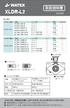 XLDR-L2 XLDR-L2S-B XLDR-L2S-S XLDR-L2S-R-B XLDR-L2S-R-S XLDR-L2S-IR-B XLDR-L2S-IR-S XLDR-L2KG-B XLDR-L2KG-S XLDR-L2KG-R-B XLDR-L2KG-R-S XLDR-L2KG-IR-B XLDR-L2KG-IR-S 6m 45 22 37 49 29 32 50 50 HD1280 720
OSバージョンアップ手順書(pc)[REGZA Phone T-01C]
![OSバージョンアップ手順書(pc)[REGZA Phone T-01C]](/thumbs/93/111317361.jpg "OSバージョンアップ手順書(pc)[REGZA Phone T-01C]") REGZA Phone T-01C OS バージョンアップ手順書 ~ パソコンを利用してバージョンアップする ~ このたびは REGZA Phone T-01C( 以下 T-01C とします) をお買い上げいただきまして 誠にありがとうございました T-01C の本体 OS を Android OS 2.1 から Android OS 2.2 にバージョンアップするための OS バージョンアップ手順をご説明いたします
REGZA Phone T-01C OS バージョンアップ手順書 ~ パソコンを利用してバージョンアップする ~ このたびは REGZA Phone T-01C( 以下 T-01C とします) をお買い上げいただきまして 誠にありがとうございました T-01C の本体 OS を Android OS 2.1 から Android OS 2.2 にバージョンアップするための OS バージョンアップ手順をご説明いたします
画面について メイン画面 メイン画面 i Smart Copy を起動すると メイン画面が表示されます メイン画面の構成は 次のとおりです 1 詳細設定 1 詳細設定ファイル操作時の詳細などを設定します 2. アドレス帳. バックアップ 3 内部ストレージ 4 容量確認 5 外部ストレージ 4 容量
 ~ ユーザーズガイド ~ 画面について メイン画面...2 ファイル操作画面...4 ファイルを再生する...8 連絡先のバックアップと復元連絡先をバックアップする... 10 バックアップした連絡先を復元する... 11 操作メニューの使いかたファイルをメールに添付する... 13 ファイルをパスワードで保護する... 15 ファイルやフォルダを ZIP 圧縮する... 18 ファイルやフォルダをコピーする...
ファームウエアアップデート手順書 EOS C500/EOS C500 PL
 ファームウエアアップデート手順書 デジタルシネマカメラ EOS C500 EOS C500 PL 本書ではデジタルシネマカメラ EOS C500 / EOS C500 PL のファームウエア * をアップデート ( 書き換え ) するための手順と注意事項について説明しています * ファームウエアとは 機器を制御するために組み込まれたソフトウエアのことです カメラはファームウエアによって撮影 画像処理などを行います
S0027&S0028 取扱説明書 1-1 充電をするには 1-2 電源を入れるには 1-3 電源を切るには 1-4 充電が少なくなった場合 1-5 動作切り替え 目次 2-1 動画録画 2-2 静止画撮影 2-3 PC で再生するには 3-1 録画装置を HDMI コードでテレビモニターに繋いで使
 S0027&S0028 取扱説明書 1-1 充電をするには 1-2 電源を入れるには 1-3 電源を切るには 1-4 充電が少なくなった場合 1-5 動作切り替え 目次 2-1 動画録画 2-2 静止画撮影 2-3 PC で再生するには 3-1 録画装置を HDMI コードでテレビモニターに繋いで使用する場合 3-2 動画録画するには 3-3 静止画撮影するには 3-4 動画 静止画の保存ファイルを確認するには
ファームウェアアップデート手順書 EOS C300 Mark II
 ファームウェアアップデート手順書 デジタルシネマカメラ EOS C300 Mark II 本書ではデジタルシネマカメラ EOS C300 Mark II のファームウェア * をアップデート ( 書き換え ) するための手順と注意事項について説明しています * ファームウェアとは 機器を制御するために組み込まれたソフトウェアのことです カメラはファームウェアによって撮影 画像処理などを行います 重要
重要更新作業を実施される前に必ずご確認ください OS の更新を実行するときはタブレット端末に AC アダプターを接続して使用してください AC アダプターを接続していないと OS の更新はできません 実行中は AC アダプターを抜かないでください OS の更新が正しく行えなくなり タブレット端末が正
 OS バージョン S9141 S0074 S1201091 の方へ タブレット端末 RW-T107 の OS 更新方法について (microsd 編 ) (System Update ツールを使用して microsd メモリーカードから OS を更新する方法 ) はじめに タブレット端末 RW-T107 の OS の更新方法は ご使用の OS のバージョンによって異なります ここでは ご使用中の OS
Flash Loader
 J MA1309-A プロジェクターファームウェア更新ガイド 本書はお読みになった後も大切に保管してください 本書の最新版は下記ウェブサイトに公開されております http://world.casio.com/manual/projector/ Microsoft Windows Windows Vistaは米国 Microsoft Corporationの米国およびその他の国における登録商標または商標です
Simply ユーザーガイド
 共通操作... P.2-2 項目の選択 / 元の画面に戻る...P.2-2 チェックボックス...P.2-2 待受画面に戻る...P.2-2 着信時の動作を設定する...P.2-2 文字入力について... P.2-4 文字入力画面の見かた...P.2-4 文字種の切り替えについて...P.2-5 文字の入力方法... P.2-5 漢字 / ひらがな / カタカナを入力する...P.2-5 小文字 (
画面について メイン画面 メイン画面 Logitec EXtorage Link を起動すると メイン画面が表示されます メイン画面の構成は 次のとおりです 1 メニュー 2 端末から外部ストレージへ 3 外部ストレージから端末へ 4 端末 5 外部ストレージ 6 カメラ機能 スマホやタブレットで使
 画面について メイン画面... 2 メニュー画面... 4 設定画面... 5 カメラ画面 ( 外部ストレージ接続時のみ )... 6 データを一括でバックアップ 復元する 端末から外部ストレージへバックアップする... 7 外部ストレージから端末へ復元する...12 ファイルを見る 写真を見る...17 動画を再生する...21 音楽を聞く...24 文書ファイルを開く...26 データを個別で管理する
ARROWS Tab Wi-Fi (FAR75A/FAR70A) ソフトウェアバージョンアップ手順書
 ARROWS Tab Wi-Fi (FAR75A/FAR70A) ソフトウェアバージョンアップ手順書 (Android 3.2 用 ) 本書では ARROWS Tab Wi-Fi (FAR75A/FAR70A) の本体ソフトウェアを Android 3.2 からバージョンアップするための手順を説明しています Android 4.0 からバージョンアップする手順については ARROWS Tab Wi-Fi
ARROWS Tab Wi-Fi (FAR70B) ソフトウェアバージョンアップ手順書
 ARROWS Tab Wi-Fi (FAR70B) ソフトウェアバージョンアップ手順書 本書では ARROWS Tab Wi-Fi (FAR70B) の本体ソフトウェアをバージョンアップするための手順を説明しています 本文中の画面は一例です ご使用状況によって 実際に表示される画面が異なることがあります また 画面例の中の赤い枠は説明のために追加したものであり 実際の端末上には表示されていません ソフトウェアバージョンアップ実行前のご準備
Microsoft PowerPoint - F-04E JB化の操作手順書(Wi-Fi編)_ ppt [互換モード]
![Microsoft PowerPoint - F-04E JB化の操作手順書(Wi-Fi編)_ ppt [互換モード]](/thumbs/89/97635396.jpg "Microsoft PowerPoint - F-04E JB化の操作手順書(Wi-Fi編)_ ppt [互換モード]") ARROWS V F-04E が Android TM 4.2 に対応! ロック画面から簡単カメラ起動 ロック画面中 左フリックをするだけで 簡単にカメラが起動できるようになりました ( ホーム画面でメニューボタンをタップ ( または直接 設定 アプリを起動 ) 本体設定 セキュリティ 左にスライドでカメラ起動 : 有効時 ) アプリ履歴を簡単に一括削除! ホームボタン長押しで表示されるアプリ履歴が
ARROWS V F-04E が Android TM 4.2 に対応! ロック画面から簡単カメラ起動 ロック画面中 左フリックをするだけで 簡単にカメラが起動できるようになりました ( ホーム画面でメニューボタンをタップ ( または直接 設定 アプリを起動 ) 本体設定 セキュリティ 左にスライドでカメラ起動 : 有効時 ) アプリ履歴を簡単に一括削除! ホームボタン長押しで表示されるアプリ履歴が
リコーイメージング株式会社 RICOH GR III ファームウェアアップデート手順説明書 本説明書では ホームページからダウンロードしたファームウェアを利用し アップデートを行う方法を説明しています 用意するもの RICOH GR III 本体 RICOH GR III でフォーマットされた SD
 リコーイメージング株式会社 RICOH GR III ファームウェアアップデート手順説明書 本説明書では ホームページからダウンロードしたファームウェアを利用し アップデートを行う方法を説明しています 用意するもの RICOH GR III 本体 RICOH GR III でフォーマットされた SD メモリーカード / SDHC メモリーカード ( 容量が 32MB 以上のもの ) 充電済みの電池
画面について メイン画面 メイン画面 i Field Box を起動すると メイン画面が表示されます メイン画面の構成は 次のとおりです 1 ストレージ切り替え 2 設定 3. コンテンツ 4 カメラ機能 5ファイル. マネージャー 6 容量確認 1ストレージ切り替え操作するストレージを選択します
 画面について ~ ユーザーズガイド ~ アプリ Ver.1.0.0 メイン画面... 2 カメラ画面 ( USB メモリ 選択時のみ )... 4 設定画面... 5 ファイルマネージャー画面... 6 コンテンツ操作のしかた写真を見る... 9 動画を再生する...17 音楽を聞く...26 文書ファイルを開く...34 カメラの使いかた ( USB メモリ 選択時のみ ) 写真を撮る...42
画面について メイン画面 メイン画面 i Smart Copy を起動すると メイン画面が表示されます メイン画面の構成は 次のとおりです 1 詳細設定 2. アドレス帳. バックアップ 3. カメラロール. バックアップ 4 内部ストレージ 5 容量確認 6 外部ストレージ 5 容量確認 1 詳細
 画面について ~ ユーザーズガイド ~ アプリ Ver.1.1.8 メイン画面... 2 ファイル操作画面... 4 ファイルを再生する... 8 バックアップ機能連絡先をバックアップする...10 バックアップした連絡先を復元する...13 カメラロールのファイルをバックアップする...15 操作メニューの使いかたファイルをメールに添付する...16 ファイルをパスワードで保護する...18 ファイルやフォルダを