
PowerPoint プレゼンテーション
|
|
|
- みがね つちた
- 7 years ago
- Views:
Transcription
1 明治学院大学マークシートマニュアル (08 年 6 月 8 日 ) 使用前に下記 4 点をご用意ください 正解マークシート. 正解配点登録で使用 配点マークシート. 正解配点登録で使用 3 答案マークシート 3. シート読み取りで使用 4 データ保存用 USB 5. 採点結果表示で使用 もくじ. テスト作成. 正解配点登録 P P 3. シート読み取り 4. データ確認修正 5. 採点結果表示 P9 P P8
2 . テスト作成 (/) テストごとのフォルダを作成します () テスト作成 を選択 () 下記 3 点を設定 確認してください テスト名 授業名 担当者名等 シート型番選択 SN-C00634( 固定値 ) 3 3 番号欄設定 桁数 :8 桁 ( 固定値 ) 上記完了後 4 作成 を選択 4
3 . 正解配点登録 (/7) 正解と配点情報を 事前にご用意いただいたマークシートを使って登録します () 該当のテストを選択 正解配点登録 を選択 () 正解 / 配点シート読み取り を選択
4 . 正解配点登録 (/7) 新しいウィンドウで下記画面が表示されます (3). シートの 枚目を配点として登録 にチェック 読み取り開始 を選択 新しいウィンドウで下記画面が表示されます (4) 裏面 正解シート 配点シートの順にスキャナにセットします マークシートをセットする正しい向きはコーナーカットの向きが左上となります左の画像のようにセットしてください スキャナ本体青色の Scan ボタンを押す 読み取りが完了後 読み取り停止 を選択 3
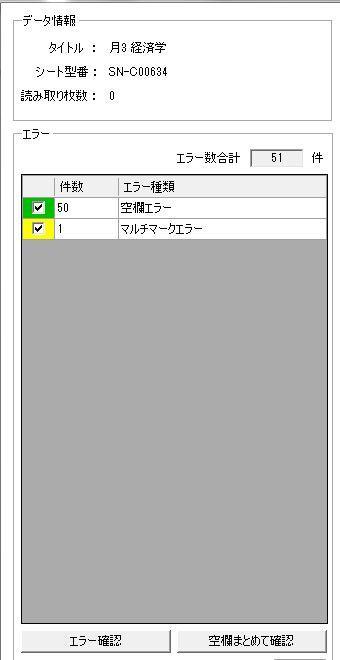
5 . 正解配点登録 (3/7) 新しいウィンドウでデータ確認修正画面が表示されます (5) (6) 読み込んだ正解 配点シートのエラー確認画面です 空欄エラー ( 空欄になっている箇所がある ) マルチマークエラー ( 重複してマークされている ) 上記エラーが発生してしまっている場合 左記画像のように表示されます 空欄エラーの修正が必要な場合 P5 へ進む マルチマークエラーの修正が必要な場合 P.7 へ進む エラーの修正が必要ない場合 P.8 へ進む 4
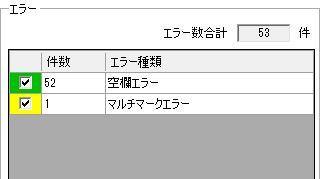
6 . 正解配点登録 (4/7) () 空欄エラー修正ソフトが空欄と認識したマーク欄を確認し 必要に応じて修正します Ⅰ. 上記の空欄エラー件数を確認します 空欄エラー件数 = 00 -( テスト設問数 ) 空欄エラー件数が既出の式と 一致する マルチマークエラーの修正が必要な場合は P.7 へ進む マルチマークエラーの修正が必要ない場合は P.8 へ進む 一致しない場合 下記 Ⅱ へ進む Ⅱ. 下記ケースでは正解 配点両シートの設問 3 マーク欄が空欄と認識されエラーが出ています 緑色の空欄エラー発生部分をダブルクリックで選択 次ページへ続く 5
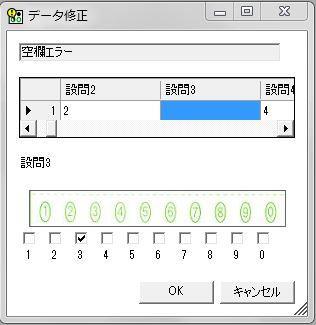
7 . 正解配点登録 (5/7) 新しいウィンドウでデータ確認修正画面が表示されます Ⅲ. 3 を選択したい場合 3 のチェックボックスにチェックを入れる OK を選択 上記作業を行い P.5 Ⅰ. 空欄エラー件数の式の数に合うように繰り返し行います Ⅳ. 修正完了箇所に選択した数字が入り青色に変わります マルチマークエラーの修正が必要な場合は P.7 へ進むエラーの修正が必要ない場合 P.8 へ進む 6
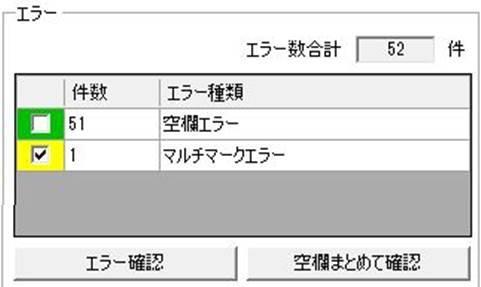
8 . 正解配点登録 (6/7) () マルチマークエラー修正 つの解答欄に重複して塗りつぶしがあった場合のエラー修正です Ⅰ. 空欄エラーのチェックをはずす エラー確認 を選択 マルチマークエラー修正画面が表示されます Ⅱ. を選択したい場合 3 のチェックボックスのチェックをはずす OK を選択 上記作業をエラーがなくなるまで繰り返し行います 7
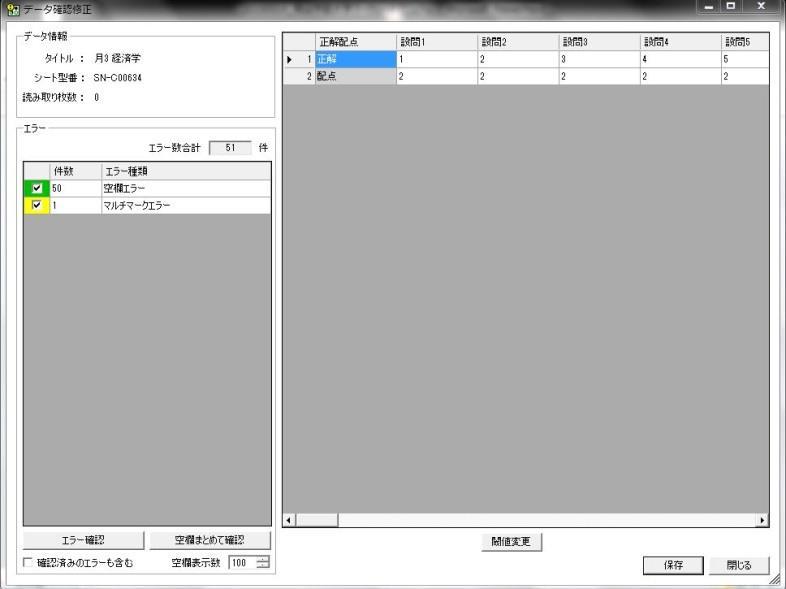
9 . 正解配点登録 (7/7) エラーの解消が完了したら 登録作業をおこないます Ⅰ. 保存 を選択 下記の画面に遷移します Ⅱ. 登録 を選択 以上で正解配点登録は終了です 8
10 3. シート読み取り (/3) 学生のマークシート解答用紙を読み取ります () 該当のテストを選択 シート読み取り を選択 () 裏面 学生の解答用紙をスキャナにセットします マークシートをセットする正しい向きはコーナーカットの向きが左上となります左の画像のようにセットしてください スキャナ本体青色の Scan ボタンを押す 読み取り完了後 読み取り停止 を選択 9
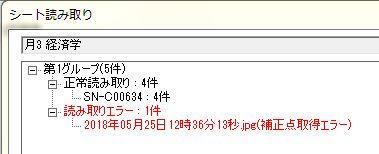
11 3. シート読み取り (/3) シート読み取り ( 結果 ) 画面が表示されます (3) 読み取りエラーが 0 件 の場合 閉じる を選択 P. 4. データ確認 修正へ進んでください (4) 読み取りエラーが発生している場合 赤字でエラーのお知らせが表示されます 画面下部の 開く を選択 0
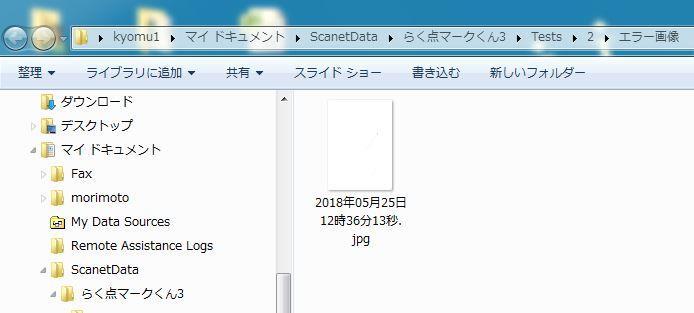
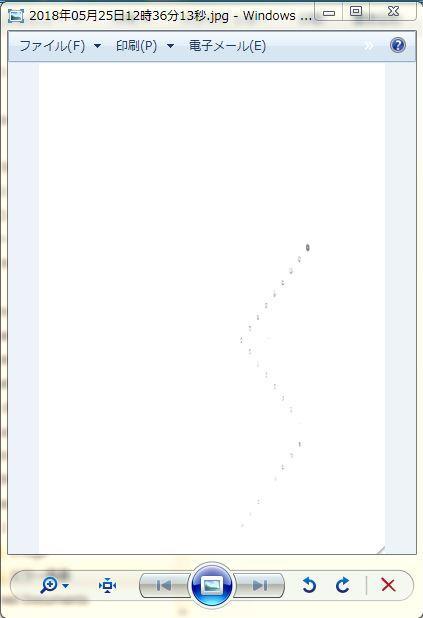
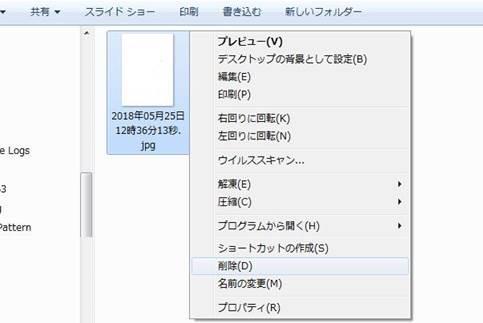
12 3. シート読み取り (3/3) (5) 所定フォルダに読み取りエラー画像が保存されています ダブルクリックで画像を開く (6) 別ウィンドウで拡大画像が表示されます 表裏が逆の向きで読み取りを行ったためエラーが表示されています 読み取ったマークシートを探し もう一度該当シートのみ読み取りを行ってください ( すべてをやり直す必要はありません ) 画像の確認が完了したら で画面を閉じる (7) 右クリック 削除 を選択 以上でシート読み取りは終了ですメイン画面に戻ってください
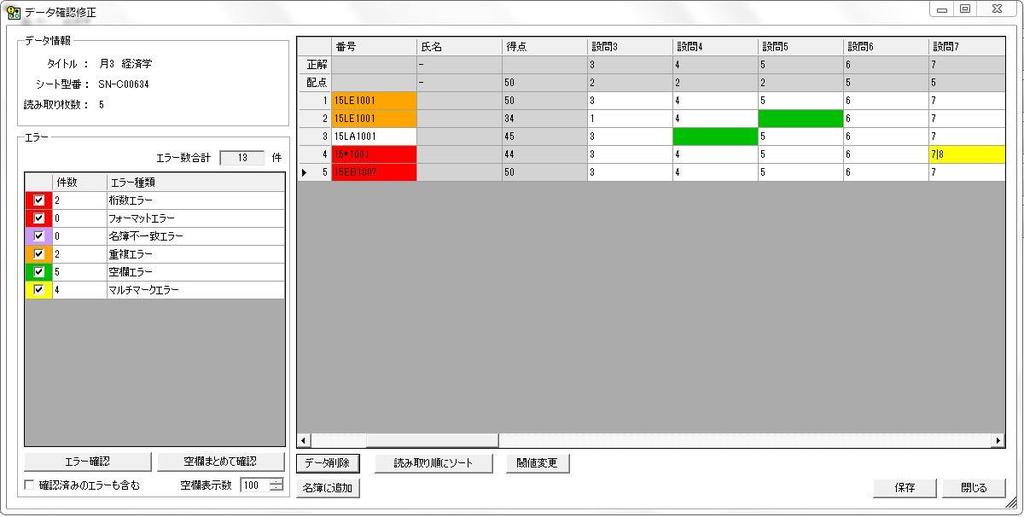
13 4. データ確認修正 (/6) エラーの確認と修正を行います () 該当のテストを選択 データ確認 修正 を選択 エラー修正を行わない場合 採点結果表示 を選択 P.8 へ進む データ確認修正 画面が表示されます () 上記 データ確認修正 画面上で各エラーの確認 修正をおこなえますエラー修正を行わなかった場合 エラー発生設問は 0 点 として登録されますエラー修正方法は次ページ以降をご参照ください フォーマットエラー は発生しないため説明は割愛します 次ページ以降の各種エラー確認修正がすべて終わったら 保存 を選択
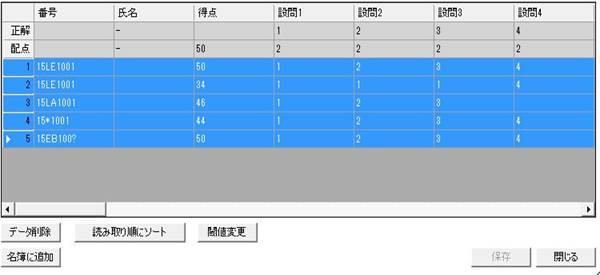
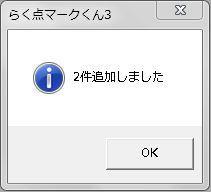
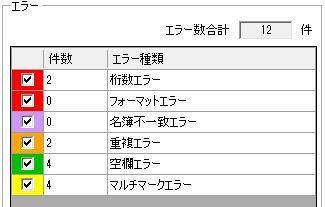
14 4. データ確認修正 (/6) () 名簿不一致エラー この作業により このエラーで隠れていた別のエラーが洗い出せます Ⅰ. をクリック shift キーを押しながら 5 をクリック 青色に反転 ( 全件選択 ) 3 名簿に追加 を選択 3 Ⅱ. 名簿不一致エラーにより 件 の重複エラーが洗い出されました 名簿不一致エラー の確認修正が完了したら そのほかのエラーの確認修正を行います 各種エラーの確認修正が完了したら データ確認修正 画面の 保存 を選択し P.8 に進みます 3
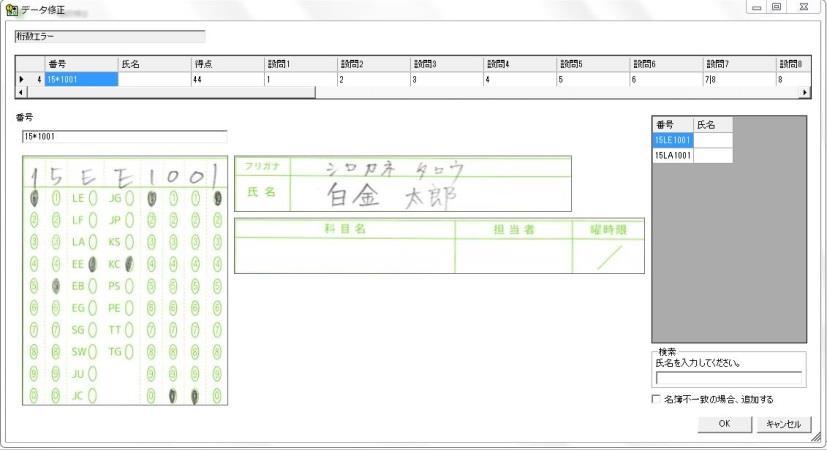
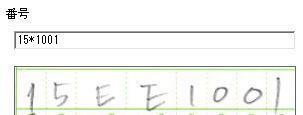
15 4. データ確認修正 (3/6) () 桁数エラー 学籍番号の修正を行います Ⅰ. 桁数エラー以外のチェックをはずす エラー確認 を選択 新しいウィンドウで下記画面が開きます Ⅱ. 左記の場合 学籍番号のマーク欄が か所塗りつぶされているため 桁数エラーが発生しています 直接入力で正しい学生番号に修正 ( 下記画像参照 ) OK を選択 上記作業をエラーがなくなるまで繰り返し行います 桁数エラー の確認修正が完了したら そのほかのエラーの確認修正を行います 各種エラーの確認修正が完了したら データ確認修正 画面の 保存 を選択し P.8 に進みます 4
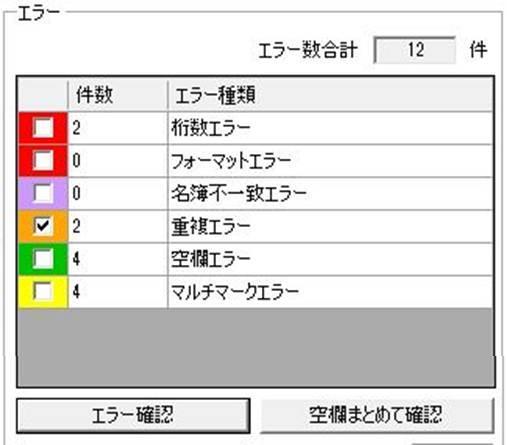
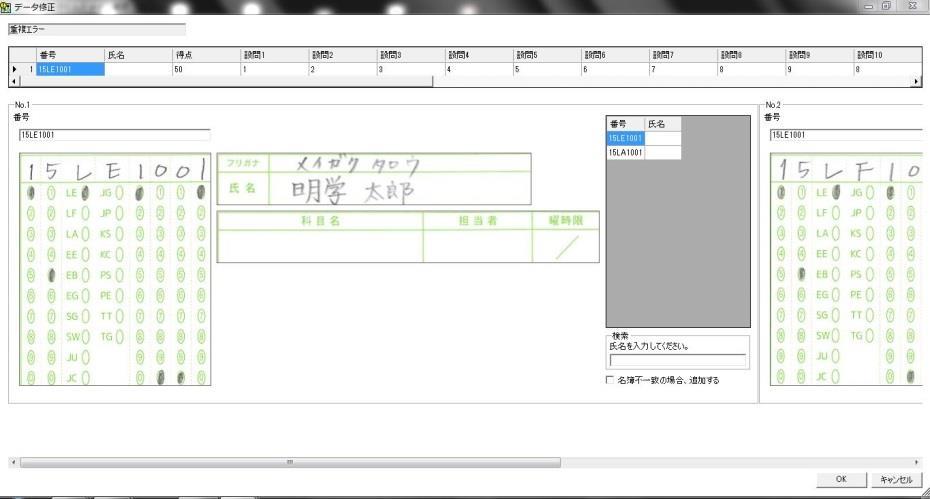
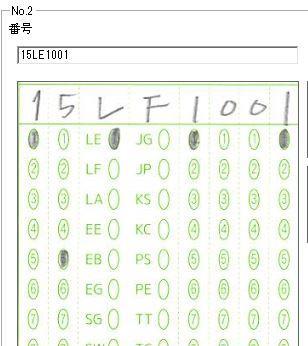
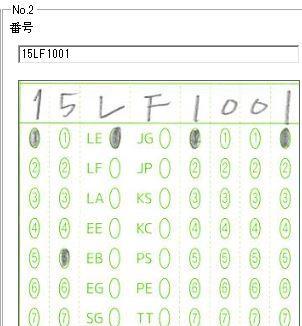
16 4. データ確認修正 (4/6) (3) 重複エラー Ⅰ. 重複エラー以外のチェックをはずす エラー確認 を選択 新しいウィンドウで下記画面が開きます Ⅱ. No. の学籍番号は LF だが LE にマークされていますそのため 読取結果も LE と登録されてしまっています 直接入力で正しい学籍番号に修正 OK を選択 エラーを放置した場合 解答設問は 0 点と採点されます 重複エラー の確認修正が完了したら そのほかのエラー修正を行います 各種エラーの確認修正が完了したら データ確認修正 画面の 保存 を選択し P.8 に進みます 5
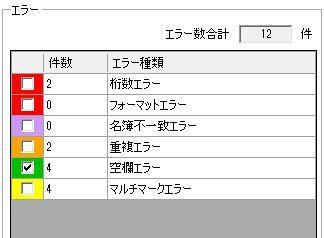
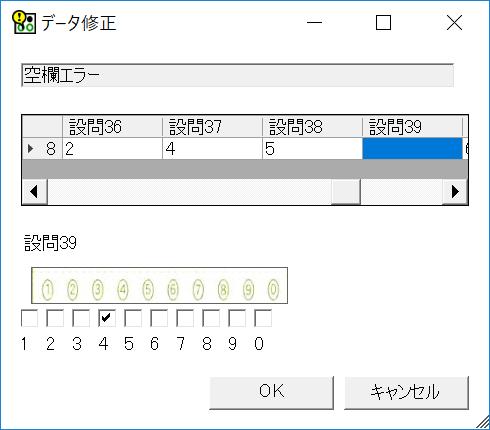
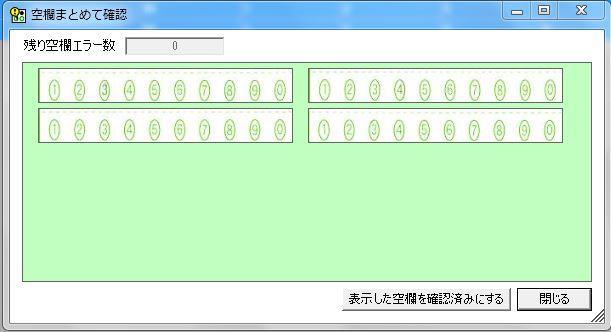
17 4. データ確認修正 (5/6) (4) 空欄エラーソフトが空欄と認識したマーク欄を確認し 必要に応じて修正します Ⅰ. 空欄エラー以外のチェックをはずす 空欄まとめて確認 を選択 Ⅱ. 3 3 修正を行いたいマーク画像をダブルクリック 下記画像に画面遷移 4 修正するマーク欄にチェックを入れる ( 下図 ) 6 5 OK を選択 ( 下図 ) 上記作業を修正の必要がなくなるまで行ったら 6 表示した空欄を確認済みにする を選択 エラーを放置した場合 解答設問は 0 点と採点されます 4 空欄エラー の確認修正が完了したら そのほかのエラーの確認修正を行います 5 各種エラーの確認修正が完了したら データ確認修正 画面の 保存 を選択し P.8 に進みます 6
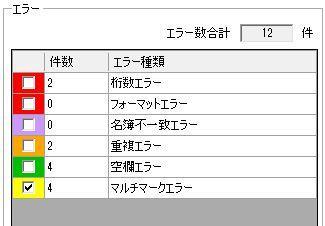
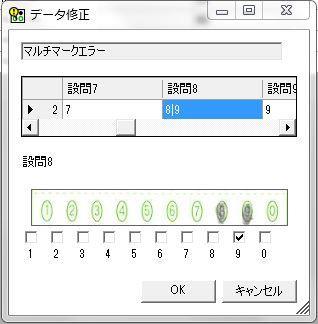
18 4. データ確認修正 (6/6) (5) マルチマークエラーソフトが重複マークと認識した欄を確認し 必要に応じて修正します Ⅰ. マルチマークエラー以外のチェックをはずす エラー確認 を選択 Ⅱ. チェックの付け外しで修正作業ができます 左記画像で 9 を選択したい場合 8 のチェックを外す OK を選択 次のエラーが自動的に表示されます 上記作業をエラーがなくなるまで繰り返し行います エラーを放置した場合 解答設問は 0 点と採点されます マルチマークエラー の確認修正が完了したら そのほかのエラーの確認修正を行います 各種エラーの確認修正が完了したら データ確認修正 画面の 保存 を選択し P.8 に進みます 7
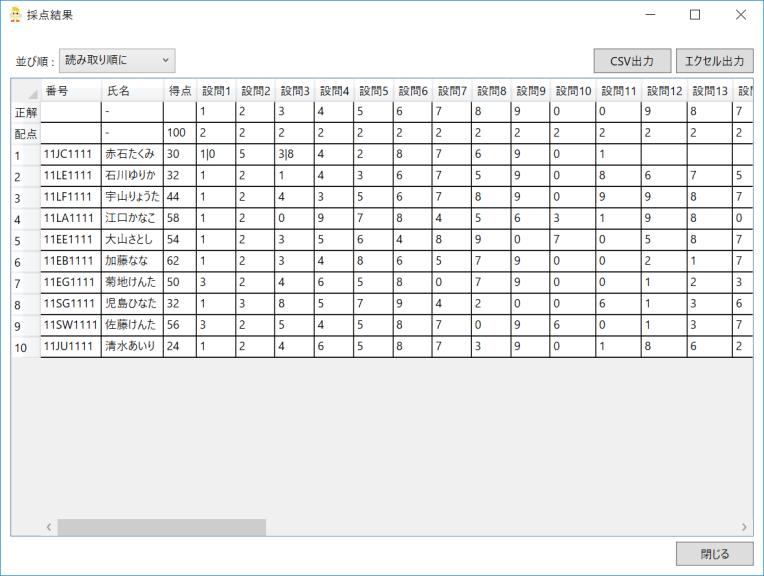
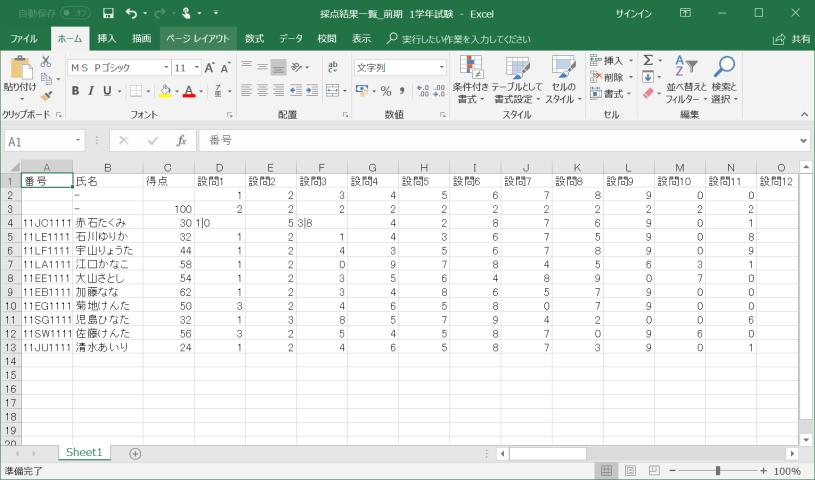
19 5. 採点結果表示 (/) Ⅰ. 該当のテストを選択 採点結果表示 を選択 採点結果 が表示されます Ⅱ. CSV 出力 または エクセル出力 を選択 Ⅲ. 下記は Excel ファイル出力例です 出力したファイルをお持ちの USB に保存 P. で作成したテストデータの削除 削除をしないと履歴が残り次の使用者に見られてしまう可能性がありますので必ず削除してください お疲れ様でした 8
初期設定 < 読み取り設定 フォルダの指定 > 次回以降は設定不要です 読み取り設定スキャナとの連携 <JPEG ファイル方式 ( 推奨 )> PFU scansnap シリーズでは必ずこちらを選択してください マークシートの JPEG 画像 (150~200dpi) を所定のフォルダに保存されるよ
 カンマくん 3 マニュアル 初期設定 < 読み取り設定 フォルダの指定 >... 2 新規読み取りの流れ... 3 フォルダ読み取り... 4 読み取り完了後エラー条件 マーク欄設定... 5 読み取り完了後データ確認修正設定... 6 データ出力... 7 カンマくん3で出力できる表 ( エクセル出力サンプル )... 8 補足 1 読み取りエラーが出てしまった場合... 9 補足 2 読み取り完了後番号
UNITAMA採点登録ガイド xlsx
 UNITAMA 採点登録ガイド 教学部授業運営課 2017 年 6 月更新 1-1. 採点授業一覧 から 評価をする授業を選択しクリックしてください 評価をつけたい授業を選択します 1-2. 採点登録 画面が開きますので 評価欄の箇所にチェックを入れていきます 3 2 4 1 5 6 画面説明 1 評価 素点 ( 単位互換のみ ) 出席率 理由を入れてください < 評価 > 本学では評価 (S~F)
やさしくPDFへ文字入力 v.2.0
 操作マニュアル やさしく PDF へ文字入力 v.2.0 基本操作 目次 1. はじめに 2. やさしく PDF へ文字入力の起動 3. スキャナの設定 4. 原稿の取り込み 4-1. スキャナから 4-2. ファイルから 5. プリンタの設定 6. フィールドの作成 6-1. フィールドの自動作成 6-2. フィールドの手動作成 7. フィールドの設定 8. 文字の入力 9. 印刷 便利な使い方付録
ユーザマニュアル
 操作方法 マークシート読取君の起動ディスクトップに マークシート読取君 のショートカットが作成されています ショートカットをダブルクリックしてマークシート読取君を起動してください マークシート読取君メニュー ( ランチャー ) マークシート読取君が起動するとメニューが開きます メニュー概要 1. テンプレート MSワード形式で作成されたマークシートのテンプレートを開きます テンプレートにはマークシート回答用紙の印刷用ワードドキュメントが含まれています
<8B9E93738CF092CA904D94CC814090BF8B818F B D836A B B B816A2E786C73>
 京都交通信販 請求書 Web サービス操作マニュアル 第 9 版 (2011 年 2 月 1 日改訂 ) 京都交通信販株式会社 http://www.kyokoshin.co.jp TEL075-314-6251 FX075-314-6255 目次 STEP 1 >> ログイン画面 請求書 Web サービスログイン画面を確認します P.1 STEP 2 >> ログイン 請求書 Web サービスにログインします
目 次 1. はじめに ソフトの起動と終了 環境設定 発助 SMS ファイルの操作 電話番号設定 運用条件 回線情報 SMS 送信の開始と停止 ファイル出力... 16
 発助 SMS 操作マニュアル Ver1.2 2018.7.21 ソフトプラン合同会社 1/18 目 次 1. はじめに... 3 2. ソフトの起動と終了... 3 3. 環境設定... 5 4. 発助 SMS ファイルの操作... 7 5. 電話番号設定... 9 6. 運用条件... 11 7. 回線情報... 12 8.SMS 送信の開始と停止... 13 9. ファイル出力... 16 10.
PC 移行は以下の流れで行います 次ページ以降に各手順を記載しますのでご確認ください ( をクリックすると該当の説明にジャンプします ) 移行元の PC での作業 Step1 移行するデータをバックアップする (3 ページ ) [ 随時処理 ]-[ データコピー処理 ] メニュー 複数のデータが存在
![PC 移行は以下の流れで行います 次ページ以降に各手順を記載しますのでご確認ください ( をクリックすると該当の説明にジャンプします ) 移行元の PC での作業 Step1 移行するデータをバックアップする (3 ページ ) [ 随時処理 ]-[ データコピー処理 ] メニュー 複数のデータが存在](/thumbs/77/76338533.jpg "PC 移行は以下の流れで行います 次ページ以降に各手順を記載しますのでご確認ください ( をクリックすると該当の説明にジャンプします ) 移行元の PC での作業 Step1 移行するデータをバックアップする (3 ページ ) [ 随時処理 ]-[ データコピー処理 ] メニュー 複数のデータが存在") 奉行 21 シリーズ ( スタンドアロン版 ) PC 移行の手順書 新しい PC を購入したので この PC で奉行製品を利用したい など 現在ご利用の PC から別 PC で奉行製品をご利用になる場合の移行手順を説明します 次ページに各作業の流れを記載しますのでご確認ください 移行元の PC 1 データやユーザー権限情報を移行先の PC で参照可能なメディアにバックアップします 2 奉行製品をセットアップします
奉行 21 シリーズ ( スタンドアロン版 ) PC 移行の手順書 新しい PC を購入したので この PC で奉行製品を利用したい など 現在ご利用の PC から別 PC で奉行製品をご利用になる場合の移行手順を説明します 次ページに各作業の流れを記載しますのでご確認ください 移行元の PC 1 データやユーザー権限情報を移行先の PC で参照可能なメディアにバックアップします 2 奉行製品をセットアップします
保存を行いたい場所 ( デスクトップ 等 ) を選択し 保存 (S) ボタンを押してください ファイル名 ファイル名は Jsas_TKNPrint.exe という初期値になっていますが 変更することができます 2 データのダウンロード ボタンを押すと 指導面接用紙の一括印刷用ソフトに取り込む指導対象
 指導面接用紙印刷 - ダウンロード方法 - この画面では 指導面接用紙の一括印刷用ソフト及び 一括印刷用ソフトに取込む指導対象者データをダウンロードすることができます 1 2 3 1 一括印刷用ソフトのダウンロード ボタンを押すと 一括印刷用ソフトをダウンロードすることができます このソフトを使用することにより 指導面接用紙の帳票の一括印刷が可能になります ダウンロードの方法 一括印刷用ソフトのダウンロード
償却奉行 i8/ i シリーズ 汎用データ受入の手順書 汎用データの作成方法を知りたい 汎用データのフォーマットがわからない 汎用データ受入をしたら受入エラーが発生した について資産データの受入を例に説明します 本手順書では OBC 受入形式 ( ) の汎用データの受入を 受入フォーマットに従って
 償却奉行 i8/ i シリーズ 汎用データ受入の手順書 汎用データの作成方法を知りたい 汎用データのフォーマットがわからない 汎用データ受入をしたら受入エラーが発生した について資産データの受入を例に説明します 本手順書では OBC 受入形式 ( ) の汎用データの受入を 受入フォーマットに従って から作成するのではなく 受け入れたい内容の汎用データを出力して それを雛形として加工 受け入れる手順を説明します
<4D F736F F D E322E33816A91E58BB3554E F B582BD8DCC935F936F985E837D836A B2E646F6378>
 大教 UNIPA を利用した 採点登録マニュアル 大阪教育大学 学務部教務課 大教 UNIPA を利用した採点登録マニュアル 目次 1. 大教 UNIPA へのアクセス方法... - 2-2. 大教 UNIPA にログインする... - 2-3. トップページから採点登録の画面へ... - 3-4. 採点登録...- 4-4-1. 直接入力による採点登録...- 4-4-2.CSV ファイルを利用した採点登録...-
らく点先生2 ヘルプ
 1. 共通設定 ご使用の前に 1. ライセンス登録について 2. スキャナーの設定 3. らく点先生スキャナの設定 らく点先生 2 はマークシートをスキャナで読み取ったあと 採点 & 集計 各種成績表が閲覧できるソフトウェアです こちらでは試験の採点方法と 出席カードを使用した出欠管理方法を解説いたします 2. 読み取り前の準備 1. 新規科目登録 3. データの読み込み 修正 1. シートの読み取り
<4D F736F F F696E74202D F56504E90DA91B1835C CC834E838A B838B837D836A B2E >
 VPN 接続ソフトのアンインストールマニュアル 注 ) 本手順は PC をご利用のお客様が端末上の VPN 接続ソフトを完全に削除する手順となります Windows XP の場合 P.1 Windows VISTA, 7 の場合 P.7 Windows 8 の場合 P.13 VPN 接続ソフトのアンインストール Windows XP Windows XP の場合 VPN ソフトのアンインストール (Windows
PowerPoint プレゼンテーション
 メニュー < データメンテナンス > を選択 ( タッチ ) すると機能ボタンを表示します データ削除 過去データ削除 マスタの取込を行います 周辺機器設定 レジに接続する周辺機器の接続設定を行ないます ポイント管理 顧客ポイントを管理します データの修復 データの修復を行います バックアップ データのバックアップと復元を行います システム終了 システムを終了し Power@POS を閉じます 表紙
準備編 1_1. らく点マークくん Lite のインストールと設定 1_2. ScanSnapManager の設定 1_1. らく点マークくん Lite のインストールと設定 らく点マークくん Lite をダウンロードする ダウンロードする方法を弊社からメールにてお伝えいたしますので その方法にし
 最終更新日 : 2015 年 12 月 9 日 ソフトウェア らく点マークくん Lite センター試験 ( 模試モード ) マニュアル らく点マークくん Lite の機能を 以下の条件での利用を例としてご紹介しますのでご参考にしてください 利用マークシート SN-0430( 国語 社会 英語 ) SN-0088( 数学 ) SN-0431( 理科 1) SN-0432( 理科 2) SN-0417(
LiveCampus教務情報システム
 教務情報システム (LiveCampus) ユーザーマニュアル ( 学生用 ) 1 Copyright 2018 NTT DATA KYUSHU CORPORATION LiveCampus 教務システムユーザーマニュアル ( 職員用 ) 目次 1 機能一覧 1 2 基本動作の説明 2 3 履修科目を登録する 4 4 時間割表を参照する 6 5 成績情報を参照する 7 6 学籍情報を更新する 8 7
スタートメニュー から すべてのアプリ をクリックします すべてのアプリ (Windows アクセサリの中にある場合もあります ) の中から Internet Explorer を探します Internet Explorer をクリックすると Internet Explorer が開きます () I
 Windows 0 にアップグレード後 ログオンや印刷でエラーになる場合の対策 ログオン時にエラーが生じる場合 項番 へ 印刷時にエラーが生じる場合 項番 へ. ログオン時にエラーが生じる場合の対策 (Internet Explorer の起動 ) 北洋ビジネスダイレクトは Windows 0 と Internet Explorer の組合せでご利用いただけます Windows 0 の標準ブラウザ
指定立替納付を使った場合の 国内提出書類の提出方法 1 出願書類や 納付書などを 指定立替納付で支払う場合の手順をご案内します ここでは ひな型を Word で編集する場合の手順を案内します 他を利用する場合は ユーザガイドをご覧ください (1) 指定立替納付を使うための事前準備 a. クレジットカ
 指定立替納付を使った場合の 国内提出書類の提出方法 1 出願書類や 納付書などを 指定立替納付で支払う場合の手順をご案内します ここでは ひな型を Word で編集する場合の手順を案内します 他を利用する場合は ユーザガイドをご覧ください (1) 指定立替納付を使うための事前準備 a. クレジットカード発行会社のサイトで 3D セキュア の登録を行い パスワードを取得してください 3D セキュア の詳細および登録方法は
4 本体の入力を USB-B 端子に対応する入力に切り換える 下記の画面表示になります 手順 8 の画面になるまでしばらくお待ちください 5 解凍したフォルダー内にある "Setup.exe" をダブルクリックして実行する InstallShield ウィザードが表示されます xxxxxxxxxx.
 ドライバーソフトウェアのインストール USB オーディオドライバーインストールマニュアル (Windows 用 ) 目次 ドライバーソフトウェアのインストール... 1 ページ ドライバーソフトウェアのアンインストール... 3 ページ 困ったとき (Windows 7 の場合 )... 4 ページ 困ったとき (Windows 8/8.1/10 の場合 )... 8 ページ ドライバー名およびデバイス名を
1 準備 1 ダウンロードした受験プログラムをダブルクリックします ファイル名の v の部分は変更される場合があります 2 セキュリティ警告のダイアログボックスが表示される場合は [ 実行 ] をクリックします オープニング画面が表示されます 3 [ 次へ ] をクリックします 試験の
![1 準備 1 ダウンロードした受験プログラムをダブルクリックします ファイル名の v の部分は変更される場合があります 2 セキュリティ警告のダイアログボックスが表示される場合は [ 実行 ] をクリックします オープニング画面が表示されます 3 [ 次へ ] をクリックします 試験の](/thumbs/53/31950243.jpg "1 準備 1 ダウンロードした受験プログラムをダブルクリックします ファイル名の v の部分は変更される場合があります 2 セキュリティ警告のダイアログボックスが表示される場合は [ 実行 ] をクリックします オープニング画面が表示されます 3 [ 次へ ] をクリックします 試験の") サーティファイソフトウェア活用能力認定委員会 サンプル問題受験プログラムの使い方 (Office2010/2013 共通 ) Version 3.2.0.3 このプログラムは サーティファイソフトウェア活用能力認定委員会主催のExcel Word Access PowerPointの各認定試験の受験を体験していただくためのものです プログラムを使用する前に この内容を確認し認定試験の流れを理解した上で
サーティファイソフトウェア活用能力認定委員会 サンプル問題受験プログラムの使い方 (Office2010/2013 共通 ) Version 3.2.0.3 このプログラムは サーティファイソフトウェア活用能力認定委員会主催のExcel Word Access PowerPointの各認定試験の受験を体験していただくためのものです プログラムを使用する前に この内容を確認し認定試験の流れを理解した上で
保存を行いたい場所 ( デスクトップ 等 ) を選択し 保存 (S) ボタンを押してください ファイル名 ファイル名は Jsas_TSKPrint.exe という初期値になっていますが 変更することができます 2 データのダウンロード ボタンを押すと 一括印刷用ソフトに取り込む停止及び警告認定者 (
 適格認定処置確認書印刷 - ダウンロード方法 - < 適格認定処置確認書の一括印刷用ソフトのダウンロード > この画面では 貸与奨学生の適格認定処置確認書の一括印刷用ソフト及び 一括印刷用ソフトに取込む停止及び警告認定者 ( 処置予定者 ) データをダウンロードすることができます 1 2 3 1 一括印刷用ソフトのダウンロード ボタンを押すと 一括印刷用ソフトをダウンロードすることができます このソフトを使用することにより
やさしく名刺ファイリング PRO v.7.0 簡易操作マニュアル
 1 やさしく名刺ファイリング PRO v.12.0 簡単操作マニュアル 目 次 ページ 1. はじめに... 3 2. やさしく名刺ファイリング PROの起動と使用準備... 4 2-1. やさしく名刺ファイリングの起動... 4 2-2. データベースの作成... 5 2-3. スキャナの選択... 7 3. 名刺の読み込み... 8 3-1. 専用スキャナからの読み込み... 8 3-2. 市販のフラットベッドスキャナからの読み込み...
設定 1 USB キー証明書ソフトの更新手順 1 産科医療補償制度のホームページ ( へアクセスし 分娩機関の皆さまへ 加入手続き をクリックしてください 2 専用 Web システムの導入要件 をクリックしてくださ
 分娩機関の皆様へ Windows7 Windows8 Windows8.1 を導入したパソコンのご使用にあたり 以下の設定作業を行っていただく必要があります 誠にお手数ですが 次ページ以降に記載しております手順に従い更新作業を行っていただきますようお願い申し上げます お使いのパソコンの Internet Explorer
<4D F736F F D20955C8E8695CF8D5894C55F8F9197DE8DEC90AC BA697CD89EF8ED08BA4974C816A91808DEC837D836A B81698BA697CD89EF8ED08CFC82AF816A2E646F6378>
 社外 WIZDOM 書類作成システム 操作マニュアル ( 協 会社版 ) 2016 年 4 発 株式会社 中 務店 目次 1. ログイン ログアウト 現場選択... 3 2. 協力会社共有... 4 共有書類作成... 5 添付ファイルの登録 編集... 8 共有記録一覧... 11 書類の編集... 13 書類の参照... 14 ファイル属性の詳細確認... 15 ファイルの複写 削除 貼付 移動
研究機関事務代表者向け操作マニュアル 2. 研究者手続き編 2 研究者手続き編 研究者手続きとは 自機関に所属する研究者に係る手続きや他機関に所属する研究者の転入処理等を行う手続きです 操作の概要 研究者の新規登録 e-rad に登録されていない研究者を新規登録します 2.1 研究者の新規登録 所属
 2 研究者手続き編 研究者手続きとは 自機関に所属する研究者に係る手続きや他機関に所属する研究者の転入処理等を行う手続きです 操作の概要 研究者の新規登録 e-rad に登録されていない研究者を新規登録します 2.1 研究者の新規登録 所属研究者の登録内容修正 自機関に所属している研究者の登録内容を修正します 2.2 所属研究者の登録内容の修正 研究者の転出 研究者が自機関を転出する場合に 転出の操作を行います
やさしくPDFへ文字入力 フォーム入力用 v.3.0 簡易操作マニュアル
 やさしく PDF へ文字入力 フォーム入力用 v.3.0 簡易操作マニュアル やさしく PDF へ文字入力フォーム入力用 v.3.0 簡易操作マニュアル 目次 ページ 1. はじめに...3 2. やさしく PDF へ文字入力フォーム入力用の起動...3 3. スキャナの設定...4 4. 原稿の読み込み...6 4-1. スキャナから... 6 4-2. ファイルから... 7 5. プリンタの設定...8
Ⅰ. 問題を 1 問ずつ入力していく方法 1. 挿入 メニューから e- ラーニング を選び テスト をクリックして下さい 2. 新規テストの作成ウィザード ( テストの設定 ) が開くので各項目を設定して下さい ここでは 名称を 確認問題 満点を 5 点 合格点を 3 点 制限時間なしで設定します
 ホームページ ビルダー Ver.8 を利用した Web 教材作成マニュアル 目次 Ⅰ. 問題を 1 問ずつ入力していく方法 解説ページを設定する方法 採点結果をメールで送信する 機能について Ⅱ.CSV ファイルから一括して問題を作成する方法 このマニュアルは ホームページ ビルダー Ver.8がすでにお使いのパソコンにインストールされていることを前提に編集されています ホームページ ビルダー Ver.8は
年齢別人数計算ツールマニュアル
 年齢別人数計算ツールの使用手引 本ツールは 学校基本調査の調査項目である 年齢別入学者数 を 学生名簿等の既存データを利用して集計するものです < 対象となる調査票 > 1 学校調査票 ( 大学 ) 学部学生内訳票 ( 様式第 8 号 ) 2 学校調査票 ( 短期大学 ) 本科学生内訳票 ( 様式第 10 号 ) < 年齢別人数計算ツールの使用の流れは以下のとおりです > 巻末に補足事項の記載がございます
SMB送信機能
 スキャナー送信設定マニュアル ( フォルダー送信 ) 対象機種 : TASKalfa 7550ci/6550ci/5550ci/4550ci/3550ci/3050ci/2550ci TASKalfa 8000i/6500i/5500i/4500i/3500i TASKalfa 256ci/206ci TASKalfa 306i/256i ( 対応 OS:Windows10/8.1/8/7) Ver.1.93
はじめに この手順書では 社労夢を用いて e-gov の 年度更新申告 ( 建設の事業 ) を行う手順について e-gov 体験システムの画面を用いて作成しています < 留意事項 > 申請を行う前に お使いのパソコンで e-gov 電子申請ができる状態に設定されている必要がございます インターネット
 社労夢 労働保険電子申請一括有期事業報告書 (e-gov 年度更新申告 ( 建設の事業 )) 一括申請 処理手順書 株式会社エムケイシステム平成 24 年 6 月 はじめに この手順書では 社労夢を用いて e-gov の 年度更新申告 ( 建設の事業 ) を行う手順について e-gov 体験システムの画面を用いて作成しています < 留意事項 > 申請を行う前に お使いのパソコンで e-gov 電子申請ができる状態に設定されている必要がございます
5. エイジレス80 と Collabo80+ のデータ不整合の解消手順について エイジレス80 と Collabo80+ で会員連携を開始する前に 以下のフローにて データ差異が存在しない状態にしてください 連携開始時には エイジレス80 側を正とさせていただきますので Collabo80+ 側の
 シルバー人材センター連合会 シルバー人材センター 御中 NRI 社会情報システム株式会社 エイジレス 80 Collabo80+ 開発担当 エイジレス 80 アクティブ と Collabo80+ の会員データ連携について 拝啓時下益々ご隆昌のこととお慶び申し上げます 平素は エイジレス 80アクティブ ( 以下 エイジレス 80 ) ならびに Collabo80+ をご利用賜り 厚く御礼申し上げます
1 準備 1-1 受験プログラムの起動と会場コード 受験番号の入力 1 受験プログラムをダブルクリックします ファイル名の v の部分は変更される場合 があります 2 セキュリティ警告のダイアログボックスが表示される場合は [ 実行 ] をクリックします 3 会場コード ( 団体 ID
![1 準備 1-1 受験プログラムの起動と会場コード 受験番号の入力 1 受験プログラムをダブルクリックします ファイル名の v の部分は変更される場合 があります 2 セキュリティ警告のダイアログボックスが表示される場合は [ 実行 ] をクリックします 3 会場コード ( 団体 ID](/thumbs/91/104874436.jpg "1 準備 1-1 受験プログラムの起動と会場コード 受験番号の入力 1 受験プログラムをダブルクリックします ファイル名の v の部分は変更される場合 があります 2 セキュリティ警告のダイアログボックスが表示される場合は [ 実行 ] をクリックします 3 会場コード ( 団体 ID") サーティファイソフトウェア活用能力認定委員会 サンプル問題受験プログラムの使い方 (Office2016) Version 3.3.0.0 このプログラムは サーティファイソフトウェア活用能力認定委員会主催の Excel Word Access PowerPoint の各認定試験の受験を体験していただくためのものです プログラムを使用する前に 本書の内容を確認し 認定試験の流れを理解した上で プログラムを実行してください
サーティファイソフトウェア活用能力認定委員会 サンプル問題受験プログラムの使い方 (Office2016) Version 3.3.0.0 このプログラムは サーティファイソフトウェア活用能力認定委員会主催の Excel Word Access PowerPoint の各認定試験の受験を体験していただくためのものです プログラムを使用する前に 本書の内容を確認し 認定試験の流れを理解した上で プログラムを実行してください
(7) 手順 1 の (5) で保存した定款をダブルクリックして開きます ダブルクリック (8) 電子定款の Word 文書が表示されますので 内容を確認します Point 定款認証の事前確認について 申請前に指定公証役場と連絡をとり 定款の案をファックスやメールで送付するなどして 事前の打ち合わせ
 2018.12 版 電子定款作成 電子署名 オンライン申請方法 ( サムポローニア 7 7CLOUD) 1. サムポローニアから電子定款 (Word 文書 ) を作成します (1) 申請書作成から設立登記のデータを入力し 登記申請書 タブをクリックします (2) 申請一覧 で 本店 の行をクリックして選択し [ 印刷 ] ボタンをクリックします (3) 印刷 画面が表示されますので 作成する文書 から
4 本体の入力を USB-B 端子に対応する入力に切り換える 下記の画面表示になります 手順 8 の画面になるまでしばらくお待ちください 5 解凍したフォルダー内にある "Setup.exe" をダブルクリックして実行する InstallShield ウィザードが表示されます xxxxxxxxxx.
 ドライバーソフトウェアのインストール USB オーディオドライバーインストールマニュアル (Windows 用 ) 目次 ドライバーソフトウェアのインストール... 1 ページ ドライバーソフトウェアのアンインストール... 3 ページ 困ったとき (Windows XP の場合 )... 4 ページ 困ったとき (Windows Vista の場合 )... 6 ページ 困ったとき (Windows
SMB送信機能
 スキャナー送信設定マニュアル ( フォルダー送信 ) 対象機種 : TASKalfa 8052ci/6052ci/5052ci/4052ci/3252ci/2552ci TASKalfa 8002i/7002i/6002i/5002i/4002i TASKalfa 7551ci/6551ci/5551ci/4551ci/3551ci/3051ci/2551ci TASKalfa 8001i/6501i/5501i/4501i/3511i/3510i/3011i/3010i
スライド 1
 Smart-DC( 校正承認システム ) 校正承認システム (Smart-DC) 操作ガイド 目次 ページ 0. 校正承認のフロー 1. 校正承認画面アクセス方法 ~ 機能概要 (TOP 画面 ) 2. デザイン確認方法 1 ページ単位で確認 ~ 機能概要 ( 校正承認画面 ) 2 デザイン OK のとき 3 デザイン NG のとき 3. 確認内容の送信 4. その他の機能 1 コンタクトシート出力
WebCADD.com ご利用ガイド
 ご利用ガイド ( 管理者編 ) https://www.webcadd.com/company/ CONTENTS 1. WebCADD.com の概要... 3 1-1 WebCADD.com について... 3 2. 基本の操作... 4 2-1 WebCADD.com にログインする... 4 2-2 ホーム ( 管理者用 ) 画面について... 5 2-3 ログアウトする... 5 3. 利用状況一覧...
E01 前年度一括申告情報を取り込むには 前年度一括申告情報 (CSV Excel ファイル ) 取込 ボタンをクリックして前年度一括申告データを読込ます CSV データは 各都道府県医師会に日本医師会より提供されています 項目があっていれば独自に用意したファイルを読み取ることも可能です ( 注 )
 項目の番号をクリックすると該当のページへ遷移します 3 ソフト 2: 名簿等変換補助ソフト 3.1 前年度一括申告情報の取込 E01 前年度一括申告情報を取り込むには 3.2 氏名又は医籍登録番号の検索と情報の付加 F01 コピー & ペーストにより氏名から医籍登録番号を検索し医籍登録番号を自動付加するには F02 コピー & ペーストにより医籍登録番号から氏名を検索し氏名を自動付加するには F03
中央大学 SSL-VPN サービス接続マニュアル (Mac 版 ) 目次 1. VPNソフトのインストール 1 2. 初回の接続 回目以降の接続 接続終了の手順 14 OS のバージョンによる設定差異等で不明点がある場合は 多摩 IT センターまでお問い合わせください
 中央大学 SSL-VPN サービス接続マニュアル (Mac 版 ) 目次 1. VPNソフトのインストール 1 2. 初回の接続 8 3. 2 回目以降の接続 10 4. 接続終了の手順 14 OS のバージョンによる設定差異等で不明点がある場合は までお問い合わせください 1. VPN ソフトのインストール 1 web ブラウザを起動し 以下の URL にアクセスします 本書では Safari を使用します
【バーコード作成】マニュアル 第1版
 日本 JC 入場管理システム 2012 バーコードバーコード作成作成マニュアルマニュアル 第 1 版 平成 23 年 1 月 6 日 本書概要本書は JC 入場管理システムにおける バーコード作成機能 操作方法について 説明したものです 改版履歴 更新日版数修正概要 2011/1/6 初版リリース 2 /14 目次 1. バーコードの作成 ( 簡略版 )... 4 2. バーコードの作成 ( ヒサゴ工房工房を利用利用したした場合
目次 1.CALS システム利用から完了までの流れ 2 2. 納品データの登録 書類の提出 決裁 納品物を作る 5 3. 納品情報の入力 案件基本情報 書類納品情報 写真 図面等の納品情報 電子納品媒体作成 一括
 新潟県 CALS システム完了時の手続きについて NEC/TOiNX 業務特定共同企業体 目次 1.CALS システム利用から完了までの流れ 2 2. 納品データの登録 3 2.1 書類の提出 決裁 4 2.2 納品物を作る 5 3. 納品情報の入力 8 3.1 案件基本情報 9 3.2 書類納品情報 12 3.3 写真 図面等の納品情報 15 4. 電子納品媒体作成 16 4.1 一括ダウンロード
設定 1 Windows10 の規定ブラウザの変更手順について 1 Windows10 のスタートメニューから 設定 をクリックしてください 2 システム をクリックしてください -1-
 分娩機関の皆様へ Windows10 を導入したパソコンのご使用にあたり 以下の設定作業を行っていただく必要があります 誠にお手数ですが 次ページ以降に記載しております手順に従い更新作業を行っていただきますようお願い申し上げます ご不明な点等がございましたらコールセンター ( 電話 : フリーダイヤル 0120-330-637< 土日祝日 年末年始を除く午前
DataWare-NETご利用ガイド
 DataWare-NET ご利用ガイド . 毎日夕方に配信先に設定したアドレスにメールが配信されます 登録が完了すると 配信先に設定されたメールアドレスに毎日夕方にメールをお届けします メールの配信先は 6 メールアドレスまで設定可能です 本日の収集案件数や 設定された条件に合致した案件数が記載されています メール本文に記載された マイページ URL をクリックすると 専用のマイページに移動します
【手引き】完了時の手続について
 新潟県 CALS システム完了時の手続きについて NEC/TOiNX 業務特定共同企業体 目次 1.CALS システム利用から完了までの流れ 2 2. 納品データの登録 3 2.1 書類の提出 決裁 4 2.2 納品物を作る 5 3. 納品情報の入力 8 3.1 案件基本情報 9 3.2 書類納品情報 12 3.3 写真 図面等の納品情報 15 4. 電子納品媒体作成 16 4.1 一括ダウンロード
SMB送信機能
 スキャナー送信設定マニュアル ( フォルダー送信 ) 対象機種 : TASKalfa 6053ci/5053ci/4053ci/3253ci/2553ci TASKalfa 6003i/5003i ( 対応 OS:Windows10/8.1/8/7) Ver.1.1 スキャナー送信設定の流れ 1. パソコンの設定を確認 変更する 2. スキャナーデータを保存するフォルダーを作成する 3. アドレス帳を登録する
目次 1 文字数や行数を指定する 段組み 文書全体に段組みを設定する 文書の途中から段組みを設定する 段の幅 ( 文字数 ) や間隔を設定する ページ番号 ページ番号をつける 先頭ペ
 2018 年 12 月版 目次 1 文字数や行数を指定する... 2 2 段組み... 3 2.1 文書全体に段組みを設定する... 3 2.2 文書の途中から段組みを設定する... 4 2.3 段の幅 ( 文字数 ) や間隔を設定する... 6 3 ページ番号... 7 3.1 ページ番号をつける... 7 3.2 先頭ページだけページ番号を非表示にする... 8 3.3 3 ページ目からページ番号をつける...
生存確認調査ツール
 Hos-CanR.0 独自項目運用マニュアル FileMaker pro を使用 登録作業者用 Ver. バージョン改訂日付改訂内容 Ver. 00//5 初版 Ver. 0// FileMaker Pro の動作確認の追加 はじめに 本マニュアルについて Hos-CanR.0 院内がん登録システム ( 以降は Hos-CanR.0 と記述します ) では 独自項目の作成 登録 サポートはなくなり
やさしく名刺ファイリング PRO v.7.0 簡易操作マニュアル
 1 やさしく名刺ファイリング PRO v.14.0 簡単操作マニュアル 目 次 ページ 1. はじめに... 3 2. やさしく名刺ファイリング PROの起動と使用準備... 4 2-1. やさしく名刺ファイリングの起動... 4 2-2. データベースの作成... 5 2-3. スキャナの選択... 7 3. 名刺の読み込み... 8 3-1. 専用スキャナからの読み込み... 8 3-2. 市販のフラットベッドスキャナからの読み込み...
「1 所得税及び復興特別所得税の確定申告書データをお持ちの方」からの更正の請求書・修正申告書作成編
 既に提出した所得税及び復興特別所得税の確定申告の申告額に誤りがあった場合で 納める税金が多すぎた場合や還付される税金が少なすぎた場合に提出する更正の請求書や申告をした税額等が実際より少なすぎた場合や還付される税金が多すぎた場合に これらの金額を正しい額に訂正するために提出する修正申告書の作成の操作手順を説明します 画面イメージは 実際の画面と異なる場合があります ~ この操作の手引きをご利用になる前に
ふれんずらくらく流通図面マニュアル
 取扱説明書 Ver 2.0 (1) ふれんず物件情報から簡単作成 (2) たくさんのテンプレートから選択可能 (3) 自由なレイアウト (4) ソフトウェアのダウンロード (5) ソフトウェアのインストール (6) はじめてご利用する時 (7) メニュー画面 (8) 流通図面の新規作成 (9) 流通図面の編集画面 (10) 項目エリアの編集 (11) フリーエリアの編集 (11-1) 画像ツール (11-2)
[ ] 算定基礎届の CD 届出データ作成マニュアル 健保提供 ターンアラウンド CD の活用 概要 1) 健康保険組合が提供する 算定基礎届ターンアラウンド CD は 日本年金機構により示された 届書作成仕様書 ( 健康保険 厚生年金保険適用関係 届書 ) に基づく CD による算定
![[ ] 算定基礎届の CD 届出データ作成マニュアル 健保提供 ターンアラウンド CD の活用 概要 1) 健康保険組合が提供する 算定基礎届ターンアラウンド CD は 日本年金機構により示された 届書作成仕様書 ( 健康保険 厚生年金保険適用関係 届書 ) に基づく CD による算定](/thumbs/95/125681850.jpg "[ ] 算定基礎届の CD 届出データ作成マニュアル 健保提供 ターンアラウンド CD の活用 概要 1) 健康保険組合が提供する 算定基礎届ターンアラウンド CD は 日本年金機構により示された 届書作成仕様書 ( 健康保険 厚生年金保険適用関係 届書 ) に基づく CD による算定") [20120418] 算定基礎届の CD 届出データ作成マニュアル 健保提供 ターンアラウンド CD の活用 概要 1) 健康保険組合が提供する 算定基礎届ターンアラウンド CD は 日本年金機構により示された 届書作成仕様書 ( 健康保険 厚生年金保険適用関係 届書 ) に基づく CD による算定基礎届出の形式で作成されています 2) 算定基礎届ターンアラウンド CD には 健康保険組合の加入者データベースより被保険者の氏名
[20120418] 算定基礎届の CD 届出データ作成マニュアル 健保提供 ターンアラウンド CD の活用 概要 1) 健康保険組合が提供する 算定基礎届ターンアラウンド CD は 日本年金機構により示された 届書作成仕様書 ( 健康保険 厚生年金保険適用関係 届書 ) に基づく CD による算定基礎届出の形式で作成されています 2) 算定基礎届ターンアラウンド CD には 健康保険組合の加入者データベースより被保険者の氏名
ESTM9
 電子商取引実務の手引き エステム見積システムESTM ~ 簡易逆引きマニュアル ~ ( 協力会社用 ) 第 3 版 2011 年 9 月発行 ( 株 ) 大林組 EC サポートセンター 改訂履歴 第 1 版 :2008 年第 2 版 :2011 年第 3 版 :2011 年 10 月新規発行 8 月内容を大幅に修正 9 月出来高ファイル作成について追記他 目次 1.ESTMとは 1 2.ESTMのルール
1. はじめに (1) 機能概要 SMASH-Web はワイドネットサービスご利用のお客様がインターネットを介して口座振替の依頼データを送受信するための機能になります インターネット接続が可能なパソコンをご利用いただき SMASH-Web に接続していただくことで ご利用いただけます ご利用いただけ
 SMASH-Web ユーザーマニュアル 平成 30 年 5 月 3 日 第 1.9 版 静銀コンピューターサービス株式会社 1. はじめに (1) 機能概要 SMASH-Web はワイドネットサービスご利用のお客様がインターネットを介して口座振替の依頼データを送受信するための機能になります インターネット接続が可能なパソコンをご利用いただき SMASH-Web に接続していただくことで ご利用いただけます
PowerPoint プレゼンテーション
 eラーニングライブラリ教育ご担当者専用 Myページのご案内 ( 変更依頼編 ) ライブラリの運用管理をアシストする ( Ver 201807 V2.3) 受講者 組織の変更依頼の流れ 1My ページにログイン P2~3 https://elibrary.jmam.co.jp/order/ 2 受講者 組織データの変更依頼 P4~17 約 2 週間後 締切日まで変更可能です 3 登録完了のご連絡 P18
文字入力PRO.doc
 操作マニュアル やさしく PDF へ文字入力 PRO v.4.0 基本操作 目次 1. はじめに 2. やさしく PDF へ文字入力の起動 3. スキャナの設定 4. 原稿の取り込み 4-1. スキャナから 4-2. ファイルから 5. プリンタの設定 6. フィールドの作成 6-1. フィールドの自動作成 6-2. フィールドの手動作成 7. フィールドの設定 8. 文字の入力 9. 印刷 便利な使い方付録
2015パソコン点検手順書(Windows2000,XP,Vista,7,8,8.1,10用).ppt [互換モード]
![2015パソコン点検手順書(Windows2000,XP,Vista,7,8,8.1,10用).ppt [互換モード]](/thumbs/87/95531320.jpg "2015パソコン点検手順書(Windows2000,XP,Vista,7,8,8.1,10用).ppt [互換モード]") 1 パソコン点検手順書 (Windows2000/XP/Vista/ 7/8 /8.1/ 10 用 ) 平成 27 年版 平成 25 年版からの改定内容は 対応 OS のみです (Win8.1, Win10 対応 ) 点検手順に変更はありません はじめに ( 点検前に必ずお読みください ) 2 1. ご本人が使用する全てのパソコンと全ての外部記憶媒体 ( 外付けハードディスク USBメモリ等 ) について点検を実施いただきますので
1 パソコン点検手順書 (Windows2000/XP/Vista/ 7/8 /8.1/ 10 用 ) 平成 27 年版 平成 25 年版からの改定内容は 対応 OS のみです (Win8.1, Win10 対応 ) 点検手順に変更はありません はじめに ( 点検前に必ずお読みください ) 2 1. ご本人が使用する全てのパソコンと全ての外部記憶媒体 ( 外付けハードディスク USBメモリ等 ) について点検を実施いただきますので
PowerPoint プレゼンテーション
 かんたんマニュアル 差し込み印刷編 目次 STEP:1 STEP:2 STEP:3 STEP:4 元となるラベル カードのデータを作ろうP.2 差し込みデータの関連付けを設定しよう P.7 データの差し込みをしよう P.11 印刷しよう P.17 STEP1: 画面の確認をしよう 差し込み印刷とは 表計算ソフトで作った住所録を宛名ラベルに印刷したり 名簿をも とに同じ形式のカードを作ったりするときに便利な機能です
スライド 1
 1 初期設定 社会保険届書作成 のアイコンをダブルクリックして届書作成プログラムを起動します 届書作成プログラム初期設定ウィザードが起動され 当プログラムを使用するための必要な初期設定を行います 次へ をクリックして 必要箇所へ入力を済ませてください 初期設定が終わってから内容を変更したい場合は 各種ボタンをクリックします 2 被保険者のデータを登録 当プログラムの様式に合わせて被保険者の基本情報を登録する作業を行います
内容 MD00Manager とは?... MD00Manager をインストールする.... ソフトのインストール... MD00Manager の使い方.... 起動をする... 機能説明...7 機能説明 ( メニューバー )...8 機能説明 ( ステータスバー )...8 機能説明 ( コ
 MD00Manager マニュアル このマニュアルでは MD00Manager の詳細設定を行うことが出来ます MD00Manager では MD00 の設定変更や読み取ったデータを CSV に出力 照合用のデータベースの作成を行えます MD00 についてはそれぞれのマニュアルを確認して下さい Ver.0 内容 MD00Manager とは?... MD00Manager をインストールする....
<8F898AFA90DD92E88EE88F872E786C73>
 OD 式安全性テスト Net 版初期設定手順 2015 年 10 月 目次 対応 OS 対応ブラウザ 初期設定 初期設定 1( ブラウザの設定 ) 1 初期設定 2( 印刷位置の調整 ) 7 初期設定 3( 整理番号の読取精度向上 ) 9 初期設定 4( 帳票出力の設定 ) 10 付録 Flash Playerのバージョン確認 11 Flash Player アドオンの有効化 14 Flash Playerのインストール
クライアント証明書導入マニュアル
 クライアント証明書導入マニュアル Windows10 用 第 1.1 版 2018 年 12 月 13 日 改訂履歴 版改訂日区分改訂箇所改訂内容 1.0 2016/01/08 新規 新規作成 1.1 2018/12/13 修正 画面デザイン変更に伴う修正 2 目次 1. はじめに... 4 2. Internet Explorer のセキュリティ設定について... 5 3. Internet Explorer
Microsoft Word - 24デジ教設定変更v1.3.jh.docx
 平成 28 年 11 月株式会社帝国書院編集部 ICT 開発室 平成 24 年度版デジタル教科書 動作不良による設定変更のお願い -Adobe Flash Player の設定について- 弊社デジタル教科書をご使用中の皆さまにはご不便をおかけし誠に申し訳ございません 現在 平成 24 年度版デジタル教科書地図 / 地理 / 歴史 / 公民 が もくじ から先に進めない現象が発生しています これはパソコンのインターネットブラウザのバージョンアップによる影響を受け
<4D F736F F D20837D ED0984A96B298418C6790DD92E8288F4390B329815B2E646F6378>
 マイナ de 社労夢連携設定 マイナ de 社労夢のマイナンバー連携手順 (P.2) マイナ de 社労夢 CL のマイナンバー連携手順 (P.8) 参考 :CSV ファイルからのマイナンバー取り込み方法 (P.11) 株式会社エムケイシステム 平成 30 年 3 月 1 マイナンバー連携条件 社労夢とマイナ de 社労夢の 事業所コードと従業員コード が桁数を含めて一致する必要があります < 事業所コード
ユーザーズマニュアル 神戸親和女子大学情報処理教育センター 年 4 月版
 ユーザーズマニュアル 神戸親和女子大学情報処理教育センター 1 2017 年 4 月版 Ⅰ. システムへのサインインとサインアウト コンピュータを使用するにあたり これから私がコンピュータを利用します ということをコンピュータに伝え 正当な利用者が利用しているかどうかをチェックさせる ( 認証という ) 作業をサインイン ( ログオン ) といいます 通常は 利用開始時にユーザー ID( ユーザー名
Microsoft PowerPoint - KanriManual.ppt
 環境一般教育 マニュアル 管理者用 1 管理者機能一覧管理者が利用できる機能は以下の通りです 印がついている操作手順について後のページでご説明いたします (p.10) 受講者の学習状況に応じメールを送信することができますメール設定 (p.16) 登録されている受講者の削除が出来ます受講者の削除受講者に関する操作 (p.5) 個人を指定して学習進捗を確認できます学習進捗 (p.3) 受講者を一覧にした受講状況を確認します
複合機スキャン連携全体の流れ 1. 課題の準備 (p.3) Oh-o! Meiji にレポートを作成する ( 学生非公開 ) 問題文印字なし 問題文印字あり Oh-o! Meiji から Word ファイルをダウンロードして編集 / 印刷する 講師控室から用紙を取得する 複合機でコピー ( リソグラ
 小テスト複合機スキャン機能 (Oh-o! Meiji 連携 ) 教員用マニュアル 明治大学 教育の情報化推進本部 はじめにお読みください 用紙サイズは,A4 A5 です ( 両面使用可 ) < 用紙への手書き記入 > 学生番号や採点結果は,OCR で読み取りますので, 次の点に注意してください はっきりとした文字で記入してください ( 丁寧に記入するように学生をご指導ください
PCA-ACUP の操作手順例 はじめに 本手順は PCA-ACUP を使用して再生機器からパソコンにサウンドを取り込み MP3 ファイル形式で分割保存するまでの操作手順の例を記載しております DigiOnSound5 L.E. のその他機能に関しましては まず DigiOnSound5 L.E.
 PCA-ACUP の操作手順例 はじめに 本手順は PCA-ACUP を使用して再生機器からパソコンにサウンドを取り込み MP3 ファイル形式で分割保存するまでの操作手順の例を記載しております DigiOnSound5 L.E. のその他機能に関しましては まず DigiOnSound5 L.E. を起動しメニューバーの ヘルプ -> 目次 よりオンラインマニュアルがございますのでそちらをご覧くださいますようお願いします
< D B815B C678AC888D5837D836A B >
 はじめに サロンボードとサロンズ ソリューションの連携について説明します サロンボード予約情報 予約情報 当日の予約情報を受取れます 翌日以降の情報は受取れません サロンズソリューション 受付表 会計情報 ステータス管理不要来店処理金額の入力不要 来店処理金額 レジ精算 予約登録不要 予約情報はすべてサロンボードで管理する事を推奨しています < メリット > 1 予約情報を一元化して ダブルブッキング等の問題がおきません
SMB送信機能
 スキャナー送信設定マニュアル ( フォルダー送信 ) 対象機種 : TASKalfa 250ci/300ci/400ci/500ci/552ci TASKalfa 420i/520i TASKalfa300i TASKalfa 205c/255c TASKalfa 255/305 LS-1035MFP/1128MFP/1135MFP/3140MFP+ FS-C2026MFP+/C2126MFP+/C2626MFP
やさしく名刺ファイリング Pro とは? OKI 複合機のスキャナ機能を活用し 大量の名刺やハガキを文字認識 (OCR) し データベース化することで名刺情報を管理 活用するソフトフェアです < やさしく名刺ファイリング Pro 起動画面 > ネットワーク経由で直接保存 名刺スキャン PC の共有フ
 やさしく名刺ファイリング Pro ( 使い方編 ) Copyright 2013 Oki Electric Industry Co., Ltd 1 やさしく名刺ファイリング Pro とは? OKI 複合機のスキャナ機能を活用し 大量の名刺やハガキを文字認識 (OCR) し データベース化することで名刺情報を管理 活用するソフトフェアです < やさしく名刺ファイリング Pro 起動画面 > ネットワーク経由で直接保存
PPT113_簡易マニュアル(横)
 操作マニュアル [ 複合機 MultiLink-Panel] 操作マニュアル 複合機 (MultiLink-Panel) 複合機を利用した名刺登録の手順 (MultiLink-Panel) JobMagic の起動 複合機の MultiLink-panel から JobMagic を起動して ログインします 1. [Start.ricoh] というアイコンをタップすると [JobMagic] のアプリボタンがありますので
01 準備する マイナポータルを利用するために必要となるものを説明します 作業の流れ マイナポータルをはじめて利用する方が マイナポータル利用開始までに行う作業の流れについて説明します 本節の説明は IC カードリーダライタを使ってマイナポータルを利用する方が対象です ご利用のブラウザ (Inter
 マイナポータルを 利用する前の準備 ICカードリーダライタを使ったログイン 01 準備する 2 02 インストールする-Windowsの場合 - 6 03 インストールする-Macの場合 - 25 04 バージョンアップ等をする-Windowsの場合 - 41 05 バージョンアップ等をする- Macの場合 - 57 06 利用を開始する 72 2 次元バーコードを使ったログイン 07 準備する 80
管理者メニュー 目次 目次 承認... 2 管理メニューを見る 会員一覧 グループ一覧 一括置換 引用管理 ( 名刺 ) パターン管理 ( 名刺 ) インフォメーション管理
 操作マニュアル 管理者メニュー 目次 目次 承認... 2 管理メニューを見る... 7 2- 会員一覧... 8 2-2 グループ一覧... 6 2-3 一括置換... 20 2-4 引用管理 ( 名刺 )... 22 2-5 パターン管理 ( 名刺 )... 27 2-6 インフォメーション管理... 28 2-7 固有画像管理... 29 3 一括作成リスト... 3 4 発注履歴を見る...
管理機能編目次 目次 1 管理機能 1) 物件データ登録依頼 2 2) 物件情報検索 8 3) ユーザー情報照会 10 4)WEB 依頼検索 15 管理機能編 1
 管理機能編 ご利 マニュアル 2015 年 6 版 管理機能編目次 目次 1 管理機能 1) 物件データ登録依頼 2 2) 物件情報検索 8 3) ユーザー情報照会 10 4)WEB 依頼検索 15 管理機能編 1 1) 物件データ登録依頼 物件データ登録依頼 では CSV または EXCEL 形式のファイルを送信して JID へ物件データの登録依頼を行うことができます 1 トップメニュー 画面の
PowerPoint プレゼンテーション
 お手軽プリント Web 版操作説明書 http://otegaru-print.net 平成 29 年 10 月 13 日 目次 1 操作手順 1-1 用紙を選択する 1-2 ツールバー メニューバー プロパティバーについて 1-3 文字を入力する 1-4 線 図形を入れる 1-5 画像を入れる 1-6 バーコードを入れる 1-7 QR コードを入れる 1-8 データを保存する 1-9 印刷する 1-10
( 公財 ) 日本卓球協会会員登録システム チーム新規登録ガイド ( チーム責任者向けガイド 2018/1/25 版 ) 本書は初めて 会員登録システム でチーム新規登録を行うためのガイドです テスト稼働 をされている際は チーム継続登録ガイド をご覧ください 登録申請受付開始日 ( 本システムで登
 ( 公財 ) 日本卓球協会会員登録システム チーム新規登録ガイド ( チーム責任者向けガイド 2018/1/25 版 ) 本書は初めて 会員登録システム でチーム新規登録を行うためのガイドです テスト稼働 をされている際は チーム継続登録ガイド をご覧ください 登録申請受付開始日 ( 本システムで登録申請が開始となる日 ) は 所属する都道府県卓球協会 / 連盟などにご確認ください インターネットに接続されたパソコンと
第 1 節 スクリーンショット スクリーンショットとは コンピューターで開いているウィンドウの全体や その一部を 画像として取り込むことができる機能です ここでは 地図の挿入を行います 232
 第 8 回 Word 差し込み印刷 231 第 1 節 スクリーンショット スクリーンショットとは コンピューターで開いているウィンドウの全体や その一部を 画像として取り込むことができる機能です ここでは 地図の挿入を行います 232 1. 文書入力 第 7 章 - チャレンジ問題 2 で作成した セミナー開催のご案内 ファイルを開き 次のページに 案内図 を作成します ここでは下図のように入力します
PowerPoint プレゼンテーション
 アンチウイルスソフトの入れ替え手順について この資料は 実際に行ったインストールの際に画面キャプチャをまとめたものです 使用するパソコン (OS のバージョン ) によって 実際の画面が異なる場合があります 手順は 既存のアンチウィルスソフト (Symantec Endpoint Protection) をアンインストールして ウイルスバスターをインストールする順となっています この件について詳細は
平成 30 年 5 月 国民健康保険中央会
 平成 30 年 5 月 国民健康保険中央会 改版履歴 版数 改訂日 該当頁 / 該当項目 改訂の要点 4.2.0 2017/11/20 3 対応 OSの変更に伴う修正 動作環境 の OS に以下を追加 Windows10 Enterprise (64Bit) LTSB( バージョン :1607) 動作環境 の OS から以下を削除 Windows Vista Business (32Bit) ServicePack2
<4D F736F F D DEC90E096BE8F912D8BA493AF95E58BE089EF2E646F63>
 2009 年 4 月 1 日 第 1.0 版 社会福祉法人中央共同募金会 ディーアイエスソリューション株式会社 目 次 1. 基本的な操作...3 1.1. ログイン...4 1.2. セッションタイムアウト ( 自動ログアウト )...5 1.3. メインメニュー...6 1.4. ログアウト...8 1.5. パスワードの変更...9 2. 募金明細の管理...10 2.1. 募金明細の検索...
(共通)e-Taxで送信するための準備編
 1.1 作成コーナートップ画面... 1 1.2 税務署への提出方法の選択... 2 1.3 マイナンバーカード方式により送信するための準備... 3 1.3.1 e-tax を行う前の確認 3 1.3.2 マイナンバーカード認証 5 1.3.3 マイナンバーカード方式の利用開始 6 1.3.4 利用者識別番号の関連付け 7 1.3.5 利用者識別番号の関連付け完了 9 1.3.6 検索完了 10
PowerPoint プレゼンテーション
 利用者向け申込み手順 説明書 第 5 版 2017 年 2 月 国立研究開発法人 宇宙航空研究開発機構 目 次 1 ユーザー登録をおこなう... P.2 2 ユーザー ID またはパスワードを忘れてしまった場合... P.3 3 ログインする... P.6 4 ログオフする... P.7 5 シンポジウムに参加申込みをおこなう ( 新規 )... P.8 6 原稿の提出をおこなう... P.12 7
スライド 1
 (3) 電子申請用データを作成 インストール後から作成までの流れを紹介します 作成の流れ ソフト起動 1 初期設定 初めてのインストール時には必ず設定します P6 1 初期設定 へ 2 被保険者のデータを登録 ターンアラウンド CD を使って 被保険者の情報を登録します この操作を行うと 届書入力作業の軽減が行えます ターンアラウンド CD は 管轄の年金事務所に依頼し入手してください P6 2 被保険者のデータを登録
Microsoft PowerPoint - スキャナー対応マニュアル ppt
 スキャナー対応マニュアル 2015 年 12 月 1 日 四谷大塚 目次 1. 初期設定 4 (1) 初期設定のながれ 5 (2)PCとスキャナーの接続について 6 (3) 必要なプログラムのインストール 7 (4) テスト送信と答案取込時の詳細設定 9 (5) 動作確認機器について 10 2. 日常業務におけるスキャナー送信 11 (1) スキャナー送信のながれ 11 (2) 答案受領と読込み センターへ送信
1. 契約ごとに 1 つのファイルを作成する場合 作成する電子的控除証明書等の種類に応じてラジオボタンを選択してください 画面に入力して 1 件ずつ作成する を選択し 生命保険会社等の名称 生命保険会社等の法人番号及び証明日を入力してください 法人番号は任意項目です 1 メイン画面 ❸ ❹ ❸ 契約
 電子的控除証明書等作成ソフト操作手順 1. 契約ごとに 1 つのファイルを作成する場合 作成する電子的控除証明書等の種類に応じてラジオボタンを選択してください 画面に入力して 1 件ずつ作成する を選択し 生命保険会社等の名称 生命保険会社等の法人番号及び証明日を入力してください 法人番号は任意項目です 1 メイン画面 ❸ ❹ ❸ 契約ごとに 1 つの交付用ファイルを出力する を選択してください ❹
TBA シリーズ操作説明書 TBA シリーズの機種別操作 測定項目管理 <TBA-200FR NEO の場合 > <TBA-120FR の場合 > <TBA-2000FR の場合 > <TBA-40FR ACCUTE の場合 > <TBA-C4000 C8000 C16000 の場合
 TBA シリーズの機種別操作 測定項目管理 ロット番号管理 QC データの保存方法
学会業務情報化システム(SOLTI)
 SOLTI< 会員用 > 大会発表申込システム マニュアル Ⅰ.SOLTI< 会員用 > 大会発表申込システムにログインする... (P.1) Ⅱ. 大会発表申込を行う ( 大会発表申込フォームの投稿 )... (P.2) Ⅲ. 発表要旨原稿の投稿... (P.10) Ⅳ. 大会発表申込資格確認を行う... (P.11) Ⅰ.SOLTI< 会員用 > 大会発表申込システムにログインする (1) 学会ホームページ上の