
ENI ファーマシー受信プログラム ユーザーズマニュアル Chapter1 受信プログラムのインストール方法 P.1-1 受信プログラムのシステム動作環境 P.1-2 受信プログラムをインストールする P.1-9 受信プログラムを起動してログインする P.1-11 ログインパスワードを変更する
|
|
|
- ゆりな しもとり
- 7 years ago
- Views:
Transcription

1 ENI ファーマシー受信プログラム ユーザーズマニュアル P.1-1 受信プログラムのシステム動作環境 P.1-2 受信プログラムをインストールする P.1-9 受信プログラムを起動してログインする P.1-11 ログインパスワードを変更する
2 更新履歴 日付 頁数 更新内容 2016/ 4/18 - 新規作成 2016/ 5/30 P.4-7 "[ スタートアップの登録に失敗しました ] と表示されたとき " を追加 2016/ 7/ 4 P.1-8 ログイン画面に" 本番稼働日 " を追加 P.3-11 " 印刷用紙サイズを処方せん画像に合わせる " を追加 P.3-13 " 通常使うプリンター以外で印刷する " を追加 P.3-15 " 処方せんの新着で音声を鳴らさない " を追加 P.3-23 " 受信プログラムの音量を設定変更する " を追加 P.3-28 " 新しい受信プログラムの更新履歴の確認方法 " を追加 2016/ 7/25 P.4-7 "[ スタートアップの登録に失敗しました ] と表示されたとき " に " 各ユーザーのスタートアップにショートカットを登録します " を追加 2017/ 5/12 P.1-1 システム動作環境に"Windows XP Vistaでの利用について " を追加 P.1-3 インストーラーのダウンロードに"Microsoft Edgeの場合 " を追加 P.1-7 インストール時 管理者権限が無い場合を追加 P.4-1 P.4-12 " 受信プログラムの画面下部が無くてボタンをクリックできない " を追加 " 処方せんを印刷できない " に " 印刷されるプリンターが勝手に変わらないようにします " を追加 P.4-15 " 受信プログラムの黄色信号が長くなったと感じたとき " を追加 P.4-21 " 長期間 受信プログラムのご利用がないとき " を追加 2017/ 8/ 7 P.1-1 システム動作環境に " ログオンアカウントに必要な管理者 (administrator) について " を追加 P.4-23 " 印刷が成功にも係わらず失敗がメッセージされたとき " を追加 2017/11/14 P.1-6 インストールに" 重要なファイルを保護する " を追加 P.1-9 ログイン画面に" 自動ログアウト " を追加 P.2-3 " 受信プログラムのレイアウトを変更する " を追加 P.2-29 処方せん画像出力に種別"TIFF" を追加 P.3-1 処方せんの更新間隔の初期設定値を30 秒に変更 P.3-5 " 処方せん一覧に表示する項目を設定変更する " を追加 P.3-17 " 処方せんの新着で画像を自動表示する " を追加 P.3-27 " 処方せんのお受取予定で音声を変更する " を追加 P.4-9 " 処方せんを受信できない " に " サーバーからの応答がありません しばらくお待ち下さい " を追加 P.4-11 " 処方せんを受信できない " に "IEの設定をお確かめのうえ 再度実行してください " を追加 P.4-25 " 印刷が成功にも係わらず失敗がメッセージされたとき " に " 失敗扱いする印刷ジョブの滞留時間の変更 " を追加 P.4-31 "[ この場所に保存するアクセス許可がありません ] と表示されたとき " を追加 P.4-32 P.4-34 P /9/12 P.3-14 " 起動時に [ 動作を停止しました ] と表示されたとき " を追加 " 新しいパソコンに受信プログラムを入れ替えたい " に " インストール時 [ 重要なファイルを保護する ] を選択していない場合の移行するファイルがあるフォルダ " を追加 " 受信プログラムを完全にアンインストールしたい " を追加 印刷用紙サイズに" 処方せん画像をはみ出ないように縮小する " を追加 以下余白
3 受信プログラムのシステム動作環境 受信プログラムを実行する際の動作環境は次のとおりです OS Windows 7 Windows 8.1 Windows 10 それぞれ 32 bit および 64 bit に対応しています それぞれ日本語版のみに対応しています ログオンアカウントに標準ユーザー (users) 以上が必要です Windows XP Vista Windows XP Vista 8 は マイクロソフト社によるサポート期間が終了しました 8 での利用についてサポート期間が終了すると更新プログラムが配布されないため セキュリティに問題があっても修正されません ウイルス スパイウェア その他の悪意のあるソフトウェアから重要な情報を盗み出される恐れが大きく 危険です また 脆弱性を利用して他者のコンピュータを攻撃する加害者になってしまう不安もあります 必ずサポート対象の OS で利用してください (Windows XP Vista 8 のサポートは弊社では対応できません ) 管理者権限下記の重要なファイルを 一般のプログラムが変更できないように保護する (administrator) ことができます 保護する場合は 受信プログラムは変更できるように管理について者権限 (administrator) が必要です ユーザー設定 ( アカウント名 パスワード ) 処方せんの履歴 および画像データ CPU 1 GHz 以上 ( マルチコアを推奨します ) メモリ 1 GB 以上 (2 GB を推奨します ) ハードディスク 4 GB 以上の空き容量 (10 GB を推奨します ) グラフィックカードインターネット接続回線ディスプレイプリンター DirectX 9 以上 (WDDM 1.0 ドライバー ) 512 MB 以上の VRAM 搭載 (1 GB を推奨します ) ブロードバンド回線 pixel 以上が表示可能なディスプレイ ( pixel を推奨します ) 画面の dpi 設定は 96 dpi とする必要があります タッチ操作をする場合は マルチタッチに対応したディスプレイが必要です A4 用紙に対応したモノクロ印刷が可能なプリンター上記 OS に対応したドライバーが必要です その他スピーカー ( 音声を使用する場合 ) 表計算ソフト ( 処方せんの履歴を CSV ファイルに出力する場合 ) 画像ビューア ( 処方せんの画像を PNG ファイルに出力する場合 ) 1-1
![受信プログラムをインストールする Step1 以下の弊社 Web サイトにアクセスして [ ダウンロード ] をクリックします https://eniph-cloud.tohoyk.co.](/docs-images/97/134284382/images/4-0.jpg "jp/imagemanager/ ダウンロード Step2 以下のいずれかの操作を行ってダウンロードします Internet Explorer および Microsoft Edge の場合 ウィンドウ下部に表示される赤いバーの [ 操 作 ] をクリックします")
4 受信プログラムをインストールする Step1 以下の弊社 Web サイトにアクセスして [ ダウンロード ] をクリックします ダウンロード Step2 以下のいずれかの操作を行ってダウンロードします Internet Explorer および Microsoft Edge の場合 ウィンドウ下部に表示される赤いバーの [ 操 作 ] をクリックします 黄色いバーが表示されます [ 実行 ] をクリックします 操作 実行 1-2
![Microsoft Edge の場合 ウィンドウ下部に表示されるバーの [ 保存 ] をクリックします [ 実行](/docs-images/97/134284382/images/5-0.jpg "] をクリックします 保存 実行 Firefox の場合 ポップアップ表示される画面でファイルを保存し")
![ダブルクリックします ファイルを保存 Google Chrome の場合 ウィンドウ下部に表示される [ ]](/docs-images/97/134284382/images/5-1.jpg "をクリックして [ 継続 ] をクリックします 継続 [Install_EniImage.")
5 Microsoft Edge の場合 ウィンドウ下部に表示されるバーの [ 保存 ] をクリックします [ 実行 ] をクリックします 保存 実行 Firefox の場合 ポップアップ表示される画面でファイルを保存し ダブルクリックします ファイルを保存 Google Chrome の場合 ウィンドウ下部に表示される [ ] をクリックして [ 継続 ] をクリックします 継続 [Install_EniImage.msi] をクリックします 1-3
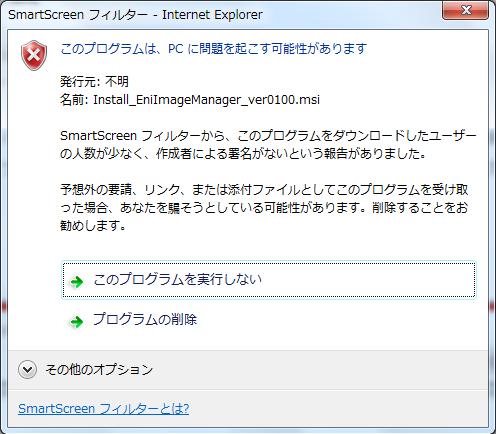
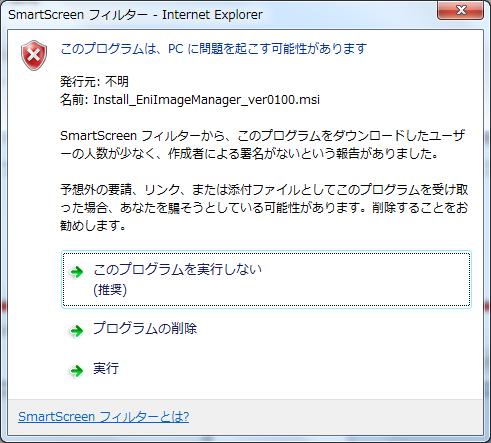
6 Step3 以下のいずれかの操作を行ってインストーラーを起動します Windows 7 の場合 ポップアップ表示される画面の [ その他のオプション ] クリックします その他のオプション 表示された [ 実行 ] をクリックします 実行 1-4
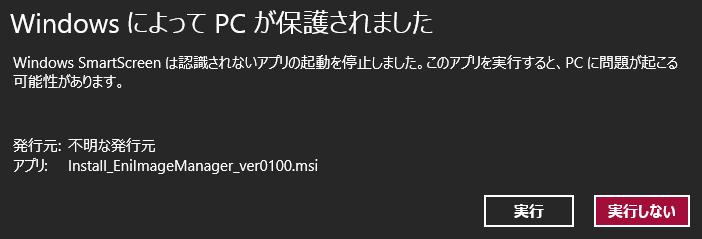
![詳細情報 ] クリックします 表示された [ 実行](/docs-images/97/134284382/images/7-2.jpg "] をクリックします 詳細情報 実行 Windows")
![10 の場合 ポップアップ表示される画面の [ ]](/docs-images/97/134284382/images/7-3.jpg "をクリックします 詳細情報 実行 1-5")
7 Windows 8.1 の場合 ポップアップ表示される画面の [ 詳細情報 ] クリックします 表示された [ 実行 ] をクリックします 詳細情報 実行 Windows 10 の場合 ポップアップ表示される画面の [ 詳細情報 ] クリックします 表示された [ 実行 ] をクリックします 詳細情報 実行 1-5
![Step4 インストーラーが起動し [ セットアップウィザードへようこそ ] 画面が表示されます [ 次へ ]](/docs-images/97/134284382/images/8-0.jpg "をクリックします 次へ 重要なファイルを 一般のプログラムが変更できないように保護できます 保護の可否を選択して [")
![次へ ] をクリックします バージョン 1.](/docs-images/97/134284382/images/8-1.jpg "03 以前を上書きインストールする場合場合は [ 保護しますします ] を選択選択します 保護する場合は")
8 Step4 インストーラーが起動し [ セットアップウィザードへようこそ ] 画面が表示されます [ 次へ ] をクリックします 次へ 重要なファイルを 一般のプログラムが変更できないように保護できます 保護の可否を選択して [ 次へ ] をクリックします バージョン 1.03 以前を上書きインストールする場合場合は [ 保護しますします ] を選択選択します 保護する場合は 受信プログラムは変更できるように管理者権限 (administrator) が必要です 次へ 1-6
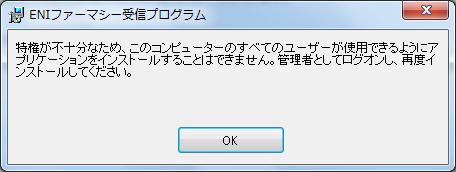
9 Guest アカウントでログオンしている場合は 以下のエラーメッセージが表示されます 管理者 (administrator) としてログオンし 再度インストールを実行します 標準ユーザー (users) でログオンしている場合は [ ユーザーアカウント制御 ] 画面が表示されます 管理者 (administrator) のパスワードを入力して [ はい ] をクリックします 管理者 (administrator) のパスワードを入力して [ はい ] をクリック 1-7
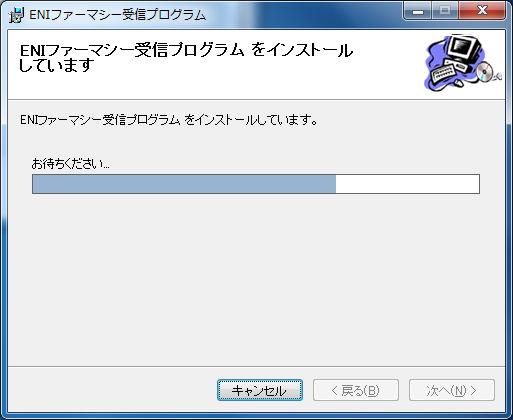
![インストールが完了しました ]](/docs-images/97/134284382/images/10-1.jpg "画面が表示されます [ 閉じる ]")
10 Step5 インストールしています そのままお待ちください Step6 [ インストールが完了しました ] 画面が表示されます [ 閉じる ] をクリックします 閉じる 1-8
11 受信プログラムを起動してログインする Step1 デスクトップに作成された [ENI ファーマシー受信プログラム ] アイコンをダブルクリックします Windows 8.1 や Windows 10 の時 [ ユーザーアカウント制御 ] 画面が表示されて 管理者 (administrator) のパスワードの入力を求められた場合 管理者 (administrator) でログオンしてから プログラムを起動します [ いいえ ] をクリックして プログラムの起動を中止します 1-9
![Step2 初めてご利用になる場合は ログイン画面が表示されます Step3 Step4 Step5 Step3 ログイン画面で 弊社がお届けしたアカウント名 パスワード 本番稼働日を入力します Step4 自動ログアウトは [ しない ] を選択した場合 ログイン状態を保持してログイン画面を表示しません [ プログラム終了時](/docs-images/97/134284382/images/12-0.jpg "] を選択した場合は 次回のプログラム起動時にログイン画面を表示します [ 前回ログインからX 時間後 ] を選択した場合は 指定時間が経過した時 ログイン画面を表示します ( このタイミングにプログラムを終了していた場合は 起動時に表示します ) Step5 [ ログイン ] をクリックすると プログラムが起動します")
12 Step2 初めてご利用になる場合は ログイン画面が表示されます Step3 Step4 Step5 Step3 ログイン画面で 弊社がお届けしたアカウント名 パスワード 本番稼働日を入力します Step4 自動ログアウトは [ しない ] を選択した場合 ログイン状態を保持してログイン画面を表示しません [ プログラム終了時 ] を選択した場合は 次回のプログラム起動時にログイン画面を表示します [ 前回ログインからX 時間後 ] を選択した場合は 指定時間が経過した時 ログイン画面を表示します ( このタイミングにプログラムを終了していた場合は 起動時に表示します ) Step5 [ ログイン ] をクリックすると プログラムが起動します 1-10
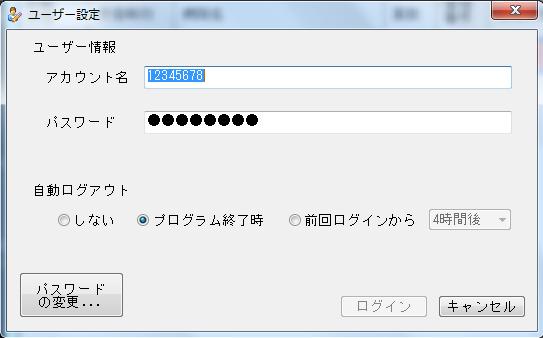
13 ログインパスワードを変更する Step1 受信プログラムのログインに必要なパスワードをお客さまご自身で変更することが出来ます Step2 パスワードを変更する場合は [ ユーザー設定 ] をクリックします ユーザー設定 Step3 [ パスワードの変更 ] をクリックします パスワードの変更 1-11
14 Step4 [ 現在のパスワード ] を入力してください Step5 [ 新しいパスワード ] を入力してください パスワードは 8 文字以上の長さが必要です 英字の大文字だけ または小文字だけをパスワードにすることはできません また 数字だけをパスワードにすることもできません アカウント名と同じ文字をパスワードにすることはできません 現在のパスワードと同じ文字をパスワードにすることはできません Step6 確認のため 新しいパスワードをもう一度入力してください Step7 [ パスワードの変更 ] をクリックします パスワードの変更 Step8 パスワードは変更されました 1-12
Microsoft Edge の場合 (1) Mizdori 無料体験版ダウンロード画面の [ 体験版ダウンロード ] ボタンをクリックします (2) Edge の下部に mizdori_taiken_setup.zip について行う操作を選んでください と表示され ますので [ 開く ] をクリッ
![Microsoft Edge の場合 (1) Mizdori 無料体験版ダウンロード画面の [ 体験版ダウンロード ] ボタンをクリックします (2) Edge の下部に mizdori_taiken_setup.zip について行う操作を選んでください と表示され ますので [ 開く ] をクリッ](/thumbs/96/126970861.jpg "Microsoft Edge の場合 (1) Mizdori 無料体験版ダウンロード画面の [ 体験版ダウンロード ] ボタンをクリックします (2) Edge の下部に mizdori_taiken_setup.zip について行う操作を選んでください と表示され ますので [ 開く ] をクリッ") Microsoft Edge の場合 (1) Mizdori 無料体験版ダウンロード画面の [ 体験版ダウンロード ] ボタンをクリックします (2) Edge の下部に mizdori_taiken_setup.zip について行う操作を選んでください と表示され ますので [ 開く ] をクリックします (3) 日付 _MizdoriSetup_ バージョン番号 のファイルをダブルクリックして開きます
Microsoft Edge の場合 (1) Mizdori 無料体験版ダウンロード画面の [ 体験版ダウンロード ] ボタンをクリックします (2) Edge の下部に mizdori_taiken_setup.zip について行う操作を選んでください と表示され ますので [ 開く ] をクリックします (3) 日付 _MizdoriSetup_ バージョン番号 のファイルをダブルクリックして開きます
WebNACCS
 WebNACCS 操作説明書 第 1.0 版 2017 年 10 月 輸出入 港湾関連情報処理センター株式会社 改訂履歴 版数改訂日変更箇所変更内容変更理由 0.9 2016/11/30 接続試験版ーー 1.0 2017/10/26 2.3 ご注意 DPI 設定方法を追加問い合わせ対応 目次 はじめに... 1 動作環境... 2 概要... 2 動作確認環境... 3 ご注意... 4 事前準備...
ご利用の前に 目次 推奨環境とソフトウェアのバージョン 推奨環境について Windows8 Windows8.1 について Internet Explorer のバージョン確認 SAMWEB の初期設定 セ
 操作マニュアル ( ご利用の前に ) 2016.10.14 v1.6 ご利用の前に 目次 - 01. 推奨環境とソフトウェアのバージョン... 3 1. 推奨環境について... 3 2. Windows8 Windows8.1 について... 4 3. Internet Explorer のバージョン確認... 5 02. SAMWEB の初期設定... 7 1. セキュリティ設定... 7 2.
インストール要領書
 2016/04/28 第 1 版 CSS-Net インストール要領書 この冊子は CSS-Net のインストール方法を分かり易く説明してあります インストール方法が分からないときはご覧になって下さい 目次 1. はじめに 2. CSS-Net の動作環境 3. インストーラのダウンロード 4. インストール手順 5. CSS-Net の起動および初期設定 6. アンインストール方法 1. はじめに
目次 1. はじめに 2. CSS-Net の動作環境 3. インストール手順 4. CSS-Net の起動および初期設定 5. アンインストール方法 1. はじめに 本書は CSS-Net(GSPc_Local) のインストール手順を纏めたものです 1
 2016/09/26 第 3 版 CSS-Net インストール要領書 この冊子は CSS-Net のインストール方法を分かり易く説明してあります インストール方法が分からないときはご覧になって下さい 目次 1. はじめに 2. CSS-Net の動作環境 3. インストール手順 4. CSS-Net の起動および初期設定 5. アンインストール方法 1. はじめに 本書は CSS-Net(GSPc_Local)
ご利用の前に 目次 - 0. 推奨環境とソフトウェアのバージョン 推奨環境について Windows8 Windows8. について Internet Explorer のバージョン確認 SAMWEB の初期設定 セキュリティ設定..
 操作マニュアル ( ご利用の前に ) 06.0.4 v.6 ご利用の前に 目次 - 0. 推奨環境とソフトウェアのバージョン... 3. 推奨環境について... 3. Windows8 Windows8. について... 4 3. Internet Explorer のバージョン確認... 5 0. SAMWEB の初期設定... 7. セキュリティ設定... 7. ActiveX のインストール...
V-Client for Mac ユーザーズガイド
 V-Client for Mac ユーザーズガイド 対応 Ver.3.0.0.1 1. 概要 V-Client を Mac にインストールすることにより 外出先などから V-edge へ接続することができます 2. 対象プラットフォーム macos(sierra 10.12.x, High Sierra 10.13.x, Mojave 10.14.x) 1 V-Client を利用できるようにするため
改訂履歴 版数 改訂理由 / 内容 制定 / 改定日 変更者 3.0 新サイト用に新規作成 2016/9/26 クオリカ株式会社 3.1 ユーザー向けに追記 2016/9/30 CP 事業部 3.2 初期設定追加 2016/10/6 CP 事業部 1
 2016/10/6 第 3.2 版 CSS-Net インストール要領書 この冊子は CSS-Net のインストール方法を分かり易く説明してあります インストール方法が分からないときはご覧になって下さい 改訂履歴 版数 改訂理由 / 内容 制定 / 改定日 変更者 3.0 新サイト用に新規作成 2016/9/26 クオリカ株式会社 3.1 ユーザー向けに追記 2016/9/30 CP 事業部 3.2
セキュリティオンライン Powered by Symantec インストールマニュアル 第 9 版 2016 年 7 月 19 日 1
 セキュリティオンライン Powered by Symantec インストールマニュアル 第 9 版 2016 年 7 月 19 日 1 目次 1. ご利用の前に 3 2. 利用開始までの流れ 4 3. ダウンロード 4 4. インストール 7 5.Live Update 8 6. ライセンス移行 9 7. アンインストール 10 2 1. ご利用の前に 動作環境の確認動作環境の詳細は以下のページでご確認ください
ユーザーズマニュアル
 TSS Converter for MIDAS igen(s 造 ) ユーザーズマニュアル インストール編 ( ネットワーク認証の場合 ) ご注意 このソフトウェアおよびマニュアルの全部若しくは一部を無断で使用 複製することはできません ソフトウェアは コンピュータ 1 台に付き 1 セット購入が原則となっております このソフトウェアおよびマニュアルは 本製品の使用許諾契約書のもとでのみ使用することができます
在宅せりシステム導入マニュアル
 株式会社なにわ花いちば 在宅せりシステム 導入マニュアル 2017 年 2 月 27 日 目次 1. 動作環境について... 2 2. Windows ユーザーアカウントについて... 2 3. ディスプレイの解像度について... 3 推奨解像度... 3 Windows7 の場合... 3 Windows10 の場合... 7 4. 在宅せりを利用するには... 11 前提条件... 11 推奨ブラウザ...
環境確認方法 (Windows の場合 ) OS 動作環境日本語版 Windows 7, 8, 8.1, 10 であること 確認方法 Windows キーを押しながら R キーを押します または [ スタート ] メニューから [ ファイル名を指定して実行 ] ( または [ プログラムとファイルの
![環境確認方法 (Windows の場合 ) OS 動作環境日本語版 Windows 7, 8, 8.1, 10 であること 確認方法 Windows キーを押しながら R キーを押します または [ スタート ] メニューから [ ファイル名を指定して実行 ] ( または [ プログラムとファイルの](/thumbs/91/105687756.jpg "環境確認方法 (Windows の場合 ) OS 動作環境日本語版 Windows 7, 8, 8.1, 10 であること 確認方法 Windows キーを押しながら R キーを押します または [ スタート ] メニューから [ ファイル名を指定して実行 ] ( または [ プログラムとファイルの") 環境確認チェックリスト 設定を変更できない場合は この用紙をプリントアウトしてお使いのパソコンの管理者にご相談ください 確認方法がわからない場合はテストセンターヘルプデスクにお電話ください 利用環境チェック 受検のためには以下の環境が必要となります 動作環境機能スペック CPU:1GHz 以上メモリ :1GB 以上 (32bitOS)/2GB 以上 (64bitOS) ディスプレイ解像度 :1024
環境確認チェックリスト 設定を変更できない場合は この用紙をプリントアウトしてお使いのパソコンの管理者にご相談ください 確認方法がわからない場合はテストセンターヘルプデスクにお電話ください 利用環境チェック 受検のためには以下の環境が必要となります 動作環境機能スペック CPU:1GHz 以上メモリ :1GB 以上 (32bitOS)/2GB 以上 (64bitOS) ディスプレイ解像度 :1024
インストールマニュアル
 Fresh Voice V7 インストールマニュアル Edition-5 14, Mar, 2018 1 Copyright 2018 Edition-005 UMIN(V7.4.2.4) 1. FRESH VOICE V7 動作環境... 3 2. FRESH VOICE V7 導入準備... 4 2.1. USB カメラドライバのインストール... 4 2.1.1. USB カメラドライバのインストール...
PowerPoint プレゼンテーション
 バージョンアップ手順 (Ver10.3.0 用 ) バージョンアップを開始する前に ( 重要事項 ) 重要 セットアップ前に必ず WindowsUpdate を実施して PC を最新の状態に保ってください 総合コンピュータシステム (SCOPS) では PC 毎の WindowsOS に設定されている元号及び日時を参照しています Microsoft では 2019 年 5 月 1 日の和暦改元に伴い
BROAD-GATE 01
 セキュリティ 360 powered by Symantec インストールマニュアル 第 2 版 2010 年 9 月 7 日 1 目次 1. ご利用の前に 3 2. お申し込みから利用開始までの流れ 4 3. お申し込み ダウンロード 5 4. インストール 11 5. アクティブ化 13 6. ライセンス移行 16 7. アンインストール 18 2 1. ご利用の前に 動作環境について 本バージョンはお使いのパソコンのOSがWindows
デジアイピース ソフトウェア インストール、バージョンアップとアンインストール手順
 デジアイピースソフトウェアインストール バージョンアップとアンインストール手順 インストール バージョンアップとアンインストール Ver 1.0.0-2018/03/20 使用している画像は Windows10 の物です Windows のバージョンにより異なることがあります 1 インストール方法 本ソフトはインストーラーファイルを実行することで インストールすることができます また デスクトップにショートカットが作られます
Shareresearchオンラインマニュアル
 Chrome の初期設定 以下の手順で設定してください 1. ポップアップブロックの設定 2. 推奨する文字サイズの設定 3. 規定のブラウザに設定 4. ダウンロードファイルの保存先の設定 5.PDFレイアウトの印刷設定 6. ランキングやハイライトの印刷設定 7. 注意事項 なお 本マニュアルの内容は バージョン 61.0.3163.79 の Chrome を基に説明しています Chrome の設定手順や画面については
Microsoft Word - インストールマニュアルSBS XP SP1第1版 doc
 spaaqs 光セキュリティベーシック powered by Symantec Windows XP Service Pack 2 版インストールマニュアル 第 2 版 2010 年 9 月 7 日 1 目次 1. ご利用の前に P. 3 2. 申し込みから利用開始までの流れ P. 4 3. お申し込み ダウンロード P. 5 4. インストール P. 9 5. アクティブ化 P.13 6. Live
Microsoft PowerPoint ï½žéł»å�’å–¥æœ�ㇷㇹㅃㅀ㇤ㅳㇹㅋㅼㅫ曉逃.ppt [äº™æ‘łã…¢ã…¼ã…›]
![Microsoft PowerPoint ï½žéł»å�’å–¥æœ�ㇷㇹㅃㅀ㇤ㅳㇹㅋㅼㅫ曉逃.ppt [äº™æ‘łã…¢ã…¼ã…›]](/thumbs/92/109918223.jpg "Microsoft PowerPoint ï½žéł»å�’å–¥æœ�ㇷㇹㅃㅀ㇤ㅳㇹㅋㅼㅫ曉逃.ppt [äº™æ‘łã…¢ã…¼ã…›]") 電子入札システムクライアント V4 インストール手順 平成 30 年 3 月 富山市財務部契約課 注意事項 平成 30 年 3 月以降は現在インストールしていただいている 電子入札システムクライアント V3 は使用できなくなります 本手順に従い必ず 電子入札システムクライアント V4 をインストールしてください Windows10 の標準ブラウザ Microsoft Edge は富山市電子入札システムを使用できません
電子入札システムクライアント V4 インストール手順 平成 30 年 3 月 富山市財務部契約課 注意事項 平成 30 年 3 月以降は現在インストールしていただいている 電子入札システムクライアント V3 は使用できなくなります 本手順に従い必ず 電子入札システムクライアント V4 をインストールしてください Windows10 の標準ブラウザ Microsoft Edge は富山市電子入札システムを使用できません
( ザ ゴルフウォッチスポルト / スポルトプラス共通 ) サポートツール取扱説明書 インストール編 第 1.2 版 Copyright (C) MASA Corporation, All Rights Reserved.
 ( ザ ゴルフウォッチスポルト / スポルトプラス共通 ) サポートツール取扱説明書 インストール編 第 1.2 版 Copyright (C) 2015-2017 MASA Corporation, All Rights Reserved. 目次 1. はじめに... 3 1.1. 保証規定... 3 2. 動作環境... 4 2.1. 注意事項... 5 3. サポートツールのインストール...
外字インストーラユーザーズガイド Ver 1.20(2016 年 2 月改訂 )
 外字インストーラユーザーズガイド Ver 1.20(2016 年 2 月改訂 ) 目次 第 1 章 使用する前に 1-1 外字インストーラとは 2 1-2 動作環境 2 1-3 ファイル一覧 2 1-4 インストール時のユーザー権限について 2 第 2 章 利用方法 2-1 外字インストーラの利用方法 3 2-2 外字インストーラの利用上の注意点 4 第 3 章 外字の使用方法 3-1 外字の使用方法
注意 インストール中に ユーザアカウント制御 ( 以下 UAC といいます ) の実行確認画面が表示されることがあります 表示された場合ははいをクリックして インストールを進めてください なお 管理者以外の場合 管理者への昇格を求める UAC 画面が表示される場合がありますので 管理者アカウントのパ
 QR コード付証明書等作成システム事前準備セットアップ (Internet Explorer 利用者向け ) QR コード付証明書等作成システムを利用するにあたり 以下の準備が必要です 信頼済みサイト及びポップアップブロックの許可サイトの登録 1 帳票表示モジュールのインストール ルート証明書のインストール 2 QR コード付証明書等作成システム事前準備セットアップを行うことで上記の準備が整 います
<8F898AFA90DD92E88EE88F872E786C73>
 OD 式安全性テスト Net 版初期設定手順 2015 年 10 月 目次 対応 OS 対応ブラウザ 初期設定 初期設定 1( ブラウザの設定 ) 1 初期設定 2( 印刷位置の調整 ) 7 初期設定 3( 整理番号の読取精度向上 ) 9 初期設定 4( 帳票出力の設定 ) 10 付録 Flash Playerのバージョン確認 11 Flash Player アドオンの有効化 14 Flash Playerのインストール
Inet-Builder Client 操作説明書
 Inet Builder Inet-Builder CLIENT (Windows7 10/IE9 10 11) セットアップ説明書 目次 1.I 推奨動作環境 3 2.Inet-Builder Client セットアップ 3 2-1.Internet Explorer の起動 3 2-2.Inet-Builder Client のダウンロードおよびセットアップ 4 2-3.Internet Explorer
目次 1. PDF 変換サービスの設定について )Internet Explorer をご利用の場合 )Microsoft Edge をご利用の場合 )Google Chrome をご利用の場合 )Mozilla Firefox をご利
 PDF 変換サービス セキュリティ設定マニュアル 第 21 版 2018 年 2 月 目次 1. PDF 変換サービスの設定について...2 1-1)Internet Explorer をご利用の場合...2 1-2)Microsoft Edge をご利用の場合... 14 1-3)Google Chrome をご利用の場合... 18 1-4)Mozilla Firefox をご利用の場合...
03. クイックマニュアル [Agent 導入編 ] AnyClutch Remote 接続先 PC への設定の方法 遠隔から使いたい PC への AnyClutch Remote の Agent を導入する手順となります 導入にはコンピューター管理者権限を持っているアカウントで行う必要がございます
![03. クイックマニュアル [Agent 導入編 ] AnyClutch Remote 接続先 PC への設定の方法 遠隔から使いたい PC への AnyClutch Remote の Agent を導入する手順となります 導入にはコンピューター管理者権限を持っているアカウントで行う必要がございます](/thumbs/100/147034629.jpg "03. クイックマニュアル [Agent 導入編 ] AnyClutch Remote 接続先 PC への設定の方法 遠隔から使いたい PC への AnyClutch Remote の Agent を導入する手順となります 導入にはコンピューター管理者権限を持っているアカウントで行う必要がございます") AnyClutch Remote 接続先 PC への設定の方法 遠隔から使いたい PC への AnyClutch Remote の Agent を導入する手順となります 導入にはコンピューター管理者権限を持っているアカウントで行う必要がございます 以下 必要スペック OS: Microsoft Windows 7/8.1/10/Server 2008/Server2012 ブラウザ : Microsoft
AnyClutch Remote 接続先 PC への設定の方法 遠隔から使いたい PC への AnyClutch Remote の Agent を導入する手順となります 導入にはコンピューター管理者権限を持っているアカウントで行う必要がございます 以下 必要スペック OS: Microsoft Windows 7/8.1/10/Server 2008/Server2012 ブラウザ : Microsoft
Windows ログオンサービス インストールマニュアル 2018/12/21 1
 Windows ログオンサービス インストールマニュアル 2018/12/21 1 目次 1. 注意事項... 3 2. インストール方法... 4 3. 設定ツールを起動する... 6 4. 利用者の情報を登録する... 7 4.1. 管理者メンバーの場合... 7 4.2. 一般メンバーの場合...10 5. アンインストール方法...11 6. その他...13 6.1. ソフトウェアバージョンの確認方法...13
1 目次 本書の構成 2 体験版申請用総合ソフトの機能 3 申請用総合ソフトとの相違点 体験版申請用総合ソフト ver.3.0 は, 本番用の申請用総合ソフト (3.0A) の機能に擬似データを加えたものです
 体験版申請用総合ソフト (ver.3.0) インストールガイド 登記 供託オンライン申請システム 平成 29 年 4 月 法務省民事局 1 目次 本書の構成 2 体験版申請用総合ソフトの機能 3 申請用総合ソフトとの相違点 体験版申請用総合ソフト ver.3.0 は, 本番用の申請用総合ソフト (3.0A) の機能に擬似データを加えたものです 2 1.1 動作環境 ハードウェア環境 CPU 800MHz
SilverlightR について PRONEXUS WORKS は OS と Web ブラウザに従来どおりマイクロソフト社の Windows シリ ーズと InternetExplorer シリーズを採用すると共に 新たにマイクロソフト社のプラグインソフトである SilverlightR を利用い
 動作環境.PRONEXUS WORKS の基本 動作環境 以下の環境で動作確認を実施しております Windows 0 Windows 8. OS ブラウザ InternetExplorer.0 その他 MicrosoftSilverlight 5 Windows 7 SP 上記に記載のないOS Webブラウザは稼働確認されておりません なお Windows0をご利用の場合 Microsoft Edge
『テクノス』V2プログラムインストール説明書
 土木積算システム テクノス V2 プログラム インストール説明書 ( 第 3 版 ) 目 次 1. テクノス V2 プログラム インストールの概要...3 2. テクノス V2 のプログラム ドライバ インストール...4 3. テクノス V2 の初期起動...10 4. アンインストール...11 5. 補足 ( 動作環境 )...11 2. 1. テクノス V2 プログラム インストールの概要
V-CUBE ミーティング4
 V-CUBE ミーティング 4 PC 画面共有 -Sharing3 ご利用マニュアル ブイキューブ 2017/02/17 この文書は ウェブテレビ会議システム V-CUBE ミーティング 4 ( 以下 ミーティング ) の機能 PC 画面共有 -Sharing3 のマニュアルです 更新履歴 更新日 内容 2017/02/17 動作環境の修正 画像修正 2014/10/30 動作環境の修正 Sharing3
目次 1. はじめに...3 概要...3 利用環境 (HTML5)...3 利用環境 (Citrix Receiver) リモート PC への接続と終了...4 接続方法の変更...4 HTML5( 簡易バージョン ) での接続...5 リモート PC の操作メニュー...8 Cit
 関西学院大学教育研究システム リモート PC 利用マニュアル (Windows 版 ) Ver. 1.1 1 / 15 目次 1. はじめに...3 概要...3 利用環境 (HTML5)...3 利用環境 (Citrix Receiver)...3 2. リモート PC への接続と終了...4 接続方法の変更...4 HTML5( 簡易バージョン ) での接続...5 リモート PC の操作メニュー...8
Microsoft Word - e-Parcel_VCN-CommCenter7.0_Installation_manual doc
 e-parcel クライアントソフト ダウンロード & インストールマニュアル e-parcel VCN-CommCenter 7.0 ( 事前準備編 ) April, 2016 イーパーセル株式会社 必要動作環境 e-parcel VCN-CommCenter7.0 CommCenter7.0 をご利用利用いただくためのいただくための必要動作環境 Microsoft Windows 2000 Server
Windows2000/XPインストール手順
 日歯生涯研修事業 IC カード用研修受付ソフト インストール手順書 (NFC Port Software 用 ) 日本歯科医師会 1 IC カード用研修受付ソフト の NFC Port Software のインストール手順... 3 1. インストール前の確認事項... 3 2. インストール手順の概略説明... 4 3. 新規インストール... 5 4. 既に FeliCa Port Software
不正送金対策 フィッシング対策ソフト PhishWall( フィッシュウォール ) プレミアム のご案内 広島県信用組合では インターネットバンキングを安心してご利用いただくため 不正送金 フィッシング対策ソフト PhishWall( フィッシュウォール ) プレミアム を導入しました 無料でご利用
 不正送金対策 フィッシング対策ソフト PhishWall( フィッシュウォール ) プレミアム のご案内 広島県信用組合では インターネットバンキングを安心してご利用いただくため 不正送金 フィッシング対策ソフト PhishWall( フィッシュウォール ) プレミアム を導入しました 無料でご利用いただけますので 安全対策としてインストールしてご利用ください PhishWall プレミアム は Internet
Pirates Buster Series Secure Viewer セットアップマニュアル (Web インストーラ)
 Pirates Buster Series Secure Viewer セットアップマニュアル (Web インストーラ ) Pirates Buster for Document Pirates Buster for WebDocument 本書の利用方法 目的と概要本書は Web インストーラを利用した Secure Viewer のインストールについて説明します 利用対象者本書は 暗号化されたファイルの利用者を対象としています
CentreCOM VT-Kit2 plus リリースノート
 VT-Kit2 plus この度は をお買いあげいただき 誠にありがとうございます このは 付属のマニュアルに記載されていない内容や ご使用の前にご理解いただきたい注意点など お客様に最新の情報をお知らせするものです 最初にこのをよくお読みになり 本製品を正しくご使用ください 1 取扱説明書の補足 ユーザーマニュアル (J613-M0617-00 Rev.A) の補足事項です 1.1 USB ドライバーのインストールについて
Windows2000/XPインストール手順
 日歯生涯研修事業 IC カード用研修受付ソフト インストール手順書 (Windows 10 用 ) 日本歯科医師会 1 IC カード用研修受付ソフト の Windows 10 へのインストール手順... 3 1. インストール前の確認事項... 3 2. インストール手順の概略説明... 4 3. 新規インストール... 5 4. 既に IC カード用研修受付ソフト がインストールされている場合...
Inet-Builder Client 操作説明書
 Inet Builder Inet-Builder CLIENT (Windows7 10/IE9 10 11) セットアップ説明書 目次 1.I 推奨動作環境 3 2.Inet-Builder Client セットアップ 3 2-1.Internet Explorer の起動 3 2-2.Inet-Builder Client のダウンロードおよびセットアップ 4 2-3.Inet-Builder
はじめに 京セラ製スマートフォンを指定の microusb ケーブル ( 別売 ) またはこれと共通仕様の microusb ケーブル ( 別売 )( 以下 USB ケーブル ) と接続して USB テザリング機能をご使用いただくためには あらかじめパソコンに USB ドライバ をインストールしてい
 京セラ製スマートフォン用 USB ドライバインストールマニュアル 本書内で使用されている表示画面は説明用に作成されたものです OS のバージョンやお使いのパソコンの環境 セキュリティ設定によっては表示画面の有無 詳細内容 名称が異なる場合があります 本書は お客様が Windows の基本操作に習熟していることを前提にしています パソコンの操作については お使いのパソコンの取扱説明書をご覧ください
保存を行いたい場所 ( デスクトップ 等 ) を選択し 保存 (S) ボタンを押してください ファイル名 ファイル名は Jsas_TKNPrint.exe という初期値になっていますが 変更することができます 2 データのダウンロード ボタンを押すと 指導面接用紙の一括印刷用ソフトに取り込む指導対象
 指導面接用紙印刷 - ダウンロード方法 - この画面では 指導面接用紙の一括印刷用ソフト及び 一括印刷用ソフトに取込む指導対象者データをダウンロードすることができます 1 2 3 1 一括印刷用ソフトのダウンロード ボタンを押すと 一括印刷用ソフトをダウンロードすることができます このソフトを使用することにより 指導面接用紙の帳票の一括印刷が可能になります ダウンロードの方法 一括印刷用ソフトのダウンロード
PowerPoint プレゼンテーション
 Page:1 らくらくバックアップ for PC(AOS BOX) マニュアル 2014.11.27 更新 目次 Page:2 1. 機能概要一覧 2. 導入編 2-1. 導入編 ~ インストールと初期設定 ~ 2-2. 導入編 ~ インストールと初期設定 ~ 2-3. 導入編 ~ インストールと初期設定 ~ 2-4. 導入編 ~ インストールと初期設定 ~ 2-5. 導入編 ~ 設定 1~ 2-6.
平成 29 年 11 月 国民健康保険中央会
 平成 29 年 11 月 国民健康保険中央会 改版履歴 版数 改訂日 該当頁 / 該当項目 改訂の要点 4.10.0 2017/11/20 6 対応 OSの変更に伴う修正 動作環境 の OS に以下を追加 Windows 10 Enterprise (64Bit) LTSB( バージョン :1607) 動作環境 の OS から以下を削除 Windows Vista Business (32Bit)
文書番号: NWT KO001
 SR-SaaS システム 接続手順 I. 接続手順 - 1 - 1) 広島 SR 経営労務センター ログイン画面を開きます インターネットエクスプローラから 次の URL にアクセスします https://saas.shalom-house.jp/sr-hiroshima/ 2) サインインする 1 2 3 4 1 配布済みのユーザー ID を SAAS の後ろに 入力します 2 パスワードを入力
RW-5100 導入説明書 Windows7 用 2017 年 7 月 シャープ株式会社
 RW-5100 導入説明書 Windows7 用 2017 年 7 月 シャープ株式会社 はじめに 本書は Windows 7 環境において IC カードリーダライタ RW-5100 を使用するため お使いのパソコンにデバイスドライバソフトウェア ( 以下 ドライバソフト と記載 ) をインストールする方法について記述しています 本書で説明するドライバソフトは Windows 7 SP1 で動作するものです
クイックスタート [USB メモリのセキュリティ無料版用 ] 2 / 18 パソコンへのインストール セットアップファイルの名前は次のファイル名です 環境によっては ".exe" の部分は表示されていない場合もあります このファイルを実行 ( ダブルクリック ) して インストールを開始します エデ
![クイックスタート [USB メモリのセキュリティ無料版用 ] 2 / 18 パソコンへのインストール セットアップファイルの名前は次のファイル名です 環境によっては .exe の部分は表示されていない場合もあります このファイルを実行 ( ダブルクリック ) して インストールを開始します エデ](/thumbs/91/106879511.jpg "クイックスタート [USB メモリのセキュリティ無料版用 ] 2 / 18 パソコンへのインストール セットアップファイルの名前は次のファイル名です 環境によっては .exe の部分は表示されていない場合もあります このファイルを実行 ( ダブルクリック ) して インストールを開始します エデ") クイックスタート [USB メモリのセキュリティ無料版用 ] 1 / 18 USB メモリのセキュリティ無料版クイックスタート ご利用の前に 1. 無料版は 4G 以下の USB メモリでご利用いただけます 2. 本ソフトをインストール可能な USB メモリは 1 個です 3. [USB メモリのセキュリティ ] には 9 つのエディションがあります エディションによって ライセンス 利用可能な USB
クイックスタート [USB メモリのセキュリティ無料版用 ] 1 / 18 USB メモリのセキュリティ無料版クイックスタート ご利用の前に 1. 無料版は 4G 以下の USB メモリでご利用いただけます 2. 本ソフトをインストール可能な USB メモリは 1 個です 3. [USB メモリのセキュリティ ] には 9 つのエディションがあります エディションによって ライセンス 利用可能な USB
クラウドファイルサーバーデスクトップ版 インストールマニュアル 利用者機能 第 1.2 版 2019/04/01 富士通株式会社
 クラウドファイルサーバーデスクトップ版 インストールマニュアル 利用者機能 第 1.2 版 2019/04/01 富士通株式会社 < 変更履歴 > 版数 発行日 変更内容 初版 2016/11/01 1.1 2017/01/24 マニュアルの名称を見直す 1.2 2019/04/01 5. インストール ようこそ画面の最新化 1 目次 1. はじめに... 4 2. 本書の目的... 4 3. 本書の位置づけ...
クラウドファイルサーバーデスクトップ版 インストールマニュアル ファイルサーバー管理機能 第 1.1 版 2017/01/24 富士通株式会社
 クラウドファイルサーバーデスクトップ版 インストールマニュアル ファイルサーバー管理機能 第 1.1 版 2017/01/24 富士通株式会社 < 変更履歴 > 版数 発行日 変更内容 初版 2016/11/01 ー 1.1 2017/01/24 マニュアルの名称を見直す 1 目次 1. はじめに... 4 2. 本書の目的... 4 3. 本書の位置づけ... 4 4. 動作環境... 5 5.
“nice to meet you”
 V-CUBE ビデオ 管理部分操作マニュアル 2010/12/28 株式会社ブイキューブ 目次 1 本マニュアルについて... 3 2 V-CUBE ビデオとは... 3 3 ログイン... 3 4 機能一覧... 4 4.1 ユーザ管理... 5 4.1.1 ユーザ追加... 6 4.1.2 ユーザ編集... 7 4.1.3 ユーザ情報の削除... 8 4.2 クリップ一覧... 9 4.2.1
目次はじめに... 2 Office365ProPlus のインストール 複数の Office 製品の共存インストールについて ソフトウェア使用許諾契約の確認 Office365 ProPlus のダウンロードとインストール
 Office 365 ProPlus インストール アンインストールマニュアル (Windows) Ver. 1.0 情報システム事務室 2018 年 8 月 1 日 目次はじめに... 2 Office365ProPlus のインストール... 3 2-1. 複数の Office 製品の共存インストールについて... 3 2-2. ソフトウェア使用許諾契約の確認... 6 2-3. Office365
RW-4040 導入説明書 Windows 7 用 2017 年 7 月 シャープ株式会社
 Windows 7 用 2017 年 7 月 シャープ株式会社 はじめに 本書は IC カードリーダライタ RW-4040 を使用するため お使いのパソコンにデバイスドライバソフトウェア ( 以下 ドライバソフト と記載 ) をインストールする方法について記述しています このドライバソフトは Windows 7 SP1 で動作します 本書では ドライバソフトバージョン 2.27 のインストールについて説明します
システム要件 Trend Micro Safe Lock Trend Micro Safe Lock 2.0 エージェントのシステム要件 OS Client OS Server OS Windows 2000 (SP4) [Professional] (32bit) Windows XP (SP1/
![システム要件 Trend Micro Safe Lock Trend Micro Safe Lock 2.0 エージェントのシステム要件 OS Client OS Server OS Windows 2000 (SP4) [Professional] (32bit) Windows XP (SP1/](/thumbs/95/126209574.jpg "システム要件 Trend Micro Safe Lock Trend Micro Safe Lock 2.0 エージェントのシステム要件 OS Client OS Server OS Windows 2000 (SP4) [Professional] (32bit) Windows XP (SP1/") Trend Micro Safe Lock Trend Micro Safe Lock 2.0 エージェントの OS Client OS Server OS Windows 2000 (SP4) [Professional] Windows XP (SP1/SP2/SP3) [Professional] Windows Vista (SP なし /SP1/SP2) [Business / Enterprise
Trend Micro Safe Lock Trend Micro Safe Lock 2.0 エージェントの OS Client OS Server OS Windows 2000 (SP4) [Professional] Windows XP (SP1/SP2/SP3) [Professional] Windows Vista (SP なし /SP1/SP2) [Business / Enterprise
学内印刷システム 個人所有 PC の印刷設定マニュアル (Windows 版 ) 2016 年 3 月 対象 OS:Windows Vista (32/64bit 日本語版 ) 駒澤大学総合情報センター
 学内印刷システム 個人所有 PC の印刷設定マニュアル (Windows 版 ) 2016 年 3 月 対象 OS:Windows Vista 7 8 8.1 10(32/64bit 日本語版 ) 目次 1 概要 P.03 2 学内印刷システムプリンタードライバー設定 P.04~P.06 3 学内印刷システムポート設定 P.07~P.13 4 ポップアップメッセージ P.14~P.16 5 ユーザー
第 7.0 版 利用履歴管理 ETCPRO5 セットアップマニュアル (Ver5.002) カードリーダモデル変更 ( 表示付き 表示なし ) に伴い 改訂 Windows10 対応に伴い 改訂 参考ホームページサイト :
 第 7.0 版 利用履歴管理 ETCPRO5 セットアップマニュアル (Ver5.002) カードリーダモデル変更 ( 表示付き 表示なし ) に伴い 改訂 Windows10 対応に伴い 改訂 参考ホームページサイト : http://www.denso-wave.com/download/etcp/etcpro.html 2016 年 2 月 株式会社デンソーウェーブ 目次 1. はじめに......
U-LINE Xtra 銀行名変更操作手順書
 U-LINE サービスをご利用のお客さまへ U-LINE Xtra 2018 年 10 月 目次 U-LINE Xtra 1. はじめにお読みください 3 2. 銀行名変更の操作手順 5 3. データバックアップ 6 4. マスタ変換ツールのインストール 7 5. マスタ変換ツールの実行 9 6. 銀行支店情報の更新 11 7. 海外送金 輸入信用状の銀行名変更 13 8. マスタ変換ツールのアンインストール
はじめに URBANO PROGRESSO を microusb ケーブル 01 ( 別売 ) またはこれと共通の仕様の microusb ケーブル ( 別売 )( 以下 USB ケーブル ) と接続して USB テザリング機能をご使用いただくためには あらかじめパソコンに USB ドライバ をイン
 はじめに URBANO PROGRESSO を microusb ケーブル 01 ( 別売 ) またはこれと共通の仕様の microusb ケーブル ( 別売 )( 以下 USB ケーブル ) と接続して USB テザリング機能をご使用いただくためには あらかじめパソコンに USB ドライバ をインストールしていただく必要があります USB ドライバをインストールする 3 パソコンに接続する 4 接続状態を確認する
BACREX-R クライアント利用者用ドキュメント
 Ver4.0.0 IE 設定の注意事項 第 1.1 版 はじめに このマニュアルは BACREX-R を実際に使用する前に知っておいて頂きたい内容として 使用する前の設定や 動作に関する注意事項を記述したものです 最初に必ずお読み頂き 各設定を行ってください 実際に表示される画面と マニュアルの画面とが異なる場合があります BACREX-R は お客様の使用環境に合わせてカスタマイズのできるシステムです
SAMBA Stunnel(Windows) 編 1. インストール 1 セキュア SAMBA の URL にアクセスし ログインを行います xxx 部分は会社様によって異なります xxxxx 2 Windows 版ダウンロード ボ
 操作ガイド Ver.2.3 目次 1. インストール... - 2-2. SAMBA Stunnel 利用... - 8-2.1. 接続確認... - 8-2.2. 編集... - 11-2.3. インポート... - 14-2.4. 削除... - 15-2.5 フォルダショートカットの作成... - 16-3. 動作環境... - 18-4. 参考資料 ( 接続状況が不安定な場合の対処方法について
1. 信頼済みサイトの設定 (1/3) この設定をしないとレイアウト ( 公報 ) ダウンロードなどの一部の機能が使えませんので 必ず設定してください 1 Internet Explorer を起動し [ ツール ]-[ インターネットオプション (O)] を選択します 2 [ セキュリティ ] の
![1. 信頼済みサイトの設定 (1/3) この設定をしないとレイアウト ( 公報 ) ダウンロードなどの一部の機能が使えませんので 必ず設定してください 1 Internet Explorer を起動し [ ツール ]-[ インターネットオプション (O)] を選択します 2 [ セキュリティ ] の](/thumbs/92/108723292.jpg "1. 信頼済みサイトの設定 (1/3) この設定をしないとレイアウト ( 公報 ) ダウンロードなどの一部の機能が使えませんので 必ず設定してください 1 Internet Explorer を起動し [ ツール ]-[ インターネットオプション (O)] を選択します 2 [ セキュリティ ] の") Internet Explorer の初期設定 信頼済みサイト の設定や ポップアップブロック の設定を確認する必要があります 以下の手順で設定してください 1. 信頼済みサイトの設定 2. タブブラウズの設定 3. セキュリティ設定の変更 4. ポップアップブロックの設定 5. 推奨する文字サイズの設定 6. 規定のブラウザに設定 7. 互換表示の無効の設定 8. ランキングやハイライトの印刷設定
Internet Explorer の初期設定 信頼済みサイト の設定や ポップアップブロック の設定を確認する必要があります 以下の手順で設定してください 1. 信頼済みサイトの設定 2. タブブラウズの設定 3. セキュリティ設定の変更 4. ポップアップブロックの設定 5. 推奨する文字サイズの設定 6. 規定のブラウザに設定 7. 互換表示の無効の設定 8. ランキングやハイライトの印刷設定
目次 第 1 章はじめに 電子入札システムを使用するまでの流れ 1 第 2 章 Java ポリシーを設定する前に 前提条件の確認 2 第 3 章 Java のバージョンについて Java バージョン確認方法 Java のアンインストール ( ケース2の
 電子入札サービス IC カードを利用しない事業者向け Java ポリシー設定マニュアル (Windows10 用 ) 平成 28 年 6 月 目次 第 1 章はじめに 1 1.1 電子入札システムを使用するまでの流れ 1 第 2 章 Java ポリシーを設定する前に 2 2.1 前提条件の確認 2 第 3 章 Java のバージョンについて 4 3.1 Java バージョン確認方法 4 3.2 Java
SMB送信機能
 NW-FAX 受信設定マニュアル ECOSYS M6535cidn/M6530cdn/M6526cidn/M6526cdn ECOSYS M5526cdw/6635cidn ECOSYS M3540idn/M2640idw/M2540dw/M2535dn/M3645idn Ver.1.3 1. ネットワークの設定を確認する 1-1. Windows 10 設定時は管理者 (Administrators)
U-LINE Xtra Ver.2 銀行名変更操作手順書
 U-LINE サービスをご利用のお客さまへ U-LINE Xtra Ver.2 2018 年 10 月 目次 U-LINE Xtra Ver.2 1. はじめにお読みください 3 2. 銀行名変更の操作手順 5 3. データバックアップ 6 4. マスタ変換ツールのインストール 7 5. マスタ変換ツールの実行 9 6. 銀行支店情報の更新 12 7. 海外送金 輸入信用状の銀行名変更 14 8.
MAHO Dialer について MAHO Dialer は MAHO-PBX を経由し PC にて着信時に発信者情報をポップアップしたり 着信履歴などから発信操作を行うためのソフトウエアです このガイドでは MAHO Dialer のインストール アップデート 初期設定 使用方法 および アンイン
 IP-PBX サポートツール 3.02.02 ファーストステップガイド この度はまほろば工房製品をお買い上げ頂き 誠にありがとうございます ご使用の前に 必ずこのドキュメントをお読みになり 正しくお使いください MAHO Dialer について 1 動作環境 1 インストール 2 アンインストール 4 初期設定 5 使用方法 8 MAHO Dialer について MAHO Dialer は MAHO-PBX
プリンタードライバーインストールガイド - Windows 10/8.1 - 本ガイドは 複合機 bizhub C368 を例に説明をしています 他の機種の場合も操作 法は同じです 本書では Windows 10 および 8.1 で複合機を利 するために必要なプリンタードライバーのインストール 法を
 プリンタードライバーインストールガイド - Windows 10/8.1 - 本ガイドは 複合機 bizhub C368 を例に説明をしています 他の機種の場合も操作 法は同じです 本書では Windows 10 および 8.1 で複合機を利 するために必要なプリンタードライバーのインストール 法を説明します 他の OS の場合は ユーザーズガイド を参照してください 1. インストールする前に 1.
特定健診ソフト クイックインストールマニュアル
 日医特定健康診査システム クイックインストールマニュアル 第二版 2009/7/13 はじめに このマニュアルは 日医特定健康診査システムをスムーズに導入するためのクイックインストー ルマニュアルです 詳細なインストール方法/運用方法については 下記サイトにあるマニュアル 等もご参照ください 日医特定健康診査システム Web サイト http://www.orca.med.or.jp/tokutei/
保存を行いたい場所 ( デスクトップ 等 ) を選択し 保存 (S) ボタンを押してください ファイル名 ファイル名は Jsas_TSKPrint.exe という初期値になっていますが 変更することができます 2 データのダウンロード ボタンを押すと 一括印刷用ソフトに取り込む停止及び警告認定者 (
 適格認定処置確認書印刷 - ダウンロード方法 - < 適格認定処置確認書の一括印刷用ソフトのダウンロード > この画面では 貸与奨学生の適格認定処置確認書の一括印刷用ソフト及び 一括印刷用ソフトに取込む停止及び警告認定者 ( 処置予定者 ) データをダウンロードすることができます 1 2 3 1 一括印刷用ソフトのダウンロード ボタンを押すと 一括印刷用ソフトをダウンロードすることができます このソフトを使用することにより
AW-SF100 Web アプリ版導入手順書 Revision Professional AV Systems Business Unit Panasonic AVC Networks Company Panasonic Co., Ltd.
 AW-SF100 Web アプリ版導入手順書 Revision 2.00 2016.7.28 Professional AV Systems Business Unit Panasonic AVC Networks Company Panasonic Co., Ltd. 1. はじめに... 3 2. リモートカメラの設定... 4 2.1. AW-HE130 の設定... 4 2.2. AW-UE70/AW-HE70
目次 初めに必ずお読みください ソフトウェアのインストール ソフトウェアの選択 ソフトウェアのインストール レシーバー用ドライバのインストール WindowsXP のインストール方法 Win
 インストール手順書 Office2010 Version 4.5.4.3 インストールの際に必ずお読みください 第 1 版 2012 年 5 月 木村情報技術株式会社 目次 初めに必ずお読みください... 3 1. ソフトウェアのインストール... 7 1-1 ソフトウェアの選択... 8 1-2 ソフトウェアのインストール... 10 2. レシーバー用ドライバのインストール... 12 2-1
EPSON PX-A640 活用+サポートガイド
 もくじ アプリケーションソフトを使ってみよう!! EPSON Creativity Suite 製品紹介... 3 EPSON File Manager... 3 EPSON File Manager から起動できるアプリケーションソフト... 4 EPSON Creativity Suite 使い方... 5 起動方法... 5 使い方... 5 EPSON File Manager 製品紹介...
取扱説明書[SH-06D]
![取扱説明書[SH-06D]](/thumbs/91/106390995.jpg "取扱説明書[SH-06D]") SH-06D USB ドライバインストールマニュアル USB ドライバについて............................................................. ご使用になる前に................................................................. USB ドライバをインストールする...................................................
SH-06D USB ドライバインストールマニュアル USB ドライバについて............................................................. ご使用になる前に................................................................. USB ドライバをインストールする...................................................
Windows パソコンに接続する 画面表示は Windows 7 を例としています 1. EM chip を取り付けた本製品の USB コネクタに USB ケーブルを接続します 2. USB ケーブルのもう一方のコネクタをパソコンの USB ポートに接続します パソコンがデータ通信カード ( 本製
 Windows パソコンに接続する...50 EMOBILE GL04P ドライバをインストールする...51 Windows パソコンから取り外す...53 EMOBILE GL04P ドライバをアンインストール ( 削除 ) する場合...55 Mac に接続する...56 EMOBILE GL04P ドライバをインストールする...57 Mac から取り外す...59 EMOBILE GL04P
目次 目次 動作環境と注意事項 AOSBOX AI プラスの動作環境について アプリのアンインストール アンインストール 動作環境 注意事項 よくある質問 お問い合わ
 AOS データ株式会社 AOSBOX AI プラス 操作マニュアル ( 簡易版 ) Ver.1.03 版 改定履歴 Ver.1.02 版 Ver.1.01 版 Ver.1.00 版リリースバージョン 目次 目次... 2 1 動作環境と注意事項... 3 1-1 AOSBOX AI プラスの動作環境について... 3 7 アプリのアンインストール... 18 7-1 アンインストール... 18 1-1-1
目次はじめに 必要システム環境 インストール手順 インストール前の注意点 インストールの準備 (.NET Framework3.5 SP1 のインストール ) ライセンスの登録 初期設定情報の入力... 8
 一括請求 Assist 操作マニュアル インストール編 第 1.7 版 目次はじめに...3 1 必要システム環境...4 2 インストール手順...5 2.1 インストール前の注意点... 5 2.2 インストールの準備 (.NET Framework3.5 SP1 のインストール )... 5 2.3 ライセンスの登録... 8 2.4 初期設定情報の入力... 8 2.5 インストール先の選択...
目次 第 1 章はじめに 本ソフトの概要... 2 第 2 章インストール編 ソフトの動作環境を確認しましょう ソフトをコンピュータにセットアップしましょう 動作を確認しましょう コンピュータからアンインストー
 JS 管理ファイル作成支援ソフト 工事用 Ver.4.0 インストールマニュアル 操作マニュアル 日本下水道事業団 目次 第 1 章はじめに... 1 1-1 本ソフトの概要... 2 第 2 章インストール編... 3 2-1 ソフトの動作環境を確認しましょう... 4 2-2 ソフトをコンピュータにセットアップしましょう... 5 2-3 動作を確認しましょう... 8 2-4 コンピュータからアンインストールする方法...
無償期間中に Windows10 に アップグレードをお考えのお客様へ 現在 御太助.net で使用している SQL Server のバージョンは Windows10 ではその動作が保証されていません そのため 御太助.net を WIndows10 で使用するにあたっては SQL Server の
 無償期間中に Windows10 に アップグレードをお考えのお客様へ 現在 御太助.net で使用している SQL Server のバージョンは Windows10 ではその動作が保証されていません そのため 御太助.net を WIndows10 で使用するにあたっては SQL Server のバージョンを Windows10 で動作が保証されているものにアップデートする必要があります 御太助.net
システム利用前の準備作業2.1 準備作業の流れ 準備作業の流れは 以下のとおりです 2必要なものを用意する 2.2 パソコンインターネット接続回線 E メールアドレス 2.2-(1) 2.2-(2) 2.2-(3) 当金庫からの送付物 2.2-(4) パソコンの設定をする 2.3 Cookie の設
 第 2 章 システム利用前の準備作業 この章では システム利用前の準備作業について説明します 2.1 準備作業の流れ 2-2 2.2 必要なものを用意する 2-3 (1) パソコン 2-3 (2) インターネット接続回線 2-4 (3) Eメールアドレス 2-4 (4) 当金庫からの送付物 2-4 2.3 パソコンの設定をする 2-5 (1) Cookieの設定を行う 2-5 (2) Javaの設定を有効にする
SR-SaaS システム 接続手順
 I. - 1 - 1. 福岡県経営労務福祉協会 へのログイン 1-1) インターネットエクスプローラから 次の URL にアクセスします https://saas.shalom-house.jp/sr-fkfk/ 1-2) サインインします 1 2 3 1 配布済みのユーザー ID を SAAS に続けて入力します パスワードを入力 ( 大文字 小文字は区別されます ) 2 セキュリティーは 公共または共有のコンピューター
取扱説明書[SH-12C]
![取扱説明書[SH-12C]](/thumbs/88/116784999.jpg "取扱説明書[SH-12C]") AQUOS PHONE SH-C USB ドライバインストールマニュアル USB ドライバについて............................................................. ご使用になる前に................................................................. OS バージョンアップの流れ........................................................
AQUOS PHONE SH-C USB ドライバインストールマニュアル USB ドライバについて............................................................. ご使用になる前に................................................................. OS バージョンアップの流れ........................................................
目次 はじめに 講義室とは Windows OS 用 ネットライブレッスン インストール手順 1. プログラムインストール前の確認
 オンラインによるネットライブレッスン専用プログラムインストールマニュアル ( 学習者様用 ) 作成日 :2015/10/23(Ver.1.6) ネットライブレッスンは下記推奨環境でご利用ください https://www.netlearning.co.jp/hojin/kenshu.html#suishou 画面はイメージであり 実際の画面とは若干異なる場合があります Copyright NetLearning,
EPSON GT-S620/GT-F720 活用+サポートガイド
 もくじ アプリケーションソフトを使ってみよう!! Epson Copy Utility 製品紹介... 2 Epson Copy Utility 使い方... 3 起動方法... 3 使い方... 3 読ん de!! ココパーソナル製品紹介... 5 読ん de!! ココパーソナル使い方... 6 起動方法... 6 使い方... 6 MediaImpression 製品紹介... 8 MediaImpression