
改版履歴 Ver. 日付履歴 1.0 版 2014/5/30 目次 0 はじめに 本文中の記号について Windows Server Failover Cluster をインストールするための準備 Windows Server Failover
|
|
|
- よしお りゅうとう
- 8 years ago
- Views:
Transcription
1 NX7700x シリーズ Windows Server 2008 R2 Enterprise/ Windows Server 2008 R2 Datacenter Windows Server Failover Cluster インストール手順書 1.0 版 2014/5/30 Microsoft Windows Windows Server は 米国 Microsoft Corporation の米国およびその他の国における登録商標または商標です その他 記載されている会社名 製品名は 各社の登録商標または商標です 免責条項 : 本書または本書に記述されている製品や技術に関して 日本電気株式会社またはその関連会社が行う保証は 製品または技術の提供に適用されるライセンス契約で明示的に規定されている保証に限ります このような契約で明示的に規定された保証を除き 日本電気株式会社およびその関連会社は 製品 技術 または本書に関して 明示または黙示を問わず いかなる種類の保証も行いません
2 改版履歴 Ver. 日付履歴 1.0 版 2014/5/30 目次 0 はじめに 本文中の記号について Windows Server Failover Cluster をインストールするための準備 Windows Server Failover Cluster のインストール Windows Server Failover Cluster のインストール Windows Server Failover Cluster の設定 Windows Server Failover Cluster 利用時の注意事項 参考文献
3 0 はじめに 本手順書は 次のオペレーティングシステムに Windows Server Failover Cluster( 以降 WSFC と呼ぶ ) をインストールする方法について記述しています <Windows Server 2008 R2 日本語版 > Windows Server 2008 R2 Enterprise Windows Server 2008 R2 Datacenter ( 以降 Windows Server 2008 R2 と呼ぶ ) なお Windows Server 2008 R2 のエディションには 32-bit(x86) Edition はありません また Windows Server 2008 R2 Standard では WSFC は構築できません 本文中の記号について 本文中では次の 2 種類の記号を使用しています それぞれの意味を示します 重要 WSFC を使用する上で守らなければならない事柄や特に注意をすべき点を示します 知っておくと役立つ情報です ヒント - 3 -
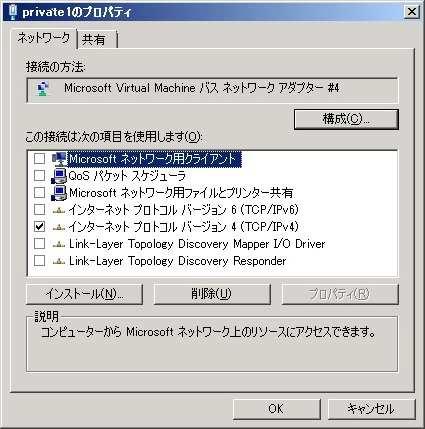
4 1 Windows Server Failover Cluster をインストールするための準備 WSFC をインストールする前に 下記を完了してください 1. ネットワークの設定と接続 2. 共有ディスク装置の設定と接続 3. パス二重化ソフトウェアのセットアップ ( 共有ディスクへのパスを二重化する場合 ) 1-a. 下記手順に従って ネットワークを設定してください なお 本手順書では以下のようにネットワークを構成しています ローカルエリア接続ローカルエリア接続 2 パブリックネットワークプライベートネットワーク (1) クラスターで使用するネットワークアダプタ ( パブリックネットワーク プライベートネットワーク ) に静的 IP アドレスを設定する OS のセットアップ時に IP アドレスを設定している場合は 再設定作業は必要ない (2) ハートビート専用のプライベートネットワークを使用する場合は そのネットワークアダプタに対し 下記の設定を実施する 1. ネットワークのプロパティを開く 2. [ インターネットプロトコルバージョン 4 (TCP/IPv4)] のチェックボックスのみチェックを入れ その他の項目がチェックされている場合はチェックを外す 重要 クラスター共有ボリュームを利用する場合は [ インターネットプロトコルバージョン 4 (TCP/IPv4)] に加え [Microsoft ネットワーク用クライアント ] と [Microsoft ネットワーク用ファイルとプリンター共有 ] のチェックボックスにもチェックを入れてください - 4 -
![3. [ インターネットプロトコルバージョン 4 (TCP/IPv4)] を選択した状態で [](/docs-images/78/77124600/images/5-0.jpg "プロパティ ] を押下し [ 詳細設定 ] を開く 4.")
![[DNS] タブを開き [ この接続のアドレスを DNS に登録する ] のチェックを外す 5.](/docs-images/78/77124600/images/5-1.jpg "[WINS] タブを開き NetBIOS 設定にて [NetBIOS over TCP/IP")
5 3. [ インターネットプロトコルバージョン 4 (TCP/IPv4)] を選択した状態で [ プロパティ ] を押下し [ 詳細設定 ] を開く 4. [DNS] タブを開き [ この接続のアドレスを DNS に登録する ] のチェックを外す 5. [WINS] タブを開き NetBIOS 設定にて [NetBIOS over TCP/IP を無効にする ] を選択し [OK] を押下し 設定を適用する - 5 -
6 1-b. 以下の図に従って ネットワークを接続してください なお 以下の図は 4 台構成の例です ネットワークの接続をした後 クラスターを構成するすべてのノードを同一ドメインに参加させてください クライアント PC パブリックネットワーク ノード 同一ドメイン ハブ プライベートネットワーク 2. ネットワークの設定と接続が完了したら 以下の図に従って 共有ディスク装置を接続し 設定を行ってください なお 以下の図は 4 台構成の例です ノード FC スイッチ / ハブ 共有ディスク 重要 共有ディスク装置を接続する前に すべてのノードの電源を OFF にしてください 共有ディスクを接続した後 クラスターの作成 が完了するまでは ノードは一台ずつ起動してください 共有ディスクに接続されたノードを複数台起動すると 共有ディスク内のデータが破損する恐れがあります また すでに共有ディスクにデータが入っている場合は 万が一に備えて 作業を行う前にバックアップを行うことを推奨します - 6 -
7 ヒント 共有ディスク装置の設定は 2 出種類の方法で実施いただけます (1) ノードから設定を行う場合共有ディスク装置に接続されたノードを 1 台のみ起動し 共有ディスク装置の設定を行います 共有ディスクの管理ツールのセットアップは 共有ディスク装置添付の ユーザーズガイド を参照の上 実施してください 管理ツールのセットアップ後 RAID 構成などの設定を行ってください この設定は 1 台のみで行ってください RAID 構成の設定が既に行われている場合は この設定を行う必要はありません (2) ノード以外から設定を行う場合共有ディスクに接続されたノードの電源を OFF にして ノード以外の機器から共有ディスク装置の設定を行います 共有ディスク装置添付の ユーザーズガイド を参照の上 RAID 構成などの設定を行ってください RAID 構成の設定がすでに行われている場合は この設定を行う必要はありません 3. 共有ディスクへのパスを二重化する場合は パス二重化ソフトウェアをセットアップしてください パス二重化ソフトウェアのセットアップは ノードを 1 台ずつ起動し セットアップガイドなどに従って セットアップを行ってください なお iscsi を使用する場合は NIC チーミングによる二重化はサポートしておりません - 7 -
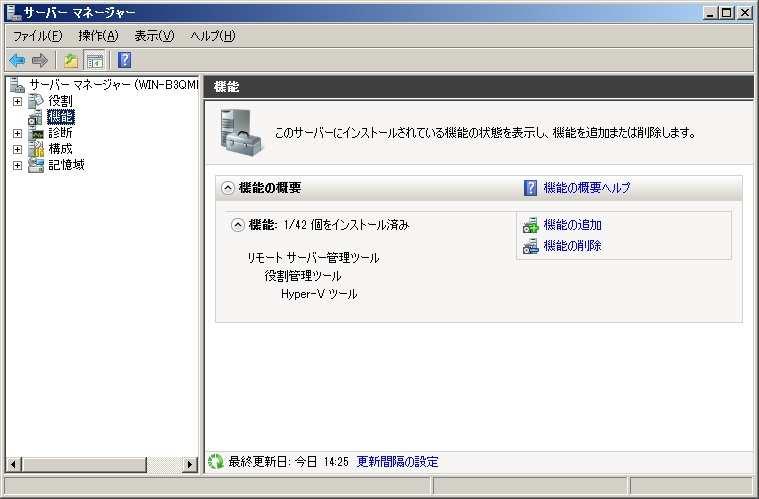
8 2 Windows Server Failover Cluster のインストール ここでは NODE01/NODE02 の 2 つのノードに対し WSFC をインストールし クラスターを構成する方法について説明します Windows Server Failover Cluster のインストール WSFC をインストールする方法を説明します WSFC は両ノードにインストールする必要があります 尚 以降の操作は管理者権限を有するユーザにて実施ください 1. 共有ディスクに 2 つの LUN を用意する この際 ノード :NODE01 からドライブ文字を割り当てる 2. [ スタート ] の [ 管理ツール ] から [ サーバーマネージャー ] を起動する 3. [ サーバーマネージャー ] の左メニューから [ 機能 ] をクリックし [ 機能の追加 ] をクリックする - 8 -
![4. 以下の画面が表示されたら [ フェールオーバークラスタリング ] にチェックを入れ [ 次へ ] を押下する 5.](/docs-images/78/77124600/images/9-0.jpg "以下の画面が表示されたら 表示されている内容を確認して [ インストール ] をクリックする")
9 4. 以下の画面が表示されたら [ フェールオーバークラスタリング ] にチェックを入れ [ 次へ ] を押下する 5. 以下の画面が表示されたら 表示されている内容を確認して [ インストール ] をクリックする フェールオーバークラスタリングのインストールが開始されます - 9 -
![6. 以下の画面が表示されたら [ 閉じる ]](/docs-images/78/77124600/images/10-0.jpg "をクリックする 以上で WSFC のインストールは完了です")
10 6. 以下の画面が表示されたら [ 閉じる ] をクリックする 以上で WSFC のインストールは完了です
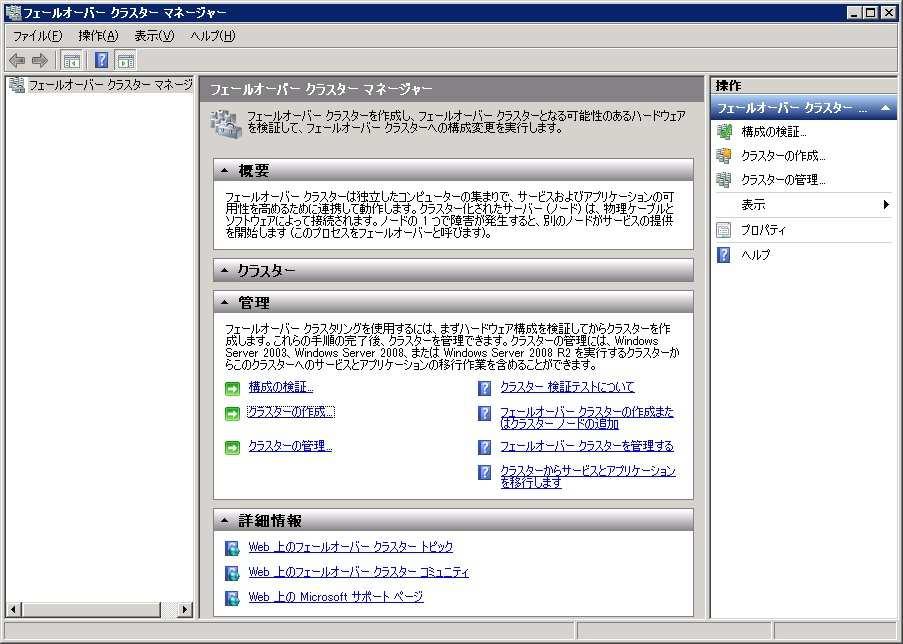
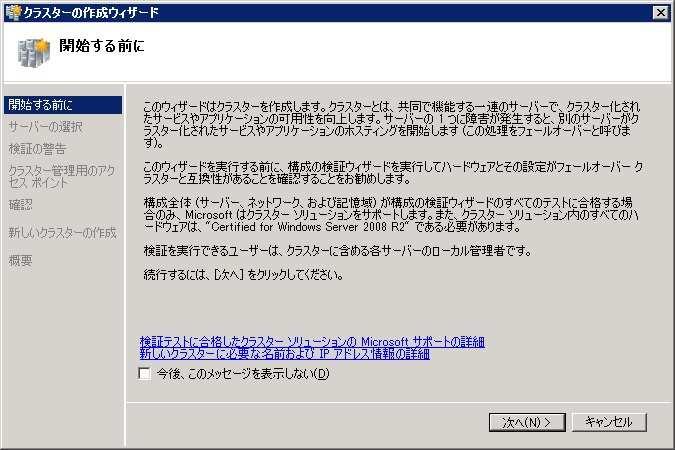
11 Windows Server Failover Cluster の設定 ノード NODE01 NODE02 による 2 ノードクラスター構成を作成する方法を説明します ここでは 両方のノードに対し 同時にクラスターを構成する方法を紹介します 尚 以降の操作はドメイン管理者権限を有するユーザにて実施ください 1. 両ノードが起動している状態で ノード NODE01 から [ フェールオーバークラスターマネージャー ] を起動する 2. フェールオーバークラスターマネージャーの画面中央に表示される [ クラスターの作成 ] を押下する 3. 以下の画面にて [ 次へ ] をクリックする
![4. [ サーバー名の入力 ] にノード名を入力し ( 例 :NODE01) [ 追加](/docs-images/78/77124600/images/12-0.jpg "] をクリックして [ 選択済みサーバー ] へ登録する 両ノードを [")
![選択済みサーバー ] に登録後 [ 次へ ] をクリックする 5.](/docs-images/78/77124600/images/12-1.jpg "以下の画面で [ はい ] を選択し [ 次へ ] をクリックする 6.")
12 4. [ サーバー名の入力 ] にノード名を入力し ( 例 :NODE01) [ 追加 ] をクリックして [ 選択済みサーバー ] へ登録する 両ノードを [ 選択済みサーバー ] に登録後 [ 次へ ] をクリックする 5. 以下の画面で [ はい ] を選択し [ 次へ ] をクリックする 6. 以下の画面で [ 次へ ] をクリックする
![7. 以下の画面で [ すべてのテストを実行する ]](/docs-images/78/77124600/images/13-0.jpg "を選択し [ 次へ ] をクリックする 8.")
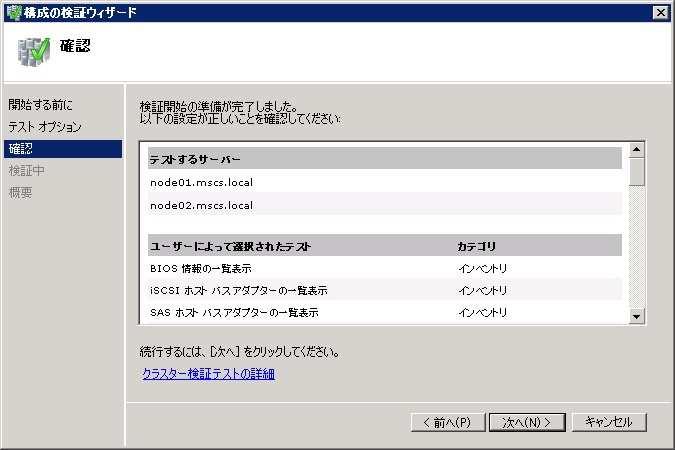
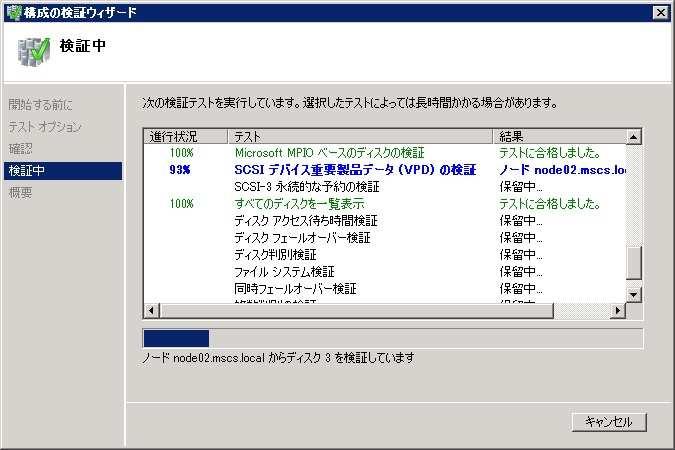
13 7. 以下の画面で [ すべてのテストを実行する ] を選択し [ 次へ ] をクリックする 8. 以下の画面で検証開始の準備が完了したことを確認し [ 次へ ] をクリックする [ 次へ ] をクリックするとクラスター検証テストが開始されます 9. クラスター検証テスト実行中の画面が表示されるため 完了するまで待機する
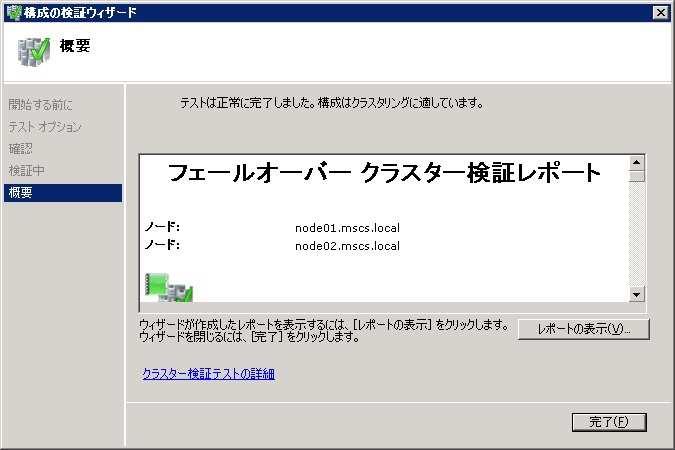
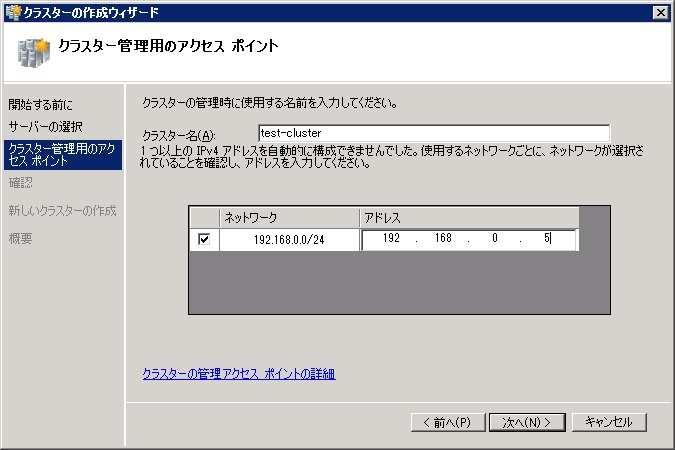
14 クラスター検証テストに必要な時間は ノード数とディスク数に依存します 大規模構成では テストが完了するまでに数十時間を要することもあります ヒント ( 参考 ) クラスター検証テストに必要な時間 1 2 ノード 3 ノード 4 ノード 2 個のディスク 2 6 分 34 秒 12 分 56 秒 23 分 40 秒 4 個のディスク 2 11 分 28 秒 23 分 42 秒 41 分 46 秒 8 個のディスク 2 21 分 23 秒 45 分 22 秒 1 時間 18 分 26 秒 16 個のディスク 2 42 分 32 秒 1 時間 28 分 27 秒 2 時間 36 分 15 秒 1 特定の環境におけるクラスター検証テストに要した時間であり その他の環境におけるクラスター検証テストに必要な時間を保証するものではありません 2 パス二重化ソフトウェアにより ディスクへのパスを二重化しています 10. クラスター検証テストが完了すると以下の画面が表示されるため 正常に完了していることを確認してから [ 完了 ] をクリックする 11. [ クラスター名 ] に任意のクラスター名を入力し ネットワークのチェックボックスにチェックを入れる [ アドレス ] にはクラスターに割り当てる IP アドレスを入力し [ 次へ ] をクリックする
![] をクリックする 13.](/docs-images/78/77124600/images/15-1.jpg "[ 新しいクラスターの作成 ]")

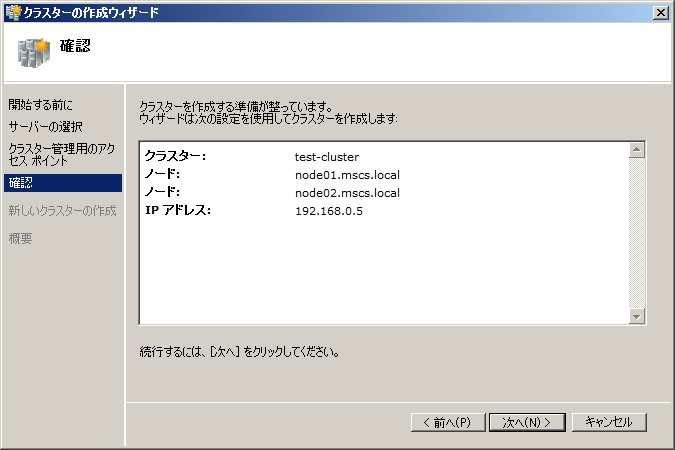
15 12. 以下の確認画面が表示されるため 設定した内容に誤りがないことを確認し [ 次へ ] をクリックする 13. [ 新しいクラスターの作成 ] 画面が表示されるため 完了するまで待機する 14. 以下の画面で正常にクラスターが作成されたことを確認し [ 完了 ] をクリックする
![15. クラスター作成後 フェールオーバ クラスターマネージャーの画面中央にて [ クォーラム内の監視ディスク ] が予定したディスクに割り当てられている事を確認する ヒント 上記作業で意図しないディスクにクォーラム内の監視ディスクが割当てられていた場合は 下記手順にて変更します (WSFC 構築時にクォーラムディスクを指定することはできません WSFC 側で自動的に割り当てが行われます ) 1.](/docs-images/78/77124600/images/16-0.jpg "フェールオーバークラスターマネージャーの左メニューから [ クラスター名 ] を右クリックし [ その他のアクション ] [ クラスタークォーラム設定の構成 ] を選択する 2.")
16 15. クラスター作成後 フェールオーバ クラスターマネージャーの画面中央にて [ クォーラム内の監視ディスク ] が予定したディスクに割り当てられている事を確認する ヒント 上記作業で意図しないディスクにクォーラム内の監視ディスクが割当てられていた場合は 下記手順にて変更します (WSFC 構築時にクォーラムディスクを指定することはできません WSFC 側で自動的に割り当てが行われます ) 1. フェールオーバークラスターマネージャーの左メニューから [ クラスター名 ] を右クリックし [ その他のアクション ] [ クラスタークォーラム設定の構成 ] を選択する 2. [ クラスタークォーラム構成ウィザード ] の画面が表示されたら [ 記憶監視の構成 ] で任意のディスクにチェックを入れる それ以外の画面はデフォルト設定のまま ウィザードに沿って変更作業を完了する 以上で WSFC の設定は完了です
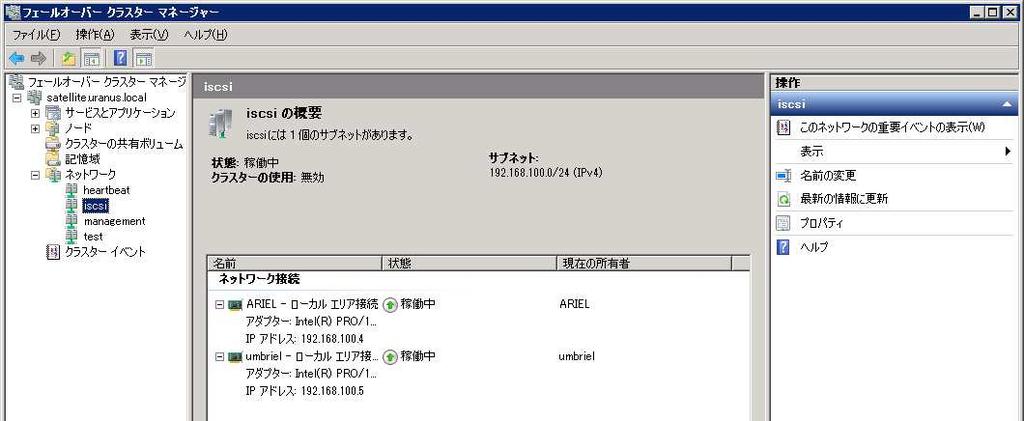
17 3 Windows Server Failover Cluster 利用時の注意事項 クラスター検証テストにおいて 複数判別の検証 でテストが Fail する可能性があります その際は KB978562( を適用ください iscsi ブート環境では システムディスクへの接続に使用しているネットワークアダプタの設定で DHCP が有効になります そのため クラスター作成ウィザードによる クラスター管理用のアクセスポイントの設定 ( 本手順書 Windows Server Failover Cluster の設定 の手順 11 参照 ) において iscsi 用ネットワークのみが表示され 指定すべきネットワークが選択できないことがあります その際は 下記手順にて単体ノードでのクラスターを構成し その後 その他のノードを追加してください 1. コマンドプロンプトを起動する 2. cluster /cluster:< クラスター名 > /create /node: < ノード名 > /ipaddr:< クラスター管理用 IP アドレス >/< ネットマスク > と入力し 単体ノードでクラスターを構成する 3. フェールオーバークラスターマネージャーを起動し 左メニューの [ クラスター名 ] を右クリックして [ ノードの追加 ] を選択する ノードの追加ウィザードが起動したら 残りのノードを追加する 4. クォーラム内の監視ディスクが意図したディスクに割り当てられていることを確認する ( 本手順書 Windows Server Failover Cluster の設定 の手順 15 参照 ) クォーラム内の監視ディスクは ノード数が偶数である場合のみ必要です ノード数が奇数である場合には クォーラム内の監視ディスクは設定しないよう推奨されています 共有ディスクに iscsi 接続のストレージを使用する場合は WSFC 構築後に 下記手順に従って iscsi ネットワークが WSFC で使用されないように設定を変更してください 1. フェールオーバークラスターマネージャーで iscsi 用ネットワークを選択する
![2. 右クリックして [ プロパティ ] を開き [](/docs-images/78/77124600/images/18-0.jpg "このネットワークでのクラスターネットワーク通信を許可しない ] を選択し")
18 2. 右クリックして [ プロパティ ] を開き [ このネットワークでのクラスターネットワーク通信を許可しない ] を選択し [OK] を押下する
19 4 参考文献 フェールオーバ クラスターの概要 (Microsoft)
改版履歴 Ver. 日付履歴初版 2014/7/10 - 目次 1. はじめに クラスター構築の流れ Windows Server Failover Cluster をインストールするための準備 OS のセットアップ時の注意... -
 NX7700x シリーズ Windows Server 2012 R2 Windows Server Failover Cluster インストール手順書 Microsoft Windows Windows Server は 米国 Microsoft Corporation の米国およびその他の国における登録商標または商標です その他 記載されている会社名 製品名は 各社の登録商標または商標です 免責条項
改版履歴 Ver. 日付履歴 1.0 版 2014/5/30 新規作成 目次 0 はじめに 本文中の記号について Hyper-V 2.0 をインストールするための準備 インストール前に確認が必要なもの Hyper-V 2.0 の
 NX7700x シリーズ Windows Server 2008 R2 Hyper-V 2.0 インストール手順書 1.0 版 2014/5/30 Microsoft Windows Windows Server Active Directory および Hyper-V は 米国 Microsoft Corporation の米国およびその他の国における登録商標または商標です その他 記載されている会社名
iStorage NSシリーズ 管理者ガイド
 istorage NS シリーズ 管理者ガイド ( 詳細編 ) 第 3.0 版 2014 年 10 月 商標について Microsoft Windows Windows Server および Windows Vista は米国 Microsoft Corporation の米国および その他の国における登録商標です ESMPRO は日本電気株式会社の商標です Windows Server 2012
VG シリーズ用ローカルファームアップ / 自動ファームウェア更新設定手順書 VG400aⅡ ローカルファームアップ / 自動ファームウェア更新設定手順書
 VG400aⅡ ローカルファームアップ / 自動ファームウェア更新設定手順書 本マニュアルに記載された内容は 将来予告なしに一部または全体を修正及び変更することがあります なお 本マニュアルにこのような不備がありましても 運用上の影響につきましては責任を負いかねますのでご了承ください 本マニュアルの一部 あるいは全部について 許諾を得ずに無断で転載することを禁じます ( 電子 機械 写真 磁気などを含むいかなる手段による複製を禁じます
本マニュアルに記載された内容は 将来予告なしに一部または全体を修正及び変更することがあります なお 本マニュアルにこのような不備がありましても 運用上の影響につきましては責任を負いかねますのでご了承ください 本マニュアルの一部 あるいは全部について 許諾を得ずに無断で転載することを禁じます ( 電子
 ローカルバージョンアップ手順書 詳細は 取扱説明書取扱説明書を参照願参照願いますいます 本マニュアルに記載された内容は 将来予告なしに一部または全体を修正及び変更することがあります なお 本マニュアルにこのような不備がありましても 運用上の影響につきましては責任を負いかねますのでご了承ください 本マニュアルの一部 あるいは全部について 許諾を得ずに無断で転載することを禁じます ( 電子 機械 写真
改版履歴 Ver. 日付履歴初版 2011/06/30 目次 1. はじめに 本文中の記号について RemoteFX 設定の全体の流れ システム構成例 RemoteFX を利用するための事前準備 サーバーの設定.
 NEC Express5800 シリーズ Windows Server 2008 R2 Service Pack1 RemoteFX 設定手順書 1.0 版 2011/6/30 Microsoft Windows Windows Server Hyper-V および RemoteFX は 米国 Microsoft Corporation の米国およびその他の国における登録商標または商標です その他
はじめに このマニュアルには マイクロソフト社製 Windows 7/Server 2008 R2 で沖データプリンタ MICROLINE シリーズ B シリーズ C シリーズをお使いいただくためのソフトウェアのセットアップ方法が書かれています ご使用になる前に 必ず本マニュアルをお読みください 表
 MICROLINE シリーズ B シリーズ C シリーズ Windows 7/Server 2008 R2 日本語版 プリンタドライバセットアップマニュアル はじめに このマニュアルには マイクロソフト社製 Windows 7/Server 2008 R2 で沖データプリンタ MICROLINE シリーズ B シリーズ C シリーズをお使いいただくためのソフトウェアのセットアップ方法が書かれています
Master'sONEセキュアモバイル定額通信サービス(MF120)設定手順書(Ver1_2).doc
 AI 人物検索サービス クラウド監視カメラパッケージ リモート接続設定手順書 Windows 7 版 Ver1.0 NTT コミュニケーションズ株式会社 Copyright 2017 NTT Communications Corporation, All Rights Reserved. 目次 1. はじめに...2 2. 実施前ご確認事項...2 3. VPN 接続設定手順について (IPsec
Master'sONEセキュアモバイル定額通信サービス(MF120)設定手順書(Ver1_2).doc
 AI 人物検索サービス クラウド監視カメラパッケージ リモート接続設定手順書 Windows 8 版 Ver1.0 NTT コミュニケーションズ株式会社 Copyright 2017 NTT Communications Corporation, All Rights Reserved. 目次 1. はじめに...2 2. 実施前ご確認事項...2 3. VPN 接続設定手順について (IPsec
SCC(IPsec_win10)_リモート設定手順書.doc
 セキュアカメラクラウドサービス リモート接続設定手順書 Windows 10 版 Ver1.2 2017/01/25 株式会社 NTTPC コミュニケーションズ Copyright 2017 NTT PC Communications Incorporated, All Rights Reserved. 目次 1 はじめに...2 2 実施前ご確認事項...2 3 VPN 接続設定手順 (IPsec
Microsoft Word - dr15_2003R2_SP2.doc
 NEC Express5800 シリーズ Windows Server 2003 R2 Disc 2 と Service Pack 2 適用時のご注意 注 ) Microsoft Windows は 米国 Microsoft Corporation の米国及びその他の国における登録商標です 本書は Windows Server 2003 R2 Disc 2 と Service Pack 2 の適用時に注意していただきたい内容について記載します
Master'sONEセキュアモバイル定額通信サービス(MF120)設定手順書(Ver1_2).doc
 AI 人物検索サービス クラウド監視カメラパッケージ リモート接続設定手順書 Windows 10 版 Ver1.0 NTT コミュニケーションズ株式会社 Copyright 2017 NTT Communications Corporation, All Rights Reserved. 目次 1 はじめに...2 2 実施前ご確認事項...2 3 VPN 接続設定手順 (IPsec 接続設定手順
Microsoft Word - V70MAX-Vista_XP.doc
 INS メイト V70G-MAX を Windows XP から Windows Vista へ アップグレードするパソコンでご使用になるお客様へ < ご案内 > このたびは INS メイト V70G-MAX をお買い求めいただき 誠にありがとうございます 本紙は Windows XP から Windows Vista へアップグレードするパソコンで INS メイト V70G-MAX をご利用になる場合においての設定方法を説明しています
アクセス許可を設定する画面が開いたら グループ名またはユーザー名 欄から Everyone を選択し Everyone のアクセス許可 欄で フルコントロール の 許可 にチェックを付け このフォルダへのアクセスを許可します 設定後は OK を押して終了します 2. フォルダへのアクセス許可を設定す
 マット陸上システム Windows7 を簡易サーバーとして使用する方法 少ない台数で競技会を運営する場合 サーバー OS のコンピューターがない場合は Windows7 のコンピューターを 1 台簡易サーバーとして使用して運営することができます 簡易サーバーの設定の仕方とクライアントコンピューターからの接続について説明します 1.Windows7 のコンピューターを簡易サーバーとして使用する場合の注意
操作パネルのないプリンターでは IP アドレスの設定をプリンターだけでは行えません PC とプリンターをクロスケーブルで繋ぐ または PC とプリンターの間にハブをひとつ置いてネットワークケーブルで繋いで IP アドレスの設定変更を行うことができます 1. 接続します (1) 下記のいずれかの方法で
 操作パネルのないプリンターでは IP アドレスの設定をプリンターだけでは行えません PC とプリンターをクロスケーブルで繋ぐ または PC とプリンターの間にハブをひとつ置いてネットワークケーブルで繋いで IP アドレスの設定変更を行うことができます 1. 接続します (1) 下記のいずれかの方法で接続し PC の電源を ON します クロスケーブルでの接続 ハブを使った接続 ネットワークケーブル
目次 1 VirtualBoot for Hyper-V とは バックアップを実行するマシンの設定 確認すべきこと SPX によるバックアップ VirtualBoot for Hyper-V を実行するマシンの設定 確
 ShadowProtect SPX Hyper-V VirtualBoot 2016 年 3 月 11 日 ストレージクラフトテクノロジー合同会社 1 目次 1 VirtualBoot for Hyper-V とは... 4 2 バックアップを実行するマシンの設定... 5 2.1 確認すべきこと... 5 2.2 SPX によるバックアップ... 5 3 VirtualBoot for Hyper-V
音声認識サーバのインストールと設定
 APPENDIX C 次のタスクリストを使用して 音声認識ソフトウェアを別の音声認識サーバにインストールし 設定します このタスクは Cisco Unity インストレーションガイド に記載されている詳細な手順を参照します ドキュメントに従って 正しくインストールを完了してください この付録の内容は Cisco Unity ライセンスに音声認識が含まれていること および新しい Cisco Unity
目次 1. はじめに 準備 機器構成 やさしく名刺ファイリング Pro v.14.0 セットアップと動作確認 やさしく名刺ファイリング Pro v.14.0 セットアップ... 5 Windows Windows 8.
 e BRIDGE Plus for Card Scan やさしく名刺ファイリング Pro v.14.0 設定手順書 Rev. 1.3 発行 :2017/06/14 東芝テック株式会社 目次 1. はじめに... 3 2. 準備... 3 3. 機器構成... 4 4. やさしく名刺ファイリング Pro v.14.0 セットアップと動作確認... 5 4-1. やさしく名刺ファイリング Pro v.14.0
改版履歴 版数 改版日付 改版内容 /03/14 新規作成 2013/03まで製品サイトで公開していた WebSAM DeploymentManager Ver6.1 SQL Server 2012 製品版のデータベース構築手順書 ( 第 1 版 ) を本 書に統合しました 2
 第 1 版 改版履歴 版数 改版日付 改版内容 1 2013/03/14 新規作成 2013/03まで製品サイトで公開していた WebSAM DeploymentManager Ver6.1 SQL Server 2012 製品版のデータベース構築手順書 ( 第 1 版 ) を本 書に統合しました 2 目次 1. 使用しているデータベース (DPMDBI インスタンス ) を SQL Server
8. 適用 を後 OK をしウインドウを閉じてください 2. パソコンと LCV3 を LAN ケーブルで接続し 設定を行います Windows パソコンの推奨環境は以下の通りです (2015 年 6 月現在 ) OS : Windows XP Vista 7 8 CPU : 32bit 64bit
 2015.10.8 マスプロ電工株式会社 本手順書は デジタルレベルチェッカー LCV3 の Web ブラウザーによるソフトウェア更新の手順を説明した資料です Web ブラウザーより LCV3 をバージョンアップする手順は以下の 4 段階で実施します 1. パソコン上に新しいソフトウェアをコピーします 2. パソコンと LCV3 を LAN ケーブルで接続します 3. LCV3 を新しいソフトウェアに更新します
ごあいさつ このたびは ESMPRO/AC Advance マルチサーバオプション Ver3.6(1 ライセンス ) をお買い上げ頂き 誠にありがとうございます 本書は お買い上げ頂きましたセットの内容確認 セットアップの内容 注意事項を中心に構成されています ESMPRO/AC Advance マ
 NEC Express5800 シリーズ ESMPRO /AC Advance マルチサーバオプション Ver3.6 1 ライセンス セットアップカード 1 ごあいさつ このたびは ESMPRO/AC Advance マルチサーバオプション Ver3.6(1 ライセンス ) をお買い上げ頂き 誠にありがとうございます 本書は お買い上げ頂きましたセットの内容確認 セットアップの内容 注意事項を中心に構成されています
2. セットアップ手順の開始 セットアップ手順を進める前に OS をインストールするパーティションのサイズを決定して ください システムをインストールするパーティションのサイズは 次の計算式から求めること ができます インストールに必要なサイズ + ページングファイルサイズ + ダンプファイルサイズ
 大切に保管してください Express5800/ R320a-M4, R320a-E4 Windows Server 2008 32bit インストール手順書 表記対象製品に Windows Server 2008 Enterprise 32-bit(x86) Edition をインストールする手順について説明します Windows Server 2008 Enterprise 32-bit(x86)
目次 1. はじめに 本マニュアルの目的 注意事項 前提条件 接続手順 Windows 教職員 学生持込端末 教職員 学生持込端末用無線 LAN 接続
 無線 LAN 接続マニュアル ( 教職員 学生持込端末用 ) Ver. 1.4 目次 1. はじめに... 2 1.1. 本マニュアルの目的... 2 1.2. 注意事項... 2 1.3. 前提条件... 2 2. 接続手順... 3 2.1. Windows7... 3 2.1.1. 教職員 学生持込端末... 3 2.1.1.1. 教職員 学生持込端末用無線 LAN 接続設定... 3 2.1.1.2.
2 1 事前準備する バージョンアップ操作を行う前に 次の準備を行います (1-1) ひかり電話対応 VoIP アダプタ (AD-200NE) にログインするための パスワード を用意します ひかり電話対応 VoIP アダプタ (AD-200NE) に初めてログインする場合 パスワード設定を行う必要
 1 パターン 1 のバージョンアップ操作の流れ 1 事前準備する 2 ひかり電話対応 VoIP アダプタ (AD-200NE) の最新ファームウェアを パソコンにダウンロードする 3 パソコンをひかり電話対応 VoIP アダプタ (AD-200NE) の LAN ポートに接続する 4 ひかり電話対応 VoIP アダプタ (AD-200NE) にログインするために パソコンの設定を変更する ( 必要な場合のみ実施
Acronis Snap Deploy 5
 Acronis Snap Deploy 5 クイックスタートガイド 1. はじめに... 2 2. ブータブルメディアの作成... 4 3. マスターイメージの作成... 7 4. マスターイメージの配置... 16 1 1. はじめに 本書は Snap Deploy を初めてお使いの方へインストール後の使用方法について一連の手順を説明しています Snap Deploy for PC と Snap
NEC Express5800 シリーズ Windows Server 2008 R2 Service Pack1 RemoteFX 設定手順書 (Express5800/R120d-2M 用 ) 1.0 版 2012/5/25 Microsoft Windows Windows Server Hy
 NEC Express5800 シリーズ Windows Server 2008 R2 Service Pack1 RemoteFX 設定手順書 (Express5800/R120d-2M 用 ) 1.0 版 2012/5/25 Microsoft Windows Windows Server Hyper-V および RemoteFX は 米国 Microsoft Corporation の米国およびその他の国における登録商標または商標です
NEC Express5800 シリーズ Windows Server 2008 R2 Service Pack1 RemoteFX 設定手順書 (Express5800/R120e-2M 用 ) 1.0 版 2014/6/6 Microsoft Windows Windows Server Hyp
 NEC Express5800 シリーズ Windows Server 2008 R2 Service Pack1 RemoteFX 設定手順書 (Express5800/R120e-2M 用 ) 1.0 版 2014/6/6 Microsoft Windows Windows Server Hyper-V および RemoteFX は 米国 Microsoft Corporation の米国およびその他の国における登録商標または商標です
Windows Small Business Server 2011 Essentials クライアントPCリストアガイド
 Windows Small Business Server 2011 Essentials クライアント PC リストアガイド 2011 年 6 月 富士通株式会社 改訂履歴 改版日時 版数 改版内容 2011.6.15 1.0 新規作成 本書では 以下の略称を使用することがあります 正式名称製品名 Microsoft Windows Small Business Server 2011 Essentials
デジタルペーパーとコンピューターを Bluetooth 接続するには (Windows 編 ) デジタルペーパーとコンピューターを Bluetooth 接続するには 下記の手順に従って デジタルペーパーとコンピューターを Bluetooth ペアリングしたあと Digital Paper App を
 デジタルペーパーとコンピューターを Bluetooth 接続するには (Windows 編 ) デジタルペーパーとコンピューターを Bluetooth 接続するには 下記の手順に従って デジタルペーパーとコンピューターを Bluetooth ペアリングしたあと Digital Paper App を起動します Bluetooth ペアリングは はじめてデジタルペーパーとコンピューターを Bluetooth
GHS混合物分類判定システムインストールマニュアル
 GHS 混合物分類判定システムインストールマニュアル ~ ダウンロード版 ~ Ver.3.0 目次 1 はじめに... 1 1.1 目的... 1 1.2 本手順書について... 1 1.3 動作環境... 2 2 インストール... 3 2.1 Windows 8(8.1) Windows10 のセットアップ事前準備... 3 2.2 セットアップツールの実行... 5 2.3 必須コンポーネント...
KIBINet 設定マニュアル 1 インターネット接続設定 Windows 98 Me をお使いのかたは 1~4 ページの設定をして下さい Windows 2000 をお使いのかたは 5~8 ページの設定をして下さい Windows XP をお使いのかたは 9~13 ページの設定をして下さい Win
 KIBINet 設定マニュアル 1 インターネット接続設定 Windows 98 Me をお使いのかたは 1~4 ページの設定をして下さい Windows 2000 をお使いのかたは 5~8 ページの設定をして下さい Windows XP をお使いのかたは 9~13 ページの設定をして下さい Windows Vista をお使いのかたは 14~16 ページの設定をして下さい Macintosh をお使いのかたは
目次 1. はじめに 証明書ダウンロード方法 ブラウザの設定 アドオンの設定 証明書のダウンロード サインアップ サービスへのログイン
 セコムあんしんエコ文書サービス 証明書インストールマニュアル Windows 7 InternetExplorer11 Ver 1.2 2016 年 7 月 26 日作成 目次 1. はじめに... 2 2. 証明書ダウンロード方法... 3 2-1. ブラウザの設定... 3 2-2. アドオンの設定... 8 2-3. 証明書のダウンロード... 10 3. サインアップ... 18 4. サービスへのログイン...
iStorage ソフトウェア VMware vCenter Plug-in インストールガイド
 istorage ソフトウェア VMware vcenter Plug-in インストールガイド はじめに このインストールガイドでは WebSAM Storage VMware vcenter Plug-in のインストールに関して説明しています 本製品は VMware vcenter Server と連携する製品のため VMware vcenter Server が稼働するサーバへインストー ルします
楽2ライブラリ クライアントサーバ V5.0 体験版 クライアントOS利用時におけるIIS設定手順書
 V5.0 体験版 クライアント OS 利用時における IIS 設定手順書 はじめに 本書では 楽 2 ライブラリクライアントサーバ V5.0 体験版をクライアント OS(*1) 上で使用する場合の Internet Information Services(IIS) の設定方法 および 注意事項について説明します (*1) Windows XP Windows Vista Windows 7 Windows
目次 はじめに StorageCraft Recovery Environment Builder をインストールする 必要なソフトウェアを確認する ダウンロードする インストールを実行する Window
 クイックスタートガイド StorageCraft Recovery Environment for Windows (uefi 環境版 ) 2015 年 2 月 13 日 ストレージクラフトテクノロジー合同会社 目次 はじめに... 3 1. StorageCraft Recovery Environment Builder をインストールする... 4 1.1. 必要なソフトウェアを確認する...
クラスタ連携ガイド MSCS/MSFC 編
 PRIMECLUSTER GLS for Windows クラスタ連携ガイド MSCS/MSFC 編 B1FN-5931-02Z0(00) 2012 年 2 月 まえがき 本書の目的 本書は PRIMECLUSTER GLS for Windows( 以降 GLS と略します ) を クラスタシステムで構築する場合の導入手順について説明しています 本書の読者 本書は クラスタシステムで GLS の構築を行うシステム管理者を対象にしています
REX-C56EX FAX送信 第5.0版
 OS 付属ソフトの設定から FAX 送信まで FAX 送信 REX-C56EX 2015 年 10 月第 5.0 版 Windows 10 Vista の場合の場合 付属の FAX ソフトの設定など詳細は Microsoft 社にお問い合せください 1. FAX の設定をする 1-1. 1-3. 1 ツール をクリック 2 すべてのアプリ をクリック 2 FAX の設定 をクリック 1 スタート をクリック
OKI Universal Hiper-C プリンタドライバ ユーザーズマニュアル ( セットアップと使い方編 ) 最終更新日 2012 年 9 月第 2 版
 OKI Universal Hiper-C プリンタドライバ ユーザーズマニュアル ( セットアップと使い方編 ) 最終更新日 2012 年 9 月第 2 版 目次 1. プリンタドライバの動作環境... 3 2. プリンタドライバのセットアップ... 4 2.1 Windows 7 / Windows Server 2008 R2 でのセットアップ... 5 2.1.1 プリンターの追加でセットアップします...
Windows Server 2003 Service Pack 適用手順書
 CLUSTERPRO X for Windows Windows Server 2008 Service Pack 適用手順書 第 1 版 2009 年 6 月 23 日 本手順書では CLUSTERPRO X 2.0/2.1 環境における Windows Server 2008 Service Pack 2 の適用方法を説明します 以降 特に記述のない場合 Service Pack は Windows
Express5800 シリーズ Windows Server 2019 NIC チーミング (LBFO) 設定手順書 Microsoft Windows Windows Server は 米国 Microsoft Corporation の米国およびその他の国における登録商標です その他 記載され
 Express5800 シリーズ Windows Server 2019 NIC チーミング (LBFO) 設定手順書 Microsoft Windows Windows Server は 米国 Microsoft Corporation の米国およびその他の国における登録商標です その他 記載されている会社名 製品名は 各社の登録商標または商標です なお TM R は必ずしも明記しておりません 本書の内容は将来予告なしに変更することがあります
Express5800/T110j-S(4C/E-2124-W2016-WSUS) 再セットアップガイド 発行日 :2019/6/21 版数 :1.0 NEC Corporation 2019
 Express5800/T110j-S(4C/E-2124-W2016-WSUS) 再セットアップガイド 発行日 :2019/6/21 版数 :1.0 NEC Corporation 2019 目次 目次... 2 1. はじめに... 3 1-1 本文書の位置づけ... 3 1-2 本文書の構成... 3 1-3 本文書の読み方... 3 2. 再セットアップ手順... 4 2-1 作業フロー...
親指シフトキーボード(FMV-KB611)、JISキーボード(FMV-KB621)、FMV-LIFEBOOK(親指シフトキーボードモデル)をお使いになる方へ
 B5FJ-5921-01 目次 はじめに................................................... 2 商標および著作権について..................................... 2 Windows セットアップ時の文字入力について..................... 3 1 親指シフトキーボードをお使いになるための準備.............
クラスタ構築手順書
 InterSecVM/LBc V1.0 Windows Azure 向け 二重化構成構築手順書 2013 年 5 月第 1 版 商標について CLUSTERPRO X は日本電気株式会社の登録商標です Microsoft Windows Windows Server Windows Azure は 米国 Microsoft Corporation の米国およびその他の国における登録商標または商標です
アプリケーション補足説明書(Office2003)Microsoft(R) Office 2003 Editions
 目次 アプリケーション補足説明書 Microsoft Office 2003 Editions はじめに................................................... 2 本書の表記.................................................. 2 商標および著作権について.....................................
目次 本書の取り扱いについて... 3 事前準備... 4 MultiPoint Server 2011 OEM 版のインストール (OS リカバリー用のディスク領域を使う場合の起動方法 )... 5 MultiPoint Server 2011 OEM 版のインストール (OS リカバリー用のメデ
 Windows MultiPoint Server 2011 OEM 版インストールガイド 2012.06 目次 本書の取り扱いについて... 3 事前準備... 4 MultiPoint Server 2011 OEM 版のインストール (OS リカバリー用のディスク領域を使う場合の起動方法 )... 5 MultiPoint Server 2011 OEM 版のインストール (OS リカバリー用のメディアを使う場合の起動方法
Ver.70 改版履歴 版数 日付 内容 担当 V /09/5 初版発行 STS V /0/8 証明書バックアップ作成とインストール手順追加 STS V /0/7 文言と画面修正 STS V..0 0//6 Firefox バージョンの変更 STS V..40
 Ver.70 証明書発行マニュアル Windows0 Mozilla Firefox 08 年 月 4 日 セコムトラストシステムズ株式会社 i Ver.70 改版履歴 版数 日付 内容 担当 V..00 007/09/5 初版発行 STS V..0 009/0/8 証明書バックアップ作成とインストール手順追加 STS V..0 009/0/7 文言と画面修正 STS V..0 0//6 Firefox
RW-5100 導入説明書 Windows7 用 2017 年 7 月 シャープ株式会社
 RW-5100 導入説明書 Windows7 用 2017 年 7 月 シャープ株式会社 はじめに 本書は Windows 7 環境において IC カードリーダライタ RW-5100 を使用するため お使いのパソコンにデバイスドライバソフトウェア ( 以下 ドライバソフト と記載 ) をインストールする方法について記述しています 本書で説明するドライバソフトは Windows 7 SP1 で動作するものです
Microsoft Word - ESX_Setup_R15.docx
 解決!! 画面でわかる簡単ガイド : 仮想環境データ保護 (VMWARE ESX) ~ 仮想マシン 丸ごと バックアップ環境の設定手順 ~ 解決!! 画面でわかる簡単ガイド CA ARCserve Backup r15 仮想環境データ保護 (VMware ESX) ~ 仮想マシン 丸ごと データ保護環境の設定手順 ~ 2011 年 4 月 CA Technologies 1 目次 はじめに... 3
ActiveImage Protector 2016 R2 for Express5800 / ftサーバ
 ActiveImage Protector 2016 R2 for Express5800/ft サーバ クイックスタートガイド 第 1 版 - 2016 年 9 月 20 日 Copyright 2016 NetJapan, Inc. 無断複写 転載を禁止します 本ソフトウェアと付属ドキュメントは株式会社ネットジャパンに所有権および著作権があります ActiveImage Protector ActiveImage
CLUSTERPRO MC StorageSaver for BootDisk 2.1 (for Windows) インストールガイド 2016(Mar) NEC Corporation はじめに 製品導入の事前準備 本製品のインストール 本製品の初期設定 本製品のアンインストール
 CLUSTERPRO MC StorageSaver for BootDisk 2.1 (for Windows) インストールガイド 2016(Mar) NEC Corporation はじめに 製品導入の事前準備 本製品のインストール 本製品の初期設定 本製品のアンインストール 改版履歴 版数 改版 内容 1.0 2015.3 新規作成 2.0 2016.3 バージョンアップに伴い改版 i はしがき
目次 1. 概要 復旧のためのフルバックアップ手順 バックアップ前準備 前提条件 ( サポート範囲 ) バックアップ手順 復旧のためのフルリストア手順 リストアのための準備
 Express5800/ft サーバ (Windows モデル ) バックアップ復旧手順書 [Windows Server バックアップ編 ] 本手順書では Express5800/ft サーバ (Windows モデル ) にて Windows Server バック アップを用いてシステムを復旧する一般的な手順について記載しています 対象機種 :320Fd-LR, 320Fd-MR, R320a-E4,
商標類 Microsoft は, 米国およびその他の国における米国 Microsoft Corp. の登録商標です Microsoft Office は, 米国 Microsoft Corp. の商品名称です Microsoft Excel は, 米国 Microsoft Corp. の商品名称です
 報告書集計システム 集計ツール Version 08-03/CL セットアップガイド 株式会社日立システムズ 商標類 Microsoft は, 米国およびその他の国における米国 Microsoft Corp. の登録商標です Microsoft Office は, 米国 Microsoft Corp. の商品名称です Microsoft Excel は, 米国 Microsoft Corp. の商品名称です
SFTPサーバー作成ガイド
 Version 2018 - 第 1 版 Titan FTP Server SFTP サーバー作成ガイド 作成 : 株式会社エーディーディー 目次 インストール...1 アクティベーション...2 ローカルドメイン設定作業...3 SFTP サーバー作成手順...5 ユーザー作成...8 クライアント用のホストキーの出力...9 インストール Titan FTP を Windows にインストールします
CLUSTERPRO MC ProcessSaver 2.1 for Windows 構築ガイド 2016(Mar) NEC Corporation はじめに 責任範囲 適用範囲 概要 事前準備 クラスタ設定
 CLUSTERPRO MC ProcessSaver 2.1 for Windows 構築ガイド 2016(Mar) NEC Corporation はじめに 責任範囲 適用範囲 概要 事前準備 クラスタ設定 改版履歴 版数 改版 内容 1.0 2015.03 新規作成 2.0 2016.03 CLUSTERPRO 対応バージョン修正 i はしがき 本書では CLUSTERPRO MC ProcessSaver
Microsoft iSCSI Software Targetを使用したクラスタへの共有ディスク・リソースの提供
 Microsoft iscsi Software Target を使用したクラスタへの共有ディスク リソースの提供 はじめに... 2 クラスタ ホスト エントリの作成... 3 イニシエータの設定... 7 クラスタ ノード 1 のイニシエータ... 7 クラスタ ノード 2 のイニシエータ... 7 iscsi 仮想ディスクのエクスポート... 8 iscsi デバイスの初期化... 11 Microsoft
Kyocera Mita KXドライバインストール手順書
 Kyocera Mita KX ドライバインストール手順 古いバージョンの KX ドライバがインストールされている PC は インストール途中に表示される [ ソフトウェアコンポーネントのアップグレード ] からドライバのアップデートを行なっていただきます様お願い致します また インストール後 ( オプション機器のある方はプリンタのプロパティ画面よりデバイス設定をした後 ) プロパティ画面全般タブよりテストページの印刷
LPV2-TX3P/TX1/T1ユーザーズマニュアル
 この章でおこなうこと WindowsNT4.0 を搭載したパソコンを使って 印刷するための設定を行います 第 2 章 WindowsNT4.0 から印刷する 2.1 LPV2 を使った印刷環境 2.2 LPV2 を使って印刷する Step 1 Step 2 Step 3 Step 4 Step 5 ネットワーク上のパソコン間で通信できることを確認する... 18 ページへ LPV2 を設定するために必要な項目を確認する...
目次 目次 準備いただくもの 準備 SQLServer2008 R2 ExpressEdition のインストール インストールの前に インストール 設定一覧 機
 やってみよう! パソコンデータ入力 Ver3.1 - サーバー構築設定手順書 - 2010 年 11 月 15 日 1 / 25 目次 目次... 2 1. 準備いただくもの... 3 1.1. 準備... 3 2. SQLServer2008 R2 ExpressEdition のインストール... 4 2.1. インストールの前に... 4 2.2. インストール... 6 2.3. 設定一覧...
目次 目次... 2 はじめに SQL Server 2005 製品版へのアップグレード SQL Server 2005 製品版へのデータベース (DPM インスタンス ) の構築 / 設定 データベース (DPM インスタンス ) の構築
 目次 目次... 2 はじめに... 3 1 SQL Server 2005 製品版へのアップグレード... 4 2 SQL Server 2005 製品版へのデータベース (DPM インスタンス ) の構築 / 設定... 8 2.1 データベース (DPM インスタンス ) の構築... 8 2.2 データベース (DPM インスタンス ) の設定... 12 2.3 管理サーバ for DPM
目次 はじめに StorageCraft Recovery Environment Builder をインストールする 必要なソフトウェアを確認する ダウンロードする インストールを実行する Window
 クイックスタートガイド StorageCraft Recovery Environment for Windows (BIOS 版 ) 2015 年 2 月 13 日 ストレージクラフトテクノロジー合同会社 目次 はじめに... 3 1. StorageCraft Recovery Environment Builder をインストールする... 4 1.1. 必要なソフトウェアを確認する... 4
アプリケーション補足説明書Microsoft(R) Office 2003 Editions
 目次 アプリケーション補足説明書 Microsoft Office 2003 Editions はじめに................................................... 2 本書の表記.................................................. 2 1 Office 2003 について......................................
PC にソフトをインストールすることによって OpenVPN でセキュア SAMBA へ接続することができます 注意 OpenVPN 接続は仮想 IP を使用します ローカル環境にて IP 設定が被らない事をご確認下さい 万が一仮想 IP とローカル環境 IP が被るとローカル環境内接続が行えなくな
 操作ガイド Ver.2.3 目次 1. インストール... - 2-2. SAMBA Remote 利用... - 9-2.1. 接続確認... - 9-2.2. 自動接続... - 11-2.3. 編集... - 13-2.4. インポート... - 16-2.5. 削除... - 18-2.6. 参考資料 ( 接続状況が不安定な場合の対処方法について )... - 19-2.6.1. サービスの再起動...
Windows Server 2016 Essentials セットアップ時の注意事項
 Windows Server 2016 Essentials セットアップ時の注意事項 CBZ-002473-082-00 2017 年 10 月 NEC Corporation 2017 目次 目次 目次... 2 はじめに... 3 本書の内容... 3 本文中の記号... 3 著作権... 3 商標... 3 免責事項... 4 1. 準備作業... 5 1.1 システム構成... 5 1.2
<4D F736F F D20938C8B9E967B8D5A96B390FC4C414E90DA91B18AC888D5837D836A B5F E646F632093E082CC20576F B68F91>
 デジタルハリウッド東京本校 無線 LAN(wi-fi) 利用マニュアル 無線 LAN ログインについて ログインには PC ログイン時の個人アカウントをお使いいただきます 個人によって異なりますので 第 3 者に教えないようにしてください (PC ログイン時のパスワードを変更されると 無線 LAN も自動的に変更になります ) 無線 LAN ご利用における注意事項 マニュアルをよく読み ルールを守ってお使いください
. はじめに 動作環境の全ブラウザで 本書の設定を行ってください 本設定を行わない場合 システムが 正常に動作しない可能性がありますので 必ず設定をお願いいたします また 本書の中で 画 像に番号を付与している箇所以外の設定は お使いの環境のままでご使用ください 参考 : 動作環境の全ブラウザについ
 Internet Explorer の設定 目次. はじめに.... ご利用の OS が Windows 8. の場合... 3 3. ご利用の OS が Windows 0 の場合... 5 4. Internet Explorer 8, 9 の設定... 6 4- セキュリティタブの設定... 6 4-- 信頼済みサイトへの登録... 6 4-- レベルのカスタマイズ... 9 4- プライバシータブの設定...
FUJITSU Printer XL-C8350 プリンタードライバーインストールガイド はじめに このマニュアルは FUJITSU Printer XL-C8350 を Windows 10 /Windows 8.1 /Windows 7 Microsoft Windows Server 2016
 FUJITSU Printer XL-C8350 プリンタードライバーインストールガイド はじめに このマニュアルは FUJITSU Printer XL-C8350 を Windows 10 /Windows 8.1 /Windows 7 Microsoft Windows Server 2016/Microsoft Windows Server 2012 R2 /Microsoft Windows
導入編設定編設計手順書の構成 設定を行う前にお読みください 1 ケーブルモデムの設置 ケーブルモデムの概要と接続についてご説明いたします 設定手順書です 設定の際にお読みください 2 TCP/IP の設定 ネットワークの設定についてご説明いたします 3 インターネットオプションの設定 インターネット
 雲南夢ネットインターネット接続サービス 設定手順書 ( 放送センター用 ) Windows 10 版 雲南市 飯南町事務組合 US290-2017-06 導入編設定編設計手順書の構成 設定を行う前にお読みください 1 ケーブルモデムの設置 ケーブルモデムの概要と接続についてご説明いたします 設定手順書です 設定の際にお読みください 2 TCP/IP の設定 ネットワークの設定についてご説明いたします
RW-4040 導入説明書 Windows 7 用 2017 年 7 月 シャープ株式会社
 Windows 7 用 2017 年 7 月 シャープ株式会社 はじめに 本書は IC カードリーダライタ RW-4040 を使用するため お使いのパソコンにデバイスドライバソフトウェア ( 以下 ドライバソフト と記載 ) をインストールする方法について記述しています このドライバソフトは Windows 7 SP1 で動作します 本書では ドライバソフトバージョン 2.27 のインストールについて説明します