
改版履歴 版数更新内容修正箇所更新日 1.00 初版 - H
|
|
|
- いぶき おいもり
- 7 years ago
- Views:
Transcription

1 - 法人会員様用 - 第 1.00 版 平成 27 年 12 月 24 日
2 改版履歴 版数更新内容修正箇所更新日 1.00 初版 - H
3 目次 目次 YOK はじめに WEB 受講管理システム 使用上のご注意 法人会員登録 法人会員登録方法 ログイン システムログイン方法 受講申込 訓練の受講申込方法 申込み情報編集 申込みの追加 キャンセル 受講履歴照会 受講履歴の確認方法 法人会員情報 法人会員情報の編集方法 受講者情報の編集方法 パスワード変更 ログインパスワードの変更方法 TechnoNetWork co.ltd.,
4 1. はじめに 1.1. Web 受講管理システム 使用上のご注意 1) 使用するブラウザは Microsoft Internet Explorer 8 以上または Safari をご使用ください 2) IE7 以下や Google Chrome 及び FireFox 等での動作は保証いたしません ( 機能支障以外に 画面レイアウトが大幅に崩れる可能性があります ) 2) 画面解像度は 1240x1024 以上の設定を推奨いたします 画面解像度が低い場合は 画面スクロール操作が多くなり作業効率が下がる恐れがあります 3) ブラウザの設定は JavaScript を有効 にしてください 有効で無い設定の場合は システムが正常動作しない場合があります 4) ブラウザの設定は このサイトのポップアップブロックを解除 してください ポップアップシステムで多用するサブウィンドウが正常動作しない場合があります 2 TechnoNetWork co.ltd.,
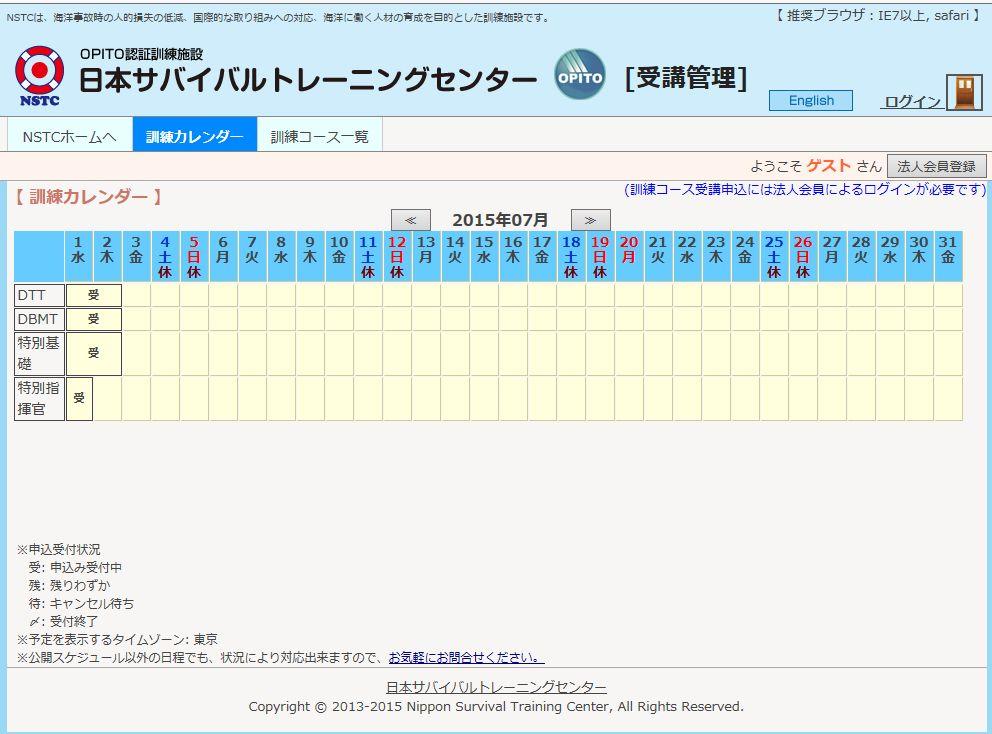
5 2. 法人会員登録 2.1. 法人会員登録方法 インターネットから訓練の受講申込みをする際は 事前に法人会員登録をする必要があります ( 但し初回のみです 一度登録した後は 法人会員登録の必要はありません ) 1) システムの画面右上 法人会員登録 ボタンをします 3 TechnoNetWork co.ltd.,
![2) 法人会員登録に必要な情報を 入力例に従って入力します [ 注意 ] 既に同じ会社名 同じ連絡先で登録がある場合は 登録時にエラーが出ます 同じ会社名で複数登録したい場合は 会社名の後ろに 部署名 等を付け 連絡先も違う番号 ( 部署直通の電話番号等 ) にしてください ご登録いただきました](/docs-images/85/92852523/images/6-0.jpg "E-Mail( メールアドレス ) が お客様 ID となり ご連絡させていただくメールアドレスも同様のものになります 共有可能なものか 会社の代表メールアドレスをお勧めいたします 申込みご担当者様がいらっしゃる時は その方のメールアドレスをご登録ください 4 TechnoNetWork co.")
6 2) 法人会員登録に必要な情報を 入力例に従って入力します [ 注意 ] 既に同じ会社名 同じ連絡先で登録がある場合は 登録時にエラーが出ます 同じ会社名で複数登録したい場合は 会社名の後ろに 部署名 等を付け 連絡先も違う番号 ( 部署直通の電話番号等 ) にしてください ご登録いただきました ( メールアドレス ) が お客様 ID となり ご連絡させていただくメールアドレスも同様のものになります 共有可能なものか 会社の代表メールアドレスをお勧めいたします 申込みご担当者様がいらっしゃる時は その方のメールアドレスをご登録ください 4 TechnoNetWork co.ltd.,
7 3) 法人会員登録が完了すると 仮パスワード通知メールが届きます 例 ) 登録された ログイン ID ( ) と 仮パスワード を使い システムログイン可能となります ログイン後に ご希望のパスワードへ変更してください そのまま仮パスワードをご使用いただいても問題ありません 5 TechnoNetWork co.ltd.,
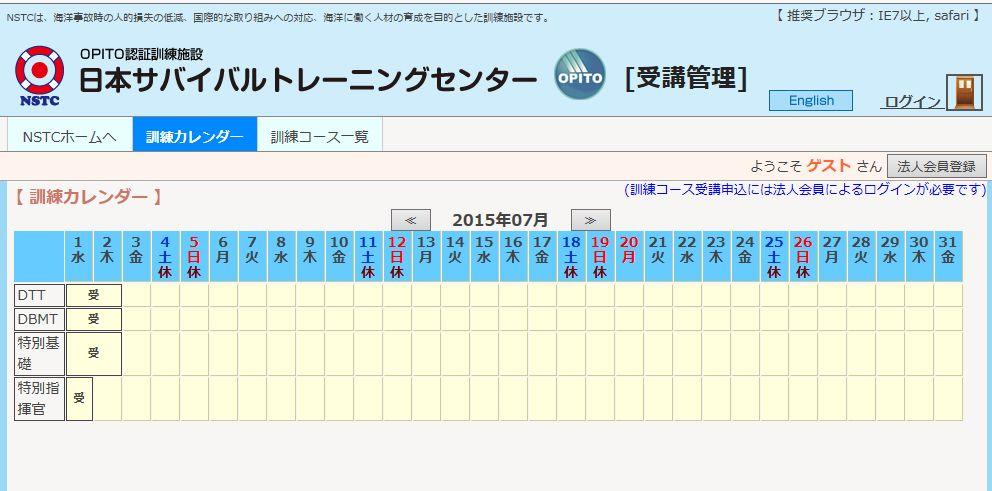
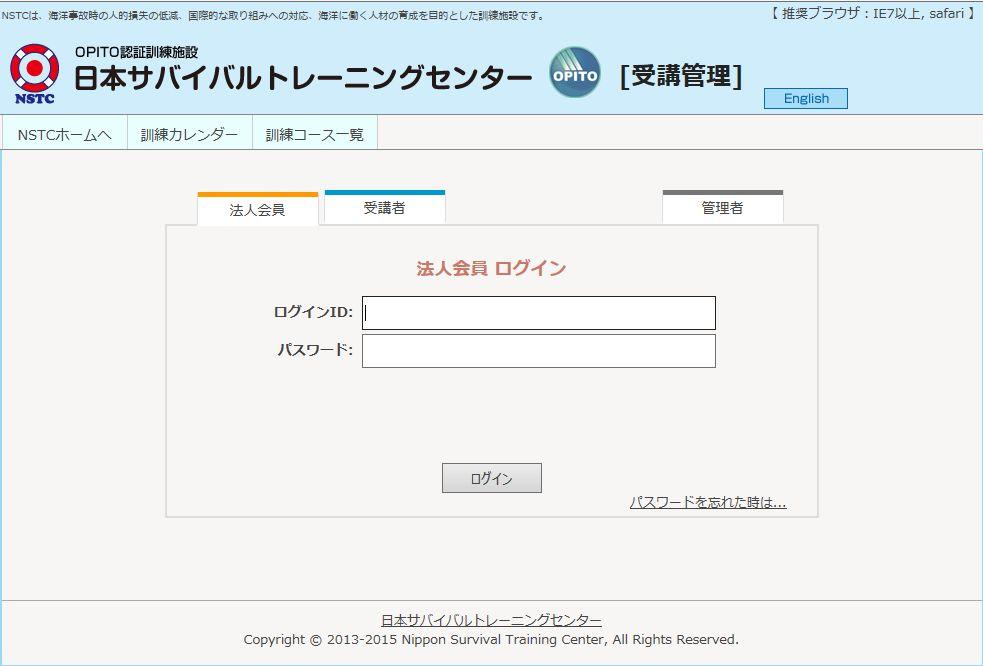
8 3. ログイン 3.1. システムログイン方法 1) システムの画面右上 ログイン をします 2) ログイン画面が表示されたら ログイン ID とパスワードを入力します ログイン ボタンをすると システムへログインできます 6 TechnoNetWork co.ltd.,
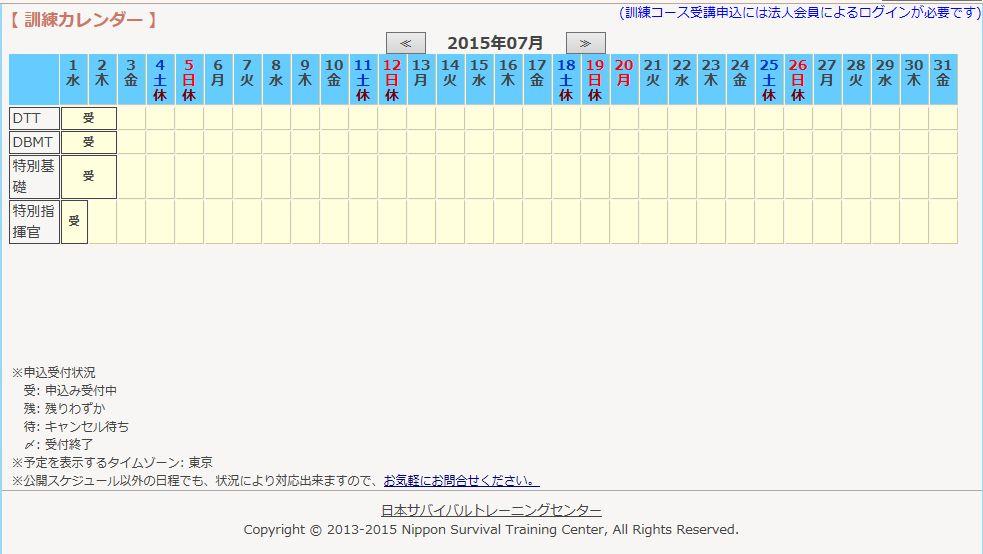
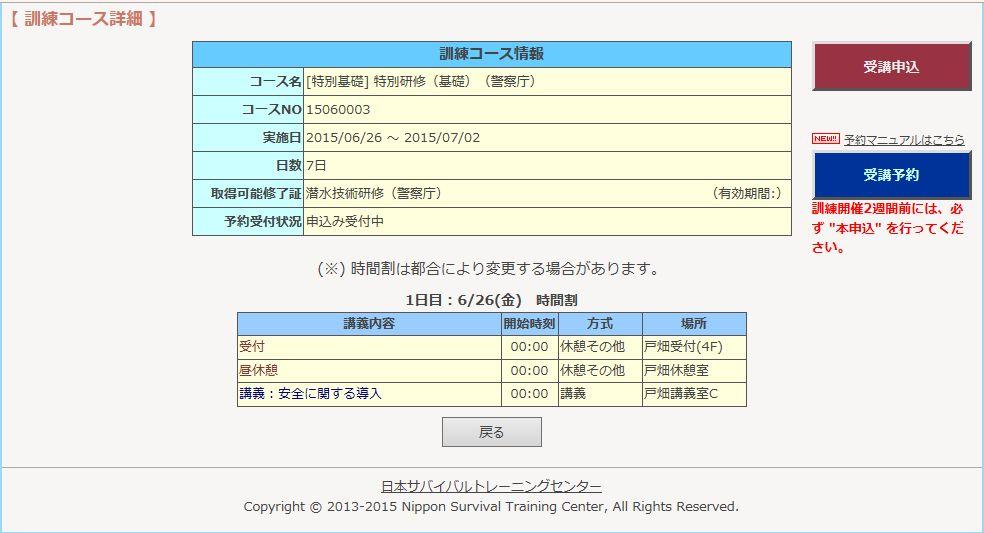
9 4. 受講申込 4.1. 訓練の受講申込方法 1) システムログイン後 訓練カレンダーからご希望の日程をします 2) 訓練コース情報にて詳細を確認後 受講申込 ボタンをします 受講予約 機能については別紙マニュアルを参照ください 7 TechnoNetWork co.ltd.,
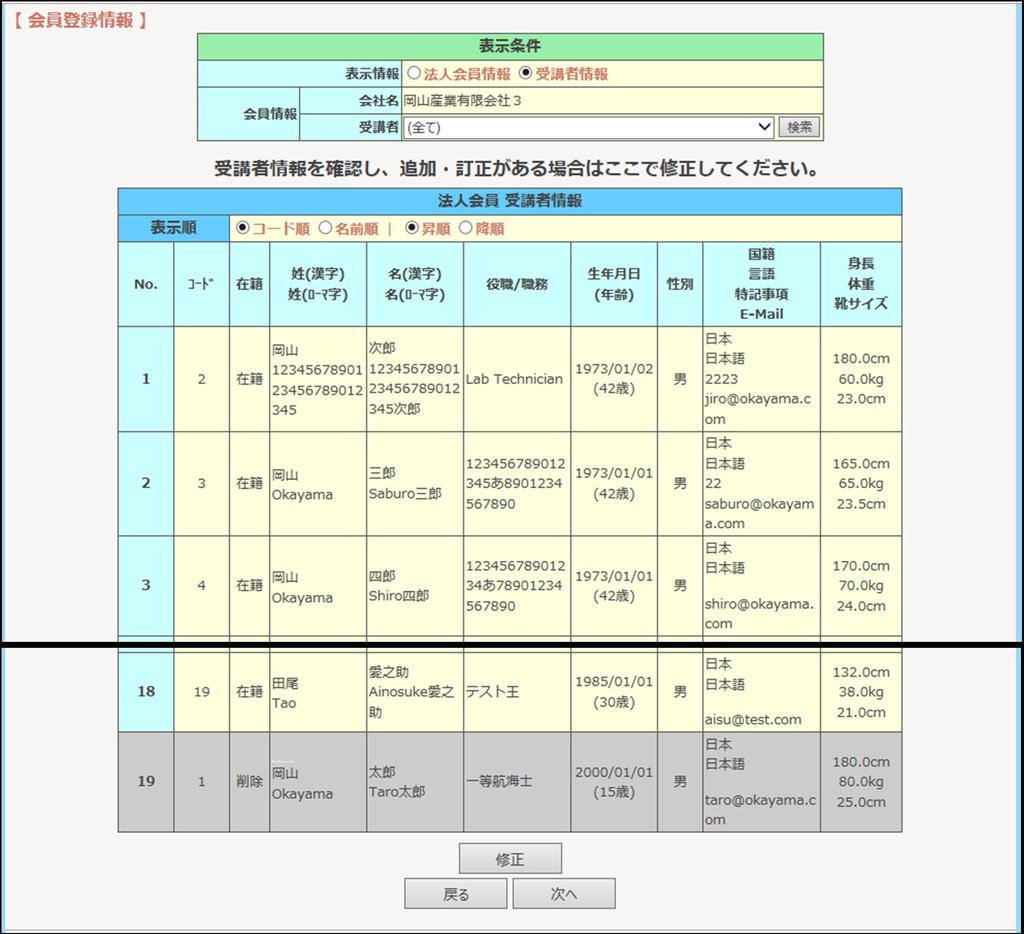
10 3) 受講に関する注意事項を確認し 上記事項 確認いたしました にチェックを入れ 受講申込画面へ進む をします YOK チェック 4) 会員登録情報を確認し 次へ をします 受講者情報を追加 編集する場合は 修正 ボタンで先に修正を行うことが出来ます 8 TechnoNetWork co.ltd.,
![[ 修正する場合 ] 受講者の情報を 全て 入力します 受講者追加時 入力する受講者数が足りなくなったら](/docs-images/85/92852523/images/11-0.jpg "10 行追加 ボタンをすると さらに 10 名分 入力できます 9 TechnoNetWork co.ltd.")
11 [ 修正する場合 ] 受講者の情報を 全て 入力します 受講者追加時 入力する受講者数が足りなくなったら 10 行追加 ボタンをすると さらに 10 名分 入力できます 9 TechnoNetWork co.ltd.,
12 会社に在籍していない受講者を削除するには 在籍 のチェック欄のチェックを外すと 除名 ( 削除 ) 扱いとなります チェック 入力が完了したら 更新 ボタンをし 前の画面に戻ります 10 TechnoNetWork co.ltd.,
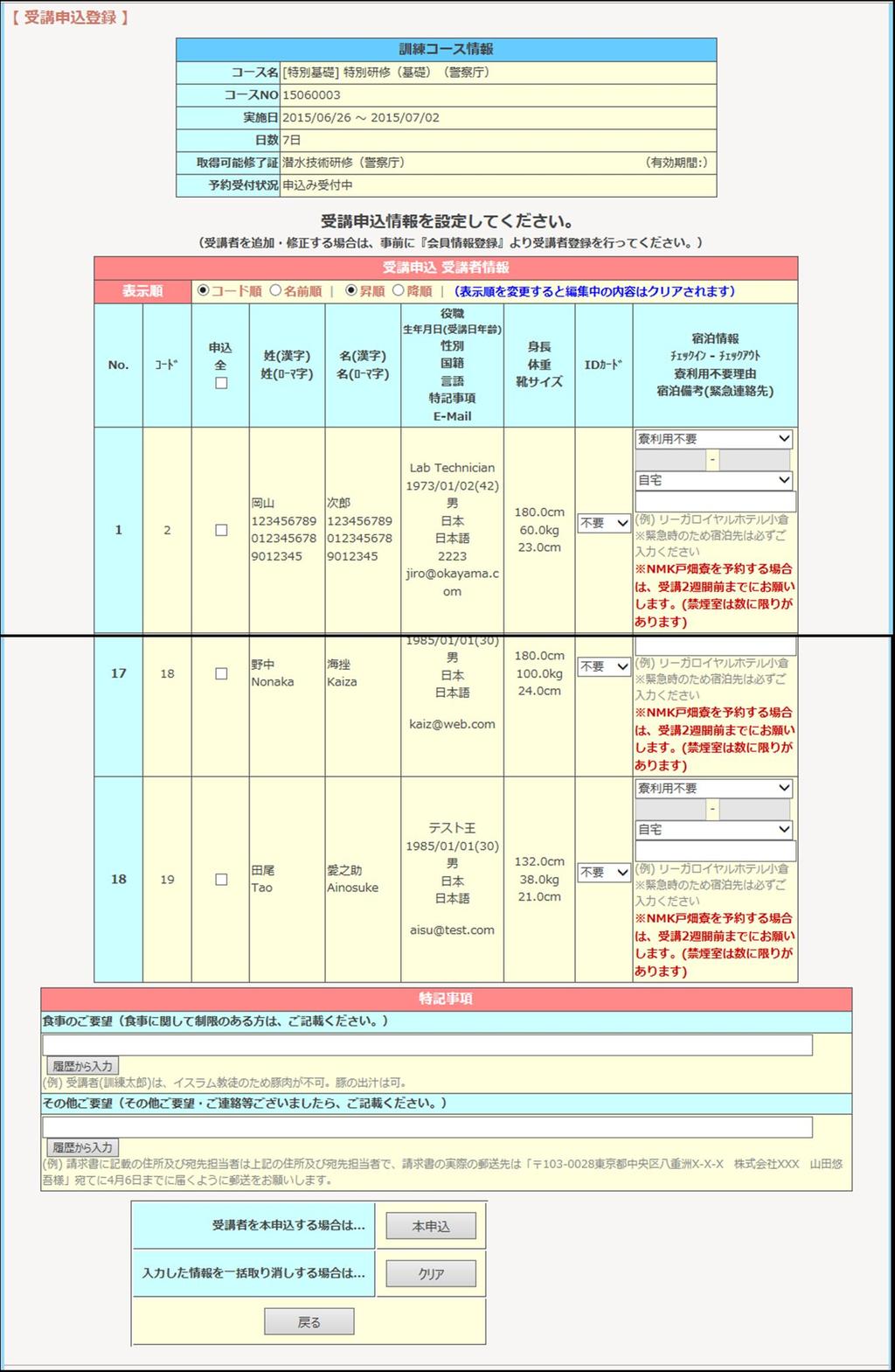
13 5) 申込みする受講者にチェックを入れます 受講者全員にチェックを入れる場合は 申込全 にチェックを入れると全てチェックされます ID カードの要 不要 宿泊情報を 全て 入力します 全チェック チェック 入力が完了したら 本申込 ボタンをします 11 TechnoNetWork co.ltd.,
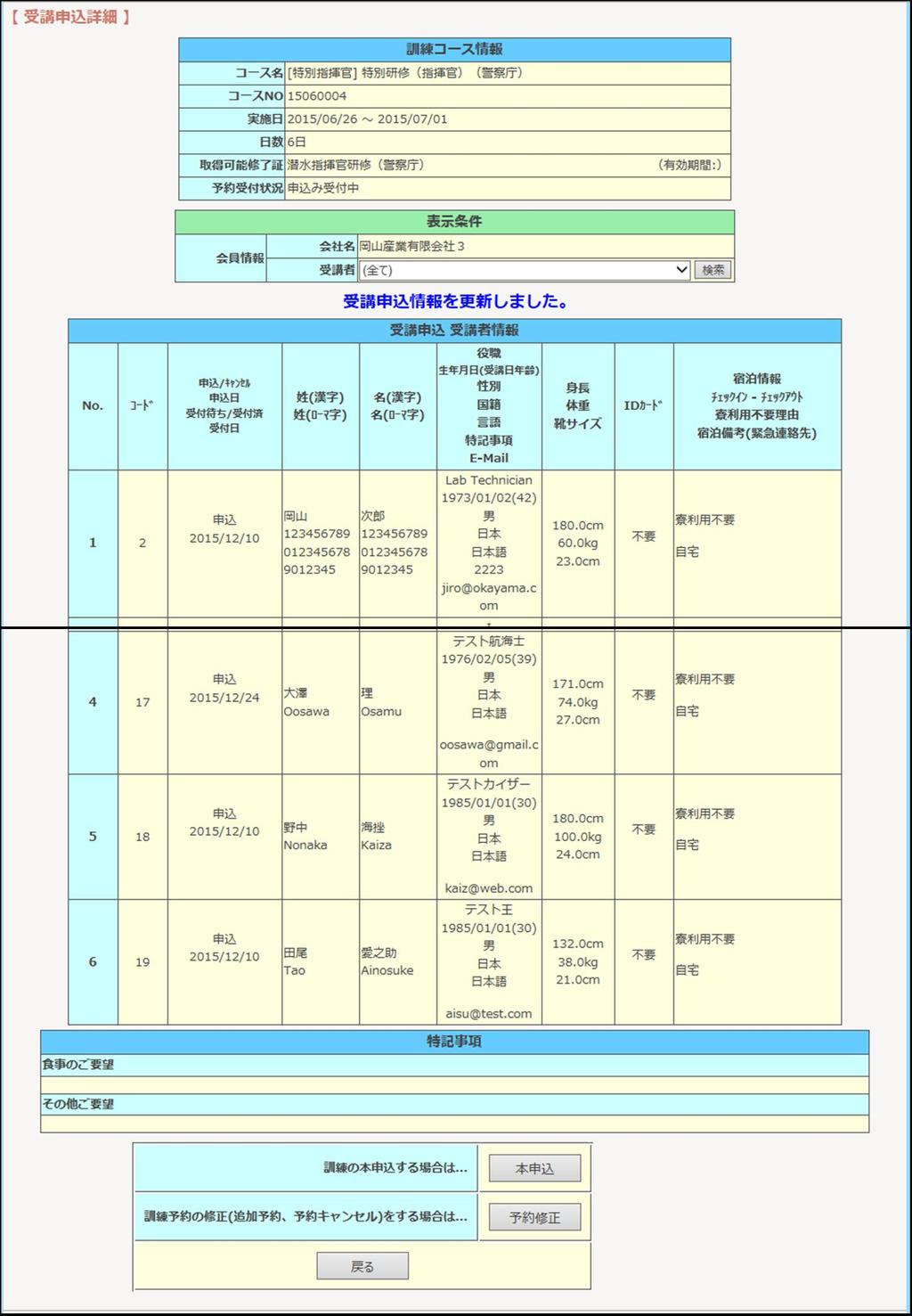
14 6) 申込みが完了します 申込みした受講者は 申込 状態となります 本申込の内容を修正する場合は画面上部メニューの 受講予約 / 申込状況 から行います 12 TechnoNetWork co.ltd.,
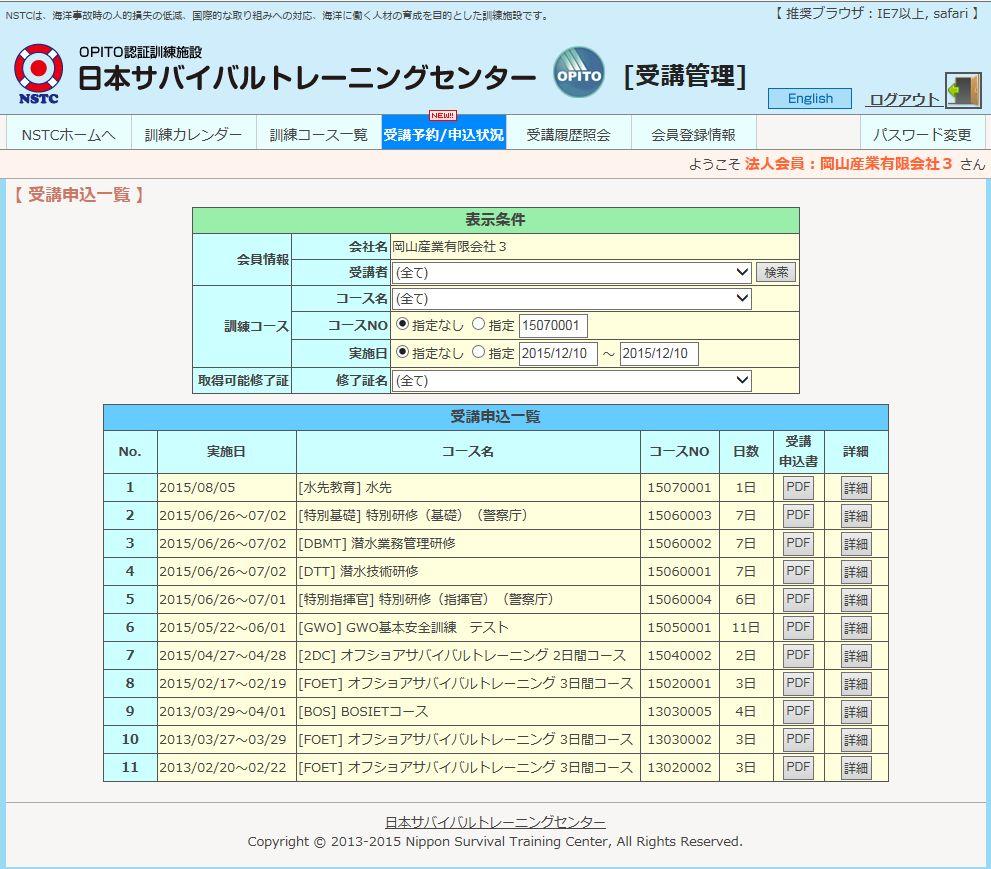
15 5. 申込み情報編集 5.1 申込みの追加 キャンセル 1) 画面上部メインメニューの 受講予約 / 申込状況 をすると申込情報が表示されます [ 表示条件 ] 受講者 受講者名で絞込みができます コース名 コース名で絞込みができます コースNo コース番号で絞込みができます 実施日 訓練日程で絞込みができます 修了証名 修了証名で絞込みができます 該当する申込み中の訓練があれば 一覧に表示されますので 申込み情報を編集したい訓練の 詳細 ボタンをします 13 TechnoNetWork co.ltd.,
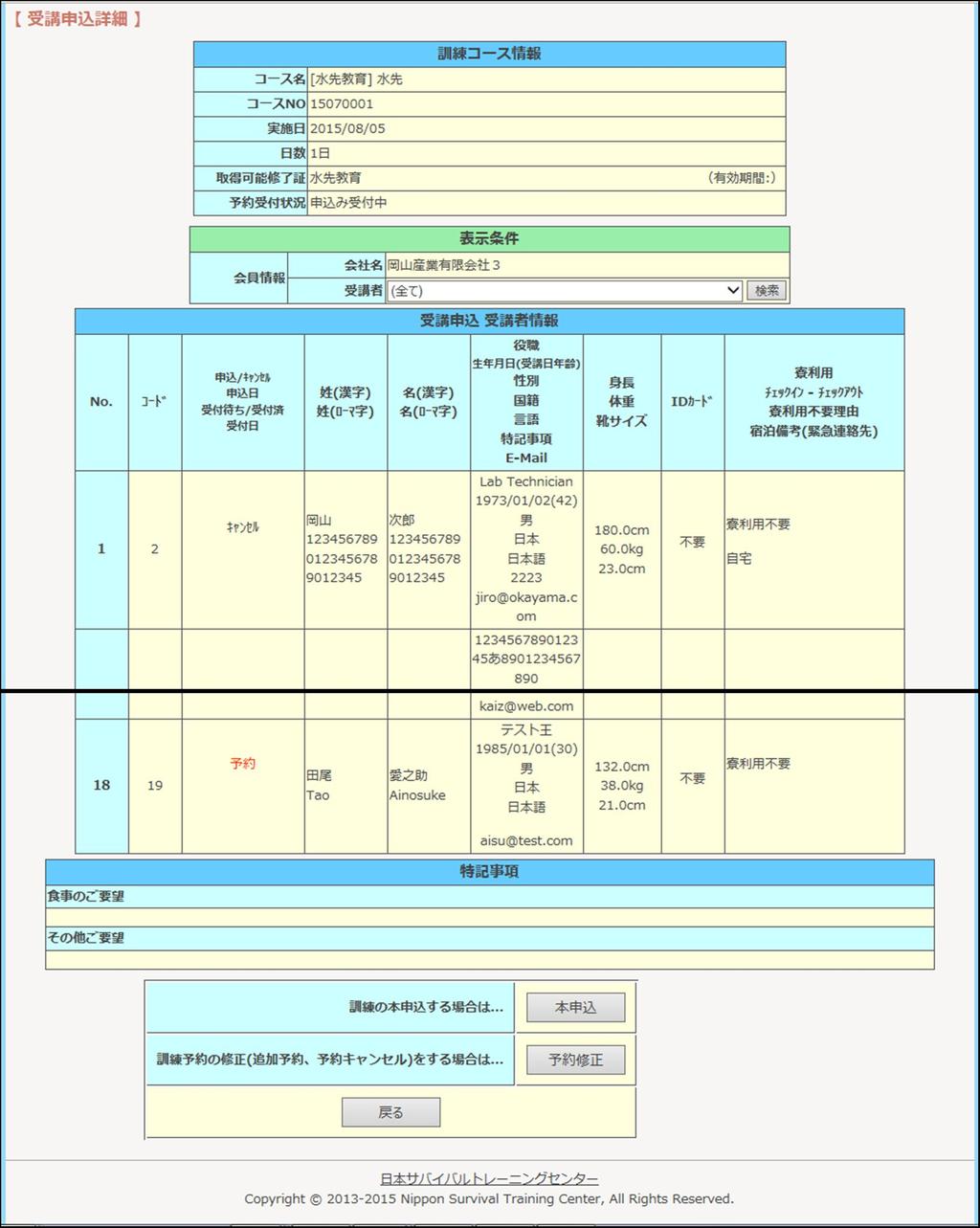
16 2) 訓練コース情報を確認し 本申込 ボタンをします YOK TechnoNetWork co.ltd.,
17 3) 追加申込みする場合は 追加する受講者にチェックを入れます 申込みをキャンセルする場合は 受講者のチェックを外します YOK チェック 最後に 本申込 ボタンをします 15 TechnoNetWork co.ltd.,
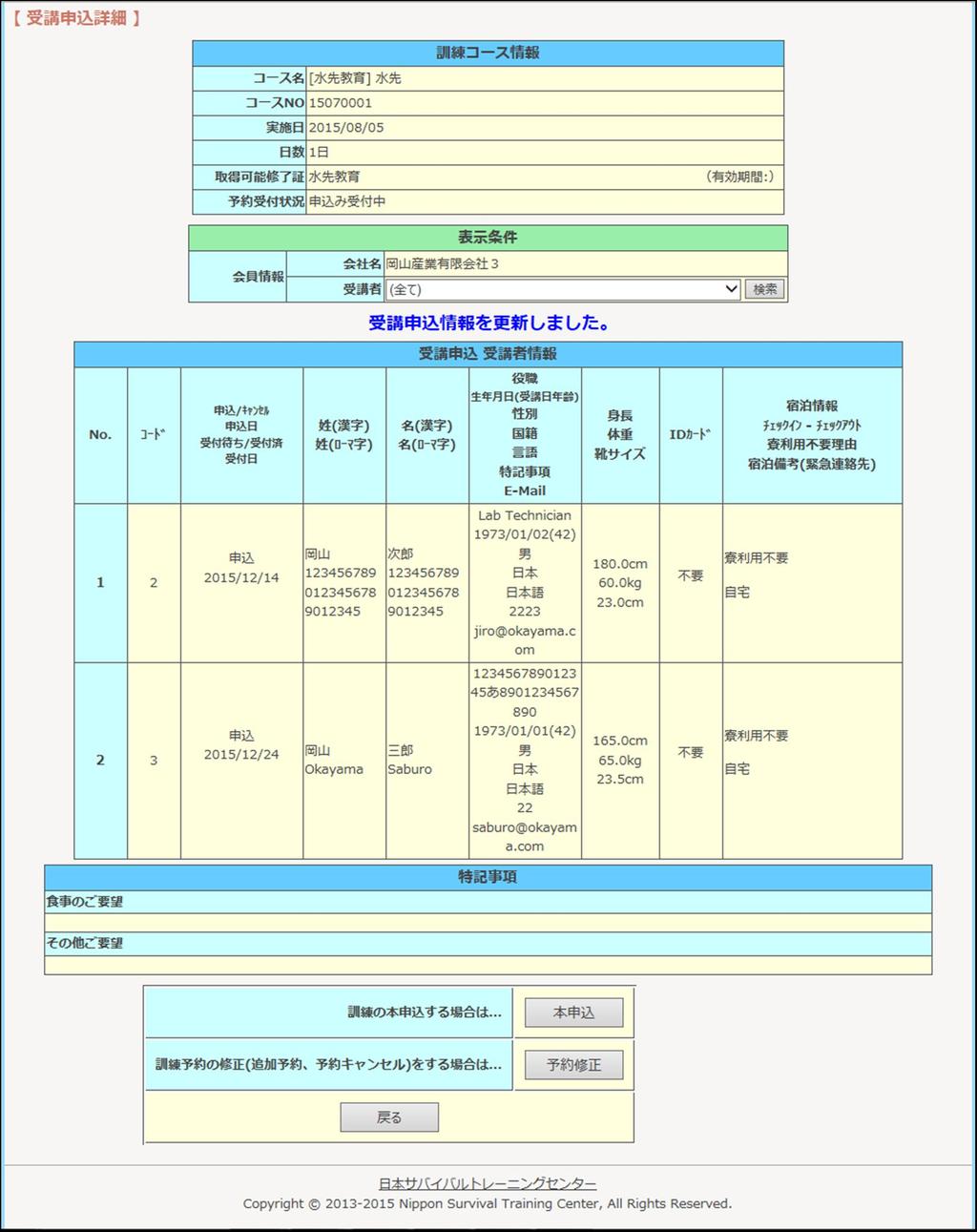
18 4) 申込み情報の更新が完了します YOK TechnoNetWork co.ltd.,
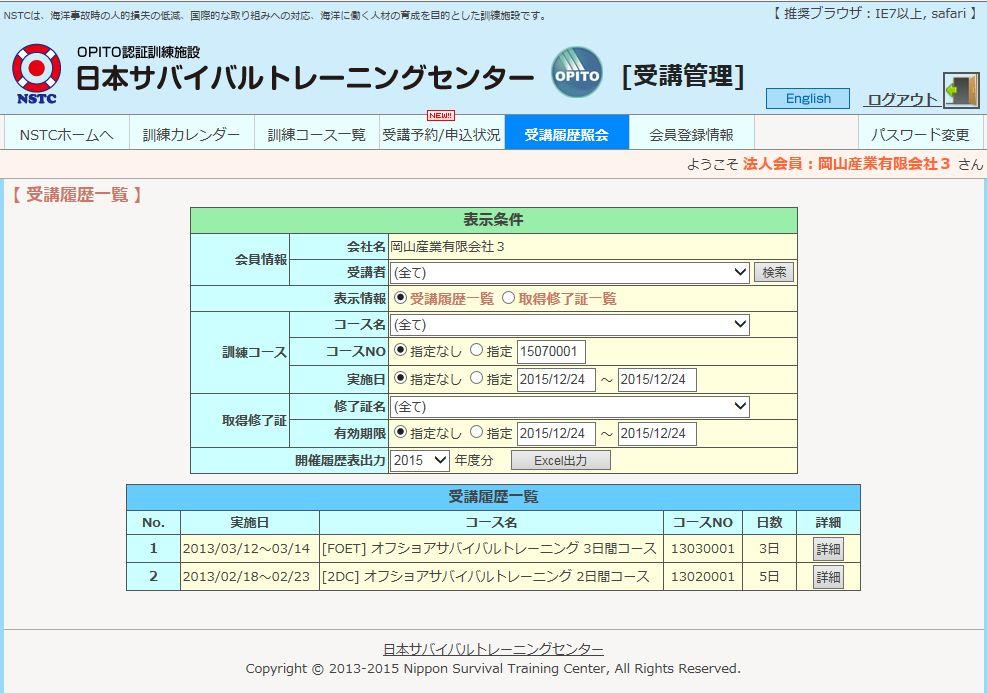
19 6. 受講履歴照会 6.1. 受講履歴の確認方法 1) 画面上部メインメニューの 受講履歴照会 をします [ 表示条件 ] 受講者 受講者名で絞込みができます コース名 コース名で絞込みができます コースNo コース番号で絞込みができます 実施日 訓練日程で絞込みができます 修了証名 修了証名で絞込みができます 有効期限 有効期限で絞込みができます 該当する申込み中の訓練があれば 一覧に表示されますので 履歴情報を確認したい訓練の 詳細 ボタンをします 17 TechnoNetWork co.ltd.,
![2) 受講した訓練コースの履歴や 取得した修了証を確認できます [ 表示条件 ] 受講者 受講者名で絞込みができます](/docs-images/85/92852523/images/20-0.jpg "修了証名 修了証名で絞込みができます 有効期限 有効期限で絞込みができます 18 TechnoNetWork co.")
20 2) 受講した訓練コースの履歴や 取得した修了証を確認できます [ 表示条件 ] 受講者 受講者名で絞込みができます 修了証名 修了証名で絞込みができます 有効期限 有効期限で絞込みができます 18 TechnoNetWork co.ltd.,
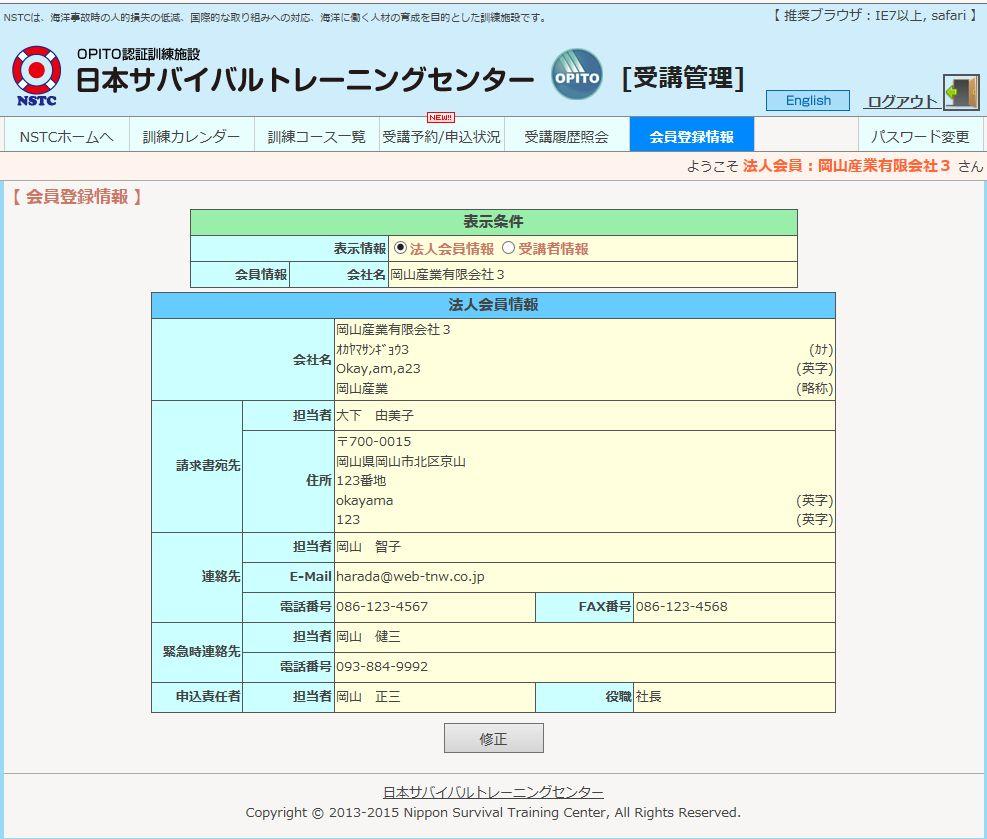
21 7. 法人会員情報 7.1. 法人会員情報の編集方法 1) 画面上部メインメニューの 会員登録情報 をします [ 表示条件 ] 表示情報 法人会員情報と受講者情報の切り替え表示が出来ます 表示条件が 法人会員情報 の場合 法人会員情報詳細が表示されます 修正する場合は 修正 ボタンをしてください 修正方法については 4. 受講申込 の 4.1. 訓練の受講申込方法 項目にある [ 修正する場合 ] を参照ください 19 TechnoNetWork co.ltd.,
![2) 法人会員情報の修正を行います [ 注意 ] E-Mail を変更すると ログイン時の](/docs-images/85/92852523/images/22-0.jpg "ID も変更になりますので ご注意ください 20 TechnoNetWork co.ltd.")
22 2) 法人会員情報の修正を行います [ 注意 ] を変更すると ログイン時の ID も変更になりますので ご注意ください 20 TechnoNetWork co.ltd.,
![7.2. 受講者情報の編集方法 1) 表示条件を 受講者情報 にします [ 表示条件 ] 受講者](/docs-images/85/92852523/images/23-0.jpg "受講者を指定して絞込みが出来ます 修正する場合は 修正 ボタンをしてください 21 TechnoNetWork")
23 7.2. 受講者情報の編集方法 1) 表示条件を 受講者情報 にします [ 表示条件 ] 受講者 受講者を指定して絞込みが出来ます 修正する場合は 修正 ボタンをしてください 21 TechnoNetWork co.ltd.,
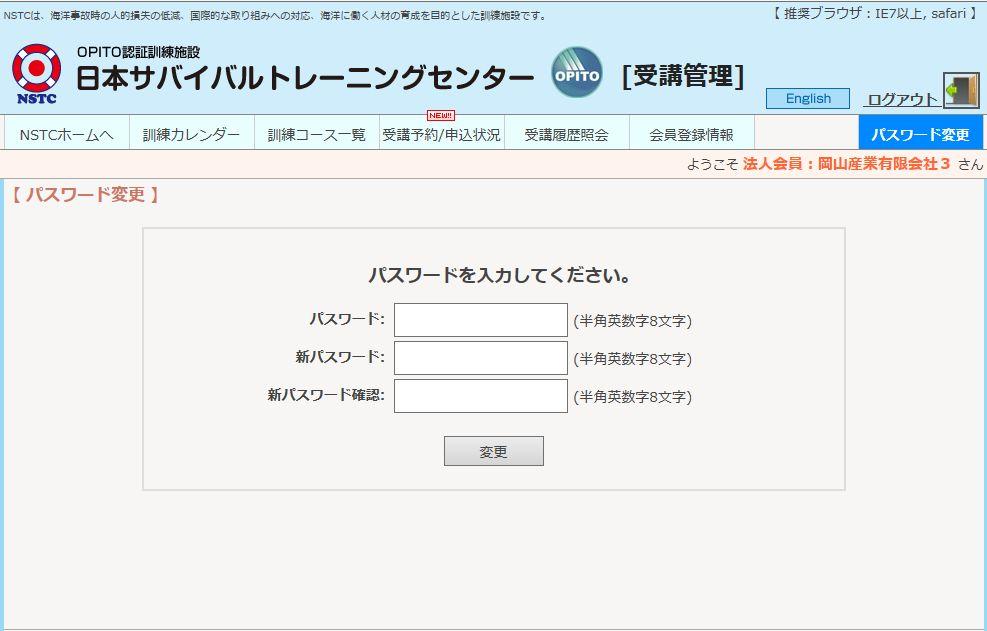
24 8. パスワード変更 8.1. ログインパスワードの変更方法 1) 画面上部メインメニューの パスワード変更 をします パスワード 現在のパスワードを入力してください 新パスワード ご希望のパスワードを入力してください 新パスワード確認 確認用として再度 ご希望のパスワードを入力してください 全ての入力が終わりましたら 変更 ボタンをしてください パスワードが変更され ご登録頂いたメールアドレスにパスワード変更完了の自動送信メールが送信されます 例 ) 以上 22 TechnoNetWork co.ltd.,
改版履歴 版数 日付 内容 担当 V /3/9 初版発行 STS V /5/4 エラー画面の削除 STS V //3 サポート環境の追加 サポート環境の説明文章の STS 修正 画面修正 V /2/25 サポート環境変更 STS V
 セコムあんしんログインサービス 利用者マニュアル _ ワンタイムパスワード認証 (Windows OS) 205 年 月 9 日 セコムトラストシステムズ株式会社 i 改版履歴 版数 日付 内容 担当 V..00 203/3/9 初版発行 STS V..0 203/5/4 エラー画面の削除 STS V..20 204//3 サポート環境の追加 サポート環境の説明文章の STS 修正 画面修正 V..30
ポップアップブロックの設定
 電子申請サービス 事前準備 Web ブラウザの設定 第 1.3 版 平成 26 年 12 月 富士通株式会社 - 目次 - 第 1 章はじめに... 1 第 2 章ポップアップブロックの設定... 1 2-1. Internet Explorer をご使用の場合... 1 2-2. Mozilla Firefox をご使用の場合... 4 2-3. Google Chrome をご使用の場合...
目次 1. PDF 変換サービスの設定について )Internet Explorer をご利用の場合 )Microsoft Edge をご利用の場合 )Google Chrome をご利用の場合 )Mozilla Firefox をご利
 PDF 変換サービス セキュリティ設定マニュアル 第 21 版 2018 年 2 月 目次 1. PDF 変換サービスの設定について...2 1-1)Internet Explorer をご利用の場合...2 1-2)Microsoft Edge をご利用の場合... 14 1-3)Google Chrome をご利用の場合... 18 1-4)Mozilla Firefox をご利用の場合...
目次 1. はじめに 更新履歴 ログイン ログアウト ログイン時の URL とユーザー名 ログイン ログアウト トップ画面 活動一覧画面 活動情報の
 子どもゆめ基金助成活動情報サイト 団体管理サイト操作マニュアル Ver.1.1 目次 1. はじめに... 3 1.1. 更新履歴... 3 2. ログイン ログアウト... 5 2.1. ログイン時の URL とユーザー名... 5 2.2. ログイン... 5 2.3. ログアウト... 6 3. トップ画面... 7 3.1. 活動一覧画面... 7 3.2. 活動情報の 詳細 について...
JDLA受験申込専用サイト 操作マニュアル
 JDLA G 検定受験サイト 操作マニュアル 2018 (C) JDLA All Rights Reserved 重要受験前に必ず読んでください (1/3) 本試験は 日本ディープラーニング協会 (www.jdla.org) の委託を受けて 日本サード パーティ株式会社 (www.jtp.co.jp) が Web による試験配信を行っております 資格試験に対するお問合せ日本ディープラーニング協会ホームページ
ポップアップブロックの設定
 電子申請サービス 事前準備 Web 第 1.5 版 平成 30 年 3 月 富士通株式会社 - 目次 - 第 1 章はじめに... 1 第 2 章ポップアップブロックの設定... 1 2-1. Internet Explorer をご使用の場合... 1 2-2. Mozilla Firefox をご使用の場合... 4 2-3. Google Chrome をご使用の場合... 6 2-4. Safari
オンライン申込システム利用マニュアル
 オンライン申込システム 利用マニュアル 一般社団法人全国個室ユニット型施設推進協議会 目次 新規登録 ( 初めてお申込の場合 )... 1 ログイン... 6 受講申込... 7 受講辞退...10 受講者変更...12 新規登録 ( 初めてお申込の場合 ) 一般社団法人全国個室ユニット型施設推進協議会オンライン申込システム利用マニュアル お申込いただく施設様ごとに利用者登録が必要となっております
消費生活アドバイザー 有資格者サイト マニュアル
 消費生活アドバイザー有資格者サイト集合講座マニュアル Ver.1.0 目次 1. 利用推奨ブラウザ 2. メールアドレスの登録 3. 登録データの更新 4.ID パスワードを忘れた場合 5. 集合講座に申込む 6. 決済手続き 6-1. クレジットカード決済 6-2. コンビニエンスストア決済 7. 申込済の講座の確認 8.eラーニング受講し放題について 9. パソコンとスマホの画面について 3 5
Ver.30 改版履歴 版数 日付 内容 担当 V //3 初版発行 STS V..0 05//6 パスワード再発行後のパスワード変更機能追加 STS V..0 05//5 サポート環境変更 STS V //9 サポート環境の追加 STS ii
 Ver.30 セコムあんしんログインサービス利用者マニュアル ID パスワード認証 + ワンタイムパスワード認証 (Windows OS) 05 年 月 9 日 セコムトラストシステムズ株式会社 i Ver.30 改版履歴 版数 日付 内容 担当 V..00 04//3 初版発行 STS V..0 05//6 パスワード再発行後のパスワード変更機能追加 STS V..0 05//5 サポート環境変更
GAIT 新IBTシステム
 ( 受験者 ) No.201409 1 注意事項 このマニュアルは 2 部構成になっています 章によって操作方法が異なりますので 該当する方をご確認の上 お読みいただきますようお願いいたします ( 濃青色のページ ) は 企業や学校など団体でお申し込みをされた場合の操作説明です ( オレンジ色のページ ) は 個人でお申し込みをされた場合の操作説明です お問い合わせはこちらまで
(仮)日本アンケートモニター協会 設立に向けて
 JDLA 受験申込専用サイト 操作マニュアル ( 一般 学生受験者向け ) 2017 (C) JDLA All Rights Reserved 重要受験前に必ず読んでください (1/3) 本試験は 日本サード パーティ株式会社 (www.jtp.co.jp) が日本ディープラニング協会 (www.jdla.org) の委託を行けて Web による試験配信を行っております 試験配信システムの操作に対するお問合せ先
改版履歴 版数 日付 内容 担当 V /2/25 初版発行 STS V //9 サポート環境の追加 STS 2
 セコムあんしんログインサービス利用者マニュアル電子証明書 +ID パスワード認証 (Windows OS) 205 年 月 9 日 セコムトラストシステムズ株式会社 改版履歴 版数 日付 内容 担当 V..00 205/2/25 初版発行 STS V..0 205//9 サポート環境の追加 STS 2 目次. はじめに... 4 2. パスワードのご利用について... 5 3. 認証情報登録画面...
ファイル宅配便サービス 利用マニュアル
 総合情報センター ファイル宅配サービス利用マニュアル 目次 1. はじめに... 2 2. セキュアファイル便を起動する... 3 3. セキュアファイル便の初期設定... 4 4. ファイルのアップロード... 5 5. ファイルのダウンロード... 9 資料 1. 処理をキャンセルするには... 11 p. 1 1. はじめに 本資料はメールの添付ファイルでは送信ができない大容量のファイルを指定されたメールアド
Ver1.10 セコムあんしんログインサービス利用者マニュアル ID パスワード認証 +ワンタイムパスワード認証 (Mac OS X) 2015 年 1 月 26 日 セコムトラストシステムズ株式会社 Copyright SECOM Trust Systems CO.,LTD. All Rights
 セコムあんしんログインサービス利用者マニュアル ID パスワード認証 +ワンタイムパスワード認証 (Mac OS X) 05 年 月 6 日 セコムトラストシステムズ株式会社 i 改版履歴 版数 日付 内容 担当 V..00 04//3 初版発行 STS V..0 05//6 パスワード再発行後のパスワード変更画面機能追加 STS ii 目次. はじめに.... パスワードのご利用について... 3.
新営業支援システム 利用者マニュアル
 高等学校等担当者操作マニュアル 2016 年 11 月 1 日 第 1.0.1 版 変更履歴 版数改訂日変更内容 第 1.0.0 版 2016 年 11 月 1 日初版 第 1.0.1 版 2016 年 11 月 4 日画面画像の表示不備を改修 1 目次 1. はじめに p.3 1-1. 応募申請の流れ p.4 1-2. システムを利用する環境について p.5 2. 学校担当者登録とアカウント発行
< ダッシュボード画面 > 現在開催中の研修 に ご覧いただけるセミナーがすべて表示されます 視聴したいセミナーをクリックします ( セミナーへのお申し込み方法はこちらをご参照ください ) マウスをセミナー名の上に移動すると色が変わります 色の変わる範囲はどこでもクリックすることができます < 講座
 動画を視聴する手順 < トップページ > ログイン ID( メールアドレス )/ パスワードを入力して を押します ( 会員登録が済んでいない方はこちらのマニュアルをご参照ください ) 1 < ダッシュボード画面 > 現在開催中の研修 に ご覧いただけるセミナーがすべて表示されます 視聴したいセミナーをクリックします ( セミナーへのお申し込み方法はこちらをご参照ください ) マウスをセミナー名の上に移動すると色が変わります
消費生活アドバイザー 有資格者サイト マニュアル
 消費生活アドバイザー有資格者サイトマニュアル Ver.1.30 目次 1. 利用推奨ブラウザ 2. メールアドレスの登録 3. 登録データの更新 4.ID パスワードを忘れた場合 3 5 8 10 5. 講座に申込む 5-1. 各講座に申込む 5-2. 受講し放題に申込む 5-3. 講座の状況を確認する 6. 講座を視聴する 7. アンケートに回答する 8. 受講履歴を閲覧する 9. パソコンとスマホの画面について
LiB引取依頼システム 排出事業者登録マニュアル
 自動車再資源化協力機構 -JARP- リチウムイオンバッテリー (LiB) 引取依頼システム 排出事業者登録マニュアル ( 第 2 版 ) 1/26 < 目次 > 1. はじめに... 3 1.1. URL... 4 1.2. ご利用端末... 5 1.3. 推奨ブラウザ... 5 1.4. JavaScript Cookie... 5 2. 登録手順... 6 2.1. トップページ... 6 2.2.
目次 ログイン ログイン お知らせ画面... 3 チェック結果の表示 / 新規作成 / 更新 / データ出力 チェック結果一覧の表示 新規作成 チェック結果の検索 チェック結果の詳
 FUJITSU Intelligent Society Solution 智の WA! アセスメント支援クラウド ユーザーマニュアル 平成 29 年 7 月 31 日 株式会社富士通エフサス Copyright 2014-2017 FUJITSU FSAS INC. 目次 ログイン... 1 1.1. ログイン... 1 1.2. お知らせ画面... 3 チェック結果の表示 / 新規作成 / 更新
エンカレッジオンラインのご利用について 動作環境 : パソコン(Windows/Mac) ブラウザ :Internet Explorer Google Chrome Firefox Safari の各最新版 回線速度 : 下り 5Mbps 以上の速度を維持できる安定した環境 スマートフォン タブレッ
 受講者向けご利用マニュアル 2018 年 5 月 1 日版 エンカレッジオンラインのご利用について 動作環境 : パソコン(Windows/Mac) ブラウザ :Internet Explorer Google Chrome Firefox Safari の各最新版 回線速度 : 下り 5Mbps 以上の速度を維持できる安定した環境 スマートフォン タブレット OS:iOS 7 以上 (iphone
Microsoft Word - WebMail.docx
 生涯メールの利用について 2015.4.1 1. はじめに生涯メールは 2015 年 4 月より Microsoft Office365 というクラウドサービスの運用に変更しました これは 東海大学のメールサービスの切り替えに伴う変更で 東海大学では 東海大学コミュニケーション & コラボレーションシステム ( 略して T365) と呼んでいます 従来は転送サービスのみとなっていましたが メールボックスを持ち
Microsoft PowerPoint - 電子証明書01.ppt[読み取り専用]
![Microsoft PowerPoint - 電子証明書01.ppt[読み取り専用]](/thumbs/87/97033560.jpg "Microsoft PowerPoint - 電子証明書01.ppt[読み取り専用]") Ⅰ 電子証明書方式 について 1 電子証明書方式 でできること 電子証明書とは お客さまの情報を保有した電子的なデータで 特定のパソコンをインターネット上で識別する手段の一つです 電子証明書を みずほビジネス WEB サービスを利用するパソコンに事前にインストールしておくことにより 電子証明書をインストールしていないパソコンから みずほビジネス WEB サイトへの不正なログインを防止することができます
Ⅰ 電子証明書方式 について 1 電子証明書方式 でできること 電子証明書とは お客さまの情報を保有した電子的なデータで 特定のパソコンをインターネット上で識別する手段の一つです 電子証明書を みずほビジネス WEB サービスを利用するパソコンに事前にインストールしておくことにより 電子証明書をインストールしていないパソコンから みずほビジネス WEB サイトへの不正なログインを防止することができます
PowerPoint プレゼンテーション
 eラーニングライブラリ教育ご担当者専用 Myページのご案内 ( 変更依頼編 ) ライブラリの運用管理をアシストする ( Ver 201807 V2.3) 受講者 組織の変更依頼の流れ 1My ページにログイン P2~3 https://elibrary.jmam.co.jp/order/ 2 受講者 組織データの変更依頼 P4~17 約 2 週間後 締切日まで変更可能です 3 登録完了のご連絡 P18
1. WebShare(HTML5 版 ) 編 1.1. ログイン / ログアウト ログイン 1 WebShare の URL にアクセスします xxxxx 部分は会社様によって異なります xxxxx 2 ユーザー名 パ
 操作ガイド Ver.2.3.1 目次 1. WebShare(HTML5 版 ) 編... - 2-1.1. ログイン / ログアウト... - 2-1.2. 表示更新... - 4-1.3. ファイル フォルダ一覧... - 5-1.3.1. フォルダ参照方法... - 5-1.3.2. フォルダ作成... - 8-1.3.3. アップロード... - 10-1.3.4. 名称変更... - 14-1.3.5.
N2 CMS Developer Documentation
 KCN 京都マイページ ご利用の手引き KCN 京都マイページは KCN 京都のご契約者様専用サイトです ご契約内容の変更や請求情報のご確認 各種サービスの追加 変更などがお客様自身で KCN 京都のホームページ上から管理できるオンラインサービスです 平成 27 年 8 月 10 日 ( 第 1 版 ) 1 目次 はじめに... 4 メニューのご案内... 4 マイページご利用環境... 5 マイページにログインしよう...
PowerPoint プレゼンテーション
 利用者向け申込み手順 説明書 第 5 版 2017 年 2 月 国立研究開発法人 宇宙航空研究開発機構 目 次 1 ユーザー登録をおこなう... P.2 2 ユーザー ID またはパスワードを忘れてしまった場合... P.3 3 ログインする... P.6 4 ログオフする... P.7 5 シンポジウムに参加申込みをおこなう ( 新規 )... P.8 6 原稿の提出をおこなう... P.12 7
1. マイページの取得 学情主催イベント原稿入稿システム URL 上記 URL にアクセスしてください ( ブラウザに直接入力してください ) 1-1. メールアドレスの入力 トップページ 上記の学情主催イベント原
 学情主催イベント原稿入稿システム利用マニュアル ( 第三版 2017. 7) 目次 1. マイページの取得... 1 1-1. メールアドレスの入力... 1 1-2. マイページ登録用 URL の送信... 2 1-3. マイページ登録情報の入力... 3 1-4. マイページ登録情報の確認... 3 1-5. マイページ取得完了... 4 2. ログイン... 4 3. パスワードの再設定...
エンカレッジオンラインのご利用について 動作環境 : パソコン(Windows/Mac) ブラウザ :Internet Explorer Google Chrome Firefox Safari の各最新版 回線速度 : 下り 5Mbps 以上の速度を維持できる安定した環境 スマートフォン タブレッ
 受講者向けご利用マニュアル 2017 年 12 月 26 日版 エンカレッジオンラインのご利用について 動作環境 : パソコン(Windows/Mac) ブラウザ :Internet Explorer Google Chrome Firefox Safari の各最新版 回線速度 : 下り 5Mbps 以上の速度を維持できる安定した環境 スマートフォン タブレット OS:iOS 7 以上 (iphone
- 目次 - ページ数 1. お客様管理者用コントロールパネル (SCP) について P.2 2. 管理者用コントロールパネル (SCP) にアクセスする P.3 3. メールマネージャーについて P.5 4. FTP マネージャーについて P サイト統計情報 (Urchin) について
 アイエフネットウェブホスティングサービス おまかせナビ 管理者用コントロールパネル (SCP) 基本操作マニュアル 第八版 2006 年 12 月 - 目次 - ページ数 1. お客様管理者用コントロールパネル (SCP) について P.2 2. 管理者用コントロールパネル (SCP) にアクセスする P.3 3. メールマネージャーについて P.5 4. FTP マネージャーについて P.10 5.
1. WebShare 編 1.1. ログイン / ログアウト ログイン 1 WebShare の URL にアクセスします xxxxx 部分は会社様によって異なります xxxxx. 2 ログイン名 パスワードを入力し
 操作ガイド Ver.2.3 目次 1. WebShare 編... - 2-1.1. ログイン / ログアウト... - 2-1.2. 表示更新... - 4-1.3. Java インストール... - 5-1.4. ファイル フォルダ一覧... - 11-1.4.1. フォルダ参照方法... - 11-1.4.2. フォルダ作成... - 16-1.4.3. アップローダ... - 18-1.4.4.
スライド 1
 ポップアップブロックの解除手順 (KICKOFF システム画面が進まない場合の対処方法 ) 2018 年 11 月 01 日 公益財団法人日本サッカー協会 1 目次 1. はじめに KICKOFFの画面が進まない場合は 3 2. ポップアップブロックについて 4 3. Google Chrome ポップアップブロック 解除手順 5 A. ポップアップブロックメッセージ からの解除方法 6 B. 設定画面からの解除方法
目次 はじめに Page. 3 1 ログイン方法 4 2 監視設定 5 3 監視設定の変更 削除 18 4 性能情報確認 24 5 問い合わせ先 27 ご参考 動作環境について 28 改版履歴 29 Page 2 NEC Corporation 2014
 Clovernet クラウドネットワーク コントロールパネルご利用ガイド ~ 監視設定と性能情報 ~ 第 1.0 版 NEC ネクサソリューションズ株式会社 ネットワーク営業事業部 営業推進部 目次 はじめに Page. 3 1 ログイン方法 4 2 監視設定 5 3 監視設定の変更 削除 18 4 性能情報確認 24 5 問い合わせ先 27 ご参考 動作環境について 28 改版履歴 29 Page
ウェブ会員新規登録方法 ( パソコン及びスマートフォンから ) 1. にアクセスし 初回来場特典 ( 明治大学カード会員 JAF 会員 フクラムカード会員の方のみ ) お名前 フリガナ 性別 生年月日( 例 :1980/01/01) 郵便番
 猪苗代スキー場 Re:born CLUB 会員マニュアル目次 (2015 年 11 月 20 日改訂 )! ウェブ会員新規登録方法 " パソコン及びスマートフォン (P.2) " 携帯電話 (P.5)! カード会員からウェブ会員への移行方法 " パソコン及びスマートフォン (P.9) " 携帯電話 (P.13)! マイページの利用方法 " マイページへのアクセス及びログイン (P.17) " マイページトップ
操作マニュアル 廃止届出登録 第 8 版 2019 年 7 月 22 日
 操作マニュアル 廃止届出登録 第 8 版 2019 年 7 月 22 日 1-1. ログイン / ログアウト ( 共通 ) 申請手続き等を行う場合再生可能エネルギー電子申請ホームページにアクセスし ログインを行います 対応ブラウザ : Microsoft Edge Internet Explorer 11 Google Chrome Firefox Safari ログイン方法 [ ログイン ] をクリックします
<4D F736F F D208E7B90DD8AC7979D8ED28CFC82AF837D836A B2E646F63>
 上越市ショートステイ施設空き情報管理システム 施設管理者向け操作マニュアル 第 1.1 版 Page: 1/13 - 目次 - Page 1. 施設管理者処理概要 3 2. 操作方法 2.1. システムの起動 メインメニュー 4 2.2. 施設情報編集 6 2.3. 空き情報管理 10 2.4. ログインパスワード変更 12 2.5. システムの終了 13 Page: 2/13 1. 施設管理者処理概要
ご利用ガイドについて 1: サービス概要編 2: 導入編 本書 フレッツ あずけ ~ る PRO サービスの概要 ご利用開始するまでの手順についての説明フレッツ あずけ ~ る PRO ご契約後にご覧ください 3 : 運用編基本機能 4: 運用編各機能 ファイル操作や自動バックアップの基本的な機能の
 フレッツ あずけ ~ る PRO プランご利用ガイド 導入編 このたびはフレッツ あずけ ~ るをご利用いただきまして 誠にありがとうございます 本ガイドではフレッツ あずけ ~ る PRO プランのご利用開始手順について ご説明いたします 第 7.0 版 一部画面イメージは開発中のものです 実際の画面とは一部異なる場合がありますのでご注意ください 本書に記載されている会社名 システム名 製品名は一般に各社の登録商標または商標です
目次 1. はじめに 動作環境 ログイン ログインページへのアクセス ログイン ID とパスワードの入力 ワンタイムパスワードの発行 ワンタイムパスワードによるログイン マスタ設定
 タック健診 Web ソリューション業務手引書 管理者向け マニュアル 2016/4/1 Ver. 1.01 目次 1. はじめに... 3 2. 動作環境... 4 3. ログイン... 5 3.1 ログインページへのアクセス... 5 3.2 ログイン ID とパスワードの入力... 6 3.3 ワンタイムパスワードの発行... 7 3.4 ワンタイムパスワードによるログイン... 7 4. マスタ設定...
クライアント証明書インストールマニュアル
 クライアント証明書更新マニュアル クライアント証明書更新の流れ step1 証明書の更新 P.2~ step2 古い証明書の削除 P.5~ クライアント証明書は 有効期限が切れる 30 日前から更新することができます 更新作業は有効期限の切れる証明書に対して行います 複数のパソコンに証明書をインストールしていて どのパソコンの証明書を更新するか分からない場合は P.11 の方法でご確認ください 目次
すだちくんメール法人(所属設定職員管理)_docx
 すだちくんメール 法 管理マニュアル 所属設定 職員管理所属設定 職員管理 第 1 版 作成日 2015 年 12 月 7 日 最終更新日 2015 年 12 月 7 日 目次 概要... 2 法人管理画面... 3 ログイン... 3 所属名称管理... 5 所属 (1 階層目 ) の新規登録... 5 所属 (2 階層目以降 ) の新規登録... 6 CSV ファイルを使用した所属の一括登録...
Microsoft Word - (別添2)smartFORCE簡易版マニュアル_ docx
 smartforce 簡易版マニュアル 詳細な使い方は メインメニュー下部のヘルプをご参照ください 本マニュアルは PC の画面で説明しています 1.1 ログインの手順 ブラウザーを起動し 以下 smart FORCE の URL にアクセスします smart FORCE ログイン画面が表示されます https://imec-lms.jp s が必須! この時 smart FORCE を Cookie
2 ログイン ( パソコン版画面 ) Web サイトのログイン画面が表示されます 通知メールに記載されている ID と仮パスワードを入力して ログイン ボタンをクリックしてください ID パスワードを連続して 5 回間違うと 当 I D はロックアウト ( 一時的に使用不可 ) されるので ご注意く
 作成 : 株式会社 TKC 作成日 : 平成 29 年 11 月 16 日 PX まいポータル給与明細等の Web 閲覧サイトの利用マニュアル 1. 利用準備 既に扶養控除等申告書の Web 入力サイトまたは給与明細等の Web 閲覧サイトをご利用の場合 利用準備 は不要です (1) テストメールの受信勤め先での Web サイトの利用開始準備の際 メールアドレスが正しいことを確認するため テストメールが送信されます
教員免許状更新講習管理システム 操作説明書受講者登録編 教員免許状更新講習管理システム 操作説明書受講者登録編 ( 改訂 )
 (20190412 改訂 ) 目次 1. はじめに... 1 2. 受講者 ID を取得する... 2 3. ログインする... 7 1. はじめに ( 以下 本システムという ) は 教員免許状更新制度 による教員免許状の更新を行うために必要な講習を申し込むシステムになります 推奨環境 (1) 利用ブラウザについて本システムを利用可能なブラウザは 以下のとおりです Microsoft Internet
1. 信頼済みサイトの設定 (1/3) この設定をしないとレイアウト ( 公報 ) ダウンロードなどの一部の機能が使えませんので 必ず設定してください 1 Internet Explorer を起動し [ ツール ]-[ インターネットオプション (O)] を選択します 2 [ セキュリティ ] の
![1. 信頼済みサイトの設定 (1/3) この設定をしないとレイアウト ( 公報 ) ダウンロードなどの一部の機能が使えませんので 必ず設定してください 1 Internet Explorer を起動し [ ツール ]-[ インターネットオプション (O)] を選択します 2 [ セキュリティ ] の](/thumbs/92/108723292.jpg "1. 信頼済みサイトの設定 (1/3) この設定をしないとレイアウト ( 公報 ) ダウンロードなどの一部の機能が使えませんので 必ず設定してください 1 Internet Explorer を起動し [ ツール ]-[ インターネットオプション (O)] を選択します 2 [ セキュリティ ] の") Internet Explorer の初期設定 信頼済みサイト の設定や ポップアップブロック の設定を確認する必要があります 以下の手順で設定してください 1. 信頼済みサイトの設定 2. タブブラウズの設定 3. セキュリティ設定の変更 4. ポップアップブロックの設定 5. 推奨する文字サイズの設定 6. 規定のブラウザに設定 7. 互換表示の無効の設定 8. ランキングやハイライトの印刷設定
Internet Explorer の初期設定 信頼済みサイト の設定や ポップアップブロック の設定を確認する必要があります 以下の手順で設定してください 1. 信頼済みサイトの設定 2. タブブラウズの設定 3. セキュリティ設定の変更 4. ポップアップブロックの設定 5. 推奨する文字サイズの設定 6. 規定のブラウザに設定 7. 互換表示の無効の設定 8. ランキングやハイライトの印刷設定
LiveCampus教務情報システム
 教務情報システム (LiveCampus) ユーザーマニュアル ( 学生用 ) 1 Copyright 2018 NTT DATA KYUSHU CORPORATION LiveCampus 教務システムユーザーマニュアル ( 職員用 ) 目次 1 機能一覧 1 2 基本動作の説明 2 3 履修科目を登録する 4 4 時間割表を参照する 6 5 成績情報を参照する 7 6 学籍情報を更新する 8 7
<8B9E93738CF092CA904D94CC814090BF8B818F B D836A B B B816A2E786C73>
 京都交通信販 請求書 Web サービス操作マニュアル 第 9 版 (2011 年 2 月 1 日改訂 ) 京都交通信販株式会社 http://www.kyokoshin.co.jp TEL075-314-6251 FX075-314-6255 目次 STEP 1 >> ログイン画面 請求書 Web サービスログイン画面を確認します P.1 STEP 2 >> ログイン 請求書 Web サービスにログインします
エンカレッジオンラインのご利用について 動作環境 : Internet Explorer 9 以上 Firefox 最新版 Google Chrome 最新版 Safari 最新版 その他注意事項 : ご不明な点や不具合のご報告はお手数ですがこちらまでご連絡ください エンカレッジ事務局 電話番号 :
 運用管理者向けご利用マニュアル 2017 年 12 月 26 日版 エンカレッジオンラインのご利用について 動作環境 : Internet Explorer 9 以上 Firefox 最新版 Google Chrome 最新版 Safari 最新版 その他注意事項 : ご不明な点や不具合のご報告はお手数ですがこちらまでご連絡ください エンカレッジ事務局 電話番号 :03-3342-5175 メールアドレス
目次 1. 会員登録 推奨動作環境 サイト閲覧環境 シミュレーション動作環境 各種設定について メールアドレスおよびニックネームの登録 個人情報の取り扱い
 OSE 先物 オプションシミュレーター 会員登録 株式会社シンプレクス インスティテュート 更新日 :2016 年 8 月 15 日 目次 1. 会員登録... 3 1.1 推奨動作環境... 3 1.1.1 サイト閲覧環境... 3 1.1.2 シミュレーション動作環境... 3 1.1.3 各種設定について... 4 1.2 メールアドレスおよびニックネームの登録... 7 1.2.1 個人情報の取り扱い...
PowerPoint プレゼンテーション
 JKF 会員マイヘ ーシ 登録 操作マニュアル Ver.. 208 年 月 8 日 目次 Ⅰ 新規マイページ登録. メールアドレス登録 () 会員登録のご案内 p.5 (2) メールアドレス登録 p.6 (3) メールアドレス登録完了 p.7 2. 会員情報登録 () 会員登録 ( 基本情報入力 ) p.0 (2) 会員登録 ( 保護者承諾 ) p.2 (3) 会員登録 ( 所属団体入力 ) p.3
3. ユーザー情報の登録 必要事項をご入力の上 申込み ボタンを押してください ご利用される方のお名前を入力してください 個人名以外の名称は サポートセンターからの ご連絡の際に連絡がうまくとれないなど不都合が 生じる恐れがありますので ご遠慮いただいています 複数のメールアドレスを登録することはで
 Ashisuto Web Support Center AWSC ユーザーガイド 1.アカウント登録手順... 1 2.ログイン手順... 5 3.アカウント登録内容の変更手順... 6 4.問い合わせ登録手順... 10 5.問い合わせ更新手順... 12 6.ファイルアップロード手順... 16 7.パスワードがご不明の場合... 21 [ 1 ] アカウント登録手順 1. アカウント登録ページへのアクセス
予約などがうまくいかないとき 次の方法をお試しください ( 大阪市立図書館ホームページ よくある質問 FAQ から抜粋 ) 改訂 目次 Q 予約カート ボタンをクリックしても開かないのだが Q ポップアップがブロックされました という表示がでます Q Windows Media
 予約などがうまくいかないとき 次の方法をお試しください ( 大阪市立図書館ホームページ よくある質問 FAQ から抜粋 ) 2014.02.10 改訂 目次 Q 予約カート ボタンをクリックしても開かないのだが Q ポップアップがブロックされました という表示がでます Q Windows Media Player が必要なコンテンツがある と表示されます Q モバイル OPAC を利用したときどのようにログアウトすればよいですか
BizDataBank とはインターネット上のクラウドサーバーを 自分のパソコンのハードディスクのようにご利用いただけるサービスです クラウドに格納したデータはパソコンだけでなく スマートフォンやタブレットでも自在にアクセス可能 さらに 大容量データの送信やメンバー限定のファイル共有など ビジネスや
 BizDataBank (Web ブラウザ版 ) ユーザガイド Version 2.0.2 Lastupdate 2013.8.12 1 BizDataBank とはインターネット上のクラウドサーバーを 自分のパソコンのハードディスクのようにご利用いただけるサービスです クラウドに格納したデータはパソコンだけでなく スマートフォンやタブレットでも自在にアクセス可能 さらに 大容量データの送信やメンバー限定のファイル共有など
Ver.70 改版履歴 版数 日付 内容 担当 V /09/5 初版発行 STS V /0/8 証明書バックアップ作成とインストール手順追加 STS V /0/7 文言と画面修正 STS V..0 0//6 Firefox バージョンの変更 STS V..40
 Ver.70 証明書発行マニュアル Windows0 Mozilla Firefox 08 年 月 4 日 セコムトラストシステムズ株式会社 i Ver.70 改版履歴 版数 日付 内容 担当 V..00 007/09/5 初版発行 STS V..0 009/0/8 証明書バックアップ作成とインストール手順追加 STS V..0 009/0/7 文言と画面修正 STS V..0 0//6 Firefox
クライアント証明書導入マニュアル
 クライアント証明書導入マニュアル Windows10 用 第 1.1 版 2018 年 12 月 13 日 改訂履歴 版改訂日区分改訂箇所改訂内容 1.0 2016/01/08 新規 新規作成 1.1 2018/12/13 修正 画面デザイン変更に伴う修正 2 目次 1. はじめに... 4 2. Internet Explorer のセキュリティ設定について... 5 3. Internet Explorer
メール利用マニュアル (Web ブラウザ編 ) 1
 メール利用マニュアル (Web ブラウザ編 ) 1 目次 1. メールサービス (OWA) への接続... 4 1.1. 前提条件... 4 1.2. 接続手順... 5 2. 基本設定の変更... 9 2.1. メール表示方法の変更... 9 2.2. 添付ファイルの設定... 10 2.3. 優先受信トレイ... 12 2.4. リンクのプレビュー... 13 2.6. メッセージ形式... 14
Microsoft Word - 【宮崎大学】システム内操作説明書
 平成 30 年度宮崎大学 教員免許状更新講習管理システム システム内操作説明書 目次はじめに 1 システムにログイン 2 受講予約 (WEB 予約 ) 3 事前アンケートの回答 7 予約の取消 ( 申込書受理前 ) 10 受講申込書の作成 11 受講票の作成 13 予約講習 開講状況 成績の確認 14 メール内容の確認 15 登録情報の変更 16 パスワードの変更 17 パスワードの再発行 18 はじめに
団体専用ページログイン認証について ログインする 1 メールアドレス パスワードを登録し ログインする ボタンを押してお進みください メールアドレスは 団体受験利用申請時に登録されたメールアドレスとなります その際 協会より発行されたパスワードをご利用ください 団体 ID パスワードをお忘れの方 2
 硬筆書写技能検定 毛筆書写技能検定試験団体専用ページ利用マニュアル 検定試験の団体申込みが一括登録できる! 受験申込みはクレジット決済対応! 検定協会より合否結果を専用ページへ掲載! 各種データのダウンロードも! アクセス方法 硬筆書写技能検定 毛筆書写技能検定試験ホームページ URL : https://www.nihon-shosha.or.jp/ ホームページのメニュー 団体受験 団体専用ページよりアクセスしてください
目次 1 はじめに NTT コミュニケーションズビジネスポータルとは ご利用の流れ 事前準備をする 初めてログインする Arcstar IP Voice の設定変更 契約変更をする ログアウトする..
 NTT コミュニケーションズビジネスポータル ご利用開始ガイド (Arcstar IP Voice 編 ) 1.7 版 NTT コミュニケーションズ 本書の一部または全部を NTT コミュニケーションズ株式会社の許可なく複製することを禁じます 本書の内容は予告なく変更することがあります 目次 1 はじめに...2 1.1 NTT コミュニケーションズビジネスポータルとは... 2 2 ご利用の流れ...3
PowerPoint プレゼンテーション
 Web 請求システム操作説明書一般用 1 2016/6/12 1. 新規会員登録 2. 請求情報 3. お客様情報の編集 4. 本支店 ( 取りまとめ ) 登録 2 1 新規会員登録 1Web ブラウザを開けて お手元の請求書裏面に印字している URL を直接入力してください https://rainbows.co.jp/ 推奨ブラウザ : Windows Internet Explorer 7.x
ご利用の前に 目次 - 0. 推奨環境とソフトウェアのバージョン 推奨環境について Windows8 Windows8. について Internet Explorer のバージョン確認 SAMWEB の初期設定 セキュリティ設定..
 操作マニュアル ( ご利用の前に ) 06.0.4 v.6 ご利用の前に 目次 - 0. 推奨環境とソフトウェアのバージョン... 3. 推奨環境について... 3. Windows8 Windows8. について... 4 3. Internet Explorer のバージョン確認... 5 0. SAMWEB の初期設定... 7. セキュリティ設定... 7. ActiveX のインストール...
目次 共通 ( ログイン画面 メニュー説明 パスワード再発行 ) ファイル送信 ( 九州地方整備局職員へファイルを送信する場合 ) ファイル受信 ( 九州地方整備局職員からファイルが送信された場合 ) 8 ワンタイムファイル受信 ( 九州地方整備局職員からファイル送信要求のメールを受け取った場合 )
 大容量ファイル送受信システム操作説明書 ( 外部利用者向け ) 九州地方整備局企画部情報通信技術課 目次 共通 ( ログイン画面 メニュー説明 パスワード再発行 ) ファイル送信 ( 九州地方整備局職員へファイルを送信する場合 ) ファイル受信 ( 九州地方整備局職員からファイルが送信された場合 ) 8 ワンタイムファイル受信 ( 九州地方整備局職員からファイル送信要求のメールを受け取った場合 )
クローバーネットWebセルフページ操作説明書
 西尾張シーエーティーヴィ株式会社 ( クローバー TV) 第 1 版 1 目次 1 始めに... 3 2 インターネットサービス会員メニュー...3 2.1 ログイン方法... 3 2.2 会員基本情報参照 変更... 4 2.2.1 会員基本情報参照... 4 2.2.2 利用サービス一覧照会... 4 2.2.3 ユーザーパスワード変更... 4 2.3 メールサービス... 4 2.3.1 メール追加...
ブラウザ Internet Explorer 7 の設定について 第3版
 Internet Explorer 7 について ディサークル株式会社 本資料では POWER EGG を Internet Explorer 7 で動作させる場合に必要な 設定及び ActiveX のインストールについて説明します 1. Internet Explorer 7 の設定について Internet Explorer 7 では インターネット一時ファイルと履歴の設定 セキュリティゾーンとセキュリティの設定
目次 Web インターフェースでのログイン方法 1 Web インターフェースから利用できる機能の紹介 3 1ファイルのアップロードとダウンロード 4 2 転送確認 ( ファイルのアップロード状況 ) 9 3ファイル更新履歴の管理 10 4 操作履歴の確認 12 5アクセスチケットの生成 ( フォルダ
 ServersMan@Disk WEB インターフェースでの ご利用方法 目次 Web インターフェースでのログイン方法 1 Web インターフェースから利用できる機能の紹介 3 1ファイルのアップロードとダウンロード 4 2 転送確認 ( ファイルのアップロード状況 ) 9 3ファイル更新履歴の管理 10 4 操作履歴の確認 12 5アクセスチケットの生成 ( フォルダ / ファイルの公開 ) 13
操作マニュアル ( 簡易版 ) - 学生編 - (2013 年 9 月 )
 操作マニュアル ( 簡易版 ) - 学生編 - (2013 年 9 月 ) はじめに 本システムは 下記アドレスからログインして利用できます システムの概要 パソコン スマートフォン https://www.srp.tohoku.ac.jp/ 携帯電話 https://www.srp.tohoku.ac.jp/sa_mb/ktop.do 1.1 学務情報システムとは本システムは 大学生活を支援するためのWebサイトです
目次 1. ログイン P2 2. 送受信管理 P メールの新規送信 P 未送信 ( 保存 ) メールの編集 削除 P 送信済みメールの状況確認 P6 3. メンバー ( 送信先 ) 管理 P メンバーの新規登録 編集 P メンバーの削除 P
 2011.02.24 目次 1. ログイン P2 2. 送受信管理 P3 2-1. メールの新規送信 P4 2-2. 未送信 ( 保存 ) メールの編集 削除 P5 2-3. 送信済みメールの状況確認 P6 3. メンバー ( 送信先 ) 管理 P7 3-1. メンバーの新規登録 編集 P8 3-2. メンバーの削除 P9 3-3. メンバーの一括管理 P10 4. グループ管理 P11 4-1.
クラウドサービス for Office365 NetRICOHご利用方法
 クラウドサービス for Office365 NetRICOH ご利用方法 Ver 1.1 2017.3.16 本マニュアルについて 平素はリコー製品をご愛顧いただき 誠にありがとうございます このマニュアルでは クラウドサービス for Office365 の新規 / 変更お申し込みを NetRICOH にて実施いただく操作方法をご案内致します 2 目次 第 1: ログイン 1.(1) NetRICOH
Ver1.70 証明書発行マニュアル パスワード設定版 Windows 7 InternetExplorer 2018 年 3 月 14 日 セコムトラストシステムズ株式会社 Copyright SECOM Trust Systems CO.,LTD. All Rights Reserved i
 証明書発行マニュアル パスワード設定版 Windows 7 InternetExplorer 08 年 3 月 4 日 セコムトラストシステムズ株式会社 i 改版履歴 版数 日付 内容 担当 V..00 009//7 新規作成 STS V..0 0/7/0 画像修正 STS V.0 0/8/5 Windows Vista 及び Windows7 Internet Explorer 9 での発行手順を追加
PUSH WEB へのアクセス方法 1.yahoo google 等の検索エンジンにて プッシュマスター と入力して検索 2. 検索結果として表示されるブリヂストンプッシュマスターのプッシュマスターのオフィシャルページにアクセス 2 ページ
 ブリヂストンプッシュマスター会 PUSHWEB WEB 注文連絡システムマニュアル 2015.5 月改訂 1 1. PUSH WEB へのアクセス方法 2-5p 2. PUSH WEB からの管材商様への注文連絡方法 6-12p キャンセル 数量変更方法 3. 購入履歴 より よく使う商品 を登録し 発注する 13-16p 4. ( 参考 )Internet Explorer11 の場合の事前設定方法
4. ご利 者さま情報の登録について ( 初回ご利 時 ) システムの初回ご利用時に, ご利用者情報の登録を行なっていただく必要がございます ご利用者情報は, 主に託送申込みを担当される方を, まず 名, 代表者さま としてご登録していただきます その他に, ご利用者さまの追加登録をご希望される場合
 低圧託送新増設システム 操作マニュアル ( ご利 者登録 ) 平成 0 年 4 月北陸電 株式会社 4. ご利 者さま情報の登録について ( 初回ご利 時 ) システムの初回ご利用時に, ご利用者情報の登録を行なっていただく必要がございます ご利用者情報は, 主に託送申込みを担当される方を, まず 名, 代表者さま としてご登録していただきます その他に, ご利用者さまの追加登録をご希望される場合は,
JAIRO Cloud 初級ユーザー向け手引書 1. ユーザーアカウント管理 JAIRO Cloud 事務局 協力 : オープンアクセスリポジトリ推進協会 (JPCOAR) JAIRO Cloud 運用作業部会 ver date 修正内容 /11 初版
 JAIRO Cloud 初級ユーザー向け手引書 1. ユーザーアカウント管理 JAIRO Cloud 事務局 協力 : オープンアクセスリポジトリ推進協会 (JPCOAR) JAIRO Cloud 運用作業部会 ver date 修正内容 1.0 2018/11 初版 JAIRO Cloud 初級ユーザー向け手引書 1. ユーザーアカウント管理 目次 1. このマニュアルについて... 3 2. 基本の操作...
お取引先様向け 調達情報システム利用申請 追加、変更、削除用マニュアル(日本語版) Rev.1.1
 お取引先向け お取引先向け調達情報システム利用申請追加 変更 削除用マニュアル ( 日本語版 ) Rev.1.6 2017 年 12 月 1 日 東芝デバイス & ストレージ株式会社 調達部 本資料の無断転載 無断複写を禁じます 改定内容 レビジョン改定日時改定内容 Rev.1.0 2014/07/14 新規作成 Rev.1.1 2016/03/22 5. お問い合わせ先 の窓口 メールアドレスの変更
目次 1 輸出証明書発給システムについて システムの概要 システム利用に必要な設定 システム利用にあたっての注意 システムの推奨利用環境 申請から証明書発給までの流れ 輸出証明書申請フロー.
 輸出証明書発給システム システム操作マニュアル ( 事業者編 ) 平成 27 年 7 月 目次 1 輸出証明書発給システムについて... 1 1.1 システムの概要... 2 1.2 システム利用に必要な設定... 2 1.3 システム利用にあたっての注意... 27 1.4 システムの推奨利用環境... 28 2 申請から証明書発給までの流れ... 29 2.1 輸出証明書申請フロー... 30
Microsoft PowerPoint - 操作手順(看護).pptx
 看護師研修受講者マニュアル ~ 申込み ~ はじめに 本マニュアルはログインIDをお持ちでない方向けに 1 ~ の操作手順を掲載しています ログインIDをお持ちの方 ( 過去にがん情報サービスが提供する研修 セミナーに受講済みの方 ) は 1 ログイン 7 8 の操作手順をご覧ください 申込み前に パソコンの動作環境をご確認ください 推奨環境 対応 OS : windows7,8,8.1,10 対応ブラウザ
PowerPoint プレゼンテーション
 環境設定 (IE11 Edge)(Edge は 国内 + 国外版 国内外 + 翻訳版 のみ ) SRPARTNER では印刷 ダウンロードなどに ActiveX アドオンを使用しており ログイン時にインストールメッセージが表示されます ご使用端末に初期設定いただく必要がございます 以下記載の設定を実施し 設定変更を行ってください 1. 保護モードの解除 1[ コントロールパネル ]-[ インタ -