
目次 1 はじめに 導入手順 必要なファイルのダウンロード GMT 本体と gawk( テキストデータ加工用ツール ) Ghostscript,GSview インストール
|
|
|
- つづる ふじがわ
- 7 years ago
- Views:
Transcription
1 GMT(Generic Mapping Tools) 操作 設定マニュアル 国土交通省関東地方整備局
2 目次 1 はじめに 導入手順 必要なファイルのダウンロード GMT 本体と gawk( テキストデータ加工用ツール ) Ghostscript,GSview インストール GMT GShhg gawk Ghostscript GSview 操作方法 データの用意 テキストデータの配置とファイル名の変更 バッチのコピーと描画
3 1 はじめに GMT (Generic Mapping Tools) は ハワイ大学が開発した 地理的データを描画するためのフリーソフトです 描画はコマンド ( コンピュータ用の命令文 ) を使用して1つずつ行い それらの描画を重ね合わせることで地図に様々なデータを描画することができます - 1 -

4 2 導入手順 2-1 必要なファイルのダウンロード GMT 本体と gawk( テキストデータ加工用ツール ) 1 インターネットブラウザで へアクセスします 2 ページ左側の DOWNLOAD をクリックします 3 画面右側中央部にある gawk をクリックし ダウンロードします - 2 -

5 4 画面右側中央部にある GMT Windows をクリックします 5 画面右側中央部にある JAPAN を選択します - 3 -
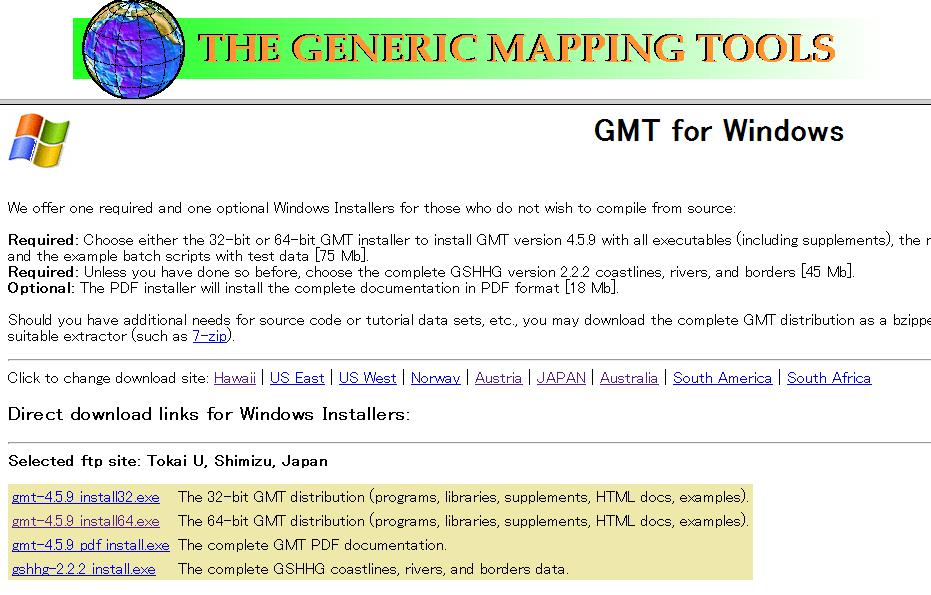
6 6 画面右側下部から お使いの OS に対応するファイルおよび gshhg-2.2.2_install.exe をダウンロードします 32bit 版 OS の場合 gmt-4.5.9_install32.exe + gshhg-2.2.2_install.exe 64bit 版 OS の場合 gmt-4.5.9_install64.exe + gshhg-2.2.2_install.exe - 4 -
7 2-1-2 Ghostscript,GSview GMT で描画された画像は ps(postscript) 形式で保存されます この ps 形式のファイル を表示するため Ghostscript と GSview をダウンロードします 1 インターネットブラウザで へ アクセスします 2 画面中央部にある GSview release v5.0 をクリックします 3 画面上部から お使いの OS に対応するファイルをダウンロードします 32bit 版 OS の場合 gsv50w32.exe 64bit 版 OS の場合 gsv50w64.exe - 5 -
8 4 インターネットブラウザで へ アクセスします 5 画面中央部にある GPL Ghostscript 9.01 をクリックします 6 画面中央部から お使いの OS に対応するファイルをダウンロードします bit 版 OS の場合 1 の Ghostscript GPL Release 64bit 版 OS の場合 2 の Ghostscript GPL Release - 6 -
9 2-2 インストール GMT 1 ダウンロードした gmt-4.5.9_install32.exe または gmt-4.5.9_install64.exe を ダブルクリックします 2 Next をクリックします 3 To continue, click Next, If you would like to select a different folder, click Browse. にインストール先を指定し Next をクリックします - 7 -
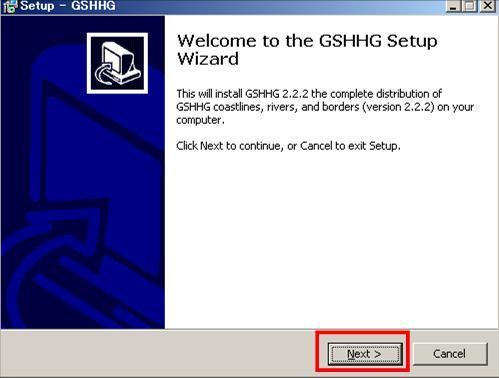
10 4 Install をクリックします GShhg 1 ダウンロードした gshhg-2.2.2_install.exe をダブルクリックします 2 Next をクリックします - 8 -


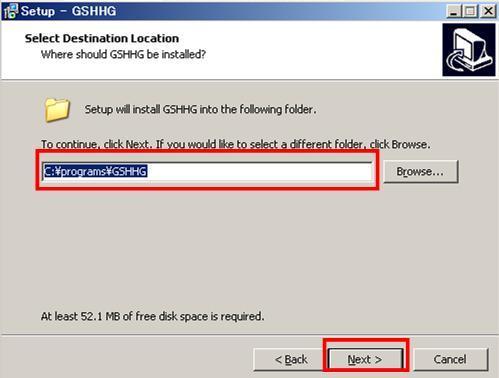
11 3 To continue, click Next, If you would like to select a different folder, click Browse. にインストール先を指定し Next をクリックします 4 Install をクリックします 5 Finish をクリックします - 9 -


12 2-2-3 gawk 1 ダウンロードした gawk.exe を C: Windows System32 にコピーします Ghostscript 1 ダウンロードした gs907w32.exe または gs907w64.exe をダブルクリックします 2 Next をクリックします


13 3 I Agree をクリックします 4 Destination Folder にインストール先を指定し Install をクリックします


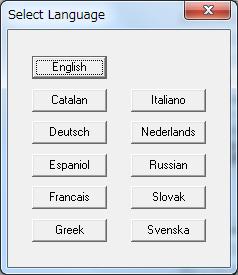
14 5 Generate cidfmap for Windows CJK TrueType fonts にチェックを入れ Finish をクリックします GSview 1 ダウンロードした gsv50w32.exe または gsv50w64.exe をダブルクリックします 2 Setup をクリックします 3 English をクリックします

![eps] files with](/docs-images/90/102137338/images/15-2.jpg "GSview.")
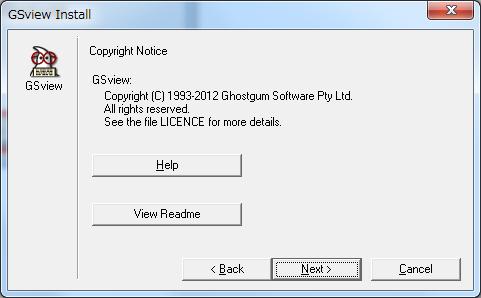
15 4 Next をクリックします 5 Next をクリックします 6 Associate PostScript[.ps and.eps] files with GSview. にチェックを入れ Next をクリックします

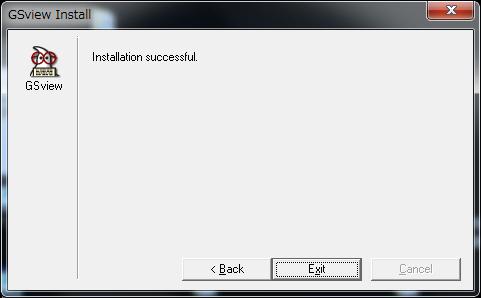
16 7 Select a directory in which to install GSview にインストール先を指定し Next をクリックします 8 Finish をクリックします 8 インストールが開始し 完了すると下記の画面が表示されますので Exit をクリックします
17 3 操作方法 3-1 データの用意 GMT で使用するテキストデータは 以下のフォーマットとなります 1) コンターデータ抽出データで抽出するフォーマットに準拠します 項目番号内容 1 観測開始日 2 観測開始時間 3 観測終了日 4 観測終了時間 5 団体名 6 地点名称 7 地点 ID 8 経度 9 緯度 10 全水深 11 観測深度 12 観測値 データを自作する場合 8 項目目 9 項目目 12 項目目のみ正常な値を入力し 他 項目はダミーデータ (0 等 ) で問題ありません 2)1 行目は各項目の説明 ( データを自作する場合は空白でも可 ) 3) 各項目の区切り文字はカンマ 4) 各項目はダブルクォートで囲む
18 水温のテキストデータ例 ( 項目を見やすくするため固定長に整形してあります ) 11~6 項目 27~12 項目 また 各項目の単位は下記となります エリア 値の種類 単位 水温 陸域 流量 m3/s COD mg/l 水温 塩分 - 海域 DO mg/l 透明度 m クロロフィル μg/l

19 3-2 テキストデータの配置とファイル名の変更 1 用意したテキストデータファイルを GMT バッチフォルダにコピーします 2 コピーしたテキストデータファイル名を 内容に従って下記に変更します エリア 値の種類 ファイル名 水温 tokyobay_landtmp.txt 陸域 流量 tokyobay_landdis.txt COD tokyobay_landcod.txt 水温 tokyobay_seatmp.txt 塩分 tokyobay_seasalt.txt 海域 DO tokyobay_seado.txt 透明度 tokyobay_seatp.txt クロロフィル tokyobay_seachla.txt 陸域データと海域データの組み合わせで描画する場合 対応する陸域データと海域データ両方を GMT バッチフォルダに配置します 例 : 陸域の流量と海域の塩分を描画する場合 tokyobay_landdis.txt と tokyobay_seasalt.txt を GMT バッチフォルダに配置

20 3-3 バッチのコピーと描画 1 GMT バッチフォルダ内 bat フォルダから 3-2 で配置したテキストデータに 対応したバッチファイルを テキストデータと同じディレクトリにコピーします 2 コピーしたバッチファイルをダブルクリックします 3 コマンドが流れた後 image フォルダ内に.ps ファイルが出力されます

21 描画された画像例
はじめに 面的評価支援システム操作マニュアル ( 別冊 ) 国土地理院数値地図 25000( 空間データ基盤 ) 変換編 は 国土地理院の HP よりダウンロードした数値地図 25000( 空間データ基盤 ) の地図データを 面的評価支援システム 用に変換するツールの使用方法についてまとめたものです
 面的評価支援システム 操作マニュアル ( 別冊 ) 国土地理院数値地図 25000( 空間データ基盤 ) 変換編 Ver 4.0.0 平成 28 年 3 月 環境省水 大気環境局自動車環境対策課 はじめに 面的評価支援システム操作マニュアル ( 別冊 ) 国土地理院数値地図 25000( 空間データ基盤 ) 変換編 は 国土地理院の HP よりダウンロードした数値地図 25000( 空間データ基盤
ArcGIS Runtime SDK for WPF インストールガイド (v10.2.5)
 ArcGIS Runtime SDK for WPF インストールガイド (v10.2.5) 目次 はじめに... 1 インストールガイドについて... 1 ArcGIS Runtime SDK for WPF とは... 1 対象の製品バージョン... 1 ArcGIS Runtime SDK for WPF のライセンス形態... 2 インストールのための前提条件... 3 サポートされる開発環境の準備...
Taro-QGIS 3.2
 QGIS 3.2.1-1 導入編 (for Windows) 1. ダウンロード 2. インストール 3. 起動 4.WMS/WMTS レイヤの追加 ( 地理院地図 ) 5.PIL (Pillow) のインストール 6.Piexif のインストール 1 1. ダウンロード ダウンロードページ https://www.qgis.org/ja/site/forusers/download.html 64bit
β版 DSD再生設定
 DSD フォーマットの再生設定 Windows PC foobar2000 で再生する 弊社製 DSD 対応 USB オーディオ機器で DSD 音源をネイティブ (PCM 変換せずに ) 再生する場合 foobar2000 では別途コンポーネント ( プラグイン ) が必要になります ここでは弊社推奨の環境であ るフリーソフト foobar2000 の設定について説明します 1 再生ソフトウエアとファイル形式について
Windows10 foobar2000設定マニュアル
 DSD フォーマットの再生設定 Windows 10 PC foobar2000 で再生する 弊社製 DSD 対応 USB オーディオ機器で DSD 音源をネイティブ (PCM 変換せずに ) 再生する場合 foobar2000 では別途コンポーネント ( プラグイン ) が必要になります ここでは弊社推奨の環境であ るフリーソフト foobar2000 の設定について説明します 1 再生ソフトウエアとファイル形式について
インテル® Parallel Studio XE 2019 Composer Edition for Fortran Windows : インストール・ガイド
 インテル Parallel Studio XE 2019 Composer Edition for Fortran Windows インストール ガイド エクセルソフト株式会社 Version 1.0.0-20180918 目次 1. はじめに....................................................................................
ch2_android_2pri.indd
 Android SDK をインストールしよう Android Developers サイトから Android SDK をダウンロードして インストールします 1 インターネットブラウザのアドレスバーに http://dl.google.com/android/ installer_r20-windows.exe と入力して g キーを押す 1 ファイルを保存するメッセージが表示される 2 [ 保存
Fortinet 社 FortiExplorer 操作マニュアル 株式会社ネットワークバリューコンポネンツ 第一版 Page1 Network Value Components Ltd. Copyright (c)2012 Network Value Components Ltd. All Righ
 Fortinet 社 FortiExplorer 操作マニュアル 株式会社ネットワークバリューコンポネンツ 第一版 Page1 Copyright (c)2012 All Right Reserved. 目次 1 ソフトウェアダウンロード... 3 1.1 PC(Mac, Windows)... 3 2 ソフトウェアインストール... 4 2.1 Mac... 4 2.2 Windows... 6
電子納品チェックシステム利用マニュアル
 高知県版電子納品チェックシステム 利用マニュアル Ver.15 高知県 目 次 1. 概要... 1 1-1 システムの基本機能... 1 1-2 システムの機能概要... 1 1-2-1 対応する要領 基準... 1 1-2-2 動作環境... 1 1-2-3 電子納品データのチェック手順... 2 2. インストール... 3 2-1 システムのインストール... 3 2-2 バージョンアップ...
(株) 殿
 医療機関様向け VPN Client/ 証明書導入手順書 2017 年 1 月 27 日 本資料は Windows7 IE11 を前提とした手順です 環境が異なる場合は 手順や適用する証明書 ソフトウェアが異なる場合があります - 目次 - 1. VPN クライアント導入までの流れ... 1 2. VPN クライアントソフトインストール手順... 3 3. ルート証明書インストール手順... 7 4.
外字インストーラユーザーズガイド Ver 1.20(2016 年 2 月改訂 )
 外字インストーラユーザーズガイド Ver 1.20(2016 年 2 月改訂 ) 目次 第 1 章 使用する前に 1-1 外字インストーラとは 2 1-2 動作環境 2 1-3 ファイル一覧 2 1-4 インストール時のユーザー権限について 2 第 2 章 利用方法 2-1 外字インストーラの利用方法 3 2-2 外字インストーラの利用上の注意点 4 第 3 章 外字の使用方法 3-1 外字の使用方法
太陽光発電の積雪荷重設計支援ツール 取扱説明書 国立研究開発法人産業技術総合研究所 太陽光発電研究センターシステムチーム 作成日 :2012 年 6 月
 太陽光発電の積雪荷重設計支援ツール 取扱説明書 国立研究開発法人産業技術総合研究所 太陽光発電研究センターシステムチーム 作成日 :2012 年 6 月 目次 1. はじめに... 1 2. インストール... 1 2.1. QGIS のインストール... 1 2.2. SnowFall Calculator のインストール... 2 3. 使用方法... 3 3.1. プラグインのアクティベート...
Microsoft Word - ModelAnalys操作マニュアル_
 モデル分析アドイン操作マニュアル Ver.0.5.0 205/0/05 株式会社グローバルアシスト 目次 概要... 3. ツール概要... 3.2 対象... 3 2 インストールと設定... 4 2. モデル分析アドインのインストール... 4 2.2 モデル分析アドイン画面の起動... 6 3 モデル分析機能... 7 3. 要求分析機能... 7 3.. ID について... 0 3.2 要求ツリー抽出機能...
2. FileZilla のインストール 2.1. ダウンロード 次の URL に接続し 最新版の FileZilla をダウンロードします URL: なお バージョンが異なるとファイル名が
 作成 : 平成 18 年 2 月 28 日 修正 : 平成 29 年 5 月 26 日 SFTP を使用したファイル転送方法について 目 次 1. はじめに... 1 2. FileZilla のインストール... 2 2.1. ダウンロード... 2 2.2. インストール... 2 3. FileZilla の使用... 7 3.1. 起動... 7 3.2. 設定... 8 3.3. 接続...
HP ThinUpdateを使用したWESシンクライアントイメージリストア手順書
 Technical white paper HP ThinUpdate を使用した Windows Embedded シンクライアント OS のイメージリカバリ手順 2015 年 11 月 目次 HP ThinUpdate とは? 2 対応する機種と OS イメージ 2 HP ThinUpdate のインストール 3 HP ThinUpdate を使用した OS リカバリ用 USB メモリの作成 9
Microsoft PowerPoint - Borland C++ Compilerの使用方法(v1.1).ppt [互換モード]
![Microsoft PowerPoint - Borland C++ Compilerの使用方法(v1.1).ppt [互換モード]](/thumbs/92/109692094.jpg "Microsoft PowerPoint - Borland C++ Compilerの使用方法(v1.1).ppt [互換モード]") Borland C++ Compiler の 使用方法 解説書 (v1.1) 1 準備 (1/2) 1. スタートメニューから コントロールパネル を開いて その中に デスクトップのカスタマイズ フォルダーオプション があるので開く エクスプローラー内の ツール フォルダーオプション などからも開ける 2. 表示 タブにある 登録されている拡張子は表示しない のチェックを外して OKを押す これでファイルの拡張子が表示されるようになった
Borland C++ Compiler の 使用方法 解説書 (v1.1) 1 準備 (1/2) 1. スタートメニューから コントロールパネル を開いて その中に デスクトップのカスタマイズ フォルダーオプション があるので開く エクスプローラー内の ツール フォルダーオプション などからも開ける 2. 表示 タブにある 登録されている拡張子は表示しない のチェックを外して OKを押す これでファイルの拡張子が表示されるようになった
2 Windows 版パソコンでの操作方法 イ署名検証用ソフト (Gpg4win) のインストール 1 https://gpg4win.org/ にアクセスし DownloadGpg4win をクリックします 2 Gpg4win をクリックするとダウンロードが開始されます 2
 OpenPGP を使用した署名検証方法の解説 1 署名検証方法の概要デジタル署名の検証は 署名検証用ソフトをインストールし 法人番号公表サイトで公開する公開鍵を取得したうえで (1~3) ダウンロードしたデータ ( 全件 差分 ) を署名検証用ソフトで確認する (4~6) という手順で行います 署名検証用ソフトのインストールと公開鍵の取得 1 署名検証用ソフトのインストール ( 無償で利用可能 )
SIRCADをVISTAで使用する場合の注意点
 Windows7 への SIRCAD インストール手順 (32bit,64bit 共通 ) ご注意 Windows 7 環境での SIRCAD のご利用は サポート範囲外となります Windows 7 にインストールされる場合は お客様の自己責任の上でご利用頂きますようお願いいたします Windows 7 でご利用をされる場合 当インストール手順に従って インストール及び 起動を行いますと 一部 前面に表示されるべきウィンドウが
OpenVPN接続マニュアル
 発行日バージョン更新者更新内容 2013/04/04 1 ディーネット西浦新規作成 大阪本社 541-0041 大阪市中央区北浜 2-6-11 北浜エクセルビル 5F TEL:06-6231-8887 FAX:06-6231-8897 version 1 東京本社 105-0001 東京都港区虎ノ門 2-3-22 第一秋山ビル 5F TEL:03-3591-8887 FAX:03-3591-8886
< 付録A: ソフトウェアアップデート >
 付録 A ソフトウェアアップデート Version 7.3.0:01 版 本製品の使用前に必ず取扱説明書をお読み下さい 本取扱説明書は英文取扱説明書の一部邦文訳ですが 全てにおいて英文取扱説明書の補助手段としてご使用ください 目次 目次 ワイヤーエキスパートのソフトウェアアップデートについて... A-2 エクスポートのインストールとアップデート手順... A-2 ワイヤーエキスパートのアップデート...
Word 押印メニューバー使用ガイド
 とろろこんぶシステム工房 とろろこんぶ電子印鑑 Word 押印メニューユーザーズガイド for Word2016 / Word2013 / Word2010 Rel 1.6.3a 2016/ 8/22 とろろこんぶ 電子印鑑 目次 ページ 0. はじめに 2 1.Word 押印メニューについて 2 2.Word 押印メニューのインストール 2-1. 事前のチェック 2-2. インストール 2-2-1.
生存確認調査ツール
 Hos-CanR.0 独自項目運用マニュアル FileMaker pro を使用 登録作業者用 Ver. バージョン改訂日付改訂内容 Ver. 00//5 初版 Ver. 0// FileMaker Pro の動作確認の追加 はじめに 本マニュアルについて Hos-CanR.0 院内がん登録システム ( 以降は Hos-CanR.0 と記述します ) では 独自項目の作成 登録 サポートはなくなり
EP-708A
 カラリオガイド写真にフレームを付けて印刷しよう 対象機種 : EP-708A NPD5438-00 1/13 P.I.F. フレーム とは? P.I.F.( ピフ ) フレーム (PRINT Image Framer( プリントイメージフレーマー )) とは 写真に重ね合わせて印刷す るレイアウトデータのことです 年賀状やカレンダーなどさまざまなフレームが準備されていますので お好みのフレームでオリジナル写真をお楽しみください
Maple 12 Windows版シングルユーザ/ネットワークライセンス
 Maple インストール アンインストール手順書スタンドアロン版 更新日 2017/09/27 はじめに この手順書は Windows 32bit Windows 64bit Mac OS Linux に対応しております 詳しい動作環境については こちらをご参照ください http://www.cybernet.co.jp/maple/product/system/maple.html この手順書の説明画面は
MENU 키를 누르면 아래의 화면이 나타납니다
 Stand-Alone Digital Video Recorder Advanced MPEG-4 DVR 16 Channel Models クライアントソフト 再インストールマニュアル くまざわ書店専用 日本語版 1 V1.07-n307 This document contains preliminary information and subject to change without notice.
目次 1. HLA Fusion 3.0 がインストール可能な環境 HLA Fusion 3.0 のインストール HLA Fusion 3.4 のインストール 初期設定用データベース接続 ( 初めての方のみ ) 既存データベースのUpg
 目次 1. HLA Fusion 3.0 がインストール可能な環境... 1 2. HLA Fusion 3.0 のインストール... 2 3. HLA Fusion 3.4 のインストール... 4 4. 初期設定用データベース接続 ( 初めての方のみ )... 5 5. 既存データベースのUpgrade 方法 (HLA Fusion 3~3.3 を既に使用の方 )... 7 6. インストールが成功したかの確認...
Maple 12 Windows版シングルユーザ/ネットワークライセンス
 MapleSim インストール アンインストール手順書スタンドアロン版 更新日 2017/09/27 はじめに この手順書は Windows 32bit Windows 64bit Mac OS Linux に対応しております 詳しい動作環境については こちらをご参照ください http://www.cybernet.co.jp/maple/product/system/maple.html この手順書の説明画面は
ModelSim-Altera Edition インストール & ライセンスセットアップ Linux ver.11
 ALTIMA Corp. ModelSim-Altera Edition インストール & ライセンスセットアップ Linux ver.11 2012 年 3 月 Rev. 1 ELSENA,Inc. ModelSim-Altera Edition インストール & ライセンスセットアップ 目次 1. はじめに... 3 2. ModelSim-Altera について... 3 2-1. ModelSim-Altera
らくらくメニューVer2.70E9<セットアップガイド>
 Ver 2.70E9 AutoCAD2000-2009 for. Windows Vista XP AutoCAD LT2000-2009 目次 らくらくメニューをインストールする前に -------------------- 1 AutoCAD LT 版らくらくメニューのインストール ------------ 2 初回起動時の処理 AutoCAD LT 2006~2009の場合 ---------------------
EP-977A3/EP-907F/EP-807AB/EP-807AW/EP-807AR/EP-777A/EP-707A
 よくわかるカラリオガイド写真にフレームを付けて印刷しよう 対象機種 :EP-977A3, EP-907F, EP-807AB, EP-807AW, EP-807AR, EP-777A, EP-707A NPD5149-00 1/18 P.I.F. フレーム とは? P.I.F.( ピフ ) フレーム (PRINT Image Framer( プリントイメージフレーマー )) とは 写真に重ね合わせて印刷す
Microsoft Word - DWR-S01D_Updater_取扱説明書_120514A.doc
 DWR-S01D Updater 取扱説明書 発行日 :2012/5/14 目次 概要...3 機能...3 準備するもの...3 本ソフトウェアについて...3 インストール手順...4 USBドライバーのインストール手順...8 デバイスマネージャーからのUSBドライバーのインストール手順...11 アップデート手順...16 アップデート後の確認...17 アップデートに失敗した場合...17
EP-10VA/EP-978A3/EP-808AB/EP-808AW/EP-808AR
 カラリオガイド写真にフレームを付けて印刷しよう 対象機種 :EP-10VA, EP-978A3, EP-808AB, EP-808AW, EP-808AR 本ガイドは EP-808A シリーズを例に説明しています NPD5377-00 1/13 P.I.F. フレーム とは? P.I.F.( ピフ ) フレーム (PRINT Image Framer( プリントイメージフレーマー )) とは 写真に重ね合わせて印刷す
電子納品チェックシステム利用マニュアル
 香川県版 Calcheck チェック専用版 利用マニュアル 目 次 1. 概要... 1 1-1 システムの基本機能... 1 1-2 システムの機能概要... 1 1-2-1 対応する要領 基準... 1 1-2-2 動作環境... 1 1-2-3 電子納品データのチェック手順... 2 2. インストール... 3 2-1 システムのインストール... 3 2-2 バージョンアップ... 6 2-2-1
SonicDICOM Cloud Connector インストール手順書 SonicDICOM Cloud Connector とは 検査装置が撮影した画像を自動的にクラウドへアップロー ドするためのソフトウェアです 1 前準備 クラウド上に PACS を作成する SonicDICOM Cloud
 SonicDICOM Cloud Connector インストール手順書 SonicDICOM Cloud Connector とは 検査装置が撮影した画像を自動的にクラウドへアップロー ドするためのソフトウェアです 1 前準備 クラウド上に PACS を作成する SonicDICOM Cloud Connector を動作させるには SonicDICOM PACS Cloud でアカウント登録しクラウド上に
ログイン時の ID パスワードは マイページ と同一です インストール前の状態の場合 ログイン後に表示されるページの ライセンス一覧 に該当製品シリアルの表示はされません インストール完了後 ライセンス管理ページご利用シリアルの一覧が表示されます 以上でライセンス管理ページの作成は完了です なお セ
 ソースネクストいきなり PDF シリーズ セットアップ手順書 本手順書は グループポリシーを使用したソフトウェア配布およびサイレントインストールについて記 述しています 以下の項目をご確認いただき インストールを行なってください 目次 1. 事前準備 1 1-1. ライセンス管理ページの作成 1 1-2. 接続許可 2 1-3. プログラムのダウンロード (CD-ROM のバージョン番号が 1.0.0.0
MF mypresto インストールガイド 目次 新規インストールの手順 (Windows 版 )... 2 MF mypresto の起動 (Windows 版 )... 7 新規インストールの手順 (Mac 版 )... 8 MF mypresto の起動 (Mac 版 ) 新規イン
 MF mypresto インストールガイド 目次 新規インストールの手順 (Windows 版 )... 2 MF mypresto の起動 (Windows 版 )... 7 新規インストールの手順 (Mac 版 )... 8 MF mypresto の起動 (Mac 版 )... 11 新規インストールの手順 (CentOS 版 )... 12 MF mypresto の起動 (CentOS 版
2. インストールの方法 インストールの手順は まずインストーラーをサイトからダウンロードし イールドブック カリキュレーターと Java Web Start をインストールします 次にイールドブック カリキュレーターを起動してサーバー接続し Java のファイルをダウンロードします 以下の手順に従
 The Yield Book Calculator インストールガイド 本ガイドの内容 1. 必要システム. 1 2. インストールの方法. 2 3. Java Web Start / Java Runtime Environment (JRE). 8 4. プロキシの設定. 9 5. 言語の設定. 10 6. アンインストールの方法. 11 1.. 必要システム イールドブック カリキュレーターのインストールと動作に必要なシステムは以下のとおりです
ドライバインストールガイド
 PRIMERGY Single Port ファイバーチャネルカード (8Gbps) Dual Port ファイバーチャネルカード (8Gbps) (PG-FC205/PG-FC205L) (PG-FC206/PG-FC206L) CA092276-8938-01 ドライバインストールガイド i 目次 1. ドライバのインストール / アンインストール方法... 3 1.1. ドライバのダウンロード
000
 インストールする 前 に インストールが 自 動 で 始 まらない 場 合 インストール 中 またはアンインストール 中 に 下 のような 画 面 が 表 示 された 場 合 ソフトウェアのアップデートについて ソフトウェア最新版について 下記 弊社ホームページよりソフトウェアの最新情報をご確認ください ソフトウェア最新版をホームページよりダウンロードを行い お客様がお使いのソフトウェアを
目 次 1. はじめに アルコールチェッカー管理ソフトのインストール アルコールチェッカー管理ソフトのアンインストール アルコールチェッカー管理ソフトの操作方法 ソフトの起動 NG 判定値の設定
 アルコールチェッカー管理ソフト 取扱説明書 Ver.1.1.0 1 目 次 1. はじめに... 3 2. アルコールチェッカー管理ソフトのインストール... 4 3. アルコールチェッカー管理ソフトのアンインストール... 9 4. アルコールチェッカー管理ソフトの操作方法... 10 4.1. ソフトの起動... 10 4.2. NG 判定値の設定... 12 4.3. 運転者名登録... 13
Windows XP(SP3) の場合または,.Net Framework 4 Client がインストールされていない場合,.Net Framework 4 Client Profile の同意画面が表示されます.Net Framework がインストールされている場合は, この画面は表示されませ
 啓林館データベースソフト KeirinkanDB System インストールマニュアル 動作環境 OS:Microsoft Windows Vista/7/8/8.1 日本語版 Word:2007(SP2 以上 )/2010/2013(32/64bit) CPU: インテル Core 2 Duo 同等以上推奨 : インテル Core i3 シリーズ以上 メモリ:4GB 以上推奨 モニター:1024
Serato DJ Lite インストールガイド
 Serato DJ Lite インストールガイド Serato DJ Lite インストール手順 インストール手順 (Windows) インストール開始から完了までの間は 本機とコンピューターを接続しないで下さい コンピューターの管理者に設定されているユーザーでログイン ( またはログオン ) してからインストールしてください コンピューター上で他に作業中のプログラムがあれば 全て終了させてください
農業・農村基盤図の大字小字コードXML作成 説明書
 農業 農村基盤図の大字小字コード XML 作成説明書 2007/06/06 有限会社ジオ コーチ システムズ http://www.geocoach.co.jp/ [email protected] 農業 農村基盤図の大字小字コード XML 作成 プログラムについての説明書です バージョン ビルド 1.01 2007/06/06 農業 農村基盤図の大字小字コード XML 作成 は 市区町村 大字
シューマンウェーブジェネレーター (32bit 版のみ対応 ) 64bit 版 (XP VISTA 7 いずれも )OS は インストール時に下記のエラー画面が出てインストールできません インストールできません インストール時の注意事項必ず管理者権限管理者権限のユーザーでインストールを行って下さい
 ホメオパシージャパン取扱ソフトウェア商品 Windows indows7 動作状況 シューマンウェーブジェネレータ 32bit 版 ( 一部機能制限あり ) 64bit 版 Computer Clear TBR 日本語版 ver.1.0 ロビンマーフィマテリアメディカ ロビンマーフィレパートリー マテリアメディカ レパートリー と表示されていても 全ての Windows7 の PC でインストールが行えて
EPSON GT-S620/GT-F720 活用+サポートガイド
 もくじ アプリケーションソフトを使ってみよう!! Epson Copy Utility 製品紹介... 2 Epson Copy Utility 使い方... 3 起動方法... 3 使い方... 3 読ん de!! ココパーソナル製品紹介... 5 読ん de!! ココパーソナル使い方... 6 起動方法... 6 使い方... 6 MediaImpression 製品紹介... 8 MediaImpression
MxLogonサーバサイドツールキット用UI
 1 MxLogon サーバツールキット用 Access プログラム MxLogon サーバツールキットでは ユーザが直接 MySQL データベースを操作するには SQL 文を発 する方法しか用意されていません 誰でも容易にデータベースを操作できるよう Access プログラムを別途用意しました この Access プログラムは MxLogon サーバツールキットの一部ではありません ( 別途提供されています
Maple 18 スタンドアロン版インストール手順
 インストール アンインストール手順書 更新日製品バージョン OS 利用形態 2014/04/21 Maple 18 Windows 64-bit スタンドアロン SECTION 1: Maple 18 のインストール Page 1 Page 11 SECTION 2: コンパイラの設定 Page 12 Page 14 SECTION 3: コンパイラの設定の確認 Page 15 SECTION 4:
ダウンロードページアップデートマニュアル.ppt
 圧縮ファイルからのアップデート操作説明書 Ver.8.~ ( ダウンロードページより ) ( 旧 ) 株式会社総合経理研究所 目 次 - 3 3-3- 3-3 圧縮ファイルでのアップインストール圧縮ファイルのダウンロード圧縮ファイルのダウンロード作業圧縮ファイルからのアップデート # 圧縮ファイルからのアップデート作業 #3 圧縮ファイルからのアップデート作業クライアント機のアップデート作業 6 6
DWR-S01D Updater 取扱説明書 発行日 :2011/2/28
 DWR-S01D Updater 取扱説明書 発行日 :2011/2/28 目次 概要概要...3 機能機能...3 準備準備するものするもの...3 本ソフトウェアソフトウェアについてについて...3 インストールインストール手順手順...4 USB ドライバーのインストールインストール手順手順...8 デバイスマネージャーデバイスマネージャーからの USB ドライバーのインストールインストール手順手順...11
Microsoft Word - 参照データ使用方法.docx
 眼瞼下垂及び腋臭症の抽出方法 JSPS-CDB 集計 DATA 作成 というアプリケーションを使用して抽出します 下記の手順に沿ってご対応をいただけますようお願い申し上げます 1 疾患データベース参照用アプリケーションのダウンロードを行う 普段使用している疾患データベースの登録用のアプリケーションとは異なります すでに参照用アプリケーションを使用している施設につきましては 特に新しくダウンロードする必要はありませんので
<4D F736F F D208D C8FEE95F18DEC90AC A B D836A B2E646F63>
 国土数値情報作成アプリケーション ( 指定地域データ等生成ツール ) 利用マニュアル 平成 20 年 3 月 国土交通省国土計画局 目次 1. ツール名 1 2. 機能概要 1 3. ツールのインストール 1 4. 使用方法 4 5. 動作環境 10 6. ツールのアンインストール 11 7.FAQ 12 1. ツール名 KSJ 指定地域データ等生成ツール -v#_##.exe (#_## はバージョン番号
鳥取県物品電子入札システムセキュリティ ポリシー設定マニュアル IC カードを利用しない応札者向け 第 1.7 版 平成 31 年 2 月鳥取県物品契約課 鳥取県物品電子入札システムセキュリティ ポリシー設定マニュアル Ver.01-07
 鳥取県物品電子入札システムセキュリティ ポリシー設定マニュアル IC カードを利用しない応札者向け 第 1.7 版 平成 31 年 2 月鳥取県物品契約課 目次 第 1 章はじめに 1 1.1 セキュリティ ポリシーを設定するまでの流れ 1 第 2 章セキュリティ ポリシーを設定する前に 2 2.1 前提条件確認 2 2.2 Java ランタイム (JRE) の確認方法 3 第 3 章 Java 実行環境の設定
(Microsoft Word - \203C\203\223\203X\203g\201[\203\213\203}\203j\203\205\203A\203\213version1.0 rev1.doc)
 インストールマニュアル 1/33 1 目次 インストールマニュアル... 1 1 目次... 2 2 変更履歴... 3 3 本手順書の範囲... 4 3.1 システム構成... 4 4 推奨環境... 4 4.1 ソフトウェア... 4 4.2 ハードウェア... 4 5 事前準備... 5 5.1 jazz.net のアカウントを作成... 5 5.2 My IBM のアカウントを作成... 6
NSR-500 Create DVD Installer Procedures
 Creating NSR-500 DVD Installer Overview This document describes how to create DVD installer for the NSR-500 series. Applicable Model NSR-500 Series To be required * Windows (XP, Vista or 7) installed PC
PowerPoint プレゼンテーション
 JAN コード登録マニュアル 項目説明 CSV で商品データを upload するに当たり 間違えやすいカラムについてまとめました 項目 説明 備考 コントロールカラム CSV 上で当該商品情報をどうするのか ( 更新 削除等 ) 指示するコード "u": 更新 "d": 削除等 商品管理番号 出来上がった商品ページURLの一部であり 入力がない場合は自動採番される web 上で商品を特定するキーコード
導入手順 1Forex Tester 2 のソフトをダウンロードしソフトをダウンロードし保存保存するする 下記 URL をクリックし Forex Tester の公式公式ページへアクセスし Download ボタンをクリックボタンをクリック ファイルをダウンロードしてください
 導入手順解説 この度は Forex Tester 2 をお買い上げ頂き 誠にありがとうございます Forex Tester2 のインストールから 機能制限解除までを解説しています 機能制限解除のために ソフトウェアのインストール後 申請をしていただく必要がありますので 少々作業をしていただきたく お願い致します Forex Tester 2 の導入に際し ご不明な点がございましたら ご質問いただければ幸いでございます
<8B9E93738CF092CA904D94CC814090BF8B818F B D836A B B B816A2E786C73>
 京都交通信販 請求書 Web サービス操作マニュアル 第 9 版 (2011 年 2 月 1 日改訂 ) 京都交通信販株式会社 http://www.kyokoshin.co.jp TEL075-314-6251 FX075-314-6255 目次 STEP 1 >> ログイン画面 請求書 Web サービスログイン画面を確認します P.1 STEP 2 >> ログイン 請求書 Web サービスにログインします
Class Two Audio (DSD64x/192kHz) 対応させるには QB-9 の設定 (Windows/Mac OS 共通 ) リアパネルのコンフィグレーションスイッチの設定を 変更します 一番右のスイッチを Rsrv A(Class1) から Rsrv B(Class2) へ 切り替え
 QB-9DSD USB DAC DSD64x/192kHz Class Two Audio Setup Manual DSD64x/192kHz サンプリングレート対応 セットアップマニュアル Class Two Audio (DSD64x/192kHz) 対応させるには QB-9 の設定 (Windows/Mac OS 共通 ) リアパネルのコンフィグレーションスイッチの設定を 変更します 一番右のスイッチを
試金石取扱説明書
 試金石 Ver15.00 取扱説明書 試金石 Ver15.00 のダウンロードから使用方法までの取扱いについて 作成者勝時研究会 作成日 2016 年 10 月 13 日 最終更新日 2016 年 10 月 13 日 1 / 14 ダウンロードはこちら http://shikinseki.info/ 目次 試金石 Ver15.00 取扱説明書... 1 目次... 2 はじめに... 3 パソコンの基本
Microsoft PowerPoint - H26.3版 閲覧マニュアル
 ほくりく地盤情報システム 操作マニュアル ( 案 ) 閲覧編 平成 26 年 3 月版 北陸地盤情報活用協議会 目次 1. 閲覧フロー図 1 2. ログイン ( トップ画面 ログイン画面 地図全体表示 ) 2 3. 各部の名称及びメニューボタンの機能 3 4. 地図 位置しぼり込み等機能 (1) 地図の拡大 縮小 (2) 各種情報検索 (3) 地図表示項目の選択 (4) 標高 距離 面積測定 4 6
Cross Finder 2 インストールガイド はじめに 本書では 無料簡易集計ツール Cross Finder 2 のインストール方法について記載しています 以下 Cross Finder2 の動作環境および 動作に必要となる要件について ご利用の PC 環境が満たしているかご確認の上 インスト
 はじめに 本書では 無料簡易集計ツール Cross Finder 2 のインストール方法について記載しています 以下 Cross Finder2 の動作環境および 動作に必要となる要件について ご利用の PC 環境が満たしているかご確認の上 インストールを実施して下さい 以下の要件を満たしていない場合 Cross Finder2 が正常に動作しない 起動しないなどの不具合を引き起こす場合があり ます
intra-mart ワークフローデザイナ
 intra-mart ワークフローデザイナ Version 5.0 インストールガイド 初版 2005 年 6 月 17 日 変更年月日 2005/06/17 初版 > 変更内容 目次 > 1 はじめに...1 1.1 インストールの概要...1 1.2 用語について...1 1.3 前提条件...1 2 インストール手順...2 2.1 サーバへのファイルのインストール...2
Windows10 における Ac6 System Workbench for STM32 のダウンロードとインストール V /06/01 Windows10 の PC で Ac6 System Workbench for STM32 のダウンロードとインストールの方法について説明しま
 Windows10 における Ac6 System Workbench for STM32 のダウンロードとインストール V001 2016/06/01 Windows10 の PC で Ac6 System Workbench for STM32 のダウンロードとインストールの方法について説明します 目次 1. Ac6 System Workbench for STM32 のダウンロード... 2
CentreCOM VT-Kit2 plus リリースノート
 VT-Kit2 plus この度は をお買いあげいただき 誠にありがとうございます このは 付属のマニュアルに記載されていない内容や ご使用の前にご理解いただきたい注意点など お客様に最新の情報をお知らせするものです 最初にこのをよくお読みになり 本製品を正しくご使用ください 1 取扱説明書の補足 ユーザーマニュアル (J613-M0617-00 Rev.A) の補足事項です 1.1 USB ドライバーのインストールについて
PowerPoint Presentation
 製品ソフトウェアのセットアップ手順 UNIX/Linux 編 1. セットアップファイルの選択開発環境 / 実行環境 / バージョン /Hotfix/ インストール先 OS 2. 対象セットアップファイルのダウンロード開発環境の場合は 2 つのファイルが対象 3. ソフトウェア要件の確認 4. ソフトウェアのインストール 5. ライセンスの認証 1 1. セットアップファイルの選択 選択項目選択肢該当チェック
PowerPoint プレゼンテーション
 アンチウイルスソフトの入れ替え手順について この資料は 実際に行ったインストールの際に画面キャプチャをまとめたものです 使用するパソコン (OS のバージョン ) によって 実際の画面が異なる場合があります 手順は 既存のアンチウィルスソフト (Symantec Endpoint Protection) をアンインストールして ウイルスバスターをインストールする順となっています この件について詳細は
ArcGIS Pro 1.1 SDK for .NET インストール ガイド
 ArcGIS Pro SDK for.net インストールガイド (v1.1) 目次 はじめに... 1 インストールガイドについて... 1 ArcGIS Pro SDK for.net とは... 1 対象の製品バージョン... 1 インストールのための前提条件... 2 サポートされる開発環境の準備... 2 製品のインストール... 3 ArcGIS Pro SDK for.net のインストール...
Pirates Buster Series Secure Viewer セットアップマニュアル (Web インストーラ)
 Pirates Buster Series Secure Viewer セットアップマニュアル (Web インストーラ ) Pirates Buster for Document Pirates Buster for WebDocument 本書の利用方法 目的と概要本書は Web インストーラを利用した Secure Viewer のインストールについて説明します 利用対象者本書は 暗号化されたファイルの利用者を対象としています
Word 押印メニューバー使用ガイド
 とろろこんぶシステム工房 とろろこんぶ電子印鑑 Word 押印メニューユーザーズガイド for Word2013 / Word2010 Rel 1.6.2 2013/ 4/22 とろろこんぶ 電子印鑑 目次 ページ 0. はじめに 2 1.Word 押印メニューについて 3 2.Word 押印メニューのインストール 2-1. 事前のチェック 2-2. インストール 2-2-1. インストーラを用いてのインストール
共有フォルダ接続手順 1 共有フォルダ接続ツールのダウンロード 展開 CSVEX のトップページから共有フォルダ接続ツールの zip ファイルをダウンロードします ダウンロードした zip ファイルを右クリックして すべて展開 を選択します (Windows 環境では zip ファイルを解凍しなくて
 共有フォルダ接続手順 (Windows 環境 ) 本手順書では 共有フォルダ接続ツールの設定 実行方法を説明します PC から CSVEX の共有フォルダ (WebDAV) に接続すれば いつでもお手元に最新のファイル一式が揃っている状態となり 日々のファイルダウンロード作業が不要となります 共有フォルダ接続ツールは CSVEX の共有フォルダに簡単に接続するためのツールです 必要環境 Windows
(3) 図 ファイルの展開先 ( 保存場所 ) 指定画面 が表示されます 参照ボタンを押下すると 図 フォルダ指定画面 が表示されるので 保存先を指定し OK ボタン を押下します 図 ファイルの展開先 ( 保存場所 ) 指定画面 の 展開 ボタンを押下します 図
 第 5 章 Java ポリシーの設定 5.1 Java ポリシー設定ツールのダウンロードと解凍 Java のインストールが終了致しましたら 電子入札システムポータルサイトより Java ポリシー設定ツールをダウンロードします Java ポリシー設定ツールは OS のバージョンによって異なります 適切なものをダウンロードしてください Windows Vista/Windows 7(32bit 版 )/Windows
1
 Office2010 マニュアル (Windows 版 ) 2011/04/01 改訂 ビジネス ブレークスルー大学 目次 1. Office2010 の ISO ファイルのダウンロード... 1 2. ISO 解凍ソフト (virtual clone drive) のインストール... 3 3. Office2010 のインストール... 6 3.1 管理者権限がない PC にインストールを行う場合...
939061j
 ブルームバーグ ソフトウエア インストールガイド日本語 2012 年 10 月 26 日バージョン : 9.0 目次ブルームバーグ ソフトウエアのダウンロード... 2 ブルームバーグ シリアル番号 < 新規 > のインストール. 9 正しくインストールされたかを確認... 13 アクセス権付与に関する注意... 15 1 ブルームバーグ ソフトウエアのダウンロード Internet Explorer
ADempiere (3.5)
 ADempiere (3.5) インストールマニュアル ADempiere Community Contents 改定履歴... 3 1 はじめに... 4 2 動作環境... 4 3 事前準備... 5 3.1 Java JDK のセットアップ... 5 3.1.1 Java JDK のダウンロード... 5 3.1.2 Java JDK のインストール... 5 3.1.1 Java JDK のパス設定...
インターネットファームバキグ 電子証明書ガイドブック ~証明書取扱手順編~ - 契約会社向け -(対応 OS :Windows 8)
 だいしインターネットバンキング ( 略称 : だいし IB) データ伝送サービス電子証明書ガイドブック ~ 別冊 : 証明書取扱手順編 ~ ( 対応 OS:Windows 8) H5.9 目次. はじめに.... 証明書の発行 ( ダウンロード ) 手順... 付録 A. ルート証明書無しでの証明書の発行 ( ダウンロード ) 手順... 付録 B. ブラウザの設定... 8 >
譲渡人複数証明データコンバータ操作説明書 平成 26 年 6 月
 譲渡人複数証明データコンバータ操作説明書 平成 26 年 6 月 < 略称 > 本書では, 次のような略称を使用しています Windows 7 :Microsoft Windows 7 Professional Operating System( 日本語版 ) Windows 8 :Microsoft Windows 8 Pro Operating System( 日本語版 ) Windows 8.1
2. 生田仮想デスクトップ PC の接続方法 生田仮想デスクトップ PC に接続する方法は 次の 2 通りです 1. HTML アクセス Internet Explorer や Safari などのブラウザを用います PC に特別なソフトウェアをインストールす る必要が無いので 管理者権限をもってい
 生田仮想デスクトップ PC の利用方法について 1. はじめに 2015.8.26 生田メディア支援事務室 生田仮想デスクトップ PC とは 学内サーバーシステム上に構築した仮想的な PC のことです 生田仮想デスクトップ PC を用いると 生田キャンパスの情報処理教室や教育用情報処理室の PC にインストールされているアプリケーションのほとんど 1 を 研究室 / 実験室の PC または自宅等の