
高橋名人の冒険島
|
|
|
- たつや わにべ
- 7 years ago
- Views:
Transcription
1 1 ご使用になる前に 遊びかた 2 操作方法 3 ゲームの始めかた 4 ゲームの進めかた 5 画面の見かた 6 アイテムの説明 VC( バーチャルコンソール ) で使える機能 7 VC 中断セーブ 8 VCメニュー 9 まるごとバックアップ機能 10 コントローラー 設定 この製品について 11 権利表記など 困ったときは 12 お問い合わせ先 WUP-N-FBGJ-JPN
2 1 ご使用になる前に このたびは 高橋名人の冒険島 をお買い上げいただきま して 誠にありがとうございます この電子説明書をよ くお読みいただき 正しくお使いください 安全に使用するために Wii Uメニューの ( 安全に使用するために ) は ご使用になる前に必ずお読みください ここには お客様の健康と安全のための大切な内容が書かれています ご使用になる方が小さなお子様の場合は 保護者の方がよく読んでご説明ください
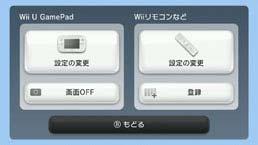
3 2 操作方法 次のいずれかのコントローラーを 本体に登録して使用 します 使用できるコントローラー Wii U GamePad Wii リモコン Wii U PRO コントローラー Wii リモコン + クラシックコントローラ PRO Wii U GamePadは 1 台しか接続できません Wiiリモコンの代わりに Wiiリモコンプラスも使用できます クラシックコントローラPROの代わりに クラシックコントローラも使用できます コントローラーの登録方法 HOMEボタンメニューで コントローラーの設定 を選ぶと 右の画面が表示されます 登録 を選んだあと 画面の案内に従って操作してください 基本の操作 名人の移動ジャンプダッシュ / 攻撃ゲームスタート / ポーズ HOMEボタンメニュー
4 3 ゲームの始めかた タイトル画面で を押すとゲームスタートです 南洋に浮かぶ謎の冒険島 この島に潜む悪の大王 キュラ が 高橋名人 の心の恋人である ティナ をさらってしまいました 名人を操作して森や山や洞窟があり危険がいっぱいの冒険島に挑み ティナ を助け出してください
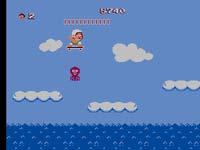
5 4 ゲームの進めかた 冒険島は全 8エリアで 各エリアは4 ラウンドに分かれています ラウンド4の最後に待ちかまえている大王 キュラ を倒すとそのエリアはクリアです エリア8の大王を倒すとゲームクリアとなります ラウンドについて ラウンドには名人の邪魔をする敵がたくさんいます 敵をかわし 途中にあるフルーツをとってバイタリティを回復しながらゴールをめざしましょう ゲームをスタートした直後では 名人は何も持っていません 所々に落ちているタマゴには武器である オノ や しばらくの間無敵になる ハニー などが入っています タマゴに体当たりをするかオノで攻撃すると中身が出てきますが 中には名人の嫌いな なすび が入っていることもあります バイタリティとミスについて バイタリティは時間が経ったり 一部の障害物に触れると減ります 敵や一部の障害物に触れたり ガケから落ちたり バイタリティがなくなるとミスとなります ラウンドには数字の書かれた看板がありますが これは 区間 の開始地点をあらわし ミスをした場合はその区間の開始地点から再開します 名人の残り数が0の状態でミスをするとゲームオーバーになります スコアについて ラウンドをクリアしたときは そのときのバイタリティがそのままラウンドボーナスとしてスコアに加算されます また そのラウンドで ポット を手に入れた場合は ボーナススコアが2 倍になります スコアが50000 点になると名人の残り数が1 増えます
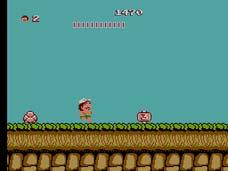
6 5 画面の見かた バイタリティスコア名人の残り数名人障害物看板 障害物には 触れるとミスになるものと バイタリティが減 るだけのものがあります
7 6 アイテムの説明 オノ何個でも投げることができる 名人の武器です スケボー移動スピードが上がりますが 止まれません ハニーしばらくの間 名人が無敵になります なすびしばらくの間 バイタリティの減りかたが早くなります フルーツバイタリティが少し回復します フルーツは何種類かあります ミルクバイタリティが最大まで回復します フラーフルーツの得点が2 倍になります ポットラウンドボーナスが2 倍になります
8 7 VC 中断セーブ プレイ中に を押すと HOMEボタンメニューが表示されます その際 ゲームは中断され ゲームの進行状況が自動的に保存されます 本体の電源をOFFにしたり 他のソフトを起動しても 次回ゲームを起動すると 中断されたところから再開できます 再開すると 保存されていたゲームの進行状況は消えます
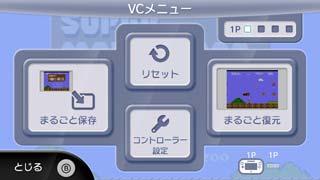
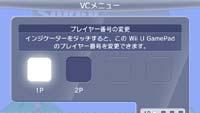
9 8 VCメニュー プレイ中に Wii U GamePad の画面をタッチすると表示さ れるメニューです VC メニューが表示されている間は ゲームが一時中断されます まるごと保存 ゲームの進行状況をバックアップ ( コピーして保存しておくこと ) します 2 まるごと復元 まるごと保存でバックアップしたデータをよみこみます データがある場合のみ表示されます 3 リセット タイトル画面に戻ります 4 コントローラー設定 コントローラーの設定やボタンの割り当ての確認 変更などができます 詳しくは コントローラー設定 のページをご覧ください 5 プレイヤー番号 Wii U GamePadのプレイヤー番号の変更ができます 設定したいプレイヤー番号のインジケーターを選びます プレイヤー番号の変更は Wii U GamePad だけの機 能です
10 6 とじる VC メニューを閉じます Wii U GamePadの画面表示を消すには を押しこみながらVCメニューを閉じると ゲームをプレイしながら Wii U GamePadの画面表示を消すことができます 再度 表示したい場合は Wii U GamePadの画面をタッチしてください
11 9 まるごとバックアップ機能 プレイ中に バックアップしたいところでVCメニューを開き まるごと保存 を選びます バックアップしたデータを まるごと復元 でよみこむと 何度でも同じところからゲームを再開することができます まるごとバックアップ機能は コピーする際のゲームの進行状況とゲーム内のすべてのセーブデータを同時にバックアップします バックアップしたデータは上書きされるまで消えません まるごとバックアップ機能でコピーできるデータは1 つです すでにデータがある場合は 上書きされますのでご注意ください ゲーム内でセーブデータが作成できる場合のご注意 バックアップしたデータをよみこむと ゲーム内でセーブデータを作成していた場合 そのセーブデータが上書きされる場合があります ( 例 ) ❶ 10 月 24 日に まるごとバックアップ機能を使って ゲーム状況とゲーム内のセーブデータをバックアップ ( ) します 10/24 ゲーム内容 ゲーム状況 セーブデータ 10 月 24 日 ゲーム状況 セーブデータ まるごとバックアップデータ
12 ❷ 10 月 28 日に ゲームを進めた内容 (+α) をゲーム内 のセーブデータに保存します 10/28 ゲーム内容 セーブデータ +α ❸ この状態で 10 月 24 日にバックアップしたデータを よみこむ ( ) 10/28 ゲーム内容 セーブデータ +α 10 月 24 日 ゲーム状況 セーブデータ まるごとバックアップデータ ❹ バックアップしたデータがゲーム内のセーブデータを上書きして ゲームを進めた内容 (+α) が失われ 10 月 24 日のゲームの内容に戻ります 10/28 ゲーム内容 ゲーム状況 セーブデータ
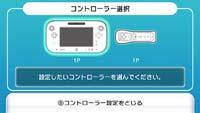
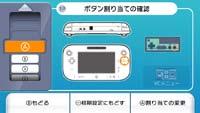
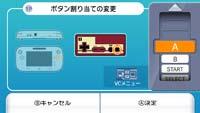
13 10 コントローラー 設定 コントローラー選択 接続しているコントローラーが表示されます ボタンの割り当て ボタンの割り当てを確認する 画面の左側に並んでいるボタンを選ぶと ボタンの割り当てを確認できます ボタンの割り当てを変更する 画面の左側に並んでいるボタンを選び 変更 を選ぶと 当時のコントローラーのボタンが右側に表示されます 割り当てたいボタンを選んで変更します 決定 を選ぶと 変更したボタンが保存されます ボタンの割り当ての設定は ゲームごとに保存されます 画面はファミコンソフトの場合です
14 11 権利表記など 重要 本品は著作権により保護されています ソフトウェアや説明書の無断複製や無断配布は法律で厳重に禁じられています 違反は罰せられますのでご注意ください なお この警告は著作権法上認められている私的使用を目的とする行為を制限するものではありません 本品は日本仕様のWii U 本体でのみ使用可能です 法律で認められている場合を除き 商業的使用は禁止されています 本ソフトは 発売当時の原作のゲーム内容や動作 表現等を忠実に再現しており 原則プログラム キャラクター サウンド等の変更は行っておりません ただし Wii U 上で再現しているため 映像や音声等のゲームの表現に若干影響する場合があります あらかじめご了承ください 1986 Konami Digital Entertainment ファミコン ファミリーコンピュータ Wii Uのロゴ Wii Uは任天堂の商標です
15 12 お問い合わせ先 高橋名人の冒険島 に関するお問い合わせ先 株式会社コナミデジタルエンタテインメント Wii Uのサービス全般 および各ソフトに関するお問い合わせ先につきましては ニンテンドー e ショップの 設定 その他 の お問い合わせについて をご覧ください 攻略情報についてはお答えをしておりません
ふぁみこんむかし話 新・鬼ヶ島(前後編)
 1 ご使用になる前に 遊びかた 2 操作方法 3 ゲームの始めかた 4 ゲームの進めかた 5 画面の見かた 6 コマンド一覧 7 セーブについて VC( バーチャルコンソール ) で使える機能 8 VC 中断セーブ 9 VCメニュー 10 まるごとバックアッ プ機能 11 コントローラー 設定 この製品について 12 権利表記など WUP-N-FA5J-JPN 13 お問い合わせ先 困ったときは 1
1 ご使用になる前に 遊びかた 2 操作方法 3 ゲームの始めかた 4 ゲームの進めかた 5 画面の見かた 6 パンチとスタミナ 7 パスキーについて VC( バーチャルコンソール ) で使える機能 8 VC 中断セーブ 9 VCメニュー 10 まるごとバックアッ プ機能 11 コントローラー 設定
 1 ご使用になる前に 遊びかた 2 操作方法 3 ゲームの始めかた 4 ゲームの進めかた 5 画面の見かた 6 パンチとスタミナ 7 パスキーについて VC( バーチャルコンソール ) で使える機能 8 VC 中断セーブ 9 VCメニュー 10 まるごとバックアッ プ機能 11 コントローラー 設定 この製品について 12 権利表記など WUP-N-FAKJ-JPN 13 お問い合わせ先 困ったときは
MOTHER2 ギーグの逆襲
 1 ご使用になる前に 遊びかた 2 操作方法 3 ゲームの始めかた 4 ゲームの進めかた 5 画面の見かた 6 コマンド 7 モンスターとの戦い 8 セーブについて VC( バーチャルコンソール ) で使える機能 9 VC 中断セーブ 10 VCメニュー 11 まるごとバックアッ プ機能 12 コントローラー 設定 13 Wiiリモコンを使 用する WUP-N-JBBJ-JPN この製品について 14
スーパードンキーコング2 ディクシー&ディディー
 1 ご使用になる前に 2 操作方法 遊びかた 3 ゲームの始めかた 4 ゲームの進めかた 5 画 の かた 6 アニマルフレンド 7 アイテムとタル 8 セーブについて VC( バーチャルコンソール ) で使える機能 9 VC 中断セーブ 10 VC メニュー 11 まるごとバックアップ機能 12 コントローラー設定 13 Wii リモコンを使用する WUP-N-JAGJ-JPN 14 権利表記など
ロマンシング サ・ガ3
 1 ご使用になる前に 遊びかた 2 操作方法 3 ゲームの始めかた 4 ゲームの進めかた 5 フィールド 6 町の施設 7 マップ 8 メニュー 9 ステータス 10 戦闘 11 マスコンバット 12 玉座イベント 13 会社経営 14 セーブについて WUP-N-JB9J-JPN VC( バーチャルコンソール ) で使える機能 15 VC 中断セーブ 16 VCメニュー 17 まるごとバックアッ
アドベンチャーズ オブ ロロ
 1 ご使用になる前にはじめに 2 ゲーム紹介 3 操作方法 4 1Pと2Pの切り替え 5 ゲームの始めかた 6 ゲームの終わりかた 7 VCで使える機能ゲームの遊びかた 8 画面の見かた 9 ゲームの進めかたその他 10 アイテムと地形 11 キャラクター紹介 12 お問い合わせ先 困ったときは 1 ご使用になる前に ご使用になる前に この電子説明書をよくお読みいただき 正しくお使いください 安全に使用するために本ソフトをご使用になる前に
スーパー蒼き狼と白き牝鹿 元朝秘史
 1 ご使用になる前に 遊びかた 2 操作方法 3 ゲームの始めかた 4 ゲームの進めかた 5 戦略画面 6 主な戦略コマンド 7 主なアイコンの説明 8 部隊の種類 9 戦争について 10 行軍画面の見 かた 11 戦闘画面の見 かた 12 セーブについて VC( バーチャルコンソール ) で使える機能 13 VC 中断セーブ 14 VCメニュー WUP-N-JC7J-00 15 まるごとバックアッ
つっぱり大相撲
 1 ご使用になる前に はじめに 2 ゲーム紹介 3 操作方法 4 1P と 2P の切り替え 5 ダウンロードプレイ 6 ゲームの始めかた 7 ゲームの終わりかた 8 VC で使える機能 ゲームの遊びかた 9 場所の進めかた 10 取り組みの進めかた 11 成績表について 12 技の紹介 対戦の遊びかた 13 たいせん 困ったときは 14 お問い合わせ先 1 ご使用になる前に ごあいさつ このたびは
チャンピオンシップ・ロードランナー
 1 ご使 用 になる前 に 遊 びかた 2 操 作 方 法 3 ゲー ムの始 めかた 4 ゲー ムの進 めかた 5 画 面 の見 かた 6 地 形 VC(バー チャルコンソー ル)で使 える機 能 7 VC 中 断 セーブ 8 VCメニュー 9 まるご とバック アップ 機 能 10 コントロー ラ ー 設 定 こ の製 品 について 11 権 利 表 記 など 困 ったときは 12 お 問 い 合
サマーカーニバル'92 烈火
 1 安全に使用するために はじめに 2 ゲーム紹介 3 操作方法 4 1P と 2P の切り替え 5 ゲームの始めかた 6 ゲームの終わりかた 7 VC で使える機能 ゲームの遊びかた 8 ゲームの進めかた 9 パワーアップ 10 オプション 困ったときは 11 お問い合わせ先 1 安全に使用するために ごあいさつこのたびは サマーカーニバル '92 烈火 をお買い上げいただき 誠にありがとうございます
伝説のオウガバトル
 1 ご使用になる前に 遊びかた 2 操作方法 3 ゲームの始めかた 4 ゲームの進めかた 5 全体マップ画面 6 ユニット編成画面 7 ユニットについて 8 地域マップ画面 9 ユニットメニュー 10 都市と教会 11 戦闘の進めかた 12 クラスについて 13 タロットカード 14 セーブについて WUP-N-JB2J-JPN VC( バーチャルコンソール ) で使える機能 15 VC 中断セーブ
FAMICOM REMIX BEST CHOICE ファミコンリミックス ベストチョイス
 FAMICOM REMIX BEST CHOICE ファミコンリミックスベストチョイス 1 ご使用になる前に 準備する 2 インターネットでできること 3 保護者の方へ 遊びかた 4 モードを選ぶ 5 ゲームを選ぶ 6 ステージを遊ぶ 7 ランキング 8 データのセーブ ( 保存 ) と消去 困ったときは 9 お問い合わせ先 1 ご使用になる前に ご使用になる前に この電子説明書をよくお読みいただき
4Kチューナー(録画)_TU-BUHD100
 目次 ハードディスクの接続と登録... 2 USB ハードディスクについて... 2 本機に USB ハードディスクを接続する... 2 USB ハードディスクを登録する... 3 USB ハードディスクの情報を確認する... 5 メニュー画面について... 7 番組の録画 録画予約... 8 見ている番組を録画する... 8 録画予約について... 9 番組表から録画予約する... 10 日時を指定して録画予約する
ニンテンドー 3DS サウンド 1 安全に使用するためにはじめに 2 ニンテンドー 3DSサウンドとは 3 画面の見かたマイクで録音して遊ぶ 4 音声データを録音する 5 音声データを再生する SDカードの音楽を再生する 6 音楽ファイルを再生する 7 再生中の音楽ファイルで遊ぶ 8 おまかせ再生
 ニンテンドー 3DS サウンド 1 安全に使用するためにはじめに 2 ニンテンドー 3DSサウンドとは 3 画面の見かたマイクで録音して遊ぶ 4 音声データを録音する 5 音声データを再生する SDカードの音楽を再生する 6 音楽ファイルを再生する 7 再生中の音楽ファイルで遊ぶ 8 おまかせ再生 9 お気に入り 10 すれちがい通信 3DS サウンドの設定 11 設定やデータの管理をする 1 安全に使用するために
HDDコピーツール CloneDrive2
 裸族のお立ち台 DJ Revolution CROS2U3RV 専用アプリ 2018 04/24 HDD コピーツール CloneDrive2 取扱説明書 HDD コピーツール CloneDrive2 1. 概要 3 2. 対応 OS 対応機種 4 3. ソフトウェアを起動する 5 4. 用方法 8 もくじ2 1概要HDDコピーツール CloneDrive2 OS がインストールされた HDDやSSDのデータを
伝説のオウガバトル
 1 ご使用になる前に遊びかた 2 操作方法 3 1Pと2Pの切り替え 4 ゲームの始めかた 5 ゲームの進めかた 6 全体マップ画面 7 ユニット編成画面 8 ユニットについて 9 地域マップ画面 10 ユニットメニュー 11 都市と教会 12 戦闘の進めかた 13 クラスについて 14 タロットカード 15 セーブについて 16 ゲームの終わりかた 17 VCで使える機能 18 セーブに関するご注意
1 安全に使用するために 本ソフトをご使用になる前に HOMEメニューのを選び 安全に使用するために の内容をご確認ください あなたの健康と安全のための大切な内容が書かれています また 本体の取扱説明書もあわせてお読みください
 Mii スタジオ 1 安全に使用するためにはじめに 2 Miiスタジオとは 3 Miiを作る Miiスタジオを使う 4 トップメニュー 5 Miiを編集 消去する 6 Miiをおくる もらう 7 MiiのQRコード 画像を作る受信拒否設定 8 受信拒否設定をする利用規約 9 Miiに関する利用規約 1 安全に使用するために 本ソフトをご使用になる前に HOMEメニューのを選び 安全に使用するために
ファイナルファンタジーⅡ
 1 ご使用になる前に はじめに 2 ゲーム紹介 3 操作方法 4 1P と 2P の切り替え 5 ゲームの始めかた 6 ゲームの終わりかた 7 データのセーブ ( 保存 ) 8 VC で使える機能 ゲームの遊びかた 9 フィールド 10 町 ダンジョン 11 メニュー (1) 12 メニュー (2) 戦闘について 13 戦闘画面とルール 14 コマンド 15 キャラクターの成 その他 16 魔法紹介
セキュリティボタン取扱説明書
 B5FY-1941-01 Z2 FUJITSU FM SERIES PERSONAL COMPUTER FMV-LIFEBOOK セキュリティボタン取扱説明書 目次 はじめに................................................... 2 セキュリティボタンについて................................... 4 作業の流れ..................................................
IIJダイレクトアクセス APN簡易設定ツール(APNSetupperD.exe)を利用した接続方法
 IIJ ダイレクトアクセス APN 簡易設定ツール (APNSetupperD.exe) を利用した接続方法 APN 簡易設定ツール (APNSetupperD.exe) を用いて IIJ ダイレクトアクセスに接続するまでの手順を解説します APN: Access Point Name の略で 接続先の名称です 設定前に必ずお読みください APN 簡易設定ツール (APNSetupperD.exe)
タッチディスプレイランチャー
 タッチディスプレイランチャー バージョン.0 取扱説明書 もくじ はじめに 3 ランチャーについて 4 ランチャーの操作方法 5 グループを変える 5 設定について 6 アイコンを新規登録する 7 登録したアイコンを編集する 8 グループの編集 0 壁紙を変更する その他の設定について はじめに 本ソフトウェアは ペン操作やタッチ操作で目的のソフトウェアを起動することができるソフトウェアです ソフトウェアは追加
2. 無線 LAN で接続する 無線 LAN 機能について...39 無線 LAN で接続する...40 ニンテンドー 3DS/DSi を接続する ニンテンドー DS/DS Lite を接続する PSP を接続する PSVITA を接続する Wii を
 無線 LAN 機能について...39 無線 LAN で接続する...40 ニンテンドー 3DS/DSi を接続する... 40 ニンテンドー DS/DS Lite を接続する... 41 PSP を接続する... 4 PSVITA を接続する... 46 Wii を接続する... 47 PS3 を接続する... 48 WPS 対応の無線 LAN 端末を接続する... 49 Windows パソコンを接続する
親指シフトキーボード(FMV-KB611)、JISキーボード(FMV-KB621)、FMV-LIFEBOOK(親指シフトキーボードモデル)をお使いになる方へ
 B6FJ-1841-01 親指シフトキーボードモデルをお使いになる方へ 目 次 はじめに........................ 2 商標および著作権について................ 2 Windows セットアップ時の文字入力について....... 2 1 Japanist 2003 のインストール................ 3 Windows Vista の場合..................
地図 SD カードを取り外す 最初に ナビゲーション本体から地図 SD カードを取り外します 本操作は地図 SD カードを初めて ROAD EXPLORER Updater に登録するときや パソコンにダウンロードしたデータを地図 SD カードに保存するときに実行してください 1 ナビゲーション本体
 ROAD EXPLORER Updater 取扱説明書 205-0001-06 Version:1.4.0.0 ROAD EXPLORER Updater を使用する前に必ずお読みください ROAD EXPLORER Updater の操作手順は Microsoft Windows XP の画面を例に説明しています 画面例は実際と異なる場合があります 目次 ROAD EXPLORER Updater
親指シフトキーボード(FMV-KB611)、JISキーボード(FMV-KB621)、FMV-LIFEBOOK(親指シフトキーボードモデル)をお使いになる方へ
 B5FJ-5921-01 目次 はじめに................................................... 2 商標および著作権について..................................... 2 Windows セットアップ時の文字入力について..................... 3 1 親指シフトキーボードをお使いになるための準備.............
無線 LAN 機能について 本製品は IEEE802.11b/g/n の無線 LAN 規格に対応しており 本製品と無線 LAN 端末 ( パソコンやゲーム機など ) を無線 LAN で接続して 最大 72.2Mbps(IEEE802.11n 接続時 ) / 最大 54Mbps(IEEE802.11g
 2 無線 LAN で接続する 無線 LAN 機能について...37 無線 LANで接続する...38 ニンテンドー 3DS/DSi/DS/DS Liteを接続する...38 PSPを接続する...39 Wiiを接続する...43 PS3を接続する...44 WPS 対応の無線 LAN 端末を接続する...47 Windowsパソコンを接続する (Windows 7 Vista)...48 Windowsパソコンを接続する
ニンテンドー e ショップ 1 安全に使用するためにはじめに 2 ニンテンドー eショップとは 3 Wii Uと残高などを共有する 4 トップ画面の見かたソフトを購入する 5 ソフトをさがす 6 ソフトの情報を見る 7 ソフトを購入する 8 残高を追加するその他のできること 9 映像を見る 10 遊
 ニンテンドー e ショップ 1 安全に使用するためにはじめに 2 ニンテンドー eショップとは 3 Wii Uと残高などを共有する 4 トップ画面の見かたソフトを購入する 5 ソフトをさがす 6 ソフトの情報を見る 7 ソフトを購入する 8 残高を追加するその他のできること 9 映像を見る 10 遊んだソフトをおすすめ投票する 11 ランキングを見る 12 ご利用記録を見る 13 設定 その他 各種情報
ファイアーエムブレム 聖戦の系譜
 1 ご使 用 になる前 に 遊 びかた 2 操 作 方 法 3 ゲー ムの始 めかた 4 ゲー ムの進 めかた 5 ター ンの進 めかた 6 画 面 の見 かた 7 ユニッ トについ て 8 ユニットの 移 動 9 ユニッ トのコマ ンド 10 建 物 紹 介 11 戦 闘 について 12 武 器 について 13 進 行 ウインドウ 14 本 城 での行 ( 動 1) 15 本 城 での行 ( 動
MAC アドレス変更ツール MAC アドレスチェンジャー ユーザーズマニュアル User's Manual エレコム株式会社
 MAC アドレス変更ツール MAC アドレスチェンジャー ユーザーズマニュアル User's Manual エレコム株式会社 本製品の仕様は 製品の改良等により予告なしに変更する場合があります 本製品に付随するドライバー ソフトウェア等を逆アセンブル 逆コンパイルまたはその他リバースエンジニアリングすること 弊社に無断でホームページ FTP サイトに登録するなどの行為を禁止させていただきます このマニュアルの著作権は
ファームウェアアップデート手順書 EOS C700 GS PL
 ファームウェアアップデート手順書 デジタルシネマカメラ EOS C700 GS PL 本書ではデジタルシネマカメラ EOS C700 GS PL のファームウェア * をアップデート ( 書き換え ) するための手順と注意事項について説明しています * ファームウェアとは 機器を制御するために組み込まれたソフトウェアのことです カメラはファームウェアによって撮影 画像処理などを行います 重要 ファームウェアをアップデートするときの注意事項
ファームウエアアップデート手順書 EOS C500/EOS C500 PL
 ファームウエアアップデート手順書 デジタルシネマカメラ EOS C500 EOS C500 PL 本書ではデジタルシネマカメラ EOS C500 / EOS C500 PL のファームウエア * をアップデート ( 書き換え ) するための手順と注意事項について説明しています * ファームウエアとは 機器を制御するために組み込まれたソフトウエアのことです カメラはファームウエアによって撮影 画像処理などを行います
PN-T321
 インフォメーションディスプレイ 形名 PN-T321 USB メモリーファイル書き込みツール取扱説明書 もくじ はじめに 2 インストール / アンインストールする 3 動作条件 3 インストールする 3 アンインストールする 3 USB メモリーファイル書き込みツールを使う 4 USB メモリーを新規作成する 4 USB メモリーを編集する 5 はじめに 本ソフトウェアは インフォメーションディスプレイ
PN-L601B
 インフォメーションディスプレイ 形名 PN-L601B タッチパネルドライバー取扱説明書 もくじ コンピューターのセットアップ 3 タッチパネルドライバーをインストールする 3 タッチパネルの設定 4 設定のしかた 4 キャリブレーション 5 プロパティ 6 ドライバーソフトウェアをアンインストールする 8 本書では 主にタッチパネルドライバーについて記載しています お願い 本ソフトウェアは厳重な品質管理と製品検査を経て出荷しておりますが
P-touch Transfer Manager の使用方法 ご使用になる前に 必ず本書をお読みください 本書はお読みになったあとも いつでも手にとって参照できるようにしてください Version 0 JPN
 P-touch Transfer Manager の使用方法 ご使用になる前に 必ず本書をお読みください 本書はお読みになったあとも いつでも手にとって参照できるようにしてください Version 0 JPN はじめに 重要なお知らせ 本書の内容と本機の仕様は 予告なく変更されることがあります 弊社は 本書に記載されている仕様および内容を予告なく変更する権利を留保し 誤植やその他の出版関連の誤りを含む
バッジとれ~るセンター
 バッジとれ ~ るセンター 1 ご使用になる前に準備する 2 ユーザーコンテンツについて 3 インターネットでできること 4 保護者の方へ 5 購入に関するご注意はじめに 6 どんなゲーム? 7 ゲームをはじめる 8 データのセーブ遊びかた 9 バッジをゲットする ( 有料 ) 10 テーマをゲットする 11 残高を追加する ( 有料 ) 12 おたよりサービス / モニター登録 Q&A 13 バッジキャッチャー
ブレス オブ ファイア 竜の戦士
 1 ご使 用 になる前 に 遊 びかた 2 操 作 方 法 3 ストー リー 4 キャラ クタ ー 紹 介 5 ゲー ムの始 めかた 6 コマンド 画 面 7 町 や 村 について 8 戦 闘 9 パーティー 10 特 技 11 特 殊 能 力 12 セーブについて VC(バー チャルコンソー ル)で使 える機 能 13 VC 中 断 セーブ 14 VCメニュー WUP-N-JCVJ-00 15 まるご
デモンズブレイゾン 魔界村 紋章編
 1 ご使 用 になる前 に 遊 びかた 2 操 作 方 法 3 ゲーム紹 介 4 ゲー ムの始 めかた 5 ゲー ムの進 めかた 6 画 面 の見 かた 7 特 殊 なアクショ ン 8 火 の魔 力 9 変 身 10 魔 法 11 アイテム 12 セレクトマップ VC(バー チャルコンソー ル)で使 える機 能 13 VC 中 断 セーブ 14 VCメニュー WUP-N-JCWJ-00 15 まるご
PN-L802B / PN-L702B / PN-L602B
 インフォメーションディスプレイ 形名 PN-L802B PN-L702B PN-L602B タッチパネルドライバー取扱説明書 バージョン 2.3 もくじ コンピューターのセットアップ 3 タッチパネルドライバーをインストールする 3 タッチパネルの設定 4 設定のしかた 4 キャリブレーション 5 プロパティ 6 ドライバーソフトウェアをアンインストールする 8 本書では 主にタッチパネルドライバーについて記載しています
ファクス送信用変換ソフト 操作説明書_UA
 ファクス送信用変換ソフト操作説明書 ファクス送信用変換ソフトのインストールから操作までを説明します 本書では ファクス送信用変換ソフトを 本ソフト と表記している場合があります ファクス送信用変換ソフトについて...2 ファクス送信用変換ソフトをインストールする...3 ファクス送信用変換ソフトを再インストールする...5 ファクス送信用変換ソフトをアンインストールする...5 Windows 10
NVR簡易説明書
 IPN-2104P4-H-1T 簡易説明書 [ 箱の中身を確認します ] NVR 本体 電源アダプターと電源ケーブル 変換プラグ DC48V/2A NVR Net Video Recorder LAN ケーブル マウス このたびは IPN-2104P4-H-1T をお買い上げいただき 誠にありがとうございます ご使用前にこの取扱説明書をよくお読みのうえ 正しくお使いください なお お読みになった後はいつでもご覧いただけますよう
SP Widget
 SP Widget V3.0 ユーザーマニュアル 1 目次 1. 知的財産ならびに著作権...3 2. 製品紹介.....4 3. 推奨動作環境.....4 4. はじめに.5 4.1 SP Widget の起動 5 4.2 SP Widget メイン画面.....6 4.3 機能の紹介...7 5. プロジェクトのバックアップ 機能...10 5.1 プロジェクトのバックアップ 10 5.2 プロジェクトの復元.15
無線 LAN 機能について 本製品は IEEE802.11b/g/n の無線 LAN 規格に対応しており 本製品と無線 LAN 端末 ( パソコンやゲーム機など ) を無線 LAN で接続して 最大 300Mbps (IEEE802.11n 接続時 ) / 最大 54Mbps(IEEE802.11g
 無線 LAN 機能について...34 PSVITA を接続する...35 ニンテンドー 3DS / DSi / DS / DS Lite を接続する...36 PSP を接続する...38 Wii を接続する...40 PS3 を接続する...41 WPS 対応の無線 LAN 端末を接続する...43 Windows パソコンを接続する...45 Mac を接続する...47 33 無線 LAN 機能について
RW-5100 導入説明書 Windows7 用 2017 年 7 月 シャープ株式会社
 RW-5100 導入説明書 Windows7 用 2017 年 7 月 シャープ株式会社 はじめに 本書は Windows 7 環境において IC カードリーダライタ RW-5100 を使用するため お使いのパソコンにデバイスドライバソフトウェア ( 以下 ドライバソフト と記載 ) をインストールする方法について記述しています 本書で説明するドライバソフトは Windows 7 SP1 で動作するものです
Touch Panel Settings Tool
 インフォメーションディスプレイ タッチパネル設定ツール取扱説明書 バージョン 2.0 対応機種 (2015 年 11 月現在 ) PN-L603A/PN-L603B/PN-L603W/PN-L703A/PN-L703B/PN-L703W/PN-L803C もくじ はじめに 3 動作条件 3 コンピューターのセットアップ 4 インストールする 4 タッチパネルの設定 5 設定のしかた 5 キャリブレーション
はじめに URBANO PROGRESSO を microusb ケーブル 01 ( 別売 ) またはこれと共通の仕様の microusb ケーブル ( 別売 )( 以下 USB ケーブル ) と接続して USB テザリング機能をご使用いただくためには あらかじめパソコンに USB ドライバ をイン
 はじめに URBANO PROGRESSO を microusb ケーブル 01 ( 別売 ) またはこれと共通の仕様の microusb ケーブル ( 別売 )( 以下 USB ケーブル ) と接続して USB テザリング機能をご使用いただくためには あらかじめパソコンに USB ドライバ をインストールしていただく必要があります USB ドライバをインストールする 3 パソコンに接続する 4 接続状態を確認する
画面について メイン画面 メイン画面 Logitec EXtorage Link を起動すると メイン画面が表示されます メイン画面の構成は 次のとおりです 1 メニュー 2 端末から外部ストレージへ 3 外部ストレージから端末へ 4 端末 5 外部ストレージ 6 カメラ機能 スマホやタブレットで使
 画面について メイン画面... 2 メニュー画面... 4 設定画面... 5 カメラ画面 ( 外部ストレージ接続時のみ )... 6 データを一括でバックアップ 復元する 端末から外部ストレージへバックアップする... 7 外部ストレージから端末へ復元する...12 ファイルを見る 写真を見る...17 動画を再生する...21 音楽を聞く...24 文書ファイルを開く...26 データを個別で管理する
ColorNavigator 7インストールガイド
 インストールガイド カラーマネージメントソフトウェア Version 7.0 重要 ご使用前には必ずこのインストールガイドをよくお読みになり 正しくお使いください インストールガイドを含む最新の製品情報は 当社のWebサイトから確認できます www.eizo.co.jp 1. 本書の著作権はEIZO 株式会社に帰属します 本書の一部あるいは全部をEIZO 株式会社からの事前の許諾を得ることなく転載することは固くお断りします
2 無線 LAN で接続する 無線 LAN 機能について...37 無線 LANで接続する...38 ニンテンドー 3DS/DSi/DS/DS Liteを接続する...38 PSPを接続する...40 Wiiを接続する...44 PS3を接続する...45 WPS 対応の無線 LAN 端末を接続する
 2 無線 LAN で接続する 無線 LAN 機能について...37 無線 LANで接続する...38 ニンテンドー 3DS/DSi/DS/DS Liteを接続する...38 PSPを接続する...40 Wiiを接続する...44 PS3を接続する...45 WPS 対応の無線 LAN 端末を接続する...49 Windowsパソコンを接続する (Windows 7 Vista)...50 Windowsパソコンを接続する
Flash Loader
 J MA1309-A プロジェクターファームウェア更新ガイド 本書はお読みになった後も大切に保管してください 本書の最新版は下記ウェブサイトに公開されております http://world.casio.com/manual/projector/ Microsoft Windows Windows Vistaは米国 Microsoft Corporationの米国およびその他の国における登録商標または商標です
My Cloud ホーム2.0 ユーザーズマニュアル
 My Cloud ホーム 2.0 ユーザーズマニュアル B5FW-0401-01 目次 1.My Cloud ホーム 2.0 へようこそ... 4 2.My Cloud ホーム 2.0 を使うための準備... 5 パソコンの事前準備... 5 3.My Cloud アカウントを登録する... 6 ホーム画面から登録する... 6 4.My Cloud に関するページを見る... 7 ホーム画面からページを見る...
画面について メイン画面 メイン画面 Logitec EXtorage Link を起動すると メイン画面が表示されます メイン画面の構成は 次のとおりです 1 メニュー 2 端末から外部ストレージへ 3 外部ストレージから端末へ 4 端末 5 外部ストレージ 6 カメラ機能 スマホやタブレットで使
 画面について メイン画面...2 メニュー画面...4 設定画面...5 データを一括でバックアップ 復元する 端末から外部ストレージへバックアップする...6 外部ストレージから端末へ復元する... 10 ファイルを見る 写真を見る... 15 動画を再生する... 17 音楽を聞く... 19 すべてのファイルを見る... 21 データを個別で管理する ユーザーズガイド 写真 動画 音楽ファイルを移動またはコピーする...
ランタイム版 Pro 版共通 症例登録システム 2018/12/11 Q & A 目次 1. 起動時のエラー... 2 Q11. " ファイル jsgoe_data3.fmp12 を開くことができません" と表示されます (Windows) 2 Q12. ショートカットから起動できません (Wind
 症例登録システム 2018/12/11 Q & A 目次 1. 起動時のエラー... 2 Q11. " ファイル jsgoe_data3.fmp12 を開くことができません" と表示されます (Windows) 2 Q12. ショートカットから起動できません (Windows) 3 Q13. このファイルの作成者を確認できません このファイルを実行しますか? と表示されま す (Windows) 4
SoftBank 108SH 取扱説明書
 ... -2 緊急ブザーを利用する...-2 メールを読んだことを自動的に知らせる...-3 本機を利用したことを自動的に知らせる...-4 緊急速報メールを利用する...-5... -6 について...-6 使用禁止 制限... -7 本機の使用を禁止 制限する... -7 本機の情報を守る... -8 ケータイ機能制御... -9 遠隔操作で機能の利用を規制する... -9 応用操作... -10
ColorNavigator 7インストールガイド
 インストールガイド カラーマネージメントソフトウェア Version 7.0 重要 ご使用前には必ずこのインストールガイドをよくお読みになり 正しくお使いください インストールガイドを含む最新の製品情報は 当社のWebサイトから確認できます www.eizo.co.jp 1. 本書の著作権はEIZO 株式会社に帰属します 本書の一部あるいは全部をEIZO 株式会社からの事前の許諾を得ることなく転載することは固くお断りします
本製品にインストールされているWindows 10 について
 重要保管 本紙はご覧いただいた後も大切に保管してください 本製品にインストールされている Windows 10 について 本製品にインストールされている Windows 10 について本製品にインストールされている Windows10 には Windows 10 April 2018 Update が適用されています 本製品のマニュアルに記載の画面や操作方法は Windows 10 April 2018
目次 目次 Web 地図更新について 2 地図更新の流れについて 2 地図更新アプリ ( 日産ディーラー用 ) のダウンロードと インストールをする 3~5 車載器情報の書き出し ( 地図更新用 SD カード作成 ) 6 地図更新アプリの操作方法 7~ 地図をダウンロードする場合 7 クーポン番号を
 HS5D- A HS5D-W 目次 目次 Web 地図更新について 2 地図更新の流れについて 2 地図更新アプリ ( 日産ディーラー用 ) のダウンロードと インストールをする 3~5 車載器情報の書き出し ( 地図更新用 SD カード作成 ) 6 地図更新アプリの操作方法 7~ 地図をダウンロードする場合 7 クーポン番号を入力する場合 8 9 クーポン番号の入力と地図をダウンロードする場合 0
ファームウェアアップデート手順書 EOS C300 Mark II
 ファームウェアアップデート手順書 デジタルシネマカメラ EOS C300 Mark II 本書ではデジタルシネマカメラ EOS C300 Mark II のファームウェア * をアップデート ( 書き換え ) するための手順と注意事項について説明しています * ファームウェアとは 機器を制御するために組み込まれたソフトウェアのことです カメラはファームウェアによって撮影 画像処理などを行います 重要
(6) コンボドライブのドライブ文字の変更 コンピュータの管理 ウィンドウの右下側フレームの CD-ROM 0 DVD (E:) と書かれた箱 ( 図 02-2) にマウスのポインタを合わせ, 右ボタンをクリックしてメニューを表示する メニューから ドライブ文字とパスの変更 (C)... を選択する
 Microsoft Windows XP Professional のドライブとパスの設定 再インストールの続き 1. コンボドライブのドライブ文字の変更 ( ドライブ文字の固定 ) (0) コンボドライブの接続ノート PC を起動した後にコンボドライブの USB ケーブルを接続する 電源コンセントの数が足りない場合には, ノート PC はバッテリを使用して, コンボドライブの AC アダプタのみ電源コンセントを利用する
OSの切替えについて
 本紙をよくお読みのうえ 取扱説明書と共に大切に保管してください ~ はじめにお読みください ~ OS の切替えについて ~ Windows の 64 ビット版と 32 ビット版 ~ - 1 - このたびは 本製品をお買い上げいただき まことにありがとうございます 本書では Windows Vista Home Premium を 64 ビット版から 32 ビット版にしたり 32 ビット版から 64
また IS12T はアップデート以外の動作もできませんので アラームも動作しません IS12T のバージョンによりソフトウェアアップデート所要時間は異なります また インターネットの接続速度や パソコンの性能といったお客様の利用環境により 時間が延びることがあります 本アップデートについて 本ソフト
 Windows Phone IS12T ソフトウェアアップデート手順書 このたびは Windows Phone IS12T( 以下 IS12T とします ) をお買い上げいただきまして 誠にありがとうござい ます 本手順書では IS12T のソフトウェアアップデート手順をご説明いたします ソフトウェアアップデート前のご準備 IS12Tのソフトウェアアップデートは IS12Tをパソコンに接続し Zune
目次 移行前の作業 3 ステップ1: 移行元サービス メールソフトの設定変更 3 ステップ2: アルファメール2 メールソフトの設定追加 6 ステップ3: アルファメール2 サーバへの接続テスト 11 ステップ4: 管理者へ完了報告 11 移行完了後の作業 14 作業の流れ 14 ステップ1: メー
 アルファメール 2 アルファメール 2 コンパクトに移行されるお客様へ アルファメール 2 アルファメール 2 コンパクト メールソフトの移行設定 Outlook 2016 (POP 版 ) https://www.alpha-mail.jp/ 必ずお読みください 本資料はアルファメール 2 アルファメール 2 コンパクトに移行されるお客様の利用されているメールソフトの移行設定用の資料です 手順にそった操作
e 飛伝 Pro システム e 飛伝 Pro バージョンアップ手順書 第 11 版 平成 2 3 年 5 月 2 3 日
 e 飛伝 Pro システム e 飛伝 Pro バージョンアップ手順書 第 11 版 平成 2 3 年 5 月 2 3 日 目次 目次 目次 ---------- 1 1 セーブデータの作成 ---------- 2 2 電源オプションの設定 ---------- 5 3 自動アップデートの実施 ---------- 9 4 顧客情報更新の実施 ---------- 11 5 ケアマークシールの更新
PN-L600B
 インフォメーションディスプレイ 形名 PN-L600B タッチパネルドライバー取扱説明書 もくじ コンピューターのセットアップ 3 タッチパネルドライバーをインストールする 3 タッチパネルの設定 4 設定のしかた 4 キャリブレーション 5 プロパティ 6 ドライバーソフトウェアをアンインストールする 8 本書では 主にタッチパネルドライバーについて記載しています お願い 本ソフトウェアは厳重な品質管理と製品検査を経て出荷しておりますが
Microsoft Word - qa-int.doc
 こんなときどうするの Q&A? こんなときどうするの? 接続ができない場合には 接 続 Q ケーブルモデムのリセットについて インターネット メール共につながらない場合には ケーブルモデムのリセットをお願いします A パソコンを買い換えた場合 ( または 接続をルーターまたは無線 LAN に変更した場合 ) ケーブルモデムのランプが正常時でない場合( 別紙 ケーブルモデムについて を参照してください
Sharpdesk V3.5インストレーションガイド:プロダクトキー編
 Sharpdesk V3.5 インストレーションガイド : プロダクトキー編 Version 1.0 著作権 このソフトウェアの著作権はシャープ株式会社にあります 著作権法で許諾される場合を除き 無断で複製 転載 翻訳することはできません 登録商標 SHARP および Sharpdesk はシャープ株式会社の登録商標です Microsoft および Windows は Microsoft 社の登録商標です