
会計担当者マニュアル_10章 会計業務
|
|
|
- さあしゃ ねぎたや
- 7 years ago
- Views:
Transcription
1 入学料免除 徴収猶予申請システム授業料免除申請システム 操作マニュアル 九州大学学務部学生支援課学生納付金免除係
2 目次 1. ログイン SSO-KID によるシステムへのログイン メニュー メニュー 過去データの照会 (2017 年度後期から利用可能 2017 年度前期の利用はできません ) 免除申請 (1 次申請 エントリー ) 免除申請 免除申請の修正方法 願書登録 (2 次申請 ) 願書登録 ( 日本人学生用 ) 願書登録 ( 外国人留学生用 ) 願書登録の修正方法 この操作マニュアルと申請のしおりをよく読んで入力を進めてください - 1 -
3 1. ログイン 九州大学入学料免除 徴収猶予申請システム / 授業料免除申請システム ( 1-1.SSO-KID によるシステムへのログイン 申請システムへのログインには SSO-KID( 学生 教員への支援やサービスの向上を目的に 九州大学で開発 運用しているシステムの名称 ) の ID/PW が必要です SSO-KID については九州大学 SSO ポータル でご確認ください ログイン 1 メニューを表示する言語を選択します 2ID を入力します SSO-KID でログイン ID とパスワードを入力してください 3 パスワードを入力します 4[ ログイン ] ボタンを押します メニュー ユーザ ID とパスワードを入力後に押します 5 メニュー画面が表示されます 6 仮 ID は現在利用できません 仮 ID が発行されても無効となりますので利用しないで下さい - 2 -
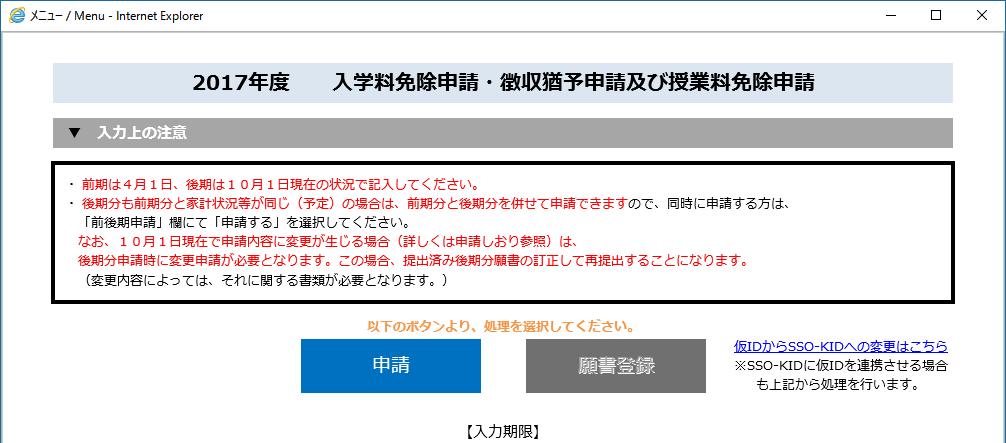
![2. メニュー 2-1. メニュー メニュー 1 メニュー画面が表示されます 2 申請をしていない場合 [ 申請 ] ボタンを押します 3. 免除申請参照 3 願書未受付の場合 [ 願書登録 ] ボタンを押します 4. 願書登録参照 必ず 申請 願書登録 の手順で進めて下さい 申請 が完了してから 願書登録 が入力できます 2-2.](/docs-images/91/104830886/images/4-1.jpg "過去データの照会 (2017 年度後期から利用可能 2017 年度前期の利用はできません ) メニュー 1 過去の免除申請 願書登録の一覧より 照会を行うデータの [ 申請 ] リンクボタンもしくは [ 願書 ] リンクボタンを押します 免除申請 又は 願書登録 過去データについては 2017 年度から照会可能です それ以前については学生納付金免除係 (092-802-5948~5950)")
4 2. メニュー 2-1. メニュー メニュー 1 メニュー画面が表示されます 2 申請をしていない場合 [ 申請 ] ボタンを押します 3. 免除申請参照 3 願書未受付の場合 [ 願書登録 ] ボタンを押します 4. 願書登録参照 必ず 申請 願書登録 の手順で進めて下さい 申請 が完了してから 願書登録 が入力できます 2-2. 過去データの照会 (2017 年度後期から利用可能 2017 年度前期の利用はできません ) メニュー 1 過去の免除申請 願書登録の一覧より 照会を行うデータの [ 申請 ] リンクボタンもしくは [ 願書 ] リンクボタンを押します 免除申請 又は 願書登録 過去データについては 2017 年度から照会可能です それ以前については学生納付金免除係 ( ~5950) にお尋ねください ) 2 該当データが表示されます - 3 -



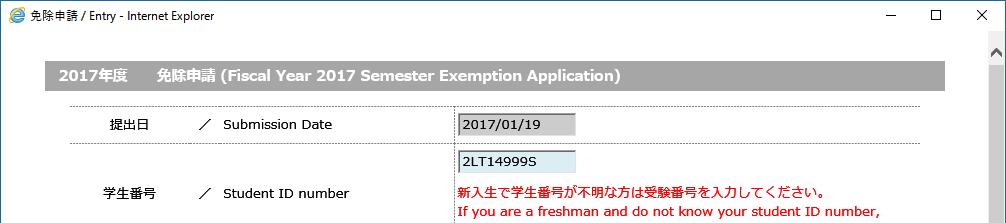
5 3. 免除申請 (1 次申請 エントリー ) 3-1. 免除申請 免除申請 1 学生番号を入力します 2 入学時期を入力します 3 氏名を入力します 4 年齢を入力します 5 学部 学府及び学科 専攻を選択します 6 学年を入力します 7 身分を選択します 8 申請区分 入学料申請区分 前回の授業料免除申請を選択します 9 いずれかを選択します 10 本人住所を入力します 11 本人電話 携帯 研究室内線を入力します 12 メールアドレスを入力します 13 出願理由 ( 詳細に ) を入力します 150 字以上は入力すること!! 14 質問事項に回答します 15 確認ボタンを押します 免除申請確認画面に移ります - 4 -
![免除申請確認 15 免除申請確認画面が表示されます 登録内容の確認を行います 修正を行う場合は 画面下部の [ 戻る ] ボタンより 免除申請画面に戻って入力内容の変更を行ってください 16 登録内容に変更がない場合は [ 更新 ] ボタンを押下します 免除申請の更新後](/docs-images/91/104830886/images/6-0.jpg "帳票プレビュー画面が表示されます また 免除申請で登録したメールアドレスに登録を行った旨のメールが配信されます さらに 免除申請データが受付された場合も免除申請で登録したメールアドレスに免除申請データが受付完了された旨のメールが配信されます 受付完了後に願書登録 (2 次申請 )")
6 免除申請確認 15 免除申請確認画面が表示されます 登録内容の確認を行います 修正を行う場合は 画面下部の [ 戻る ] ボタンより 免除申請画面に戻って入力内容の変更を行ってください 16 登録内容に変更がない場合は [ 更新 ] ボタンを押下します 免除申請の更新後 帳票プレビュー画面が表示されます また 免除申請で登録したメールアドレスに登録を行った旨のメールが配信されます さらに 免除申請データが受付された場合も免除申請で登録したメールアドレスに免除申請データが受付完了された旨のメールが配信されます 受付完了後に願書登録 (2 次申請 ) を行います - 5 -
![免除申請確認画面が表示されます 登録内容の確認を行います 修正を行う場合は 画面下部の [ 戻る ]](/docs-images/91/104830886/images/7-3.jpg "ボタンより 免除申請画面に戻って入力内容の変更を行ってください 登録内容に変更がない場合は [ 更新")
![] ボタンを押します 修正ができるのはいつまで?](/docs-images/91/104830886/images/7-5.jpg "免除申請の更新後 学生納付金免除係にて受付処理が行われる前までは 免除申請の修正が可能となります")
7 3-2. 免除申請の修正方法 1 ユーザ ID パスワードを入力し ログインボタンを押します 2 申請 ボタンを押します 申請が未受付の場合 申請ボタンが使用可能な状態で表示されます 申請が受付されると 申請ボタンが使用不可となり 修正できなくなります 3 免除申請画面が表示されます 前回入力した内容が表示されますので 修正を行います 修正後 [ 確認 ] ボタンを押下します 4 免除申請確認画面が表示されます 登録内容の確認を行います 修正を行う場合は 画面下部の [ 戻る ] ボタンより 免除申請画面に戻って入力内容の変更を行ってください 登録内容に変更がない場合は [ 更新 ] ボタンを押します 修正ができるのはいつまで? 免除申請の更新後 学生納付金免除係にて受付処理が行われる前までは 免除申請の修正が可能となります 受付が完了すると 受付済 の表示が出て クリックできません - 6 -
8 4. 願書登録 (2 次申請 ) 4-1. 願書登録 ( 日本人学生用 ) 願書基本情報 1 申請者区分を選択します 長期履修生の場合 修業年限まで入力を行います 2 通学区分を選択します 3 寄宿舎 ( 寮 ) を選択します 4 本人住所を入力します 免除申請で入力した内容が表示されます 変更がある場合は 変更します 5 本人電話 携帯 研究室内線を入力します 免除申請で入力した内容が表示されます 変更がある場合は 変更します 6 メールアドレスを入力します 免除申請で入力した内容が表示されます 変更がある場合は 変更します 7 家族住所を入力します 8 家族電話 携帯を入力します 新入生のみ入力 9 前年度身分を選択します 大学選択時 大学名及び身分を選択します 10[ 次のページへ ] ボタンを押します - 7 -

9 昨年度奨学金受給状況 入力は給付型奨学金のみ!! 日本学生支援機構は入力しない! 1 昨年度受給した奨学金名称を入力します 2 受給期間を入力します 開始月から終了月を入力します 入力後受給期間が自動計算されます 受給期間が異なる場合は 変更してください 3 月額を入力します 4 合計金額を入力します 受給期間 月額の値が初期表示されます 年額が異なる場合は 変更します 5 複数の奨学金を受給している場合は 次行にて 1 ~4 を入力します 6 親戚等の援助を選択します 7 生活保護受給を選択します 8[ 次のページへ ] ボタンを押します - 8 -


10 就学者を除く家族 給与収入の所得 給与収入以外の所得 1 続柄を選択します 社会人学生は勤務先等も記入してください 学振採用となっている場合は 学振 と記入 2 家計支持者を 1 名選択します 収入のある方を選択してください 3 氏名 年齢 現在の職業 在籍期間 勤務先を入力します 職業 勤務先の該当がない場合は なし もしくは 0 と入力してください 4 複数の就学者を除く家族がいる場合は 次行にて 1~3 を入力します 5 就学者を除く家族で設定した続柄が表示されます続柄が表示されます 6 給与収入の所得を入力します 千円単位での入力となります 7 就学者を除く家族で設定した続柄が表示されます続柄が表示されます 8 給与収入以外の所得を入力します 千円単位での入力となります 9[ 次のページへ ] ボタンを押します - 9 -


11 前頁の収入 所得欄に入力する金額については下記参照の事 入学料免除 徴収猶予申請システム / 授業料免除申請システム操作マニュアル 収入状況について 1 収入状況は, 平成 28 年 1 月から 12 月までの収入金額及び所得金額をすべて入力してください ( 前期申請の際も, 必ず平成 28 年分源泉徴収票又は確定申告書の金額を入力してください ) 2 前年の中途以降就職 転職 ( 開業等を含む ) 又は雇用形態が変更した場合は,1 によらず, 年収 ( 見込 ) 証明書 ( 様式 2-1 又は 2-2) を添付し, その証明額を入力してください 3 同一人において,2 種類以上の収入がある場合は, 適宜該当欄に入力してください 4 千円未満の端数は切り捨ててください 給与収入の場合 給与 賃金欄は出願時の前年 1 年間 (1 月 ~12 月 ) の給与 賞与等の収入総額 ( 源泉徴収票等にいう支払金額であって,1 年間の税込総収入 ) を入力してください ( 注 ) 同一人で 2 箇所以上勤務先がある場合などは, 合算した金額を入力してください 確定申告書 ( 第二表の一部 ) 給与収入以外の場合 農 林 水産 商 工業 不動産 利子 外交員報酬 親戚等の援助等, 給与所得以外の性質を持つ所得について, 前年 1 年間の金額を入力してください 確定申告書 ( 第一表 )

12 就学者 母子父子世帯等 1 続柄を選択します 2 氏名 年齢を入力します 3 通学区分 設置区分 学校区分を選択します 4 学年 学校名 ( 正式名 ) を入力します 備考欄は学校の課程等を入力ください 5 複数の就学者がいる場合は 次行にて 1~4 を入力します 7 児童扶養手当の有無を選択します 有の場合は金額を生活扶助費欄に入力 9[ 次のページへ ] ボタンを押します 6 父又は母が死亡 生別の場合はいずれかを選択します また 死亡 生別区分及び年月を入力します 8 遺族年金の有無を選択します 有の場合は金額を P9 の年金欄に入力 就学者の入力で 入学先が未定の場合はわかる範囲 ( 学校名は 大学 のみ入力など ) で入力してください 続柄 氏名 年齢欄の入力は必須です
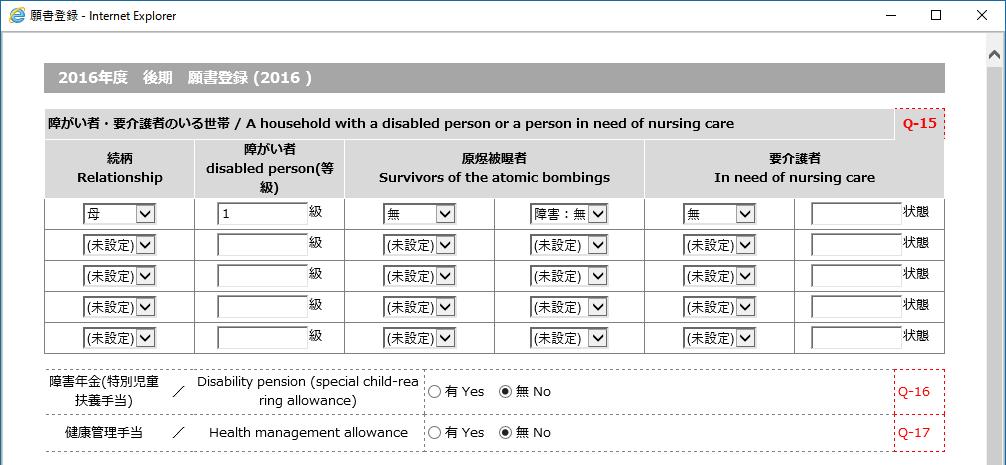
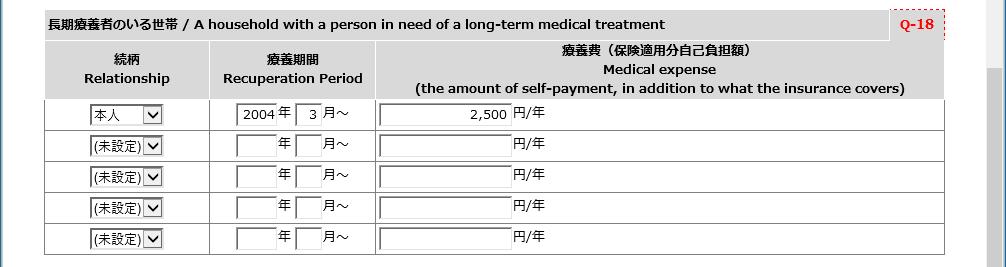

13 障がい者 要介護者のいる世帯 入学料免除 徴収猶予申請システム / 授業料免除申請システム操作マニュアル 1 続柄を選択します 2 障がい等級を入力します 3 原爆被曝者該当の場合は選択します 4 要介護者を選択します 有 選択時 要介護状態の入力を行います 要支援は該当しません 6 障害年金 ( 特別児童扶養手当 ) を選択します 有の場合は P9 の収入欄の年金額に金額を入力 7 健康管理手当を選択します 有の場合は P9 の生活扶助費欄に金額を入力 5 複数の障がい者 要介護者がいる場合は 次行にて 1 ~4 を入力します 長期療養者のいる世帯 1 続柄を選択します 2 療養開始期間を入力しま 3 療養費 ( 年額 ) を入力します 4 複数の長期療養者がいる場合は 次行にて 1~3 を入力します 地震 火災 風水害等の災害を受けた世帯 1 被害年月日を入力します 2 被害額を入力します 3 被害内容 ( 具体的に ) を入力します 4[ 次のページへ ] ボタンを押します
![質問 必ず全ての質問に選択回答してください 入学料免除 徴収猶予申請システム / 授業料免除申請システム操作マニュアル 1 質問事項に回答します 2 確認ボタンを押します 登録内容の確認を行います 修正を行う場合は 画面下部の [ 戻る ] ボタンより 願書登録画面に戻って入力内容の変更を行ってください 登録内容に変更がない場合は [ 更新 ] ボタンを押します 自署で署名をすること!](/docs-images/91/104830886/images/14-2.jpg "願書登録の更新後 帳票プレビュー画面が表示されます また 願書登録で登録したメールアドレスに登録を行った旨のメールが配信されますので 書類を準備し 提出を行ってください ( 願書には自署での署名が必要です! 署名がきちんとなされているかを確認して提出ください!")
14 質問 必ず全ての質問に選択回答してください 入学料免除 徴収猶予申請システム / 授業料免除申請システム操作マニュアル 1 質問事項に回答します 2 確認ボタンを押します 登録内容の確認を行います 修正を行う場合は 画面下部の [ 戻る ] ボタンより 願書登録画面に戻って入力内容の変更を行ってください 登録内容に変更がない場合は [ 更新 ] ボタンを押します 自署で署名をすること! 願書登録の更新後 帳票プレビュー画面が表示されます また 願書登録で登録したメールアドレスに登録を行った旨のメールが配信されますので 書類を準備し 提出を行ってください ( 願書には自署での署名が必要です! 署名がきちんとなされているかを確認して提出ください!) さらに 願書登録データが受付された場合も願書登録で登録したメールアドレスに願書登録データが受付完了された旨のメールが配信されますので必ず確認してください 受付完了がない場合は免除申請となりませんので ご注意ください
15 4-2. 願書登録 ( 外国人留学生用 ) 願書基本情報 1 通学区分を選択します 2 寄宿舎 ( 寮 ) を選択します 3 本人住所を入力します 免除申請 (1 次申請 ) で入力した内容が表示されます 変更がある場合は 変更します 4 本人電話 携帯 研究室内線を入力します 免除申請で入力した内容が表示されます 変更がある場合は 変更します 5 メールアドレスを入力します 免除申請で入力した内容が表示されます 変更がある場合は 変更します 6 前年度身分を入力します 大学名の入力及び身分を選択します 7 国籍を入力します
16 家族情報 1 日本で生活している家族数を入力します 2 続柄を選択します 3 氏名 年齢 現在の職業 学校名 学年を入力します 4 通学区分 設置区分 学校区分を選択します 5 複数いる場合は 次行にて 2~4 を入力します 6 日本での住居を選択します アパート 下宿 その他 選択時は その他の内容を入力してください 7 寮 留学生会館 ( 香椎浜 ) インターナショナルレジデンス ( 香椎浜 ) 選択時は 詳細な内容まで選択します 日本国内に父母いずれかと生活している場合のみ 8 父又は母が死亡 生別の場合はいずれかを選択します また 死亡 生別区分及び年月を入力します
17 支出状況 1 支出状況の各項目を入力します 金額が 0 の場合は 0( ゼロ ) と入力してください その他に金額を入力した場合 その他の内容まで入力します
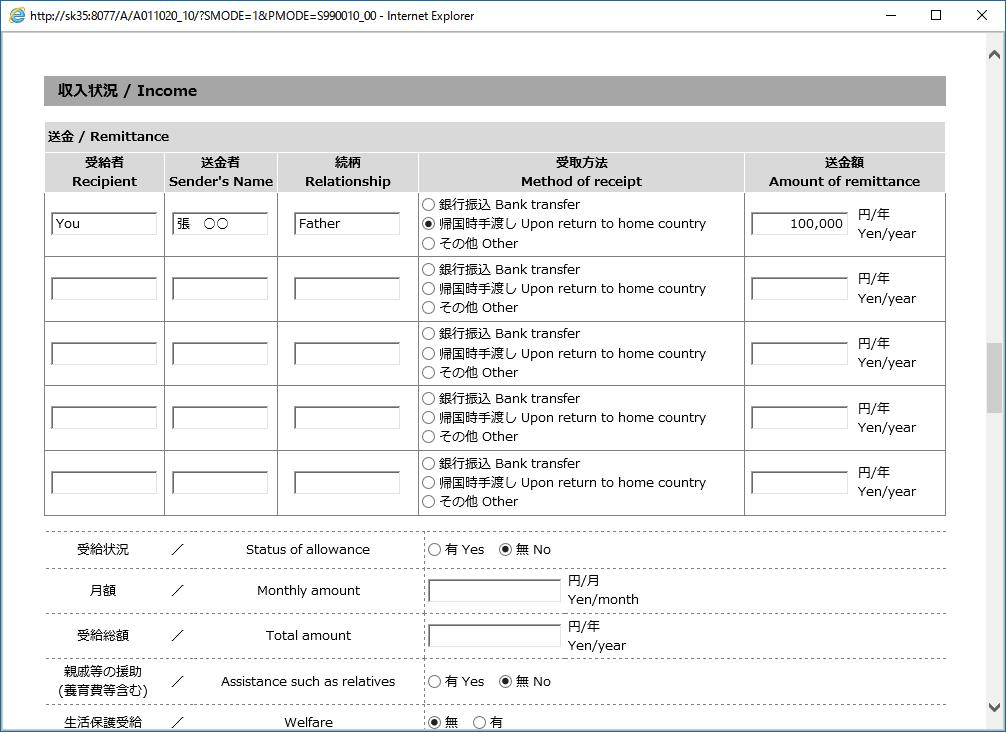
18 収入状況 生活扶助費 1 受給者 送金者 続柄を入力します 2 受取方法を選択します 3 送金額 ( 年額 ) を入力します 4 複数の送金があった場合は 次行にて 1~3 を入力します 5 受給状況の有無を選択します 6 月額を入力します 7 受給総額 ( 年額 ) を入力します 8 親戚等の援助の有無を選択します 9 生活保護受給の有無を選択します


19 奨学金 1 前年度の受給状況を選択します 2 奨学金名称を入力します 3 受給期間を入力します 開始月から終了月を入力します 入力後受給期間が自動計算されます 受給期間が異なる場合は 変更してください 4 月額を入力します 5 合計金額を入力します 受給期間 月額の値が初期表示されます 年額が異なる場合は 変更します 6 複数の奨学金を受給している場合は 次行にて 2 ~5 を入力します 1 今年度の受給状況を選択します 2 奨学金名称を入力します 4 月額を入力します 5 合計金額を入力します 受給期間 月額の値が初期表示されます 年額が異なる場合は 変更します 3 受給期間を入力します 開始月から終了月を入力します 入力後受給期間が自動計算されます 受給期間が異なる場合は 変更してください 6 複数の奨学金を受給している場合は 次行にて 2 ~5 を入力します
20 本人アルバイト 1 前年度実施状況を選択します 2 アルバイト先を入力します 3 受給総額を入力します 4 提出する給与証明書類を選択します 5 複数のアルバイトを実施した場合は 次行にて 2 ~4 を入力します 6 今年度アルバイト予定を選択します 7 前年度と勤務先や受給状況の変更に関する質問に回答します 変更有り の場合は 受給年額を入力します

![願書登録画面に戻って入力内容の変更を行ってください 登録内容に変更がない場合は [ 更新 ] ボタンを押します 自署で署名をすること!](/docs-images/91/104830886/images/21-4.jpg "願書登録の更新後 帳票プレビュー画面が表示されます また 願書登録で登録したメールアドレスに登録を行った旨のメールが配信されますので 書類を準備し 提出を行ってください ( 願書には自署での署名が必要です! 署名がきちんとなされているかを確認して提出ください!")
21 本人以外アルバイト 1 前年度実施状況を選択します 2 アルバイト先を入力します 3 受給総額を入力します 4 提出する給与証明書類を選択します 5 複数のアルバイトを実施した場合は 次行にて 2 ~4 を入力します 6 今年度アルバイト予定を選択します 7 前年度と勤務先や受給状況の変更に関する質問に回答します 変更有り の場合は 受給年額を入力します 質問 1 質問事項に回答します 2 確認ボタンを押します 登録内容の確認を行います 修正を行う場合は 画面下部の [ 戻る ] ボタンより 願書登録画面に戻って入力内容の変更を行ってください 登録内容に変更がない場合は [ 更新 ] ボタンを押します 自署で署名をすること! 願書登録の更新後 帳票プレビュー画面が表示されます また 願書登録で登録したメールアドレスに登録を行った旨のメールが配信されますので 書類を準備し 提出を行ってください ( 願書には自署での署名が必要です! 署名がきちんとなされているかを確認して提出ください!) さらに 願書登録データが受付された場合も願書登録で登録したメールアドレスに願書登録データが受付完了された旨のメールが配信されますので必ず確認してください 受付完了がない場合は免除申請となりませんので ご注意ください

![3 願書登録画面が表示されます 前回入力した内容が表示されますので 修正を行います 修正後 [ 確認 ] ボタンを押します 4](/docs-images/91/104830886/images/22-2.jpg "願書登録確認画面が表示されます 登録内容の確認を行います 修正を行う場合は 画面下部の [ 戻る ] ボタンより")
![願書登録画面に戻って入力内容の変更を行ってください 登録内容に変更がない場合は [ 更新 ] ボタンを押します 修正ができるのはいつまで?](/docs-images/91/104830886/images/22-3.jpg "願書登録 受付済 願書登録の更新後 学生納付金免除係にて受付処理が行われる前までは 願書登録の修正が可能となります 受付が完了すると")
22 4-3. 願書登録の修正方法 1 ユーザ ID パスワードを入力し ログインボタンを押します 2 願書登録 ボタンを押下します 願書が未受付の場合 願書登録ボタンが使用可能な状態で表示されます 願書が受付されると 願書登録ボタンが使用不可となり 修正できなくなります 3 願書登録画面が表示されます 前回入力した内容が表示されますので 修正を行います 修正後 [ 確認 ] ボタンを押します 4 願書登録確認画面が表示されます 登録内容の確認を行います 修正を行う場合は 画面下部の [ 戻る ] ボタンより 願書登録画面に戻って入力内容の変更を行ってください 登録内容に変更がない場合は [ 更新 ] ボタンを押します 修正ができるのはいつまで? 願書登録 受付済 願書登録の更新後 学生納付金免除係にて受付処理が行われる前までは 願書登録の修正が可能となります 受付が完了すると 受付済 の表示が出て クリックできません
会計担当者マニュアル_10章 会計業務
 2017 年 7 月版 入学料免除 徴収猶予申請システム授業料免除申請システム 操作マニュアル 九州大学学務部学生支援課学生納付金免除係 目次 1. ログイン... 2 1-1. SSO-KID によるシステムへのログイン... 2 2. メニュー... 3 2-1. メニュー... 3 2-2. 過去データの照会 ( 前期に WEB 申請をした方は利用可能 それ以外の方は利用できません )...
 平成 27 年度水戸市奨学生募集のお知らせ 水戸市教育委員会 水戸市では, 人物 学力ともに優れているにもかかわらず, 経済的理由により高等学校 ( 中等教育学校後期課程含む 以下同じ ) に修学することが困難な生徒に対し, 奨学金を支給しております 奨学金は, 月額 6,000 円 ( 平成 26 年度実績 ) で, 高等学校の正規の修業年限について支給し, 返済の必要はありません 御希望の方は,
2017年度高校推薦 提出書類・申請書類の記入等について
 提出書類 申請書類の記入等について 提出書類等について 提出書類を必ず事前に確認の上 不備のないように申請してください < 必ず提出が必要なもの> 1) 願書 2) 応募者の顔写真 ( 最近 6カ月以内に撮影したもの 4.0cm 3.0cm 上半身 脱帽 裏面に氏名を記 入し 願書の所定欄に貼付すること ) 3) 在籍高等学校の長による推薦書 4) 同一生計となる家族全員の住民票 ( 写 )* 続柄記載のもの
No. 太線の枠内をご記入ください 入寮期日平成年月日 水哉寮 みずき寮 茨城大学水戸地区学生寮入寮願書 受験番号私は 水哉寮 みずき寮 に入寮したいので 別添の関係書類を添えて申請いたします 入寮希望者 フリガナ 氏 名 印 生年月日 平成 年 月 日生 所 属 学部 研究科 学科 課程 専攻学年
 No. 太線の枠内をご記入ください 入寮期日平成年月日 水哉寮 みずき寮 茨城大学水戸地区学生寮入寮願書 受験番号私は 水哉寮 みずき寮 に入寮したいので 別添の関係書類を添えて申請いたします 入寮希望者 フリガナ 氏 名 印 生年月日 平成 年 月 日生 所 属 学部 研究科 学科 課程 専攻学年 年次 電話番号 : ( ) 携帯電話番号 : - - 保証人 氏名印 続柄 職業 住 所 電話番号
日本学生支援機構奨学金
 提出対象者 1 奨学金申込時点での収入状況を証明する書類の提出が不可能な方 下記 1 2 両方記入してください 2 所得証明書の収入金額及び所得金額が0 円ではなくかつ現在無収入の方 下記 1 2 両方記入してください 3 家計支持者 2 名とも無職で 非課税証明書を提出している方 下記 2のみ記入してください 収入に関する事情書 所属 学年学部年学籍番号 記入日 : 年月日 本人氏名 家計支持者
目次 はじめに 申告の流れ 扶養控除申告 年末調整申告書の情報入力 台紙の印刷 1
 年末調整関連申告機能 - 利用者操作マニュアル - 2018 年 ver. 目次 はじめに 申告の流れ 扶養控除申告 年末調整申告書の情報入力 台紙の印刷 1 はじめに 申告する前に 下記の情報をご用意していただくことで スムーズに申告を行うことができます 扶養控除申告書の申告のまえに 配偶者がいる場合 ( ) ご本人様と配偶者様の 年間合計所得見積額 について事前にご確認ください 平成 30 年の法改定より記載が必要となりました
平成31年度進学届入力下書き用紙_大学等
 (1) (2) (1) (2) (3) (1) (2) A 誓約欄 1/6 画面 誓約日 ( 和暦 ) 年月日 漢字氏名 カナ氏名 B あなたの進学した大学 ( 学校 ) 情報 2/6 画面 1. あなたの学校名は ですね 1. はい いいえ 2. あなたの学籍 ( 学生証 ) 番号を記入してください 2. 学籍 ( 学生証 ) 番号が まだ確定していない人はスペースのまま進んでください 3. あなたの在学している学部
PowerPoint プレゼンテーション
 東京大学地震研究所共同利用申請サイト申請者用マニュアル ご利用にあたって 本所共同利用申請サイトでは 個人情報の登録や 昨年度の申請を呼び出すことはできません 恐れ入りますが 異なる申請をする際には 毎回 新規登録及びアップロードはこちらから ボタンをクリックし 新規登録をお願いいたします 目次 Ⅰ. 申請 1. 新規登録 1 2. 申請情報の入力 2 3. 個人情報の入力 3 4. 最終確認 4
1. このマニュアルについて < はじめに > JA 長野県らくらくWeb 農業簿記システム ( 以下 らくらくWeb 簿記 ) は 専従者および雇人の源泉徴収簿 源泉徴収票を作成する機能が盛り込まれています このマニュアルはらくらくWeb 簿記における専従者や雇人に支払う給与 および源泉徴収関係の
 ~6. 専従者給与操作編 ~ 平成 27 年 1 月 JA 長野県営農センター ( 株 ) 長野県協同電算 1. このマニュアルについて < はじめに > JA 長野県らくらくWeb 農業簿記システム ( 以下 らくらくWeb 簿記 ) は 専従者および雇人の源泉徴収簿 源泉徴収票を作成する機能が盛り込まれています このマニュアルはらくらくWeb 簿記における専従者や雇人に支払う給与 および源泉徴収関係の操作をまとめたものです
Web履修の利用環境
 Portal-OSU( 保護者ポータルシステム ) 目次 1.Portal-OSU( 保護者ポータルシステム ) とは?... 1 2. ユーザー ID とパスワード... 1 3. ご利用する前の初期設定方法... 2 4. 保護者ポータルへのログイン方法... 6 5. お知らせ 個人伝言を確認する... 8 6. イベントの出欠回答をする... 9 7. 時間割を確認する... 12 8. 履修登録確認表をダウンロードする...
申請書の書き方について Q6: 記入日の日付や学年はどのように書けばいいですか? A6: 平成 30 年度後期分の申請になりますので 日付は平成 30 年 10 月 1 日とし 学 年や所属 年齢などは平成 30 年度の情報になるように記入時に注意してください ( 大学 院博士前期 / 後期に入学
 授業料 ( 入学料 ) 免除申請書類作成の Q&A この書類と併せて 必ず授業料 ( 入学料 ) 免除申請要領の 授業料 ( 入学料 ) 免除申請書 別紙 1 記入上の注意 を確認してください 授業料免除制度について Q1: 授業料免除の書類提出期限に間に合わないので提出締め切り日以降に書類を提出し てもいいですか? A1: 期限を守っている他の申請者との公平性を保つため 特定の方にだけ期限を越えて申請を認めることはできません
「給与所得が1か所の方」からの確定申告書作成編
 給与の支払いを 1 か所のみから受けており かつその給与が年末調整済みの場合で 医療費控除 寄附金控除 雑損控除 マイホームの取得や増改築などをしたときの控除を受ける場合の確定申告書作成の操作手順を説明します ~ この操作の手引きをご利用になる前に ~ この操作の手引きでは 確定申告書の作成方法をご説明しています 操作を始める前に 以下の内容をご確認ください 共通の操作の手引きの確認入力方法やデータ保存
「左記以外の所得のある方」からの確定申告書作成編
 事業 不動産 配当 譲渡等 ( 株式 土地建物等 ) 雑 退 職所得等 損失 予定納税などがある場合の確定申告書作成の 操作手順を説明します ~ この操作の手引きをご利用になる前に ~ この操作の手引きでは 確定申告書の作成方法をご説明しています 操作を始める前に 以下の内容をご確認ください 共通の操作の手引きの確認入力方法などを説明した ( 共通 )e-tax で送信するための準備編 又は ( 共通
SILAND.JP テンプレート集
 市民税 県民税仮計算 / 申告書作成システム 操作説明書 第 2 版 作成者守谷市役所総務部税務課 作成日 2017 年 1 月 25 日 最終更新日 2017 年 1 月 25 日 1 / 21 目次 表紙... 1 目次... 2 公開場所 概要 用意するもの... 3 注意事項... 4 操作説明 所得がなかった方の基本操作... 5 操作説明 税額の仮計算をする方の基本操作 ( 給与所得者の例
「1 所得税及び復興特別所得税の確定申告書データをお持ちの方」からの更正の請求書・修正申告書作成編
 既に提出した所得税及び復興特別所得税の確定申告の申告額に誤りがあった場合で 納める税金が多すぎた場合や還付される税金が少なすぎた場合に提出する更正の請求書や申告をした税額等が実際より少なすぎた場合や還付される税金が多すぎた場合に これらの金額を正しい額に訂正するために提出する修正申告書の作成の操作手順を説明します 画面イメージは 実際の画面と異なる場合があります ~ この操作の手引きをご利用になる前に
「給与・年金の方」からの確定申告書作成編
 所得が 年金のみ の方で 入力方法選択 画面で 給 与 年金の方 を選択された場合の確定申告書作成の入力例を 説明します 1 作成開始 ---------------------------------------------------------------------- 1 2 作成の流れや画面の案内 操作方法について ---------------------------------------
 1. 個人 一般団体利用者登録関係 1.1 利用者登録 トップ画面 1 施設予約のトップ画面より 利用者登録をクリックします 個人 団体の選択 2 申込対象を下記から選択し ボタンをクリックします 個人登録 (3-1 へ ) 団体登録 (3-2 へ ) 1 3-1 個人登録個人利用者の登録 3-1.ⅰ 個人利用者の情報を入力し 確認をクリックします 氏名カタカナ : 氏名をカタカナで入力する ( 必須
Ⅴ. 応募方法 手順応募は オンラインシステム上で行います トビタテ! 留学 JAPAN 公式 HP よりオンラインシステムへアクセスしてください ( トビタテ! 公式 HP 1 応募には キーコード が必要です 応募を希望する場合は
 トビタテ! 留学 JAPAN 日本代表プログラム 学内応募の手引き Ⅰ. 主な応募資格 : まずは 下記 1~7を満たすかどうか確認しましょう ( 詳細は募集要項を確認!!) 1 日本国籍を有すること又は日本への永住が許可されていること 2 本学において卒業又は学位取得を目的とした課程に所属していること 3 留学終了後 学業を継続し学位を取得すること ( 転学は可能 ) 4 平成 29 年 4 月
提出書類について 世帯の区分 ( 申請書類 ) の確認 滋賀県奨学資金の申請は 世帯の区分により提出書類が異なります 次のアからウのうち 該当する世帯を選択して提出書類を確認してください 世帯の区分 ページ ア生活保護を受給している世帯 2 ページへ イ 世帯全員が地方税法第 295 条第 1 項ま
 滋賀県奨学資金申請書類一覧および記入例 ( 予約募集 ) 提出書類について 世帯の区分 ( 申請書類 ) の確認 滋賀県奨学資金の申請は 世帯の区分により提出書類が異なります 次のアからウのうち 該当する世帯を選択して提出書類を確認してください 世帯の区分 ページ ア生活保護を受給している世帯 2 ページへ イ 世帯全員が地方税法第 295 条第 1 項または地方税法第 323 条に規定する市町の条例により市町民税が免除または減免されている世帯
「給与・年金の方」からの確定申告書作成編
 所得が 給与のみ 年金のみ 給与と年金のみ の 方で 入力方法選択 画面で 給与 年金の方 を選択さ れた場合の確定申告書作成の操作手順を説明します ~ この操作の手引きをご利用になる前に ~ この操作の手引きでは 確定申告書の作成方法をご説明しています 操作を始める前に 以下の内容をご確認ください 共通の操作の手引きの確認入力方法などを説明した ( 共通 )e-tax で送信するための準備編 又は
< D836A B8C9A A957A A2E786C73>
 住友不動産建物サービス電子申告対象者の方 申告期間 平成 7 年分年末調整手続きの手引き H7 7.0 0. ( 木 )~H7 7..6( 金 )8 8:00 上記期間中に入力作業を行ってください なるべく 0 月中に申告頂きますようお願いいたします 00 まで 書類提出先 住友不動産 ( 株 ) 人事事務センター建サ年調担当 63-089 新宿区西新宿 -4- 新宿 NSビル9F なお 今回の申告ではマイナンバーの登録は必要ございません
<4D F736F F F696E74202D A7790B A82B C982A082BD82C182C AF88D38E968D80816A2E >
 2018.4 版 放送大学教務情報システム ( システムWAKABA) ご利用にあたって ( 留意事項 ) 担当 : 放送大学学務部教務課 2. 基本操作 (2) 画面構成 トップ 1 3 5 6 7 8 2 4 10 11 9 2. 基本操作 (2) 画面構成 トップ 番号 名称 / 機能 説明 1 メインメニューバー 教務情報システム利用中 常に画面の上部に表示されるメニューバーです 2 重要なメッセージ
< D836A B8C9A83545F E A957A A2E786C73>
 住友不動産建物サービス電子申告対象者の方 平成 28 年分年末調整手続きの手引き 実際の申告は H28.10.21( 金 )~H28.11.4( 金 ) となります 上記期間中に入力作業を行ってください なるべく 10 月中に申告頂きますようお願いいたします 確定申告をされる方も扶養控除の申告は必要ですので ご登録をお願いいたします なお 年末調整の申告時にはマイナンバーの登録は必要ございません 入力画面もありませんので
( 様式第 1 号 ) 国公立高校用 大阪府教育委員会教育長様 奨学のための給付金受給申請書 記入日令和年月日 受給対象となる生徒に関する事項 生徒が在学する学校の名称等 フリガナ 生徒の氏名 生徒の住所 高等学校 年組番 全日制 昭和平成 学校の種類 課程 学科 定時制 通信制 生徒の生年月日 大
 ( 様式第 1 号 ) 国公立高校用 大阪府教育委員会教育長様 奨学のための給付金受給申請書 記入日令和年月日 受給対象となる生徒に関する事項 生徒が在学する学校の名称等 生徒の 生徒の 高等学校 年組番 全日制 昭和平成 学校の種類 課程 学科 定時制 通信制 生徒の生年月日 大阪府国公立高等学校等奨学のための給付金支給要綱に基づき 令和元年度の奨学のための給付金 ( 以下 給付金 という ) の受給を申請します
で定める延納又は分納を許可された者は この限りではない 4 既に半額免除が決定している者が 年度途中に事由が発生した場合の全額免除に該当すると思わ れる際は 改めて申請することができる ( 減免の決定 ) 第 5 条理事長は 授業料の減免の申請があったときは 第 2 条に定める減免の基準に適合するか
 公立大学法人公立鳥取環境大学授業料の減免に関する規程 平成 24 年 4 月 1 日 鳥取環境大学規程第 88 号 ( 趣旨 ) 第 1 条この規程は 公立大学法人公立鳥取環境大学の授業料等及びその他の料金に関する規程 ( 以下 授業料等に関する規程 という ) 第 8 条第 2 項の規定に基づき 授業料の減免に関し必要な事項を定めるものとする ( 減免 ) 第 2 条授業料の減免の種類は 半額免除及び全額免除とする
<4D F736F F D20905C90BF8EE891B F18F6F8F9197DE90E096BE E646F63>
 で必当する方は必要小児慢性特定疾病医療費助成制度申請手続について 手続きに必要な書類 全員共通要 (1) (2) (3) (4) (5) (6) 申請書 ( 小児慢性特定疾病医療費支給認定申請書 ) 様式第 1 号 2ページをご覧ください 医療意見書の研究利用についての同意書 様式第 3 号 2ページをご覧ください 医療意見書 ( 診断書 ) 医師が記入する必要があります 2ページをご覧ください 住民票
「左記に該当しない方」からの確定申告書作成編
 年金 2 か所以上の給与 事業 不動産 配当 譲渡等 ( 株 式 土地建物等 ) 雑 退職所得等 損失 予定納税などがあ る場合の確定申告書作成の操作手順を説明します ~ この操作の手引きをご利用になる前に ~ この操作の手引きでは 確定申告書の作成方法をご説明しています 操作を始める前に 以下の内容をご確認ください 共通の操作の手引きの確認入力方法やデータ保存 読込方法などを説明した ( 共通 )e-tax
「給与・年金の方」からの確定申告書作成編
 所得が 給与のみ 年金のみ 給与と年金のみ の 方で 入力方法選択 画面で 給与 年金の方 を選択さ れた場合の確定申告書作成の操作手順を説明します ~ この操作の手引きをご利用になる前に ~ この操作の手引きでは 確定申告書の作成方法をご説明しています 操作を始める前に 以下の内容をご確認ください 共通の操作の手引きの確認入力方法などを説明した ( 共通 )e-tax で送信するための準備編 又は
市県民税所得課税証明書から年間所得金額を見る場合 平成 年度 ( 平成 年分 ) 市県民税所得課税証明書 住所 羽生市 134 番地 1 氏名 羽生田羽生子 所得の区分 所得金額 所得の区分 所得金額 総所得金額 330,000 所得控除金額 1,500,000 合計所得金額 330,000 課税標
 収入基準について 公営住宅入居収入基準について 入居にあたり その世帯の収入月額が収入基準の範囲内にあることが必要な資格要件とされています その基準は下記の通りです 申込区分 一般世帯 裁量世帯 収入月額 158,000 円以下 14,000 円以下 裁量世帯については P6 参照 収入月額の算出 1 世帯の年間所得金額 公営住宅法で定める控除額申込者本人の年間所得金額 + 家族の年間所得金額 P5
ったと判断します なお 一時的に認定基準月額以上の収入がある月があっても 認定基準年額を超えるまでの間は認定できます また 勤務した月の給与が翌月以降に支払われる場合でも 原則 勤務月の収入として取扱います 継続して認定できる事例 認定基準月額未満であるので 継続して認定できます 認定基準月額以上の
 被扶養者の具体的な取扱い 1 夫婦共同扶養の場合夫婦が共同して扶養している場合の被扶養者の認定に当たっては 次に掲げることを参考として 家計の実態 社会通念等を総合的に勘案して判断します 1 被扶養者とすべき員数にかかわらず 年間収入 ( 当該被扶養者届が提出された日の属する年の前年分の年間収入とする 以下同じ ) の多い方の被扶養者とすることを原則とする 2 夫婦双方の年間収入が同程度 ( 差が
3-3.エンドユーザマニュアル(利用者編)
 川口市めぐりの森予約システムエンドユーザ操作マニュアル 登録業者 第 1.1 版 平成 30 年 3 月 川口市めぐりの森 改訂履歴 版数 改訂内容 改訂日 修正者 承認者 1.0 初版作成 2018/2/16 YEC YEC 1.1 一部文言修正 2018/3/12 YEC YEC ~ 目次 ~ 1. 斎場予約システムの概要... 1 1.1 斎場予約システムとは... 1 1.2 システムの利用時における注意事項...
10 届書の作成編 ねんきんネット ご利用ガイド ねんきんネット ご利用ガイド 届書の作成 編 平成 30 年 10 月 1 日
 届書の作成 編 平成 30 年 10 月 1 日 目次 10 届書の作成 1 届書の作成とは 1.1 届書の作成の概要... 10-2 2 お手続きの流れ 3 操作の流れ 3.1 届書を作成する... 10-4 3.2 届書を印刷する... 10-8 3.3 届書を保存する... 10-9 4 画面の説明 4.1 住所検索条件入力 画面の説明... 10-10 4.2 金融機関名検索( 条件入力 )
<4D F736F F D D382E982B382C6945B90C582F082B382EA82BD95FB82CC82BD82DF82CC8A6D92E8905C8D908F918DEC90AC82CC8EE888F882AB2E646F6378>
 ふるさと納税をされた方のための確定申告書作成の手引き 確定申告を行うに当たっては主に次の3つの方法があります 1 確定申告書等作成コーナー で作成した確定申告書を印刷し税務署に提出する 2 手書きで作成した確定申告書を税務署に提出する 3 e-tax により確定申告書データを電子送信する ( 電子申告を行う ) この手引きは 上記の1の方法により確定申告する方が 以下の条件を満たす場合のみを対象としておりますのでご注意ください
目次 1. 教育ネットひむかファイル転送サービスについて ファイル転送サービスの利用方法 ファイル転送サービスを利用する ( ひむか内 ) ファイル転送サービスへのログイン ひむか内 PCでファイルを送受信する
 教育ネットひむか ファイル転送サービス ユーザーマニュアル 目次 1. 教育ネットひむかファイル転送サービスについて... 2 1.1 ファイル転送サービスの利用方法... 2 2. ファイル転送サービスを利用する ( ひむか内 )... 3 2.1 ファイル転送サービスへのログイン... 3 2.2 ひむか内 PCでファイルを送受信する... 4 2.3 ひむか内 PCで外部 PCから送信されたファイルを受信する...
平成13年度前・後期授業料減免・分納の申請について
 2019 年度前期授業料減免 分納の申請について 今回の申請受付は 2019 年度前期授業料の減免 分納分です 後期分授業料については改めて手続が必要です 東日本大震災により被災した学生については この通常減免とは別に授業料等に関する経済的支援を行います 詳しくは学生課へ問い合わせください 1 授業料の減免 分納要件等 申請資格 経済的理由によって授業料の納付が困難であると認められ かつ 学業優秀と認められる学生
 確定申告書作成システム ~ 個人向けテキスト ~ 操作手順書 平成 26 年 1 月 ( 株 ) 長野県協同電算 目 次 1. システムの起動... 1 ... 1 ... 2 2. ログインとログアウト... 3 ... 3 ... 3 3. 申告者情報登録... 4 < 申告者情報登録 >... 4 4. 所得税申告書の基本情報の登録...
東日本大震災により被害を受けた方の入力編
 東日本大震災により被害を受けた方が 平成 26 年分の所得税及び復興特別所得税の確定申告において以下の入力を行う場合の操作手順を説明します 1 雑損控除の適用を受ける場合 2 被災事業用資産の損失を入力する場合 3 前年分から繰り越された損失額を入力する場合 4 震災特例法に係る住宅借入金等特別控除の特例の適用を受ける場合 画面イメージは 実際の画面と異なる場合があります 1 入力項目の表示 ( 所得税及び復興特別所得税
操作マニュアル 廃止届出登録 第 8 版 2019 年 7 月 22 日
 操作マニュアル 廃止届出登録 第 8 版 2019 年 7 月 22 日 1-1. ログイン / ログアウト ( 共通 ) 申請手続き等を行う場合再生可能エネルギー電子申請ホームページにアクセスし ログインを行います 対応ブラウザ : Microsoft Edge Internet Explorer 11 Google Chrome Firefox Safari ログイン方法 [ ログイン ] をクリックします
PowerPoint プレゼンテーション
 アカウントをお持ちの方 Webシラバス作成の手引目次.Web シラバスへのアクセス方法 - インターネットの起動 - Webシラバスへのログイン. シラバスを作成する科目の表示 - シラバス作成 登録メニューの選択 - 担当科目一覧画面. シラバスの作成 - 前年度シラバス一括コピー - 科目ごとシラバスコピー 5 - シラバスの入力と登録 6,7 - シラバスの印刷 ( 提出用 ) 8. シラバス閲覧
1 スポーツ少年団登録システムにログイン 2 単位スポーツ少年団情報の確認 修正 3 指導者の登録 4 団員の登録 5 入力完了 6 登録申請 7 単位スポーツ少年団登録確認 8 最終確認画面 9 登録料請求メールの受信 10 登録料の支払 11 登録完了 2 単位スポーツ少年団情報の確認 修正 単
 単位スポーツ少年団の登録手続き 1. 単位スポーツ少年団登録更新手続きの流れ P.1~P.10 2. 追加登録手続きの流れ P.11~P.17 3. 帳票作成について P.18~P.20 4. 更新禁止期間中の編集可能箇所について P.21~P.23 1. 単位スポーツ少年団登録更新手続きの流れ お手元にスポーツ少年団登録に関するご案内 ( はがき ) を用意してください 1 スポーツ少年団登録システムにログイン
Microsoft Word - 21_提出方法(電子申告).doc
 確定申告書の内容の入力を終了した方で e-tax( 電子申告 ) により確定申告書等を提出する場合の操作手順を説明します ~ この操作の手引きをご利用になる前に ~ この操作の手引きでは e-tax( 電子申告 ) により申告書を提出する場合の操作について 住所 氏名等入力 画面からご説明しています 申告書の作成については 申告内容に応じた操作の手引きをご覧ください 操作を始める前に 以下の内容をご確認ください
Ⅰ 年の中途で行う年末調整の対象となる人 年末調整は 原則として給与の支払者に 給与所得者の扶養控除等 ( 異動 ) 申告書 ( 以下 扶養控除等申告書 といいます ) を提出している人について その年最後に給与の支払をする時に行うことになっていますので 通常は12 月に行うこととなりますが 次に掲
 平成 22 年分年末調整の手順と税額の速算表等 この冊子は 年の途中で平成 22 年分の給与について年末調整を行う場合に使用します 平成 22 年分の年末調整のための所得税額の速算表 平成 22 年分の配偶者特別控除額の早見表 平成 22 年分の年末調整等のための給与所得控除後の給与等の金額の表 ( 所得税法別表第五 ) 平成 22 年分の配偶者控除額 扶養控除額 基礎控除額及び障害者等の控除額の合計額の早見表
<4D F736F F D D9190C592A192F18F6F817A323982D382E982B382C6945B90C582F082B382EA82BD95FB82CC82BD82DF82CC8A6D92E8905C8D908F918DEC90AC82CC8EE888F882AB81698DC58F4994C5816A2E646F6378>
 ふるさと納税をされた方のための確定申告書作成の手引き 確定申告を行うに当たっては主に次の3つの方法があります 1 確定申告書等作成コーナー で作成した確定申告書を印刷し税務署に提出する 2 手書きで作成した確定申告書を税務署に提出する 3 e-tax により確定申告書データを電子送信する ( 電子申告を行う ) この手引きは 上記の1の方法により確定申告する方が 以下の条件を満たす場合のみを対象としておりますのでご注意ください
株式等の譲渡(前年からの繰越損失を譲渡所得及び配当所得から控除)編
 前年分からの繰越譲渡損失を本年分の譲渡所得と配当所得から控除する場合の確定申告書の作成の手順を説明します なお この操作の手引きは 平成 25 年分株式等の譲渡所得等の申告のしかた ( 記載例 ) ( 国税庁 HPからダウンロードすることができます ) の事例 5に準じて作成しています ~ この操作の手引きをご利用になる前に ~ この操作の手引きでは 確定申告書の作成方法を説明しています 操作を始める前に
履修管理
 教務情報システム利用の手引き (2016 年度入学生 ) 2016 年 4 月 福祉健康科学部 1. 教務情報システムの利用可能な機能 1 2. 教務情報システムの起動方法 2 3. 教務情報システムの終了方法 4 4. 学籍情報照会 5 5. 住所情報登録 6 6. 履修 8 7. 成績参照 14 8. シラバス 18 9. 掲示 19 10. 休講補講 21 11. 学内無線 LAN からのシステム利用
12-1 納付情報登録依頼を作成する 納付情報登録依頼を作成し 受付システムに送信します なお 以下の手続は 帳票を作成し 送信すると同時に納付情報登録も完了するため 納付情報登録依頼の作成は不要です 源泉所得税及復興特別所得税 ( 自主納付分 ) 印紙税納付計器使用請求書及び印紙税税印押なつ請求書
 12 12 納付情報登録依頼を 作成 送信する e-tax ソフトを利用して電子納税を行うことができます この章では 電子納税を行うために必要な納付情報の登録 納付区分番号等の取得の方法について説明します 12-1 納付情報登録依頼を作成する... 195 作成済みの申告を参照して 納付情報登録依頼を作成する... 196 納付情報登録依頼を新規作成する... 200 納付情報登録依頼を再編集する...
~ 目次 ~ 秦野斎場予約システム利用マニュアル 利用者編 1. 秦野斎場予約システムの概要 秦野斎場予約システムとは システムの利用時における注意事項 ログイン トップメニュー 仮予約登録 空き状
 秦野斎場予約システム利用マニュアル 利用者編 平成 28 年 9 月 12 日 秦野市伊勢原市環境衛生組合 ~ 目次 ~ 秦野斎場予約システム利用マニュアル 利用者編 1. 秦野斎場予約システムの概要... 1 1.1 秦野斎場予約システムとは... 1 1.2 システムの利用時における注意事項... 1 2. ログイン... 2 3. トップメニュー... 3 4. 仮予約登録... 5 4.1
教員免許状更新講習管理システム 操作説明書受講者登録編 教員免許状更新講習管理システム 操作説明書受講者登録編 ( 改訂 )
 (20190412 改訂 ) 目次 1. はじめに... 1 2. 受講者 ID を取得する... 2 3. ログインする... 7 1. はじめに ( 以下 本システムという ) は 教員免許状更新制度 による教員免許状の更新を行うために必要な講習を申し込むシステムになります 推奨環境 (1) 利用ブラウザについて本システムを利用可能なブラウザは 以下のとおりです Microsoft Internet
MNC060E 提出先が正しくない明細があります...28 MNC062E 申告データの内容にエラーがあります...28 MNC065E 形式が異なる明細があります 確認してください...28 MCA061E システムエラーが発生しました処理を終了します...29 補足 2 固有共通様式や 添付資料
 給与支払報告書 / 給与所得の源泉徴収票の作成 ~ 自己申告 /CSV 編 ~ 目次 1 給与支払報告書 / 給与所得の源泉徴収票作成前の事前準備... 1 1.1 給与支払報告書作成前の事前準備... 1 1.2 給与所得の源泉徴収票作成前の事前準備... 1 2 提出先 税目の登録 / 変更... 2 3 e-tax の利用者識別番号の登録... 5 4 特別徴収義務者 / 源泉徴収義務者情報
こんなときは 利用者 ID の権限設定をしたい P.5 メールアドレスを変更したい P.6 おなまえを変更したい P.6 電子認証第二パスワードのロックを解除したい P.6 利用者 ID を追加したい P.0 利用者 ID を削除したい P. パスワード認証の初期パスワードを再登録したい P. We
 05 年 5 月 こんなときは 利用者 ID の権限設定をしたい P.5 メールアドレスを変更したい P.6 おなまえを変更したい P.6 電子認証第二パスワードのロックを解除したい P.6 利用者 ID を追加したい P.0 利用者 ID を削除したい P. パスワード認証の初期パスワードを再登録したい P. Web 申込 ご契約者さまのみご利用可能 目次 法人のお客さま向けインターネット窓口 ValueDoor