
PowerPoint プレゼンテーション
|
|
|
- かずゆき ちとく
- 7 years ago
- Views:
Transcription
1 CSP-LA インストールマニュアル 注 ) インストールには 管理者権限が必要です 管理者権限があるアカウントでインストールを実行して下さい 注 ) ご利用のウィルス対策ソフトを終了させてから インストールを実行して下さい 注 )1 つの ID を複数のご担当者にて共有することはできません 注 ) 本マニュアルでは JNX 接続サービスまでの手順となります JNX 接続完了後 各システムへの接続をお願いします 注 ) 対応 OS ブラウザについては以下 URL をご確認下さい
2 CSP-LA インストールマニュアル インストール完了までの流れ 以下に示す STEP1 2 3 の順に実施下さい 尚 各 STEP の操作方法は 次のページ以降を参照下さい STEP1 管理者権限の確認 Windows7,10 Vista P.3~4 Windows8 8.1 P.5~6 STEP2 ファイルキーのダウンロード Windows Vista P.7~12 STEP3 CSP-LA サインイン手順 Vista ,10 P.13~ インストール完了 各システムへの接続をお試し下さい 1
3 2 STEP1 管理者権限の確認 STEP1 管理者権限の確認 Windows VISTA,7,10 の場合 P.3 Windows 8,8.1 の場合 P.6
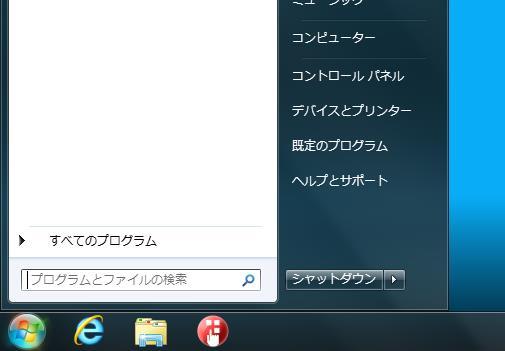
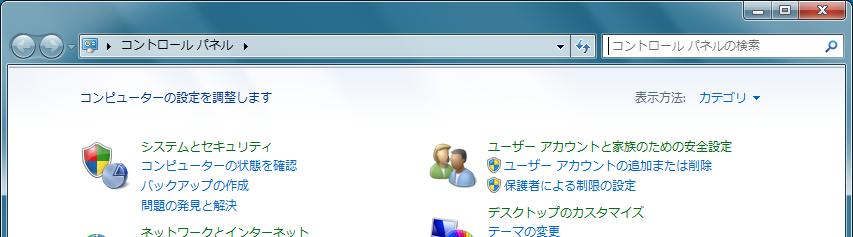
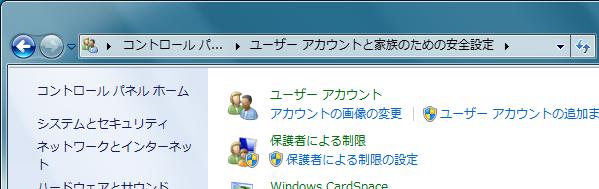
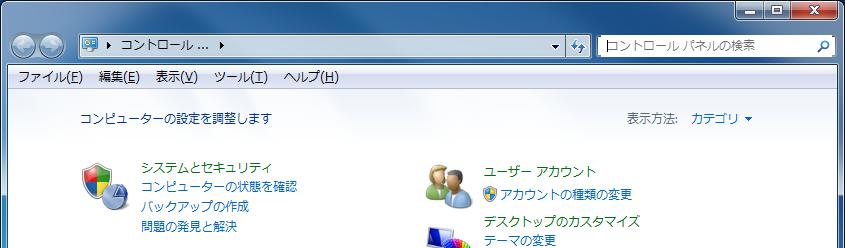
4 3 STEP1 管理者権限の確認 Windows VISTA,7,10 の場合 (1) ログオンユーザー名の権限を確認 1 スタートメニューからコントロールパネルをクリック スタートをクリック コントロールパネルをクリック 2 ユーザーアカウントと家族のための安全設定 または ユーザーアカウント をクリック Windows Vista をご利用の場合ユーザーアカウントと家族のための安全設定をクリック 3 ユーザアカウント をクリック Windows 7 をご利用の場合ユーザーアカウントをクリック ユーザーアカウントをクリック
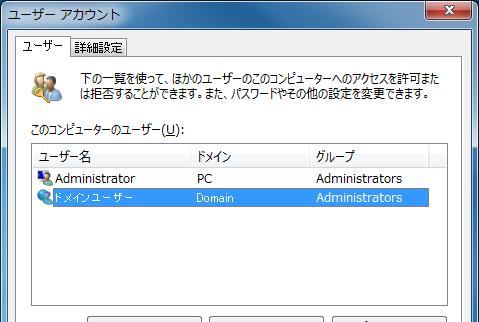
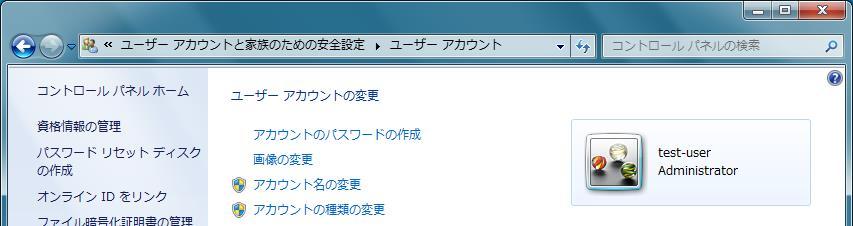
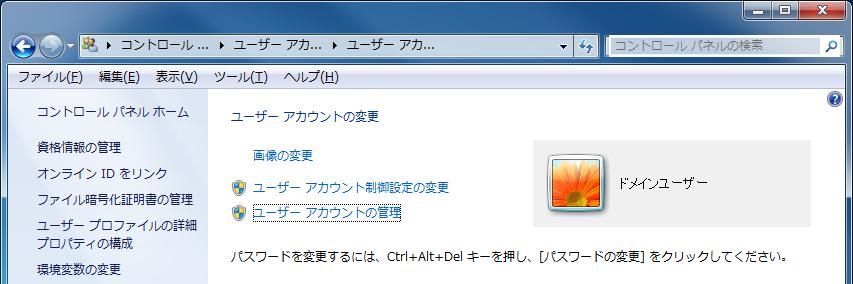
5 4 STEP1 管理者権限の確認 4 Administrator である事を確認 Administrator である事を確認 54 で権限を確認できない場合は ユーザーアカウントの管理 をクリック ユーザーアカウントの管理 をクリック 6 グループが Administrators とであることを確認 Administrators である事を確認 管理者権限があることの確認ができましたら P.9 へ
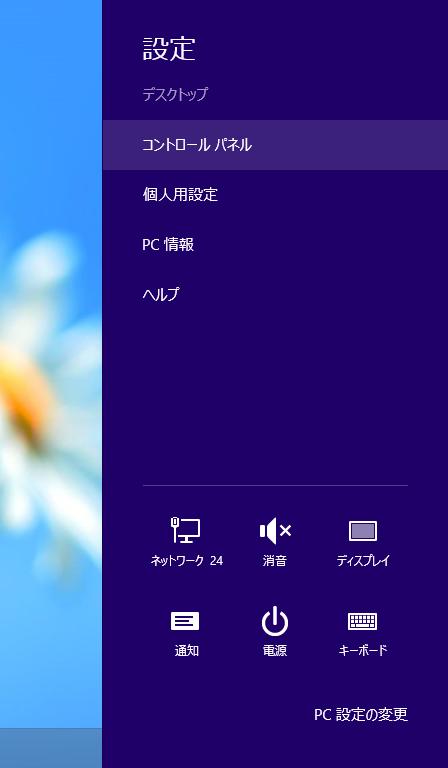
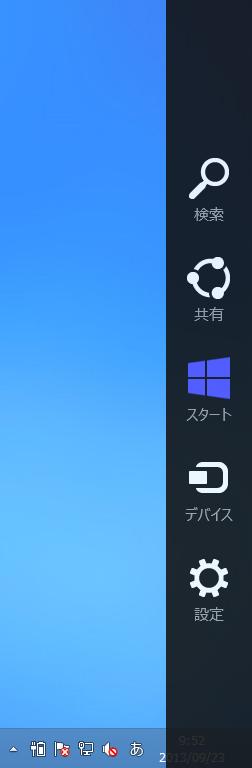
6 5 STEP1 管理者権限の確認 Windows 8,8.1の場合 (1) ログオンユーザー名の権限を確認 1スタートメニューから設定をクリック マウスカーソルを右上か右下に持っていくことでメニューを表示させる 設定をクリック 2 コントロールパネルをクリック コントロールパネルをクリック
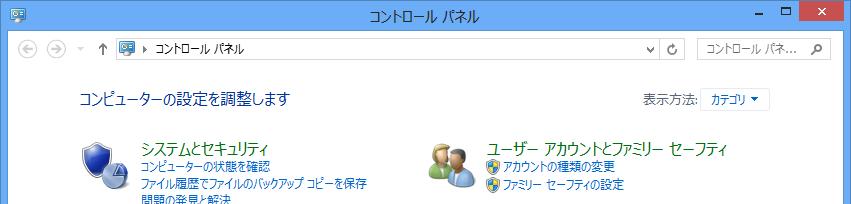
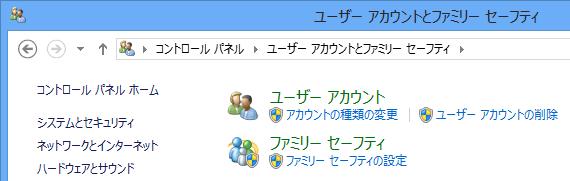
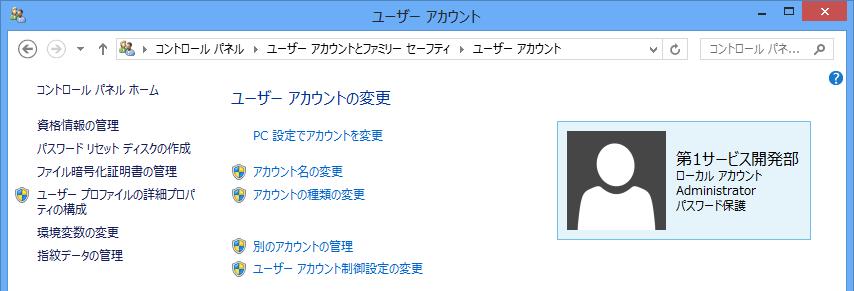
7 6 STEP1 管理者権限の確認 3 ユーザーアカウントとファミリーセーフティ をクリック ユーザーアカウントとファミリーセーフティをクリック 4 ユーザアカウント をクリック ユーザーアカウントをクリック 5 Administrator である事を確認 Administrator である事を確認 管理者権限があることの確認ができましたら P.8 へ
8 7 STEP2 ファイルキーのダウンロード STEP2 ファイルキーのダウンロード Windows VISTA,7,8,8.1,10 の場合 P.8
9 8 STEP2 ファイルキーのダウンロード 注意事項 (Vista&7&8&8.1&10 の場合 ) この作業は 初回のみ必要となります ダウンロードサイトへのサインインは接続 ID ごとに 1 回のみの仕様となっております ファイルキーの再ダウンロードが必要な場合は 問合せ先窓口にて対応いたしております ファイルキーのダウンロード (Vista&7&8&8.1&10 の場合 ) (1) ブラウザ (Internet Explorer) を起動し アドレスバーに以下 URL を入力し Enter キーを押下 注意! URL を入力 下図のようなメッセージが表示された場合は OK ボタンを押下
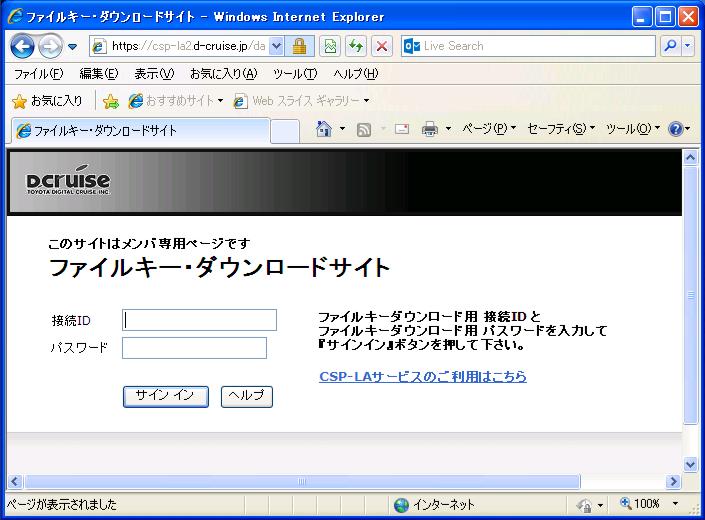
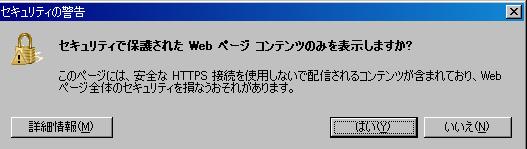
10 9 STEP2 ファイルキーのダウンロード ファイルキーのダウンロード (Vista&7&8&8.1&10 の場合 ) (2) 接続 ID と共にお渡しさせていただいた ファイルキーダウンロード用 ID 注 ) 及びファイルキーダウンロード用パスワード注 ) を入力し サインイン ボタンをクリック 注 ) 1 接続 ID 及びパスワードではありませんのでご注意下さい 2 大文字 小文字もチェックしております 打ち間違いのないようご注意下さい 接続 ID: ファイルキーダウンロード用 IDを入力パスワード : パスワードを入力 サインイン をクリック 下図のようなメッセージが表示された場合は はい ボタンをクリック
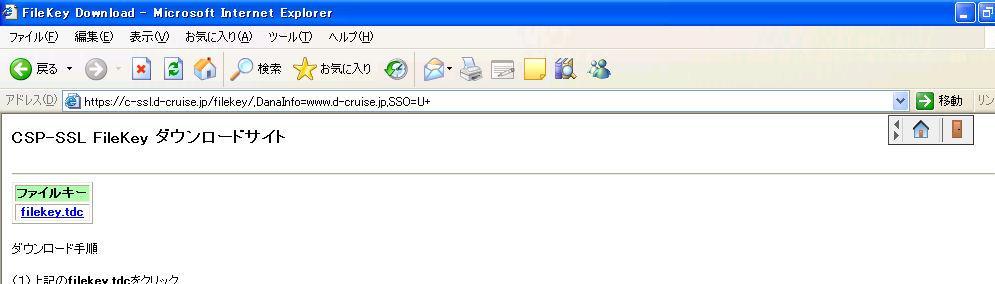
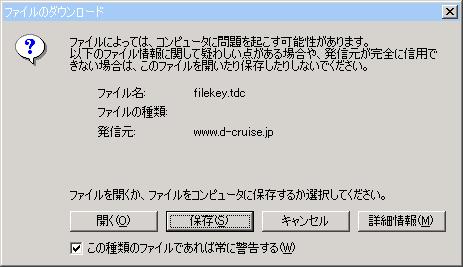
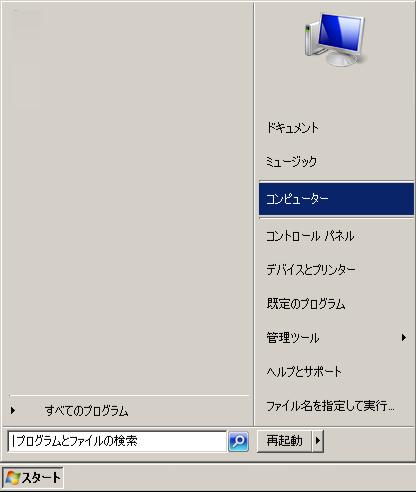
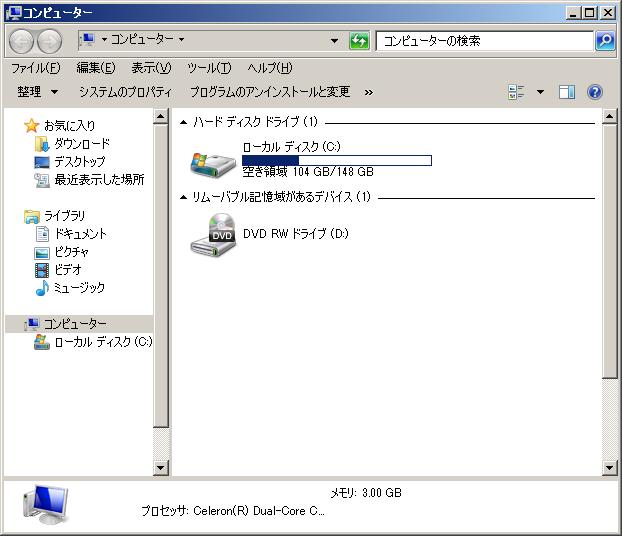
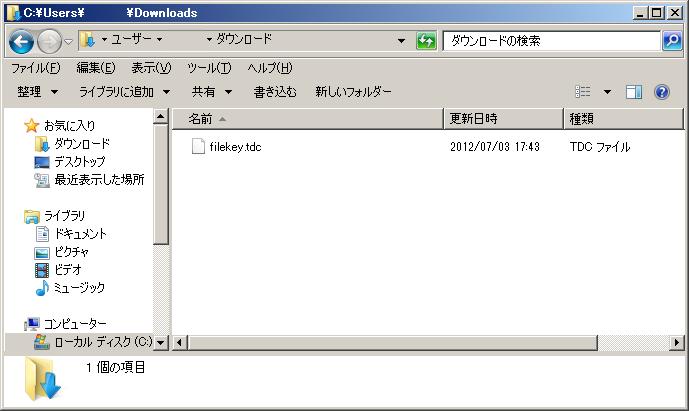
11 10 STEP2 ファイルキーのダウンロード ファイルキーのダウンロード (Vista&7&8&8.1&10 の場合 ) (3) filekey.tdc をクリック filekey.tdc をクリック (4) 保存 をクリック 保存 をクリック InternetExplorer9 以降の場合はウィンドウ下部に表示される項目より 保存ボタンの右にある 印をクリックするとメニューが出てくるため 名前を付けて保存を選択する ファイルの保存場所がわからない場合 ~InternetExplorer9 以降 ~ ダウンロードしたファイルが標準的に保存されるフォルダがあるため まずはその中をご確認ください スタートからコンピュータを選択 左側の項目からダウンロードを選択
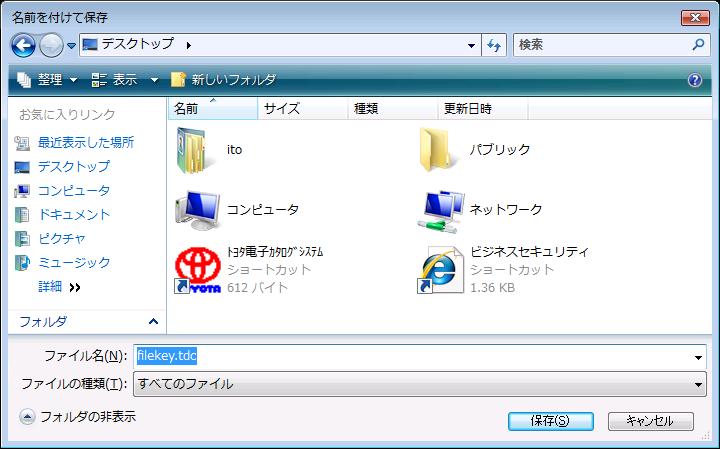
12 11 STEP2 ファイルキーのダウンロード ファイルキーのダウンロード (Vista&7&8&8.1&10 の場合 ) (5) デスクトップ を選択して 保存 ボタンをクリック 注 ) 注 ) Windows7 Vista の場合は ローカルディスク (C:) 直下に直接ダウンロードすることができません 一旦 デスクトップなどに保存していただき 後でローカルディスク (C:) へ移動させてください デスクトップ を選択 (6) 右上のドアのアイコンをクリック 保存 をクリック ドア マークをクリックしファイルキーダウンロードサイトからサインアウトする
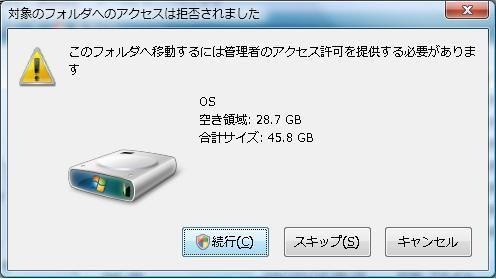
13 12 STEP2 ファイルキーのダウンロード ファイルキーのダウンロード (Vista&7&8&8.1&10 の場合 ) (7)(5) でデスクトップに保存した filekey.tdc をデスクトップからローカルディスク (C:) 直下に移動します デスクトップにある filekey.tdc をローカルディスク (C:) へ移動する (8) 移動するときに 以下のメッセージが表示される場合は 続行 をクリックします (9) ローカルディスク (C:) 直下に filekey.tdc ファイルが存在するのを確認し STEP3 へ進みます デスクトップにある filekey.tdc をローカルディスク (C:) へ移動する ファイルキーのダウンロードができましたら P.13 へ
14 13 STEP3 CSP-LA サインイン手順 STEP3 CSP-LA サインイン手順
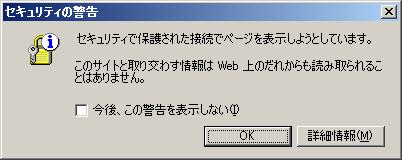
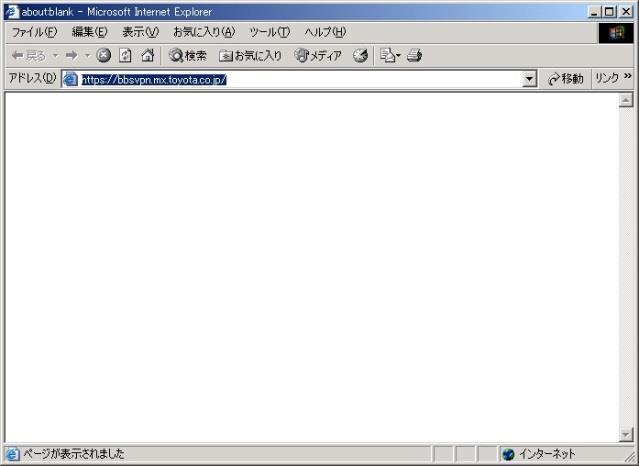
15 14 STEP3 CSP-LAサインイン手順 注意事項 ソフトウェアのインストールは 初回のみ必要となります CSP-LA サインイン方法 (1) ブラウザ (Internet Explorer) を起動し アドレスバーに以下 URL を入力し Enter キーを押下 Windows10 ご利用の方は以下へ接続 URL を入力 下図のようなメッセージが表示された場合は OK ボタンを押下
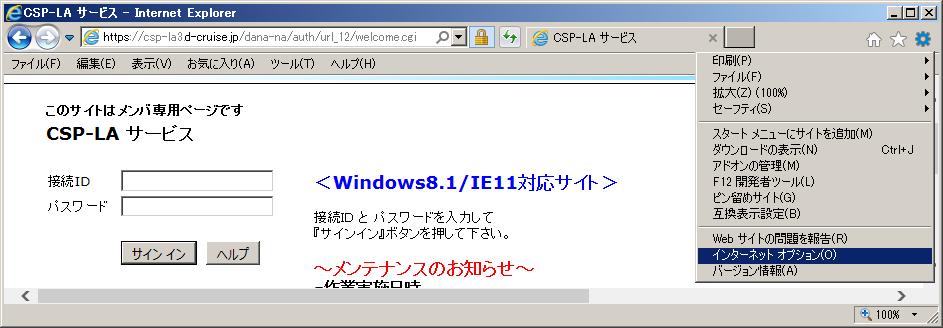
16 15 STEP3 CSP-LA サインイン手順 (2) ウィンドウの右上にある歯車のマークをクリックするとメニューが表示されるため インターネットオプション をクリック 歯車マークをクリック インターネットオプションをクリック (3) セキュリティ タブをクリックし 出てきた画面で 信頼済みサイト をクリックし サイト ボタンをクリック セキュリティタブをクリック 信頼済みサイトをクリック サイトボタンをクリック
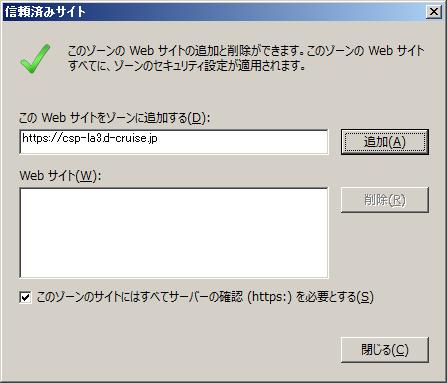
17 16 STEP3 CSP-LA サインイン手順 (4) 追加 ボタンをクリック 追加ボタンをクリック (5) Web サイト に (1) で開いたページのアドレスの先頭部分と同じ内容が追加されている事を確認し 信頼済みサイト ウィンドウの 閉じる ボタンと インターネットオプション ウィンドウの OK ボタンをクリック (1) で開いたページのアドレスの先頭部分と同じ内容が追加されている事を確認 閉じるボタンをクリック OK ボタンをクリック
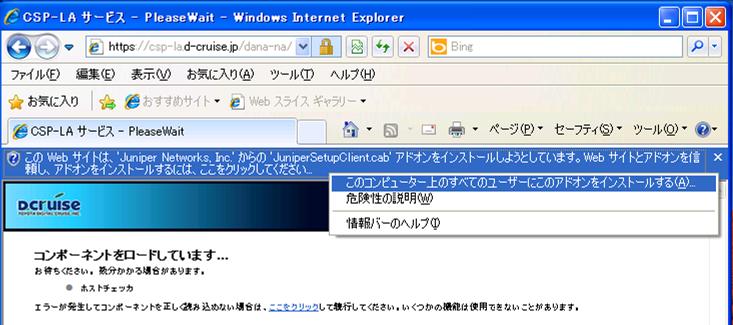
18 17 STEP3 CSP-LA サインイン手順 (6) 接続 ID 通常ご利用の接続 IDを入力 Password 通常ご利用のPasswordを入力 各項目を入力し サインイン をクリック (7) アドオンをインストールする IE7 や 8 の場合 ウィンドウ上部に出てくるアドインインストールに関する警告メッセージをクリック このアドオンをインストールするをクリック IE9 以降の場合 ウィンドウ下部に出てくるインストールをクリック
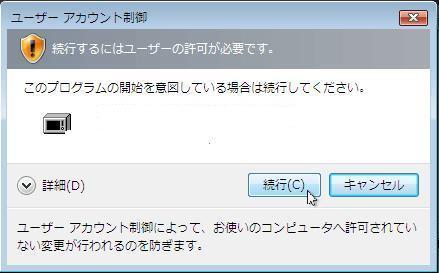
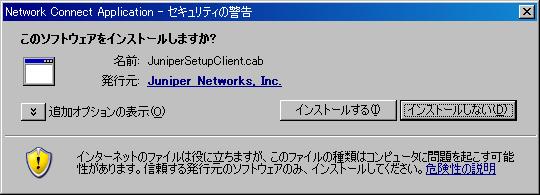
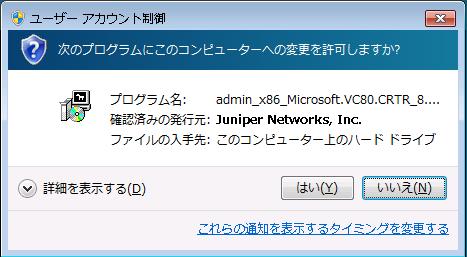
19 18 STEP3 CSP-LA サインイン手順 (8) 以下のような ユーザアカウント制御 画面が表示される場合は 続行 をクリックしてください 続行 をクリック (9) 以下のメッセージが表示されましたら インストールする をクリックしてください インストールする をクリック (10) 以下のように 確認済みの発行元 :Juniper Networks, Inc. のメッセージが表示されましたら はい (Y) をクリックしてください はい (Y) をクリック ウィルスソフトなどよりインストール許可を問うメッセージが表示された場合は 許可 もしくは許可に該当する選択肢をクリックしインストールを続行してください
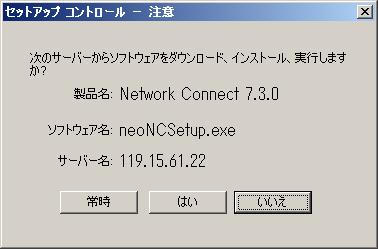
20 19 STEP3 CSP-LA サインイン手順 (11) 以下の画面が表示されます 常時 をマウス左ボタンでクリックします ( 製品名が Network Connect *.*.* の場合と Host Checker の場合がありますがどちらの場合も同様の手順となります ) ( 参考 ) [ はい ] を左クリックした場合 2 回目以降の接続時にも左図が表示され都度 はい を選択する必要があります [ いいえ ] を左クリックした場合ソフトウェアがインストールされず利用できません この画面が表示されることは異常ではありません インストールが完了することで表示されなくなります
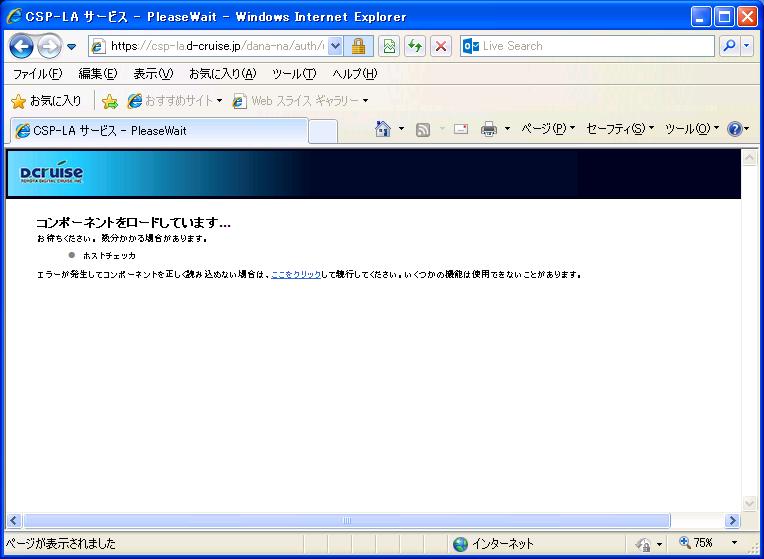
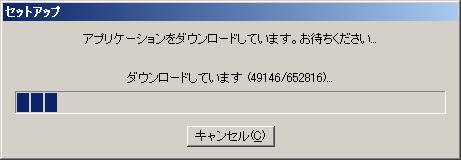
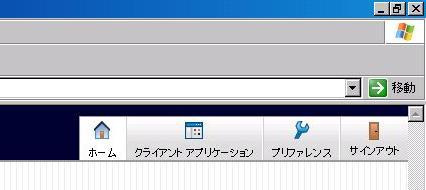
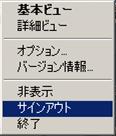
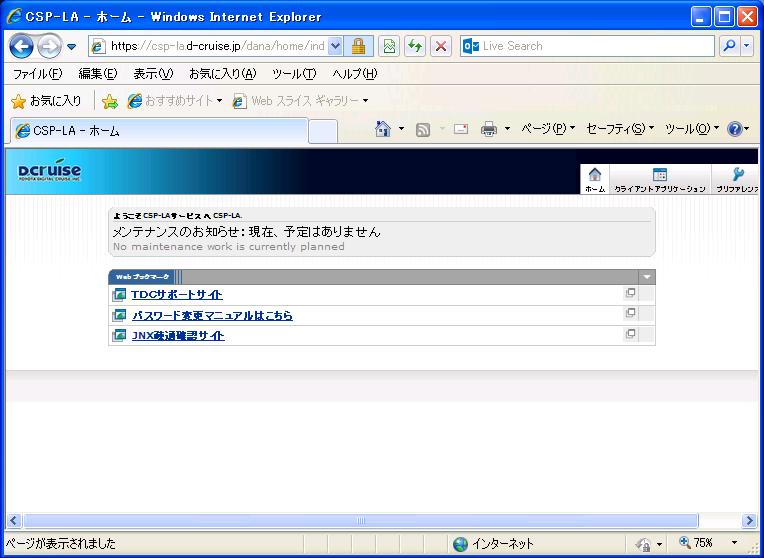
21 20 STEP3 CSP-LA サインイン手順 (12) 自動的に下図のような画面になります ( 暫くお待ち下さい ) (13) 以下の画面が表示されれば CSP-LA の接続は完了 タスクバー ( 画面右下 ) に 黄色いカギ マークが表示されます 尚 以下の画面を閉じても SSL 接続は切断されません 以降 ご契約いただいているアプリケーションの手順に従い 接続をお試しください 接続を終了させる際はログイン後に表示される画面右上のサインアウトアイコンをクリック又はタスクバーにある鍵のアイコンを右クリックしてサインアウトをクリックします
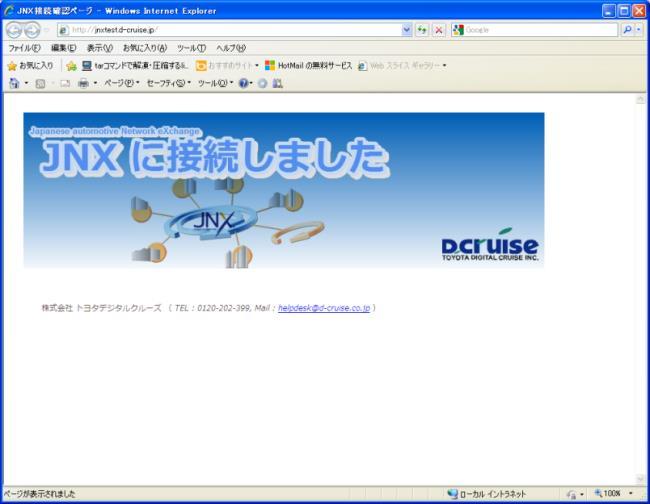
22 21 補足 CSP-LA 接続性確認手順 CSP-LA 接続性確認方法 (1)CSP-LA へログインします (2) JNX 疎通確認サイト をクリックします (3) 以下の画面が表示されれば CSP-LA の接続確認は完了です
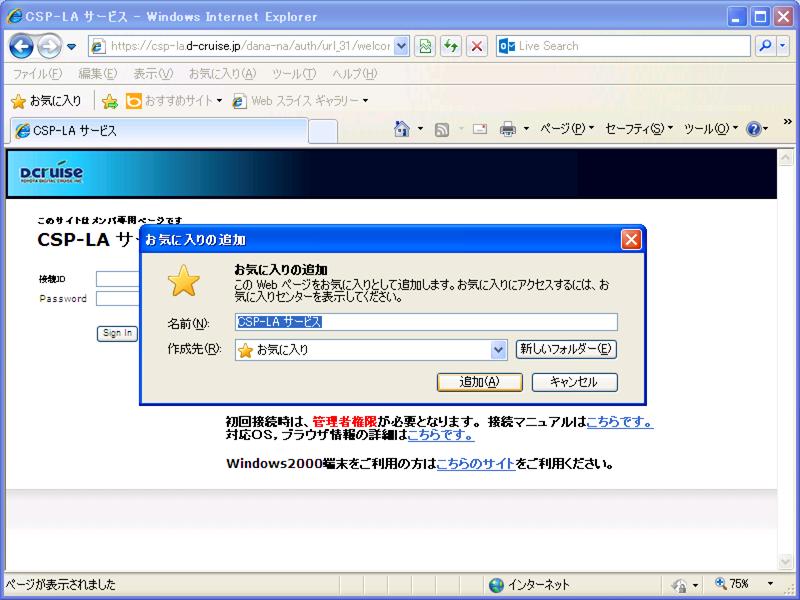
23 22 補足 お気に入りへの登録の手順 ( ショートカット作成 ) お気に入りへの登録 (1) ブラウザに CSP-LA へ接続するためのサインイン画面を表示させ お気に入り お気に入りに追加 を選択 (2) 追加 をクリック 追加 をクリック
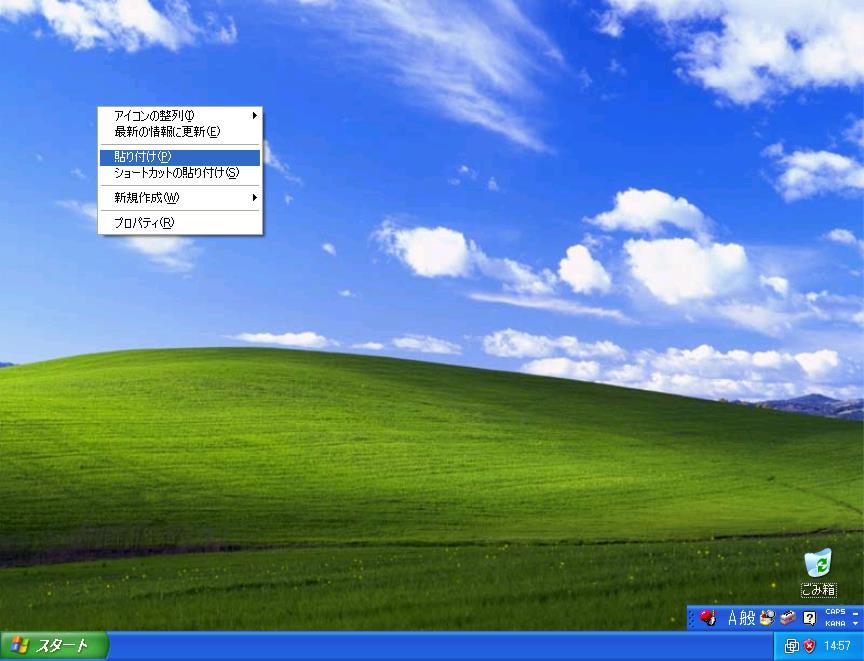
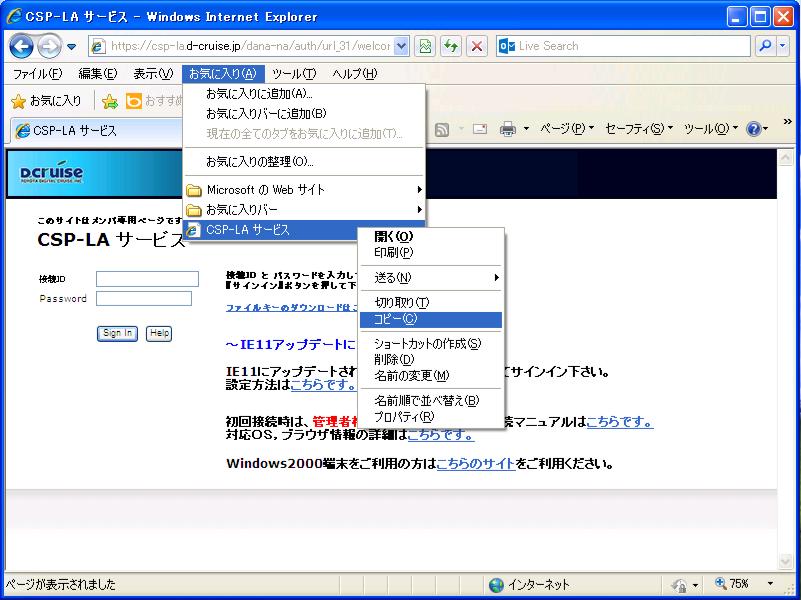
24 23 補足 お気に入りへの登録の手順 ( ショートカット作成 ) ショートカット作成 (1) お気に入り CSP-SSL サービス にカーソルを合わせ右クリック コピー を選択 コピー をクリック (2) デスクトップ上で右クリックし 貼り付け を選択 ショートカットの貼り付け をクリック
25 24 お問合せ インストールに関するお問合せ先 お問合せ窓口 株式会社トヨタデジタルクルーズカスタマーセンター TEL: (24 時間受付 ) メール :[email protected]
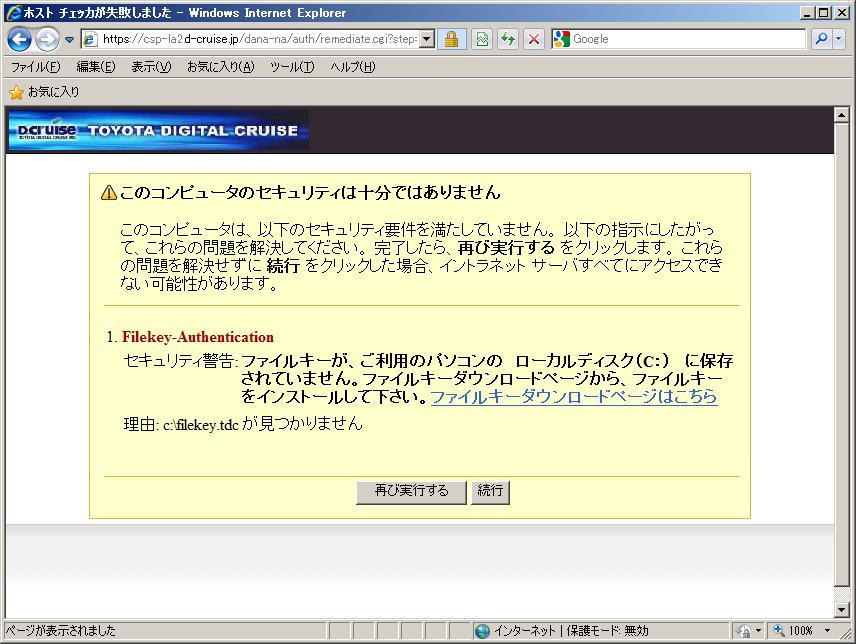
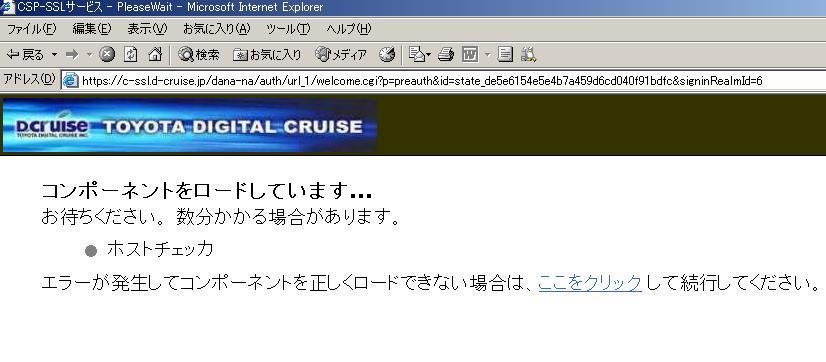
26 FAQ 1 CSP-LA 接続手順がうまくいかない 1.CSP-LA サービスのページが表示されない CSP-LA サービスページの URL に間違いがないか御確認下さい Windows10 ご利用の方は下記へ接続ください 2.CSP-LA サービスのページにて ID パスワードを入力すると ユーザ名またはパスワードが無効です ユーザ情報を再入力してください と表示される ご入力頂いた接続 ID もしくは パスワードが間違っているようです パスワードが分からない場合は 担当営業までご連絡ください 3. インストール時 お待ちください のまま 画面が変わらない ご利用のウィルス対策ソフトを終了した後 再度お試しください 4. インストール時または起動時 以下のセキュリティ警告画面が表示される (1) (1) Filekey-Authentication のメッセージが表示される場合 ファイルキーのダウンロードがお済でない可能性があります ダウンロードがお済でない場合 STEP2 をご実施ください ダウンロードがお済の場合 ファイルキーのファイル名が違っている可能性があります ファイル名が filekey.tdc となっていることをご確認ください
![2 アプリケーションが利用できない CSP-LA インストール完了後 システムへの接続ができず 以下のように ページが表示できません 等の表示が出る場合は CSP-LA サービスへの接続ができているかどうか御確認ください [ 確認方法 ] 画面右下に鍵マークのアイコンが表示されているかどうか確認 [ 表示がない場合 ] CSP-LA サービスへの接続ができていません [STEP3] の](/docs-images/91/105058693/images/27-0.jpg "CSP-LA サインイン手順 をご確認いただき 接続して下さい [ 表示がある場合 ] CSP-LA サービスへの接続はできております ご利用のアプリケーションのアドレス (URL) に誤りがないか御確認ください アドレス (URL) にお間違いがない場合は ご利用のアプリケーションのサポート窓口までお問い合わせください 3 CSP-LA 利用 PC の OS 再インストール PC")
27 2 アプリケーションが利用できない CSP-LA インストール完了後 システムへの接続ができず 以下のように ページが表示できません 等の表示が出る場合は CSP-LA サービスへの接続ができているかどうか御確認ください [ 確認方法 ] 画面右下に鍵マークのアイコンが表示されているかどうか確認 [ 表示がない場合 ] CSP-LA サービスへの接続ができていません [STEP3] の CSP-LA サインイン手順 をご確認いただき 接続して下さい [ 表示がある場合 ] CSP-LA サービスへの接続はできております ご利用のアプリケーションのアドレス (URL) に誤りがないか御確認ください アドレス (URL) にお間違いがない場合は ご利用のアプリケーションのサポート窓口までお問い合わせください 3 CSP-LA 利用 PC の OS 再インストール PC の変更を行なう場合 CSP-LA のインストール ファイルキーの再ダウンロードが必要となります ファイルキーの再ダウンロードについては P.3 問合せ先窓口 までご連絡ください
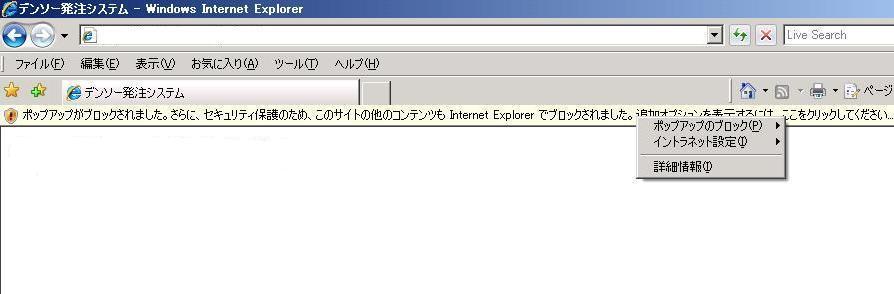
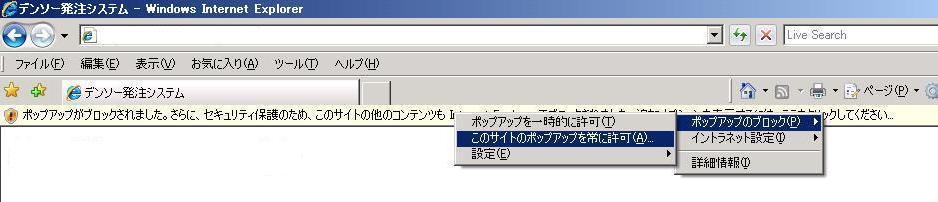
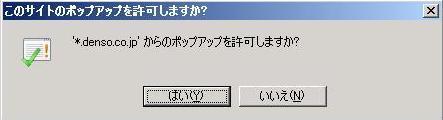
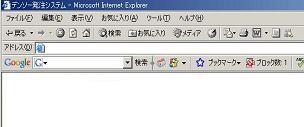
28 4 ポップアップブロックについてアプリケーションの画面が表示されない場合 や Google ツールバー等のポップアップブロック機能によりブロックされて画面が表示できない可能性があります ブラウザの画面上に ブロック数 1 等の記載がある場合は クリックし 表示を許可します 標準ポップアップブロックの場合 1. ブラウザ上に表示された情報バー ( ポップアップがブロックされました とう内容のもの ) を右クリックします 右クリックし ポップアップのブロック を選択する このサイトのポップアップを常に許可 をクリックする ポップアップを許可しますか? というメッセージが表示されますので はい をクリックする 以上で ポップアップグロックに対する 許可設定は完了です アプリケーションが正常に表示されることを御確認ください
![ZERO を停止して頂いてから インストール作業を実施して下さい [ 停止方法 ]](/docs-images/91/105058693/images/29-2.jpg "画面右下タスクトレイ上の ウィルスセキュリティ ZERO のアイコンを右クリックし")
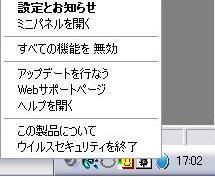
29 google ツールバーの場合 ポップアップ画面がブロックされると Google ツールバー上に ブロック 1 等 表示されます クリックする 許可 に変わります 5. ソースネクスト社 ウィルスセキュリティ ZERO をご利用の場合 ウィルスセキュリティ ZERO をご利用の場合 インストールに失敗することがあります ウィルスセキュリティ ZERO を停止して頂いてから インストール作業を実施して下さい [ 停止方法 ] 画面右下タスクトレイ上の ウィルスセキュリティ ZERO のアイコンを右クリックし 全ての機能を無効 をクリックします
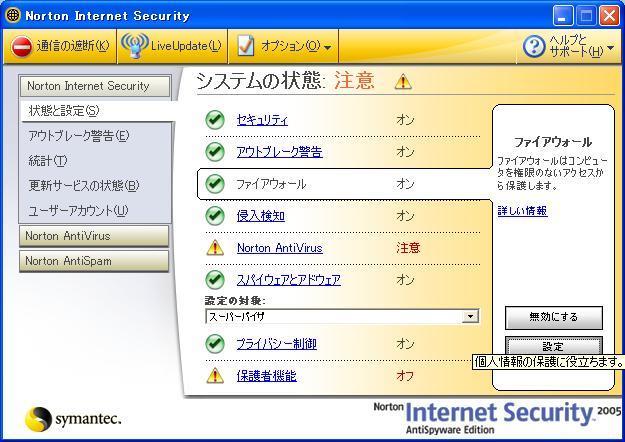
30 6 シマンテック社 Norton InternetSecurity をお使いの場合 (1)Norton Internet Security のファイアーウォール機能が有効になっている場合 CSP-LA 接続ソフトウェア (NetworkConnect) を許可する必要があります 設定 をクリックすると プログラム制御 画面が表示されます 追加 をクリックします
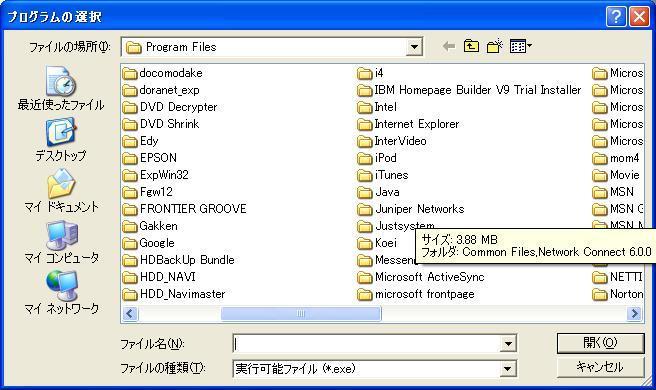
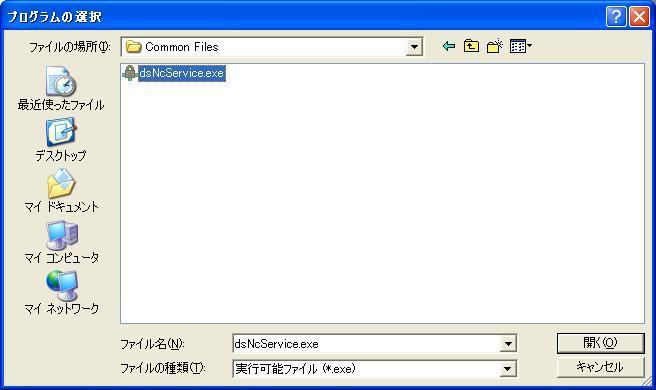
31 追加 をクリックすると ProgramFiles フォルダが開きます 一覧より Juniper Networks を選択 開きます Commn Files を開き dsncservice.exe を選択し 開く をクリックします
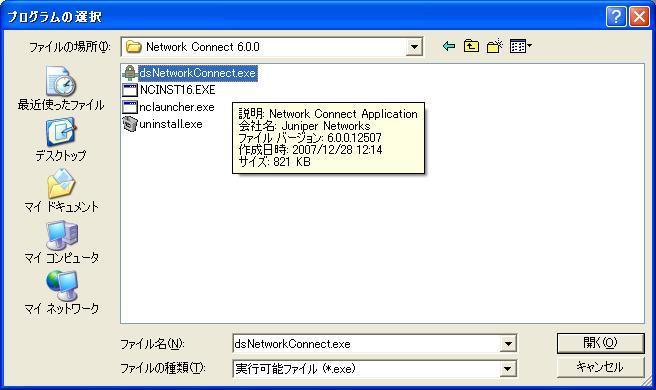
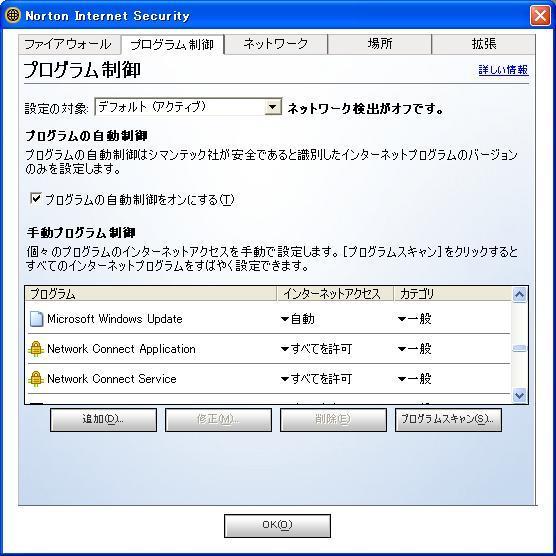
32 同様に Juniper Networks - Network Connect の順に開き dsnetworkconnect.exe を選択し 開く をクリックします 一覧に Network Connect Applicaton Network Connect Service が追加され 許可 となっていることを確認し OK をクリックします
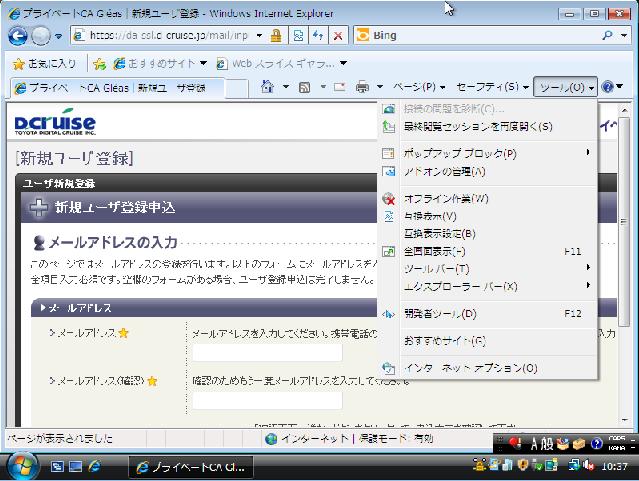
33 7 ブラウザ (Internet Explorer8) にて横スクロールバーが表示されない場合 (1) ブラウザの横スクロールが表示されない場合があります その場合は IE8 互換表示設定が必要となります (2) [ ツール ] メニューの [ 互換表示設定 ] をクリックします
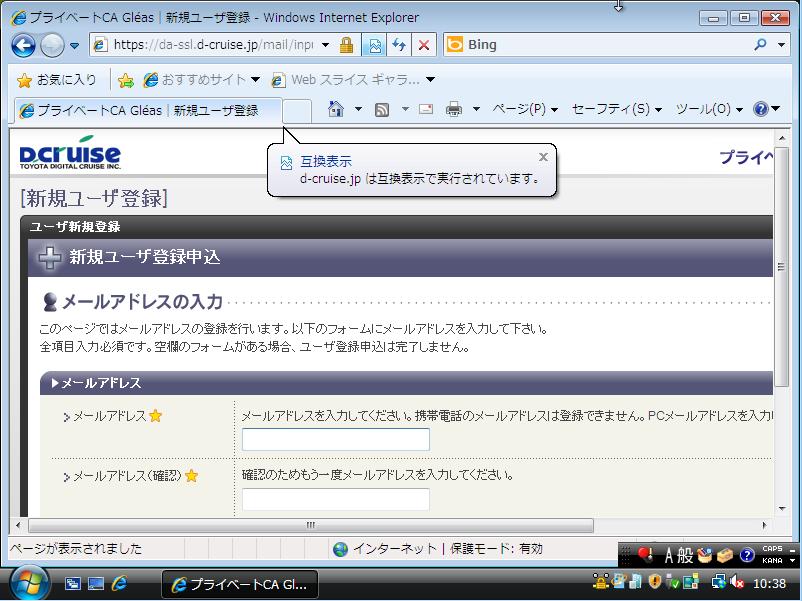
34 (3) ブラウザの横スクロールが表示されるようになります
35 10 その他 イントラSSLサービスについての質問や確認事項があれば の よくある質問と回答 FAQ を参照願います
PowerPoint プレゼンテーション
 CSP-LA サービス 端末入替えマニュアル PC 版 注 ) インストールには 管理者権限が必要です 管理者権限があるアカウントでインストールを実行して下さい 注 ) ご利用のウィルス対策ソフトを終了させてから インストールを実行して下さい 注 )1 つの ID を複数のご担当者にて共有することはできません 注 ) 本マニュアルでは JNX 接続サービスまでの手順となります JNX 接続完了後 各システムへの接続をお願いします
(3) 図 ファイルの展開先 ( 保存場所 ) 指定画面 が表示されます 参照ボタンを押下すると 図 フォルダ指定画面 が表示されるので 保存先を指定し OK ボタン を押下します 図 ファイルの展開先 ( 保存場所 ) 指定画面 の 展開 ボタンを押下します 図
 第 5 章 Java ポリシーの設定 5.1 Java ポリシー設定ツールのダウンロードと解凍 Java のインストールが終了致しましたら 電子入札システムポータルサイトより Java ポリシー設定ツールをダウンロードします Java ポリシー設定ツールは OS のバージョンによって異なります 適切なものをダウンロードしてください Windows Vista/Windows 7(32bit 版 )/Windows
ご利用の前に 目次 - 0. 推奨環境とソフトウェアのバージョン 推奨環境について Windows8 Windows8. について Internet Explorer のバージョン確認 SAMWEB の初期設定 セキュリティ設定..
 操作マニュアル ( ご利用の前に ) 06.0.4 v.6 ご利用の前に 目次 - 0. 推奨環境とソフトウェアのバージョン... 3. 推奨環境について... 3. Windows8 Windows8. について... 4 3. Internet Explorer のバージョン確認... 5 0. SAMWEB の初期設定... 7. セキュリティ設定... 7. ActiveX のインストール...
ご利用の前に 目次 推奨環境とソフトウェアのバージョン 推奨環境について Windows8 Windows8.1 について Internet Explorer のバージョン確認 SAMWEB の初期設定 セ
 操作マニュアル ( ご利用の前に ) 2016.10.14 v1.6 ご利用の前に 目次 - 01. 推奨環境とソフトウェアのバージョン... 3 1. 推奨環境について... 3 2. Windows8 Windows8.1 について... 4 3. Internet Explorer のバージョン確認... 5 02. SAMWEB の初期設定... 7 1. セキュリティ設定... 7 2.
平成 31 年 2 月 22 日 岐阜県電子入札システムクライアント PC の Internet Explorer 11 設定手順 ( 受注者用 ) 岐阜県電子入札システムを利用するには インターネットエクスプローラーの設定を行う必要があります 設定項目の一覧 ( クリックすると説明箇所へジャンプし
 平成 3 年 月 日 岐阜県電子入札システムクライアント PC の Internet Explorer 設定手順 ( 受注者用 ) 岐阜県電子入札システムを利用するには インターネットエクスプローラーの設定を行う必要があります 設定項目の一覧 ( クリックすると説明箇所へジャンプします ) #. お気に入りへの追加 #. 信頼済みサイトへの追加 #3. セキュリティの設定画面よりレベルのカスタマイズを行う
クライアント証明書インストールマニュアル
 事前設定付クライアント証明書インストールマニュアル このマニュアルは クライアント証明書インストールマニュアル の手順で証明書がインストールできなかった方のための インストールマニュアルです エクストラネットは Internet Explorer をご利用ください Microsoft Edge 他 Internet Explorer 以外のブラウザではご利用になれません 当マニュアル利用にあたっては
目次 No. 内容 メニュー名 ページ番号 事前準備 IEバージョン情報確認 互換表示設定 (IE9 IE0 IEの場合 ) 信頼済みサイトへの登録 (IE0 IEの場合 ) 4 受注データを (IE0 IEの場合 ) 6 5 リストを出力する為の設定 (IE0 IEの場合 ) 7 6 ( その)(
 WEB-EDI 画面操作マニュアル (IE6~IE 設定版 ) 第 版 04 年 月 日 株式会社富士通システムズ ウエスト 目次 No. 内容 メニュー名 ページ番号 事前準備 IEバージョン情報確認 互換表示設定 (IE9 IE0 IEの場合 ) 信頼済みサイトへの登録 (IE0 IEの場合 ) 4 受注データを (IE0 IEの場合 ) 6 5 リストを出力する為の設定 (IE0 IEの場合
事前にご確認をお願いします InternetExplorerを起動し 右上のツールボタン インターネットオプション を左クリックします を左クリックし Internet Explorer10 設定手順書 2 / 23
 < 本書の目的 > Internet Explorer 10 設定手順書 2014/7/26 更新 2014 年 7 月 26 日より 三重県電子調達システム ( 公共事業調達 ) は新環境 (IE10) に対応しました 本書は Internet Explorer10 向けの電子入札を利用するパソコンの設定手順書です < 設定する箇所 > P8 2-2.< セキュリティ > タブの設定 ( 信頼済みサイトの登録
クライアント証明書インストールマニュアル
 クライアント証明書更新マニュアル クライアント証明書更新の流れ step1 証明書の更新 P.2~ step2 古い証明書の削除 P.5~ クライアント証明書は 有効期限が切れる 30 日前から更新することができます 更新作業は有効期限の切れる証明書に対して行います 複数のパソコンに証明書をインストールしていて どのパソコンの証明書を更新するか分からない場合は P.11 の方法でご確認ください 目次
BACREX-R クライアント利用者用ドキュメント
 Ver4.0.0 IE 設定の注意事項 第 1.1 版 はじめに このマニュアルは BACREX-R を実際に使用する前に知っておいて頂きたい内容として 使用する前の設定や 動作に関する注意事項を記述したものです 最初に必ずお読み頂き 各設定を行ってください 実際に表示される画面と マニュアルの画面とが異なる場合があります BACREX-R は お客様の使用環境に合わせてカスタマイズのできるシステムです
目次 第 1 章 リモート接続手順 ログイン SSL-VPNシステムにアクセスする ACTIVEXモジュールのインストール ( 初回接続時 ) ActiveXモジュールのインストール
 SSL-VPN システム 接続手順書 2010 年 6 月 1 日 第 2.0 版 総合情報メディアセンター 目次 第 1 章 リモート接続手順... 1-1 1.1 ログイン... 1-1 1.1.1 SSL-VPNシステムにアクセスする... 1-1 1.2 ACTIVEXモジュールのインストール ( 初回接続時 )... 1-2 1.2.1 ActiveXモジュールのインストール... 1-2
設定 1 Windows10 の規定ブラウザの変更手順について 1 Windows10 のスタートメニューから 設定 をクリックしてください 2 システム をクリックしてください -1-
 分娩機関の皆様へ Windows10 を導入したパソコンのご使用にあたり 以下の設定作業を行っていただく必要があります 誠にお手数ですが 次ページ以降に記載しております手順に従い更新作業を行っていただきますようお願い申し上げます ご不明な点等がございましたらコールセンター ( 電話 : フリーダイヤル 0120-330-637< 土日祝日 年末年始を除く午前
3 メニュー選択後 Web ブラウザ画面にセキュリティ証明の証明書エラー画面が表示された場合は このサイトの閲覧を続行する ( 推奨されません ) をクリックします このサイトの閲覧を続行する ( 推奨されません ) をクリック セキュリティ証明の証明書エラー画面 4 Web ブラウザ画面に URL
 明積 7 コンサル版システムご利用手順 開始編 1 Web ブラウザで URL http://www.yos.co.jp/meiseki7/consul/index.html をアドレス入力欄に入力して明積 7コンサル版のスタートサイトを表示します Internet Exploler(IE) は バージョン 7 以降を使用してください URL を お気に入り に追加しておくと 次回よりお気に入りから選択して表示できます
目次 No. 内容 メニュー名 ページ番号 事前準備 IEバージョン情報確認 互換表示設定 (IE9 IE0 IEの場合 ) (IE0 IEの場合 ) 4 受注データを (IE0 IEの場合 ) 6 5 ( その)(IE0 IEの場合 ) 7 6 ( その)(IE0 IEの場合 ) 8 7 (IE9
 WEB-EDI IE 事前設定マニュアル (IE7~IE 設定版 ) 第 版 05 年 5 月 株式会社富士通システムズ ウエスト 目次 No. 内容 メニュー名 ページ番号 事前準備 IEバージョン情報確認 互換表示設定 (IE9 IE0 IEの場合 ) (IE0 IEの場合 ) 4 受注データを (IE0 IEの場合 ) 6 5 ( その)(IE0 IEの場合 ) 7 6 ( その)(IE0 IEの場合
設定 1 USB キー証明書ソフトの更新手順 1 産科医療補償制度のホームページ ( へアクセスし 分娩機関の皆さまへ 加入手続き をクリックしてください 2 専用 Web システムの導入要件 をクリックしてくださ
 分娩機関の皆様へ Windows7 Windows8 Windows8.1 を導入したパソコンのご使用にあたり 以下の設定作業を行っていただく必要があります 誠にお手数ですが 次ページ以降に記載しております手順に従い更新作業を行っていただきますようお願い申し上げます お使いのパソコンの Internet Explorer
注意 インストール中に ユーザアカウント制御 ( 以下 UAC といいます ) の実行確認画面が表示されることがあります 表示された場合ははいをクリックして インストールを進めてください なお 管理者以外の場合 管理者への昇格を求める UAC 画面が表示される場合がありますので 管理者アカウントのパ
 QR コード付証明書等作成システム事前準備セットアップ (Internet Explorer 利用者向け ) QR コード付証明書等作成システムを利用するにあたり 以下の準備が必要です 信頼済みサイト及びポップアップブロックの許可サイトの登録 1 帳票表示モジュールのインストール ルート証明書のインストール 2 QR コード付証明書等作成システム事前準備セットアップを行うことで上記の準備が整 います
①IDとURLを入力し、ログインボタンを押しても何も反応がなく、IDパスワードが空白で元の画面に戻ってしまう場合、 IDもしくはパスワードの打ち間違いが考えられますので、大文字小文字、半角全角、オーとゼロを間違えていないかご確認ください
 ログインが出来ない場合 CareOnline をご利用頂きましてありがとうございます ログインが出来ない場合は下記の項目のご確認をお願いいたします まず始めに ログインを行う際の URL が以下のものになっているかをご確認下さい URL:https://rcm.care-online.jp/cares/welcomeSC.htm 1ID とパスワードを入力し ログインボタンを押しても何も反応がなく
インターネット EDI システムを使用する前の準備 目次 動作環境について... 2 Internet Explorer7.0 / 8.0 をご利用の場合の設定方法... 3 [1] インターネット EDI システムを利用するための標準的な設定... 3 [2] ブラウザ型で帳票を利用する場合に必要
![インターネット EDI システムを使用する前の準備 目次 動作環境について... 2 Internet Explorer7.0 / 8.0 をご利用の場合の設定方法... 3 [1] インターネット EDI システムを利用するための標準的な設定... 3 [2] ブラウザ型で帳票を利用する場合に必要](/thumbs/100/145496388.jpg "インターネット EDI システムを使用する前の準備 目次 動作環境について... 2 Internet Explorer7.0 / 8.0 をご利用の場合の設定方法... 3 [1] インターネット EDI システムを利用するための標準的な設定... 3 [2] ブラウザ型で帳票を利用する場合に必要") インターネット EDI システムを使用する前の準備 目次 動作環境について... 2 Internet Explorer7.0 / 8.0 をご利用の場合の設定方法... 3 [1] インターネット EDI システムを利用するための標準的な設定... 3 [2] ブラウザ型で帳票を利用する場合に必要な設定... 6 [3] その他の必要な設定... 9 Internet Explorer9.0/ 10.0
インターネット EDI システムを使用する前の準備 目次 動作環境について... 2 Internet Explorer7.0 / 8.0 をご利用の場合の設定方法... 3 [1] インターネット EDI システムを利用するための標準的な設定... 3 [2] ブラウザ型で帳票を利用する場合に必要な設定... 6 [3] その他の必要な設定... 9 Internet Explorer9.0/ 10.0
(8) [ 全般 ] タブをクリックします (9) [ インターネット一時ファイル ] の [ 設定 ] ボタンをクリックします (10) [ 保存しているページの新しいバージョンの確認 ] から [ ページを表示するごとに確認する ] をクリックします (11) [OK] ボタンをクリックしていき
![(8) [ 全般 ] タブをクリックします (9) [ インターネット一時ファイル ] の [ 設定 ] ボタンをクリックします (10) [ 保存しているページの新しいバージョンの確認 ] から [ ページを表示するごとに確認する ] をクリックします (11) [OK] ボタンをクリックしていき](/thumbs/87/97033657.jpg "(8) [ 全般 ] タブをクリックします (9) [ インターネット一時ファイル ] の [ 設定 ] ボタンをクリックします (10) [ 保存しているページの新しいバージョンの確認 ] から [ ページを表示するごとに確認する ] をクリックします (11) [OK] ボタンをクリックしていき") Internet Explorer 5.5 SP2 をご利用の場合の設定方法 1. BACREX を利用するための標準的な設定 [1] WWW ブラウザの設定 (1) Internet Explorerを起動し [ ツール ] メニューの [ インターネットオプション ] を選択します (2) [ セキュリティ ] タブをクリックします (3) [Web コンテンツのゾーンを選択してセキュリティのレベルを設定する
Internet Explorer 5.5 SP2 をご利用の場合の設定方法 1. BACREX を利用するための標準的な設定 [1] WWW ブラウザの設定 (1) Internet Explorerを起動し [ ツール ] メニューの [ インターネットオプション ] を選択します (2) [ セキュリティ ] タブをクリックします (3) [Web コンテンツのゾーンを選択してセキュリティのレベルを設定する
スライド 1
 Internet Explorer の設定マニュアル このマニュアルは 長崎市の入札関連システム ( ) をご利用頂くために必要なInternet Explorerの設定手順を説明します お使いのパソコンの環境 ( ブラウザのバージョンなど ) に応じて必要な設定を行ってください なお お使いのブラウザのバージョンによっては掲載する画面と異なる場合がございます あらかじめご了承ください 入札関連システム
目次 1. はじめに 証明書ダウンロード方法 ブラウザの設定 アドオンの設定 証明書のダウンロード サインアップ サービスへのログイン
 セコムあんしんエコ文書サービス 証明書インストールマニュアル Windows 7 InternetExplorer11 Ver 1.2 2016 年 7 月 26 日作成 目次 1. はじめに... 2 2. 証明書ダウンロード方法... 3 2-1. ブラウザの設定... 3 2-2. アドオンの設定... 8 2-3. 証明書のダウンロード... 10 3. サインアップ... 18 4. サービスへのログイン...
目次 第 1 章はじめに 電子入札システムを使用するまでの流れ 1 第 2 章 Java ポリシーを設定する前に 前提条件の確認 2 第 3 章 Java のバージョンについて Java バージョン確認方法 Java のアンインストール ( ケース2の
 電子入札サービス IC カードを利用しない事業者向け Java ポリシー設定マニュアル (Windows10 用 ) 平成 28 年 6 月 目次 第 1 章はじめに 1 1.1 電子入札システムを使用するまでの流れ 1 第 2 章 Java ポリシーを設定する前に 2 2.1 前提条件の確認 2 第 3 章 Java のバージョンについて 4 3.1 Java バージョン確認方法 4 3.2 Java
OS の bit 数の確認方法 - Windows0 及び Windows8. Windows のコントロールパネルを開きます Windows0 の場合 スタート から Windows システムツール の コントロールパネル をクリックします Windows8. の場合 スタート から PC 設定
 Q. A. EDINETで書類提出を行う場合は 事前にOracle Corporationの JRE(Java Runtime Environment) のインストールが必要です インストール済みであるにも関わらず操作ができない場合は 次の操作を実施してください () 操作環境 (OS Web ブラウザ等 ) の確認 ()Oracle Corporation のホームページの Java の有無のチェック
1.InternetExplorer のバージョン確認手順 1 InternetExplorer を起動します 2 メニューバーより ヘルプ バージョン情報 を選択します メニューバーが表示されていない場合は F10 キーでメニューバーを表示してください 2
 作業を始める前に 作業実施の前提条件として お使いのパソコンが以下の環境の場合に作業が必要となります 他の環境の場合は作業を実施する必要はございません 対象の OS( オペレーティングシステム ) Windows7 WindowsXP をおつかいの教室につきましては作業の必要はありません 対象の InternetExplorer バージョン InternetExplorer8 バージョン確認方法につきましては
1. 画面のリンクやボタン タブをクリックしても反応しない 現象 ログイン後 リンクやタブをクリックしても反応がない ( 画面が変わらない ) 原因 (1)Internet Explorerの互換表示設定が外れている (2) ツールバーの アドオン と呼ばれる追加機能によりブロックされている (1)
 最近よくあるお問い合わせ 本マニュアルでは 最近よくあるお問い合わせの解決手順をまとめました また 手順が難しいものについては 映像マニュアル をご用意しました 以下より 該当する現象を選択してください 2013.5.20 改定 ver. 目次 1. 画面のリンクやボタン タブをクリックしても反応しない 2 2. ライセンス認証に失敗 受講画面が準備完了のまま 受講画面が真っ白 4 3. Windows8
VPNマニュアル
 VPN 接続サービス 利用マニュアル (SSL-VPN Windows 版 ) 第 2 版 2018 年 03 月 26 日 作成日 2017 年 4 月 7 日 最終更新日 2018 年 3 月 23 日 版数日付更新内容 1 2017/04/07 新規作成 2 2018/03/26 フォーム改定 1 / 16 VPN 接続サービス利用マニュアル (SSL-VPN Windows 版 ) 目次 1.VPN
ikeyドライバインストール手順書
 ikey インストール手順書 (Windows 8.1 版 Ver4.1.1.7) Ver 1.2 2017/9 1 ご利用になる前に 地域貢献型メッセージボードシステムにおいて 認証キーを使用し セキュリティ 認証を行なう為には ikey ドライバをインストールする必要があります ドライバのインストールにあたって 以下の内容をご了解の上 ご利用下さい システム条件 OS : Windows 8.1
インストール要領書
 2016/04/28 第 1 版 CSS-Net インストール要領書 この冊子は CSS-Net のインストール方法を分かり易く説明してあります インストール方法が分からないときはご覧になって下さい 目次 1. はじめに 2. CSS-Net の動作環境 3. インストーラのダウンロード 4. インストール手順 5. CSS-Net の起動および初期設定 6. アンインストール方法 1. はじめに
<8F898AFA90DD92E88EE88F872E786C73>
 OD 式安全性テスト Net 版初期設定手順 2015 年 10 月 目次 対応 OS 対応ブラウザ 初期設定 初期設定 1( ブラウザの設定 ) 1 初期設定 2( 印刷位置の調整 ) 7 初期設定 3( 整理番号の読取精度向上 ) 9 初期設定 4( 帳票出力の設定 ) 10 付録 Flash Playerのバージョン確認 11 Flash Player アドオンの有効化 14 Flash Playerのインストール
はじめに このマニュアルは BACREX-R を実際に使用する前に知っておいて頂きたい内容として 使用する前の設定や 動作に関する注意事項を記述したものです 最初に必ずお読み頂き 各設定を行ってください 実際に表示される画面と マニュアルの画面とが異なる場合があります BACREX-R は お客様の
 Ver4 IE9.0 設定の注意事項 第 1 版 はじめに このマニュアルは BACREX-R を実際に使用する前に知っておいて頂きたい内容として 使用する前の設定や 動作に関する注意事項を記述したものです 最初に必ずお読み頂き 各設定を行ってください 実際に表示される画面と マニュアルの画面とが異なる場合があります BACREX-R は お客様の使用環境に合わせてカスタマイズのできるシステムです
Ⅰ
 マニュアル DHQBOX2013 動作環境について DHQBOX2013 を利用するには以下の環境が必要になります また 別途インターネット回線が必要です 従量課金制の場合には VPN 接続中は課金されますので DHQBOX 利用終了後には必ず VPN を切断してください 対応 OS: Windows XP SP3 Windows Vista (SP なし ) Windows Vista SP1 Windows
. はじめに 動作環境の全ブラウザで 本書の設定を行ってください 本設定を行わない場合 システムが 正常に動作しない可能性がありますので 必ず設定をお願いいたします また 本書の中で 画 像に番号を付与している箇所以外の設定は お使いの環境のままでご使用ください 参考 : 動作環境の全ブラウザについ
 Internet Explorer の設定 目次. はじめに.... ご利用の OS が Windows 8. の場合... 3 3. ご利用の OS が Windows 0 の場合... 5 4. Internet Explorer 8, 9 の設定... 6 4- セキュリティタブの設定... 6 4-- 信頼済みサイトへの登録... 6 4-- レベルのカスタマイズ... 9 4- プライバシータブの設定...
<4D F736F F F696E74202D F56504E90DA91B1835C CC834E838A B838B837D836A B2E >
 VPN 接続ソフトのアンインストールマニュアル 注 ) 本手順は PC をご利用のお客様が端末上の VPN 接続ソフトを完全に削除する手順となります Windows XP の場合 P.1 Windows VISTA, 7 の場合 P.7 Windows 8 の場合 P.13 VPN 接続ソフトのアンインストール Windows XP Windows XP の場合 VPN ソフトのアンインストール (Windows
PowerPoint プレゼンテーション
 イントラ SSL サービス 接続マニュアル 注 ) 本マニュアルではイントラ SSL 接続までの手順となります イントラ SSL 接続完了後 各システムへの接続をお願いいたします 1 改定履歴 改定日 内容 2012/12/01 初版作成 2014/03/24 第 2 版作成 VPNオンデマンド機能に関する記載追加 2014/12/01 ios8 対応に伴う接続 URLを変更 2015/06/22
Inet-Builder Client 操作説明書
 Inet Builder Inet-Builder CLIENT (Windows7 10/IE9 10 11) セットアップ説明書 目次 1.I 推奨動作環境 3 2.Inet-Builder Client セットアップ 3 2-1.Internet Explorer の起動 3 2-2.Inet-Builder Client のダウンロードおよびセットアップ 4 2-3.Internet Explorer
PowerPoint プレゼンテーション
 最近よくあるお問い合わせ 本マニュアルでは 最近よくあるお問い合わせの解決手順をまとめました 以下より 該当する現象を選択してください 2014.4.30 改定 ver. 目次 0. 必ずお読み下さい ユーザサポートツールが新しくなりました 2 1. 画面のリンクやボタン タブをクリックしても反応しない 3 2. ライセンス認証に失敗 受講画面が準備完了のまま 受講画面が真っ白 7 3. Windows8
スライド 1
 Internet Explorer9 11 の設定 ( 定例見積 ) Internet Explorer9 11 ご利用の際の推奨環境について 福岡市電子入札システムを Internet Explorer 9 11 でご利用頂く際は必ず 下記推奨環境をご確認頂き次ページからの各設定を行ってください 設定を行わない場合 電子入札操作時エラーが発生する可能性があります 電子入札をスムーズに行う為に必ず設定をお願い致します
目次 はじめに 講義室とは Windows OS 用 ネットライブレッスン インストール手順 1. プログラムインストール前の確認
 オンラインによるネットライブレッスン専用プログラムインストールマニュアル ( 学習者様用 ) 作成日 :2015/10/23(Ver.1.6) ネットライブレッスンは下記推奨環境でご利用ください https://www.netlearning.co.jp/hojin/kenshu.html#suishou 画面はイメージであり 実際の画面とは若干異なる場合があります Copyright NetLearning,
1. レセプト送信実行時にインストールを促すメッセージの対処手順について 確認試験またはオンライン請求時において レセプト送信画面で 実行 ボタンをクリックし レセプト送信画面に レセプト送信プログラムを起動中です のメッセージが表示され その後処理が進まなくなった場合は レセプト送信プログラムがイ
 レセプト送信プログラムをインストールする 確認試験またはオンライン請求時において レセプト送信画面で 実行 ボタンをクリックし レセプト送信画面に レセプト送信プログラムを起動中です のメッセージが表示され その後処理が進まなくなった場合は レセプト送信プログラムがインストールされていない可能性があります その際に 画面の上部または 画面下部にレセプト送信プログラムのインストールを促す以下のメッセージが
目次 はじめに 講義室とは p.2 Windows OS 用 ネットレッスン インストール手順 1. プログラムインストール前の確認
 オンラインによるネットライブレッスン専用プログラムインストールマニュアル ( 管理者様用 ) 作成日 :2014/5/26(Ver.1.6) ネットレッスンは下記推奨環境でご利用ください https://www.netlearning.co.jp/hojin/kenshu.html#suishou 画面はイメージであり 実際の画面とは若干異なる場合があります Copyright NetLearning,
レセプト送信プログラムのアンインストール及び再インストールについて - Windows 用 - このマニュアルでは 労災レセプト電算処理システムを利用し レセプト情報を送信するためのセットアップ方法 ( レセプト送信プログラムのアンインストール及び再インストール方法 ) を説明このマニュアルでは 労
 レセプト送信プログラムのアンインストール及び再インストールについて - 用 - このマニュアルでは 労災レセプト電算処理システムを利用し レセプト情報を送信するためのセットアップ方法 ( レセプト送信プログラムのアンインストール及び再インストール方法 ) を説明このマニュアルでは 労災レセプト電算処理システムを利用し レセプト情報を送信するためのしています セットアップ方法 ( レセプト送信プログラムのアンインストール及び再インストール方法
証明書インポート用Webページ
 証明書インポート用 Web ページ 操作マニュアル (Windows Vista/7) 20 年 2 月 日 セコムトラストシステムズ株式会社 P- 改版履歴 版数日付内容担当 V..00 20/2/ 初版発行 STS P-2 目次. はじめに...4 2. 証明書のインポート手順...5 2.. 証明書インポート手続のご案内 電子メール受信... 5 2.2. Webブラウザの事前設定... 6
NALC 活動管理システムインストール手順書 NALC 活動管理システムを利用するためには 以下の性能を持った PC が必要です システム要件 対応 OS 対応ブラウザ Windows7 / Windows8 8.1/windows10 Internet Explorer 8 以降 (Firefox
 NALC 活動管理システムインストール手順書 NALC 活動管理システムを利用するためには 以下の性能を持った PC が必要です システム要件 対応 OS 対応ブラウザ Windows7 / Windows8 8.1/windows10 Internet Explorer 8 以降 (Firefox や Mozilla Google Chrome には対応しておりません ) インターネット環境 ADSL
Inet-Builder Client 操作説明書
 Inet Builder Inet-Builder CLIENT (Windows7 10/IE9 10 11) セットアップ説明書 目次 1.I 推奨動作環境 3 2.Inet-Builder Client セットアップ 3 2-1.Internet Explorer の起動 3 2-2.Inet-Builder Client のダウンロードおよびセットアップ 4 2-3.Inet-Builder
2006
 WithMie ご利用環境設定手順 2015.6.10 メディコム情報システム /WithMie をご利用いただくためには 利用者 ID を取得するとともに 利用パソコンの環境設定を行なう必要があります 次の手順で利用するための準備を行ってください 信頼済みサイトへの登録 ポップアップブロックの許可 信頼済みサイトのセキュリティレベルを 中低 に設定する プロキシ接続で HTTP1.1 を使用する設定
1. 信頼済みサイトの設定 (1/3) この設定をしないとレイアウト ( 公報 ) ダウンロードなどの一部の機能が使えませんので 必ず設定してください 1 Internet Explorer を起動し [ ツール ]-[ インターネットオプション (O)] を選択します 2 [ セキュリティ ] の
![1. 信頼済みサイトの設定 (1/3) この設定をしないとレイアウト ( 公報 ) ダウンロードなどの一部の機能が使えませんので 必ず設定してください 1 Internet Explorer を起動し [ ツール ]-[ インターネットオプション (O)] を選択します 2 [ セキュリティ ] の](/thumbs/92/108723292.jpg "1. 信頼済みサイトの設定 (1/3) この設定をしないとレイアウト ( 公報 ) ダウンロードなどの一部の機能が使えませんので 必ず設定してください 1 Internet Explorer を起動し [ ツール ]-[ インターネットオプション (O)] を選択します 2 [ セキュリティ ] の") Internet Explorer の初期設定 信頼済みサイト の設定や ポップアップブロック の設定を確認する必要があります 以下の手順で設定してください 1. 信頼済みサイトの設定 2. タブブラウズの設定 3. セキュリティ設定の変更 4. ポップアップブロックの設定 5. 推奨する文字サイズの設定 6. 規定のブラウザに設定 7. 互換表示の無効の設定 8. ランキングやハイライトの印刷設定
Internet Explorer の初期設定 信頼済みサイト の設定や ポップアップブロック の設定を確認する必要があります 以下の手順で設定してください 1. 信頼済みサイトの設定 2. タブブラウズの設定 3. セキュリティ設定の変更 4. ポップアップブロックの設定 5. 推奨する文字サイズの設定 6. 規定のブラウザに設定 7. 互換表示の無効の設定 8. ランキングやハイライトの印刷設定
文書番号: NWT KO001
 SR-SaaS システム 接続手順 I. 接続手順 - 1 - 1) 広島 SR 経営労務センター ログイン画面を開きます インターネットエクスプローラから 次の URL にアクセスします https://saas.shalom-house.jp/sr-hiroshima/ 2) サインインする 1 2 3 4 1 配布済みのユーザー ID を SAAS の後ろに 入力します 2 パスワードを入力
クライアント証明書導入マニュアル
 クライアント証明書導入マニュアル Windows10 用 第 1.1 版 2018 年 12 月 13 日 改訂履歴 版改訂日区分改訂箇所改訂内容 1.0 2016/01/08 新規 新規作成 1.1 2018/12/13 修正 画面デザイン変更に伴う修正 2 目次 1. はじめに... 4 2. Internet Explorer のセキュリティ設定について... 5 3. Internet Explorer
[給与]給与奉行LANPACK for WindowsNTのサーバーセットアップのエラー
![[給与]給与奉行LANPACK for WindowsNTのサーバーセットアップのエラー](/thumbs/90/103674622.jpg "[給与]給与奉行LANPACK for WindowsNTのサーバーセットアップのエラー") 奉行シリーズサポート技術情報 OBC 定型文書最終更新日付 :2014 年 1 月 7 日 Citrix XenApp クライアント側向け Internet Explorer 11 に対応するための作業手順書 この資料は以下の製品について記述したものです Citrix Receiver 4.X 本手順書をご確認頂くにあたっての注意事項 本手順書の作業手順は システム管理者の方か システム管理の権限を持った方に向けたものです
奉行シリーズサポート技術情報 OBC 定型文書最終更新日付 :2014 年 1 月 7 日 Citrix XenApp クライアント側向け Internet Explorer 11 に対応するための作業手順書 この資料は以下の製品について記述したものです Citrix Receiver 4.X 本手順書をご確認頂くにあたっての注意事項 本手順書の作業手順は システム管理者の方か システム管理の権限を持った方に向けたものです
セットアップの流れ Graphtec Pro Studio を使用する SAi Cloud へのユーザー登録 1-1 SAi Cloud へのユーザー登録 Graphtec Pro Studio のインストール 1-2 Graphtec Pro Studio のインストール Cutting Mast
 Graphtec Pro Studio Graphtec Pro Studio Plus Cutting Master 4 運用マニュアル 注意事項 Graphtec Pro Studio/Graphtec Pro Studio Plus/Cutting Master 4( 以下 ソフトウェア ) について 本ソフトウェアに関する全ての著作権は SA International 社 ( 以下 SAi
Microsoft Word - プリンタ設定手順_改
 薬品管理ソフト利用のためのパソコン等セッティングマニュアル 薬品管理システムの中心となる薬品管理ソフトを利用するには 使用するパソコンにおいて以下の項目に関する設定を行う必要があります このマニュアルでは OS 及びブラウザの種類ごとにこれらの設定について説明します 1 プリンタードライバーのインストール 2 モジュールのインストール 3 ブラウザの設定 ( セキュリティ ) 4 ブラウザの設定 (
RemoteApp接続手順
 マイナ de 社労夢 接続手順 目 次 I. 接続手順... 2 1. マイナ DE 社労夢 へのログイン... 3 2. マイナ DE 社労夢 の USB セキュアキーでのログイン... 5 3. マイナ DE 社労夢 の起動... 6 II. WINDOWS 8 および 8.1 の動作環境... 8 1. WINDOWS のバージョン確認... 9 2. MICROSOFT.NET FRAMEWORK...
Microsoft Word - インストールマニュアルSBS XP SP1第1版 doc
 spaaqs 光セキュリティベーシック powered by Symantec Windows XP Service Pack 2 版インストールマニュアル 第 2 版 2010 年 9 月 7 日 1 目次 1. ご利用の前に P. 3 2. 申し込みから利用開始までの流れ P. 4 3. お申し込み ダウンロード P. 5 4. インストール P. 9 5. アクティブ化 P.13 6. Live
Microsoft Word - FTTH各種設定手順書(鏡野地域対応_XP項目削除) docx
 2 1: ネットワーク設定手順書 が完了後に行なってください 140502 鏡野町有線テレビ 各種設定手順書 この手順書では以下の内容の手順を解説しています メール設定 ホームページの掲載 お客様がご利用の OS により設定方法が異なる部分があります OS をご確認の上 作業を行なってください お客様のパソコン環境によっては 本手順書に記載されている内容と異なる場合があります 本手順書は 鏡野町有線テレビのインターネット接続サービスを利用するためのものです
Vision導入店様
 Vision プログラムのインストール パソコンに Vision を初めてインストールする場合には 以下の手順に沿ってインストールを行って下さい POS レジと連動を行う場合は POS レジとの通信設定が必要となります 通信設定方法は 貴店 POS レジメーカーにお問合せ下さい はじめに 1.Vision について Vision ではアプリケーション Java のバージョン Java7(JRE1.7.0_45)
RW-4040 導入説明書 Windows 7 用 2017 年 7 月 シャープ株式会社
 Windows 7 用 2017 年 7 月 シャープ株式会社 はじめに 本書は IC カードリーダライタ RW-4040 を使用するため お使いのパソコンにデバイスドライバソフトウェア ( 以下 ドライバソフト と記載 ) をインストールする方法について記述しています このドライバソフトは Windows 7 SP1 で動作します 本書では ドライバソフトバージョン 2.27 のインストールについて説明します
2 1: ネットワーク設定手順書 が完了後に行なってください 鏡野町有線テレビ 各種設定手順書 この手順書では以下の内容の手順を解説しています メール設定 ホームページの掲載 お客様がご利用の OS により設定方法が異なる部分があります OS をご確認の上 作業を行なってください お客
 2 1: ネットワーク設定手順書 が完了後に行なってください 150820 鏡野町有線テレビ 各種設定手順書 この手順書では以下の内容の手順を解説しています メール設定 ホームページの掲載 お客様がご利用の OS により設定方法が異なる部分があります OS をご確認の上 作業を行なってください お客様のパソコン環境によっては 本手順書に記載されている内容と異なる場合があります 本手順書は 鏡野町有線テレビのインターネット接続サービスを利用するためのものです
在宅せりシステム導入マニュアル
 株式会社なにわ花いちば 在宅せりシステム 導入マニュアル 2017 年 2 月 27 日 目次 1. 動作環境について... 2 2. Windows ユーザーアカウントについて... 2 3. ディスプレイの解像度について... 3 推奨解像度... 3 Windows7 の場合... 3 Windows10 の場合... 7 4. 在宅せりを利用するには... 11 前提条件... 11 推奨ブラウザ...
建築業務管理システム 補足マニュアル Internet Explorer11 設定ガイド (Windows10 用 )
 建築業務管理システム 補足マニュアル (Windows10 用 ) 目次 目次 はじめに 1 Internet Explorer11 とは? 1 1. 設定を行なう前にご確認ください 2 OS の確認方法 2 2. ブラウザの設定を行なう 3 Internet Explorer11 の起動方法について 3 アドレスバーの設定を行なう 5 SSL3.0 を無効化する 設定を行なう 8 Adobe Reader
Microsoft PowerPoint - OASIS新物流システム設定.ppt
 OASIS 新物流システム ログインの前にお読みください ( 株 ) オアシス 設定作業の流れ 1. 共通設定 (XLS) ダウンロード設定 Internet Explore バージョン判定 Internet Explore 6 Internet Explore 7 以降 (1) 表示するページを常に最新に設定 (2) 信頼済サイトへの登録 (3) オートコンプリート (IDPWの登録) 有効化 (4)
Microsoft Word - 動画が視聴できない場合.docx
 動画が視聴できない場合 動作 推奨環境を満たし必要なソフトウェアもインストールしたうえで プレビュー動 画が再生できない場合は以下を確認してください 動作 推奨環境 web ブラウザのインストールについて動作 推奨環境以外の新しい web ブラウザを利用していて プレビュー動画試聴に不具合が発生する場合は 下記の手順でブラウザ設定の変更 あるいはダウングレードを行ってください Internet Explorer
PowerPoint プレゼンテーション
 少額短期保険システム 導入マニュアル 第 9 版 日本少額短期保険株式会社 株式会社日立システムズ 少額短期保険システムを使う前に ご使用のパソコンに証明書のインストール等 予め設定をする必要があります ここではその準備について詳しく説明していきます Ⅰ. 電子証明書のインストール 1. はじめに 1 2. 電子証明書のインストール 3 3. 困ったときは? 9 Ⅱ. ブラウザの設定 1. 事前準備
証明書インポート用Webページ
 証明書インポート用 Web ページ 操作マニュアル (Windows XP) 20 年 2 月 日 セコムトラストシステムズ株式会社 P- 改版履歴 版数日付内容担当 V..00 20/2/ 初版発行 STS P-2 目次. はじめに...4 2. 証明書のインポート手順...5 2.. 証明書インポート手続のご案内 電子メール受信...5 2.2. Webブラウザの事前設定...6 2.3. 証明書発行サイトへのアクセス...7
Microsoft Edge の場合 (1) Mizdori 無料体験版ダウンロード画面の [ 体験版ダウンロード ] ボタンをクリックします (2) Edge の下部に mizdori_taiken_setup.zip について行う操作を選んでください と表示され ますので [ 開く ] をクリッ
![Microsoft Edge の場合 (1) Mizdori 無料体験版ダウンロード画面の [ 体験版ダウンロード ] ボタンをクリックします (2) Edge の下部に mizdori_taiken_setup.zip について行う操作を選んでください と表示され ますので [ 開く ] をクリッ](/thumbs/96/126970861.jpg "Microsoft Edge の場合 (1) Mizdori 無料体験版ダウンロード画面の [ 体験版ダウンロード ] ボタンをクリックします (2) Edge の下部に mizdori_taiken_setup.zip について行う操作を選んでください と表示され ますので [ 開く ] をクリッ") Microsoft Edge の場合 (1) Mizdori 無料体験版ダウンロード画面の [ 体験版ダウンロード ] ボタンをクリックします (2) Edge の下部に mizdori_taiken_setup.zip について行う操作を選んでください と表示され ますので [ 開く ] をクリックします (3) 日付 _MizdoriSetup_ バージョン番号 のファイルをダブルクリックして開きます
Microsoft Edge の場合 (1) Mizdori 無料体験版ダウンロード画面の [ 体験版ダウンロード ] ボタンをクリックします (2) Edge の下部に mizdori_taiken_setup.zip について行う操作を選んでください と表示され ますので [ 開く ] をクリックします (3) 日付 _MizdoriSetup_ バージョン番号 のファイルをダブルクリックして開きます
. はじめに はじめに みなと外国為替 WEBをご利用いただくにあたり ブラウザ ( インターネットに接続するソフト ) の設定作業は原則不要ですが お客さまのご利用環境によっては ブラウザの設定が必要となる場合があります お客さまの状況にあわせて手順をご確認ください ブラウザの設定を行う前にお客さ
 別冊 4. 端末設定 別冊 4. - . はじめに はじめに みなと外国為替 WEBをご利用いただくにあたり ブラウザ ( インターネットに接続するソフト ) の設定作業は原則不要ですが お客さまのご利用環境によっては ブラウザの設定が必要となる場合があります お客さまの状況にあわせて手順をご確認ください ブラウザの設定を行う前にお客さまのご利用環境 ( ネットワーク ソフトウェア ) をご確認ください
目次 1 輸出証明書発給システムについて システムの概要 システム利用に必要な設定 システム利用にあたっての注意 システムの推奨利用環境 申請から証明書発給までの流れ 輸出証明書申請フロー.
 輸出証明書発給システム システム操作マニュアル ( 事業者編 ) 平成 27 年 7 月 目次 1 輸出証明書発給システムについて... 1 1.1 システムの概要... 2 1.2 システム利用に必要な設定... 2 1.3 システム利用にあたっての注意... 27 1.4 システムの推奨利用環境... 28 2 申請から証明書発給までの流れ... 29 2.1 輸出証明書申請フロー... 30
注意事項 (1)Windows 10 を使用する場合 注意事項 1 注意事項 3 注意事項 4 についてご対応をお願いします (2)Windows 8.1 を使用する場合 注意事項 2 注意事項 3 注意事項 4 についてご対応をお願いします (3)Windows 7 上で Internet Exp
 2017 年 1 月現在対応クライアント環境について 各バージョンごとの設定手順 2017 年 1 月現在の電子入札に参加するために必要なパソコンのソフトウェア推奨環境です ご利用にあたっては以下を参照ください 2017 年 1 月より Java バージョン6(JRE 6) を動作保証外としました 上記バージョンでは電子入札にログインできません 動作保証環境 (1)OS ブラウザのバージョン対応表
Windows10 の設定
 Windows0 の設定 奈良県公共工事等電子入札システムではこの度 Windows 0 を推奨環境に追加しました Windows0 でスムーズにご利用いただくためには各設定が必要となります また 奈良県公共工事等電子入札システム以外でも利用されている場合は他機関のパソコン推奨環境でも適合していることを必ずご確認の上導入頂きます様お願いいたします Windows 0 Internet Explorer
システム利用前の準備作業2.1 準備作業の流れ 準備作業の流れは 以下のとおりです 2必要なものを用意する 2.2 パソコンインターネット接続回線 E メールアドレス 2.2-(1) 2.2-(2) 2.2-(3) 当金庫からの送付物 2.2-(4) パソコンの設定をする 2.3 Cookie の設
 第 2 章 システム利用前の準備作業 この章では システム利用前の準備作業について説明します 2.1 準備作業の流れ 2-2 2.2 必要なものを用意する 2-3 (1) パソコン 2-3 (2) インターネット接続回線 2-4 (3) Eメールアドレス 2-4 (4) 当金庫からの送付物 2-4 2.3 パソコンの設定をする 2-5 (1) Cookieの設定を行う 2-5 (2) Javaの設定を有効にする
動作環境設定
 動作環境設定 互換表示設定 P. IEキャッシュクリア手順 P. 3Javaバージョン確認 P. 4 4Javaキャッシュクリア手順 P. 5 5Javaセキュリティ設定 P. 7 6フォントの設定 P. 0 7 電子入札コアシステムでのJIS004の使用制限について P. 互換表示設定 Windows8. をご利用の場合は デスクトップ画面より Internet Explorer を開いてください
PALNETSC0184_操作編(1-基本)
 1 章ご使用前に この章について この章では 特許情報提供サービス Shareresearch をご利用になる前の動作環境と各種 設定について説明します この章の内容を以下に示します 1.1 使用する際の環境について 1.2 WWW ブラウザのセキュリティ設定 1.3 Excel のセキュリティ設定 1.4 フォルダオプションの設定 1 1.1 使用する際の環境について Shareresearch
アクセスゲートウェイ (UAG) J-PRO システムアクセス手順 (IE6-7) v4.0 三菱重工業 IT 推進部目次お問い合わせ先 目的 システムログオンまでの一連の流れ 利用前提 手順 1 アクセスゲートウェイログオン... 6
 アクセスゲートウェイ (UAG) J-PRO システム アクセス手順 (IE6-7) v4.0 お問い合わせ先 本書に記載の手順について ご不明点がございましたら お問い合わせ内容に応じて下記の窓口までご連絡下さい (1) アクセスゲートウェイへのログオン 電子証明書のダウンロード全般 : MHI ヘルプデスク :(24 時間 365 日対応 ) 03-5750-7220 ( 日本語対応窓口 ) 03-5750-7221
Ver1.70 証明書発行マニュアル パスワード設定版 Windows 7 InternetExplorer 2018 年 3 月 14 日 セコムトラストシステムズ株式会社 Copyright SECOM Trust Systems CO.,LTD. All Rights Reserved i
 証明書発行マニュアル パスワード設定版 Windows 7 InternetExplorer 08 年 3 月 4 日 セコムトラストシステムズ株式会社 i 改版履歴 版数 日付 内容 担当 V..00 009//7 新規作成 STS V..0 0/7/0 画像修正 STS V.0 0/8/5 Windows Vista 及び Windows7 Internet Explorer 9 での発行手順を追加
(5) フルパッケージダウンロード ( 推奨 ) をクリックします (6) 使用許諾に同意してダウンロード をクリックします 2
 インストールプログラムのダウンロード手順 DCP-J973N を例に説明します ご利用状況に合わせてダウンロードをお願いします (1) ご利用のブラウザ (InternetExplorer や Safari など ) を起動します (2) ご利用のポータルサイト (Yahoo Google など ) のキーワード検索欄に [ ダウンロード ] と [ ご利用の機種名 ] を入力し [ 検索 ] をクリックします
画面表示に関する主要な事例について <IE11 の場合 > 1.Internet Explorer のアドオンを確認する ( よくあるご質問 1.1 の 1.1 の Step3 ~ Step5) 特定のアドオンが AnserBizSOL のログインや業務実施の阻害要因となっている可能性があります 以
 画面表示に関する主要な事例について 1.Internet Explorer のアドオンを確認する ( よくあるご質問 1.1 の 1.1 の Step3 ~ Step5) 特定のアドオンが AnserBizSOL のログインや業務実施の阻害要因となっている可能性があります 以下の手順でアドオンの無効化を行い 事例が解決するかどうかを確認します 1Internet Explorer
目次 メールの基本設定内容 2 メールの設定方法 Windows Vista / Windows 7 (Windows Live Mail) Windows 8 / Windows 10 (Mozilla Thunderbird) 3 5 Windows (Outlook 2016) メ
 2 1: ネットワーク設定手順書 が完了後に行ってください 170912 鏡野町有線テレビ 各種設定手順書 この手順書では以下の内容の手順を解説しています メール設定 ホームページの掲載 お客様がご利用の OS により設定方法が異なる部分があります OS をご確認の上 作業を行ってください お客様のパソコン環境によっては 本手順書に記載されている内容と異なる場合があります 本手順書は 鏡野町有線テレビのインターネット接続サービスを利用するためのものです
Pirates Buster Series Secure Viewer セットアップマニュアル (Web インストーラ)
 Pirates Buster Series Secure Viewer セットアップマニュアル (Web インストーラ ) Pirates Buster for Document Pirates Buster for WebDocument 本書の利用方法 目的と概要本書は Web インストーラを利用した Secure Viewer のインストールについて説明します 利用対象者本書は 暗号化されたファイルの利用者を対象としています
<8B9E93738CF092CA904D94CC814090BF8B818F B D836A B B B816A2E786C73>
 京都交通信販 請求書 Web サービス操作マニュアル 第 9 版 (2011 年 2 月 1 日改訂 ) 京都交通信販株式会社 http://www.kyokoshin.co.jp TEL075-314-6251 FX075-314-6255 目次 STEP 1 >> ログイン画面 請求書 Web サービスログイン画面を確認します P.1 STEP 2 >> ログイン 請求書 Web サービスにログインします
1. Office365 ProPlus アプリケーションから利用する方法 (Windows / Mac) この方法では Office365 ProPlus アプリケーションで ファイルの保管先として OneDrive を指定することができます Office365 ProPlus アプリケーションで
 Microsoft OneDrive 利用マニュアル お使いの PC で OneDrive を利用するには 下記の方法があります 本マニュアルでは それぞれの方法で OneDrive を利用する手順 ( サインイン サインアウトの手順 ) を説明します 1. Office365 ProPlus アプリケーションから利用する方法 (Windows / Mac) Office アプリケーションは ファイルの保管先として