
内蔵無線WANをお使いになる方へ(NTTドコモ)
|
|
|
- ひさとも とべ
- 7 years ago
- Views:
Transcription
1 B5FK Z0 内蔵無線 WAN をお使いになる方へ (NTT ドコモ )
2 目次 はじめに... 3 このマニュアルの表記... 3 Windows の操作... 4 商標および著作権について... 5 第 1 章無線 WAN を準備する 無線 WAN による接続について 概略手順 SIM カードのセットと取り出し方法 お使いになるうえでのご注意 第 2 章モバイルブロードバンド (Windows の機能 ) を使う ネットワークへの接続 / 切断 接続する 切断する 電波を停止する ネットワークへの接続 / 切断 ( その他の通信事業者 ) 接続する 切断する プロファイルを保存する GPS 機能を使う PC 設定の変更をする セキュリティ PIN の有効化を行う PIN の変更を行う PIN の無効化を行う 第 3 章無線 WAN で困ったら Windows 機能関連 表示されるメッセージ Windows の機能の設定
3 はじめに このたびは 弊社の製品をお買い上げいただき 誠にありがとうございます このマニュアルは 本パソコンまたは本タブレットに内蔵の無線 WAN 機能の使用方法や お使いになるうえでの注意事項を説明しています ご使用になる前にこのマニュアルをよくお読みになり 正しくお使いいただきますようお願いいたします 2017 年 8 月 このマニュアルの表記 本文中の記号について 本文中に記載されている記号には 次のような意味があります 記号 意味お使いになるときの注意点や してはいけないことを記述しています 必ずお読みください 操作に関連することを記述しています 必要に応じてお読みください 参照ページを示しています 画面例およびイラストについて 表記されている画面およびイラストは一例です お使いの機種によって 実際に表示される画面やイラスト およびファイル名などが異なることがあります 連続する操作の表記 このマニュアルでは 連続する操作手順を でつなげて記述しています なお アプリケーションの状態を変更した場合は 操作手順が異なることがあります タッチ操作について タッチ操作の場合 クリック と記載されている箇所を タップ と読み替えてください 右クリック は 長押し に読み替えてください 3
4 製品の呼び方 このマニュアルに記載されている製品名称などを次のように略して表記しています 製品名称 Windows 10 Enterprise Windows 10 Pro Windows 10 Home Windows 8.1 Enterprise Windows 8.1 Pro FOMA mopera U Skylight HIGH-SPEED に接続可能な無線 WAN Xi/ クロッシィドコモ UIM カードドコモ mini UIM カードドコモ micro UIM カードドコモ nano UIM カードパソコンタブレット 本文中の表記 Windows 10 Windows Windows 8.1 FOMA mopera U Skylight 無線 WAN Xi SIM カード本パソコン / パソコン / パソコン本体 Windows の操作 コントロールパネル ウィンドウ 次の手順で コントロールパネル を表示させてください 1. 画面左隅の スタート ボタン Windows システムツール コントロールパネル の順にクリックします Windows 8.1 のスタート画面では マウスポインターを左下隅に合わせると Windows のマークが表示されます 4

5 アプリ画面 (Windows 8.1) インストールされている すべてのプログラムを表示させる画面です 次の操作で表示できます LIFEBOOK をお使いの場合 1. スタート画面左下の をクリックします ARROWS Tab をお使いの場合 1. スタート画面で上方向にスライドします チャーム (Windows 8.1) チャーム とは 必要なときに表示させて使う縦長のバーのことです LIFEBOOK をお使いの場合 マウスポインターを画面の右上隅に合わせると表示されます ( + C キーでも表示されます ) ARROWS Tab をお使いの場合 画面の右端を左方向に画面の外から中へスワイプすると表示されます 商標および著作権について Xi Xi/ クロッシィ FOMA および mopera U は NTT ドコモの商標または登録商標です Skylight は Sierra Wireless,Inc. の商標または登録商標です 本製品は Sierra Wireless Inc. の技術が含まれています 本製品は QUALCOMM 3G によりライセンスされています 本製品は InterDigital Group によりライセンスされた Sierra Wireless Inc. またはその関連会社により 製造 販売されています This product may contain technology developed by or for Sierra Wireless Inc. This product includes technology licensed from QUALCOMM 3G. This product is manufactured or sold by Sierra Wireless Inc. or its affiliates under one or more patents licensed from InterDigital Group. その他の各製品名は 各社の商標 または登録商標です その他の各製品は 各社の著作物です その他のすべての商標は それぞれの所有者に帰属します Copyright FUJITSU LIMITED
6 第 1 章 無線 WAN を準備する 1.1 無線 WAN による接続について 概略手順 SIM カードのセットと取り出し方法 お使いになるうえでのご注意... 10
7 1.1 無線 WAN による接続について 無線 WAN とは このパソコンを携帯電話や LAN 無線 LAN アクセスポイントなどにつなぐこ となくインターネットなどのデータ通信を行う機能です ここでは 無線 WAN についての概要や接続方法について説明しています このパソコンには 技術基準適合証明を受けた特定無線設備が組み込まれています このパソコンは NTT ドコモ /KDDI(au)/SoftBank 対応無線 WAN 搭載モデルとなります 本マニュアルでは NTT ドコモへの接続方法を説明しています 無線 WAN をご利用になるには NTT ドコモとの回線契約および Xi に対応したプロバイダーとの契約が必要です FENICS II ユニバーサルコネクト対応状況につきましては次に掲載いたします ご使用される場合は事前にご確認ください このパソコンはキャリアアグリゲーションに対応しています SIM カードスロットに Xi に対応した SIM カードを装着するだけで 受信時最大 225Mbps ( 1) 送信時最大 50Mbps ( 1) の超高速通信が可能です (Xi エリアの一部に限ります ) Xi エリア外であっても FOMA のエリアであれば受信時最大 14Mbps ( 1) 送信時最大 5.7Mbps ( 1) の高速通信が可能です 1: 対応エリアの詳細は NTT ドコモのホームページでご確認ください 通信速度は 送受信時の技術規格上の最大値であり 実際の通信速度を示すものではありません ベストエフォート方式による提供となり 実際の通信速度は 通信環境やネットワークの混雑状況に応じて変化します エリアの詳細については NTT ドコモのホームページをご確認ください 無線 WAN の利用可能エリアは NTT ドコモの提供する Xi エリア FOMA ハイスピードエリア FOMA サービスエリア FOMA プラスエリアです Xi エリアおよび FOMA ハイスピードエリア以外ではご使用になれません Xi および FOMA ハイスピードに対応したエリアについては NTT ドコモのホームページ ( をご覧ください mopera U をご利用いただく場合は 別途お申し込みが必要になります 詳しくは mopera U のホームページをご覧ください mopera U ホームページ インターネットサービスプロバイダーやネットワークサービス事業者 ( 以下 通信事業者 とする ) によっては 無線 WAN 接続のサービスを行っている場合があります 接続に関する情報や利用料金などについては ご利用の通信事業者にお問い合わせください 7

8 1.2 概略手順 次の手順に従い初期設定を行ってください SIM カードをセットする データ通信用の SIM カードをこのパソコンにセットします セットの方法については 1.3 SIM カードのセットと取り出し方法 ( P.9) をご覧ください パソコンの電源を入れる 最初に電源を入れるときには 必ず AC アダプタを接続した状態で電源を入れてください SIM カードが認識されモバイルブロードバンドデバイスの設定が開始されます その際に 次のような画面が表示されることがあります 成功 が表示されるまでお待ちください モバイルブロードバンドデバイスの設定が成功するまでは 電源を切らないでください USB ポートを制限するようなツールがインストールされている場合は SIM 挿入時にモバイルブロードバンドデバイスの設定が失敗する可能性がありますので USB ポート制御を一時的に解除するようにしてください モバイルブロードバンドデバイスの設定お待ちください 37% 完了 や モバイルブロードバンドデバイスの設定失敗 ( エラー 82) と表示される ( P.65) をご覧ください モバイルブロードバンドデバイスの設定は 初回の SIM 挿入時のみで 一度設定されると以降は 他のキャリア SIM が挿入されない限り 設定が変わることはありません NTT ドコモのネットワークに接続する接続方法によって 該当する箇所をご覧ください Windows の機能を使って接続する場合 第 2 章モバイルブロードバンド (Windows の機能 ) を使う ( P.11) をご覧ください 8
9 1.3 SIM カードのセットと取り出し方法 内蔵無線 WAN をお使いになる方へ (NTT ドコモ ) 無線 WAN による通信を行うために このパソコンに SIM カードをセットします なお ご購入時の状態では SIM カードはこのパソコンにセットされていません SIM カードの位置やセットおよび取り出し方法などについては お使いのパソコン本体のインターネット上のマニュアル 製品ガイド をご覧ください 初回の Windows セットアップ時には SIM カードをセットせず 開封作業終了後 シャットダウンしてから 製品ガイド を参考にして SIM カードをセットしてください Windows のセットアップ中に 接続する と表示された時は この手順をスキップする をクリックしてください 9
10 1.4 お使いになるうえでのご注意 無線 WAN による通信 SIM カードをお使いになるときは 次の点にご注意ください 無線 WAN は 無線を利用しているため トンネル 地下 建物の中や陰などで電波が届かない場所や 屋外でも電波の弱い場所 および Xi/FOMA のエリア外ではご使用になれません 高層ビルやマンションなどの高層階で見晴らしの良い場所であっても ご使用になれない場合があります また 電波が強くアンテナアイコンが 5 本表示されている状態で移動せずに使用している場合でも 通信が切れる場合があります 病院内や医療用電気機器のある場所では電波を停止してください 特に手術室 集中治療室 CCU ( 冠状動脈疾患監視病室 ) などには持ち込まないでください 無線 WAN モジュールからの電波が医療用電気機器に影響を及ぼすことがあり 誤動作による事故の原因になります 電波を停止する方法は 電波を停止する ( P.18) をご覧になり設定してください 心臓ペースメーカーの装着部位からは 15cm 以上離してください 電波によりペースメーカーの作動に影響を及ぼすことがあります 満員電車の中など混雑した場所では 付近に心臓ペースメーカーを装着している方がいる可能性がありますので ワイヤレススイッチをオフにしてください 電波により心臓ペースメーカーの作動に影響を与える場合があります 航空機内ではワイヤレススイッチをオフにしてください 運航の安全に支障をきたすおそれがあります 自動ドア 火災報知器などの自動制御機器の近くでは使用しないでください 無線 WAN モジュールからの電波が自動制御機器に影響を及ぼすことがあり 誤動作による事故の原因になります 本製品を絶対にお客様自身で分解や修理 改造をしないでください 内部に触ると感電の原因になります ガソリンスタンドなど引火性ガスの発生する場所ではワイヤレススイッチをオフにしてください 爆発や火災の原因になります NTT ドコモの通信サービスはベストエフォート方式のため 回線の混雑状況や通信環境などにより 通信速度が低下 または通信できなくなる場合があります また ご利用地域によって通信速度が異なります 10

11 第 2 章 モバイルブロードバンド (Windows の機能 ) を使う 2.1 ネットワークへの接続 / 切断 ネットワークへの接続 / 切断 ( その他の通信事業者 ) GPS 機能を使う セキュリティ... 40
12 2.1 ネットワークへの接続 / 切断 ここでは このパソコンの無線 WAN を使用して Xi ネットワークへ接続したり 切断したりす る方法について説明しています ご利用の契約プランをご確認のうえ 設定方法をご覧ください ここでは このパソコンの標準設定 APN となる mopera.net への接続 / 切断方法について説明し ています それ以外の APN へ接続する場合は 2.2 ネットワークへの接続 / 切断 ( その他の通信 事業者 ) ( P.21) をご覧ください 国際ローミングについてこのパソコンは海外での無線 WAN の接続を保証していませんが お使いになる国によっては 国際ローミングによって接続できる場合があります そのようなときは 国際ローミング中のデータ通信料が非常に高額になる場合がありますので ご利用にあたっては充分にご注意ください アプリケーションの起動について Internet Explorer などのブラウザーやメールアプリなどは 無線 WAN がインターネットに接続してから起動してください インターネットに接続する前にこれらのアプリケーションを起動すると ネットワークに接続できない場合があります NTT ドコモの Xi データプラン以外をご利用の方は ご利用のプロバイダーの設定に合わせて設定変更が必要な場合がありますので 各プロバイダーへ確認してください 従量課金のデータプランをご利用の場合は 次の弊社ホームページを参考にご覧ください Windows 10 の場合 富士通 Q&A-[Windows 10] 従量制課金接続の設定について教えてください ホームページ下の ご参考 の Microsoft のホームページをご参考ください Windows 8.1 の場合 富士通 Q&A-[Windows 8.1/8] 従量制課金接続の設定について教えてください パソコン本体内蔵無線 WAN 通信モジュールの部品交換を行った場合 APN 設定はされていません 内蔵無線 WAN モジュールの部品交換前に通信事業者が提供するドコモ Xi ネットワークへ接続する設定で接続していたときは 本章をご覧になり設定してください 12


13 2.1.1 接続する Windows 8.1 は Windows 8.1 の場合 ( P.14) をご覧ください Windows 10 の場合 1. 画面右下の通知領域にある をクリックします 2. NTT DOCOMO(LTE) をクリックします 3. 設定を確認し 接続 をクリックします Windows でこの接続を管理 チェックボックスがオンになっているか オフになっているかに応じて 次のいずれかを実行します このチェックボックスがオンの場合は Wi-Fi やイーサネットなど 他の種類のネットワークに接続していない場合 自動的に携帯データネットワークに接続します 携帯データネットワーク接続から Wi-Fi エリアに入っても自動的に Wi-Fi ネットワークに切り替わらなかった場合は 電波を個別に停止する ( P.19) を参照して携帯ネットワークをオフにしてください このチェックボックスがオフの場合は 接続 を選択します 13


14 4. 接続済み と表示されたら 接続完了です このネットワークに接続できません APN を入力して やり直してください と表示され 接 続できないことがあります その場合は 第 3 章無線 WAN で困ったら ( P.60) を参照し て設定してください インターネットアクセスなし と表示され インターネットに接続できないことがあります そ の場合は 第 3 章無線 WAN で困ったら ( P.60) を参照して設定してください Windows 8.1 の場合 チャーム ( P.5) を表示し 利用可能 をクリックします ( 設定 ) をクリックします デスクトップ画面右下の通知領域にあるをクリックしても 接続することができます 14

15 3. モバイルブロードバンドの NTT DOCOMO(LTE) をクリックします お使いの環境によって NTT DOCOMO 以外が表示されます 4. 設定を確認し 接続 をクリックします パソコンの起動時や省電力状態からレジュームしたときに 自動に接続したい場合は 自動的に接続 にチェックを付けてください このネットワークに接続できません APN を入力して やり直してください と表示され 接続できないことがあります その場合は 第 3 章無線 WAN で困ったら ( P.60) を参照して設定してください 自動的に接続する にチェックを付けた場合 ご契約された内容によっては高額のデータ通信料が発生するおそれがあります その場合は 自動的に接続する からチェックを外してください 5. 接続済み と表示され 接続が完了します このネットワークに接続できません APN を入力して やり直してください と表示され 接続できないことがあります その場合は 第 3 章無線 WAN で困ったら ( P.60) を参照して設定してください 15

16 2.1.2 切断する Windows 8.1 は Windows 8.1 の場合 ( P.17) をご覧ください Windows 10 の場合 1. 画面右下の通知領域にある をクリックします 2. NTT DOCOMO(LTE) 接続済み をクリックします 3. 切断 ボタンをクリックします Windows でこの接続を管理 のチェックボックスをオンにして接続していた場合は チェック ボックスをオフにすることで切断されます 4. 接続済み の表示が消え 切断が完了します 16
17 Windows 8.1 の場合 1. チャーム ( P.5) を表示し ( 設定 ) をクリックします 2. NTT DOCOMO をクリックします デスクトップ画面右下の通知領域にあるをクリックしても 切断することができます 3. モバイルブロードバンドの NTT DOCOMO(LTE) 接続済み をクリックします 4. 切断 をクリックします 接続済み の表示が消え 切断が完了します 17
18 2.1.3 電波を停止する 病院や飛行機内 その他電子機器使用の規制がある場所では あらかじめ無線 WAN の電波を停止してください 機内モード をオンに設定すると すべての電波を停止することができます また無線機能の電波オン オフを個別に行うことができます Windows 8.1 は Windows 8.1 の場合 ( P.20) をご覧ください Windows 10 の場合 すべての電波を停止する 1. 画面右下の通知領域にある をクリックします 2. 機内モード をクリックします 画面右下の通知領域にある表示が に変わり すべての無線通信の電波が停止します 18

19 電波を個別に停止する 1. 画面右下の通知領域にある をクリックします 2. 携帯ネットワーク をクリックします クリックするごとに 個別電波のオン / オフを 切り替えます 電波オン時 電波オフ時 19
20 Windows 8.1 の場合 1. チャーム ( P.5) を表示し ( 設定 ) をクリックします 2. PC 設定の変更 をクリックします 3. ネットワーク をクリックします 4. 画面左側のメニューで 機内モード をクリックします 画面右側のメニューで 機内モード をオンにすると すべての無線通信機能の電波を停止することができます また ワイヤレスデバイス の モバイルブロードバンド 2 のオン/ オフで 個別に電波を発信 / 停止を切り替えることができます 20
21 2.2 ネットワークへの接続 / 切断 ( その他の通信事業者 ) 接続する Windows 8.1 は Windows 8.1 の場合 ( P.24) をご覧ください Windows 10 の場合 1. スタート ボタン ( 設定 ) の順にクリックします 2. ネットワークとインターネット をクリックします Windows の設定画面は 通常のサイズでは大きなアイコンで表示されていますが 次のように画 面サイズを変更するとレイアウトが最適化されるため 使いやすくなります これ以降 この画面を元に説明します 21
22 3. 携帯電話 をクリックします 4. 詳細オプション をクリックします APN 設定画面が表示されます 5. APN を追加します をクリックします 22
23 6. 通信事業者から提供された情報を入力し 保存 OK の順に選択します この APN プロファイルを保存後すぐに使用する場合は このプロファイルを適用する チェックボックスをオンにします APN の種類 は必ず インターネット または インターネットと LTE を選択してください LTE では接続できません 接続時 このネットワークに接続できません APN を入力して やり直してください と表示され 接続できない場合があります アクセスポイントの設定に間違いがないか確認の上 OS の再起動を行って下さい 7. インターネット APN 設定が保存されました と表示されたら OK をクリックしま す インターネット APN 設定が保存され 適用済み から アクティブ化済み と表示されます Windows でこの接続を管理 にチェックが入っている場合 アクティブ化済 と表示されますが チェックなしの場合は 接続 動作が必要となります 接続する ( P.13) を参照してください 23

24 接続時に このネットワークに接続できません APN を入力して やり直してください と表示 され 接続できなかった場合は 第 3 章無線 WAN で困ったら ( P.60) の対処方法を参照し てください Windows 8.1 の場合 チャーム ( P.5) を表示し 利用可能 をクリックします ( 設定 ) をクリックします デスクトップ画面右下の通知領域にあるをクリックしても 接続することができます 3. モバイルブロードバンドの NTT DOCOMO(LTE) をクリックします お使いの環境によって NTT DOCOMO(LTE) 以外が表示されます 4. 次の表示がされたら 再試行 をクリックします 24


25 5. ドロップダウンリストから カスタム を選択し 次へ をクリックします 6. 通信業者から提供された設定情報を入力し 次へ をクリックします 7. 設定を確認し 接続 をクリックします パソコンの起動時や省電力状態からレジュームしたときに 自動に接続したい場合は 自動的に接続 にチェックを付けてください 自動的に接続する にチェックを付けた場合 ご契約された内容によっては高額のデータ通信料が発生するおそれがあります その場合は 自動的に接続する からチェックを外してください 25

26 8. 接続済み と表示され 接続が完了します 接続時 このネットワークに接続できません APN を入力して やり直してください と表示さ れ 接続できない場合があります アクセスポイントの設定に間違いがないか確認の上 OS の再 起動を行って下さい 切断する 切断する ( P.16) の手順をご覧になり 切断してください 26
27 2.2.3 プロファイルを保存する Windows 8.1 は Windows 8.1 の場合 ( P.30) をご覧ください Windows 10 の場合 1. スタート ボタン ( 設定 ) の順にクリックします 2. ネットワークとインターネット をクリックします 3. 携帯電話 をクリックします 27
28 4. 詳細オプション をクリックします APN 設定画面が表示されます 5. APN を追加します をクリックします 28
29 6. 通信事業者から提供された情報を入力し 保存 OK の順に選択します この APN プロファイルを保存後すぐに使用する場合は このプロファイルを適用する チェックボックスをオンにします APN の種類 は必ず インターネット または インターネットと LTE を選択してください LTE では接続できません 接続時 このネットワークに接続できません APN を入力して やり直してください と表示され 接続できない場合があります アクセスポイントの設定に間違いがないか確認の上 OS の再起動を行って下さい 7. インターネット APN 設定が保存されました と表示されたら OK をクリックしま す インターネット APN 設定が保存され 未適用 と表示されます 29

30 Windows 8.1 の場合 1. チャーム ( P.5) を表示し ( 設定 ) をクリックします PC 設定の変更 をクリックします ネットワーク をクリックします NTT DOCOMO をクリックします 5. アクセスポイントの名前から カスタム を選択し 編集 をクリックします 6. 通信事業者から提供された設定情報を入力し 保存 をクリックします 接続時 このネットワークに接続できません APN を入力して やり直してください と表示 され 接続できない場合があります アクセスポイントの設定に間違いがないか確認の上 OS の 再起動を行って下さい 30

31 プロファイルの保存は 接続する Windows 8.1 の場合 ( P.24) の後に行ってくださ い 31
32 2.3 GPS 機能を使う Windows に準拠している GPS 対応アプリを使う場合は 次のとおり GPS 機能の設定をしてくだ さい 本 GPS 機能は簡易的な機能です 周囲の電波環境や天候によっては位置情報を取得できない場合があります また 詳細な測位精度を保証するものではありません 複数の衛星から情報を取得し位置情報を計算するため 測位には数分 ~ 十数分かかることがあります PC 設定の変更をする Windows 8.1 は Windows 8.1 の場合 ( P.37) をご覧ください Windows 10 の場合 1. スタート ボタン ( 設定 ) の順にクリックします タブレットモードの場合 スタート メニュー左上にある をクリックし ( 設定 ) をク リックします 2. プライバシー をクリックします 32
33 3. 位置情報 をクリックします 4. 位置情報サービス がオンになっていることを確認します 位置情報サービス がオンになっていれば GPS 有効設定となります 33
34 5. 画面をスクロールし 詳しい位置情報を使用できるアプリを選ぶ から位置情報を使え るアプリ ( 地図アプリ ) を オン にします 34


35 6. 手順 5 で オン に設定したアプリ ( 地図アプリ ) を起動します 初回起動時は 新しいアプリへようこそ 画面が開きますので 開始 をクリックしてください 地図アプリが起動します 35

36 7. ( 現在地を表示 ) をクリックして現在の位置を表示します 36


37 Windows 8.1 の場合 コントロールパネル ウィンドウ ( P.4) の 位置情報の設定 を開きます ハードウェアとサウンド 位置情報の設定 位置情報の設定変更 で チェックボックスにチェックを付け 適用 をクリックします GPS 有効設定となります プライバシー 設定の変更 1. チャーム ( P.5) を表示し ( 設定 ) をクリックします 2. PC 設定の変更 をクリックします 3. プライバシー をクリックします 37

38 4. 画面左側のメニューで 位置情報 をクリックし 画面右側のメニューで Windows と アプリで自分の位置情報を使うことを許可する をオンにします ワイヤレス 設定の変更 1. チャーム ( P.5) を表示し ( 設定 ) をクリックします 2. PC 設定の変更 をクリックします 3. ネットワーク をクリックします 38

39 4. 画面左側のメニューで 機内モード をクリックし 画面右側のメニューで ワイヤレ スデバイス の GPS をオンにします 39

40 2.4 セキュリティ ここでは SIM カードに対するセキュリティの設定について説明しています Windows10 の場合 PIN の有効化 / 無効化を設定したにも関わらず 設定した通りの動作をしなかった場合 第 3 章 無線 WAN で困ったら ( P.60) の対処方法を参照して設定してください PIN の有効化を行う Windows 8.1 は Windows 8.1 の場合 ( P.44) をご覧ください Windows 10 の場合 1. スタート ボタン ( 設定 ) の順にクリックします 2. ネットワークとインターネット をクリックします 3. 携帯電話 をクリックします 40
41 4. 詳細オプション をクリックします 5. 画面一番下までスクロールし セキュリティ が SIM PIN の使用 と表示されている ことを確認した後 SIM PIN の使用 をクリックします 41


42 6. SIM PIN に現在の PIN を入力し OK をクリックします PIN( パスワード ) の入力を 3 回間違えると SIM カードがロックされます SIM カードがロックされたときは SIM カードのロックを解除する ( P.43) を行い ロック を解除してください 7. SIM PIN を確認しました と表示されていることを確認して OK をクリックし セキュリティ が SIM PIN の変更 の表示になっていることを確認します 8. 一度パソコンの電源を切り 再度パソコンの電源を入れます PIN コードロックが有効にならなかった場合は 第 3 章無線 WAN で困ったら ( P.60) の対処方法を参照して設定してください 再起動の場合 PIN コードロックは有効になりませんのでご注意ください 接続する Windows 10 の場合 ( P.13) を行い 設定した PIN を入力してネットワークに接続します PIN( パスワード ) の入力を 3 回間違えると SIM カードがロックされます SIM カードがロックされたときは SIM カードのロックを解除する ( P.43) を行い ロックを解除してください 42

43 SIM カードのロックを解除する SIM PIN( パスワード ) の入力を 3 回間違えると SIM カードがロックされ ネットワーク名の下に ブ ロックされています と表示されます 次の手順でロックを解除してください PIN の有効化を行う Windows 10 の場合 ( P.40) の手順 1~3 を行います ブロックされています が表示されている画面の 詳細オプション をクリックします 3. 画面一番下までスクロールし セキュリティ の SIM PIN のロック解除 をクリック します 43


44 4. SIM PIN のロック解除 が表示されたら SIM PUK または通信事業者より提供され た PIN ロック解除キー (PUK) を入力し OK をクリックします 5. SIM PIN のブロックが解除されました と表示されたら OK をクリックします Windows 8.1 の場合 1. チャーム ( P.5) を表示し ( 設定 ) をクリックします 2. PC 設定の変更 をクリックします 3. ネットワーク をクリックします 44

45 4. 画面左側のメニューで 接続 をクリックし 画面右側のメニューで モバイルブロード バンド の NTT DOCOMO をクリックします 5. 画面一番下までスクロールし セキュリティ が PIN の使用 と表示されていること を確認した後 PIN の使用 をクリックします 6. 現在の PIN を入力し OK をクリックします セキュリティ が PIN の変更 の表示になっていることを確認します 45

46 7. 一度パソコンの電源を切り 再度パソコンの電源を入れます 再起動の場合 PIN コードロックは有効になりませんのでご注意ください 接続する Windows 8.1 の場合 ( P.14) を行い 設定した PIN を入力して ネットワークに接続します PIN( パスワード ) の入力を 3 回間違えると SIM カードがロックされます SIM カードがロックされたときは SIM カードのロックを解除する ( P.43) を行い ロック を解除してください 以上で PIN が変更されました SIM カードのロックを解除する PIN( パスワード ) の入力を 3 回間違えると SIM カードがロックされ デバイスはブロックされてい ます と表示されます 次の手順でロックを解除してください PIN の有効化を行う の Windows 8.1 の場合 ( P.44) の手順 1~4 を行います 46

47 2. 画面一番下までスクロールし PIN のブロック解除 をクリックします 3. PIN のブロック解除 画面が表示されたら PIN ロック解除キー (PUK) に NTT DOCOMO(LTE) または通信事業者より提供された PIN ロック解除コード を入力し OK をクリックします 47

48 2.4.2 PIN の変更を行う Windows 8.1 は Windows 8.1 の場合 ( P.52) をご覧ください Windows 10 の場合 1. スタート ボタン ( 設定 ) の順にクリックします 2. ネットワークとインターネット をクリックします 3. 携帯電話 をクリックします 48
49 4. 詳細オプション をクリックします 5. 画面一番下までスクロールし セキュリティ が SIM PIN の変更 と表示されている ことを確認した後 SIM PIN の変更 をクリックします 49


50 6. SIM PIN 新しい SIM PIN 新しい SIM PIN の確認 をそれぞれ入力し OK を クリックします SIM PIN には 現在設定している PIN を入力します PIN( パスワード ) の入力を 3 回間違えると SIM カードがロックされます SIM カードがロックされたときは SIM カードのロックを解除する ( P.43) を行い ロック を解除してください 7. SIM PIN が変更されました と表示されたら OK をクリックし セキュリティ が SIM PIN の変更 の表示になっていることを確認します 8. 一度パソコンの電源を切り 再度パソコンの電源を入れます PIN コードロックが有効にならなかった場合は 第 3 章無線 WAN で困ったら ( P.60) の対 処方法を参照して設定してください 再起動の場合 PIN コードロックは有効になりませんのでご注意ください 接続する Windows 10 の場合 ( P.13) を行い 設定した PIN を入力してネッ トワークに接続します 50
51 PIN( パスワード ) の入力を 3 回間違えると SIM カードがロックされます SIM カードがロックされたときは SIM カードのロックを解除する ( P.43) を行い ロック を解除してください 51
52 Windows 8.1 の場合 1. チャーム ( P.5) を表示し ( 設定 ) をクリックします 2. PC 設定の変更 をクリックします 3. ネットワーク をクリックします 4. 画面左側のメニューで 接続 をクリックし 画面右側のメニューで モバイルブロード バンド の NTT DOCOMO をクリックします 52
53 5. 画面一番下までスクロールし セキュリティ が PIN の変更 と表示されていること を確認した後 PIN の変更 をクリックします 6. 現在の PIN 新しい PIN の入力 新しい PIN の確認入力 をそれぞれ入力し OK をクリックします PIN( パスワード ) の入力を 3 回間違えると SIM カードがロックされます SIM カードがロックされたときは SIM カードのロックを解除する ( P.43) を行い ロック を解除してください 7. セキュリティ が PIN の変更 の表示になっていることを確認します 8. 一度パソコンの電源を切り 再度パソコンの電源を入れます PIN コードロックが有効にならなかった場合は 第 3 章無線 WAN で困ったら ( P.60) の対 処方法を参照して設定してください 53
54 接続する Windows 8.1 の場合 ( P.14) を行い 設定した PIN を入力して ネットワークに接続します PIN( パスワード ) の入力を 3 回間違えると SIM カードがロックされます SIM カードがロックされたときは SIM カードのロックを解除する ( P.43) を行い ロック を解除してください 54
55 2.4.3 PIN の無効化を行う Windows 8.1 は Windows 8.1 の場合 ( P.57) をご覧ください Windows 10 の場合 1. スタート ボタン ( 設定 ) の順にクリックします 2. ネットワークとインターネット をクリックします 3. 携帯電話 をクリックします 55
56 4. 詳細オプション をクリックします 5. 画面一番下までスクロールし セキュリティ が SIM PIN の使用をやめる と表示さ れていることを確認した後 SIM PIN の使用をやめる をクリックします 56
57 6. SIM PIN に設定した PIN を入力し OK をクリックします PIN( パスワード ) の入力を 3 回間違えると SIM カードがロックされます SIM カードがロックされたときは SIM カードのロックを解除する ( P.43) を行い ロック を解除してください 7. SIM PIN が削除されました と表示されたら OK をクリックし セキュリティ が SIM PIN の使用 と表示されていることを確認します 8. 一度パソコンの電源を切り 再度パソコンの電源を入れます Windows 8.1 の場合 1. チャーム ( P.5) を表示し ( 設定 ) をクリックします 2. PC 設定の変更 をクリックします 57
58 3. ネットワーク をクリックします 4. 画面左側のメニューで 接続 をクリックし 画面右側のメニューで モバイルブロード バンド の NTT DOCOMO をクリックします 5. 画面一番下までスクロールし セキュリティ が PIN の使用をやめる と表示されて いることを確認した後 PIN の使用をやめる をクリックします 6. 現在の PIN を入力し OK をクリックします 58
59 PIN( パスワード ) の入力を 3 回間違えると SIM カードがロックされます SIM カードがロックされたときは SIM カードのロックを解除する ( P.46) を行い ロック を解除してください 7. セキュリティ が PIN の使用 の表示になっていることを確認します 8. 一度パソコンの電源を切り 再度パソコンの電源を入れます PIN( パスワード ) の入力を 3 回間違えると SIM カードがロックされます SIM カードがロックされたときは SIM カードのロックを解除する ( P.46) を行い ロック を解除してください 59
60 第 3 章 無線 WAN で困ったら 3.1 Windows 機能関連... 61


61 3.1 Windows 機能関連 ここでは Windows の機能で無線 WAN を使っていて 故障かな? と思うようなトラブルが 発生したときの対処方法を説明しています 表示されるメッセージ SIM を挿入してください と表示される (Windows 10 の場合 ) (Windows 8.1 の場合 ) 原因 : 対処 : SIM カードがセットされていない または認識できていない インターネット上のマニュアル 製品ガイド をご覧になり SIM カードをセットし直してくださ い 機内モードオン と表示される (Windows 10 の場合 ) (Windows 8.1 の場合 ) 原因 : 対処 : 機内モードがオンになっている 機内モードがオンになっていると 電波が停止状態になっています 61


62 NTT ドコモ以外の通信事業者の提供するサービス利用時にモバイルブロードバンドで 制限あり と表示される 原因 : 対処 : 通信事業者が提供する GW(Gateway) から DNS アドレスが払い出されていないと 通信ができませ ん 通信事業者にお問い合わせください サービスがありません と NTT DOCOMO(HSDPA) が入れ替わり表示される 原因 : 対処 : 通信事業者が提供する閉域サービス網の場合 APN 名の設定が必要になることがあります 初期値として mopera.net が設定されていますので 通信事業者が提供するサービスに合わせた設 定を行ってください このネットワークに接続できません APN を入力して やり直してください と表示されて接続できない 原因 : 対処 : APN( アクセスポイント名 ) などの設定が消えている場合があります 次の通信事業者が提供するサービスに合わせた設定を行ってください NTT ドコモブランド向けのアクセスポイント アクセスポイント名(APN) ユーザー名 パスワード サイインイン情報の種類 :mopera.net :( 設定不要 ) :( 設定不要 ) :( 設定不要 ) 上記設定を行っても接続できない場合は 以下の手順に従い PC を再起動してください 1. スタート ボタン ( 設定 ) の順にクリックします 2. 更新とセキュリティ をクリックします 62
63 3. 回復 をクリックします 4. 今すぐ再起動 をクリックします 63

64 5. PC の電源を切る をクリックします 6. 電源が切れたことを確認後 電源を入れて下さい Windows10 では PIN コードロック有効設定でシャットダウンから OS 起動する場合 初回接続時の PIN コードロックが有効とならず そのまま接続可能になってしまうことがあります 対処 : 次の設定をすることでシャットダウン後 Windows の起動後に PIN コードロックが有効となります 1. コントロールパネル ウィンドウの表示方法は コントロールパネル ウィンドウ ( P.4) をご覧ください 2. コントロールパネルの 電源オプション を開きます ハードウェアとサウンド 電源オプション の順にクリックします 3. ウィンドウ左の 電源ボタンの動作の選択 をクリックします 4. 現在利用可能ではない設定を変更します をクリックします 5. シャットダウン設定 の 高速スタートアップを有効にする( 推奨 ) のチェックを外します 6. 変更の保存 をクリックします 64


65 モバイルブロードバンドデバイスの設定お待ちください 37% 完了 や モバイルブロードバンドデバイスの設定失敗 ( エラー 82) と表示される 原因 : 対処 : SIM カード挿入前に Portshutter の設定から USB デバイスを遮断する に設定していた場合に 本現象が発生する場合があります 利用可能な USB デバイスに Sierra Wireless, Incorporated を指定していても モバイルブロードバンドデバイスの設定で使用する USB ポートは別のポートになるので 次の Portsutter 管理者用設定ツール の USB タグにある デバイスを遮断する ( I )(USB を使えなくします ) のチェックボックスのチェックを外し 適用 OK ボタンをクリックした後 パソコンをシャットダウンし 再度電源をオンにすることで再び モバイルブロードバンドデバイスの設定 が開始されます 65
66 3.1.2 Windows の機能の設定 モバイルブロードバンド接続中に Windows Update ができない 原因 : 対処 : 従量課金に関する設定がオンになっている可能性あります 次の弊社ホームページを参考にご覧ください Windows 10 の場合 富士通 Q&A-[Windows 10] 従量制課金接続の設定について教えてください ホームページ下の ご参考 の Microsoft のホームページをご参考ください Windows 8.1 の場合 富士通 Q&A-[Windows 8.1/8] 従量制課金接続の設定について教えてください ただし 従量制の契約をされているお客様が Windows Update を自動更新した場合 高額な通信料を請求されることがあるため Windows Update は有線 LAN または 無線 LAN に接続してから実行することを強くお勧めいたします NTT ドコモブランド向けのアクセスポイント (mopera.net ID/Pass 設定なし ) に初回接続した場合 自動的に接続 のチェックボックスにチェックを入れているのに自動的に接続されない場合があります 対処 : マニュアルの プロファイルを保存する ( P.27) の 1 から 8 を実行してください プロファ イルが保存され自動的に接続されるようになります 66
67 B5FK Z0-00 発行日発行責任 2017 年 8 月富士通株式会社 東京都港区東新橋 汐留シティセンター このマニュアルの内容は 改善のため事前連絡なしに変更することがあります このマニュアルに記載されたデータの使用に起因する第三者の特許権およびその他の権利の侵害については 当社はその責を負いません 無断転載を禁じます
内蔵無線WANをお使いになる方へ(NTTドコモ)
 B6FK-1641-01 Z0 内蔵無線 WAN をお使いになる方へ (NTT ドコモ ) 目次 はじめに... 3 このマニュアルの表記... 3 Windows の操作... 4 商標および著作権について... 5 第 1 章無線 WAN を準備する... 6 1.1 無線 WAN による接続について... 7 1.2 概略手順... 8 1.3 SIM カードのセットと取り出し方法... 10
内蔵無線WANをお使いになる方へ(KDDI)
 B6FK-1651-01 Z0 内蔵無線 WAN をお使いになる方へ (KDDI) 目次 はじめに... 3 このマニュアルの表記... 3 Windows の操作... 4 商標および著作権について... 4 第 1 章無線 WAN を準備する... 5 1.1 無線 WAN による接続について... 6 1.2 概略手順... 7 1.3 SIM カードのセットと取り出し方法... 9 1.4
内蔵無線WANをお使いになる方へ(SoftBank)
 B6FK-1661-01 Z0 内蔵無線 WAN をお使いになる方へ (SoftBank) 目次 はじめに... 3 このマニュアルの表記... 3 Windows の操作... 4 商標および著作権について... 4 第 1 章無線 WAN を準備する... 5 1.1 無線 WAN による接続について... 6 1.2 概略手順... 7 1.3 SIM カードのセットと取り出し方法... 9
内蔵無線WANをお使いになる方へ(NTTドコモ)
 B5FK-8501-01 Z0 内蔵無線 WAN をお使いになる方へ (NTT ドコモ ) 目次 はじめに... 4 このマニュアルの表記... 4 Windows の操作... 5 商標および著作権について... 6 第 1 章無線 WAN を準備する... 7 1.1 無線 WAN による接続について... 8 1.2 初期設定をする... 9 1.3 SIM カードのセットと取り出し方法...
内蔵無線WAN をお使いになる方へ
 B6FJ-4801-01 内蔵無線 WAN をお使いになる方へ このたびは 弊社の LIFEBOOK をお買い上げいただき まことにありがとうございます 本冊子では 無線 WAN 機能の使用方法や お使いになるうえでの注意事項を説明しています 本冊子をよくお読みになり 正しくお使いいただきますようお願いいたします 目次 製品などの呼び方について... 3 商標および著作権について... 3 1. 無線
内蔵無線WANをお使いになる方へ(SoftBank)
 B5FK-8521-01 Z0 内蔵無線 WAN をお使いになる方へ (SoftBank) 目次 はじめに... 4 このマニュアルの表記... 4 Windows の操作... 5 商標および著作権について... 6 第 1 章無線 WAN を準備する... 7 1.1 無線 WAN による接続について... 8 1.2 初期設定をする... 9 1.3 SIM カードのセットと取り出し方法...
My Cloud ホーム2.0 ユーザーズマニュアル
 My Cloud ホーム 2.0 ユーザーズマニュアル B5FW-0401-01 目次 1.My Cloud ホーム 2.0 へようこそ... 4 2.My Cloud ホーム 2.0 を使うための準備... 5 パソコンの事前準備... 5 3.My Cloud アカウントを登録する... 6 ホーム画面から登録する... 6 4.My Cloud に関するページを見る... 7 ホーム画面からページを見る...
アプリケーション補足説明書Microsoft(R) Office 2003 Editions
 目次 アプリケーション補足説明書 Microsoft Office 2003 Editions はじめに................................................... 2 本書の表記.................................................. 2 1 Office 2003 について......................................
親指シフトキーボード(FMV-KB611)、JISキーボード(FMV-KB621)、FMV-LIFEBOOK(親指シフトキーボードモデル)をお使いになる方へ
 B5FJ-5921-01 目次 はじめに................................................... 2 商標および著作権について..................................... 2 Windows セットアップ時の文字入力について..................... 3 1 親指シフトキーボードをお使いになるための準備.............
ワイヤレスWAN プロファイル設定変更手順書
 CF-AX2M, CF-AX2L シリーズ CF-SX2M, CF-SX2L, CF-SX1G シリーズ CF-NX2M, CF-NX2L シリーズ (Windows 7 / Windows 8) ワイヤレス WAN プロファイル設定変更手順書 公開日 2012/10/26 本書では ワイヤレス WAN 設定変更ユーティリティを用いて上記機種のワイヤレス WAN プロファイルの設定を変更する手順について説明します
アプリケーション補足説明書(Office2003)Microsoft(R) Office 2003 Editions
 目次 アプリケーション補足説明書 Microsoft Office 2003 Editions はじめに................................................... 2 本書の表記.................................................. 2 商標および著作権について.....................................
親指シフトキーボード(FMV-KB611)、JISキーボード(FMV-KB621)、FMV-LIFEBOOK(親指シフトキーボードモデル)をお使いになる方へ
 B6FJ-1841-01 親指シフトキーボードモデルをお使いになる方へ 目 次 はじめに........................ 2 商標および著作権について................ 2 Windows セットアップ時の文字入力について....... 2 1 Japanist 2003 のインストール................ 3 Windows Vista の場合..................
セキュリティボタン取扱説明書
 B5FY-1941-01 Z2 FUJITSU FM SERIES PERSONAL COMPUTER FMV-LIFEBOOK セキュリティボタン取扱説明書 目次 はじめに................................................... 2 セキュリティボタンについて................................... 4 作業の流れ..................................................
RW-5100 導入説明書 Windows7 用 2017 年 7 月 シャープ株式会社
 RW-5100 導入説明書 Windows7 用 2017 年 7 月 シャープ株式会社 はじめに 本書は Windows 7 環境において IC カードリーダライタ RW-5100 を使用するため お使いのパソコンにデバイスドライバソフトウェア ( 以下 ドライバソフト と記載 ) をインストールする方法について記述しています 本書で説明するドライバソフトは Windows 7 SP1 で動作するものです
ARROWS Tab Wi-Fi (FAR75A/FAR70A) ソフトウェアバージョンアップ手順書
 ARROWS Tab Wi-Fi (FAR75A/FAR70A) ソフトウェアバージョンアップ手順書 (Android 3.2 用 ) 本書では ARROWS Tab Wi-Fi (FAR75A/FAR70A) の本体ソフトウェアを Android 3.2 からバージョンアップするための手順を説明しています Android 4.0 からバージョンアップする手順については ARROWS Tab Wi-Fi
本製品にインストールされているWindows 10 について
 重要保管 本紙はご覧いただいた後も大切に保管してください 本製品にインストールされている Windows 10 について 本製品にインストールされている Windows 10 について本製品にインストールされている Windows10 には Windows 10 April 2018 Update が適用されています 本製品のマニュアルに記載の画面や操作方法は Windows 10 April 2018
ARROWS Tab Wi-Fi (FAR70B) ソフトウェアバージョンアップ手順書
 ARROWS Tab Wi-Fi (FAR70B) ソフトウェアバージョンアップ手順書 本書では ARROWS Tab Wi-Fi (FAR70B) の本体ソフトウェアをバージョンアップするための手順を説明しています 本文中の画面は一例です ご使用状況によって 実際に表示される画面が異なることがあります また 画面例の中の赤い枠は説明のために追加したものであり 実際の端末上には表示されていません ソフトウェアバージョンアップ実行前のご準備
OS バージョンアップ実行後のご注意 OS バージョンアップ後 更新完了通知が自動的にNECカシオモバイルコミュニケーションズ株式会社の運用するサーバへ送信されます なお NECカシオモバイルコミュニケーションズ株式会社は送信された情報を OS バージョンアップ以外の目的には利用いたしません また
 MEDIAS X N-07D OS バージョンアップ手順書 ~ パソコンを利用してバージョンアップする ~ このたびは MEDIAS X N-07D( 以下 N-07D とします ) をお買い上げいただきまして 誠にありがとうございました N-07D の本体 OS を Android OS 4.0 から Android OS 4.1 にバージョンアップするための OS バージョンアップ手順をご説明いたします
RW-4040 導入説明書 Windows 7 用 2017 年 7 月 シャープ株式会社
 Windows 7 用 2017 年 7 月 シャープ株式会社 はじめに 本書は IC カードリーダライタ RW-4040 を使用するため お使いのパソコンにデバイスドライバソフトウェア ( 以下 ドライバソフト と記載 ) をインストールする方法について記述しています このドライバソフトは Windows 7 SP1 で動作します 本書では ドライバソフトバージョン 2.27 のインストールについて説明します
OS バージョンアップ実行中のご注意 OS バージョンアップ中は 故障の原因になりますので 絶対に N-03E 本体の電源を切ったり 電池パックを外したりしないでください OS バージョンアップ中は 電話の発着信を含めすべての機能がご利用になれません OS バージョンアップ中は 他のアプリケーション
 Disney Mobile on docomo N-03E OS バージョンアップ手順書 ~ Wi-Fi を利用してバージョンアップする ~ このたびは Disney Mobile on docomo N-03E( 以下 N-03E とします ) をお買い上げいただきまして 誠にありがとうございまし た N-03E の本体 OS を Android OS 4.0 から Android OS 4.1
OS バージョンアップ実行後のご注意 OS バージョンアップ後 更新完了通知が自動的にNECカシオモバイルコミュニケーションズ株式会社の運用するサーバへ送信されます なお NECカシオモバイルコミュニケーションズ株式会社は送信された情報を OS バージョンアップ以外の目的には利用いたしません また
 MEDIAS X N-07D OS バージョンアップ手順書 ~ Wi-Fi を利用してバージョンアップする ~ このたびは MEDIAS X N-07D( 以下 N-07D とします ) をお買い上げいただきまして 誠にありがとうございました N-07D の本体 OS を Android OS 4.0 から Android OS 4.1 にバージョンアップするための OS バージョンアップ手順をご説明いたします
通信モジュール内蔵メーカーブランド Windows PC タブレット製品 USIM カード (F) お取扱いに関する注意事項 版 本書は 通信モジュール内蔵メーカーブランド Windows PC タブレット製品 ( 以下 メーカーブランド製品 といいます ) に対応するソフトバ
 通信モジュール内蔵メーカーブランド Windows PC タブレット製品 USIM カード (F) お取扱いに関する注意事項 2019.03.18 版 本書は 通信モジュール内蔵メーカーブランド Windows PC タブレット製品 ( 以下 メーカーブランド製品 といいます ) に対応するソフトバンク ( 以下 当社 といいます ) 所定の USIM カード USIM カード (F) のお取扱いに関する注意事項をご説明するものです
接続設定- FOMA 定額データプラン/ Xi データ通信
 この章では モバイル接続サービス FOMA コースや ダイヤルアップ接続サービスをお申込みいただいた方が FOMA 定額データプランや Xi ( クロッシィ ) データ通信をご利用するための インターネットへ接続する方法についてご案内しています お客様がご用意された接続機器に付属する取扱説明書をあわせてご覧ください 登録完了のお知らせ の見方 FOMA - 1 FOMA 定額データプラン 接続設定
LTE モバイルルータ ソフトウェア更新手順 第 2 版 2017 年 9 月 富士通株式会社
 LTE モバイルルータ ソフトウェア更新手順 第 2 版 2017 年 9 月 富士通株式会社 はじめに 本書では LTE モバイルルータ ( 以下 本製品 ) のソフトウェアを更新する手順について示します ご使用条件 本ソフトウェアのご使用にあたっては 以下のご使用条件をお守りください ご使用条件を遵守できない場合には 本ソフトウェアは使用しないでください 1) 本ソフトウェアの再配布はできません
スマートカードホルダーをお使いになる方へ
 目次 スマートカードホルダーをお使いになる方へ はじめに................................................... 2 製品の呼び方................................................ 2 連続する操作の表記.......................................... 2 本文中の記号................................................
IIJダイレクトアクセス APN簡易設定ツール(APNSetupperD.exe)を利用した接続方法
 IIJ ダイレクトアクセス APN 簡易設定ツール (APNSetupperD.exe) を利用した接続方法 APN 簡易設定ツール (APNSetupperD.exe) を用いて IIJ ダイレクトアクセスに接続するまでの手順を解説します APN: Access Point Name の略で 接続先の名称です 設定前に必ずお読みください APN 簡易設定ツール (APNSetupperD.exe)
目次 目次... 本書の見かた... 商標について... 重要なお知らせ... はじめに... 4 概要... 4 使用環境について... 5 サポートされている OS... 5 ネットワーク設定... 5 印刷... 8 ipad iphone ipod touch から印刷する... 8 OS
 AirPrint ガイド 本ガイドは 次のモデルを対象としています MFC-J6570CDW/J6770CDW/J6970CDW/J6975CDW 目次 目次... 本書の見かた... 商標について... 重要なお知らせ... はじめに... 4 概要... 4 使用環境について... 5 サポートされている OS... 5 ネットワーク設定... 5 印刷... 8 ipad iphone ipod
スライド 1
 Android 設定マニュアル TM 4.x 共通版 第 1.4 版 2013 年 12 月株式会社 NTT ドコモ Copyright 2013 NTT DOCOMO,INC. All Rights Reserved. もくじ はじめに ~ mopera U をご利用いただくための流れ 3 1 ご契約内容の確認 4 2 mopera U アクセスポイント設定 1 Xi( クロッシィ ) ご利用の場合
目次 目次... 本書の見かた... 商標について... 重要なお知らせ... はじめに... 4 概要... 4 使用環境について... 5 サポートされている OS... 5 ネットワーク設定... 5 印刷... 8 ipad iphone ipod touch から印刷する... 8 OS
 AirPrint ガイド 本ガイドは 次のモデルを対象としています DCP-J40N MFC-J470N/J560CDW/J570CDW/J580DN 目次 目次... 本書の見かた... 商標について... 重要なお知らせ... はじめに... 4 概要... 4 使用環境について... 5 サポートされている OS... 5 ネットワーク設定... 5 印刷... 8 ipad iphone ipod
【ドコモあんしんスキャン】サービスマニュアル
 あんしんスキャンマニュアル ドコモケータイ (sp モード ) ( 利用編 ) 第 1.1 版株式会社 NTT ドコモ平成 30 年 3 月 20 日 目次 1 ドコモあんしんスキャン とは... 2 1.1 利用料金... 2 1.2 利用条件... 2 1.3 サービス利用注意点... 2 2. 利用開始まで... 3 2.1 初期設定... 3 2.2 メイン画面... 5 2.3 Wi-Fi
IIJモバイルサービス セットアップガイド[FS040U]
![IIJモバイルサービス セットアップガイド[FS040U]](/thumbs/92/108712658.jpg "IIJモバイルサービス セットアップガイド[FS040U]") IIJ モバイルサービス セットアップガイド [ FS040U ] 目次 はじめにご確認ください 3 注意事項 3 動作環境 3 ご利用方法 4 ドライバのインストール 4 接続設定 5 国際ローミング使用時の設定 8 事前設定手順 9 はじめにご確認ください 注意事項 IIJ モバイルサービス / タイプ I タイプ D またはタイプ K( 以下 IIJ モバイル ) が提供する通信環境でのみ ご利用になれます
IIJ モバイルサービス セットアップガイド [ FS040U ] 目次 はじめにご確認ください 3 注意事項 3 動作環境 3 ご利用方法 4 ドライバのインストール 4 接続設定 5 国際ローミング使用時の設定 8 事前設定手順 9 はじめにご確認ください 注意事項 IIJ モバイルサービス / タイプ I タイプ D またはタイプ K( 以下 IIJ モバイル ) が提供する通信環境でのみ ご利用になれます
2 無線 LAN で接続する 無線 LAN 機能について...36 無線 LAN で接続する...37 PSVITA を接続する...37 ニンテンドー 3DS / DSi / DS / DS Lite を接続する...38 PSP を接続する...40 Wii を接続する...44 PS3 を接続
 2 無線 LAN で接続する 無線 LAN 機能について...36 無線 LAN で接続する...37 PSVITA を接続する...37 ニンテンドー 3DS / DSi / DS / DS Lite を接続する...38 PSP を接続する...40 Wii を接続する...44 PS3 を接続する...45 WPS 対応の無線 LAN 端末を接続する...49 Windows パソコンを接続する...50
SoftBank 403ZT ユーザーガイド
 SoftBank 403ZT Utility で各種設定をする 自動接続 ( 日本のみ ) / 自動接続 ( 日本 / 海外 ) 自動接続を設定する SoftBank 403ZT Utility の起動と同時に 設定していたアクセスポ イントでインターネット接続されます 接続モードが自動接続になります 自動接続( 日本のみ ) を選択した場合 海外では自動接続されません 海外で設定しているアクセスポイントにインターネット接続する場合は手動で接続してください
はじめに 京セラ製スマートフォンを指定の microusb ケーブル ( 別売 ) またはこれと共通仕様の microusb ケーブル ( 別売 )( 以下 USB ケーブル ) と接続して USB テザリング機能をご使用いただくためには あらかじめパソコンに USB ドライバ をインストールしてい
 京セラ製スマートフォン用 USB ドライバインストールマニュアル 本書内で使用されている表示画面は説明用に作成されたものです OS のバージョンやお使いのパソコンの環境 セキュリティ設定によっては表示画面の有無 詳細内容 名称が異なる場合があります 本書は お客様が Windows の基本操作に習熟していることを前提にしています パソコンの操作については お使いのパソコンの取扱説明書をご覧ください
はじめに URBANO PROGRESSO を microusb ケーブル 01 ( 別売 ) またはこれと共通の仕様の microusb ケーブル ( 別売 )( 以下 USB ケーブル ) と接続して USB テザリング機能をご使用いただくためには あらかじめパソコンに USB ドライバ をイン
 はじめに URBANO PROGRESSO を microusb ケーブル 01 ( 別売 ) またはこれと共通の仕様の microusb ケーブル ( 別売 )( 以下 USB ケーブル ) と接続して USB テザリング機能をご使用いただくためには あらかじめパソコンに USB ドライバ をインストールしていただく必要があります USB ドライバをインストールする 3 パソコンに接続する 4 接続状態を確認する
FUJITSU Printer XL-C8350 プリンタードライバーインストールガイド はじめに このマニュアルは FUJITSU Printer XL-C8350 を Windows 10 /Windows 8.1 /Windows 7 Microsoft Windows Server 2016
 FUJITSU Printer XL-C8350 プリンタードライバーインストールガイド はじめに このマニュアルは FUJITSU Printer XL-C8350 を Windows 10 /Windows 8.1 /Windows 7 Microsoft Windows Server 2016/Microsoft Windows Server 2012 R2 /Microsoft Windows
LTE WiFi USBドングル ソフトウェアの更新手順
 LTE WiFi USB ドングル ソフトウェア更新手順 第 4 版 2017 年 7 月 富士通株式会社 はじめに 本書では LTE WiFi USB ドングル ( 以下 本製品 ) のソフトウェアを更新する手順について示します ご使用条件 本ソフトウェアのご使用にあたっては 以下のご使用条件をお守りください ご使用条件を遵守できない場合には 本ソフトウェアは使用しないでください 1) 本ソフトウェアの再配布はできません
< はじめにお読みください > この手順書は Bluetooth 通信機能が搭載されているパソコンでタイムレコーダーとのペアリング操作を行う手順書です ペアリング操作は 製品購入後にタイムレコーダーと初めて通信する場合 パソコンを入れ換え後に初めて通信する場合などに行います 通信テストで正常終了 デ
 Bluetooth 機能搭載パソコンにおける ペアリング操作手順 Rev4.0 1 < はじめにお読みください > この手順書は Bluetooth 通信機能が搭載されているパソコンでタイムレコーダーとのペアリング操作を行う手順書です ペアリング操作は 製品購入後にタイムレコーダーと初めて通信する場合 パソコンを入れ換え後に初めて通信する場合などに行います 通信テストで正常終了 データ取込も正常に行われれば
目次 USBドライバダウンロードの手順...2 USBドライバインストールの手順...3 インストール結果を確認する...19 USBドライバアンインストール / 再インストールの手順...21 USB ドライバダウンロードの手順 1. SHL21 のダウンロードページからダウンロードしてください
 AQUOS PHONE SERIE SHL21 USB ドライバインストールマニュアル 本製品の環境は以下のとおりです USB 1.1 以上に準拠している USB 搭載のパソコンで Microsoft Windows XP(32bit)/Windows Vista /Windows 7/ Windows 8 がプリインストールされている DOS/V 互換機 (OS のアップグレードを行った環境では
6 故障と思われる前に故障と思われる前に 6-2
 6 故障と思われる前に故障と思われる前に 6-2 故障と思われる前6-2 故障と思われる前に に6 症状 参照ページ 1. パソコンが本製品を認識しない P.6-2 2. 本製品をパソコンに接続しても インストーラーが自動的に起動しない P.6-3 3. インターネットへの接続が失敗した P.6-3 4. 通信がすぐに切れる P.6-4 5. 通信速度が遅く感じる P.6-4 6. PIN コードを忘れた
Windows 8 / 7 / Windows Server 2012 / 2008 R2 イントールガイド
 Color Printia LASER XLシリーズおよびPrintia LASER XLシリーズ Windows 8 /Windows 7 / Microsoft Windows Server 2012 / Microsoft Windows Server 2008 R2 向けプリンタドライバインストールガイドはじめに このマニュアルは Color Printia LASER XL シリーズおよび
重要更新作業を実施される前に必ずご確認ください OS の更新を実行するときはタブレット端末に AC アダプターを接続して使用してください AC アダプターを接続していないと OS の更新はできません 実行中は AC アダプターを抜かないでください OS の更新が正しく行えなくなり タブレット端末が正
 OS バージョン S9141 S0074 S1201091 以外の方へ タブレット端末 RW-T107/RW-T110 の OS 更新方法について (micro SD 編 ) ( システム更新ツールを使用して micro SD メモリーカードから OS を更新する方法 ) はじめに ここではタブレット端末 RW-T107 RW-T110 の OS 更新方法について説明します ただし RW-T107
地図 SD カードを取り外す 最初に ナビゲーション本体から地図 SD カードを取り外します 本操作は地図 SD カードを初めて ROAD EXPLORER Updater に登録するときや パソコンにダウンロードしたデータを地図 SD カードに保存するときに実行してください 1 ナビゲーション本体
 ROAD EXPLORER Updater 取扱説明書 205-0001-06 Version:1.4.0.0 ROAD EXPLORER Updater を使用する前に必ずお読みください ROAD EXPLORER Updater の操作手順は Microsoft Windows XP の画面を例に説明しています 画面例は実際と異なる場合があります 目次 ROAD EXPLORER Updater
ファクス送信用変換ソフト 操作説明書_UA
 ファクス送信用変換ソフト操作説明書 ファクス送信用変換ソフトのインストールから操作までを説明します 本書では ファクス送信用変換ソフトを 本ソフト と表記している場合があります ファクス送信用変換ソフトについて...2 ファクス送信用変換ソフトをインストールする...3 ファクス送信用変換ソフトを再インストールする...5 ファクス送信用変換ソフトをアンインストールする...5 Windows 10
Windows 10 接続先の追加 変更方法 Windows 10 Version 1511 Windows 10 Anniversary Update(Version 1607) C 接続先の追加 変更を行う D 接続先の編集を行う 当社法人向け閉域網サービスをご利用の場合 以下手順で接続先を追加
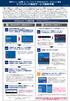 通信モジュール内蔵メーカーブランド Windows PC タブレット製品ソフトバンク通信サービス接続手順 2018.08.31 版 本書は 通信モジュール内蔵メーカーブランド Windows PC タブレット製品 のモバイルブロードバンド機能にて ソフトバンク通信サービスをご利用いただくための接続方法をご説明するものです 下記手順に沿って接続を行って下さい 本書で説明する接続手順の対象製品は ソフトバンク通信サービスのご利用についてソフトバンクが推奨し
クイックセットアップ for モバイル(iOS/Android)
 はじめに はじめに Enterprise DaaS( サーバ OS タイプ ) リモートアクセスオプション ( 以下リモートアクセス ) は 手元端末から対象機器に安全に接続できるリモートアクセスサービスです 手元端末 と は 対象機器 と は アクセスに使用する iphone/ipad Android 端末のことです MagicConnect サーバとは アクセス先となる会社 PC のことです リモートアクセス中継管理用サーバです
無線 LAN 機能について 本製品は IEEE802.11b/g/n の無線 LAN 規格に対応しており 本製品と無線 LAN 端末 ( パソコンやゲーム機など ) を無線 LAN で接続して 最大 72.2Mbps(IEEE802.11n 接続時 ) / 最大 54Mbps(IEEE802.11g
 2 無線 LAN で接続する 無線 LAN 機能について...37 無線 LANで接続する...38 ニンテンドー 3DS/DSi/DS/DS Liteを接続する...38 PSPを接続する...39 Wiiを接続する...43 PS3を接続する...44 WPS 対応の無線 LAN 端末を接続する...47 Windowsパソコンを接続する (Windows 7 Vista)...48 Windowsパソコンを接続する
ソフト改善ファイル
 SH-06D ソフトウェア更新簡易操作手順書 ソフトウェア更新 ソフトウェア更新について SH-06D のソフトウェアを更新する必要があるかどうかネットワークに接続してチェックし 必要な場合にはパケット通信を使ってソフトウェアの一部をダウンロードし ソフトウェアを更新する機能です ソフトウェア更新が必要な場合は ドコモのホームページにてご案内させていただきます ソフトウェアを更新するには 自動更新
D25HW取扱説明書
 Windows パソコンに本製品を接続する...60 EMOBILE D25HW ドライバをインストールする...61 インストーラーが自動的に起動しない場合 (Windows 7 Vista)...64 インストーラーが自動的に起動しない場合 (Windows XP)...65 インターネットに接続する...66 Windows パソコンから本製品を取り外す...66 Windows 7 の場合...66
ご利用の前に 目次 - 0. 推奨環境とソフトウェアのバージョン 推奨環境について Windows8 Windows8. について Internet Explorer のバージョン確認 SAMWEB の初期設定 セキュリティ設定..
 操作マニュアル ( ご利用の前に ) 06.0.4 v.6 ご利用の前に 目次 - 0. 推奨環境とソフトウェアのバージョン... 3. 推奨環境について... 3. Windows8 Windows8. について... 4 3. Internet Explorer のバージョン確認... 5 0. SAMWEB の初期設定... 7. セキュリティ設定... 7. ActiveX のインストール...
通信確保と衛星電話実習 ( 業務調整員 ) 参考資料 ワイドスター Ⅱ を活用したデータ通信に関する簡易説明書 第 1.0 版 平成 2 4 年 3 月株式会社 NTTドコモ関西支社法人営業部ソリューションビジネス部 Copyright 2012 NTT docomo Inc. All Rights
 通信確保と衛星電話実習 ( 業務調整員 ) 参考資料 ワイドスター Ⅱ を活用したデータ通信に関する簡易説明書 第 1.0 版 平成 2 4 年 3 月株式会社 NTTドコモ関西支社法人営業部ソリューションビジネス部 Copyright 2012 NTT docomo Inc. All Rights Reserved. 1. データ通信実施時の通信種別及び構成 接続構成 パターン1 ワイドスター ⅡとPCを直接接続しデータ通信を実施する場合
GL04P ソフトウェア更新マニュアル パソコン・iPad編 ver.2.10
 Pocket WiFi LTE (GL04P) ソフトウェア更新マニュアル パソコン ipad 編 Version2 10 GL04P ソフトウェア更新について GL04P のソフトウェア更新を行う際は以下の注意事項をご確認のうえ実行してくださ い GL04P ソフトウェア更新に関する注意点 1. ソフトウェア更新中にパソコン等がスタンバイ スリープ サスペンド状態に移行し ないように設定してください
AirPrint ガイド Version A JPN
 AirPrint ガイド Version A JPN 目次 目次... 本書の見かた... 商標について... はじめに... 3 概要... 3 使用環境について... 4 サポートされている OS... 4 ネットワーク設定... 4 印刷... 6 AirPrint を使用して印刷する... 6 困ったときは... 7 トラブル対処方法... 7 ウェブブラウザーを使って AirPrint を無効または有効にする...
2. 無線 LAN で接続する 無線 LAN 機能について...39 無線 LAN で接続する...40 ニンテンドー 3DS/DSi を接続する ニンテンドー DS/DS Lite を接続する PSP を接続する PSVITA を接続する Wii を
 無線 LAN 機能について...39 無線 LAN で接続する...40 ニンテンドー 3DS/DSi を接続する... 40 ニンテンドー DS/DS Lite を接続する... 41 PSP を接続する... 4 PSVITA を接続する... 46 Wii を接続する... 47 PS3 を接続する... 48 WPS 対応の無線 LAN 端末を接続する... 49 Windows パソコンを接続する
Pocket WiFi LTE (GL04P) ソフトウェア更新マニュアル パソコン ipad 編 Version2 10
 Pocket WiFi LTE (GL04P) ソフトウェア更新マニュアル パソコン ipad 編 Version2 10 GL04P ソフトウェア更新について GL04P のソフトウェア更新を行う際は以下の注意事項をご確認のうえ実行してください GL04P ソフトウェア更新に関する注意点 1. ソフトウェア更新中にパソコン等がスタンバイ スリープ サスペンド状態に移行しないように設定してください
Microsoft Word - V70MAX-Vista_XP.doc
 INS メイト V70G-MAX を Windows XP から Windows Vista へ アップグレードするパソコンでご使用になるお客様へ < ご案内 > このたびは INS メイト V70G-MAX をお買い求めいただき 誠にありがとうございます 本紙は Windows XP から Windows Vista へアップグレードするパソコンで INS メイト V70G-MAX をご利用になる場合においての設定方法を説明しています
クイックセットアップ for モバイル(Windows)
 はじめに はじめに Enterprise DaaS( サーバ OS タイプ ) リモートアクセスオプション ( 以下リモートアクセス ) は 手元端末から対象機器に安全に接続できるリモートアクセスサービスです 手元端末 と は 対象機器 と は アクセスに使用する Windows 端末のことです MagicConnect サーバとは アクセス先となる会社 PC のことです リモートアクセス中継管理用サーバです
楽2ライブラリ クライアントサーバ V5.0 体験版 クライアントOS利用時におけるIIS設定手順書
 V5.0 体験版 クライアント OS 利用時における IIS 設定手順書 はじめに 本書では 楽 2 ライブラリクライアントサーバ V5.0 体験版をクライアント OS(*1) 上で使用する場合の Internet Information Services(IIS) の設定方法 および 注意事項について説明します (*1) Windows XP Windows Vista Windows 7 Windows
INS メイト V30Slim を Windows Vista がプレインストールされたパソコンでご使用になるお客様へ < ご案内 > 2007 年 4 月 このたびは INS メイト V30Slim をお買い求めいただき 誠にありがとうございます 本紙は INS メイト V30Slim を Win
 INS メイト V30Slim を Windows Vista がプレインストールされたパソコンでご使用になるお客様へ < ご案内 > 2007 年 4 月 このたびは INS メイト V30Slim をお買い求めいただき 誠にありがとうございます 本紙は INS メイト V30Slim を WindowsVista がプレインストールされたパソコンでご利用になる場合においての設定方法を説明しています
Microsoft PowerPoint - F-04E JB化の操作手順書(Wi-Fi編)_ ppt [互換モード]
![Microsoft PowerPoint - F-04E JB化の操作手順書(Wi-Fi編)_ ppt [互換モード]](/thumbs/89/97635396.jpg "Microsoft PowerPoint - F-04E JB化の操作手順書(Wi-Fi編)_ ppt [互換モード]") ARROWS V F-04E が Android TM 4.2 に対応! ロック画面から簡単カメラ起動 ロック画面中 左フリックをするだけで 簡単にカメラが起動できるようになりました ( ホーム画面でメニューボタンをタップ ( または直接 設定 アプリを起動 ) 本体設定 セキュリティ 左にスライドでカメラ起動 : 有効時 ) アプリ履歴を簡単に一括削除! ホームボタン長押しで表示されるアプリ履歴が
ARROWS V F-04E が Android TM 4.2 に対応! ロック画面から簡単カメラ起動 ロック画面中 左フリックをするだけで 簡単にカメラが起動できるようになりました ( ホーム画面でメニューボタンをタップ ( または直接 設定 アプリを起動 ) 本体設定 セキュリティ 左にスライドでカメラ起動 : 有効時 ) アプリ履歴を簡単に一括削除! ホームボタン長押しで表示されるアプリ履歴が
ご注意 1) 本書の内容 およびプログラムの一部 または全部を当社に無断で転載 複製することは禁止されております 2) 本書 およびプログラムに関して将来予告なしに変更することがあります 3) プログラムの機能向上のため 本書の内容と実際の画面 操作が異なってしまう可能性があります この場合には 実
 周辺機器ツールセットアップガイド ( 第 1.1 版 ) ご注意 1) 本書の内容 およびプログラムの一部 または全部を当社に無断で転載 複製することは禁止されております 2) 本書 およびプログラムに関して将来予告なしに変更することがあります 3) プログラムの機能向上のため 本書の内容と実際の画面 操作が異なってしまう可能性があります この場合には 実際の画面 操作を優先させていただきます 4)
【ドコモあんしんスキャン】サービスマニュアル
 あんしんスキャンマニュアル ios 版 ( 利用編 ) 第 1.1.1 版 株式会社 NTT ドコモ 平成 30 年 2 月 28 日 目次 1 ドコモあんしんスキャン とは... 2 機能概要... 2 利用料金... 2 サービス利用注意点... 2 対応機種... 3 2 ドコモあんしんスキャン 利用方法... 4 本アプリのインストール... 4 初期設定... 5 アカウント注意事項...
2 無線 LAN で接続する 無線 LAN 機能について...37 無線 LANで接続する...38 ニンテンドー 3DS/DSi/DS/DS Liteを接続する...38 PSPを接続する...40 Wiiを接続する...44 PS3を接続する...45 WPS 対応の無線 LAN 端末を接続する
 2 無線 LAN で接続する 無線 LAN 機能について...37 無線 LANで接続する...38 ニンテンドー 3DS/DSi/DS/DS Liteを接続する...38 PSPを接続する...40 Wiiを接続する...44 PS3を接続する...45 WPS 対応の無線 LAN 端末を接続する...49 Windowsパソコンを接続する (Windows 7 Vista)...50 Windowsパソコンを接続する
クライアント証明書導入マニュアル
 クライアント証明書導入マニュアル Windows10 用 第 1.1 版 2018 年 12 月 13 日 改訂履歴 版改訂日区分改訂箇所改訂内容 1.0 2016/01/08 新規 新規作成 1.1 2018/12/13 修正 画面デザイン変更に伴う修正 2 目次 1. はじめに... 4 2. Internet Explorer のセキュリティ設定について... 5 3. Internet Explorer
MAC アドレス変更ツール MAC アドレスチェンジャー ユーザーズマニュアル User's Manual エレコム株式会社
 MAC アドレス変更ツール MAC アドレスチェンジャー ユーザーズマニュアル User's Manual エレコム株式会社 本製品の仕様は 製品の改良等により予告なしに変更する場合があります 本製品に付随するドライバー ソフトウェア等を逆アセンブル 逆コンパイルまたはその他リバースエンジニアリングすること 弊社に無断でホームページ FTP サイトに登録するなどの行為を禁止させていただきます このマニュアルの著作権は
Microsoft Word - (171124_v1.30)NTTCom-Jpki_インストールマニュアル.doc
 NTT コミュニケーションズ IC カードリーダライタ ドライバソフト対応 OS 一覧 ドライバソフトインストールマニュアル 2017.11 1. はじめに はじめに ( インストールを開始する前に必ずお読みください ) (1) 本書では NTT コミュニケーションズの IC カードリーダライタをご使用になる場合のドライバソフトのインストール手順を記述しています 製品名 目次 : SCR331CL
IE用事前設定手順書
 事前設定手順書 (Internet Explorer 用 ) BizSTATION/BizSTATION Light( 以降 BizSTATION) をご利用いただくには事前設定が必要です 事前設定はご利用になる OS によって異なる場合があるため ご留意事項を必ずご確認ください 事前設定を行っていない環境では 電子証明書の取得 更新時にエラー画面が表示されたり サービスへのログインができない場合があります
Android用 印刷プラグイン Canon Print Service マニュアル
 JPN 目次 はじめに... ii 本書の読みかた... iii Canon Print Service でできること... 1 対応プリンター / 複合機について... 2 対応 OS/ 端末について... 3 プリント仕様について... 4 印刷前に必要な設定... 5 サービスの有効化... 6 IP アドレスを指定してデバイスを探索する... 7 ファイルの印刷手順... 8 プリント設定を変更する...
無線 LAN 機能について 本製品は IEEE802.11b/g/n の無線 LAN 規格に対応しており 本製品と無線 LAN 端末 ( パソコンやゲーム機など ) を無線 LAN で接続して 最大 300Mbps (IEEE802.11n 接続時 ) / 最大 54Mbps(IEEE802.11g
 無線 LAN 機能について...34 PSVITA を接続する...35 ニンテンドー 3DS / DSi / DS / DS Lite を接続する...36 PSP を接続する...38 Wii を接続する...40 PS3 を接続する...41 WPS 対応の無線 LAN 端末を接続する...43 Windows パソコンを接続する...45 Mac を接続する...47 33 無線 LAN 機能について
PowerPoint Presentation
 接続ガイド Ver1.1 2017 年 5 月 9 日 端末操作手順 ( 各種 ) 無線 LAN 設定基本情報 SSID: IP アドレス : 自動取得 DNS アドレス : 自動取得 暗号化 : なし 本サービスをご利用いただくには IP アドレスおよび DNS サーバアドレスを自動で取得する設定が必要です 既に IP アドレス DNS サーバアドレスが設定されている場合 設定内容を書き留めておくことをお勧めします
IEEE802.1x 接度設定帯域固定設定IEEE802.1x 認証環境 (EAP-PEAP EAP-TLS) への接続方法をご案内します シングルサインオンを使う場合の準備 3 EAP 認証シングルサインオンをする場合は まずこちらを設定してください EAP-PEAP 環境への接続方法 4 EAP
 IEEE802.1x 接続設定 I-O DATA DEVICE, INC. 帯画面で見るマニュアル 無線 LAN アダプター WHG-AC433US ローミング感度IEEE802.1x 認証環境へ接続する...2 シングルサインオンを使う場合の準備 3 EAP-PEAP 環境への接続方法 4 EAP-TLS 環境への接続方法 9 域固定設定ローミング感度を設定する...15 ローミング感度とは 15
クイックセットアップ for モバイル(Windows)
 はじめに はじめに マジックコネクトは 手元端末から対象機器に安全に接続できるリモートアクセスサービスです 手元端末 と は 対象機器 と は アクセスに使用する Windows 端末のことです マジックコネクトサーバとは アクセス先となる会社 PC のことです リモートアクセス中継管理用サーバです ご利用までの流れ 配布物 説明 1 配布物の確認 アカウント管理者 から配布された右記の物をご確認ください
目次. ご利用上の注意. アプリをインストールする. アプリを起動する. アプリの初期設定を行う. アプリのログインパスワードを変更する 6. アプリのメニューを操作する 7. ステータスを送信する 8. 定期位置通知間隔を変更する 9. 随時検索をする 0. メッセージ連絡をする. メッセージの連
 スマートフォンアプリ (Android) 操作マニュアル 目次. ご利用上の注意. アプリをインストールする. アプリを起動する. アプリの初期設定を行う. アプリのログインパスワードを変更する 6. アプリのメニューを操作する 7. ステータスを送信する 8. 定期位置通知間隔を変更する 9. 随時検索をする 0. メッセージ連絡をする. メッセージの連絡応答状態を確認する. メッセージを確認する.
故障と思われる前故障と思われる前に に10. ユーティリティ画面に解約した電話番号が表示される 症状 参照ページ 1. パソコンが本製品を認識しない 本製品をパソコンに接続したにもかかわらず インストーラーが自動的に起動しない インターネットへの接続が失敗した 6-3 4
 故障と思われる前に故障と思われる前に... 6-2 故障と思われる前故障と思われる前に に10. ユーティリティ画面に解約した電話番号が表示される 症状 参照ページ 1. パソコンが本製品を認識しない 6-2 2. 本製品をパソコンに接続したにもかかわらず インストーラーが自動的に起動しない 6-3 3. インターネットへの接続が失敗した 6-3 4. 通信がすぐに切れる 6-3 5. 通信速度が遅く感じる
無線LANドライバー、インテル(R)ワイヤレス・ディスプレイ アップデート手順書
 CF-RZ4/LX4/SX4/NX4/MX4, FZ-Y1 シリーズ (Windows 8.1/7 Windows 10 アップグレード ) 無線 LAN ドライバー インテル (R) ワイヤレス ディスプレイアップデート手順書公開日 2015/10/06 本書では 上記機種 (Windows 8.1/7 から Windows10 にアップグレードしたもの ) でインテル (R) ProWiDi をご利用になるお客様のために
プラウド藤沢イースト無線 LAN インターネット接続設定マニュアル 第 1.0 版 2013 年 4 月現在 1
 プラウド藤沢イースト無線 LAN インターネット接続設定マニュアル 第 1.0 版 2013 年 4 月現在 1 無線 LAN インターネット接続設定マニュアル 設定項目 1 Windows7 Windows7 無線 LAN 設定 2 Windows Vistaの場合 Windows Vista 無線 LAN 設定 3 Windows XPの場合 Windows XP 無線 LAN 設定 4 Mac
Microsoft Word - (171118_v4250)ACS_インストールマニュアル.doc
 NTT コミュニケーションズ IC カードリーダライタ ドライバソフト対応 OS 一覧 ドライバソフトインストールマニュアル 2017.11 1. はじめに はじめに ( インストールを開始する前に必ずお読みください ) (1) 本書では NTT コミュニケーションズの IC カードリーダライタをご使用になる場合のドライバソフトのインストール手順を記述しています 製品名 ACR39-NTTCom ACR1251CL-NTTCom