
<4D F736F F D D A E90DD92E88EE88F878F A2E646F63>
|
|
|
- ありさ あると
- 7 years ago
- Views:
Transcription
![jp/) の [SymphonyAtwo インストール ] ボタンをクリックして SymphonyAtwo インストール](/docs-images/91/105435083/images/1-4.jpg "画面を開きます (1) プリンタドライバのインストールに必要なファイルのダウンロード プリンタ :FMPR5120 の設定手順です")
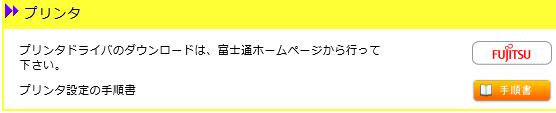
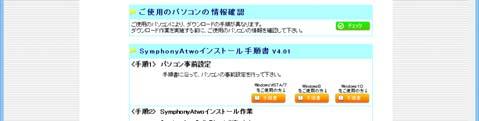
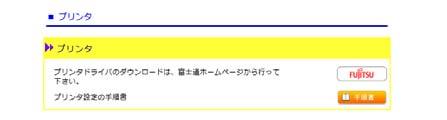
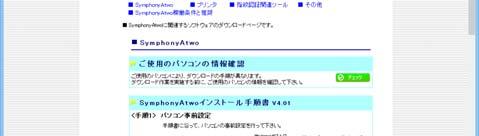
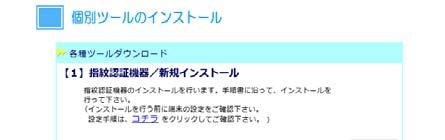
1 手順書は 適宜改訂しています 作業を実施される際には ウィ キャンホームヘ ーシ の インストールヘ ーシ 2018/11/01 から 最新の手順書をご確認下さい Ver1.08 対象機種 : 富士通 FMPR5000 FMPR5010 FMPR5120 FMPR5000 のみ Windows10 に対応していません プリンタドライバのインストールを行う為に 以下のご認識と実行をお願い致します 1Windows ログオンしているユーザに対してインストール ( ファイルコヒ ー ) を実施します プリンタを使用する Windows ユーザでインストールを実施して下さい 2 プリンタを使用する Windows ユーザに 管理者 (administrator) 権限を付与して下さい 管理者 (administrator) 権限が付与されていないとインストールが正しく行えませんので システム管理者に確認して下さい ウィ キャンホームページ ( の [SymphonyAtwo インストール ] ボタンをクリックして SymphonyAtwo インストール 画面を開きます (1) プリンタドライバのインストールに必要なファイルのダウンロード プリンタ :FMPR5120 の設定手順です あらかじめ ダウンロードしたファイルを格納しておくための作業用フォルダをデスクトップに作成しておきます ( デスクトップ画面の何もないところで右クリック 表示されたメニューから 新規作成 フォルダ を選択すると デスクトップ画面に新しいフォルダが作成されます ) 1 SymphonyAtwo インストール ページの 個別ツールのインストール プリンタにある [FUJITSU] をクリック 中略 > 中略 > 1 ドットプリンタ設定手順書 -1
![を指定します [ 検索開始 ] をクリック 2](/docs-images/91/105435083/images/2-3.jpg "3 ダウンロード検索周辺機器 ( 検索結果 )")
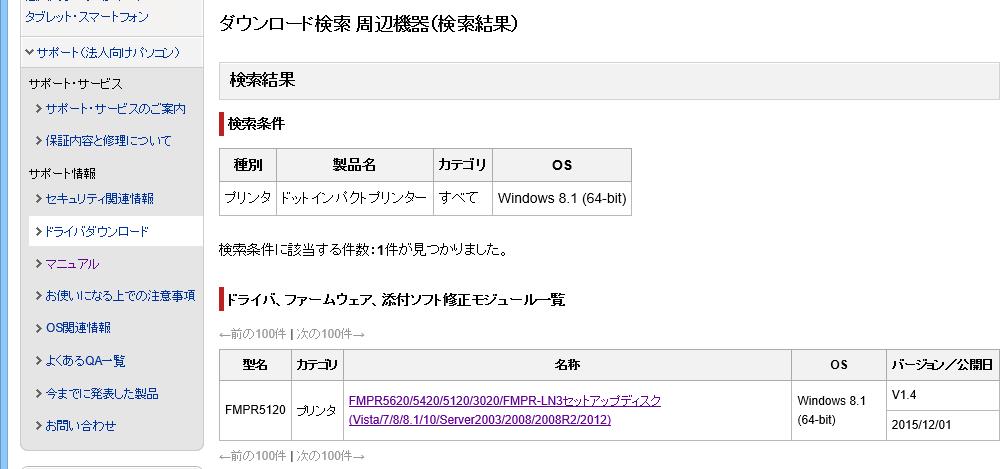

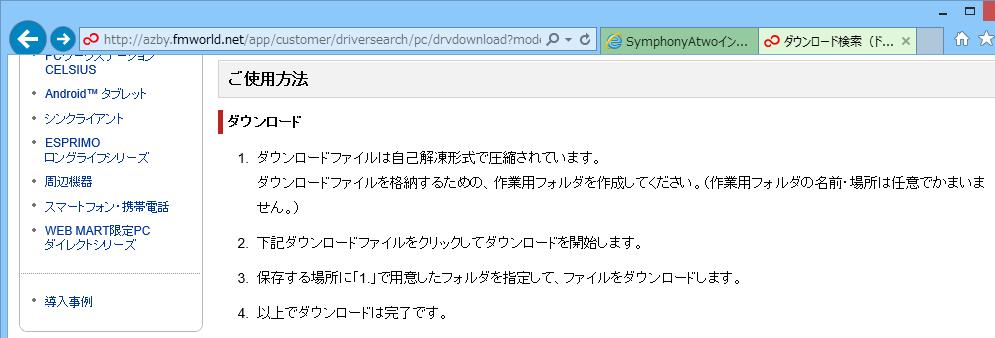
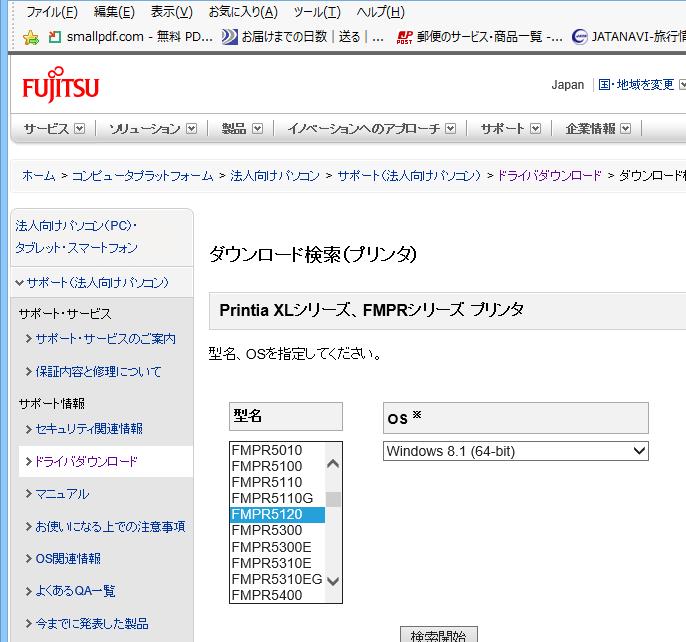
2 2 富士通のホームページが開きます 1) プリンタの 型名 2) ご使用のパソコンの OS を指定します [ 検索開始 ] をクリック 2 3 ダウンロード検索周辺機器 ( 検索結果 ) 画面が表示されます ドライバ ファームウェア 添付ソフト修正モジュール一覧 に表示されている該当のプリンタ型名の名称欄をクリック 中略 > 3 4 ダウンロード検索 ( ドライバ ) 画面が表示されます ご使用方法 ダウンロード ダウンロードファイル をクリック 4 ドットプリンタ設定手順書 -2
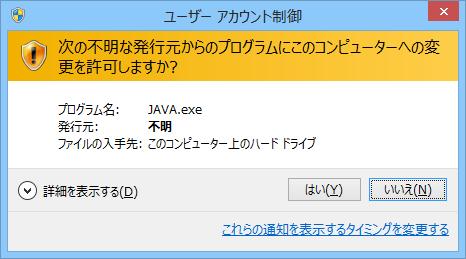
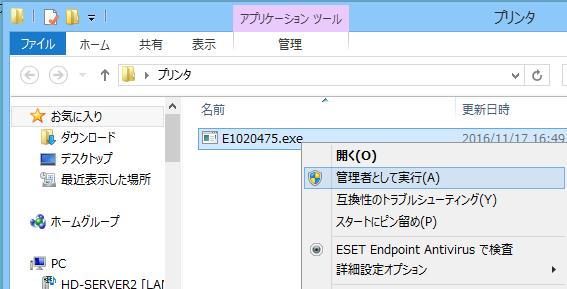
3 5 下記メッセージが表示されます fmworld.net から E exe を実行または保存しますか? に対し [ 保存 ] の右横 [ ] をクリック 名前を付けて保存 をクリック 保存する場所に デスクトップ を指定し [ 保存 ] をクリック <Windows7> の場合 の発行元を確認できませんでした のメッセージが表示される場合があります 表示された場合は 閉じして 6 の手順に進んで下さい 5 6 デスクトップ上の作業用フォルダをダブルクリックし 開きます ダウンロードしたファイル E exe を右クリック 6 管理者として実行 をクリック ダウンロード作業時には 必ず 管理者として実行 を実施して下さい 7 ユーザーアカウント制御画面が表示されます [ はい ] をクリック 7 黒いウィンドウ (MS-DOS または cmd.exe のプロンプト画面 ) がしばらく表示され デスクトップ上の作業用フォルダ内にプリンタドライバのインストールに必要なファイルがダウンロードされます 以上で プリンタドライバのインストールに必要なファイルのダウンロードは 完了です ドットプリンタ設定手順書 -3
![(2) プリンタドライバのインストール 1[ スタート ] ボタンの上で右クリック [ コントロールパネル ] をクリック 1](/docs-images/91/105435083/images/4-0.jpg "右クリック <Windows7>の場合は [ スタート ] [ コントロールパネル ] をクリック 2 [ デバイスとプリンター ]")
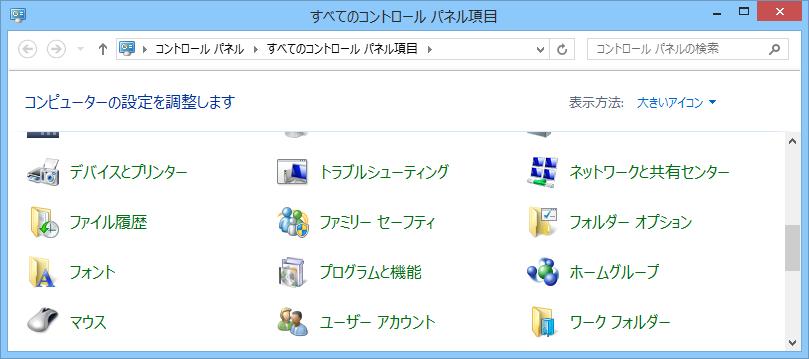
4 (2) プリンタドライバのインストール 1[ スタート ] ボタンの上で右クリック [ コントロールパネル ] をクリック 1 右クリック <Windows7>の場合は [ スタート ] [ コントロールパネル ] をクリック 2 [ デバイスとプリンター ] をクリック 2 コントロールパネルの画面表示が上記のようになっていない場合 コントロールパネル画面の右上にある 表示方法 を 大きいアイコン にします 3 デバイスとプリンター画面が表示されたら 左上の [ プリンターの追加 ] をクリック 3 ドットプリンタ設定手順書 -4
![ローカルプリンターまたはネットワークプリンターを手動設定で追加する を選択 [ 次へ ]](/docs-images/91/105435083/images/5-1.jpg "をクリック 5 <Windows7> の場合は インストールするプリンターの種類の選択")
![画面が表示されます 6 [ ローカルプリンターを追加します ] を選択 6 7](/docs-images/91/105435083/images/5-2.jpg "プリンターポートの選択画面が表示されます [ 次へ ] をクリック 7")
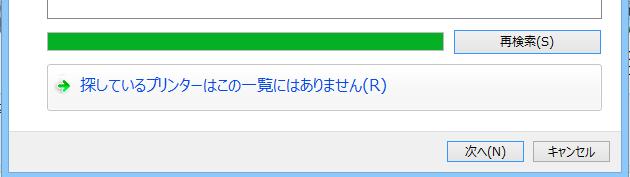
5 4 プリンターの追加画面が表示されます [ 探しているプリンターはこの一覧にはありません ] をクリック 4 5 その他のオプションでプリンターを検索画面が表示されます ローカルプリンターまたはネットワークプリンターを手動設定で追加する を選択 [ 次へ ] をクリック 5 <Windows7> の場合は インストールするプリンターの種類の選択 画面が表示されます 6 [ ローカルプリンターを追加します ] を選択 6 7 プリンターポートの選択画面が表示されます [ 次へ ] をクリック 7 ドットプリンタ設定手順書 -5
![フロッピーディスクからインストール画面が表示されます [ 参照 ]](/docs-images/91/105435083/images/6-1.jpg "をクリック 9 ファイルの場所画面が表示されたら デスクトップ")
![INF を選択し [ 開く ] をクリック](/docs-images/91/105435083/images/6-4.jpg "フロッピーディスクからインストール画面の [OK] をクリック 10")
![プリンタードライバーのインストール画面に戻ります [ 次へ ]](/docs-images/91/105435083/images/6-5.jpg "をクリック 10 11 1 回目のインストール時には")
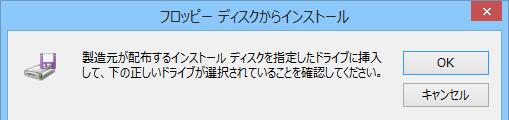
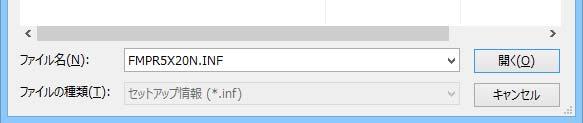
6 8 プリンタードライバーのインストール画面が表示されます [ ディスク使用 ] をクリック 8 9 フロッピーディスクからインストール画面が表示されます [ 参照 ] をクリック 9 ファイルの場所画面が表示されたら デスクトップ 作業用のフォルダ プリンタ DRIVERS FMPR5X20 WINDRV FMPR5X20N.INF を選択し [ 開く ] をクリック フロッピーディスクからインストール画面の [OK] をクリック 10 プリンタードライバーのインストール画面に戻ります [ 次へ ] をクリック 回目のインストール時には 右の画面は表示されません 2 回目以降に表示されます 現在のドライバーに置き換える を選択 [ 次へ ] をクリック 11 ドットプリンタ設定手順書 -6
![ユーザーアカウント制御画面が表示されます 2 回目以降は表示されません [ はい ] をクリック 13 14 Windows セキュリティ画面が表示されます 2 回目以降は表示されません [ インストール ] をクリック 14 15](/docs-images/91/105435083/images/7-2.jpg "プリンター共有画面が表示されます このプリンターを共有しない を選択 [ 次へ ] をクリック 15 16 XXXX(5120) が正しく追加されました画面が表示されます [ 完了 ] をクリック 16 以上が 1 回分のインストールの手順になります 1~16")
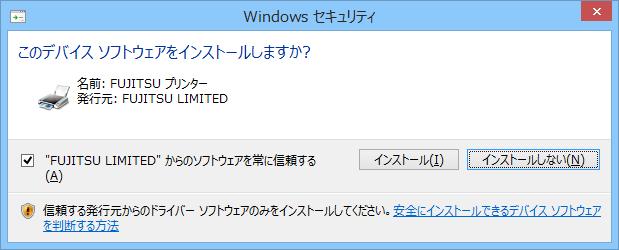
7 12 プリンター名を入力してください画面が表示されます プリンタ名を入力します 英数記号は半角で入力して下さい インストール 1 回目 : 単票 A4(5120) インストール 2 回目 : 単票 B4(5120) インストール 3 回目 : 佐川連帳 (5120) インストール 4 回目 : ヤマト連帳 (5120) インストール 5 回目 :11inch 連帳 (5120) インストール 6 回目 :12inch 連帳 (5120) [ 次ヘ ] をクリック ユーザーアカウント制御画面が表示されます 2 回目以降は表示されません [ はい ] をクリック Windows セキュリティ画面が表示されます 2 回目以降は表示されません [ インストール ] をクリック プリンター共有画面が表示されます このプリンターを共有しない を選択 [ 次へ ] をクリック XXXX(5120) が正しく追加されました画面が表示されます [ 完了 ] をクリック 16 以上が 1 回分のインストールの手順になります 1~16 の操作を計 6 回 繰返し行って下さい ドットプリンタ設定手順書 -7
![(3) プリンタの設定変更 LAN プリンタポート設定 1[ スタート ]](/docs-images/91/105435083/images/8-0.jpg "ボタンの上で右クリック [ コントロールパネル ] をクリック 1 右クリック")
![<Windows7>の場合は [ スタート ] [ コントロールパネル ] をクリック 2 [](/docs-images/91/105435083/images/8-2.jpg "デバイスとプリンター ] をクリック 2 3 デバイスとプリンター画面が表示されたら")
![をクリック 対象プリンタ =[XXXX(5120)] をクリック 1 回目 : 単票](/docs-images/91/105435083/images/8-4.jpg "A4(5120) 2 回目 : 単票 B4(5120) 3 回目 : 佐川連帳 (5120)")
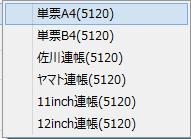
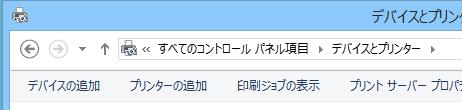
8 (3) プリンタの設定変更 LAN プリンタポート設定 1[ スタート ] ボタンの上で右クリック [ コントロールパネル ] をクリック 1 右クリック <Windows7>の場合は [ スタート ] [ コントロールパネル ] をクリック 2 [ デバイスとプリンター ] をクリック 2 3 デバイスとプリンター画面が表示されたら XXXX(5120) を右クリック XXXX は (2)-12 ドライバインストールで作成したプリンタ名が表示されます [ プリンターのプロパティ ] をクリック 対象プリンタ =[XXXX(5120)] をクリック 1 回目 : 単票 A4(5120) 2 回目 : 単票 B4(5120) 3 回目 : 佐川連帳 (5120) 4 回目 : ヤマト連帳 (5120) 5 回目 :11inch 連帳 (5120) 6 回目 :12inch 連帳 (5120) 3 4 XXXX(5120) のプロパティ画面が表示されます 全般 タブの [ 基本設定 ] をクリック 4 ドットプリンタ設定手順書 -8
![5 印刷設定画面が表示されます レイアウト タブの [ 詳細設定 ]](/docs-images/91/105435083/images/9-0.jpg "をクリック 5 6 詳細オプション画面が表示されます 用紙サイズ を")

![インチ連続紙 [OK] をクリック 7 印刷設定画面の 用紙 / 品質](/docs-images/91/105435083/images/9-4.jpg "タブの 給紙方法 を 作成した各プリンタに合わせて変更します")
![(5120) 6 回目 12inch 連帳 (5120) 7 [OK]](/docs-images/91/105435083/images/9-7.jpg "をクリック 8 XXXX(5120) のプロパティ画面の ポート")
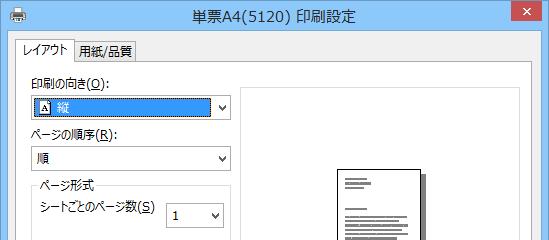
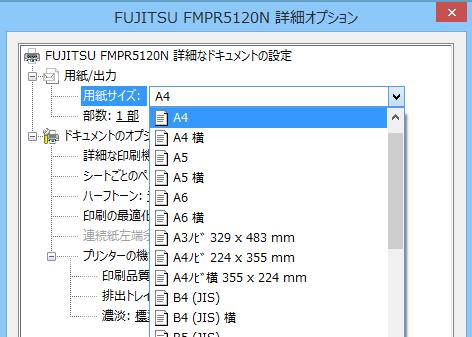
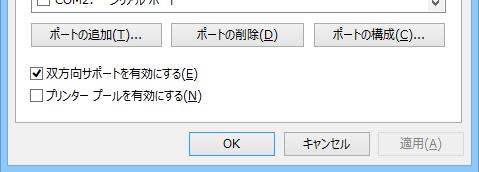
9 5 印刷設定画面が表示されます レイアウト タブの [ 詳細設定 ] をクリック 5 6 詳細オプション画面が表示されます 用紙サイズ を 作成した各プリンタに合わせて変更します 6 プリンタ名 用紙サイズ 1 回目単票 A4(5120) A4 2 回目単票 B4(5120) B4(JIS) 3 回目佐川連帳 (5120) 縦 4 インチ連続紙 4 回目ヤマト連帳 (5120) 縦 4.5 インチ連続紙 5 回目 11inch 連帳 (5120) 縦 11 インチ連続紙 6 回目 12inch 連帳 (5120) 縦 12 インチ連続紙 [OK] をクリック 7 印刷設定画面の 用紙 / 品質 タブの 給紙方法 を 作成した各プリンタに合わせて変更します プリンタ名 給紙方法 1 回目単票 A4(5120) カットシードフィーダ 2 回目単票 B4(5120) フロント (4.2mm) 3 回目佐川連帳 (5120) 4 回目ヤマト連帳 (5120) 後トラクタフィーダ 5 回目 11inch 連帳 (5120) 6 回目 12inch 連帳 (5120) 7 [OK] をクリック 8 XXXX(5120) のプロパティ画面の ポート タブを表示します [ ポートの追加 ] をクリック 8 ドットプリンタ設定手順書 -9
![次ヘ ] をクリック 10 11](/docs-images/91/105435083/images/10-3.jpg "ポートの追加画面が表示されます プリンタ名または IP")
![[ 次ヘ ] をクリック 11 例 12](/docs-images/91/105435083/images/10-8.jpg "追加のポート情報が必要です画面が表示されます")
![デバイスの種類で カスタム を選択 [ 設定 ]](/docs-images/91/105435083/images/10-9.jpg "をクリック 12 13 標準 TCP/IP")
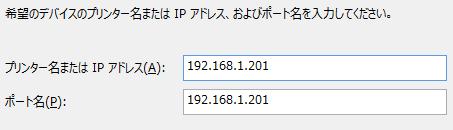
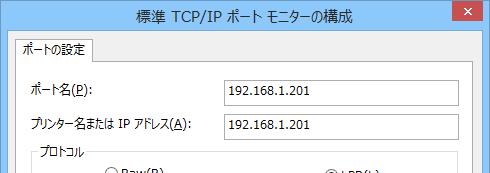
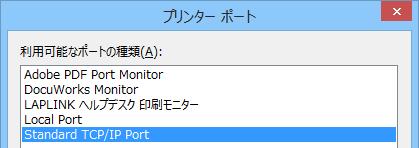
10 9 プリンターポート画面が表示されます Standard TCP/IP Port を選択し [ 新しいポート ] をクリック 9 10 標準 TCP/IP プリンタポートの追加ウィザード画面が表示されます [ 次ヘ ] をクリック ポートの追加画面が表示されます プリンタ名または IP アドレス を入力します ( プリントサーバの IP アドレスを入力すると同時にポート名が自動入力されます ) [ 次ヘ ] をクリック 11 例 12 追加のポート情報が必要です画面が表示されます デバイスの種類で カスタム を選択 [ 設定 ] をクリック 標準 TCP/IP ポートモニターの構成画面が表示されます プロトコルで LPR を選択 LPR 設定のキュー名欄に LPT1.NB.NT.NFF.NCR と入力 13 [OK] をクリック ドットプリンタ設定手順書 -10
![14 追加のポート情報が必要です画面に戻ります [ 次へ ] をクリック 14 15 標準 TCP/IP](/docs-images/91/105435083/images/11-3.jpg "プリンターポートの追加ウィザードの完了画面が表示されます [ 完了 ] をクリック 15 16")
![プリンターポート画面に戻ります [ 閉じる ] をクリック 16 17 XXXX(5120) のプロパティ画面の ポート](/docs-images/91/105435083/images/11-4.jpg "タブにて 追加したポートにチェックがついた状態で [ 適用 ] をクリック [OK] をクリック 17 以上が 1")
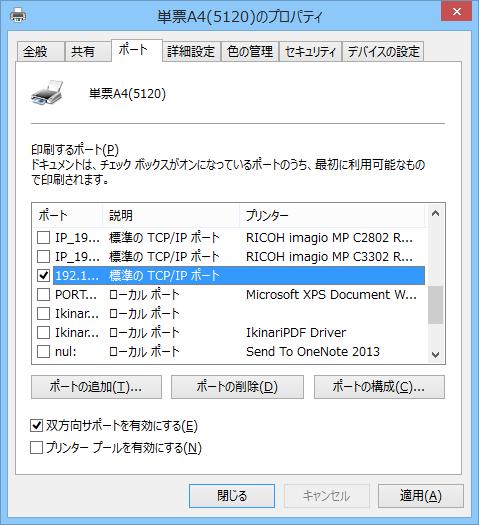
11 14 追加のポート情報が必要です画面に戻ります [ 次へ ] をクリック 標準 TCP/IP プリンターポートの追加ウィザードの完了画面が表示されます [ 完了 ] をクリック プリンターポート画面に戻ります [ 閉じる ] をクリック XXXX(5120) のプロパティ画面の ポート タブにて 追加したポートにチェックがついた状態で [ 適用 ] をクリック [OK] をクリック 17 以上が 1 回分のプリンタの設定変更と LAN プリンタポートの設定手順になります 1~17 の操作を計 6 回 繰返し行って下さい 3 対象のプリンタと 6 プリンタ名に対応する 用紙サイズ と 7 給紙方法 のみ変更になります 以上で プリンタの設定作業は完了です ドットプリンタ設定手順書 -11
Microsoft Word PXシリーズプリンタドライバインストール説明書(Win8・10-32・64bit)
 プリンタードライバーインストール説明書 (Wndows10 32/64bit) 999-00-49-00-03 Windows10 32/64bit のドライバーについて プリンタードライバーのインストール手順について Card-Ⅲ プリンターを例に説明します 他のプリンターについてもプリンター名が異なるだけでインストール手順は同じです 64 ビットプリンタードライバーのインストールで進めます (32
OKI Universal Hiper-C プリンタドライバ ユーザーズマニュアル ( セットアップと使い方編 ) 最終更新日 2012 年 9 月第 2 版
 OKI Universal Hiper-C プリンタドライバ ユーザーズマニュアル ( セットアップと使い方編 ) 最終更新日 2012 年 9 月第 2 版 目次 1. プリンタドライバの動作環境... 3 2. プリンタドライバのセットアップ... 4 2.1 Windows 7 / Windows Server 2008 R2 でのセットアップ... 5 2.1.1 プリンターの追加でセットアップします...
EPSON-VP4300
 RemoteAPP EPSON VP-4300 設定方法 Ⅰ. 事前準備 1) 現在使用中 VP-4300 の IP アト レス ( ポート情報 ) を確認します 2) 連帳用のプリンタを追加します ( プリンタ名は EPSON VP-4300( 連帳 )) 3) 手差用のプリンタを追加します ( プリンタ名は EPSON VP-4300( 手差 )) 画面の展開は Windows の OS によって異なります
Microsoft Word - 03-パソコン事前設定手順書【WindowsVISTA/7】.doc
 手順書は 適宜改訂しています 作業を実施される際には ウィ キャンホームヘ ーシ の インストールヘ ーシ 09/0/8 から 最新の手順書をご確認下さい Ver.0 () 管理者権限 の確認手順 () 電源の設定 () すべてのファイルの表示 / 拡張子の表示 4 (4) IME( 日本語入力システム ) の設定 Ⅰ Microsoft Office IME 007 の設定 Ⅱ Microsoft
目次 プリンタドライバをインストールする (USB 接続の場合 )... 3 プリンタとコンピュータを USB で接続する ( 参考 ) プリンタドライバをインストールする前に USB で接続してしまった場合 プリンタドライバをインストールする (LAN 接続の場合 )...
 文書番号 G99-98-49-00-01 改訂番号 1 制定日 2018 年 3 月 29 日 改定日 - PX シリーズプリンタ フ リンタト ライハ インストールマニュアル 目次 プリンタドライバをインストールする (USB 接続の場合 )... 3 プリンタとコンピュータを USB で接続する... 12 ( 参考 ) プリンタドライバをインストールする前に USB で接続してしまった場合...
目次 1. プリンタの設定 プリンタ出力モード設定 3 2. B-419 プリンタドライバのインストール 前準備 4 インストール 6 3. 用紙設定 圧着サーマル送り状 らく楽複写送り状 印刷設定 印刷設定 ネットワークプリンタ対応 共有指定 ネットワークプリンタの設定
 B-419 プリンタ 設定方法 - 第 8 版 - 2017 年 11 月 21 日 目次 1. プリンタの設定 プリンタ出力モード設定 3 2. B-419 プリンタドライバのインストール 前準備 4 インストール 6 3. 用紙設定 圧着サーマル送り状 らく楽複写送り状 8 10 4. 印刷設定 印刷設定 12 5. ネットワークプリンタ対応 共有指定 ネットワークプリンタの設定 ポートの追加ができない場合
目次 1. SATO CF408T プリンタドライバのインストール 1.e 飛伝 Ⅱ 環境設定画面 からのプリンタドライバのダウンロード 3 2. インストール 4 2. 用紙設定 圧着サーマル送り状 12 らく楽複写送り状 印刷設定 印刷設定 ネットワークプリンタ対応 (
 SATO CF408T プリンタ 設定方法 - 第 3 版 - 2017 年 11 月 21 日 目次 1. SATO CF408T プリンタドライバのインストール 1.e 飛伝 Ⅱ 環境設定画面 からのプリンタドライバのダウンロード 3 2. インストール 4 2. 用紙設定 圧着サーマル送り状 12 らく楽複写送り状 15 3. 印刷設定 印刷設定 18 4. ネットワークプリンタ対応 ( プリンタを
FUJITSU Printer XL-C8350 プリンタードライバーインストールガイド はじめに このマニュアルは FUJITSU Printer XL-C8350 を Windows 10 /Windows 8.1 /Windows 7 Microsoft Windows Server 2016
 FUJITSU Printer XL-C8350 プリンタードライバーインストールガイド はじめに このマニュアルは FUJITSU Printer XL-C8350 を Windows 10 /Windows 8.1 /Windows 7 Microsoft Windows Server 2016/Microsoft Windows Server 2012 R2 /Microsoft Windows
MICROLINE プリンター Windows8/Server2012 日本語版対応について このたびは MICROLINE プリンターをお買い上げいただき誠にありがとうございます このドキュメントは以下のプリンターのインストール方法について記載しています MICROLINE8370SE MICRO
 MICROLINE プリンター Windows8/Server2012 日本語版対応について このたびは MICROLINE プリンターをお買い上げいただき誠にありがとうございます このドキュメントは以下のプリンターのインストール方法について記載しています MICROLINE8370SE MICROLINE5320SV MICROLINE8340SV MICROLINE8350SV MICROLINE8370SV
プロッタドライバインストールガイド <OPS628>-Windows 2000/XP- プロッタドライバインストールガイド <OPS628> Windows 2000/XP 環境 本説明書は グラフテックのホームページよりドライバをダウンロードして コンピュータにインストール する手順を説明したもの
 Windows 2000/XP 環境 本説明書は グラフテックのホームページよりドライバをダウンロードして コンピュータにインストール する手順を説明したものです 内容をご確認のうえ ご使用のコンピュータに正しくインストールを行ってください 本説明書では Windows XP(32bit 版 ) 環境にプロッタドライバOPS628 Ver.9.10Aをインストールする場合を例に説明しています
Kyocera Mita KXドライバインストール手順書
 Kyocera Mita KX ドライバインストール手順 古いバージョンの KX ドライバがインストールされている PC は インストール途中に表示される [ ソフトウェアコンポーネントのアップグレード ] からドライバのアップデートを行なっていただきます様お願い致します また インストール後 ( オプション機器のある方はプリンタのプロパティ画面よりデバイス設定をした後 ) プロパティ画面全般タブよりテストページの印刷
iSTAR-2
 istar-2 LAN 接続マニュアル 目次 0. まず始めに 必ずお読み下さい... 3 1. プリンタのネットワーク設定... 4 2. ネットワークプリンタの指定... 7 2-1. CF408T プリンタを既に利用されている場合の設定手順... 8 2-2. CF408T プリンタを初めて利用される場合の設定手順... 12 2 0. まず始めに 必ずお読み下さい
プリンタドライバインストールガイド <OPS645>-Windows Vista(32bit 版 )/ Windows 7(32bit 版 )/ Windows 8(32bit 版 )/ Windows 8.1(32bit 版 )- プリンタドライバインストールガイド <OPS645> Window
 Windows Vista / Windows7 / Windows8 / Windows8.1 環境 本ガイドは グラフテックのホームページよりドライバをダウンロードして コンピュータにインストールする手順を説明したものです 内容をご確認のうえ ご使用のコンピュータに正しくインストールをおこなってください 本ガイドでは Windows 7(32bit 版 ) 環境にプリンタドライバ
プロッタドライバインストールガイド プロッタドライバインストールガイド <OPS628>-Windows 7- <OPS628> Windows 7 環境 本説明書は グラフテックのホームページよりドライバをダウンロードして コンピュータにインストールする手順を説明したものです 内容をご確認のうえ
 Windows 7 環境 本説明書は グラフテックのホームページよりドライバをダウンロードして コンピュータにインストールする手順を説明したものです 内容をご確認のうえ ご使用のコンピュータに正しくインストールを行ってください 本説明書では Windows 7(32bit 版 ) 環境にプロッタドライバ OPS628 Ver.9.31 をインストールする場合を例に説明しています なお
Windows 8 / 7 / Windows Server 2012 / 2008 R2 イントールガイド
 Color Printia LASER XLシリーズおよびPrintia LASER XLシリーズ Windows 8 /Windows 7 / Microsoft Windows Server 2012 / Microsoft Windows Server 2008 R2 向けプリンタドライバインストールガイドはじめに このマニュアルは Color Printia LASER XL シリーズおよび
LPV2-TX3P/TX1/T1ユーザーズマニュアル
 この章でおこなうこと WindowsNT4.0 を搭載したパソコンを使って 印刷するための設定を行います 第 2 章 WindowsNT4.0 から印刷する 2.1 LPV2 を使った印刷環境 2.2 LPV2 を使って印刷する Step 1 Step 2 Step 3 Step 4 Step 5 ネットワーク上のパソコン間で通信できることを確認する... 18 ページへ LPV2 を設定するために必要な項目を確認する...
プリンタードライバーインストールガイド - Windows 10/8.1 - 本ガイドは 複合機 bizhub C368 を例に説明をしています 他の機種の場合も操作 法は同じです 本書では Windows 10 および 8.1 で複合機を利 するために必要なプリンタードライバーのインストール 法を
 プリンタードライバーインストールガイド - Windows 10/8.1 - 本ガイドは 複合機 bizhub C368 を例に説明をしています 他の機種の場合も操作 法は同じです 本書では Windows 10 および 8.1 で複合機を利 するために必要なプリンタードライバーのインストール 法を説明します 他の OS の場合は ユーザーズガイド を参照してください 1. インストールする前に 1.
1 2 [ スタート ] [ 設定 ] を順にクリックします [ システム ]-[ バージョン情報 ]-[ システム情報 ]-[ システムの詳細設定 ] を順にクリックします [ ユーザーアカウント制御 ] 画面が表示されたら [ 続行 ] をクリックします 3 [ システムのプロパティ ] 画面で
![1 2 [ スタート ] [ 設定 ] を順にクリックします [ システム ]-[ バージョン情報 ]-[ システム情報 ]-[ システムの詳細設定 ] を順にクリックします [ ユーザーアカウント制御 ] 画面が表示されたら [ 続行 ] をクリックします 3 [ システムのプロパティ ] 画面で](/thumbs/91/104960052.jpg "1 2 [ スタート ] [ 設定 ] を順にクリックします [ システム ]-[ バージョン情報 ]-[ システム情報 ]-[ システムの詳細設定 ] を順にクリックします [ ユーザーアカウント制御 ] 画面が表示されたら [ 続行 ] をクリックします 3 [ システムのプロパティ ] 画面で") MICROLINE プリンター Windows10 日本語版対応について このたびは MICROLINE プリンターをお買い上げいただき誠にありがとうございます このドキュメントは以下のプリンターのインストール方法について記載しています MICROLINE8350SVU MICROLINE8352SVU MICROLINE5350SE MICROLINE8720SE MICROLINE8480SE
MICROLINE プリンター Windows10 日本語版対応について このたびは MICROLINE プリンターをお買い上げいただき誠にありがとうございます このドキュメントは以下のプリンターのインストール方法について記載しています MICROLINE8350SVU MICROLINE8352SVU MICROLINE5350SE MICROLINE8720SE MICROLINE8480SE
社労夢プリンタ設定ガイド_docx
 社労夢システムプリンタ設定手順書 目次 改訂履歴 覧... 2 はじめに... 3 Windows7... 7 Windows8/8.1... 9 Windows10... 11 プリンタ一覧の確認... 14 プリンタ印刷機能についての補足説明 注意事項... 15 p. 1 改訂履歴 覧 修正日修正ページ修正箇所詳細 2018/10/9 新規作成 p. 2 はじめに 社労夢シリーズで印刷機能をご利
はじめに このマニュアルには マイクロソフト社製 Windows 7/Server 2008 R2 で沖データプリンタ MICROLINE シリーズ B シリーズ C シリーズをお使いいただくためのソフトウェアのセットアップ方法が書かれています ご使用になる前に 必ず本マニュアルをお読みください 表
 MICROLINE シリーズ B シリーズ C シリーズ Windows 7/Server 2008 R2 日本語版 プリンタドライバセットアップマニュアル はじめに このマニュアルには マイクロソフト社製 Windows 7/Server 2008 R2 で沖データプリンタ MICROLINE シリーズ B シリーズ C シリーズをお使いいただくためのソフトウェアのセットアップ方法が書かれています
Microsoft Word - プリンター登録_Windows XP Professional.doc
 1- でのプリンター登録 Windows XP Professional ではPPDの設定は不要です デスクトップ画面左下の [ スタート ] をクリックすると スタートメニューが表示されます [ プリンタとFAX] をクリックします [ プリンタとFAX] ダイアログボックスが表示されます [ プリンタの追加 ] アイコンをダブルクリックします [ プリンタの追加ウィザード ] ダイアログボックスが表示されます
1. インストールする前に 1. インストールする前に プリンタードライバーをインストールする前に 下記の事項を確認してください 複合機が正しく接続されているネットワーク接続の場合複合機を社内 LAN などのネットワークにつなげて使用する場合は 複合機が正しくネットワークに接続されていることをネット
 プリンタードライバーインストールガイド Windows 7 対象 簡易インストール編 本ガイドは 複合機 bizhub C360 を例に説明をしています 他の機種の場合も操作方法は同じです 本書では Windows 7 で複合機を利用するために必要なプリンタードライバーのインストール方法を説明し ます 他の OS の場合は ユーザーズガイドプリンター機能編 を参照してください 1. インストールする前に
学内印刷システム 個人所有 PC の印刷設定マニュアル (Windows 版 ) 2016 年 3 月 対象 OS:Windows Vista (32/64bit 日本語版 ) 駒澤大学総合情報センター
 学内印刷システム 個人所有 PC の印刷設定マニュアル (Windows 版 ) 2016 年 3 月 対象 OS:Windows Vista 7 8 8.1 10(32/64bit 日本語版 ) 目次 1 概要 P.03 2 学内印刷システムプリンタードライバー設定 P.04~P.06 3 学内印刷システムポート設定 P.07~P.13 4 ポップアップメッセージ P.14~P.16 5 ユーザー
Microsoft Word - 補足説明_Win7_Server2008R2__R1.doc
 補足取扱説明書 (Windows 7/Windows Server 2008R2 向け ) (PC-PL2660/PL2640/3530/3540/3550/PK4510) もくじ はじめに...2 1. 印刷するための準備...3 2. プリンタードライバー画面と設定方法...5 3. 機器の監視...9 4. 付録...12 1 はじめに このたびは 日立ページプリンターをお買い上げいただき まことにありがとうございます
プリンタドライバのインストール. Windows で使用する場合 Windows プリンタドライバのインストール方法は 接続方法や使用するプリンタドライバによって異なります また コンピュータの OS によってインストール方法が異なります お使いのコンピュータの OS に合わせて 以下の参照ページを
 プリンタドライバのインストール.1 プリンタドライバの種類と対応 OS 本プリンティングシステムを使用するためには プリンタドライバのインストールが必要です プリンタドライバとは 出力するデータの処理などを制御するプログラムで 使用する前に付属の CD からコンピュータにインストールします 付属の CD に含まれるプリンタドライバと 対応しているコンピュータの OS は以下のとおりです 必要なプリンタドライバをインストールしてください
Microsoft Edge の場合 (1) Mizdori 無料体験版ダウンロード画面の [ 体験版ダウンロード ] ボタンをクリックします (2) Edge の下部に mizdori_taiken_setup.zip について行う操作を選んでください と表示され ますので [ 開く ] をクリッ
![Microsoft Edge の場合 (1) Mizdori 無料体験版ダウンロード画面の [ 体験版ダウンロード ] ボタンをクリックします (2) Edge の下部に mizdori_taiken_setup.zip について行う操作を選んでください と表示され ますので [ 開く ] をクリッ](/thumbs/96/126970861.jpg "Microsoft Edge の場合 (1) Mizdori 無料体験版ダウンロード画面の [ 体験版ダウンロード ] ボタンをクリックします (2) Edge の下部に mizdori_taiken_setup.zip について行う操作を選んでください と表示され ますので [ 開く ] をクリッ") Microsoft Edge の場合 (1) Mizdori 無料体験版ダウンロード画面の [ 体験版ダウンロード ] ボタンをクリックします (2) Edge の下部に mizdori_taiken_setup.zip について行う操作を選んでください と表示され ますので [ 開く ] をクリックします (3) 日付 _MizdoriSetup_ バージョン番号 のファイルをダブルクリックして開きます
Microsoft Edge の場合 (1) Mizdori 無料体験版ダウンロード画面の [ 体験版ダウンロード ] ボタンをクリックします (2) Edge の下部に mizdori_taiken_setup.zip について行う操作を選んでください と表示され ますので [ 開く ] をクリックします (3) 日付 _MizdoriSetup_ バージョン番号 のファイルをダブルクリックして開きます
2 1 事前準備する バージョンアップ操作を行う前に 次の準備を行います (1-1) ひかり電話対応 VoIP アダプタ (AD-200NE) にログインするための パスワード を用意します ひかり電話対応 VoIP アダプタ (AD-200NE) に初めてログインする場合 パスワード設定を行う必要
 1 パターン 1 のバージョンアップ操作の流れ 1 事前準備する 2 ひかり電話対応 VoIP アダプタ (AD-200NE) の最新ファームウェアを パソコンにダウンロードする 3 パソコンをひかり電話対応 VoIP アダプタ (AD-200NE) の LAN ポートに接続する 4 ひかり電話対応 VoIP アダプタ (AD-200NE) にログインするために パソコンの設定を変更する ( 必要な場合のみ実施
Mac OS 10
 Mac OS X10.8 用インストール手順 ~10.7/10.8 用ドライバー共通機種編 ~ Mac OS X 10. 8 ( 以降 10. 8) プリンタードライバーのインストールは 次の手順で行います インストールは 必要な権限を持ったシステム管理者が行うことをお勧めします ( 尚 ここでは Mac OS X 10.8 に bizhub750/600 プリンタードライバーのインストール手順を例としてご案内しています
注 ) CDをセットしてから プログラムが起動するまでの時間はパソコン CDドライブの性能によって差がありますが 概ね10 秒程度です 1 分間待ってもプログラムが起動しない場合は もう一度 CDをセットしなおしてください それでも起動しない場合 CDからの自動起動が無効になっている可能性があります
 業務支援 ( 所属用 Ver03Rev00) へのアップデート手順書 業務支援 ( 所属用 Ver03Rev00) へのアップデートは 必ず本手順書に従って行ってください 本手順書に沿わない手順でアップデートを行った場合 今までに登録したデータが全て失われたり 業務支援 ( 所属用 ) が正常に動作しないといった事が起こる可能性があります 1. 管理者権限 (administrator 等 ) でログインします
Microsoft Word - プリンタ設定手順_改
 薬品管理ソフト利用のためのパソコン等セッティングマニュアル 薬品管理システムの中心となる薬品管理ソフトを利用するには 使用するパソコンにおいて以下の項目に関する設定を行う必要があります このマニュアルでは OS 及びブラウザの種類ごとにこれらの設定について説明します 1 プリンタードライバーのインストール 2 モジュールのインストール 3 ブラウザの設定 ( セキュリティ ) 4 ブラウザの設定 (
カルテダウンロード 操作マニュアル
 カルテ ZERO 操作マニュアル カルテダウンロード Ver1. 3 目 次 カルテダウンロード カルテダウンロード時の注意点 1. インストール 2. カルテダウンロード 2-1. 時間を設定し自動でダウンロードする方法 2-2. 手動でダウンロードする方法 3. 補足説明 P.3 P.4 P.9 P.14 P.18 P.20 カルテダウンロード時の注意点 カルテダウンロードは Windows 7
RW-5100 導入説明書 Windows7 用 2017 年 7 月 シャープ株式会社
 RW-5100 導入説明書 Windows7 用 2017 年 7 月 シャープ株式会社 はじめに 本書は Windows 7 環境において IC カードリーダライタ RW-5100 を使用するため お使いのパソコンにデバイスドライバソフトウェア ( 以下 ドライバソフト と記載 ) をインストールする方法について記述しています 本書で説明するドライバソフトは Windows 7 SP1 で動作するものです
プリンタードライバーインストールガイド Windows8 対象 インストーラー編 本ガイドは 複合機 bizhub C284 を例に説明をしています 他の機種の場合も操作方法は同じです 本書では Windows 8 で複合機を利用するために必要なプリンタードライバーのインストール方法を説明します 他
 プリンタードライバーインストールガイド Windows8 対象 インストーラー編 本ガイドは 複合機 bizhub C284 を例に説明をしています 他の機種の場合も操作方法は同じです 本書では Windows 8 で複合機を利用するために必要なプリンタードライバーのインストール方法を説明します 他の OS の場合は ユーザーズガイドプリンター機能編 を参照してください 1. インストールする前に
Muratec MFX-C3400 インストール windows
 2 プうとネットワーク接続で Windows にセットアップする セットアップの流れセットアップする 本機とコンピュータの電源を ON にします ネットワーク上に DHCP サーバや BOOTP サーバがない場合 手動でコンピュータや本機に IP アドレスを設定する必要があります また 社内ネットワーク管理者や プロバイダやルータメーカより決められた固有の IP アドレスを設定するように指示された場合も
InfoPrint 5577/5579 ネットワーク設定ガイド(第3章 Windows 98/Me環境で使用する)
 第 3 章 本章では Windows 98/Me 環境で本製品を接続して TCP/IP NetBEUI および NetBIOS over TCP/IP で 印刷を行う方法について説明します Windows 98/Me 環境から TCP/IP で印刷する 本製品を TCP/IP プロトコルを利用して印刷する際の手順は以下の通りです あらかじめパソコンにプリンター ドライバーをインストールする必要があります
Windows XPでの手動USBドライバインストール方法
 Windows XP での手動 USB ドライバインストール方法 パソコンにより画面イメージは若干異なる場合がありますが操作方法は同じです 本インストールマニュアルは CD-ROM からの手動インストール方法を例に記載しておりますので 参照先が CD-ROM のドライバになっております 京セラホームページより USB ドライバをダウンロードされたお客様は 解凍後のフォルダ ( ドライバ ) を参照場所として指定してください
<8F898AFA90DD92E88EE88F872E786C73>
 OD 式安全性テスト Net 版初期設定手順 2015 年 10 月 目次 対応 OS 対応ブラウザ 初期設定 初期設定 1( ブラウザの設定 ) 1 初期設定 2( 印刷位置の調整 ) 7 初期設定 3( 整理番号の読取精度向上 ) 9 初期設定 4( 帳票出力の設定 ) 10 付録 Flash Playerのバージョン確認 11 Flash Player アドオンの有効化 14 Flash Playerのインストール
4 接続インターフェイスに関係なく LPT1 ローカルポート を選択し Install をクリックします 5 下記メッセージが表示されたら インストールは完了です OK をクリックします 続いて 接続インターフェイス毎に プリンタドライバの設定を説明します コントロールパネルより ハードウェアとサウ
 プリンタドライバインストール手順 注意事項 1. プリンタドライバのインストールを行う場合は Administrator 権限ユーザーでログインしてください また プリンタドライバのプロパティの設定を変更する場合も同様です 2. リモートデスクトップなどを利用して遠隔 PC からドライバのインストールはできません 必ずインストールする PC にてセットアップ作業を行ってください 以下の説明は Windows
RW-4040 導入説明書 Windows 7 用 2017 年 7 月 シャープ株式会社
 Windows 7 用 2017 年 7 月 シャープ株式会社 はじめに 本書は IC カードリーダライタ RW-4040 を使用するため お使いのパソコンにデバイスドライバソフトウェア ( 以下 ドライバソフト と記載 ) をインストールする方法について記述しています このドライバソフトは Windows 7 SP1 で動作します 本書では ドライバソフトバージョン 2.27 のインストールについて説明します
プリンタドライバWindows7 操作手順
 プリンタドライバ Windows7 操作作手順 2012 年 1 月 20 日 株式会社サトー 目次 1. 概要...2 2. Windows7 標準 USB インストール手順 (USB プラグ & プレイ対応機種のみ )...3 3. Windows7 サトー USB ポートインストール手順...13 4. Windows7 でのポートモニタの追加 変更 削除...17 5. 複数インストールした場合に関して...26
鉄之助ソリッド インストール手順書Windows7用
 Windows ログイン時は 半角英数字のみで構成されているアカウント名で アカウント種類は管理者のアカウントを選択して下さい 管理者権限がないアカウントや 全角を含むアカウント名の場合 正常にインストール出来ません 鉄之助ソリッドのインストールは 10 分程かかる場合があります ( インストールの所要時間はパソコンの性能や通信環境によって異なります ) Ⅰ. インストール 1. エクスプローラを起動してダウンロード先のフォルダーを開き
(5) フルパッケージダウンロード ( 推奨 ) をクリックします (6) 使用許諾に同意してダウンロード をクリックします 2
 インストールプログラムのダウンロード手順 DCP-J973N を例に説明します ご利用状況に合わせてダウンロードをお願いします (1) ご利用のブラウザ (InternetExplorer や Safari など ) を起動します (2) ご利用のポータルサイト (Yahoo Google など ) のキーワード検索欄に [ ダウンロード ] と [ ご利用の機種名 ] を入力し [ 検索 ] をクリックします
Express5800/51Le電源交換
 Express5800/50 シリーズ 53Xi/Y53Xi USB3.0 ドライバーのアップデート手順書 1 1. はじめに 1.1 作業概要 USB3.0 ポートに USB3.0 対応機器を接続しても USB3.0 で動作しない問題を修正する手順となります 本手順書は 下記対象装置において Windows 7 にて運用する際に必要なドライバーのアップデート方法についてご説明しています 本手順書に記載の作業は
シューマンウェーブジェネレーター (32bit 版のみ対応 ) 64bit 版 (XP VISTA 7 いずれも )OS は インストール時に下記のエラー画面が出てインストールできません インストールできません インストール時の注意事項必ず管理者権限管理者権限のユーザーでインストールを行って下さい
 ホメオパシージャパン取扱ソフトウェア商品 Windows indows7 動作状況 シューマンウェーブジェネレータ 32bit 版 ( 一部機能制限あり ) 64bit 版 Computer Clear TBR 日本語版 ver.1.0 ロビンマーフィマテリアメディカ ロビンマーフィレパートリー マテリアメディカ レパートリー と表示されていても 全ての Windows7 の PC でインストールが行えて
. プリンタードライバー画面と設定方法 Windows 98/Me の場合 Windows 98/Me には プリンタードライバーの設定画面を表示させる方法が 種類あります Windows 98/Me で [ プリンタ ] ウィンドウからプロパティを表示する アプリケーションから印刷するときの初期値
![. プリンタードライバー画面と設定方法 Windows 98/Me の場合 Windows 98/Me には プリンタードライバーの設定画面を表示させる方法が 種類あります Windows 98/Me で [ プリンタ ] ウィンドウからプロパティを表示する アプリケーションから印刷するときの初期値](/thumbs/91/105860399.jpg ". プリンタードライバー画面と設定方法 Windows 98/Me の場合 Windows 98/Me には プリンタードライバーの設定画面を表示させる方法が 種類あります Windows 98/Me で [ プリンタ ] ウィンドウからプロパティを表示する アプリケーションから印刷するときの初期値") . プリンタードライバー画面と設定方法 プリンタードライバー画面の説明と 設定方法についての説明です 種類の操作画面 プリンタードライバーの設定画面は 機能別ウィンドウ と ワンクリック設定 の つの表示タイプがあります 本書では 機能別ウィンドウ の画面例を使用しています 表示タイプの切り替え方について詳しくはヘルプの プリンタードライバーのウィンドウタイプを切り替える を参照してください 機能別ウィンドウ印刷のたびに設定を変更することが多く
. プリンタードライバー画面と設定方法 プリンタードライバー画面の説明と 設定方法についての説明です 種類の操作画面 プリンタードライバーの設定画面は 機能別ウィンドウ と ワンクリック設定 の つの表示タイプがあります 本書では 機能別ウィンドウ の画面例を使用しています 表示タイプの切り替え方について詳しくはヘルプの プリンタードライバーのウィンドウタイプを切り替える を参照してください 機能別ウィンドウ印刷のたびに設定を変更することが多く
V2500 ドライバーインストール手順書
 おすすめインストールについてネットワーク接続ローカル接続付録 本書以外の使用説明書が CD-ROM に収録されていますので 併せてご利用ください ご使用の前に この使用説明書を最後までよくお読みの上 正しくお使いください また この使用説明書が必要になったとき すぐに利用できるように保管してください 安全に正しくお使いいただくために 操作の前には必ず ハードウェアガイド の 安全上のご注意 をお読みください
本文中の記号の意味 本文中で使用している記号の意味について以下に示します システムの操作上または処理の手続き上において 特に注意していただきたい事項を記載しています 記載内容を必ずお読みください システムの操作上または処理の手続き上において 参考にしていただきたい事項を記載しています 必要に応じてお
 自己署名証明書 設定手順書 平成 28 年 9 月版 社会保険診療報酬支払基金都道府県国民健康保険団体連合会 本文中の記号の意味 本文中で使用している記号の意味について以下に示します システムの操作上または処理の手続き上において 特に注意していただきたい事項を記載しています 記載内容を必ずお読みください システムの操作上または処理の手続き上において 参考にしていただきたい事項を記載しています 必要に応じてお読みください
メール設定 Outlook Express 6 の場合 (Windows 98 ~ XP) Outlook Express 6 の場合 (Windows 98 ~ XP) Windows XP に付属する Outlook Express 6 に αweb のメールアカウントを追加する方法についてご案
 メール設定 この章では メールを送受信するためにメールソフトを設定する方法についてご案内しています 設定の操作は パソコンの OS と お使いになるメールソフトによって異なります ご利用のパソコンの OS とお使いになるメールソフトをご確認の上 該当するページをご覧ください その他のメールソフトをご利用の方は下記の Web ページをご覧ください http://www.alpha-web.ne.jp/service/basic/
Windows XPでの手動USBドライバインストール方法
 Windows 7 での手動 USB ドライバーインストール方法 パソコンにより画面イメージは若干異なる場合がありますが操作方法は同じです 本インストールマニュアルは 同梱の CD-ROM もしくは京セラホームページからダウンロードした USB ドライバーを利用した場合の手動インストール方法を記載しております 京セラホームページより USB ドライバーをダウンロードされたお客様は 解凍後のフォルダ
カルテダウンロード 操作マニュアル
 カルテ ZERO 操作マニュアル カルテダウンロード Ver1. 2 目 次 カルテダウンロード カルテダウンロード時の注意点 1. インストール 2. カルテダウンロード 2-1. 時間を設定し自動でダウンロードする方法 2-2. 手動でダウンロードする方法 3. 補足説明 P.4 P.5 P.10 P.15 P.19 P.21 アイコン ボタン説明 カルテ ZERO 内や操作マニュアル内で共通して表示されるアイコンやボタンについて
目次 初めに必ずお読みください ソフトウェアのインストール ソフトウェアの選択 ソフトウェアのインストール レシーバー用ドライバのインストール WindowsXP のインストール方法 Win
 インストール手順書 Office2010 Version 4.5.4.3 インストールの際に必ずお読みください 第 1 版 2012 年 5 月 木村情報技術株式会社 目次 初めに必ずお読みください... 3 1. ソフトウェアのインストール... 7 1-1 ソフトウェアの選択... 8 1-2 ソフトウェアのインストール... 10 2. レシーバー用ドライバのインストール... 12 2-1
Microsoft Word - V70MAX-Vista_XP.doc
 INS メイト V70G-MAX を Windows XP から Windows Vista へ アップグレードするパソコンでご使用になるお客様へ < ご案内 > このたびは INS メイト V70G-MAX をお買い求めいただき 誠にありがとうございます 本紙は Windows XP から Windows Vista へアップグレードするパソコンで INS メイト V70G-MAX をご利用になる場合においての設定方法を説明しています
1
 AMTS-PREMIUM インストールマニュアル ( ネットワーク版メイン機 ) 目次 第 1 章 Management Studio インストール第 2 章 SQL Server 設定手順第 3 章プロトコル設定手順第 4 章セキュリティ設定手順 1 頁 6 頁 13 頁 21 頁 2014/04/23 株式会社 AMTS 第 1 章 Management Studio インストール ネットワーク版をご利用いただくには
親指シフトキーボード(FMV-KB611)、JISキーボード(FMV-KB621)、FMV-LIFEBOOK(親指シフトキーボードモデル)をお使いになる方へ
 B6FJ-1841-01 親指シフトキーボードモデルをお使いになる方へ 目 次 はじめに........................ 2 商標および著作権について................ 2 Windows セットアップ時の文字入力について....... 2 1 Japanist 2003 のインストール................ 3 Windows Vista の場合..................
VP-100C
 第 2 章インストール アプリケーションソフトから印刷するには お使いのコンピュータにあらかじめプリンタドライバを組み込んでおく必要があります 以下の手順でインストールを行ってください WindowsNT4.0 Windows2000またはWindowsXPでプリンタドライバの組み込みを行うためには アドミニストレータの権限が必要です 1. プラグアンドプレイによるインストール お使いの環境によっては
INS メイト V30Slim を Windows Vista がプレインストールされたパソコンでご使用になるお客様へ < ご案内 > 2007 年 4 月 このたびは INS メイト V30Slim をお買い求めいただき 誠にありがとうございます 本紙は INS メイト V30Slim を Win
 INS メイト V30Slim を Windows Vista がプレインストールされたパソコンでご使用になるお客様へ < ご案内 > 2007 年 4 月 このたびは INS メイト V30Slim をお買い求めいただき 誠にありがとうございます 本紙は INS メイト V30Slim を WindowsVista がプレインストールされたパソコンでご利用になる場合においての設定方法を説明しています
ユーザーズマニュアル
 TSS Converter for MIDAS igen(s 造 ) ユーザーズマニュアル インストール編 ( ネットワーク認証の場合 ) ご注意 このソフトウェアおよびマニュアルの全部若しくは一部を無断で使用 複製することはできません ソフトウェアは コンピュータ 1 台に付き 1 セット購入が原則となっております このソフトウェアおよびマニュアルは 本製品の使用許諾契約書のもとでのみ使用することができます
ホストプログラム操作説明書
 様 インストール操作説明書 USB ドライバインストール操作説明 RCP40a 32bit 対応 USB ドライバ用 NOTE: Windows XP / Server 2003 / Windows Vista / Server 2008 / Windows 7 / Windows 8 対応 バージョン :1.0.0.0 受領印欄 パナソニックシステムネットワークス株式会社モビリティビジネスユニット
親指シフトキーボード(FMV-KB611)、JISキーボード(FMV-KB621)、FMV-LIFEBOOK(親指シフトキーボードモデル)をお使いになる方へ
 B5FJ-5921-01 目次 はじめに................................................... 2 商標および著作権について..................................... 2 Windows セットアップ時の文字入力について..................... 3 1 親指シフトキーボードをお使いになるための準備.............
< F F D815B B408EED95CA C815B83678FEE95F13F7C3F C815B A896E282A28D8782ED82B93F7C3F57494C4C4
 USB シリアルドライバのアップデート アップデート方法 注意事項アップデートを始める前に 必ず以下の点をご確認いただきますようお願いいたします アップデートには約 40 分程度必要です アップデートの前には必ずACアダプターを接続してください アップデートによりお客様が設定されたダイヤルアップ接続情報は消去されますので アップデート後に再度設定してください アップデートをはじめる前に必ずファイルをダウンロードしてください
1. パソコンに接続しているプロテクトキー (HASP) を外します 2.Microsoft Edge などのブラウザから のアドレスのホームページを起動します 3. 最新のプロテク
 Windows10 環境でのプロテクトキー (HASP) のアップデート手順 Windows7 や Windows8 Windows8.1 から Windows10 へアップグレードを行った場合 プロテクト キー (HASP) が正常に認識できずに弊社土木製品が起動できないケースがあります 起動できないケース プロテクトキー(HASP) を接続すると 互換性メッセージが表示されてしまう ソフト起動時にプロテクトエラーが表示されてしまう
セットアップマニュアル
 SHIFT Manager セットアップ手順 初めて SHIFT Manager をセットアップする場合の手順について説明します セットアップの概要 2 1.1 セットアップ前の確認事項... 2 動作環境... 2 使用するドライブなどの確認... 2 1.2 セットアップの流れ... 3 セットアップ 4 2.1 セットアップの準備... 4 Microsoft.NET Framework 2.0(
Windows2000/XPインストール手順
 日歯生涯研修事業 IC カード用研修受付ソフト インストール手順書 (Windows 10 用 ) 日本歯科医師会 1 IC カード用研修受付ソフト の Windows 10 へのインストール手順... 3 1. インストール前の確認事項... 3 2. インストール手順の概略説明... 4 3. 新規インストール... 5 4. 既に IC カード用研修受付ソフト がインストールされている場合...
KIBINet 設定マニュアル 1 インターネット接続設定 Windows 98 Me をお使いのかたは 1~4 ページの設定をして下さい Windows 2000 をお使いのかたは 5~8 ページの設定をして下さい Windows XP をお使いのかたは 9~13 ページの設定をして下さい Win
 KIBINet 設定マニュアル 1 インターネット接続設定 Windows 98 Me をお使いのかたは 1~4 ページの設定をして下さい Windows 2000 をお使いのかたは 5~8 ページの設定をして下さい Windows XP をお使いのかたは 9~13 ページの設定をして下さい Windows Vista をお使いのかたは 14~16 ページの設定をして下さい Macintosh をお使いのかたは
4 バージョンを確認したら [OK] をクリックして SHARP 液晶パッドシステム情報 画面を閉じます 5 画面右上の [ ] をクリックして SHARP 液晶パッド設定 画面を閉じます SHARP Fn キードライバ のバージョン確認 1 [ スタート ] ボタンをクリックし コンピュータ をク
![4 バージョンを確認したら [OK] をクリックして SHARP 液晶パッドシステム情報 画面を閉じます 5 画面右上の [ ] をクリックして SHARP 液晶パッド設定 画面を閉じます SHARP Fn キードライバ のバージョン確認 1 [ スタート ] ボタンをクリックし コンピュータ をク](/thumbs/91/106431583.jpg "4 バージョンを確認したら [OK] をクリックして SHARP 液晶パッドシステム情報 画面を閉じます 5 画面右上の [ ] をクリックして SHARP 液晶パッド設定 画面を閉じます SHARP Fn キードライバ のバージョン確認 1 [ スタート ] ボタンをクリックし コンピュータ をク") PC-NJ70A 用 SHARP 液晶パッドアプリケーションアップデート手順 本アップデート手順には 以下のアップデートが含まれています 手順に従って実施してください なお アップデートには約 40 分程度必要です SHARP 液晶パッドアプリケーション 1.0.19 へのアップデート SHARP 液晶パッドファームウェア 1.130 へのアップデート SHARP Fn キードライバ 1.0.2.11
PC-NJ70A 用 SHARP 液晶パッドアプリケーションアップデート手順 本アップデート手順には 以下のアップデートが含まれています 手順に従って実施してください なお アップデートには約 40 分程度必要です SHARP 液晶パッドアプリケーション 1.0.19 へのアップデート SHARP 液晶パッドファームウェア 1.130 へのアップデート SHARP Fn キードライバ 1.0.2.11
鉄之助ソリッド 住宅基礎インストール手順書Windows8-10用
 Windows ログイン時は 半角英数字のみで構成されているアカウント名で アカウント種類は管理者のアカウントを選択して下さい 管理者権限がないアカウントや 全角を含むアカウント名の場合 正常にインストール出来ません 鉄之助ソリッド住宅基礎のインストールは 10 分程かかる場合があります ( インストールの所要時間はパソコンの性能や通信環境によって異なります ) SmartScreen の機能により
PC-NJ70A 用 SHARP 液晶パッドアプリケーションアップデート手順 本アップデート手順には 以下のアップデートが含まれています 手順に従って実施してください 尚 SHARP Fn キードライバ へのアップデート は SHARP 液晶パッドアプリケーション へ
 PC-NJ70A 用 SHARP 液晶パッドアプリケーションアップデート手順 本アップデート手順には 以下のアップデートが含まれています 手順に従って実施してください 尚 SHARP Fn キードライバ 1.0.2.11 へのアップデート は SHARP 液晶パッドアプリケーション 1.0.19 へのアップデート を適用していない場合に 併せてアップデートする必要があります SHARP 液晶パッドアプリケーション
-. 無線 LAN の設定 ホットスポット 無線 LAN 設定 & 接続マニュアル 事前にご確認ください Windows をご利用の方 無線 LAN 内蔵 PC の場合 無線 LAN 機能は有効になっていますか 無線 LAN のスイッチの位置などの詳細は PC のマニュアルをご覧ください 無線 LA
 公衆無線 LAN サービス接続設定マニュアル -. 無線 LAN の設定 ホットスポット 無線 LAN 設定 & 接続マニュアル 事前にご確認ください Windows をご利用の方 無線 LAN 内蔵 PC の場合 無線 LAN 機能は有効になっていますか 無線 LAN のスイッチの位置などの詳細は PC のマニュアルをご覧ください 無線 LAN 内蔵 PC スマートフォンの場合 無線 LAN 機能は有効になっていますか
[PPD ファイルの生成 ] ダイアログボックスが表示されます 保存先を指定します ( 図では PPD フォルダをHD 直下に事前に作成し指定 ) [PPD の種類 :] の設定は Mac に設定します [OK] ボタンをクリックすると PPD ファイルが 生成されます 指定した保存先に PMP65
![[PPD ファイルの生成 ] ダイアログボックスが表示されます 保存先を指定します ( 図では PPD フォルダをHD 直下に事前に作成し指定 ) [PPD の種類 :] の設定は Mac に設定します [OK] ボタンをクリックすると PPD ファイルが 生成されます 指定した保存先に PMP65](/thumbs/76/73295345.jpg "[PPD ファイルの生成 ] ダイアログボックスが表示されます 保存先を指定します ( 図では PPD フォルダをHD 直下に事前に作成し指定 ) [PPD の種類 :] の設定は Mac に設定します [OK] ボタンをクリックすると PPD ファイルが 生成されます 指定した保存先に PMP65") 1-1. Mac OS X バージョン 10.8 での PPD 生成 Pagemaster RIP 6500 client のアイコンを ダブルクリックします アイコン * デスクトップ上に Pagemaster RIP 6500 client のアイコンが無い場合は P.3 にて選択したインストール先にある Pagemaster RIP 6500 をダブルクリックします ログイン画面が表示されます
1-1. Mac OS X バージョン 10.8 での PPD 生成 Pagemaster RIP 6500 client のアイコンを ダブルクリックします アイコン * デスクトップ上に Pagemaster RIP 6500 client のアイコンが無い場合は P.3 にて選択したインストール先にある Pagemaster RIP 6500 をダブルクリックします ログイン画面が表示されます
[1]『印刷プログラム』をインストールしよう
![[1]『印刷プログラム』をインストールしよう](/thumbs/94/119010263.jpg "[1]『印刷プログラム』をインストールしよう") [1] 印刷プログラム をインストールしよう 重要! R-smile サービスでは 印刷プログラム をインストールします 印刷プログラムとは? R-smile 出荷支援機能にて ラベル / 出荷一覧表 / お客さま控えを印刷するための専用プログラムです 印刷帳票ごとに 利用するプリンタ / カセットトレイを選択し 設定情報を記憶しておく事ができますので 通常使うプリンタに関係なく スムーズに印刷が行なえます
[1] 印刷プログラム をインストールしよう 重要! R-smile サービスでは 印刷プログラム をインストールします 印刷プログラムとは? R-smile 出荷支援機能にて ラベル / 出荷一覧表 / お客さま控えを印刷するための専用プログラムです 印刷帳票ごとに 利用するプリンタ / カセットトレイを選択し 設定情報を記憶しておく事ができますので 通常使うプリンタに関係なく スムーズに印刷が行なえます
操作パネルのないプリンターでは IP アドレスの設定をプリンターだけでは行えません PC とプリンターをクロスケーブルで繋ぐ または PC とプリンターの間にハブをひとつ置いてネットワークケーブルで繋いで IP アドレスの設定変更を行うことができます 1. 接続します (1) 下記のいずれかの方法で
 操作パネルのないプリンターでは IP アドレスの設定をプリンターだけでは行えません PC とプリンターをクロスケーブルで繋ぐ または PC とプリンターの間にハブをひとつ置いてネットワークケーブルで繋いで IP アドレスの設定変更を行うことができます 1. 接続します (1) 下記のいずれかの方法で接続し PC の電源を ON します クロスケーブルでの接続 ハブを使った接続 ネットワークケーブル
はじめての設定マニュアル
 f f f ;;; ;;; ;;; ;;; ;;; ;;; ;;; ;;; ;;; ;;; ;;; ;;; ;;; ;;; ;;; ;;; ;;; ;;; ;;; ;;; ;;; ;;; ;;; ;;; ;;; ;;; ;;; ;;; ;;; ;;; ;;; ;;; ;;; ;;; ;;; ;;; ;;; ;;; ;;; ;;; ;;; ;;; ;;; ;;; ;;; ;;; ;;; ;;; ;;;
[給与]給与奉行LANPACK for WindowsNTのサーバーセットアップのエラー
![[給与]給与奉行LANPACK for WindowsNTのサーバーセットアップのエラー](/thumbs/90/103674622.jpg "[給与]給与奉行LANPACK for WindowsNTのサーバーセットアップのエラー") 奉行シリーズサポート技術情報 OBC 定型文書最終更新日付 :2014 年 1 月 7 日 Citrix XenApp クライアント側向け Internet Explorer 11 に対応するための作業手順書 この資料は以下の製品について記述したものです Citrix Receiver 4.X 本手順書をご確認頂くにあたっての注意事項 本手順書の作業手順は システム管理者の方か システム管理の権限を持った方に向けたものです
奉行シリーズサポート技術情報 OBC 定型文書最終更新日付 :2014 年 1 月 7 日 Citrix XenApp クライアント側向け Internet Explorer 11 に対応するための作業手順書 この資料は以下の製品について記述したものです Citrix Receiver 4.X 本手順書をご確認頂くにあたっての注意事項 本手順書の作業手順は システム管理者の方か システム管理の権限を持った方に向けたものです
事前にご確認をお願いします InternetExplorerを起動し 右上のツールボタン インターネットオプション を左クリックします を左クリックし Internet Explorer10 設定手順書 2 / 23
 < 本書の目的 > Internet Explorer 10 設定手順書 2014/7/26 更新 2014 年 7 月 26 日より 三重県電子調達システム ( 公共事業調達 ) は新環境 (IE10) に対応しました 本書は Internet Explorer10 向けの電子入札を利用するパソコンの設定手順書です < 設定する箇所 > P8 2-2.< セキュリティ > タブの設定 ( 信頼済みサイトの登録
WindowsXPSP2 から WindowsXPSP1a へのダウングレード手順書 対象機種 FMV-E3200 必要なもの リカバリディスク ドライバーズディスク WindowsXPServicePack1a WindowsXPServicePack1a ( 以降 WindowsXPSP1a と
 WindowsXPSP2 から WindowsXPSP1a へのダウングレード手順書 対象機種 FMV-E3200 必要なもの リカバリディスク ドライバーズディスク WindowsXPServicePack1a WindowsXPServicePack1a ( 以降 WindowsXPSP1a と記載します ) をお持ちでない場合は マイクロソフト社の次のサイトからダウンロードして ディスクなどに保存してください
Microsoft Word - インストールマニュアルSBS XP SP1第1版 doc
 spaaqs 光セキュリティベーシック powered by Symantec Windows XP Service Pack 2 版インストールマニュアル 第 2 版 2010 年 9 月 7 日 1 目次 1. ご利用の前に P. 3 2. 申し込みから利用開始までの流れ P. 4 3. お申し込み ダウンロード P. 5 4. インストール P. 9 5. アクティブ化 P.13 6. Live