
改訂履歴 改訂日付 改訂内容 2014/11/01 初版発行 2017/01/16 Studuino web サイトリニューアルに伴う改訂 2017/04/14 Studuino web サイトリニューアルに伴う改訂 2018/01/22 ソフトウェア OS のバージョンアップに伴う改訂
|
|
|
- わんど わかはら
- 7 years ago
- Views:
Transcription

1 Studuino 基板セットアップ USB デバイスドライバのインストール 2014/11/01 作成 2018/01/22 改訂
2 改訂履歴 改訂日付 改訂内容 2014/11/01 初版発行 2017/01/16 Studuino web サイトリニューアルに伴う改訂 2017/04/14 Studuino web サイトリニューアルに伴う改訂 2018/01/22 ソフトウェア OS のバージョンアップに伴う改訂
3 目次 1. はじめに Windows をご利用の場合 自動インストール Windows 8.1 / 7 / Vista をご利用の場合 Windows10 をご利用の場合 手動インストール ダウンロード インストール Mac をご利用の場合 手動インストール ダウンロード インストール macos High Sierra をお使いの方へ お問い合わせ先... 17
4 1. はじめに本資料には Studuino のデバイスドライバのインストール手順を記載しています PC の種類 (Windows/Mac) ごとに説明がわかれていますので お使いの PC にあったページをご覧ください 本書の内容は製品の仕様変更などにより 加筆 修正が加えられることがあります 1


5 2. Windows をご利用の場合 Windows PC に USB デバイスドライバをインストールする場合 自動インストール と 手動インストール の 2 種類の方法があります どちらのインストール方法が可能かは ご利用の環境によって異なります スタート Windows XP を使用している? いいえ インターネットに接続可能? はい いいえ はい 2.1 自動インストール へお進みください 2.2 手動インストール へお進みください 2
6 2.1. 自動インストールご使用の PC が Windows 10 / 8.1 / 7 / Vista のいずれかで インターネットに接続している場合 Studuino を PC に接続すると自動的にデバイスドライバのインストールが始まります まず Studuino 基板と PC を USB ケーブルでつないでください 以降の手順は Windows 8.1 / 7 / Vista と Windows 10 で異なります 次ページ以降で各バージョンごとの手順を説明します 3
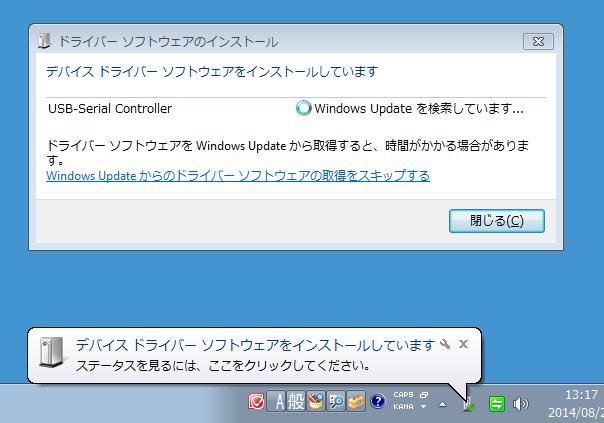
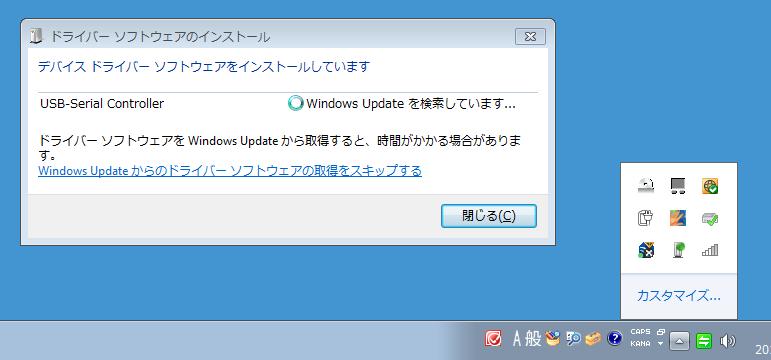
7 Windows 8.1 / 7 / Vista をご利用の場合 Windows 8.1 / 7 / Vista をお使いの場合は 以降の手順に従ってください 1 モニタの右下に デバイスドライバーソフトウェアをインストールしています という吹き出しが表示されます クリックして ドライバーソフトウェアのインストール ウィンドウを表示してください 吹き出しをクリックすることで ウィンドウが表示されます 吹き出しが消えてしまった場合 下図のようにモニタの右下の ボタンをクリックし インジケータを表示し アイコンをクリックすると ドライバーソフトウェアのイン ストール ウィンドウを表示できます 2 〇で囲ったアイコンをクリックする ことでウィンドウが表示されます 1 ボタンをクリックすることで インジケータを表示します 4
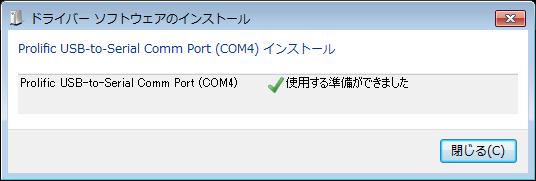
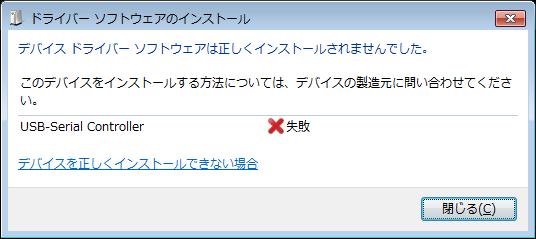
8 2 結果が表示されるまで待ちます ( 数分 ~ 十数分ほど時間がかかる場合があります ) 下図のような結果が表示された場合 USB デバイスドライバが正常にインストールさ れたことになります USB デバイスドライバのインストール作業は終了です 下図のような結果が表示された場合 USB デバイスドライバはインストールされてい ません 2.2 手動インストール の手順にそって インストールしてください 5
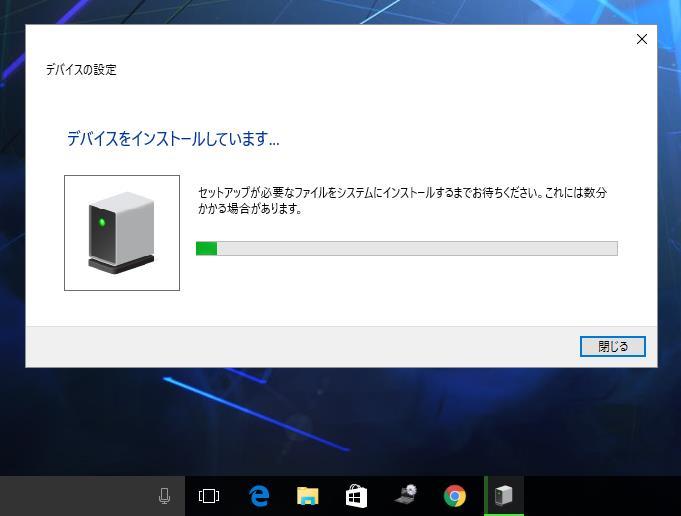
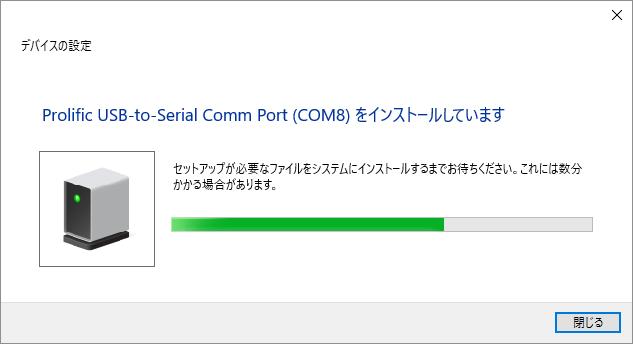
9 Windows10 をご利用の場合 1 ツールバーに表示されるアイコンをクリックすると ウインドウが立ち上がります 2 ウインドウ内の表示が下記の様に Prolific USB-to-Serial に変わるまで待ちます しばらくしてウインドウが自動的に閉じるとインストール作業は完了です ウインドウ内の表示が デバイスをインストールしています のまま変わらずに終了し た場合 USB デバイスドライバはインストールされていません この場合は 2.2 手動インストール の手順にそって インストールしてください 6
10 2.2. 手動インストールあらかじめインストール用のファイルをダウンロードしてから インストール操作を行ってください インストール対象の PC がインターネットに接続されていない場合は インターネットに接続された PC で必要ファイルをダウンロードしていただき USB メモリなどで対象の PC にコピーしてください ダウンロード 1 Studuino サイト にアクセスします 2 表示されたページの ソフトウェアダウンロード メニューから Studuino をお選びください 3 次に表示されたページでお使いの環境をお選びください 4 次に表示されたページの USB デバイスドライバ 欄から Windows 版ダウンロード ボタンをクリックしてダウンロードしてください インストール 1 ダウンロードしたデバイスドライバのファイル usb_driver.zip で右クリックし 表示されたメニューから すべて展開 を選び 展開先を選んで展開を実行してください 2 展開先のフォルダに以下のファイルが表示されます PC の設定によっては 拡張子 (.zip.vbs) が表示されない場合があります usb_driver.zip をダブルクリックした場合でも上記のファイルが表示されますが その状態ではインストールを進めることができません 必ず右クリックし 表示されたメニューから すべて展開 を選んで展開を行ってください 3 setup.vbs をダブルクリックし 手順に従ってインストールを進めます 7
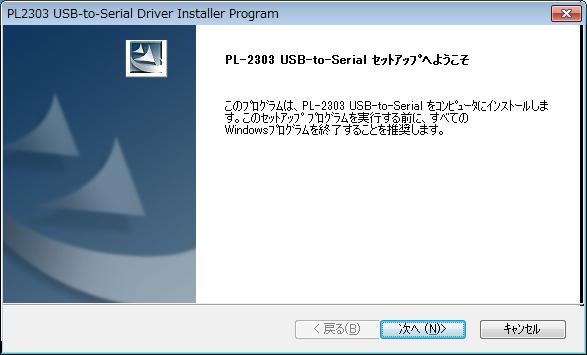
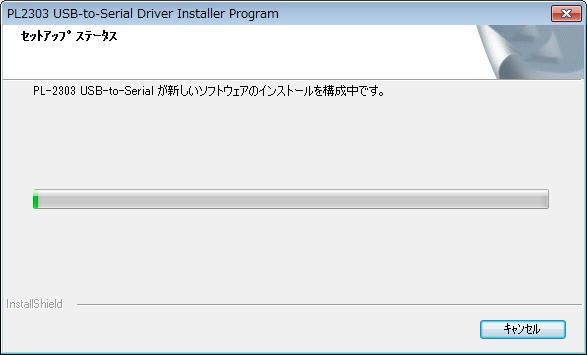
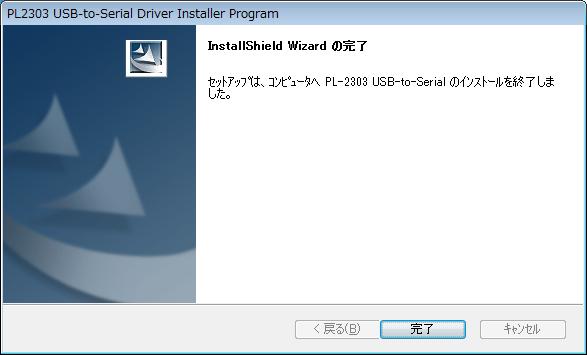
11 1 セットアップウィンドウが表示され ます 次へボタンをクリックします 2 ドライバのインストールが 実行されます 3 インストール完了が通知されます 完了ボタンをクリックします ここまでの作業で USB デバイスドライバのインストールは完了です 次に Studuino 基板 と PC を USB ケーブルで接続して PC に Studuino 基板を認識させます 8
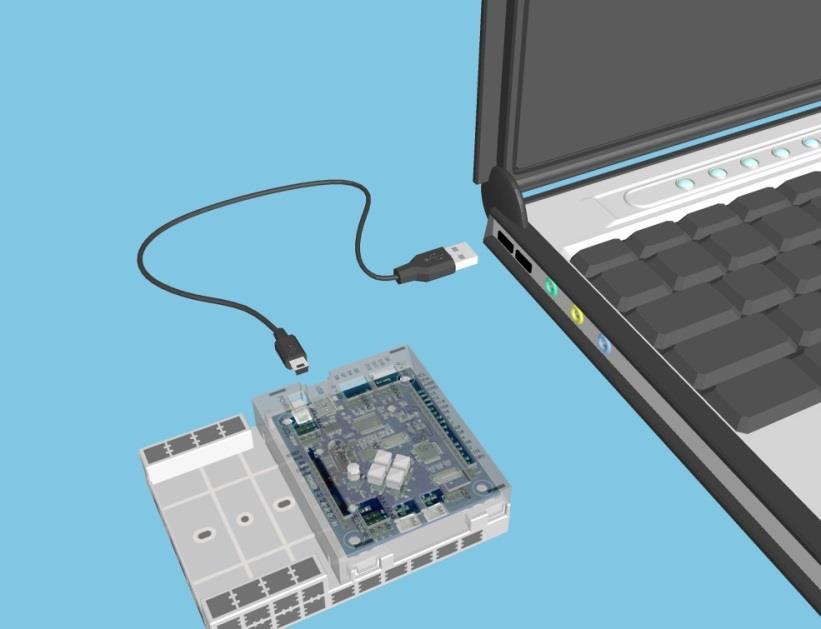
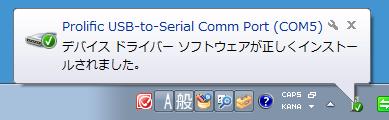
12 4 Studuino 基板と PC を USB ケーブルでつないでください 5 モニタの右下に デバイスドライバーソフトウェアが正しくインストールされまし た という吹き出しが表示されると USB デバイスドライバのインストール作業は終 了です 9
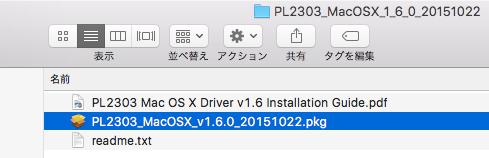
13 3. Mac をご利用の場合 Mac をご利用の場合のインストール方法は 手動インストール のみとなります 3.1. 手動インストールあらかじめインストール用のファイルをダウンロードしてから インストール操作を行ってください インストール対象の PC がインターネットに接続されていない場合は インターネットに接続された PC で必要ファイルをダウンロードしていただき USB メモリなどで対象の PC にコピーしてください ダウンロード 1 Studuino サイト にアクセスします 2 表示されたページの ソフトウェアダウンロード メニューから Studuino をお選びください 3 次に表示されたページでお使いの環境をお選びください 4 次に表示されたページの USB デバイスドライバ 欄から Mac 版ダウンロード ボタンをクリックしてダウンロードしてください インストール 1 ダウンロードしたファイルをダブルクリックして展開し 展開されてできた PL2303_MacOSX_v1.6.0_ pkg をダブルクリックしてください( ファイル名に含まれる数字は バージョンアップにより変更となることがあります ) 10
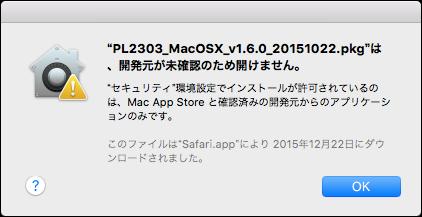
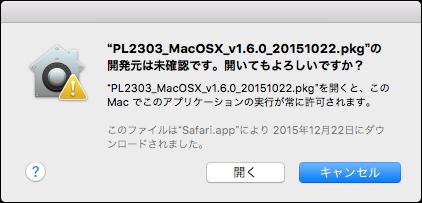
14 OS X v10.8 (Mountain Lion) 以降をご使用の場合 システムのセキュリティ設 定によっては下記のメッセージが表示され 次のステップに進めません このような場合は control キーを押しながら PL2303_MacOSX_v1.6.0_ pkg をクリックし 表示されたメニューか ら 開く を選びます 下記のメッセージが表示されますので 開く をクリックしてください 11
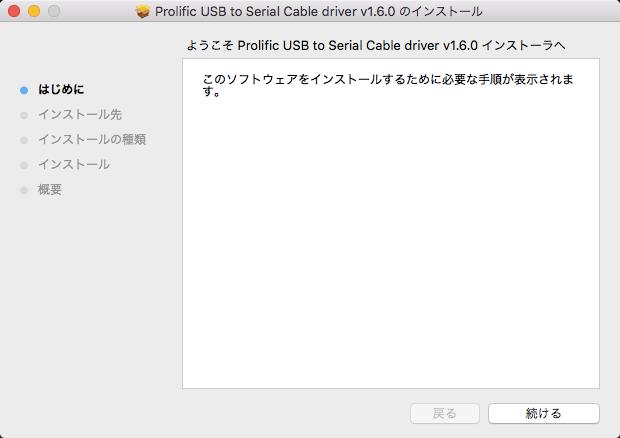
15 2 インストーラーが起動しますので 下記の手順に従ってインストール作業を進めます 1. 続ける をクリックします 12
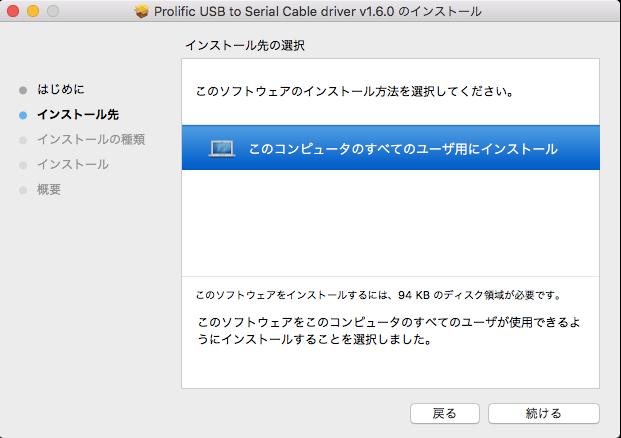
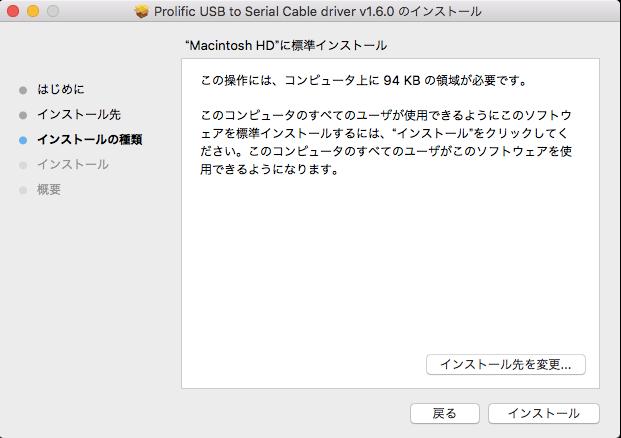
16 2. このコンピュータのすべてのユーザ用にインストール を選択すると 続ける ボタンが有効になりますので クリックします インストール をクリックします 13
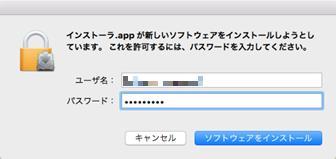
17 3. パスワードを入力して ソフトウェアをインストール をクリックしてください 4. 確認のメッセージが表示されますので インストールを続ける をクリックしま す 14
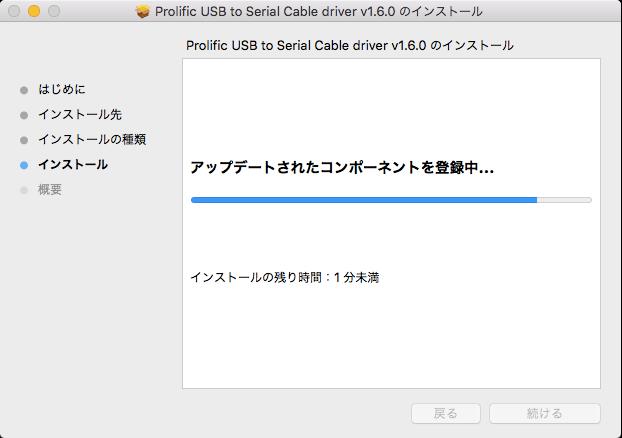
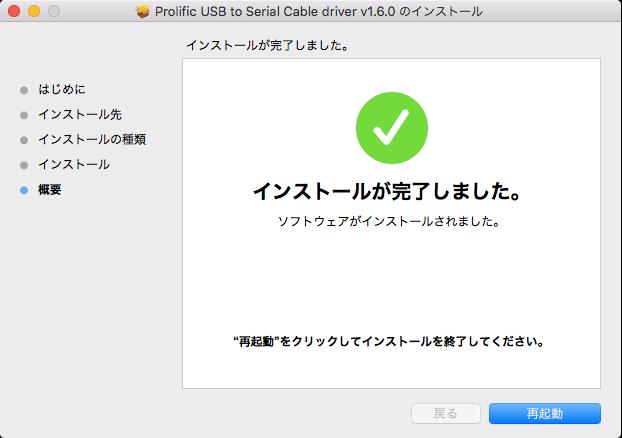
18 5. インストールが進行します 6. インストールが完了したら 再起動 をクリックしてください 以上で デバイスドライバのインストールは完了です 15
19 3.2. macos High Sierra をお使いの方へ macos 10.13(HighSierra) をお使いの場合 環境によっては 拡張機能がブロックされました というメッセージが表示され お使いの Mac と Studuino が接続できない場合があります これは macos 10.13(HighSierra) で新しく導入されたセキュリティ保護機能の影響であ り 以下の手順で解消できます 1) システム環境設定 を開き セキュリティとプライバシー を選択してください 2) 表示されたウインドウ ( 一般 タブ) の下の方に システムソフトウェアの読み込みがブロックされました というメッセージが表示されていますので この中の開発元に Prolific という言葉が含まれている項目について 許可 をクリックしてください 16
20 4. お問い合わせ先 株式会社アーテックお客様相談窓口 お電話によるお問い合わせ E メールによるお問い合わせ [email protected] 17
Studuinoソフトウェアのインストール
 Studuino プログラミング環境 Studuino ソフトウェアのインストール 2014/11/01 作成 2018/03/30 改訂 改訂履歴 改訂日付 改訂内容 2014/11/01 初版発行 2017/01/16 Studuino web サイトリニューアルに伴う改訂 2017/04/14 Studuino web サイトリニューアルに伴う改訂 2018/01/22 ソフトウェア OS のバージョンアップに伴う改訂
改訂履歴 改訂日付 改訂内容 2014/11/01 初版発行 2017/01/16 Studuino web サイトリニューアルに伴う改訂 2017/04/14 Studuino web サイトリニューアルに伴うアクセス方法の説明変更 2018/01/22 Mac 版インストール手順変更に伴う改訂
 Arduino IDE 環境 設定手順書 Windows/Mac 用 2014/11/01 作成 2018/01/22 改訂 改訂履歴 改訂日付 改訂内容 2014/11/01 初版発行 2017/01/16 Studuino web サイトリニューアルに伴う改訂 2017/04/14 Studuino web サイトリニューアルに伴うアクセス方法の説明変更 2018/01/22 Mac 版インストール手順変更に伴う改訂
PowerPoint プレゼンテーション
 アンチウイルスソフトの入れ替え手順について この資料は 実際に行ったインストールの際に画面キャプチャをまとめたものです 使用するパソコン (OS のバージョン ) によって 実際の画面が異なる場合があります 手順は 既存のアンチウィルスソフト (Symantec Endpoint Protection) をアンインストールして ウイルスバスターをインストールする順となっています この件について詳細は
V-Client for Mac ユーザーズガイド
 V-Client for Mac ユーザーズガイド 対応 Ver.3.0.0.1 1. 概要 V-Client を Mac にインストールすることにより 外出先などから V-edge へ接続することができます 2. 対象プラットフォーム macos(sierra 10.12.x, High Sierra 10.13.x, Mojave 10.14.x) 1 V-Client を利用できるようにするため
Trend Micro Security for Mac 持込 PC 用インストールマニュアル [Mac OS 用 ] 作成 :2018 年 12 月 改訂 :2019 年 2 月 情報環境機構
![Trend Micro Security for Mac 持込 PC 用インストールマニュアル [Mac OS 用 ] 作成 :2018 年 12 月 改訂 :2019 年 2 月 情報環境機構](/thumbs/104/163234292.jpg "Trend Micro Security for Mac 持込 PC 用インストールマニュアル [Mac OS 用 ] 作成 :2018 年 12 月 改訂 :2019 年 2 月 情報環境機構") Trend Micro Security for Mac 持込 PC 用インストールマニュアル [Mac OS 用 ] 作成 :2018 年 12 月 改訂 :2019 年 2 月 情報環境機構 目次 1 Trend Micro Security for Mac のご利用にあたって... 1 1.1 インストール対象機器及び対象者... 1 1.2 提供ソフトウェア... 1 1.3 システム要件...
Trend Micro Security for Mac 持込 PC 用インストールマニュアル [Mac OS 用 ] 作成 :2018 年 12 月 改訂 :2019 年 2 月 情報環境機構 目次 1 Trend Micro Security for Mac のご利用にあたって... 1 1.1 インストール対象機器及び対象者... 1 1.2 提供ソフトウェア... 1 1.3 システム要件...
プリンタドライバインストールガイド <OPS645>-Windows Vista(32bit 版 )/ Windows 7(32bit 版 )/ Windows 8(32bit 版 )/ Windows 8.1(32bit 版 )- プリンタドライバインストールガイド <OPS645> Window
 Windows Vista / Windows7 / Windows8 / Windows8.1 環境 本ガイドは グラフテックのホームページよりドライバをダウンロードして コンピュータにインストールする手順を説明したものです 内容をご確認のうえ ご使用のコンピュータに正しくインストールをおこなってください 本ガイドでは Windows 7(32bit 版 ) 環境にプリンタドライバ
FTDI USB-Serial Converter デバイスドライバのインストール(Rev.1.01)
 FTDI USB-Serial Converter デバイスドライバの インストール / アンインストール (Rev.1.10) 年 月 日 合同会社クラッグ電子 (1/19) 目次 1. 初めに... 3 2. デバイスドライバのインストール... 3 2-1. インターネットに接続されている環境... 4 2-2. インターネットに接続されていない環境 ( 自動 )... 6 2-3. インターネットに接続されていない環境
RW-4040 導入説明書 Windows 7 用 2017 年 7 月 シャープ株式会社
 Windows 7 用 2017 年 7 月 シャープ株式会社 はじめに 本書は IC カードリーダライタ RW-4040 を使用するため お使いのパソコンにデバイスドライバソフトウェア ( 以下 ドライバソフト と記載 ) をインストールする方法について記述しています このドライバソフトは Windows 7 SP1 で動作します 本書では ドライバソフトバージョン 2.27 のインストールについて説明します
ホストプログラム操作説明書
 様 インストール操作説明書 USB ドライバインストール操作説明 JT-KP41U 32bit 対応カードリーダー用 NOTE: Windows XP / Server 2003 / Windows Vista / Server 2008 / Windows 7 / Windows 8 対応 バージョン :1.1.0.0 受領印欄 パナソニックシステムネットワークス株式会社モビリティビジネスユニット
Nielsenソフトウェアインストールガイド_fjt_upd
 Nielsen ソフトウェアインストールガイド ( Windows XP / Vista [32 [32 64 ビット版 ビット版 ] / 7 [32 [32 64 ビット版 ビット版 ] 版 ) 201202 Nielsen ソフトウェアについて Nielsen ソフトウェアについて 1 パネル登録 2 Nielsen ソフトウェアのインストール 5 Nielsen ソフトウェアの機能 6 Nielsen
ホストプログラム操作説明書
 様 インストール操作説明書 USB ドライバインストール操作説明 JT-KP41U 64bit 対応カードリーダー用 NOTE: Windows XP / Server 2003 / Windows Vista / Server 2008 / Windows 7 / Windows 8 / Server2012 対応 バージョン :1.1.0.0 受領印欄 パナソニックシステムネットワークス株式会社モビリティビジネスユニット
はじめに URBANO PROGRESSO を microusb ケーブル 01 ( 別売 ) またはこれと共通の仕様の microusb ケーブル ( 別売 )( 以下 USB ケーブル ) と接続して USB テザリング機能をご使用いただくためには あらかじめパソコンに USB ドライバ をイン
 はじめに URBANO PROGRESSO を microusb ケーブル 01 ( 別売 ) またはこれと共通の仕様の microusb ケーブル ( 別売 )( 以下 USB ケーブル ) と接続して USB テザリング機能をご使用いただくためには あらかじめパソコンに USB ドライバ をインストールしていただく必要があります USB ドライバをインストールする 3 パソコンに接続する 4 接続状態を確認する
RW-5100 導入説明書 Windows7 用 2017 年 7 月 シャープ株式会社
 RW-5100 導入説明書 Windows7 用 2017 年 7 月 シャープ株式会社 はじめに 本書は Windows 7 環境において IC カードリーダライタ RW-5100 を使用するため お使いのパソコンにデバイスドライバソフトウェア ( 以下 ドライバソフト と記載 ) をインストールする方法について記述しています 本書で説明するドライバソフトは Windows 7 SP1 で動作するものです
Microsoft Word - 補足説明_Win7_Server2008R2__R1.doc
 補足取扱説明書 (Windows 7/Windows Server 2008R2 向け ) (PC-PL2660/PL2640/3530/3540/3550/PK4510) もくじ はじめに...2 1. 印刷するための準備...3 2. プリンタードライバー画面と設定方法...5 3. 機器の監視...9 4. 付録...12 1 はじめに このたびは 日立ページプリンターをお買い上げいただき まことにありがとうございます
Microsoft Edge の場合 (1) Mizdori 無料体験版ダウンロード画面の [ 体験版ダウンロード ] ボタンをクリックします (2) Edge の下部に mizdori_taiken_setup.zip について行う操作を選んでください と表示され ますので [ 開く ] をクリッ
![Microsoft Edge の場合 (1) Mizdori 無料体験版ダウンロード画面の [ 体験版ダウンロード ] ボタンをクリックします (2) Edge の下部に mizdori_taiken_setup.zip について行う操作を選んでください と表示され ますので [ 開く ] をクリッ](/thumbs/96/126970861.jpg "Microsoft Edge の場合 (1) Mizdori 無料体験版ダウンロード画面の [ 体験版ダウンロード ] ボタンをクリックします (2) Edge の下部に mizdori_taiken_setup.zip について行う操作を選んでください と表示され ますので [ 開く ] をクリッ") Microsoft Edge の場合 (1) Mizdori 無料体験版ダウンロード画面の [ 体験版ダウンロード ] ボタンをクリックします (2) Edge の下部に mizdori_taiken_setup.zip について行う操作を選んでください と表示され ますので [ 開く ] をクリックします (3) 日付 _MizdoriSetup_ バージョン番号 のファイルをダブルクリックして開きます
Microsoft Edge の場合 (1) Mizdori 無料体験版ダウンロード画面の [ 体験版ダウンロード ] ボタンをクリックします (2) Edge の下部に mizdori_taiken_setup.zip について行う操作を選んでください と表示され ますので [ 開く ] をクリックします (3) 日付 _MizdoriSetup_ バージョン番号 のファイルをダブルクリックして開きます
8. 適用 を後 OK をしウインドウを閉じてください 2. パソコンと LCV3 を LAN ケーブルで接続し 設定を行います Windows パソコンの推奨環境は以下の通りです (2015 年 6 月現在 ) OS : Windows XP Vista 7 8 CPU : 32bit 64bit
 2015.10.8 マスプロ電工株式会社 本手順書は デジタルレベルチェッカー LCV3 の Web ブラウザーによるソフトウェア更新の手順を説明した資料です Web ブラウザーより LCV3 をバージョンアップする手順は以下の 4 段階で実施します 1. パソコン上に新しいソフトウェアをコピーします 2. パソコンと LCV3 を LAN ケーブルで接続します 3. LCV3 を新しいソフトウェアに更新します
< F F D815B B408EED95CA C815B83678FEE95F13F7C3F C815B A896E282A28D8782ED82B93F7C3F57494C4C4
 USB シリアルドライバのアップデート アップデート方法 注意事項アップデートを始める前に 必ず以下の点をご確認いただきますようお願いいたします アップデートには約 40 分程度必要です アップデートの前には必ずACアダプターを接続してください アップデートによりお客様が設定されたダイヤルアップ接続情報は消去されますので アップデート後に再度設定してください アップデートをはじめる前に必ずファイルをダウンロードしてください
Windows2000/XPインストール手順
 日歯生涯研修事業 IC カード用研修受付ソフト インストール手順書 (Windows 10 用 ) 日本歯科医師会 1 IC カード用研修受付ソフト の Windows 10 へのインストール手順... 3 1. インストール前の確認事項... 3 2. インストール手順の概略説明... 4 3. 新規インストール... 5 4. 既に IC カード用研修受付ソフト がインストールされている場合...
はじめに 京セラ製スマートフォンを指定の microusb ケーブル ( 別売 ) またはこれと共通仕様の microusb ケーブル ( 別売 )( 以下 USB ケーブル ) と接続して USB テザリング機能をご使用いただくためには あらかじめパソコンに USB ドライバ をインストールしてい
 京セラ製スマートフォン用 USB ドライバインストールマニュアル 本書内で使用されている表示画面は説明用に作成されたものです OS のバージョンやお使いのパソコンの環境 セキュリティ設定によっては表示画面の有無 詳細内容 名称が異なる場合があります 本書は お客様が Windows の基本操作に習熟していることを前提にしています パソコンの操作については お使いのパソコンの取扱説明書をご覧ください
VECLOS Audio Driver インストールマニュアル Windows 用 2 次へ ボタンをクリックする 対応 OS Windows 7 (32bit 版 64bit 版 ) Windows 8( 32bit 版 64bit 版 ) Windows 8.1( 32bit 版 64bit 版
 Windows 用 2 次へ ボタンをクリックする 対応 OS Windows 7 (32bit 版 64bit 版 ) Windows 8( 32bit 版 64bit 版 ) Windows 8.1( 32bit 版 64bit 版 ) Windows10( 32bit 版 64bit 版 ) 2018 年 5 月現在 本機とパソコンを USB で接続する前に VECLOS Audio Driver
取扱説明書[SH-12C]
![取扱説明書[SH-12C]](/thumbs/88/116784999.jpg "取扱説明書[SH-12C]") AQUOS PHONE SH-C USB ドライバインストールマニュアル USB ドライバについて............................................................. ご使用になる前に................................................................. OS バージョンアップの流れ........................................................
AQUOS PHONE SH-C USB ドライバインストールマニュアル USB ドライバについて............................................................. ご使用になる前に................................................................. OS バージョンアップの流れ........................................................
Windows XPでの手動USBドライバインストール方法
 Windows 7 での手動 USB ドライバーインストール方法 パソコンにより画面イメージは若干異なる場合がありますが操作方法は同じです 本インストールマニュアルは 同梱の CD-ROM もしくは京セラホームページからダウンロードした USB ドライバーを利用した場合の手動インストール方法を記載しております 京セラホームページより USB ドライバーをダウンロードされたお客様は 解凍後のフォルダ
Windows パソコンに接続する 画面表示は Windows 7 を例としています 1. EM chip を取り付けた本製品の USB コネクタに USB ケーブルを接続します 2. USB ケーブルのもう一方のコネクタをパソコンの USB ポートに接続します パソコンがデータ通信カード ( 本製
 Windows パソコンに接続する...50 EMOBILE GL04P ドライバをインストールする...51 Windows パソコンから取り外す...53 EMOBILE GL04P ドライバをアンインストール ( 削除 ) する場合...55 Mac に接続する...56 EMOBILE GL04P ドライバをインストールする...57 Mac から取り外す...59 EMOBILE GL04P
取扱説明書[SH-04E]
![取扱説明書[SH-04E]](/thumbs/91/106390747.jpg "取扱説明書[SH-04E]") SH-04E USB ドライバインストールマニュアル USB ドライバについて............................................................. ご使用になる前に................................................................. USB ドライバをインストールする...................................................
SH-04E USB ドライバインストールマニュアル USB ドライバについて............................................................. ご使用になる前に................................................................. USB ドライバをインストールする...................................................
環境確認方法 (Windows の場合 ) OS 動作環境日本語版 Windows 7, 8, 8.1, 10 であること 確認方法 Windows キーを押しながら R キーを押します または [ スタート ] メニューから [ ファイル名を指定して実行 ] ( または [ プログラムとファイルの
![環境確認方法 (Windows の場合 ) OS 動作環境日本語版 Windows 7, 8, 8.1, 10 であること 確認方法 Windows キーを押しながら R キーを押します または [ スタート ] メニューから [ ファイル名を指定して実行 ] ( または [ プログラムとファイルの](/thumbs/91/105687756.jpg "環境確認方法 (Windows の場合 ) OS 動作環境日本語版 Windows 7, 8, 8.1, 10 であること 確認方法 Windows キーを押しながら R キーを押します または [ スタート ] メニューから [ ファイル名を指定して実行 ] ( または [ プログラムとファイルの") 環境確認チェックリスト 設定を変更できない場合は この用紙をプリントアウトしてお使いのパソコンの管理者にご相談ください 確認方法がわからない場合はテストセンターヘルプデスクにお電話ください 利用環境チェック 受検のためには以下の環境が必要となります 動作環境機能スペック CPU:1GHz 以上メモリ :1GB 以上 (32bitOS)/2GB 以上 (64bitOS) ディスプレイ解像度 :1024
環境確認チェックリスト 設定を変更できない場合は この用紙をプリントアウトしてお使いのパソコンの管理者にご相談ください 確認方法がわからない場合はテストセンターヘルプデスクにお電話ください 利用環境チェック 受検のためには以下の環境が必要となります 動作環境機能スペック CPU:1GHz 以上メモリ :1GB 以上 (32bitOS)/2GB 以上 (64bitOS) ディスプレイ解像度 :1024
中央大学 SSL-VPN サービス接続マニュアル (Mac 版 ) 目次 1. VPNソフトのインストール 1 2. 初回の接続 回目以降の接続 接続終了の手順 14 OS のバージョンによる設定差異等で不明点がある場合は 多摩 IT センターまでお問い合わせください
 中央大学 SSL-VPN サービス接続マニュアル (Mac 版 ) 目次 1. VPNソフトのインストール 1 2. 初回の接続 8 3. 2 回目以降の接続 10 4. 接続終了の手順 14 OS のバージョンによる設定差異等で不明点がある場合は までお問い合わせください 1. VPN ソフトのインストール 1 web ブラウザを起動し 以下の URL にアクセスします 本書では Safari を使用します
親指シフトキーボード(FMV-KB611)、JISキーボード(FMV-KB621)、FMV-LIFEBOOK(親指シフトキーボードモデル)をお使いになる方へ
 B5FJ-5921-01 目次 はじめに................................................... 2 商標および著作権について..................................... 2 Windows セットアップ時の文字入力について..................... 3 1 親指シフトキーボードをお使いになるための準備.............
MF mypresto インストールガイド 目次 新規インストールの手順 (Windows 版 )... 2 MF mypresto の起動 (Windows 版 )... 7 新規インストールの手順 (Mac 版 )... 8 MF mypresto の起動 (Mac 版 ) 新規イン
 MF mypresto インストールガイド 目次 新規インストールの手順 (Windows 版 )... 2 MF mypresto の起動 (Windows 版 )... 7 新規インストールの手順 (Mac 版 )... 8 MF mypresto の起動 (Mac 版 )... 11 新規インストールの手順 (CentOS 版 )... 12 MF mypresto の起動 (CentOS 版
SOULNOTE D-1/D-2 ドライバー / ファームウェア設定方法 2018 年 11 月 21 日 D-1/D-1N/D-2 ドライバー / ファームウェア設定方法 SOULNOTE D-1/D-1N/D-2 のドライバー / ファームウェアの設定方法です ドライバー : D-1/D-1N/
 2018 年 11 月 21 日 D-1/D-1N/D-2 ドライバー / ファームウェア設定方法 SOULNOTE D-1/D-1N/D-2 のドライバー / ファームウェアの設定方法です ドライバー : D-1/D-1N/D-2 にパソコンを接続して使用するためのソフトウェアです パソコンにドライバーをインストールして使用します ファームウェア :D-1 本体をバージョンアップするためのソフトウェアです
ホストプログラム操作説明書
 様 インストール操作説明書 USB ドライバインストール操作説明 RCP40a 32bit 対応 USB ドライバ用 NOTE: Windows XP / Server 2003 / Windows Vista / Server 2008 / Windows 7 / Windows 8 対応 バージョン :1.0.0.0 受領印欄 パナソニックシステムネットワークス株式会社モビリティビジネスユニット
親指シフトキーボード(FMV-KB611)、JISキーボード(FMV-KB621)、FMV-LIFEBOOK(親指シフトキーボードモデル)をお使いになる方へ
 B6FJ-1841-01 親指シフトキーボードモデルをお使いになる方へ 目 次 はじめに........................ 2 商標および著作権について................ 2 Windows セットアップ時の文字入力について....... 2 1 Japanist 2003 のインストール................ 3 Windows Vista の場合..................
目次 1. はじめに... 3 概要... 3 利用環境 (HTML5)... 3 利用環境 (Citrix Receiver) リモート PC への接続と終了... 4 接続方法の変更... 4 HTML5( 簡易バージョン ) での接続... 5 リモート PC の操作メニュー.
 関西学院大学教育研究システム リモート PC 利用マニュアル (Mac 版 ) Ver. 1.1 1 / 17 目次 1. はじめに... 3 概要... 3 利用環境 (HTML5)... 3 利用環境 (Citrix Receiver)... 3 2. リモート PC への接続と終了... 4 接続方法の変更... 4 HTML5( 簡易バージョン ) での接続... 5 リモート PC の操作メニュー...
スライド 1
 Hos-CanR 3.0 ファイル共有 (SF) 版セットアップハンドブック Hos-CanR 3.0 ファイル共有 (SF) 版 セットアップハンドブック ( 初期設定 ) システム管理者用 Ver. バージョン改訂日付改訂内容 Ver. 00/3/5 初版 Ver. 00//0 作業対象コンピュータのアイコン追加 Hos-CanR 3.0 ファイル共有 (SF) 版セットアップハンドブック 目
取扱説明書[SH-06D]
![取扱説明書[SH-06D]](/thumbs/91/106390995.jpg "取扱説明書[SH-06D]") SH-06D USB ドライバインストールマニュアル USB ドライバについて............................................................. ご使用になる前に................................................................. USB ドライバをインストールする...................................................
SH-06D USB ドライバインストールマニュアル USB ドライバについて............................................................. ご使用になる前に................................................................. USB ドライバをインストールする...................................................
EPSON GT-S620/GT-F720 活用+サポートガイド
 もくじ アプリケーションソフトを使ってみよう!! Epson Copy Utility 製品紹介... 2 Epson Copy Utility 使い方... 3 起動方法... 3 使い方... 3 読ん de!! ココパーソナル製品紹介... 5 読ん de!! ココパーソナル使い方... 6 起動方法... 6 使い方... 6 MediaImpression 製品紹介... 8 MediaImpression
クライアントソフトの導入方法 (macos 版 ) 日本医師会 ORCA 管理機構株式会社
 クライアントソフトの導入方法 (macos 版 ) 日本医師会 ORCA 管理機構株式会社 目次 1. 改版履歴... 2 2. 概要... 3 3. 用語説明... 3 4. クライアントソフトのインストール... 3 5. 電子証明書の登録 ( ステップ 1)... 5 6. 電子証明書の登録 ( ステップ 2)... 6 7. 接続設定 ( ステップ 3)... 8 8. 複数人で給管帳を利用する場合
Midland BT シリーズファームウェアのアップデート方法 手順 (1)BT UPDATER の PC へのインストール 1Web サイトより BTUpdaterSetup_(VersionNo.).exe をダウンロードしてください 2 上記 1 でダウンロードした BTUpdaterSetu
 Midland BT シリーズファームウェアのアップデート方法 手順 (1)BT UPDATER の PC へのインストール 1Web サイトより BTUpdaterSetup_(VersionNo.).exe をダウンロードしてください 2 上記 1 でダウンロードした BTUpdaterSetup_(VersionNo.).exe をダブルクリックし 画面に表示されるインストール手順に従い BT
Microsoft Word - インストールマニュアルSBS XP SP1第1版 doc
 spaaqs 光セキュリティベーシック powered by Symantec Windows XP Service Pack 2 版インストールマニュアル 第 2 版 2010 年 9 月 7 日 1 目次 1. ご利用の前に P. 3 2. 申し込みから利用開始までの流れ P. 4 3. お申し込み ダウンロード P. 5 4. インストール P. 9 5. アクティブ化 P.13 6. Live
Windows AIKを使用したPE2
 Windows AIK を使用した PE2.0 ベースの起動 CD 作成方法 この資料では マイクロソフト社から提供されている Windows AIK( 自動インストールキット ) を使用して Windows PE 2.0 ベースの起動 CD を作成する方法をご紹介します Image Backup や LB コピーコマンダーなどの製品 CD やリカバリーメディアは 主に DOS や Linux 環境で動作するため
クライアント証明書導入マニュアル
 クライアント証明書導入マニュアル Windows10 用 第 1.1 版 2018 年 12 月 13 日 改訂履歴 版改訂日区分改訂箇所改訂内容 1.0 2016/01/08 新規 新規作成 1.1 2018/12/13 修正 画面デザイン変更に伴う修正 2 目次 1. はじめに... 4 2. Internet Explorer のセキュリティ設定について... 5 3. Internet Explorer
Microsoft Windows XPをお使いのお客様へ
 ACCA レンタル無線 LAN カードをご利用のお客様各位アッカよりレンタルの無線 LAN カードをご利用のお客様へ大切なお知らせ Windows XP でのご利用について Windows XP 環境で弊社レンタル提供の無線 LAN カード ( クライアントカード ) をお使いの一部のお客様におきまして 無線 LAN の接続ができなくなるという事象が確認されております 上記事象は Windows XP
01 準備する マイナポータルを利用するために必要となるものを説明します 作業の流れ マイナポータルをはじめて利用する方が マイナポータル利用開始までに行う作業の流れについて説明します 本節の説明は IC カードリーダライタを使ってマイナポータルを利用する方が対象です ご利用のブラウザ (Inter
 マイナポータルを 利用する前の準備 ICカードリーダライタを使ったログイン 01 準備する 2 02 インストールする-Windowsの場合 - 6 03 インストールする-Macの場合 - 25 04 バージョンアップ等をする-Windowsの場合 - 41 05 バージョンアップ等をする- Macの場合 - 57 06 利用を開始する 72 2 次元バーコードを使ったログイン 07 準備する 80
MS104-SH2 USBドライバ(仮想COMポートドライバ)の不具合について
 MS104-SH2 USB ドライバ ( 仮想 COM ポートドライバ ) の不具合について 1.1 版 2012 年 03 月 01 日 平素は弊社製品をご利用いただき誠にありがとうございます 弊社製品 MS104-SH2 付属しているFTDI の USB ドライバ ( 仮想 COM ポートドライバ ) に不具合が確認されましたので 以下に不具合内容とその対処方法について説明します なお バージョン
(6) コンボドライブのドライブ文字の変更 コンピュータの管理 ウィンドウの右下側フレームの CD-ROM 0 DVD (E:) と書かれた箱 ( 図 02-2) にマウスのポインタを合わせ, 右ボタンをクリックしてメニューを表示する メニューから ドライブ文字とパスの変更 (C)... を選択する
 Microsoft Windows XP Professional のドライブとパスの設定 再インストールの続き 1. コンボドライブのドライブ文字の変更 ( ドライブ文字の固定 ) (0) コンボドライブの接続ノート PC を起動した後にコンボドライブの USB ケーブルを接続する 電源コンセントの数が足りない場合には, ノート PC はバッテリを使用して, コンボドライブの AC アダプタのみ電源コンセントを利用する
証明書インポート用Webページ
 証明書インポート用 Web ページ 操作マニュアル (Windows Vista/7) 20 年 2 月 日 セコムトラストシステムズ株式会社 P- 改版履歴 版数日付内容担当 V..00 20/2/ 初版発行 STS P-2 目次. はじめに...4 2. 証明書のインポート手順...5 2.. 証明書インポート手続のご案内 電子メール受信... 5 2.2. Webブラウザの事前設定... 6
e 飛伝 Pro システム e 飛伝 Pro バージョンアップ手順書 第 11 版 平成 2 3 年 5 月 2 3 日
 e 飛伝 Pro システム e 飛伝 Pro バージョンアップ手順書 第 11 版 平成 2 3 年 5 月 2 3 日 目次 目次 目次 ---------- 1 1 セーブデータの作成 ---------- 2 2 電源オプションの設定 ---------- 5 3 自動アップデートの実施 ---------- 9 4 顧客情報更新の実施 ---------- 11 5 ケアマークシールの更新
マカフィー R セキュリティサービス (Mac 版 ) インストール 基本操作 アンインストールマニュアル McAfee と McAfee のロゴは 米国およびその他の国における McAfee LLC の商標です 中部ケーブルネットワーク株式会社 第 1.5 版 2018/11/5
 (Mac 版 ) インストール 基本操作 アンインストールマニュアル McAfee と McAfee のロゴは 米国およびその他の国における McAfee LLC の商標です 中部ケーブルネットワーク株式会社 第 1.5 版 2018/11/5 目次 目次...2 はじめに...3 動作環境...4 マカフィー セキュリティサービスでできること...4 1 インストールの前に...5 2 インストール...6
T A USB ドライバ インストール手順書 対応型式 :PHC-D08 PHE-3FB2 対応 OS :Windows 7(32bit,64bit) Windows 8(32bit,64bit) Windows 8.1(32bit,64bit) Windows 10(32bit,6
 T95100240 A USB ドライバ インストール手順書 対応型式 :PHC-D08 PHE-3FB2 対応 OS :Windows 7(32bit,64bit) Windows 8(32bit,64bit) Windows 8.1(32bit,64bit) Windows 10(32bit,64bit) Windows Server 2008 R2 Windows Server 2012 Windows
スライド 1
 Internet Explorer の設定マニュアル このマニュアルは 長崎市の入札関連システム ( ) をご利用頂くために必要なInternet Explorerの設定手順を説明します お使いのパソコンの環境 ( ブラウザのバージョンなど ) に応じて必要な設定を行ってください なお お使いのブラウザのバージョンによっては掲載する画面と異なる場合がございます あらかじめご了承ください 入札関連システム
目次 第 1 章概要....1 第 2 章インストールの前に... 2 第 3 章 Windows OS でのインストール...2 第 4 章 Windows OS でのアプリケーション設定 TP-LINK USB プリンターコントローラーを起動 / 終了するには
 プリントサーバー 設定 ガイド このガイドは以下のモデルに該当します TL-WR842ND TL-WR1042ND TL-WR1043ND TL-WR2543ND TL-WDR4300 目次 第 1 章概要....1 第 2 章インストールの前に... 2 第 3 章 Windows OS でのインストール...2 第 4 章 Windows OS でのアプリケーション設定...7 4.1 TP-LINK
ESOTERIC ASIO USB DRIVER インストールマニュアル Windows 用 システム推奨条件 2 インストールで使用する言語を選択して 次へ ボタンをクリックする Intel Core 2 Duo 以上のプロセッサー搭載コンピュータ 搭載メモリ 1GB 以上 対応 OS Windo
 ESOTERIC ASIO USB DRIVER インストールマニュアル Windows 用 システム推奨条件 2 インストールで使用する言語を選択して 次へ ボタンをクリックする Intel Core 2 Duo 以上のプロセッサー搭載コンピュータ 搭載メモリ 1GB 以上 対応 OS Windows 7 (32bit 版 64bit 版 ) Windows 8 (32bit 版 64bit 版
目次 初めに必ずお読みください ソフトウェアのインストール ソフトウェアの選択 ソフトウェアのインストール レシーバー用ドライバのインストール WindowsXP のインストール方法 Win
 インストール手順書 Office2010 Version 4.5.4.3 インストールの際に必ずお読みください 第 1 版 2012 年 5 月 木村情報技術株式会社 目次 初めに必ずお読みください... 3 1. ソフトウェアのインストール... 7 1-1 ソフトウェアの選択... 8 1-2 ソフトウェアのインストール... 10 2. レシーバー用ドライバのインストール... 12 2-1
Officeインストールマニュアル
 Office インストールマニュアル Win/Mac 改訂履歴 改訂日 改定内容 第 1 版 2015 年 9 月 1 日 新規作成 第 2 版 2015 年 9 月 29 日 Office for mac 2016 操作手順の追加 第 3 版 2015 年 10 月 6 日 Office 2016 操作手順の追加(Windows 向け ) 第 4 版 2016 年 5 月 12 日 Office2016
Windows パソコンに接続する 画面表示は Windows 8 を例としています 1. EM chip <micro> を取り付けた本製品の microusb コネクタに microusb ケーブルを接続します 2. microusb ケーブルのもう一方のコネクタをパソコンの USB ポートに接
 Windows パソコンに接続する...56 EMOBILE GL06P ドライバをインストールする...57 Windows パソコンから取り外す...59 EMOBILE GL06P ドライバをアンインストール ( 削除 ) する場合...61 Mac に接続する...62 EMOBILE GL06P ドライバをインストールする...63 Mac から取り外す...65 EMOBILE GL06P
1
 AMTS-PREMIUM インストールマニュアル ( ネットワーク版メイン機 ) 目次 第 1 章 Management Studio インストール第 2 章 SQL Server 設定手順第 3 章プロトコル設定手順第 4 章セキュリティ設定手順 1 頁 6 頁 13 頁 21 頁 2014/04/23 株式会社 AMTS 第 1 章 Management Studio インストール ネットワーク版をご利用いただくには
設定 1 USB キー証明書ソフトの更新手順 1 産科医療補償制度のホームページ ( へアクセスし 分娩機関の皆さまへ 加入手続き をクリックしてください 2 専用 Web システムの導入要件 をクリックしてくださ
 分娩機関の皆様へ Windows7 Windows8 Windows8.1 を導入したパソコンのご使用にあたり 以下の設定作業を行っていただく必要があります 誠にお手数ですが 次ページ以降に記載しております手順に従い更新作業を行っていただきますようお願い申し上げます お使いのパソコンの Internet Explorer
BROAD-GATE 01
 セキュリティ 360 powered by Symantec インストールマニュアル 第 2 版 2010 年 9 月 7 日 1 目次 1. ご利用の前に 3 2. お申し込みから利用開始までの流れ 4 3. お申し込み ダウンロード 5 4. インストール 11 5. アクティブ化 13 6. ライセンス移行 16 7. アンインストール 18 2 1. ご利用の前に 動作環境について 本バージョンはお使いのパソコンのOSがWindows
アルテラ USB-Blastre ドライバのインストール方法 for Windows OS
 アルテラ USB-Blaster ドライバのインストール方法 for Windows OS ver. 3.1 2009 年 6 月 1. はじめに この資料は アルテラ専用のダウンロードケーブル USB-Blaster をご利用いただく際に必要な ドライバのインストール方法をご案内しています ご利用になる Windows OS に応じ ご案内の手順に従ってドライバをインストールしてください なお USB-Blaster
タ通パソコンと本製品を付属の USB ケーブルで接続して 本製品を HSDPA 通信のモデム ( ) として利用できます パソコンと接続してインターネットに接続するための機器 信データ通信 データ通信の準備 データ通信を行う前に このページから 8-36 ページで説明している 1~3 のことを行いま
 タ通パソコンと本製品を付属の USB ケーブルで接続して 本製品を HSDPA 通信のモデム ( ) として利用できます パソコンと接続してインターネットに接続するための機器 信データ通信 データ通信の準備 データ通信を行う前に このページから 8-36 ページで説明している 1~3 のことを行います 1 ドライバのインストール ( パソコン側 ) パソコンにドライバをインストールする必要があります
Section 16-7 Mac で Windows も使う (Boot Camp) 光学式ドライブ DVD が読み取れる光学式ドライブを使った方がスムーズにインストールできます 光学式ドライブの付 いていない Mac は Windows インストールディスクの ISO イメージデータを使ってもイン
 Section 16-7 移動 メニュー ユーティリティ フォルダ Boot Camp アシスタント Mac で Windows も使う (Boot Camp) Boot Camp を使い Windows をインストールすると Mac だけでなく Windows に切り替えて起動できるようになります Mac と Windows の両方を使うユーザには便利な機能です Boot Camp の準備 Mac
プロッタドライバインストールガイド <OPS628>-Windows 2000/XP- プロッタドライバインストールガイド <OPS628> Windows 2000/XP 環境 本説明書は グラフテックのホームページよりドライバをダウンロードして コンピュータにインストール する手順を説明したもの
 Windows 2000/XP 環境 本説明書は グラフテックのホームページよりドライバをダウンロードして コンピュータにインストール する手順を説明したものです 内容をご確認のうえ ご使用のコンピュータに正しくインストールを行ってください 本説明書では Windows XP(32bit 版 ) 環境にプロッタドライバOPS628 Ver.9.10Aをインストールする場合を例に説明しています
Microsoft PowerPoint - DSOX-2000/3000/4000 ライセンスの取得_ pptx[読み取り専用]
![Microsoft PowerPoint - DSOX-2000/3000/4000 ライセンスの取得_ pptx[読み取り専用]](/thumbs/92/108314593.jpg "Microsoft PowerPoint - DSOX-2000/3000/4000 ライセンスの取得_ pptx[読み取り専用]") DSOX 2000/3000/4000 オプションライセンスの取得とインストール手順 (2014 年 /10 月改訂 ) 目次 1. 本体ファームウェアのアップデート 2. ライセンスの取得 3. オシロスコープへのライセンスのインストール ライセンス取得前に 下記をご準備ください Software Entitlement Certificate ( ライセンス証明書 ) 2000X/3000X/4000X
DSOX 2000/3000/4000 オプションライセンスの取得とインストール手順 (2014 年 /10 月改訂 ) 目次 1. 本体ファームウェアのアップデート 2. ライセンスの取得 3. オシロスコープへのライセンスのインストール ライセンス取得前に 下記をご準備ください Software Entitlement Certificate ( ライセンス証明書 ) 2000X/3000X/4000X
目次 1 はじめに アンインストール前の注意点 Sophos アンインストール手順 アンインストーラの場所を確認する アンインストーラの実行 F-Secure Client Security for Mac インストー
 Sophos アンインストール & F-Secure インストールマニュアル Mac 版 Ver. 1.0 岐阜大学情報連携統括本部 目次 1 はじめに... 1 1.1 アンインストール前の注意点... 1 2 Sophos アンインストール手順... 2 2.1 アンインストーラの場所を確認する... 2 2.2 アンインストーラの実行... 3 3 F-Secure Client Security
目次 はじめに 講義室とは Windows OS 用 ネットライブレッスン インストール手順 1. プログラムインストール前の確認
 オンラインによるネットライブレッスン専用プログラムインストールマニュアル ( 学習者様用 ) 作成日 :2015/10/23(Ver.1.6) ネットライブレッスンは下記推奨環境でご利用ください https://www.netlearning.co.jp/hojin/kenshu.html#suishou 画面はイメージであり 実際の画面とは若干異なる場合があります Copyright NetLearning,
EPSON GT-D1000 活用+サポートガイド
 もくじ アプリケーションソフトを使ってみよう!! Epson Copy Utility 製品紹介... 2 Epson Copy Utility 使い方... 3 起動方法... 3 使い方... 3 読ん de!! ココパーソナル製品紹介... 5 読ん de!! ココパーソナル使い方... 6 起動方法... 6 使い方... 6 Epson Event Manager 製品紹介... 8 Epson
CX6_firmup
 ファームウェアアップデート手順説明書 本説明書では 弊社ホームページから CX6 のファームウェアをダウンロードし アップデートを行う方法を説明しています ファームウェアをアップデートするには 下記の操作を行ってください 操作フロー 1. ファームウェアのバージョンを確認する (P.2) 2. ファームウェアをダウンロードする (P.2) 3. ファームウェアをSDメモリーカードにコピーする (P.3)
4 本体の入力を USB-B 端子に対応する入力に切り換える 下記の画面表示になります 手順 8 の画面になるまでしばらくお待ちください 5 解凍したフォルダー内にある "Setup.exe" をダブルクリックして実行する InstallShield ウィザードが表示されます xxxxxxxxxx.
 ドライバーソフトウェアのインストール USB オーディオドライバーインストールマニュアル (Windows 用 ) 目次 ドライバーソフトウェアのインストール... 1 ページ ドライバーソフトウェアのアンインストール... 3 ページ 困ったとき (Windows XP の場合 )... 4 ページ 困ったとき (Windows Vista の場合 )... 6 ページ 困ったとき (Windows
EPSON GT-F670 活用+サポートガイド
 もくじ アプリケーションソフトを使ってみよう!! EPSON Creativity Suite 製品紹介... 2 EPSON File Manager... 2 EPSON File Manager から起動できるアプリケーションソフト... 3 EPSON Creativity Suite 使い方... 4 起動方法... 4 使い方... 4 EPSON File Manager 製品紹介...
目次 1. はじめに 3 2. システム要件 4 3. HDD Password Tool のインストール 5 Windows の場合 5 macos/os X/Mac OS X の場合 8 4. HDD Password Tool の使い方 HDD Password Tool を起動
 HDD Password Tool USB3.0/2.0 東芝製外付けハードディスク CANVIO 用 パスワードツールソフトウェア 取扱説明書 1.32 版 - 1 - 目次 1. はじめに 3 2. システム要件 4 3. HDD Password Tool のインストール 5 Windows の場合 5 macos/os X/Mac OS X の場合 8 4. HDD Password Tool
Windows XPでの手動USBドライバインストール方法
 Windows XP での手動 USB ドライバインストール方法 パソコンにより画面イメージは若干異なる場合がありますが操作方法は同じです 本インストールマニュアルは CD-ROM からの手動インストール方法を例に記載しておりますので 参照先が CD-ROM のドライバになっております 京セラホームページより USB ドライバをダウンロードされたお客様は 解凍後のフォルダ ( ドライバ ) を参照場所として指定してください
Pirates Buster Series Secure Viewer セットアップマニュアル (Web インストーラ)
 Pirates Buster Series Secure Viewer セットアップマニュアル (Web インストーラ ) Pirates Buster for Document Pirates Buster for WebDocument 本書の利用方法 目的と概要本書は Web インストーラを利用した Secure Viewer のインストールについて説明します 利用対象者本書は 暗号化されたファイルの利用者を対象としています
インストール要領書
 2016/04/28 第 1 版 CSS-Net インストール要領書 この冊子は CSS-Net のインストール方法を分かり易く説明してあります インストール方法が分からないときはご覧になって下さい 目次 1. はじめに 2. CSS-Net の動作環境 3. インストーラのダウンロード 4. インストール手順 5. CSS-Net の起動および初期設定 6. アンインストール方法 1. はじめに
目次 目次 ターミナルアダプタの接続イメージ INS 回線とターミナルアダプタの接続 ターミナルアダプタの設定とパソコン接続 ドライバのインストール ユーティリティインストール CD-ROM をお持ちでない場合... 4
 ターミナルアダプタ INS メイト V70G-MAX セットアップ手順書 Windows Vista Windows 7 株式会社エムアイシー 目次 目次... 1 1 ターミナルアダプタの接続イメージ... 1 2 INS 回線とターミナルアダプタの接続... 2 3 ターミナルアダプタの設定とパソコン接続... 3 3-1 ドライバのインストール... 3 3-2 ユーティリティインストール CD-ROM
目次 はじめに 講義室とは p.2 Windows OS 用 ネットレッスン インストール手順 1. プログラムインストール前の確認
 オンラインによるネットライブレッスン専用プログラムインストールマニュアル ( 管理者様用 ) 作成日 :2014/5/26(Ver.1.6) ネットレッスンは下記推奨環境でご利用ください https://www.netlearning.co.jp/hojin/kenshu.html#suishou 画面はイメージであり 実際の画面とは若干異なる場合があります Copyright NetLearning,
設定 1 Windows10 の規定ブラウザの変更手順について 1 Windows10 のスタートメニューから 設定 をクリックしてください 2 システム をクリックしてください -1-
 分娩機関の皆様へ Windows10 を導入したパソコンのご使用にあたり 以下の設定作業を行っていただく必要があります 誠にお手数ですが 次ページ以降に記載しております手順に従い更新作業を行っていただきますようお願い申し上げます ご不明な点等がございましたらコールセンター ( 電話 : フリーダイヤル 0120-330-637< 土日祝日 年末年始を除く午前
らくらくメニューVer2.70E9<セットアップガイド>
 Ver 2.70E9 AutoCAD2000-2009 for. Windows Vista XP AutoCAD LT2000-2009 目次 らくらくメニューをインストールする前に -------------------- 1 AutoCAD LT 版らくらくメニューのインストール ------------ 2 初回起動時の処理 AutoCAD LT 2006~2009の場合 ---------------------
DrugstarPrime アップデート手順書 DrugstarPrime アップデート手順書 DrugstarPrime のアップデート手順をご案内いたします 本書は DrugstarPrime2 DrugstarPrime に共通の手順書です 手順内の画面は Prime2 を使用しています [
 DrugstarPrime のアップデート手順をご案内いたします 本書は DrugstarPrime2 DrugstarPrime に共通の手順書です 手順内の画面は Prime2 を使用しています [ 全 14 ページ ] 内容 1. はじめに... 2 1-1. アップデート前の準備... 2 2. Prime サーバー機の作業... 3 3. Prime クライアント機の作業... 8 4.
VPNマニュアル
 VPN 接続サービス 利用マニュアル (SSL-VPN Windows 版 ) 第 2 版 2018 年 03 月 26 日 作成日 2017 年 4 月 7 日 最終更新日 2018 年 3 月 23 日 版数日付更新内容 1 2017/04/07 新規作成 2 2018/03/26 フォーム改定 1 / 16 VPN 接続サービス利用マニュアル (SSL-VPN Windows 版 ) 目次 1.VPN
目次 1. ソフトウェアのインストール 対応 OSについて インストール手順 アンインストール手順 USB ドライバのインストール 操作の流れ 接続の準備 ソフトウ
 T11011-1 取扱説明書 MES-300 シリーズ 通信データ表示ソフト 目次 1. ソフトウェアのインストール... 1 1.1. 対応 OSについて... 1 1.2. インストール手順... 1 1.3. アンインストール手順... 1 1.4. USB ドライバのインストール... 2 2. 操作の流れ... 3 2.1. 接続の準備... 3 2.2. ソフトウェアの起動... 4 2.3.
1.InternetExplorer のバージョン確認手順 1 InternetExplorer を起動します 2 メニューバーより ヘルプ バージョン情報 を選択します メニューバーが表示されていない場合は F10 キーでメニューバーを表示してください 2
 作業を始める前に 作業実施の前提条件として お使いのパソコンが以下の環境の場合に作業が必要となります 他の環境の場合は作業を実施する必要はございません 対象の OS( オペレーティングシステム ) Windows7 WindowsXP をおつかいの教室につきましては作業の必要はありません 対象の InternetExplorer バージョン InternetExplorer8 バージョン確認方法につきましては
CR-USB 仕様書 株式会社測商技研 JS カード用データ転送用カードリーダー CR-USB 仕様書 取扱説明書 2012 年 07 月 31 日版 株式会社測商技研 1. 概要 本器は当社製自動観測装置で記録した JS カードデータ
 JS カード用データ転送用カードリーダー 取扱説明書 2012 年 07 月 31 日版 http://www.sokusho-giken.co.jp/ 1. 概要 本器は当社製自動観測装置で記録した JS カードデータをパソコンへ転送することができます パソ コンとは USB 接続となっているので転送速度が速く バスパワー方式を採用しているので別途電源 を接続する必要がありません 小型軽量なため
メール設定 Outlook Express 6 の場合 (Windows 98 ~ XP) Outlook Express 6 の場合 (Windows 98 ~ XP) Windows XP に付属する Outlook Express 6 に αweb のメールアカウントを追加する方法についてご案
 メール設定 この章では メールを送受信するためにメールソフトを設定する方法についてご案内しています 設定の操作は パソコンの OS と お使いになるメールソフトによって異なります ご利用のパソコンの OS とお使いになるメールソフトをご確認の上 該当するページをご覧ください その他のメールソフトをご利用の方は下記の Web ページをご覧ください http://www.alpha-web.ne.jp/service/basic/
路線価等システム Ver.5.00 インストールマニュアル - 1 -
 路線価等システム Ver.5.00 インストールマニュアル - 1 - > 路線価等システム のバージョンアップについて... 3 バージョンアップに伴う旧バージョン (Ver4.00) からの変更点... 4 動作条件... 5 システムのインストール... 6 1. 平成 29 年 7 月配布路線価等データ (DVD-ROM) からのインストール... 6 2. 資産評価システム研究センターホームページからのインストール...
目次 目次 ターミナルアダプタの接続イメージ INS 回線とターミナルアダプタの接続 ターミナルアダプタの設定とパソコン接続 ドライバのダウンロードとインストール ユーティリティインストールCD-ROMをお持ちでない場合.
 ターミナルアダプタ INSメイト V30Slim セットアップ手順書 Windows Vista 株式会社エムアイシー 目次 目次... 1 1 ターミナルアダプタの接続イメージ... 1 2 INS 回線とターミナルアダプタの接続... 2 3 ターミナルアダプタの設定とパソコン接続... 3 3-1 ドライバのダウンロードとインストール... 3 3-2 ユーティリティインストールCD-ROMをお持ちでない場合...
AI1608AYUSB手順V3
 CONTEC A/D 変換ユニット AI-1608AY-USB のインストール手順 2013/03 改訂 1. ドライバのインストール 最初に ドライバをインストールします ドライバは インターネットからダウンロードします 1 以下のサイトから ダウンロードします キーワードに [CONTEC WDM API-AIO] などを指定して探して下さい URL http://www.contec.co.jp/product/device/apiusbp/index.html