
2章3章4章特許実用新案5章6章7章8章経過情報9章参考情報 1章6 章商標 / 商標番号照会はじめに操作手順 (1) 照会条件の入力 1. 番号単独入力 を選択します 文献番号の範囲を指定して照会する場合は 番号範囲指定 を選択します 2. 種別 を選択し 番号 を半角で入力します 画面は 商標登
|
|
|
- あきみ えいさか
- 7 years ago
- Views:
Transcription
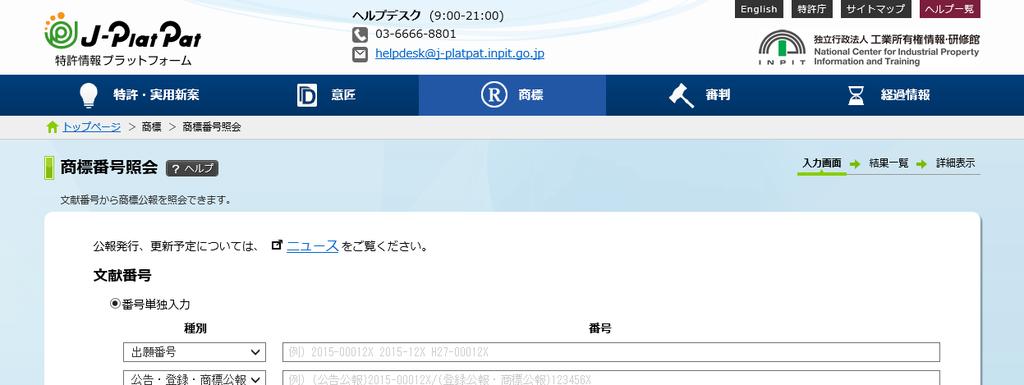
1 6 章商標 / 商標番号照会 104 1章はじめに2章各サービスの概要3章トップページ及び共通機能の紹介4章特許 実用新案5章意匠6章商標7章審判8章経過情報9章参考情報6 章商標商標番号照会 商標番号照会 は 商標公報を出願番号等の文献番号から照会するサービスです 商標番号照会入力画面データの更新予定を参照できます 入力方法等の詳細を参照できます データの蓄積範囲を参照できます

2 2章3章4章特許実用新案5章6章7章8章経過情報9章参考情報 1章6 章商標 / 商標番号照会はじめに操作手順 (1) 照会条件の入力 1. 番号単独入力 を選択します 文献番号の範囲を指定して照会する場合は 番号範囲指定 を選択します 2. 種別 を選択し 番号 を半角で入力します 画面は 商標登録第 号 商標登録第 号 商標登録第 号 の公報を照会する場合の例です 同一入力欄に複数の番号を入力する場合は スペースで番号を区切って入力します 3. 区分 を半角で入力します 区分 を調査したい場合は 商品 役務名検索 (127 ページ ) をご利用ください 4. 照会 ボタンをクリックします (2) 結果一覧の確認照会条件を満たす文献の 照会結果一覧 画面が表示されます 1. 文献の 表示形式 を選択します 2. 文献番号 リンクをクリックします 入力した条件を満たす文献が存在しない場合 文献番号 がリンク化されません 入力画面 にて照会条件を見直してください 概要共通機能の紹介意匠商標審判各サービスのトップページ及び
3 6 章商標 / 商標番号照会 106 1章はじめに2章各サービスの概要3章トップページ及び共通機能の紹介4章特許 実用新案5章意匠6章商標7章審判8章経過情報9章参考情報(3) 詳細表示の確認選択した文献の 詳細表示 画面が表示されます 文献は 照会結果一覧 画面で指定した 表示形式 で表示されます 詳細は 25 ページ参照詳細は 29 ページ参照選択した文献に存在する 防護 分割 が表示されます イメージ表示 PDF 表示 では元公報の最終ページの後に表示されます 商標訂正公報についても同様に表示されます 詳細は 27 ページ参照
4 はじめに2章3章4章特許実用新案5章6章7章8章経過情報9章参考情報 6 章商標 / 商標番号照会 検索キーワードの主な入力例 番号の入力 検索事例 入力例 ポイント 商標公報 商標登録第 半角で入力します 号 番号の年号部は和暦 ( 元号 + 数字 2 桁 ) 商標公告公報 商公平 H と西暦のどちらでも指定できます 防護 分割の登録公報は 登録番号のみ 公開商標公報 商願 を入力します 商標書換登録公報 第 369 号 369 商標書換登録公報 第 号 の 2 商標書換登録公報 第 号の防護標章登録第 1 号 商標公報 登録第 号の の防護標章登録第 1 号 公開国際商標公報 第 号 国際商標公報 第 号 区分の入力 検索事例 入力例 ポイント 区分が 第 42 類 の公報 42 半角で入力します 区分が 第 1 類 の商標公報 1 区分による検索は 商標登録 以降の登録番号のみに有効です 概要共通機能の紹介章意匠商標審判各サービスのトップページ及び
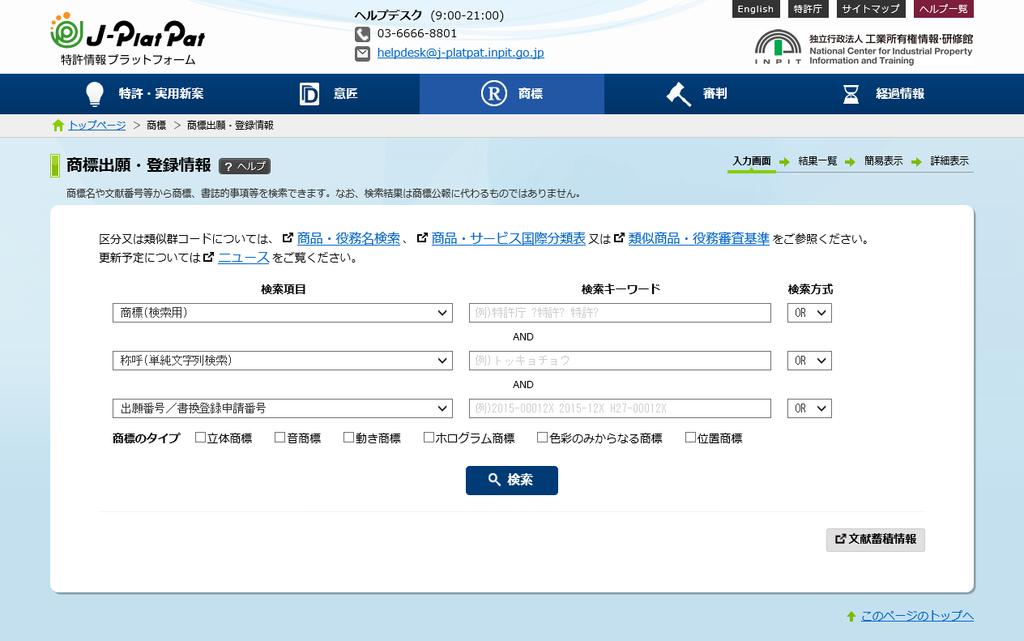
5 6 章商標 / 商標出願 登録情報 108 1章はじめに2章各サービスの概要3章トップページ及び共通機能の紹介4章特許 実用新案5章意匠6章商標7章審判8章経過情報9章参考情報商標出願 登録情報 商標出願 登録情報 は 出願中あるいは権利存続中の商標を商標名 文献番号 日付 出願人等のキーワードから検索するサービスです 商標出願 登録情報入力画面データの更新予定を参照できます 入力方法等の詳細を参照できます データの蓄積範囲を参照できます 検索対象とする商標のタイプを選択できます チェックが無い場合は全ての商標のタイプを検索対象とします
6 6 章商標 / 商標出願 登録情報 109 1章はじめに2章各サービスの概要3章トップページ及び共通機能の紹介4章特許 実用新案5章意匠6章商標7章審判8章経過情報9章参考情報操作手順 (1) 検索条件の入力 1. 検索項目 を選択し 検索キーワード を入力します 画面は 商標 ( 検索用 ) に INPIT を含み 称呼 に インピット を含み 区分 が 第 1~10 類 のいずれかである商標を検索する場合の例です 同一入力欄に複数のキーワードを入力する場合は スペースで区切って入力します 検索方式は OR 検索 か AND 検索 を選択できます 区分 類似群コード を調査したい場合は 商品 役務名検索 (127 ページ ) をご利用ください 2. 検索 ボタンをクリックします検索が終了すると ヒット件数 と 一覧表示 ボタンが表示されます 3. 一覧表示 ボタンをクリックします ヒット件数が 1000 件を超えた場合 先頭の 1000 件までが一覧表示されます 2 3 1



7 1章はじめに2章各サービスの110 概要共通機能の紹介 3章トップページ及び4章特許実用新案5章意匠6章商標7章審判8章経過情報9章参考情報6 章商標 / 商標出願 登録情報 (2) 結果一覧の確認検索条件を満たす文献の 検索結果一覧 画面が表示されます 1. 文献番号 リンクをクリックします 日本国内で設定登録された国際商標登録出願の文献番号末尾には * が表示されます 1 ステータスアイコンステータスステータスとは TM5( 日本国特許庁 米国特許商標庁 欧州連合知的財産庁 韓国特許庁 中国国家工商行政管理総局 ) で共通化された案件毎の現在の状態 ( 出願中 登録等 ) を示すものです 日本において表示されるステータスは国内商標については 13 種 国際商標については 11 種あり たとえば 以下のようなステータスアイコンとステータス表記が表示されます 係属 - 出願 - 審査待ち存続 - 登録 - 継続消滅 - 登録 - 権利満了 特許庁でデータが更新されてから J-PlatPat にその更新が反映されるまでに 3~4 週間のタイムラグがあります 上記以外のステータスについては ヘルプをご覧ください
8 6 章商標 / 商標出願 登録情報 111 1章はじめに2章各サービスの概要3章トップページ及び共通機能の紹介4章特許 実用新案5章意匠6章商標7章審判8章経過情報9章参考情報(3) 詳細表示の確認選択した文献の 詳細表示 画面が表示されます 拡大表示 ボタンをクリックすると 以下の画面が表示されます 詳細は 25 ページ参照詳細は 24 ページ参照詳細表示画面に切替わります イメージがウィンドウ幅に合わせて表示されます イメージが拡大表示されます
9 1章はじめに2章各サービスの112 概要共通機能の紹介 3章6 章商標 / 商標出願 登録情報 トップページ及び4章特許実用新案5章意匠6章商標7章審判8章経過情報9章参考情報検索キーワードの主な入力例 商標 ( 検索用 ) の入力 検索事例入力例ポイント 商標 ( 検索用 ) が はつめ はつめい クエスチョンマーク? を用いるこ い の商標 ( 完全一致 ) とで 前方一致 後方一致 中間一致検 商標 ( 検索用 ) が はつめい で始まる商標 ( 前方一致 ) 商標 ( 検索用 ) が はつめい で終わる商標 ( 後方一致 ) 商標 ( 検索用 ) に はつめい を含む商標 ( 中間一致 ) 商標 ( 検索用 ) が A B の商標 ( 完全一致 ) 商標 ( 検索用 ) が A B の商標 ( 完全一致 ) 商標 ( 検索用 ) が A,B の商標 ( 完全一致 ) はつめい?? はつめい? はつめい? AB A B A B 索ができます はつめい では 発明 はヒットしません 指定した文字列が検索されます 商標 ( 検索用 ) に含まれるスペースは入力しません ハイフン は商標の一部として全角で入力します カンマ, やピリオド. は中黒 に置き換えて入力します \ 等の特殊記号は削除して入力します 1や (1) は や ( ) を省略して入力します ローマ数字は 算用数字に置き換えて入力します 称呼 ( 単純文字列検索 ) の入力 検索事例入力例ポイント 特許庁 を称呼で検索す トッキョチョー 全角カタカナで入力します る ( 完全一致 ) 称呼が とっきょ で始まる商標 ( 前方一致 ) トツキヨチヨートッキョ? 大文字と小文字は区別しません クエスチョンマーク? を用いることで前方一致検索 後方一致検索 部分一致検索ができます
10 はじめに2章3章4章特許実用新案5章6章7章8章経過情報9章参考情報 6 章商標 / 商標出願 登録情報 出願人 / 書換申請者 / 権利者 / 名義人 国内代理人 異議申立人の入力 検索事例 入力例 ポイント 出願人名が 商標太郎 商標太郎 全角で入力します の商標 ( 完全一致 ) 大文字 小文字は区別しません クエスチョンマーク? を用いることで前方一出願人名に 発明 を含? 発明? 致検索 後方一致検索 部分一致検索ができます む商標 ( 中間一致 ) 氏名の間にスペースは入力しません 区分の入力 検索事例 入力例 ポイント 区分が 第 40 類 の商 40 半角で入力します 標 入力された区分に対応する類似群コードにより検 索されます 法区分 ( 版 ) 類の入力 法区分 ( 国際分類版 ) 類 基準出願日 11( 国際分類第 11 版 ) 01~45 平成 29 年 1 月 1 日以降 10( 国際分類第 10 版 ) 01~45 平成 24 年 1 月 1 日以降 9( 国際分類第 9 版 ) 01~45 平成 19 年 1 月 1 日以降 8( 国際分類第 8 版 ) 01~45 平成 14 年 1 月 1 日以降 7( 国際分類第 7 版 ) 01~42 平成 9 年 1 月 1 日以降 6( 国際分類第 6 版 ) 01~42 平成 4 年 4 月 1 日以降 1( 昭和 34 年法 ) 01~34 昭和 35 年 4 月 1 日以降 2( 大正 10 年法 ) 01~70 大正 11 年 1 月 11 日以降 3( 明治 42 年法 ) 01~67 明治 42 年 11 月 1 日以降 4( 明治 32 年法 ) 01~74 明治 42 年 10 月 31 日以前 検索事例 入力例 ポイント 法区分が 昭和 34 年法 で区分が 123 半角で入力します 23 類 の商標 先頭に法区分の数字を入力します 概要共通機能の紹介章意匠商標審判各サービスのトップページ及び
11 1章はじめに2章各サービスの114 概要共通機能の紹介 3章トップページ及び4章特許実用新案5章意匠6章商標7章審判8章経過情報9章参考情報6 章商標 / 商標出願 登録情報 番号の入力 検索事例 入力例 ポイント 商標出願番号 平成 11 年 号 H 半角で入力します 審判番号 2001 年 号 商標登録番号 / 分割番号 (1) 1/ 防護番号 01 商標登録番号 の防護及 ? び分割全て日付の入力 番号の年号部は和暦 ( 元号 + 数字 2 桁 ) と西暦のどちらでも指定できます 分割番号の前にはハイフン - を入力します 防護番号は半角括弧 ( ) でくくり入力します 検索事例 入力例 ポイント 2002 年 7 月 1 日 の商標 半角で入力します H 和暦と西暦のどちらでも指 2002 年 7 月 1 日から 2002 年 : 定できます 月 10 日まで の商標 2002 年 8 月 10 日以前 の商標 : 年 7 月 1 日以降 の商標 :
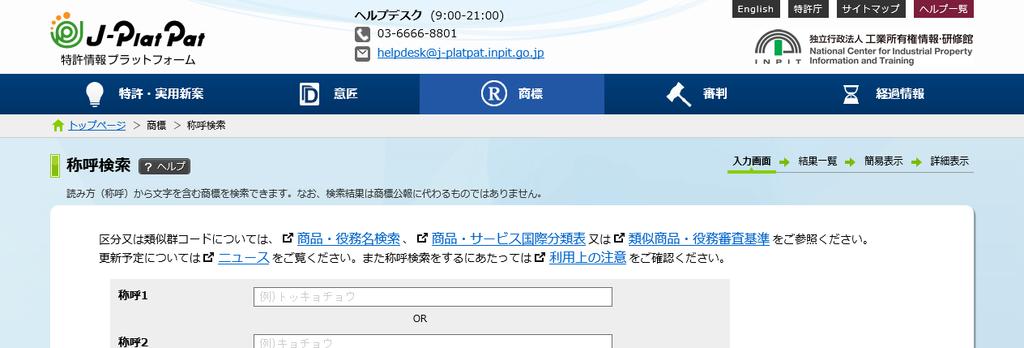
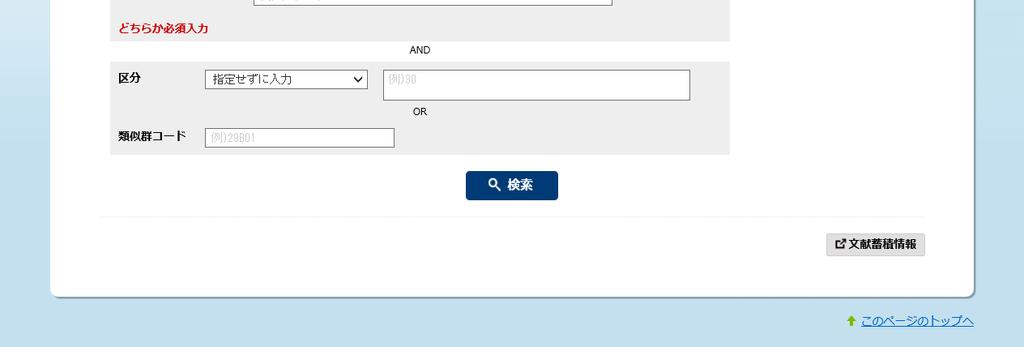
12 6 章商標 / 称呼検索 115 1章はじめに2章各サービスの概要3章トップページ及び共通機能の紹介4章特許 実用新案5章意匠6章商標7章審判8章経過情報9章参考情報称呼検索 称呼検索 は 出願中あるいは権利存続中で 文字を含む商標を読み方 ( 称呼 ) から検索するサービスです このサービスでは 独自の基準に基づき 入力された称呼の類似の称呼まで検索できます 称呼検索入力画面データの蓄積範囲を参照できます サービスご利用前にご確認ください 検索の基準等を参照できます 入力方法等の詳細を参照できます データの更新予定を参照できます
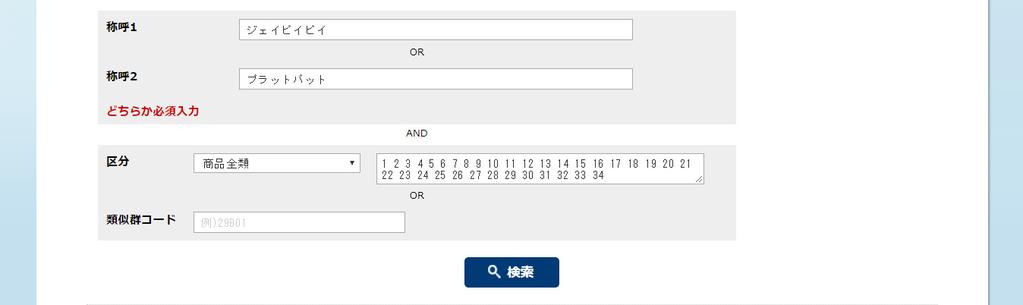
13 1章はじめに2章各サービスの116 概要共通機能の紹介 3章トップページ及び4章特許実用新案5章意匠6章商標7章審判8章経過情報9章参考情報6 章商標 / 称呼検索操作手順 (1) 検索条件の入力 1. 称呼 を全角カタカナで入力します 画面は 称呼 が ジェイピイピイ プラットパット のいずれかに類似する商標を検索する場合の例です 同一入力欄に複数の称呼は入力できません 2. 区分 類似群コード を半角で入力します 画面例 区分 が 第 1~34 類 のいずれかである商標を検索する場合の例です 商品全類 役務(35 類 ) 役務全類(35 類を除く ) を選択すると区分が自動的に入力されます 同一入力欄に複数の 区分 や 類似群コード を入力する場合は スペースで区切って入力します 検索方式は OR 検索 となります 区分 類似群コード を調査したい場合は 商品 役務名検索 (127 ページ ) をご利用ください 3. 検索 ボタンをクリックします 検索が終了すると ヒット件数 と 一覧表示 ボタンが表示されます 4. 一覧表示 ボタンをクリックします ヒット件数 が 1000 件以内の場合 一覧表示 ボタンが表示されます 4

14 6 章商標 / 称呼検索 117 1章はじめに2章各サービスの概要3章トップページ及び共通機能の紹介4章特許 実用新案5章意匠6章商標7章審判8章経過情報9章参考情報(2) 結果一覧の確認検索条件を満たす文献の 検索結果一覧 画面が表示されます 1. 文献番号 リンクをクリックします 日本国内で設定登録された国際商標登録出願の文献番号末尾には * が表示されます (3) 詳細表示の確認選択した文献の 詳細表示 画面が表示されます 詳細は 111 ページ参照 1 詳細は 25 ページ参照詳細は 24 ページ参照詳細表示画面に切替わります
15 1章はじめに2章各サービスの118 概要共通機能の紹介 3章トップページ及び4章特許実用新案5章意匠6章商標7章審判8章経過情報9章参考情報6 章商標 / 称呼検索 検索キーワードの主な入力例 称呼の入力 検索事例 入力例 ポイント 特許庁 を称呼で検索する トッキョチョー 称呼の入力は必須です JP を称呼で検索する ジェイピイ 全角カタカナで入力します CAR を称呼で検索する カー 区分の入力 検索事例 入力例 ポイント 区分が 第 40 類 の商標 40 半角で入力します 区分が 第 5 類 の商標と 第 5 6 入力した区分に対応する類似群コー 6 類 の商標 ドにより検索されます 類似群コードの入力 検索事例 入力例 ポイント 類似群コードが 01A01 の 01A01 半角で入力します 商標 クエスチョンマーク? を用いる 類似群コードが 01A で始 01A? ことで 前方一致検索ができます まる商標
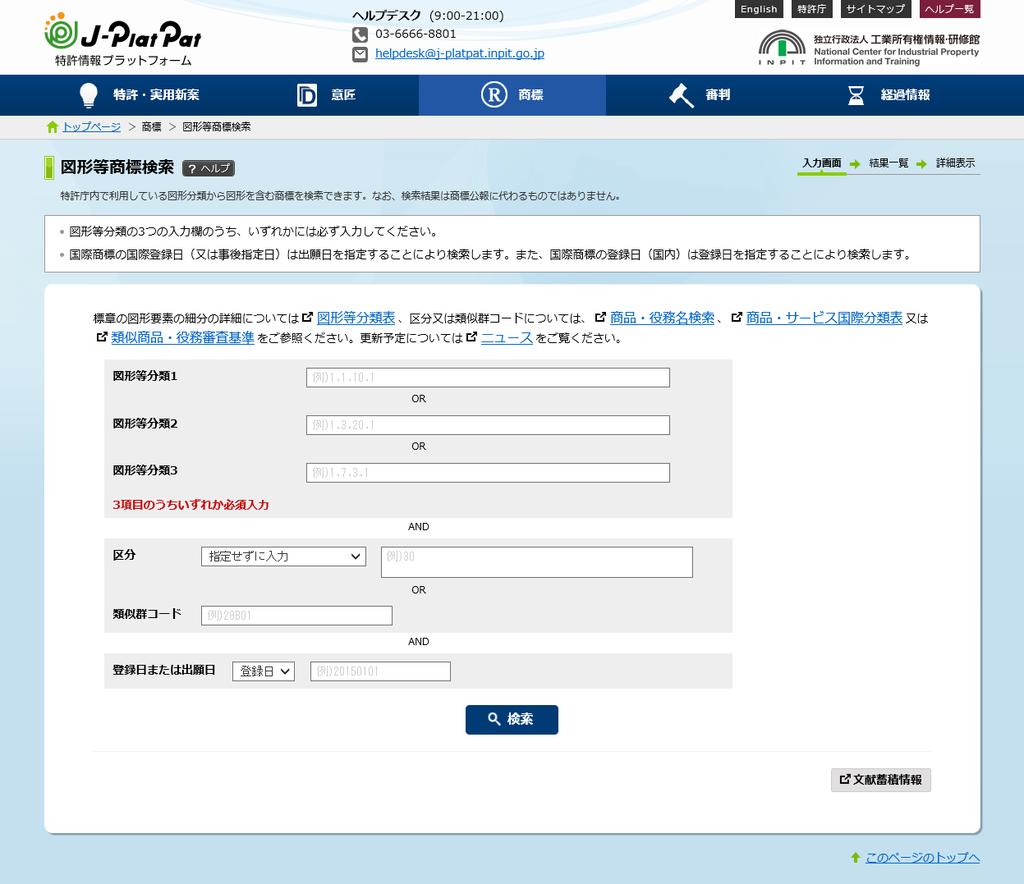
16 6 章商標 / 図形等商標検索 119 1章はじめに2章各サービスの概要3章トップページ及び共通機能の紹介4章特許 実用新案5章意匠6章商標7章審判8章経過情報9章参考情報図形等商標検索 図形等商標検索 は 出願中あるいは権利存続中で 図形を含む商標を図形等分類から検索するサービスです 図形等商標検索入力画面入力方法等の詳細を参照できます データの更新予定を参照できます データの蓄積範囲を参照できます
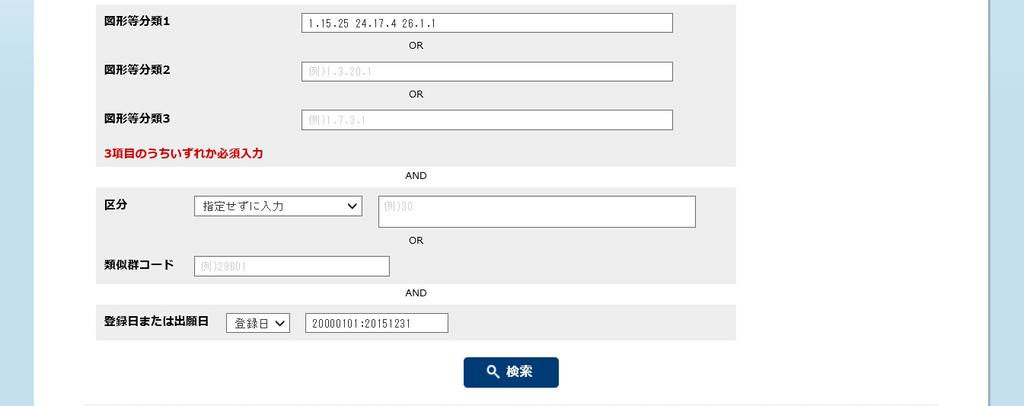

17 1章はじめに2章各サービスの120 概要共通機能の紹介 3章トップページ及び4章特許実用新案5章意匠6章商標7章審判8章経過情報9章参考情報6 章商標 / 図形等商標検索操作手順 (1) 検索条件の入力 1. 図形等分類 を半角で入力します 画面は 図形等分類 に 全てを含む商標を検索する場合の例です 同一入力欄に複数の 図形等分類 を入力する場合は スペースで区切って入力します 検索方式は AND 検索 となります 図形等分類 を調査したい場合は 図形等分類表 (124 ページ ) をご利用ください 2. 区分 類似群コード を半角で入力します 商品全類 役務(35 類 ) 役務全類(35 類を除く ) を選択すると区分が自動的に入力されます 複数の 区分 や 類似群コード を入力する場合は スペースで区切って入力します 検索方式は OR 検索 となります 区分 類似群コード を調査したい場合は 商品 役務名検索 (127 ページ ) をご利用ください 3. 登録日 又は 出願日 を選択し 日付 を半角で入力します 画面は 登録日 が 2000 年 1 月 1 日から 2015 年 12 月 31 日まで である商標を検索する場合の例です 4. 検索 ボタンをクリックします
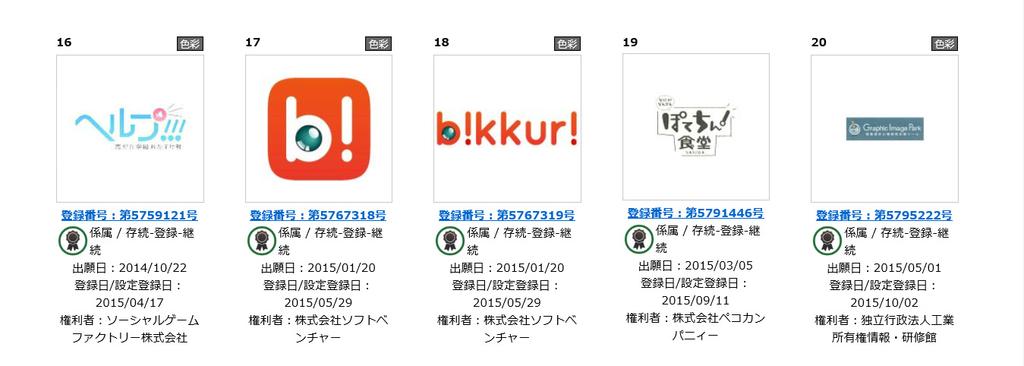





18 6 章商標 / 図形等商標検索 121 1章はじめに2章各サービスの概要3章トップページ及び共通機能の紹介4章特許 実用新案5章意匠6章商標7章審判8章経過情報9章参考情報検索が終了すると ヒット件数 と 一覧表示 ボタンが表示されます 5. 一覧表示 ボタンをクリックします ヒット件数 が 2000 件以内の場合 一覧表示 ボタンが表示されます (2) 結果一覧の確認検索条件を満たす文献の 検索結果一覧 画面が表示されます 1. イメージ部 又は 文献番号 リンクをクリックします 5 1
19 6 章商標 / 図形等商標検索 122 1章はじめに2章各サービスの概要3章トップページ及び共通機能の紹介4章特許 実用新案5章意匠6章商標7章審判8章経過情報9章参考情報(3) 詳細表示の確認選択した文献の 詳細表示 画面が表示されます 詳細は 111 ページ参照詳細は 24 ページ参照詳細は 25 ページ参照
20 はじめに2章3章4章特許実用新案5章6章7章8章経過情報9章参考情報 6 章商標 / 図形等商標検索 検索キーワードの主な入力例 図形等分類の入力 検索事例 入力例 ポイント 図形等分類が 図形等分類の入力は必須です の商標 半角で入力します 図形等分類が クエスチョンマーク? を用いることで前 と の商標 方一致検索ができます 補助小分類の先頭に付与されている A 及び 図形等分類が 3.1. で 3.1.? 正小分類の先頭に付与されているアスタリス 始まる商標 ( 前方一致 ) ク * は除いて入力します 区分の入力 検索事例 入力例 ポイント 区分が 第 5 類 の商標 5 半角で入力します 区分が 第 42~45 類 入力された区分に対応する類似群コードによ の商標 り検索されます 類似群コードの入力 検索事例 入力例 ポイント 類似群コードが 01A0 01A01 半角で入力します 1 の商標 クエスチョンマーク? を用いることで前 類似群コードが 01 で 01? 方一致検索ができます 始まる商標 ( 前方一致 ) 登録日 出願日の入力 検索事例 入力例 ポイント 2002 年 7 月 1 日 の商標 半角で入力します H 和暦又は西暦のどちらでも指 2002 年 7 月 1 日から 2002 年 : 定できます 8 月 10 日まで の商標 2002 年 7 月 1 日以降 の商標 : 2002 年 7 月 1 日以前 の商標 : 概要共通機能の紹介章意匠商標審判各サービスのトップページ及び
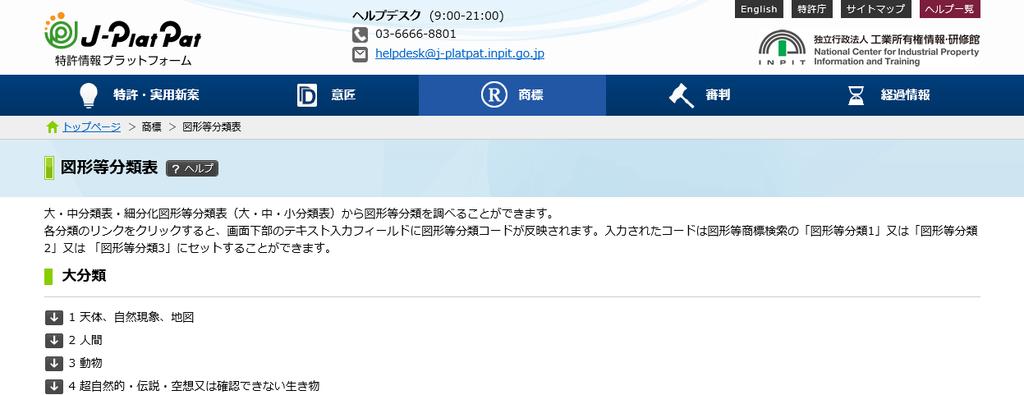
21 6 章商標 / 図形等分類表 124 1章はじめに2章各サービスの概要3章トップページ及び共通機能の紹介4章特許 実用新案5章意匠6章商標7章審判8章経過情報9章参考情報図形等分類表 図形等分類表 は 図形等分類を大 中分類表 細分化図形等分類表 ( 大 中 小分類表 ) から調べるサービスです 図形等分類表画面入力方法等の詳細を参照できます
22 6 章商標 / 図形等分類表 125 1章はじめに2章各サービスの概要3章トップページ及び共通機能の紹介4章特許 実用新案5章意匠6章商標7章審判8章経過情報9章参考情報操作手順 1. 参照したい大分類の矢印をクリックします 該当する大 中分類の一覧が表示されます 2. 参照したい中分類の矢印をクリックします 該当する細分化図形等分類 ( 大 中 小分類表 ) の一覧が表示されます 2 1
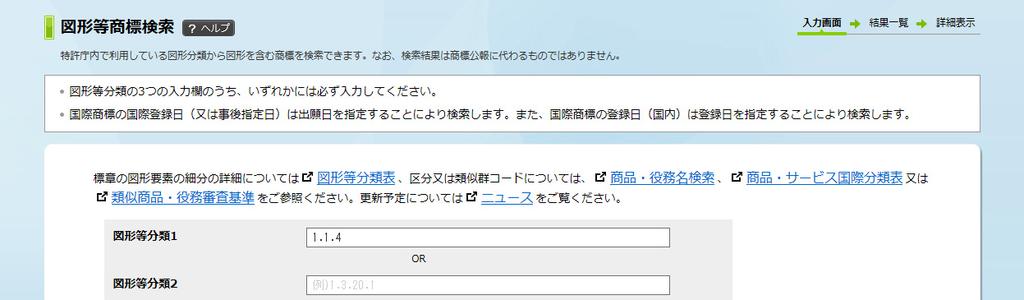
23 6 章商標 / 図形等分類表 126 1章はじめに2章各サービスの概要3章トップページ及び共通機能の紹介4章特許 実用新案5章意匠6章商標7章審判8章経過情報9章参考情報ペースト機能の利用方法 1. 図形等分類 を入力します 図形等分類表の 数字 リンクをクリックすると その分類が図形等分類入力エリアに入力されます 図形等分類入力エリアは直接入力もできます 2. 図形等分類 1 図形等分類 2 図形等分類 3 のいずれかをプルダウンから選択し セット ボタンをクリックします 指定した分類が入力された状態で 図形等商標検索の 入力画面 が表示されます 1 2
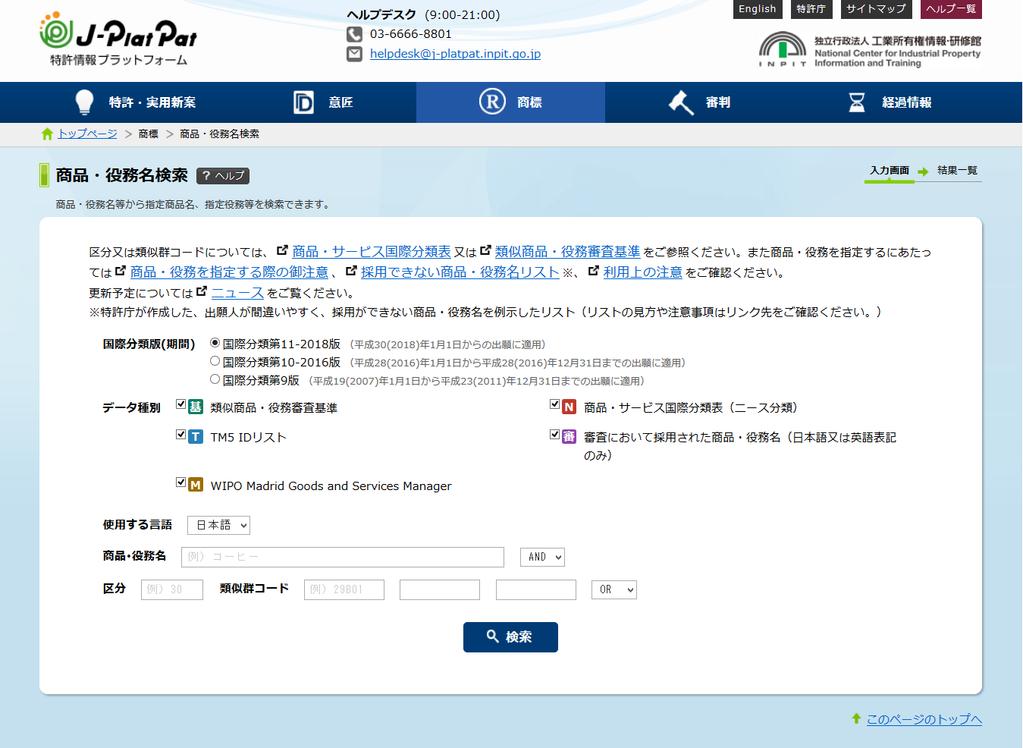
24 6 章商標 / 商品 役務名検索 127 1章はじめに2章各サービスの概要3章トップページ及び共通機能の紹介4章特許 実用新案5章意匠6章商標7章審判8章経過情報9章参考情報商品 役務名検索 商品 役務名検索 は 商品 役務名 区分 類似群コードをキーワードから検索するサービスです 商品 役務名検索入力画面サービスご利用前にご確認ください 入力方法等の詳細を参照できます データの更新予定を参照できます
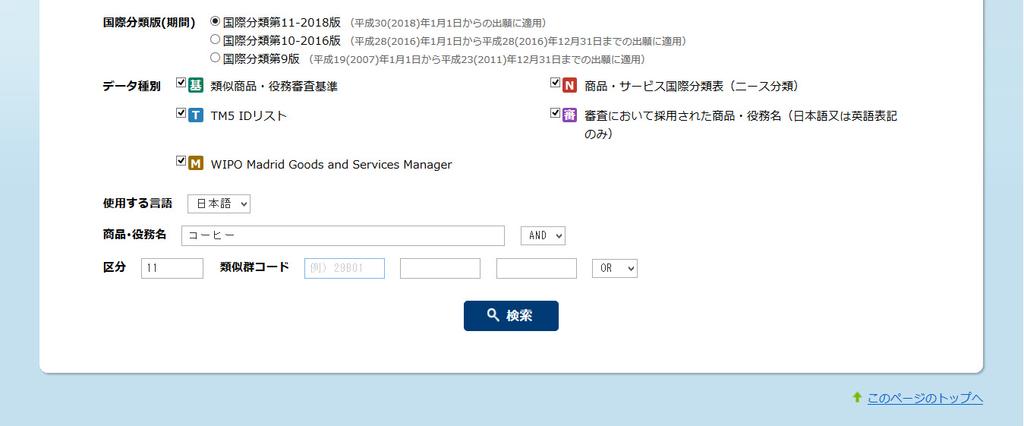
25 1章はじめに2章各サービスの128 概要共通機能の紹介 3章トップページ及び4章特許実用新案5章意匠6章商標7章審判8章経過情報9章参考情報6 章商標 / 商品 役務名検索操作手順 (1) 検索条件の入力 1. 参照する 国際分類版 ( 期間 ) を選択します 2. データ種別 を選択します 複数のデータ種別を選択できます 3. 使用する言語 を選択します 4. 商品 役務名 区分 類似群コードを入力します 画面は 商品 役務名 に コーヒー を含み 区分 が 11 の商品 役務名を検索する場合の例です 商品 役務名に複数のキーワードを入力する場合は スペースで区切って入力します 検索方式は AND 検索 か OR 検索 を選択できます 複数の類似群コードを入力する場合は 検索方式は OR 検索 か AND 検索 を選択できます 5. 検索 ボタンをクリックします 検索が終了すると ヒット件数 と 一覧表示 ボタンが表示されます 6. 一覧表示 ボタンをクリックします ヒット件数 が 1000 件以内の場合 一覧表示 ボタンが表示されます 6
26 6 章商標 / 商品 役務名検索 129 1章はじめに2章各サービスの概要3章トップページ及び共通機能の紹介4章特許 実用新案5章意匠6章商標7章審判8章経過情報9章参考情報(2) 結果一覧の確認検索条件を満たす商品 役務名の 検索結果一覧 画面が表示されます
27 1章はじめに2章各サービスの130 概要共通機能の紹介 3章トップページ及び4章特許実用新案5章意匠6章商標7章審判8章経過情報9章参考情報6 章商標 / 商品 役務名検索 検索キーワードの主な入力例 商品 役務名の入力 検索事例 入力例 ポイント 使用する言語 日本語 を選 パン 日本語の場合には全角で 英語の 択し パン を含む商品 役 場合には半角で入力します 務名 パン を入力した場合 パン 使用する言語 英語 を選択 Air balloons を含む商品 役務名がヒットしま し Air balloons を含む商 す 品 役務名 例 ) パンフレット 製パン機 フ 使用する言語 日本語 を選 レストランホテル ライパン 択し レストラン 又は ホ テル を含む商品 役務名 区分の入力 検索事例 入力例 ポイント 区分が 第 2 類 の商品 役 2 半角で入力します 務名 商品 役務名を入力せず 区分の みを指定しても検索できます 類似群コードの入力 検索事例 入力例 ポイント 類似群コードが 02A01 の 02A01 半角で入力します 商品 役務名 クエスチョンマーク? を用い ることで 前方一致検索ができま す 類似群コードが 02 で始ま 02? 商品 役務名を入力せず 類似群る商品 役務名コードのみを指定しても検索でき ます
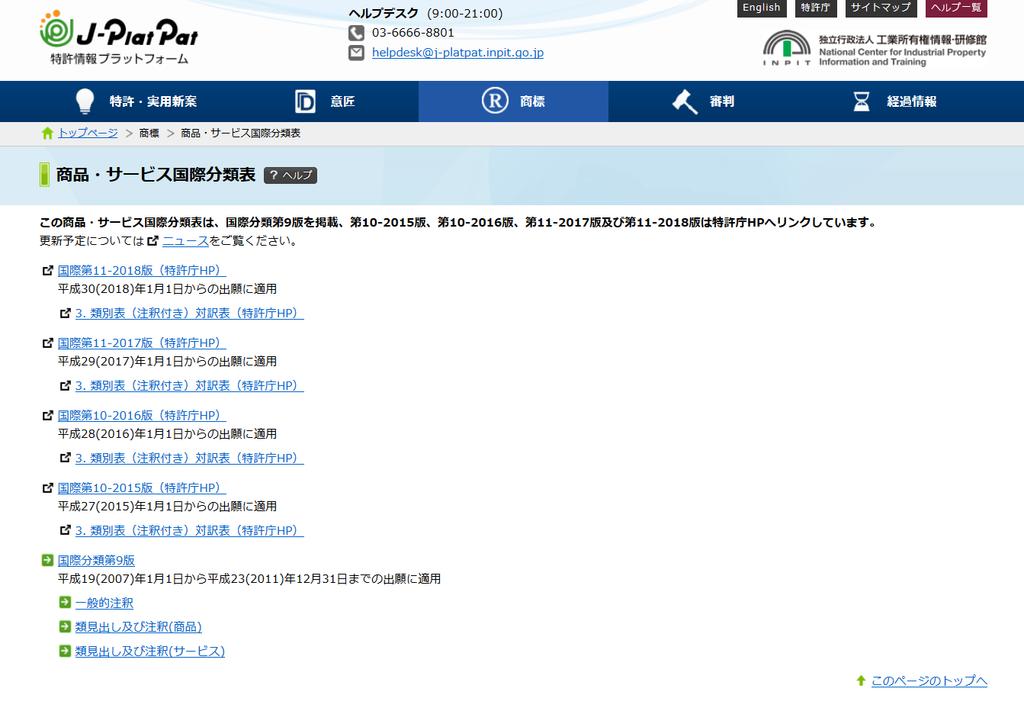
28 6 章商標 / 商品 サービス国際分類表 131 1章はじめに2章各サービスの概要3章トップページ及び共通機能の紹介4章特許 実用新案5章意匠6章商標7章審判8章経過情報9章参考情報商品 サービス国際分類表 商品 サービス国際分類表 は ニース協定に基づく商品 サービスの国際分類表を類似群コード付きで参照するサービスです 商品 サービス国際分類表画面データの更新予定を参照できます 入力方法等の詳細を参照できます
29 6 章商標 / 商品 サービス国際分類表 132 1章はじめに2章各サービスの概要3章トップページ及び共通機能の紹介4章特許 実用新案5章意匠6章商標7章審判8章経過情報9章参考情報操作手順 (1) 参照対象の選択 1. 参照したい商品 サービス国際分類表を選択します 第 版より新しい版を選択した場合 特許庁ホームページが表示されます 1
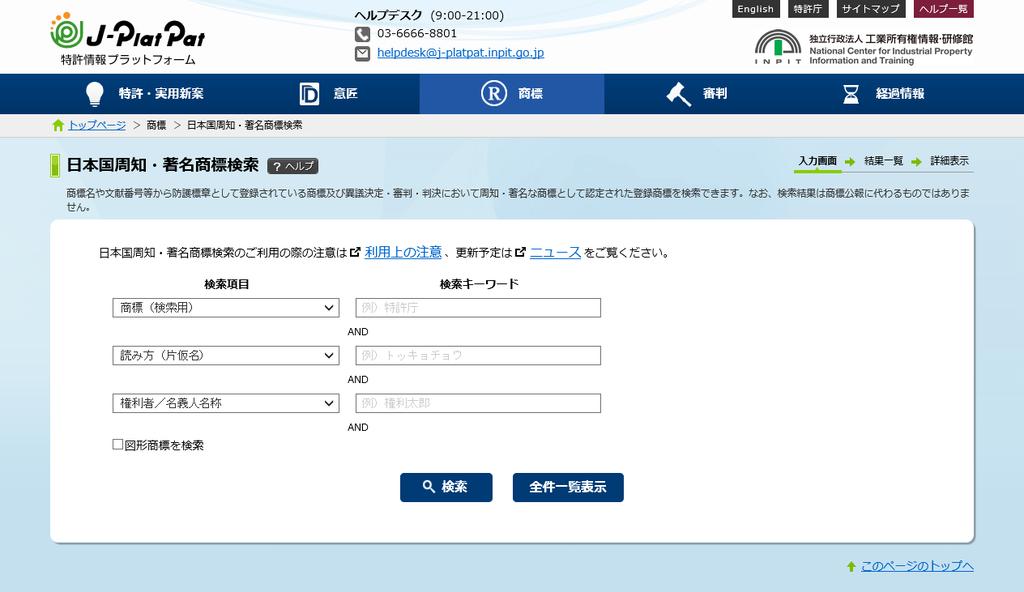
30 6 章商標 / 日本国周知 著名商標検索 133 1章はじめに2章各サービスの概要3章トップページ及び共通機能の紹介4章特許 実用新案5章意匠6章商標7章審判8章経過情報9章参考情報日本国周知 著名商標検索 日本国周知 著名商標検索 は 防護標章として登録されている商標及び異議決定 審判 判決において周知 著名な商標と認定された登録商標を商標名 権利者等から検索するサービスです 日本国周知 著名商標検索入力画面サービスご利用前にご確認ください 図形のみで構成された商標 文字と図形で構成された商標を検索できます データの更新予定を参照できます 入力方法等の詳細を参照できます
31 6 章商標 / 日本国周知 著名商標検索 134 1章はじめに2章各サービスの概要3章トップページ及び共通機能の紹介4章特許 実用新案5章意匠6章商標7章審判8章経過情報9章参考情報操作手順 (1) 検索条件の入力 1. 検索項目 を選択し 検索キーワード を入力します 画面は 読み方 ( 片仮名 ) が ヒタチ である商標を検索する場合の例です 同一入力欄に複数のキーワードを入力する場合は スペースで区切って入力します 検索方式は OR 検索 となります 2. 検索 ボタンをクリックします 検索が終了すると ヒット件数 と 一覧表示 ボタンが表示されます 3. 一覧表示 ボタンをクリックします ヒット件数 が 1000 件以内の場合 一覧表示 ボタンが表示されます 日本国周知 著名商標検索全件の 結果一覧 画面を表示するためには 全件一覧表示 ボタンをクリックします 全件一覧表示 ボタンは 検索条件を入力せずに使用することができます 3 1 2


32 6 章商標 / 日本国周知 著名商標検索 135 1章はじめに2章各サービスの概要3章トップページ及び共通機能の紹介4章特許 実用新案5章意匠6章商標7章審判8章経過情報9章参考情報(2) 結果一覧の確認検索条件を満たす文献の 検索結果一覧 画面が表示されます 1. 登録番号 / 国際登録番号 リンクをクリックします (3) 詳細表示の確認選択した文献の 詳細表示 画面が表示されます 1 詳細は 25 ページ参照詳細は 24 ページ参照
33 1章はじめに2章各サービスの136 概要共通機能の紹介 3章トップページ及び4章特許実用新案5章意匠6章商標7章審判8章経過情報9章参考情報6 章商標 / 日本国周知 著名商標検索 検索キーワードの主な入力例 商標 ( 検索用 ) の入力 検索事例入力例ポイント 商標 ( 検索用 ) が INPIT の商 INPIT 全角で入力します 標 ( 完全一致 ) クエスチョンマーク? を用 商標 ( 検索用 ) に INPIT を含む商標 ( 中間一致 )?INPIT? いることで前方一致検索 後方一致検索 部分一致検索ができます 読み方 ( 片仮名 ) の入力 検索事例入力例ポイント 読み方 ( 片仮名 ) が IBM の商 アイビイエム 全角カタカナで入力します 標を検索する場合 ( 完全一致 ) 読み方 ( 片仮名 ) が アイ で アイ? クエスチョンマーク? を用いることで前方一致検索 後方一 始まる商標 ( 前方一致 ) 致検索 部分一致検索ができます 読み方 ( 片仮名 ) が エム で? エム 終わる商標 ( 後方一致 ) 読み方 ( 片仮名 ) に ビイ を? ビイ? 含む商標 ( 中間一致 ) 権利者 / 名義人名称の入力 検索事例入力例ポイント 権利者 / 名義人が 情報 研修 情報 研修館 全角で入力します 館 の商標 ( 完全一致 ) クエスチョンマーク? を用 権利者 / 名義人に 情報 研修? 情報 研修館? いることで前方一致検索 後方一 館 を含む商標 ( 中間一致 ) 致検索 部分一致検索ができます 登録番号 国際登録番号の入力 検索事例入力例ポイント 商標登録 第 号 半角で入力します
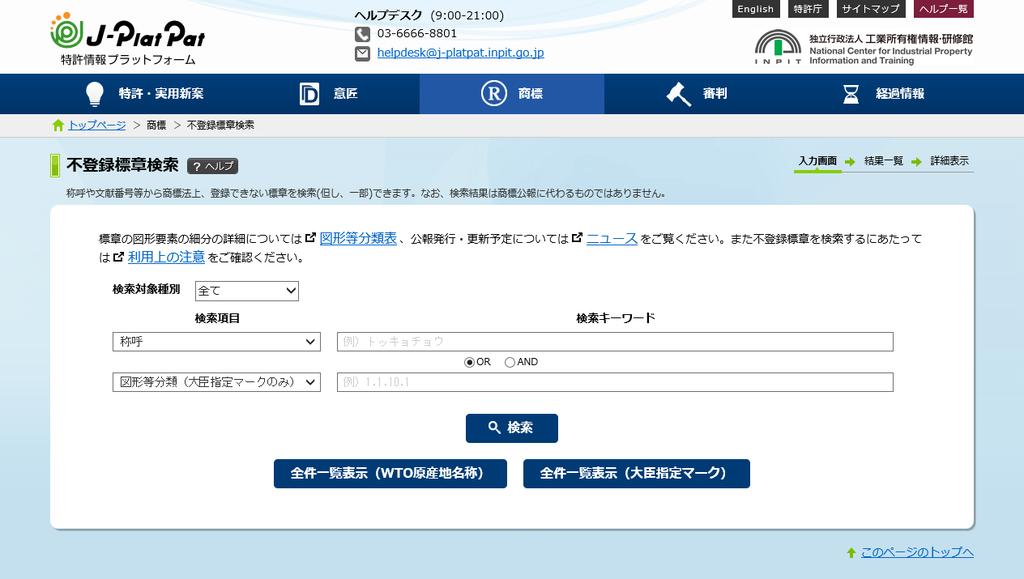
34 6 章商標 / 不登録標章検索 137 1章はじめに2章各サービスの概要3章トップページ及び共通機能の紹介4章特許 実用新案5章意匠6章商標7章審判8章経過情報9章参考情報不登録標章検索 不登録標章検索 は 商標法上 登録できない標章 ( ただし 一部 ) を称呼 文献番号等から検索するサービスです 不登録標章検索入力画面入力方法等の詳細を参照できます データの更新予定を参照できます サービスご利用前にご確認ください
35 1章はじめに2章各サービスの138 概要共通機能の紹介 3章トップページ及び4章特許実用新案5章意匠6章商標7章審判8章経過情報9章参考情報6 章商標 / 不登録標章検索 操作手順 (1) 検索条件の入力 1. 検索対象種別 を選択します 2. 検索項目 を選択し 検索キーワード を入力します 画面は 告示番号 が 234 である標章を検索する場合の例です 同一入力欄に複数のキーワードを入力する場合は スペースで区切って入力します 検索方式は OR 検索 となります 図形等分類 を調査したい場合は 図形等分類表 (124 ページ ) をご利用ください 3. 検索 ボタンをクリックします 1 2 検索が終了すると ヒット件数 と 一覧表示 ボタンが表示されます 4. 一覧表示 ボタンをクリックします 3 ヒット件数 が 1000 件以内の場合 一覧表示 ボタンが表示されます 不登録標章検索全件の 結果一覧 画面を表示するためには 全件一覧表示 (WTO 原産地名称 ) ボタン又は 全件一覧表示( 大臣指定マーク ) ボタンをクリックします 全件一覧表示 (WTO 原産地名称 ) ボタン及び 全件一覧表示( 大臣指定マーク ) ボタンは 検索条件を入力せずに使用できます 4
36 6 章商標 / 不登録標章検索 139 1章はじめに2章各サービスの概要3章トップページ及び共通機能の紹介4章特許 実用新案5章意匠6章商標7章審判8章経過情報9章参考情報(2) 結果一覧の確認検索条件を満たす文献の 検索結果一覧 画面が表示されます 1. WTO 登録番号 / 告示番号 リンクをクリックします WTO 原産地名称 にはイメージがありません (3) 詳細表示の確認選択した文献の 詳細表示 画面が表示されます 1
37 1章はじめに2章各サービスの140 概要共通機能の紹介 3章トップページ及び4章特許実用新案5章意匠6章商標7章審判8章経過情報9章参考情報6 章商標 / 不登録標章検索 検索キーワードの主な入力例 標章 ( 検索用 ) の入力 検索事例入力例ポイント 標章 ( 検索用 ) に WTO を含?WTO? 全角で入力します む標章 ( 中間一致 ) クエスチョンマーク? を用 いることで前方一致検索 後方一 致検索 部分一致検索ができます 称呼の入力 検索事例入力例ポイント 称呼が オーストラリア の標 オーストラリア 全角カタカナで入力します 章 ( 完全一致 ) クエスチョンマーク? を用 称呼が ボルドー で始まる標章 ( 前方一致 ) ボルドー? いることで前方一致検索 後方一致検索 部分一致検索ができます 称呼が アイ で終わる標章を? アイ ( 後方一致 ) 称呼に アメリカ を含む標章? アメリカ? ( 中間一致 ) 製品及び産地名 / 標章の種類の入力 検索事例入力例ポイント 製品及び産地名 / 標章の種類に? カナダ? 全角で入力します カナダ を含む標章 ( 中間一 クエスチョンマーク? を用 致 ) いることで 前方一致検索 後方 一致検索 中間一致検索ができま す WTO 登録番号 / 告示番号の入力 検索事例入力例ポイント WTO 原産地名称の WTO 登録 111 半角で入力します 番号 111 号 番号の前 0 は省略できます 大臣指定マークの 告示番号 74 / 枝番号 告示番号ではハイフン - と枝番号を省略すると 枝番号を全て 大臣指定マークの 告示番号 含めてヒットします 4 号 ( 枝番号を含む )
38 はじめに2章3章4章特許実用新案5章6章7章8章経過情報9章参考情報 6 章商標 / 不登録標章検索 図形等分類 ( 大臣指定マークのみ ) の入力 検索事例 入力例 ポイント 図形等分類が の標章 半角で入力します 図形等分類が 3. で始まる標章 3.? クエスチョンマーク? 図形等分類が と を用いることで前方一致検 の標章 索検索ができます 公布 ( 指定 ) 日 / 告示日 適用日 ( 大臣指定マークのみ ) の入力 検索事例 入力例 ポイント 昭和 56 年 7 月 31 日 の標章 S 半角で入力します 和暦と西暦のどちらでも指 2000 年 1 月 1 日から 2000 年 : 定できます 月 31 日まで の標章 1980 年 1 月 1 日以前 の標章 : 平成 13 年 1 月 1 日以降 の標章 H130101: 概要共通機能の紹介章意匠商標審判各サービスのトップページ及び
5 章意匠 / 意匠番号照会 79 1章はじめに2章各サービスの概要3章トップページ及び共通機能の紹介4章特許 実用新案5章意匠6章商標7章審判8章経過情報9章参考情報 操作手順 (1) 照会条件の入力 1. 種別 を選択し 番号 を半角で入力します 画面は 意匠登録第 号 意匠登録
 5 章意匠 / 意匠番号照会 78 1章はじめに2章各サービスの概要3章トップページ及び共通機能の紹介4章特許 実用新案5章意匠6章商標7章審判8章経過情報9章参考情報5 章意匠意匠番号照会 意匠番号照会 は 意匠公報を出願番号等の文献番号から照会するサービスです 意匠番号照会入力画面データの蓄積範囲を参照できます 入力方法等の詳細を参照できます データの更新予定を参照できます 5 章意匠 / 意匠番号照会
2.1 提供方法 提供形態 登録されたサービス利用者に発行される ID パスワードによりアクセス できるダウンロードサイトから オンラインで提供される 提供周期 新規発生分 / 更新処理分のデータは 日次及び週次で提供される ただし 週次データにおいて期間内に更新又は削除が複
 2.1 提供方法 2.1.1 提供形態 登録されたサービス利用者に発行される ID パスワードによりアクセス できるダウンロードサイトから オンラインで提供される 2.1.2 提供周期 新規発生分 / 更新処理分のデータは 日次及び週次で提供される ただし 週次データにおいて期間内に更新又は削除が複数行われた場合は 前回の新 規発生分 / 更新処理分のデータからの差分のデータのみが提供される 2.1.3
<4D F736F F F696E74202D E82C582E08F6F978882E98AC FA967B93C18B9692A182C582CC93C18B9692B28DB895FB B8CDD8AB B83685D>
 誰でも出来る簡単日本特許庁での特許調査方法 2011 年 8 月独立行政法人科学技術振興機構研究振興支援業務室高橋弘 1 目次 2 はじめに 日本特許庁の電子図書館 (IPDL) は 特許 実用新案 意匠 商標の 検索が無料で行えるオンラインサービスを提供しています 本書では 特許 ( 出願 ) 公報番号からの特許公報の取得 対象特許の法的状況の調査方法を中心に 先行特許の調査方法についても簡単に解説します
1. 主な機能追加項目 以下の検索項目をサポートしました 書誌 全文検索コマンド検索 国内 査定日 最新の査定日 ( 登録査定日または拒絶査定日 ) を検索します 査定種別 最新の登録 拒絶査定 または査定なしを検索します 審査最終処分日 最新の審査最終処分日を検索します 審査最終処分種別 最新の審
 日立特許情報提供サービス Sharerese arch 01-76Ver. 機能のご紹介 2011,HitachiInformationSystems,LtdAllRigh tsrese rved 1. 主な機能追加項目 以下の検索項目をサポートしました 書誌 全文検索コマンド検索 国内 査定日 最新の査定日 ( 登録査定日または拒絶査定日 ) を検索します 査定種別 最新の登録 拒絶査定 または査定なしを検索します
『<みずほ>でんさいネットサービス』操作マニュアル
 Ⅴ Q&A 補足資料 1 2 Q&A... 2 各画面における共通操作... 3 1 決済口座の指定... 3 2 金融機関の指定... 4 3 支店の指定... 5 4 取引先の指定... 6 3 入出力ファイルフォーマット... 7-1 1 Q&A 主な Q&A を以下に記載しておりますが お探しの Q&A が見つからない場合は あわせて FAQ サイトも準備しておりますので そちらをご覧ください
Shareresearchオンラインマニュアル
 はじめにこの章では初めて使う方を対象に Shareresearch で特許調査する方法をご紹介します Shareresearch を使用する前に必要な設定については ページ右下の 補足情報 を参照してください トピックスをクリックすれば 該当箇所にジャンプすることができます 収録コンテンツ 収録コンテンツ Shareresearch では日本とその他の国 ( 又は地域 ) に出願された特許情報 (
クイックマニュアル(利用者編)
 クイックマニュアル エコノス株式会社 目次 1. 利用イメージ 2. ログイン画面 3. 検索画面 4. クロールサイト管理画面 5. ユーザ管理 6. 検索履歴確認 7. クロール結果確認 8. ダウンロードパスワード設定 9. URLチェック 2 1. ご利用イメージ (1/2) 基本的な機能のご利用について 1 サイトへアクセスしログイン関連ページ :2. ログイン画面 2 検索対象の URL
Contents 1. 新機能 2. 機能改善 3. その他の改善 Hitachi Systems, Ltd All rights reserved. 1
 日立特許情報提供サービス Shareresearch Ver.01-79 機能のご紹介 2012/1/3 0 Hitachi Systems, Ltd. 2012. All rights reserved. 0 Contents 1. 新機能 2. 機能改善 3. その他の改善 Hitachi Systems, Ltd. 2012. All rights reserved. 1 1. 新機能 (1)
<4D F736F F D D28F A82B582F182AB82F C DEC90E096BE8F E C52E646F63>
 第 7 編 その他共通機能 本編では ファイル伝送における共通の機能について説明します 1 章各マスタに検索グループ名称を登録する 各マスタ ( 受取人 / 従業員 / 支払人 ) をマスタ内で分類するための グループ を設定します グループを設定しておくと 振込 / 振替データなどの作成時にマスタ抽出に利用でき とても便利です なお 各マスタのグループはそれぞれ最大 8 個まで登録できます 以下の画面は
ぐんぎんでんさいネット ご利用ガイド
 ご利用開始までの手続き 11 ログイン ID の取得 P13 ビジネスネットバンキング 企業ユーザ追加と権限付与 P23 ぐんぎんでんさいネット 初期設定 ( ぐんぎんビジネスネットバンキング ) ご利用開始登録の流れ ビジネスネットバンキング から ぐんぎんでんさいネット をご利用いただくための手順を説明します ビジネスネットバンキング へログインするために ログイン ID 取得 電子証明書発行などの手続きが必要です
2 課題管理( 学術研究助成基金助成金 ) 画面が表示されます 研究分担者変更承認申請書 欄の [ 作成する ] をクリックします [ 作成する ] ボタンが表示されていない場合には 所属する研究機関の事務局等へお問い合わせください 352
![2 課題管理( 学術研究助成基金助成金 ) 画面が表示されます 研究分担者変更承認申請書 欄の [ 作成する ] をクリックします [ 作成する ] ボタンが表示されていない場合には 所属する研究機関の事務局等へお問い合わせください 352](/thumbs/91/104884823.jpg "2 課題管理( 学術研究助成基金助成金 ) 画面が表示されます 研究分担者変更承認申請書 欄の [ 作成する ] をクリックします [ 作成する ] ボタンが表示されていない場合には 所属する研究機関の事務局等へお問い合わせください 352") 2.22. 研究分担者変更承認申請情報 ( 学術研究助成基金助成金 ) の作成 2.22.1 研究分担者変更承認申請情報の入力 研究分担者変更承認申請情報を入力するには 以下の手順に従います 一定時間 ボタン操作をせずにおくと セッションタイムアウトしてしまい 入力した情報が消えてしまう場合があります 本システムでは 60 分以上のタイムアウト時間を設定していますが ご利用環境により 更に短い時間でタイムアウトとなる場合があります
2.22. 研究分担者変更承認申請情報 ( 学術研究助成基金助成金 ) の作成 2.22.1 研究分担者変更承認申請情報の入力 研究分担者変更承認申請情報を入力するには 以下の手順に従います 一定時間 ボタン操作をせずにおくと セッションタイムアウトしてしまい 入力した情報が消えてしまう場合があります 本システムでは 60 分以上のタイムアウト時間を設定していますが ご利用環境により 更に短い時間でタイムアウトとなる場合があります
添付文書情報 の検索方法 1. 検索条件を設定の上 検索実行 ボタンをクリックすると検索します 検索結果として 右フレームに該当する医療用医薬品の販売名の一覧が 販売名の昇順で表示されます 2. 右のフレームで参照したい販売名をクリックすると 新しいタブで該当する医療用医薬品の添付文書情報が表示され
 添付文書情報 の検索方法 1. 検索条件を設定の上 検索実行 ボタンをクリックすると検索します 検索結果として 右フレームに該当する医療用医薬品の販売名の一覧が 販売名の昇順で表示されます 2. 右のフレームで参照したい販売名をクリックすると 新しいタブで該当する医療用医薬品の添付文書情報が表示されます 検索条件設定時の注意 検索はテキスト文章 (SGML 又は XML) が対象となっており 画像及び
実践編 まず Search term(s) に EP と入力し Search ボタンをクリックすると以下のような 画面が表示される この About this file の画面では欧州特許の権利状況や書誌事項についての情報を得ることができる が 最初に確認すべき項目は Status の
 6.6.1.5 欧州における特許を対象にした権利状況調査 Q 気になる欧州特許が見つかった 技術的に近いので 特許侵害 を懸念している まずやっておくべきことは何か? 1) 調査ツールの選択欧州における特許は 欧州特許庁 ( 以下 EPO) が提供する Espacenet 世界知的所有権機関 ( 以下 WIPO) が提供する PatentScope やドイツ特許商標庁 ( 以下 DPMA) が提供する
2 課題管理( 科学研究費補助金 ) 画面が表示されます 補助事業期間終了後 欄の[ 入力 ] をクリックします [ 入力 ] ボタンが表示されていない場合には 所属する研究機関の事務局等へお問い合わせください 109
![2 課題管理( 科学研究費補助金 ) 画面が表示されます 補助事業期間終了後 欄の[ 入力 ] をクリックします [ 入力 ] ボタンが表示されていない場合には 所属する研究機関の事務局等へお問い合わせください 109](/thumbs/91/107148690.jpg "2 課題管理( 科学研究費補助金 ) 画面が表示されます 補助事業期間終了後 欄の[ 入力 ] をクリックします [ 入力 ] ボタンが表示されていない場合には 所属する研究機関の事務局等へお問い合わせください 109") 2.9. 研究成果報告書の作成 2.9.1 研究成果報告内容ファイルを作成 1 科学研究費助成事業の Web ページ等から研究成果報告内容ファイル様式をダウンロードします 2 ダウンロードした研究成果報告内容ファイル様式に報告内容を記入し 保存します 所定の様式を改変することはできません 余白設定を変更すると エラーとなる場合がありますので 余白設定は変更しないでください 外字や特殊フォント等は正しく表示されないことがあります
2.9. 研究成果報告書の作成 2.9.1 研究成果報告内容ファイルを作成 1 科学研究費助成事業の Web ページ等から研究成果報告内容ファイル様式をダウンロードします 2 ダウンロードした研究成果報告内容ファイル様式に報告内容を記入し 保存します 所定の様式を改変することはできません 余白設定を変更すると エラーとなる場合がありますので 余白設定は変更しないでください 外字や特殊フォント等は正しく表示されないことがあります
独立行政法人日本学術振興会科研費電子申請システム研究者向け操作手引 ( 学術研究助成基金助成金 )( 交付内定時 決定後用 ) 研究成果報告書の作成 研究成果報告内容ファイルを作成 1 科学研究費助成事業の Web ページ等から研究成果報告内容ファイル様式をダウンロードしま
 2.11. 研究成果報告書の作成 2.11.1 研究成果報告内容ファイルを作成 1 科学研究費助成事業の Web ページ等から研究成果報告内容ファイル様式をダウンロードします 2 ダウンロードした研究成果報告内容ファイル様式に報告内容を記入し 保存します 所定の様式を改変することはできません 余白設定を変更すると エラーとなる場合がありますので 余白設定は変更しないでください 外字や特殊フォント等は正しく表示されないことがあります
PowerPoint プレゼンテーション
 eラーニングライブラリ教育ご担当者専用 Myページのご案内 ( 変更依頼編 ) ライブラリの運用管理をアシストする ( Ver 201807 V2.3) 受講者 組織の変更依頼の流れ 1My ページにログイン P2~3 https://elibrary.jmam.co.jp/order/ 2 受講者 組織データの変更依頼 P4~17 約 2 週間後 締切日まで変更可能です 3 登録完了のご連絡 P18
JDL Webストレージサービス はじめにお読みください
 JDL Web ストレージサービスはじめにお読みください ご利 環境について... 2 利用できるコンピュータの条件...2 Internet Explorerの設定について...2 ログイン... 4 JDL Webストレージにログインする...4 初期設定ウィザード... 5 手順 1 使用形態の選択...5 手順 2 アカウント作成...6 手順 3 グループフォルダの作成...7 手順 4
1. データベースへのアクセス ドイツ特許を調査するにあたっては ドイツ特許庁への出願( 以下 各国ルートとする ) と 欧州特許出願に基づくもの ( 以下 EPルートとする ) 両方を確認する事が必要となる このミニガイドではドイツ特許庁への出願 ( 各国ルート ) の解説を中心とし 必要に応じて
 ドイツ特許情報検索ミニガイド 目次 1. データベースへのアクセス... 2 2. 特許の検索方法... 3 2.1. 検索例 1 番号検索 ( 公報番号による検索から 公報入手まで )... 3 2.2. 検索例 2 番号検索 ( 出願番号 )... 13 2.3. 検索例 3 キーワード検索... 17 2.4. 検索例 4 分類検索... 23 2.5. 検索例 5 リーガルステータスの確認...
●コンテンツ「掲示板」
 Joruri CMS 2.0.0 基本マニュアル (2013.7.16) コンテンツ 掲示板 レス返信式のシンプルな掲示板 画像認証 削除パスワードの使用が可能 IP 制限 禁止語句 URL 投稿禁止の設定が可能 上部タブ コンテンツ をクリックすると 現在 Joruri CMS 内の機能として提供されてい るコンテンツの一覧が表示されます コンテンツ種別 に 掲示板 と表示されている項目が 掲示板
操作の手順 : 個人住民税一括納付 / 新規依頼 修正 複写 個人住民税一括納付メニュー 個人住民税一括納付新規依頼修正複写 依頼 / 委託者情報入力 (P104) 依頼修正 / 委託者情報入力 (P110) 依頼複写 / 委託者情報入力 (P112) 確定確定確定 依頼 / 明細情報入力 (P10
 5-1 個人住民税一括納付新規依頼 5-2 個人住民税一括納付修正 取下 取消 5-3 個人住民税一括納付複写 5-4 個人住民税一括納付詳細 5-5 個人住民税一括納付アップロード 5-6 アップロード一覧.. 104.. 109.. 111.. 113.. 114.. 115 101 操作の手順 : 個人住民税一括納付 / 新規依頼 修正 複写 個人住民税一括納付メニュー 個人住民税一括納付新規依頼修正複写
2 課題管理( 学術研究助成基金助成金 ) 画面が表示されます 補助事業期間延長承認申請書 欄の [ 作成する ] をクリックします [ 作成する ] ボタンが表示されていない場合には 所属する研究機関の事務局等へお問い合わせください 300
![2 課題管理( 学術研究助成基金助成金 ) 画面が表示されます 補助事業期間延長承認申請書 欄の [ 作成する ] をクリックします [ 作成する ] ボタンが表示されていない場合には 所属する研究機関の事務局等へお問い合わせください 300](/thumbs/92/109380733.jpg "2 課題管理( 学術研究助成基金助成金 ) 画面が表示されます 補助事業期間延長承認申請書 欄の [ 作成する ] をクリックします [ 作成する ] ボタンが表示されていない場合には 所属する研究機関の事務局等へお問い合わせください 300") 2.21. 補助事業期間延長承認申請情報の作成 ( 最終年度 ) 2.21.1 補助事業期間延長承認申請情報の入力 補助事業の最終年度に補助事業期間延長承認申請情報を入力するには 以下の手順に従います 一定時間 ボタン操作をせずにおくと セッションタイムアウトしてしまい 入力した情報が消えてしまう場合があります 本システムでは 60 分以上のタイムアウト時間を設定していますが ご利用環境により 更に短い時間でタイムアウトとなる場合があります
2.21. 補助事業期間延長承認申請情報の作成 ( 最終年度 ) 2.21.1 補助事業期間延長承認申請情報の入力 補助事業の最終年度に補助事業期間延長承認申請情報を入力するには 以下の手順に従います 一定時間 ボタン操作をせずにおくと セッションタイムアウトしてしまい 入力した情報が消えてしまう場合があります 本システムでは 60 分以上のタイムアウト時間を設定していますが ご利用環境により 更に短い時間でタイムアウトとなる場合があります
自己搬入ごみ事前受付システム操作説明書_1.0
 福岡市環境局自己搬入ごみ事前受付システムインターネット予約 ( 新規予約 予約取消 ) 第九版 2017 年 6 月 25 日 福岡市環境局自己搬入ごみ事前受付センター 福岡市環境局 目次 1 概要 1 2 トップページ 2 3 新規予約 4 3-1 ごみ基本情報入力 6 3-2 ユーザ情報入力 12 3-3 搬入者 排出者情報入力 13 3-4 予約内容確認 18 3-5 予約受付完了 20 3-6
目次 初期設定用 ユーザについて 1 利用者情報登録 ( 法人 IB/ 京銀インターネット EB サービス ) 5 承認パスワードの設定 10 ユーザ設定の手順 11 企業情報変更の手順 18
 京銀でんさいサービス ご利用マニュアル 初期設定用 平成 30 年 1 月 株式会社京都銀行 目次 初期設定用 ユーザについて 1 利用者情報登録 ( 法人 IB/ 京銀インターネット EB サービス ) 5 承認パスワードの設定 10 ユーザ設定の手順 11 企業情報変更の手順 18 ユーザについて ユーザはマスターユーザと一般ユーザの 2 種類存在します ユーザの種類 説明 マスターユーザ 自分自身を含めた全てのユーザを管理することができるユーザ
(\201\234NEX_DT_2_1.xls)
 2_ 新規登録ハ ーシ ョン : 2.0 画面遷移 電子登録初期画面基本情報入力画面基本情報確認画面基本情報の印刷 処理概要 ユーザー ID パスワードを取得します 登録後 指定された連絡先のメールアドレスにパスワードを送信します パスワード送信画面, 電子登録初期画面 操作手順左側メニュー内 新規登録 部分の該当する申請区分を押して 2. 基本情報入力画面 に移動します 建設工事の場合 建設工事
PowerPoint プレゼンテーション
 MUSCAT 操作マニュアル ( シラバス ) 共通部分 PCサイトスマホサイト P P~8 P9~ 第 章 基本操作 ここではシラバスの検索手順について 説明します. シラバスへのアクセス サイトアドレス : https://muscat.musashinou.ac.jp/portal/ パソコン用サイト MUSCAT へアクセスした際 操作している端末によって表示画面 が変わります パソコン用サイト
文字入3-2 力3 文字入力について ひらがな 漢字 カタカナ 英数字 記号 絵文字などが入力できます 文字入力方式には モード1( かな方式 ) モード2(2タッチ方式 ) モード3( ニコタッチ方式 ) の3 種類があります 本書では モード1( かな方式 ) での入力例を中心に記載します モー
 文字入力 文字入力について... 3-2 文字の入力方法... 3-3 文字を入力する... 3-3 絵文字 / 記号を入力する... 3-4 定型文を利用する... 3-5 その他の入力補助機能... 3-5 文字の変換機能... 3-6 変換機能を利用する... 3-6 英字 / 数字 / カタカナに変換する ( 英数カナ候補 )... 3-7 文字の変換に関する機能... 3-8 文字の編集...
Microsoft PowerPoint - T4OOマニュアル_admin管理者_ pptx
 T-4OO admin 管理者マニュアル 2018 年 8 月 23 日改訂 目次 目次 Admin 管理者について管理者のログイン方法管理者メニュー admin 管理者メニューとはグループの設定社員データの更新 ( 個別 ) 社員データの更新 ( 一括 ) アカウント使用権利の変更管理者 ID の更新パスワード変更アカウントの割当 1 アカウントの割当 2 使用 発注履歴 P03 P04 P05
研究機関事務代表者向け操作マニュアル 2. 研究者手続き編 2 研究者手続き編 研究者手続きとは 自機関に所属する研究者に係る手続きや他機関に所属する研究者の転入処理等を行う手続きです 操作の概要 研究者の新規登録 e-rad に登録されていない研究者を新規登録します 2.1 研究者の新規登録 所属
 2 研究者手続き編 研究者手続きとは 自機関に所属する研究者に係る手続きや他機関に所属する研究者の転入処理等を行う手続きです 操作の概要 研究者の新規登録 e-rad に登録されていない研究者を新規登録します 2.1 研究者の新規登録 所属研究者の登録内容修正 自機関に所属している研究者の登録内容を修正します 2.2 所属研究者の登録内容の修正 研究者の転出 研究者が自機関を転出する場合に 転出の操作を行います
債権譲渡登記申請データ仕様
 動産譲渡登記 オンライン証明書請求データ仕様 ( 平成 23 年 4 月 1 日更新 ) 法務省 目次 1. ファイル構成, ファイル名及び記録すべき事項 1 2. ファイル形式 1 3. 使用可能文字規定等 1 4. ファイルへの記録方法 2 5. オンライン証明書請求データ仕様 5-1. 証明共通事項ファイル (COMMON.xml) 3 5-2-1. 登記事項概要証明書登記番号による検索の特定情報ファイル
手順 2 作業内容を選択 作業内容選択画面が表示されますので 振込データの新規作成 ボタンをクリックしてください 振込データの新規作成 作成中振込データの修正 削除 ボタンをクリックすると 作成途中の取引やエラーとなった取引を修正 削除できます 過去の振込データからの作成 ボタンをクリックすると 過
 総合振込 企業が持つ預金口座から 取引毎に振込先口座情報および 日付 金額を指定し 複数の振込を一括で行うことができます 手順 1 業務を選択 資金移動 メニューをクリックしてください 続いて業務選択画面が表示されますので 総合振込 ボタンをクリックしてください 総合振込 59 手順 2 作業内容を選択 作業内容選択画面が表示されますので 振込データの新規作成 ボタンをクリックしてください 振込データの新規作成
もくじ 管理者設定メニュー (JobMagic) 01 アドレス帳 3 02 顧客情報 5 03 営業日報 8 04 ワークフロー 12 管理者設定メニュー (JobMagic): もくじ
 MFP 連携機能マニュアル 管理者設定メニュー (JobMagic) もくじ 管理者設定メニュー (JobMagic) 01 アドレス帳 3 02 顧客情報 5 03 営業日報 8 04 ワークフロー 12 管理者設定メニュー (JobMagic): もくじ 1. アドレス帳 機器からスキャンした名刺データをアドレス帳に登録する際は あらかじめ JobMagic での設定が必要です 管理者は アドレス帳の管理者設定より
DataWare-NETご利用ガイド
 DataWare-NET ご利用ガイド . 毎日夕方に配信先に設定したアドレスにメールが配信されます 登録が完了すると 配信先に設定されたメールアドレスに毎日夕方にメールをお届けします メールの配信先は 6 メールアドレスまで設定可能です 本日の収集案件数や 設定された条件に合致した案件数が記載されています メール本文に記載された マイページ URL をクリックすると 専用のマイページに移動します
年齢別人数計算ツールマニュアル
 年齢別人数計算ツールの使用手引 本ツールは 学校基本調査の調査項目である 年齢別入学者数 を 学生名簿等の既存データを利用して集計するものです < 対象となる調査票 > 1 学校調査票 ( 大学 ) 学部学生内訳票 ( 様式第 8 号 ) 2 学校調査票 ( 短期大学 ) 本科学生内訳票 ( 様式第 10 号 ) < 年齢別人数計算ツールの使用の流れは以下のとおりです > 巻末に補足事項の記載がございます
サイボウズ Office 8 アドレス帳マニュアル
 アドレス帳マニュアル Copyright (C) 2010 Cybozu, Inc. 目次 管理者マニュアル はじめに 1 アドレス帳 のシステム管理/ 運用管理について 3 システム管理の設定アドレス帳の一般設定を変更する 5 個人情報の項目を設定する 6 会社情報の項目を設定する 10 ブックを設定する 14 ブックのアクセス権を設定する 16 ブックの運用管理者を設定する 17 アドレスデータを一括削除する
WEB 明細操作マニュアル. WEB 明細用データ作成. 保険料通知データ作成. お客様情報の確認 変更 4. 事業所情報の確認 変更 5. PASS 通知作成 6. 個人情報の確認 変更 7. お知らせの作成 8. 同意書の作成 9. 社員向け通知書作成 0. ログインパスワード変更. 契約継続申
 WEB 明細 操作マニュアル ( 社労士事務所用 ) Cells WEB 明細操作マニュアル. WEB 明細用データ作成. 保険料通知データ作成. お客様情報の確認 変更 4. 事業所情報の確認 変更 5. PASS 通知作成 6. 個人情報の確認 変更 7. お知らせの作成 8. 同意書の作成 9. 社員向け通知書作成 0. ログインパスワード変更. 契約継続申込. 新規事業所 ID 追加申込.
2 課題管理( 学術研究助成基金助成金 ) 画面が表示されます 該当年度の 支払請求書 欄の [ 入力 ] をクリックします [ 入力 ] ボタンが表示されていない場合には 所属する研究機関の事務局等へお問い合わせください 93
![2 課題管理( 学術研究助成基金助成金 ) 画面が表示されます 該当年度の 支払請求書 欄の [ 入力 ] をクリックします [ 入力 ] ボタンが表示されていない場合には 所属する研究機関の事務局等へお問い合わせください 93](/thumbs/88/115063228.jpg "2 課題管理( 学術研究助成基金助成金 ) 画面が表示されます 該当年度の 支払請求書 欄の [ 入力 ] をクリックします [ 入力 ] ボタンが表示されていない場合には 所属する研究機関の事務局等へお問い合わせください 93") 2.6. 支払請求情報の作成 (2 年度目以降 ) 2.6.1 支払請求情報の入力 支払請求情報を入力するには 以下の手順に従います 一定時間 ボタン操作をせずにおくと セッションタイムアウトしてしまい 入力した情報が消えてしまう場合があります 本システムでは 30 分以上のタイムアウト時間を設定していますが ご利用環境により 更に短い時間でタイムアウトとなる場合があります 随時 [ 一時保存 ]
2.6. 支払請求情報の作成 (2 年度目以降 ) 2.6.1 支払請求情報の入力 支払請求情報を入力するには 以下の手順に従います 一定時間 ボタン操作をせずにおくと セッションタイムアウトしてしまい 入力した情報が消えてしまう場合があります 本システムでは 30 分以上のタイムアウト時間を設定していますが ご利用環境により 更に短い時間でタイムアウトとなる場合があります 随時 [ 一時保存 ]
目次 電子申請を使用した申請の流れ 1ページ 申請書 ( 概算保険料申告書 ) の作成 2ページ 作成した申請書の送信 31ページ 状況照会 電子納付を行う 62ページ 返送書類の取得 74ページ お問い合わせ先 82ページ その他注意事項 83ページ 平成 30 年 6 月 1 日 Ver.1.5
 労働保険概算保険料の申告 ( 継続 ) 電子申請操作マニュアル 目次 電子申請を使用した申請の流れ 1ページ 申請書 ( 概算保険料申告書 ) の作成 2ページ 作成した申請書の送信 31ページ 状況照会 電子納付を行う 62ページ 返送書類の取得 74ページ お問い合わせ先 82ページ その他注意事項 83ページ 平成 30 年 6 月 1 日 Ver.1.5 電子申請を使用した申請の流れ ~ 電子申請を使用した概算保険料の申告の手順
Word2013基礎 基本操作
 OA ベーシック Word2013 基礎基本操作 1 / 8 Word2013 基礎基本操作 基本操作前編 (WORD 基本操作 ) Word の起動と終了 操作 Word を起動します 1[ スタート画面 ] で [Microsoft Word2013] のタイルをクリックします Word が起動します タスクバーには Word のボタンが表示されます 2[ 白紙の文書 ] をクリックします 新規文書が表示されます
目次 電子申請を使用した申請の流れ 1ページ 申請書 ( 保険関係成立届 ) の作成 2ページ 作成した申請書の送信 29ページ 状況照会を行う 59ページ 返送書類の取得 65ページ お問い合わせ先 73ページ その他注意事項 74ページ 平成 30 年 6 月 1 日 Ver.1.4
 労働保険保険関係成立 ( 継続 ) 届 電子申請操作マニュアル 目次 電子申請を使用した申請の流れ 1ページ 申請書 ( 保険関係成立届 ) の作成 2ページ 作成した申請書の送信 29ページ 状況照会を行う 59ページ 返送書類の取得 65ページ お問い合わせ先 73ページ その他注意事項 74ページ 平成 30 年 6 月 1 日 Ver.1.4 電子申請を使用した申請の流れ ~ 電子申請を使用した保険関係成立届の手順
Cica-Web を快適にご利用いただくために Cica-Web は Internet Explorer で動作確認を行っております その他のブラウザでご利用いただく際は本来の動作と異なる動作をすること がありますので ご了承ください Cica-Web は Cookie を有効にする設定でご利用くだ
 ver. : 207. 関東化学株式会社 Cica-Web を快適にご利用いただくために Cica-Web は Internet Explorer で動作確認を行っております その他のブラウザでご利用いただく際は本来の動作と異なる動作をすること がありますので ご了承ください Cica-Web は Cookie を有効にする設定でご利用ください Cookie を無効にすると 一部の機能がご利用いただけなくなることがあり
ボタンメンバーを追加登録入力項目をクリア一つ前に戻る 説明社員を閲覧者に追加します アンケートのタイトル部分 閲覧者を登録します その後 質問登録画面を表示します 入力した内容をクリアし 元の状態へ戻します 入力した内容をキャンセルし 一覧画面に戻ります アンケート完成時のタイトル 説明文 画像の表
 Web 上でアンケートフォームが簡単に作成でき 社内外に URL 付きメールで送信できます 集計結果はテキストファイルに出力したり グラフ化して閲覧する事が可能です アンケート ( タイトル部 閲覧者設定 ) を作成する MagicHat より アンケート をクリックするとアンケート一覧画面が表示されます 一覧画面 新規作成 をクリックして下さい タイトル 閲覧者設定作成画面が開きます タイトル 閲覧者設定作成画面