
PowerPoint プレゼンテーション
|
|
|
- みさえ さわまつ
- 7 years ago
- Views:
Transcription

1
2 目次 はじめに 1. ログインする 2. 利用者情報を登録する 1 新規利用者の登録を開始する 2 利用者の情報を入力する 3 利用者の情報を保存する 4 アセスメント入力を開始する 3. アセスメントを入力する 1 新規アセスメントを開始する 2 アセスメント表を開く 3 アセスメント入力を行う 4 記入要綱を読む 5 メモを取る 6 違う版の項目を入力する 7 保存して次のセクションへ移動 8 アセスメントを終了して確定保存する

3 4. 課題検討を行う 1 尺度で利用者の状態を確認する 2CAP 検討を行う サービス計画書を作成する 1 検討内容を計画書様式 (1 表 2 表 ) に送信する 2 計画書 2 表を編集する 3 計画書 1 表を編集する 4 計画書 1 表を印刷する 5 計画書 2 表を印刷する 6 計画書 3 表を印刷する 7 計画書の履歴管理をする アセスメント内容を印刷する 1 アセスメント表をダウンロードする 2 アセスメント表を印刷する 7. 初回以降のアセスメント 1 利用者を検索する 2 利用者を選択する 3 アセスメントをコピーする
4 はじめに インターライ方式ケアアセスメントをご利用いただき 誠にありがとうございます 介護現場で広く用いられてきた MDS 方式が この度インターライ方式に刷新されました インターライ方式の主な特徴 事業所別 職種間でのアセスメントの共有に適している 根拠に基づいたケアプラン作成が可能 アセスメント方式が 居宅版 施設版 高齢者住宅版 の3つが整備されている アセスメントの入力は 3 つの版によってそれぞれ必要な項目が異なります このアセスメント入力をシステム上で行うで事業所内で情報管理 共有が行え 業務の効率化につながります はじめてシステムをご利用される方は 是非このマニュアルをご活用ください 4
5 はじめに このシステムでできること ケアプラン作成の根拠となる課題分析 インターライ方式による CAP(27 領域 ) の抽出 分析内容に基づくサービス計画書の作成 利用者の機能状態を可視化する指標の算出 日常生活自立段階 : ADL-H (Activities of daily Living Self- Performance Hierarchy Scale) 認知機能尺度 : CPS (Cognitive Performance Scale) うつ評価尺度 : DRS (Depression Rating Scale) 痛み尺度 : PS (Pain Score) システム全体の流れ 1. ログイン 2. 利用者情報の登録 3. アセスメント情報の入力 4. 課題検討 (CAP 検討 ) 5. 計画書の作成 6. 帳票とアセスメント表の印刷 7. 初回以降のアセスメント 5

6 1. ログインする 6 1 ショートカットをクリックして下記画面を表示 ログイン画面が表示される 2 ソフトベンダーから配布された利用者 ID とパスワードを入力して ログイン をクリック

7 2. 利用者情報を登録する 1 新規利用者の登録を開始する インターライ日本 新規利用者の基本情報を入力し 利用者の登録を行います 1 利用者一覧 アセスメント をクリックする 利用者一覧が開く 2 新規利用者作成 をクリックする 7
8 2. 利用者情報を登録する 2 利用者の情報を入力する 利用者の情報を入力する 必須 には入力しないと先に進めません 連携番号 ソフトベンダーのシステムとクラウドサービス内の情報をつなぐための番号 8

9 2. 利用者情報を登録する 3 利用者の情報を保存する 9 青山タキ 2 保存したら 利用者一覧に戻る をクリック 1 入力が終わったら 保存する をクリックして保存 ( 画面は変わりません )

10 2. 利用者情報を登録する 4 アセスメント入力を開始する アセスメント をクリックしてアセスメント入力を開始する 青山タキアオヤマタキ 菊村サワキクムラサワ安岡信郎ヤスオカノブオ 利用者情報が登録されました 利用者情報を変更したい場合は 編集 をクリック P9 の画面へ 計画書を作成 編集したい場合 計画書 をクリック P34 へ 印田来インタライ山口一郎ヤマグチイチロウ 10

11 3. アセスメントを入力する 1 新規アセスメントを開始する 11 新規アセスメントを作成し アセスメント内容を入力します インターライ日本 青山タキ様 アセスメント新規作成 をクリック

12 3. アセスメントを入力する 1 新規アセスメントを開始する 12 インターライ日本 青山タキ様 1 入力する版を選ぶ 3 アセスメントを作成する をクリック 2 基準日を入力 ( 必須 ) 基準日とは : 利用者のアセスメントに関わる全スタッフにとっての共通の観察期間の開始日 半角のみ 例 )2014 年 9 月 7 日の場合半角で 2014/09/07 と入力 (0 は省略不可 )
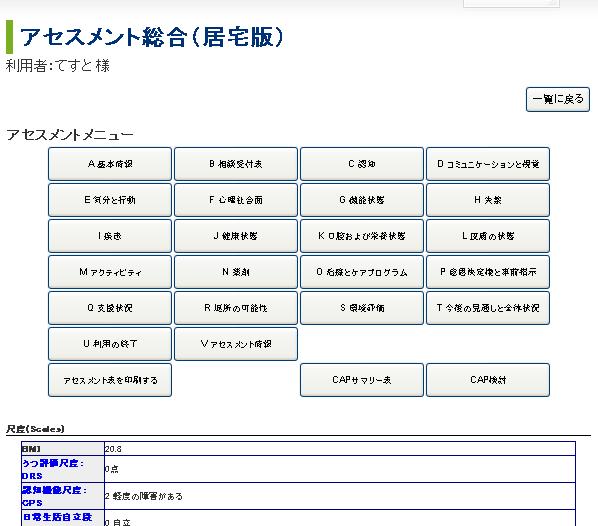
13 3. アセスメントを入力する 2 アセスメント表を開く 13 青山タキ様 セクション名をクリックしてアセスメント入力開始

14 3. アセスメントを入力する 3 アセスメント入力を行う 14 青山タキ様 テキストとクリックで入力する 各項目がどの版で該当するかが示されている
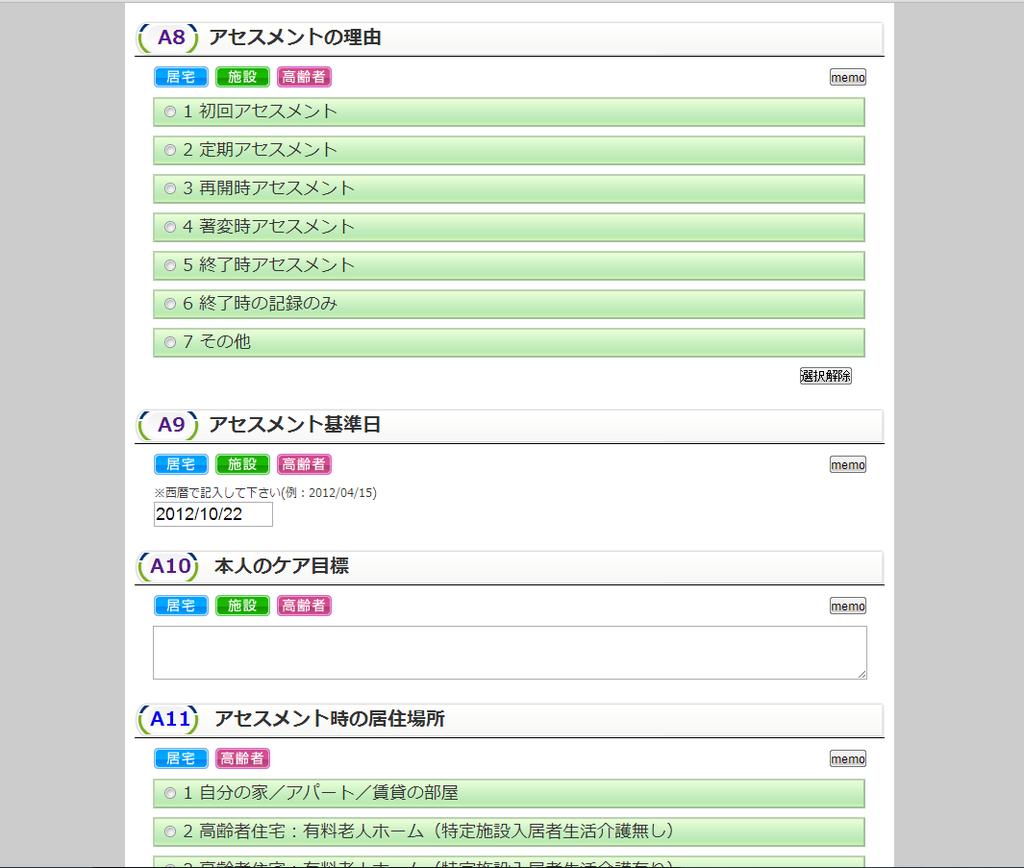
15 15 3. アセスメントを入力する 4 マニュアルを読む マニュアルが読みたいときは 項目番号をクリックする 別ウインドウでマニュアルが読める

16 3. アセスメントを入力する 5 メモをとる 16 メモを取りたいときは memo をクリックする メモ欄が開いて入力できる

17 3. アセスメントを入力する 5 メモをとる 17 メモを入力し 確定 をクリックする 内容がページ一番下の欄にコピーされる セクション A の全てのメモがここにコピーされるので どの項目のメモかわかるように 項目名も入力しておく

18 3. アセスメントを入力する 6 違う版の項目を入力する 18 居宅版を選んだ場合でも 施設版のアセスメント表にしか含まれていない項目を入力することができます B8 は施設版のみの項目のため 居宅版を選んだ場合選択肢は隠れている 入力欄を開く をクリックすると選択肢が表示され 入力できる

19 3. アセスメントを入力する 7 次のセクションへ移動 19 セクションの入力がすべて終わったら ページ下部の 次へ をクリックして次のセクションに移動する 次へ をクリックすると このセクションで入力した内容は自動的に一時保存されます

20 3. アセスメントを入力する 7 次のセクションへ移動 20 インターライ日本 ページ上部のアルファベットをクリックしてセクションに移動することも可能
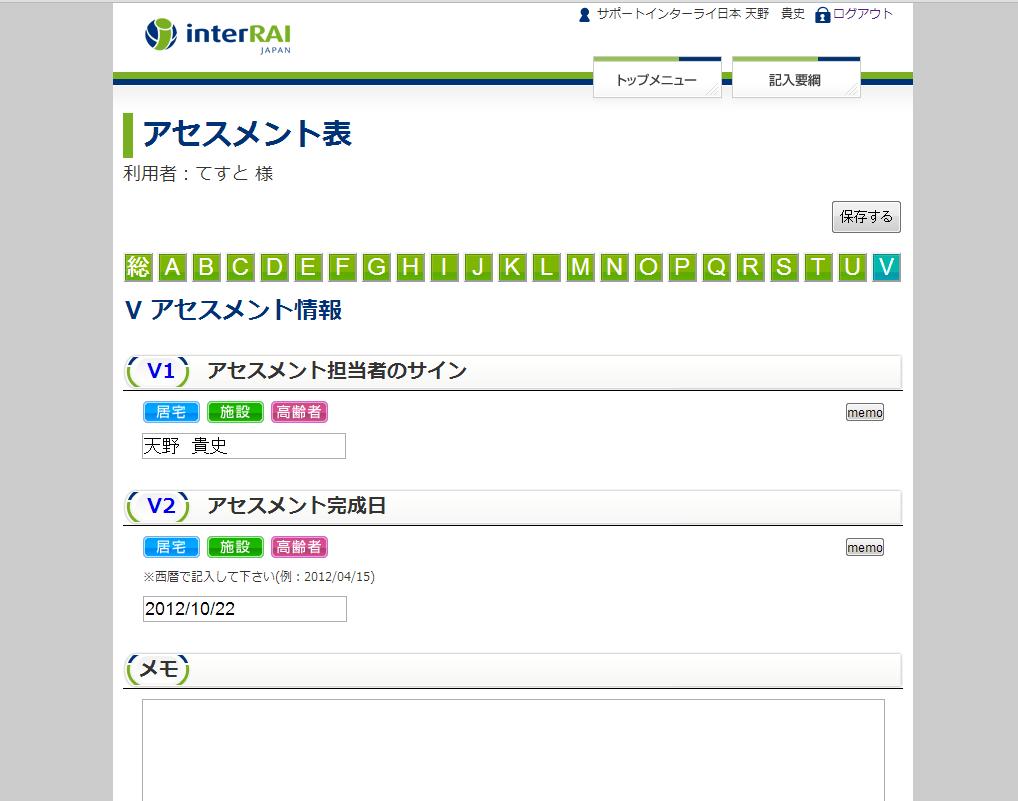
21 3. アセスメントを入力する 8 アセスメントを終了して確定保存する 21 インターライ日本 1 アセスメントの入力がすべて終わったら 保存する をクリックして内容を一時保存する 青山タキ様 2 総 をクリックして CAP サマリー表へ移動する

22 3. アセスメントを入力する 8 アセスメントを終了して確定保存する 22 青山タキ様 アセスメントの入力がすべて終わったら 確定保存する をクリックして内容を保存する ( 確定保存をクリックするまでは一時保存状態です )
23 3. アセスメントを入力する 8 アセスメントを終了して確定保存する 青山タキ様 確定保存されるとチェックボックスと 一時保存 の表示が消える 23

24 4. 課題検討を行う 1 尺度で利用者の状態を確認する 青山タキ 入力が完了すると アセスメント総合 画面で 尺度 (Scales) の得点が表示されます 尺度名をクリックすると尺度の計算方法などが読める うつ評価尺度 (DRS): うつの評価を気分に関する 7 つのアセスメント項目から算出する指標 3 点以上の場合 うつに関する問題を抱えている可能性がある 認知機能尺度 (CPS): 認知機能の評価を行う 7 段階の指標 MMSE の平均得点と高い相関がある 日常生活自立段階 (ADL-H):ADL の機能障害のプロセスをもとに設定された 7 段階の尺度 この段階が変化した場合 利用者に有意な状況変化 ( 改善 悪化 ) が起こったと解釈できる 痛み評価尺度 (PAIN): 痛みの程度と頻度をもとに算出 24
25 4. 課題検討を行う 2 CAP 検討を行う 25 青山タキ CAP 検討 をクリック CAP サマリー表 は 6 月 1 日以前に入力されたデータがある場合のみ表示されます クリックすると CAP サマリー表が表示されます

26 4. 課題検討を行う 2 CAP 検討を行う 青山タキ トリガーされた CAP が表示される 26
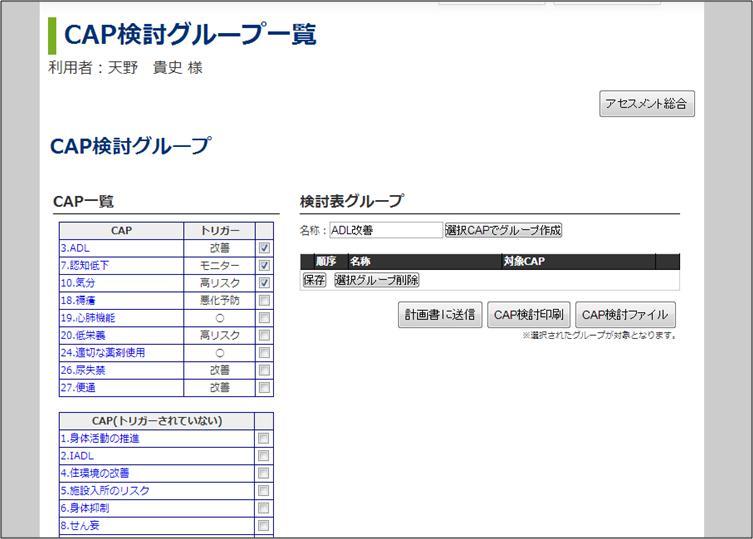
27 4. 課題検討を行う 2 CAP 検討を行う 青山タキ 検討したい CAP にチェックをつける (1 つだけでも可 ) グループの名前を入力 選択 CAP でグループ作成 をクリック 27
28 4. 課題検討を行う 2 CAP 検討を行う 検討 をクリックして検討を開始する グループを削除したい場合はチェックを入れて 選択グループ削除 をクリック保存したい場合は 保存 をクリック 順序 に入れた数字の順に 2 表に表示される 28
29 4. 課題検討を行う 2 CAP 検討を行う CAP の全トリガー項目と入力された数値が表示される 青枠内の入力欄が追加される 緑枠内の入力欄が追加される 29
30 4. 課題検討を行う 2 CAP 検討を行う 入力が終わったら 保存する をクリックして保存し CAP 検討グループ一覧へ をクリックして戻る 青山タキ 30

31 5. サービス計画書を作成する 1 検討内容を計画書様式に送信する 31 計画書表に送りたい検討グループにチェックを入れる 計画書に送信 をクリックする 検討用紙を印刷したい場合は CAP 検討印刷 をクリックしてエクセルファイルをダウンロードする

32 5. サービス計画書を作成する 2 計画書 2 表を編集 入力欄をクリックすると編集できる インターライ 保存する をクリックすると変更が保存される 複製する をクリックするとコピーが作成される 削除する をクリックすると計画書が削除される 32
33 5. サービス計画書を作成する 3 計画書 1 表を編集 入力欄をクリックすると編集できる 前ページの 保存する 複製する 削除する をクリックすると 計画書 1 2 表の両方に操作が適用されます 33

34 34 5. サービス計画書を作成する 4 計画書 1 表を印刷する P32 の画面で 計画書 1 表を印刷する をクリックするとエクセルファイルがダウンロードされる 保存する を選択してコンピューター内に保存する 保存されたファイルを開く エクセルの印刷機能を使って印刷する 注意 : エクセルファイルの内容を変更しても クラウド上には反映されません 内容を変更する場合は P32 の画面で行ってください
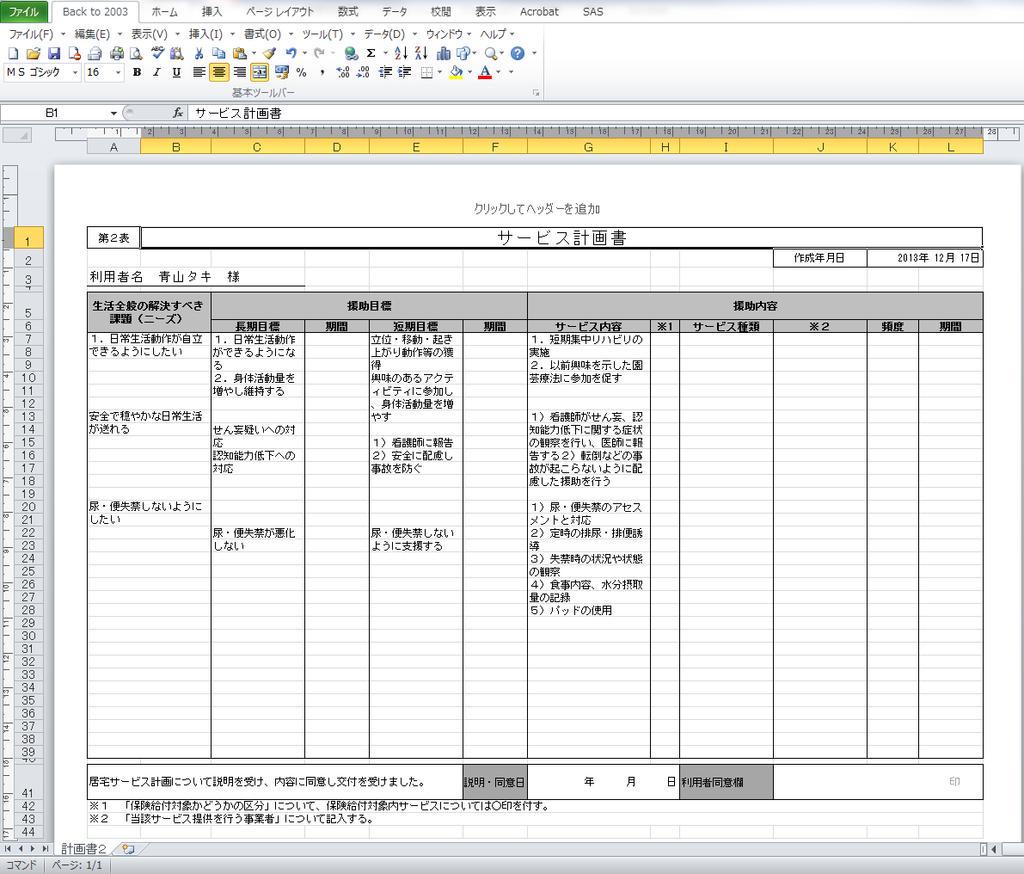
35 35 5. サービス計画書を作成する 5 計画書 2 表を印刷する P32 の画面で 計画書 2 表を印刷する をクリックするとエクセルファイルがダウンロードされる 保存する を選択してコンピューター内に保存する 保存されたファイルを開く エクセルの印刷機能を使って印刷する 注意 : エクセルファイルの内容を変更しても クラウド上には反映されません 内容を変更する場合は P32 の画面で行ってください
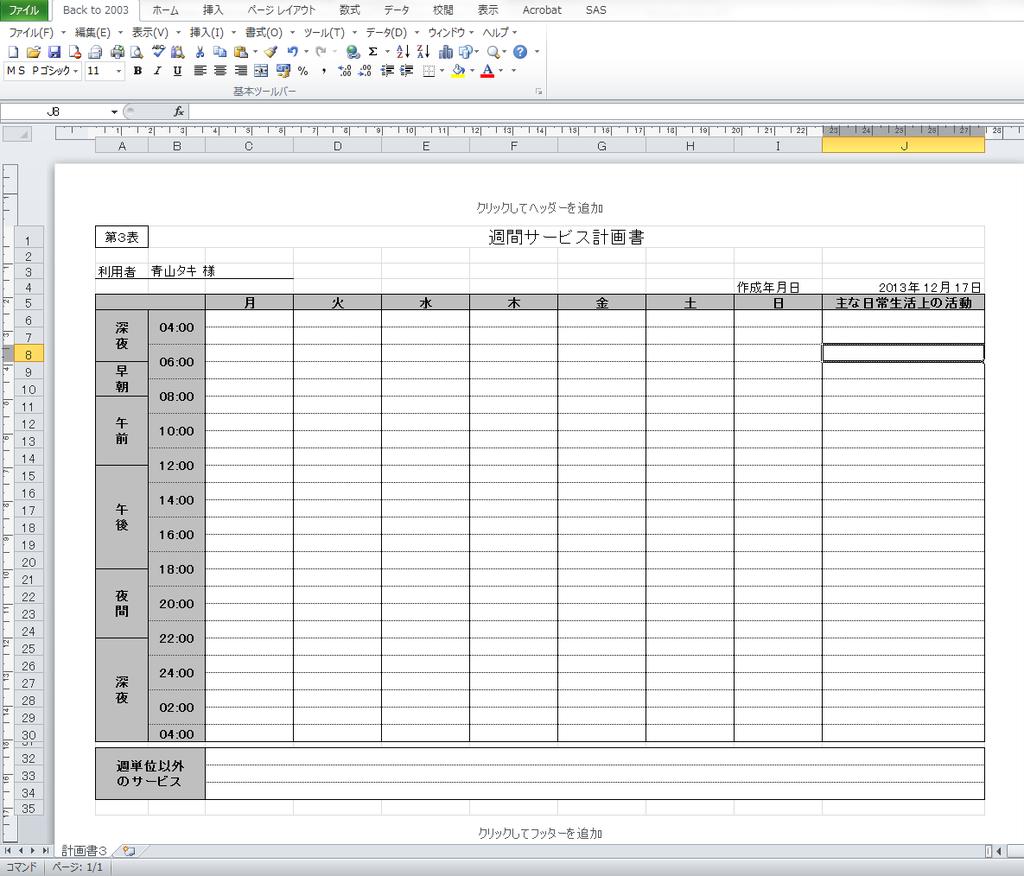
36 36 5. サービス計画書を作成する 6 計画書 3 表を印刷する P32 の画面で 計画書 3 表を印刷する をクリックするとエクセルファイルがダウンロードされる 保存する を選択してコンピューター内に保存する 保存されたファイルを開く エクセルの印刷機能を使って印刷する 注意 : 計画書 3 表はエクセルファイルのみの空表です 入力した内容はクラウドには保存されません
37 5. サービス計画書を作成する 7 計画書 2 表の履歴を管理する 37 P32 の サービス計画書 画面で 一覧に戻る をクリックするか P10 の 利用者一覧 画面で 計画書 をクリックすると計画書一覧画面に移動する 青山タキ様 編集をクリックするとサービス計画書画面に移動し 計画書の内容を編集できる
38 6. 入力内容を印刷する 1 アセスメント表をダウンロードする 38 青山タキ様 アセスメント表を印刷する をクリックするとエクセルファイルのダウンロードが開始される 開く ではなく 保存する でコンピューターに保存してください
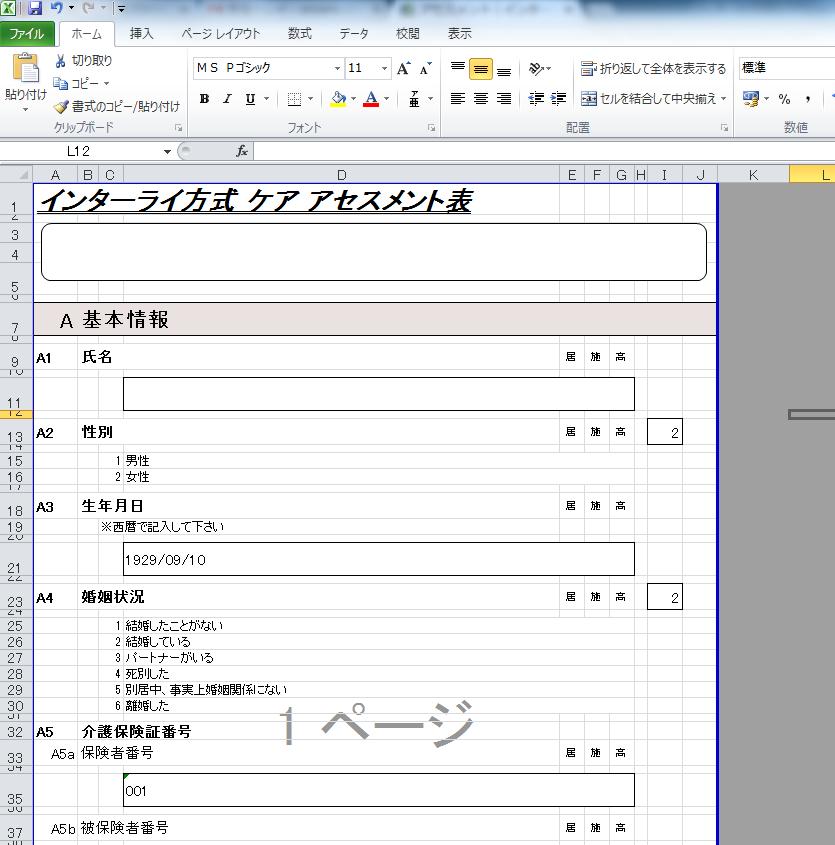
39 6. 入力内容を印刷する 2 アセスメント表を印刷する 39 保存したエクセルファイルを開き エクセルの印刷機能を使って印刷する
40 40 7. 初回以降のアセスメント 1 利用者を検索する 特定の利用者を呼び出したい場合 氏名 事業所番号 事業所名 被保険者番号で検索できる ログイン 利用者一覧 アセスメント と進んで利用者一覧の画面を出す 1 検索したい情報を入れる 2 一覧を表示する をクリックする 3 条件に該当する利用者のみが表示される
41 7. 初回以降のアセスメント 2 利用者を選択する 41 アセスメントしたい利用者の アセスメント をクリックする

42 7. 初回以降のアセスメント 3 アセスメントをコピーする 42 青山タキ様 前回のアセスメントの列で コピー をクリックする

43 7. 初回以降のアセスメント 3 アセスメントをコピーする 43 1 入力する版を選ぶ 青山タキ様 3 アセスメントを複製する をクリック 2 基準日を入力 ( 必須 半角のみ ) クリックすると アセスメント総合 画面が現れコピーが作成されますので 入力を進めてください ただし CAP 検討の内容はコピーされませんのでご注意ください
<4D F736F F D20955C8E8695CF8D5894C55F8F9197DE8DEC90AC BA697CD89EF8ED08BA4974C816A91808DEC837D836A B81698BA697CD89EF8ED08CFC82AF816A2E646F6378>
 社外 WIZDOM 書類作成システム 操作マニュアル ( 協 会社版 ) 2016 年 4 発 株式会社 中 務店 目次 1. ログイン ログアウト 現場選択... 3 2. 協力会社共有... 4 共有書類作成... 5 添付ファイルの登録 編集... 8 共有記録一覧... 11 書類の編集... 13 書類の参照... 14 ファイル属性の詳細確認... 15 ファイルの複写 削除 貼付 移動
Microsoft PowerPoint - T4OOマニュアル_admin管理者_ pptx
 T-4OO admin 管理者マニュアル 2018 年 8 月 23 日改訂 目次 目次 Admin 管理者について管理者のログイン方法管理者メニュー admin 管理者メニューとはグループの設定社員データの更新 ( 個別 ) 社員データの更新 ( 一括 ) アカウント使用権利の変更管理者 ID の更新パスワード変更アカウントの割当 1 アカウントの割当 2 使用 発注履歴 P03 P04 P05
Microsoft PowerPoint - メールソフト設定方法マニュアル_ver.1.5.ppt
 メールソフト設定方法 マニュアル Ver. 1.5 目次 Outlook Express 設定方法 P2~11 ケース 1: アカウントを新規に追加する場合ケース 2: 既存アカウントの設定を変更する場合 Office Outlook 設定方法 P12~20 ケース 1: アカウントを新規に追加する場合ケース 2: 既存アカウントの設定を変更する場合 Mozilla Thunderbird 3 設定方法
Microsoft PowerPoint - T4OOマニュアル_初期設定用_ pptx
 admin 管理者用 T-4OO 初期設定マニュアル 2018 年 8 月 23 日改訂 初期設定の概要 T-4OOは 3つの階層で ( admin 管理者 グループ管理者 社員 ) 権限を使い分けることにより 用語集や対訳などの翻訳資産を全社で共有できるサービスです admin 管理者 1. グループ管理者の決定 権限設定 ID 発行 2. 利用できる社員の決定 権限設定 ID 発行 3.admin
Microsoft Word - データ保管サービス操作マニュアル(第二版).docx
 データ保管サービス 操作マニュアル 平成 27 年 8 月 第二版 目次 1. 概要... 2 2. 基本操作... 3 ログイン... 3 データ入力... 3 ファイル添付... 3 エラー表示について... 4 初期画面について... 4 3. 未登録一覧... 5 一覧表の見方... 5 4. 保管工事一覧... 6 検索方法... 6 一覧表の見方... 7 保管工事一覧帳票出力方法...
クライアントソフトの導入方法 (macos 版 ) 日本医師会 ORCA 管理機構株式会社
 クライアントソフトの導入方法 (macos 版 ) 日本医師会 ORCA 管理機構株式会社 目次 1. 改版履歴... 2 2. 概要... 3 3. 用語説明... 3 4. クライアントソフトのインストール... 3 5. 電子証明書の登録 ( ステップ 1)... 5 6. 電子証明書の登録 ( ステップ 2)... 6 7. 接続設定 ( ステップ 3)... 8 8. 複数人で給管帳を利用する場合
スライド 1
 Smart-DC( 校正承認システム ) 校正承認システム (Smart-DC) 操作ガイド 目次 ページ 0. 校正承認のフロー 1. 校正承認画面アクセス方法 ~ 機能概要 (TOP 画面 ) 2. デザイン確認方法 1 ページ単位で確認 ~ 機能概要 ( 校正承認画面 ) 2 デザイン OK のとき 3 デザイン NG のとき 3. 確認内容の送信 4. その他の機能 1 コンタクトシート出力
アプリ版居宅介護支援システム簡単操作マニュアル 2017 年度版 総合案内 サポートデスク Copyright(C) 2010 ITSS All Rights Reserved.
 アプリ版居宅介護支援システム簡単操作マニュアル 2017 年度版 総合案内 サポートデスク 050-5846-5624 Copyright(C) 2010 ITSS All Rights Reserved. アプリ版 楽にネット居宅介護支援 かんたんガイド 0 章はじめに 0.0 操作の流れ 1 1 章アプリの設定 1.1 アプリ用アカウントの作成方法 1.2 アプリのダウンロード 2 4 2 章アプリの操作方法
目次 専用アプリケーションをインストールする 1 アカウントを設定する 5 Windows クライアントから利用できる機能の紹介 7 1ファイル フォルダのアップロードとダウンロード 8 2ファイル更新履歴の管理 10 3 操作履歴の確認 12 4アクセスチケットの生成 ( フォルダ / ファイルの
 ServersMan@Disk Windows 版専用アプリケーション操作マニュアル 目次 専用アプリケーションをインストールする 1 アカウントを設定する 5 Windows クライアントから利用できる機能の紹介 7 1ファイル フォルダのアップロードとダウンロード 8 2ファイル更新履歴の管理 10 3 操作履歴の確認 12 4アクセスチケットの生成 ( フォルダ / ファイルの公開 ) 13
Microsoft Word Webmail
 7.8 Web Mail を利用する Web Mail は ウェブブラウザを介して東京都市大学のメールサーバから電子メールを送受信するものです 以下にメールの受信や送信などの基本的な使い方を説明します 第 7 章電子メール (Web Mail) 1. 利用を開始する ( ログイン ) (1) ブラウザの URL 入力欄に https://mail.tcu.ac.jp/ を入力して Enter キーを押してください
団体専用ページログイン認証について ログインする 1 メールアドレス パスワードを登録し ログインする ボタンを押してお進みください メールアドレスは 団体受験利用申請時に登録されたメールアドレスとなります その際 協会より発行されたパスワードをご利用ください 団体 ID パスワードをお忘れの方 2
 硬筆書写技能検定 毛筆書写技能検定試験団体専用ページ利用マニュアル 検定試験の団体申込みが一括登録できる! 受験申込みはクレジット決済対応! 検定協会より合否結果を専用ページへ掲載! 各種データのダウンロードも! アクセス方法 硬筆書写技能検定 毛筆書写技能検定試験ホームページ URL : https://www.nihon-shosha.or.jp/ ホームページのメニュー 団体受験 団体専用ページよりアクセスしてください
はじめに GPS MAP ビジネス便利パック ( 本サービス ) は ユーザ携帯電話に対して各種設定を送信することでサービスを実行します この各種設定操作は PC のサービスサイトを通して行います 当マニュアルは本サービスの一機能 ステータス一覧 に関して PC サービスサイトでの各種設定 送信方法
 ステータス一覧 PC サービスサイトご利用マニュアル Ver.1.2.3 はじめに GPS MAP ビジネス便利パック ( 本サービス ) は ユーザ携帯電話に対して各種設定を送信することでサービスを実行します この各種設定操作は PC のサービスサイトを通して行います 当マニュアルは本サービスの一機能 ステータス一覧 に関して PC サービスサイトでの各種設定 送信方法についてご説明しています ログインアカウントと操作範囲についてログインアカウントの割当権限
目次 目次 1. はじめに 2. ログイン ID とアクセス権限 3. 前提条件 4. 事前準備 ( ログイン ) 4-1. ログイン画面アクセス 4-2. ログイン 4-3. ログイン後 5. ホーム画面 6. 特記すべき画面操作 6-1. カレンダー表示 6-2. メニュー表示 6-3. クリッ
 ( ホテル管理者向け ) 第 1.0 版 目次 目次 1. はじめに 2. ログイン ID とアクセス権限 3. 前提条件 4. 事前準備 ( ログイン ) 4-1. ログイン画面アクセス 4-2. ログイン 4-3. ログイン後 5. ホーム画面 6. 特記すべき画面操作 6-1. カレンダー表示 6-2. メニュー表示 6-3. クリック編集 7. ホテル管理 予約管理 7-1. 予約情報の条件検索
PowerPoint プレゼンテーション
 実施者 実施事務従事者向け web 管理機能マニュアル 1. ログインとパスワードの変更 2. ストレスチェック情報の閲覧と変更 3. 受検者情報の変更 4. 受検者アカパス 受検状況の確認方法 5. 受検者へのメール送信 6. ストレスチェック結果のダウンロード 7. 企業管理画面 8. 労働基準監督署長あての報告書作成 2019 年 6 月 25 日 1. ログインとパスワードの変更 (1) ログイン
manaba course 出席機能 操作マニュアル
 manaba 出席 リアルタイムアンケート機能操作マニュアル [ 出席カードの発行 管理用 URL] https://kokushikan.manaba.jp/ [ 出席カードの提出用 URL] https://c-klic.manaba.jp/ Contents 1 出席 リアルタイムアンケート機能の概要 2 2 出席カードの発行 3 3 出席カードの提出 4 4 提出状況の確認 5 5 出席情報の編集
Web メール利用マニュアル ( 携帯版 ) Web メール利用マニュアル ( 携帯版 ) 株式会社イージェーワークス 2012/09/26 改定
 株式会社イージェーワークス 2012/09/26 改定 はじめに 本マニュアルでは 携帯電話でのメールの閲覧 送受信等について説明します インターネットエクスプローラーなどの PC ブラウザ上でのメールの閲覧等については Web メール利用マニュアル をご覧ください また メールソフトの設定等については メーラー設定マニュアル をご覧ください また本マニュアルには 携帯電話の番号キーを使用した操作方法についての記載
目次 LinQ MobileSNS について...3 ログイン...4 メインメニュー...6 お知らせ スタッフルーム サロン日誌 プロフィール スタッフ携帯 スケジュール 共通機能
 LinQ MobileSNS スタッフ携帯画面 操作マニュアル LinQ MobileSNS のスタッフ携帯画面を使用する際の操作の流れを説明します 各々の項目についての詳しい説明は参照ページをご覧ください 目次 LinQ MobileSNS について...3 ログイン...4 メインメニュー...6 お知らせ... 10 スタッフルーム... 15 サロン日誌... 21 プロフィール... 28
3-3.エンドユーザマニュアル(利用者編)
 川口市めぐりの森予約システムエンドユーザ操作マニュアル 登録業者 第 1.1 版 平成 30 年 3 月 川口市めぐりの森 改訂履歴 版数 改訂内容 改訂日 修正者 承認者 1.0 初版作成 2018/2/16 YEC YEC 1.1 一部文言修正 2018/3/12 YEC YEC ~ 目次 ~ 1. 斎場予約システムの概要... 1 1.1 斎場予約システムとは... 1 1.2 システムの利用時における注意事項...
カイポケ住まい初期設定マニュアル
 カイポケ住まい初期設定マニュアル Ver1.13 2016/8/29 目次 1. 基本情報の登録 P3 初期設定の前に P4 住宅事業所の登録 P5 住まいサービスの無料体験契約 P7 職員情報の登録 P8 利用者情報の登録 P12 2. 住まい情報の登録 P14 家賃情報の登録 P15 居室情報の登録 P16 初期データ登録サポート P18 保険内 保険外 ( 自費 ) サポート登録 P19 3.
「給与・年金の方」からの確定申告書作成編
 所得が 年金のみ の方で 入力方法選択 画面で 給 与 年金の方 を選択された場合の確定申告書作成の入力例を 説明します 1 作成開始 ---------------------------------------------------------------------- 1 2 作成の流れや画面の案内 操作方法について ---------------------------------------
DataWare-NETご利用ガイド
 DataWare-NET ご利用ガイド . 毎日夕方に配信先に設定したアドレスにメールが配信されます 登録が完了すると 配信先に設定されたメールアドレスに毎日夕方にメールをお届けします メールの配信先は 6 メールアドレスまで設定可能です 本日の収集案件数や 設定された条件に合致した案件数が記載されています メール本文に記載された マイページ URL をクリックすると 専用のマイページに移動します
1. ログイン 1-1 管理画面へのログイン 施設の作成 編集 削除や承認 公開には その操作権限を持つアカウントでログイン します アカウントについての詳細は 管理者にお問い合わせください (1) [ ユーザー ID またはメールアドレス ] と [ パスワード ] を入力後 [ ログイン ] を
![1. ログイン 1-1 管理画面へのログイン 施設の作成 編集 削除や承認 公開には その操作権限を持つアカウントでログイン します アカウントについての詳細は 管理者にお問い合わせください (1) [ ユーザー ID またはメールアドレス ] と [ パスワード ] を入力後 [ ログイン ] を](/thumbs/91/105035074.jpg "1. ログイン 1-1 管理画面へのログイン 施設の作成 編集 削除や承認 公開には その操作権限を持つアカウントでログイン します アカウントについての詳細は 管理者にお問い合わせください (1) [ ユーザー ID またはメールアドレス ] と [ パスワード ] を入力後 [ ログイン ] を") 管理画面操作マニュアル 施設 目次 1. ログイン... 2 1-1 管理画面へのログイン... 2 2. 施設... 2 2-1 施設一覧... 3 2-2 施設の新規作成... 4 2-3 施設の編集... 9 2-4 施設の削除...10 2-5 ダウンロード... 11 2-6 インポート...12 3. 写真 地図...13 3-1 施設写真の登録...13 3-2 施設地図の登録...16
管理画面操作マニュアル 施設 目次 1. ログイン... 2 1-1 管理画面へのログイン... 2 2. 施設... 2 2-1 施設一覧... 3 2-2 施設の新規作成... 4 2-3 施設の編集... 9 2-4 施設の削除...10 2-5 ダウンロード... 11 2-6 インポート...12 3. 写真 地図...13 3-1 施設写真の登録...13 3-2 施設地図の登録...16
PowerPoint プレゼンテーション
 RCMS 操作マニュアル [ メルマガ ] モジュールでメールマガジンを作成する 株式会社ディバータ 2015 年 11 月 目次 第 1 章メールマガジンモジュールについて 1-1 メルマガモジュールへのアクセス 1-2 メルマガモジュールの概要 1-3 機能概要 1-4 メルマガ作成 ~ 配信までの流れ 2 2 2 2 第 2 章新しいメルマガを追加する 2-1 新しいメルマガの追加方法 3 第
目次 第 1 章はじめに 取扱いについて 記載内容について... 6 第 2 章基本操作 Word Online を開く 文書 ( ドキュメント ) を作成する 文書 ( ドキュメント ) を開く.
 Office 365 Word Online - 利用マニュアル - 発行日 2015/10/01 1 目次 第 1 章はじめに... 5 1.1. 取扱いについて... 6 1.2. 記載内容について... 6 第 2 章基本操作... 7 2.1. Word Online を開く... 8 2.2. 文書 ( ドキュメント ) を作成する... 10 2.3. 文書 ( ドキュメント ) を開く...
3TestMaker4 が起動すると 桐原書店 TestMaker サーバログイン画面 が表示さ れます 利用者登録後に発行した 利用者 ID と登録時に設定いただいたパスワー ドを入力し ログイン ボタンをクリックします 利用者 ID とパスワードは 登録後に送付した 登録確認メール に記載されて
 テスト作成から保存 出力 TestMaker4 起動からログイン 1 デスクトップに作成した TestMaker4 のショートカットをダブルクリックします 2TestMaker4 のプログラムが起動します 3TestMaker4 が起動すると 桐原書店 TestMaker サーバログイン画面 が表示さ れます 利用者登録後に発行した 利用者 ID と登録時に設定いただいたパスワー ドを入力し ログイン
目次 第 1 章はじめに 取扱いについて 記載内容について... 6 第 2 章基本操作 OneNote Online を開く ノートブックを開く ノート ( セクション ) を作成する... 11
 Office 365 OneNote Online - 利用マニュアル - 発行日 2015/09/01 1 目次 第 1 章はじめに... 5 1.1. 取扱いについて... 6 1.2. 記載内容について... 6 第 2 章基本操作... 7 2.1. OneNote Online を開く... 8 2.2. ノートブックを開く... 10 2.3. ノート ( セクション ) を作成する...
スライド 1
 ホームページ講習 CMS: 管理 1. ログインと管理画面へ切り替え 2. ホームページのバックアップを取るには? 3. 祝日設定について 4. 行事カレンダーについて 5. 自分のパスワードを変更するには? 6. 活動記録 欄の作りを理解しよう 7. 新規のページを追加するには? 8. 日誌を別ページに移動させるには? 9. 新規の日誌を作成するには? 10. 新規の活動報告枠を配置するには? 11.(
<4D F736F F F696E74202D CB4967B2D8F6F93FC8AC48E8B8D9E F8E9E8C9F8DF5817A D C882F182C282A C520837D836A B2E707074>
 なんつい WEB 版簡易マニュアル ( 随時検索タイプ ) 2013/1/11 更新 1 URL ログイン名 パスワード < お手持ちのパソコンで位置情報を確認する > 1URL 2 ログイン名 3 パスワード https://loc.tliserv.co.jp/upr/user/login.do?svc= < お手持ちの携帯電話 PHS で位置情報を確認する > 4URL https://loc.tliserv.co.jp/upr/ktai/top.do?svc=
画面遷移
 生産者向け操作マニュアル 2018/02/02 1 目次 1. ログイン... 5 1.1. URL... 5 1.2. ログイン画面... 5 2. 生産履歴管理 編集機能... 5 2.1. メニュー画面... 5 2.2. 履歴情報を表示する... 7 2.3. 履歴の表示方法を変更する... 8 2.4. 履歴情報... 9 2.5. 耕種概要... 10 2.5.1 耕種概要を編集する...
変更履歴 版数変更日変更内容 /11/1 初版設定 /9/1 名称変更
 アプリ作成チュートリアル ~ 作ってみよう名刺管理アプリ ~ 第 1.0 版平成 28 年 11 月 1 日制定 株式会社中電シーティーアイ 変更履歴 版数変更日変更内容 1.0 2016/11/1 初版設定 1.1 2018/9/1 名称変更 目次 1 はじめに... 1 1.1 本書の位置付... 1 1.2 名刺管理アプリ... 1 2 ログイン... 3 3 データベースの設定... 4 3.1
訂正手続きの流れ 一般的な訂正手続きの流れは 以下のとおりです ご不明な点がございましたら そのまま手続きを 進めず コリンズの問合わせ担当までご連絡ください 1. 登録システムへの ログイン と対象工事の選択 訂正データの作成と 訂正のための確認のお願い のダウンロード 印刷...
 一般財団法人日本建設情報総合センター コリンズ テクリスセンター 訂正手続きについての手引き 訂正手続きとは 訂正手続き とは 既に登録済のデータに間違いがあり その内容を改めるための手続きです 変更登録 は工期途中で工期延長 金額の増減 技術者の交代等が生じた際 変更が生じた時点で更新するための登録です お間違いのないようご注意ください 料金が発生します 訂正手続き は 手続きを行うごとに訂正料金が発生します
やってみようINFINITY-写真管理 編-
 目次 やってみよう for Wingneo INFINITY やってみよう for Wingneo INFINITY... 1 目次... 1 システムの起動... 1 写真管理に登録する写真を準備する... 1 写真管理 ( 電子納品 ) の操作方法... 2 写真整理... 2 成果区分の設定... 4 成果管理から電納編集ツールへの操作方法... 5 電納編集ツール ( 写真管理 ) の操作方法
シラバス操作説明書
 改定履歴 第.0 版 007 年 4 月 日作成初版第. 版 008 年 月 9 日作成 目次. ログイン... ログイン画面の説明... メニュー画面の説明... - シラバスにログインする... - シラバスからログアウトする.... シラバス入力... 担当講義一覧画面の説明... シラバス入力画面の説明... 4 シラバス登録確認画面の説明... 6 シラバスコピー検索画面の説明... 7
PowerPoint プレゼンテーション
 利用者向け申込み手順 説明書 第 5 版 2017 年 2 月 国立研究開発法人 宇宙航空研究開発機構 目 次 1 ユーザー登録をおこなう... P.2 2 ユーザー ID またはパスワードを忘れてしまった場合... P.3 3 ログインする... P.6 4 ログオフする... P.7 5 シンポジウムに参加申込みをおこなう ( 新規 )... P.8 6 原稿の提出をおこなう... P.12 7
「給与・年金の方」からの確定申告書作成編
 所得が 給与のみ 年金のみ 給与と年金のみ の 方で 入力方法選択 画面で 給与 年金の方 を選択さ れた場合の確定申告書作成の操作手順を説明します ~ この操作の手引きをご利用になる前に ~ この操作の手引きでは 確定申告書の作成方法をご説明しています 操作を始める前に 以下の内容をご確認ください 共通の操作の手引きの確認入力方法などを説明した ( 共通 )e-tax で送信するための準備編 又は
「給与・年金の方」からの確定申告書作成編
 所得が 給与のみ 年金のみ 給与と年金のみ の 方で 入力方法選択 画面で 給与 年金の方 を選択さ れた場合の確定申告書作成の操作手順を説明します ~ この操作の手引きをご利用になる前に ~ この操作の手引きでは 確定申告書の作成方法をご説明しています 操作を始める前に 以下の内容をご確認ください 共通の操作の手引きの確認入力方法などを説明した ( 共通 )e-tax で送信するための準備編 又は
Microsoft PowerPoint - KanriManual.ppt
 環境一般教育 マニュアル 管理者用 1 管理者機能一覧管理者が利用できる機能は以下の通りです 印がついている操作手順について後のページでご説明いたします (p.10) 受講者の学習状況に応じメールを送信することができますメール設定 (p.16) 登録されている受講者の削除が出来ます受講者の削除受講者に関する操作 (p.5) 個人を指定して学習進捗を確認できます学習進捗 (p.3) 受講者を一覧にした受講状況を確認します
印刷アプリケーションマニュアル
 印刷アプリケーションマニュアル 目次印刷アプリケーションについて... 2 1.1. インストール前の管理者での事前準備... 2 1.2. インストールする... 2 1.3. 基本的な使い方... 6 1.3.1. 各部の概要... 6 1.3.2. カメレオンコードを印刷する... 7 1.3.3. 印刷レイアウトを作成する... 9 1.3.. 用紙を設定する... 10 2. サポートサービスのご案内...
注文管理操作マニュアル 第 6 版 2014 年 2 月 27 日
 注文管理操作マニュアル 第 6 版 2014 年 2 月 27 日 注文管理操作マニュアル項目一覧 各ケースにおける操作手順 過去の注文履歴を閲覧する 2 注文情報の CSV ファイルダウンロード 3 CSV ファイルの内容について 5 注文のキャンセルを申請する 6 注文金額変更を申請する 11 配達日時変更を申請する 17-1 - 目次に戻る 過去の注文履歴を閲覧する 管理画面トップ クリックします
すだちくんメール法人(所属設定職員管理)_docx
 すだちくんメール 法 管理マニュアル 所属設定 職員管理所属設定 職員管理 第 1 版 作成日 2015 年 12 月 7 日 最終更新日 2015 年 12 月 7 日 目次 概要... 2 法人管理画面... 3 ログイン... 3 所属名称管理... 5 所属 (1 階層目 ) の新規登録... 5 所属 (2 階層目以降 ) の新規登録... 6 CSV ファイルを使用した所属の一括登録...
管理機能編目次 目次 1 管理機能 1) 物件データ登録依頼 2 2) 物件情報検索 8 3) ユーザー情報照会 10 4)WEB 依頼検索 15 管理機能編 1
 管理機能編 ご利 マニュアル 2015 年 6 版 管理機能編目次 目次 1 管理機能 1) 物件データ登録依頼 2 2) 物件情報検索 8 3) ユーザー情報照会 10 4)WEB 依頼検索 15 管理機能編 1 1) 物件データ登録依頼 物件データ登録依頼 では CSV または EXCEL 形式のファイルを送信して JID へ物件データの登録依頼を行うことができます 1 トップメニュー 画面の
スライド 1
 メルポコメール送信手順 ( 簡易版 ) 07 年 月 NTT ビジネスソリューションズ 目次. ログイン. メール作成のページへ. メール作成 a. アンケート機能を使用しないメール作成 4 b. アンケート機能を利用したメール作成 5 c. 送信日時指定機能を使用したメール作成 6 b. 添付ファイルをつけたメール作成 7 4. 到達状況ページへ 8 5. 到達状況確認 8 6. 到達状況の詳細確認ページへ
電子申請サービス
 電子申請サービス 簡易申請 操作手引書 申請者 第 2.3 版 平成 28 年 12 月 富士通株式会社 目 次 第 1 章動作環境... 1 1-1. 事前準備... 1 第 2 章申請手順... 2 2-1. 手続の選択... 2 2-2. 申請内容の入力... 3 2-3. 住所の入力... 5 2-4. 申請内容の確認... 6 2-5. 到達メールと状況確認... 7 第 3 章補正について...
操作マニュアル 廃止届出登録 第 8 版 2019 年 7 月 22 日
 操作マニュアル 廃止届出登録 第 8 版 2019 年 7 月 22 日 1-1. ログイン / ログアウト ( 共通 ) 申請手続き等を行う場合再生可能エネルギー電子申請ホームページにアクセスし ログインを行います 対応ブラウザ : Microsoft Edge Internet Explorer 11 Google Chrome Firefox Safari ログイン方法 [ ログイン ] をクリックします
<8B9E93738CF092CA904D94CC814090BF8B818F B D836A B B B816A2E786C73>
 京都交通信販 請求書 Web サービス操作マニュアル 第 9 版 (2011 年 2 月 1 日改訂 ) 京都交通信販株式会社 http://www.kyokoshin.co.jp TEL075-314-6251 FX075-314-6255 目次 STEP 1 >> ログイン画面 請求書 Web サービスログイン画面を確認します P.1 STEP 2 >> ログイン 請求書 Web サービスにログインします
クライアント証明書インストールマニュアル
 事前設定付クライアント証明書インストールマニュアル このマニュアルは クライアント証明書インストールマニュアル の手順で証明書がインストールできなかった方のための インストールマニュアルです エクストラネットは Internet Explorer をご利用ください Microsoft Edge 他 Internet Explorer 以外のブラウザではご利用になれません 当マニュアル利用にあたっては
会員システム操作方法マニュアル
 シクミネット 操作マニュアル ( 一般用 ) しゅくみねっと株式会社. ver2.2 改訂履歴 バージョン 発行日 改訂履歴 1. 0 2015/ 06/ 01 初版発行 2. 0 2016/ 12/ 29 団体機能の追加 2. 1 2017/ 06/ 30 デザイン変更 2. 2 2017/ 10/ 03 口振仕様変更対応 1 内容 1 会員登録 会費支払い編... 3 1. 1 ユーザー登録...
Windowsクライアントユーザーマニュアル_version+1_0_1_
 Cloud Disk Windows 版専用アプリリケーション操作マニュュアル ~ すべべて 一生保存する ~ 本プロダクト概要 Disk 容量の追加が自由に 10GB Windows/Mac/Android/iPhone/linux/ itron 対応 10GB 10GB 10GB ファイルの履歴管理が可能 RealTime Nortification! ファイルやフォルダを自由な権限で共有 /
目次 第 1 章はじめに 取扱いについて 記載内容について... 6 第 2 章基本操作 Excel Online を開く ファイル ( ブック ) を作成する ファイル ( ブック ) を開く..
 Office 365 Excel Online - 利用マニュアル - 発行日 2015/11/01 1 目次 第 1 章はじめに... 5 1.1. 取扱いについて... 6 1.2. 記載内容について... 6 第 2 章基本操作... 7 2.1. Excel Online を開く... 8 2.2. ファイル ( ブック ) を作成する... 10 2.3. ファイル ( ブック ) を開く...
日本バドミントン協会
 日本バドミントン協会 操作マニュアル ( 一般用 ) しゅくみねっと株式会社.ver1.2 改訂履歴 バージョン 発行日 改訂履歴 1.0 2014/12/01 初版発行 1.1 2015/04/01 二次開発版 1.2 2015/08/27 三次開発版 1 内容 1 ログイン画面... 3 1.1 ログイン認証... 3 1.2 ユーザー登録... 4 1.3 パスワード再設定... 9 1.4
1 スポーツ少年団登録システムにログイン 2 単位スポーツ少年団情報の確認 修正 3 指導者の登録 4 団員の登録 5 入力完了 6 登録申請 7 単位スポーツ少年団登録確認 8 最終確認画面 9 登録料請求メールの受信 10 登録料の支払 11 登録完了 2 単位スポーツ少年団情報の確認 修正 単
 単位スポーツ少年団の登録手続き 1. 単位スポーツ少年団登録更新手続きの流れ P.1~P.10 2. 追加登録手続きの流れ P.11~P.17 3. 帳票作成について P.18~P.20 4. 更新禁止期間中の編集可能箇所について P.21~P.23 1. 単位スポーツ少年団登録更新手続きの流れ お手元にスポーツ少年団登録に関するご案内 ( はがき ) を用意してください 1 スポーツ少年団登録システムにログイン
ここでは 志望動機書のダウンロードの手順について解説します < 注意点 > 市のホームページ 市職員の募集 に 郵送用の申込書類一式が掲載されていますが 郵送用は PDF 形式のため 電子申請では利用できません 下記手順で Word 形式の志望動機書を準備してください 1) 志望動機書は 市のホーム
 ここでは 職員採用試験の申し込みを電子申請で行う手順について解説します 解説では 例として 職員採用試験 事務職 A を取り上げますが 他のどの区分についても同様の手順となります 志望動機書のダウンロード方法とダウンロードしたファイルについての手順を解説しています 申請に必要な利用者 ID の取得方法について解説しています 既にご自身の利用者 ID をお持ちの方は改めて取得する必要はありません 電子申請の入力手順および志望動機書の添付方法
ふれんずらくらく流通図面マニュアル
 取扱説明書 Ver 2.0 (1) ふれんず物件情報から簡単作成 (2) たくさんのテンプレートから選択可能 (3) 自由なレイアウト (4) ソフトウェアのダウンロード (5) ソフトウェアのインストール (6) はじめてご利用する時 (7) メニュー画面 (8) 流通図面の新規作成 (9) 流通図面の編集画面 (10) 項目エリアの編集 (11) フリーエリアの編集 (11-1) 画像ツール (11-2)
<4D F736F F D C90BF8ED A93C192E890DA8EED8AC7979D DEC837D836A B2E646F6378>
 特定接種管理システム 申請者 操作マニュアル 第 2.0 版 2016/2/24 改定履歴 新規作成改定内容更新 2.0 改訂版作成 2016/2/25 2 次 1. はじめに... 4 1.1. このマニュアルについて... 4 1.2. 本システムにおける業務概要... 4 1.2.1. 業務概要 ( 申請 )... 4 1.2.2. 特定接種管理システム申請 内容確認フロー... 5 1.3.
目次 DjVu Viewer インストールガイド 信頼済みサイトへの登録 ポップアップブロックの解除 GSPc_Web 用インストーラのダウンロード方法 GSPc_Web 用インストーラのインストール... 8 GSPc_WEB 操作説
 2018/3/24 4 版 操作マニュアル - 1 - 目次 DjVu Viewer インストールガイド... 3 1. 信頼済みサイトへの登録... 3 2. ポップアップブロックの解除... 5 3. GSPc_Web 用インストーラのダウンロード方法... 6 4. GSPc_Web 用インストーラのインストール... 8 GSPc_WEB 操作説明書...10 1. はじめに...10 2.
ボタンメンバーを追加登録入力項目をクリア一つ前に戻る 説明社員を閲覧者に追加します アンケートのタイトル部分 閲覧者を登録します その後 質問登録画面を表示します 入力した内容をクリアし 元の状態へ戻します 入力した内容をキャンセルし 一覧画面に戻ります アンケート完成時のタイトル 説明文 画像の表
 Web 上でアンケートフォームが簡単に作成でき 社内外に URL 付きメールで送信できます 集計結果はテキストファイルに出力したり グラフ化して閲覧する事が可能です アンケート ( タイトル部 閲覧者設定 ) を作成する MagicHat より アンケート をクリックするとアンケート一覧画面が表示されます 一覧画面 新規作成 をクリックして下さい タイトル 閲覧者設定作成画面が開きます タイトル 閲覧者設定作成画面
目次 P. ログイン P. TOPページ P3. 物件概要の更新 P4. ページの編集 P6. 項目の編集 全体概要 登録本告 先着本告 予告 の編集 P7. 項目の編集 フリーエリア の編集 P8. 編集エディターのご使用方法 P. 項目の編集 更新日 の編集 P3. 次回更新予定日アラートメール
 E-MS 管理画面操作マニュアル Copyright C 07 E-STATE ONLINE Co.,Ltd.All Rights Reserved. 目次 P. ログイン P. TOPページ P3. 物件概要の更新 P4. ページの編集 P6. 項目の編集 全体概要 登録本告 先着本告 予告 の編集 P7. 項目の編集 フリーエリア の編集 P8. 編集エディターのご使用方法 P. 項目の編集 更新日
改訂履歴 バージョン 発行日 改訂履歴 /06/01 初版発行 /12/29 団体機能の追加 /06/30 デザイン変更 /10/03 口振仕様変更対応 /10/20 カード継続利用 /06/15 文言修
 シクミネット 操作マニュアル ( 一般用 ) しゅくみねっと株式会社.ver2.5 改訂履歴 バージョン 発行日 改訂履歴 1.0 2015/06/01 初版発行 2.0 2016/12/29 団体機能の追加 2.1 2017/06/30 デザイン変更 2.2 2017/10/03 口振仕様変更対応 2.3 2017/10/20 カード継続利用 2.4 2018/06/15 文言修正 2.5 2018/08/31
目次 1. はじめに 更新履歴 ログイン ログアウト ログイン時の URL とユーザー名 ログイン ログアウト トップ画面 活動一覧画面 活動情報の
 子どもゆめ基金助成活動情報サイト 団体管理サイト操作マニュアル Ver.1.1 目次 1. はじめに... 3 1.1. 更新履歴... 3 2. ログイン ログアウト... 5 2.1. ログイン時の URL とユーザー名... 5 2.2. ログイン... 5 2.3. ログアウト... 6 3. トップ画面... 7 3.1. 活動一覧画面... 7 3.2. 活動情報の 詳細 について...
目次 1. ログイン 最初に設定しましょう メールの受信 メールの削除 振り分け ( ラベル付け ) メールの作成 メールの返信 転送 メールの自動転送 ログアウト
 2015/5/22 システム管理室 目次 1. ログイン... 1 2. 最初に設定しましょう... 3 3. メールの受信... 5 4. メールの削除 振り分け ( ラベル付け )... 9 5. メールの作成... 13 6. メールの返信 転送... 14 7. メールの自動転送... 16 8. ログアウト... 19 9. ヘルプ... 20 このマニュアルは 2015 年 5 月現在の
履歴 作成日 バージョン番号 変更点 2016 年 9 月 19 日 新システム稼働本マニュアル ( 初版 ) 2016 年 10 月 6 日 システム公開に伴う 初版最終調整 2016 年 11 月 7 日 添付ファイルの公開設定について 追加 2
 岡山市 Ver. 201802 株式会社ファントゥ 履歴 作成日 バージョン番号 変更点 2016 年 9 月 19 日 201608 新システム稼働本マニュアル ( 初版 ) 2016 年 10 月 6 日 201610 システム公開に伴う 初版最終調整 2016 年 11 月 7 日 201611 5.1 添付ファイルの公開設定について 追加 2018 年 2 月 8 日 201802 ユーザーインターフェース変更に伴う画像
Bizメール&ウェブ エコノミー Active! mail利用マニュアル
 Bz メール & ウェブエコノミー 利用マニュアル 第 2.1.0 版 2018/7/10 この度は Bz メール & ウェブエコノミー をご契約いただき ありがとうございます 本書は Bz メール & ウェブエコノミーで をご利用いただくにあたり必要となる設定や注意事項を記載しております 本書では Bz メール & ウェブエコノミー を全て 本サービス と表記しています 本サービスは独自ドメインでホームページを立ち上げたり
<4D F736F F D20837D ED0984A96B298418C6790DD92E8288F4390B329815B2E646F6378>
 マイナ de 社労夢連携設定 マイナ de 社労夢のマイナンバー連携手順 (P.2) マイナ de 社労夢 CL のマイナンバー連携手順 (P.8) 参考 :CSV ファイルからのマイナンバー取り込み方法 (P.11) 株式会社エムケイシステム 平成 30 年 3 月 1 マイナンバー連携条件 社労夢とマイナ de 社労夢の 事業所コードと従業員コード が桁数を含めて一致する必要があります < 事業所コード
山梨県〇〇〇〇システム
 4. 変更申請手続き 4 変更申請手続き 作業手順を確認してください 申請データの作成 ( 条件入力 ) 4.1 を参照 変更届 ( 申請データ ) を Web 画面上に表示するための条件を入力します ( 従来の申請 データ作成プログラムのダウンロード及びインストール作業は不要となりました ) 申請データの作成 4.2 を参照 Web 画面上に表示された入力フォームに記入し 変更届 ( 申請データ
1. 報告依頼業務 報告書集計システムを利用して 本部の報告依頼者が 売上実績見通しを各支社から収集し 報告書を作成します 依頼側の業務 1
 つかってみようガイド 報告書集計システム 1. 報告依頼業務 報告書集計システムを利用して 本部の報告依頼者が 売上実績見通しを各支社から収集し 報告書を作成します 依頼側の業務 1 1-1 報告書依頼側のシステム起動 ようこそ ページから 報告書を依頼する方はこちら をクリックします 2 1-1 報告書依頼側のシステム起動 ログインします 本書ではサンプルで登録されている下記ユーザーを利用してご説明します
1. マイページの取得 学情主催イベント原稿入稿システム URL 上記 URL にアクセスしてください ( ブラウザに直接入力してください ) 1-1. メールアドレスの入力 トップページ 上記の学情主催イベント原
 学情主催イベント原稿入稿システム利用マニュアル ( 第三版 2017. 7) 目次 1. マイページの取得... 1 1-1. メールアドレスの入力... 1 1-2. マイページ登録用 URL の送信... 2 1-3. マイページ登録情報の入力... 3 1-4. マイページ登録情報の確認... 3 1-5. マイページ取得完了... 4 2. ログイン... 4 3. パスワードの再設定...
ファイル宅配便サービス 利用マニュアル
 総合情報センター ファイル宅配サービス利用マニュアル 目次 1. はじめに... 2 2. セキュアファイル便を起動する... 3 3. セキュアファイル便の初期設定... 4 4. ファイルのアップロード... 5 5. ファイルのダウンロード... 9 資料 1. 処理をキャンセルするには... 11 p. 1 1. はじめに 本資料はメールの添付ファイルでは送信ができない大容量のファイルを指定されたメールアド