
ESY win7 injection
|
|
|
- こうき うすい
- 7 years ago
- Views:
Transcription
1 タッチパネル システムズ株式会社 マルチランゲージ版 Windows7 搭載 AIO タッチコンピューターと IDS コンピューターモジュールの日本語化について 注意 ) 機種ごとに手順が異なります 適合機種をご確認のうえ実施ください < 準備 > マルチランゲージ版 Windows7 搭載弊社 AIO タッチコンピューター若しくは IDS コンピューターモジュールにキーボードを接続する 注意 : 日本語化を行う前に 出荷時の言語設定 ( 英語 ) で Windows を一度起動した後で下記の手順を行ってください 以下の製品は 3 ページ < 手順 -1> を参照ください ESY15B2-8UJA-1-W7-G(E299023) ESY15D1-7UWC-1-BZ-ST-W7-GY(E772930) ESY15D1-8UWC-1-BZ-ST-W7-GY(E125031) ESY17B2-8UJA-1-W7-G(E513303) ESY19C2-8UJA-0-ZB-ST-W7-WH(E764407) ESY19C2-8UWA-0-BZ-MT-W7-GY(E119134) ESY22C2-8UJA-0-ZB-ST-W7-WH(E064208) ESY22C2-8UWA-0-BZ-MT-W7-GY(E600229) ELO-KIT-ESY-W7-2.2G-G(E077771) ELO-KIT-ESY-W7-3.0-G(E588755) ELO-KIT-ECM3-W7(E518070) ELO-KIT-ECM-G2-i3-W7(E487570) ELO-KIT-ECM-G2-i5-W7(E584199) 1/40 SW rev.i
2 以下の製品は 9 ページ < 手順 -2> を参照ください ESY15B2-7UWB-1-NB-ST-W7-32-GY(E341238) ESY15B2-8UWB-0-ZB-MT-W7-32-GY(E006103) ESY15D1-7UWD-1-NB-ST-W7-64-GY(E768579) ESY15D1-8UWD-1-BZ-ST-W7-64-GY(E138288) ESY17B2-7UWB-1-NB-ST-W7-32-GY(E630472) ESY17B2-8UWB-0-ZB-MT-W7-32-GY(E309211) ESY19C2-8UWB-0-ZB-MT-W7-32-WH(E094910) ESY22C2-8UWB-0-ZB-MT-W7-32-WH(E757046) ESY19C5-8UWB-0-ZB-MT-W7-64-GY( E038028) ESY22C5-8UWB-0-ZB-MT-W7-64-GY( E001302) 以下の製品は 17 ページ < 手順 -3> を参照ください ESY15X2-8UWA-1-ST-BZ-2G-W7-64-BK-EXP (E128604) ESY15X2-7UWA-1-ST-NB-2G-3H-W7-64-BK-EXP (E129377) ESY15X3-2UWA-1-MT-ZB-4G-3H-W7-64-BK (E193008) ELO-KIT-ECMG2B-i3-W7 (E001293) ELO-KIT-ECMG2B-i5-W7 (E001296) 以下 全ての製品で共通です 日本語化の作業後 Windows Update の表示を英語から日本語に変更する手順については 30 ページ < 手順 4 > を参照ください 日本語化の作業後 プレ インストールされている Internet Explorer 11 のメニューを日本語化する手順については 36 ページ < 手順 5> を参照ください 2/40 SW rev.i
3 < 手順 -1> 適用機種下記及び同等品 ESY15B2-8UJA-1-W7-G(E299023) ESY15D1-7UWC-1-BZ-ST-W7-GY(E772930) ESY15D1-8UWC-1-BZ-ST-W7-GY(E125031) ESY17B2-8UJA-1-W7-G(E513303) ESY19C2-8UJA-0-ZB-ST-W7-WH(E764407) ESY19C2-8UWA-0-BZ-MT-W7-GY(E119134) ESY22C2-8UJA-0-ZB-ST-W7-WH(E064208) ESY22C2-8UWA-0-BZ-MT-W7-GY(E600229) ELO-KIT-ESY-W7-2.2G-G(E077771) ELO-KIT-ESY-W7-3.0-G(E588755) ELO-KIT-ECM3-W7(E518070) ELO-KIT-ECM-G2-i3-W7(E487570) ELO-KIT-ECM-G2-i5-W7(E584199) 1. コンピューターに電源投入後弊社ロゴの表示が消えたらキーボードの F8 を押して Windows7 の起動メニューを 表示させる 3/40 SW rev.i

4 2. Repair Your Computer を選択する 3. システムリカバリーオプションが表示されるのでそのまま次へ進む 4/40 SW rev.i
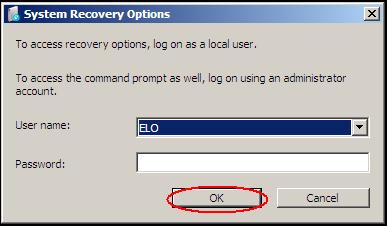
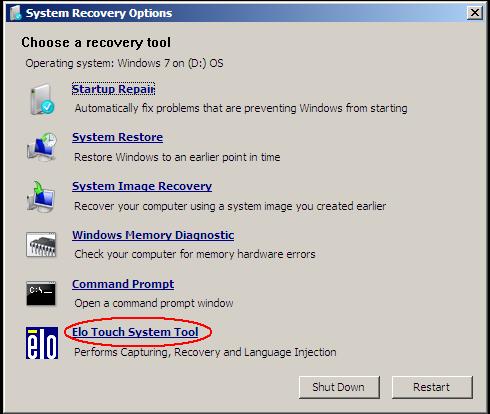
5 4. ユーザーネームとパスワードの問い合わせがあるので ユーザー名 :ELO パスワードなしで OK を押す 5. System Recovery Options の Elo Touch System Tool を選択する 5/40 SW rev.i


6 6. Elo Touch System Tool の Injection (Injects additional languages を選択する 7. Language Injection プログラムで日本語 (Japanese(JA)) を選択する 6/40 SW rev.i

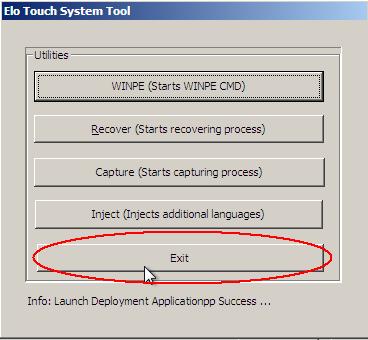
7 8. Injection 処理の工程が表示されます 9. 処理が終了したら何かキーを押します 10. Elo Touch system Tool を Exit ボタンを押して終了する 7/40 SW rev.i

8 11. Shut Down か Restart を押して System Recovery Options を終了する 8/40 SW rev.i
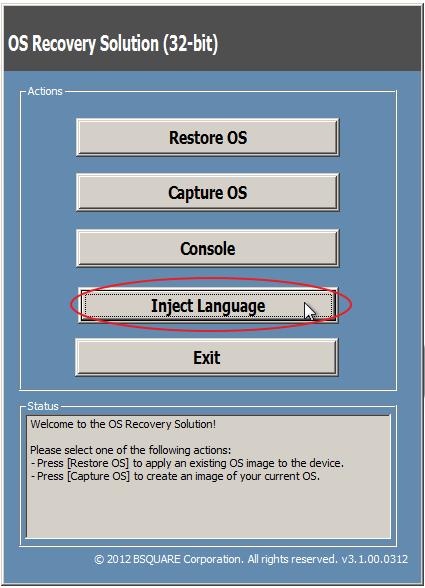
9 < 手順 -2> 適用機種下記及び同等品 ESY15B2-7UWB-1-NB-ST-W7-32-GY(E341238) ESY15B2-8UWB-0-ZB-MT-W7-32-GY(E006103) ESY15D1-7UWD-1-NB-ST-W7-64-GY(E768579) ESY15D1-8UWD-1-BZ-ST-W7-64-GY(E138288) ESY17B2-7UWB-1-NB-ST-W7-32-GY(E630472) ESY17B2-8UWB-0-ZB-MT-W7-32-GY(E309211) ESY19C2-8UWB-0-ZB-MT-W7-32-WH(E094910) ESY22C2-8UWB-0-ZB-MT-W7-32-WH(E757046) ESY19C5-8UWB-0-ZB-MT-W7-64-GY( E038028) ESY22C5-8UWB-0-ZB-MT-W7-64-GY( E001302) 1. タッチコンピューターに電源投入後弊社ロゴの表示が消えたらキーボードの F8 を押して Windows7 の起動メニューを表示させる 2. Repair Your Computer を選択して Enter キーを押す 3. OS Recovery Solution のメニューが表示されるので Inject Language ボタンをクリックしてください 9/40 SW rev.i
10 (Windows7 が 64bit 版の場合は OS Recovery Solutiion (64bit)System Recovery Tool が起動 します ) 10/40 SW rev.i


11 4. Select Language to Inject で Japanese (JA) を選択して Inject Selected Language ボタンをクリックする 5. Injection 処理の進捗が表示されます 11/40 SW rev.i
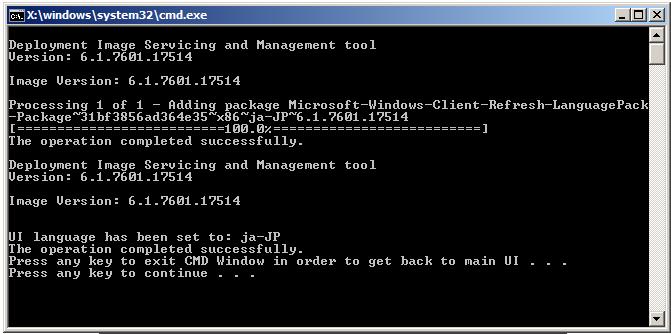

12 6. 処理が終了したら何かキーを押してください 7. Cancel ボタンをクリックして Inject Language を終了します 12/40 SW rev.i

13 8. Exit ボタンをクリックして再起動して Windows7 を起動します 13/40 SW rev.i
14 9. コントロールパネルから 時計 言語 及び地域 表示言語の設定 キーボードの変更 ボタン 追加 ボタンの順にクリックし 日本語を追加して 日本語 IME を表示できるようにします また 地域と言語 の 形式 タブ, 場所 タブで 日本語, 日本 に変更します 14/40 SW rev.i
15 15/40 SW rev.i
16 10. 管理 タブを開き システムのロケールの変更 ボタンをクリックして 地域と言語の設定 を開き 現在のシス テムロケール を 日本語 ( 日本 ) に変更して OK ボタンをクリックします 11. キーボードのレイアウト設定が US キーボードになっている場合は 下記を参照して日本語キーボード設定に変更してください /40 SW rev.i

17 < 手順 -3> 適用機種下記及び同等品 ESY15X2-8UWA-1-ST-BZ-2G-W7-64-BK-EXP (E128604) ESY15X2-7UWA-1-ST-NB-2G-3H-W7-64-BK-EXP (E129377) ESY15X3-2UWA-1-MT-ZB-4G-3H-W7-64-BK (E193008) ELO-KIT-ECMG2B-i3-W7 (E001293) ELO-KIT-ECMG2B-i5-W7 (E001296) < 注意 > ELO-KIT-ECMG2B-i3-W7(E001293),ELO-KIT-ECMG2B-i5-W7(E001296) で日本語化を行うと Windows が起動しなくなる場合があります この問題を回避するために 日本語化を行う場合は 日本語インジェクション後 速やかに Windows Update を行ってください Set Up Windows ( ミニセットアップ ) を行わないで 日本語化を行う場合は Set Up Windows のウィンドウが表示さ れたら Shift キーを押しながら F10 キーを押して コマンドプロンプを開き shutdown r t 0 を実行して再起動を行 った後 日本語化の手順を実施してください 製品購入後 初めて製品を起動した場合 又は レストア直後に Windows を起動しないで日本語化の手順を行うとエラーになります Set Up Windows ( ミニセットアップ ) が表示されるまで起動した後で 日本語化の手順を行ってください 17/40 SW rev.i
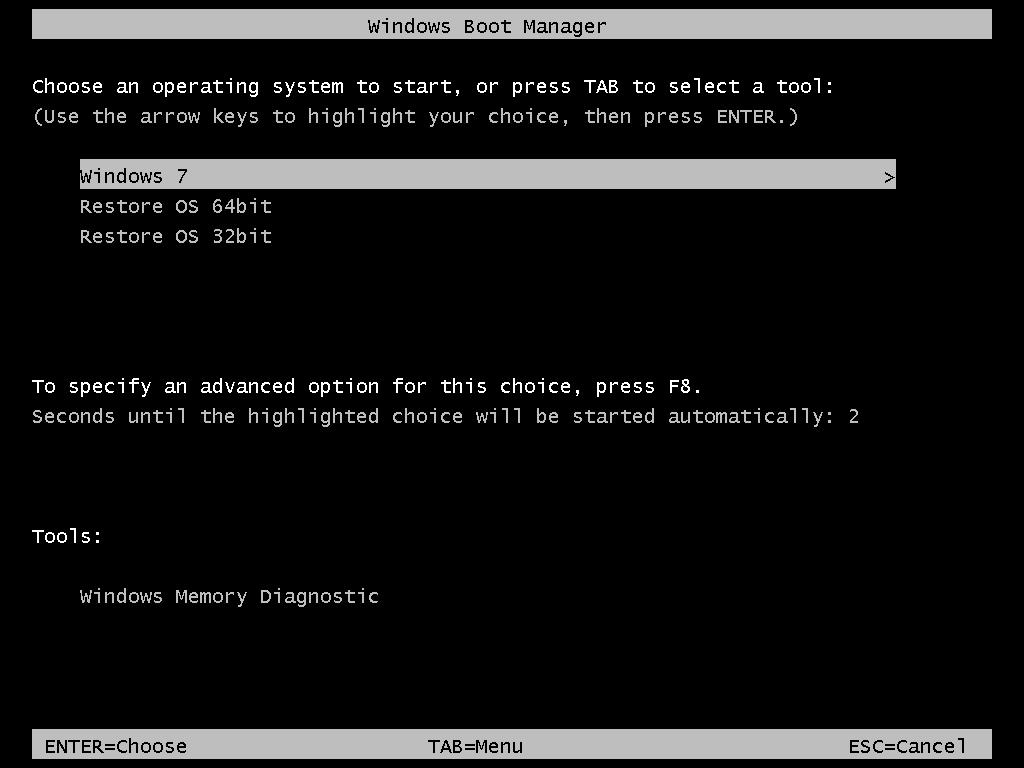
18 1. 電源をオンにして 下記の Windows Boot Manager の画面が表示されたら キーボードの矢印キーを押して日本語化を行う Windows が 64bit の場合は Restore OS 64bit 32bit の場合は Restore OS 32bit を選択して エンターキーを押してください ( 以下 Restore OS 64bit を選択した場合の図で説明します ) 18/40 SW rev.i

19 2. Elo OS Recovery Solution (64-bit) が起動したら Inject Language (Win7 only) ボタンをクリックしてください ( Restore OS 32bit を選択した場合は 表示が Elo OS Recovery Solution (32-bit) になります ) 19/40 SW rev.i

20 3. Select Language to Inject で Japanese (JA) を選択してください 20/40 SW rev.i

21 4. Inject Selected Language ボタンをクリックすると言語ファイルの追加処理が開始します 21/40 SW rev.i
22 22/40 SW rev.i

23 5. 言語ファイルの追加が終了したら 何かキーを押してください コマンド プロンプト ウィンドウが閉じて 処理が 終了します 23/40 SW rev.i

24 6. Cancel ボタンをクリックして Inject Language を終了します 24/40 SW rev.i

25 7. Exit ボタンをクリックして再起動してください 25/40 SW rev.i
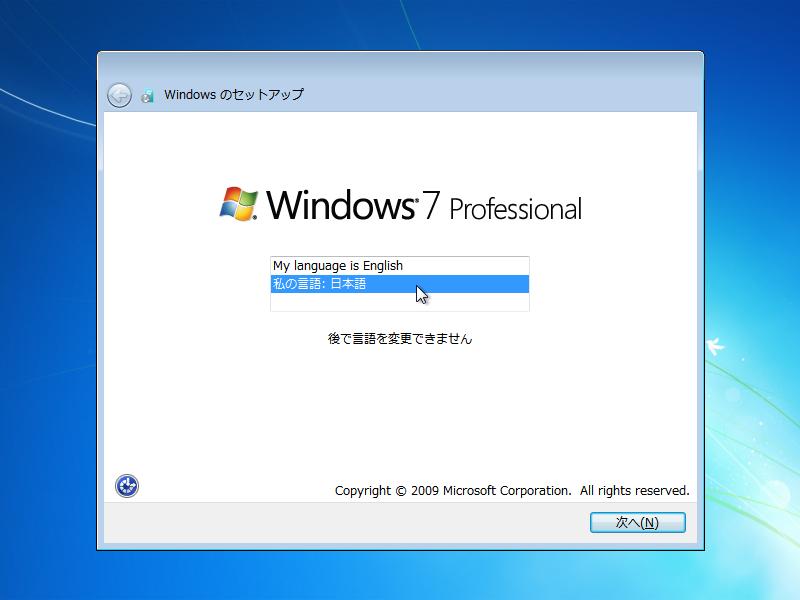
26 8. Set Up Windows ( ミニセットアップ ) を行わないで 日本語化を行った場合 Windows のセットアップ が起動し ます 私の言語 : 日本語 を選択してセットアップを行ってください < 英語で Windows を起動した後 Inject Language 処理を行った場合 > Windows の設定が 英語設定になっています 必要に応じて 地域と言語, 日付と時刻 の設定を 日本語または日本に設定を変更してください 26/40 SW rev.i
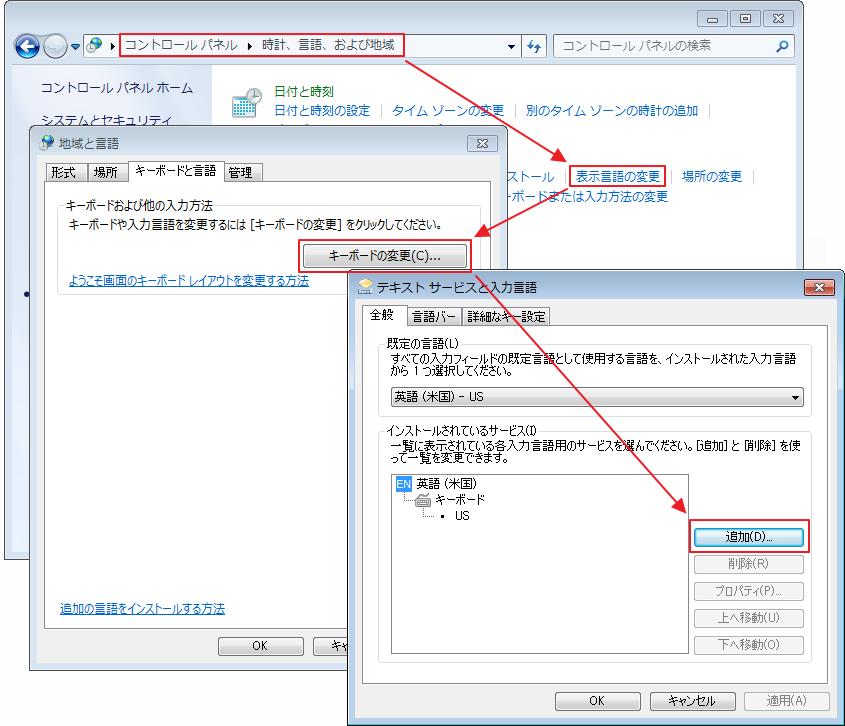
27 9. コントロールパネルから 時計 言語 及び地域 表示言語の設定 キーボードの変更 ボタン 追加 ボタンの順にクリックし 日本語を追加して 日本語 IME を表示できるようにします また 地域と言語 の 形式 タブ, 場所 タブで 日本語, 日本 に変更します 27/40 SW rev.i


28 28/40 SW rev.i

29 管理 タブを開き システムのロケールの変更 ボタンをクリックして 地域と言語の設定 を開き 現在のシステム ロケール を 日本語 ( 日本 ) に変更して OK ボタンをクリックします <キーボードの入力が英語キーボードの配列になっている場合 > 下記を参照して日本語キーボード設定に変更してください /40 SW rev.i


30 < 手順 4> 日本語化作業後 下図のように Windows Update の表示が英語になっていた場合の 以下の手順で日本語に変更し てください 1. インターネットに接続して 設定変更を行うためのプログラムをダウンロードします 下記のアドレスを開いてください 30/40 SW rev.i
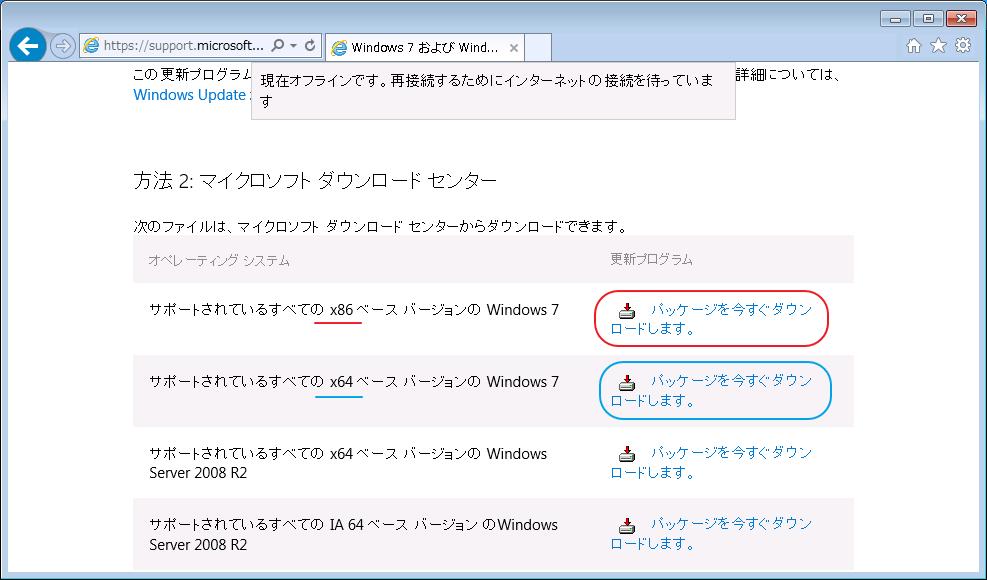
31 2. 下にスクロールしてファイルをダウンロードします 64 ビットの Windows7 の場合は x64 ベースバージョンのパッケージをダウンロードして下さい ( 下図の青色の丸で囲んだリンクをクリックしてください ) 32 ビットの Windows7 の場合は x86 ベースバージョンのパッケージをダウンロードしてください ( 下図の赤色の丸で囲んだリンクをクリックしてください ) 31/40 SW rev.i
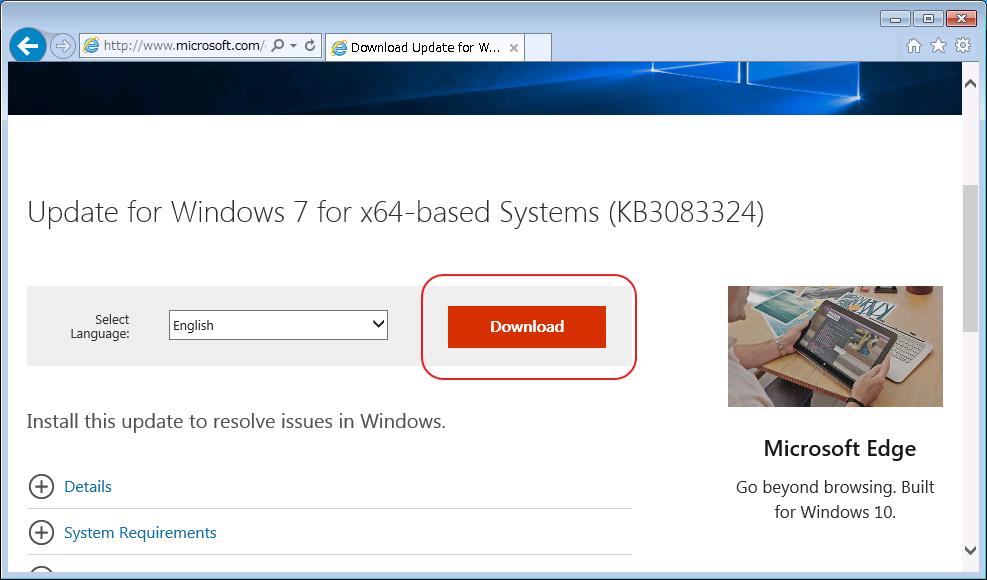
32 3. 下図のようにダウンロードボタンのあるページが表示されるので Download ボタンをクリック して ダウンロードを開始します ( 下図は 64 ビットのリンクをクリックした場合の図になって います ) 32/40 SW rev.i


33 4. 実際に表示を変更したい製品で作業を行っている場合は Open ボタンをクリックして ダウンロードに引き続いてプログラムを実行してください ( 作業を行う製品がインターネットに接続できないため 別の PC でファウルのダウンロードを行っている場合は Save ボタンをクリックして ファイルを保存した後 作業を行う製品にファイルをコピーして ファイルを開いてください ) 5. ファイルを開く ( 実行する ) と下図のウィンドウが開きます はい ボタンをクリックして 更新プログラムのインストールを行ってください 33/40 SW rev.i
34 6. インストールが開始されます 7. インストールが完了すると下図の表示になります 今すぐ再起動 ボタンをクリックして 製品を再起動してください 34/40 SW rev.i
35 8. Windows Update を開いて 日本語に変更されていることを確認してください 35/40 SW rev.i


36 < 手順 -5> 日本語化作業後 プレ インストールされている Internet Explorer 11 のメニューが英語になっている場合 以下の手 順で日本語化を行ってください 1. インターネットに接続して 設定変更を行うためのプログラムをダウンロードします 下記のアドレスを開いてください 2. Download ボタンをクリックしてください 36/40 SW rev.i


37 3. ダウンロードするファイルを選択するページが表示されます 64 ビットの Windows7 の場合は 下図の IE11-Windows6.1-LanguagePack-x64-ja-jp.msu を選 択して Next ボタンをクリックしてください 32 ビットの Windows7 の場合は 下図の IE11-Windows6.1-LanguagePack-x86-ja-jp.msu を選 択して Next ボタンをクリックしてください 37/40 SW rev.i
38 4. Allow once ボタンをクリックしてください 5. 実際に表示を変更したい製品で作業を行っている場合は Open ボタンをクリックして ダウンロードに引き続いてプログラムを実行してください ( 作業を行う製品がインターネットに接続できないため 別の PC でファウルのダウンロードを行っている場合は Save ボタンをクリックして ファイルを保存した後 作業を行う製品にファイルをコピーして ファイルを開いてください ) 38/40 SW rev.i

39 6. ファイルを開く ( 実行する ) と下図のウィンドウが開きます はい ボタンをクリックして 更新プログラムのインストールを行ってください 7. インストールが開始されます 39/40 SW rev.i

40 8. インストールが完了すると下図の表示になります 今すぐ再起動 ボタンをクリックして 製品を再起動してください 9. Internet Explorer を開いて 日本語に変更されていることを確認してください - 以上 - 40/40 SW rev.i
IME( 日本語入力システム ) の確認 変更方法 / プロパティ確認の手順 ************************************************************************************ ドキュメント目次 IME( 日本語入力システム )
 IME( 日本語入力システム ) の確認 変更方法 / プロパティ確認の手順 ************************************************************************************ ドキュメント目次 IME( 日本語入力システム ) の確認 変更方法 p.2 Windows 7 での確認方法... p.2 Windows 8.1 での確認方法...
インストール要領書
 2016/04/28 第 1 版 CSS-Net インストール要領書 この冊子は CSS-Net のインストール方法を分かり易く説明してあります インストール方法が分からないときはご覧になって下さい 目次 1. はじめに 2. CSS-Net の動作環境 3. インストーラのダウンロード 4. インストール手順 5. CSS-Net の起動および初期設定 6. アンインストール方法 1. はじめに
8. 適用 を後 OK をしウインドウを閉じてください 2. パソコンと LCV3 を LAN ケーブルで接続し 設定を行います Windows パソコンの推奨環境は以下の通りです (2015 年 6 月現在 ) OS : Windows XP Vista 7 8 CPU : 32bit 64bit
 2015.10.8 マスプロ電工株式会社 本手順書は デジタルレベルチェッカー LCV3 の Web ブラウザーによるソフトウェア更新の手順を説明した資料です Web ブラウザーより LCV3 をバージョンアップする手順は以下の 4 段階で実施します 1. パソコン上に新しいソフトウェアをコピーします 2. パソコンと LCV3 を LAN ケーブルで接続します 3. LCV3 を新しいソフトウェアに更新します
nLiteによるドライバの統合 - フロッピーディスク不要のXPインストールCDの作成方法 -
 nlite によるドライバの統合 - フロッピーディスク不要の XP インストール CD の作成方法 - 最近の PC では SATA 接続のハードディスクが搭載されているので XPのインストール時に AHCI ドライバを追加しないと XPのインストール自体ができない場合があります しかし 標準的なXPのインストーラの場合 ドライバの追加にはフロッピードライブが必要になり フロッピードライブがない機種の場合には追加できません
Office365 Outlook 設定手順書 1.0 版 2016 年 3 月協立情報通信株式会社
 Office365 Outlook 設定手順書 1.0 版 2016 年 3 月協立情報通信株式会社 更新履歴 版数更新日作成者内容 1.0 2015/7 KCC 坂井初版作成 1 目次 1 MICROSOFTUPDATE 設定手順... 3 2 EXCHANGEONLINE 設定手順... 6 2 1 MicrosoftUpdate 設定手順 1 スタートボタン すべてのプログラム WindowsUpdate
「Microsoft
 Microsoft.NET Framework インストール手順 1. はじめに以下のバージョンより @dream をご利用される際には Microsoft.NET Framework 2.0 以降のバージョンと Microsoft.NET Framework 4 が必要となります @dream-progre 売買版 Ver.4 以降 @dream-progre 賃貸版 Ver.4 以降オペレーションシステムが
HDWS Update Instruction Guide
 シリーズ ノンリニア編集ワークステーション OS アップデート手順書 年 月版 はじめに 本書では HDWS シリーズに搭載の Windows 10 OS をアップデートする手順について説明しています 本書をよくお読みの上 アップデートを行っていただきますようお願いいたします アップデート対象機種 Windows 10 OS 搭載の HDWS シリーズで OS バージョンが 1809 より前のバージョンが対象機種になります
シヤチハタ デジタルネーム 操作マニュアル
 操作マニュアル 目次 1 はじめに... 2 2 動作環境... 2 3 インストール... 3 4 印鑑を登録する... 6 5 登録した印鑑を削除する... 9 6 印鑑を捺印する... 10 6.1 Word 文書へ捺印する... 10 6.2 Excel 文書へ捺印する... 12 7 コピー & ペーストで捺印する... 13 8 印鑑の色を変更する... 15 9 印鑑の順番を入れ替える...
Windows10 の設定
 Windows0 の設定 奈良県公共工事等電子入札システムではこの度 Windows 0 を推奨環境に追加しました Windows0 でスムーズにご利用いただくためには各設定が必要となります また 奈良県公共工事等電子入札システム以外でも利用されている場合は他機関のパソコン推奨環境でも適合していることを必ずご確認の上導入頂きます様お願いいたします Windows 0 Internet Explorer
学内印刷システム 個人所有 PC の印刷設定マニュアル (Windows 版 ) 2016 年 3 月 対象 OS:Windows Vista (32/64bit 日本語版 ) 駒澤大学総合情報センター
 学内印刷システム 個人所有 PC の印刷設定マニュアル (Windows 版 ) 2016 年 3 月 対象 OS:Windows Vista 7 8 8.1 10(32/64bit 日本語版 ) 目次 1 概要 P.03 2 学内印刷システムプリンタードライバー設定 P.04~P.06 3 学内印刷システムポート設定 P.07~P.13 4 ポップアップメッセージ P.14~P.16 5 ユーザー
CompuSec SW 強制削除手順
 CompuSec SW 強制削除手順 CompuSec SW Ver.5.2 Windows 7, Vista 機能 仕様は予告なく変更される場合があります 2012/08/29 - はじめに - CompuSec を導入直後から OS が起動しない USB 機器や SD カードの類は接続されておらず USB に関する BIOS 設定を変更しても回避できないなど PC 固有の問題や原因が特定できない場合は
目 次 1. All-In-One プリンタユーティリティ概要 All-In-One プリンタユーティティについて 対応プリンタ機種 システム要件 セットアップ方法 All-In-One プリンタユーティリテ
 SATO BARCODE PRINTER All-In-One Tool 簡易説明書 (PW208,CL4NX-J,CL6NX-J) 2015 年 8 月 24 日第 3 版 株式会社サトー 目 次 1. All-In-One プリンタユーティリティ概要... 2 1.1. All-In-One プリンタユーティティについて... 2 1.2. 対応プリンタ機種... 2 1.3. システム要件...
スライド 1
 Internet Explorer の設定マニュアル このマニュアルは 長崎市の入札関連システム ( ) をご利用頂くために必要なInternet Explorerの設定手順を説明します お使いのパソコンの環境 ( ブラウザのバージョンなど ) に応じて必要な設定を行ってください なお お使いのブラウザのバージョンによっては掲載する画面と異なる場合がございます あらかじめご了承ください 入札関連システム
目次 1. はじめに 2. CSS-Net の動作環境 3. インストール手順 4. CSS-Net の起動および初期設定 5. アンインストール方法 1. はじめに 本書は CSS-Net(GSPc_Local) のインストール手順を纏めたものです 1
 2016/09/26 第 3 版 CSS-Net インストール要領書 この冊子は CSS-Net のインストール方法を分かり易く説明してあります インストール方法が分からないときはご覧になって下さい 目次 1. はじめに 2. CSS-Net の動作環境 3. インストール手順 4. CSS-Net の起動および初期設定 5. アンインストール方法 1. はじめに 本書は CSS-Net(GSPc_Local)
外字インストーラユーザーズガイド Ver 1.20(2016 年 2 月改訂 )
 外字インストーラユーザーズガイド Ver 1.20(2016 年 2 月改訂 ) 目次 第 1 章 使用する前に 1-1 外字インストーラとは 2 1-2 動作環境 2 1-3 ファイル一覧 2 1-4 インストール時のユーザー権限について 2 第 2 章 利用方法 2-1 外字インストーラの利用方法 3 2-2 外字インストーラの利用上の注意点 4 第 3 章 外字の使用方法 3-1 外字の使用方法
Microsoft Edge の場合 (1) Mizdori 無料体験版ダウンロード画面の [ 体験版ダウンロード ] ボタンをクリックします (2) Edge の下部に mizdori_taiken_setup.zip について行う操作を選んでください と表示され ますので [ 開く ] をクリッ
![Microsoft Edge の場合 (1) Mizdori 無料体験版ダウンロード画面の [ 体験版ダウンロード ] ボタンをクリックします (2) Edge の下部に mizdori_taiken_setup.zip について行う操作を選んでください と表示され ますので [ 開く ] をクリッ](/thumbs/96/126970861.jpg "Microsoft Edge の場合 (1) Mizdori 無料体験版ダウンロード画面の [ 体験版ダウンロード ] ボタンをクリックします (2) Edge の下部に mizdori_taiken_setup.zip について行う操作を選んでください と表示され ますので [ 開く ] をクリッ") Microsoft Edge の場合 (1) Mizdori 無料体験版ダウンロード画面の [ 体験版ダウンロード ] ボタンをクリックします (2) Edge の下部に mizdori_taiken_setup.zip について行う操作を選んでください と表示され ますので [ 開く ] をクリックします (3) 日付 _MizdoriSetup_ バージョン番号 のファイルをダブルクリックして開きます
Microsoft Edge の場合 (1) Mizdori 無料体験版ダウンロード画面の [ 体験版ダウンロード ] ボタンをクリックします (2) Edge の下部に mizdori_taiken_setup.zip について行う操作を選んでください と表示され ますので [ 開く ] をクリックします (3) 日付 _MizdoriSetup_ バージョン番号 のファイルをダブルクリックして開きます
1. パソコンに接続しているプロテクトキー (HASP) を外します 2.Microsoft Edge などのブラウザから のアドレスのホームページを起動します 3. 最新のプロテク
 Windows10 環境でのプロテクトキー (HASP) のアップデート手順 Windows7 や Windows8 Windows8.1 から Windows10 へアップグレードを行った場合 プロテクト キー (HASP) が正常に認識できずに弊社土木製品が起動できないケースがあります 起動できないケース プロテクトキー(HASP) を接続すると 互換性メッセージが表示されてしまう ソフト起動時にプロテクトエラーが表示されてしまう
CentreCOM VT-Kit2 plus リリースノート
 VT-Kit2 plus この度は をお買いあげいただき 誠にありがとうございます このは 付属のマニュアルに記載されていない内容や ご使用の前にご理解いただきたい注意点など お客様に最新の情報をお知らせするものです 最初にこのをよくお読みになり 本製品を正しくご使用ください 1 取扱説明書の補足 ユーザーマニュアル (J613-M0617-00 Rev.A) の補足事項です 1.1 USB ドライバーのインストールについて
Studuinoソフトウェアのインストール
 Studuino プログラミング環境 Studuino ソフトウェアのインストール 2014/11/01 作成 2018/03/30 改訂 改訂履歴 改訂日付 改訂内容 2014/11/01 初版発行 2017/01/16 Studuino web サイトリニューアルに伴う改訂 2017/04/14 Studuino web サイトリニューアルに伴う改訂 2018/01/22 ソフトウェア OS のバージョンアップに伴う改訂
鳥取県物品電子入札システムセキュリティ ポリシー設定マニュアル IC カードを利用しない応札者向け 第 1.7 版 平成 31 年 2 月鳥取県物品契約課 鳥取県物品電子入札システムセキュリティ ポリシー設定マニュアル Ver.01-07
 鳥取県物品電子入札システムセキュリティ ポリシー設定マニュアル IC カードを利用しない応札者向け 第 1.7 版 平成 31 年 2 月鳥取県物品契約課 目次 第 1 章はじめに 1 1.1 セキュリティ ポリシーを設定するまでの流れ 1 第 2 章セキュリティ ポリシーを設定する前に 2 2.1 前提条件確認 2 2.2 Java ランタイム (JRE) の確認方法 3 第 3 章 Java 実行環境の設定
SIRCADをVISTAで使用する場合の注意点
 Windows7 への SIRCAD インストール手順 (32bit,64bit 共通 ) ご注意 Windows 7 環境での SIRCAD のご利用は サポート範囲外となります Windows 7 にインストールされる場合は お客様の自己責任の上でご利用頂きますようお願いいたします Windows 7 でご利用をされる場合 当インストール手順に従って インストール及び 起動を行いますと 一部 前面に表示されるべきウィンドウが
目次 No. 内容 メニュー名 ページ番号 事前準備 IEバージョン情報確認 互換表示設定 (IE9 IE0 IEの場合 ) 信頼済みサイトへの登録 (IE0 IEの場合 ) 4 受注データを (IE0 IEの場合 ) 6 5 リストを出力する為の設定 (IE0 IEの場合 ) 7 6 ( その)(
 WEB-EDI 画面操作マニュアル (IE6~IE 設定版 ) 第 版 04 年 月 日 株式会社富士通システムズ ウエスト 目次 No. 内容 メニュー名 ページ番号 事前準備 IEバージョン情報確認 互換表示設定 (IE9 IE0 IEの場合 ) 信頼済みサイトへの登録 (IE0 IEの場合 ) 4 受注データを (IE0 IEの場合 ) 6 5 リストを出力する為の設定 (IE0 IEの場合
4 本体の入力を USB-B 端子に対応する入力に切り換える 下記の画面表示になります 手順 8 の画面になるまでしばらくお待ちください 5 解凍したフォルダー内にある "Setup.exe" をダブルクリックして実行する InstallShield ウィザードが表示されます xxxxxxxxxx.
 ドライバーソフトウェアのインストール USB オーディオドライバーインストールマニュアル (Windows 用 ) 目次 ドライバーソフトウェアのインストール... 1 ページ ドライバーソフトウェアのアンインストール... 3 ページ 困ったとき (Windows 7 の場合 )... 4 ページ 困ったとき (Windows 8/8.1/10 の場合 )... 8 ページ ドライバー名およびデバイス名を
改訂履歴 版数 改訂理由 / 内容 制定 / 改定日 変更者 3.0 新サイト用に新規作成 2016/9/26 クオリカ株式会社 3.1 ユーザー向けに追記 2016/9/30 CP 事業部 3.2 初期設定追加 2016/10/6 CP 事業部 1
 2016/10/6 第 3.2 版 CSS-Net インストール要領書 この冊子は CSS-Net のインストール方法を分かり易く説明してあります インストール方法が分からないときはご覧になって下さい 改訂履歴 版数 改訂理由 / 内容 制定 / 改定日 変更者 3.0 新サイト用に新規作成 2016/9/26 クオリカ株式会社 3.1 ユーザー向けに追記 2016/9/30 CP 事業部 3.2
<4D F736F F F696E74202D F56504E90DA91B1835C CC834E838A B838B837D836A B2E >
 VPN 接続ソフトのアンインストールマニュアル 注 ) 本手順は PC をご利用のお客様が端末上の VPN 接続ソフトを完全に削除する手順となります Windows XP の場合 P.1 Windows VISTA, 7 の場合 P.7 Windows 8 の場合 P.13 VPN 接続ソフトのアンインストール Windows XP Windows XP の場合 VPN ソフトのアンインストール (Windows
アップデート手順概要
 アップデート手順概要 2017 年 1 月富士通株式会社 0 はじめに 本資料の概要 本資料では 各アップデート方式において アップデート手順の一例をご紹介しております 本資料を活用するにあたっての留意事項 本資料の記述は アップデート方式の一部手順を説明したものです 事前準備を含めた全手順については 各種マニュアル 手順書をご参照ください 本資料は 2016 年 9 月時点の情報を元に作成しています
I. CA 証明書のインポート 1 リモート端末にて CA 証明書の URL ( へアクセスし ca.cer をダウンロードし デスクトップ上など任意の場所に保存し ダブルクリックしてください ( 上記 URL へアクセスした際に デジタ
 DoMobile ASP リモートアクセス手順 この説明書は リモート端末 ( アクセスする側の PC) からアクセスされる側の DoMobile PC( 以下 自席 PC) にアクセスするための手順を示しています 既に自席 PC への DoMobile CSE プログラムのインストールは済んでおりますね? 自席 PC は電源が投入された状態ですね? リモート端末はインターネットに接続されていますね?
MF mypresto インストールガイド 目次 新規インストールの手順 (Windows 版 )... 2 MF mypresto の起動 (Windows 版 )... 7 新規インストールの手順 (Mac 版 )... 8 MF mypresto の起動 (Mac 版 ) 新規イン
 MF mypresto インストールガイド 目次 新規インストールの手順 (Windows 版 )... 2 MF mypresto の起動 (Windows 版 )... 7 新規インストールの手順 (Mac 版 )... 8 MF mypresto の起動 (Mac 版 )... 11 新規インストールの手順 (CentOS 版 )... 12 MF mypresto の起動 (CentOS 版
1.InternetExplorer のバージョン確認手順 1 InternetExplorer を起動します 2 メニューバーより ヘルプ バージョン情報 を選択します メニューバーが表示されていない場合は F10 キーでメニューバーを表示してください 2
 作業を始める前に 作業実施の前提条件として お使いのパソコンが以下の環境の場合に作業が必要となります 他の環境の場合は作業を実施する必要はございません 対象の OS( オペレーティングシステム ) Windows7 WindowsXP をおつかいの教室につきましては作業の必要はありません 対象の InternetExplorer バージョン InternetExplorer8 バージョン確認方法につきましては
システムコマンダー8を使用したWindows とLindowOS の共存方法
 株式会社ライフボート システムコマンダー 8 を使用した Windows と Fedora Core3 の共存方法 以下の方法はあくまで一例となります 環境によっては共存できない場合もありますので 予めご了承ください 追加インストールを行う前に必ず既存データのバックアップを行ってください Fedora Core3 用のパーティション作成方法 Windows と Fedora Core3 を同一の PC
平成 31 年 2 月 22 日 岐阜県電子入札システムクライアント PC の Internet Explorer 11 設定手順 ( 受注者用 ) 岐阜県電子入札システムを利用するには インターネットエクスプローラーの設定を行う必要があります 設定項目の一覧 ( クリックすると説明箇所へジャンプし
 平成 3 年 月 日 岐阜県電子入札システムクライアント PC の Internet Explorer 設定手順 ( 受注者用 ) 岐阜県電子入札システムを利用するには インターネットエクスプローラーの設定を行う必要があります 設定項目の一覧 ( クリックすると説明箇所へジャンプします ) #. お気に入りへの追加 #. 信頼済みサイトへの追加 #3. セキュリティの設定画面よりレベルのカスタマイズを行う
RW-4040 導入説明書 Windows 7 用 2017 年 7 月 シャープ株式会社
 Windows 7 用 2017 年 7 月 シャープ株式会社 はじめに 本書は IC カードリーダライタ RW-4040 を使用するため お使いのパソコンにデバイスドライバソフトウェア ( 以下 ドライバソフト と記載 ) をインストールする方法について記述しています このドライバソフトは Windows 7 SP1 で動作します 本書では ドライバソフトバージョン 2.27 のインストールについて説明します
目次 No. 内容 メニュー名 ページ番号 事前準備 IEバージョン情報確認 互換表示設定 (IE9 IE0 IEの場合 ) (IE0 IEの場合 ) 4 受注データを (IE0 IEの場合 ) 6 5 ( その)(IE0 IEの場合 ) 7 6 ( その)(IE0 IEの場合 ) 8 7 (IE9
 WEB-EDI IE 事前設定マニュアル (IE7~IE 設定版 ) 第 版 05 年 5 月 株式会社富士通システムズ ウエスト 目次 No. 内容 メニュー名 ページ番号 事前準備 IEバージョン情報確認 互換表示設定 (IE9 IE0 IEの場合 ) (IE0 IEの場合 ) 4 受注データを (IE0 IEの場合 ) 6 5 ( その)(IE0 IEの場合 ) 7 6 ( その)(IE0 IEの場合
(3) 図 ファイルの展開先 ( 保存場所 ) 指定画面 が表示されます 参照ボタンを押下すると 図 フォルダ指定画面 が表示されるので 保存先を指定し OK ボタン を押下します 図 ファイルの展開先 ( 保存場所 ) 指定画面 の 展開 ボタンを押下します 図
 第 5 章 Java ポリシーの設定 5.1 Java ポリシー設定ツールのダウンロードと解凍 Java のインストールが終了致しましたら 電子入札システムポータルサイトより Java ポリシー設定ツールをダウンロードします Java ポリシー設定ツールは OS のバージョンによって異なります 適切なものをダウンロードしてください Windows Vista/Windows 7(32bit 版 )/Windows
スライド 1
 Internet Explorer9 11 の設定 ( 定例見積 ) Internet Explorer9 11 ご利用の際の推奨環境について 福岡市電子入札システムを Internet Explorer 9 11 でご利用頂く際は必ず 下記推奨環境をご確認頂き次ページからの各設定を行ってください 設定を行わない場合 電子入札操作時エラーが発生する可能性があります 電子入札をスムーズに行う為に必ず設定をお願い致します
SMB送信機能
 NW-FAX 受信設定マニュアル ECOSYS M6535cidn/M6530cdn/M6526cidn/M6526cdn ECOSYS M5526cdw/6635cidn ECOSYS M3540idn/M2640idw/M2540dw/M2535dn/M3645idn Ver.1.3 1. ネットワークの設定を確認する 1-1. Windows 10 設定時は管理者 (Administrators)
動作環境設定
 動作環境設定 互換表示設定 P. IEキャッシュクリア手順 P. 3Javaバージョン確認 P. 4 4Javaキャッシュクリア手順 P. 5 5Javaセキュリティ設定 P. 7 6フォントの設定 P. 0 7 電子入札コアシステムでのJIS004の使用制限について P. 互換表示設定 Windows8. をご利用の場合は デスクトップ画面より Internet Explorer を開いてください
VPNマニュアル
 VPN 接続サービス 利用マニュアル (SSL-VPN Windows 版 ) 第 2 版 2018 年 03 月 26 日 作成日 2017 年 4 月 7 日 最終更新日 2018 年 3 月 23 日 版数日付更新内容 1 2017/04/07 新規作成 2 2018/03/26 フォーム改定 1 / 16 VPN 接続サービス利用マニュアル (SSL-VPN Windows 版 ) 目次 1.VPN
セットアップマニュアル
 SHIFT Manager セットアップ手順 初めて SHIFT Manager をセットアップする場合の手順について説明します セットアップの概要 2 1.1 セットアップ前の確認事項... 2 動作環境... 2 使用するドライブなどの確認... 2 1.2 セットアップの流れ... 3 セットアップ 4 2.1 セットアップの準備... 4 Microsoft.NET Framework 2.0(
Print Server バージョンV2
 DocuPrint C5000 d (Model-PSN01) Color 1000 Press/Color 800 Press PX1000 Print Server 700 Digital Color Press PX700 Print Server DocuColor 5151 P PX Print Server DocuColor 1450 GA PX140 Print Server Color
RW-5100 導入説明書 Windows7 用 2017 年 7 月 シャープ株式会社
 RW-5100 導入説明書 Windows7 用 2017 年 7 月 シャープ株式会社 はじめに 本書は Windows 7 環境において IC カードリーダライタ RW-5100 を使用するため お使いのパソコンにデバイスドライバソフトウェア ( 以下 ドライバソフト と記載 ) をインストールする方法について記述しています 本書で説明するドライバソフトは Windows 7 SP1 で動作するものです
目次 1.BT UPDATER PRO を Windows PC へインストールする BT UPDATER PRO を起動する 操作説明 (1) 操作説明 (2) インカムのファームウェア ( ソフトウェア ) をアップデートする
 BT UPDATER PRO 操作説明書 2016 年 6 月 22 日 ( 株 )LINKS 目次 1.BT UPDATER PRO を Windows PC へインストールする...- 1-2.BT UPDATER PRO を起動する...- 4-3. 操作説明 (1)...- 5-4. 操作説明 (2)...- 6-5. インカムのファームウェア ( ソフトウェア ) をアップデートする...-
2. インストールの方法 インストールの手順は まずインストーラーをサイトからダウンロードし イールドブック カリキュレーターと Java Web Start をインストールします 次にイールドブック カリキュレーターを起動してサーバー接続し Java のファイルをダウンロードします 以下の手順に従
 The Yield Book Calculator インストールガイド 本ガイドの内容 1. 必要システム. 1 2. インストールの方法. 2 3. Java Web Start / Java Runtime Environment (JRE). 8 4. プロキシの設定. 9 5. 言語の設定. 10 6. アンインストールの方法. 11 1.. 必要システム イールドブック カリキュレーターのインストールと動作に必要なシステムは以下のとおりです
平成 29 年 6 月 23 日 株式会社日本デジコム IsatPhone2 ファームウェアアップグレード手順 (V ) ファームウェア アップグレードの流れ ( 所要時間 : 約 30~60 分 ) 1.USB ドライバーのダウンロードとインストール P1 2. ファームウェアのダウン
 平成 29 年 6 月 23 日 株式会社日本デジコム IsatPhone2 ファームウェアアップグレード手順 (V2.00.03) ファームウェア アップグレードの流れ ( 所要時間 : 約 30~60 分 ) 1.USB ドライバーのダウンロードとインストール P1 2. ファームウェアのダウンロード P3 3. ファームウェア アップグレード ツールのダウンロードと実行 P3 不要なファイルのアンインストール方法
Microsoft PowerPoint _VL-CD2xx バージョンアップ手順(汎用版).pptx
 センサーカメラ VL CD2xx シリーズ バージョンアップ手順 対象機種 VL CD265/CD235/CD215 2015 年 1 月 5 日 パナソニックシステムネットワークス株式会社セキュリティシステム事業部グローバルソリューショングループ FE チーム ( グローバル CS) 1 改版履歴 発行日内容詳細 2015/1/5 初版 - 2 必要なもの PC( パソコン ) LAN ケーブル
注意 インストール中に ユーザアカウント制御 ( 以下 UAC といいます ) の実行確認画面が表示されることがあります 表示された場合ははいをクリックして インストールを進めてください なお 管理者以外の場合 管理者への昇格を求める UAC 画面が表示される場合がありますので 管理者アカウントのパ
 QR コード付証明書等作成システム事前準備セットアップ (Internet Explorer 利用者向け ) QR コード付証明書等作成システムを利用するにあたり 以下の準備が必要です 信頼済みサイト及びポップアップブロックの許可サイトの登録 1 帳票表示モジュールのインストール ルート証明書のインストール 2 QR コード付証明書等作成システム事前準備セットアップを行うことで上記の準備が整 います
SciFinder (Web版) のエラーへの対処法
 SciFinder (Web 版 ) のエラーへの対処法 一般社団法人化学情報協会 2011 年 4 月改訂 ケース 1:SciFinder (Web 版 ) にアクセスできない ブラウザーの お気に入り から SciFinder (Web 版 ) にアクセスしている場合, 左記のエラー (HTTP 500 内部サーバーエラー ) によりアクセスできない. 解決方法 : お気に入りに登録された URL
ネットキーの操作手順について
 ネットキーでの操作手順書 FCENA 目次 -------------------------------------------------------------------------------------- 1. パッケージをご利用いただくまでの手順 1 (1) ユーザ専用ページから 該当パッケージをダウンロードする 手順 2 (2) 該当パッケージをインストールする 手順 5 (3) パッケージを起動する
プリンタドライバインストールガイド <OPS645>-Windows Vista(32bit 版 )/ Windows 7(32bit 版 )/ Windows 8(32bit 版 )/ Windows 8.1(32bit 版 )- プリンタドライバインストールガイド <OPS645> Window
 Windows Vista / Windows7 / Windows8 / Windows8.1 環境 本ガイドは グラフテックのホームページよりドライバをダウンロードして コンピュータにインストールする手順を説明したものです 内容をご確認のうえ ご使用のコンピュータに正しくインストールをおこなってください 本ガイドでは Windows 7(32bit 版 ) 環境にプリンタドライバ
設定 1 USB キー証明書ソフトの更新手順 1 産科医療補償制度のホームページ ( へアクセスし 分娩機関の皆さまへ 加入手続き をクリックしてください 2 専用 Web システムの導入要件 をクリックしてくださ
 分娩機関の皆様へ Windows7 Windows8 Windows8.1 を導入したパソコンのご使用にあたり 以下の設定作業を行っていただく必要があります 誠にお手数ですが 次ページ以降に記載しております手順に従い更新作業を行っていただきますようお願い申し上げます お使いのパソコンの Internet Explorer
目次 本書の取り扱いについて... 3 事前準備... 4 MultiPoint Server 2011 OEM 版のインストール (OS リカバリー用のディスク領域を使う場合の起動方法 )... 5 MultiPoint Server 2011 OEM 版のインストール (OS リカバリー用のメデ
 Windows MultiPoint Server 2011 OEM 版インストールガイド 2012.06 目次 本書の取り扱いについて... 3 事前準備... 4 MultiPoint Server 2011 OEM 版のインストール (OS リカバリー用のディスク領域を使う場合の起動方法 )... 5 MultiPoint Server 2011 OEM 版のインストール (OS リカバリー用のメディアを使う場合の起動方法
IE用事前設定手順書
 事前設定手順書 (Internet Explorer 用 ) BizSTATION/BizSTATION Light( 以降 BizSTATION) をご利用いただくには事前設定が必要です 事前設定はご利用になる OS によって異なる場合があるため ご留意事項を必ずご確認ください 事前設定を行っていない環境では 電子証明書の取得 更新時にエラー画面が表示されたり サービスへのログインができない場合があります
Midland BT シリーズファームウェアのアップデート方法 手順 (1)BT UPDATER の PC へのインストール 1Web サイトより BTUpdaterSetup_(VersionNo.).exe をダウンロードしてください 2 上記 1 でダウンロードした BTUpdaterSetu
 Midland BT シリーズファームウェアのアップデート方法 手順 (1)BT UPDATER の PC へのインストール 1Web サイトより BTUpdaterSetup_(VersionNo.).exe をダウンロードしてください 2 上記 1 でダウンロードした BTUpdaterSetup_(VersionNo.).exe をダブルクリックし 画面に表示されるインストール手順に従い BT
Manual_Win81_JP.md
 Infineon TPM ファームウェアアップデート手順書 For Windows 10 TPM ファームウェアアップデート時のご注意 本アップデートは 複雑な操作を必要とし 手順を間違えると PC が起動できなくなります 必ず 手順に従って操作を行ってください 操作を誤ってアップデートに失敗した場合は 有償での修理対応となります アップデート中に電源が切れるとアップデートに失敗します AC アダプターを接続し
Windows2000/XPインストール手順
 日歯生涯研修事業 IC カード用研修受付ソフト インストール手順書 (Windows 10 用 ) 日本歯科医師会 1 IC カード用研修受付ソフト の Windows 10 へのインストール手順... 3 1. インストール前の確認事項... 3 2. インストール手順の概略説明... 4 3. 新規インストール... 5 4. 既に IC カード用研修受付ソフト がインストールされている場合...
ActiveImage Protector 2016 R2 for Express5800 / ftサーバ
 ActiveImage Protector 2016 R2 for Express5800/ft サーバ クイックスタートガイド 第 1 版 - 2016 年 9 月 20 日 Copyright 2016 NetJapan, Inc. 無断複写 転載を禁止します 本ソフトウェアと付属ドキュメントは株式会社ネットジャパンに所有権および著作権があります ActiveImage Protector ActiveImage
[給与]給与奉行LANPACK for WindowsNTのサーバーセットアップのエラー
![[給与]給与奉行LANPACK for WindowsNTのサーバーセットアップのエラー](/thumbs/90/103674622.jpg "[給与]給与奉行LANPACK for WindowsNTのサーバーセットアップのエラー") 奉行シリーズサポート技術情報 OBC 定型文書最終更新日付 :2014 年 1 月 7 日 Citrix XenApp クライアント側向け Internet Explorer 11 に対応するための作業手順書 この資料は以下の製品について記述したものです Citrix Receiver 4.X 本手順書をご確認頂くにあたっての注意事項 本手順書の作業手順は システム管理者の方か システム管理の権限を持った方に向けたものです
奉行シリーズサポート技術情報 OBC 定型文書最終更新日付 :2014 年 1 月 7 日 Citrix XenApp クライアント側向け Internet Explorer 11 に対応するための作業手順書 この資料は以下の製品について記述したものです Citrix Receiver 4.X 本手順書をご確認頂くにあたっての注意事項 本手順書の作業手順は システム管理者の方か システム管理の権限を持った方に向けたものです
NALC 活動管理システムインストール手順書 NALC 活動管理システムを利用するためには 以下の性能を持った PC が必要です システム要件 対応 OS 対応ブラウザ Windows7 / Windows8 8.1/windows10 Internet Explorer 8 以降 (Firefox
 NALC 活動管理システムインストール手順書 NALC 活動管理システムを利用するためには 以下の性能を持った PC が必要です システム要件 対応 OS 対応ブラウザ Windows7 / Windows8 8.1/windows10 Internet Explorer 8 以降 (Firefox や Mozilla Google Chrome には対応しておりません ) インターネット環境 ADSL
Ⅰ
 マニュアル DHQBOX2013 動作環境について DHQBOX2013 を利用するには以下の環境が必要になります また 別途インターネット回線が必要です 従量課金制の場合には VPN 接続中は課金されますので DHQBOX 利用終了後には必ず VPN を切断してください 対応 OS: Windows XP SP3 Windows Vista (SP なし ) Windows Vista SP1 Windows
SMB送信機能
 スキャナー送信設定マニュアル ( フォルダー送信 ) 対象機種 : TASKalfa 7550ci/6550ci/5550ci/4550ci/3550ci/3050ci/2550ci TASKalfa 8000i/6500i/5500i/4500i/3500i TASKalfa 256ci/206ci TASKalfa 306i/256i ( 対応 OS:Windows10/8.1/8/7) Ver.1.93
目次 ① MX ONE インストール手順 P.3 ②メイン画面の見方 P.7 ③動画保存の方法 P.8 URL 検出でダウンロードする方法 P.8 自動ダウンロード機能 P.8 アドオン機能でダウンロード 録画する方法 P.9 URL 追加機能 P.11 番組機能 P.12 ④ MX ONE レコー
 MX ONE 使い方マニュアル 1 目次 ① MX ONE インストール手順 P.3 ②メイン画面の見方 P.7 ③動画保存の方法 P.8 URL 検出でダウンロードする方法 P.8 自動ダウンロード機能 P.8 アドオン機能でダウンロード 録画する方法 P.9 URL 追加機能 P.11 番組機能 P.12 ④ MX ONE レコーダーの使い方 P.13 自動検出録画 の使い方 P.13 範囲指定録画
Microsoft Word - バーチャルクラス(Blackboard)ログイン方法ガイド.docx
 最終更新日 :2017 年 8 月 23 日 バーチャルクラス (ILO) ログイン方法 (Blackboard) 株式会社アイ ラーニング 1 1. 受講環境の確認手順バーチャルクラスにログインする前に 以下の URL にアクセスして お使いの環境がバーチャルクラスを受講できる OS であるかどうか JavaVM がインストールされているかどうか確認してください 動作環境 OS:Windows7
Oracle Business Intelligence Standard Edition One のインストール
 Oracle Business Intelligence Standard Edition One のインストール 第 1 版 作成日 :2007 年 7 月 31 日 更新日 :2007 年 7 月 31 日 目次 はじめに... 3 Ⅰ. インストール作業... 4 Ⅱ. 起動状況の確認... 8 Ⅱ-1. Oracle BI Administration Tool の起動... 8 Ⅱ-2.
Microsoft Word - SSI_Smart-Trading_QA_ja_ doc
 サイゴン証券会社 (SSI) SSI Smarttrading の設定に関する Q&A 06-2009 Q&A リスト 1. Q1 http://smarttrading.ssi.com.vn へアクセスしましたが 黒い画面になり X のマークが左上に出ている A1 原因はまだ設定していない アドミニストレータで設定しない あるいは自動設定プログラムがお客様の PC に適合しないと考えられます 解決方法アドミニストレータの権限のユーザーでログインし
目次 1. はじめに...3 概要...3 利用環境 (HTML5)...3 利用環境 (Citrix Receiver) リモート PC への接続と終了...4 接続方法の変更...4 HTML5( 簡易バージョン ) での接続...5 リモート PC の操作メニュー...8 Cit
 関西学院大学教育研究システム リモート PC 利用マニュアル (Windows 版 ) Ver. 1.1 1 / 15 目次 1. はじめに...3 概要...3 利用環境 (HTML5)...3 利用環境 (Citrix Receiver)...3 2. リモート PC への接続と終了...4 接続方法の変更...4 HTML5( 簡易バージョン ) での接続...5 リモート PC の操作メニュー...8
ファームウェアダウングレード手順 このたびは弊社製品をお買い上げいただき 誠にありがとうございます 本書は ファームウェアのダウングレードに関して記載しています 準備として 弊社 Web サイトから以下のソフトウェアをダウンロードしてください Web サイト :
 ファームウェアダウングレード手順 このたびは弊社製品をお買い上げいただき 誠にありがとうございます 本書は ファームウェアのダウングレードに関して記載しています 準備として 弊社 Web サイトから以下のソフトウェアをダウンロードしてください Web サイト : https://jpn.nec.com/ ( サポート ダウンロード - ドライバ ソフトウェア - PC サーバ (Express5800
RemoteApp接続手順
 マイナ de 社労夢 接続手順 目 次 I. 接続手順... 2 1. マイナ DE 社労夢 へのログイン... 3 2. マイナ DE 社労夢 の USB セキュアキーでのログイン... 5 3. マイナ DE 社労夢 の起動... 6 II. WINDOWS 8 および 8.1 の動作環境... 8 1. WINDOWS のバージョン確認... 9 2. MICROSOFT.NET FRAMEWORK...
BitLocker 構成手順書 ( 既存インストール TPM 無 ドメイン参加無 ) 目的 Microsoft Windows Vista Enterprise もしくは Ultimate をインストールしているシステ ムフォルダを BitLocker に構成し暗号化するための手順書である 対象 O
 BitLocker 構成手順書 ( 既存インストール TPM 無 ドメイン参加無 ) 目的 Microsoft Windows Vista Enterprise もしくは Ultimate をインストールしているシステ ムフォルダを BitLocker に構成し暗号化するための手順書である 対象 OS:Microsoft Windows Vista Enterprise もしくは Ultimate
ユーザーズマニュアル
 TSS Converter for MIDAS igen(s 造 ) ユーザーズマニュアル インストール編 ( ネットワーク認証の場合 ) ご注意 このソフトウェアおよびマニュアルの全部若しくは一部を無断で使用 複製することはできません ソフトウェアは コンピュータ 1 台に付き 1 セット購入が原則となっております このソフトウェアおよびマニュアルは 本製品の使用許諾契約書のもとでのみ使用することができます
Print Server バージョンV2
 DocuPrint C5000 d (Model-PSN01) Color 1000 Press/Color 800 Press PX1000 Print Server 700 Digital Color Press PX700 Print Server DocuColor 5151 P PX Print Server DocuColor 1450 GA PX140 Print Server Color
クライアント証明書インストールマニュアル
 事前設定付クライアント証明書インストールマニュアル このマニュアルは クライアント証明書インストールマニュアル の手順で証明書がインストールできなかった方のための インストールマニュアルです エクストラネットは Internet Explorer をご利用ください Microsoft Edge 他 Internet Explorer 以外のブラウザではご利用になれません 当マニュアル利用にあたっては
4 本体の入力を USB-B 端子に対応する入力に切り換える 下記の画面表示になります 手順 8 の画面になるまでしばらくお待ちください 5 解凍したフォルダー内にある "Setup.exe" をダブルクリックして実行する InstallShield ウィザードが表示されます xxxxxxxxxx.
 ドライバーソフトウェアのインストール USB オーディオドライバーインストールマニュアル (Windows 用 ) 目次 ドライバーソフトウェアのインストール... 1 ページ ドライバーソフトウェアのアンインストール... 3 ページ 困ったとき (Windows XP の場合 )... 4 ページ 困ったとき (Windows Vista の場合 )... 6 ページ 困ったとき (Windows
SMB送信機能
 スキャナー送信設定マニュアル ( フォルダー送信 ) 対象機種 : TASKalfa 8052ci/6052ci/5052ci/4052ci/3252ci/2552ci TASKalfa 8002i/7002i/6002i/5002i/4002i TASKalfa 7551ci/6551ci/5551ci/4551ci/3551ci/3051ci/2551ci TASKalfa 8001i/6501i/5501i/4501i/3511i/3510i/3011i/3010i
HP Sure Click インストールおよび使用手順書
 HP Sure Click インストールおよび使用手順書 Division V 2.0 2017 年 6 月 26 日株式会社日本 HP 本書の取り扱いについて 本書は 株式会社日本 HP が販売する製品を検討されているお客様が実際のご利用方法に合わせた設定を行う際に役立つ手順の一例を示すものです いかなる場合においても本書の通りになる事を保証するものではありません 本書の内容は 将来予告なしに変更されることがあります
クイックセットアップ for モバイル(iOS/Android)
 はじめに はじめに Enterprise DaaS( サーバ OS タイプ ) リモートアクセスオプション ( 以下リモートアクセス ) は 手元端末から対象機器に安全に接続できるリモートアクセスサービスです 手元端末 と は 対象機器 と は アクセスに使用する iphone/ipad Android 端末のことです MagicConnect サーバとは アクセス先となる会社 PC のことです リモートアクセス中継管理用サーバです
カルテダウンロード 操作マニュアル
 カルテ ZERO 操作マニュアル カルテダウンロード Ver1. 3 目 次 カルテダウンロード カルテダウンロード時の注意点 1. インストール 2. カルテダウンロード 2-1. 時間を設定し自動でダウンロードする方法 2-2. 手動でダウンロードする方法 3. 補足説明 P.3 P.4 P.9 P.14 P.18 P.20 カルテダウンロード時の注意点 カルテダウンロードは Windows 7
Taro-QGIS 3.2
 QGIS 3.2.1-1 導入編 (for Windows) 1. ダウンロード 2. インストール 3. 起動 4.WMS/WMTS レイヤの追加 ( 地理院地図 ) 5.PIL (Pillow) のインストール 6.Piexif のインストール 1 1. ダウンロード ダウンロードページ https://www.qgis.org/ja/site/forusers/download.html 64bit
2006
 WithMie ご利用環境設定手順 2015.6.10 メディコム情報システム /WithMie をご利用いただくためには 利用者 ID を取得するとともに 利用パソコンの環境設定を行なう必要があります 次の手順で利用するための準備を行ってください 信頼済みサイトへの登録 ポップアップブロックの許可 信頼済みサイトのセキュリティレベルを 中低 に設定する プロキシ接続で HTTP1.1 を使用する設定
OS の bit 数の確認方法 - Windows0 及び Windows8. Windows のコントロールパネルを開きます Windows0 の場合 スタート から Windows システムツール の コントロールパネル をクリックします Windows8. の場合 スタート から PC 設定
 Q. A. EDINETで書類提出を行う場合は 事前にOracle Corporationの JRE(Java Runtime Environment) のインストールが必要です インストール済みであるにも関わらず操作ができない場合は 次の操作を実施してください () 操作環境 (OS Web ブラウザ等 ) の確認 ()Oracle Corporation のホームページの Java の有無のチェック
ホストプログラム操作説明書
 様 インストール操作説明書 USB ドライバインストール操作説明 JT-KP41U 64bit 対応カードリーダー用 NOTE: Windows XP / Server 2003 / Windows Vista / Server 2008 / Windows 7 / Windows 8 / Server2012 対応 バージョン :1.1.0.0 受領印欄 パナソニックシステムネットワークス株式会社モビリティビジネスユニット