
このたびは お買いあげいただきまして まことにありがとうございました ご使用の前に この 取扱説明書日産オリジナルナビゲーション ( 詳細版 ) と別冊の 取扱説明書日産オリジナルマルチシステム ( 詳細版 ) をお読みいただき いつもお手元において 正しい取扱方法により 長くご愛用くださるようにお
|
|
|
- みがね てらわ
- 7 years ago
- Views:
Transcription

1 HS310D- A HS310D-W HS310- A HS310-W
2 このたびは お買いあげいただきまして まことにありがとうございました ご使用の前に この 取扱説明書日産オリジナルナビゲーション ( 詳細版 ) と別冊の 取扱説明書日産オリジナルマルチシステム ( 詳細版 ) をお読みいただき いつもお手元において 正しい取扱方法により 長くご愛用くださるようにお願い申し上げます 本機はあくまで走行の参考として地図や音声で案内するものですが 道路の状況や本機の精度により 不適切な案内をする場合があります ルート案内時でも 走行中は必ず道路標識など実際の交通規制 ( 一方通行など ) にしたがって走行してください 事故防止のため 運転中は絶対に操作しないでください 本機の故障 誤動作または不具合により本機に記録できなかったデータ ( 録音内容など ) 消失したデータ ハードディスク内の保存データについては補償できません Bluetooth 対応装置には技術基準適合認定を受けた無線機器を搭載しております AD WWCA0392 AD WWCA0393 本製品は データ放送 BML ブラウザとして株式会社 ACCESSのNetFrontを搭載しています ACCESS 社ロゴおよび NetFront ロゴ ACCESS NetFront は 株式会社 ACCESSの日本およびその他の国における登録商標または商標です 本製品のソフトウェアの一部分に Independent JPEG Groupが開発したモジュールが含まれています 印 HS310D-A / HS310D-W の場合
3 このシステムでできること このシステムには 快適なドライブをするための様々な機能が用意されています それぞれの機能の特長をご理解いただき 正しくご使用ください ナビゲーション B 1 わかりやすいルート案内 ( 音声案内 ) と見やすい画面表示でご案内いたします ETC 別売品 G 19 高速道路料金所で現金やクレジットカードなどの受け渡しを行なわずに通過することができます VICS E 6 渋滞情報などを地図上に表示させることができます オーディオ 地上デジタルテレビ ハンズフリー 別冊 簡単な操作でラジオ CD MUSIC STOCKER ipod Bluetooth Audio などを聞いたり 停車中には 地上デジタルテレビ DVD ipod ビデオ 外部入力の映像などを見ることができます また 携帯電話を持たないで通話することもできます 1

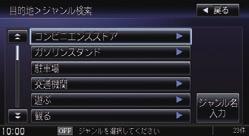

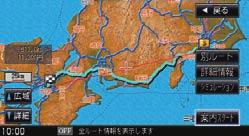
4 こんなにかんたん! 行き先を決めよう 複雑そうなナビゲーションの操作 基本はそれほど難しくありません まずは行き先を設定してみましょう ここでは ジャンルから選んで 行き先に決定します ( 詳細説明は zc 1 をご確認ください ) 1 2 パネルのメニューを押し 画面の目的地 ジャンルをタッチします リストから ジャンル を選択し タッチします さらに細かく ジャンル のリストが表示された場合は種類を選択しタッチすると しぼり込めます 8 7 ルート案内が開始されます 目的地までのルートが全表示されるので ルートを確認して案内スタートをタッチします 2


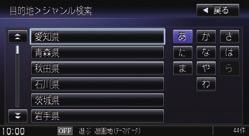
5 画面上のボタンを選択するには? 画面を直接タッチし 選択します 3 4 * リストから条件を選択し タッチします ( ここでは都道府県を選択します ) リストから 都道府県名 を選択し タッチします さらに 市区町村 のリストが表示された場合は 選択しタッチをくり返します * 印 頭文字をタッチすると選択している行のリストが表示されます 6 5 * 選択した場所を中心とした地図が表示されますので 位置を確認して目的地に設定するをタッチします リストから 施設 を選択し タッチします * 印 頭文字をタッチすると選択している行のリストが表示されます 3
6 ナビゲーション便利マップ ナビゲーションには ドライブ中に役立つ便利な機能が満載です 見やすい地図でドライブ 地図画面の見かた ( 画面の表示内容について ) B 8 地図表示 ( 方位 ) を切り替える B 11 地図スクロール ( 地図を動かす ) B 13 地図を拡大 / 縮小する B 16 右画面に地図 / 情報を表示する B 31 寄り道してもっと楽しく 経由地を追加してルート案内をさせる ( 経由地の追加 ) D 13 行き先を決めよう 行き先を設定する ( 地点を探す ) C 1 ルート案内をやめる ( ルート案内をストップ / スタートする ) D 22 地図上から行き先を消去する ( 現在のルートを削除する ) D 24 自宅を登録しよう 自宅を登録する B 26 4
7 自宅へ帰りたい 自宅まで探索する B 30 知らない場所でも大丈夫 VICS で渋滞情報を見る ( 表示について ) E 7 交差点拡大図を表示する F 15 ルートから外れてしまったら ( 再探索 ) D 29 高速道路もらくらく 高速道路情報を見る ( ハイウェイモードを表示する ) F 12 有料道路を優先してルートを探索する ( 探索条件の変更 ) F 45 ETC を利用する E 27 G 19 エコ運転にチャレンジ エコ運転診断設定をする E 2 5
8 このシステムを使いこなすヒント 北方向を上にして地図を表示したい 地図表示 ( 方位 ) を切り替える B 11 よく行く場所を登録したい 地点を登録する B 24 いろいろな行きかたを同時に見たい 1 ルート探索をする D 6 複数ルートを探索する D 9 探索したルートの全体を見よう 現在のルートを表示する D 17 エコ運転診断を評価したい エコ運転診断の設定をする E 2 ETC の利用状況を見たい 別売品 履歴を確認する E 27 6
9 このシステムを便利に使いこなすためのいろいろなヒントをご紹介します コンビニやガソリンスタンドなどのマークを表示させて目印にしたい ランドマークを設定する F 19 走ってきた道を表示させたい 軌跡を使う F 25 案内音量を大きくしたい 音声案内の音量を調整 / 案内設定をする F 27 セキュリティの設定をする セキュリティ設定をする G 21 パソコンを使用し保存した情報を本機で確認 / 本機に保存したい パソコン連携 ( いつも NAVI) A 18 SD カードで地点を探す C 25 SD カードからルート探索をする D 27 SD カードから地点を登録する F 42 次のオイル交換は? メンテナンス情報を設定する G 26 7
10 音声はそのままで画面だけ消したい 音声はそのままで画面を消す H 5 ルート案内しながら音楽を聞きたい ナビゲーション画面を表示したままで音楽を聞く H 6 VICS 情報を利用したい VICS の概要 H 24 8 別冊 MUSIC STOCKER を聞こう CD を聞こう ラジオを聞こう SD カードで音楽を聞こう ipod で音楽を聞いたり映像を見よう Bluetooth Audio を接続して音楽を聞こう DVD を見よう 休憩してテレビを見よう ハンズフリーで通話しよう
11 本書の見かた 本書では 代表型式として HS310D-A / HS310D-W で説明しています 型式によって機能の有無が異なる場合は 型式名を各ページに記載しています 画像などが一部記載と異なる場合がありますのでご了承ください また 用途別に下記のマークを使用しています 下記表に各マークの意味を説明していますので 本書をお読みになる前によく理解しておいてください アドバイス お車や本機のために守っていただきたいこと 守らないとお車や本機の破損につながるおそれや正規性能を確保 できないことがあります 本機を使ううえで知っておいていただきたいこと 知っておくと本機を上手に使うことができ便利です A-1 アルファベットは章 数字は章のページを表します z メニュー 目的地 参照していただきたい本文のタイトル名やページ番号を表示しています 本体のパネル部のボタンを表します タッチパネル部のボタンを表します 画面上でタッチパネル操作を表します : 操作を行なった結果を説明します / 操作手順が次のステップで分かれるときの案内をします 使用上の注意事項等 本機の操作 運転中の操作は避け 停車して行なってください 運転中に画面を注視しないでください 本機の取り付け 取付けには専門技術と経験が必要です ( 配線の取り外し等不正な改造は絶対に行なわないでください 走行中は テレビ / DVD の映像表示や煩雑 ( 複雑 ) な操作ができなくなります ) 本機の故障 誤動作または不具合によりハードディスクに記録できなかったデータ ( 録音内容など ) 消失したデータ ハードディスク内の保存データについては補償できません * * * 印 ご使用のナビゲーション本体の型式を確認してください 型式 (HS310D-A/HS310D-W/HS310-A/ HS310-W) によって機能の有無が異なります 詳しくはそれぞれのページを参照してください 9
12 目次 (1) このシステムでできること 1 こんなにかんたん! 行き先を決めよう 2 ナビゲーション便利マップ 4 このシステムを使いこなすヒント 6 本書の見かた 9 目次 10 はじめに 安全上のご注意 2 使用上のご注意 6 オーディオ / テレビ / ラジオの設定について 9 ディスクの取り扱いかた 10 SDカードの取り扱いかた 11 SDカードについて 12 GPS 衛星の電波受信と測位 14 GPS(Global Positioning System) について 14 受信しにくい場所について 14 受信するまでの時間について 14 自律航法とマップマッチング 15 現在地の誤差について 15 自律航法 & マップマッチング 15 学習度と現在地 15 音声案内について 16 パソコン連携 ( いつもNAVI) 18 パソコン連携 ( いつも NAVI) の流れについて 18 会員ログインについて 19 会員登録 ID パスワードを忘れた場合 19 その他 お問い合わせ 19 おぼえておきたい基本操作 各部の名称とはたらき 2 パネル部 (CLOSE 状態 ) 2 パネル部 (OPEN 状態 ) 2 ディスプレイ部の角度を調整する 4 ディスクを入れる / 取り出す 5 SDカードを入れる / 取り出す 6 地図を表示する 7 現在地表示について 7 地図画面の見かた 8 代表的な画面の表示内容について 8 現在地を表示する 10 表示された現在地が実際の現在地と違う場合 10 地図表示 ( 方位 ) を切り替える 11 地図スクロール ( 地図を動かす ) 13 地図スクロール 13 微調整をする 15 地図を拡大 / 縮小する 16 A B 地図の縮尺スケール 17 NAVI MENU 画面について 18 メニュー画面を表示させる 18 各メニュー項目について 18 設定を終える 19 ページの送り / 戻しについて 19 Quick 機能について 20 Quick MENU を表示する 22 Quick MENUの設定をする 23 地点を登録する 24 登録地について 25 自宅を登録する 26 クイックルート探索をする 29 現在地から目的地までのルートを探索する 29 現在地から自宅までのルートを探索する 30 右画面に地図 / 情報を表示する 31 右画面の方位 / 縮尺スケールを変える 31 全画面表示に戻す 33 文字 / 数字の入力方法について 34 ひらがな / カタカナ / 漢字 / 英数を入力する 34 数字を入力する 35 文字 / 数字を訂正する 36 目的地 自宅周辺の地図を表示する 2 電話番号で地点を探す 3 住所で地点を探す 5 登録地で地点を探す 8 登録地の並び替えをする 9 施設の名称で地点を探す 10 順番を並び替えて表示する 12 施設のジャンルから地点を探す 14 表示できる施設 17 目的地履歴の中から地点を探す 20 目的地履歴を削除する 21 周辺にある施設から地点を探す 22 SD カードで地点を探す 25 マップコードで地点を探す 27 地図から地点を探す 28 市町村名称から地点を探す 29 郵便番号で地点を探す 31 緯度 / 経度で地点を探す 32 ルート ルート設定について 2 ルート探索について 3 細街路探索について 4 C D 10
13 ルート設定の流れ 4 1 ルート探索をする 6 複数ルートを探索する 9 ルートを変更する 10 出発地 / 目的地の変更 10 目的地の追加 12 経由地の追加 13 経由地の変更 / 削除 15 経由地 / 目的地など地点の入れ替え 15 探索条件の変更 16 現在のルートを全表示する 17 渋滞地点を確認する 18 渋滞予測ルート探索をする 19 シミュレーション走行をする 21 ルート案内をストップ / スタートする 22 迂回探索をする 23 現在のルートを保存する 24 現在のルートを削除する 24 保存したルートの呼び出しをする 25 保存したルートの削除をする 26 SD カードからルート探索をする 27 再探索をする 29 情報 E エコ運転診断の設定をする 2 履歴を表示する 4 SD カードに保存する 4 データをリセットする 5 交通情報 (VICS 情報 )/ 一般情報の受信について 6 交通情報 (VICS 情報 ) について 7 交通情報 (VICS 情報 ) とは 7 表示について 7 マーク一覧表 9 VICS 放送局 9 一般情報について 10 一般情報とは 10 表示について 10 一般情報の内容 ( 番組 ) について 10 一般情報放送局 10 交通情報 / 一般情報の操作の流れ 11 情報の消去について 11 受信する情報を選ぶ 12 交通情報 ( 文字情報 )/ 一般情報を見る 13 交通情報 ( 図形情報 ) を見る 15 緊急情報を見る 16 緊急情報について 17 交通情報 / 一般情報を選局する 18 自動選局 18 自動選局を止める 19 手動選局 20 エリア選局 21 プリセット ( 保存 ) する 22 プリセット ( 保存 ) 呼び出しをする 23 プリセット ( 保存 ) の上書きをする 24 GPS 情報を見る 25 接続確認をする 26 ETC 情報を見る 27 VICS 設定をする 29 ビーコンの地図画面について 30 ビーコンの情報画面を見る 31 緊急情報について 32 渋滞予測地図を見る 33 おすすめを使う 35 NAVI 設定 メイン画面 / 右画面の設定をする 2 3D ビューの角度調整をする 4 地図の色を設定する 6 表示項目の設定をする 7 ルート案内画面の設定をする 9 ランドマークを表示する 19 自車マークの種類 / 色を設定する 21 現在地 ( 自車 ) の位置を設定する 22 メニュー項目を英語で表示する 24 軌跡を使う 25 音声案内の音量調整 / 案内設定をする 27 登録地の編集 / 見る 31 登録地の順番を並び替える 36 自宅 / お気に入り地点 / 登録地の地図を呼び出す 38 自宅 / お気に入り地点 / 登録地を削除する 40 SD カードから地点を登録する 42 平均速度を設定する 44 ルート探索条件の設定をする 45 VICS 表示の設定をする 49 VICS 表示の設定を止める 50 レベル 3 表示時の 矢印表示の点滅する / しない について 50 ビーコン車種設定について 51 ビーコンの割込み表示を設定する 52 システム設定 ハンズフリーについて 2 オプションボタンの設定をする 3 バックビューモニターの設定をする 4 映像を表示する 4 F G 11
14 目次 (2) 映像の表示を止める 4 目安線を表示する 5 目安線の調整をする 6 サイドブラインドモニターの設定をする 8 映像を表示する 8 映像の表示を止める 9 目安線を表示する 9 目安線の調整をする 10 3 分タイマーについて 13 バックビューモニターとサイドブラインドモニター を組み合わせて使用する 13 目安線の見かた 14 映像範囲 14 便利な使用例 14 お手入れについて 15 使用上のご注意 15 フロントサイドビューモニターの設定をする 16 映像を表示する 16 映像の表示を止める 16 ETCについて 17 ETCを利用する 18 ETC の基本操作 18 料金所通過表示について 18 ETCの各機能を設定する 19 セキュリティ設定をする 21 セキュリティコード設定の前に 21 セキュリティコードを設定する 21 セキュリティコードを入力する 23 盗難多発地点を設定する 23 ipod 抜き忘れ警告の設定をする 25 メンテナンス情報を設定する 26 設定したメンテナンス情報のお知らせを止める / 消去する 29 バージョン情報を見る 30 パワーアンテナの設定をする 31 初期設定を行なう 31 パワーアンテナを上げる / 下げる 32 データを初期化 ( 消去 ) する 33 登録データを初期化する 34 キー操作音の設定をする 35 安全運転メッセージの設定をする 36 ナビゲーション画面を表示したままで音楽を聞く 6 ナビゲーション画面から他のモードに替える 7 ルート案内時の注意点 8 出発地 経由地 目的地の設定について 12 経由地 目的地の登録のポイント 12 経由地を使って上手にルートを作る 13 地図ソフトについて 14 市街地図 ( 5 m / 12 m / 25 mスケール ) の収録エリア 18 細街路 ( 主要市区町村道路 ) 探索エリア 21 地図に表示される記号 22 VICS の概要 24 VICS 情報有料放送サービス契約約款 26 ETC システム利用規程 28 故障かな? と思ったら 35 こんなメッセージが出たときは 40 主な仕様 42 初期設定一覧 44 ナビゲーション 44 画面調整 45 別売品 ( システムアップ ) について 46 個人情報の取り扱いについて 48 工場出荷状態に戻す 48 地図データの更新について 48 保証 / アフターサービスについて 49 索引 索引 2 I その他 H 12 映像の調整のしかた 2 初期値に戻す 3 メニューの配色を変える 4 初期値に戻す 4 音声はそのままで 画面を消す 5 ボタンの照明について 5 本説明書の画像やイラストは操作を円滑にするためのイメージであり 撮影 印刷条件等により実物 ( 実機 ) と印象が相違する場合がありますのでご了承ください
I 引索引 索索引 I 2 I 1
 I 引索引 索索引 I 2 I 1 索引 (1) 数字 アルファベット 1 ルート探索をする D 6 3D ビュー B 12 3D ビューの角度調整 F 4 ETC システム利用規程 H 28 ETC 情報を見る E 27 ETC について G 17 ETC の各機能を設定する G 19 ETC を利用する G 18 GPS 衛星の電波受信と測位 A 14 GPS 情報を見る E 25 NAVI MENU
このたびは お買い上げいただき まことにありがとうございます ご使用の前に 本書をお読みいただき いつもお手元において正しい取扱方法により 長くご愛用くださるようにお願い申し上げます 本機はあくまで走行の参考として地図や音声で案内するものですが 道路の状況や本機の精度により 不適切な案内をする場合が
 MM113D-A MM113D-W このたびは お買い上げいただき まことにありがとうございます ご使用の前に 本書をお読みいただき いつもお手元において正しい取扱方法により 長くご愛用くださるようにお願い申し上げます 本機はあくまで走行の参考として地図や音声で案内するものですが 道路の状況や本機の精度により 不適切な案内をする場合があります ルート案内時でも 走行中は必ず道路標識など実際の交通規制
HM512D- A HM512D-W
 HM512D- A HM512D-W この説明書はマルチシステム * の操作について説明しています * 印 z1 ページ参照 ご使用前に本書を十分お読みいただき 安全 快適なカーライフにお役だてください 本機の使用に関する全般的な説明およびナビゲーションの操作は 別冊の 日産オリジナルナビゲーション ( 詳細版 ) 取扱説明書 をお読みください 本説明書の画像やイラストは操作を円滑にするためのイメージであり
350 さくいん アルファベット A AM? ラジオ AUX 接続する つなぐ 設定する B B-CASカード 挿入 / 取り出し ( 挿入 / 取り出し方法 ) 挿入口 ( 挿入口の位置 ) BeatJam Blu
 さくいん 349 さくいん さくいん : 車種 グレード オプションなどにより 装着の有無が異なります : ディーラーオプションです 350 さくいん アルファベット A AM? ラジオ... 110 AUX 接続する つなぐ... 163 設定する... 164 B B-CASカード 挿入 / 取り出し ( 挿入 / 取り出し方法 )... 150 挿入口 ( 挿入口の位置 )... 150 BeatJam...
設定各種設定をする ステムH オプションボタンの設定をする H 2 バックビューモニターの設定をする H 3 映像を表示する H 3 映像の表示を止める H 3 目安線を表示する H 4 目安線の調整をする H 5 バックドア開閉目安ポイントの調整をする H 6 セキュリティ設定をする H 7 セキ
 設定各種設定をする ステムH オプションボタンの設定をする H 2 バックビューモニターの設定をする H 3 映像を表示する H 3 映像の表示を止める H 3 目安線を表示する H 4 目安線の調整をする H 5 バックドア開閉目安ポイントの調整をする H 6 セキュリティ設定をする H 7 セキュリティコード設定の前に H 7 セキュリティコードを設定する H 7 セキュリティコードを入力する
画面の明るさを調整する が自動的に変わります システム設定画面で画面の明るさをタッチする : 画面の明るさ設定画面が表示されます ナビモード / その他のモードそれぞれの明るさ自動調整 ( する / しない ) を選択し 値を調整する ボタン 設定内容 する 周囲の明るさに応じて 画面の明るさが自動
 システム設定をする94 システム設定画面を表示する メニュー 設定 次へ システム設定をタッチする : システム設定画面が表示されます AV 選択画面でシステム設定をタッチして表示することもできます zp.83 画面の明るさボタン画面の明るさを調整します zp.95 省電力ボタン電池動作時の省電力設定をします 3 操作音ボタンボタンをタッチしたときなどのキー操作音を 設定します 4 セキュリティ設定ボタンセキュリティコードを設定します
HDMI 機器を使う 本機にポータブルビデオなどの外部映像機器を接続すると その映像を本機の AV ソース (HDMI) として見ることができます 本機に外部映像機器を接続するには 別売の HDMI 入力ケーブルと市販の HDMIケーブルが必要です 映像入力の設定をする 1 を押し 設定 編集 -
 AUX を使う (MP313D-W のみ ) 本機正面の AUX 端子にポータブルオーディオプレーヤーなどの外部音声機器を接続すると その音声を本機の AV ソース (AUX) として聞くことができます 本機正面の AUX 端子に外部機器を接続するには 別売の音声ケーブル (φ3.5 mmステレオ音声用 ) が必要です 外部機器の音声を聞く 1 音声ケーブル (3.5φ) を本機の AUX 端子に接続する
38 39
 38 39 地図の紹介 地図の表示 案内図の表示 市街地図 ハイウェイマップ 縮尺 25 m 50 m 100 m 1 ルート案内中に都市高速 都市間高速道路 一部の有料 道路を走行すると自動的に表示されます SA PA IC JCTの名称 自車からの距離 SA PAの施設がわかり やすく表示されます SAなどの看板表示を選ぶと 選択施設詳細情報が表示 されます を選ぶと スクロールできます 選択施設詳細情報
AudiJ Bluetooth Audio を聞く oj 1 Bluetooth初期登録設定 J 2 機器を初期登録設定する J 2 登録した機器の詳細情報を見る / 登録した機器を削除する J 3 登録機器を切り替える J 5 本機の Bluetooth 情報を確認 / 変更する J 6 各部のな
 AudiJ Bluetooth Audio を聞く oj 1 Bluetooth初期登録設定 J 2 機器を初期登録設定する J 2 登録した機器の詳細情報を見る / 登録した機器を削除する J 3 登録機器を切り替える J 5 本機の Bluetooth 情報を確認 / 変更する J 6 各部のなまえとはたらき J 8 好きなトラックを選ぶ J 9 選曲モードより選ぶ J 10 初期登録設定 機器を初期登録設定する
YEFM286147_HW830D.pdf
 CN-HW830D CN-HW800D 2 3 本書の読みかた もくじ SD-Audio を再生する 160 160 160 161 Bluetooth Audio を再生する 162 163 163 164 164 165 165 166 166 167 167 169 静止画を再生する 静止画データを本機に保存する 静止画を再生する PHOTOの基本操作 スライドショーを楽しむ 静止画をオープニングに設定する
Wi-Fi テザリングで使う MapFan の会員登録をする Wi-Fi テザリングで使用するためには KENWOOD MapFan Club 入会し MapFan Web で会員登録が必要です 連携するスマートフォンはテザリング契約が必要です 1 KENWOOD MapFan Club にスマート
 KENWOOD Drive Info. を使う KENWOOD Drive Info. は専用サーバー上のコンテンツを ios または Android アプリケーションを使ってカーナビで連携し快適なドライブをサポートします アプリケーションで使用する場合は 次の機能が有料になります 駐車場満空 (11 ページ ) テレビ de み た (12 ページ ) での行き先検索 渋滞情報取得 (7 ページ
CARDGET アプリケーションを利用する (MC312D-A/W のみ ) CARDGET( カージェット ) アプリケーションは カーナビゲーションをさらに機能アップするためのアプリケーションです 初期状態では e 燃費 美人時計 CARDGET 管理ソフトがインストールされています アプリケー
 Smart Access を利用する みいただくためのテレマティクスサービスです 車とSmart Accessとをスマートフォンなどで つなげる ことで クラウドをはじめとしたさまざまな技術により エンターテインメント ドライブ関連情報 インターネット情報など 多彩な利便性を車の中のお客様に提供します CARDGETアプリケーションを利用する (MC312D-A/Wのみ) 106 CARDGETアプリケーションを起動する
ご使用の前に カーナビと接続するケーブルについて iphone で接続する場合 : 別売の KCA-iP102 または KCA-iP212 をご使用ください [ 商品購入 ] にタッチします 画面にしたがって操作してください iphone の場合 Android スマートフォンの場合 Android
![ご使用の前に カーナビと接続するケーブルについて iphone で接続する場合 : 別売の KCA-iP102 または KCA-iP212 をご使用ください [ 商品購入 ] にタッチします 画面にしたがって操作してください iphone の場合 Android スマートフォンの場合 Android](/thumbs/91/106912582.jpg "ご使用の前に カーナビと接続するケーブルについて iphone で接続する場合 : 別売の KCA-iP102 または KCA-iP212 をご使用ください [ 商品購入 ] にタッチします 画面にしたがって操作してください iphone の場合 Android スマートフォンの場合 Android") KENWOOD Drive Info. を使う iphone Android KENWOOD Drive Info. は専用サーバー上のコンテンツと対応カーナビを連携し快適なドライブをサポートするアプリケーションです アプリケーションは期間限定無料版です iphone はカーナビの USB ケーブルに別売りの ipod ケーブルを接続します Android スマートフォンの場合は Bluetooth
KENWOOD Drive Info. を使う iphone Android KENWOOD Drive Info. は専用サーバー上のコンテンツと対応カーナビを連携し快適なドライブをサポートするアプリケーションです アプリケーションは期間限定無料版です iphone はカーナビの USB ケーブルに別売りの ipod ケーブルを接続します Android スマートフォンの場合は Bluetooth
YEFM285901_635取説.indb
 CN-HS635T CN-HS635R CN-HS635 CN-HS625T CN-HS625R CN-HS625 2 3 本書の読みかた もくじ M を再生する 必要なときに 138 138 138 138 138 139 139 139 139 140 140 140 140 140 140 141 141 141 141 ipod を再生する ナビゲーションの操作方法 を使う テレビを見る ラジオを聞く
目次 目次 Web 地図更新について 2 地図更新の流れについて 2 地図更新アプリ ( 日産ディーラー用 ) のダウンロードと インストールをする 3~5 車載器情報の書き出し ( 地図更新用 SD カード作成 ) 6 地図更新アプリの操作方法 7~ 地図をダウンロードする場合 7 クーポン番号を
 HS5D- A HS5D-W 目次 目次 Web 地図更新について 2 地図更新の流れについて 2 地図更新アプリ ( 日産ディーラー用 ) のダウンロードと インストールをする 3~5 車載器情報の書き出し ( 地図更新用 SD カード作成 ) 6 地図更新アプリの操作方法 7~ 地図をダウンロードする場合 7 クーポン番号を入力する場合 8 9 クーポン番号の入力と地図をダウンロードする場合 0
初期設定をする 初めて TV ソースに切り替えたとき デジタルテレビ初期設定画面が表示されます テレビ放送を見るためには初期設定が必要です AUDIO メニューから TV をタッチする : デジタルテレビ初期設定画面が表示されます 初期設定をタッチする : 郵便番号設定画面が表示されます 日産販売会
 L 初期設定をする L 各部のなまえとはたらき L 5 テレビを設定する L 9 情報 / 設定メニューについて L 9 システム設定する L 9 B-CAS カードの情報を見る / テストする L 放送メールを見る L ソフト情報を見る L 視聴予約を確認する / 取り消す L を見る映像 TVTV 緊急放送 (EWS) について L L 初期設定をする 初めて TV ソースに切り替えたとき デジタルテレビ初期設定画面が表示されます
Wi-Fi テザリングで使う MapFan の会員登録をする Wi-Fi テザリングで使用するためには KENWOOD MapFan Club へ入会し MapFan Web で会員登録が必要です 連携するスマートフォンはテザリング契約が必要です 1 KENWOOD MapFan Club にスマー
 KENWOOD Drive Info. を使う KENWOOD Drive Info. は専用サーバー上のコンテンツを ios または Android アプリケーションを使ってカーナビで連携し快適なドライブをサポートします アプリケーションで使用する場合は 次の機能が有料になります 駐車場満空 (11 ページ ) テレビ de み た (12 ページ ) での行き先検索 渋滞情報取得 (7 ページ
ご使用の前に KENWOOD 製対応カーナビゲーション MDV-Z700W/MDV-Z700/MDV-R700/MDV-X500 MDV-X500 は Bluetooth に対応していないため Android スマートフォンは使用できません iphone はご使用になれます カーナビと接続するケーブ
 KENWOOD Drive Info. を使う iphone Android KENWOOD Drive Info. は専用サーバー上のコンテンツと対応カーナビを連携し快適なドライブをサポートするアプリケーションです アプリケーションは期間限定無料版です iphone はカーナビの USB ケーブルに別売りの ipod ケーブルを接続します Android スマートフォンの場合は Bluetooth
ipod を聴く / ipod ビデオを観る 本機では ipod( 別売 ) を接続してiPod 内の音楽データやビデオ映像をお楽しみいただけます ipodを再生する 207 ipodを聴く 207 ipodビデオを観る 207 早戻し / 早送りする 208 前 / 次のトラック チャプターを再生
 ipod を聴く / ipod ビデオを観る 本機では ipod( 別売 ) を接続してiPod 内の音楽データやビデオ映像をお楽しみいただけます ipodを再生する 207 ipodを聴く 207 ipodビデオを観る 207 早戻し / 早送りする 208 前 / 次のトラック チャプターを再生する 208 リピート シャッフル再生をする 208 タイトルリストから再生する ( オーディオ )
AUX (MP313D-W のみ ) 交通情報 OFF AUX 端子に接続した外部オーディオ機器などを使いたいときに選びます ( U-1) 幹線道路などで放送されている交通情報を受信したいときに選びます ( L-4) 選択中の AVソースを OFF にしたいときに選びます AV ソース画面を表示する
 AV ソースを切り換える AV ソースの切り換えは AUDIO メニューを表示させて行います AUDIO メニュー AV ソースを選択するメニューです 1 を押し > にタッチする ナビゲーション画面でソースが OFFのとき または AVソース画面では を押しても AUDIOメニューを表示できます また を長く押すと AVソースを ON/OFF することができます 2 お好みの AV ソースアイコンにタッチする
このたびは お買い上げいただき まことにありがとうございます 説明書をよくお読みのうえ 正しく安全にお使いください 道路の状況や本機の精度により 不適切な案内をする場合がありますので 本機はあくまで走行の参考にしてください ルート案内時でも 走行中は必ず道路標識など実際の交通規制 ( 一方通行など
 MM514D- L このたびは お買い上げいただき まことにありがとうございます 説明書をよくお読みのうえ 正しく安全にお使いください 道路の状況や本機の精度により 不適切な案内をする場合がありますので 本機はあくまで走行の参考にしてください ルート案内時でも 走行中は必ず道路標識など実際の交通規制 ( 一方通行など ) に従って走行してください 事故防止のため 運転中は絶対に操作しないでください
4Kチューナー(録画)_TU-BUHD100
 目次 ハードディスクの接続と登録... 2 USB ハードディスクについて... 2 本機に USB ハードディスクを接続する... 2 USB ハードディスクを登録する... 3 USB ハードディスクの情報を確認する... 5 メニュー画面について... 7 番組の録画 録画予約... 8 見ている番組を録画する... 8 録画予約について... 9 番組表から録画予約する... 10 日時を指定して録画予約する
PC-AX30V/PC-AX80V/PC-AX120V
 接続と準備 P ピーシー C-A エーエックス X30V ブイ PC-AX80V PC-AX120V パーソナルコンピュータ形名 リモコンの使い方 リモコンの使い方 リモコンの使い方 リモコンのタッチパッドを使う 4 4 5 6 7 8 9 10 1 2 この冊子について この冊子は メニュー インターネット機能 録画機能の基本操作を説明しています この冊子について メニュー メニューを使う リモコンの
AQUOS CRYSTAL Y2 ユーザーガイド 07
 ワンセグ ワンセグを視聴する ( テレビ )... 142 番組を録画 / 再生する... 145 指定した時刻に視聴 / 録画する... 147 142 ワンセグを視聴する ( テレビ ) 日本国内の地上デジタルテレビ放送 移動体端末向けサービス ワンセグ を視聴できます ( 海外では 放送形式や放送の周波数が異なるため利用できません ) 視聴環境について チャンネルを設定する ( はじめて使うとき
動態管理サービス操作マニュアル
 動態管理サービス操作マニュアル パソコンやスマートフォンから専用サイトにログインすると 弊社製 IP 無線機 (IP500H IP501H IP500M) の位置情報をブラウザーの地図上で確認できます 本書では ブラウザー上での操作や注意事項について説明しています 本サービスをご利用になるには 表示させる IP 無線機ごとに契約が必要です またTYPE-Bでは 渋滞情報や降雨 / 降雪情報 積雪情報を利用できます
LTE モバイルルータ ソフトウェア更新手順 第 2 版 2017 年 9 月 富士通株式会社
 LTE モバイルルータ ソフトウェア更新手順 第 2 版 2017 年 9 月 富士通株式会社 はじめに 本書では LTE モバイルルータ ( 以下 本製品 ) のソフトウェアを更新する手順について示します ご使用条件 本ソフトウェアのご使用にあたっては 以下のご使用条件をお守りください ご使用条件を遵守できない場合には 本ソフトウェアは使用しないでください 1) 本ソフトウェアの再配布はできません
はじめに マップリンク機能とは カロッツェリア AV メインユニット FH-9100DVD/7100DVD/6100DTV/6100DVD に スマートフォン (Android) の対応アプリを表示し 車載器からの操作を可能にする機能です 対応アプリ : ドコモドライブネットナビ (AndroidO
 FH-9100DVD FH-7100DVD FH-6100DTV FH-6100DVD マップリンク機能使用マニュアル 目次 はじめにマップリンク機能とは... 2 安全走行のために... 2 準備準備するもの... 3 アプリをインストールする... 3 スマートフォン (Android) のキーボード設定を変更する... 4 車載器の設定を変更する... 6 アプリ操作車載器とスマートフォン (Android)
ホリデイ更新 スポット更新 MM515D-L/MM115D-A/MM115D-W/MME15D-EV 地図更新について 2 ホリデイ更新 スポット更新の方法について 2 更新される内容について 2 ホリデイ更新 スポット更新をご利用になるには 2 ホリデイ更新 スポット更新の流れについて 3 ナビで
 MM515D- L MM115D- A MM115D-W MME15D-EV MM514D- L MM114D- A MM114D-W MM513D- L MM113D- A MM113D-W HM512D- A HM512D-W MM312D- A MM312D-W MM112- A MM112-W HS511D- A HS511D-W ホリデイ更新 スポット更新 MM515D-L/MM115D-A/MM115D-W/MME15D-EV
607HW ユーザーガイド
 無線 LAN で接続する 無線 LAN(Wi-Fi) について... 20 無線 LAN(Wi-Fi) 機能を ON にする... 20 Windows パソコンを接続する... 21 Mac を接続する... 24 Android 搭載端末を接続する... 25 iphone / ipod touch / ipad を接続する... 26 ニンテンドー 3DS LL / 3DS を接続する...
ふれんずらくらく流通図面マニュアル
 取扱説明書 Ver 2.0 (1) ふれんず物件情報から簡単作成 (2) たくさんのテンプレートから選択可能 (3) 自由なレイアウト (4) ソフトウェアのダウンロード (5) ソフトウェアのインストール (6) はじめてご利用する時 (7) メニュー画面 (8) 流通図面の新規作成 (9) 流通図面の編集画面 (10) 項目エリアの編集 (11) フリーエリアの編集 (11-1) 画像ツール (11-2)
【購入手順書】ダウンロード JAPAN MAP
 ダウンロード JAPAN MAP 購入手順書 Ver. 5.0. . はじめに 本書について 本書はダウンロード JAPAN MAP の 購入手順 を詳細に記載した手順書です 地図データのダウンロード更新手順 ( ナビ 地図データを含む ) については 操作手順書 をご確認ください 画像やイラストは操作を円滑にするためのイメージであり 実物 ( 実機 ) と印象が相違する場合がありますので予めご了承ください
3 アドレスバーに URL を入力し ( 移動ボタン ) をタップします 入力した URL のホームページに移動します ネットワークへのログオン 画面が表示された場合は ユーザー名 を確 認し パスワード を入力して OK をタップしてください ホームページがうまく表示されないときは Opera B
 ホームページを見る (Opera Browser) Opera Browser を使って ホームページの閲覧ができます アクセスリストに登録したホームページ (+3-3 ページ ) を順番に閲覧することができます くわしくは ネットウォーカー ( お気に入りめぐりをする ) (+3-7 ページ ) をご覧ください Opera Browser は パソコンなどで広く使われている Web ブラウザによる
Android用 印刷プラグイン Canon Print Service マニュアル
 JPN 目次 はじめに... ii 本書の読みかた... iii Canon Print Service でできること... 1 対応プリンター / 複合機について... 2 対応 OS/ 端末について... 3 プリント仕様について... 4 印刷前に必要な設定... 5 サービスの有効化... 6 IP アドレスを指定してデバイスを探索する... 7 ファイルの印刷手順... 8 プリント設定を変更する...
Microsoft Word - XPC4ソフトマニュアル.doc
 < XPC-4 映像ツール 簡易マニュアル> お試し版 Ver1.0 XPC-4 に USB ケーブルを接続する際の注意事項 ファームウェア アップデートの作業 もしくは XPC-4 映像ツール を使用するときは USB2.0 に対応した USB ケーブル (Type A[ オス ]-Type B[ オス ]) が 1 本必要です USB ケーブルはパソコンの OS(Windows) が完全に起動してから
ipodミュージック基本操作画面 1( ジャケット表示 ) トラック No. トラックタイトルジャケット画像 リスト項目 リスト項目表示切換 選んだ曲を再生します ジャケット表示 ( Q-2) に切り換わります 再生中トラックの残り時間再生中トラックのタイムバー経過時間ジャンル名アルバムタイトルアー
 ipod の操作のしかた 本機に接続した ipod の操作のしかたを説明します 本書では便宜上 ipod iphoneを ipodと表記しています ビデオ機能に関しては ビデオに対応した ipodが必要となります ipod 利用中にiPodが停止状態となることがあります ( 映像再生中に ipodを一度外して再度着けた場合など ) 絞り込み操作中 リストに表示される内容と再生される曲は異なることがあります
 このたびは Honda 純正用品をⰪ お買い上げいただき ありがとうございます この取扱説明書は ご使用のまえによくお読みいただき大切に保管してください 当商品はHonda 車専用です 適用車種以外の車に取り付けた場合は一切の責任を負えませんのでご承知おきください ( 商品の適用車種は Honda 販売店にご確認ください ) Honda 車への取り付け 配線には専門技術と経験が必要です 安全のためお買い上げの
ステアリングリモコン取扱説明書.pdf
 ついオーディオリモートコントロールスイッチが車両に装備されている場合には お買い上げ時に下記のオーディオ操作が設定されています 1 2 3 4 1 + (V ボリューム OL アップ UP) ー (V ボリューム OL D ダ OWN) ウン 2 S ソース RC 3 (M ミュート UTE) 4 5 (T トラック RACK U アップ P) (T トラック RACK D ダウン OWN) 6 (
SoftBank 008SH 取扱説明書
 ( ビデオ )... 9-2 ( ビデオ ) について...9-2 再生... 9-4 を再生する...9-4 ( ビデオ ) 再生... 9-5 ( ビデオ ) を再生する...9-5 ( ビデオ ) 管理... 9-6 再生リストを利用する... 9-6 応用操作... 9-7 こんなときは... 9-10 9 ( ビデオ ) 9-1 ( ビデオ ) ( ビデオ ) についてや ( ビデオ )
音楽用 CD を録音する 本機にセットしたミュージックサーバー ( 以降 MSV) 用の SDカードに 音楽用 CD( 以降 CD) の楽曲を録音することができます 以下のSDカードをMSV 用のSDカードとしてご準備ください SD カードの種類ファイルシステム最大容量 SDカード FAT16 2G
 音楽用 CD を録音する 本機にセットしたミュージックサーバー ( 以降 MSV) 用の SDカードに 音楽用 CD( 以降 CD) の楽曲を録音することができます 以下のSDカードをMSV 用のSDカードとしてご準備ください SD カードの種類ファイルシステム最大容量 SDカード FAT16 2GB SDHCカード FAT32 32GB O-1 録音について 録音する前にお読みください 注意 録り直しのきかない録音の場合は
目次. ご利用上の注意. アプリをインストールする. アプリを起動する. アプリの初期設定を行う. アプリのログインパスワードを変更する 6. アプリのメニューを操作する 7. ステータスを送信する 8. 定期位置通知間隔を変更する 9. 随時検索をする 0. メッセージ連絡をする. メッセージの連
 スマートフォンアプリ (Android) 操作マニュアル 目次. ご利用上の注意. アプリをインストールする. アプリを起動する. アプリの初期設定を行う. アプリのログインパスワードを変更する 6. アプリのメニューを操作する 7. ステータスを送信する 8. 定期位置通知間隔を変更する 9. 随時検索をする 0. メッセージ連絡をする. メッセージの連絡応答状態を確認する. メッセージを確認する.
各部の名称とはたらき HS310D-A HS310-A HS310D-W HS310-W タッチパネル部について SD モード ( 音楽ファイル )TOP 画面 ( 詳細表示時 ( 例 )) 詳細ボタントラックの詳細情報を表示します zf 3 2 トラックボタントラックリ
 DSD(SD カード ) F HS310D-A HS310D-W HS310-A HS310-W 各部の名称とはたらき F 2 タッチパネル部について F 2 表示部 ( 再生画面 ) について F 3 SD カードを使う F 4 リスト表示より好きなトラックまたは フォルダを選び再生させる F 4 選曲モードより選択し再生させる F 6 SD カードについて F 8 F 1 S 各部の名称とはたらき
AN-AR300
 ファミリンク機能を使って 4 アクオスやレコーダーの音声を本機で聞く アクオスのリモコンを使います 本機から音声が出るように アクオスを設定してください 設定方法については うら面 の アクオスやレコーダーの音声を本機で 聞くように設定する をご覧ください アクオスの音声を本機で聞く シアターラックシステム デジタル放送のテレビ番組ジャンル情報 一時的に音を消すには 消音モード デジタル放送などのジャンル情報があるテレビ番組を本機で聞いているとき
オーディオ オーディオの基本操作 オーディオに切り換える オーディオの種類を選ぶ オーディオの音声を出力したままナビゲーションに切り換える オーディオを OFF にする 音質 音場を調整する ( オーディオチューン ) 音響効果
 オーディオ オーディオの基本操作... 50 オーディオに切り換える... 50 オーディオの種類を選ぶ... 50 オーディオの音声を出力したままナビゲーションに切り換える... 51 オーディオを OFF にする... 51 音質 音場を調整する ( オーディオチューン )... 52 音響効果 音の匠 を設定する... 52 テレビを見る... 53 テレビを見る... 53 テレビの初期設定を行う...
GIS利用クイックチュートリアル
 CommonMP-GIS クイックチュートリアル 本書の目的本書は 初めて CommonMP-GIS を操作される方を対象に ここで紹介する CommonMP-GIS の基本的な操作をとおして システムの操作概要をマスターしてもらうことを目的としたチュートリアルです なお CommonMP-GIS のインストール方法については CommonMP Ver1.5 インストール手順書 CommonMP-GIS
1. エージェント + とは カーナビの目的地を設定していなくても ビッグデータから今後の行先と走行ルートを 予測し ルート上の交通情報や天候 路面情報をお知らせする 先読み情報案内 サービスです 例えば 通勤 通学でいつも通る道に 渋滞や規制が発生している場合には ドライバーが早めに その情報を察
 T-Connect Apps エージェント + マニュアル 2014/08/01 作成 2018/10/31 更新 1. エージェント + とは...2 2. 基本的な使い方...2 3. お好み情報の学習...3 4. 生活圏内 / 生活圏外について...3 5. プライバシーモードについて...3 6. ご利用開始直後の配信情報について...4 7. ナビ設定時の動きについて...6 8. 情報の配信内容...7
親指シフトキーボード(FMV-KB611)、JISキーボード(FMV-KB621)、FMV-LIFEBOOK(親指シフトキーボードモデル)をお使いになる方へ
 B5FJ-5921-01 目次 はじめに................................................... 2 商標および著作権について..................................... 2 Windows セットアップ時の文字入力について..................... 3 1 親指シフトキーボードをお使いになるための準備.............
三菱ふそう車をお買い上げいただきありがとうございます 本書は,Truckonnect,Remote Truck 及びデジタルタコグラフを安全に正しく使用していただくため, 正しい取扱い及び万一のときの処置について説明してあります 取扱い及び万一のときの処置を誤りますと思わぬ故障や事故の原因となります
 MH994905 '17-3 取扱説明書 Truckonnect,Remote Truck 及びデジタルタコグラフの取扱いについて 三菱ふそう車をお買い上げいただきありがとうございます 本書は,Truckonnect,Remote Truck 及びデジタルタコグラフを安全に正しく使用していただくため, 正しい取扱い及び万一のときの処置について説明してあります 取扱い及び万一のときの処置を誤りますと思わぬ故障や事故の原因となりますので,
画面表示とタッチキーについて 画面表示とタッチキーについて 再生する (P.205) からの操作説明では 主にCDの画面を使って説明しています ソースによって表示内容が異なる画面もありますが 特に記載のない限り 操作方法は同じです CDの画面は オーディオ画面を例に説明しております ナビ画面での操作
 オーディオ ビジュアル編 CD MP3 WMA AAC を聴く CD MP3 WMA AAC の再生方法などの操作 について説明します 目次 画面表示とタッチキーについて 202 再生する 205 いろいろな再生方法 207 情報を表示する 211 VXH-092CV 201 画面表示とタッチキーについて 画面表示とタッチキーについて 再生する (P.205) からの操作説明では 主にCDの画面を使って説明しています
ニンテンドー 3DS サウンド 1 安全に使用するためにはじめに 2 ニンテンドー 3DSサウンドとは 3 画面の見かたマイクで録音して遊ぶ 4 音声データを録音する 5 音声データを再生する SDカードの音楽を再生する 6 音楽ファイルを再生する 7 再生中の音楽ファイルで遊ぶ 8 おまかせ再生
 ニンテンドー 3DS サウンド 1 安全に使用するためにはじめに 2 ニンテンドー 3DSサウンドとは 3 画面の見かたマイクで録音して遊ぶ 4 音声データを録音する 5 音声データを再生する SDカードの音楽を再生する 6 音楽ファイルを再生する 7 再生中の音楽ファイルで遊ぶ 8 おまかせ再生 9 お気に入り 10 すれちがい通信 3DS サウンドの設定 11 設定やデータの管理をする 1 安全に使用するために
DVDを再生する 176 を観るDVD を観る 本機では 市販されているDVDビデオ またご家庭などで録画されたDVD-VRをお楽しみいただけます DVDビデオとDVD-VRでは操作方法が異なります ご利用になるDVDの種類に該当する箇所をご覧ください 市販のDVD(DVDビデオ ) の再生 176
 DVDを再生する 176 を観るDVD を観る 本機では 市販されているDVDビデオ またご家庭などで録画されたDVD-VRをお楽しみいただけます DVDビデオとDVD-VRでは操作方法が異なります ご利用になるDVDの種類に該当する箇所をご覧ください 市販のDVD(DVDビデオ ) の再生 176 ご家庭で録画したDVD(DVD-VR) の再生 176 再生を停止する 176 一時停止する 177
三菱自動車純正用品オリジナルナビゲーション 取扱説明書 MM317D-WM 部品番号 : MZ ご使用前は必ずお読みください
 三菱自動車純正用品オリジナルナビゲーション 取扱説明書 MM317D-WM 部品番号 : MZ609717 ご使用前は必ずお読みください 本書の見かた このたびは お買い上げいただき まことにありがとうございます ご使用の前に説明書をよくお読みのうえ 正しく安全にお使いください 道路の状況や本機の精度により 不適切な案内をする場合が ありますので 本機はあくまで走行の参考にしてください ルート案内時でも
302KC 取扱説明書 Chapter3
 画面の見かた ホーム画面のしくみ...40 ステータスバーについて...40 通知パネルを利用する... 42 ホーム画面をアレンジする... 43 アプリ一覧画面をアレンジする... 45 スタート画面をアレンジする...46 画面の見かた 39 ホーム画面のしくみ ホーム画面は電源を入れたときに表示される 本機の操作の中心となる画面です ホーム画面をカスタマイズして アプリケーションのショートカットやウィジェット
はじめに オービスライブダウンロードの動作環境 オービスライブダウンロードは インターネット接続可能なパソコンに 該当するパソコンリンクソフト ナビスタジオ をインストールして行います ナビスタジオの動作環境については以下の URL から ご使用のナビゲーションに対応した対応機種の ダウンロードはこ
 オービスライブダウンロードマニュアル 楽ナビ ( ポータブルタイプ ) 向け 対象楽ナビ ( ポータブルタイプ ) AVIC-MRP770/MRP660 AVIC-MRP900/MRP700/MRP600 AVIC-MRP099/MRP088/MRP077/MRP066 AVIC-MRP009/MRP008/MRP007/MRP006 目次 はじめに...2 オービスライブダウンロードの動作環境...
SoftBank 202SH for Biz 補足説明書
 補 足 説 明 書 PDFファイル すぐいまガイド 202SH用 取扱説明書 携帯サイト をご利用になる前にお読みください 本書は 本機と 202SH との違いや 本機の独自機能の操作説明を中心に 202SH 用 取扱説明書 (PDF ファイル ) すぐいまガイド ( 携帯サイト ) をご利用いただくための補足情報を記載しています. 取扱説明書 / すぐいまガイドのダウンロード / 接続先は 製品同梱の説明書をご覧ください
monologue Sound Librarian 取扱説明書
 J 3 目次 はじめに... 2 monologue Sound Librarian とは?... 2 使用上のご注意... 2 動作環境... 2 インストール... 3 Mac へのインストール... 3 Windows へのインストール... 3 クイック スタート... 4 monologue Sound Librarian を起動する... 4 monologue Sound Librarian
メディアプレイヤー メディアプレイヤーについて 音楽 / 動画のダウンロード 音楽 / 動画をダウンロードする 音楽 / 動
 メディアプレイヤー メディアプレイヤーについて.......................... 7-2 音楽 / 動画のダウンロード............................ 7-3 音楽 / 動画をダウンロードする...................... 7-3 音楽 / 動画をパソコンからメモリカードに保存する....... 7-3 音楽再生.........................................
Microsoft PowerPoint - 【HB-1000】キーボードマウス操作マニュアル.ppt [互換モード]
![Microsoft PowerPoint - 【HB-1000】キーボードマウス操作マニュアル.ppt [互換モード]](/thumbs/91/105231300.jpg "Microsoft PowerPoint - 【HB-1000】キーボードマウス操作マニュアル.ppt [互換モード]") + 光 BOX (HB-1000) / 操作マニュアル + + 光 BOX にとを接続することで 文字入力と光 BOX の一部操作が行えます はじめにお読みください 対応機種は ELECOM 社製ワイヤレスフル & TK-FDM063BK です (2014 年 4 月現在 ) 対応しているのキー配列は 日本語 108 キー です 日本語 108 キー に対応したであったとしても 対応機種以外の機種では本マニュアル通りの動きにならない場合があります
+ 光 BOX (HB-1000) / 操作マニュアル + + 光 BOX にとを接続することで 文字入力と光 BOX の一部操作が行えます はじめにお読みください 対応機種は ELECOM 社製ワイヤレスフル & TK-FDM063BK です (2014 年 4 月現在 ) 対応しているのキー配列は 日本語 108 キー です 日本語 108 キー に対応したであったとしても 対応機種以外の機種では本マニュアル通りの動きにならない場合があります
地図 SD カードを取り外す 最初に ナビゲーション本体から地図 SD カードを取り外します 本操作は地図 SD カードを初めて ROAD EXPLORER Updater に登録するときや パソコンにダウンロードしたデータを地図 SD カードに保存するときに実行してください 1 ナビゲーション本体
 ROAD EXPLORER Updater 取扱説明書 205-0001-06 Version:1.4.0.0 ROAD EXPLORER Updater を使用する前に必ずお読みください ROAD EXPLORER Updater の操作手順は Microsoft Windows XP の画面を例に説明しています 画面例は実際と異なる場合があります 目次 ROAD EXPLORER Updater
目次 本書の取り扱いについて... 3 事前準備... 4 MultiPoint Server 2011 OEM 版のインストール (OS リカバリー用のディスク領域を使う場合の起動方法 )... 5 MultiPoint Server 2011 OEM 版のインストール (OS リカバリー用のメデ
 Windows MultiPoint Server 2011 OEM 版インストールガイド 2012.06 目次 本書の取り扱いについて... 3 事前準備... 4 MultiPoint Server 2011 OEM 版のインストール (OS リカバリー用のディスク領域を使う場合の起動方法 )... 5 MultiPoint Server 2011 OEM 版のインストール (OS リカバリー用のメディアを使う場合の起動方法
文字入力60 キーボードについて IS11N では 画面に表示された ATOK のキーボードを使って文字を入力します キーボードは画面上の文字入力エリアをタップすると表示され M を長押しすると非表示になります ATOK には 2 種類のキーボードが用意されています テンキーキーボード一般的な携帯電
 文字入力 キーボードについて...60 テンキーキーボードで入力する...62 QWERTY キーボードで入力する...64 絵文字 / 顔文字 / 記号パネルで入力する...64 定型文 / 文字コードパネルで入力する...64 ATOK ダイレクトを利用して入力する...64 切り取り / コピー / 貼り付けをする...65 よく使う単語を辞書に登録する...65 よく使う文章を定型文として登録する...66
シンプルスマホ2 ユーザーガイド
 文字を入力する 文字入力画面の見かた 文字入力画面とソフトウェアキーボードについて 本機の文字入力は 画面に表示されるソフトウェアキーボードで行 います 1 つのキーに複数の文字が割り当てられており くり返し タップすることで目的の文字を入力していきます ソフトウェアキーボードは 文字入力欄などをタップすると表示されます ここでの説明は お買い上げ時の入力方法(SH 文字入力 ) でのものです 文字を入力
Windows10[1]「Windows 10基礎(1)~基本機能を使ってみよう~ Windows10update対応版」
![Windows10[1]「Windows 10基礎(1)~基本機能を使ってみよう~ Windows10update対応版」](/thumbs/91/106250000.jpg "Windows10[1]「Windows 10基礎(1)~基本機能を使ってみよう~ Windows10update対応版」") Windows10[1] My Cloud プレミアムご加入者様用無料レッスン 目次 はじめに Windows10 の画面構成デスクトップ画面の各部名称復活したスタートメニューの各部名称と機能 Windows10 の基本アプリ 天気 を使ってみようあの場所の天気は? 知りたい地域の天気をいつも見ることができるようにしよう天気に関係したニュースを見てみよう Windows10 の各部名称やメニューを覚えよう!
Windows10[1] My Cloud プレミアムご加入者様用無料レッスン 目次 はじめに Windows10 の画面構成デスクトップ画面の各部名称復活したスタートメニューの各部名称と機能 Windows10 の基本アプリ 天気 を使ってみようあの場所の天気は? 知りたい地域の天気をいつも見ることができるようにしよう天気に関係したニュースを見てみよう Windows10 の各部名称やメニューを覚えよう!
AQUOSケータイ3 オンラインマニュアル
 ブラウザ画面の操作のしかた ブラウザ画面の見かた 前の画面を表示する ( 戻る ) 最初に表示した ( 戻る ) を押すとブラウザ を終了できま 元の画面に戻るときは ( メニュー ) 進むと操作しま ブックマーク一覧を利用する ( メニュー ) ブックマーク一覧 詳しくは ブックマークからアクセスする を参照してくだ さい URL 表示情報を表示タブ数表示開いているタブの数が表示されま 閲覧履歴を利用する
DIGNO® ケータイ ユーザーガイド
 ブラウザ画面の操作のしかた ブラウザ画面の見かた お気に入り一覧 / 履歴一覧を利用する ( メニュー ) お気に入り / 履歴表示 を押すとお気に入り / 履歴を切り替えられま お気に入り一覧について詳しくは お気に入りからアクセスする を参照してください 履歴一覧について詳しくは 閲覧履歴からアクセスする を参照してください Web 検索 URL 入力をする URL 表示情報を表示タブ数表示開いているタブの数が表示されま
PicoDriveSecurity_Manual_v1.00
 ピコ ドライブ用セキュリティソフト "PicoDrive Security" 取扱説明書 ご使用上の注意 ピコ ドライブ用セキュリティソフト とは 弊社製 USBフラッシュドライブに保存されたデータを自動暗号化して パスワードで保護するためのソフトウェアです 設定したパスワードを入力し ロックを解除した後でないとピコ ドライブ内のデータにアクセスできないよう制限することができます