
スライド 1
|
|
|
- ちえこ すえがら
- 7 years ago
- Views:
Transcription
1 1. 概要 2. ご利用いただく前に 3. 業務の流れ 4. 出荷登録別 運用方法 5. お試し版のご利用 カンガルー マジックサポートセンター ( 西濃運輸株式会社 ) [email protected] 受付時間 ( 平日月 ~ 金 ) 9:00~17:00 ( 土 日 祝日 お盆 年末年始は休み ) 1

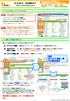
2 1. 概要 インターネット環境を使用した 出荷支援システムです 送り状作成から 配達状況照会や 請求照会まで お手持ちのパソコンでらくらく使えます お客さま 西濃運輸営業所 西濃運輸本社 ( 大垣センター ) 集荷トラック お客様の出荷情報が 最寄りの営業所に流れます インターネット インターネット接続パソコン プリンター 物流アプリケーションサーバー カンガルー マジック Ⅱ をブラウザで表示し 出荷情報などを登録します カンガルー マジック Ⅱ( アプリケーションソフト ) や お客さま情報 ( 出荷情報やお届け先情報など ) は すべて サーバー で管理しています 送り状や荷札 一覧表を印刷します (A5 フラット原票 /A4 荷札シート /A4 普通紙 ) 2
3 2. ご利用いただく前に お客さまにて パソコン プリンタ (A4/A5 サイズ対応 ) インターネット接続環境をご用意ください ご利用可能な OS は日本版 Windows 推奨ブラウザは Internet Explorer です 日本語以外の OS につきましては 動作保証致しかねますのでご了承ください 対応可能な OS 及び IE バージョンは カンガルー マジック Ⅱ 詳細 ご利用環境 をご覧ください ( ご利用パソコンすべてに 送り状を印刷するための 印刷システム のインストールが必要です Microsoft.NET Framework2.0~3.5 を利用したシステムです C ドライブへインストールしてください 印刷システム設定で 送り状を印刷するプリンタ指定や 用紙トレイ 用紙サイズなどを設定しておくと スムーズな印刷ができます 処理可能な出荷量は 1 日 50 件ほどです 当システムは ご利用いただくログイン ID ごとに お問い合せ番号採番枠 (2,000 番 ) を設定しています 出荷データ保存期間 ( 初期値 60 日 ) 内で重複しないように 使いまわしながら利用をしているため 1 日の出荷量が 50 件を超える場合は カンガルーマジックサポートセンターへお問い合わせください 大量の画面入力を行なう場合は 出荷データ一括登録 ( データインポート ) をご利用ください 大量の画面入力をおこなうと お客さまのネットワーク状態によりますが 遅くなる場合があります あらかじめご了承ください 出荷一覧表を印刷する際の A4 普通紙は お客さまにてご用意ください お客さまのデータは すべてサーバーにて安全に管理いたします 他のインターネットパソコンでも ログインできます ( 3 台まで同時ログイン可 ) あらかじめ印刷システムをインストールしていただければ 同じように出荷登録などがご利用いただけます 安心安全なセキュリティ環境をご提供いたします 当サービスのアドレス (URL) は SSL( です 通信内容を暗号化 (SSL 暗号化 ) して情報をやり取りするため 安心です また ログイン ID パスワード シリアル NO による利用者の認証確認も行ないますので お客さまにて定期的にパスワード変更を行なっていただければ より強化なセキュリティ環境となります 3
4 3. 業務の流れ ( 4) 5 西濃運輸 ( 物流アプリケーションサーバー ) A 商店 B 工場 西濃運輸 ( 社内システム ) カンガルー マジック Ⅱ お届け先 出荷データ お届け先 出荷データ 4. 出荷データ送信 出荷一覧表が印刷されたと同時に西濃運輸社内システムに反映します 出荷データ インターネット ネットワーク 1. 出荷登録 出荷登録を行います 出荷データやお届け先マスターは 物流アプリケーションサーバーに蓄積されます ( お問合せ番号が自動採番 ) 2. 送り状印刷 荷札印刷送り状印刷 荷札印刷を行います ( お問合せ番号がバーコードで印刷 ) 荷札は一般 2 個以上から必要 4. 出荷一覧表の印刷 1 日分の出荷業務が終了した時点で 出荷一覧表 ( 荷主様控 ドライバー控 ) の印刷を行います 5. 集荷ドライバーに渡す集荷に来たドライバーに 送り状 荷札を貼ったお届物と 出荷一覧表 ( ドライバー控 ) を渡します 西濃運輸 ( 営業所 ) 3. 送り状 荷札をお届物へ貼付 印刷された送り状 荷札をお届物に貼付します ドライバーはお預かりしたお届物 ( 送り状 ) と 出荷一覧表のお問合せ番号 ( バーコード ) をハンディターミナルで読み取り 西濃運輸 ( 社内システム ) に取り込みます 4


5 4. 出荷登録別 運用方法 A. 出荷登録 ( 随時印刷 ) B. 出荷登録 ( 一括印刷 ) C. 出荷データ一括登録 ( 一括印刷 ) 出荷登録を行った時点で 随時に送り状 ( 荷札 ) 印刷を行なう方法です まとめて出荷登録をおこない あとで一括送り状 ( 荷札 ) 印刷を行なう方法です あらかじめ出荷データをファイル作成し ファイル送信による一括登録を行なう方法です ファイル送信 D. グループ出荷登録 ( 一括印刷 ) グループ出荷登録を 1 回行なうと 複数のお届け先の出荷登録を行なう方法です 例 ) 001 の出荷グループ名称登録を行い グループの詳細 より お届け先 M 追加 (5 件 ) 登録をします 1 件出荷登録 まとめて出荷登録 出荷情報一括登録 出荷情報 ( 外部 ) CSV ファイル固定長ファイル 送り状印刷 ( 随時 ) 送り状印刷 ( 一括 ) グループ出荷登録グループコードを指定し 出荷登録を行なうと 5 件の出荷登録が完了 出荷数繰り返す 荷札印刷 ( 随時 ) 001 山田工業全店グループ 0001 山田工業 東京店 0002 山田工業 大垣店 0003 山田工業 名古屋店 0004 山田工業 大阪店 0005 山田工業 福岡店 ひとつの出荷グループ名称登録 グループの詳細よりお届け先 M(5 件 ) 荷札印刷 ( 一括 ) 1 日分の出荷業務が終了時に 出荷一覧表 印刷を行います 出荷一覧表印刷 5
6 5. お試し版のご利用 メニューなどの画面イメージ 帳票印刷イメージ 操作方法など 本番環境と同じ体験が出来ます 無料ですので ぜひご利用ください お試し版で出荷登録された情報は 本番環境ではご利用いただけません お試し版ログイン ID の取得方法 1. カンガルー マジック Ⅱ の紹介ページで お試し用ログイン ID 発行をクリックします (URL: 2. カンガルー マジック Ⅱ ご利用のアンケート お試し用ログイン ID 発行 にご回答いただき 内容が送信されますと ご登録済みのメールアドレスに お試し用ログイン ID を記載したメールが届きます お試し版ログイン ( 画面イメージ ) お試し用ログイン画面 (URL: が表示されましたら メールにて届いた ログイン ID(km2demoxxxx) パスワード シリアル No. を入力し ログインしてください 帳票印刷イメージ カンガルー マジック Ⅱ メニュー右上の お客さまサポート >> 印刷設定 をクリックし テスト印刷 画面より 帳票印刷イメージをご覧ください その他 操作方法について 印刷システムのインストール ( 事前プリンタ設定 ) 出荷登録 送り状印刷 荷札印刷 出荷一覧表印刷などの出荷業務や 出荷データ一括登録の お試しもできます お試し版で印刷した送り状では 出荷できません 詳しくは カンガルー マジック Ⅱ メニュー右上の お客さまサポート >> マニュアル をご覧ください 6
[1]『印刷プログラム』をインストールしよう
![[1]『印刷プログラム』をインストールしよう](/thumbs/94/119010263.jpg "[1]『印刷プログラム』をインストールしよう") [1] 印刷プログラム をインストールしよう 重要! R-smile サービスでは 印刷プログラム をインストールします 印刷プログラムとは? R-smile 出荷支援機能にて ラベル / 出荷一覧表 / お客さま控えを印刷するための専用プログラムです 印刷帳票ごとに 利用するプリンタ / カセットトレイを選択し 設定情報を記憶しておく事ができますので 通常使うプリンタに関係なく スムーズに印刷が行なえます
[1] 印刷プログラム をインストールしよう 重要! R-smile サービスでは 印刷プログラム をインストールします 印刷プログラムとは? R-smile 出荷支援機能にて ラベル / 出荷一覧表 / お客さま控えを印刷するための専用プログラムです 印刷帳票ごとに 利用するプリンタ / カセットトレイを選択し 設定情報を記憶しておく事ができますので 通常使うプリンタに関係なく スムーズに印刷が行なえます
システム利用前の準備作業2.1 準備作業の流れ 準備作業の流れは 以下のとおりです 2必要なものを用意する 2.2 パソコンインターネット接続回線 E メールアドレス 2.2-(1) 2.2-(2) 2.2-(3) 当金庫からの送付物 2.2-(4) パソコンの設定をする 2.3 Cookie の設
 第 2 章 システム利用前の準備作業 この章では システム利用前の準備作業について説明します 2.1 準備作業の流れ 2-2 2.2 必要なものを用意する 2-3 (1) パソコン 2-3 (2) インターネット接続回線 2-4 (3) Eメールアドレス 2-4 (4) 当金庫からの送付物 2-4 2.3 パソコンの設定をする 2-5 (1) Cookieの設定を行う 2-5 (2) Javaの設定を有効にする
.1 準備作業の流れ 準備作業の流れは 以下のとおりです 必要なものを用意する. パソコンインターネット接続回線 E メールアドレス.-(1).-().-(3) 当金庫からの送付物.-(4) パソコンの設定をする.3 Cookie の設定を行う.3-(1) Java の設定を有効にする ( ファイル
 第 章 この章では について説明します.1 準備作業の流れ -. 必要なものを用意する -3 (1) パソコン -3 () インターネット接続回線 -4 (3) E メールアドレス -4 (4) 当金庫からの送付物 -4.3 パソコンの設定をする -5 (1) Cookie の設定を行う -5 () Java の設定を有効にする ( ファイル伝送をご契約の場合 ) -6 (3) 電子証明書方式の場合の設定を行う
出荷一覧表をもう一度印刷したい
 ラベルプリンタ ( レスプリ T8) 設定方法 1. 接続方法 カンガルー マジックサポートセンター ( 西濃運輸株式会社 ) 0120-981-688 受付時間平日, 月 - 金 9:00~20:00 土曜日 9:00~18:00 ( 日 祝日 お盆 年末年始は休み ) SATO 純正ケーブル シリアルポート (COMポート) COM ポートの空きが無い場合は 接続できません USB 変換ケーブルのご準備をお願いします
PowerPoint プレゼンテーション
 Web 請求システム操作説明書一般用 1 2016/6/12 1. 新規会員登録 2. 請求情報 3. お客様情報の編集 4. 本支店 ( 取りまとめ ) 登録 2 1 新規会員登録 1Web ブラウザを開けて お手元の請求書裏面に印字している URL を直接入力してください https://rainbows.co.jp/ 推奨ブラウザ : Windows Internet Explorer 7.x
インストールマニュアル
 Fresh Voice V7 インストールマニュアル Edition-5 14, Mar, 2018 1 Copyright 2018 Edition-005 UMIN(V7.4.2.4) 1. FRESH VOICE V7 動作環境... 3 2. FRESH VOICE V7 導入準備... 4 2.1. USB カメラドライバのインストール... 4 2.1.1. USB カメラドライバのインストール...
LAN DISK NarSuSの登録方法
 LAN DISK NarSuS の登録方法 NarSuS( ナーサス ) とは? NarSuS( ナーサス ) は 対応 NAS( 以降 LAN DISK) の稼働状態を把握し 安定運用を支援する インターネットを介したクラウドサー ビスです NarSuS の仕組み LAN DISKからクラウド上のNarSuSデータセンターに 稼働状態が自動送信されます NarSuSはそれを受けて各種サービスを提供いたします
Microsoft Word - 【掲載用】True Keyマニュアル_1.0版_ r2.docx
 はじめに 用語 略称について 本ガイドでは 以下の用語 略称を使用します 用語 True Key by Intel Security True Key アプリ True Key プロファイル 略称 True Key True Key アプリまたはアプリ True Key プロファイルまたはプロファイル インストールの前に True Key アプリをインストールする前にご確認頂きたい事について記載しております
1. 会員情報の照会 / 変更 ご登録の 会員情報 の確認および変更できます (1) 左側のサブメニューで [ 基本情報 ] を選択すると お客様の基本情報が表示します (1) (2) [ 変更 ] [ ご登録回線の確認 / 変更 ] [ ログイン ID/ ログインパスワードの変更 ] [Web ビ
![1. 会員情報の照会 / 変更 ご登録の 会員情報 の確認および変更できます (1) 左側のサブメニューで [ 基本情報 ] を選択すると お客様の基本情報が表示します (1) (2) [ 変更 ] [ ご登録回線の確認 / 変更 ] [ ログイン ID/ ログインパスワードの変更 ] [Web ビ](/thumbs/91/106240086.jpg "1. 会員情報の照会 / 変更 ご登録の 会員情報 の確認および変更できます (1) 左側のサブメニューで [ 基本情報 ] を選択すると お客様の基本情報が表示します (1) (2) [ 変更 ] [ ご登録回線の確認 / 変更 ] [ ログイン ID/ ログインパスワードの変更 ] [Web ビ") Web ビリングご利用ガイド ( 4 会員情報の変更 編 ) 本書は NTT ファイナンスが提供している Web ビリングサービスのご利用方法をご案内しております お客さまのお支払い方法等によっては 実際の画面と異なる場合がございますので ご注意ください 会員情報の変更 編もくじ 1. 会員情報の照会 / 変更 4-1 2. 連絡先電話番号変更 4-2 3. 照会する回線の追加 廃止 4-3 4.
Web ビリングご利用ガイド ( 4 会員情報の変更 編 ) 本書は NTT ファイナンスが提供している Web ビリングサービスのご利用方法をご案内しております お客さまのお支払い方法等によっては 実際の画面と異なる場合がございますので ご注意ください 会員情報の変更 編もくじ 1. 会員情報の照会 / 変更 4-1 2. 連絡先電話番号変更 4-2 3. 照会する回線の追加 廃止 4-3 4.
さよなら手書きSGDL
 1. インストール前にご確認ください 01 2. 本製品を使えるようにする 01 3. 操作方法について知りたい時は 03 4. ご使用前にご確認ください 04 5. 本製品を使わなくなった時は 04 6. サービス ガイド サポート サービス 06 1 インストール前に本製品を使えるようにするご確認ください 2 インストールにはインターネット接続が必要です フチ無し印刷を行なうと文字やデ さよなら手書き
目次 はじめに 1サーバ作成 2 初期設定 3 利用スタート 付録 Page.2
 オフィスワークお役立ちパック 初期設定マニュアル 2013 年 11 月 NEC ビッグローブ株式会社 目次 はじめに 1サーバ作成 2 初期設定 3 利用スタート 付録 Page.2 はじめに 本お役立ちパックをご購入いただきありがとうございます 本資料では サーバ作成 初期設定の方法をご説明します ご利用までのステップ 1 サーバ作成 2 初期設定 3 利用スタート Page.3 1 サーバ作成
- 目次 - ページ数 1. お客様管理者用コントロールパネル (SCP) について P.2 2. 管理者用コントロールパネル (SCP) にアクセスする P.3 3. メールマネージャーについて P.5 4. FTP マネージャーについて P サイト統計情報 (Urchin) について
 アイエフネットウェブホスティングサービス おまかせナビ 管理者用コントロールパネル (SCP) 基本操作マニュアル 第八版 2006 年 12 月 - 目次 - ページ数 1. お客様管理者用コントロールパネル (SCP) について P.2 2. 管理者用コントロールパネル (SCP) にアクセスする P.3 3. メールマネージャーについて P.5 4. FTP マネージャーについて P.10 5.
Web ビリングご利用ガイド 2 請求情報照会 編 Web ビリングご利用ガイド ( 2 請求情報照会 編 ) 本書は NTT ファイナンスが提供している Web ビリングサービスのご利用方法をご案内しております お客さまのお支払い方法等によっては 実際の画面と異なる場合がございますので ご注意くだ
 Web ビリングご利用ガイド ( 2 請求情報照会 編 ) 本書は NTT ファイナンスが提供している Web ビリングサービスのご利用方法をご案内しております お客さまのお支払い方法等によっては 実際の画面と異なる場合がございますので ご注意ください 請求情報照会 編もくじ 1.WebビリングTOP 画面 2-1 2. 請求情報照会 2-2 3. ご請求額お知らせメールの登録 2-5 4. 請求データのダウンロード
Microsoft Word - インストールマニュアルSBS XP SP1第1版 doc
 spaaqs 光セキュリティベーシック powered by Symantec Windows XP Service Pack 2 版インストールマニュアル 第 2 版 2010 年 9 月 7 日 1 目次 1. ご利用の前に P. 3 2. 申し込みから利用開始までの流れ P. 4 3. お申し込み ダウンロード P. 5 4. インストール P. 9 5. アクティブ化 P.13 6. Live
在庫のすぱいす説明資料
 在庫のすぱいす説明資料 2016/06/03 更新 1 在庫のすぱいすとは どこに 何が 何個ある のかを管理する 在庫管理の基本的なソフトです 2 製品の特徴 入出庫 棚卸データの収集は インストールしたパソコンのほかハンディターミナル ( ) でも行うことができます DB を共有する場合でも専用サーバーは不要 ネットワークの割り当てで参照できる Windows 系 (7 8 8.1) のパソコンであれば
いきなりPDFtoDataVer.4
 1. インストール前にご確認ください 01 2. 本製品を使えるようにする 02 3. マニュアルについて 04 4. トラブルシューティング 05 5. 製品を使っていて困った時は 05 6. 本製品を使わなくなった時は 06 説明文中の画像や手順は 製品改善のため変更になる場合がありますので ご了承ください S081116_02 1 インストール前にご確認ください アプリケーションのインストールを行なうと
BROAD-GATE 01
 セキュリティ 360 powered by Symantec インストールマニュアル 第 2 版 2010 年 9 月 7 日 1 目次 1. ご利用の前に 3 2. お申し込みから利用開始までの流れ 4 3. お申し込み ダウンロード 5 4. インストール 11 5. アクティブ化 13 6. ライセンス移行 16 7. アンインストール 18 2 1. ご利用の前に 動作環境について 本バージョンはお使いのパソコンのOSがWindows
超ブルーライト削減スタートガイド
 1. インストール前にご確認ください 01 2. 本製品を使えるようにする 01 3. 操作方法について知りたい時は 03 4. ご使用前にご確認ください 03 5. 製品を使っていて困った時は 03 6. 本製品を使わなくなった時は 04 1 インストール前に本製品を使えるようにするご確認ください 2 本製品を使用するには 以下の 2つの作業 WindowsVista やWindows7 Windows
はじめに このマニュアルは BACREX-R を実際に使用する前に知っておいて頂きたい内容として 使用する前の設定や 動作に関する注意事項を記述したものです 最初に必ずお読み頂き 各設定を行ってください 実際に表示される画面と マニュアルの画面とが異なる場合があります BACREX-R は お客様の
 Ver4 IE9.0 設定の注意事項 第 1 版 はじめに このマニュアルは BACREX-R を実際に使用する前に知っておいて頂きたい内容として 使用する前の設定や 動作に関する注意事項を記述したものです 最初に必ずお読み頂き 各設定を行ってください 実際に表示される画面と マニュアルの画面とが異なる場合があります BACREX-R は お客様の使用環境に合わせてカスタマイズのできるシステムです
Paintgraphic3
 1. インストール前にご確認ください 01 2. 本製品を使えるようにする 01 3. 操作方法について知りたい時は 03 4. ご使用前にご確認ください 03 5. 本製品を使わなくなった時は 04 6. 製品を使っていて困った時は 04 1 インストール前に本製品を使えるようにするご確認ください 2 アプリケーションのインストールを行 Paintgraphic 3 を使用するには 以下なうと 以下のような
フォト消しゴム2
 1. インストール前にご確認ください 01 2. 本製品を使えるようにする 01 3. 操作方法について知りたい時は 03 4. 本製品を使わなくなった時は 03 5. 製品を使っていて困った時は 04 S091216_01 1 インストール前に本製品を使えるようにするご確認ください 2 アプリケーションのインストールを行 フォト消しゴム 2 を使用するには なうと 以下のような ユーザーアカ以下の2つの作業が必要です
I N D E X リダイレクト画面投稿手順 リダイレクト画面投稿手順 2 1 管理画面にログイン 2 右上の + 追加 を押す メールサービスのご利用について 4 メールソフト設定方法 ご利用のバージョンにより 画面や設定項目が異なる場
 設定マニュアル 2017 年 6 月版 I N D E X リダイレクト画面投稿手順 リダイレクト画面投稿手順 2 1 管理画面にログイン 2 右上の + 追加 を押す メールサービスのご利用について 4 https://www.uspot.jp/location/ メールソフト設定方法 ご利用のバージョンにより 画面や設定項目が異なる場合があります Windows Live メール 4 Microsoft
ご利用のブラウザのバージョンによっては 若干項目名が異なる場合があります 予めご了承ください Windows をお使いの場合 [ 表示 ] [ エンコード ] [ 日本語 ( 自動選択 )] を選択 [ 表示 ] [ エンコード ] [Unicode(UTF-8)] を選択 Firefox をご利用
![ご利用のブラウザのバージョンによっては 若干項目名が異なる場合があります 予めご了承ください Windows をお使いの場合 [ 表示 ] [ エンコード ] [ 日本語 ( 自動選択 )] を選択 [ 表示 ] [ エンコード ] [Unicode(UTF-8)] を選択 Firefox をご利用](/thumbs/88/116043220.jpg "ご利用のブラウザのバージョンによっては 若干項目名が異なる場合があります 予めご了承ください Windows をお使いの場合 [ 表示 ] [ エンコード ] [ 日本語 ( 自動選択 )] を選択 [ 表示 ] [ エンコード ] [Unicode(UTF-8)] を選択 Firefox をご利用") FAQ よくあるご質問 宿泊予約申込 Web サイトについて Q. 1 設定は正しいのですが ログインできません LAN に導入されているファイアーウォール ( ネットワークのセキュリティのための仕組み ) が SSL によるデータ通信を許可していない場合があります その場合はログイン画面を開くことができません 詳しくは 所属機関のネットワーク管理担当部署までお尋ねください また プロキシサーバ経由でアクセスする場合は以下の設定に誤りが無いか
FAQ よくあるご質問 宿泊予約申込 Web サイトについて Q. 1 設定は正しいのですが ログインできません LAN に導入されているファイアーウォール ( ネットワークのセキュリティのための仕組み ) が SSL によるデータ通信を許可していない場合があります その場合はログイン画面を開くことができません 詳しくは 所属機関のネットワーク管理担当部署までお尋ねください また プロキシサーバ経由でアクセスする場合は以下の設定に誤りが無いか
ズバリ巨大プリント2
 1. インストール前にご確認ください 01 2. 本製品を使えるようにする 01 3. 操作方法について知りたい時は 03 4. ご使用前にご確認ください 03 5. 本製品を使わなくなった時は 04 6. 製品を使っていて困った時は 04 S300318_01 1 インストール前に本製品を使えるようにするご確認ください 2 アプリケーションのインストールを行 ズバリ巨大プリント 2 を使用するには
1. ご利用前の注意事項 Web ビリングとは NTT ファイナンスより請求されている携帯電話や固定電話 インターネットのご利用料金を web サイトでまとめて確認できるサービスです ご請求額は 15 か月分 ご請求内訳は 4 か月分照会できます 請求内訳の印刷 / ダウンロードができます 2016
 Web ビリングご利用ガイド ( 1 初期ログイン 編 ) 本書は NTT ファイナンスが提供している Web ビリングサービスのご利用方法をご案内しております お客さまのお支払い方法等によっては 実際の画面と異なる場合がございますので ご注意ください 初期ログイン 編もくじ 1. ご利用前の注意事項 1-1 2. ご用意いただきたいもの 1-3 3. 初期ログイン 1-4 4. 初期ログインID/
Microsoft Word - Gmail-mailsoft設定2016_ docx
 全学 Gmail メールソフト設定方法 総合情報メディアセンター情報基盤部門 2016 年 6 月 1 日 はじめに 1 1 Gmail との連携を有効にする 2 2 Gmail にて POP または IMAP を有効にする 3 3 アカウントでの設定 5 4 メールソフトへの設定 7 5 設定例 :Windows メールのアカウント追加手順 9 6 設定例 :Windows メールのアカウント追加手順
目次 1. はじめに... 3 本システムご利用の前提について... 3 アカウント申請について... 3 本システムの機能について 基本の操作方法... 4 本システムにログイン / ログアウトする... 4 ファイルをダウンロードする 機能ごとの操作方法... 6
 操作マニュアル 目次 1. はじめに... 3 本システムご利用の前提について... 3 アカウント申請について... 3 本システムの機能について... 3 2. 基本の操作方法... 4 本システムにログイン / ログアウトする... 4 ファイルをダウンロードする... 5 3. 機能ごとの操作方法... 6 EDI 伝送状況を参照する... 6 企業 メールボックス情報を参照する... 6
1. ボイステクノに問い合わせ スマホで議事録 Pro のご利用に際して 専用のお問合せページ(Ctrl キーを押しながらクリック ) ページを開き 必要事項を入力し 送信してください 手動で URL を入力する場合は を
 スマホで議事録 Pro 体験版 取扱説明書 本取扱説明書で記載している画像は Windows 10 ( 一部 :Windows 7) で取得したものです OS の種類によっては 異なる画面イメージになります - 1 - 1. ボイステクノに問い合わせ スマホで議事録 Pro のご利用に際して 専用のお問合せページ(Ctrl キーを押しながらクリック ) ページを開き 必要事項を入力し 送信してください
Microsoft Word - FTTH各種設定手順書(鏡野地域対応_XP項目削除) docx
 2 1: ネットワーク設定手順書 が完了後に行なってください 140502 鏡野町有線テレビ 各種設定手順書 この手順書では以下の内容の手順を解説しています メール設定 ホームページの掲載 お客様がご利用の OS により設定方法が異なる部分があります OS をご確認の上 作業を行なってください お客様のパソコン環境によっては 本手順書に記載されている内容と異なる場合があります 本手順書は 鏡野町有線テレビのインターネット接続サービスを利用するためのものです
<4D F736F F F696E74202D DEC837D836A B817A8B4096A795B68F91838A E838B95D62882A88B71976C8CFC82AF295F E362E >
 機密文書リサイクル便 操作マニュアル Ver.6 佐川急便株式会社 目次. ログイン方法. 溶解情報照会 -. 溶解情報照会 表示方法 -. 溶解情報照会 項目説明 4 -. 溶解情報照会 機能説明 5-4. 溶解情報照会 詳細検索方法 0. 溶解処理専用送り状発行方法 版年月日改定内容.5 版 05//0 キャプチャを更新.6 版 07// キャプチャを更新 ログイン方法 機密文書リサイクル便にログインします
1. ボイステクノに問い合わせ スマホで議事録 Pro のご利用に際して 専用のお問合せページ(Ctrl キーを押しながらクリック ) ページを開き 必要事項を入力し 送信してください 手動で URL を入力する場合は を
 スマホで議事録 Pro 取扱説明書 本取扱説明書で記載している画像は Windows 10 ( 一部 :Windows 7) で取得したものです OS の種類によっては 異なる画面イメージになります - 1 - 1. ボイステクノに問い合わせ スマホで議事録 Pro のご利用に際して 専用のお問合せページ(Ctrl キーを押しながらクリック ) ページを開き 必要事項を入力し 送信してください 手動で
関電グループファイル宅配サービス利用マニュアル
 関電グループファイル宅配サービス 利用マニュアル 平成 21 年 3 月作成 平成 27 年 10 月修正 関電システムソリューションズ株式会社 < 目次 > 1. ご利用にあたって 1 (1) サービスの概要 1 (2) 利用方法の概要 1 (3) 注意 制限事項 2 2. ファイル受信の手順 3 (1) 全体の流れ 3 (2) 送信者 ( 関電グループ利用者 ) のファイルアップロード ~ [Step-1]
N2 CMS Developer Documentation
 KCN 京都マイページ ご利用の手引き KCN 京都マイページは KCN 京都のご契約者様専用サイトです ご契約内容の変更や請求情報のご確認 各種サービスの追加 変更などがお客様自身で KCN 京都のホームページ上から管理できるオンラインサービスです 平成 27 年 8 月 10 日 ( 第 1 版 ) 1 目次 はじめに... 4 メニューのご案内... 4 マイページご利用環境... 5 マイページにログインしよう...
目次 第 1 章 ユーザーアカウント ( メールアドレス ) の取得 サービス内容の確認 インターネット環境設定通知書の確認 アカウントについて 4 ユーザーアカウントを登録する ユーザーアカウントを登録する サービス
 ZAQ サービス用 セットアップガイド ケーブルインターネット ZAQ のキャラクター ざっくぅ 1 目次 第 1 章 ユーザーアカウント ( メールアドレス ) の取得 3 1-1. サービス内容の確認 4 1-1-1. インターネット環境設定通知書の確認 4 1-1-2. アカウントについて 4 ユーザーアカウントを登録する 5 1-2. ユーザーアカウントを登録する 5 1-2-1. サービス内容
BROAD-GATE 01
 セキュリティベーシック powered by Symantec インストールマニュアル 第 3 版 2010 年 9 月 7 日 1 目次 1. ご利用の前に P. 3 2. 申し込みから利用開始までの流れ P. 4 3. お申し込み ダウンロード P. 5 4. インストール P.10 5. アクティブ化 P.12 6. Live Update P.15 7. ライセンス移行 P.17 8. アンインストール
商品をカートに入れる 商品を買い物カートへ入れる数量入力枠に ご注文数量を入力します 数量を入力した後カートへ入れるボタンを押します 複数商品注文 なお 画面内に表示されている複数の商品を まとめて買い物カートへ入れる場合は ご注文される商品すべてに数量を入力して まとめて買物カートへボタンを押しま
 はっするネットご注文操作ガイド https://www.hassuru.net ご不明な点 操作にお困りの際には お客様総合受付センターまでお問い合わせください TEL 0120-452 - 846 受付時間 9 : 0 0 ~ 1 7 : 0 0 ( 日曜 祝日 弊社指定休業日を除く ) はっするネットにアクセスする はっするネットにアクセス インターネットブラウザを起動し アドレスバーに URL
Team JBA (日本バスケットボール協会 新会員登録管理システム)
 STEP1 チーム登録 (p.2 参照 ) ( 財団法人日本ラグビーフットボール協会登録管理システム ) チーム登録ガイド ( 個人一括登録 一括支払の場合 2011/4/6 版 ) チーム 個人の登録方法について インターネットに接続されたパソコンとメールアドレス ( チーム登録に必要です ) をご用意ください http://rugbyfamily.jp にアクセスしてください 日本協会ホームページからもリンクされます
2 1: ネットワーク設定手順書 が完了後に行なってください 鏡野町有線テレビ 各種設定手順書 この手順書では以下の内容の手順を解説しています メール設定 ホームページの掲載 お客様がご利用の OS により設定方法が異なる部分があります OS をご確認の上 作業を行なってください お客
 2 1: ネットワーク設定手順書 が完了後に行なってください 150820 鏡野町有線テレビ 各種設定手順書 この手順書では以下の内容の手順を解説しています メール設定 ホームページの掲載 お客様がご利用の OS により設定方法が異なる部分があります OS をご確認の上 作業を行なってください お客様のパソコン環境によっては 本手順書に記載されている内容と異なる場合があります 本手順書は 鏡野町有線テレビのインターネット接続サービスを利用するためのものです
ファクス送信用変換ソフト 操作説明書_UA
 ファクス送信用変換ソフト操作説明書 ファクス送信用変換ソフトのインストールから操作までを説明します 本書では ファクス送信用変換ソフトを 本ソフト と表記している場合があります ファクス送信用変換ソフトについて...2 ファクス送信用変換ソフトをインストールする...3 ファクス送信用変換ソフトを再インストールする...5 ファクス送信用変換ソフトをアンインストールする...5 Windows 10
加盟店さま向け WEB明細閲覧システム 登録・利用マニュアル
 加盟店 WEB 明細サービス ご登録 ご利用マニュアル 本マニュアルは 加盟店さまがWEB 明細サービスをご登録 ご活用いただくための解説をまとめたものです ご不明点やご質問がある場合は 0ページに記載の連絡先へお問い合わせください 機密 専有情報 当社による個別の明示的な承諾を得ることなく 本資料を使用することを固く禁じます 目次 利用登録の前に 初回登録の方法について 加盟店 WEB 明細サービスの画面の説明
Microsoft PowerPoint - Web出荷コントロール簡単操作マニュアルver1.5.1.pptx
 Web 出荷コントロールサービス簡単操作マニュアル Ver.1.5.1 ~Web 出荷コントロールサービス ( 以下本システム ) で行う主な作業について ~ 本紙を日頃の運用にお役 てください ログインして 送り状を発 するだけです! 出荷の指 が りましたら プリンタに送り状ラベルをセットされてから本作業を開始してください 1. ログイン方法 件数確認方法 2. 送り状発 方法 1: IE のアドレスバー部分に
LiB引取依頼システム 排出事業者登録マニュアル
 自動車再資源化協力機構 -JARP- リチウムイオンバッテリー (LiB) 引取依頼システム 排出事業者登録マニュアル ( 第 2 版 ) 1/26 < 目次 > 1. はじめに... 3 1.1. URL... 4 1.2. ご利用端末... 5 1.3. 推奨ブラウザ... 5 1.4. JavaScript Cookie... 5 2. 登録手順... 6 2.1. トップページ... 6 2.2.
. はじめに はじめに みなと外国為替 WEBをご利用いただくにあたり ブラウザ ( インターネットに接続するソフト ) の設定作業は原則不要ですが お客さまのご利用環境によっては ブラウザの設定が必要となる場合があります お客さまの状況にあわせて手順をご確認ください ブラウザの設定を行う前にお客さ
 別冊 4. 端末設定 別冊 4. - . はじめに はじめに みなと外国為替 WEBをご利用いただくにあたり ブラウザ ( インターネットに接続するソフト ) の設定作業は原則不要ですが お客さまのご利用環境によっては ブラウザの設定が必要となる場合があります お客さまの状況にあわせて手順をご確認ください ブラウザの設定を行う前にお客さまのご利用環境 ( ネットワーク ソフトウェア ) をご確認ください
ご利用ガイドについて 1: サービス概要編 2: 導入編 本書 フレッツ あずけ ~ る PRO サービスの概要 ご利用開始するまでの手順についての説明フレッツ あずけ ~ る PRO ご契約後にご覧ください 3 : 運用編基本機能 4: 運用編各機能 ファイル操作や自動バックアップの基本的な機能の
 フレッツ あずけ ~ る PRO プランご利用ガイド 導入編 このたびはフレッツ あずけ ~ るをご利用いただきまして 誠にありがとうございます 本ガイドではフレッツ あずけ ~ る PRO プランのご利用開始手順について ご説明いたします 第 7.0 版 一部画面イメージは開発中のものです 実際の画面とは一部異なる場合がありますのでご注意ください 本書に記載されている会社名 システム名 製品名は一般に各社の登録商標または商標です
IE用事前設定手順書
 事前設定手順書 (Internet Explorer 用 ) BizSTATION/BizSTATION Light( 以降 BizSTATION) をご利用いただくには事前設定が必要です 事前設定はご利用になる OS によって異なる場合があるため ご留意事項を必ずご確認ください 事前設定を行っていない環境では 電子証明書の取得 更新時にエラー画面が表示されたり サービスへのログインができない場合があります
建築業務管理システム 補足マニュアル Internet Explorer11 設定ガイド (Windows10 用 )
 建築業務管理システム 補足マニュアル (Windows10 用 ) 目次 目次 はじめに 1 Internet Explorer11 とは? 1 1. 設定を行なう前にご確認ください 2 OS の確認方法 2 2. ブラウザの設定を行なう 3 Internet Explorer11 の起動方法について 3 アドレスバーの設定を行なう 5 SSL3.0 を無効化する 設定を行なう 8 Adobe Reader
3. ユーザー情報の登録 必要事項をご入力の上 申込み ボタンを押してください ご利用される方のお名前を入力してください 個人名以外の名称は サポートセンターからの ご連絡の際に連絡がうまくとれないなど不都合が 生じる恐れがありますので ご遠慮いただいています 複数のメールアドレスを登録することはで
 Ashisuto Web Support Center AWSC ユーザーガイド 1.アカウント登録手順... 1 2.ログイン手順... 5 3.アカウント登録内容の変更手順... 6 4.問い合わせ登録手順... 10 5.問い合わせ更新手順... 12 6.ファイルアップロード手順... 16 7.パスワードがご不明の場合... 21 [ 1 ] アカウント登録手順 1. アカウント登録ページへのアクセス
注意 インストール中に ユーザアカウント制御 ( 以下 UAC といいます ) の実行確認画面が表示されることがあります 表示された場合ははいをクリックして インストールを進めてください なお 管理者以外の場合 管理者への昇格を求める UAC 画面が表示される場合がありますので 管理者アカウントのパ
 QR コード付証明書等作成システム事前準備セットアップ (Internet Explorer 利用者向け ) QR コード付証明書等作成システムを利用するにあたり 以下の準備が必要です 信頼済みサイト及びポップアップブロックの許可サイトの登録 1 帳票表示モジュールのインストール ルート証明書のインストール 2 QR コード付証明書等作成システム事前準備セットアップを行うことで上記の準備が整 います
<4D F736F F D B9689C291D282BF817A30332D E B838B90DD92E8837D836A B B
 ケーブルインターネット 電子メール設定マニュアル 外出先 (CAC-NET 網以外 ) からメールを送受信するために 事業部 CAC-03-032-02.03 外出先からメールを送受信するために CAC-NET では 外出先からウェブメーラー ( パソコン 携帯電話 ) を利用する方法 もしくはお使いになられるパソコンのメールソフトの設定を変更していただくことにより メールの送受信ができる 2 つの方法をご用意しております
メール設定
 メール設定 この章では メールを送受信するためにメールソフトを設定する方法についてご案内しています 設定の操作は パソコンの OS と お使いになるメールソフトによって異なります ご利用のパソコンの OS とお使いになるメールソフトをご確認の上 該当するページをご覧ください その他のメールソフトをご利用の方は下記の Web ページをご覧ください http://www.alpha-web.ne.jp/service/basic/
ログイン時の ID パスワードは マイページ と同一です インストール前の状態の場合 ログイン後に表示されるページの ライセンス一覧 に該当製品シリアルの表示はされません インストール完了後 ライセンス管理ページご利用シリアルの一覧が表示されます 以上でライセンス管理ページの作成は完了です なお セ
 ソースネクストいきなり PDF シリーズ セットアップ手順書 本手順書は グループポリシーを使用したソフトウェア配布およびサイレントインストールについて記 述しています 以下の項目をご確認いただき インストールを行なってください 目次 1. 事前準備 1 1-1. ライセンス管理ページの作成 1 1-2. 接続許可 2 1-3. プログラムのダウンロード (CD-ROM のバージョン番号が 1.0.0.0
J-MOTTO たのめーるご利用の手引き
 J-MOTTO たのめーるご利用の手引き ご利用申込について J-MOTTO たのめーる のご利用にあたっては 事前に利用申込が必要です ご利用を希望される場合は お手数ですが 下記までご連絡ください 通話料無料 0120-70-4515 ( 平日 9:00~18:00 土日祝日休み ) 利用申込のお手続に 2 週間ほどお時間を頂いております あらかじめご了承ください
スライド 1
 旧設定サイトからの パスワード引継ぎ 操作ガイド 平成 2 8 年東日本電信電話株式会社 もくじ 旧設定サイトからパスワード引継ぎ P1 旧設定サイトへ接続 P6 ひかり電話設定サイトから旧設定サイトへの接続方法 P7 ご利用上の注意事項 P8 ひかり電話設定サイトとは ひかり電話設定サイトとは パソコンなどからひかり電話 / ひかり電話オフィスタイプ / ひかり電話オフィス A( エース ) における
5-2.操作説明書(R-PS連携)_xlsx
 お客さま向け送り状発行システム 5-2. 操作説明書 (R-PS 連携 ) ゆうパックプリント R は 日本郵便株式会社がお客さまに無料で提供する ゆうパックや郵便商品の送り状をパソコンで印刷するためのソフトウェアです ゆうパックプリント R を以降 ゆうプリ R と表記します 本マニュアルは R-PS 連携機能に関係する操作について説明を行っております フィルタ設定や基本的な操作方法については その他のマニュアルを参照してください
SAMBA Stunnel(Windows) 編 1. インストール 1 セキュア SAMBA の URL にアクセスし ログインを行います xxx 部分は会社様によって異なります xxxxx 2 Windows 版ダウンロード ボ
 操作ガイド Ver.2.3 目次 1. インストール... - 2-2. SAMBA Stunnel 利用... - 8-2.1. 接続確認... - 8-2.2. 編集... - 11-2.3. インポート... - 14-2.4. 削除... - 15-2.5 フォルダショートカットの作成... - 16-3. 動作環境... - 18-4. 参考資料 ( 接続状況が不安定な場合の対処方法について
メールソフトの設定方法 :Outlook2013 メールソフトの設定方法 Outlook2013 POP3 の設定方法 1 メールソフトの起動 :Microsoft Outlook2013 を起動します 2 [ 次へ ] をクリックします 1
![メールソフトの設定方法 :Outlook2013 メールソフトの設定方法 Outlook2013 POP3 の設定方法 1 メールソフトの起動 :Microsoft Outlook2013 を起動します 2 [ 次へ ] をクリックします 1](/thumbs/100/146586417.jpg "メールソフトの設定方法 :Outlook2013 メールソフトの設定方法 Outlook2013 POP3 の設定方法 1 メールソフトの起動 :Microsoft Outlook2013 を起動します 2 [ 次へ ] をクリックします 1") メールソフトの設定方法 Outlook2013 POP3 の設定方法 1 メールソフトの起動 :Microsoft Outlook2013 を起動します 2 [ 次へ ] をクリックします 1 3 [ はい ] を選択して [ 次へ ] をクリックします 4 自動アカウントセットアップの画面で [ 自分で電子メールやその他のサービスを使うための設定 をする ( 手動設定 )] を選択して [ 次へ
メールソフトの設定方法 Outlook2013 POP3 の設定方法 1 メールソフトの起動 :Microsoft Outlook2013 を起動します 2 [ 次へ ] をクリックします 1 3 [ はい ] を選択して [ 次へ ] をクリックします 4 自動アカウントセットアップの画面で [ 自分で電子メールやその他のサービスを使うための設定 をする ( 手動設定 )] を選択して [ 次へ
1. イベント参加申し込み手順 ジェトロのイベント / サービスをご利用いただく場合は 各イベント / サービスのページ下部にある イベント申し込み お申し込み ( オンライン ) のリンクからお申し込みを行います イベント申し込み お申し込み ( オンライン ) のリンクをクリックすると イベント
 お客様情報登録 / 参加申し込み操作手順書 最終更新日 :2018 年 3 月 26 日 1. イベント参加申し込み手順 2 A 以前にジェトロのイベント / サービスをご利用されたことがある方 4 申し込み手続きが 4 ステップ の場合 7 ログイン ID/ パスワードの再通知 設定 11 登録情報の変更 14 参加申し込み履歴の確認 登録情報の確認 変更 登録情報の解除 パスワードの変更 18
PowerPoint プレゼンテーション
 ヤスサキ専用 Web-EDI ヤスサキ流通 BMS Web-EDI プラン 概要 特徴 1 サービス概要 特徴 ヤスサキ専用 Web-EDI プラン ヤスサキ専用の Web-EDI サイトに インターネットで接続いただき 受注業務を行っていただくプランです ヤスサキヤスサキ専用 Web-EDIサービス受注業務出荷業務受領業務返品業務 データ参照データ入力 帳票印刷 インターネット回線 お取引先様 パソコン
<4D F736F F D E30318C8E90A792E85F838F E F815B836882B D836A B2E646F6378>
 成協ビジネスバンキングサービス ワンタイムパスワード ご利用マニュアル http://www.seikyo-shinkumi.jp/ ( 平成 29 年 4 月 3 日現在 ) 目 次 ご利用にあたって 1. ワンタイムパスワードとは... 1 2. ご利用料金... 1 3. ご利用方法... 1 4. ご利用の際の注意事項... 1 初期登録ワンタイムパスワード初期設定方法... 3 トークンを追加する...
株式会社アドヴァン WEB注文システム 操作マニュアル
 株式会社アドヴァン WEB 注文システム操作マニュアル Copyright ADVAN Co.,Ltd. All Rights Reserved. 1 目次 WEB 注文システムご利用の前提条件 3p ログインとパスワードの再設定 4p~5p 新規注文をする 6p~15p 注文履歴をみる 16p~17p 追加注文をする 18p 予約した商品を注文する 19p 商品のサンプル依頼をする 20p~22p
パソコンバンクWeb21 操作マニュアル[導入・事前設定編]
![パソコンバンクWeb21 操作マニュアル[導入・事前設定編]](/thumbs/91/106190825.jpg "パソコンバンクWeb21 操作マニュアル[導入・事前設定編]") 章パソコンの準備 章パソコンの準備 章 パソコンの準備 パソコンの準備 この章では Web1 を利用するためのパソコンの準備について説明します 1. Web1 の利用環境 16. パソコンの環境を確認する 17 3. ブラウザを設定する 19 15 章パソコンの準備 章パソコンの準備 / 1. Web1 の利用環境 1. Web1 の利用環境 Web1 を利用するには 以下の環境が必要です お知らせ
章パソコンの準備 章パソコンの準備 章 パソコンの準備 パソコンの準備 この章では Web1 を利用するためのパソコンの準備について説明します 1. Web1 の利用環境 16. パソコンの環境を確認する 17 3. ブラウザを設定する 19 15 章パソコンの準備 章パソコンの準備 / 1. Web1 の利用環境 1. Web1 の利用環境 Web1 を利用するには 以下の環境が必要です お知らせ
目次 ワンタイムパスワードのご利用にあたって... 1 ワンタイムパスワードとは... 1 ワンタイムパスワードご利用上の注意 ( 必ずご覧ください )... 1 ワンタイムパスワード初期設定方法... 3 トークン追加 初期設定後のログイン方法 ワンタイムパスワードアプリ
 ワンタイムパスワード ご利用手順書 AnserParaSOL 用 http://kimishin.jp/ 平成 27 年 11 月 目次 ワンタイムパスワードのご利用にあたって... 1 ワンタイムパスワードとは... 1 ワンタイムパスワードご利用上の注意 ( 必ずご覧ください )... 1 ワンタイムパスワード初期設定方法... 3 トークン追加... 12 初期設定後のログイン方法... 19
保存を行いたい場所 ( デスクトップ 等 ) を選択し 保存 (S) ボタンを押してください ファイル名 ファイル名は Jsas_TKNPrint.exe という初期値になっていますが 変更することができます 2 データのダウンロード ボタンを押すと 指導面接用紙の一括印刷用ソフトに取り込む指導対象
 指導面接用紙印刷 - ダウンロード方法 - この画面では 指導面接用紙の一括印刷用ソフト及び 一括印刷用ソフトに取込む指導対象者データをダウンロードすることができます 1 2 3 1 一括印刷用ソフトのダウンロード ボタンを押すと 一括印刷用ソフトをダウンロードすることができます このソフトを使用することにより 指導面接用紙の帳票の一括印刷が可能になります ダウンロードの方法 一括印刷用ソフトのダウンロード
目次 1. PDF 変換サービスの設定について )Internet Explorer をご利用の場合 )Microsoft Edge をご利用の場合 )Google Chrome をご利用の場合 )Mozilla Firefox をご利
 PDF 変換サービス セキュリティ設定マニュアル 第 21 版 2018 年 2 月 目次 1. PDF 変換サービスの設定について...2 1-1)Internet Explorer をご利用の場合...2 1-2)Microsoft Edge をご利用の場合... 14 1-3)Google Chrome をご利用の場合... 18 1-4)Mozilla Firefox をご利用の場合...
<4D F736F F D2089BC917A E B EE88F878F912D72312E646F63>
 東北学院大学情報処理センターシステム 2014 仮想デスクトップサービス利用手順書 -2016.9.12( 第 2 版 )- 東北学院大学情報処理センター i 目次 1. 仮想デスクトップサービスの概要... 1 2. 仮想デスクトップサービスの利用手順... 2 2.1. 仮想デスクトップサービス利用の流れ... 2 2.2. 利用申請... 3 2.2.1. 利用申請の手順... 3 2.2.2.
もくじ 1. 全国統一小学生テストのシステムをご利用になる前に PC の初期設定について P3 2. よくあるご質問 (1) 生徒の申し込みについて (2) 実施要項について (3) 受験票 QRコードの印刷について (4) スキャン送信について (5) 実施後報告について P4 P5 P6 P7
 Q&A 集 全国統一小学生テスト実行委員会 もくじ 1. 全国統一小学生テストのシステムをご利用になる前に PC の初期設定について P3 2. よくあるご質問 (1) 生徒の申し込みについて (2) 実施要項について (3) 受験票 QRコードの印刷について (4) スキャン送信について (5) 実施後報告について P4 P5 P6 P7 P8 3. お問い合わせ先 P10 2 1. 全国統一小学生テストのシステムをご利用になる前に
チーム新規登録ガイド.indd
 Judo-Member.jp ( 公財 ) 全日本柔道連盟会員登録システム チーム新規登録ガイド ( チーム責任者向けガイド 2015/2/16 版 ) チーム登録 個人登録 ライセンス等登録について 本書は 登録団体 ( 以下 チーム ) を新規登録するためのガイドです インターネットに接続されたパソコンとメールアドレスをご用意ください http://judo-member.jp/ にアクセスしてください
VPNマニュアル
 VPN 接続サービス 利用マニュアル (SSL-VPN Windows 版 ) 第 2 版 2018 年 03 月 26 日 作成日 2017 年 4 月 7 日 最終更新日 2018 年 3 月 23 日 版数日付更新内容 1 2017/04/07 新規作成 2 2018/03/26 フォーム改定 1 / 16 VPN 接続サービス利用マニュアル (SSL-VPN Windows 版 ) 目次 1.VPN
PC にソフトをインストールすることによって OpenVPN でセキュア SAMBA へ接続することができます 注意 OpenVPN 接続は仮想 IP を使用します ローカル環境にて IP 設定が被らない事をご確認下さい 万が一仮想 IP とローカル環境 IP が被るとローカル環境内接続が行えなくな
 操作ガイド Ver.2.3 目次 1. インストール... - 2-2. SAMBA Remote 利用... - 9-2.1. 接続確認... - 9-2.2. 自動接続... - 11-2.3. 編集... - 13-2.4. インポート... - 16-2.5. 削除... - 18-2.6. 参考資料 ( 接続状況が不安定な場合の対処方法について )... - 19-2.6.1. サービスの再起動...
<8B9E93738CF092CA904D94CC814090BF8B818F B D836A B B B816A2E786C73>
 京都交通信販 請求書 Web サービス操作マニュアル 第 9 版 (2011 年 2 月 1 日改訂 ) 京都交通信販株式会社 http://www.kyokoshin.co.jp TEL075-314-6251 FX075-314-6255 目次 STEP 1 >> ログイン画面 請求書 Web サービスログイン画面を確認します P.1 STEP 2 >> ログイン 請求書 Web サービスにログインします
(8) [ 全般 ] タブをクリックします (9) [ インターネット一時ファイル ] の [ 設定 ] ボタンをクリックします (10) [ 保存しているページの新しいバージョンの確認 ] から [ ページを表示するごとに確認する ] をクリックします (11) [OK] ボタンをクリックしていき
![(8) [ 全般 ] タブをクリックします (9) [ インターネット一時ファイル ] の [ 設定 ] ボタンをクリックします (10) [ 保存しているページの新しいバージョンの確認 ] から [ ページを表示するごとに確認する ] をクリックします (11) [OK] ボタンをクリックしていき](/thumbs/87/97033657.jpg "(8) [ 全般 ] タブをクリックします (9) [ インターネット一時ファイル ] の [ 設定 ] ボタンをクリックします (10) [ 保存しているページの新しいバージョンの確認 ] から [ ページを表示するごとに確認する ] をクリックします (11) [OK] ボタンをクリックしていき") Internet Explorer 5.5 SP2 をご利用の場合の設定方法 1. BACREX を利用するための標準的な設定 [1] WWW ブラウザの設定 (1) Internet Explorerを起動し [ ツール ] メニューの [ インターネットオプション ] を選択します (2) [ セキュリティ ] タブをクリックします (3) [Web コンテンツのゾーンを選択してセキュリティのレベルを設定する
Internet Explorer 5.5 SP2 をご利用の場合の設定方法 1. BACREX を利用するための標準的な設定 [1] WWW ブラウザの設定 (1) Internet Explorerを起動し [ ツール ] メニューの [ インターネットオプション ] を選択します (2) [ セキュリティ ] タブをクリックします (3) [Web コンテンツのゾーンを選択してセキュリティのレベルを設定する
お客様情報表示 変更 Bross. に登録いただいているお客様情報を変更できます Bross. からの送信メールのあて先を最大 5 つまで登録することができます お客様情報表示 変更 メニューを選択 2 2 変更したい内容を入力 * は必須入力です 環境依存文字 は文字化けの恐れがあ
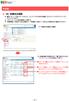 -9- その他 28. 依頼状況確認 請求レポート 分析レポートの Excel/csv ファイルの作成状況確認 およびファイルのダウンロードを行うことができます レポートファイルの保存期間は 7 日間です 部署情報一括設定 取込済請求データ再集計 過去データ取込 の依頼状況の確認が行えます 依頼状況確認 を選択 2 各種依頼の処理状況が一覧で表示されます レポートファイルの保持期間は 7 日間です