
PanaXSeries DebugFactory Builder は パナソニックデバイス社の商標です MS-WINDOWS MS-DOS は米国マイクロソフト社の登録商標です Adobe Acrobat Reader は米国 Adobe 社の登録商標です その他記載された会社名及びロゴ 製品名など
|
|
|
- ゆきさ おおかわち
- 7 years ago
- Views:
Transcription

1 AMOT Users Manual AMOT Users Manual Ver 1.8 AMOT Advanced Microcomputer On-Board Tool 株式会社オブジェクト -1- Microcomputer Research & Development
2 PanaXSeries DebugFactory Builder は パナソニックデバイス社の商標です MS-WINDOWS MS-DOS は米国マイクロソフト社の登録商標です Adobe Acrobat Reader は米国 Adobe 社の登録商標です その他記載された会社名及びロゴ 製品名などは該当する会社の商標または登録商標です 本書に記載の製品 技術情報 半導体のご使用上注意事項 (1) 本書に記載の製品及び技術で 外国為替及び外国貿易管理法 に該当するものを輸出する場合 または 国外に持ち出す場合は日本政府の許可が必要です (2) 本書に掲載しております内容は 機能改善のため予告なく変更する場合がありますのでご了承ください (3) 本書に記載された内容の使用に起因する損害 または第三者の特許権その他の権利侵害に関しては 株式会社オブジェクト 及び パナソニックデバイス社 はその責任を負いません (4) 本書の一部または全部を弊社の文書による承諾なしに 転載または複製することを堅くお断わりいたします (5) お客様が本製品を使用した結果 生じた直接的 間接的損害については 株式会社オブジェクト 及び パナソニックデバイス社 はその責を負わないものとします (6) お買い上げから半年以内の本製品の瑕疵については製品購入代金を超えない範囲の損害賠償に応じます 但し前項同様に 株式会社オブジェクト 及び パナソニックデバイス社 は瑕疵担保責任を負わないものとします (7) AMOT のユーザサポートは 及び 弊社 WEB サイト ( にて行います 最新情報等は弊社 WEB サイト ( をご確認ください -2-
3 - 目次 - [1] 製品概要 概要 特徴 プログラマ機能 デバッガ機能...5 [2] 各部名称...6 [3] 各部説明 USB コネクタ ターゲットコネクタ (DWIRE8/32A/32L) LED LCD スイッチボタン ディップスイッチ アイソレーションスイッチ 拡張コネクタ...10 [4] ターゲット接続 ターゲットコネクタ ターゲットコネクタ表 接続イメージ図 オンライン オフライン 接続回路例...12 [5] USB ドライバ USB ドライバインストール手順 (WINDOWS7) USB ドライバのアンインストール方法 MICROSOFT.NET ランタイムパッケージ...15 [6] プログラマソフトウェア (AMOBP COMMANDER)...16 [7] デバッガフトウェア (DEBUG FACTORY BUILDER)...16 [8] オペレーションモード説明 モード遷移図 デモモード MICROSD カードモード ノーマルモード インフォメーションモード オフラインプログラムモード オフラインワンタッチプログラム オフラインモードメインメニュー画面 SD カードソース時 オフラインモードサブメニュー画面 オフラインモードコマンド実行画面 ハンドヘルドモニタモード...25 [9] MICROSD カード使用方法 MICROSD サポート情報 MICROSD カード挿入方向 USB 大容量記憶装置デバイス OPF フォーマットファイル...27 [10] ファームウェアアップデート ファームウェアアップデート手順 ファームウェアアップデートソフトウェア (AMOT_FMUD.EXE) ファイル選択 Program ( ファームウェアプログラム ) Info ( ファームウェア情報表示 ) History ( ファームウェア更新履歴表示 )
4 [1] 製品概要 1.1 概要 AMOT はパナソニックデバイス社製 AM 系マイクロコンピュータ ( 以下 : マイコン ) 向けのオンボードデベロップメントツールです AMOT は 1 台で MN101C/MN101E/MN103S/MN103L シリーズのオンボードプログラマ及びオンボードデバッガとしてご使用いただけます オンボードプログラマソフトウェア (AMOBP Commander) が標準添付されております デバッガソフトウェアは DebugFactory Builder for AMOT は別売となりますので製品には添付されていません 最新版のソフトウェアは弊社 WEB サイトからダウンロード可能です 1.2 特徴 製品型式 AMOT MODEL-01D サポートマイコン *1 パナソニック製 MN101C/MN101E/MN103S/MN103L サイズ / 重量 W=69/D=57/H=20( 単位 :mm) / 約 80g 電源 USB バスパワーのみ ( 各種スマートフォン向け外部電池等が使用可能 ) 消費電流 250mA ( 最大 500mA/ 自動復帰型過電流保護機能付き ) 動作環境 通電動作時温度 ( 結露なきこと ) :0~45 非通電時保管温度 ( 結露なきこと ) :-20~65 ホストインターフェイス USB 1.1/2.0(FULL-SPEED) MicroB 規格 サポート OS Microsoft Windows XP(SP2 以降 )/Vista/7 ( 各 32/64bit) 対応プログラマソフトウェア AMOBP Commander / 品種パッケージ V 以降 対応デバッガソフトウェア Debug Factory Builder for AMOT ハンドヘルドモニタ パソコンの接続なしにターゲットマイコンを制御及びモニタリング *2 オフライン用内蔵メモリ 4MByte (1~4 バンク化可能 ) オフライン用外部メモリ microsd カード (FAT/FAT32 LFN 対応 ) 表示装置 64x128dot バックライト付きモノクロ液晶 RGB LED 4 個 / 2 色 LED 1 個 操作装置 プッシュスイッチ 3 個 (A/B/C) 通知装置 ブザー音 ( 操作通知 エラー通知 等 ) ターゲットインターフェイス DWire8(2 線式 /3 線式 )/DWire32A/DWire32L 10Pin (2.7V~5.0V/ 自動追従 ) JTAG 16Pin *3 ターゲット接続距離 最大 1m / 通信クロック 4MHz ( 推奨 20cm 以内 ) *4 ターゲットプロテクション ターゲットアイソレーション ESD 保護 過電圧保護 自動復帰型過電流保護 (500mA) ターゲット電源供給 3.3V / 5.0V ( 最大 200mA) *5 ターゲット電源動作 2.7V ~ 5.0V( 自動追従 ) *5 ターゲット電源モニタ 2 色 LED ( 正常時 : 緑 / 異常時 : 赤 ) *6 バージョンアップ オンサイトでファームウェアのバージョンアップが可能 ( 専用アップデートソフトウェア配布予定 ) 製品構成 AMOT 本体 1 台 USB ケーブル (1.5M MicroB 規格 ) 1 本ターゲットケーブル (10P:20cm) 1 本ソフトウェア CD-ROM 1 製品保証書 1 *1 詳細な個別品種につきましては弊社 WEB サイトにてご確認ください *2 ユーザプログラムから AMOT の LCD スイッチ LED を利用することでフィールドメンテナンス時等に活用いただけます *3 AMOT MODEL-01D は JTAG をサポートしていません *4 ターゲットボードの回路や使用環境により通信クロック (DWire/JTAG) を下げる等が必要になる場合があります *5 アイソレーションモード OFF の場合のみ可能です *6 2 色 LED は過電圧保護の動作状態を示します アイソレーションモード OFF 時はターゲット電圧のモニタも可能です -4-
5 1.3 プログラマ機能 製品型式 AMOT MODEL-01D プログラマソフトウェア AMOBP Commander V 以降 ( 無償版 ) 品種パッケージソフトウェア V 以降 ( 無償版 ) サポートマイコン *1 パナソニック製 MN101C/MN101E/MN103S/MN103L 動作モード オンラインモード / オフラインモード ( 内蔵 EEPROM/microSD カード ) ファイルフォーマット セキュリティキー ロード パナソニックオリジナル EX 形式及び EF 形式 インテル HEX 形式 モトローラ S 形式 セーブパナソニックオリジナル EF 形式 インテル HEX 形式 モトローラ S 形式 AMOT 用 OPF フォーマット (microsd カード用 ) マイコン固有のセキュリティキーコードをサポート ( 解除 / プログラム / 状態チェック ) セキュリティキーコードファイルフォーマットはパナソニック PX-FW2 互換 セクタープロテクトマイコン固有のセクタープロテクトをサポート ( プログラム / 状態チェック ) ソフトウェア API プログラム速度例 DDE 機能により他のアプリケーションから制御可能 オンライン MN101EF32D (68Kbyte) MN103SFA7K (256Kbyte) MN103LF08K (256KByte) MN101EF32D (68Kbyte) 消去プログラムベリファイ消去プログラムベリファイ消去 プログラムベリファイ E.P.V *2 2 秒 5 秒 1 秒 (Read verify) 5 秒 13 秒 2 秒 (sum verify) 5 秒 11 秒 2 秒 (sum verify) 8 秒 (Read verify) 8 秒 20 秒 18 秒 オフライン MN103SFA7K (256KByte) E.P.V *2 15 秒 (Read verify) MN103LF08K (256KByte) E.P.V *2 *1 詳細な個別品種につきましては弊社 WEB サイトにてご確認ください *2 E.P.V (Erase + Program + Verify) 15 秒 (Read verify) 1.4 デバッガ機能 製品型式 AMOT MODEL-01D デバッガソフトウェア Debug Factory Builder for AMOT サポートマイコン *1 MN101C/MN101E/MN103S/MN103L メモリモード シングルチップ / メモリ拡張 プログラム実行環境 マイコン内蔵フラッシュ ROM ステップ実行 アセンブラ命令ステップ実行 C ソースレベルステップ実行 ( 関数ステップ対応 ) 強制ブレーク ESC キーによる強制ブレーク 実行前ブレーク 実行前 2 点及び Come ブレーク ( カーソル位置で実行前ブレーク ) ソフトウェアブレーク 最大 255 点 イベントブレーク データアクセス1 点 ( データ & ビットマスク ) イベント 2 点間の領域アクセス バックトレース 呼び出し履歴表示 トレース 不可 時間計測 不可 リアルタイムウォッチ RAM モニタ ( 但し実行時間に影響あり ) スタートアップコード 製品に付属 (Start.asm) *4 デバッグモニタコード 製品に付属 (Start.asm ユーザプログラムにリンクが必要 ) -5-
6 専有マイコン端子 OCDDATA OCDCLK DMOD NRST ユーザ NMI は使用できませんウォッチドックタイマのカウントアップ時 はデバッガブレーク動作となります制限事項未定義命令実行時はデバッガブレーク動作となります MN101C/E の場合はブレークスタックを 13Byte 使用します *5 *1 詳細な個別品種につきましては弊社 WEB サイトにてご確認ください *2 端子名はマイコンにより異なります 詳細は各マイコンの LSI マニュアルをご参照ください *3 NRST 端子は AMOT からオープンドレイン駆動です ユーザ NRST 信号はワイヤード OR 回路で接続可能です *4 Start.asm のコードサイズはマイコンシリーズにより異なります *5 MN103S/MN103L はユーザスタックを使用しません [2] 各部名称 *2 *3 64x128dot LCD ステータス LED SD カードアクセス LED ターゲット LED DWire8/32A/32L システム LED ターゲットコネクタ DWire8/32A/32L ハンドヘルド (HHM) LED 操作ボタン C MicroSD カードスロット USB コネクタ 操作ボタン B 操作ボタン A ディップスイッチ DWire ターゲット電源モニタ LED 拡張コネクタ 注意!: ケースは開けないでください ケースを開けた形跡がある製品はサポート / 修理対象とならない場合があります -6-
7 [3] 各部説明 3.1 USB コネクタパソコンと AMOT を接続する MicroB 規格 USB ターゲットコネクタです USB コネクタの広い方を上 切り欠きのある角を下にして差し込んでください 差し込み側コネクタ形状 3.2 ターゲットコネクタ (DWire8/32A/32L) DWire8/32A/32L ターゲットマイコンボードと接続するコネクタです 信号の詳細やターゲットマイコンボードとの接続方法は [4] ターゲット接続をご参照下さい 1pin 3.3 LED AMOT の上面 4 角には 4 個の LED が配置されています それぞれの LED の示す意味は下表の通りです 下図中の点灯色はイメージです DWire STATUS Target ( ケース裏側 ) HHM SYSTEM LED BLUE RED GREEN Etc SYSTEM 通常の起動状態 USB 通信中 ファームウェアアップデート等 通常 BLUE 点灯 + 約 2 秒間隔で GREEN が点滅 STATUS SD カードアクセス 通常点灯なし DWire DWire アクセス 通常点灯なし Target 電源異常電圧時 電源検出時 ターゲット電源が検出できていない場合は消灯 HHM ハンドヘルドモニタモード時使用 上記表中空白欄は使用するパソコン側アプリケーションに依存します -7-
8 3.4 LCD AMOT には dot のグラフィック LCD が搭載されています オフラインプログラムモードやハンドヘルドモニタモード時のユーザインタフェースメッセージ表示に使用します 下図はノーマルモードから 操作ボタン A の短押し 1 回でインフォメーションモードになった状態です 各々のモードが表示するメッセージについては [8] オペレーションモード説明 操作ボタン B 操作ボタン A 操作ボタン C C ボタン短押し A M O T Mxxx Verson x.xx Serial xxxxxxxx Date xxxx/xx/xx EEPROM xxxxkbyte BANK OPTION OBJECT Co.,Ltd.JAPAN ノーマルモード インフォメーションモード 3.5 スイッチボタンオフラインプログラムモードやハンドヘルドモニタモード時の操作に使用します 各動作モードに依ってスイッチ機能は変わりますので本マニュアルでは A B C と表示しています LCD 下部にはその時の動作モードによるスイッチ機能を表示しています A ボタン B ボタン C ボタン AMOT M-01D V1.13 BANKNo:0 Device:MN101EF31GU F.name:Sample.hex F.date:2012/05/25 D.sum :0x020d2062 OPTION: <SRC/RET> <SEL> <ENT> <SRC/RET>:A ボタン <SEL>:B ボタン <ENT>:C ボタン スイッチボタン機能簡略表示 <SRC/RET>: ソース元切替 / リセット <SEL>: メニュー選択 <ENT>: 実行 -8-
9 3.6 ディップスイッチ AM On-Board Programmer と同じワンタッチオフラインプログラム時にを実行することも可能です ノーマルモード時に操作ボタン C を 1 回短押しオフラインプログラムを実行する時の内部 EEPROM バンクナンバーを選択します AMOT には高度なオフライプログラムモードが各種搭載されていますが A ON 左図は BANK 2 選択例 ディップスイッチ 選択される内蔵 EEPROM バンクナンバー 2 1 OFF OFF BANK 0 OFF ON BANK 1 ON OFF BANK 2 ON ON BANK アイソレーションスイッチターゲットインターフェースのアイソレーションモードの ON/OFF を切り換えるスイッチ (*4) です 下側に設定する事で ON となります 下図の DWire コネクタの奥まった場所にあるため必ず電源の入っていない状態でピンセット等で操作してください アイソレーションモード OFF は AMOT からターゲットボードへ電源 (VDDOUT) を供給する (*2)(*3) またはオフラインモードでターゲットボードからの電源のみで AMOT を動作させたい場合に使用できます *4 NO 注意! ターゲット I/F 説明 OFF OFF アイソレーションモード ON ( 初期設定 ) ON ON DWire8/32A/32L アイソレーションモード OFF OFF ON 設定禁止 ON OFF *1:USB 電源を使ったアイソレーションモードで使用することをお奨めします *2: ターゲットへ電源を出力するには AMOBP-Commander Option タブでの設定が必要です *3:AMOT をターゲット電源で動かす場合 500mA 程度を消費します *4: スイッチのシルク ON はアイソレーションは OFF となります -9-
![3.8 拡張コネクタ AMOT を外部からのコントロールを目的とした拡張コネクタです 例えば AMOT のスイッチボタン及び LED ブザーに相当する機能を外部で実現できます 使用コネクタは DF17A(2.0)-20DP-0.5V(57) ヒロセ製です 注意 : 平成 24 年 6 月現在 拡張コネクタ未実装 ファームウェア未対応の為 この機能はサポートしていません [4] ターゲット接続 4.](/docs-images/91/106823036/images/10-0.jpg "1 ターゲットコネクタ DWire8/DWire32A/DWire32L のターゲットインターフェースをサポートします ターゲットボードとの接続は製品付属の 10P ターゲットケーブルで接続して下さい 9pin 1pin 10pin 2pin 4.")
10 3.8 拡張コネクタ AMOT を外部からのコントロールを目的とした拡張コネクタです 例えば AMOT のスイッチボタン及び LED ブザーに相当する機能を外部で実現できます 使用コネクタは DF17A(2.0)-20DP-0.5V(57) ヒロセ製です 注意 : 平成 24 年 6 月現在 拡張コネクタ未実装 ファームウェア未対応の為 この機能はサポートしていません [4] ターゲット接続 4.1 ターゲットコネクタ DWire8/DWire32A/DWire32L のターゲットインターフェースをサポートします ターゲットボードとの接続は製品付属の 10P ターゲットケーブルで接続して下さい 9pin 1pin 10pin 2pin 4.2 ターゲットコネクタ表 端子番号信号名方向説明 1 NRST 出力マイコンリセット信号 ( ターゲットマイコンに接続 / オープンドレイン ) 2 GND - ターゲット GND 3 OCDDATA 入出力 データ信号 ( ターゲットマイコンに接続 ) 4 VDD 入出力 ターゲットからの電源供給 (2.7V~5.0V) ターゲットへの電源供給 ( アイソレーションモード OFF 時のみ使用可能 ) 5 N.C - 6 N.C - 7 N.C - 何も接続しないでください 8 DMOD 出力モード信号 ( ターゲットマイコンに接続 ) 9 OCDCLK 出力クロック信号 ( ターゲットマイコンに接続 ) 10 GND - ターゲット GND -10-

11 AMOT Users Manual 4.3 接続イメージ図 オンライン デバッガ/プログラマ ターゲットケーブル USB ケーブル ターゲットマイコンボード 4.3.2オフライン スマートホン用バッテリー ターゲットケーブル USB ケーブル ターゲットマイコンボード -11- Microcomputer Research & Development
12 4.4 接続回路例 PULL-UP REGISTER... 必須です 10KΩ~33KΩ を TVDD 間に入れてください (*1) BYPASS CONDENSOR... 必須ではありませんが ターゲット回路のパターンに合わせて実装してください ESD PROTECT... 必須ではありませんが アバランシェ型 ESD 保護ダイオードの使用を推奨します POWER INDUCTOR... 必須ではありませんが 10uH~22uH の使用を推奨します *1 MN103SFC2D 等マイコン内部にプルアップ抵抗が入っている品種では必須ではありません ESD PROTECT DWi r e8/ 32A/ 32L CONNECTOR 10P PULL- UP REGI STER R RSB5. 6S 103( 10K) DWCLK 9 DMOD R NC 7 RSB5. 6S 103( 10K) NC 6 R NC ( 10K) POWER I NDUCTOR TVDD 4 RSB5. 6S uH DATA 3 GND 2 R 103( 10K) NRST 1 DWCLK DMOD VDD DATA NRST MN101/ MN103S/ MN103L 1 2 RSB5. 6S 0. 1uF 47uF uF 0. 1uF BYPASS CONDENSOR 0. 1uF GND -12-
![[5] USB ドライバ AMOT 用 USB ドライバは付属 CD-ROM に納められています プラグアンドプレイ対応のため AMOT をパソコンに接続すると Windows がドライバを要求してきますので CD-ROM 内の \USBDriver\OmWinUsb.](/docs-images/91/106823036/images/13-0.jpg "inf を指定してインストールしてください 項目 USB ドライバサポート OS USB ドライバサポート機器旧 USB ドライバ *1 説明 Microsoft Windows XP (SP2 以降 ) Microsoft Windows XP64 (SP2 以降 ) Microsoft Windows Vista 32bit/64bit Microsoft Windows 7")
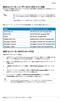
13 [5] USB ドライバ AMOT 用 USB ドライバは付属 CD-ROM に納められています プラグアンドプレイ対応のため AMOT をパソコンに接続すると Windows がドライバを要求してきますので CD-ROM 内の \USBDriver\OmWinUsb.inf を指定してインストールしてください 項目 USB ドライバサポート OS USB ドライバサポート機器旧 USB ドライバ *1 説明 Microsoft Windows XP (SP2 以降 ) Microsoft Windows XP64 (SP2 以降 ) Microsoft Windows Vista 32bit/64bit Microsoft Windows 7 32bit/64bit AMOT AM1 On-Board Programmer Type1/Type2L *1 AM3 On-Board Programmer Type1/Type2L *1 AM1 Debug Probe DWire *1 AM32L Debug Probe DWire *1 AM1 Starter Kit USB I/F DWire8 AM1 Debug Probe Serial USB I/F AM1 Debug Probe DWire USB I/F AM3 On-Board Programmer DWire USB I/F AM1 On-Board Programmer DWire USB I/F AM3 Starter Kit USB I/F AM32L Debug Probe DWire USB I/F AM1 DWire8 Converter Device USB I/F AM1 UART/USB to DWire8 Converter Device USB I/F JTAG MINI PROBE USB I/F *1 AM1 Debug Probe / AM On-board Programmer を使用されていた環境では旧 USB ドライバ (OmUsbi.sys) がインストールされている可能性がございます その場合は先に旧 USB ドライバを手動で削除してください 5.1 USB ドライバインストール手順 (Windows7) Microsoft Windows7 がインストールされているパソコンに初めて AMOT を接続すると USB ドライバの自動検索を行った後 下図のメッセージが出力されますので [ コンピューターを参照して ] をクリックします -13-

![ドライバファイル場所の指定後 [ 次へ (N)] をクリックするとドライバのインストールが開始されます](/docs-images/91/106823036/images/14-2.jpg "次にセキュリティの警告を示すダイアログウィンドウが表示される場合がありますので その場合は [ このドライバーソフトウェアをインストールします")
14 次にドライバファイルの参照場所を指定するダイアログウィンドウが表示されますので参照 (R) ボタンをクリックして製品付属の CD-ROM の \USBDriver を指定します そのとき同ダイアログウィンドウの サブフォルダーも検索する (I) にもチェックをいれておいてください ドライバファイル場所の指定後 [ 次へ (N)] をクリックするとドライバのインストールが開始されます 次にセキュリティの警告を示すダイアログウィンドウが表示される場合がありますので その場合は [ このドライバーソフトウェアをインストールします (I)] をクリックしてください -14-

![(C)] をクリックしてください 5.](/docs-images/91/106823036/images/15-1.jpg "2 USB ドライバのアンインストール方法 USB ドライバの削除は Windows")


15 最後にデバイスドライバーが正しくインストールされたメッセージウィンドウが表示されますので 名称が OBJECT WinUSB Device となっていることを [ 確認して閉じる (C)] をクリックしてください 5.2 USB ドライバのアンインストール方法 USB ドライバの削除は Windows のデバイスマネージャ から OBJECT USB Device にある OBJECT WinUsb Device を削除してください 5.3 Microsoft.NET ランタイムパッケージ AMOT の USB ドライバの動作環境は Microsoft 社の.NET フレームワークが必須です Windows XP(SP2) など.NET フレームワークをインストールされていない環境の場合は AMOT 付属 CD-ROM に再配布版インストーラが納められていますので便宜インストールをお願いします (\DotNet\dotNetFx40_Full_x86_x64.exe) -15-
![[6] プログラマソフトウェア (AMOBP Commander) 別冊の AMOBP Commander ユーザーズマニュアル をご参照ください [7] デバッガフトウェア (Debug Factory](/docs-images/91/106823036/images/16-1.jpg "Builder) 別冊の Debug Factory Builder4 for AMOT クイックスタートガイド Debug Factory Builder4 for AMOT ユーザーズマニュアル")
16 [6] プログラマソフトウェア (AMOBP Commander) 別冊の AMOBP Commander ユーザーズマニュアル をご参照ください [7] デバッガフトウェア (Debug Factory Builder) 別冊の Debug Factory Builder4 for AMOT クイックスタートガイド Debug Factory Builder4 for AMOT ユーザーズマニュアル をご参照ください -16-
17 [8] オペレーションモード説明 AMOT のオペレーションモードには ノーマルモード microsd カード (MSD) モード デモモード インフォメーションモード オフラインプログラムモード ワンタッチオフラインプログラムモード ハンドヘルドモニタモード があります 各モードの遷移と操作リスト下図及び表の通りです 8.1 モード遷移図 ボタン操作なし ノーマルモード 電源 ON (USB プラグイン ) ボタン C 押したまま microsd カード (MSD) モード ボタン A を押したまま デモモード ボタン A 短押し ボタン A 短押し ボタン A 短押し インフォメーションモード ノーマルモード or microsd カードモード ボタン B 短押しボタン A 長押しボタン C 短押し 1.5 秒結果表示 オフラインプログラムモード ワンタッチオフラインプログラム ボタン B 長押し ボタン A 長押し ハンドヘルドモニタモード * -17-
18 モード名 ボタン操作 動作説明 操作ボタン A 短押長押ノーマルモードへ遷移 デモモード 操作ボタン B 短押ブザー音 ON/OFF 切り換え長押 操作ボタン C 短押長押 解説 : AMOT 四隅にある LED4 個を RGB の色を変えながら同時点灯 各モードの LCD 表示 ブザー鳴動を繰り返し行います モード名ボタン操作動作説明 microsd カード 操作ボタン A 操作ボタン B 操作ボタン C 短押 インフォメーションモードへ遷移 長押 ターゲットへリセットパルス出力 (Low パルス ) 短押 オフラインプログラムモードへ遷移 長押 ハンドヘルドモニタモードへ遷移 短押 オフラインプログラムスタート -> オフラインプログラムモードへ遷移 長押 解説 : USB 大容量記憶装置デバイスモードとなります LCD 最下部に microsd Card Mode と表示します AMOBP-Commander からコントロールできません オフライン系の操作は可能です モード名 ボタン操作 動作説明 操作ボタン A 短押インフォメーションモードへ遷移長押ターゲットへリセットパルス出力 (Low パルス ) ノーマルモード 操作ボタン B 短押オフラインプログラムモードへ遷移長押ハンドヘルドモニタモードへ遷移 操作ボタン C 短押ワンタッチオフラインプログラムスタート長押 解説 : 通常起動時のモード グラフィックオープニングイメッセージを LCD に表示 各ボタン操作待ちの状態です 操作ボタン C 短押しのワンタッチオフラインプログラムではディップスイッチで指定された内蔵 EEPROM バンク番号の内容をターゲットへオフラインプログラムします (AM On-Board Programmer Type2 互換 ) -18-
19 モード名ボタン操作動作説明短押ノーマルモードへ遷移操作ボタン A 長押インフォメーション短押操作ボタン B モード長押短押操作ボタン C 長押 解説 : AMOT の内部情報を表示します 表示内容は 8.3 インフォメーションモード LCD 表示画面で詳しく解説しています モード名ボタン操作動作説明 オフラインプログラムメインメニュモード 操作ボタン A 操作ボタン B 操作ボタン C 短押 ソース切り換え ( 内蔵 EEPROM/microSD カード ) 長押 ノーマルモードへ遷移 短押 バンク ( 内蔵 EEPROM)/ ファイル (microsd カード ) 切り換え 長押 短押 オフラインプログラムサブメニュモードに移行 長押 解説 : AMOT 内蔵 EEPROM または microsd カードからターゲットマイコンボードへプログラムするモードです このモードではオフラインプログラム用のファイルを選択します モード名ボタン操作動作説明短押オフラインプログラムメインメニュモードに戻る操作ボタン A 長押オフラインプログラム短押 EPV/Erase/Program/Verify の機能選択操作ボタン B サブメニュモード長押短押選択機能の実行操作ボタン C 長押 解説 : EPV/Erase/Program/Verif の何れかの動作を選択実行します モード名ボタン操作動作説明短押 8.7 ハンドヘルドモニターモードをご参照ください操作ボタン A 長押ノーマルモードへ遷移ハンドヘルドモニタ短押ブザー音 ON/OFF 切り換え操作ボタン B モード長押短押操作ボタン C 長押解説 : パソコンの接続なしにターゲットマイコンボードの簡易デバッグモニタするモード -19-
20 8.2 デモモード AMOT の LED4 個の同時点灯 LCD インフォメーション表示を繰り返しするデモンストレーションモードです 操作ボタン A を押しながら電源投入 (USB ケーブル挿入 ) するとこのモードに遷移します このモードでは操作ボタン B の短押しでブザー音の ON/OFF が切り換え可能です また操作ボタン A を長押しすることで電源の ON-OFF なしでもノーマルモードに戻ります 操作ボタン A 長押しでノーマルモードへ戻る 操作ボタン B 短押しでブザー音の ON/OFF 切り換え A M O T M-xxx Panasonic Advanced Micro Computer AM1/AM32S/AM32L OnBoard Develop Tool for JTAG/DWire OBJECT Co.,Ltd. JAPAN All right reserved 8.3 microsd カードモード 10.3 USB 大容量記憶デバイスの項で詳しく解説 操作ボタン C を押しながら USB ケーブルを差し込む microsd カードモードを示すメッセージ microsd Card Mode -20-
21 8.4 ノーマルモード AMOT 起動直後のモードです LCD はオープニンググラフィック表示となります 操作ボタン A 短押し : インフォメーションモードへ 操作ボタン A 長押し : ターゲットリセットパルス出力 操作ボタン B 短押し : オフラインプログラムモードへ 操作ボタン B 長押し : ハンドヘルドモニタモードへ 操作ボタン C 短押し : ワンタッチオフラインプログラム開始 / 中止 8.5 インフォメーションモードノーマルモードから操作ボタン A を短押し 1 回するとインフォメーションモードとなります ノーマルモードへは操作ボタン A をもう一度短押し 1 回すると戻ります 操作ボタン A 短押し : ノーマルモードへ戻る A M O T Mxxx Verson x.xx Serial xxxxxxxx Date xxxx/xx/xx EEPROM xxxxkbyte BANK OPTION: OBJECT Co.,Ltd. JAPAN インフォメーション表示モデル名 バージョン情報 シリアル番号 日付 内蔵 EEPROM 容量 AMOT 内蔵 EEPROM BANK 情報格納されている BANK はリバース表示となります -21-
22 8.6 オフラインプログラムモード AMOT 単体でターゲットマイコンボードへプログラムを実行するモードです 操作はワンタッチとメニュー選択からの 2 通りがあります オフラインワンタッチプログラム 操作ボタン C 短押し E.P.V 実行 AMOT M-01D V1.13 BankNo:0 Device:MN101EF31GU F.name:Sample.hex F.date:2012/05/25 D.sum :0x020d2062 Now on PROGRAM... Adddress:0x 結果を 1.5 秒表示のちノーマルモードへ 操作ボタン C 短押しで E.P.V を実行します 再度 押すと動作は中止します プログラムソースはディップスイッチで選択された 1~4 バンクの内蔵 EEPROM です プログラム中は進捗状態を LCD 表示し 動作終了後は結果を 1.5 秒表示してノーマルモードに戻ります オフラインモード 操作ボタン A 長押し : ノーマルモードへ戻る 操作ボタン A 短押し : ソースの切り換え (EEPROM/MicroSD) 操作ボタン B 短押し : ファイル選択 (EEPROM:BANK No / MicroSD:File) 操作ボタン C 短押し : サブメニューへ A M O T Mxxx Vxxxx BANKNo:0 Device:MN101EF32D F.name:SAMPLE.hex F.date:2011/03/25 D.sum :0x1234abcd OPTION: <SRC> <SEL> <ENT> オフラインプログラムデータ情報表示 -22-
23 プログラムソースは AMOT 内蔵 EEPROM(1~4 バンク ) または microsd カードとなります ソースの切り換えは操作ボタン A の短押しで切り替わります ソース内のバンク (EEPROM) またはファイル (microsd カード ) の選択は操作ボタン C の短押しです プログラムの実行は操作ボタン C の短押しでサブメニューに入り EPV(Erase/Program/Verify) Erase Program Verify の 4 種類のコマンドを操作ボタン B の短押しで選択し操作ボタン C の短押しで実行します プログラム実行中のキャンセルも操作ボタン C の短押しで可能です またオフラインプログラム実行中は LCD に進捗情報を表示し 実行終了時には結果も表示します 操作ボタン C でプログラムを中断した場合 Result に KEY BREAK と表示されます オフラインプログラム終了時は結果が表示されます 操作ボタン B または C の短押しでサブメニューに戻ります サブメニューで操作ボタン C の短押しをするとオフラインモードメインメニューに戻ります SD カードソース時 ソースが microsd カードの場合 OPF ファイル名表示 A M O T Mxxx Vxxxx SDFile:hogehoge.opf Device:N103SFC2D F.name:Sample.hex F.date:2011/03/25 D.sum :0x1234abcd OPTION: <SRC> <NEXT> <GO> オフラインモードサブメニュー画面 A M O T Mxxx Vxxxx Device:N103SFC2D F.name:Sample.hex 0: E.P.V. 1: Erase 2: Program 3: Verify <RET> <SEL> <EXE> コマンド実行 ( 操作ボタン C 短押し ) コマンド選択 ( 操作ボタン B 短押し ) -23-
24 8.6.5 オフラインモードコマンド実行画面 A M O T Mxxx Vxxxx SDFile:hogehoge.opf Device:N103SFC2D F.name:Sample.hex F.date:2011/03/25 D.sum :0x1234abcd Now on PROGRAM... Adddress:0x オフラインプログラム実行中進捗情報表示 A M O T Mxxx Vxxxx SDFile:hogehoge.opf Device:N103SFC2D F.name:Sample.hex F.date:2011/03/25 D.sum :0x1234abcd Function Complete! Result = SUCCESS オフラインプログラム実行結果表示約 1.5 秒後サブメニューに戻る A M O T Mxxx Vxxxx Device:N103SFC2D F.name:Sample.hex 0: 0: E.P.V. 1: Erase 2: Program 3: Verify <RET> <SEL> <EXE> -24-
25 8.7 ハンドヘルドモニタモード オフラインで簡易モニタを実現するモードです 搭載機能は下表の通りです 各機能は個別に有効 / 無効の設定が可能です このハンドヘルドモニタ ( 以下 :HHM) を使用するには AMOT のファームウェア V1.10 以降と専用ユーティリティ (AMOT_HHM.exe) が必要です 更新ファームウェアと専用ユーティリティ (AMOT_HHM.exe) は弊社 WEB サイトからダンロード可能です 2011/08 現在サポートしているデバイスは 2 線式 DWire 品種を除く MN101 シリーズのみです MN103S MN103L シリーズは順次サポート予定ですがリリース時期は未定です ハンドヘルドモニタモードメニュー 1 ハンドヘルドモニタモードメニュー 2 AMOT M-01D V1.13 Device:MN101EF31G Status: 1.Debug Mode [OFF] 2.Run/Break [----] 3.Memory Dump 4.RAM Change <RET> <MENU> <ENT> AMOT M-01D V1.13 Device:MN101EF31G Status: 5.Watch Memory 6.Resource Service 7.Data Logger 8. <RET> <MENU> <ENT> No 機能 説明 1 Debug Mode ターゲットマイコンをデバッグモードで起動 2 Run/Break ユーザプログラムの実行と停止 3 Memory Dump ユーザメモリ (ROM/RAM) のダンプ表示 4 RAM Change ユーザ RAM の変更 5 Watch Memory ユーザメモリ (ROM/RAM) の指定ウォッチ表示 6 Resource Service ユーザプログラムと通信し AMOT の LCD LED スイッチをユーザプログラムリソース化 7 Data Logger ユーザプログラムと通信し microsd カードに指定データをロギング 8 Reserve 詳細は別冊の AMOT ハンドヘルドモニタユーザーズマニュアルをご参照ください -25-
26 [9] microsd カード使用方法 AMOT のオフラインプログラムモードでは microsd カードに保存された OPF フォーマットファイルを読み込んでターゲットマイコンボードへプログラムすることが可能です microsd カードのフォーマットは Windows 標準の FAT/FAT32 をサポートします 注意! 本製品に microsd カードは付属しておりませんので別途ご用意ください 9.1 microsd サポート情報 microsd サポート情報容量 256~512MByte または 1/2/4/8/16GByte 速度クラス Class2 以上フォーマット FAT/FAT32 (Windows LFN 可 *1 ) *1 半角英数 8 文字 +4 文字 ( 拡張子.OPF) 以外のファイル名の場合 AMOT の LCD に正しく表示されません 9.2 microsd カード挿入方向 AMOT の microsd カードスロットはプッシュインプッシュアウト型です 装着した microsd カードを無理に引っ張って取り出したりしないでください 9.3 USB 大容量記憶装置デバイス AMOT は操作ボタン C を押したまま電源投入 (USB ケーブル挿入 ) すると Windows が標準でサポートする USB 大容量記憶装置デバイス ( 一般的なカードリーダモード ) として起動します このモードは AMOBP Commander で作成した OPF ファイルを microsd カードに転送する場合等に使用します AMOT はこのモードで起動した場合もオフラインモード操作が使用可能です 注意!Windows から USB 大容量記憶装置デバイスのマウントを解除すると AMOT のオフラインモード操作から microsd カードが認識されなくなる場合がありますのでご注意ください 操作ボタン C を押しながら USB ケーブルを差し込む USB 大容量記憶装置デバイスを示すメッセージ microsd Card Mode -26-

27 9.4 OPF フォーマットファイル AMOT がオフラインプログラムモード (microsd カードソース ) で使用するターゲットマイコンプログラムデータファイルです OPF フォーマットにはプログラムデータ以外にもプログラムするターゲットマイコンの詳細な情報等が格納されています OPF フォーマットファイルの作成は AMOBP Commander の Store タブにある Save as コマンドで行います microsd カードの容量が許す限り OPF ファイルの数には制限はありません 注意! OPF ファイルは必ず microsd カードのルートディレクトリに保存してください OPF フォーマット格納情報 プログラムデータ マイコンにプログラムするデータ プログラムデータファイル名 プログラムデータファイル名 (OPF ファイル名ではありません ) プログラムデータ保存日 プログラムデータ保存日 プログラムデータサム プログラムデータのチェックサム (32bit 長 ) マイコン品種名 マイコン品種名 マイコン品種 ID 等 マイコンインターフェース情報 DWire8(2 線式 /3 線式 )/32A/32L/JTAG 通信クロック情報等 マイコンセキュリティキー情報 セキュリティキーデータ セキュリティキープログラム有無等 マイコンセクタ情報 プログラムするセクタ プロテクトプログラム有無等 -27-
![[10] ファームウェアアップデート 10.1 ファームウェアアップデート手順 1. AMOT を PC へ製品付属の USB ケーブルで接続 (AMOT が USB デバイスとして正しく動作している必要があります ) 2. AMOT_FMUD.exe を起動 3. Update File (*.fmu) 右の "..." ボタンをクリックしてアップデートファイル (.fmu) を指定 4.](/docs-images/91/106823036/images/28-0.jpg "\"Program\" ボタンをクリックし 確認ダイアログで \" はい (Y)\" をクリック 5. アップデート完了を確認 注意! アップデートは約 30~60 秒掛かります 注意! アップデート中は AMOT の電源 (USB) を取り外したり AMOT のボタン操作したりしないでください 10.2 ファームウェアアップデートソフトウェア (AMOT_FMUD.")

28 [10] ファームウェアアップデート 10.1 ファームウェアアップデート手順 1. AMOT を PC へ製品付属の USB ケーブルで接続 (AMOT が USB デバイスとして正しく動作している必要があります ) 2. AMOT_FMUD.exe を起動 3. Update File (*.fmu) 右の "..." ボタンをクリックしてアップデートファイル (.fmu) を指定 4. "Program" ボタンをクリックし 確認ダイアログで " はい (Y)" をクリック 5. アップデート完了を確認 注意! アップデートは約 30~60 秒掛かります 注意! アップデート中は AMOT の電源 (USB) を取り外したり AMOT のボタン操作したりしないでください 10.2 ファームウェアアップデートソフトウェア (AMOT_FMUD.exe) Windows 上で動作するファームウェア更新ソフトウェアです 更新ファームウェアは弊社から提供される独自フォーマットのバイナリファイル (xxxx.fmu) です 本ソフトウェア使用時は AMOT のターゲットコネクタには何も接続しないでください またインストーラは付属しませんので ダウンロードした AMOT_FMUD_Vxxx.zip を解凍したフォルダで AMOT_FMUD.exe を起動してください AMOT_FMUD.exe を利用するには前述の USB ドライバがインストールされており AMOT が Windows に正しく認識されていることが必要です AMOT_FMUD.exe は USB 大容量記憶装置デバイスモードでは使用できませんのでご注意ください ファイル選択ボタン ファームウェアプログラムボタン ファームウェア情報表示ボタン 履歴表示ボタン ログ表示ウィンドウ ファイル選択ファイル選択ダイアログウィンドウが表示されますので 該当アップデートファイル (xxxx.fmu) を選択してください -28-


29 Program ( ファームウェアプログラム ) Program ボタンをクリックすると指定したファームウェアアップデートファイルの内容を AMOT にプログラムします 確認ダイアログが表示されますので はい (Y) をクリックしてください プログラム中は AMOT から USB ケーブルを抜いたり AMOT の操作ボタンに触れたりしないでください 注意! ファームウェアプログラムは中断できませんのでご注意ください 注意! もしファームウェアの更新に失敗した場合は SYSTEM LED が赤色の点滅となります その場合は修理が必要となりますので弊社までご連絡ください -29-
30 Info ( ファームウェア情報表示 ) Info ボタンをクリックするとファームウェア内部情報を読み出してログに表示します ファームウェア情報表示 History ( ファームウェア更新履歴表示 ) History ボタンをクリックするとファームウェア内部に保存されている更新履歴等を読み出してログに表示します ファームウェア更新履歴表示 -30-
31 -31- AMOT Users Manual
32 AMOT Users Manual Ver 年 7 月 12 日改訂 株式会社オブジェクト 大阪府豊中市蛍池東町 森ビル2 階 TEL:06(6844)1747 [email protected] URL :
RW-5100 導入説明書 Windows7 用 2017 年 7 月 シャープ株式会社
 RW-5100 導入説明書 Windows7 用 2017 年 7 月 シャープ株式会社 はじめに 本書は Windows 7 環境において IC カードリーダライタ RW-5100 を使用するため お使いのパソコンにデバイスドライバソフトウェア ( 以下 ドライバソフト と記載 ) をインストールする方法について記述しています 本書で説明するドライバソフトは Windows 7 SP1 で動作するものです
Flash Loader
 J MA1309-A プロジェクターファームウェア更新ガイド 本書はお読みになった後も大切に保管してください 本書の最新版は下記ウェブサイトに公開されております http://world.casio.com/manual/projector/ Microsoft Windows Windows Vistaは米国 Microsoft Corporationの米国およびその他の国における登録商標または商標です
RW-4040 導入説明書 Windows 7 用 2017 年 7 月 シャープ株式会社
 Windows 7 用 2017 年 7 月 シャープ株式会社 はじめに 本書は IC カードリーダライタ RW-4040 を使用するため お使いのパソコンにデバイスドライバソフトウェア ( 以下 ドライバソフト と記載 ) をインストールする方法について記述しています このドライバソフトは Windows 7 SP1 で動作します 本書では ドライバソフトバージョン 2.27 のインストールについて説明します
はじめに 京セラ製スマートフォンを指定の microusb ケーブル ( 別売 ) またはこれと共通仕様の microusb ケーブル ( 別売 )( 以下 USB ケーブル ) と接続して USB テザリング機能をご使用いただくためには あらかじめパソコンに USB ドライバ をインストールしてい
 京セラ製スマートフォン用 USB ドライバインストールマニュアル 本書内で使用されている表示画面は説明用に作成されたものです OS のバージョンやお使いのパソコンの環境 セキュリティ設定によっては表示画面の有無 詳細内容 名称が異なる場合があります 本書は お客様が Windows の基本操作に習熟していることを前提にしています パソコンの操作については お使いのパソコンの取扱説明書をご覧ください
おことわり 本書の内容の一部又は全部を無断転載することは禁止されています 本機の外観及び仕様は改良のため 将来予告無しに変更することがあります 本書の内容について万一不審な点や誤りなどのお気付きの点がありましたらご連絡ください 本書に記載されている会社名 商品名などは 一般に各社の商標又は登録商標で
 USB ドライバ CDM Drivers インストールガイド グラフテック株式会社 おことわり 本書の内容の一部又は全部を無断転載することは禁止されています 本機の外観及び仕様は改良のため 将来予告無しに変更することがあります 本書の内容について万一不審な点や誤りなどのお気付きの点がありましたらご連絡ください 本書に記載されている会社名 商品名などは 一般に各社の商標又は登録商標です 本文中には (R)
はじめに URBANO PROGRESSO を microusb ケーブル 01 ( 別売 ) またはこれと共通の仕様の microusb ケーブル ( 別売 )( 以下 USB ケーブル ) と接続して USB テザリング機能をご使用いただくためには あらかじめパソコンに USB ドライバ をイン
 はじめに URBANO PROGRESSO を microusb ケーブル 01 ( 別売 ) またはこれと共通の仕様の microusb ケーブル ( 別売 )( 以下 USB ケーブル ) と接続して USB テザリング機能をご使用いただくためには あらかじめパソコンに USB ドライバ をインストールしていただく必要があります USB ドライバをインストールする 3 パソコンに接続する 4 接続状態を確認する
バーコードハンディターミナル BT-1000 シリーズセットアップガイド ( 第 1 版 ) CE ***
 バーコードハンディターミナル BT-1000 シリーズセットアップガイド ( 第 1 版 ) CE-201707-*** ご注意 1) 本書の内容 およびプログラムの一部 または全部を当社に無断で転載 複製することは禁止されております 2) 本書 およびプログラムに関して将来予告なしに変更することがあります 3) プログラムの機能向上のため 本書の内容と実際の画面 操作が異なってしまう可能性があります
G800SE HTMLdocument update
 HTML ドキュメントアップデート手順説明書 本説明書では 弊社ホームページから G800SE の HTML ドキュメントをダウンロードし アップデートを行う方法を説明しています HTML ドキュメントのアップデートを行うには 下記の操作を行ってください 操作フロー 1. ご使用のカメラのHTMLドキュメントバージョンを確認する (P.2) 2. ダウンロードしてHTMLドキュメントのファイルを準備する
Microsoft Word - XPC4ソフトマニュアル.doc
 < XPC-4 映像ツール 簡易マニュアル> お試し版 Ver1.0 XPC-4 に USB ケーブルを接続する際の注意事項 ファームウェア アップデートの作業 もしくは XPC-4 映像ツール を使用するときは USB2.0 に対応した USB ケーブル (Type A[ オス ]-Type B[ オス ]) が 1 本必要です USB ケーブルはパソコンの OS(Windows) が完全に起動してから
目次 USBドライバダウンロードの手順...2 USBドライバインストールの手順...3 インストール結果を確認する...19 USBドライバアンインストール / 再インストールの手順...21 USB ドライバダウンロードの手順 1. SHL21 のダウンロードページからダウンロードしてください
 AQUOS PHONE SERIE SHL21 USB ドライバインストールマニュアル 本製品の環境は以下のとおりです USB 1.1 以上に準拠している USB 搭載のパソコンで Microsoft Windows XP(32bit)/Windows Vista /Windows 7/ Windows 8 がプリインストールされている DOS/V 互換機 (OS のアップグレードを行った環境では
GR Firmware Update JP
 K-3 ファームウェアアップデート手順説明書 2015 年 5 月リコーイメージング株式会社 本説明書では ホームページからダウンロードしたファームウェアを利用し アップデートを行う方法を説明しています 準備する 必要なもの K-3 本体 充電済みの電池 D-LI90P または AC アダプターキット K-AC132J [ ご注意 ] バッテリー容量が少ない場合 電池容量がたりないためアップデートを行えません
FlashAir 設定ソフトウエア株式会社東芝セミコンダクター & ストレージ社 Copyright 2012 TOSHIBA CORPORATION, All Rights Reserved. 対応 OS: Windows XP SP3 / Vista SP2 / 7 (32bit/64bit)
 FlashAir 設定ソフトウエア ユーザーズマニュアル Revision 4 1 FlashAir 設定ソフトウエア株式会社東芝セミコンダクター & ストレージ社 Copyright 2012 TOSHIBA CORPORATION, All Rights Reserved. 対応 OS: Windows XP SP3 / Vista SP2 / 7 (32bit/64bit) はじめに設定ソフトウエアを
PENTAX Firmware Update Software for K10D Windows 2000/Me/XP 日本語版 / Mac OS 対応版 導入方法
 WG-30W ファームウェアアップデート手順説明書 本説明書では ホームページからダウンロードしたファームウェアを利用し アップデートを行う方法を説明しています 2015 年 6 月リコーイメージング株式会社 準備する 必要なもの WG-30W 本体 充電済みの電池 D-LI92 [ ご注意 ] バッテリー容量が少ない場合 電池容量がたりないためアップデートを行えません と画像モニターに表示されます
CX6_firmup
 ファームウェアアップデート手順説明書 本説明書では 弊社ホームページから CX6 のファームウェアをダウンロードし アップデートを行う方法を説明しています ファームウェアをアップデートするには 下記の操作を行ってください 操作フロー 1. ファームウェアのバージョンを確認する (P.2) 2. ファームウェアをダウンロードする (P.2) 3. ファームウェアをSDメモリーカードにコピーする (P.3)
GR Firmware Update JP
 リコーイメージング株式会社 K-1 ファームウェアアップデート手順説明書 本説明書では ホームページからダウンロードしたファームウェアを利用し アップデートを行う方法を説明しています 用意するもの K-1 本体 K-1 でフォーマットされた SD メモリーカード / SDHC メモリーカード ( 容量が 32MB 以上のもの ) 充電済みの電池 D-LI90P または AC アダプターキット K-AC132J
CR-USB 仕様書 株式会社測商技研 JS カード用データ転送用カードリーダー CR-USB 仕様書 取扱説明書 2012 年 07 月 31 日版 株式会社測商技研 1. 概要 本器は当社製自動観測装置で記録した JS カードデータ
 JS カード用データ転送用カードリーダー 取扱説明書 2012 年 07 月 31 日版 http://www.sokusho-giken.co.jp/ 1. 概要 本器は当社製自動観測装置で記録した JS カードデータをパソコンへ転送することができます パソ コンとは USB 接続となっているので転送速度が速く バスパワー方式を採用しているので別途電源 を接続する必要がありません 小型軽量なため
Notes and Points for TMPR454 Flash memory
 表紙 TMPR454 内蔵 Flash メモリ対応版手順書 株式会社 DTS インサイト ご注意 (1) 本書の内容の一部または 全部を無断転載することは禁止されています (2) 本書の内容については 改良のため予告なしに変更することがあります (3) 本書の内容について ご不明な点やお気付きの点がありましたら ご連絡ください (4) 本製品を運用した結果の影響については (3) 項にかかわらず責任を負いかねますのでご了承ください
はじめにお読みください
 はじめにお読みください - 重要 - 本製品の梱包箱に添付されていた ソフトウェアのご使用条件 は本製品の使用許諾についての証明になりますので 大切に保管してください 本製品の内容は 予告なく変更されることがあります 本製品に関する最新の情報は ハンディターミナルポータルサイトをご利用ください < ハンディターミナルポータルサイト > https://www.necplatforms.co.jp/ts/potdev/
SHOFU SureFile for DentalX Manual
 日本語版 for 本ソフトの概要... 1 本ソフトの起動方法... 3 使用方法... 5 参考情報... 9 仕様... 12 For DentalX Ver.1.6 本ソフトの概要 本ソフトはデジタル口腔撮影装置 アイスペシャル C-Ⅱ および アイスペシャル C-Ⅲ 専用の画像振り分けソフトです 株式会社プラネット製 DentalX と連携し アイスペシャル C-Ⅱ C-Ⅲのテンキーを使って
第 7.0 版 利用履歴管理 ETCPRO5 セットアップマニュアル (Ver5.002) カードリーダモデル変更 ( 表示付き 表示なし ) に伴い 改訂 Windows10 対応に伴い 改訂 参考ホームページサイト :
 第 7.0 版 利用履歴管理 ETCPRO5 セットアップマニュアル (Ver5.002) カードリーダモデル変更 ( 表示付き 表示なし ) に伴い 改訂 Windows10 対応に伴い 改訂 参考ホームページサイト : http://www.denso-wave.com/download/etcp/etcpro.html 2016 年 2 月 株式会社デンソーウェーブ 目次 1. はじめに......
現行のICカードリーダRW4040インストーラの課題
 RW-5100 導入説明書 Windows 8 用 2012 年 12 月 シャープ株式会社 はじめに 本書は Windows 8 環境において IC カードリーダライタ RW-5100 を使用するため お使いのパソコンにデバイスドライバソフトウェア ( 以下 ドライバソフト と記載 ) をインストールする方法について記述しています Windows 8 以外の OS に関するドライバソフトのインストールについては
Microsoft Word - (171118_v4250)ACS_インストールマニュアル.doc
 NTT コミュニケーションズ IC カードリーダライタ ドライバソフト対応 OS 一覧 ドライバソフトインストールマニュアル 2017.11 1. はじめに はじめに ( インストールを開始する前に必ずお読みください ) (1) 本書では NTT コミュニケーションズの IC カードリーダライタをご使用になる場合のドライバソフトのインストール手順を記述しています 製品名 ACR39-NTTCom ACR1251CL-NTTCom
FC4510HT2バージョンアップマニュアル
 FC4510HT2 バージョンアップマニュアル 第 3.0 版 はじめに 本書は 富士通株式会社から提供されている手動式非接触型 IC カードリーダライタ FC4510HT2 のドライバのバージョンアップ方法について記載されたものです ドライバのバージョンアップを行うことで 住民基本台帳ネットワークシステムの住民基本台帳カード 個人番号カードを扱う業務に対応します ( 住民基本台帳ネットワークシステム以外でのご利用については
DebugFactory Builder 4 for AMOTユーザーズマニュアル
 DebugFactory Builder 4 for AMOT PanaXSeriesDebugFactory Builder MS-WINDOWSMS-DOS Adobe Acrobat Reader Adobe (1) (2) (3) (4) (5) (6) 1 (7) DebugFactory Builder 4 for AMOT E-Mail( [email protected]) WEB
FC4510HT2 インストールマニュアル(ダウンロード編)
 FC4510HT2 インストールマニュアル ( ダウンロード編 ) 第 2.1 版 はじめに 本書は 富士通株式会社から提供されている手動式非接触型 IC カードリーダライタ FC4510HT2 のドライバ ファームウェアの更新について記載されたものです 現在お使いの IC カードリーダライタの形状を見て富士通株式会社から提供されたものであることを確認してください 新ドライバをインストールし 最後にICカードリーダライタを
商品番号 : UTS-422 USB-RS422( シリアル ) 変換ケーブル (USB1.1 規格対応 ) 概要 UTS-422 は RS-422 インターフェースを持つ外部周辺機器をパソコンの USB ポートを介してコントロールするための USB-RS422 変換ケーブルです 最大 3Mbps
 商品番号 : UTS-422 USB-RS422( シリアル ) 変換ケーブル (USB1.1 規格対応 ) 概要 UTS-422 は RS-422 インターフェースを持つ外部周辺機器をパソコンの USB ポートを介してコントロールするための USB-RS422 変換ケーブルです 最大 3Mbps の転送速度で最大 1.2km までの通信が可能で 工場などでの RS-422 インターフェースを持つ複数台の計測機器や制御機器と
目次 1. ソフトウェアのインストール 対応 OSについて インストール手順 アンインストール手順 USB ドライバのインストール 操作の流れ 接続の準備 ソフトウ
 T11011-1 取扱説明書 MES-300 シリーズ 通信データ表示ソフト 目次 1. ソフトウェアのインストール... 1 1.1. 対応 OSについて... 1 1.2. インストール手順... 1 1.3. アンインストール手順... 1 1.4. USB ドライバのインストール... 2 2. 操作の流れ... 3 2.1. 接続の準備... 3 2.2. ソフトウェアの起動... 4 2.3.
目次 初めに必ずお読みください ソフトウェアのインストール ソフトウェアの選択 ソフトウェアのインストール レシーバー用ドライバのインストール WindowsXP のインストール方法 Win
 インストール手順書 Office2010 Version 4.5.4.3 インストールの際に必ずお読みください 第 1 版 2012 年 5 月 木村情報技術株式会社 目次 初めに必ずお読みください... 3 1. ソフトウェアのインストール... 7 1-1 ソフトウェアの選択... 8 1-2 ソフトウェアのインストール... 10 2. レシーバー用ドライバのインストール... 12 2-1
ごあいさつ このたびは ESMPRO/AC Advance マルチサーバオプション Ver3.6(1 ライセンス ) をお買い上げ頂き 誠にありがとうございます 本書は お買い上げ頂きましたセットの内容確認 セットアップの内容 注意事項を中心に構成されています ESMPRO/AC Advance マ
 NEC Express5800 シリーズ ESMPRO /AC Advance マルチサーバオプション Ver3.6 1 ライセンス セットアップカード 1 ごあいさつ このたびは ESMPRO/AC Advance マルチサーバオプション Ver3.6(1 ライセンス ) をお買い上げ頂き 誠にありがとうございます 本書は お買い上げ頂きましたセットの内容確認 セットアップの内容 注意事項を中心に構成されています
DJ113 BIOS コンバーターユーザーガイド (X79 シリーズ用 ) Windows 8 の機能を完全にサポートするために BIOS 構造を.ROM 形式から.CAP 形式にコンバート ( 変換 ) する必要があります BIOS コンバーター ユーティリティは特定の X79 シリーズマザーボー
 DJ113 BIOS コンバーターユーザーガイド (X79 シリーズ用 ) Windows 8 の機能を完全にサポートするために BIOS 構造を.ROM 形式から.CAP 形式にコンバート ( 変換 ) する必要があります BIOS コンバーター ユーティリティは特定の X79 シリーズマザーボードでのみご使用ください それ以外の使用により発生した故障や破損について 当社は一切の責任を負いかねます
リコーイメージング株式会社 RICOH GR III ファームウェアアップデート手順説明書 本説明書では ホームページからダウンロードしたファームウェアを利用し アップデートを行う方法を説明しています 用意するもの RICOH GR III 本体 RICOH GR III でフォーマットされた SD
 リコーイメージング株式会社 RICOH GR III ファームウェアアップデート手順説明書 本説明書では ホームページからダウンロードしたファームウェアを利用し アップデートを行う方法を説明しています 用意するもの RICOH GR III 本体 RICOH GR III でフォーマットされた SD メモリーカード / SDHC メモリーカード ( 容量が 32MB 以上のもの ) 充電済みの電池
Windows XPでの手動USBドライバインストール方法
 Windows 7 での手動 USB ドライバーインストール方法 パソコンにより画面イメージは若干異なる場合がありますが操作方法は同じです 本インストールマニュアルは 同梱の CD-ROM もしくは京セラホームページからダウンロードした USB ドライバーを利用した場合の手動インストール方法を記載しております 京セラホームページより USB ドライバーをダウンロードされたお客様は 解凍後のフォルダ
Windows パソコンに接続する 画面表示は Windows 7 を例としています 1. EM chip を取り付けた本製品の USB コネクタに USB ケーブルを接続します 2. USB ケーブルのもう一方のコネクタをパソコンの USB ポートに接続します パソコンがデータ通信カード ( 本製
 Windows パソコンに接続する...50 EMOBILE GL04P ドライバをインストールする...51 Windows パソコンから取り外す...53 EMOBILE GL04P ドライバをアンインストール ( 削除 ) する場合...55 Mac に接続する...56 EMOBILE GL04P ドライバをインストールする...57 Mac から取り外す...59 EMOBILE GL04P
MAC アドレス変更ツール MAC アドレスチェンジャー ユーザーズマニュアル User's Manual エレコム株式会社
 MAC アドレス変更ツール MAC アドレスチェンジャー ユーザーズマニュアル User's Manual エレコム株式会社 本製品の仕様は 製品の改良等により予告なしに変更する場合があります 本製品に付随するドライバー ソフトウェア等を逆アセンブル 逆コンパイルまたはその他リバースエンジニアリングすること 弊社に無断でホームページ FTP サイトに登録するなどの行為を禁止させていただきます このマニュアルの著作権は
CentreCOM VT-Kit2 plus リリースノート
 VT-Kit2 plus この度は をお買いあげいただき 誠にありがとうございます このは 付属のマニュアルに記載されていない内容や ご使用の前にご理解いただきたい注意点など お客様に最新の情報をお知らせするものです 最初にこのをよくお読みになり 本製品を正しくご使用ください 1 取扱説明書の補足 ユーザーマニュアル (J613-M0617-00 Rev.A) の補足事項です 1.1 USB ドライバーのインストールについて
ファームウェアファイルをダウンロードして SD メモリーカードに保存します (Windows の場合 ) (Windows 自己解凍形式ファイルをダウンロード ) [1] リコーイメージングホームページからファーム ウェアファイルをダウンロードします ダウンロードページ下の Windows 版 同意
![ファームウェアファイルをダウンロードして SD メモリーカードに保存します (Windows の場合 ) (Windows 自己解凍形式ファイルをダウンロード ) [1] リコーイメージングホームページからファーム ウェアファイルをダウンロードします ダウンロードページ下の Windows 版 同意](/thumbs/91/107018165.jpg "ファームウェアファイルをダウンロードして SD メモリーカードに保存します (Windows の場合 ) (Windows 自己解凍形式ファイルをダウンロード ) [1] リコーイメージングホームページからファーム ウェアファイルをダウンロードします ダウンロードページ下の Windows 版 同意") K-50 ファームウェアのアップデート方法 準備するもの フォーマットされた弊社動作確認済の SD メモリーカード 市販の SD メモリーカード /SDHC メモリーカード ( 以下 SD メモリーカード と表記 ) を用意してください システム環境を満たしたパソコン Windows XP(SP3 以降 )/Windows Vista/Windows 7/Windows 8 Mac OSX10.4/10.5/10.6/10.7/10.8
K-50 ファームウェアのアップデート方法 準備するもの フォーマットされた弊社動作確認済の SD メモリーカード 市販の SD メモリーカード /SDHC メモリーカード ( 以下 SD メモリーカード と表記 ) を用意してください システム環境を満たしたパソコン Windows XP(SP3 以降 )/Windows Vista/Windows 7/Windows 8 Mac OSX10.4/10.5/10.6/10.7/10.8
PN-L601B
 インフォメーションディスプレイ 形名 PN-L601B タッチパネルドライバー取扱説明書 もくじ コンピューターのセットアップ 3 タッチパネルドライバーをインストールする 3 タッチパネルの設定 4 設定のしかた 4 キャリブレーション 5 プロパティ 6 ドライバーソフトウェアをアンインストールする 8 本書では 主にタッチパネルドライバーについて記載しています お願い 本ソフトウェアは厳重な品質管理と製品検査を経て出荷しておりますが
FTDI USB-Serial Converter デバイスドライバのインストール(Rev.1.01)
 FTDI USB-Serial Converter デバイスドライバの インストール / アンインストール (Rev.1.10) 年 月 日 合同会社クラッグ電子 (1/19) 目次 1. 初めに... 3 2. デバイスドライバのインストール... 3 2-1. インターネットに接続されている環境... 4 2-2. インターネットに接続されていない環境 ( 自動 )... 6 2-3. インターネットに接続されていない環境
ファームウェアファイルをダウンロードして SD メモリーカードに保存します (Windows の場合 ) 以降 PENTAXQ10 の Zip 形式ファイルをダウンロードした場合で説明しています PENTAX Q10 エヴァンゲリオンモデルでは ダウンロードファイル名とファームウェアファイル名を上記
 PENTAX Q10/PENTAX Q10 エヴァンゲリオンモデルのファームウェアのアップデート方法 準備するもの フォーマットされた弊社動作確認済の SD メモリーカード 市販の SD メモリーカード /SDHC メモリーカード ( 以下 SD メモリーカード と表記 ) を用意してください システム環境を満たしたパソコン Windows XP(SP3 以降 )/Windows Vista / Windows
ユーザーズマニュアル
 TSS Converter for MIDAS igen(s 造 ) ユーザーズマニュアル インストール編 ( ネットワーク認証の場合 ) ご注意 このソフトウェアおよびマニュアルの全部若しくは一部を無断で使用 複製することはできません ソフトウェアは コンピュータ 1 台に付き 1 セット購入が原則となっております このソフトウェアおよびマニュアルは 本製品の使用許諾契約書のもとでのみ使用することができます
目次 1. 概要 動作環境
 Asaka Data Entry for RS-232C (ADE-RS) Personal Edition ユーザーズガイド (Ver 1.1) 株式会社アサカ理研 目次 1. 概要 -------------------------------------------------------------------- 2 2. 動作環境 ------------------------------------------------------------------
重要更新作業を実施される前に必ずご確認ください OS の更新を実行するときはタブレット端末に AC アダプターを接続して使用してください AC アダプターを接続していないと OS の更新はできません 実行中は AC アダプターを抜かないでください OS の更新が正しく行えなくなり タブレット端末が正
 OS バージョン S9141 S0074 S1201091 の方へ タブレット端末 RW-T107 の OS 更新方法について (microsd 編 ) (System Update ツールを使用して microsd メモリーカードから OS を更新する方法 ) はじめに タブレット端末 RW-T107 の OS の更新方法は ご使用の OS のバージョンによって異なります ここでは ご使用中の OS
FlashAir ソフトウェア更新ツール Version 東芝メモリ株式会社 Copyright 2017 Toshiba Memory Corporation, All Rights Reserved. 対応 OS: 最新の対応 OS は Web サイトをご参照ください 概要本ソフ
 FlashAir W-03 ソフトウェア更新ツール Ver.3.00.02 ユーザーズマニュアル 1 FlashAir ソフトウェア更新ツール Version 3.00.02 東芝メモリ株式会社 Copyright 2017 Toshiba Memory Corporation, All Rights Reserved. 対応 OS: 最新の対応 OS は Web サイトをご参照ください 概要本ソフトウェア更新ツールは
SC-01Bソフトウェア更新手順書
 docomo PRO series SC-01B ソフトウェア更新手順書 ソフトウェア更新時の注意事項 ソフトウェア更新を行うと 携帯電話に保存されているデータは全て削除されます あらかじめ microsd またはパソコンにバックアップを行ってください ソフトウェア更新は 電池残量が十分にある状態 (Today 画面のステイタスバーにが表示されている状態 ) で実行してください ソフトウェア更新時間は
Windows パソコンに接続する 画面表示は Windows 8 を例としています 1. EM chip <micro> を取り付けた本製品の microusb コネクタに microusb ケーブルを接続します 2. microusb ケーブルのもう一方のコネクタをパソコンの USB ポートに接
 Windows パソコンに接続する...56 EMOBILE GL06P ドライバをインストールする...57 Windows パソコンから取り外す...59 EMOBILE GL06P ドライバをアンインストール ( 削除 ) する場合...61 Mac に接続する...62 EMOBILE GL06P ドライバをインストールする...63 Mac から取り外す...65 EMOBILE GL06P
DSP5Dアップグレードガイド
 DSP5D アップグレードガイド このガイドでは DSP5D の各種ファームウェアを最新にアップデートする手順を説明します 必ずお読みください アップデート作業は お客様ご自身の責任において行なっていただきます アップデートを実行する前に 必要なデータはバックアップしておいてください PM5D とカスケード接続している場合は DSP5D をアップデートすると PM5D のアップデートも必要になる場合があります
Microsoft Word - SCR331DI_mac10.14_manual.doc
 目次 : NTT コミュニケーションズ IC カードリーダライタ ドライバソフトインストールマニュアル 1. はじめに 2. ドライバソフトのインストール 3. IC カードリーダーの状態確認 ----------------------------------------------- 2018.12 4. ドライバソフトのアンインストール 5. ( 参考 ) ドライバソフトの手動インストール方法
地図 SD カードを取り外す 最初に ナビゲーション本体から地図 SD カードを取り外します 本操作は地図 SD カードを初めて ROAD EXPLORER Updater に登録するときや パソコンにダウンロードしたデータを地図 SD カードに保存するときに実行してください 1 ナビゲーション本体
 ROAD EXPLORER Updater 取扱説明書 205-0001-06 Version:1.4.0.0 ROAD EXPLORER Updater を使用する前に必ずお読みください ROAD EXPLORER Updater の操作手順は Microsoft Windows XP の画面を例に説明しています 画面例は実際と異なる場合があります 目次 ROAD EXPLORER Updater
『テクノス』V2プログラムインストール説明書
 土木積算システム テクノス V2 プログラム インストール説明書 ( 第 3 版 ) 目 次 1. テクノス V2 プログラム インストールの概要...3 2. テクノス V2 のプログラム ドライバ インストール...4 3. テクノス V2 の初期起動...10 4. アンインストール...11 5. 補足 ( 動作環境 )...11 2. 1. テクノス V2 プログラム インストールの概要
重要更新作業を実施される前に必ずご確認ください OS の更新を実行するときはタブレット端末に AC アダプターを接続して使用してください AC アダプターを接続していないと OS の更新はできません 実行中は AC アダプターを抜かないでください OS の更新が正しく行えなくなり タブレット端末が正
 OS バージョン S9141 S0074 S1201091 以外の方へ タブレット端末 RW-T107/RW-T110 の OS 更新方法について (micro SD 編 ) ( システム更新ツールを使用して micro SD メモリーカードから OS を更新する方法 ) はじめに ここではタブレット端末 RW-T107 RW-T110 の OS 更新方法について説明します ただし RW-T107
システム要件 ( 動作環境 ) 対応 OS Microsoft Windows 10 Microsoft Windows 8.1 Microsoft Windows 8 Microsoft Windows 7 Microsoft Windows Vista TM (Service Pack 1 以降
 FT-991 シリーズファームウェア アップデート マニュアル 本ソフトウェアは FT-991 シリーズをパソコンと接続し 無線機本体のファームウェアをアップデートする為のパソコン用ソフトウェアです 重要 本ソフトウェアをダウンロードされる前に ご利用上の注意 を必ずお読みのうえ 内容をご確認いただいたうえで ダウンロードを行ってください 本ソフトウェアをダウンロードまたはインストールされた場合は
Microsoft Word - DWR-S01D_Updater_取扱説明書_120514A.doc
 DWR-S01D Updater 取扱説明書 発行日 :2012/5/14 目次 概要...3 機能...3 準備するもの...3 本ソフトウェアについて...3 インストール手順...4 USBドライバーのインストール手順...8 デバイスマネージャーからのUSBドライバーのインストール手順...11 アップデート手順...16 アップデート後の確認...17 アップデートに失敗した場合...17
EB-RL7023+SB/D2
 RL7023 Stick/IPR ユーザーズ マニュアル テセラ テクノロジー株式会社 Rev :2.0 2014/9/30-1 - 目次 1 本書の概要... 3 2 PC 動作環境の説明... 4 3 USB ドライバのインストール... 4 3.1 RL7023 Stick の接続... 4 3.2 USB ドライバのインストール... 4 3.3 USB ドライバのダウンロード... 5 4
microsd メモリカード (microsdhc メモリカードを含む ) を IS11LG 本体にセットして データを保存することができます また 連絡先 メール ブックマークなどを microsd メモリカードに控えておくことができます アプリケーションによっては microsdメモリカードをセ
 ファイル管理 microsdメモリカードを利用する 227 microsdメモリカードを取り付ける 228 microsdメモリカードを取り外す 229 microusbケーブルでパソコンと接続する 230 メモリの使用量を確認する 232 226 microsd メモリカード (microsdhc メモリカードを含む ) を IS11LG 本体にセットして データを保存することができます また 連絡先
MS104-SH2 USBドライバ(仮想COMポートドライバ)の不具合について
 MS104-SH2 USB ドライバ ( 仮想 COM ポートドライバ ) の不具合について 1.1 版 2012 年 03 月 01 日 平素は弊社製品をご利用いただき誠にありがとうございます 弊社製品 MS104-SH2 付属しているFTDI の USB ドライバ ( 仮想 COM ポートドライバ ) に不具合が確認されましたので 以下に不具合内容とその対処方法について説明します なお バージョン
DWR-R02DN Updater 取扱説明書 発 :2015/10/30
 DWR-R02DN Updater 取扱説明書 発 :2015/10/30 次 概要... 3 機能... 3 準備するもの... 3 本ソフトウェアについて... 3 インストール 順... 4 アップデート 順... 7 アップデート後の確認... 13 アップデートに失敗した場合... 14 その他... 15 Windows 8 で使 するには... 16 2 概要 本書は DWR-R02DN
リコーイメージング株式会社 RICOH WG-6 ファームウェアアップデート手順説明書 本説明書では ホームページからダウンロードしたファームウェアを利用し アップデートを行う方法を説明しています 用意するもの RICOH WG-6 本体 RICOH WG-6 でフォーマットされた SD メモリーカ
 リコーイメージング株式会社 RICOH WG-6 ファームウェアアップデート手順説明書 本説明書では ホームページからダウンロードしたファームウェアを利用し アップデートを行う方法を説明しています 用意するもの RICOH WG-6 本体 RICOH WG-6 でフォーマットされた SD メモリーカード / SDHC メモリーカード ( 容量が 32MB 以上のもの ) 充電済みの電池 DB-110
AN178 USB仮想シリアルドライバ インストールガイド
 アルファボードシリーズ USB 仮想シリアルドライバインストールガイド 第 2 版 2015 年 12 月 15 日 1. 概要 1.1 概要 本アプリケーションノートでは USB Function 機能を持つアルファボードシリーズに付属する USB 仮想シリアルドライバのインストール方法について解説します USB 仮想シリアルを使用する場合の各ボードの設定方法 動作方法につきましては 各ボードのサンプルプログラム解説
ライカ D-LUX 4 ファームウェア 2.20 ファームウェアをインストールすることで ライカ D-LUX 4 の機能を下記のようにアップデートできます アップデート情報 対象機種 LEICA D-LUX 4 アップデートバージョン Ver 2.20 アップデートファイル名 / サイズ 更新日 D
 ライカ D-LUX 4 ファームウェア 2.20 ファームウェアをインストールすることで ライカ D-LUX 4 の機能を下記のようにアップデートできます アップデート情報 対象機種 LEICA D-LUX 4 アップデートバージョン Ver 2.20 アップデートファイル名 / サイズ 更新日 DLX4_220.ZIP / 6,097,035 バイト ( 解凍後 :DLX4_220.BIN / 6,096,384
FT-450D シリーズ MAIN ファームウェアアップデートマニュアル 本ソフトウェアは FT-450D/FT-450DM/FT-450DS の アップデートファームウェアです FT-450 シリーズのアップデートには使用できません 八重洲無線株式会社
 FT-450D シリーズ MAIN ファームウェアアップデートマニュアル 本ソフトウェアは FT-450D/FT-450DM/FT-450DS の アップデートファームウェアです FT-450 シリーズのアップデートには使用できません 八重洲無線株式会社 重要 本ソフトウェアは FT-450D/FT-450DM/FT-450DS の日本国内向け仕様のアップデートファームウェアです 日本国内向け仕様の
ICカードリーダー動作確認手順書
 JN-CR-20170630-V0.4 電子入札コアシステム用 IC カードリーダー 動作確認手順書 ジャパンネット株式会社 目次 1 はじめに... 2 2 IC カードリーダーの LED の状態確認... 3 3 IC カードリーダーのドライバーの確認... 6 4 IC カードリーダーの設定変更... 8 5 IC カードリーダーの動作確認... 9 6 IC カードリーダーのドライバーの再インストール...
Microsoft Word - IFECBR0001MA-web.doc
 ExpressCard34 PC カード変換アダプター取扱説明書 IF-ECBR0001 Speed Advance Just in time エスエージェー株式会社 IFECBR0001MA 2010.2R1 目次安全のために 2 はじめに 3 動作環境 3 製品の特長 4 内容物の確認 4 本製品の接続本製品の取り付け 4 ドライバのインストール Windows 7 の場合 5 Windows
PN-L802B / PN-L702B / PN-L602B
 インフォメーションディスプレイ 形名 PN-L802B PN-L702B PN-L602B タッチパネルドライバー取扱説明書 バージョン 2.3 もくじ コンピューターのセットアップ 3 タッチパネルドライバーをインストールする 3 タッチパネルの設定 4 設定のしかた 4 キャリブレーション 5 プロパティ 6 ドライバーソフトウェアをアンインストールする 8 本書では 主にタッチパネルドライバーについて記載しています
Microsoft Word - (151201_v1.29)NTTCom-Jpki_インストールマニュアル.doc
 NTT コミュニケーションズ IC カードリーダライタ ドライバソフト対応 OS 一覧 ドライバソフトインストールマニュアル 2015.12 1. はじめに はじめに ( インストールを開始する前に必ずお読みください ) (1) 本書では NTT コミュニケーションズの IC カードリーダライタをご使用になる場合のドライバソフトのインストール手順を記述しています 製品名 目次 : SCR331CL
ReTRY HUB
 USB デバイス接続制御アダプター ReTRY HUB 型番 CT USB4HUB 設定ソフト Ver1.0 版 マニュアル http://www.centech.jp 2017/04/21 製品仕様 商品名 型番 ReTRY HUB CT USB4HUB サイズ 縦 75mm x 横 120mm x 高さ15mm( 突起部含まず ) 重量 約 230g( 本体のみ ) 消費電流 12V 30mA(
アップデート手順概要
 アップデート手順概要 2017 年 1 月富士通株式会社 0 はじめに 本資料の概要 本資料では 各アップデート方式において アップデート手順の一例をご紹介しております 本資料を活用するにあたっての留意事項 本資料の記述は アップデート方式の一部手順を説明したものです 事前準備を含めた全手順については 各種マニュアル 手順書をご参照ください 本資料は 2016 年 9 月時点の情報を元に作成しています
CompuSec SW 強制削除手順
 CompuSec SW 強制削除手順 CompuSec SW Ver.5.2 Windows 7, Vista 機能 仕様は予告なく変更される場合があります 2012/08/29 - はじめに - CompuSec を導入直後から OS が起動しない USB 機器や SD カードの類は接続されておらず USB に関する BIOS 設定を変更しても回避できないなど PC 固有の問題や原因が特定できない場合は
Microsoft Word - (171124_v1.30)NTTCom-Jpki_インストールマニュアル.doc
 NTT コミュニケーションズ IC カードリーダライタ ドライバソフト対応 OS 一覧 ドライバソフトインストールマニュアル 2017.11 1. はじめに はじめに ( インストールを開始する前に必ずお読みください ) (1) 本書では NTT コミュニケーションズの IC カードリーダライタをご使用になる場合のドライバソフトのインストール手順を記述しています 製品名 目次 : SCR331CL
プログラマブル LED 制御モジュール アプリ操作説明書 プログラマブル LED 制御モジュール設定アプリ操作説明書 適用モジュール 改訂番号 エレラボドットコム 1
 設定 適用モジュール 041-1 改訂番号 20161024 エレラボドットコム 1 ( 用アプリの利用可能環境 ) Windows7 8.1 10 のいずれかが動作する PC Windows8 以降の場合は 次ページ記載の Windows8 以降の.NET Framework の有効化 (p3~7) の操作をするか 設定されていることを確認してからアプリをインストールしてください.NET Framework2.0
取扱説明書[SH-12C]
![取扱説明書[SH-12C]](/thumbs/88/116784999.jpg "取扱説明書[SH-12C]") AQUOS PHONE SH-C USB ドライバインストールマニュアル USB ドライバについて............................................................. ご使用になる前に................................................................. OS バージョンアップの流れ........................................................
AQUOS PHONE SH-C USB ドライバインストールマニュアル USB ドライバについて............................................................. ご使用になる前に................................................................. OS バージョンアップの流れ........................................................
WindowsXPインストール
 仮想 OM ポートドライバ Windows 7 32bit 編 インストールマニュアル 目次 1. はじめに...1 2. 対象機種...1 3. 機種とドライバ名称...2 3.1. 機種名称一覧 (A)...2 3.2. ドライバ名称一覧 (B)()...2 4. 新規インストール...4 5. インストールドライバの確認方法...8 6. OMポートの設定... 10 7. アンインストール...
5 ソフトウェアのインストール先を指定します 通常は変更する必要はありません 次へ をクリックして進みます 次へ を 6 プログラムアイコンを作る場所を指定します 通常は変更する必要はありません 次へ をクリックして進みます 次へ を 7 追加タスクの選択をおこないます デスクトップ上にアイコンを作
 PC-LINK MANAGER 3(PC リンクマネージャー 3) について M12S で記録したログデータやモデルデータを PC( パーソナルコンピューター ) と接続してデータの保存や M12S 本体のソフトウェアのアップデートをおこなう場合に PC-LINK MANAGER3(PC-LINK マネージャー 3) を使用します PC で保存したログデータは表計算ソフト等でグラフ化して確認することができます
アルテラ USB-Blastre ドライバのインストール方法 for Windows OS
 アルテラ USB-Blaster ドライバのインストール方法 for Windows OS ver. 3.1 2009 年 6 月 1. はじめに この資料は アルテラ専用のダウンロードケーブル USB-Blaster をご利用いただく際に必要な ドライバのインストール方法をご案内しています ご利用になる Windows OS に応じ ご案内の手順に従ってドライバをインストールしてください なお USB-Blaster
取扱説明書[SH-06D]
![取扱説明書[SH-06D]](/thumbs/91/106390995.jpg "取扱説明書[SH-06D]") SH-06D USB ドライバインストールマニュアル USB ドライバについて............................................................. ご使用になる前に................................................................. USB ドライバをインストールする...................................................
SH-06D USB ドライバインストールマニュアル USB ドライバについて............................................................. ご使用になる前に................................................................. USB ドライバをインストールする...................................................
KEW Smart for KEW3552BT 取扱説明書
 KEW Smart for KEW3552BT 取扱説明書 KEW3552BT と接続する 次のページ 接続と切断 KEW3552BTと接続する P.3 KEW3552BTから切断する P.7 測定データの保存 測定データを保存する P.8 保存データの見方について P.10 測定データを自動保存する P.11 ファイルを変更する メニューについて P.13 ファイルを作成する P.15 ファイルを変更する
メモリーチャンネルに登録したデータ大容量のメモリーチャンネルに保存した大切なメモリー内容 ( 周波数やメモリータグなど ) も 全て microsd カード に保存することができますので 万が一の場合などに備えて メモリー内容をバックアップすることができます : 操作の詳細は FT1D/FT1XD
 SCU-19(PC コネクションケーブル ) ドライバーインストールマニュアル SCU-19 は USB 端子を使ってパソコンと FT1D/FT1XD の間でデータのやりとりをするためのケーブルです SCU-19 を使用するには パソコンにドライバーソフトをインストールする必要がありますので このマニュアルをよくお読みになり ドライバーをインストールしてからご使用ください SCU-19 を使用して
TR3通信コマンド仕様
 マニュアル番号 :TDR-OTH-USB-105 USB ドライバインストール手順書 新規作成 2004 年 03 月 17 日修正 2014 年 07 月 18 日 Ver 1.05 タカヤ株式会社 RF 事業部 Takaya RF-ID TR3 シリーズ はじめに このたびは 弊社の USB 製品をご購入していただき 誠にありがとうございます 本書は USB 製品を使用する上で必要な以下の項目についてご説明させていただいております
ファイル管理 microsdメモリカードを利用する 232 microsdメモリカードを取り付ける 233 microsdメモリカードを取り外す 234 microusbケーブルでパソコンと接続する 235 メモリの使用量を確認する
 ファイル管理 microsdメモリカードを利用する 232 microsdメモリカードを取り付ける 233 microsdメモリカードを取り外す 234 microusbケーブルでパソコンと接続する 235 メモリの使用量を確認する 237 231 ファイル管理232 microsd メモリカードを利用する microsd メモリカード (microsdhc メモリカードを含む ) を IS11LG
( ザ ゴルフウォッチスポルト / スポルトプラス共通 ) サポートツール取扱説明書 インストール編 第 1.2 版 Copyright (C) MASA Corporation, All Rights Reserved.
 ( ザ ゴルフウォッチスポルト / スポルトプラス共通 ) サポートツール取扱説明書 インストール編 第 1.2 版 Copyright (C) 2015-2017 MASA Corporation, All Rights Reserved. 目次 1. はじめに... 3 1.1. 保証規定... 3 2. 動作環境... 4 2.1. 注意事項... 5 3. サポートツールのインストール...
DWR-S01D Updater 取扱説明書 発行日 :2011/2/28
 DWR-S01D Updater 取扱説明書 発行日 :2011/2/28 目次 概要概要...3 機能機能...3 準備準備するものするもの...3 本ソフトウェアソフトウェアについてについて...3 インストールインストール手順手順...4 USB ドライバーのインストールインストール手順手順...8 デバイスマネージャーデバイスマネージャーからの USB ドライバーのインストールインストール手順手順...11
2015/04/01 改定 オムロン DeviceNet ユニット CJ1W-DRM21 に関するコンフィグレーション作業について 1. 概要 DeviceNet ユニット CJ1W-DRM21 を装着したオムロン製 CJ2 シリーズと WAGO-I/0-SYSTEM DeviceNet 対応バスカ
 オムロン DeviceNet ユニット CJ1W-DRM21 に関するコンフィグレーション作業について 1. 概要 DeviceNet ユニット CJ1W-DRM21 を装着したオムロン製 CJ2 シリーズと WAGO-I/0-SYSTEM DeviceNet 対応バスカプラ 750-306 を使ったリモート I/O システムとの接続に関するコンフィグレーション方法について説明いたします 2. システム構成本書で用いるシステム構成例の内容を以下の表に示します
! 2. CCS のインストール CCS をインストールする前に, パソコンのアカウントは, 必ず 管理者 にしてください ログイン中のアカウントの個人用フォルダ (C:\Users\ ログイン名 ) に全角や半角カタカナなどが含まれているとインストールが完了しません 新規で半角英数字名のローカルア
 学習内容 パソコンに ARM の開発環境を構築します インストールは以下の手順で行います 1. CCS のダウンロード 2. CCS のインストール 3. TivaWare のダウンロード 4. TivaWare のインストール 5. USB ドライバのインストール 1. CCS のダウンロード 下記 URL をウェブブラウザで開き,CCS のインストーラをダウンロードしてください http://processors.wiki.ti.com/index.php/download_ccs
USB シリアルケーブルインストールマニュアル ご使用上の注意 ( 必ずお読みください ) ご使用のパソコン, 機器によっては動作しない場合があります. USB シリアルケーブルの抜き差しはケーブルを持たず, 必ずコネクター部分を持ってください. 濡れた手で USB シリアルケーブルの抜き差しはしな
 USB シリアルケーブルインストールマニュアル ご使用上の注意 ( 必ずお読みください ) ご使用のパソコン, 機器によっては動作しない場合があります. USB シリアルケーブルの抜き差しはケーブルを持たず, 必ずコネクター部分を持ってください. 濡れた手で USB シリアルケーブルの抜き差しはしないでください. 感電や故障の原因になります. USB シリアルケーブルの分解や改造はしないでください.
 Biz Box ルータ RTX1210 ファームウェアバージョンアップ手順書 - 1 - 1.1 外部メモリを使用して GUI 画面でファームウェアを更新する 市販の外部メモリ (USB メモリ /microsd カード ) に保存したファームウェアをルーターに読み込ませてファームウェアの更新を 行います FAT またはFAT32 形式でフォーマットされていない外部メモリは ルーターで使用できません
D25HW取扱説明書
 Windows パソコンに本製品を接続する...60 EMOBILE D25HW ドライバをインストールする...61 インストーラーが自動的に起動しない場合 (Windows 7 Vista)...64 インストーラーが自動的に起動しない場合 (Windows XP)...65 インターネットに接続する...66 Windows パソコンから本製品を取り外す...66 Windows 7 の場合...66
取り付け前の確認 準備 この章では 本製品をパソコンへ取り付ける前の確認や準備について説明します 各部の名称 機能 3 ヘ ーシ 本製品の各部の機能 名称を確認します ネットワークへの接続 4 ヘ ーシ 本製品をネットワークに接続します 2
 Windows 98 でのインストール手順 (ET100-PCI-L2 ET100-PCI-L2) 取り付け前の確認 準備 2 各部の名称 機能 3 ネットワークへの接続 4 Windows 98 へのインストール 7 インストール 8 インストール後の確認 15 Windows 98 からのアンインストール 18 インストールしたソフトを削除するには 19 (Windows 98) 取り付け前の確認