
シンプルスマホ3 ユーザーガイド
|
|
|
- かずまさ さかわ
- 7 years ago
- Views:
Transcription
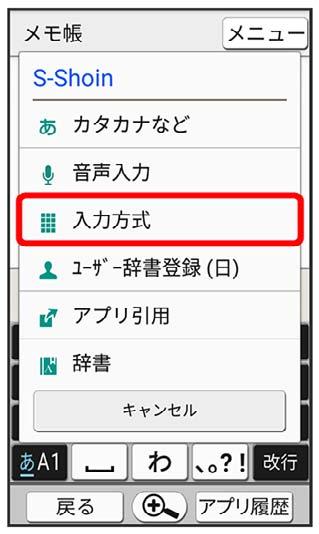
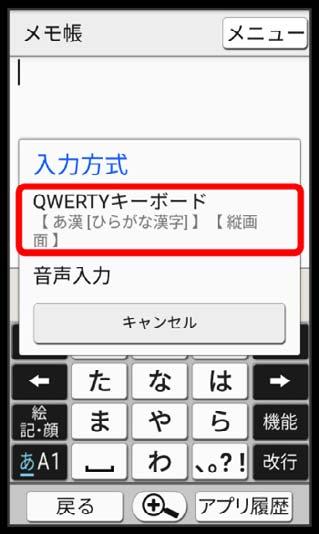
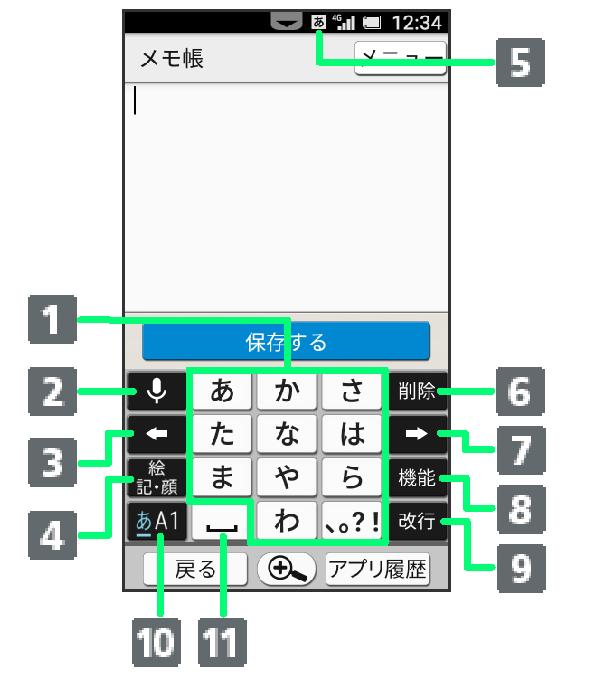
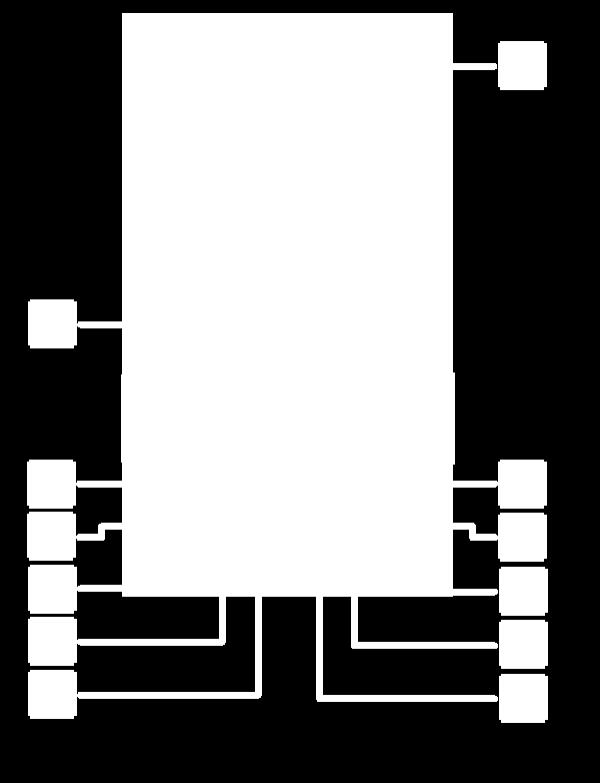
1 文字を入力する 12 キーボード画面の見かた 文字入力画面とソフトウェアキーボードについて 本機の文字入力は 画面に表示されるソフトウェアキーボードで行います ソフトウェアキーボードには 1つのキーに複数の文字が割り当てられている 12キーボード と 1つのキーに1つの文字が割り当てられている QWERTYキーボード があります ソフトウェアキーボードは 文字入力欄をタップすると表示され ます 非表示にするときは 戻るをタップします お買い上げ時の入力方法 (S-Shoin) で説明します 文字を入力 音声で文字を入力 キーボードを切り替える カーソルを左に移動 絵文字 / 記号 / 顔文字を入力 ( 文字入力中は カタカナ / 英 数字変換 ) 入力方式 現在の文字入力モード文字を削除カーソルを右に移動 ( 文末では スペース入力 ) 文字入力に関する設定項目を表示 ( 文字入力中は 変換 ) 改行 ( 文字入力中は 文字確定 ) 文字入力モードを切り替えスペース入力 ( 文字入力中は 大文字 小文字変換 / 入力 ) QWERTY キーボード / 12 キーボード 入力方式が切り替わります
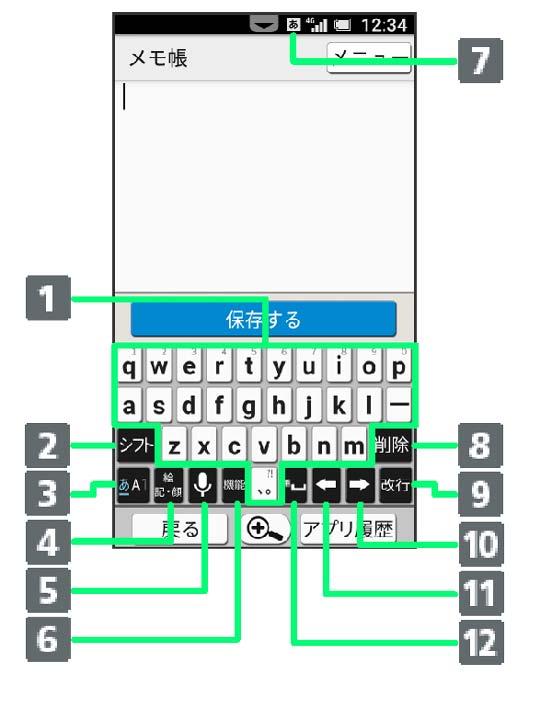
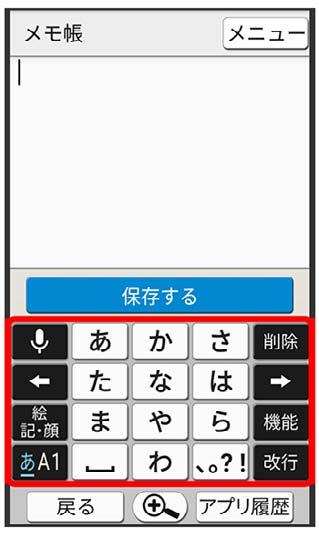
2 QWERTY キーボード画面の見かた 文字種 ( 文字入力モード ) を切り替える 文字を入力大文字 小文字を切り替え文字入力モードを切り替え絵文字 / 記号 / 顔文字を入力 ( 文字入力中は カタカナ / 英字変換 ) 音声で文字を入力文字入力に関する設定項目を表示現在の文字入力モード文字を削除改行 ( 文字入力中は 文字確定 ) カーソルを右に移動 ( 文末では スペース入力 ) カーソルを左に移動スペース入力 ( 文字入力中は 変換 ) 文字入力モードに応じたソフトウェアキーボードが表示されます また ( ひらがな漢字 ) や ( 半角英字 ) など 入力できる文字を示す文字入力モードのアイコンが ステータスバーに表示されます をタップするたびに 半角英字入力 半角数字入力 ひらがな漢字入力 の順に切り替わります その他の文字入力モードに切り替える カタカナなど文字入力モードをタップ文字入力モードに応じたソフトウェアキーボードが表示されます 区点コードの一覧は 区点コード一覧 ( help.mb.softbank.jp/r/charactercode/) を参照してください ひらがなを入力する (12 キーボード ) でんわ と入力する方法を例に説明します (4 回 : て ) (1 回 : て で ) (3 回 : ん ) (1 回 : わ ) でんわ が入力されます 同じキーに割り当てられている文字を続けて入力するときは 最初の文字の入力後にをタップしたあと 次の文字を入力します キーをくり返しタップせず キーをロングタッチしたときに表示されるキー入力ガイドを利用して文字を入力することもできます 詳しくは フリック入力 ( ドラッグ入力 ) について を参照してください
3 ひらがなを入力する (QWERTY キーボード ) でんわ と入力する方法を例に説明します 漢字を入力する 12 キーボードで でんわ を 電話 に変換する方法を例に説明 します ( で ) ( ん ) ( わ ) でんわ と入力 でんわ が入力されます 文字を入力するたびに 入力した文字で始まる変換候補がソフト ウェアキーボード上部に表示されます 電話 電話 が入力されます 漢字変換時の操作 ほかの変換候補を表示する ( 予測変換 ) ひらがなを入力 ほかの変換候補が表示されます 上下にフリックすると 隠れている変換候補が表示されます 変換候補を閉じるときは をタップします 入力したひらがなに該当する変換候補だけを表示する ひらがなを入力 カタカナ / 英数字の変換候補だけを表示する ( カナ英数変換 ) ひらがなを入力
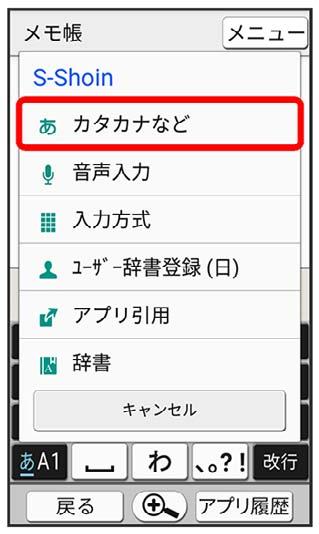
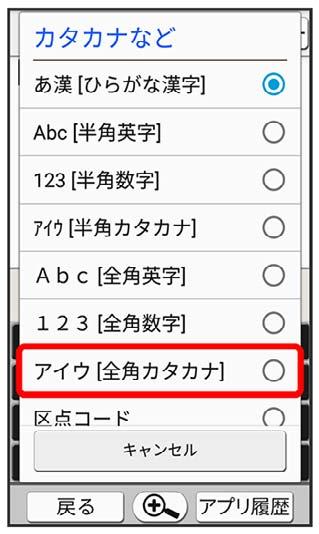
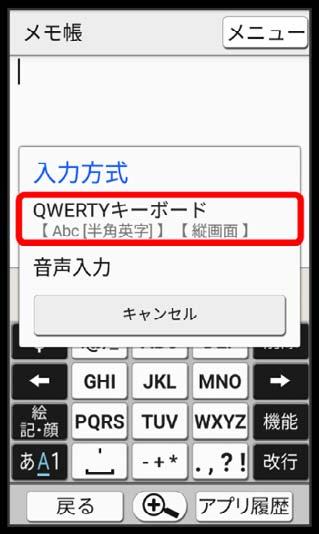
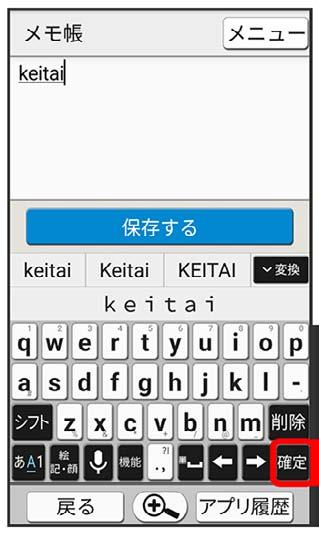
4 カタカナを入力する 英字を入力する (QWERTY キーボード ) ケータイ と入力する方法を例に説明します 全角カタカナ入力モードでの入力例です ひらがな入力モードの 変換候補からも入力できます keitai と入力する方法を例に説明します 半角数字入力モードでの入力例です カタカナなど ( 表示 ) アイウ [ 全角カタカナ ] 入力方式 QWERTY キーボード (4 回 : ケ ) (5 回 : ー ) (1 回 : タ ) (2 回 : イ ) keitai が入力されます ケータイ が入力されます キーをくり返しタップせず キーを長く押したときに表示されるキー入力ガイドを利用して文字を入力することもできます 詳しくは フリック入力 ( ドラッグ入力 ) について を参照してください 英字を入力する前に をタップすると 次に入力する 1 文字が大 文字になります 2 回タップすると 大文字入力が固定されます ひらがな入力モードでカタカナを入力する ひらがなを入力 カタカナや英字などの変換候補が表示されます
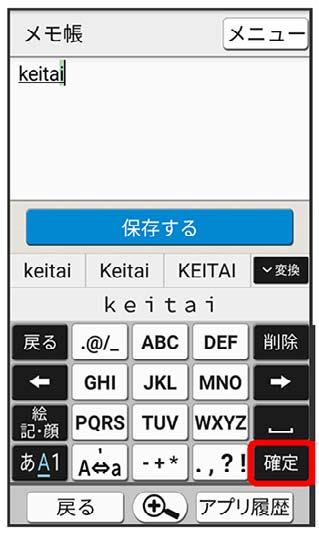
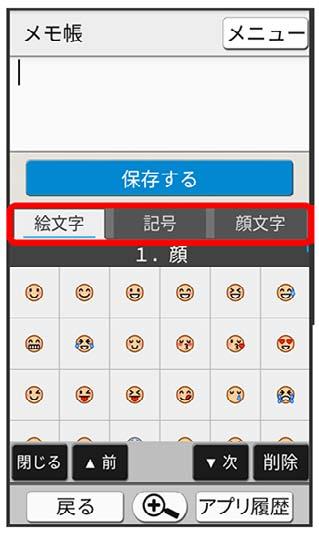
5 英字を入力する (12 キーボード ) 絵文字 / 記号 / 顔文字を入力する 12 キーボードで keitai と入力する方法を例に説明します 半角英字入力モードでの入力例です ( 表示 ) 絵文字 / 記号 / 顔文字 (2 回 :k) (2 回 :e) (3 回 :i) (1 回 :t) (1 回 :a) (3 回 :i) 絵文字などの一覧が表示されます 絵文字や記号 顔文字をタップ keitai が入力されます 英字(1 文字 ) を入力して をタップすると 小文字 大文字を切り替えることができます タップするたびに 小文字 大文字が切り替わります キーをくり返しタップせず キーをロングタッチしたときに表示されるキー入力ガイドを利用して文字を入力することもできます 詳しくは フリック入力 ( ドラッグ入力 ) について を参照してください 絵文字や記号 顔文字が入力されます 画面を上下にフリックすると 隠れている文字が表示されます 絵文字 / 記号 / 顔文字入力を終了する 絵文字などの一覧画面で
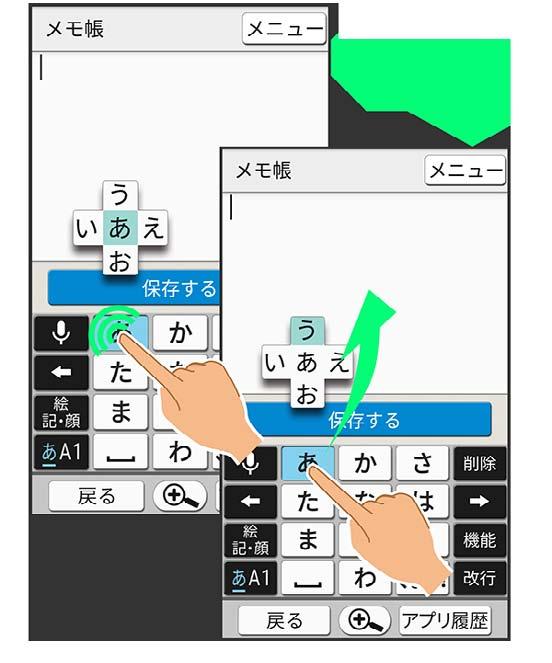
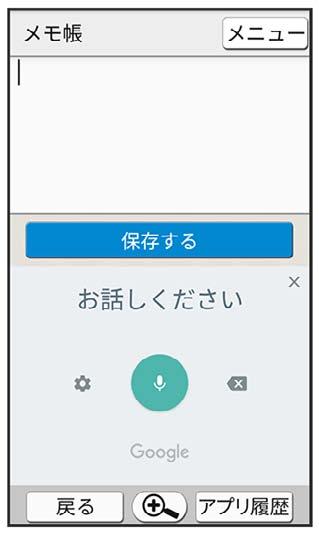
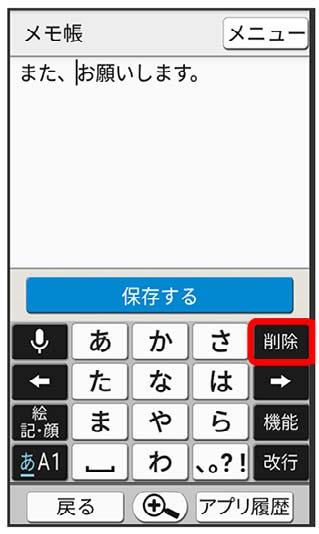
6 フリック入力 ( ドラッグ入力 ) について 文字を修正する 12キーボードで入力するとき キーをくり返しタップすることなく上下左右にフリックすることで 入力したい文字を入力できます キーをロングタッチすると キー入力ガイドが表示されます キーにタッチしたまま入力する文字の方向へフリックし 入力します また お願いします を また明日お願いします に修正する方 法を例に説明します / をタップして 修正する文字の右に カーソルを移動 入力する文字 操作 カーソル左の文字が消えます あいうえお を1 回タップに触れたまま左にフリックに触れたまま上にフリックに触れたまま右にフリックに触れたまま下にフリック 正しい文字を入力 音声で文字を入力する 修正が完了します 音声入力画面が表示されます きます 音声入力と操作しても 音声入力がで 送話口に向かって話す 話した内容が文字として入力されます
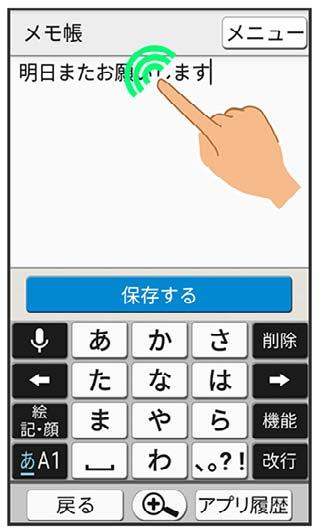
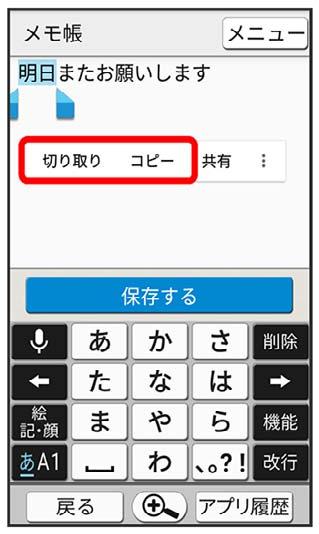
7 文字を切り取り / コピーして貼り付ける 明日またお願いします を また明日お願いします に修正する 方法を例に説明します 貼り付ける位置をタップ 貼り付け / 履歴から アプリケーションにより表示されるアイコンが異なる場合があり ます 文字入力画面の入力済みの文字をロングタッチ 切り取り / コピーした文字が貼り付けられます 貼り付けをタップしても操作できます をドラッグすると 貼り付ける位置を調整できます 履歴からを選択したときは 貼り付ける文字列をタップします コピー他 ( 範囲選択 ) をタップしても操作できます 文字列を共有する / を左右にドラッグして 切り取り / コピーする文字を選択 入力済みの文字列をロングタッチ 共有方法をタップ 画面に従って操作 共有 共有が表示されていないときは 共有と操作してく ださい 全選択するときは すべて選択と操作します 切り取り / コピー
8 文字入力の設定を行う 文字入力に関する動作を設定できます おもな設定項目は 次のと おりです 項目コピー他 ( 範囲選択 ) 貼り付けカタカナなど音声入力入力方式ユーザー辞書登録 ( 日 ) アプリ引用辞書 説明文字列を切り取り / コピーできるよう 範囲選択します あらかじめ切り取り / コピーした文字列を貼り付けることができます 入力する文字の種類を設定することができます 音声で文字を入力することができます 詳しくは 音声で文字を入力する を参照してください キーボード ( 入力方式 ) を切り替えることができます 詳しくは キーボードを切り替える を参照してください ユーザー辞書 ( 日本語 ) の登録ができます いろいろなアプリケーションから文字を引用して入力できます ユーザー辞書やダウンロード辞書に関する設定ができます 各項目をタップして設定 文字入力の設定が完了します シンプルスマホ 3
シンプルスマホ2 ユーザーガイド
 文字を入力する 文字入力画面の見かた 文字入力画面とソフトウェアキーボードについて 本機の文字入力は 画面に表示されるソフトウェアキーボードで行 います 1 つのキーに複数の文字が割り当てられており くり返し タップすることで目的の文字を入力していきます ソフトウェアキーボードは 文字入力欄などをタップすると表示されます ここでの説明は お買い上げ時の入力方法(SH 文字入力 ) でのものです 文字を入力
X1 使いこなしガイド
 文字を入力する ケータイ配列画面の見かた キーボードについて 文字を入力するときは ディスプレイに表示されるソフトウェアキーボードを使用します ソフトウェアキーボードには 携帯電話のキーボードのようなレイアウトの ケータイ配列 パソコンのキーボードのようなレイアウトの QWERTY ローマ字入力に特化したレイアウトの Godan キーボード があります ケータイ配列 QWERTY Godan キーボード
Xperia™ XZ ユーザーガイド
 文字を入力する キーボードを切り替える キーボードについて 文字入力画面でクイックツールバーの 文字を入力するときは ディスプレイに表示されるソフトウェアキーボードを使用します ソフトウェアキーボードには1つのキーに複数の文字が割り当てられている テンキー と 1つのキーに1つの文字が割り当てられている PCキーボード があります また ディスプレイをなぞって文字入力ができる 手書き入力 や Google
DIGNO® E 503KC ユーザーガイド
 文字を入力する テンキー画面の見かた キーボードについて 文字を入力するときは ディスプレイに表示されるソフトウェアキーボードを使用します ソフトウェアキーボードには1つのキーに複数の文字が割り当てられている テンキー と 1つのキーに1つの文字が割り当てられている QWERTY 1つのキーに1つの文字が50 音順に割り当てられている 50 音キーボード があります また 携帯の文字入力と同様に操作できる
X2 使いこなしガイド
 文字を入力する キーボードを切り替える 文字を入力するときは ディスプレイに表示されるソフトウェアキーボードを使用します ソフトウェアキーボードには 携帯電話のキーボードのようなレイアウトの ケータイ配列 パソコンのキーボードのようなレイアウトの QWERTY ローマ字入力に特化したレイアウトの Godan キーボード があります 片手モードを設定する 片手で操作をしやすくするために ソフトウェアキーボードのサ
DIGNO® G ユーザーガイド
 文字を入力する キーボードについて 文字を入力するときは ディスプレイに表示されるソフトウェアキーボードを使用します ソフトウェアキーボードには1つのキーに複数の文字が割り当てられている テンキー と 1つのキーに1つの文字が割り当てられている QWERTY 1つのキーに1つの文字が50 音順に割り当てられている 50 音キーボード があります また 携帯の文字入力と同様に操作できる ケータイ入力
文字入力 ソフトウェアキーボードを切り替える...56 文字入力画面の見かた...56 文字を入力する...58 文字入力の便利な機能を利用する...60 iwnn IME の設定を行う
 文字入力 ソフトウェアキーボードを切り替える...56 文字入力画面の見かた...56 文字を入力する...58 文字入力の便利な機能を利用する...60 iwnn IME の設定を行う...61 55 文字入力56 ソフトウェアキーボードを切り替える 文字入力欄をタップすると 画面上にソフトウェアキーボードが表示され 画面のキーをタップして文字を入力できます ISW11K では 次のソフトウェアキーボードを利用できます
AQUOS ケータイ ユーザーガイド
 文字を入力する 本機の文字入力は ボタン操作で行います お買い上げ時の入力方 法 (S-Shoin) で説明します 変換候補を引用する ひらがなを入力 引用 連携 項目を選択 変換候補を選択 文字入力の基本操作 文字入力にはダイヤルボタンを利用します 1つのボタンには ボタンに表示されているような複数の文字が割り当てられており 押す回数によって表示される文字が変わります ダイヤルボタンに割り当てられた文字について詳しくは
かんたん携帯9 ユーザーガイド
 文字を入力する 本機の文字入力は ボタン操作で行います お買い上げ時の入力方法 (S-Shoin) で説明します 文字入力の基本操作 文字入力にはダイヤルボタンを利用します 1つのボタンには ボタンに表示されているような複数の文字が割り当てられており 押す回数によって表示される文字が変わります ダイヤルボタンに割り当てられた文字について詳しくは 文字入力用ボタン一覧 を参照してください 変換候補を引用する文字入力画面でひらがなを入力引用
文字入力60 キーボードについて IS11N では 画面に表示された ATOK のキーボードを使って文字を入力します キーボードは画面上の文字入力エリアをタップすると表示され M を長押しすると非表示になります ATOK には 2 種類のキーボードが用意されています テンキーキーボード一般的な携帯電
 文字入力 キーボードについて...60 テンキーキーボードで入力する...62 QWERTY キーボードで入力する...64 絵文字 / 顔文字 / 記号パネルで入力する...64 定型文 / 文字コードパネルで入力する...64 ATOK ダイレクトを利用して入力する...64 切り取り / コピー / 貼り付けをする...65 よく使う単語を辞書に登録する...65 よく使う文章を定型文として登録する...66
文字入3-2 力3 文字入力について ひらがな 漢字 カタカナ 英数字 記号 絵文字などが入力できます 文字入力方式には モード1( かな方式 ) モード2(2タッチ方式 ) モード3( ニコタッチ方式 ) の3 種類があります 本書では モード1( かな方式 ) での入力例を中心に記載します モー
 文字入力 文字入力について... 3-2 文字の入力方法... 3-3 文字を入力する... 3-3 絵文字 / 記号を入力する... 3-4 定型文を利用する... 3-5 その他の入力補助機能... 3-5 文字の変換機能... 3-6 変換機能を利用する... 3-6 英字 / 数字 / カタカナに変換する ( 英数カナ候補 )... 3-7 文字の変換に関する機能... 3-8 文字の編集...
文字入3-2 力3 文字入力について ひらがな 漢字 カタカナ 英数字 記号 絵文字などが入力できます ❶ ❷ ❸ ❶ 入力モード切替操作漢 : 漢字 ひらがな入力モード 1 カナ : カタカナ入力モード英 : 英字入力モード数 : 数字入力モード ❷ 全角 / 半角切替操作全 : 全角入力モード
 文字入力 文字入力について... 3-2 文字の入力方法... 3-2 文字を入力する... 3-2 絵文字 / 記号を入力する... 3-3 その他の入力補助機能... 3-5 文字の変換機能... 3-5 変換機能を利用する... 3-5 英字 / 数字 / カタカナに変換する ( 英数カナ候補 )... 3-7 文字数で予測候補を絞り込む ( 文字数絞込み予測 )... 3-8 文字の編集...
文字入3-2 力3 文字入力について ひらがな 漢字 カタカナ 英数字 記号 絵文字などが入力できます ダイヤルボタンの文字割り当てについて (ZP.17-12) ❶ ❷ ❸ ❶ 入力モード切替操作漢 : 漢字 ひらがな入力モード 1 カナ : カタカナ入力モード英 : 英字入力モード数 : 数字入
 文字入力 文字入力について... 3-2 文字の入力方法... 3-2 文字を入力する... 3-2 絵文字 / 記号を入力する... 3-3 その他の入力補助機能... 3-5 文字の変換機能... 3-5 変換機能を利用する... 3-5 英字 / 数字 / カタカナに変換する ( 英数カナ候補 )... 3-7 文字数で予測候補を絞り込む ( 文字数絞込み予測 )... 3-8 文字の編集...
文字入3-2 力3 文字入力について ひらがな 漢字 カタカナ 英数字 記号 絵文字などが入力できます 文字入力方式には モード 1( かな方式 ) モード2(2タッチ方式 ) モード3( ニコタッチ方式 ) の3 種類があります. 本書では モード1( かな方式 ) での入力例を中心に記載します
 文字入力 文字入力について... 3-2 文字の入力方法... 3-3 文字を入力する... 3-3 絵文字 / 記号を入力する... 3-4 顔文字を入力する... 3-5 定型文を利用する... 3-6 その他の入力補助機能... 3-6 文字の変換機能... 3-7 変換機能を利用する... 3-7 英字 / 数字 / カタカナに変換する ( 英数カナ候補 )... 3-9 文字数で予測候補を絞り込む
Simply ユーザーガイド
 共通操作... P.2-2 項目の選択 / 元の画面に戻る...P.2-2 チェックボックス...P.2-2 待受画面に戻る...P.2-2 着信時の動作を設定する...P.2-2 文字入力について... P.2-4 文字入力画面の見かた...P.2-4 文字種の切り替えについて...P.2-5 文字の入力方法... P.2-5 漢字 / ひらがな / カタカナを入力する...P.2-5 小文字 (
主なステータスアイコンの例 アイコン 概要 時刻 基本操作 42 電池レベル状態 100% 残量なし 充電中 電波の強さ 通信状態 LTE 3G レベル4 圏外 通信中 LTE使用可能 3G使用可能 ローミング中 機内モード設定中 au Micro IC Card (LTE)未挿入 Wi-Fi の電
 主なステータスアイコンの例 アイコン 概要 時刻 基本操作 42 電池レベル状態 100% 残量なし 充電中 電波の強さ 通信状態 LTE 3G レベル4 圏外 通信中 LTE使用可能 3G使用可能 ローミング中 機内モード設定中 au Micro IC Card (LTE)未挿入 Wi-Fi の電波の強さ レベル4 レベル0 アラーム設定あり マナーモード バイブレーション 設定中 マナーモード
取扱説明書 [F-06F]
![取扱説明書 [F-06F]](/thumbs/91/105128079.jpg "取扱説明書 [F-06F]") 15.7 ISSUE DATE: NAME: PHONE NUMBER: MAIL ADDRESS: F-06F e e e 1 2 1 2 3 4 5 6 7 8 9 10 11 a b c d a b c d 12 a b cd e a b c d e 13 e e e e e e e 14 a b a b 15 a b c d 16 c f g d h i e n o p q r s a b
15.7 ISSUE DATE: NAME: PHONE NUMBER: MAIL ADDRESS: F-06F e e e 1 2 1 2 3 4 5 6 7 8 9 10 11 a b c d a b c d 12 a b cd e a b c d e 13 e e e e e e e 14 a b a b 15 a b c d 16 c f g d h i e n o p q r s a b
Word2013基礎 基本操作
 OA ベーシック Word2013 基礎基本操作 1 / 8 Word2013 基礎基本操作 基本操作前編 (WORD 基本操作 ) Word の起動と終了 操作 Word を起動します 1[ スタート画面 ] で [Microsoft Word2013] のタイルをクリックします Word が起動します タスクバーには Word のボタンが表示されます 2[ 白紙の文書 ] をクリックします 新規文書が表示されます
Microsoft PowerPoint - 【HB-1000】キーボードマウス操作マニュアル.ppt [互換モード]
![Microsoft PowerPoint - 【HB-1000】キーボードマウス操作マニュアル.ppt [互換モード]](/thumbs/91/105231300.jpg "Microsoft PowerPoint - 【HB-1000】キーボードマウス操作マニュアル.ppt [互換モード]") + 光 BOX (HB-1000) / 操作マニュアル + + 光 BOX にとを接続することで 文字入力と光 BOX の一部操作が行えます はじめにお読みください 対応機種は ELECOM 社製ワイヤレスフル & TK-FDM063BK です (2014 年 4 月現在 ) 対応しているのキー配列は 日本語 108 キー です 日本語 108 キー に対応したであったとしても 対応機種以外の機種では本マニュアル通りの動きにならない場合があります
+ 光 BOX (HB-1000) / 操作マニュアル + + 光 BOX にとを接続することで 文字入力と光 BOX の一部操作が行えます はじめにお読みください 対応機種は ELECOM 社製ワイヤレスフル & TK-FDM063BK です (2014 年 4 月現在 ) 対応しているのキー配列は 日本語 108 キー です 日本語 108 キー に対応したであったとしても 対応機種以外の機種では本マニュアル通りの動きにならない場合があります
Android One X1 クイックスタート
 各部の名前 / キーのはたらき タッチパネル操作 イヤホンマイク端子 インカメラ 受話口 / マイク 近接 / 明るさセンサー カメラ タップ ロングタッチ 音量 Upキー音量 Downキー電源キー : 電源 ON( 長押し ) 画面消灯 / 点灯 FeliCa マーク モバイルライト 画面に軽く触れて すぐに指を離します ドラッグ 画面に軽く触れたまま しばらくそのままにしておきます フリック アイコンなどに軽く触れたまま
Android One S2 クイックスタート
 クイックスタート 2017 年 3 月第 1 版発行ソフトバンク株式会社ご不明な点はお求めになったワイモバイル携帯電話取扱店にご相談ください 製造元 : 京セラ株式会社 KTDA25WFXX- 0317SZ 各部の名称 キー操作 通知 充電ランプ 電源キー ディスプレイ の点灯 消灯 明るさ 近接センサー 受話口 赤外線ポート 電源を入れる 電源を切る 電源キーを 長く押す 電源を切る 電源キーを長く押す
AQUOSケータイ3 オンラインマニュアル
 ブラウザ画面の操作のしかた ブラウザ画面の見かた 前の画面を表示する ( 戻る ) 最初に表示した ( 戻る ) を押すとブラウザ を終了できま 元の画面に戻るときは ( メニュー ) 進むと操作しま ブックマーク一覧を利用する ( メニュー ) ブックマーク一覧 詳しくは ブックマークからアクセスする を参照してくだ さい URL 表示情報を表示タブ数表示開いているタブの数が表示されま 閲覧履歴を利用する
SoftBank 201F 取扱説明書
 NX! メールでメールや SMS を管理する フォルダ一覧画面について メール SMS を確認する フォルダ一覧画面の見かたは次のとおりです ホーム画面で (NX! メール ) フォルダ一覧画面が表示されます フォルダ一覧画面が表示されない場合は またはを数回 タップしてフォルダ一覧画面に戻します フォルダ一覧 ( 固定フォルダ ユーザー作成フォルダ マーク利用のフォルダ ) フォルダ新規作成素材を探すサイトに接続メール作成
ATOK Pad for iOS
 マニュアル ATOK Pad for ios 基本的な使い方 ~ ipad をお使いの方へ ~ ATOK Pad for ios の使い方 2 基本の画面 2 基本的な操作 9 いろいろな文字の入力 21 定型文の入力 25 ほかのアプリケーションとの連携 28 Evernote を利用して ATOK Pad 間で同期を取る 31 単語の登録 削除 33 単語を登録 編集 削除する 33 連絡先の内容を取り込む
LG Q Stylus オンラインマニュアル
 画面について ホーム画面の見かた ホーム画面とランチャー画面 本機のおもな操作は ホーム画面 と アプリを一覧表示した ランチャー画面 から行います ホーム画面をカスタマイズして アプリのショートカットやウィジェット フォルダを表示させることができます 名称ステータスバー現在の表示位置 1 ドックホームタッチボタンカスタマイズエリアランチャーボタン 説明下にドラッグすると 通知パネルを表示します 2
DIGNO® E 503KC クイックスタート
 503KC クイックスタート 2016 年 6 月第 1 版発行ソフトバンク株式会社ご不明な点はお求めになったワイモバイル携帯電話取扱店にご相談ください 製造元 : 京セラ株式会社 KTCA04RFRX- 0616SZ 各部の名称 / キー操作 フロントカメラ 音量小キー 音量を下げる音量大キー 音量を上げる 赤外線ポート受話口明るさ / 近接センサー着信 / 充電 LED 電源キー ディスプレイ点灯
電話機の取り扱い濁点 半濁点の入力方法 文字の入力方法 文字を入力するには 入力画面で入力モードを選択し ダイヤルボタンを押して文字を入力します 入力モードによって 入力できる文字が異なります 同じ文字を続けて入力する場合は を押してカーソルを右移動してから 2 文字目を入力します 例 : を押すた
 第章電話機の取り扱い20 電話帳の名前を登録する場合など 電話機から文字入力が必要なときがあります ここでは 以下の漢字 カタカナ 英字 数字の文字入力の操作について説明します 文字入力モードの切り替え ( P.20) 文字の入力方法 ( P.2) 濁点 半濁点の入力方法 ( P.2) 文字入力ボタン一覧 ( P.22) 漢字( 全角 ) の入力方法 ( P.2) 文字の修正 / 挿入 / 削除方法
xyt xyt x y t
 xyt xyt x y t y a u a c a c d e f a t u u u e f u d a t a a t a a t a a c a a c a c アプリケーション画面を利用する アプリケーション画面からさまざまな機能を呼び出すことができま IS12Sにインストールしたアプリケーションのも表示さ れま アプリケーションをタップしてそれぞれの機能を使用する と 機能によっては通信料が発生する場合がありま
(Microsoft Word - 01PowerPoint\217\343\213\211C\203p\203^\201[\203\223\222m\216\257\225\\\216\206.doc)
 Microsoft PowerPoint プレゼンテーション技能認定試験 上級 2003 サンプル問題 知識試験 制限時間 30 分 受験会場 受験番号 氏 名 問題 1 次の文章は 作業環境について述べたものである を解答群 { } より選び その記号で答えよ にあてはまる適切なもの 設問 1. はルーラーの一部で 1 に示されるインデントマーカーは 設定するものである を { ア. 先頭行のインデントイ.
Xperia GX SO-04D_startup_guide
 Q Q A Q A Q A Q A Xperia TM GX SO-04D SO-04D 5 00-800-000 http://www.nttdocomo.co.jp/ http://www.nttdocomo.co.jp/support/trouble/smart_phone/so04d/index.html p. p.4 4 p. p.7 5 p.9 6 p. 7 p. 8 p.4 9 p.5
中綴じ3・4級.ren
 99 分野 用 語 解 説 クリック マウスの左ボタンを押す動作のこと ダブルクリック マウスの左ボタンを素早く2度続けてクリックする動作のこと ドラッグ マウスの左ボタンを押したまま マウスを動かすこと タッチタイピング キーボードを見ないでタイピングする技術のこと 右寄せ (右揃え) 入力した文字列などを行の右端でそろえること センタリング (中央揃え) 入力した文字列などを行の中央に位置付けること
Microsoft Word - macマニュアル【 】.doc
 目次 1. ログイン... 1 2. ログアウト... 3 3. デスクトップ ( 例 :Word Excel 起動中 )... 4 4. Dock( 例 :Word Excel 起動中 )... 5 5. Finder ウィンドウ... 9 6. メニューバー ( 例 :Word 起動中 )... 10 7. 文字の入力 ( 例 :Word で入力 )... 11 8. データの保存 ( 例 :Word
目次 1. ログイン ログアウト デスクトップ ( 例 :Word Excel 起動中 ) Dock( 例 :Word Excel 起動中 ) Finder ウィンドウ メニューバー ( 例 :Word 起動中 )...
 2017 年 9 月 19 日 目次 1. ログイン... 1 2. ログアウト... 3 3. デスクトップ ( 例 :Word Excel 起動中 )... 4 4. Dock( 例 :Word Excel 起動中 )... 5 5. Finder ウィンドウ... 9 6. メニューバー ( 例 :Word 起動中 )... 10 7. 文字の入力 ( 例 :Word で入力 )... 11
DIGNO® ケータイ ユーザーガイド
 ブラウザ画面の操作のしかた ブラウザ画面の見かた お気に入り一覧 / 履歴一覧を利用する ( メニュー ) お気に入り / 履歴表示 を押すとお気に入り / 履歴を切り替えられま お気に入り一覧について詳しくは お気に入りからアクセスする を参照してください 履歴一覧について詳しくは 閲覧履歴からアクセスする を参照してください Web 検索 URL 入力をする URL 表示情報を表示タブ数表示開いているタブの数が表示されま
AQUOS sense basic オンラインマニュアル
 写真 / 動画を確認 管理する 本機のカメラで撮ったり ダウンロードしたりした写真や動画を 自動的にイベントカテゴリ 場所カテゴリに整理して表示します 写真 / 動画を表示する 撮影 / ダウンロードした写真 / 動画を表示できます 写真 動画 画像 ファイル形式 JPEG PNG GIF BMP WebP 3GPP MPEG-4 MPEG-TS WebM Matroska 写真 / 動画一覧画面について
ホーム画面のしくみ ホーム画面は電源を入れたときに表示される 本機の操作の中心となる画面です ホーム画面をカスタマイズして アプリケーションのショートカットやウィジェット フォルダを表示させることができます ホーム画面の見かた ステータスバーについて ステータスバーは 本機の画面上部にあります 新着
 画面の見かた ホーム画面のしくみ...46 ステータスバーについて...46 通知パネルを利用する...48 ホーム画面をアレンジする...49 アプリ一覧画面をアレンジする...51 画面ロック解除画面をアレンジする... 52 画面の見かた 45 ホーム画面のしくみ ホーム画面は電源を入れたときに表示される 本機の操作の中心となる画面です ホーム画面をカスタマイズして アプリケーションのショートカットやウィジェット
親指シフトキーボード(FMV-KB611)、JISキーボード(FMV-KB621)、FMV-LIFEBOOK(親指シフトキーボードモデル)をお使いになる方へ
 B6FJ-1841-01 親指シフトキーボードモデルをお使いになる方へ 目 次 はじめに........................ 2 商標および著作権について................ 2 Windows セットアップ時の文字入力について....... 2 1 Japanist 2003 のインストール................ 3 Windows Vista の場合..................
AQUOS sense basic オンラインマニュアル
 の設定 各項目を設定 の設定 設定が完了します に関する機能を設定 / 確認できます 設定 / 確認できる項 目は次のとおりです 利用時の操作 項目言語と入力日付と時刻バックアップデータ引継アップデートリセット認証端末情報 説明表示言語や文字入力に関する機能を設定できます 日付や時刻に関する機能を設定できます アプリのデータやWi-Fiパスワードなどを Googleサーバーにバックアップできます SDカードやBluetooth
中綴じ2級.ren
 98 2 筆記問題 機械 機械操作 検定問題 1 2 に出題される内容 分野 用 語 般 解 説 な は ルビ 漢字などに付けるふりがなのこと 文字ピッチ 1行の中で 左右に隣り合う文字間の距離のこ と その長さは文字の中心を基準としている 行ピッチ 一 青字部分を特に注意して覚えよう 例 那覇 上下に隣接する行間の距離のこと その長さは 文字の中心を基準としている 文字ピッチ も じ 文 字 行
親指シフトキーボード(FMV-KB611)、JISキーボード(FMV-KB621)、FMV-LIFEBOOK(親指シフトキーボードモデル)をお使いになる方へ
 B5FJ-5921-01 目次 はじめに................................................... 2 商標および著作権について..................................... 2 Windows セットアップ時の文字入力について..................... 3 1 親指シフトキーボードをお使いになるための準備.............
AQUOS CRYSTAL Y2 ユーザーガイド 07
 ワンセグ ワンセグを視聴する ( テレビ )... 142 番組を録画 / 再生する... 145 指定した時刻に視聴 / 録画する... 147 142 ワンセグを視聴する ( テレビ ) 日本国内の地上デジタルテレビ放送 移動体端末向けサービス ワンセグ を視聴できます ( 海外では 放送形式や放送の周波数が異なるため利用できません ) 視聴環境について チャンネルを設定する ( はじめて使うとき
eYACHO 管理者ガイド
 eyacho 管理者ガイド 第 1 版 - ios は Cisco の米国およびその他の国における商標または登録商標であり ライセンスに基づき使用されています - Apple ipad は Apple Inc. の商標です - Microsoft, Excel および Internet Explorer は 米国 Microsoft Corporation の 米国およびその他の国における登録商標または商標です
Y!mobile 302HW 取扱説明書
 47 48 49 50 a e b f c d a b 51 c d e r f 52 53 ホーム画面について 本機の起動が完了すると ホーム画面が表示されます ホーム画面は さまざまな操作をはじめるための基本画面です 左右にスワイプ スライドして画面を切り替えることができます お買い上げ時は4枚のホーム画面があり 1 9枚の間で画面を追加 削除できます a b a a e i g f h h g
LifeTouch操作ガイド
 LifeTouch 操作ガイド はじめに この操作ガイドでは LifeTouch の操作や設定で よく使うものについて説明しています 各部の名称 無線 LAN への接続方法については 本体に同梱されている下記のマニュアルに記載されていますので そちらとあわせてご覧ください マニュアル名称クラウドコミュニケーター LifeTouch 箱の中身と主な仕様クラウドコミュニケーター LifeTouch お使いになる前にお読みくださいクラウドコミュニケーター
USB マスストレージで接続する ( つづき ) 4 カーナビと Android スマートフォンを USB ケーブルで接続する Android スマートフォンに添付されている USB ケーブルを本機の USB ケーブルと接続してください 5 ソースを USB に切り替える画面の右上から中央に向かって
 KENWOOD Music Control を使う Android USB マスストレージで接続する Android スマートフォンで KENWOOD Music Contorol アプリを使うと Android スマートフォンにある曲をアーティスト アルバムなどで検索し再生ができるようになります また 対応カーナビと接続すると アプリと同じようにカーナビで検索し再生できます また 曲調解析 ( 曲調別の再生リストの自動作成
パソコンへのサインイン 2) サインイン画面の表示 Windows が起動すると左下に日付と時刻が表示されます ( ロック画面 ) <Enter> キーを押してください サインイン画面が表示されます 2
 パソコンへのサインイン コンピューター教室の利用 1. パソコンへのサインイン 教室のパソコンの OS( オペレーティングシステム ) は Windows 8.1 です パソコンの利用を開始することを サインイン と言います 1) 電源の投入 パソコン本体の前面にある電源ボタンを押してください 各教室のパソコンの電源ボタンは下図の矢印の位置にあります 211 212 教室 ( パソコンは横置き )
302KC 取扱説明書 Chapter3
 画面の見かた ホーム画面のしくみ...40 ステータスバーについて...40 通知パネルを利用する... 42 ホーム画面をアレンジする... 43 アプリ一覧画面をアレンジする... 45 スタート画面をアレンジする...46 画面の見かた 39 ホーム画面のしくみ ホーム画面は電源を入れたときに表示される 本機の操作の中心となる画面です ホーム画面をカスタマイズして アプリケーションのショートカットやウィジェット
2 課題管理( 学術研究助成基金助成金 ) 画面が表示されます 補助事業期間延長承認申請書 欄の [ 作成する ] をクリックします [ 作成する ] ボタンが表示されていない場合には 所属する研究機関の事務局等へお問い合わせください 300
![2 課題管理( 学術研究助成基金助成金 ) 画面が表示されます 補助事業期間延長承認申請書 欄の [ 作成する ] をクリックします [ 作成する ] ボタンが表示されていない場合には 所属する研究機関の事務局等へお問い合わせください 300](/thumbs/92/109380733.jpg "2 課題管理( 学術研究助成基金助成金 ) 画面が表示されます 補助事業期間延長承認申請書 欄の [ 作成する ] をクリックします [ 作成する ] ボタンが表示されていない場合には 所属する研究機関の事務局等へお問い合わせください 300") 2.21. 補助事業期間延長承認申請情報の作成 ( 最終年度 ) 2.21.1 補助事業期間延長承認申請情報の入力 補助事業の最終年度に補助事業期間延長承認申請情報を入力するには 以下の手順に従います 一定時間 ボタン操作をせずにおくと セッションタイムアウトしてしまい 入力した情報が消えてしまう場合があります 本システムでは 60 分以上のタイムアウト時間を設定していますが ご利用環境により 更に短い時間でタイムアウトとなる場合があります
2.21. 補助事業期間延長承認申請情報の作成 ( 最終年度 ) 2.21.1 補助事業期間延長承認申請情報の入力 補助事業の最終年度に補助事業期間延長承認申請情報を入力するには 以下の手順に従います 一定時間 ボタン操作をせずにおくと セッションタイムアウトしてしまい 入力した情報が消えてしまう場合があります 本システムでは 60 分以上のタイムアウト時間を設定していますが ご利用環境により 更に短い時間でタイムアウトとなる場合があります
画面について 画面構成 画面構成 Smart Copy for Android の画面構成は 次のとおりです 1フォルダパス 2. ファイルの種類 3 ファイル一覧 5[ 戻る ] ボタン 4[ メニュー ] ボタン 1 フォルダパス現在表示している画面のフォルダパスが表示されます 2ファイルの種類
![画面について 画面構成 画面構成 Smart Copy for Android の画面構成は 次のとおりです 1フォルダパス 2. ファイルの種類 3 ファイル一覧 5[ 戻る ] ボタン 4[ メニュー ] ボタン 1 フォルダパス現在表示している画面のフォルダパスが表示されます 2ファイルの種類](/thumbs/91/105444869.jpg "画面について 画面構成 画面構成 Smart Copy for Android の画面構成は 次のとおりです 1フォルダパス 2. ファイルの種類 3 ファイル一覧 5[ 戻る ] ボタン 4[ メニュー ] ボタン 1 フォルダパス現在表示している画面のフォルダパスが表示されます 2ファイルの種類") Smart Copy for Android ~ ユーザーズガイド ~ 画面について 画面構成...2 LMF シリーズのデータを表示する...9 ファイル一覧の表示を変更する... 11 データ操作ファイルを再生する... 17 ファイルやフォルダをコピーする... 19 ファイルやフォルダを移動する... 24 ファイルやフォルダを削除する... 29 ファイルやフォルダの名前を変更する...
Smart Copy for Android ~ ユーザーズガイド ~ 画面について 画面構成...2 LMF シリーズのデータを表示する...9 ファイル一覧の表示を変更する... 11 データ操作ファイルを再生する... 17 ファイルやフォルダをコピーする... 19 ファイルやフォルダを移動する... 24 ファイルやフォルダを削除する... 29 ファイルやフォルダの名前を変更する...
問題 1 次の文章は 作業環境について述べたものである を解答群 { } より選び その記号で答えよ にあてはまる適切なもの 設問 1. < 図 1>はルーラーの一部である 1に示されるインデントマーカーを移動することにより を設定することができる < 図 1> { ア. 1 行目のインデントイ.
 Microsoft PowerPoint プレゼンテーション技能認定試験 上級 2007 サンプル問題 知識試験 制限時間 30 分 受験会場 受験番号 氏 名 問題 1 次の文章は 作業環境について述べたものである を解答群 { } より選び その記号で答えよ にあてはまる適切なもの 設問 1. < 図 1>はルーラーの一部である 1に示されるインデントマーカーを移動することにより を設定することができる
AudiJ Bluetooth Audio を聞く oj 1 Bluetooth初期登録設定 J 2 機器を初期登録設定する J 2 登録した機器の詳細情報を見る / 登録した機器を削除する J 3 登録機器を切り替える J 5 本機の Bluetooth 情報を確認 / 変更する J 6 各部のな
 AudiJ Bluetooth Audio を聞く oj 1 Bluetooth初期登録設定 J 2 機器を初期登録設定する J 2 登録した機器の詳細情報を見る / 登録した機器を削除する J 3 登録機器を切り替える J 5 本機の Bluetooth 情報を確認 / 変更する J 6 各部のなまえとはたらき J 8 好きなトラックを選ぶ J 9 選曲モードより選ぶ J 10 初期登録設定 機器を初期登録設定する
Microsoft PowerPoint - Skype for business プラン1.pptx
 Office 365 Skype for business プラン 1 目次 1. Presence/IM...3 1.1 連絡先の管理...3 1.1.1 連絡先の検索...3 1.1.2 連絡先リストへの連絡先の追加と削除...3 1.2プレゼンス IM チャットの利用方法...5 1.2.1 プレゼンスの設定...5 1.2.2 IMの送信...6 1.2.3 表や図の貼り付け...7 1.2.4
AQUOS sense basic オンラインマニュアル
 セキュリティと現在地情報の設定 セキュリティと現在地情報 セキュリティと現在地情報の設定 画面のロックや暗証番号など セキュリティに関する機能を設定で きます 設定できる項目は次のとおりです 項目 Google Play プロテクト端末を探すセキュリティアップデート操作用暗証番号設定画面ロックロック画面の設定 Smart Lock 位置情報パスワードを表示端末管理アプリ SIMカードロック設定暗号化と認証情報信頼できるエージェント画面の固定使用履歴にアクセスできるアプリ
USB マスストレージで接続する ( つづき ) 4 カーナビと Android スマートフォンを USB ケーブルで接続する Android スマートフォンに添付されている USB ケーブルを本機の USB ケーブルと接続してください USB 接続時の再生画面 オーディオファイルの AV 画面 ビ
 KENWOOD Music Control を使う Android USB マスストレージで接続する Android スマートフォンで KENWOOD Music Contorol アプリを使うと Android スマートフォンにある曲をアーティスト アルバムなどで検索し再生ができるようになります また 対応カーナビと接続すると アプリと同じようにカーナビで検索し再生できます また 曲調解析 ( 曲調別の再生リストの自動作成
Windows ユーザー名に全角が含まれている場合は インストールできません のエラーが表示される 手順 1 管理者権限のある Windows ユーザーでログインした上で 以下の処理を行ってください 左下のスタートボタンをクリックし メニューが表示されましたら コントロールパネル をクリックしてくだ
 取引上手くん 9 のインストール時にエラーが表示される際の対処法 ~Windows7~ 本ドキュメントは Windows7 のパソコンにおいて 取引上手くん 9 のインストールが正常にできなかった場合の対処法を まとめたものです なお インストールの手順そのものにつきましては 別ドキュメント ( 取引上手くん 9 のインストール説明書 または about.pdf ) をご覧ください インストーラー
2 課題管理( 学術研究助成基金助成金 ) 画面が表示されます 該当年度の 支払請求書 欄の [ 入力 ] をクリックします [ 入力 ] ボタンが表示されていない場合には 所属する研究機関の事務局等へお問い合わせください 93
![2 課題管理( 学術研究助成基金助成金 ) 画面が表示されます 該当年度の 支払請求書 欄の [ 入力 ] をクリックします [ 入力 ] ボタンが表示されていない場合には 所属する研究機関の事務局等へお問い合わせください 93](/thumbs/88/115063228.jpg "2 課題管理( 学術研究助成基金助成金 ) 画面が表示されます 該当年度の 支払請求書 欄の [ 入力 ] をクリックします [ 入力 ] ボタンが表示されていない場合には 所属する研究機関の事務局等へお問い合わせください 93") 2.6. 支払請求情報の作成 (2 年度目以降 ) 2.6.1 支払請求情報の入力 支払請求情報を入力するには 以下の手順に従います 一定時間 ボタン操作をせずにおくと セッションタイムアウトしてしまい 入力した情報が消えてしまう場合があります 本システムでは 30 分以上のタイムアウト時間を設定していますが ご利用環境により 更に短い時間でタイムアウトとなる場合があります 随時 [ 一時保存 ]
2.6. 支払請求情報の作成 (2 年度目以降 ) 2.6.1 支払請求情報の入力 支払請求情報を入力するには 以下の手順に従います 一定時間 ボタン操作をせずにおくと セッションタイムアウトしてしまい 入力した情報が消えてしまう場合があります 本システムでは 30 分以上のタイムアウト時間を設定していますが ご利用環境により 更に短い時間でタイムアウトとなる場合があります 随時 [ 一時保存 ]
2 課題管理( 科学研究費補助金 ) 画面が表示されます 補助事業期間終了後 欄の[ 入力 ] をクリックします [ 入力 ] ボタンが表示されていない場合には 所属する研究機関の事務局等へお問い合わせください 109
![2 課題管理( 科学研究費補助金 ) 画面が表示されます 補助事業期間終了後 欄の[ 入力 ] をクリックします [ 入力 ] ボタンが表示されていない場合には 所属する研究機関の事務局等へお問い合わせください 109](/thumbs/91/107148690.jpg "2 課題管理( 科学研究費補助金 ) 画面が表示されます 補助事業期間終了後 欄の[ 入力 ] をクリックします [ 入力 ] ボタンが表示されていない場合には 所属する研究機関の事務局等へお問い合わせください 109") 2.9. 研究成果報告書の作成 2.9.1 研究成果報告内容ファイルを作成 1 科学研究費助成事業の Web ページ等から研究成果報告内容ファイル様式をダウンロードします 2 ダウンロードした研究成果報告内容ファイル様式に報告内容を記入し 保存します 所定の様式を改変することはできません 余白設定を変更すると エラーとなる場合がありますので 余白設定は変更しないでください 外字や特殊フォント等は正しく表示されないことがあります
2.9. 研究成果報告書の作成 2.9.1 研究成果報告内容ファイルを作成 1 科学研究費助成事業の Web ページ等から研究成果報告内容ファイル様式をダウンロードします 2 ダウンロードした研究成果報告内容ファイル様式に報告内容を記入し 保存します 所定の様式を改変することはできません 余白設定を変更すると エラーとなる場合がありますので 余白設定は変更しないでください 外字や特殊フォント等は正しく表示されないことがあります
タイトルバー作成中の文書のファイル名 - ソフト名 (LibreOffice Writer) 最小化ボタン Writer を最小化し タスクバーのボタンとして表示する 最大化ボタン ( 元に戻すボタン ) Writer を最大化しデスクトップ全体に表示する ( 元のサイズに戻す ) 閉じるボタン W
 第 章. 基本操作 LibreOffice Writer Portable は 多彩な機能を備えたフリーのワープロソフトです 基本画面の各 部名称とその役割をしっかり身につけてから 新規文書の作成や保存の仕方を覚えていきましょう.Writer を起動する libre0 を開く LibreOfficePortable をダブルクリックで開く リストから LibreOfficeWriterPortable.exe
独立行政法人日本学術振興会科研費電子申請システム研究者向け操作手引 ( 学術研究助成基金助成金 )( 交付内定時 決定後用 ) 研究成果報告書の作成 研究成果報告内容ファイルを作成 1 科学研究費助成事業の Web ページ等から研究成果報告内容ファイル様式をダウンロードしま
 2.11. 研究成果報告書の作成 2.11.1 研究成果報告内容ファイルを作成 1 科学研究費助成事業の Web ページ等から研究成果報告内容ファイル様式をダウンロードします 2 ダウンロードした研究成果報告内容ファイル様式に報告内容を記入し 保存します 所定の様式を改変することはできません 余白設定を変更すると エラーとなる場合がありますので 余白設定は変更しないでください 外字や特殊フォント等は正しく表示されないことがあります
SoftBank Xperia Z3 クイックスタート
 各部の名称 キーのはたらき タッチパネル操作 電源を入れる 初期設定 電源を入れる はじめて電源を入れたときは て Google アカウントや基本の設定を行い 初期設定 3 4 8 5 3 0 ドラッグ フリック アイコンなどの対象物に軽く触れたま ま 目的の位置までなぞり 指を離し 画面に軽く触れて 上下左右に指を軽 くはじき 5 6 長押し 画面をフリック 続 け て い きま h t t p
Ⅳ.初期設定ガイド(スマートフォン)
 Ⅳ. 初期設定ガイド ( スマートフォン ) 1. スマートフォンご利用開始ガイド ワンタイムパスワードについてスマートフォンでインターネットバンキングをご利用いただく場合 セキュリティーを確保するため ワンタイムパスワードを必須とさせていただいております ワンタイムパスワードとは あらかじめ設定したアプリケーションに表示される一時的なパスワードをログイン時に入力して認証を行うものです ワンタイムパスワードを利用することにより
2 文字列と間隔 文字の横幅のみを変更 文書内の文字間隔は一定で ペー ジ設定 で設定するが 特定の文字 だけ変更する時に使用する 文字の書式には自動継続機能がありますので 書式を設定した次の文字にも同じ書式が設定されます Enter キーを押して 改行しても同様です その為 文字を入力した後で選択
 Word2002&2003 意外と知らないワードの機能 書式メニュー編 基本 目的ワードで文書を作成していると ついわかっている機能だけで操作しがちです ワードには便利な機能が色々ありますので メニューごとに見てみましょう 今回は 書式 メニューです はじめにメニューの表示方法は2 種類あります A. よく使うメニューや最後に使ったメニューが先に表示される ( この教室での方法 ) B. 最初から全てのメニューが表示される
1 ログインとログアウト 1.1 ログイン ログイン画面で [ password ] 欄にパスワードを入力します (図 1) 図 1 ログイン画面 正しくログインができると Ubuntu のデスクトップ画面 図2 が表示されます 図2 Ubuntu デスクトップ画面 2
![1 ログインとログアウト 1.1 ログイン ログイン画面で [ password ] 欄にパスワードを入力します (図 1) 図 1 ログイン画面 正しくログインができると Ubuntu のデスクトップ画面 図2 が表示されます 図2 Ubuntu デスクトップ画面 2](/thumbs/93/111133305.jpg "1 ログインとログアウト 1.1 ログイン ログイン画面で [ password ] 欄にパスワードを入力します (図 1) 図 1 ログイン画面 正しくログインができると Ubuntu のデスクトップ画面 図2 が表示されます 図2 Ubuntu デスクトップ画面 2") 仮想型端末(Ubuntu)の基本的な操作方法 第1版 目次 1 2 ログインとログアウト...2 1.1 ログイン...2 1.2 ログアウト...3 Terminal の操作...4 2.1 Terminal の起動...4 2.2 Terminal でよく使う基本コマンド...5 3 日本語入力...6 4 ファイルアクセスとディレクトリ構造...7 5 6 7 8 4.1 ホームディレクトリ...7
仮想型端末(Ubuntu)の基本的な操作方法 第1版 目次 1 2 ログインとログアウト...2 1.1 ログイン...2 1.2 ログアウト...3 Terminal の操作...4 2.1 Terminal の起動...4 2.2 Terminal でよく使う基本コマンド...5 3 日本語入力...6 4 ファイルアクセスとディレクトリ構造...7 5 6 7 8 4.1 ホームディレクトリ...7
DIGNO® ケータイ 502KC ユーザーガイド 06
 インターネット ブラウザを利用する...112 ブラウザ画面の操作のしかた...117 112 ブラウザを利用する ブラウザメニューを利用する 検索語やURLを入力し 手軽にインターネットを利用できます ブラウザは タッチポインター対応アプリです SSL/TLS について SSL(Secure Sockets Layer) とTLS(Transport Layer Security) とは データを暗号化して送受信するためのプロトコル
_責)Wordトレ1_斉木
 . Word の起動 第章. Word の基礎知識 Word の起動 Word の起動は次のように行います 他のアプリケーションソフトのように いくつかの 起動方法があります スタートメニューからの起動 スタートメニューから起動する方法は次の通りです [ スタート ] メニューの [ すべてのプログラム ] から [Microsoft-Office] の [Microsoft-Word] を選択します