
かんたん携帯9 ユーザーガイド
|
|
|
- あつとし こいたばし
- 7 years ago
- Views:
Transcription
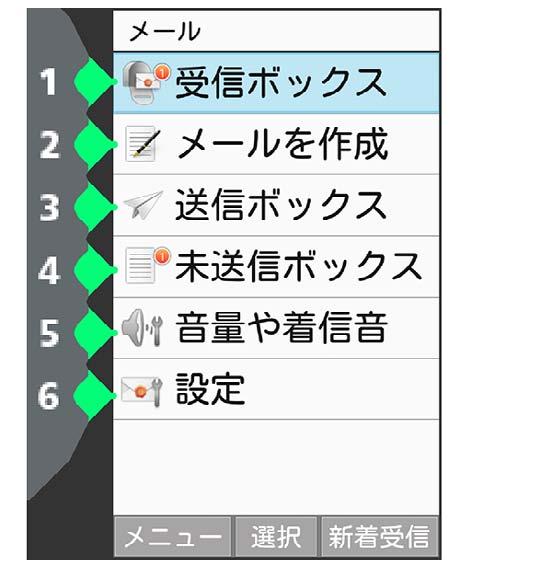
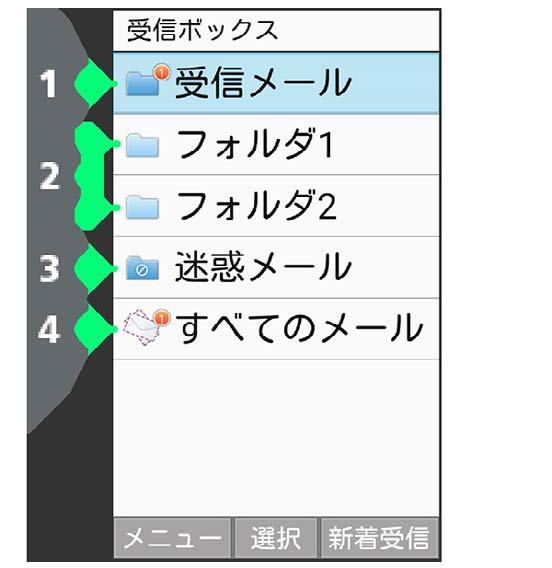
1 メール画面の見かた 受信 送信ボックス画面の見かた メールメニュー画面の見かた 受信ボックス画面を例に説明しています 受信メールフォルダ 1 送信メールフォルダ 受信ボックス 1 メールを作成送信ボックス未送信ボックス 1 音量や着信音着信時の着信音や音量を設定できます 詳しくは 着信時の動作を変更する を参照してください 設定 1 未読メール 未送信メールの件数が表示されます 楽ボタンからメニューを表示したときは フォルダ迷惑メールすべてのメール 1 1 未読メールの件数が表示されます 受信 送信ボックス画面の操作フォルダ名を編集する 受信 送信ボックス画面でフォルダを選択 ニュー ) フォルダ名編集フォルダ名を変更 楽ボタン ( ) から表示したメールメニューでは受信ボックス 文章を送る 写真を送る SMSを送る 送信ボックスの項目が表示されます 受信ボックス 送信ボックスの未読メール 未送信メールの件数は表示されません フォルダを削除する受信 送信ボックス画面でフォルダを選択ニュー ) フォルダ削除はい フォルダ内のメールは削除されます デコレメール用の素材をダウンロードする メールメニュー画面で ニュー ) デコレメ素材をさがす画面に従って操作 フォルダ内のメールをすべて削除する受信 送信ボックス画面でフォルダを選択ニュー ) メール全件削除はいフォルダの表示順を並べ替える 受信 送信ボックス画面でフォルダを選択 ニュー ) フォルダ並べ替え で移動す る場所を選択 フォルダを通常時に表示しないように設定する ( シークレット設定 ) 受信 送信ボックス画面でフォルダを選択 ニュー ) フォルダシークレット登録 OK 確認画面が表示されたときは 画面に従って操作してくださ い シークレットモード一時解除時のみ操作できます
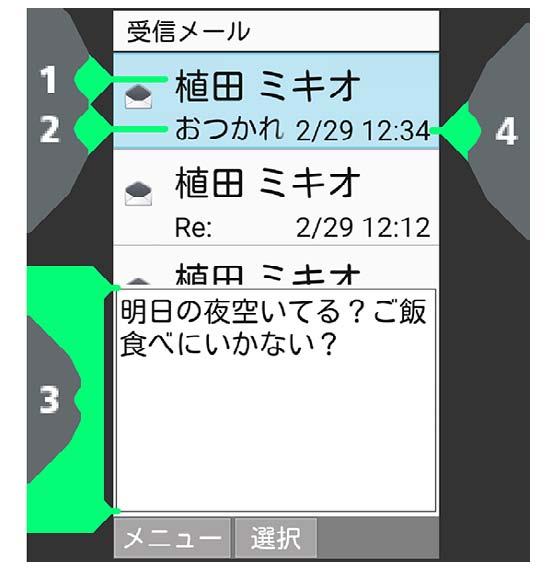
2 フォルダのシークレット設定を解除する受信 送信ボックス画面でフォルダを選択ニュー ) フォルダシークレット解除 OK シークレットモード一時解除時のみ操作できます 受信 送信 未送信メール一覧画面の見かた 受信メール一覧画面を例に説明しています フォルダごとに着信通知を変更するかどうかを設定する 受信ボックス画面でフォルダを選択 ニュー ) フォルダ着信通知設定着信通知する 着信通知しない 受信ボックス内のメールを開封済みにする 受信ボックス画面でフォルダを選択 ニュー ) 開封済みにする 差出人 送信先件名本文のプレビュー送受信 保存日時など フォルダ内のメールを検索する受信 送信ボックス画面でフォルダを選択 ニュー ) 検索検索条件を設定 ( 実行 ) 検索結果が表示されます マーク 説明未読 未送信のS! メール SMS 既読のS! メール SMS 本文を未受信の未読 S! メール 本文を未受信の既読 S! メール送信済みのS! メール SMS 下書きとして保存されたS! メール SMS サーバーにメールがなく本文を受信できない S! メール 送信に失敗したメール (S! メール SMS) サーバーに元のメール ( 受信メール ) がなく転送に失敗したS! メール送信予約しているS! メール SMS SMS 配信確認 ( 未読 )( 既読 ) 返信したメール (S! メール SMS) 転送したメール (S! メール SMS) 保護されたメール (S! メール SMS) 添付データあり
3 受信 送信 未送信メール一覧画面の操作 S! メール SMS に返信する 受信メール一覧画面でメールを選択 ニュー ) 信 ) 返信メールを作成 ( 送信 ) ( 送 複数の宛先があるメールに返信するときは 差出人へ返信 全員へ返信のどちらかを選択します S! メール SMS を転送する 受信メール一覧画面でメールを選択 ニュー ) 信 ) 転送メールを作成 ( 送信 ) ( 送 送信済み 未送信の S! メール SMS を編集して送信する 送信 未送信メール一覧画面でメールを選択 ニュー ) 編集メールを作成 ( 送信 ) ( 送信 ) S! メール SMSを選択して移動する受信 送信メール一覧画面で ニュー ) 移動複数選択移動するメールを選択 ( 表示 ) ( 移動 ) 移動先のフォルダを選択 確認画面が表示されたときは 画面に従って操作してください 移動するメールを選択時に ニュー ) 全選択 全解除と操作すると すべてのメールを選択 ( ) 解除 S! メール SMSを本体メモリに1 件保存する受信 送信 未送信メール一覧画面でメールを選択 ニュー ) 保存 1 件はい OK 未送信メールを選択した場合は ニュー ) 保存はい OK と操作します S! メール SMSを選択して保存する 受信 送信メール一覧画面で ニュー ) 保存 送信済みのS! メール SMSを再送信する送信メール一覧画面でメールを選択 ニュー ) 再送信 S! メール SMSを1 件削除する受信 送信 未送信メール一覧画面でメールを選択 ニュー ) 削除 1 件はい S! メール SMSを選択して削除する受信 送信 未送信メール一覧画面で ニュー ) 削除複数選択削除するメールを選択 ( 表示 ) ( 削除 ) はい 削除するメールを選択時に ニュー ) 全選択 全解除と操作すると すべてのメールを選択 ( ) 解除 S! メール SMSを1 件移動する受信 送信メール一覧画面でメールを選択 ニュー ) 移動 1 件移動先のフォルダを選択 確認画面が表示されたときは 画面に従って操作してください 複数選択保存するメールを選択 ( 表 示 ) ( 保存 ) OK 保存するメールを選択時に ニュー ) 全選択 全解除と操作すると すべてのメールを選択 ( S! メール SMS を 1 件保護する 受信 送信メール一覧画面でメールを選択 ニュー ) 保護 解除 1 件はい ) 解除 同様の操作をするたびに保護 保護解除を切り替えます S! メール SMS を選択して保護 保護解除する 受信 送信メール一覧画面で ニュー ) 保護 解除複数選択保護 保護解除保護 保 護解除するメールを選択 ( 表示 ) ( 保護 保護解除 ) 保護 保護解除するメールを選択時に ニュー ) 全選択 全解除と操作すると すべてのメールを選択 ( ) 解除 S! メール SMS のアドレスを迷惑メールとして申告する 受信メール一覧画面でメールを選択 ニュー ) 迷惑メール申告 ( 送信 ) S! メール SMS の電話番号やメールアドレスを電話帳に登録する 受信 送信メール一覧画面でメールを選択 ニュー ) 電話帳に登録画面に従って操作
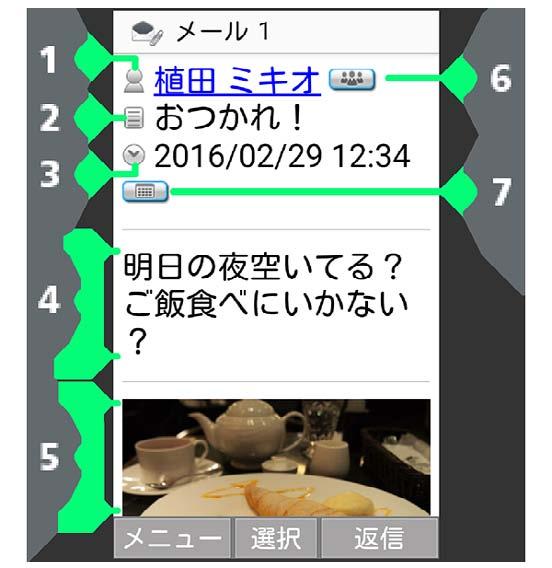
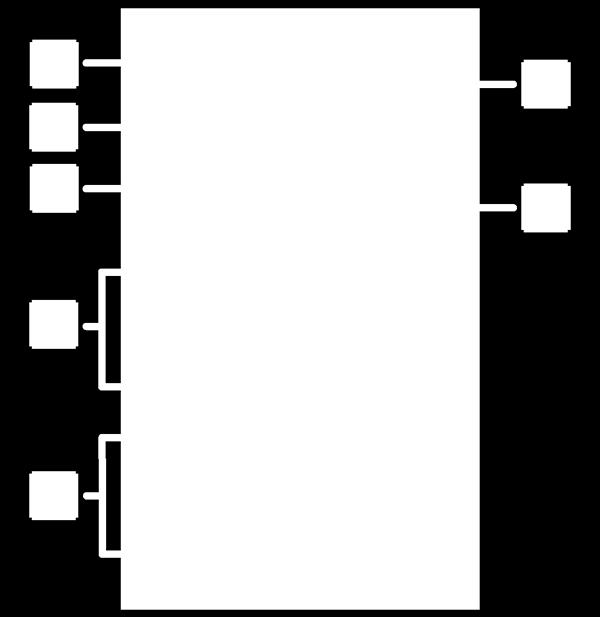
4 S! メール SMSを並び替える受信 送信メール一覧画面でメールを選択 ニュー ) 並べ替え日時順 未開封順 未受信順 差出人名順 宛先名順 件名順 保護順 受信 送信 未送信メール詳細画面の見かた 受信メール詳細画面を例に説明しています 未開封順 未受信順 差出人名順は受信メール一覧画 面でのみ選択できます 宛先名順は送信メール一覧画面でのみ選択できます メール一覧内の S! メール SMS を検索する 受信 送信メール一覧画面で ニュー ) 検索 検索条件を設定 ( 実行 ) S! メール SMS のアドレスの詳細を表示する 差出人 送信先 件名 1 送受信日時 受信 送信メール一覧画面でメールを選択 ニュー ) アドレス詳細表示 メールの内容 添付画像 1 表示されたアドレスを選択して メールの作成や電話帳に登録 などができます S! メール SMS のプロパティ ( 詳細情報 ) を表示する 受信 送信 未送信メール一覧画面でメールを選択 ニュー ) メールプロパティ タイムスタンプやサイズ メールの種別などが表示されます アドレス詳細表示 1 複数人宛のメールのときに表示されます 予定作成本文中に予定にかかわる文言を含むときに表示されます 1 SMSでは表示されません 受信 送信 未送信メール詳細画面の操作 受信した画像を確認する 本文中の添付画像を選択 存 プロパティ 画面に従って操作 表示 再生 保 電話番号やメールアドレスをコピーする受信 送信 未送信メール詳細画面で差出人 宛先 電話番号 メールアドレスを選択電話番号コピー アドレスコピー S! メール SMS の本文を利用して予定を作成する 受信 送信メール詳細画面で を選択 未受信の本文を受信する 受信メール詳細画面で ニュー ) 続きを受信 S! メール SMS を転送する 受信メール詳細画面で ニュー ) 転送 メールを作成 ( 送信 ) ( 送信 ) S! メール SMS を再送信する 送信メール詳細画面で ニュー ) 再送信
5 S! メール SMSを削除する 受信 送信 未送信メール詳細画面で ニュー ) 削除 はい S! メール SMSの宛先 件名 本文をコピーする 受信 送信メール詳細画面で ニュー ) コ ピー アドレス 件名 本文 コピー内容 範 囲を選択 S! メール SMSを保護 保護解除する 受信 送信メール詳細画面で ニュー ) 保護 保護解除 S! メールの本文を引用して返信する 受信メール詳細画面で ニュー ) 引用返信 メールを作成 ( 送信 ) S! メールに添付されているファイルを保存する 受信 送信メール詳細画面で ニュー ) ファ イル保存 ファイルを選択 ( 表示 ) ( 保存 ) S! メール SMSを赤外線で送信する 受信 送信メール詳細画面で ニュー ) メール 操作 データ送信 赤外線送信 画面に従って操 作 S! メール SMSを表示する文字サイズを変更する 受信 送信メール詳細画面で ニュー ) 表示 設定 文字サイズ設定 最小 小 中 大 最大 S! メール SMSを表示する文字コードを変更する 受信 送信メール詳細画面で ニュー ) 表示設 定 文字コード変換 文字コードを選択 迷惑メールとして申告する 受信メール詳細画面で ニュー ) 迷惑メール申 告 ( 送信 ) 差出人を電話帳に登録する受信 送信メール詳細画面で ニュー ) 電話帳 に登録 画面に従って操作 ファイルを選択中に ニュー ) 全選択 全解 除と操作すると すべてのファイルを選択 ( ) 解除 S! メール SMSを移動する受信 送信メール詳細画面で ニュー ) 移動 移動先を選択 画面に従って操作 S! メール SMSを保存する受信 送信メール詳細画面で ニュー ) メール 保存 はい OK 装飾されたS! メールを保存する S! メール SMS のアドレスの詳細を表示する 受信 送信 未送信メール詳細画面で ニュー ) メール情報表示 アドレス詳細表示 表示されたアドレスを選択して メールの作成や電話帳に登録 などができます 受信 送信 未送信詳細画面 (S! メール ) で 択 を選 と操作しても アドレスの詳細を表示できます S! メール SMS のプロパティ ( 詳細情報 ) を表示する 受信 送信メール詳細画面で ニュー ) メール 情報表示 メールプロパティ タイムスタンプやサイズ メールの種別などが表示されます 受信 送信メール詳細画面で ニュー ) メール 保存 eml 形式で保存はい OK 装飾された S! メールを絵はがき素材として保存する 受信 送信メール詳細画面で ニュー ) メール 保存絵はがき素材保存絵はがき素材名を入力 S! メール SMS をスケジュールへ登録する 受信 送信メール詳細画面で ニュー ) メール 操作スケジュールへ登録画面に従って操作 かんたん携帯 9
SoftBank 201F 取扱説明書
 NX! メールでメールや SMS を管理する フォルダ一覧画面について メール SMS を確認する フォルダ一覧画面の見かたは次のとおりです ホーム画面で (NX! メール ) フォルダ一覧画面が表示されます フォルダ一覧画面が表示されない場合は またはを数回 タップしてフォルダ一覧画面に戻します フォルダ一覧 ( 固定フォルダ ユーザー作成フォルダ マーク利用のフォルダ ) フォルダ新規作成素材を探すサイトに接続メール作成
Simply ユーザーガイド
 メールの種類について... P.4-2 メール画面について... P.4-2 メール一覧画面の見かた...P.4-2 本文表示画面の見かた...P.4-3 新規メール作成画面の見かた...P.4-4 新規 SMS 作成画面の見かた...P.4-4 メールアドレスの変更... P.4-5 メールアドレスを登録する...P.4-5 メール / SMS 送信... P.4-5 メールを作成 / 送信する...P.4-6
DIGNO® ケータイ 502KC ユーザーガイド 05
 メール メールの種類について...90 メールアドレスを変更 / 登録する... 90 メールを送信する...91 SMSを送信する... 93 メール /SMSを確認/ 返信する...94 メール画面の見かた...96 送受信メールを管理 / 利用する...99 メールの設定を変更する...102 PCメールを利用する...106 90 メールの種類について メール 他社の携帯電話やパソコンなどのPCメール対応機器と送受信できます
4-2 メール メールについて S! メールと SMS の 2 つのメールを利用できます 4 OK! SMS S! SMS S! SMS S! SMS S!
 メール 4-2 メールについて 4-2 メールアドレスを変更する 4-3 メール送信 4-4 S! メールを送信する 4-4 SMS を送信する 4-7 例文を使って S! メールを送信する 4-8 ワンタッチダイヤルで S! メールを送信する 4-9 メール受信 / 確認 4-10 新着メールを確認する 4-10 受信メールを確認する 4-10 受信メールに返信する 4-11 メール管理 / 利用
ログインする ブラウザを使ってログイン画面 を表示します ユーザー名とパスワードを入力し ログイン をクリックします メールアドレス : パスワード : メールアドレスのパスワ
 ご利用にあたって メールの保存期間 メールの保存期間は90 日間です 迷惑メール フォルダのメール保存期間は7 日間です 重要なメールは定期的にメールソフトにて受信頂き お客様のパソコンへ保存してください メールフォルダについて 受信箱 以外のメールフォルダに保存されたメールは このWebMail 以外で受信できません ( パソコンのメールソフトなどで受信されません ) WebMail 内でメールの保存先を移動させたり
SoftBank 301Z 取扱説明書
 S! メールについて...4-2 S! メールをご利用になる前に...4-2 メールボックスとメモリについて...4-2 メール画面の見かた...4-3 メールアドレスの変更...4-5 メール送信...4-5 メールを作成する前に...4-5 S! メールを作成 / 送信する...4-6 SMS を作成 / 送信する...4-9 下書きを利用する...4-10 メール受信...4-11 新着メールを確認する...4-11
Web メール利用マニュアル ( 携帯版 ) Web メール利用マニュアル ( 携帯版 ) 株式会社イージェーワークス 2012/09/26 改定
 株式会社イージェーワークス 2012/09/26 改定 はじめに 本マニュアルでは 携帯電話でのメールの閲覧 送受信等について説明します インターネットエクスプローラーなどの PC ブラウザ上でのメールの閲覧等については Web メール利用マニュアル をご覧ください また メールソフトの設定等については メーラー設定マニュアル をご覧ください また本マニュアルには 携帯電話の番号キーを使用した操作方法についての記載
Web メール画面の表示 Web メール画面の表示 Web メール画面の表示方法について説明します Web メール画面を表示する 1 利用者メニューを表示し メール確認 または Web メール をクリックします 利用者メニューの表示方法 利用者メニューにログインする (P.24) 2 Web メール
 この章では Web メールの機能や使用方法について説明しています Web メール画面の表示 152 メールの作成 / 送信 157 メールの受信 162 メールの返信 / 転送 164 メールの削除 165 メールの移動 167 個人設定 168 アドレス帳 177 Web メール画面の表示 Web メール画面の表示 Web メール画面の表示方法について説明します Web メール画面を表示する 1
アルファメールプラチナ Webメールスマートフォン版マニュアル
 アルファメールプラチナ Web メールスマートフォン版マニュアル 205 年 3 月版 http://www.alpha-plt.jp/ 本書の内容の一部または全部を無断転載することは禁止されています 本書の内容の複製または改変などを当社の許可なく行うことは禁止されています 本書の内容に関しては 将来予告なく変更することがあります 本書で取り上げたソフトウェアの変更 ホームページの構成 デザイン 内容の変更
AQUOS ケータイ2 ユーザーガイド
 電話帳を利用する 電話番号やメールアドレスを登録することができます メールアドレスだけではなく 誕生日 ニックネームなどを登録することもできます また 登録した連絡先ごとに着信音を設定することもできます 電話番号 電話番号を入力 電話帳利用時のご注意 電話帳に登録したデータは 電池パックを長い間外していたり 電池残量のない状態で放置したりすると 消失または変化してしまうことがあります また 事故 故障
メール-2 メールについて 本機では S! メールと SMS の 2 種類のメールを利用できます S! メールを使うと デコレメールなどを利用することもできます この章では メールの利用方法と管理方法について説明します S! メールと SMS の違い 本機では S! メールと SMS をご利用できま
 メール メールについて................................ -2 S! メールと SMS の違い........................ -2 メール利用の流れ............................. -3 メールはフォルダで管理........................ -3 E メールアドレスの登録 / 変更.....................
掲示板の閲覧 掲示板の閲覧 登録権または参照権のある掲示板グループの掲示版を閲覧することができます 各利用者の権限は 管理者によって設定されます 掲示板を閲覧する 1 掲示板画面を表示し 閲覧する掲示が含まれている掲示板グループ 掲示板の順にクリックします 掲示板画面の表示方法 ポータル画面の画面説
 この章では 掲示板の利用方法などについてご案内しています 掲示板には文書を登録したり 返信を書き込むことができます 掲示板グループや掲示板は 管理者によって登録されます 掲示板の閲覧 140 掲示板の検索 146 掲示内容を転送する 148 掲示内容の登録 151 掲示内容をメールで登録する 158 掲示板の登録予約 159 掲示板の設定 163 掲示板の閲覧 掲示板の閲覧 登録権または参照権のある掲示板グループの掲示版を閲覧することができます
目次 ログイン... 3 画面の項目について... 4 メイン画面の構成... 4 フォルダー一覧... 5 ツールバー... 6 メニューバー... 7 メール操作について... 8 メールの受信と閲覧... 8 メール送信 ファイルの添付 メールの返信 メール
 296Cloud 1 / 37 目次 ログイン... 3 画面の項目について... 4 メイン画面の構成... 4 フォルダー一覧... 5 ツールバー... 6 メニューバー... 7 メール操作について... 8 メールの受信と閲覧... 8 メール送信... 11 ファイルの添付... 12 メールの返信... 14 メールの移動 削除方法... 16 アドレス帳... 18 アドレス帳画面の構成...
目 次 1. Windows Live Mail を起動する 1 2. Windows Live Mail の画面構成 1 3. 電子メールを別ウインドウで表示する 2 4. メールを作成する 2 5. メールを送信する 4 6. メールを受信する 5 7. 受信したメールに返信する 5 8. 受信
 作成者 : 原田侑示 このテキストは Word 2007 で作成しています 目 次 1. Windows Live Mail を起動する 1 2. Windows Live Mail の画面構成 1 3. 電子メールを別ウインドウで表示する 2 4. メールを作成する 2 5. メールを送信する 4 6. メールを受信する 5 7. 受信したメールに返信する 5 8. 受信したメールを転送する 6
目次 はじめに... Web メールを利用する.... ログインする.... ログアウトする... 6 Web メールの使い方 受信メールを表示する メールを送信する 連絡先を使用してメールの宛先を指定する 新しい受信メールを表示する メー
 mediacat Web メール ご利用マニュアル / 7 目次 はじめに... Web メールを利用する.... ログインする.... ログアウトする... 6 Web メールの使い方... 7. 受信メールを表示する... 7. メールを送信する... 8. 連絡先を使用してメールの宛先を指定する... 9. 新しい受信メールを表示する... 0. メールを返信する....6 メールを転送する....7
利用環境の確認 メールはベーシック プレミアムプランでご利用いただけます
 LINE WORKS ユーザトレーニングメール編 Ver 3.0.0 2018 年 5 月版 1 利用環境の確認 メールはベーシック プレミアムプランでご利用いただけます 本トレーニングの内容 1 メールの基本機能 メールの作成 受信メールの確認 送信メールの確認 フォルダの管理 フィルタ機能 署名機能 検索機能 セキュリティ対策 2 メールの便利な機能 スタンプ 個別送信機能 セキュリティレベル設定
目次. WEB メールへのログイン.... メール送信手順.... メール受信手順.... アドレス帳の操作手順.... フォルダーの操作手順 メール発信者登録 署名登録手順 基本的な設定 参考情報... 8
 Web メール操作マニュアル 目次. WEB メールへのログイン.... メール送信手順.... メール受信手順.... アドレス帳の操作手順.... フォルダーの操作手順... 6. メール発信者登録 署名登録手順... 8 7. 基本的な設定... 9 8. 参考情報... 8 . WEB メールへのログイン 概要 ユーザアカウントでのログイン手順を記載します. ログイン方法を記載します URL:https://webmail.clovernet.ne.jp/
4-2 電話帳について よく電話をかけたり メールをやりとりする相手の名前や電話番号 メールアドレスなどを電話帳に登録しておくと 簡単な操作で発信や送信ができます 電話番号やメールアドレスの他にも 誕生日や住所など たくさんの情報が登録できます お知らせ大切なデータを失わないために電話帳に登録した電
 電話帳 電話帳について... 4-2 電話帳の登録... 4-3 電話帳に登録できる項目... 4-3 電話帳に登録する... 4-3 他の機能から電話帳に登録する... 4-5 グループを設定する... 4-5 電話帳の検索 / 利用... 4-6 電話帳の検索方法を変える... 4-6 電話帳から電話をかける... 4-6 電話帳からメールを送る... 4-7 クイック電話帳 / スピードダイヤルを利用する...
Simply ユーザーガイド
 共通操作... P.2-2 項目の選択 / 元の画面に戻る...P.2-2 チェックボックス...P.2-2 待受画面に戻る...P.2-2 着信時の動作を設定する...P.2-2 文字入力について... P.2-4 文字入力画面の見かた...P.2-4 文字種の切り替えについて...P.2-5 文字の入力方法... P.2-5 漢字 / ひらがな / カタカナを入力する...P.2-5 小文字 (
目次 ご利用マニュアル... 目次... はじめに... Web メールを利用する.... ログインする.... ログアウトする... 6 Web メールの使い方 受信メールを表示する メールを送信する 連絡先を使用してメールの宛先を指定する 新しい受
 CCNet WEB メール ご利用マニュアル 07/0/ Ver.0 / 76 目次 ご利用マニュアル... 目次... はじめに... Web メールを利用する.... ログインする.... ログアウトする... 6 Web メールの使い方... 7. 受信メールを表示する... 7. メールを送信する... 8. 連絡先を使用してメールの宛先を指定する... 9. 新しい受信メールを表示する...
DIGNO® ケータイ 502KC ユーザーガイド 06
 インターネット ブラウザを利用する...112 ブラウザ画面の操作のしかた...117 112 ブラウザを利用する ブラウザメニューを利用する 検索語やURLを入力し 手軽にインターネットを利用できます ブラウザは タッチポインター対応アプリです SSL/TLS について SSL(Secure Sockets Layer) とTLS(Transport Layer Security) とは データを暗号化して送受信するためのプロトコル
1. 基本操作 メールを使用するためにサインインします (1) サインインして利用する 1 ブラウザ (InternetExploler など ) を開きます 2 以下の URL へアクセスします ( 情報メディアセンターのトップページからも移動で
 学生用 Web メール (Office365) 利用マニュアル 目次 1. 基本操作 (1) サインインして利用する 1 (2) 受信メールの表示 2 (3) サインアウトして終了する 3 (4) メール作成と送信 4 2. 応用操作 (1) メール転送の設定 5 (2) アドレス帳 6 (3) 署名 7 (4) 添付ファイルの追加 8 (5) 添付ファイルの展開 9 付録 (1) 自動にメールを仕分けて整理する
Microsoft PowerPoint - Outlook2016(新)
 Office 365 Outlook 2016 目次 1. Outlook 2016 の概要... 3 Outlook 2016の各機能の画面... 3 2. Outlook 2016 のアカウント設定... 4 3. メール... 6 3.1 メールの構成画面... 6 3.2 メールの作成 送信... 7 3.3 受信メールの確認... 9 3.4 メールの返信... 10 3.5 フォルダーの作成...
認証システムのパスワード変更方法
 1. Thunderbird Portable の起動方法 1. USB 接続のフラッシュメモリを PC に挿入します 2. [ スタート ] からコンピューター フラッシュメモリのドライブ ThunderbirdPortable フォルダ ThunderbirdPortable.exe の順にダブルクリックします 3. Thunderbird Portable の起動画面 ( スマートフォルダ )
サイボウズ Office 10「個人フォルダ」
 サイボウズ Office 10 バージョン 10.4 個人フォルダ Copyright (C) 2013-2016 Cybozu 商標について 記載された商品名 各製品名は各社の登録商標または商標です また 当社製品には他社の著作物が含まれていることがあります 個別の商標 著作物に関する注記については 弊社の Web サイトを参照してください http://cybozu.co.jp/company/copyright/other_companies_trademark.html
内容 1 Office 365 のサインイン サインアウト サインイン方法 サインアウト方法 Outlook on the Web 画面構成 メールの利用方法 受信メールの閲覧 添付ファイルのダウンロ
 Outlook on the Web の利用方法 第 1.4 版 2018 年 8 月 11 日同志社大学 Microsoft 社の仕様変更により 画面の表示内容や画面遷移が予告なく変更になることがあります 何卒ご容赦ください 1 内容 1 Office 365 のサインイン サインアウト... 4 1.1 サインイン方法... 4 1.2 サインアウト方法... 5 2 Outlook on the
1 はじめに はじめに お問い合わせ窓口 OUTLOOK WEB APP システムの利用 接続方法 ( サインイン ) 初回サインイン時の利用開始処理 回目以降のサインイン EX
 広島工業大学 Office365 Outlook Web App 操作手順書 2016 年 4 月 16 日 1 1 はじめに...4 1.1 はじめに... 4 1.2 お問い合わせ窓口... 4 2 OUTLOOK WEB APP システムの利用...5 2.1 接続方法 ( サインイン )... 5 2.2 初回サインイン時の利用開始処理... 7 2.3 2 回目以降のサインイン... 7
在学生向けメールサービス
 メールシステム ( 新潟大学 Gmail) 基本操作マニュアル - 1 - 目次 1. ログイン...- 3-2. 画面の説明...- 4-3. メールの作成...- 7-4. ファイルの添付方法...- 9-5. メールの削除...- 10-6. メールの返信...- 10-7. メールの転送...- 11-8. メールの下書き保存...- 12-9. ラベルについて...- 13-9.1. ラベルの作成...-
サイボウズ Office 10「個人フォルダ」
 サイボウズ Office 10 Cybozu 商標について 記載された商品名 各製品名は各社の登録商標または商標です また 当社製品には他社の著作物が含まれていることがあります 個別の商標 著作物に関する注記については 弊社のWebサイトを参照してください https://cybozu.co.jp/logotypes/other-trademark/ なお 本文および図表中では (TM) マーク (R)
Wasedaメール(Office365)ユーザーズガイド
 Waseda メール (Office365) OWA:Outlook Web App ユーザーズガイド 更新履歴 更新日版更新理由更新箇所 2016/12/12 1 版初版作成初版作成 1 目次 1 ログイン ログアウト... 3 2 受信トレイの表示と画面構成... 5 3 メールの閲覧と添付されたファイルのダウンロード... 7 4 新しいメッセージの作成と送信... 8 5 届いたメールに対する返信
Office365 メールの使い方マニュアル
 Office365 メールの使い方マニュアル 内容 はじめに... 2 1. 署名を設定する... 3 2. メールを送信する... 5 3. メールを読む... 7 4. メールを返信する... 8 5. 送信する添付ファイルを指定する... 9 6. 添付ファイルを保存する... 11 7. 不要なメールを削除する... 12 8. メール転送ルールの作成... 13 9. メール振り分けルールの作成...
SoftBank 202SH 取扱説明書
 ー...-2 ー について... -2 S! 情報チャンネル...-3 配信情報を閲覧する... -3 S! 速報ー...-4 サイトなどの更新情報を確認する... -4 コンテンツ入手...-5 コンテンツを入手する... -5 電子書籍...-6 電子書籍を閲覧する... -6 ブログツール...-7 簡単な操作でブログを更新 閲覧する... -7 便利な機能...-9 こんなときは...-12
AQUOS CRYSTAL Y2 ユーザーガイド 05
 メール / インターネット メールの種類について...90 Y!mobile メールを利用開始する...90 会話型表示 / リスト型表示について...91 Y!mobile メールを送信する...92 Y!mobile メールを受信 / 返信する... 93 Y!mobile メールを管理する...94 Y!mobile メール作成時の操作... 97 Y!mobile メール設定... 97 MMS/SMSを送信する...98
セキュアメール利用ガイド簡易版
 セキュアメール利用ガイド ( 簡易版 ) 2005/03/01 みずほ信託銀行 目次 Page 1 章 セキュアメールの起動と終了 1 2 章 着信通知の設定 2 3 章 メールを作成する 3 3.1 メールの作成 5 3.2 メールの送信 5 4 章 ファイルの添付 5 4.1 添付ファイルの登録 5 4.2 添付ファイルの削除 7 5 章 開封確認 8 5.1 開封確認付きメールの作成 8 5.2
Microsoft Word - Activ 利用の手引きVer2.0.doc
 Active! mail 利用の手引き 第 2.0 版 平成 21 年 4 月 1 日 目次 はじめに...2 1. Active! mail への接続方法...3 1-1. 学内からの接続方法...3 1-2. 学外からの接続方法...4 2.Active! mail の利用方法...6 2-1. ログイン方法について...6 2-2. ログイン後の基本画面について...7 2-3. メール送信方法について...8
かんたん携帯9 ユーザーガイド
 文字を入力する 本機の文字入力は ボタン操作で行います お買い上げ時の入力方法 (S-Shoin) で説明します 文字入力の基本操作 文字入力にはダイヤルボタンを利用します 1つのボタンには ボタンに表示されているような複数の文字が割り当てられており 押す回数によって表示される文字が変わります ダイヤルボタンに割り当てられた文字について詳しくは 文字入力用ボタン一覧 を参照してください 変換候補を引用する文字入力画面でひらがなを入力引用
本体内のメモリの合計容量と空き容量などを確認できます a ホーム画面で [ 基本フォルダ ] [ 設定 ] [ ストレージ ] マイファイルを利用する 本体に保存されている静止画や動画 音楽や文書などのデータを表示 管理できます a アプリ一覧画面で [Tools] [ マイファイル ] カテゴリ一
![本体内のメモリの合計容量と空き容量などを確認できます a ホーム画面で [ 基本フォルダ ] [ 設定 ] [ ストレージ ] マイファイルを利用する 本体に保存されている静止画や動画 音楽や文書などのデータを表示 管理できます a アプリ一覧画面で [Tools] [ マイファイル ] カテゴリ一](/thumbs/91/105847917.jpg "本体内のメモリの合計容量と空き容量などを確認できます a ホーム画面で [ 基本フォルダ ] [ 設定 ] [ ストレージ ] マイファイルを利用する 本体に保存されている静止画や動画 音楽や文書などのデータを表示 管理できます a アプリ一覧画面で [Tools] [ マイファイル ] カテゴリ一") ファイル管理 メモリの使用量を確認する 173 マイファイルを利用する 173 microusbケーブル01( 別売 ) でパソコンと接続する 174 au 設定メニューからデータをバックアップする 175 データお預かり設定をする 175 Galaxy Smart Switchを利用する 176 Galaxyアカウントを利用してサーバー上にバックアップする 176 172 本体内のメモリの合計容量と空き容量などを確認できます
ファイル管理 メモリの使用量を確認する 173 マイファイルを利用する 173 microusbケーブル01( 別売 ) でパソコンと接続する 174 au 設定メニューからデータをバックアップする 175 データお預かり設定をする 175 Galaxy Smart Switchを利用する 176 Galaxyアカウントを利用してサーバー上にバックアップする 176 172 本体内のメモリの合計容量と空き容量などを確認できます
学生用Webメールマニュアル(基本編)
 学生用 WEB メール 利用ガイド ( 基本編 ) 神戸親和女子大学学生用 WEB メール利用マニュアル ( 基本編 ) 第 1 版 2017 年 3 月 8 日 神戸親和女子大学情報処理教育センター 目次 1. サインインとサインアウト... 3 1-1 サインインする... 3 1-2 サインアウトする... 3 2. 署名の設定... 4 3. メールの送信... 5 3-1 新規作成と送信...
クローバーネットWebセルフページ操作説明書
 西尾張シーエーティーヴィ株式会社 ( クローバー TV) 第 1 版 1 目次 1 始めに... 3 2 インターネットサービス会員メニュー...3 2.1 ログイン方法... 3 2.2 会員基本情報参照 変更... 4 2.2.1 会員基本情報参照... 4 2.2.2 利用サービス一覧照会... 4 2.2.3 ユーザーパスワード変更... 4 2.3 メールサービス... 4 2.3.1 メール追加...
Wasedaメール(教職員)ユーザーズガイド
 Waseda メール ( 教職員向け ) OWA:Outlook Web App ユーザーズガイド 更新履歴 更新日版更新理由更新箇所 2017/07/10 1 版初版作成初版作成 2017/08/07 1.1 版情報追加 ログイン画面遷移に関する情報追加メール転送先のメールアドレスついて情報追加 2017/08/22 1.2 版情報追加メールの転送とリダイレクトの違いについて補足 2017/08/29
目次 1. ログイン P2 2. 送受信管理 P メールの新規送信 P 未送信 ( 保存 ) メールの編集 削除 P 送信済みメールの状況確認 P6 3. メンバー ( 送信先 ) 管理 P メンバーの新規登録 編集 P メンバーの削除 P
 2011.02.24 目次 1. ログイン P2 2. 送受信管理 P3 2-1. メールの新規送信 P4 2-2. 未送信 ( 保存 ) メールの編集 削除 P5 2-3. 送信済みメールの状況確認 P6 3. メンバー ( 送信先 ) 管理 P7 3-1. メンバーの新規登録 編集 P8 3-2. メンバーの削除 P9 3-3. メンバーの一括管理 P10 4. グループ管理 P11 4-1.
1. ログイン 1. インターネットに接続をします 2. ご利用のブラウザー (Internet Explorer,Netscape など ) を起動し アドレスバーに https://webmail.gol.com ( www は不要 ) と入力します 3.Log-in 画面にお客様のユーザー I
 FUSION GOL ウェブメールご利用マニュアル 概要 ウェブメールとは? ウェブメールはインターネット接続ができる場所なら どこからでもご利用になれます ウェブメールでは下記のことがご利用可能です - メールの送受信 - ファイルの添付 - アドレス帳 - ホームページのブックマーク管理 - カレンダー機能 内容 1. ログイン A) 個人情報のデフォルト指定 2. ナビゲーションバー 3. メールの管理
はじめに本マニュアルは以下構成になっています Introduction はG-mai 操作方法のexplanation になります 次節はGmail のメールクライアント (Outlook Express 及びMozillaThunderbird) 設定方法となります OS はwindows XP
 G-mail 操作方法 G-mail メールクライアント設定方法 (Outlook Express / MozillaThunderbird (for Windows XP) MozillaThunderbird) 平成 年 月 0 日改訂 はじめに本マニュアルは以下構成になっています Introduction はG-mai 操作方法のexplanation になります 次節はGmail のメールクライアント
Office365 メールの使い方マニュアル
 Office365 メールの使い方マニュアル 内容 はじめに... 2 1. 署名を設定する... 3 2. メールを送信する... 5 3. メールを読む... 6 4. メールを返信する... 7 5. 送信する添付ファイルを指定する... 8 6. 添付ファイルを保存する... 10 7. 不要なメールを削除する... 11 8. メール転送ルールの作成... 12 9. メール振り分けルールの作成...
共通フィルタの条件を設定する 迷惑メール検知 (SpamAssassin) の設定 迷惑メール検知 (SpamAssassin) とは.
 目次 はじめに サービス内容............................................................ 8 基本サービス.......................................................... 8 オプションサービス....................................................
沖縄科学技術研究基盤整備機構
 第 4 章 Microsoft Outlook 利用マニュアル ( 利用者向け )/ MacOSX 版 第 1.1 版 作成日 :2011/10/14 株式会社オーシーシー. 更新履歴 日付 版 更新内容 2011/05/31 1.0 初版の作成 2011/10/14 1.1 文言修正 by 尾崎 @OIST i 目次 1. 概要... 1 1.1. 概要... 1 1.2. Microsoft Exchange
1. Office365 の Web メール Office365 の Web メールは 電子メール操作をブラウザソフトで利用できるようにしたもので パソコンやスマートフォンから 学内外を問わず利用できます 2. 利用上の制約事項 2-1 送受信メールサイズ制限 項目 制限値 1 通あたりの送信メール
 学生 Web メール (Office365) 操作マニュアル 目 次 1. Office365 の Web メール 2 2. 利用上の制約事項 2 2-1 送受信メールサイズ制限 2 2-2 メールボックス利用制限 2 3. Office365 のサインイン サインアウト 2 3-1 サインイン ( 利用開始 ) 2 3-2 サインアウト 3 4. Office365 の起動画面と初期設定 3 4-1
<4D F736F F D208BB388E78CA48B B838B F ED2837D836A B F53372E312E32816A5F E646F6378>
 Meiji Mail システム利用者マニュアル ios 7.1.2 第 1.2 版 2014 年 12 月 4 日 明治大学情報基盤本部 目次 はじめに... 2 1. メールクライアントの設定... 3 1.1. ActiveSync の接続設定... 3 1.2. IMAP の接続設定... 10 1.3. POP の接続設定... 15 2. メールクライアントの操作... 20 2.1. メールの送受信...
AQUOSケータイ3 オンラインマニュアル
 ブラウザ画面の操作のしかた ブラウザ画面の見かた 前の画面を表示する ( 戻る ) 最初に表示した ( 戻る ) を押すとブラウザ を終了できま 元の画面に戻るときは ( メニュー ) 進むと操作しま ブックマーク一覧を利用する ( メニュー ) ブックマーク一覧 詳しくは ブックマークからアクセスする を参照してくだ さい URL 表示情報を表示タブ数表示開いているタブの数が表示されま 閲覧履歴を利用する
COLOR LIFE 5 ユーザーガイド
 ニュース / エンタテイメント S! 情報チャンネル / お天気... 7-2 サービスを登録 / 解除する... 7-2 S! 情報チャンネルを利用する... 7-2 お天気アイコンを利用する... 7-3 情報画面表示中に利用できる機能... 7-4 S! 速報ニュース... 7-5 情報コンテンツを登録する... 7-5 更新情報を確認する... 7-5 ブログ投稿... 7-6 ブログを登録する...
取扱説明書[SH-02A]
![取扱説明書[SH-02A]](/thumbs/91/106312974.jpg "取扱説明書[SH-02A]") 端末で使用できる電話帳................................74 電話帳に登録する......... < 電話帳 /カード電話帳登録 >75 グループを設定する......................... 78 電話帳から電話をかける...................... < 電話帳検索 >78 電話帳を修正する.............................
端末で使用できる電話帳................................74 電話帳に登録する......... < 電話帳 /カード電話帳登録 >75 グループを設定する......................... 78 電話帳から電話をかける...................... < 電話帳検索 >78 電話帳を修正する.............................
SoftBank 301P 取扱説明書
 ニュース / エンタテイメント S! 情報チャンネル / お天気... 7-2 サービスを登録 / 解除する... 7-2 S! 情報チャンネルを利用する... 7-2 お天気アイコンを利用する... 7-3 情報画面表示中に利用できる機能... 7-4 S! 速報ニュース... 7-5 情報コンテンツを登録する... 7-5 更新情報を確認する... 7-5 無料コンテンツ... 7-6 ブログ投稿...
スライド 1
 メルポコメール送信手順 ( 簡易版 ) 07 年 月 NTT ビジネスソリューションズ 目次. ログイン. メール作成のページへ. メール作成 a. アンケート機能を使用しないメール作成 4 b. アンケート機能を利用したメール作成 5 c. 送信日時指定機能を使用したメール作成 6 b. 添付ファイルをつけたメール作成 7 4. 到達状況ページへ 8 5. 到達状況確認 8 6. 到達状況の詳細確認ページへ
<4D F736F F D208BB388E78CA48B B838B F ED2837D836A B E64726F E34816A5F E646F6378>
 Meiji Mail システム利用者マニュアル Android4.4 第 1.1 版 2014 年 10 月 15 日 明治大学情報基盤本部 目次 はじめに... 2 1. メールクライアントの設定... 3 1.1. ActiveSync の接続設定... 3 1.2. IMAP の接続設定... 8 1.3. POP の接続設定... 13 1.4. アカウントの同期更新... 18 2. メールクライアントの操作...
Microsoft Word Webmail
 7.8 Web Mail を利用する Web Mail は ウェブブラウザを介して東京都市大学のメールサーバから電子メールを送受信するものです 以下にメールの受信や送信などの基本的な使い方を説明します 第 7 章電子メール (Web Mail) 1. 利用を開始する ( ログイン ) (1) ブラウザの URL 入力欄に https://mail.tcu.ac.jp/ を入力して Enter キーを押してください
メディアプレイヤー メディアプレイヤーについて 音楽 / 動画のダウンロード 音楽 / 動画をダウンロードする 音楽 / 動
 メディアプレイヤー メディアプレイヤーについて.......................... 7-2 音楽 / 動画のダウンロード............................ 7-3 音楽 / 動画をダウンロードする...................... 7-3 音楽 / 動画をパソコンからメモリカードに保存する....... 7-3 音楽再生.........................................
本体内のメモリの合計容量と空き容量などを確認できます a ホーム画面で [ 基本フォルダ ] [ 設定 ] [ ストレージ ] マイファイルを利用する 本体に保存されている静止画や動画 音楽や文書などのデータを表示 管理できます a アプリ一覧画面で [ ツール ] [ マイファイル ] カテゴリ一
![本体内のメモリの合計容量と空き容量などを確認できます a ホーム画面で [ 基本フォルダ ] [ 設定 ] [ ストレージ ] マイファイルを利用する 本体に保存されている静止画や動画 音楽や文書などのデータを表示 管理できます a アプリ一覧画面で [ ツール ] [ マイファイル ] カテゴリ一](/thumbs/92/109318009.jpg "本体内のメモリの合計容量と空き容量などを確認できます a ホーム画面で [ 基本フォルダ ] [ 設定 ] [ ストレージ ] マイファイルを利用する 本体に保存されている静止画や動画 音楽や文書などのデータを表示 管理できます a アプリ一覧画面で [ ツール ] [ マイファイル ] カテゴリ一") ファイル管理 メモリの使用量を確認する 173 マイファイルを利用する 173 microusbケーブル01( 別売 ) でパソコンと接続する 174 au 設定メニューからデータをバックアップする 175 データお預かり設定をする 175 Galaxy Smart Switchを利用する 176 Galaxyアカウントを利用してサーバー上にバックアップする 176 172 本体内のメモリの合計容量と空き容量などを確認できます
ファイル管理 メモリの使用量を確認する 173 マイファイルを利用する 173 microusbケーブル01( 別売 ) でパソコンと接続する 174 au 設定メニューからデータをバックアップする 175 データお預かり設定をする 175 Galaxy Smart Switchを利用する 176 Galaxyアカウントを利用してサーバー上にバックアップする 176 172 本体内のメモリの合計容量と空き容量などを確認できます
NeoMail(Webメールのご利用方法)
 ULTINA On Demand Platform シェアード ホスティングユーザ - マニュアル Ver.1.3 2013/07/23 ソフトバンクテレコム株式会社 目次 1. メールソフトの設定 (Outlook Express6)... 2 2. horde(web メールのご利用方法 : 電子メールの設定 )... 11 3. ユーザーコントロールパネル... 16 1 1. メールソフトの設定
AQUOS ケータイ ユーザーガイド
 文字を入力する 本機の文字入力は ボタン操作で行います お買い上げ時の入力方 法 (S-Shoin) で説明します 変換候補を引用する ひらがなを入力 引用 連携 項目を選択 変換候補を選択 文字入力の基本操作 文字入力にはダイヤルボタンを利用します 1つのボタンには ボタンに表示されているような複数の文字が割り当てられており 押す回数によって表示される文字が変わります ダイヤルボタンに割り当てられた文字について詳しくは
Microsoft Word - WebMail.docx
 生涯メールの利用について 2015.4.1 1. はじめに生涯メールは 2015 年 4 月より Microsoft Office365 というクラウドサービスの運用に変更しました これは 東海大学のメールサービスの切り替えに伴う変更で 東海大学では 東海大学コミュニケーション & コラボレーションシステム ( 略して T365) と呼んでいます 従来は転送サービスのみとなっていましたが メールボックスを持ち
2. 総合情報センターホームページからアクセス 総合情報センターホームページ ( 左上にある Web メール をクリ ックします 2015 年 3 月 5 日 ( 木 ) までは現在のメールシステムが表示されます Web ブラウザから直接アクセ
 T365 メールシステム利用マニュアル 1. はじめに 2015 年 3 月 5 日より新しいメールシステムとして マイクロソフト社が提供する Office365 というクラウドサービスの利用を開始します Office365 を利用する新システムのことを T365 と呼びます T365 メールシステムは Internet Explorer 等の Web ブラウザから利用します 対応している Web
1. メールにファイルを添付する メールには画像や文書ファイルなどを添付することができます ファイルをドラッグ & ドロップで添付する方法と ファイルを指定して添付する方法があります 1.1. ファイルをドラッグ & ドロップで添付する この機能は ブラウザバージョンおよび設定によっては ご利用いた
 作成 : 平成 19 年 5 月 23 日 修正 : 平成 28 年 2 月 8 日 Active!mail 6.5 の便利な使い方 目 次 1. メールにファイルを添付する... 2 1.1. ファイルをドラッグ & ドロップで添付する... 2 1.2. ファイルを指定して添付する... 4 2. メールを削除する... 6 2.1. メールを削除する ( 直接削除する )... 7 2.2.
拓殖大学総合情報センター 学生 Web メール (Office365) 操作マニュアル 目 次 1. Office365 の Web メール 2 2. 利用上の制約事項 送受信メールサイズ制限 メールボックス利用制限 2 3. Office365 のサインイン サインアウト
 学生 Web メール (Office365) 操作マニュアル 目 次 1. Office365 の Web メール 2 2. 利用上の制約事項 2 2-1 送受信メールサイズ制限 2 2-2 メールボックス利用制限 2 3. Office365 のサインイン サインアウト 2 3-1 サインイン ( 利用開始 ) 2 3-2 サインアウト 3 4. Office365 の起動画面と初期設定 3 4-1
目次 1. はじめに 参加リスト 参加リスト 画面上での用語説明 一時停止と停止解除 ML 退会と ML 検索 投稿 メールの閲覧と返信 メールの検索
 DEEPMail&MailSuite ユーザーズマニュアル (ML 編 ) Version 3.4.1 最終更新日 2015 年 10 月 01 日 株式会社クオリティア 103-0025 東京都中央区日本橋茅場町 3 丁目 11 番 10 号 PMO 日本橋茅場町 TEL:03-5623-2576 FAX:03-5623-2569 http://www.qualitia.co.jp/ QUALITIA
32-2 一般ユーザー用 : ドキュメント カテゴリ MAP での選択または 抽出条件設定画面にて 抽出 をクリックする事で 該当するデータが一覧で表示されます 結果一覧画面 表示項目説明カテゴリカテゴリ名を表示します をクリックすると カテゴリ表示順昇順に並べ替えが行えます をクリックすると カテ
 32-1 一般ユーザー用 : ドキュメント ドキュメントをカテゴリで分類し登録できます 閲覧権限を付ける事が可能です 検索機能により必要なドキュメントが Web 上から取り出せます コラボレーション機能により 取引先 ( 協力会社 ) とも Web 上でドキュメント共有が行なえます ドキュメント一覧を表示する MagicHat より ドキュメント をクリックすると一覧画面が表示されます 画面左 カテゴリ