
ホームネットワークシステム は 店舗や倉庫の見守り モニタリングなど様々 な用途でお役立ち システムイメージ ホームユニットを無線 LAN 1 経由でインターネットに接続し お手持ちのスマホ 2 に センサー チャイム 合わせて 最大 50 台まで登録可能 離れた場所や不在エリアを見守り モニタリン
|
|
|
- こうじ いとえ
- 7 years ago
- Views:
Transcription

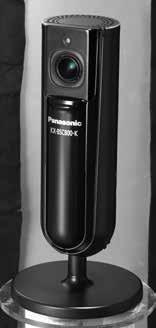
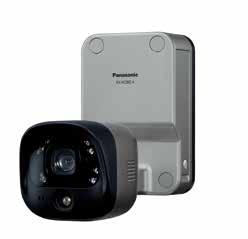
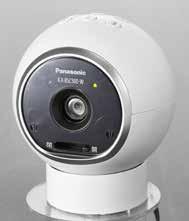


1 Android 4.0 Google Play / ios 7.0 iphone 4iPhone 4siPhone 5iPhone 5ciPhone 5siPhone 6iPhone 6 PlusiPhone 6siPhone 6s PlusiPadiPadminiiPad ProiPhone7iPhone7 pluswi-fi 2 IP UPP 2.4 GHz5 GH iphoneipadipad mini Apple Inc. AndroidGoogle PlayGoogle Inc.microSDHCSD-3C,LLC Wi-FiWi-Fi Alliance KX-BSC500-W KX-BSC800-K KX-HC300S-H KX-BSC200-W KX-BSC100-W AC KX-BSC150-H 1Android 4.0 Google Play / ios 7.0 iphone 4iPhone 4siPhone 5iPhone 5ciPhone 5siPhone 6iPhone 6 PlusiPhone 6siPhone 6s Plus ipadipad mini ipad ProiPhone7iPhone7 plus Wi-Fi 2KX-BSC100-W KX-BSC150-HKX-BSC200-WKX-HC300S-HKX-BSC500-WKX-BSC800-KWi-FiWi-Fi Alliance

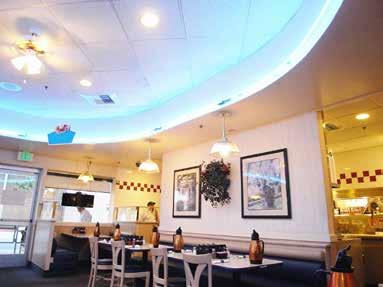


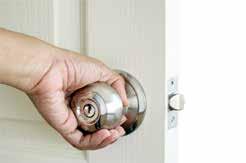


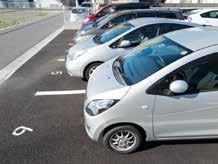








2 ホームネットワークシステム は 店舗や倉庫の見守り モニタリングなど様々 な用途でお役立ち システムイメージ ホームユニットを無線 LAN 1 経由でインターネットに接続し お手持ちのスマホ 2 に センサー チャイム 合わせて 最大 50 台まで登録可能 離れた場所や不在エリアを見守り モニタリングができるシステムです ホームユニット LED センサーライト お知らせ 無線 LAN スマホ 2 最大 8 台まで 登録可能 人感センサー 開閉センサー チャイム Wi-Fi/ 公衆携帯回線 LTE 3G 開閉 センサー ホームユニット 無線 LAN 1 屋外カメラ AC 電源コード付 屋外カメラ センサーで不審者の 侵入を確認 DECT 準拠方式 1 台のホームユニットにカメラやセンサーなど様々な機器がつながります 専用アプリ ホームネットワーク 3 をインストールすることで 人感 センサー 屋内カメラ 呼び出しボタン付 高画質カメラを 最大 8 台まで登録可能 屋外 バッテリーカメラ 屋外カメラ 屋内カメラ DECTカメラ 合わせて 最大 4 台まで登録可能 呼び出しボタン付 屋内カメラ 車庫の様子を確認 高画質カメラをご利用するには 必ずホームユニットが必要です さまざまなシーンでお役立ち お店の雰囲気を損なわずに店内の確認ができる 1. 外出先からスマホ 2 で確認 通話 4 もできる 2. 1 台のスマホ 2 で最大 99 拠点を見守りできる 3. カメラの映像を録画 5 できる カメラ ホームネットワーク アプリケーション スマホのアプリ およびホームユニットのソフトウェアは 新しく発売された機器に対応するため 随時更新されています 最新のバージョンに更新してから登録してください ホームネットワーク アプリケーション スマホのアプリ およびホームユニットのソフトウェアは サポートサイトでご確認ください 屋内カメラで来訪者と 会話 4 ができる ホームネットワークシステムは こんなことができます!! 高画質 不審者の侵入を光で威嚇し 映像で確認できる 1 台のスマホ 2 に ホームユニットを 最大 99 台 まで 登録可能 A 店舗 D 店舗 B 店舗 4 C 店舗 店 舗 夜間の倉庫 外出先と宅内 離れた事務所 5 通知 確認 会話 録画 センサーが検知したら スマホ 2 にお知らせ! カメラの映像を スマホ 2 で確認! カメラとスマホ 2 で いつでも会話! 4 センサーが検知したら 自動で録画 5 も可能! 家族の見守り 会話 4 ができる ドアや窓が開けられたことが確認できる 1 グローバル IPアドレスが付与されるインターネット接続環境と UPnPに対応し 2.4 GHz の周波数帯域を使用する無線ルーターをご用意ください 5 GHzの周波数帯域では使用できません 2 Android 4.0 以降を搭載し Google Play に対応したスマートフォン/タブレット またはiOS 7.0 以降を搭載したiPhone 4 iphone 4s iphone 5 iphone 5c iphone 5s iphone 6 iphone 6 Plus iphone 6s iphone 6s Plus ipad ipad mini ipad Pro iphone7 iphone7 plusに対応しています ご利用にはWi-Fi 環境 インターネット接続環境および 専用アプリケーション ホームネットワーク のインストールが必要です 3 専用アプリ ホー ムネットワーク は Android 版は Google Play ios 版は App Store で提供します 4 KX-BSC100-W KX-BSC150-H KX-BSC200-W KX-HC300S-H の会話機能はプレストーク方式です 相手と交互に話し てください KX-BSC500-W KX-BSC800-K の会 話 機 能は双 方 向 通 話が可 能ですが 同 時に話 すと音が途 切れます 5 録 画 するには KX-BSC100-W KX-BSC150-H KX-BSC200-W KX-BSC500-W KX-HC300S-Hは ホームユニットに KX-BSC800-Kはカメラ本体にmicroSD カード 市販 を挿入する必要があります 録画時間は KX-BSC100-W KX-BSC150-H KX-BSC200-W KX-BSC500-Wは 約 30 秒間の録画 録画中に再度センサー反応をすると録画時間は延長されます KX-HC300S-Hはセンサー検知約 5 秒後から約 10 秒の録画 録画時間の延長はされません KX-BSC800-Kは約 10 秒 最大約 15 分で設定可能 価格はすべてオープン価格です 画像はイメージです 1 2





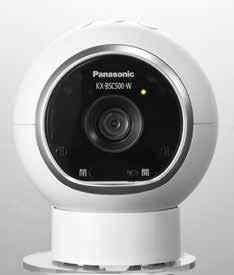

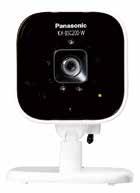
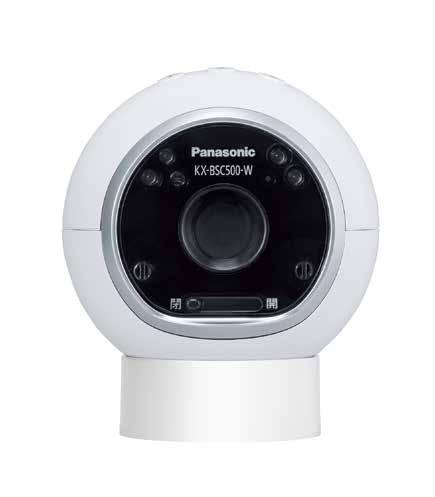
3 2 KX-BSC500-W KX-BSC800-K HD 121 HD 8 microsd CMOS KX-BSC200-W KX-BSC800 microsd 4 GB 4 8 GB 9 16 GB GB 36 HD 25 fps 64 GB GB 145 HD/HD LAN KX-BSC800-K KX-BSC500-W DECT KX-BSC200-W 1Android 4.0 Google Play / ios 7.0 iphone 4iPhone 4siPhone 5iPhone 5ciPhone 5siPhone 6iPhone 6 Plus iphone 6siPhone 6s PlusiPadiPad mini ipad ProiPhone7iPhone7 pluswi-fi 2KX-BSC100-WKX-BSC150-HKX-BSC200-WKX-HC300S-HKX-BSC500-WKX-BSC800-K 3KX-BSC100-WKX-BSC150-HKX-BSC200-WKX-BSC500-WKX-HC300S-H KX-BSC800-K microsd KX-BSC100-WKX-BSC150-HKX-BSC200-WKX-BSC500-W 30 KX-HC300S-H5 10 KX-BSC800-K






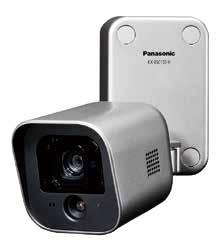
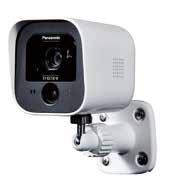
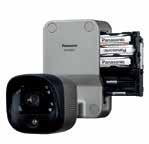
4 KX-HC300S-H AC KX-BSC150-H microsd KX-BSC100-W DECT AC KX-BSC150-H KX-HC300S-H KX-BSC100-W 1Android 4.0 Google Play / ios 7.0 iphone 4iPhone 4siPhone 5iPhone 5ciPhone 5siPhone 6iPhone 6 Plus iphone 6siPhone 6s PlusiPadiPad mini ipad ProiPhone7iPhone7 pluswi-fi 2KX-BSC100-WKX-BSC150-HKX-BSC200-WKX-HC300S-HKX-BSC500-WKX-BSC800-K 3KX-BSC100-WKX-BSC150-HKX-BSC200-WKX-BSC500-WKX-HC300S-H KX-BSC800-K microsd KX-BSC100-WKX-BSC150-HKX-BSC200-WKX-BSC500-W 30 KX-HC300S-H 5 10 KX-BSC800-K


5 !! 2 microsd KX-BSB1000-W microsd 1 8 DECT / DECT 2 2 GB 15 4 GB 30 8 GB GB GB 240! KX-FKD3 LED KXHA100S-H LED 1 KX-HJS100-W 1 HD 1 / LED LED LED 2 2 KX-HJS200-W KXHA200-W Android 4.0 Google Play / ios 7.0 iphone 4iPhone 4siPhone 5iPhone 5ciPhone 5siPhone 6iPhone 6 Plus iphone 6siPhone 6s PlusiPadiPad miniipad ProiPhone7iPhone7 pluswi-fi 2KX-BSC100-WKX-BSC150-HKX-BSC200-WKX-BSC500-WKX-HC300S-H KX-BSC800-K microsd KX-BSC100-WKX-BSC150-HKX-BSC200-WKX-BSC500-W 30 KX-HC300S-H 5 10 KX-BSC800-K KX-BSC100-WKX-BSC150-HKX-BSC200-WKX-HC300S-H KX-BSC500-WKX-BSC800-K 7 8
6 & VOL1 75 dba 70 dba VOL4 83 dba 76 dba VOL6 90 dba 84 dba 10 cm 9 10
メラを搭載しました カメラを無線 LAN( 2) に接続し留守中のペットの様子を外出先のスマートフォン ( 1) から 200 万画素 ( フル HD) の画質で 見ることができます 首振り機能も備えていますので ペットの様子を左右約 360 上下約 90 の広範囲で見渡せます また 動作検知センサ
 2018 年 9 月 28 日 訂正 2018 年 11 月 28 日 対応 SDカードの種類 を microsdカード :64 MB~2 GB/microSDHCカード :4 GB~32 GB/microSDXCカード :64 GB~256 GB から microsdカード :512 MB~2 GB/microSDHCカード :4 GB~32 GB/microSDXCカード :64 GB~256
簡単さ 信頼性 実績に自信あり! いつでもすぐ確認できる IP ネットワークカメラ ビューラ はインターネットを通して遠隔地から いつでも視聴 操作できる IP カメラです ソリッド株式会社国内事業部ソリッドカメラグループ
 簡単さ 信頼性 実績に自信あり! いつでもすぐ確認できる IP ネットワークカメラ ビューラ はインターネットを通して遠隔地から いつでも視聴 操作できる IP カメラです ソリッド株式会社国内事業部ソリッドカメラグループ 4 つのポイント Viewla が選ばれる 4 つの理由 簡単設置 設置はLANと電源を繋げるだけ ルーターの設定は不要 Wi-Fi 接続なら配線も不要 低コスト 通信サーバーやアプリの使
取扱説明書閲覧方法 本紙は 本機 ( カメラ ) の 簡単使い方ガイド です まずはパソコンやスマートフォンでカメラの映像を確認するまでの手順を記載しています 各種詳細な設定方法が記載されている 取扱説明書 は 弊社ホームページのサポートページからダウンロードしていただけます それぞれのソフト アプ
 簡単使い方ガイドネットワークカメラ SC-831NH シリーズ 必ずお読みください 本紙は 本機 ( カメラ ) を正しくご使用いただく為に必要な設定 使い方を説明しています 必ず本紙の設定手順にそって本機をお使いください 本機を外出先から確認するには お使いのルーターがインターネットに接続できる状態になっている必要があります あらかじめインターネット回線の契約 及びインターネット接続の設定を行ってください
untitled
 THE NEW BMW 3 SERIES SEDAN. ORIGINAL BMW ACCESSORIES. Alloy wheels BMW Alloy wheels 225 mm 45 R R 17 W W 270km/h Y 300km/h ZR 240km/h 8 J 17 225/45 R17 91W BMW BMW BMW 11 4 BMW M 791M 8J 19 3611 8089 892
AirPrint ガイド 本ガイドは 次のモデルを対象としています DCP-J132N/J152N/J552N/J752N/J952N MFC-J820DN/J820DWN/J870N/J890DN/J890DWN/J980DN/J980DWN
 AirPrint ガイド 本ガイドは 次のモデルを対象としています DCP-J3N/J5N/J55N/J75N/J95N MFC-J80DN/J80DWN/J870N/J890DN/J890DWN/J980DN/J980DWN 目次 目次... 本書の見かた... 3 商標について... 3 はじめに... 4 概要... 4 使用環境について... 5 サポートされている OS... 5 ネットワーク設定...
パナソニック株式会社は 業界初 ( 1) お手持ちのスマートフォン ( 2) で外出先でも宅内 宅外を見守れるテレビドアホン VL-SWH705/ SVH705 シリーズを 2017 年 1 月 19 日より発売します 本製品は モニター親機をインターネット接続することで スマートフォン ( 2)
 2016 年 09 月 27 日 業界初 ( 1) 外出先でもスマートフォン ( 2) で来訪者の応対ができるテレビドアホン誕生 テレビドアホン 外でもドアホン VL-SWH705/SVH705シリーズを発売 当社 スマ @ ホームシステム ( 3) 連携でかんたんホームセーフティーを実現 品番メーカー希望小売価格内容発売日月産台数 ワイヤレスモニター付テレビドアホン VL-SWH705KS オープン価格
untitled
 THE BMW X3. ORIGINAL BMW ACCESSORIES. Alloy wheels BMW Alloy wheels 225 mm 45 R R 17 W W 270km/h Y 300km/h ZR 240km/h 8 J 17 225/45 R17 91W BMW BMW BMW 44 4 4 1 BMW 11 4 BMW BMW BMW BMW BMW BMW RSC 80km/h80km
AirPrint ガイド Version A JPN
 AirPrint ガイド Version A JPN 目次 目次... 本書の見かた... 商標について... はじめに... 3 概要... 3 使用環境について... 4 サポートされている OS... 4 ネットワーク設定... 4 印刷... 6 AirPrint を使用して印刷する... 6 困ったときは... 7 トラブル対処方法... 7 ウェブブラウザーを使って AirPrint を無効または有効にする...
PhotoVision TV2 ユーザーガイド
 アプリのダウンロード...P.3-2 ご利用の前に... P.3-2 アプリでできること... P.3-2 アプリをダウンロードする... P.3-3 アプリを操作するための準備...P.3-4 本機と端末を接続する... P.3-4 画面の見かたを確認する... P.3-10 端末からアプリの操作方法を確認する... P.3-11 アプリの情報を確認する... P.3-12 アプリでのテレビ視聴...P.3-13
らくらくカメラ クイックガイド
 らくらくカメラ クイックガイド アプリケーションのバージョンによって 本書と一部表記が違う場合がございます はじめにお読みください この度は弊社製品をお買い上げ頂き誠にありがとうございます ご利用前に本マニュアルをご一読いただきますようお願い申し上げます 接続するデバイス ( カメラ クラウドボックス等 ) は必ず同じネットワーク上に接続して使用し てください Wi-Fi は 5GHz 帯には対応しておりません
3. クラスリンク ( 先生の IP アドレス >:< ポート >) を生徒と共有して生徒がブラウザーから接続できるようにします デフォルトのポート番号は 90 ですが これは [Vision 設定 ] から変更できます Netop Vision Student アプリケーションを使
![3. クラスリンク ( 先生の IP アドレス >:< ポート >) を生徒と共有して生徒がブラウザーから接続できるようにします デフォルトのポート番号は 90 ですが これは [Vision 設定 ] から変更できます Netop Vision Student アプリケーションを使](/thumbs/91/104861190.jpg "3. クラスリンク ( 先生の IP アドレス >:< ポート >) を生徒と共有して生徒がブラウザーから接続できるようにします デフォルトのポート番号は 90 ですが これは [Vision 設定 ] から変更できます Netop Vision Student アプリケーションを使") ブラウザーまたは Netop Vision Student アプリから接続する生徒との画面の共有 Windows ベースの生徒 ブラウザーベースの生徒用デバイス および Netop Vision Student アプリで接続する生徒が混在するクラスルームや ブラウザーベースのデバイスのみで構成されるクラスルームを Vision の先生が作成できるようになりました オープンクラスにより 先生が作成するクラスルームの数が少なくなり
ブラウザーまたは Netop Vision Student アプリから接続する生徒との画面の共有 Windows ベースの生徒 ブラウザーベースの生徒用デバイス および Netop Vision Student アプリで接続する生徒が混在するクラスルームや ブラウザーベースのデバイスのみで構成されるクラスルームを Vision の先生が作成できるようになりました オープンクラスにより 先生が作成するクラスルームの数が少なくなり
目次 目次... 本書の見かた... 商標について... 重要なお知らせ... はじめに... 4 概要... 4 使用環境について... 5 サポートされている OS... 5 ネットワーク設定... 5 印刷... 8 ipad iphone ipod touch から印刷する... 8 OS
 AirPrint ガイド 本ガイドは 次のモデルを対象としています MFC-J6570CDW/J6770CDW/J6970CDW/J6975CDW 目次 目次... 本書の見かた... 商標について... 重要なお知らせ... はじめに... 4 概要... 4 使用環境について... 5 サポートされている OS... 5 ネットワーク設定... 5 印刷... 8 ipad iphone ipod
[1] 現在ご利用中の iphone に データお預かりアプリ をインストール ( 機種変更前にお客さまにてご実施をお願いいたします ) [1] データお預かり アプリのインストール Apple ID が必要となります データの移行には 最新版の データお預かり アプリのダウンロードが必要です 以下
![[1] 現在ご利用中の iphone に データお預かりアプリ をインストール ( 機種変更前にお客さまにてご実施をお願いいたします ) [1] データお預かり アプリのインストール Apple ID が必要となります データの移行には 最新版の データお預かり アプリのダウンロードが必要です 以下](/thumbs/93/113514357.jpg "[1] 現在ご利用中の iphone に データお預かりアプリ をインストール ( 機種変更前にお客さまにてご実施をお願いいたします ) [1] データお預かり アプリのインストール Apple ID が必要となります データの移行には 最新版の データお預かり アプリのダウンロードが必要です 以下") 機種変更をお考えのお客さまへ お客さまデータの移行手順 i21(1.0) 電話帳は 個人情報やお客さまのプライバシーに関係する大切な情報となりますので お客さまご自身での保存 移行をお願いいたします! 必ずご確認ください 本手順は iphoneから4g LTEケータイへ アドレス帳 画像 ムービー カレンダ- のデータを転送する手順になります データの状況や機種ごとの機能差により 完全な形での全てのデータ移
機種変更をお考えのお客さまへ お客さまデータの移行手順 i21(1.0) 電話帳は 個人情報やお客さまのプライバシーに関係する大切な情報となりますので お客さまご自身での保存 移行をお願いいたします! 必ずご確認ください 本手順は iphoneから4g LTEケータイへ アドレス帳 画像 ムービー カレンダ- のデータを転送する手順になります データの状況や機種ごとの機能差により 完全な形での全てのデータ移
目次 目次... 本書の見かた... 商標について... 重要なお知らせ... はじめに... 4 概要... 4 使用環境について... 5 サポートされている OS... 5 ネットワーク設定... 5 印刷... 8 ipad iphone ipod touch から印刷する... 8 OS
 AirPrint ガイド 本ガイドは 次のモデルを対象としています DCP-J40N MFC-J470N/J560CDW/J570CDW/J580DN 目次 目次... 本書の見かた... 商標について... 重要なお知らせ... はじめに... 4 概要... 4 使用環境について... 5 サポートされている OS... 5 ネットワーク設定... 5 印刷... 8 ipad iphone ipod
YCV NET LAN LAN LAN1 LAN LAN LAN 4 Online CABLE Internet P.6 1
 YCV NET P.01 P.02 P.03 P.04 P.05 LANSSID P.06 LAN P.07 LAN ID TEL 045-366-0051 AM9:00 PM10:00 PM8:00 E-mail : [email protected] 0120-595-775 AM9:00 PM5:00 YCV NET YCV YCV NET LAN LAN LAN1
Microsoft PowerPoint - サイバートラストデバイスID F5 BIG-IP Edge Client連携のご紹介.ppt [互換モード]
![Microsoft PowerPoint - サイバートラストデバイスID F5 BIG-IP Edge Client連携のご紹介.ppt [互換モード]](/thumbs/91/105772105.jpg "Microsoft PowerPoint - サイバートラストデバイスID F5 BIG-IP Edge Client連携のご紹介.ppt [互換モード]") サイバートラストデバイス ID F5 BIG-IP Edge Client 連携のご紹介 サイバートラスト株式会社 1. デバイス ID と BIG-IP Edge Client の適用シーン ios デバイスからの SSL VPN 接続で端末認証を行いたい サイバートラストデバイス ID OTA for iphone & ipad Android 搭載端末からの SSL VPN 接続で端末認証を行いたい
サイバートラストデバイス ID F5 BIG-IP Edge Client 連携のご紹介 サイバートラスト株式会社 1. デバイス ID と BIG-IP Edge Client の適用シーン ios デバイスからの SSL VPN 接続で端末認証を行いたい サイバートラストデバイス ID OTA for iphone & ipad Android 搭載端末からの SSL VPN 接続で端末認証を行いたい
目次 1 本ガイドの使い方... 1 注意事項の定義 商標について...1 はじめに... 2 App Store から Brother iprint&scan をインストールする...2 接続方法...2 ブラザー製品を選択する... 画像を編集する... アイコン...4 プリント.
 モバイルプリント & スキャンガイド Brother iprint&scan 用 (Apple 端末 ) 目次 1 本ガイドの使い方... 1 注意事項の定義...1 2 商標について...1 はじめに... 2 App Store から Brother iprint&scan をインストールする...2 接続方法...2 ブラザー製品を選択する... 画像を編集する... アイコン...4 プリント...
EPSON EB-1795F/EB-1785W/EB-1780W かんたんワイヤレス接続ガイド
 かんたんワイヤレス接続ガイド Wi-Fi / Screen Mirroring 本書ではワイヤレスで映像を投写する基本操作を説明しています Wi-Fi P4 Wi-Fi P6 コンピューターを接続する モバイルデバイスを接続する Screen Mirroring 対応機種 EB-1795F EB-1785W Screen Mirroring P8 Screen Mirroring で接続する P10
スライド 1
 Copyright 2004-2011NTT Communications Corporation Android 操作マニュアル Arcstar Conferencing Arcstar Web Conferencing (Web 会議 ) ~ ミーティングセンタ ~ NTT コミュニケーションズ株式会社ボイス & ビデオコミュニケーションサービス部 もくじ はじめに Android 端末での Meeting
Microsoft PowerPoint - Skype for business の概要.pptx
 Office 365 Skype for business の概要 目次 1. Skype for Business Online の概要...3 1.1 Skype for Business とは...3 1.2 クライアントの種類...3 1.3 画面構成...3 1.4 Skype for Business プラン別機能...4 1.5 プレゼンス...5 1.6 IM チャット...5 1.7
システム更新の手順 1-1. Android のホーム画面で [ アプリ ] [ 設定 ] [ 画面 ] [ 画面の自動スリープ ] の [ しない ] をタップします 1-2. Android のホーム画面で [ アプリ ] [ 設定 ] [ タブレット情報 ] を順にタップし ビル ド番号 を確
![システム更新の手順 1-1. Android のホーム画面で [ アプリ ] [ 設定 ] [ 画面 ] [ 画面の自動スリープ ] の [ しない ] をタップします 1-2. Android のホーム画面で [ アプリ ] [ 設定 ] [ タブレット情報 ] を順にタップし ビル ド番号 を確](/thumbs/93/111971476.jpg "システム更新の手順 1-1. Android のホーム画面で [ アプリ ] [ 設定 ] [ 画面 ] [ 画面の自動スリープ ] の [ しない ] をタップします 1-2. Android のホーム画面で [ アプリ ] [ 設定 ] [ タブレット情報 ] を順にタップし ビル ド番号 を確") Android 3.2 から Android 4.0 への更新手順 GALAPAGOS(A01SH) を Android 4.0 に更新する手順について説明します 対象製品 メディアタブレット GALAPAGOS(A01SH) ソフトウェア更新の前に ソフトウェアの更新には インターネット接続環境が必要です また 通信費用はお客さまのご負担となります Android 4.0 へ更新するためには その前に
Android 3.2 から Android 4.0 への更新手順 GALAPAGOS(A01SH) を Android 4.0 に更新する手順について説明します 対象製品 メディアタブレット GALAPAGOS(A01SH) ソフトウェア更新の前に ソフトウェアの更新には インターネット接続環境が必要です また 通信費用はお客さまのご負担となります Android 4.0 へ更新するためには その前に
スマホ利用型ビジネスフォン 簡易設定マニュアル
 スマホ利用型ビジネスフォン 簡易設定マニュアル 目次 サービス構成イメージ P.2 SR-7100VN 事前設定 P.3-6 スマホ利用型ビジネスフォン設定手順 - 無線 LAN 設定 - インターネット接続設定 - 内線番号設定 - 発着信番号設定 - スマートフォン Wi-Fi 設定 - スマートフォン設定 - 参考 便利な機能 - 内線代表設定 - ピックアップグループ設定 ( 外線 ) -
スマートフォンアプリケーション DRD Viewer 取扱説明書
 スマートフォンアプリケーション DRD Viewer 取扱説明書 目次 DRD Viewer の機能について...3 ドライブレコーダーとスマートフォンを Wi-Fi 接続する...3 ホーム画面の操作...5 動画 / 静止画を見る...6 リストから再生する...6 地図から再生する...7 再生画面の操作...8 再生するファイルを検索する...9 ライブ映像を見る...10 ドライブレコーダーの設定を変更する...11
基本設計書
 Dahua アプリかんたん手順 () DMSS 操作手順書 (.00 版 ) 07 年 09 月 05 日 三星ダイヤモンド工業株式会社 it 事業部 文書番号 :MDI-it-MAN-075 変更履歴 版数 変更日 区分 変更箇所頁項番 変更内容.00 07/09/05 新規 新規作成 / 8 目次. 本手順書について.... インストール / アンインストール... 4.. 環境... 4...
メニュー STEP 1 ehome をダウンロード STEP 2-1 アプリへのアカウント登録 ーーーーーーーーーーーーーーーーーーーーーーーーーーーー Amazon Alexa Google Home と連携するには 最新アプリ ehome をご利用ください 事前に 下記手順に従って eremot
 メニュー STEP 1 ehome をダウンロード STEP 2-1 アプリへのアカウント登録 ーーーーーーーーーーーーーーーーーーーーーーーーーーーー Amazon Alexa Google Home と連携するには 最新アプリ ehome をご利用ください 事前に 下記手順に従って eremote eremote mini をセットアップしてください STEP 1 ehome をダウンロード アプリストアで
アプリケーションの使い方 ios 対応バージョン ios : 6.0 以降 準備 事前に液晶モニター本体のネットワークパスワード及びネットワークアドレスの設定を行う ( 取扱説明書 7ページ ) 液晶モニター上でインターネットの接続状況を確認する メインメニューの システム ネットワーク ネットワー
 CMS-700 シリーズ ワイヤレスカメラ & モニターセット スマートフォン タブレット用アプリケーションの使い方 目次 ios... P.~P.9 Android... P.0~P.7 ios/android 対応バージョン ios : 6.0 以降 Android.0 以降使用端末によって画面表示等が異なる場合があります 改訂日 :07099 アプリケーションの使い方 ios 対応バージョン
Dahua アプリかんたん手順(1) DMSS操作手順書
 Dahua アプリかんたん手順 () DMSS 操作手順書 (.0 版 ) 08 年 05 月 4 日 三星ダイヤモンド工業株式会社 it 事業部 文書番号 :MDI-it-MAN-075 変更履歴 版数変更日区分 変更箇所 頁 項番 変更内容.00 07/09/05 新規 新規作成.0 08/04/5 追加 4 お気に入り 関連手順を追加.0 08/05/4 追加 DMSS Plus 無償化に関する記載を追加
目次 1: スペック 2 ページ 2: 付属品を確かめる 3 ページ 3: 接続方法 カメラ調整 3 ページ 3-1: カメラ本体と電源ケーブルの接続について 3 ページ 3-2:PLC アダプタの接続について 3 ページ 3-3: カメラ調整について 4 ページ 4: スマートフォンからの監視 4
 目次 1: スペック 2 ページ 2: 付属品を確かめる 3 ページ 3: 接続方法 カメラ調整 3 ページ 3-1: カメラ本体と電源ケーブルの接続について 3 ページ 3-2:PLC アダプタの接続について 3 ページ 3-3: カメラ調整について 4 ページ 4: スマートフォンからの監視 4 ページ 4-1: アプリダウンロード 4 ページ 4-2: カメラ本体へのアクセス方法について 4
KHS シリーズ HD ネットワークカメラ KHS201 / KHS303 / KHS316/ KHS400 /KHS410 特徴 H.264 ビデオ高画質画像 PoE 対応 (KHS316) 夜間撮影機能 動体検知機能 HD 解像度 旧モデル KHS200 /KHS301 / KHS302 /KH
 KHS シリーズ HD ネットワークカメラ KHS201 / KHS303 / KHS316/ KHS400 /KHS410 特徴 H.264 ビデオ高画質画像 PoE 対応 (KHS316) 夜間撮影機能 動体検知機能 HD 解像度 旧モデル KHS200 /KHS301 / KHS302 /KHS305 KHS306 /KHS307 KHS307 1280 720 ピクセル (KHS303,KHS410)
注意事項 機種変更前の端末のリセット ( データの初期化 ) に関して機種変更前の端末のリセット ( データの初期化 ) を行う場合は データ移行完了後 機種変更後の端末にデータが移行されていることをご確認の上 操作を行ってください メモ欄
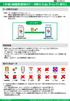 手順 機種変更時のデータ移行方法 ( ダイレクト移行 ) データ移行の流れ 手順 1. データお預かり アプリのインストール事前に機種変更前の端末 (iphone) に データお預かり アプリをインストールします 手順 2. 機種変更前の端末 (iphone) から機種変更後の端末 (Android スマートフォン ) に直接データを転送します ios データお預かりアプリ iphone ダイレクト移行
OPAL-QG-JA
 クイックスタートガイド OPAL-QG-B-JA 2018 GeoVision, Inc. 著作権所有 著作権法により 本マニュアルの全部あるいは一部を GeoVision 社の書面による承諾を得ること なく複製することは禁止されています 本マニュアルに記載の情報の正確さにつきましては万全を期していますが GeoVision 社は 印刷ミスあるいは誤記に関して一切責任を負わないものとします GeoVision,
WSD-F10
 . JA WSD-F10 Android Wear 2.0 にアップデートされたお客様へ 2017 CASIO COMPUTER CO., LTD. 目次 Android Wear 2.0 にアップデートされたお客様へ... JA-2 アップデート後にしていただきたいこと... JA-3 Android Wear 2.0 の基本操作... JA-5 MOMENT SETTER アプリについて...
Full-HD Network Camera / Video Recorder シリーズ AskyViewer Pro 活用法 CONTENTS [1] アンドロイド (Android ) 端末 2 1 アプリのインストール 2 2 起動 3 3 機器の設定 3 4 ライブ画面 5 5 再生 6 6
![Full-HD Network Camera / Video Recorder シリーズ AskyViewer Pro 活用法 CONTENTS [1] アンドロイド (Android ) 端末 2 1 アプリのインストール 2 2 起動 3 3 機器の設定 3 4 ライブ画面 5 5 再生 6 6](/thumbs/88/116885196.jpg "Full-HD Network Camera / Video Recorder シリーズ AskyViewer Pro 活用法 CONTENTS [1] アンドロイド (Android ) 端末 2 1 アプリのインストール 2 2 起動 3 3 機器の設定 3 4 ライブ画面 5 5 再生 6 6") Full-HD Network Camera / Video Recorder シリーズ AskyViewer Pro 活用法 CONTENTS [1] アンドロイド (Android ) 端末 2 1 アプリのインストール 2 2 起動 3 3 機器の設定 3 4 ライブ画面 5 5 再生 6 6 アルバム 7 [2]iPad/iPhone 8 1 アプリのインストール 8 2 起動 9 3 機器の設定
Full-HD Network Camera / Video Recorder シリーズ AskyViewer Pro 活用法 CONTENTS [1] アンドロイド (Android ) 端末 2 1 アプリのインストール 2 2 起動 3 3 機器の設定 3 4 ライブ画面 5 5 再生 6 6 アルバム 7 [2]iPad/iPhone 8 1 アプリのインストール 8 2 起動 9 3 機器の設定
対応機種 本ガイドは 次のモデルを対象としています DCP-J557N/J757N/J957N MFC-J877N/J987DN/J987DWN マークについて 本文中では マークについて次のように表記しています 操作手順に関する補足情報を説明しています 商標について BROTHER は ブラザー工
 Wi-Fi Direct ガイド 対応機種 本ガイドは 次のモデルを対象としています DCP-J557N/J757N/J957N MFC-J877N/J987DN/J987DWN マークについて 本文中では マークについて次のように表記しています 操作手順に関する補足情報を説明しています 商標について BROTHER は ブラザー工業株式会社の商標または登録商標です Wi-Fi Wi-Fi Alliance
対応機種 本ガイドは 次のモデルを対象としています MFC-J6573CDW/J6973CDW/J6990CDW マークについて 本文中では マークについて次のように表記しています 操作手順に関する補足情報を説明しています 商標について Wi-Fi Wi-Fi Alliance Wi-Fi Dire
 Wi-Fi Direct ガイド 対応機種 本ガイドは 次のモデルを対象としています MFC-J6573CDW/J6973CDW/J6990CDW マークについて 本文中では マークについて次のように表記しています 操作手順に関する補足情報を説明しています 商標について Wi-Fi Wi-Fi Alliance Wi-Fi Direct Wi-Fi Protected Access(WPA) は Wi-Fi
みまもりCUBE8P_カタログ_1P
 ご高齢の親御さん や お子さん を1人にして 外出先でもスマートフォンさえあれば 見守れる 見たい時にいつでも 外出先からでも スマホで確認 会話もできる 事前登録した危険な動作を検知し みまもりCUBE が自動でメール通知 インターネットが無いご家庭でも 電源を入れるだけで スマホ と みまもりCUBE が繋がる ている方 る 次世代カメラ です 動画説明なども満載 専用ホームページへ ココが違う!!その1
ARROWS Tab Wi-Fi (FAR70B) ソフトウェアバージョンアップ手順書
 ARROWS Tab Wi-Fi (FAR70B) ソフトウェアバージョンアップ手順書 本書では ARROWS Tab Wi-Fi (FAR70B) の本体ソフトウェアをバージョンアップするための手順を説明しています 本文中の画面は一例です ご使用状況によって 実際に表示される画面が異なることがあります また 画面例の中の赤い枠は説明のために追加したものであり 実際の端末上には表示されていません ソフトウェアバージョンアップ実行前のご準備
PALRO Gift Package 操作説明書
 5 章 PALRO What's up? を使おう この章では 専用アプリケーションの PALRO What's up? をインストールして PALRO をリモコン操作する方法について説明します 5 章 PALRO What's up? を使おう 129 5-1 PALRO What's up? とは 専用アプリケーションの PALRO What s up? の概要について説明します PALRO What's
[1] 現在ご利用中の iphone から データお預かりアプリ itunes でデータを保存 ( 機種変更前にお客さまにてご実施をお願いいたします ) ご注意 現在ご利用中の iphone の OS が 7.1 未満の方は Friends Note アプリの機能を利用してアドレス帳の保存を行います
![[1] 現在ご利用中の iphone から データお預かりアプリ itunes でデータを保存 ( 機種変更前にお客さまにてご実施をお願いいたします ) ご注意 現在ご利用中の iphone の OS が 7.1 未満の方は Friends Note アプリの機能を利用してアドレス帳の保存を行います](/thumbs/91/106157745.jpg "[1] 現在ご利用中の iphone から データお預かりアプリ itunes でデータを保存 ( 機種変更前にお客さまにてご実施をお願いいたします ) ご注意 現在ご利用中の iphone の OS が 7.1 未満の方は Friends Note アプリの機能を利用してアドレス帳の保存を行います") 機種変更をお考えのお客さまへお客さまデータの保存 移行手順 アドレス帳や写真データ等は 個人情報やお客さまのプライバシーに関係する大切な情報となりますので お客さまご自身での保存 移行をお願いいたします 必ずご確認ください! アドレス帳 写真データ 等の移 順となります 写真 等 アドレス帳以外のデータ移 をご希望の場合は 事前にご 宅で itunes に移していただいてからのお 続きとなります (
機種変更をお考えのお客さまへお客さまデータの保存 移行手順 アドレス帳や写真データ等は 個人情報やお客さまのプライバシーに関係する大切な情報となりますので お客さまご自身での保存 移行をお願いいたします 必ずご確認ください! アドレス帳 写真データ 等の移 順となります 写真 等 アドレス帳以外のデータ移 をご希望の場合は 事前にご 宅で itunes に移していただいてからのお 続きとなります (
mCam View User Manual
 mcam View User Manual - 0 - 目次 1 カメラリストの登録 2 2 カメラリストオプション 3 2-1 お知らせ機能 3 2-2 ストリーム設定 ( ネットワーク関連の設定 ) 4 2-3 ビデオ設定 ( 映像設定 制御設定 赤外線照射設定 ) 5 2-4 カメラ設定 ( 接続情報 ネットワーク接続 アラーム機能と録画設定 ) 7 2-5 SD カード再生 9 3 スマートフォンでの録画と再生
データ移行診断ツール・手順書-データ移行方法手順書【i⑪】
 機種変更をお考えのお客さまへお客さまデータの保存 移行手順 必ずご確認ください アドレス帳 写真データ 等の移 順となります 写真 等 アドレス帳以外のデータ移 をご希望の場合は 事前にご 宅で itunes に移していただいてからのお 続きとなります ( ご 宅にパソコンが必要です Windows Windows 7 以降 Mac OS Xバージョン10.8.5 以降 ) アドレス帳 と 写真データ
楽天モバイルユーザーズガイド_1902.indd
 はじめてガイド INDEX 使えるようになるまでの流れ スマートフォンの設定を始める前に 2 SIM カードをスマートフォンにセットする 3 スマートフォンの初期設定を行う 4 インターネットに接続する (APN の設定 ) 6 便利な使い方とお得なサービス メンバーズステーションで契約情報の確認 変更をしよう 13 ( 利用明細の確認方法 / 契約情報の確認 / オプションの利用状況の確認 ) 楽天モバイル
_ワイヤレスカメラアプリ取説.indd
 CMS-700 シリーズ ワイヤレスカメラ & モニターセット スマートフォン タブレット用アプリケーションの使い方 目次 ios... P.~P.9 Android... P.0~P.7 ios/android 対応バージョン ios : 9.0 以降 Android.0 以降使用端末によって画面表示等が異なる場合があります 改訂日 :08080 アプリケーションの使い方 ios 対応バージョン.iOS.:.9.0
目次 目次 アプリ画面説明 NinjaLock 操作権限の追加 ( 招待 ) NinjaLock 操作権限の削除 NinjaLock 操作権限の編集 NinjaLockの名前を変更する カギの閉まる方向を変更する オートロックを設定する NinjaLockをWi-Fiに接続する NinjaLockを
 スマートフォンアプリ機能説明書 Ver.1.0.0 2015/12/24 1 目次 目次 アプリ画面説明 NinjaLock 操作権限の追加 ( 招待 ) NinjaLock 操作権限の削除 NinjaLock 操作権限の編集 NinjaLockの名前を変更する カギの閉まる方向を変更する オートロックを設定する NinjaLockをWi-Fiに接続する NinjaLockを初期化する 02P 03P
SmartPoleAir-Manual_1.50
 QC PASSED プレビュー 画面オフ iphone 版を紹介しています Android 版とは一部違う場合があります メイン画面 設定 全画面 メイン画面 画面ロック ホーム画面の アイコンを タップ ios のみ 2015-02-24 12 34 00 2016-02-24 タイムゾーン 全画面 共有 写真 10 秒録画 閲覧人数 LAN Wi-Fi P2P 4G/LTE 音声
Microsoft Word - 【防犯カメラ&ワイヤレスモニターセット】400-CAM075.doc
 ニュースリリース 2018/6/12 室内や玄関などの出入出入り口 倉庫や駐車場などのり口 倉庫や駐車場などの防犯対策に最適! 白色 LED 内蔵でセンサーライトとしても使用できる防犯カメラとモニターのセットセットを発売 サンワサプライ株式会社 ( 本社 : 岡山市北区田町 1-10-1 代表取締役社長山田哲也 ) が運営している直販サイト サンワダイレクト では 白色 LED 内蔵で夜間に赤外線人感センサーが反応した時にセンサーライトとしても使用可能で
準備する wivia Presenter アプリを モバイルデバイスにインストールする iphone/ipad/ipod touch の場合 App Store でダウンロードします Android の場合 Google Play ストアでダウンロードします アプリは無料です ただし ダウンロード時
 wivia Presenter でできること T04900-0005A wivia Presenter ガイド wivia Presenter は ios Android のタブレット スマー ios 版バージョン..0037 準拠トフォン ( 以下 モバイルデバイス ) で wivia をお使い Android 版バージョン..8.9 準拠いただくためのアプリケーションです ご使用になる前に wivia
Android Windows 8 AP 9 AP ios & Android 10 ST 11 ST ios 12 ST Android 13 ST Win & Mac 14 ST ios 15 ST Android
 WiCounter Version 2.0 27 .. 2. 3. 2 4. 5. 6. 7 Android Windows 8 AP 9 AP ios & Android 10 ST 11 ST ios 12 ST Android 13 ST Win & Mac 14 ST ios 15 ST Android 16 17 18 19. 20 21 22 23 24 info ST 25 26 AP
KDDI Smart Mobile Safety Manager 用語集 最終更新日 2018 年 12 月 13 日 Document ver1.0 (Web サイト ver.9.5.0)
 KDDI Smart Mobile Safety Manager 用語集 最終更新日 2018 年 12 月 13 日 Document ver1.0 (Web サイト ver.9.5.0) 変更履歴 日付 ver 変更箇所変更内容 2018/12/13 1.0 新規作成 はじめに 本マニュアルの目的 本マニュアルでは 各マニュアルで使用している用語についてしています 本マニュアルの見かた 本マニュアルので使用する記号やマークの意味
EPSON EB-2265U/2245U/2165W/2155W/2140W/2065/2040 かんたんワイヤレス接続ガイド
 / Screen Mirroring かんたんワイヤレス接続ガイド 本書ではワイヤレスで映像を投写する基本操作を説明しています P4 P6 で映像を投写するには オプションの無線 LAN ユニット (ELPAP10) が必要です コンピューターを接続する モバイルデバイスを接続する P12 Screen Mirroring 対応機種 EB-2265U EB-2165W Screen Mirroring
ARROWS Tab Wi-Fi (FAR75A/FAR70A) ソフトウェアバージョンアップ手順書
 ARROWS Tab Wi-Fi (FAR75A/FAR70A) ソフトウェアバージョンアップ手順書 (Android 3.2 用 ) 本書では ARROWS Tab Wi-Fi (FAR75A/FAR70A) の本体ソフトウェアを Android 3.2 からバージョンアップするための手順を説明しています Android 4.0 からバージョンアップする手順については ARROWS Tab Wi-Fi
Bluetooth MIDI 接続ガイド
 Bluetooth MIDI 接続ガイド 目次 iphone/ipad との接続...2 動作環境... 2 Bluetooth MIDI 対応アプリケーションの場合... 2 Bluetooth MIDI に対応していないアプリケーションの場合... 4 Mac との接続...5 動作環境... 5 OS X El Capitan 以降の場合... 5 OS X Yosemite の場合... 6
はじめての方へ
 はじめての方へ Linkitは 企業が 安心 安全 に利用できるクラウド型メッセージングサービスを提供します お申込みいただきましたお客様は スマートフォン版 (AndroidTMまたはiPhone) PCブラウザ版でそれぞれ無料アプリが利用可能になります 動作環境 スマートフォン版 下記構成のOSバージョン 端末をサポートしております OS バージョン 対応端末 ios ios 10.0以上 iphone
302KC 取扱説明書 Chapter9
 パソコンとUSBで接続する...88 Wi-Fiで接続する...88 テザリングオプション-Sを利用する... 92 Bluetooth 機能を利用する...93 87 パソコンと USB で接続する USB を利用してパソコンと接続し 本機の内部ストレージ /microsd カード内のデータをパソコンで利用できます Wi-Fi で接続する 本機は Wi-Fi( 無線 LAN) に対応しており ご家庭の
スライド 1
 埋込 WiFi ユニット NEC 中継機 W1200EX&W1200EX-MS 共通 接続マニュアル ~ スマートフォン タブレットから接続設定を行う場合 ~ 1 はじめに あらかじめ現在お使いの 壁埋め込み型無線 LAN アクセスポイント ( 以降 無線 LAN 親機 ) と端末機器 ( パソコンやスマートフォン タブレットなど ) の Wi-Fi 接続設定を済ませた環境でご利用ください ステップ
クイックセットアップガイド
 クイックセットアップガイド 僕の能力を発揮するためのセットアップ項目をまとめました! インターネットへ接続しよう PALRO は無線 LAN (Wi-Fi) を使ってインターネットへ接続します お客様の環境によって最適なものを選んで頂けるように インターネットへ接続するための設定方法をいくつか用意しています 以下の手順でお客様の環境にあわせた設定方法を選んでください スタート 無線 LAN 親機 (
あらかじめご承知ください 本書の内容については 将来予告なしに変更することがあります 本書の内容については万全を期して作成いたしましたが 万一ご不審な点や誤りなど お気付きのことがありましたらご連絡ください 本書の一部または全部を無断で複写することは禁止されています また 個人としてご利用になるほか
 JA 本書では 代表的な機種で説明していますので ご使用の機種とは一部表示等が異なる箇所がありますがご了承ください 本書はお読みになった後も 大切に保管してください あらかじめご承知ください 本書の内容については 将来予告なしに変更することがあります 本書の内容については万全を期して作成いたしましたが 万一ご不審な点や誤りなど お気付きのことがありましたらご連絡ください 本書の一部または全部を無断で複写することは禁止されています
遠隔アプリ操作マニュアル 目次 遠隔アプリ設定編 遠隔アプリ利用編 困った時は (Q&A) P2~P8 P9~P12 P13~P14 1
 遠隔アプリ操作マニュアル 目次 遠隔アプリ設定編 遠隔アプリ利用編 困った時は (Q&A) P2~P8 P9~P12 P13~P14 1 遠隔アプリ設定編 ECHONET Lite 対応のエアコン / 快適エアリーを宅外から空調制御する場合は 下記の手順 1~ 手順 12に従って お手持ちの iphone に遠隔アプリをインストールし 初回認証 ( 初回ログイン ) を行って下さい 初回認証を行うことで
6 接続の使用準備ができました 画面が表示されます 閉じる をクリックします 認証に事前共有キーを使う の キー に リモートアクセス接続用シークレットキー を入力後 OK をクリックします 今すぐ接続します はクリックしません. アダプターの設定 (Window 7) コントロールパネル - ネッ
 Ver.0 HOME-UNIT クイックガイド リモートアクセス編 リモートアクセスの利用 (Windows). HOME-UNIT のリモートアクセスについて HOME-UNIT ネットワークプラスを利用すると 社外のネットワークにある PC から HOME-UNIT を経由して社内ネットワークに接続することができます HOME-UNIT では PC の接続用に Windows OS の機能を利用します
[1] 現在ご利用中の iphone から データお預かりアプリ icloud でデータを保存 ( 機種変更前にお客さまにてご実施をお願いいたします ) ご注意 現在ご利用中の iphone の OS が 7.1 未満の方は Friends Note アプリの機能を利用してアドレス帳の保存を行います
![[1] 現在ご利用中の iphone から データお預かりアプリ icloud でデータを保存 ( 機種変更前にお客さまにてご実施をお願いいたします ) ご注意 現在ご利用中の iphone の OS が 7.1 未満の方は Friends Note アプリの機能を利用してアドレス帳の保存を行います](/thumbs/91/107496901.jpg "[1] 現在ご利用中の iphone から データお預かりアプリ icloud でデータを保存 ( 機種変更前にお客さまにてご実施をお願いいたします ) ご注意 現在ご利用中の iphone の OS が 7.1 未満の方は Friends Note アプリの機能を利用してアドレス帳の保存を行います") 機種変更をお考えのお客さまへ お客さまデータの保存 移行手順 アドレス帳や写真データ等は 個人情報やお客さまのプライバシーに関係する大切な情報となりますので お客さまご自身での保存 移行をお願いいたします! 必ずご確認ください アドレス帳 写真データ 等の移 順となります アドレス帳 と 写真データ 等を移 する場合は 必ず 1 アドレス帳 ( データお預かりアプリ ) 2 写真等のデータ (icloud)
機種変更をお考えのお客さまへ お客さまデータの保存 移行手順 アドレス帳や写真データ等は 個人情報やお客さまのプライバシーに関係する大切な情報となりますので お客さまご自身での保存 移行をお願いいたします! 必ずご確認ください アドレス帳 写真データ 等の移 順となります アドレス帳 と 写真データ 等を移 する場合は 必ず 1 アドレス帳 ( データお預かりアプリ ) 2 写真等のデータ (icloud)
MIDDLE RANGE TOWN SECURITY CAMERA TS2CC2 TS2CC2IV
 MIDDLE RANGE TOWN SECURITY CAMERA TS2CC2 TS2CC2IV 目次 iphone 映像を見る (iphone)... 3 メイン画面の説明 (iphone)... 4 カメラ一覧画面の説明 (iphone)... 5 カメラ映像画面の説明 (iphone)... 11 アルバム画面の説明 (iphone)... 14 Android 映像を見る (Android)...
Smart-telecaster for iOS/Android ML ユーザーズガイド
 Smart-telecaster for ios/android ML ユーザーズガイド Smart-telecaster for ios/android ML Rev1.1 Smart-telecaster for ios/android ML とは Smart-telecaster for ios ML( 以下 ios ML) および Smart-telecaster for Android ML(
SD D1 HD 720p Full HD 1080p アナログCCTVと同等の配線距離を実現したフルHD同軸カメラシステム EX-SDI方式 長距離伝送対応モデル フルHDの映像を圧縮し 特性インピーダンス75Ωの同軸ケーブルで伝送する方式です HD-SDI方式よりも 同軸ケーブルを延長することが
 SD D1 HD 720p Full HD 1080p アナログCCTVと同等の配線距離を実現したフルHD同軸カメラシステム EX-SDI方式 長距離伝送対応モデル フルHDの映像を圧縮し 特性インピーダンス75Ωの同軸ケーブルで伝送する方式です HD-SDI方式よりも 同軸ケーブルを延長することが可能で HD-SDIリピーター無しで最長500m 1 の配線距離を実現します また 長距離伝送による画質の劣化も無くシャープな画像を提供します
Windows 7 用 Wi-Fi 設定 ( デスクトップ画面右下 ) アイコンをクリック 無線 表示されたネットワーク一覧から をクリックする 3 自動的に接続する があればチェックを入れる 表示がなければ 4 へ 接続 ボタンをクリック < セキュリティキーによる設定 > セキュリテ
 ひかり Wi-Fi 搭載 D-ONU WiFi サービス接続設定方法 設定前に Wi-Fi ONU に記載の設定情報をご確認ください 側面 三菱電機製 AS-000GNS3-WW SSID (.4 G) ASGNS3-XXXXXX- SSID (.4 G) ASGNS3-XXXXXX- SSID 3 (5 G) ASGNS3-XXXXXX-3 SSID-( 番号
Microsoft PowerPoint - F-04E JB化の操作手順書(Wi-Fi編)_ ppt [互換モード]
![Microsoft PowerPoint - F-04E JB化の操作手順書(Wi-Fi編)_ ppt [互換モード]](/thumbs/89/97635396.jpg "Microsoft PowerPoint - F-04E JB化の操作手順書(Wi-Fi編)_ ppt [互換モード]") ARROWS V F-04E が Android TM 4.2 に対応! ロック画面から簡単カメラ起動 ロック画面中 左フリックをするだけで 簡単にカメラが起動できるようになりました ( ホーム画面でメニューボタンをタップ ( または直接 設定 アプリを起動 ) 本体設定 セキュリティ 左にスライドでカメラ起動 : 有効時 ) アプリ履歴を簡単に一括削除! ホームボタン長押しで表示されるアプリ履歴が
ARROWS V F-04E が Android TM 4.2 に対応! ロック画面から簡単カメラ起動 ロック画面中 左フリックをするだけで 簡単にカメラが起動できるようになりました ( ホーム画面でメニューボタンをタップ ( または直接 設定 アプリを起動 ) 本体設定 セキュリティ 左にスライドでカメラ起動 : 有効時 ) アプリ履歴を簡単に一括削除! ホームボタン長押しで表示されるアプリ履歴が
18_DR_Catalog_DRV_h1h4_1121
 CAA-DRV1807 DRV- 630 DRV- 830 DRV- W630 DRV-830 DRV-630 DRV-830 DRV-630 DRV-830 業界最高レベルの 高画質 と 長時間録画 の 両 立 ナンバープレートなどの細かな部分の映像もクッキリ記録 HD記録モードで最長53時間 WQHD記録モードで 最長20時間の長時間録画が可能 ドライブレコーダー DRV - 830 G PS
目次 1: スペック 2 ページ 2: 付属品を確かめる 3 ページ 3: 時間設定 接続方法 3 ページ 3-1: 時間設定の方法について 3 ページ 3-2: カメラ本体に microsd カードを装着 3 ページ 3-3: カメラ本体に付属アダプタを接続 4 ページ 4: 録画 & 録音方法と
 目次 1: スペック 2 ページ 2: 付属品を確かめる 3 ページ 3: 時間設定 接続方法 3 ページ 3-1: 時間設定の方法について 3 ページ 3-2: カメラ本体に microsd カードを装着 3 ページ 3-3: カメラ本体に付属アダプタを接続 4 ページ 4: 録画 & 録音方法と LED 点灯方法 4 ページ 4-1: 録画 & 録音と LED ライトについて 4 ページ 4-2:
1 アプリを起動して図 2 の Add Camera をタッチして下さい 2 外装箱或いはカメラ腹部に貼ってあるラベルの左下の部位にあるカメラ ID( 図 8) を図 5 の Camera ID 項目に手で入れます そしてお好きなカメラの名前を Name に入れた上 Password にパスワード
 日本語版スマートフォン設定マニュアル (ios) カメラに電源と有線 LAN ケープルを繋がってる状態で設定してください ( 必ず有線 LAN ケープルをカメラからルーターに繋いでください ) 1. 無料アプリをダウンロードします App Store から P2PWIFICAM2 というアプリ ( 図 1) を検索し ダウンロードして下さい 図 1 P2PWIFICAM2 のアイコン 2.QR コードでカメラの登録設定を行う
センサーライト型カメラ LC002 取扱説明書 ご使用前に 正しくご使用いただくために この取扱説明書を必ずお読みください 必要に応じてダウンロードをして保管下さい 最終更新 :2016 年 2 月 5 日 - 1 -
 センサーライト型カメラ LC002 取扱説明書 ご使用前に 正しくご使用いただくために この取扱説明書を必ずお読みください 必要に応じてダウンロードをして保管下さい 最終更新 :2016 年 2 月 5 日 - 1 - 目次 1: スペック... - 3-2: 付属品を確かめる... - 4-3: 時間設定 接続方法... - 4 - ... - 4 -
居場所わかるくん CMX 連携設定 操作ガイド 2019 年 4 月
 2019 年 4 月 目次 1 はじめに... 3 2 とは... 3 3 人から探す... 4 3.1 社内電話帳での位置情報 ( ウェブ )... 4 3.1.1 社内電話帳一覧画面... 4 3.1.2 社内電話帳詳細画面... 5 3.1.3 フロア MAP... 6 3.2 社内電話帳での位置情報 ( スマートフォン )... 7 3.2.1 ステータス... 7 3.2.2 位置情報...
SMA GW 設置ガイド STEP1. 準備する 1-1 梱包内容の確認 1-4 RTC 用バックアップ電池を取り付ける RTC 用 バックアップ電池 RTC 用 バックアップ電池ソケット 以下のものが含まれていることをご確認ください 刻印表示があるプラス面を上向きにして バックアップ電池 SMA-
 STEP1. 準備する 1-1 梱包内容の確認 1-4 RTC 用バックアップ電池を取り付ける RTC 用 バックアップ電池 RTC 用 バックアップ電池ソケット 以下のものが含まれていることをご確認ください 刻印表示があるプラス面を上向きにして バックアップ電池 SMA-GW-001 本体 RTC 用バックアップ電池 設置ガイド ( 本書 ) 保証書 ソケットにバックアップ電池を取り付けます 1-2
Taro-android CMS Mobile Viewer
 CMS Mobile Viewer CMS Mobile Viewer Manual Android Mobile 遠隔監視マニュアル このマニュアル文書 掲載写真は予告なく変更されることがあります Android 型式をご利用になる場合 システム必要条件 Android インターフェースを装備した携帯電話機で本プログラムを実行することが可能です プログラムのダウンロード Android の電源 ON
eSensor取り扱い説明書.indd
 esensor セットアップマニュアル 1 表紙 目次 目次...P2 STEP1 付属品の確認 付属品の確認...P3 STEP2 各部名称の確認 各部名称の確認...P3 STEP3 e-control をダウンロード e-control をダウンロード... P4 STEP4 本体をセットアップ 本体のセットアップ... P4 STEP5 eremote と連動する eremote と連動する...P6
/ SnapBridge BLE Bluetooth low energy / SnapBridge / iphone ipad ipod touch Android TM Apple App Store Google Play TM Snap
 / ii iv 1 3 12 19 21 viii /xii 21 / SnapBridge BLE Bluetooth low energy / SnapBridge / iphone ipad ipod touch Android TM http://snapbridge.nikon.com Apple App Store Google Play TM SnapBridge KeyMission
Microsoft PowerPoint - iPad打刻マニュアル.pptx
 ipad 打刻設定マニュアル ソニーネットワークコミュニケーションズ株式会社 AKASHI コンタクトセンター もくじ 1.iPad 打刻について ipad から打刻する 法について 2 2. セットアップ (1)AKASHI 打刻アプリ for ipadのインストール 4 (2) パソリユーティリティのインストール 6 (3)iPadとPaSoRi(RC-S390) のペアリング 8 3. 初回ログイン
EPSON EB-U42/EB-W41/EB-X41/EB-S41/EB-W05/EB-X05/EB-S05 かんたんワイヤレス接続ガイド
 / Screen Mirroring かんたんワイヤレス接続ガイド 本書では プロジェクターとワイヤレスで直接接続して 映像を投写する基本操作を説明しています P4 コンピューターを接続する P6 モバイルデバイスを接続する で映像を投写す るには オプションの 無線 LAN ユニット (ELPAP10) が必要です EB-U42 には 機能が内蔵されてい るので 無線 LAN ユ ニットは不要です
Q1: 使用しているWi-FiデバイスがHWS31のSSIDを検出できません... 3 Q2: HWS31を使用してインターネットに接続すると 通信速度が遅いのはどうしてですか 3 Q3: HWS31のWi-Fi 電波が良くないのはどうしてですか... 4 Q4: Wi-FiでHWS31に接続すると
 HWS31 FAQ(JP) V1.1 Huawei Technologies Co, Ltd. All Rights Reserved 2017-2-7 华为机密, 未经许可不得扩散第 1 页, 共 7 页 Q1: 使用しているWi-FiデバイスがHWS31のSSIDを検出できません... 3 Q2: HWS31を使用してインターネットに接続すると 通信速度が遅いのはどうしてですか 3 Q3: HWS31のWi-Fi
KDDI Smart Mobile Safety Manager ios キッティングマニュアル 最終更新日 2018 年 12 月 13 日 Document ver1.0 (Web サイト ver.9.5.0)
 KDDI Smart Mobile Safety Manager ios キッティングマニュアル 最終更新日 2018 年 12 月 13 日 Document ver1.0 (Web サイト ver.9.5.0) 変更履歴 日付 ver 変更箇所変更内容 2018/12/13 1.0 新規作成 2 はじめに 本マニュアルの目的 本マニュアルは iphone/ipad のキッティング操作について説明しています