
3 利用者登録を行おうとしているが先へ進まない (1) システムを起動したとき 画面左上に新潟県のマークが表示されていない画面左上に新潟県マークが表示されていない場合 新潟県のシステムと認識されません ホームページの お気に入り メニューからではなく ようこそ電子入札の窓へ ( 物品 ) 実際にシス
|
|
|
- としみ けいれい
- 7 years ago
- Views:
Transcription
1 電子入札システムトラブル解消法 イメージは Windows XP 及び IE 6 の画面です Vista 及び IE 7 の画面とは多少異なりますのでご注意ください 平成 21 年 12 月改正出納局審査課 1 確認していただきたいこと (1) 使用しているパソコンの OS は Windows XP または Windows Vista でしょうか? 新潟県の電子入札システムは Windows 7 は未対応のため Windows XP または Vista のパソコンで利用してください (2) インターネットの利用環境は Internet Explorer 6.0 または Internet Explorer7でしょうか? 新潟県の電子入札システムは Internet Explorer( 以下 IE)6.0 及び IE 7 用です ただし IE7 だと稀に障害が起きる可能性がありますので ( 電子入札システムが起動しない 通信中ダイアログが表示されたままタイムアウトしてしまう等 ) 電子入札コアシステムのホームページに掲載されている Internet Explorer 7 製品版に関する事象および対処法について の手続きを行ってください URL: (3) 電子入札システム ( 物品 ) を起動しているでしょうか? 物品と工事 委託ではシステムの入り口が異なります ようこそ電子入札システムの窓へ ( 物品 ) のページからシステムを起動しましょう (4) どのような状態で問題が起きていますか? 1システム操作中 ただいまサーバと通信中です しばらくお待ちください のダイアログボックスが出続けたまま画面が変わらない 2へ 2 利用者登録を行おうとしているが 先へ進まない 3へ 3システム画面で カードを挿入してから画面が動かなくなる PIN 番号を入力する画面が表示されない 4(1) へ 入札情報サービスに入れない ( 画面が白くなったまま先へ進めない ) 4(2) へ 4Internet Explorer が異常終了する 問題が発生したため Internet Explorer を終了します 等のメッセージが表示される 5へ 2 ただいまサーバと通信中です しばらくお待ちください のメッセージが表示されたまま (1) 上記のメッセージがあまりにも長く出続けて画面が変わらない 1 全てのウインドウを右上の で閉じ Internet Explorer の起動からシステムにログインし直してください ( それでも駄目な場合 ) 2 java キャッシュクリアを行ってください 別紙 1の1へ 3 Internet Explorer のキャッシュクリアを行ってください 別紙 1の5へ 1
2 3 利用者登録を行おうとしているが先へ進まない (1) システムを起動したとき 画面左上に新潟県のマークが表示されていない画面左上に新潟県マークが表示されていない場合 新潟県のシステムと認識されません ホームページの お気に入り メニューからではなく ようこそ電子入札の窓へ ( 物品 ) 実際にシステムを利用する の 電子入札システムへ ( 利用者登録もこちらから ) と順を追ってし システムを起動し直してください (2) システムを起動したとき 画面中央に時計表示 (XXXX 年 XX 月 XX 日 XX 時 XX 分 ) がない 1 開いているブラウザを全て終了させ もう一度やり直してください 2 java ポリシー の設定が正しく行われていない可能性があるため IC カードを作成した認証局へ連絡し 指示を受けてください ( それでも駄目な場合 ) 3 java キャッシュクリアを行ってください 別紙 1の1へ 4ポップアップブロック機能の 許可する Web サイトのアドレス にシステムの URL 登録を行ってください 別紙 1の2へ (3) 利用者登録をすると画面が終了してしまう java のインストールが正常に完了していないことが考えられます 再度インストールを行うか それでも駄目なら認証局に問い合わせてください 電子入札対応のパソコンに多くのソフトをインストールしたために 当該パソコンがシステムに対応できなくなっていることが考えられます (4) 利用者登録の登録ボタンから先に進み 資格審査情報検索 画面で 利用者登録番号 及び 商号又は名称 を入力しても先に進まない 1 物品の利用者登録番号は8 桁の数字です 16 桁の場合は 工事 委託用の利用者登録番号ですので 物品用の利用者登録番号を取得してください 2 資格審査情報検索 画面で 利用者登録番号の入力欄の横に ( )( 半角数字 8 文字 ) と記載されているか確認しましょう 16 文字となっている場合は 工事 委託のシステムを起動していますので 右上 で画面を閉じ ようこそ電子入札の窓へ( 物品 ) のページからシステムを起動し直してください 3 商号又は名称欄に入力する ( 株 ) 等の ( ) が全角で入力されているか確認しましょう ( それでも駄目な場合 ) 利用者登録番号 及び 商号又は名称 欄を入力後 パソコンのプリントスクリーン機能でコピーしたものを印刷し 物品契約係へ FAX( ) で送付してください 2
3 3 ポップアップブロック機能に関する障害 (1) 電子入札システム画面で カードを挿入してから画面が動かなくなる PIN 番号を入力する画面が表示されないポップアップブロック機能の 許可する Web サイトのアドレス にシステムの URL 登録を行ってください 別紙 1の2へ パソコンを更新したり 他のソフトをインストールした場合に生じることがあります (2) 入札情報サービスが起動しない ( 画面が白くなったまま先へ進めない ) 信頼済みサイト にシステムの URL 登録を行ってください 別紙 1 の 3 へ 4 Internet Explorer の異常終了 (1) 問題が発生したため Internet Explorer を終了します 又は 問題が発生したため iexplore.exe を終了します のメッセージが表示される 1 ヤフー グーグル など 各種ツールバーがインストールされていると 不具合が発生する場合があるため削除してください 別紙 1の4へ 2java ポリシーの設定の確認をしてください IC カードを作成した認証局へ確認 3 ようこそ電子入札の窓( 物品 ) からシステムを起動しているか確認してください 4 java のキャッシュクリアを行ってください 別紙 1の1へ 5 Internet Explorer のキャッシュクリアを行ってください 別紙 1の5へ 6ポップアップブロック機能の 許可する Web サイトのアドレス にシステムの URL 登録を行ってください 別紙 1の2へ 7セキュリティソフト等の影響を弱めてください 別紙 1の6へ エラーメッセージ別対応 (2)IC カードの PIN 番号入力後に出るエラーメッセージ 1 APPLET-CRITICAL のメッセージが表示される IC カードの接続不良が原因です システムの画面を閉じて カードリーダー及び IC カードを差し込みし直してください きちんと接続されても起きる場合は IC カードを接続したまま PC を再起動することで 正常化することがあります 上記の処理を行ってもエラー表示される場合は 各認証局に確認してください 2 APPLET-CRITICAL のメッセージが表示される java ポリシーの設定を確認してください 詳細は認証局へ問い合わせてください Internet Explorer のキャッシュクリアを行ってください 別紙 1 の 5 へ 3 APPLET-CRITICAL のメッセージが表示される java キャッシュのクリアを行ってください 別紙 1の1へ Internet Explorer のキャッシュクリアを行ってください 別紙 1の5へ 3
4 4 APPLET-CRITICAL 及び APPLTT-CRITICAL のメッセージが表示される ポップアップブロック機能の 許可する Web サイトのアドレス にシステムの URL 登録を行ってください 別紙 1の2へ 5 APPLET-CRITICAL 及び APPLTT-CRITICAL のメッセージが表示される カードの接触不良 PIN 番号の入力ミスが原因です 半角 / 全角や 英字の大文字 / 小文字等に注意して再度入力してください ( 誤入力が続くとカードがロックされてしまうので注意してください ) 6 APPLET-CRITICAL 乱数値が不正です のメッセージが表示される java キャッシュのクリアを行ってください 別紙 1 の 1 へ Internet Explorer のキャッシュクリアを行ってください 別紙 1 の 5 へ 7 ログインに失敗しました 挿入されている IC カードは利用者登録されていません のメッ セージが表示される 利用者登録が済んでいるか確認する ( 工事 委託とは別に利用者登録する必要があります ) (3) 利用者登録を行う際に出るエラーメッセージ 1 電子証明書更新処理( あるいは利用者登録処理 ) の受付が終了しませんでした 再度処理を行ってください エラーが連続する場合は システム管理者に連絡してください 現証明書チェック-UJ13UJC131 及び現証明書チェック-UJ11UJC111 新規登録及び 更新手続きの更新後の IC カードの有効開始日が未到来 有効開始後に利用者登録を行ってください 更新手続の場合 旧カードの有効期間が切れている場合 旧カードの有効期間が失効している場合は IC カード更新ではなく 登録から処理を行ってください 上記にはないエラーメッセージが表示された場合は その画面をプリントスクリーン機能でコピー し FAX( ) で送付してください 参考プリントスクリーン機能の使い方 1パソコンのキーボード右上に Print Screen 又は Prt SCR というキーがあることを確認します キーの文字に色がある場合は キーボード左下にある同じ色の Fn というキーと一緒に押す必要があります 2 上記のキーをすると 現在表示されているパソコンの画面全体がコピーされますので ワード等の文書を開き メニューの 編集 貼り付け 処理をしたものを印刷してください 4
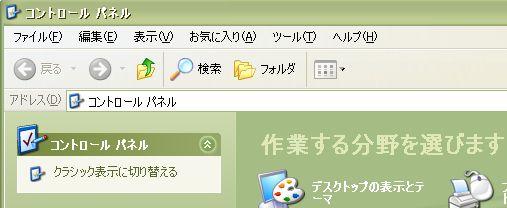
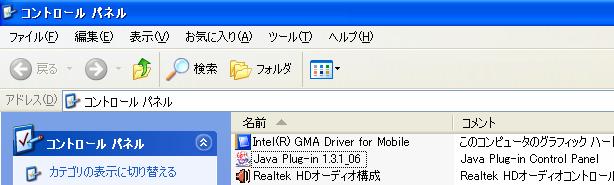
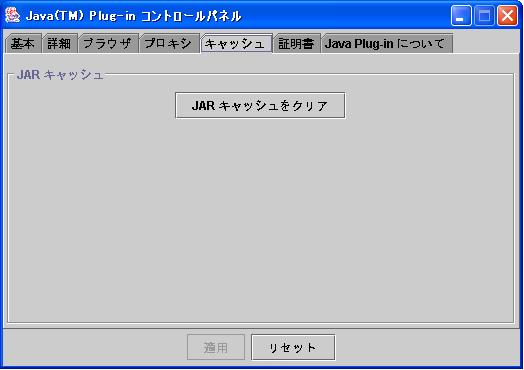
5 1 java のキャッシュクリア (1) スタート より コントロールパネル をします クラシック表示に切り替える を (2) Java Plug-in 1.X.X_XX をダブルします ダブル (3) キャッシュ タブをし JAR キャッシュをクリア をします (4) パソコンを再起動します 5
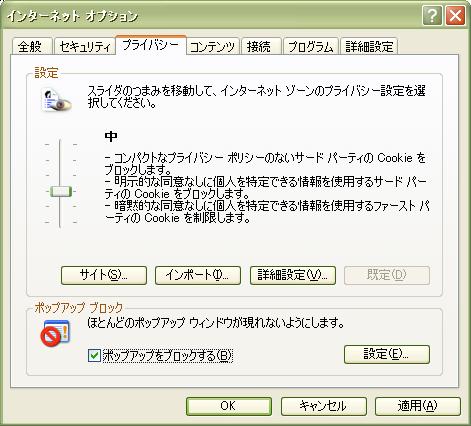
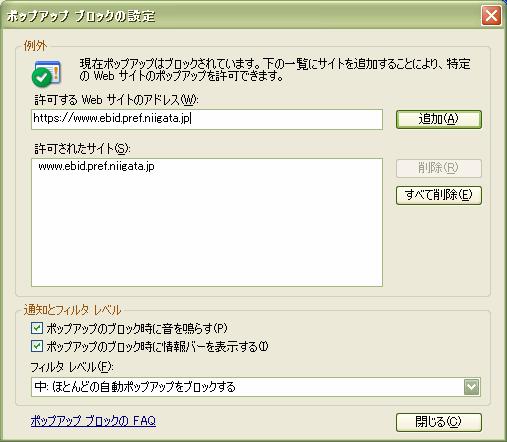
6 2 ポップアップブロック機能の対応方法 (1)Internet Explorer を起動し ツール から インターネットオプション をします (2) プライバシー タブをし ポップアップブロックの 設定 をします (3) 許可する web サイトのアドレス に電子入札システムの URL を入力し追加ボタンをします 入札情報サービスの URL も同様の処理を行ってください 電子入札システムの URL: 入札情報サービスの URL: URL を入力 入力後 許可されたサイト に追加されたサイトの URL が表示されます (4) パソコンを再起動します 6
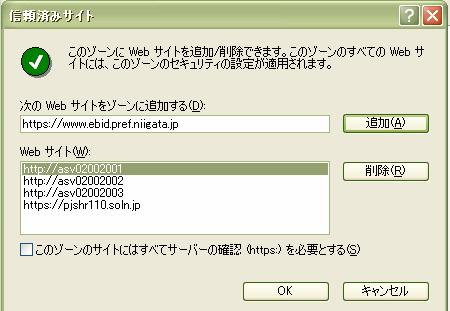
7 3 信頼済みサイト にシステムの URL 登録方法及びセキュリティレベルの確認 (1)Internet Explorer を起動し ツール から インターネットオプション をします (2) セキュリティ タブから 信頼済みサイト をし サイトボタンをします (3) 次の web サイトをゾーンに追加する に電子入札システムの URL を入力し追加ボタンをクリ ックします 電子入札システムの URL: URL を入力 入力後 web サイト に追加されたサイトの URL が表示されます 追加後 7
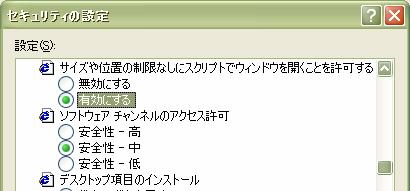
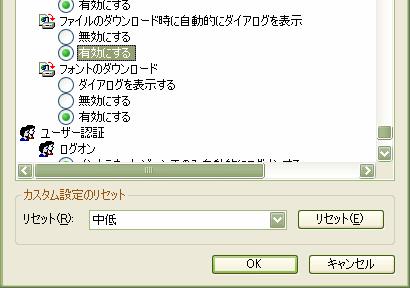
8 (4) パソコンを再起動します (5) セキュリティ タブに戻ったら 今度はレベルのカスタマイズボタンをします (6) 設定から サイズや位置の制限なしにスクリプトでウインドウを開くことを許可する の 有効 にする にチェックを入れ ファイルのダウンロード時に自動的にダイアログを表示 の 有効 にする にチェックを入れ OK ボタンをする (7) パソコンを再起動します 8
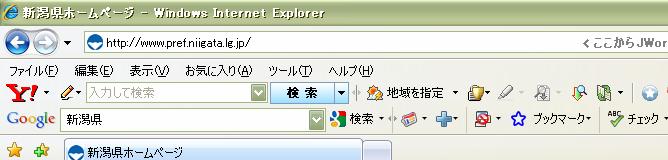
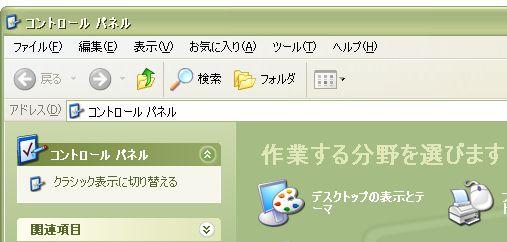
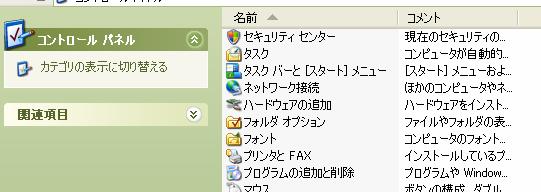
9 4 ヤフー グーグル など 各種ツールバーのアンインストール ツールバーは Internet Explorer の上部に表示されています 下記の画面はあくまで一例であり ご利用の OS 環境によって異なります ヤフーツールバー グーグルツールバー (1) スタート より コントロールパネル をし プログラムの追加と削除 ダブルクリ ックします クラシック表示に切り替える を ダブル (2) 現在インストールされているプログラム から インストールされているツールバーを選択し 削除ボタンをし メッセージに従ってアンインストールを行ってください 例 ヤフーツールバーの場合 グーグルツールバーの場合 9
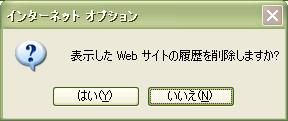
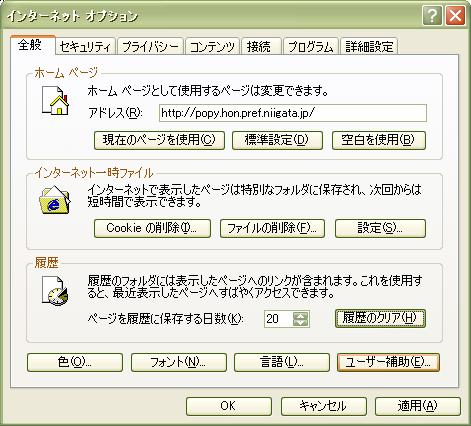
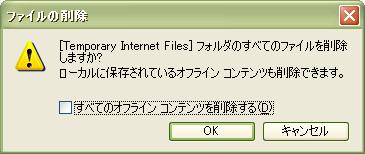
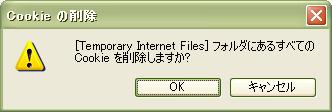
10 5 Internet Explorer のキャッシュクリア (1)Internet Explorer を起動し ツール から インターネットオプション をします (2) 全般 タブからインターネット一時ファイルの 1 ファイルの削除 2Cookie の削除 と 履歴の 3 履歴のクリア から順にし処理します (3) パソコンを再起動します 10
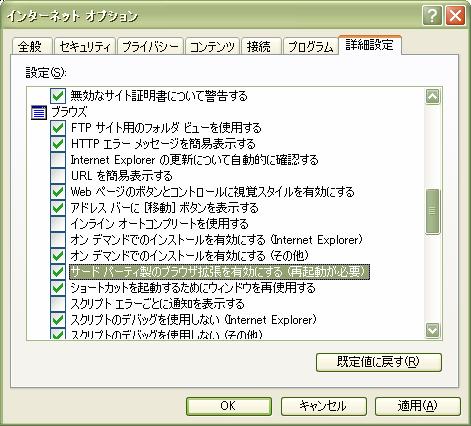
11 6 セキュリティソフト等の影響を弱める (1)Internet Explorer を起動し ツール から インターネットオプション をします (2) 詳細設定 タブの設定から ブラウズ の サードパーティ製のブラウザ拡張を有効にする ( 再 起動が必要 ) をしチェックをはずし OK ボタンをします してチェックをはずす (3) パソコンを再起動します 11
(8) [ 全般 ] タブをクリックします (9) [ インターネット一時ファイル ] の [ 設定 ] ボタンをクリックします (10) [ 保存しているページの新しいバージョンの確認 ] から [ ページを表示するごとに確認する ] をクリックします (11) [OK] ボタンをクリックしていき
![(8) [ 全般 ] タブをクリックします (9) [ インターネット一時ファイル ] の [ 設定 ] ボタンをクリックします (10) [ 保存しているページの新しいバージョンの確認 ] から [ ページを表示するごとに確認する ] をクリックします (11) [OK] ボタンをクリックしていき](/thumbs/87/97033657.jpg "(8) [ 全般 ] タブをクリックします (9) [ インターネット一時ファイル ] の [ 設定 ] ボタンをクリックします (10) [ 保存しているページの新しいバージョンの確認 ] から [ ページを表示するごとに確認する ] をクリックします (11) [OK] ボタンをクリックしていき") Internet Explorer 5.5 SP2 をご利用の場合の設定方法 1. BACREX を利用するための標準的な設定 [1] WWW ブラウザの設定 (1) Internet Explorerを起動し [ ツール ] メニューの [ インターネットオプション ] を選択します (2) [ セキュリティ ] タブをクリックします (3) [Web コンテンツのゾーンを選択してセキュリティのレベルを設定する
Internet Explorer 5.5 SP2 をご利用の場合の設定方法 1. BACREX を利用するための標準的な設定 [1] WWW ブラウザの設定 (1) Internet Explorerを起動し [ ツール ] メニューの [ インターネットオプション ] を選択します (2) [ セキュリティ ] タブをクリックします (3) [Web コンテンツのゾーンを選択してセキュリティのレベルを設定する
07_エラー・トラブル対応
 1 PIN 番号を入力し OK ボタンをクリックすると ログインに失敗しました と表示されます 1)PIN 番号の入力に間違いはありませんか? PIN 番号を確認して再入力してください 2)IC カード IC カードリーダの動作不良が考えられます IC カードの抜き差しと IC カードリーダの再接続を行い 接続した状態で PC の再起動を行って下さい 3)IC カードが失効 閉塞されている恐れがありますので
C) 信頼済みサイトダイアログにて以下の操作を実施する 次の Web サイトをゾーンに追加する (D); 欄に電子入札 URL を入力する 追加 ボタンをクリックし Web サイト (W) に URL が追加されたことを確認する 3 上記 ~ を必要なサイト分行う 登録するWebサイト受注者 : h
 信頼済みサイトの設定 ホ ッフ アッフ フ ロック対応 ) 信頼済みサイトの設定を行う A) Internet Explorer のメニューバー ツール - インターネットオプション (O) を選択する B) インターネットオプションダイアログの セキュリティ タグの 信頼済みサイト を選択し サイト ボタンをクリックする 3 C) 信頼済みサイトダイアログにて以下の操作を実施する 次の Web サイトをゾーンに追加する
BACREX-R クライアント利用者用ドキュメント
 Ver4.0.0 IE 設定の注意事項 第 1.1 版 はじめに このマニュアルは BACREX-R を実際に使用する前に知っておいて頂きたい内容として 使用する前の設定や 動作に関する注意事項を記述したものです 最初に必ずお読み頂き 各設定を行ってください 実際に表示される画面と マニュアルの画面とが異なる場合があります BACREX-R は お客様の使用環境に合わせてカスタマイズのできるシステムです
インターネット EDI システムを使用する前の準備 目次 動作環境について... 2 Internet Explorer7.0 / 8.0 をご利用の場合の設定方法... 3 [1] インターネット EDI システムを利用するための標準的な設定... 3 [2] ブラウザ型で帳票を利用する場合に必要
![インターネット EDI システムを使用する前の準備 目次 動作環境について... 2 Internet Explorer7.0 / 8.0 をご利用の場合の設定方法... 3 [1] インターネット EDI システムを利用するための標準的な設定... 3 [2] ブラウザ型で帳票を利用する場合に必要](/thumbs/100/145496388.jpg "インターネット EDI システムを使用する前の準備 目次 動作環境について... 2 Internet Explorer7.0 / 8.0 をご利用の場合の設定方法... 3 [1] インターネット EDI システムを利用するための標準的な設定... 3 [2] ブラウザ型で帳票を利用する場合に必要") インターネット EDI システムを使用する前の準備 目次 動作環境について... 2 Internet Explorer7.0 / 8.0 をご利用の場合の設定方法... 3 [1] インターネット EDI システムを利用するための標準的な設定... 3 [2] ブラウザ型で帳票を利用する場合に必要な設定... 6 [3] その他の必要な設定... 9 Internet Explorer9.0/ 10.0
インターネット EDI システムを使用する前の準備 目次 動作環境について... 2 Internet Explorer7.0 / 8.0 をご利用の場合の設定方法... 3 [1] インターネット EDI システムを利用するための標準的な設定... 3 [2] ブラウザ型で帳票を利用する場合に必要な設定... 6 [3] その他の必要な設定... 9 Internet Explorer9.0/ 10.0
7 PIN 番号入力後 以下のアプレットエラーが表示されます 署名検証が失敗しました 署名検証が行なわれませんでした 8 PIN 番号入力後 以下のアプレットエラーが表示されます APPLET-ERROR APPLET-ERROR APPL
 1 電子入札システムは何分でタイムアウトになりますか? 最後にサーバーと通信してから 10 分でタイムアウトになります 2 作業中に稼働時間を過ぎた場合はどうなりますか? システム稼動時間を過ぎると予告なくシステムを停止する場合があります 時間前に作業を完了するようにして下さい 3 画面上部中央に日付 時間が表示されない ( 日付 時間の表示部分が 読込み中のまま 灰色のまま X( 赤色 ) など
平成 31 年 2 月 22 日 岐阜県電子入札システムクライアント PC の Internet Explorer 11 設定手順 ( 受注者用 ) 岐阜県電子入札システムを利用するには インターネットエクスプローラーの設定を行う必要があります 設定項目の一覧 ( クリックすると説明箇所へジャンプし
 平成 3 年 月 日 岐阜県電子入札システムクライアント PC の Internet Explorer 設定手順 ( 受注者用 ) 岐阜県電子入札システムを利用するには インターネットエクスプローラーの設定を行う必要があります 設定項目の一覧 ( クリックすると説明箇所へジャンプします ) #. お気に入りへの追加 #. 信頼済みサイトへの追加 #3. セキュリティの設定画面よりレベルのカスタマイズを行う
スライド 1
 Internet Explorer の設定マニュアル このマニュアルは 長崎市の入札関連システム ( ) をご利用頂くために必要なInternet Explorerの設定手順を説明します お使いのパソコンの環境 ( ブラウザのバージョンなど ) に応じて必要な設定を行ってください なお お使いのブラウザのバージョンによっては掲載する画面と異なる場合がございます あらかじめご了承ください 入札関連システム
クライアント証明書インストールマニュアル
 事前設定付クライアント証明書インストールマニュアル このマニュアルは クライアント証明書インストールマニュアル の手順で証明書がインストールできなかった方のための インストールマニュアルです エクストラネットは Internet Explorer をご利用ください Microsoft Edge 他 Internet Explorer 以外のブラウザではご利用になれません 当マニュアル利用にあたっては
動作環境設定
 動作環境設定 互換表示設定 P. IEキャッシュクリア手順 P. 3Javaバージョン確認 P. 4 4Javaキャッシュクリア手順 P. 5 5Javaセキュリティ設定 P. 7 6フォントの設定 P. 0 7 電子入札コアシステムでのJIS004の使用制限について P. 互換表示設定 Windows8. をご利用の場合は デスクトップ画面より Internet Explorer を開いてください
Microsoft Word - 01.【電子入札】パソコンの設定方法について 修正_
 パソコンの設定方法について 1. 信頼済みサイトへの登録 Internet Explorer の ツール (T) - インターネットオプション (O) をクリックする インターネットオプション 画面が表示される 本システムを信頼済みサイトへ登録します へ進みます 1 本システムを信頼済みサイトへ登録します セキュリティ タブをクリックする 信頼済みサイトをクリックする Step 3 サイト (S)
スライド 1
 Internet Explorer9 11 の設定 ( 定例見積 ) Internet Explorer9 11 ご利用の際の推奨環境について 福岡市電子入札システムを Internet Explorer 9 11 でご利用頂く際は必ず 下記推奨環境をご確認頂き次ページからの各設定を行ってください 設定を行わない場合 電子入札操作時エラーが発生する可能性があります 電子入札をスムーズに行う為に必ず設定をお願い致します
1. 信頼済みサイトの設定 (1/3) この設定をしないとレイアウト ( 公報 ) ダウンロードなどの一部の機能が使えませんので 必ず設定してください 1 Internet Explorer を起動し [ ツール ]-[ インターネットオプション (O)] を選択します 2 [ セキュリティ ] の
![1. 信頼済みサイトの設定 (1/3) この設定をしないとレイアウト ( 公報 ) ダウンロードなどの一部の機能が使えませんので 必ず設定してください 1 Internet Explorer を起動し [ ツール ]-[ インターネットオプション (O)] を選択します 2 [ セキュリティ ] の](/thumbs/92/108723292.jpg "1. 信頼済みサイトの設定 (1/3) この設定をしないとレイアウト ( 公報 ) ダウンロードなどの一部の機能が使えませんので 必ず設定してください 1 Internet Explorer を起動し [ ツール ]-[ インターネットオプション (O)] を選択します 2 [ セキュリティ ] の") Internet Explorer の初期設定 信頼済みサイト の設定や ポップアップブロック の設定を確認する必要があります 以下の手順で設定してください 1. 信頼済みサイトの設定 2. タブブラウズの設定 3. セキュリティ設定の変更 4. ポップアップブロックの設定 5. 推奨する文字サイズの設定 6. 規定のブラウザに設定 7. 互換表示の無効の設定 8. ランキングやハイライトの印刷設定
Internet Explorer の初期設定 信頼済みサイト の設定や ポップアップブロック の設定を確認する必要があります 以下の手順で設定してください 1. 信頼済みサイトの設定 2. タブブラウズの設定 3. セキュリティ設定の変更 4. ポップアップブロックの設定 5. 推奨する文字サイズの設定 6. 規定のブラウザに設定 7. 互換表示の無効の設定 8. ランキングやハイライトの印刷設定
2006
 WithMie ご利用環境設定手順 2015.6.10 メディコム情報システム /WithMie をご利用いただくためには 利用者 ID を取得するとともに 利用パソコンの環境設定を行なう必要があります 次の手順で利用するための準備を行ってください 信頼済みサイトへの登録 ポップアップブロックの許可 信頼済みサイトのセキュリティレベルを 中低 に設定する プロキシ接続で HTTP1.1 を使用する設定
Microsoft Word - 修正【第6版】電子入札システム事前準備
 電子入札システム事前準備 ( 受注者向け環境設定 ) 第 6 版 平成 27 年 4 月 金沢市 1 はじめに 電子入札をご利用いただくためには 事前準備をしていただく必要があります 事前準備の流れは 以下の通りです ( それぞれの準備内容は 各章を参照してください ) 1 利用者登録番号の取得 2 パソコン インターネット回線等の準備 3 電子証明書 (IC カード ) の準備 4 IC カードリーダのセットアップ
(3) 図 ファイルの展開先 ( 保存場所 ) 指定画面 が表示されます 参照ボタンを押下すると 図 フォルダ指定画面 が表示されるので 保存先を指定し OK ボタン を押下します 図 ファイルの展開先 ( 保存場所 ) 指定画面 の 展開 ボタンを押下します 図
 第 5 章 Java ポリシーの設定 5.1 Java ポリシー設定ツールのダウンロードと解凍 Java のインストールが終了致しましたら 電子入札システムポータルサイトより Java ポリシー設定ツールをダウンロードします Java ポリシー設定ツールは OS のバージョンによって異なります 適切なものをダウンロードしてください Windows Vista/Windows 7(32bit 版 )/Windows
クライアント証明書インストールマニュアル
 クライアント証明書更新マニュアル クライアント証明書更新の流れ step1 証明書の更新 P.2~ step2 古い証明書の削除 P.5~ クライアント証明書は 有効期限が切れる 30 日前から更新することができます 更新作業は有効期限の切れる証明書に対して行います 複数のパソコンに証明書をインストールしていて どのパソコンの証明書を更新するか分からない場合は P.11 の方法でご確認ください 目次
Microsoft PowerPoint ï½žéł»å�’å–¥æœ�ㇷㇹㅃㅀ㇤ㅳㇹㅋㅼㅫ曉逃.ppt [äº™æ‘łã…¢ã…¼ã…›]
![Microsoft PowerPoint ï½žéł»å�’å–¥æœ�ㇷㇹㅃㅀ㇤ㅳㇹㅋㅼㅫ曉逃.ppt [äº™æ‘łã…¢ã…¼ã…›]](/thumbs/92/109918223.jpg "Microsoft PowerPoint ï½žéł»å�’å–¥æœ�ㇷㇹㅃㅀ㇤ㅳㇹㅋㅼㅫ曉逃.ppt [äº™æ‘łã…¢ã…¼ã…›]") 電子入札システムクライアント V4 インストール手順 平成 30 年 3 月 富山市財務部契約課 注意事項 平成 30 年 3 月以降は現在インストールしていただいている 電子入札システムクライアント V3 は使用できなくなります 本手順に従い必ず 電子入札システムクライアント V4 をインストールしてください Windows10 の標準ブラウザ Microsoft Edge は富山市電子入札システムを使用できません
電子入札システムクライアント V4 インストール手順 平成 30 年 3 月 富山市財務部契約課 注意事項 平成 30 年 3 月以降は現在インストールしていただいている 電子入札システムクライアント V3 は使用できなくなります 本手順に従い必ず 電子入札システムクライアント V4 をインストールしてください Windows10 の標準ブラウザ Microsoft Edge は富山市電子入札システムを使用できません
. はじめに はじめに みなと外国為替 WEBをご利用いただくにあたり ブラウザ ( インターネットに接続するソフト ) の設定作業は原則不要ですが お客さまのご利用環境によっては ブラウザの設定が必要となる場合があります お客さまの状況にあわせて手順をご確認ください ブラウザの設定を行う前にお客さ
 別冊 4. 端末設定 別冊 4. - . はじめに はじめに みなと外国為替 WEBをご利用いただくにあたり ブラウザ ( インターネットに接続するソフト ) の設定作業は原則不要ですが お客さまのご利用環境によっては ブラウザの設定が必要となる場合があります お客さまの状況にあわせて手順をご確認ください ブラウザの設定を行う前にお客さまのご利用環境 ( ネットワーク ソフトウェア ) をご確認ください
はじめに このマニュアルは BACREX-R を実際に使用する前に知っておいて頂きたい内容として 使用する前の設定や 動作に関する注意事項を記述したものです 最初に必ずお読み頂き 各設定を行ってください 実際に表示される画面と マニュアルの画面とが異なる場合があります BACREX-R は お客様の
 Ver4 IE9.0 設定の注意事項 第 1 版 はじめに このマニュアルは BACREX-R を実際に使用する前に知っておいて頂きたい内容として 使用する前の設定や 動作に関する注意事項を記述したものです 最初に必ずお読み頂き 各設定を行ってください 実際に表示される画面と マニュアルの画面とが異なる場合があります BACREX-R は お客様の使用環境に合わせてカスタマイズのできるシステムです
目次 No. 内容 メニュー名 ページ番号 事前準備 IEバージョン情報確認 互換表示設定 (IE9 IE0 IEの場合 ) 信頼済みサイトへの登録 (IE0 IEの場合 ) 4 受注データを (IE0 IEの場合 ) 6 5 リストを出力する為の設定 (IE0 IEの場合 ) 7 6 ( その)(
 WEB-EDI 画面操作マニュアル (IE6~IE 設定版 ) 第 版 04 年 月 日 株式会社富士通システムズ ウエスト 目次 No. 内容 メニュー名 ページ番号 事前準備 IEバージョン情報確認 互換表示設定 (IE9 IE0 IEの場合 ) 信頼済みサイトへの登録 (IE0 IEの場合 ) 4 受注データを (IE0 IEの場合 ) 6 5 リストを出力する為の設定 (IE0 IEの場合
<発注書作成>
 easyhousing 環境設定 操作マニュアル ( 電子証明書お預かりサービス対応版 ) 第 1.1 版 2013 年 11 月 20 日 日本電気株式会社 - 1 - 改版履歴版 作成日 内容 初版 2013/11/12 新規作成 1.1 版 2013/11/20 補足 3 困ったときは? 拡張保護モードの記載を追加 - 2 - 目 次 1 はじめに... 4 2 インターネットエクスプローラの設定...
スタートメニュー から すべてのアプリ をクリックします すべてのアプリ (Windows アクセサリの中にある場合もあります ) の中から Internet Explorer を探します Internet Explorer をクリックすると Internet Explorer が開きます () I
 Windows 0 にアップグレード後 ログオンや印刷でエラーになる場合の対策 ログオン時にエラーが生じる場合 項番 へ 印刷時にエラーが生じる場合 項番 へ. ログオン時にエラーが生じる場合の対策 (Internet Explorer の起動 ) 北洋ビジネスダイレクトは Windows 0 と Internet Explorer の組合せでご利用いただけます Windows 0 の標準ブラウザ
①IDとURLを入力し、ログインボタンを押しても何も反応がなく、IDパスワードが空白で元の画面に戻ってしまう場合、 IDもしくはパスワードの打ち間違いが考えられますので、大文字小文字、半角全角、オーとゼロを間違えていないかご確認ください
 ログインが出来ない場合 CareOnline をご利用頂きましてありがとうございます ログインが出来ない場合は下記の項目のご確認をお願いいたします まず始めに ログインを行う際の URL が以下のものになっているかをご確認下さい URL:https://rcm.care-online.jp/cares/welcomeSC.htm 1ID とパスワードを入力し ログインボタンを押しても何も反応がなく
ブラウザ Internet Explorer 7 の設定について 第3版
 Internet Explorer 7 について ディサークル株式会社 本資料では POWER EGG を Internet Explorer 7 で動作させる場合に必要な 設定及び ActiveX のインストールについて説明します 1. Internet Explorer 7 の設定について Internet Explorer 7 では インターネット一時ファイルと履歴の設定 セキュリティゾーンとセキュリティの設定
SciFinder (Web版) のエラーへの対処法
 SciFinder (Web 版 ) のエラーへの対処法 一般社団法人化学情報協会 2011 年 4 月改訂 ケース 1:SciFinder (Web 版 ) にアクセスできない ブラウザーの お気に入り から SciFinder (Web 版 ) にアクセスしている場合, 左記のエラー (HTTP 500 内部サーバーエラー ) によりアクセスできない. 解決方法 : お気に入りに登録された URL
設定 1 USB キー証明書ソフトの更新手順 1 産科医療補償制度のホームページ ( へアクセスし 分娩機関の皆さまへ 加入手続き をクリックしてください 2 専用 Web システムの導入要件 をクリックしてくださ
 分娩機関の皆様へ Windows7 Windows8 Windows8.1 を導入したパソコンのご使用にあたり 以下の設定作業を行っていただく必要があります 誠にお手数ですが 次ページ以降に記載しております手順に従い更新作業を行っていただきますようお願い申し上げます お使いのパソコンの Internet Explorer
注意事項 (1)Windows 10 を使用する場合 注意事項 1 注意事項 3 注意事項 4 についてご対応をお願いします (2)Windows 8.1 を使用する場合 注意事項 2 注意事項 3 注意事項 4 についてご対応をお願いします (3)Windows 7 上で Internet Exp
 Windows10 動作保障開始のお知らせ 2016 年 7 月より Windows 10 を新たに動作保証対象といたします ご利用にあたって は以下の点にご注意ください 動作保証環境 (1)OS ブラウザのバージョン対応表 以下枠線部分の OS 及びブラウザが新たに追加される動作保証環境となります OS Windows10 Home/Pro (32bit 版 /64bit 版 )( 2) Windows8.1
設定 1 Windows10 の規定ブラウザの変更手順について 1 Windows10 のスタートメニューから 設定 をクリックしてください 2 システム をクリックしてください -1-
 分娩機関の皆様へ Windows10 を導入したパソコンのご使用にあたり 以下の設定作業を行っていただく必要があります 誠にお手数ですが 次ページ以降に記載しております手順に従い更新作業を行っていただきますようお願い申し上げます ご不明な点等がございましたらコールセンター ( 電話 : フリーダイヤル 0120-330-637< 土日祝日 年末年始を除く午前
画面表示に関する主要な事例について <IE11 の場合 > 1.Internet Explorer のアドオンを確認する ( よくあるご質問 1.1 の 1.1 の Step3 ~ Step5) 特定のアドオンが AnserBizSOL のログインや業務実施の阻害要因となっている可能性があります 以
 画面表示に関する主要な事例について 1.Internet Explorer のアドオンを確認する ( よくあるご質問 1.1 の 1.1 の Step3 ~ Step5) 特定のアドオンが AnserBizSOL のログインや業務実施の阻害要因となっている可能性があります 以下の手順でアドオンの無効化を行い 事例が解決するかどうかを確認します 1Internet Explorer
目次 1. PDF 変換サービスの設定について )Internet Explorer をご利用の場合 )Microsoft Edge をご利用の場合 )Google Chrome をご利用の場合 )Mozilla Firefox をご利
 PDF 変換サービス セキュリティ設定マニュアル 第 21 版 2018 年 2 月 目次 1. PDF 変換サービスの設定について...2 1-1)Internet Explorer をご利用の場合...2 1-2)Microsoft Edge をご利用の場合... 14 1-3)Google Chrome をご利用の場合... 18 1-4)Mozilla Firefox をご利用の場合...
PowerPoint プレゼンテーション
 環境設定 (IE11 Edge)(Edge は 国内 + 国外版 国内外 + 翻訳版 のみ ) SRPARTNER では印刷 ダウンロードなどに ActiveX アドオンを使用しており ログイン時にインストールメッセージが表示されます ご使用端末に初期設定いただく必要がございます 以下記載の設定を実施し 設定変更を行ってください 1. 保護モードの解除 1[ コントロールパネル ]-[ インタ -
注意事項 (1)Windows 10 を使用する場合 注意事項 1 注意事項 3 注意事項 4 についてご対応をお願いします (2)Windows 8.1 を使用する場合 注意事項 2 注意事項 3 注意事項 4 についてご対応をお願いします (3)Windows 7 上で Internet Exp
 2017 年 1 月現在対応クライアント環境について 各バージョンごとの設定手順 2017 年 1 月現在の電子入札に参加するために必要なパソコンのソフトウェア推奨環境です ご利用にあたっては以下を参照ください 2017 年 1 月より Java バージョン6(JRE 6) を動作保証外としました 上記バージョンでは電子入札にログインできません 動作保証環境 (1)OS ブラウザのバージョン対応表
事前にご確認をお願いします InternetExplorerを起動し 右上のツールボタン インターネットオプション を左クリックします を左クリックし Internet Explorer10 設定手順書 2 / 23
 < 本書の目的 > Internet Explorer 10 設定手順書 2014/7/26 更新 2014 年 7 月 26 日より 三重県電子調達システム ( 公共事業調達 ) は新環境 (IE10) に対応しました 本書は Internet Explorer10 向けの電子入札を利用するパソコンの設定手順書です < 設定する箇所 > P8 2-2.< セキュリティ > タブの設定 ( 信頼済みサイトの登録
現象
 ご利用のパソコン環境によって PDF が印刷できないケースが発生しております 以下のパターンより回避方法をご参考ください セキュリティ保護のダウンロードブロック... 2 ページが見つかりません HTTP エラー 404... 8 現在のセキュリティ設定では このファイルをダウンロードできません... 13 Web ページの有効期限が切れています / このページを再表示するには 以前送信した情報を再送信する必要があります...
クライアント証明書導入マニュアル
 クライアント証明書導入マニュアル Windows10 用 第 1.1 版 2018 年 12 月 13 日 改訂履歴 版改訂日区分改訂箇所改訂内容 1.0 2016/01/08 新規 新規作成 1.1 2018/12/13 修正 画面デザイン変更に伴う修正 2 目次 1. はじめに... 4 2. Internet Explorer のセキュリティ設定について... 5 3. Internet Explorer
注意 インストール中に ユーザアカウント制御 ( 以下 UAC といいます ) の実行確認画面が表示されることがあります 表示された場合ははいをクリックして インストールを進めてください なお 管理者以外の場合 管理者への昇格を求める UAC 画面が表示される場合がありますので 管理者アカウントのパ
 QR コード付証明書等作成システム事前準備セットアップ (Internet Explorer 利用者向け ) QR コード付証明書等作成システムを利用するにあたり 以下の準備が必要です 信頼済みサイト及びポップアップブロックの許可サイトの登録 1 帳票表示モジュールのインストール ルート証明書のインストール 2 QR コード付証明書等作成システム事前準備セットアップを行うことで上記の準備が整 います
Windows10 の設定
 Windows0 の設定 奈良県公共工事等電子入札システムではこの度 Windows 0 を推奨環境に追加しました Windows0 でスムーズにご利用いただくためには各設定が必要となります また 奈良県公共工事等電子入札システム以外でも利用されている場合は他機関のパソコン推奨環境でも適合していることを必ずご確認の上導入頂きます様お願いいたします Windows 0 Internet Explorer
OS の bit 数の確認方法 - Windows0 及び Windows8. Windows のコントロールパネルを開きます Windows0 の場合 スタート から Windows システムツール の コントロールパネル をクリックします Windows8. の場合 スタート から PC 設定
 Q. A. EDINETで書類提出を行う場合は 事前にOracle Corporationの JRE(Java Runtime Environment) のインストールが必要です インストール済みであるにも関わらず操作ができない場合は 次の操作を実施してください () 操作環境 (OS Web ブラウザ等 ) の確認 ()Oracle Corporation のホームページの Java の有無のチェック
スライド 1
 ポップアップブロックの解除手順 (KICKOFF システム画面が進まない場合の対処方法 ) 2018 年 11 月 01 日 公益財団法人日本サッカー協会 1 目次 1. はじめに KICKOFFの画面が進まない場合は 3 2. ポップアップブロックについて 4 3. Google Chrome ポップアップブロック 解除手順 5 A. ポップアップブロックメッセージ からの解除方法 6 B. 設定画面からの解除方法
目次 No. 内容 メニュー名 ページ番号 事前準備 IEバージョン情報確認 互換表示設定 (IE9 IE0 IEの場合 ) (IE0 IEの場合 ) 4 受注データを (IE0 IEの場合 ) 6 5 ( その)(IE0 IEの場合 ) 7 6 ( その)(IE0 IEの場合 ) 8 7 (IE9
 WEB-EDI IE 事前設定マニュアル (IE7~IE 設定版 ) 第 版 05 年 5 月 株式会社富士通システムズ ウエスト 目次 No. 内容 メニュー名 ページ番号 事前準備 IEバージョン情報確認 互換表示設定 (IE9 IE0 IEの場合 ) (IE0 IEの場合 ) 4 受注データを (IE0 IEの場合 ) 6 5 ( その)(IE0 IEの場合 ) 7 6 ( その)(IE0 IEの場合
インターネットファームバキグ 電子証明書ガイドブック ~証明書取扱手順編~ - 契約会社向け -(対応 OS :Windows 8)
 だいしインターネットバンキング ( 略称 : だいし IB) データ伝送サービス電子証明書ガイドブック ~ 別冊 : 証明書取扱手順編 ~ ( 対応 OS:Windows 8) H5.9 目次. はじめに.... 証明書の発行 ( ダウンロード ) 手順... 付録 A. ルート証明書無しでの証明書の発行 ( ダウンロード ) 手順... 付録 B. ブラウザの設定... 8 >
 -1- -2- -3- -4- -5- -6- -7- -8- -9- IC カードリーダの設定 (1)IC カードの購入 入札権限を有する者の名義で IC カードを購入してください 例えば, 代表者が権限を有する場合は代表者の名義, 委任により支店長等が権限を有する場合は支店長等の名義 ( 代表者の名義は不可 ) となります 入札権限を有する者以外の名義での IC カードの場合, 入札には参加できませんので御注意ください
Ver1.70 証明書発行マニュアル パスワード設定版 Windows 7 InternetExplorer 2018 年 3 月 14 日 セコムトラストシステムズ株式会社 Copyright SECOM Trust Systems CO.,LTD. All Rights Reserved i
 証明書発行マニュアル パスワード設定版 Windows 7 InternetExplorer 08 年 3 月 4 日 セコムトラストシステムズ株式会社 i 改版履歴 版数 日付 内容 担当 V..00 009//7 新規作成 STS V..0 0/7/0 画像修正 STS V.0 0/8/5 Windows Vista 及び Windows7 Internet Explorer 9 での発行手順を追加
<4D F736F F D FA78AC28BAB82C690DD92E882C982C282A282C42E646F63>
 かわしん個人インターネットバンキング 推奨環境と設定について 新システムにおける かわしん個人インターネットバンキング の推奨環境は以下のとおりです 推奨環境には 開発元のサポートが終了し セキュリティ更新プログラム等の提供が行われていないOSやブラウザは含まれません また 推奨環境については動作確認をしておりますが パソコンの機種や設定において多くの差異が存在します そのため IBシステムの動作等に不具合や一部制約が生じる可能性があることから
. はじめに 動作環境の全ブラウザで 本書の設定を行ってください 本設定を行わない場合 システムが 正常に動作しない可能性がありますので 必ず設定をお願いいたします また 本書の中で 画 像に番号を付与している箇所以外の設定は お使いの環境のままでご使用ください 参考 : 動作環境の全ブラウザについ
 Internet Explorer の設定 目次. はじめに.... ご利用の OS が Windows 8. の場合... 3 3. ご利用の OS が Windows 0 の場合... 5 4. Internet Explorer 8, 9 の設定... 6 4- セキュリティタブの設定... 6 4-- 信頼済みサイトへの登録... 6 4-- レベルのカスタマイズ... 9 4- プライバシータブの設定...
ご利用の前に 目次 - 0. 推奨環境とソフトウェアのバージョン 推奨環境について Windows8 Windows8. について Internet Explorer のバージョン確認 SAMWEB の初期設定 セキュリティ設定..
 操作マニュアル ( ご利用の前に ) 06.0.4 v.6 ご利用の前に 目次 - 0. 推奨環境とソフトウェアのバージョン... 3. 推奨環境について... 3. Windows8 Windows8. について... 4 3. Internet Explorer のバージョン確認... 5 0. SAMWEB の初期設定... 7. セキュリティ設定... 7. ActiveX のインストール...
目次 1. はじめに 証明書ダウンロード方法 ブラウザの設定 アドオンの設定 証明書のダウンロード サインアップ サービスへのログイン
 セコムあんしんエコ文書サービス 証明書インストールマニュアル Windows 7 InternetExplorer11 Ver 1.2 2016 年 7 月 26 日作成 目次 1. はじめに... 2 2. 証明書ダウンロード方法... 3 2-1. ブラウザの設定... 3 2-2. アドオンの設定... 8 2-3. 証明書のダウンロード... 10 3. サインアップ... 18 4. サービスへのログイン...
目次 第 1 章はじめに 電子入札システムを使用するまでの流れ 1 第 2 章 Java ポリシーを設定する前に 前提条件の確認 2 第 3 章 Java のバージョンについて Java バージョン確認方法 Java のアンインストール ( ケース2の
 電子入札サービス IC カードを利用しない事業者向け Java ポリシー設定マニュアル (Windows10 用 ) 平成 28 年 6 月 目次 第 1 章はじめに 1 1.1 電子入札システムを使用するまでの流れ 1 第 2 章 Java ポリシーを設定する前に 2 2.1 前提条件の確認 2 第 3 章 Java のバージョンについて 4 3.1 Java バージョン確認方法 4 3.2 Java
はじめに 動作環境の全ブラウザで 本書の設定を行ってください 本設定を行わない場合 システムが 正常に動作しない可能性がありますので 必ず設定をお願いいたします また 本書の中で 画 像に番号を付与している箇所以外の設定は お使いの環境のままでご使用ください 参考 : 動作環境の全ブラウザについては
 Internet Explorer/Java の設定 目次 はじめに... Internet Explorer の設定... 3 - セキュリティタブの設定... 3 -- 信頼済みサイトへの登録... 3 -- レベルのカスタマイズ... 6 - プライバシータブの設定... 0-3 詳細設定タブの設定... 3 3 Java コントロールパネルの設定... 7 3- 例外サイト リストを追加する
JDL Webストレージサービス はじめにお読みください
 JDL Web ストレージサービスはじめにお読みください ご利 環境について... 2 利用できるコンピュータの条件...2 Internet Explorerの設定について...2 ログイン... 4 JDL Webストレージにログインする...4 初期設定ウィザード... 5 手順 1 使用形態の選択...5 手順 2 アカウント作成...6 手順 3 グループフォルダの作成...7 手順 4
<8F898AFA90DD92E88EE88F872E786C73>
 OD 式安全性テスト Net 版初期設定手順 2015 年 10 月 目次 対応 OS 対応ブラウザ 初期設定 初期設定 1( ブラウザの設定 ) 1 初期設定 2( 印刷位置の調整 ) 7 初期設定 3( 整理番号の読取精度向上 ) 9 初期設定 4( 帳票出力の設定 ) 10 付録 Flash Playerのバージョン確認 11 Flash Player アドオンの有効化 14 Flash Playerのインストール
2Mac OS OS Safari プラグインソフト 3.X Mac OS X 5.X Mac OS X 5.X Mac OS X Adobe Reader ( 入出金明細照会結果を印刷する場合 / ローン 外貨サービスを利用する場合 ) Adobe Fla
 インターネットバンキング 推奨環境と設定について 新システムにおけるインターネットバンキングの推奨環境は以下のとおりです 推奨環境には 開発元のサポートが終了し セキュリティ更新プログラム等の提供が行われていないOSやブラウザは含まれません また 推奨環境については動作確認をしておりますが パソコンの機種や設定において多くの差異が存在します そのため IBシステムの動作等に不具合や一部制約が生じる可能性があることから
1-2
 目次 1. 製品動作環境... 2 2. ブラウザ設定... 3 全般タブ... 3 セキュリティタブ... 4 プライバシータブ... 5 3.Internet Explorer8.0 および 9.0 互換モードの設定方法... 6 4.Internet Explorer トラブル対処法... 7 1. スーパーリロードの実行... 7 2. インターネット一時ファイル Cookieの削除...
システム利用前の準備作業2.1 準備作業の流れ 準備作業の流れは 以下のとおりです 2必要なものを用意する 2.2 パソコンインターネット接続回線 E メールアドレス 2.2-(1) 2.2-(2) 2.2-(3) 当金庫からの送付物 2.2-(4) パソコンの設定をする 2.3 Cookie の設
 第 2 章 システム利用前の準備作業 この章では システム利用前の準備作業について説明します 2.1 準備作業の流れ 2-2 2.2 必要なものを用意する 2-3 (1) パソコン 2-3 (2) インターネット接続回線 2-4 (3) Eメールアドレス 2-4 (4) 当金庫からの送付物 2-4 2.3 パソコンの設定をする 2-5 (1) Cookieの設定を行う 2-5 (2) Javaの設定を有効にする
1.InternetExplorer のバージョン確認手順 1 InternetExplorer を起動します 2 メニューバーより ヘルプ バージョン情報 を選択します メニューバーが表示されていない場合は F10 キーでメニューバーを表示してください 2
 作業を始める前に 作業実施の前提条件として お使いのパソコンが以下の環境の場合に作業が必要となります 他の環境の場合は作業を実施する必要はございません 対象の OS( オペレーティングシステム ) Windows7 WindowsXP をおつかいの教室につきましては作業の必要はありません 対象の InternetExplorer バージョン InternetExplorer8 バージョン確認方法につきましては
SciFinder エラーへの対処法
 SciFinder エラーへの対処法 2015 年 11 月 16 日改訂 SciFinder でエラーが起きた場合は, まずはご利用環境が推奨環境下にあるかどうかをご確認ください. http://www.jaici.or.jp/scifinder/require.html 目次 ケース 1:SciFinder にアクセスできない... 2 ケース 2:ID パスワードを入力しても検索初期画面が表示されない...
Pad-web 電子証明書有効期限切れへのご対応について 弊社年金制度管理システムをご利用の方は 同システムのマニュアルをご参照ください 第 1.3 版 初版作成 : 2015/8/28 最終更新 : 2018/5/9
 弊社年金制度管理システムをご利用の方は 同システムのマニュアルをご参照ください 第 1.3 版 初版作成 : 2015/8/28 最終更新 : 2018/5/9 変更履歴 No. 日付 1.0 2015/8/28 1.1 2016/9/9 1.2 2016/12/30 変更内容初版作成電子証明書の有効期限に応じたご対応方法を記載電子証明書の有効期限が2016 年 7 月 31 日以前の場合のご対応法の変更
1 Ver デジタル証明書の更新手順 1 S T E P 1 netnaccs 専用デジタル ( クライアント ) 証明書 の更新作業を開始する前に 次の準備を行って下さい (1) お使いになるパソコンのブラウザのバージョンを確認して下さい ( デジタル証明書の取得等は 必ず Inte
 1 Ver-201401 資料 : デジタル証明書の更新手順 Windows Vista Windows 7 用 1 Ver-201401 デジタル証明書の更新手順 1 S T E P 1 netnaccs 専用デジタル ( クライアント ) 証明書 の更新作業を開始する前に 次の準備を行って下さい (1) お使いになるパソコンのブラウザのバージョンを確認して下さい ( デジタル証明書の取得等は 必ず
PALNETSC0184_操作編(1-基本)
 1 章ご使用前に この章について この章では 特許情報提供サービス Shareresearch をご利用になる前の動作環境と各種 設定について説明します この章の内容を以下に示します 1.1 使用する際の環境について 1.2 WWW ブラウザのセキュリティ設定 1.3 Excel のセキュリティ設定 1.4 フォルダオプションの設定 1 1.1 使用する際の環境について Shareresearch