
文書番号 :PFA012 Revision :1.01 Photonfocus 社 PFRemote 機能 Window 株式会社アプロリンク
|
|
|
- ゆいと うるしはた
- 7 years ago
- Views:
Transcription
1 Photonfocus 社 PFRemote 機能 Window 株式会社アプロリンク
2 目次 はじめに バージョン確認 Window タブ Region of Interest Decimation Crosshairs Multi-ROI... 7 改定履歴
3 はじめに この度は株式会社アプロリンク取り扱い製品をご使用いただき誠にありがとうございます ご使用の前に この資料をお読みいただき 正しくお使い下さい 本書は お客様が Windows/MAC の基本操作に習熟している事を前提にしております 本書内で使用されている表示画面 イラスト等は説明用に作成されたものです お客様の環境により実際の表示画像と違う場合がございます ご使用のパソコン 周辺機器 オペーレーティングソフトなどお客様のご利用環境により正常に動作しない場合があります 本書に使用する内容の一部 または全部は 株式会社アプロリンクによる許可なく転載することはできません 本書の内容について 万一不審な点や記載漏れなどお気付きの点がありましたら ご連絡下さい 本書の内容に疑問点などが生じた場合は メーカー発行の英文技術資料および英文マニュアルを正しい情報として下さい 本書の内容は予告なしに変更する場合がありますのでご了承ください 2
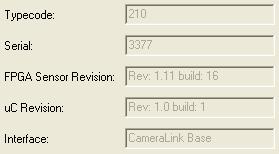
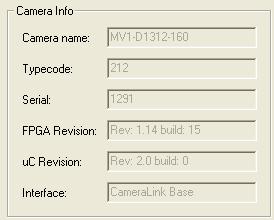
4 1 バージョン確認 MV1-D1312 シリーズ及び MV1-D1312I シリーズのカメラは ファームウェアの内容によって 2 種類のバージョンがあり それぞれバージョンごとにマニュアルが用意されています 図 1.1 Photonfocus 社のマニュアルダウンロードサイト 使用するカメラのバージョンは PFRemote を起動して Info タブで確認することができます 図 1.2 Info タブ MV1-D1312(I)-CL-Series-V1 は μcrevision:rev1.0 build:1 のカメラに対応しており MV1-D1312(I,IE)-CL-Series は μcrevision:rev2.0 build:0 のカメラに対応しています ご使用されていますカメラに対応したマニュアルをご入手 ご使用下さい 図 1.3 MV1-D1312(I)-CL-Series-V1 対応カメラの Info ウィンド 図 1.4 MV1-D1312(I,IE)-CL-Series 対応カメラの Info ウィンド 3
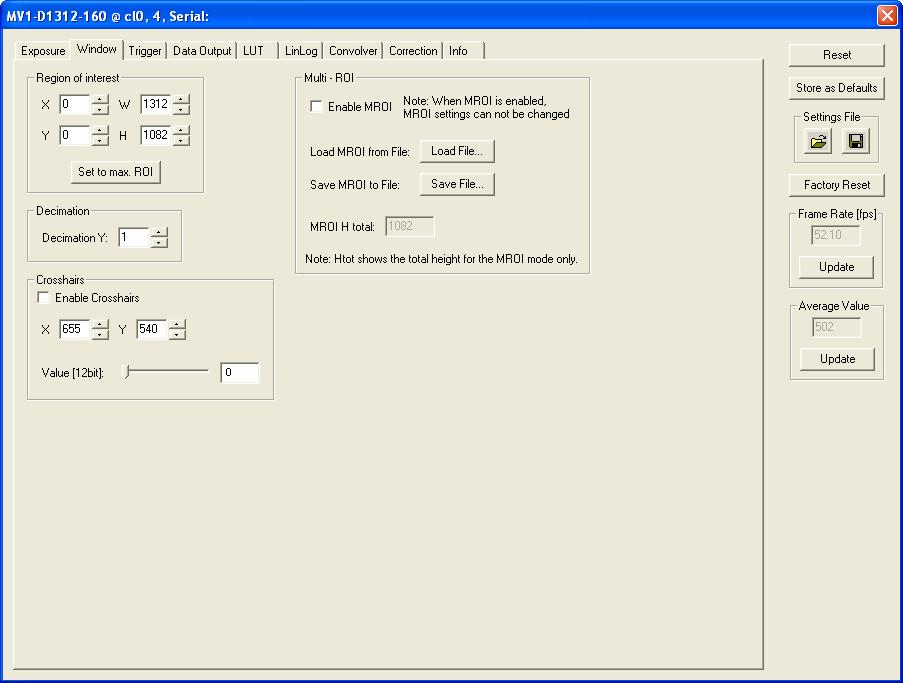
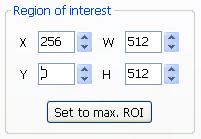
5 2 Window タブ Window タブでは 取得する画像のサイズに関連した設定を行うことが出来ます 図 2.1PFRemote Windows タブ画面 2-1 Region of Interest Region of interest (ROI) は 長方形の (X, Y), (W, H) で定義されます X: 左上から始まる X 座標の開始位置を指定します Y: 左上から始まる Y 座標の開始位置を指定します W: 取得する画像の幅を指定します (32 ピクセルステップで定義します ) H: 取得する画像の高さを指定します 図 2.2 PFRemote ROIe 設定 Set to max ROI: ボタンをクリックすると取得イメージは最大のサイズ (X=0; Y=0; W=1312; H=1082) に戻ります 注意 幅の設定は 32 ピクセルステップでのみ設定できます 4
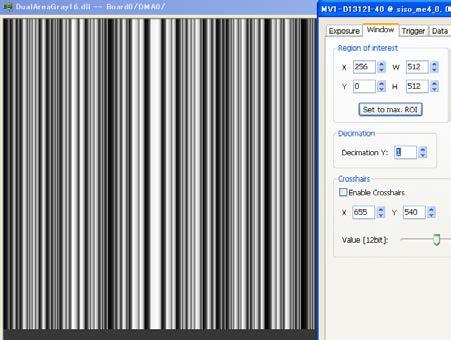
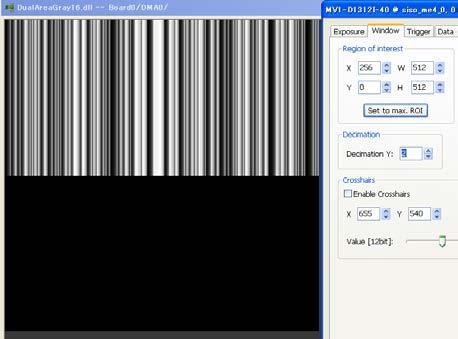
6 2-2Decimation Decimation は Y 方向のピクセル数を減少させてイメージを転送ます ROI や MROI と併せて使用する事が出来ます Y 方向の Decimation は 指定した n 番目の列のみ転送しますので リードアウトタイムを減少させ高いフレームレートを実現します Y 方向の Decimation 値 例 Value=4 に指定すると 4 ステップの列 (4,8,12,16...) のみ転送されます 図 2.3 PFRemote Deccimation 設定 図 2.4 Desimation=2 の場合 図 2.5 Desimation=4 の場合 図 2.6 Desimation=1 と Decimation=2 の場合の標準取得画面 5
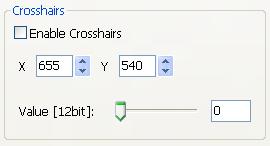
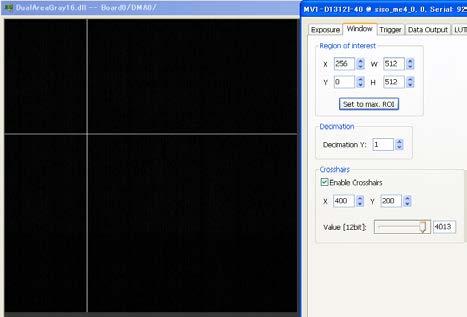
7 2-3 Crosshairs イメージ内にクロスヘアと呼ばれるあたり線を表示します クロスヘアの値はオリジナルイメージにオーバーラップされます 表示する位置とクロスヘアのグレー値 (12bit 階調 ) を設定する事が出来ます 図 2.7 PFRemote Crossshairs 設定 Enable Crosshairs: 設定したクロスヘアを表示します X: 垂直方向のクロスヘアの表示位置 Y: 水平直方向のクロスヘアの表示位置 Value [12bit ]: 表示するクロスヘアのグレー値 (12bit 階調 ) 図 2.8 crosshairs=off と crosshairs=on 6
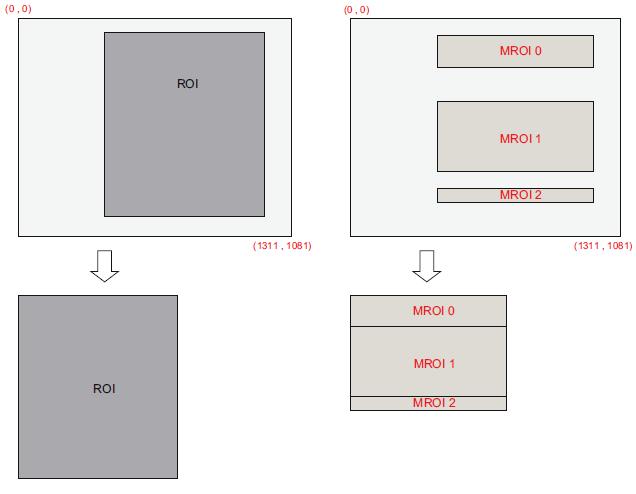
8 2-4 Multi-ROI カメラは 最大 512 の別々の ROI を設定することが出来ます 設定した複数の ROI は 1 フレームのイメージにまとめられフレームグラバーへ転送されます ROI は Y 方向の開始位置と高さで定義します イメージの幅と水平方向のオフセットアドレスは X と W で設定します MROI モードの最大フレームレートは 読み出す列と行の数に依存します ROI のオーバーラップは可能です 図 2.9 PFRemote Multi-ROI 設定 Enable MROI: MROI を有効にします 一度有効にすると ROI または MROI の設定は変更できません ユーザー定義の MROI ファイルをカメラ内にロードします PFREmote のディレクトリにファイルのサンプルがあります 現在の MROI の設定をテキストファイルに保存します MROI H total: イメージの高さとして MROI の合計をあらわします 図 2.10 ROI と MROI のイメージは複数の MROI は ROI と MROI を比較したものです 図の上にあるスケッチは フルサイズのセンサーから定義して切り出した ROI 画像をあらわしています 下にあるスケッチは 結果フレームグラバーに転送される画像をあらわしています 左側は ROI で右側は MROI です MROI のイメージサイズが小さく ROI のイメージよりフレームレートが増加する事が確認できます イメージ内で限られた複数の領域のみ取得する場合は ROI に比べて MROI の方が より高いフレームレートを確保できます 図 2.10 ROI と MROI のイメージ. 7
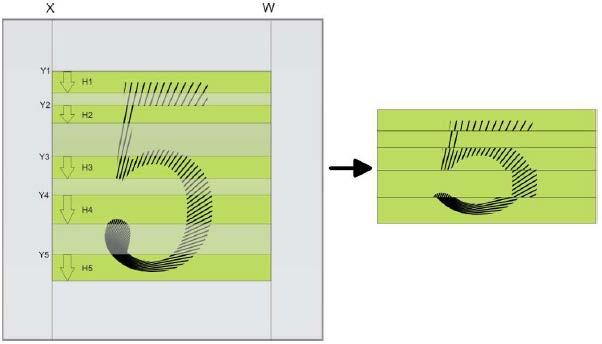
9 図 個の MROI は 一様で連続な光スペクトル上に現れる暗線または輝線を検査するハイパースペクトル画像のサンプルをあらわしています MROI を使用すると 656x54 の領域のみリードアウトされフレームレートは 4300fps に到達します MROI を使用しない場合 656x1082 の ROI でフレームレートは 216fps です 図 個の MROI 8
10 改定履歴 日付内容 Revision 初版 バージョン確認 について修正
文書番号 :XIA001 Revision :1.00 XIMEA 社カメラ付属ソフトウェア XIMEA API Software Package インストールマニュアル 株式会社アプロリンク
 XIMEA 社カメラ付属ソフトウェア XIMEA API Software Package インストールマニュアル 株式会社アプロリンク 目次 はじめに... 2 1 XIMEA API ソフトウェアパッケージ... 3 2 スターターキットセットアップの流れ... 4 3 XIMEA APIインストールガイド... 5 4 XIMEA USB3.0 ZONE... 9 5 互換ハードウェア...
はじめに 京セラ製スマートフォンを指定の microusb ケーブル ( 別売 ) またはこれと共通仕様の microusb ケーブル ( 別売 )( 以下 USB ケーブル ) と接続して USB テザリング機能をご使用いただくためには あらかじめパソコンに USB ドライバ をインストールしてい
 京セラ製スマートフォン用 USB ドライバインストールマニュアル 本書内で使用されている表示画面は説明用に作成されたものです OS のバージョンやお使いのパソコンの環境 セキュリティ設定によっては表示画面の有無 詳細内容 名称が異なる場合があります 本書は お客様が Windows の基本操作に習熟していることを前提にしています パソコンの操作については お使いのパソコンの取扱説明書をご覧ください
目次 USBドライバダウンロードの手順...2 USBドライバインストールの手順...3 インストール結果を確認する...19 USBドライバアンインストール / 再インストールの手順...21 USB ドライバダウンロードの手順 1. SHL21 のダウンロードページからダウンロードしてください
 AQUOS PHONE SERIE SHL21 USB ドライバインストールマニュアル 本製品の環境は以下のとおりです USB 1.1 以上に準拠している USB 搭載のパソコンで Microsoft Windows XP(32bit)/Windows Vista /Windows 7/ Windows 8 がプリインストールされている DOS/V 互換機 (OS のアップグレードを行った環境では
はじめに URBANO PROGRESSO を microusb ケーブル 01 ( 別売 ) またはこれと共通の仕様の microusb ケーブル ( 別売 )( 以下 USB ケーブル ) と接続して USB テザリング機能をご使用いただくためには あらかじめパソコンに USB ドライバ をイン
 はじめに URBANO PROGRESSO を microusb ケーブル 01 ( 別売 ) またはこれと共通の仕様の microusb ケーブル ( 別売 )( 以下 USB ケーブル ) と接続して USB テザリング機能をご使用いただくためには あらかじめパソコンに USB ドライバ をインストールしていただく必要があります USB ドライバをインストールする 3 パソコンに接続する 4 接続状態を確認する
読取革命Lite かんたん入門ガイド
 かんたん入門ガイド かんたん入門ガイドは 読取革命 Lite の基本的な操作手順を記載しています 紙 Word INDEX はじめに 2 困ったときには 2 操作の流れ 3 アプリケーションの起動 3 画像の読み込み 4 認識結果をWordへ転送 6 手動で領域枠を作成する 8 領域枠について 10 文字の認識率向上ポイント 11 画像 認識結果 P1008-20310 はじめに このたびは 日本語
IOWebDOC
 IOWebDOC Windows 版インストールマニュアル Page1 > 1 IOWEBDOC のインストール... 3 IOWEBDOC JAVA INTERFACE 環境設定例について... 3 1.1 インストールの前に... 4 1.2 インストール手順 (32bit 版 )... 4 1.3 インストール手順 (64bit 版 )... 8 Page2 1 IOWebDOC
目次 メールの基本設定内容 2 メールの設定方法 Windows Vista / Windows 7 (Windows Live Mail) Windows 8 / Windows 10 (Mozilla Thunderbird) 3 5 Windows (Outlook 2016) メ
 2 1: ネットワーク設定手順書 が完了後に行ってください 170912 鏡野町有線テレビ 各種設定手順書 この手順書では以下の内容の手順を解説しています メール設定 ホームページの掲載 お客様がご利用の OS により設定方法が異なる部分があります OS をご確認の上 作業を行ってください お客様のパソコン環境によっては 本手順書に記載されている内容と異なる場合があります 本手順書は 鏡野町有線テレビのインターネット接続サービスを利用するためのものです
BizDataBank とはインターネット上のクラウドサーバーを 自分のパソコンのハードディスクのようにご利用いただけるサービスです クラウドに格納したデータはパソコンだけでなく スマートフォンやタブレットでも自在にアクセス可能 さらに 大容量データの送信やメンバー限定のファイル共有など ビジネスや
 BizDataBank (Web ブラウザ版 ) ユーザガイド Version 2.0.2 Lastupdate 2013.8.12 1 BizDataBank とはインターネット上のクラウドサーバーを 自分のパソコンのハードディスクのようにご利用いただけるサービスです クラウドに格納したデータはパソコンだけでなく スマートフォンやタブレットでも自在にアクセス可能 さらに 大容量データの送信やメンバー限定のファイル共有など
目次 はじめに 概要 プロジェクトウィンドウ フレームワーク ユーザークラス サンプル コンストラクタ デストラクタ OnUserIO()
 Photonfocus 社インテリジェントカメラ SM2 シリーズチュートリアル 株式会社アプロリンク 目次 はじめに... 2 1 概要... 3 1-1 プロジェクトウィンドウ... 3 1-2 フレームワーク... 4 1-2-1 ユーザークラス... 4 2 サンプル 1... 5 2-1 コンストラクタ... 5 2-2 デストラクタ... 6 2-3 OnUserIO()... 6 2-4
ポップアップブロックの設定
 電子申請サービス 事前準備 Web ブラウザの設定 第 1.3 版 平成 26 年 12 月 富士通株式会社 - 目次 - 第 1 章はじめに... 1 第 2 章ポップアップブロックの設定... 1 2-1. Internet Explorer をご使用の場合... 1 2-2. Mozilla Firefox をご使用の場合... 4 2-3. Google Chrome をご使用の場合...
N-system 操作マニュアル
 N-system 操作マニュアル 利用者サイト編 NS1403-01 目次 1 サービスを利用する ( 利用者サイト )... 1 1-1 ログイン... 1 1-2 活動量データを登録する... 3 1-2-1 活動量計のデータを取り込む... 3 1-2-2 活動量データを手入力する... 5 1-2-3 活動量データを手入力する ( 一覧入力 )... 8 1-3 身体活動の履歴 評価を確認する...
おことわり 本書の内容の一部又は全部を無断転載することは禁止されています 本機の外観及び仕様は改良のため 将来予告無しに変更することがあります 本書の内容について万一不審な点や誤りなどのお気付きの点がありましたらご連絡ください 本書に記載されている会社名 商品名などは 一般に各社の商標又は登録商標で
 USB ドライバ CDM Drivers インストールガイド グラフテック株式会社 おことわり 本書の内容の一部又は全部を無断転載することは禁止されています 本機の外観及び仕様は改良のため 将来予告無しに変更することがあります 本書の内容について万一不審な点や誤りなどのお気付きの点がありましたらご連絡ください 本書に記載されている会社名 商品名などは 一般に各社の商標又は登録商標です 本文中には (R)
目次 Web インターフェースでのログイン方法 1 Web インターフェースから利用できる機能の紹介 3 1ファイルのアップロードとダウンロード 4 2 転送確認 ( ファイルのアップロード状況 ) 9 3ファイル更新履歴の管理 10 4 操作履歴の確認 12 5アクセスチケットの生成 ( フォルダ
 ServersMan@Disk WEB インターフェースでの ご利用方法 目次 Web インターフェースでのログイン方法 1 Web インターフェースから利用できる機能の紹介 3 1ファイルのアップロードとダウンロード 4 2 転送確認 ( ファイルのアップロード状況 ) 9 3ファイル更新履歴の管理 10 4 操作履歴の確認 12 5アクセスチケットの生成 ( フォルダ / ファイルの公開 ) 13
印刷アプリケーションマニュアル
 印刷アプリケーションマニュアル 目次印刷アプリケーションについて... 2 1.1. インストール前の管理者での事前準備... 2 1.2. インストールする... 2 1.3. 基本的な使い方... 6 1.3.1. 各部の概要... 6 1.3.2. カメレオンコードを印刷する... 7 1.3.3. 印刷レイアウトを作成する... 9 1.3.. 用紙を設定する... 10 2. サポートサービスのご案内...
更新用証明書インポートツール 操作マニュアル 2011 年 10 月 31 日 セコムトラストシステムズ株式会社 Copyright 2011 SECOM Trust Systems CO.,LTD. All rights reserved. P-1
 更新用証明書インポートツール 操作マニュアル 20 年 0 月 3 日 セコムトラストシステムズ株式会社 P- 改版履歴 版数 日付 内容 担当 V..00 200/2/27 初版発行 STS V..0 20/0/3 動作条件 ( オペレーティングシステム ブラウザ ) 追加確認ページの手順追加 STS P-2 目次. はじめに... 4 2. 証明書のインポート手順... 5 2.. 契約者番号
2006
 WithMie ご利用環境設定手順 2015.6.10 メディコム情報システム /WithMie をご利用いただくためには 利用者 ID を取得するとともに 利用パソコンの環境設定を行なう必要があります 次の手順で利用するための準備を行ってください 信頼済みサイトへの登録 ポップアップブロックの許可 信頼済みサイトのセキュリティレベルを 中低 に設定する プロキシ接続で HTTP1.1 を使用する設定
目次 1. プロフィール画像工房の概要 3 2. プロフィール画像の作成 8 3. プロフィール画像の登録 まとめ 27 レッスン内容 プロフィール画像工房 インターネット上に提供されているさまざまなサービス ( これ以降 サービス と記述します ) を利用するときには 利用するユーザー
 本テキストの作成環境は 次のとおりです Windows 7 Home Premium Microsoft Word 2013( テキスト内では Word と記述します ) Internet Explorer 11 画面の設定( 解像度 ) 1024 768 ピクセル テキスト内の解説で利用しているマイクロソフト社の Web メールサービス Outlook.com については 2014 年 9 月時点で提供している内容にもとづいています
機能仕様書フォーマット
 BladeSymphony Virtage Navigator インストール手順書 Revision 3.05/A 重要なお知らせ 本書の内容の一部 または全部を無断で転載 複写することは固くお断わりします 本書の内容について 改良のため予告なしに変更することがあります 本書の内容については万全を期しておりますが 万一ご不審な点や誤りなど お気付きのことがありましたら お買い求め先へご一報くださいますようお願いいたします
共済会_Kねっと利用マニュアル(2018).indd
 ~ K ねっとシステム利用マニュアル ~ ご注意 この冊子にはインターネット上で職員会員に関するデータを取り扱うための設定や操作方法等が記載されています 別紙 WEB 方式利用通知 とあわせて厳重に管理及び保管をしてください 2018.9 改訂 目次 Ⅰ.K ねっと概要 1 Ⅱ.K ねっとへの接続方法 ( ログイン ) 1 Ⅲ. 操作方法 1. ファイルのダウンロード ( 俸給等報告データの 取得
バーコードハンディターミナル BT-1000 シリーズセットアップガイド ( 第 1 版 ) CE ***
 バーコードハンディターミナル BT-1000 シリーズセットアップガイド ( 第 1 版 ) CE-201707-*** ご注意 1) 本書の内容 およびプログラムの一部 または全部を当社に無断で転載 複製することは禁止されております 2) 本書 およびプログラムに関して将来予告なしに変更することがあります 3) プログラムの機能向上のため 本書の内容と実際の画面 操作が異なってしまう可能性があります
目次 1. PDF 変換サービスの設定について )Internet Explorer をご利用の場合 )Microsoft Edge をご利用の場合 )Google Chrome をご利用の場合 )Mozilla Firefox をご利
 PDF 変換サービス セキュリティ設定マニュアル 第 21 版 2018 年 2 月 目次 1. PDF 変換サービスの設定について...2 1-1)Internet Explorer をご利用の場合...2 1-2)Microsoft Edge をご利用の場合... 14 1-3)Google Chrome をご利用の場合... 18 1-4)Mozilla Firefox をご利用の場合...
Microsoft PowerPoint _VL-CD2xx バージョンアップ手順(汎用版).pptx
 センサーカメラ VL CD2xx シリーズ バージョンアップ手順 対象機種 VL CD265/CD235/CD215 2015 年 1 月 5 日 パナソニックシステムネットワークス株式会社セキュリティシステム事業部グローバルソリューショングループ FE チーム ( グローバル CS) 1 改版履歴 発行日内容詳細 2015/1/5 初版 - 2 必要なもの PC( パソコン ) LAN ケーブル
Windows Graphic Loader for Label Printers
 Windows Graphic Loader for Label Printers ユーザーズマニュアル Version 1.0.3.0 商標 版権 CITIZEN は シチズン時計株式会社の登録商標です Windows は 米国 Microsoft Corporation の米国及びその他の国における登録商標です Datamax は Datamax-O'Neil の登録商標です Zebra は Zebra
スライド 1
 Internet Explorer の設定マニュアル このマニュアルは 長崎市の入札関連システム ( ) をご利用頂くために必要なInternet Explorerの設定手順を説明します お使いのパソコンの環境 ( ブラウザのバージョンなど ) に応じて必要な設定を行ってください なお お使いのブラウザのバージョンによっては掲載する画面と異なる場合がございます あらかじめご了承ください 入札関連システム
無線LAN JRL-710/720シリーズ ファームウェアバージョンアップマニュアル 第2.1版
 無線 LAN JRL-710/720 シリーズ < 第 2.1 版 > G lobal Communications http://www.jrc.co.jp 目次 1. バージョンアップを行う前に...1 1.1. 用意するもの...1 1.2. 接続の確認...1 2. バージョンアップ手順...4 2.1. 手順 1...6 2.2. 手順 2...8 2.3. 手順 3... 11 本書は,
改訂履歴 改訂日付 改訂内容 2014/11/01 初版発行 2017/01/16 Studuino web サイトリニューアルに伴う改訂 2017/04/14 Studuino web サイトリニューアルに伴うアクセス方法の説明変更 2018/01/22 Mac 版インストール手順変更に伴う改訂
 Arduino IDE 環境 設定手順書 Windows/Mac 用 2014/11/01 作成 2018/01/22 改訂 改訂履歴 改訂日付 改訂内容 2014/11/01 初版発行 2017/01/16 Studuino web サイトリニューアルに伴う改訂 2017/04/14 Studuino web サイトリニューアルに伴うアクセス方法の説明変更 2018/01/22 Mac 版インストール手順変更に伴う改訂
SNC-HM662 EdgeStorage manual J
 ネットワークカメラ SNC-HM662 Edge Storage マニュアル ~SD / microsd で映像録画 再生 ~ 目次 1. Edge Strage 機能について 1-1. Edge Storage 機能とは 1-2. Edge Storage 機能を使用する上での注意点 1-3. 使用可能なメモリーカード 2. Edge Storage 機能使用時の推奨設定 3. Edge Storage
WindowsXPインストール
 仮想 OM ポートドライバ Windows 7 32bit 編 インストールマニュアル 目次 1. はじめに...1 2. 対象機種...1 3. 機種とドライバ名称...2 3.1. 機種名称一覧 (A)...2 3.2. ドライバ名称一覧 (B)()...2 4. 新規インストール...4 5. インストールドライバの確認方法...8 6. OMポートの設定... 10 7. アンインストール...
建築業務管理システム 補足マニュアル Internet Explorer11 設定ガイド (Windows10 用 )
 建築業務管理システム 補足マニュアル (Windows10 用 ) 目次 目次 はじめに 1 Internet Explorer11 とは? 1 1. 設定を行なう前にご確認ください 2 OS の確認方法 2 2. ブラウザの設定を行なう 3 Internet Explorer11 の起動方法について 3 アドレスバーの設定を行なう 5 SSL3.0 を無効化する 設定を行なう 8 Adobe Reader
仮想 COM ポートドライバ Windows 10 編 インストールマニュアル
 仮想 COM ポートドライバ Windows 10 編 インストールマニュアル 目次 1. はじめに... 1 2. 対象機種... 1 3. ドライバ名称... 2 3.1. ドライバ名称一覧 (A)()... 2 4. ドライバパッケージインストーラ... 3 4.1. 新規インストール... 3 4.2. インストールドライバの確認方法... 4 4.3. インストールが正しくない場合...
改版履歴 版数 日付 内容 担当 V /03/27 初版発行 STS V /01/27 動作条件のオペレーティングシステムに Windows 7 STS を追加 また 動作条件のブラウザに Internet Explorer 8 を追加 V /0
 証明書インポートツール 操作マニュアル 2011 年 3 月 4 日 セコムトラストシステムズ株式会社 P-1 改版履歴 版数 日付 内容 担当 V.1.00 2009/03/27 初版発行 STS V.1.10 2011/01/27 動作条件のオペレーティングシステムに Windows 7 STS を追加 また 動作条件のブラウザに Internet Explorer 8 を追加 V.1.20 2011/03/04
<4D F736F F D20945B EBF8AC7979D814696A793788E8E8CB193CB8DBB96402E646F63>
 品質管理 : 密度試験 使用説明書 ご使用の前に必ずこの 使用説明書 をお読みの上 正しくお使いください また 本書をすぐに利用出来るように 分かりやすいところに保管してください はじめに この度は 品質管理 : 密度試験 をお買い上げいただき誠にありがとうございます は 突砂法による路盤の密度計算を行うことが出来るソフトウェアです 使用材料 産地などの情報は あらかじめ登録しておくことが出来ますので
RW-5100 導入説明書 Windows7 用 2017 年 7 月 シャープ株式会社
 RW-5100 導入説明書 Windows7 用 2017 年 7 月 シャープ株式会社 はじめに 本書は Windows 7 環境において IC カードリーダライタ RW-5100 を使用するため お使いのパソコンにデバイスドライバソフトウェア ( 以下 ドライバソフト と記載 ) をインストールする方法について記述しています 本書で説明するドライバソフトは Windows 7 SP1 で動作するものです
ant3_manual
 基本操作マニュアル だれでもできる A 納図 [A- NOTE] 土木 / その他編 A 納図 [A-NOTE] 基本操作マニュアルは 冊に分かれています. 基本操作 / 作図編. 図形編集編. 土木 / その他編 画面説明や基本的な機能をご説明しています 縮尺合せや図形を編集する機能をご説明しています 土量集計など土木専用機能をご説明しています 目 次 0 図面に座標を割り付ける 0 座標を登録する
ビューワソフト地図操作不具合対策 導入マニュアル
 ビューアソフトスクリプトエラー解消導入マニュアル 平素より 弊社製品をご愛顧いただき厚くお礼申し上げます このたび ビューアソフト起動時に スクリプトエラー メッセージが表示され 併せて地図表示しない事象に際しての改善策についてご紹介させていただきます Ver 2.0 目次 はじめに ( 必ずお読みください ) 事前確認バッチファイルの起動ビューアの確認, 使用したファイルの削除 P1 P2 P3
4-7.コネクト2.0_電話操作マニュアル(ZoiperFree)_v1.1.0
 コネクト 2.0 Ver.1.1.0 楽天コミュニケーションズ株式会社 目次 1 はじめに... 3 1.1 動作環境... 3 1.2 概要... 3 1.3 注意事項... 3 2 インストール方法... 4 2.1 事前確認... 4 2.2 ダウンロード手順... 5 2.3 インストール手順... 6 3 利用方法... 8 3.1 発信... 8 3.2 着信... 8 3.3 保留...
「ビジネスサーバ」シリーズ設定マニュアル
 ビジネスサーバ シリーズ設定マニュアル ~ Standard SSH/FTP 編 ~ 本マニュアルの内容は サービス利用開始にあたっての設定用資料としてご利用いただくことを目的としております 第 1.0 版 株式会社 NTT ぷらら 本ご案内に掲載している料金等は消費税相当額を含んでおりません 2010 年 1 月現在 1 変更履歴 日時 変更箇所等 備考 2010.01.25 第 1.0 版 (
【バーコード作成】マニュアル 第1版
 日本 JC 入場管理システム 2012 バーコードバーコード作成作成マニュアルマニュアル 第 1 版 平成 23 年 1 月 6 日 本書概要本書は JC 入場管理システムにおける バーコード作成機能 操作方法について 説明したものです 改版履歴 更新日版数修正概要 2011/1/6 初版リリース 2 /14 目次 1. バーコードの作成 ( 簡略版 )... 4 2. バーコードの作成 ( ヒサゴ工房工房を利用利用したした場合
目次 1. はじめに ライセンス証書の受領 ライセンス証書に含まれる内容 環境前提条件 準備 インストール環境の確認 ファイル インストール インストール後の Dr
 Dr.Web Server Security Suite Dr.Web Anti-virus for Windows Servers Ver.10 インストールガイド 株式会社 Doctor Web Pacific 初版 : 2015/02/23 改訂 : 目次 1. はじめに... 3 1.1 ライセンス証書の受領... 3 1.2 ライセンス証書に含まれる内容... 3 2. 環境前提条件...
RW-4040 導入説明書 Windows 7 用 2017 年 7 月 シャープ株式会社
 Windows 7 用 2017 年 7 月 シャープ株式会社 はじめに 本書は IC カードリーダライタ RW-4040 を使用するため お使いのパソコンにデバイスドライバソフトウェア ( 以下 ドライバソフト と記載 ) をインストールする方法について記述しています このドライバソフトは Windows 7 SP1 で動作します 本書では ドライバソフトバージョン 2.27 のインストールについて説明します
V-CUBE ミーティング4
 V-CUBE ミーティング 4 PC 画面共有 -Sharing3 ご利用マニュアル ブイキューブ 2017/02/17 この文書は ウェブテレビ会議システム V-CUBE ミーティング 4 ( 以下 ミーティング ) の機能 PC 画面共有 -Sharing3 のマニュアルです 更新履歴 更新日 内容 2017/02/17 動作環境の修正 画像修正 2014/10/30 動作環境の修正 Sharing3
どこでも写真管理 Plus (Android 版 ) 操作手順書 ( 黒板作成 連携ツール使用時 ) EX-TREND 武蔵の写真管理 黒板作成 連携ツール どこでも写真管理 Plus でデータを連携して 電子小黒板機能付き工事写真を撮影する手順を解説します 解説内容がオプションプログラムの説明であ
 どこでも写真管理 Plus (Android 版 ) 操作手順書 ( 黒板作成 連携ツール使用時 ) EX-TREND 武蔵の写真管理 黒板作成 連携ツール どこでも写真管理 Plus でデータを連携して 電子小黒板機能付き工事写真を撮影する手順を解説します 解説内容がオプションプログラムの説明である場合があります ご了承ください 注意 使用時の注意点 下記を超えると 端末のメモリー等の仕様にも寄りますが動作が不安定となる可能性がありますので
居場所わかるくん CMX 連携設定 操作ガイド 2019 年 4 月
 2019 年 4 月 目次 1 はじめに... 3 2 とは... 3 3 人から探す... 4 3.1 社内電話帳での位置情報 ( ウェブ )... 4 3.1.1 社内電話帳一覧画面... 4 3.1.2 社内電話帳詳細画面... 5 3.1.3 フロア MAP... 6 3.2 社内電話帳での位置情報 ( スマートフォン )... 7 3.2.1 ステータス... 7 3.2.2 位置情報...
Notes and Points for TMPR454 Flash memory
 表紙 TMPR454 内蔵 Flash メモリ対応版手順書 株式会社 DTS インサイト ご注意 (1) 本書の内容の一部または 全部を無断転載することは禁止されています (2) 本書の内容については 改良のため予告なしに変更することがあります (3) 本書の内容について ご不明な点やお気付きの点がありましたら ご連絡ください (4) 本製品を運用した結果の影響については (3) 項にかかわらず責任を負いかねますのでご了承ください
ULTRA DRIVE とは インターネット上 ( クラウド ) に大切なデータを保存することができる便利なアプリケ ーション ( オンラインストレージ ) です 本資料について ULTRA DRIVE サービスは マイナーバージョンアップ等もあるため 実際のクライア ントと本資料に差分が発生する場
 ULTRA DRIVE (Web ブラウザ版 ) ユーザガイド Last update 2017.07.25 Ver.2.0.4 1 ULTRA DRIVE とは インターネット上 ( クラウド ) に大切なデータを保存することができる便利なアプリケ ーション ( オンラインストレージ ) です 本資料について ULTRA DRIVE サービスは マイナーバージョンアップ等もあるため 実際のクライア
ビジネスサーバ設定マニュアル_ssh_ftp編(VPS・Pro)
 ビジネスサーバ シリーズ設定マニュアル ~ VPS Pro SSH/FTP 編 ~ 本マニュアルの内容は サービス利用開始にあたっての設定用資料としてご利用いただくことを目的としております 第 1.0 版 株式会社 NTT ぷらら 本ご案内に掲載している料金等は消費税相当額を含んでおりません 2010 年 1 月現在 1 変更履歴 日時 変更箇所等 備考 2010.01.29 第 1.0 版 ( 初版
Cards R Connector(v1.4.2)_ja.pptx
 SkyDesk Cards R Connector 操作マニュアル v1.4.2 ネットワークセキュリティ事業部 はじめに このたびは SkyDesk Cards R をご契約いただき 誠にありがとうございます 弊社の複合機を使用して SkyDesk Cards R ( 以下 Cards R) に名刺画像を取り込む場合 該当の複合機に SkyDesk Cards R Connector ( 以下 Cards
手順 2 右下に表示される [ すべてのアプリ ] をクリックします 手順 3 アプリ一覧画面に切り替わるので その中に Windows Live Mail があるかどうか確認します Windows Live Mail が 一覧にあれば P7 の 登録手順 4 にすすんでください 一覧になければ P
![手順 2 右下に表示される [ すべてのアプリ ] をクリックします 手順 3 アプリ一覧画面に切り替わるので その中に Windows Live Mail があるかどうか確認します Windows Live Mail が 一覧にあれば P7 の 登録手順 4 にすすんでください 一覧になければ P](/thumbs/90/101972163.jpg "手順 2 右下に表示される [ すべてのアプリ ] をクリックします 手順 3 アプリ一覧画面に切り替わるので その中に Windows Live Mail があるかどうか確認します Windows Live Mail が 一覧にあれば P7 の 登録手順 4 にすすんでください 一覧になければ P") Windows Live メール 2012 編 本書では Windows Live メール 2012 の設定方法を説明します 目次 P1 1 (Windows8の場合)Windows Liveメールが入っているかを確認する P3 2 Windows Liveメールのダウンロード インストール P6 3 メールアカウントの登録 P15 4 メールアカウント設定の確認 P18 5 接続ができない時には
Windows Live メール 2012 編 本書では Windows Live メール 2012 の設定方法を説明します 目次 P1 1 (Windows8の場合)Windows Liveメールが入っているかを確認する P3 2 Windows Liveメールのダウンロード インストール P6 3 メールアカウントの登録 P15 4 メールアカウント設定の確認 P18 5 接続ができない時には
週案貯蔵 Pro- はじめに 1. はじめに 週案貯蔵 Pro ( しゅうあんためぞうぷろ ) は 授業を総合的に管理するためのソフトです 時間割の作成 授業の年間計画 授業時数の集計 週案の作成 授業内容の分析など 便利な機能を簡単に利用 できます また 週案貯蔵 Pro は学校全体で利用すること
 週案貯蔵 Pro- はじめに 1. はじめに 週案貯蔵 Pro ( しゅうあんためぞうぷろ ) は 授業を総合的に管理するためのソフトです 時間割の作成 授業の年間計画 授業時数の集計 週案の作成 授業内容の分析など 便利な機能を簡単に利用 できます また 週案貯蔵 Pro は学校全体で利用することを前提として開発したソフトですので 教務用ソフト 教務 アシスト 1 2 3 との連携で さらに便利に利用できます
目次 1. はじめに ライセンス証書の受領 ライセンス証書に含まれる内容 環境前提条件 準備 インストール環境の確認 ファイル インストール インストール後の Dr
 Dr.Web KATANA for Windows Ver.1.0 インストールガイド 株式会社 Doctor Web Pacific 初版 : 2015/11/04 改訂 : 2015/11/12 目次 1. はじめに... 3 1.1 ライセンス証書の受領... 3 1.2 ライセンス証書に含まれる内容... 3 2. 環境前提条件... 3 3. 準備... 4 3.1 インストール環境の確認...
ご注意 1) 本書の内容 およびプログラムの一部 または全部を当社に無断で転載 複製することは禁止されております 2) 本書 およびプログラムに関して将来予告なしに変更することがあります 3) プログラムの機能向上のため 本書の内容と実際の画面 操作が異なってしまう可能性があります この場合には 実
 周辺機器ツールセットアップガイド ( 第 1.1 版 ) ご注意 1) 本書の内容 およびプログラムの一部 または全部を当社に無断で転載 複製することは禁止されております 2) 本書 およびプログラムに関して将来予告なしに変更することがあります 3) プログラムの機能向上のため 本書の内容と実際の画面 操作が異なってしまう可能性があります この場合には 実際の画面 操作を優先させていただきます 4)
だれでもできる3Dイラスト_基本操作マニュアル
 基本操作マニュアル だれでもできる D イラスト D イラストは 以下のソフトウェアでご使用いただけます 施工 Revo 施工計画書作成支援システム安全管理サイガード 目 次 配置前 施工 Revo 0 Dイラストを起動する 0 Dイラストを選択する 0 サイズ 配置基準を設定する 4 04 Dイラストの可動部を編集する 5 05 画像を変更する ( 看板等 ) 6 06 Dイラストを配置する 8
ポップアップブロックの設定
 電子申請サービス 事前準備 Web 第 1.5 版 平成 30 年 3 月 富士通株式会社 - 目次 - 第 1 章はじめに... 1 第 2 章ポップアップブロックの設定... 1 2-1. Internet Explorer をご使用の場合... 1 2-2. Mozilla Firefox をご使用の場合... 4 2-3. Google Chrome をご使用の場合... 6 2-4. Safari
証明書インポート用Webページ
 証明書インポート用 Web ページ 操作マニュアル (Windows Vista/7) 20 年 2 月 日 セコムトラストシステムズ株式会社 P- 改版履歴 版数日付内容担当 V..00 20/2/ 初版発行 STS P-2 目次. はじめに...4 2. 証明書のインポート手順...5 2.. 証明書インポート手続のご案内 電子メール受信... 5 2.2. Webブラウザの事前設定... 6
平成 30 年 5 月 国民健康保険中央会
 平成 30 年 5 月 国民健康保険中央会 改版履歴 版数 改訂日 該当頁 / 該当項目 改訂の要点 4.2.0 2017/11/20 3 対応 OSの変更に伴う修正 動作環境 の OS に以下を追加 Windows10 Enterprise (64Bit) LTSB( バージョン :1607) 動作環境 の OS から以下を削除 Windows Vista Business (32Bit) ServicePack2
TR3通信コマンド仕様
 マニュアル番号 :TDR-OTH-USB-105 USB ドライバインストール手順書 新規作成 2004 年 03 月 17 日修正 2014 年 07 月 18 日 Ver 1.05 タカヤ株式会社 RF 事業部 Takaya RF-ID TR3 シリーズ はじめに このたびは 弊社の USB 製品をご購入していただき 誠にありがとうございます 本書は USB 製品を使用する上で必要な以下の項目についてご説明させていただいております
PowerPoint プレゼンテーション
 クラウドバックアップサービス 2016 年 05 月 26 日 目次 1.AOSアプリユーザー IDとライセンスキーの登録... 2 2. 起動と新規登録... 4 3. アプリ画面説明... 6 ホーム画面... 6 ナビゲーションドロワー... 6 バックアップデータの選択... 7 データの復元... 8 バックアップ済みデータの削除... 11 設定... 13 4.Webブラウザでの確認...
だれでもできる電子小黒板エディター 基本操作マニュアル
 基本操作マニュアル だれでもできる 電子小黒板エディター 目 次 デキスパート基本部での操作 保存 0 電子小黒板エディターを起動する 4 電子小黒板を保存する 6 新規データ作成 転送 0 電子小黒板の作成方法を選択する 5 転送先の工事を選択する 8 電子小黒板の編集 0 行または列を挿入 削除する 4 04 列の幅 行の高さを変更する 5 05 セルの罫線を設定する 6 06 セルを結合する
環境設定・操作マニュアル
 easyhousing 環境設定 操作マニュアル 第 2.0 版 2016 年 1 月 13 日 日本電気株式会社 - 1 - 改版履歴版 作成日 内容 初版 2013/11/12 新規作成 1.1 版 2013/11/20 補足 3 困ったときは? 拡張保護モードの記載を追加 1.2 版 2014/2/5 2. インターネットエクスプローラの設定 Internet Explorer 11 の記載を追加補足
(C) Copyright CANVASs Co
 (C) Copyright CANVASs Co., Ltd. ===================================================== ソフト名 SST G1Pro アップデートインストーラ 対象製品 SST G1 Pro 日本語版 / 英語版 登録名 SST G1 Pro Ver.1.1.39 アプリケーション名 setup.exe 著作権者 株式会社カンバス
目次 1. 動画再生の機能 3 2. 動画を再生するスライドの作成 7 3. まとめ 課題にチャレンジ 19 レッスン内容 ムービーの中で動画を再生するスライドの作成 多くのデジタルカメラには動画撮影機能が搭載されています PowerPoint にはデジタルカメラで撮影した動画をスライド
 PowerPoint で楽しむムービー作成講座 第 11 回 動画を再生するスライドの作成 PowerPoint で楽しむムービー作成講座 では 12 回に分けて デジタルカメラの写真や動画を 素材に ムービー作成ソフトを使用せずに PowerPoint 2010 だけでオリジナルムービーを作成す る方法を紹介します 本テキストの作成環境は 次のとおりです Windows 7 Home Premium
環境設定・操作マニュアル
 easyhousing 環境設定 操作マニュアル 第 2.1 版 2016 年 9 月 30 日 日本電気株式会社 - 1 - 改版履歴版 作成日 内容 初版 2013/11/12 新規作成 1.1 版 2013/11/20 補足 3 困ったときは? 拡張保護モードの記載を追加 1.2 版 2014/2/5 2. インターネットエクスプローラの設定 Internet Explorer 11 の記載を追加補足
<4D F736F F D20836F E C C6F6E C EE682E888B582A2837D836A B2E646F63>
 バックアップソフト PCClone EX Lite 取り扱いマニュアル ---------- 目次 ---------- バックアップソフト PCCloneEX Lite ご使用にあたって... 1 インストール手順... 2 PCClone EX Lite の起動... 4 PCClone EX Lite の Quick Lunch 画面について... 5 データをバックアップする... 6 ファイルを復元する...
RS-MS1A ~オフライン地図について~
 RS-MS1A ~ オフライン地図について ~ このたびは 弊社ダウンロードサービスをご利用いただきまして まことにありがとうございます 本書は RS-MS1A で オフライン地図機能を使用する手順について説明しています オフライン地図とは お客様が用意した地図画像と 緯度経度情報を RS-MS1A に登録することで インターネットに接続できない環境 ( オフライン ) でも自分や相手の現在地が確認できる機能です
VG シリーズ用ローカルファームアップ / 自動ファームウェア更新設定手順書 VG400aⅡ ローカルファームアップ / 自動ファームウェア更新設定手順書
 VG400aⅡ ローカルファームアップ / 自動ファームウェア更新設定手順書 本マニュアルに記載された内容は 将来予告なしに一部または全体を修正及び変更することがあります なお 本マニュアルにこのような不備がありましても 運用上の影響につきましては責任を負いかねますのでご了承ください 本マニュアルの一部 あるいは全部について 許諾を得ずに無断で転載することを禁じます ( 電子 機械 写真 磁気などを含むいかなる手段による複製を禁じます
DigiCert SSL/TLS 証明書 Microsoft IIS 8.0/8.5 証明書コピー/サーバー移行手順書
 DigiCert SSL/TLS 証明書 Microsoft IIS 8.0/8.5 証明書コピー/サーバー移行手順書 2018/08/09 サイバートラスト株式会社 はじめに! 本手順書をご利用の前に必ずお読みください 1. 本ドキュメントは Microsoft 社の Internet Information Services 8.0/8.5( 以下 IIS8.0/8.5) の環境下で DigiCert
PCL6115-EV 取扱説明書
 PCL6115 スターターキット 取扱説明書モーションパターンビルダーサンプルプロジェクト 目次 1. はじめに... 1 1-1. 動作環境... 2 1-2. 動作モード... 2 1-3. 使用したプログラミング言語... 2 1-4. 注意... 2 2. サンプルプロジェクトの構成... 3 2-1. フォルダ構成... 3 2-2. ファイル構成... 3 3. デバイスドライバのインストール...
Microsoft Word - DWR-S01D_Updater_取扱説明書_120514A.doc
 DWR-S01D Updater 取扱説明書 発行日 :2012/5/14 目次 概要...3 機能...3 準備するもの...3 本ソフトウェアについて...3 インストール手順...4 USBドライバーのインストール手順...8 デバイスマネージャーからのUSBドライバーのインストール手順...11 アップデート手順...16 アップデート後の確認...17 アップデートに失敗した場合...17
Microsoft Word - 作業報告書アプリの操作マニュアル.docx
 作業報告書 Point アプリ利用 マニュアル Ver. 改定日改定種別改定内容 1.1 2013/11/21 新規新規作成 著作権所有者著作権所有者の文章による許可なく本書を電子 電気 写真などの機器により複写 送信 再生することは禁じられております 本書の内容は 将来予告なしに変更されることがあります 本書の内容につきましては万全を期しておりますが 本書中の技術的あるいは校正上の誤り 脱落に対して
改版履歴 版数 日付 内容 担当 V /5/26 初版発行 STS V /7/28 動作条件の変更 STS メール通知文の修正 V /2/7 Windows8 の追加 STS V /2/2 Windows8. の追加 STS V
 証明書インポートツール 操作マニュアル 207 年 月 2 日 セコムトラストシステムズ株式会社 i 改版履歴 版数 日付 内容 担当 V..00 2008/5/26 初版発行 STS V..0 200/7/28 動作条件の変更 STS メール通知文の修正 V..20 203/2/7 Windows8 の追加 STS V..30 204/2/2 Windows8. の追加 STS V..40 204/06/06
ESET Smart Security Premium v リリースノート
 ========================================================= ESET Smart Security Premium v12.1.34.0 リリースノート キヤノンマーケティングジャパン株式会社 ========================================================= はじめにキヤノンマーケティングジャパン製品をご愛顧いただき誠にありがとうございます
2 1: ネットワーク設定手順書 が完了後に行なってください 鏡野町有線テレビ 各種設定手順書 この手順書では以下の内容の手順を解説しています メール設定 ホームページの掲載 お客様がご利用の OS により設定方法が異なる部分があります OS をご確認の上 作業を行なってください お客
 2 1: ネットワーク設定手順書 が完了後に行なってください 150820 鏡野町有線テレビ 各種設定手順書 この手順書では以下の内容の手順を解説しています メール設定 ホームページの掲載 お客様がご利用の OS により設定方法が異なる部分があります OS をご確認の上 作業を行なってください お客様のパソコン環境によっては 本手順書に記載されている内容と異なる場合があります 本手順書は 鏡野町有線テレビのインターネット接続サービスを利用するためのものです
DVDFab6新機能_05.indd
 New Feature 新機目次 New Feature-1 DVDFab 仮想ドライブ 2 DVDFab 仮想ドライブ アイコンを右する 2 能一覧の中から ドライブ E: をする 3 マウント をする 3 開く ウィンドウで任意の.iso ファイルを選択する 4 再生ソフトが起動する 4 仮想ディスクのマウントを解除する 5 DVDFab 仮想ドライブ アイコンのメニュー項目 6 New Feature-2
10_Link3_manual
 KHR-3HV 10_LINK 機能の使い方 3 マニュアル 2010 KONDO KAGAKU CO.,LTD 2010.08 Ver.1.0 ここでは 既存のモーションの編集や オリジナルのモーション作成などで役立つ LINK 機能 についてご説明します 準備 本マニュアルで対応している HTH4 のバージョンは HTH4 Ver.1.2.2 となります 2010.08.27 時点 HTH4 Ver.1.2.2
使用説明書(Macintosh)
 4 5 CANON INC. 00 CT-785DPPMJ-000 4 5 4 5 4 5 4 5 4 5 4 5 4 4 5 4 5 4 5 はじめに 特定の箇所を拡大して見る 編集画面で画像を拡大して見る 拡大したい箇所をダブルクリックする やりたいこと 目次 ダブルクリック 4 5 基本操作 ダブルクリック 応用操作 編集画面が表示されます ダブルクリックした箇所を中心に 00 ピクセル等倍
クラウドファイルサーバーデスクトップ版 インストールマニュアル 利用者機能 第 1.2 版 2019/04/01 富士通株式会社
 クラウドファイルサーバーデスクトップ版 インストールマニュアル 利用者機能 第 1.2 版 2019/04/01 富士通株式会社 < 変更履歴 > 版数 発行日 変更内容 初版 2016/11/01 1.1 2017/01/24 マニュアルの名称を見直す 1.2 2019/04/01 5. インストール ようこそ画面の最新化 1 目次 1. はじめに... 4 2. 本書の目的... 4 3. 本書の位置づけ...
LCV-Net セットアップガイド Windows10
 エルシーブイネット Windows10 セットアップガイド CATV インターネット接続 エルシーブイ株式会社 Windows, Windows10, Microsoft Internet Explorer, Microsoft Edge, Windows Live メールは 米国 Microsoft Corporation の米国およびその他の国における登録商標または商標です その他 本マニュアルに記載されている会社名
厚生労働省版ストレスチェック実施プログラムバージョンアップマニュアル (Ver2.2 から Ver.3.2) 目次 1. プログラム概要 バージョンアップ実施手順 要注意 zip ファイル解凍の準備 Windows によって PC が保護されました と
 厚生労働省版ストレスチェック実施プログラムバージョンアップマニュアル (Ver2.2 から Ver.3.2) 目次 1. プログラム概要... 2 2. バージョンアップ実施手順... 3 3. 要注意 zip ファイル解凍の準備... 9 4. Windows によって PC が保護されました というダイアログが表示される場合.. 10 5. 初回実行時にインストーラが実行される場合... 11
親指シフトキーボード(FMV-KB611)、JISキーボード(FMV-KB621)、FMV-LIFEBOOK(親指シフトキーボードモデル)をお使いになる方へ
 B5FJ-5921-01 目次 はじめに................................................... 2 商標および著作権について..................................... 2 Windows セットアップ時の文字入力について..................... 3 1 親指シフトキーボードをお使いになるための準備.............