
zabbix エージェント インストールマニュアル [Windows Server] 第 1.2 版 2018 年 05 月 18 日 青い森クラウドベース株式会社
|
|
|
- たつや すすむ
- 7 years ago
- Views:
Transcription
1 zabbix エージェント インストールマニュアル [Windows Server] 第 1.2 版 2018 年 05 月 18 日 青い森クラウドベース株式会社
2 目次 1. はじめに 本書の内容 本書の記述範囲 事前準備 zabbix エージェントのダウンロード ダウンロードファイルの展開 配置用フォルダの作成 ファイルの配置 zabbix エージェント設定 zabbix_agentd.conf ファイルの編集 ログファイルの出力フォルダの設定 zabbix サーバの IP アドレスの設定 zabbix エージェントの使用ポート番号の設定 zabbix エージェントの IP アドレスの設定 zabbix サーバの IP アドレスと使用ポート番号の設定 ホスト名の設定 設定ファイルの保存 インストール 管理者権限でコマンドプロンプトを起動 インストール用フォルダへ移動 zabbix エージェントのインストール インストールの確認 zabbix エージェント起動 zabbix エージェントの起動 zabbix エージェントの起動状態の確認 ファイアウォールの設定 設定ツールの起動 ファイアウォールの設定 ルーティングテーブルの設定 スタティックルートの追加 ルーティングテーブルの設定確認... 23
3 1. はじめに 1.1. 本書の内容 本ドキュメントでは zabbix エージェント (Windows Server 系 ) のインストール手順について記載したものです 1.2. 本書の記述範囲 zabbix パッケージのダウンロード / インストール zabbix エージェントのダウンロード / インストール 初期セットアップ 起動および動作確認 1

4 2. 事前準備 zabbix エージェントインストール前の事前準備について記載します なお zabbix のバージョンは を使用します 2.1. zabbix エージェントのダウンロード へアクセスします 2.2 LTS タブをクリックし バージョン の OS が Windows(ALL) となっているファイルをダウンロードします 2


5 2.2. ダウンロードファイルの展開 ダウンロードしたファイルを選択し 右クリックから すべて展開 をクリックします 展開先を選択し 展開 をクリックします 3
6 2.3. 配置用フォルダの作成 \C 直下に zabbix_agent フォルダを作成します フォルダ名は任意で付けることも可能です 2.4. ファイルの配置 ダウンロードしたファイルの bin\win64\ にある zabbix_agentd.exe zabbix_get.exe zabbix_sender.exe の 3 つを 2.3. 配置用フォルダの作成 で作成したフォルダ内にコピーします 4
7 ダウンロードしたファイルの conf\ にある zabbix_agentd.win.conf を 2.3. 配置用フォルダの作成 で作成した フォルダ内にコピーし ファイル名を zabbix_agentd.conf に変更します 5

8 3. zabbix エージェント設定 3.1. zabbix_agentd.conf ファイルの編集 zabbix_agentd.conf を選択し 右クリックから プログラムから開く をクリックします 次の表示がされたら この PC のアプリで開く をクリックします 6
9 ワードパッド を選択します 設定ファイル内の以下の項目を変更します 7
10 3.2. ログファイルの出力フォルダの設定ログファイルの出力先フォルダを変更します (14 行目付近 ) LogFile=c:\zabbix_agentd.log LogFile=c:\zabbix_agent\zabbix_agentd.log 3.3. zabbix サーバの IP アドレスの設定 zabbix サーバの IP アドレスを設定します (74 行目付近 ) Server= Server= zabbix エージェントの使用ポート番号の設定行頭の # を削除し コメントアウトを解除します (82 行目付近 ) # ListenPort=10050 ListenPort= zabbix エージェントの IP アドレスの設定行頭の # を削除し コメントアウトを解除します IP アドレスは zabbix エージェントが使用する IP アドレスを設定します (90 行目付近 ) # ListenIP= ListenIP=zabbix エージェントをインストールする機器の IP アドレス 3.6. zabbix サーバの IP アドレスと使用ポート番号の設定 zabbix サーバの IP アドレスとポート番号を設定します (115 行目付近 ) ServerActive= ServerActive= :
11 3.7. ホスト名の設定行頭に # を入力し コメントアウトします (126 行目付近 ) Hostname=Windows host # Hostname=Windows host 行頭の # を削除してコメントアウトを解除します (134 行目付近 ) # HostnameItem=system.hostname HostnameItem=system.hostname 行頭の # を削除し コメントアウトを解除します HostMetadata=Windows と設定します # HostMetadata= HostMetadata=Windows 9

12 3.8. 設定ファイルの保存 設定変更が終わったら上書き保存します 10

13 4. インストール zabbix エージェントのインストール手順について記載します 4.1. 管理者権限でコマンドプロンプトを起動 デスクトップの左下を右クリックでメニュー一覧を表示させ コマンドプロンプト ( 管理者 ) を起動します 11
14 4.2. インストール用フォルダへ移動以下のコマンドを入力し 2.3. 配置用フォルダの作成 で作成した C:\ 直下の zabbix_agent フォルダへ移動します < コマンド > cd \zabbix_agent 12
15 4.3. zabbix エージェントのインストール 以下のコマンドを入力し zabbix_agent をインストールします < コマンド > zabbix_agentd.exe -i -c zabbix_agentd.conf 4.4. インストールの確認 正常にインストールされたことを確認します 13
16 5. zabbix エージェント起動 5.1. zabbix エージェントの起動 以下のコマンドを入力し abbix_agent を起動します < コマンド > zabbix_agentd.exe -s -c zabbix_agentd.conf 5.2. zabbix エージェントの起動状態の確認 スタートメニューより 管理ツール をクリックします 14


17 管理ツール内の サービス を選択し 右クリックから 管理者として実行 をクリックします Zabbix Agent の状態が実行中 スタートアップの種類が自動になっていることを確認します 15
18 6. ファイアウォールの設定 ファイアウォールが有効になっている場合 TCP/10050 TCP/10051 をブロックしないように設定します 無 効に設定されている場合は 7. ルーティングテーブルの設定 へお進み下さい 6.1. 設定ツールの起動 スタートメニューより コントロールパネル をクリックします 16
19 表示方法 : 小さいアイコン を選択し Windows ファイアウォール をクリックします 詳細設定 をクリックします 17

20 6.2. ファイアウォールの設定 ここでは TCP/10050 の受信許可を設定します 受信の規制 から 右側のペインの 新しい規則 をクリックします ポートによる設定追加を行うため ポートを選択してから 次へ をクリックします 18
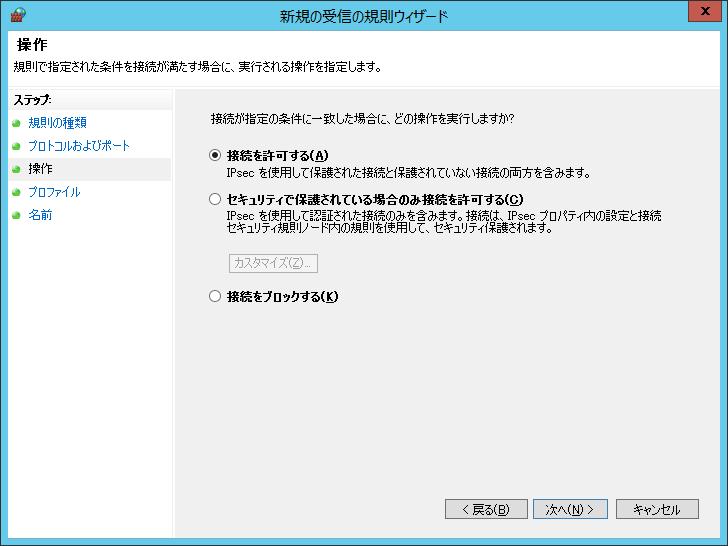
21 zabbix_agent は TCP/10050 なので 下記の通り設定し 次へ をクリックします お客様ご自身の環境にあわせて設定し 次へ をクリックします 19
22 お客様ご自身の環境にあわせて設定し 次へ をクリックします 受信の規則に対して名前を入力します ここでは zabbix_agent として 完了 をクリックします 名前 説明は任意です 20
23 zabbix_agent が追加されていることを確認します 同じように TCP/10051 の受信許可も設定します TCP/10051 は zabbix_trapper の使用ポートとなっています 21

24 7. ルーティングテーブルの設定 監視用に NIC を追加した場合等 監視サーバへのルーティング設定が必要になる場合があります 本項では ルーティングテーブルの設定方法について記載します 7.1. スタティックルートの追加管理者権限でコマンドプロンプトを起動 ( 参照先 :4.1. 管理者権限でコマンドプロンプトを起動 ) し 以下のコマンドを入力します < コマンド > route add mask p 22

25 7.2. ルーティングテーブルの設定確認 以下のコマンドを入力し ルーティングテーブルが設定されたことを確認します < コマンド > route print 23
SAMBA Stunnel(Windows) 編 1. インストール 1 セキュア SAMBA の URL にアクセスし ログインを行います xxx 部分は会社様によって異なります xxxxx 2 Windows 版ダウンロード ボ
 操作ガイド Ver.2.3 目次 1. インストール... - 2-2. SAMBA Stunnel 利用... - 8-2.1. 接続確認... - 8-2.2. 編集... - 11-2.3. インポート... - 14-2.4. 削除... - 15-2.5 フォルダショートカットの作成... - 16-3. 動作環境... - 18-4. 参考資料 ( 接続状況が不安定な場合の対処方法について
Microsoft Word JA_revH.doc
 X-RiteColor Master Web バージョン このドキュメントでは X-RiteColor Master Web バージョンのインストール手順を説明します 必ずここで紹介される手順に従って設定を実行してください 設定を開始する前に Windows 2003 Server がインストールされており サーバーの構成ウィザード サーバの役割 で下図のように設定されていることを確認してください
RDP 接続不具合パッチ適用手順 第 1.11 版更新日 :2016/8/30 NTT コミュニケーションズ株式会社
 第 1.11 版更新日 :2016/8/30 NTT コミュニケーションズ株式会社 目次 1 事前確認... 3 1.1 管理権限での RDP 接続... 3 1.2 ライセンス診断機能エラー確認... 3 1.3 適用済みパッチ確認... 5 1.3.1 KB3000850 適用状況の確認... 5 1.3.2 KB2955164 適用状況の確認... 6 1.3.3 KB2919355 適用状況の確認...
Vectorworksサイトプロテクションネットワーク版-情報2
 Vectorworks サイトプロテクションネットワーク版 - 情報 2 セットアップリスト A&A セットアップリストについて 概要 ) 本リストは Vectorworksサイトプロテクションネットワーク版 ( 以下 SPN 版 ) のサーバアプリケーションが正しくセットアップされたかを確認する為のリストです 本リストを全てクリアすれば SPN 版が使用できる環境が整った事を意味します 使い方 )
WebSAM System Navigator JNS isadmin SNMP Trap 連携設定手順書 NEC 2012 年 12 月
 WebSAM System Navigator JNS isadmin SNMP Trap 連携設定手順書 NEC 202 年 2 月 目次. はじめに 2. ナレッジの格納 3.WebSAMSystemNavigator の初期設定 4. トポロジビューの設定 5. ビジネスビューの設定 6. メッセージの表示 Page 2 NEC Corporation 202 . はじめに 本書は JNS 株式会社の
PC にソフトをインストールすることによって OpenVPN でセキュア SAMBA へ接続することができます 注意 OpenVPN 接続は仮想 IP を使用します ローカル環境にて IP 設定が被らない事をご確認下さい 万が一仮想 IP とローカル環境 IP が被るとローカル環境内接続が行えなくな
 操作ガイド Ver.2.3 目次 1. インストール... - 2-2. SAMBA Remote 利用... - 9-2.1. 接続確認... - 9-2.2. 自動接続... - 11-2.3. 編集... - 13-2.4. インポート... - 16-2.5. 削除... - 18-2.6. 参考資料 ( 接続状況が不安定な場合の対処方法について )... - 19-2.6.1. サービスの再起動...
Cuoreテンプレート
 R 1.1 株式会社クオーレ < 1 > 目次 1 XAMPP の設定を行う... 3 1.1 ダウンロード... 3 1.2 初期設定... 4 1.2.1 Apache MySQL の起動... 5 2 ソースコードをダウンロードする... 6 3 WEB サーバにソースコードをアップロードする... 7 4 インストール... 8 5 POSTGRESQL をインストールする... 13 5.1
GHS混合物分類判定システムインストールマニュアル
 GHS 混合物分類判定システムインストールマニュアル ~ ダウンロード版 ~ Ver.3.0 目次 1 はじめに... 1 1.1 目的... 1 1.2 本手順書について... 1 1.3 動作環境... 2 2 インストール... 3 2.1 Windows 8(8.1) Windows10 のセットアップ事前準備... 3 2.2 セットアップツールの実行... 5 2.3 必須コンポーネント...
改版履歴 版数 改版日付 改版内容 /03/14 新規作成 2013/03まで製品サイトで公開していた WebSAM DeploymentManager Ver6.1 SQL Server 2012 製品版のデータベース構築手順書 ( 第 1 版 ) を本 書に統合しました 2
 第 1 版 改版履歴 版数 改版日付 改版内容 1 2013/03/14 新規作成 2013/03まで製品サイトで公開していた WebSAM DeploymentManager Ver6.1 SQL Server 2012 製品版のデータベース構築手順書 ( 第 1 版 ) を本 書に統合しました 2 目次 1. 使用しているデータベース (DPMDBI インスタンス ) を SQL Server
iExpressソフトフォン TE20-ST-EX
 2. セットアップ手順 2.1. システム構成 2.1.1. パソコンの動作環境 NEC PC-98NXシリーズまたはIBM-PC/AT 互換機 Windows2000(SP3) またはWindowsXP(SP1) CPU:PentiumⅢ800MHz 以上 メモリ:256MB 以上 ハードディスク: 空き容量 20MB 以上 DirectX:8.1 以上 ネットワークインタフェースカード(10/100BASE-T)
目次 メールの基本設定内容 2 メールの設定方法 Windows Vista / Windows 7 (Windows Live Mail) Windows 8 / Windows 10 (Mozilla Thunderbird) 3 5 Windows (Outlook 2016) メ
 2 1: ネットワーク設定手順書 が完了後に行ってください 170912 鏡野町有線テレビ 各種設定手順書 この手順書では以下の内容の手順を解説しています メール設定 ホームページの掲載 お客様がご利用の OS により設定方法が異なる部分があります OS をご確認の上 作業を行ってください お客様のパソコン環境によっては 本手順書に記載されている内容と異なる場合があります 本手順書は 鏡野町有線テレビのインターネット接続サービスを利用するためのものです
Shareresearchオンラインマニュアル
 Chrome の初期設定 以下の手順で設定してください 1. ポップアップブロックの設定 2. 推奨する文字サイズの設定 3. 規定のブラウザに設定 4. ダウンロードファイルの保存先の設定 5.PDFレイアウトの印刷設定 6. ランキングやハイライトの印刷設定 7. 注意事項 なお 本マニュアルの内容は バージョン 61.0.3163.79 の Chrome を基に説明しています Chrome の設定手順や画面については
e 飛伝 Pro システム e 飛伝 Pro バージョンアップ手順書 第 11 版 平成 2 3 年 5 月 2 3 日
 e 飛伝 Pro システム e 飛伝 Pro バージョンアップ手順書 第 11 版 平成 2 3 年 5 月 2 3 日 目次 目次 目次 ---------- 1 1 セーブデータの作成 ---------- 2 2 電源オプションの設定 ---------- 5 3 自動アップデートの実施 ---------- 9 4 顧客情報更新の実施 ---------- 11 5 ケアマークシールの更新
1. Ver.7 アンインストーラーのダウンロード 1) デスクトップに新規フォルダを作成してください ( バージョンアップ作業用の一時フォルダ ) 2) 弊社ホームページ からログインをして ダウンロード画面を開いてください 旧バージョンのアンインストー
 産廃ソフト Ver.7 から Ver.8 へのバージョンアップ方法 Ver.8 は windows10 に対応しています windows10 をメインパソコン ( 親機 ) にする場合は 別途 SQLserver のアップグレードが必要です 8 ページ以降を参照ください SQLserver2014 へのアップグレード 1 台で運用の方も windows10 にする場合は SQLserver のアップグレードが必要です
ライセンス運用マニュアル ムラタソフトウェア株式会社 All Rights Reserved, Copyright c Murata Software Co., Ltd. 2019/2/14 1
 ライセンス運用マニュアル ムラタソフトウェア株式会社 2019/2/14 1 目次 1. 本マニュアルについて 2. サポートするPCプラットフォーム 3.Rustoolのインストール 4. クライアントPCからサーバPCを参照 5. 確認作業サーバPCを参照できているか確認 Femtetの起動確認ライセンス使用状況の確認その他設定方法トラブルシューティング 2 1. 本マニュアルについて 本マニュアルでは
CubePDF ユーザーズマニュアル
 CubePDF ユーザーズマニュアル 2018.11.22 第 13 版 1 1. PDF への変換手順 CubePDF は仮想プリンターとしてインストールされます そのため Web ブラウザや Microsoft Word, Excel, PowerPoint など印刷ボタンのあるアプリケーションであればどれでも 次の 3 ステップで PDF へ変換することができます 1. PDF 化したいものを適当なアプリケーションで表示し
Express5800/51Le電源交換
 Express5800/50 シリーズ 53Xi/Y53Xi USB3.0 ドライバーのアップデート手順書 1 1. はじめに 1.1 作業概要 USB3.0 ポートに USB3.0 対応機器を接続しても USB3.0 で動作しない問題を修正する手順となります 本手順書は 下記対象装置において Windows 7 にて運用する際に必要なドライバーのアップデート方法についてご説明しています 本手順書に記載の作業は
Windows ログオンサービス インストールマニュアル 2018/12/21 1
 Windows ログオンサービス インストールマニュアル 2018/12/21 1 目次 1. 注意事項... 3 2. インストール方法... 4 3. 設定ツールを起動する... 6 4. 利用者の情報を登録する... 7 4.1. 管理者メンバーの場合... 7 4.2. 一般メンバーの場合...10 5. アンインストール方法...11 6. その他...13 6.1. ソフトウェアバージョンの確認方法...13
目次 目次... 2 はじめに SQL Server 2005 製品版へのアップグレード SQL Server 2005 製品版へのデータベース (DPM インスタンス ) の構築 / 設定 データベース (DPM インスタンス ) の構築
 目次 目次... 2 はじめに... 3 1 SQL Server 2005 製品版へのアップグレード... 4 2 SQL Server 2005 製品版へのデータベース (DPM インスタンス ) の構築 / 設定... 8 2.1 データベース (DPM インスタンス ) の構築... 8 2.2 データベース (DPM インスタンス ) の設定... 12 2.3 管理サーバ for DPM
Microsoft Word - プリンター登録_Windows XP Professional.doc
 1- でのプリンター登録 Windows XP Professional ではPPDの設定は不要です デスクトップ画面左下の [ スタート ] をクリックすると スタートメニューが表示されます [ プリンタとFAX] をクリックします [ プリンタとFAX] ダイアログボックスが表示されます [ プリンタの追加 ] アイコンをダブルクリックします [ プリンタの追加ウィザード ] ダイアログボックスが表示されます
Microsoft PowerPoint - Borland C++ Compilerの使用方法(v1.1).ppt [互換モード]
![Microsoft PowerPoint - Borland C++ Compilerの使用方法(v1.1).ppt [互換モード]](/thumbs/92/109692094.jpg "Microsoft PowerPoint - Borland C++ Compilerの使用方法(v1.1).ppt [互換モード]") Borland C++ Compiler の 使用方法 解説書 (v1.1) 1 準備 (1/2) 1. スタートメニューから コントロールパネル を開いて その中に デスクトップのカスタマイズ フォルダーオプション があるので開く エクスプローラー内の ツール フォルダーオプション などからも開ける 2. 表示 タブにある 登録されている拡張子は表示しない のチェックを外して OKを押す これでファイルの拡張子が表示されるようになった
Borland C++ Compiler の 使用方法 解説書 (v1.1) 1 準備 (1/2) 1. スタートメニューから コントロールパネル を開いて その中に デスクトップのカスタマイズ フォルダーオプション があるので開く エクスプローラー内の ツール フォルダーオプション などからも開ける 2. 表示 タブにある 登録されている拡張子は表示しない のチェックを外して OKを押す これでファイルの拡張子が表示されるようになった
ご注意 1) 本書の内容 およびプログラムの一部 または全部を当社に無断で転載 複製することは禁止されております 2) 本書 およびプログラムに関して将来予告なしに変更することがあります 3) プログラムの機能向上のため 本書の内容と実際の画面 操作が異なってしまう可能性があります この場合には 実
 周辺機器ツールセットアップガイド ( 第 1.1 版 ) ご注意 1) 本書の内容 およびプログラムの一部 または全部を当社に無断で転載 複製することは禁止されております 2) 本書 およびプログラムに関して将来予告なしに変更することがあります 3) プログラムの機能向上のため 本書の内容と実際の画面 操作が異なってしまう可能性があります この場合には 実際の画面 操作を優先させていただきます 4)
iStorage ソフトウェア VMware vCenter Plug-in インストールガイド
 istorage ソフトウェア VMware vcenter Plug-in インストールガイド はじめに このインストールガイドでは WebSAM Storage VMware vcenter Plug-in のインストールに関して説明しています 本製品は VMware vcenter Server と連携する製品のため VMware vcenter Server が稼働するサーバへインストー ルします
目次 1. はじめに 準備 機器構成 やさしく名刺ファイリング Pro v.14.0 セットアップと動作確認 やさしく名刺ファイリング Pro v.14.0 セットアップ... 5 Windows Windows 8.
 e BRIDGE Plus for Card Scan やさしく名刺ファイリング Pro v.14.0 設定手順書 Rev. 1.3 発行 :2017/06/14 東芝テック株式会社 目次 1. はじめに... 3 2. 準備... 3 3. 機器構成... 4 4. やさしく名刺ファイリング Pro v.14.0 セットアップと動作確認... 5 4-1. やさしく名刺ファイリング Pro v.14.0
ログイン時の ID パスワードは マイページ と同一です インストール前の状態の場合 ログイン後に表示されるページの ライセンス一覧 に該当製品シリアルの表示はされません インストール完了後 ライセンス管理ページご利用シリアルの一覧が表示されます 以上でライセンス管理ページの作成は完了です なお セ
 ソースネクストいきなり PDF シリーズ セットアップ手順書 本手順書は グループポリシーを使用したソフトウェア配布およびサイレントインストールについて記 述しています 以下の項目をご確認いただき インストールを行なってください 目次 1. 事前準備 1 1-1. ライセンス管理ページの作成 1 1-2. 接続許可 2 1-3. プログラムのダウンロード (CD-ROM のバージョン番号が 1.0.0.0
ADempiere (3.5)
 ADempiere (3.5) インストールマニュアル ADempiere Community Contents 改定履歴... 3 1 はじめに... 4 2 動作環境... 4 3 事前準備... 5 3.1 Java JDK のセットアップ... 5 3.1.1 Java JDK のダウンロード... 5 3.1.2 Java JDK のインストール... 5 3.1.1 Java JDK のパス設定...
PowerPoint プレゼンテーション
 環境設定 (IE11 Edge)(Edge は 国内 + 国外版 国内外 + 翻訳版 のみ ) SRPARTNER では印刷 ダウンロードなどに ActiveX アドオンを使用しており ログイン時にインストールメッセージが表示されます ご使用端末に初期設定いただく必要がございます 以下記載の設定を実施し 設定変更を行ってください 1. 保護モードの解除 1[ コントロールパネル ]-[ インタ -
WebSAM Storage VASA Provider インストールガイド
 WebSAM Storage VASA Provider インストールガイド はじめに この度は 弊社製品をご使用していただき ありがとうございました このインストールガイドでは WebSAM Storage VASA Provider に関して説明しています 備考 1. 本書は WebSAM Storage VASA Provider のバージョン 1.1 までに対応しています 2. 本文中の以下の記述は
共有フォルダ接続手順 1 共有フォルダ接続ツールのダウンロード 展開 CSVEX のトップページから共有フォルダ接続ツールの zip ファイルをダウンロードします ダウンロードした zip ファイルを右クリックして すべて展開 を選択します (Windows 環境では zip ファイルを解凍しなくて
 共有フォルダ接続手順 (Windows 環境 ) 本手順書では 共有フォルダ接続ツールの設定 実行方法を説明します PC から CSVEX の共有フォルダ (WebDAV) に接続すれば いつでもお手元に最新のファイル一式が揃っている状態となり 日々のファイルダウンロード作業が不要となります 共有フォルダ接続ツールは CSVEX の共有フォルダに簡単に接続するためのツールです 必要環境 Windows
インストール要領書
 2016/04/28 第 1 版 CSS-Net インストール要領書 この冊子は CSS-Net のインストール方法を分かり易く説明してあります インストール方法が分からないときはご覧になって下さい 目次 1. はじめに 2. CSS-Net の動作環境 3. インストーラのダウンロード 4. インストール手順 5. CSS-Net の起動および初期設定 6. アンインストール方法 1. はじめに
Microsoft Word - XOOPS インストールマニュアルv12.doc
 XOOPS インストールマニュアル ( 第 1 版 ) 目次 1 はじめに 1 2 XOOPS のダウンロード 2 3 パッケージの解凍 4 4 FFFTP によるファイルアップロード手順 5 5 ファイルアップロード後の作業 11 6 XOOPS のインストール 15 7 インストール後の作業 22 8 XOOPS ログイン後の作業 24 愛媛県総合教育センター情報教育研究室 Ver.1.0.2
セットアップガイド
 タイムカード メーカー for サイボウズ Office インストールマニュアル 2012 年 7 月更新版 目次 はじめに... 1 1 章概要... 2 1.1 動作環境... 2 1.2 インストーラーの入手方法... 2 1.3 ファイル構成... 3 2 章インストール... 4 2.1 インストール前の確認事項... 4 2.1.1.NET Framework について... 4 2.1.2
<31305F F C815B82C582CC91808DEC8EE88F878F A5F56322E342E786C7378>
 USB キーでの操作手順書 STR 目次 目次 -------------------------------------------------------------------------------------- 1. パッケージをご利用いただくまでの手順 1 (1) ユーザ専用ページから 該当パッケージをダウンロードする 手順 2 (2) 該当パッケージをインストールする 手順 5 (3)
Microsoft Word - (171118_v4250)ACS_インストールマニュアル.doc
 NTT コミュニケーションズ IC カードリーダライタ ドライバソフト対応 OS 一覧 ドライバソフトインストールマニュアル 2017.11 1. はじめに はじめに ( インストールを開始する前に必ずお読みください ) (1) 本書では NTT コミュニケーションズの IC カードリーダライタをご使用になる場合のドライバソフトのインストール手順を記述しています 製品名 ACR39-NTTCom ACR1251CL-NTTCom
OKI Universal Hiper-C プリンタドライバ ユーザーズマニュアル ( セットアップと使い方編 ) 最終更新日 2012 年 9 月第 2 版
 OKI Universal Hiper-C プリンタドライバ ユーザーズマニュアル ( セットアップと使い方編 ) 最終更新日 2012 年 9 月第 2 版 目次 1. プリンタドライバの動作環境... 3 2. プリンタドライバのセットアップ... 4 2.1 Windows 7 / Windows Server 2008 R2 でのセットアップ... 5 2.1.1 プリンターの追加でセットアップします...
RICOH Device Manager Pro バックアップ/バージョンアップ作業手順書
 RICOH Device Manager Pro バックアップ / バージョンアップ作業手順書 1. 概要 本手順書は DeviceManagerPro 機器アドレス帳データ確認用ツール操作手順書.pdf での作業を実施する前に実施する RICOH Device Manager Pro( 以降 DMPro と表現 ) のバージョンアップとそれに伴うバックアップの作業手順を記載した手順書です page
( 目次 ) 1. PukiWiki インストールガイド はじめに 制限事項 サイト初期設定 PukiWiki のインストール はじめに データベースの作成 PukiWiki
 KDDI ホスティングサービス (G120, G200) PukiWiki インストールガイド ( ご参考資料 ) rev.1.1 KDDI 株式会社 1 ( 目次 ) 1. PukiWiki インストールガイド... 3 1-1 はじめに... 3 1-2 制限事項... 3 1-3 サイト初期設定... 4 2. PukiWiki のインストール... 9 2-1 はじめに... 9 2-2 データベースの作成...
ICLT 操作マニュアル (2011 年 05 月版 ) Copyright 2011NE 東京株式会社 All Rights Reserved
 ICLT 操作マニュアル (2011 年 05 月版 ) 目次 0. はじめに 1. テンプレートの準備 1.1 エクセルファイルの準備 1.2 タグを作成する 1.3 エクセルファイルの表示調整 2.PC へテンプレートを追加 3.iPad での NEICLT の操作 3.1 入力者の操作 3.1.1 入力者のログイン 3.1.2テンプレートを更新する 3.1.3 チェックリスト新規作成 3.1.4
HP Device Manager4.7インストール・アップデート手順書
 Technical white paper HP Device Manager4.7 インストール アップデート手順書 目次 はじめに 2 HPDM の構成の概要 3 1. インストール先のサーバーの準備 4 2.HPDM Softpaq の入手と展開 6 3.HPDM の新規インストール 9 4. マスターリポジトリの設定 17 5.HPDM のアップデート 20 1 はじめに 本資料では HP
クラウドメール移行に伴うメーラーの設定方法設定変更の内容 :SMTP 及び POP 受信ポートの変更 & 送信セキュリティの暗号化接続 Live メールの設定方法 1. 画面上部の アカウント を選択後 直下に表示される プロパティ を選択すると 以下の画面 ( 図 1) が表示されます 図 1 2
 クラウドメール移行に伴うメーラーの設定方法 < 共通事項 > 重要 1. 受信メールサーバ (POP) ( メーラーによって表記は異なります ) の名称をご確認ください pop.orihime.ne.jp 1. 送信メールサーバ (SMTP) ( メーラーによって表記は異なります ) の名称をご確認ください smtp.orihime.ne.jp 各メーラーの設定時に 上記内容と相違が無いかご確認ください
Microsoft Word - BJ-Trans_JW_SXFInstallguide.doc
 ビージェーソフト株式会社 Mail: [email protected] FAX: 03-3444-7123 本書は BJ 変換 JW SXF ( 以下 本ソフト ) の概要とインストール ( アクティベート ) について説明するものです 本ソフトは JWW 形式と DWG 形式 ( または DXF 形式 ) の相互変換を行うための BricsCAD 対応アドオンソフトです 本ソフトのインストール前に
ネットキーの操作手順について
 ネットキーでの操作手順書 FCENA 目次 -------------------------------------------------------------------------------------- 1. パッケージをご利用いただくまでの手順 1 (1) ユーザ専用ページから 該当パッケージをダウンロードする 手順 2 (2) 該当パッケージをインストールする 手順 5 (3) パッケージを起動する
Studuinoソフトウェアのインストール
 Studuino プログラミング環境 Studuino ソフトウェアのインストール 2014/11/01 作成 2018/03/30 改訂 改訂履歴 改訂日付 改訂内容 2014/11/01 初版発行 2017/01/16 Studuino web サイトリニューアルに伴う改訂 2017/04/14 Studuino web サイトリニューアルに伴う改訂 2018/01/22 ソフトウェア OS のバージョンアップに伴う改訂
鉄之助ソリッド 住宅基礎インストール手順書Windows8-10用
 Windows ログイン時は 半角英数字のみで構成されているアカウント名で アカウント種類は管理者のアカウントを選択して下さい 管理者権限がないアカウントや 全角を含むアカウント名の場合 正常にインストール出来ません 鉄之助ソリッド住宅基礎のインストールは 10 分程かかる場合があります ( インストールの所要時間はパソコンの性能や通信環境によって異なります ) SmartScreen の機能により
クイックセットアップ for モバイル(Windows)
 はじめに はじめに Enterprise DaaS( サーバ OS タイプ ) リモートアクセスオプション ( 以下リモートアクセス ) は 手元端末から対象機器に安全に接続できるリモートアクセスサービスです 手元端末 と は 対象機器 と は アクセスに使用する Windows 端末のことです MagicConnect サーバとは アクセス先となる会社 PC のことです リモートアクセス中継管理用サーバです
鳥取県物品電子入札システムセキュリティ ポリシー設定マニュアル IC カードを利用しない応札者向け 第 1.7 版 平成 31 年 2 月鳥取県物品契約課 鳥取県物品電子入札システムセキュリティ ポリシー設定マニュアル Ver.01-07
 鳥取県物品電子入札システムセキュリティ ポリシー設定マニュアル IC カードを利用しない応札者向け 第 1.7 版 平成 31 年 2 月鳥取県物品契約課 目次 第 1 章はじめに 1 1.1 セキュリティ ポリシーを設定するまでの流れ 1 第 2 章セキュリティ ポリシーを設定する前に 2 2.1 前提条件確認 2 2.2 Java ランタイム (JRE) の確認方法 3 第 3 章 Java 実行環境の設定
PowerPoint Presentation
 製品ソフトウェアのセットアップ手順 UNIX/Linux 編 1. セットアップファイルの選択開発環境 / 実行環境 / バージョン /Hotfix/ インストール先 OS 2. 対象セットアップファイルのダウンロード開発環境の場合は 2 つのファイルが対象 3. ソフトウェア要件の確認 4. ソフトウェアのインストール 5. ライセンスの認証 1 1. セットアップファイルの選択 選択項目選択肢該当チェック
Alfa-Products_installguide
 Alfatech 製品インストール説明書 http://www.alfatech.jp/ 本書では下記の Alfatech 製品の動作環境 インストールとアクティベートなどについて説明いたします 説明対象の Alfatech 製品 : ダウンロード アクティベートファイルのメール納品のソフトウェア BJ-Electrical BJ-MechaTool BJ-MechaTool Pro BJ 変換 JW
目次 本書の概要... 3 QNAP で AD 環境を構築するネットワーク環境... 3 Active Directory ドメインコントローラ構築... 5 AD ユーザ作成 AD ユーザ単独作成 AD ユーザ複数作成 共有フォルダアクセス許可追加
 QNAP Active Directory ドメインコントローラ構築手順書 2014 年 12 月作成 1 目次 本書の概要... 3 QNAP で AD 環境を構築するネットワーク環境... 3 Active Directory ドメインコントローラ構築... 5 AD ユーザ作成... 13 AD ユーザ単独作成... 14 AD ユーザ複数作成... 25 共有フォルダアクセス許可追加...
クラウドファイルサーバーデスクトップ版 インストールマニュアル ファイルサーバー管理機能 第 1.1 版 2017/01/24 富士通株式会社
 クラウドファイルサーバーデスクトップ版 インストールマニュアル ファイルサーバー管理機能 第 1.1 版 2017/01/24 富士通株式会社 < 変更履歴 > 版数 発行日 変更内容 初版 2016/11/01 ー 1.1 2017/01/24 マニュアルの名称を見直す 1 目次 1. はじめに... 4 2. 本書の目的... 4 3. 本書の位置づけ... 4 4. 動作環境... 5 5.
音声認識サーバのインストールと設定
 APPENDIX C 次のタスクリストを使用して 音声認識ソフトウェアを別の音声認識サーバにインストールし 設定します このタスクは Cisco Unity インストレーションガイド に記載されている詳細な手順を参照します ドキュメントに従って 正しくインストールを完了してください この付録の内容は Cisco Unity ライセンスに音声認識が含まれていること および新しい Cisco Unity
セットアップマニュアル
 SHIFT Manager セットアップ手順 初めて SHIFT Manager をセットアップする場合の手順について説明します セットアップの概要 2 1.1 セットアップ前の確認事項... 2 動作環境... 2 使用するドライブなどの確認... 2 1.2 セットアップの流れ... 3 セットアップ 4 2.1 セットアップの準備... 4 Microsoft.NET Framework 2.0(
CLUSTERPRO MC StorageSaver for BootDisk 2.1 (for Windows) インストールガイド 2016(Mar) NEC Corporation はじめに 製品導入の事前準備 本製品のインストール 本製品の初期設定 本製品のアンインストール
 CLUSTERPRO MC StorageSaver for BootDisk 2.1 (for Windows) インストールガイド 2016(Mar) NEC Corporation はじめに 製品導入の事前準備 本製品のインストール 本製品の初期設定 本製品のアンインストール 改版履歴 版数 改版 内容 1.0 2015.3 新規作成 2.0 2016.3 バージョンアップに伴い改版 i はしがき
『テクノス』V2プログラムインストール説明書
 土木積算システム テクノス V2 プログラム インストール説明書 ( 第 3 版 ) 目 次 1. テクノス V2 プログラム インストールの概要...3 2. テクノス V2 のプログラム ドライバ インストール...4 3. テクノス V2 の初期起動...10 4. アンインストール...11 5. 補足 ( 動作環境 )...11 2. 1. テクノス V2 プログラム インストールの概要
CLUSTERPRO MC StorageSaver for BootDisk 1.2 (for Windows) インストールガイド 2014(Mar) NEC Corporation はじめに 製品導入の事前準備 本製品のインストール 本製品の初期設定 本製品のアンインストール
 CLUSTERPRO MC StorageSaver for BootDisk 1.2 (for Windows) インストールガイド 2014(Mar) NEC Corporation はじめに 製品導入の事前準備 本製品のインストール 本製品の初期設定 本製品のアンインストール 改版履歴 版数改版内容 1.0 2014.3 新規作成 i はしがき 本書は CLUSTERPRO MC StorageSaver
鉄之助ソリッド インストール手順書Windows7用
 Windows ログイン時は 半角英数字のみで構成されているアカウント名で アカウント種類は管理者のアカウントを選択して下さい 管理者権限がないアカウントや 全角を含むアカウント名の場合 正常にインストール出来ません 鉄之助ソリッドのインストールは 10 分程かかる場合があります ( インストールの所要時間はパソコンの性能や通信環境によって異なります ) Ⅰ. インストール 1. エクスプローラを起動してダウンロード先のフォルダーを開き
2 1: ネットワーク設定手順書 が完了後に行なってください 鏡野町有線テレビ 各種設定手順書 この手順書では以下の内容の手順を解説しています メール設定 ホームページの掲載 お客様がご利用の OS により設定方法が異なる部分があります OS をご確認の上 作業を行なってください お客
 2 1: ネットワーク設定手順書 が完了後に行なってください 150820 鏡野町有線テレビ 各種設定手順書 この手順書では以下の内容の手順を解説しています メール設定 ホームページの掲載 お客様がご利用の OS により設定方法が異なる部分があります OS をご確認の上 作業を行なってください お客様のパソコン環境によっては 本手順書に記載されている内容と異なる場合があります 本手順書は 鏡野町有線テレビのインターネット接続サービスを利用するためのものです
RW-5100 導入説明書 Windows7 用 2017 年 7 月 シャープ株式会社
 RW-5100 導入説明書 Windows7 用 2017 年 7 月 シャープ株式会社 はじめに 本書は Windows 7 環境において IC カードリーダライタ RW-5100 を使用するため お使いのパソコンにデバイスドライバソフトウェア ( 以下 ドライバソフト と記載 ) をインストールする方法について記述しています 本書で説明するドライバソフトは Windows 7 SP1 で動作するものです
RW-4040 導入説明書 Windows 7 用 2017 年 7 月 シャープ株式会社
 Windows 7 用 2017 年 7 月 シャープ株式会社 はじめに 本書は IC カードリーダライタ RW-4040 を使用するため お使いのパソコンにデバイスドライバソフトウェア ( 以下 ドライバソフト と記載 ) をインストールする方法について記述しています このドライバソフトは Windows 7 SP1 で動作します 本書では ドライバソフトバージョン 2.27 のインストールについて説明します
機能仕様書フォーマット
 BladeSymphony Virtage Navigator インストール手順書 Revision 3.05/A 重要なお知らせ 本書の内容の一部 または全部を無断で転載 複写することは固くお断わりします 本書の内容について 改良のため予告なしに変更することがあります 本書の内容については万全を期しておりますが 万一ご不審な点や誤りなど お気付きのことがありましたら お買い求め先へご一報くださいますようお願いいたします
Microsoft Word - FTTH各種設定手順書(鏡野地域対応_XP項目削除) docx
 2 1: ネットワーク設定手順書 が完了後に行なってください 140502 鏡野町有線テレビ 各種設定手順書 この手順書では以下の内容の手順を解説しています メール設定 ホームページの掲載 お客様がご利用の OS により設定方法が異なる部分があります OS をご確認の上 作業を行なってください お客様のパソコン環境によっては 本手順書に記載されている内容と異なる場合があります 本手順書は 鏡野町有線テレビのインターネット接続サービスを利用するためのものです
PSIM(Ver10 & Ver11) HASP キートラブルシューティングガイド PSIM (Ver10 & Ver11)HASP キートラブルシューティングガイド Doc A2-057C 1/11 Myway プラス株式会社
 PSIM(Ver10 & Ver11) HASP キートラブルシューティングガイド 1/11 Myway プラス株式会社 目次 1. HASP キースタンドアロン版... 3 Q: PSIM のインストール時 または起動時に以下のエラーメッセージが表示される... 3 2. HASP キーネットワーク版... 4 Q: PSIM のインストール時 または起動時に以下のエラーメッセージが表示される...
国土数値情報 XML シェープ変換ツール 操作説明書 平成 23 年 7 月 国土交通省国土政策局
 国土数値情報 XML シェープ変換ツール 操作説明書 平成 23 年 7 月 国土交通省国土政策局 目次 1. インストール...2 1.1. インストーラを起動する...2 1.2. JREをインストールする...3 1.3. 国土数値情報 XMLシェープ変換ツールをインストールする...4 1.4. 国土数値情報 XMLシェープ変換ツールをアンインストールする...6 1.4.1. インストーラからのアンインストール...6
1. サーバーの作成 本ガイドの Photon の構成は バランシングを行うフロントサーバーとして Master Server 用のサーバーを 1 つ 実際にゲームを動かすサーバーとして Game Server 用のサーバーを必要数作成します 本ガイドの構成例 GMO アプリクラウド ロードバランサ
 2015.12.17 Photon(Ver.4) 設定ガイド この度は GMO アプリクラウドならびに Photon Server をご採用くださいまして誠にありがとうございます 本書では Photon Server のインストールからネットワーク設定までの手順をご案内致します 目次 はじめに... 1 1. サーバーの作成... 2 1-1. サーバーの作成... 2 1-2. サーバー接続用のネットワーク設定...
1. ユーザ専用ページから 該当パッケージをダウンロードする 手順は 以下になります 1-1 STRWEB ( ) にアクセスしてください A B 1-2 [ ユーザID ] [ パスワード ] A に ユーザ専用ページID ( fcnから始ま
![1. ユーザ専用ページから 該当パッケージをダウンロードする 手順は 以下になります 1-1 STRWEB ( ) にアクセスしてください A B 1-2 [ ユーザID ] [ パスワード ] A に ユーザ専用ページID ( fcnから始ま](/thumbs/92/110669485.jpg "1. ユーザ専用ページから 該当パッケージをダウンロードする 手順は 以下になります 1-1 STRWEB ( ) にアクセスしてください A B 1-2 [ ユーザID ] [ パスワード ] A に ユーザ専用ページID ( fcnから始ま") USB キーでの操作手順書 STR 目次 -------------------------------------------------------------------------------------- 1. パッケージをご利用いただくまでの手順 1 (1) ユーザ専用ページから 該当パッケージをダウンロードする 手順 2 (2) 該当パッケージをインストールする 手順 5 (3) パッケージをUSBキーで起動する
USB キーでの操作手順書 STR 目次 -------------------------------------------------------------------------------------- 1. パッケージをご利用いただくまでの手順 1 (1) ユーザ専用ページから 該当パッケージをダウンロードする 手順 2 (2) 該当パッケージをインストールする 手順 5 (3) パッケージをUSBキーで起動する
Microsoft Word - シャットダウンスクリプトWin7.doc
 電源を OFF する時にシャットダウンスクリプトを実行したい (Windows 7 編 ) 対象となる機器 ( 以下 機器と省略 ) WATCH BOOT mini (RPC-M4H) WATCH BOOT L-zero (RPC-M4L) TIME BOOT (RSC-MT8F/MT8FP) WATCH BOOT light (RPC-M5C) TIME BOOT mini (RSC-MT4H)
GIGA光SW-HUB
 ソケット通信アプリケーション 取扱説明書 2014 年 1 月 9 日 ( 第 1.0 版 ) 大電株式会社 ネットワーク機器部 目次 1. はじめに... 2 2. 特徴... 2 3. 動作環境... 2 4. ソケット通信アプリケーションのインストール... 3 4.1..NET Framework のインストール... 3 4.2. 本アプリケーションのインストール... 4 5. ソケット通信アプリケーションのアンインストール...
SAMBA Remote(Mac) 編 PC にソフトをインストールすることによって OpenVPN でセキュア SAMBA へ接続することができます 注意 OpenVPN 接続は仮想 IP を使用します ローカル環境にて IP 設定が被らない事をご確認下さい 万が一仮想 IP とローカル環境 IP
 操作ガイド Ver.2.3 目次 1. インストール... - 2-2. SAMBA Remote 利用... - 5-2.1. 接続確認... - 5-2.2. 自動接続... - 10-2.3. 編集... - 12-2.4. インポート... - 15-2.5. 削除... - 17-2.6. 参考資料 ( 接続状況が不安定な場合の対処方法について )... - 18-2.6.1. サービスの再起動...
Pirates Buster Series Secure Viewer セットアップマニュアル (Web インストーラ)
 Pirates Buster Series Secure Viewer セットアップマニュアル (Web インストーラ ) Pirates Buster for Document Pirates Buster for WebDocument 本書の利用方法 目的と概要本書は Web インストーラを利用した Secure Viewer のインストールについて説明します 利用対象者本書は 暗号化されたファイルの利用者を対象としています
Microsoft Word - AV-LS300シリーズVista対応説明_5版.doc
 お客様各位 株式会社アイ オー データ機器 Windows Vista での AVeL Link Player (AVLP2/AV-LS300 シリーズ ) のご利用方法 Windows Vista では下記方法で AVeL Link Player をご利用戴けます 1. Windows Media Player 11のメディア共有を使用する 2ページをご参照下さい 2. ファイル共有を使用する (AV-LS300
IsBOX-3100/3150 インストールガイド
 第 2 章 セットアップ この章ではドライバーやアプリケーションのインストールやアンインストール 無線 LAN 接続のしかたについて説明しています インストールのしかた... 2-2 インストール作業の流れ... 2-2 インストールする... 2-3 アンインストールする... 2-6 無線 LAN で接続する... 2-8 Wi-Fi の一覧から接続する場合... 2-8 コントロールパネルから接続設定を行う...
目次はじめに 必要システム環境 インストール手順 インストール前の注意点 インストールの準備 (.NET Framework3.5 SP1 のインストール ) ライセンスの登録 初期設定情報の入力... 8
 一括請求 Assist 操作マニュアル インストール編 第 1.7 版 目次はじめに...3 1 必要システム環境...4 2 インストール手順...5 2.1 インストール前の注意点... 5 2.2 インストールの準備 (.NET Framework3.5 SP1 のインストール )... 5 2.3 ライセンスの登録... 8 2.4 初期設定情報の入力... 8 2.5 インストール先の選択...
ServerView ESXi CIM Provider VMware vSphere ESXi 6.5 インストールガイド
 2017 年 12 月 12 日富士通株式会社 ServerView ESXi CIM Provider VMware vsphere ESXi 6.5 インストールガイド VMware vsphere ESXi 6.5 をインストールしたサーバを監視 管理する場合 ServerView ESXi CIM Provider を使用するか またはリモートマネジメントコントローラを使用した サーバ監視
黒板作成 連携ツールの概要 黒板作成 連携ツールは 事前に撮影する工事写真用の黒板を作成するツールです 本書では EX-TREND 武蔵の写真管理 黒板作成 連携ツール ios アプリ 現場 DE カメラ土木版 の連携について 説明します 写真管理 EX-TREND 武蔵の写真管理で作成した 工種分
 黒板作成 連携ツール ( 現場 DE カメラ土木版 ) 黒板作成 連携ツールの概要 写真管理で工種分類 豆図を出力 黒板データの作成 6 黒板データを現場 DE カメラ土木版へ転送 0 現場 DE カメラ土木版で黒板を使用して撮影 6 現場 DE カメラ土木版の写真を PC へ転送 6 7 写真の取り込み 7 黒板作成 連携ツールの概要 黒板作成 連携ツールは 事前に撮影する工事写真用の黒板を作成するツールです
クラウドファイルサーバーデスクトップ版 インストールマニュアル 利用者機能 第 1.2 版 2019/04/01 富士通株式会社
 クラウドファイルサーバーデスクトップ版 インストールマニュアル 利用者機能 第 1.2 版 2019/04/01 富士通株式会社 < 変更履歴 > 版数 発行日 変更内容 初版 2016/11/01 1.1 2017/01/24 マニュアルの名称を見直す 1.2 2019/04/01 5. インストール ようこそ画面の最新化 1 目次 1. はじめに... 4 2. 本書の目的... 4 3. 本書の位置づけ...
1 目次 本書の構成 2 体験版申請用総合ソフトの機能 3 申請用総合ソフトとの相違点 体験版申請用総合ソフト ver.3.0 は, 本番用の申請用総合ソフト (3.0A) の機能に擬似データを加えたものです
 体験版申請用総合ソフト (ver.3.0) インストールガイド 登記 供託オンライン申請システム 平成 29 年 4 月 法務省民事局 1 目次 本書の構成 2 体験版申請用総合ソフトの機能 3 申請用総合ソフトとの相違点 体験版申請用総合ソフト ver.3.0 は, 本番用の申請用総合ソフト (3.0A) の機能に擬似データを加えたものです 2 1.1 動作環境 ハードウェア環境 CPU 800MHz
DigiCert SSL/TLS 証明書 Microsoft IIS 8.0/8.5 証明書コピー/サーバー移行手順書
 DigiCert SSL/TLS 証明書 Microsoft IIS 8.0/8.5 証明書コピー/サーバー移行手順書 2018/08/09 サイバートラスト株式会社 はじめに! 本手順書をご利用の前に必ずお読みください 1. 本ドキュメントは Microsoft 社の Internet Information Services 8.0/8.5( 以下 IIS8.0/8.5) の環境下で DigiCert
PowerPoint プレゼンテーション
 2019.10.16 VBBSS バージョン 6.7 新機能と改善点のご紹介 1. はじめに Ver6.7 公開スケジュールと新ビルド配信のタイミング Ver6.7 新機能 / 改善点一覧 2. セキュリティ対策機能の強化 除外リストへの IPv6 アドレス追加対応 Mac OS への機能追加 3. 管理コンソールの UI 改修 ダッシュボード 画面のウィジェット改修 インストーラのダウンロード 検出されたUSBデバイスの許可
厚生労働省版ストレスチェック実施プログラムバージョンアップマニュアル (Ver2.2 から Ver.3.2) 目次 1. プログラム概要 バージョンアップ実施手順 要注意 zip ファイル解凍の準備 Windows によって PC が保護されました と
 厚生労働省版ストレスチェック実施プログラムバージョンアップマニュアル (Ver2.2 から Ver.3.2) 目次 1. プログラム概要... 2 2. バージョンアップ実施手順... 3 3. 要注意 zip ファイル解凍の準備... 9 4. Windows によって PC が保護されました というダイアログが表示される場合.. 10 5. 初回実行時にインストーラが実行される場合... 11