
V35R5インストールマニュアル(ダウンロード)
|
|
|
- もえり うばら
- 7 years ago
- Views:
Transcription
1 Tebis V3.5 R7 インストールマニュアル 製造ソリューション事業本部 計測製造ソリューション技術部 2014 年 7 月
2 目次 ハードウェア要件 page 3 4 バージョンアップ手順 ( 1 ) グラフィック機能に関する注意 page 5 ( 2 ) Tebis V3.5 R7 ダウンロード page 6 ~ 8 ( 3 ) インストールメディアの作成 page 9 ~ 10 ( 4 ) Tebis V3.5 R7 インストール page 11 ~ 21 ( 5 ) ハードロックドライバのインストール page 22 ~ 23 ( 6 ) Microsoft Visual C++ Runtime Library のインストール page 24 ~ 27 ( 7 ) 環境設定 page 28 ~ 30 Tebis 旧バージョンの削除 ( 不要であれば削除 ) ( 8 ) Tebis 旧バージョンの削除 page 31 ~ page 32 2
3 ハードウェア要件 OS バージョン Windows 7 32-bit/64-bit Windows 8 32-bit/64-bit Windows bit/64-bit TebisV3.5R7 から Windows XP, Windows Vista はサポート対象外となります CPU x86-64 または x64 アーキテクチャ CPU Intel 86 に準拠した互換 CPU メモリー メインメモリー 4GB 以上グラフィックス関係 OpenGL2.1 以上に対応したグラフィックスカード (nvidia ATI) を推奨 nvidia/pny: Quadro(Kepler) K600,K2000,K4000,K5000,K6000 Quadro(Fermi) 2000,4000,5000,6000 Quadro FX FX4800, FX5800, FX4600, FX5600 AMD/ATI: FirePro シリーズ W5000, W7000, W8000, W9000 V4900, V5900, V7900, その他 V4800, V5800, V7800, V8700, V8750, V8800 FireGL シリーズ V8650 解像度 以上 500MB 以上のハードディスク空き容量 ( ソフトウェアインストール用 ) USB ポート 3 つボタンマウス または 2 つボタンホイールマウス スペースボール ( 任意 ) Internet 接続 ( ソフトウェア及びライセンスダウンロード用 ) 3
4 ハードウェア要件 ( 構成例 ) OS バージョン Windows 7 64-bit CPU Intel Core i7 (4 コア クロック 3GHz 以上 ) メモリー 16GB 以上グラフィックス関係 HDD NVIDIA [Quadro K2000 または K4000] 1TB/64MB キャッシュ /7200rpm 4
5 ( 1 ) グラフィック機能に関する注意 Tebis V3.5 は グラフィックス機能に関して広範囲の強化をしています そのパフォーマンスを利用するためにグラフィックスカードのドライバを最新のものに アップデートして頂くことを推奨いたします アップデートに関しましては 各メーカーの web サイトをご確認下さい 5



6 ( 2 ) Tebis V3.5 R7 のダウンロード Tebis 社のホームページへアクセスします インターネットエクスプローラから下記にアクセスします 右上の LOGIN をクリックします 2-2 user name と Password を入力して LOGIN をクリックします Username と Password につきましては 別途ご案内済みでございます ご不明の場合は お問い合わせください 2-3 Software をクリックします 6

7 2-4 Tebis V3.5 R7 をクリックし, ダウンロードするファイル Tebis_V35_R7.iso をクリックします 2-5 ファイル保存フォームの 名前を付けて保存 をクリックします ( どのフォルダでも問題ありません ) 7
8 ISO イメージファイルとは? イメージファイルとは CD / DVD / BD / ハードディスク等の中身を一つにまとめたファイルのことです そのイメージファイルの標準規格が ISO です ディスクから抽出したイメージファイルは 基本的にエクスプローラで普通のファイルと同じように開くことはできません イメージファイルを何らかのライティングソフトでディスクに焼けば 元のディスクと同じものが出来上がります また 仮想ドライブ作成ソフトを利用してイメージファイルを読み込ませると 該当のイメージを普通の CD / DVD / BD 等と同じようにして扱えるようになります 8
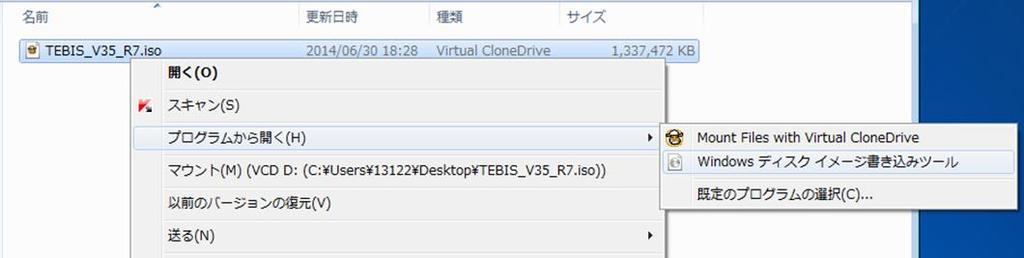
9 ( 3 ) Tebis V3.5 R7 インストールメディアの作成 インストールメディアを作成する際には 空の DVD-R を 1 枚ご用意ください 仮想ドライブ作成ソフト 1 を利用する場合にはこの作業は必要ありません 1 Virtual CloneDrive を推奨 3-1 DVD ドライブに空の DVD-R をセットします 3-2 Tebis_V35_R7.iso ファイルを Windows ディスクイメージ書き込みツール で開きます Virtual Clone Drive をインストールした場合は マウント 実行後マウントドライブを開き P.11 の手順 4-2 へスキップします より 9


10 3-3 イメージファイルの書き込みを開始します 3-4 イメージファイルの書き込みを完了しディスクを取り出します 10

11 ( 4 ) Tebis V3.5 R7 のインストール インストール作業は Administrator でログオンして行って下さい (Windows 7 の場合は 管理者権限のあるユーザーでログオンして下さい ) 本マニュアルでは 旧バージョンを Tebis V3.5 R6 と記述しております 現在 異なるバージョンをお 使いの方は この部分を置き換えてお読み下さい 4-1 手順 (2) にて作成した DVD-R を DVD ドライブにセットします ( 仮想ドライブにマウントしている場合は必要ありません ) 4-2 エクスプローラーを開き TebisV3.5R7 フォルダ内の autostart.exe を起動します 4-3 英語表示にします English を選択します 11


12 4-4 SOFTWARE - INSTALLATION CLIENT Tebis Software 64-Bit ボタンを選択しま す インストールされる PC の OS バージョンが 32bit 版の場合は Tebis Software 32-Bit を選択します 4-5 設定言語の選択を行います English を選択して Next> ボタンで次へ進みます 12


13 4-6 下記のメッセージが表示された場合は OK ボタンで次に進んで下さい 表示されない場合もあります 4-7 Next ボタンを選択して次に進みます 4-8 License Agreement 内容を確認後 Yes ボタンを選択して次に進みます 13


14 4-9 User Name と Company Name を確認して Next ボタンを選択し次に進みます 4-10 インストール先のドライブ, フォルダを設定して Next ボタンを選択し次に進みます 変更する場合は Change ボタンを選択 して インストール先を設定します デフォルト設定は 32-Bit の場合は C: Program Files Tebis_AG TEBIS V3.5 R7 C: Program Files (x86) Tebis_AG Tebis V3.5 R7 32-Bit 14

15 4-11 default フォルダの作成場所を確認して Next ボタンを選択し次に進みます インストール先 default になっていることを確認 default フォルダとは? ユーザー環境設定を保存するフォルダです 初期設定情報はCNF とdefault どちらのフォルダでも反映されますが 同じファイルが両方に保存されている場合は default フォルダ内のファイルが優先されます 4-12 メッセージを確認の上 OK ボタンを押し次に進みます 重要 Tebis を使用する際 ログインユーザーに default フォルダへの書き込み権限が... 必要になります インストール後に インストールフォルダのプロパティからログインユーザーのアクセス許可をご確認ください ( 方法は次ページを参照下さい ) 15


16 ログインユーザー名を選択し 許可にチェックが入っているかどうかを確認してください チェックがない場合は 編集をしてチェックを付けてください 4-13 任意の作業フォルダを設定して Next ボタンを選択して次に進みます 16


17 4-14 External Library を使用する場合は フォルダの作成場所を指示して Next ボタンを 選択し次に進みます External Library とは Tool Macro NCSet Feature Head/VMS POST の各種ライブラリをファイルに保管し そのファイルを各端末で共有することが出来ます External Library を設定した場合 共有ライブラリは読み取り専用となり変更することが出来ませんが 各 CAD ファイルのローカルライブラリにコピーし 編集することが可能です D マウス, プリンタ, プロッタを確認して Next ボタンを選択して次に進みます 3D マウスを使用しない場合は No animation device をチェック 17


18 4-16 起動関連設定を確認して Next ボタンを選択して次に進みます Open CAD files with this version :.cad ファイルの関連付け他のバージョンで作成された CAD ファイルもアイコンをダブルクリックする事により 開く事を可能にします Create shortcuts on the desktop : デスクトップ上にショートカットアイコンを作成します Dialogs outside the application window : コマンド画面表示を TEBIS 画面内外に設定可能にします ( インストール後の変更も可能です ) 4-17 プログラムフォルダ名を確認して Next ボタンを選択して次に進みます 18


19 4-18 インストールフォルダ等を確認して Next ボタンを選択してインストールを開始します 4-19 インストールが終わりましたら Finish ボタンを選択して次に進みます 19

20 4-20 ライセンスファイルのインストール ( ここでは実行しません ) いいえ (N) を選択して次へ進みます ライセンスファイルは後ほど default フォルダへ格納します はい (Y) を選択してしまった場合 以下の画面が出るので ここでキャンセルをして下さい 注意! ここでキャンセルをせずにさらに OK を選択してしまうと 右の画面になります はい でインストールが中断されてしまいますので この画面になってしまったら必ず いいえ を選択してください! 20


21 4-21 旧バージョンを選択し 環境設定ファイルをコピーします Select all を選択して全てのファイルを選び NEXT で次へ進みます 4-22 インストール完了のメッセージを OK します アプリケーションのインストールはこれで終了です 21


22 ( 5 ) ハードロックドライバのインストール 既に TebisV3.5 をご使用頂いている場合も 最新のハードロックドライバをインストールする必要がございますので 下記インストール作業を実施して下さい 5-1 Tebis V3.5 R7 用ハードロックドライバのインストール DRIVER を選択し Sentinel HASP driver ボタンを選択します 5-2 古いバージョンのドライバを自動的にアンインストールします 5-3 HASP ドライバのインストールを始めます Next を選択して進みます 22


23 5-4 I accept the license agreement にチェックをして Next を選択して次に進みます 5-5 Next ボタンを選択してインストールを開始します 5-6 Finish ボタンを選択して終了します Tebis V3.5 R7 用ハードロックドライバのインストールはこれで終了です 23

24 ( 6 ) Microsoft Visual C++ Runtime Library のインストール 6-1 C Libraries のインストール TOOLS を選択し C Libraries ボタンを選択します 6-2 C Libraries のインストール vcredist_x86_2010_sp1.exe および vcredist_x64_2010_sp1.exe をそれぞれ実行 32bit OS をご使用の場合は vcredist_x86_2010_sp1.exe のみ実行 24


25 6-3 同意するにチェックをつけて インストールを選択して進みます 6-4 完了ボタンを選択して終了します vcredist_x86_2010_sp1.exe および vcredist_x64_2010_sp1.exe をそれぞれ実行してください 32bit OS をご使用の場合は vcredist_x86_2010_sp1.exe のみ実行 25

26 6-5 C Libraries のインストール TOOLS を選択し C Libraries ボタンを選択します 6-6 C Libraries のインストール vcredist_x86_2012_up4.exe および vcredist_x64_2012_up4.exe をそれぞれ実行 32bit OS をご使用の場合は vcredist_x86_2012_up4.exe のみ実行 26


27 6-7 I agree to the license terms and conditions( 同意する ) にチェックをつけて Install を選択して 進みます 6-8 Close ボタンを選択して終了します vcredist_x86_2012_up4.exe および vcredist_x64_2012_up4.exe をそれぞれ実行してください 32bit OS をご使用の場合は vcredist_x86_2012_up4.exe のみ実行 Microsoft Visual C++ Runtime Library のインストールはこれで終了です 27
28 ( 7 ) 環境設定 7-1 ライセンスファイルのコピー メールに添付された licence.key ファイルを以下の default フォルダ直下にコピーします... もし 同名のファイルが存在する場合は上書き保存をしてください インストールフォルダ Tebis_AG Tebis V3.5 R7 default licence.key 7-2 既存の環境のコピー 下記のような 旧バージョンフォルダ内の設定ファイルを V3.5 R7 の default フォルダへコピーしま す ( 使用モジュールによっては ご使用中の環境には存在しないファイルもあります ) Tebis_AG Tebis V3.5 R6 default datadase.cnf ( 初期設定ファイル ) pluglist.txt (CAM ツールホルダ接続リスト) header.txt (PUT-NC ヘッダーファイル) bottom.txt (PUT-NC フッターファイル) libtool.cad 注 (CAM External File) libncset.cad 注 (CAM External File) libmachine.cad 注 (CAM External File) libpostp.cad 注 (CAM External File) libmacro.cad 注 (CAM External File) *.frm ( プリントレイアウト定義ファイル ) *.tec ( レーザー tec ファイル ) Tebis_AG Tebis V3.5 R7 default コピー ( 注 : ファイル名は一例です External 設定により任意ファイル名の場合があります ) 28

29 7-3 一時ファイルの保存先を設定 TebisV3.5R7 から 作業内容を随時元の CAD ファイルに上書きせずに一時ファイルに保存します それにより CAD ファイル保存時に元の CAD ファイルを上書きできるようになりました ここでは CAD ファイル保存までの一時ファイル保存先の設定を行います 最初に Tebis_Work フォルダ ( 作業フォルダ ) に Temp フォルダを作成します ( 一時ファイル保存先 ) 例 ) D: Tebis_Work Temp 次に tebis.txt ファイルをコピーします インストールフォルダ Tebis_AG Tebis V3.5 R7 cnf tebis.txt コピー インストールフォルダ Tebis_AG Tebis V3.5 R7 default tebis.txt 次に default フォルダにコピーした tebis.txt ファイルをテキスト形式で開きます 上記 *WORKPATH : 'c:/work' を変更し 最初に作成したフォルダを指定します 29
30 例 ) WORKPATH : D: Tebis_Work Temp 必ず WORKPATH 前にある * を削除して下さい 最後に tebis.txt ファイルを上書き保存します CAD ファイル保存後 一時ファイルは不要になりますので 定期的に Temp フォルダ下のファイルを削除して 下さい 30


31 ( 8 ) 旧バージョンの削除 ( 不要であれば ) 旧バージョンの削除は 新バージョンの稼動確認後に行って下さい 8-1 コントロールパネル より プログラムと機能 を開きます 8-2 Tebis CAD V3.5 R6 を選び アンインストール を選択します 31

32 8-3 OK を選択して削除を実行します 削除の実行中に幾つかのファイルについての確認があった場合 内容を把握した上で OK にて削除を継続してください ファイルの内容については 他のアプリケーションとの関連がある場合がありますので システム管理者へお問い合わせください 8-4 不要なファイルの削除を行ないます インストール先 Tebis_AG Tebis V3.5 R6 以下を全て削除します これで全ての作業が終了です 32
Tebis V3.5 R6 インストールマニュアル 製造ソリューション事業本部 計測製造ソリューション技術部 2013 年 12 月
 Tebis V3.5 R6 インストールマニュアル 製造ソリューション事業本部 計測製造ソリューション技術部 2013 年 12 月 目次 ハードウェア要件 page 3 ~ 4 バージョンアップ手順 ( 1 ) グラフィック機能に関する注意 page 5 ( 2 ) Tebis V3.5 R6 インストール page 6 ~ 16 ( 3 ) ハードロックドライバのインストール page17 ~
V35R5インストールマニュアル(ダウンロード)
 Tebis V3.5 R6 インストールマニュアル 製造ソリューション事業本部 計測製造ソリューション技術部 2013 年 12 月 目次 ハードウェア要件 page 3 4 バージョンアップ手順 ( 1 ) グラフィック機能に関する注意 page 5 ( 2 ) Tebis V3.5 R6 ダウンロード page 6 ~ page 8 ( 3 ) インストールメディアの作成 page 9 ~ page
Tebis V3.5 R2 インストールマニュアル 製造ソリューション事業本部 計測製造ソリューション部 2011 年 7 月 1
 Tebis V3.5 R2 インストールマニュアル 製造ソリューション事業本部 計測製造ソリューション部 2011 年 7 月 1 目次 ハードウェア要件 page 3 バージョンアップ手順 ( 1 )Tebis V3.5 R2 インストール page 4 ~ page 16 ( 2 )Tebis V3.5 R2 SP1 パッチインストール page 17 ~ page 18 ( 3 ) ハードロックドライバのインストール
目次 1. HLA Fusion 3.0 がインストール可能な環境 HLA Fusion 3.0 のインストール HLA Fusion 3.4 のインストール 初期設定用データベース接続 ( 初めての方のみ ) 既存データベースのUpg
 目次 1. HLA Fusion 3.0 がインストール可能な環境... 1 2. HLA Fusion 3.0 のインストール... 2 3. HLA Fusion 3.4 のインストール... 4 4. 初期設定用データベース接続 ( 初めての方のみ )... 5 5. 既存データベースのUpgrade 方法 (HLA Fusion 3~3.3 を既に使用の方 )... 7 6. インストールが成功したかの確認...
『テクノス』V2プログラムインストール説明書
 土木積算システム テクノス V2 プログラム インストール説明書 ( 第 3 版 ) 目 次 1. テクノス V2 プログラム インストールの概要...3 2. テクノス V2 のプログラム ドライバ インストール...4 3. テクノス V2 の初期起動...10 4. アンインストール...11 5. 補足 ( 動作環境 )...11 2. 1. テクノス V2 プログラム インストールの概要
Windows2000/XPインストール手順
 日歯生涯研修事業 IC カード用研修受付ソフト インストール手順書 (Windows 10 用 ) 日本歯科医師会 1 IC カード用研修受付ソフト の Windows 10 へのインストール手順... 3 1. インストール前の確認事項... 3 2. インストール手順の概略説明... 4 3. 新規インストール... 5 4. 既に IC カード用研修受付ソフト がインストールされている場合...
Windows2000/XPインストール手順
 日歯生涯研修事業 IC カード用研修受付ソフト インストール手順書 (NFC Port Software 用 ) 日本歯科医師会 1 IC カード用研修受付ソフト の NFC Port Software のインストール手順... 3 1. インストール前の確認事項... 3 2. インストール手順の概略説明... 4 3. 新規インストール... 5 4. 既に FeliCa Port Software
SIRCADをVISTAで使用する場合の注意点
 Windows7 への SIRCAD インストール手順 (32bit,64bit 共通 ) ご注意 Windows 7 環境での SIRCAD のご利用は サポート範囲外となります Windows 7 にインストールされる場合は お客様の自己責任の上でご利用頂きますようお願いいたします Windows 7 でご利用をされる場合 当インストール手順に従って インストール及び 起動を行いますと 一部 前面に表示されるべきウィンドウが
鳥取県物品電子入札システムセキュリティ ポリシー設定マニュアル IC カードを利用しない応札者向け 第 1.7 版 平成 31 年 2 月鳥取県物品契約課 鳥取県物品電子入札システムセキュリティ ポリシー設定マニュアル Ver.01-07
 鳥取県物品電子入札システムセキュリティ ポリシー設定マニュアル IC カードを利用しない応札者向け 第 1.7 版 平成 31 年 2 月鳥取県物品契約課 目次 第 1 章はじめに 1 1.1 セキュリティ ポリシーを設定するまでの流れ 1 第 2 章セキュリティ ポリシーを設定する前に 2 2.1 前提条件確認 2 2.2 Java ランタイム (JRE) の確認方法 3 第 3 章 Java 実行環境の設定
CommonMP Ver1.5 インストール手順書 目 次 1. 概要 目的 必要動作環境 ハードウェア構成 ソフトウェア構成 CommonMP のインストール手順 利用フロー
 CommonMP Ver1.5 インストール手順書 目 次 1. 概要... 1-1 1.1 目的 1-1 2. 必要動作環境... 2-1 2.1 ハードウェア構成 2-1 2.2 ソフトウェア構成 2-1 3. CommonMP のインストール手順... 3-1 3.1 利用フロー 3-1 3.2 プログラムのインストールとアンインストール 3-2 3.2.1 プログラムのインストール 3-2
セットアップガイド
 セットアップガイド ~ ドライバ編 ~ 2017 年 5 月 10 日版 JIP テクノサイエンス株式会社 < 目次 > 1. はじめに... 1 2. セットアップ作業を始める前に... 1 3. 運用環境... 1 3.1 ネットワーク運用... 1 3.2 スタンドアロン運用... 1 4. ドライバ... 2 4.1 Windows 7/8 HASP ドライバ... 2 4.1.1 インストール...
インストールの前に
 インストールガイド 本書は CADSUPER Lite を新規インストールする際の手順を説明するものです インストールの前に... 2 ID-BOX ドライバの注意点... 2 CADSUPER シェル拡張について... 3 Andor アップデートサービスについて... 4 インストールの方法... 5 CADSUPER Lite インストールの手順... 5 CADSUPER シェル拡張インストールの手順...
Windows ログオンサービス インストールマニュアル 2018/12/21 1
 Windows ログオンサービス インストールマニュアル 2018/12/21 1 目次 1. 注意事項... 3 2. インストール方法... 4 3. 設定ツールを起動する... 6 4. 利用者の情報を登録する... 7 4.1. 管理者メンバーの場合... 7 4.2. 一般メンバーの場合...10 5. アンインストール方法...11 6. その他...13 6.1. ソフトウェアバージョンの確認方法...13
Windows AIKを使用したPE2
 Windows AIK を使用した PE2.0 ベースの起動 CD 作成方法 この資料では マイクロソフト社から提供されている Windows AIK( 自動インストールキット ) を使用して Windows PE 2.0 ベースの起動 CD を作成する方法をご紹介します Image Backup や LB コピーコマンダーなどの製品 CD やリカバリーメディアは 主に DOS や Linux 環境で動作するため
インストールマニュアル
 Fresh Voice V7 インストールマニュアル Edition-5 14, Mar, 2018 1 Copyright 2018 Edition-005 UMIN(V7.4.2.4) 1. FRESH VOICE V7 動作環境... 3 2. FRESH VOICE V7 導入準備... 4 2.1. USB カメラドライバのインストール... 4 2.1.1. USB カメラドライバのインストール...
HDWS Update Instruction Guide
 シリーズ ノンリニア編集ワークステーション OS アップデート手順書 年 月版 はじめに 本書では HDWS シリーズに搭載の Windows 10 OS をアップデートする手順について説明しています 本書をよくお読みの上 アップデートを行っていただきますようお願いいたします アップデート対象機種 Windows 10 OS 搭載の HDWS シリーズで OS バージョンが 1809 より前のバージョンが対象機種になります
GHS混合物分類判定システムインストールマニュアル
 GHS 混合物分類判定システムインストールマニュアル ~ ダウンロード版 ~ Ver.3.0 目次 1 はじめに... 1 1.1 目的... 1 1.2 本手順書について... 1 1.3 動作環境... 2 2 インストール... 3 2.1 Windows 8(8.1) Windows10 のセットアップ事前準備... 3 2.2 セットアップツールの実行... 5 2.3 必須コンポーネント...
目次 初めに必ずお読みください ソフトウェアのインストール ソフトウェアの選択 ソフトウェアのインストール レシーバー用ドライバのインストール WindowsXP のインストール方法 Win
 インストール手順書 Office2010 Version 4.5.4.3 インストールの際に必ずお読みください 第 1 版 2012 年 5 月 木村情報技術株式会社 目次 初めに必ずお読みください... 3 1. ソフトウェアのインストール... 7 1-1 ソフトウェアの選択... 8 1-2 ソフトウェアのインストール... 10 2. レシーバー用ドライバのインストール... 12 2-1
路線価等システム Ver.5.00 インストールマニュアル - 1 -
 路線価等システム Ver.5.00 インストールマニュアル - 1 - > 路線価等システム のバージョンアップについて... 3 バージョンアップに伴う旧バージョン (Ver4.00) からの変更点... 4 動作条件... 5 システムのインストール... 6 1. 平成 29 年 7 月配布路線価等データ (DVD-ROM) からのインストール... 6 2. 資産評価システム研究センターホームページからのインストール...
目次 1. インストールの前に 2. WiFi アダプタのドライバのインストール 3. AirMagnet WiFi Analyzer のインストール 4. サードパーティーデコードエンジンのインストール 5. ライセンスのインストール 6. AirMagnet WiFi Analyzer のアップ
 AirMagnet WiFi Analyzer/WiFi Analyzer Express Ver 9.5 インストール手順書 2013/06/11 株式会社東陽テクニカ 情報通信システム営業部 目次 1. インストールの前に 2. WiFi アダプタのドライバのインストール 3. AirMagnet WiFi Analyzer のインストール 4. サードパーティーデコードエンジンのインストール
第 7.0 版 利用履歴管理 ETCPRO5 セットアップマニュアル (Ver5.002) カードリーダモデル変更 ( 表示付き 表示なし ) に伴い 改訂 Windows10 対応に伴い 改訂 参考ホームページサイト :
 第 7.0 版 利用履歴管理 ETCPRO5 セットアップマニュアル (Ver5.002) カードリーダモデル変更 ( 表示付き 表示なし ) に伴い 改訂 Windows10 対応に伴い 改訂 参考ホームページサイト : http://www.denso-wave.com/download/etcp/etcpro.html 2016 年 2 月 株式会社デンソーウェーブ 目次 1. はじめに......
インストール要領書
 2016/04/28 第 1 版 CSS-Net インストール要領書 この冊子は CSS-Net のインストール方法を分かり易く説明してあります インストール方法が分からないときはご覧になって下さい 目次 1. はじめに 2. CSS-Net の動作環境 3. インストーラのダウンロード 4. インストール手順 5. CSS-Net の起動および初期設定 6. アンインストール方法 1. はじめに
シューマンウェーブジェネレーター (32bit 版のみ対応 ) 64bit 版 (XP VISTA 7 いずれも )OS は インストール時に下記のエラー画面が出てインストールできません インストールできません インストール時の注意事項必ず管理者権限管理者権限のユーザーでインストールを行って下さい
 ホメオパシージャパン取扱ソフトウェア商品 Windows indows7 動作状況 シューマンウェーブジェネレータ 32bit 版 ( 一部機能制限あり ) 64bit 版 Computer Clear TBR 日本語版 ver.1.0 ロビンマーフィマテリアメディカ ロビンマーフィレパートリー マテリアメディカ レパートリー と表示されていても 全ての Windows7 の PC でインストールが行えて
nLiteによるドライバの統合 - フロッピーディスク不要のXPインストールCDの作成方法 -
 nlite によるドライバの統合 - フロッピーディスク不要の XP インストール CD の作成方法 - 最近の PC では SATA 接続のハードディスクが搭載されているので XPのインストール時に AHCI ドライバを追加しないと XPのインストール自体ができない場合があります しかし 標準的なXPのインストーラの場合 ドライバの追加にはフロッピードライブが必要になり フロッピードライブがない機種の場合には追加できません
RW-4040 導入説明書 Windows 7 用 2017 年 7 月 シャープ株式会社
 Windows 7 用 2017 年 7 月 シャープ株式会社 はじめに 本書は IC カードリーダライタ RW-4040 を使用するため お使いのパソコンにデバイスドライバソフトウェア ( 以下 ドライバソフト と記載 ) をインストールする方法について記述しています このドライバソフトは Windows 7 SP1 で動作します 本書では ドライバソフトバージョン 2.27 のインストールについて説明します
ホストプログラム操作説明書
 様 インストール操作説明書 USB ドライバインストール操作説明 JT-KP41U 32bit 対応カードリーダー用 NOTE: Windows XP / Server 2003 / Windows Vista / Server 2008 / Windows 7 / Windows 8 対応 バージョン :1.1.0.0 受領印欄 パナソニックシステムネットワークス株式会社モビリティビジネスユニット
商標類 Microsoft は, 米国およびその他の国における米国 Microsoft Corp. の登録商標です Microsoft Office は, 米国 Microsoft Corp. の商品名称です Microsoft Excel は, 米国 Microsoft Corp. の商品名称です
 報告書集計システム 集計ツール Version 08-03/CL セットアップガイド 株式会社日立システムズ 商標類 Microsoft は, 米国およびその他の国における米国 Microsoft Corp. の登録商標です Microsoft Office は, 米国 Microsoft Corp. の商品名称です Microsoft Excel は, 米国 Microsoft Corp. の商品名称です
1. パソコンに接続しているプロテクトキー (HASP) を外します 2.Microsoft Edge などのブラウザから のアドレスのホームページを起動します 3. 最新のプロテク
 Windows10 環境でのプロテクトキー (HASP) のアップデート手順 Windows7 や Windows8 Windows8.1 から Windows10 へアップグレードを行った場合 プロテクト キー (HASP) が正常に認識できずに弊社土木製品が起動できないケースがあります 起動できないケース プロテクトキー(HASP) を接続すると 互換性メッセージが表示されてしまう ソフト起動時にプロテクトエラーが表示されてしまう
SetupVerup_dl_M
 最新版プログラムのダウンロード EX-TREND 武蔵 Ver.18 シリーズ FC コンシェルジュの 最新版へのアップグレード サービスを利用して お使いの EX-TREND 武蔵シリーズ を EX-TREND 武蔵 Ver.18 シリーズ にバージョンアップする方法を解説します 1. プロテクトの更新は お済みですか? プログラムをバージョンアップした場合は プロテクトの更新が必要です まだ更新していない場合は
1 はじめに 前準備 MICROSOFT 製品のプログラムを最新の状態にする NET FRAMEWORK 4.0 ( と日本語 LANGUAGE PACK) のインストール NET FRAMEWORK 4.0 のインストール... 4
 販売管理システムサレスプ (64bit 版 ) インストール手順書 第 001 版 2012/04/09 < 有限会社データーランド > 1 はじめに... 2 2 前準備... 2 2.1 MICROSOFT 製品のプログラムを最新の状態にする... 2 3.NET FRAMEWORK 4.0 ( と日本語 LANGUAGE PACK) のインストール... 4 3.1.NET FRAMEWORK
RW-5100 導入説明書 Windows7 用 2017 年 7 月 シャープ株式会社
 RW-5100 導入説明書 Windows7 用 2017 年 7 月 シャープ株式会社 はじめに 本書は Windows 7 環境において IC カードリーダライタ RW-5100 を使用するため お使いのパソコンにデバイスドライバソフトウェア ( 以下 ドライバソフト と記載 ) をインストールする方法について記述しています 本書で説明するドライバソフトは Windows 7 SP1 で動作するものです
PN-T321
 インフォメーションディスプレイ 形名 PN-T321 USB メモリーファイル書き込みツール取扱説明書 もくじ はじめに 2 インストール / アンインストールする 3 動作条件 3 インストールする 3 アンインストールする 3 USB メモリーファイル書き込みツールを使う 4 USB メモリーを新規作成する 4 USB メモリーを編集する 5 はじめに 本ソフトウェアは インフォメーションディスプレイ
システム条件 OS--- Microsoft Windows Vista 32 / 64-bit (Ultimate Business Enterprise のみ ) Microsoft Windows 7 32 / 64-bit (Professional Ultimate Enterprise
 SolidWorks Student Edition 2013-2014 日本語インストレーションガイド インストールの前に必ずお読み下さい SolidWorks Student Edition のインストールメディアはDVDです インストールするコンピュータにはDVDメディアを再生できるドライブが必要です ご使用いただけるSolidWorksは 1 台のPC 上でのみ有効となります 使用するPCを変更する場合は
PowerPoint プレゼンテーション
 バージョンアップ手順 (Ver10.3.0 用 ) バージョンアップを開始する前に ( 重要事項 ) 重要 セットアップ前に必ず WindowsUpdate を実施して PC を最新の状態に保ってください 総合コンピュータシステム (SCOPS) では PC 毎の WindowsOS に設定されている元号及び日時を参照しています Microsoft では 2019 年 5 月 1 日の和暦改元に伴い
Microsoft Word - New_Howto_166OrCAD-Lite_Download_2016Aug01.docx
 OrCAD 16.6 Lite ダウンロード / インストールガイド Jul, 2016 Cadence OrCAD は Cadence Design Systems, Inc. の登録商標です その他 本書に記載の会社名 商品名は当該各社に帰属する商標または登録商標です 目次 OrCAD 16.6 Lite ダウンロード / インストール ガイド 1 はじめに... 3 2 ダウンロードサイトへのアクセス...
Midland BT シリーズファームウェアのアップデート方法 手順 (1)BT UPDATER の PC へのインストール 1Web サイトより BTUpdaterSetup_(VersionNo.).exe をダウンロードしてください 2 上記 1 でダウンロードした BTUpdaterSetu
 Midland BT シリーズファームウェアのアップデート方法 手順 (1)BT UPDATER の PC へのインストール 1Web サイトより BTUpdaterSetup_(VersionNo.).exe をダウンロードしてください 2 上記 1 でダウンロードした BTUpdaterSetup_(VersionNo.).exe をダブルクリックし 画面に表示されるインストール手順に従い BT
SimLab Plugins for SketchUp 評価版インストールおよびアクティベート方法 注意事項 評価版をお使い頂くには 評価用ライセンスでのアクティベートが必要です 評価用ライセンスファイルの取得を行い 手動でアクティベートする必要があります 各 SimLab プラグインは 評価用とし
 SimLab Plugins for SketchUp 評価版インストールおよびアクティベート方法 注意事項 評価版をお使い頂くには 評価用ライセンスでのアクティベートが必要です 評価用ライセンスファイルの取得を行い 手動でアクティベートする必要があります 各 SimLab プラグインは 評価用として評価用ライセンス認証をしてから 2 週間の内に機能 ( インポートまたはエクスポート ) を 30
2. インストールの方法 インストールの手順は まずインストーラーをサイトからダウンロードし イールドブック カリキュレーターと Java Web Start をインストールします 次にイールドブック カリキュレーターを起動してサーバー接続し Java のファイルをダウンロードします 以下の手順に従
 The Yield Book Calculator インストールガイド 本ガイドの内容 1. 必要システム. 1 2. インストールの方法. 2 3. Java Web Start / Java Runtime Environment (JRE). 8 4. プロキシの設定. 9 5. 言語の設定. 10 6. アンインストールの方法. 11 1.. 必要システム イールドブック カリキュレーターのインストールと動作に必要なシステムは以下のとおりです
ホストプログラム操作説明書
 様 インストール操作説明書 USB ドライバインストール操作説明 JT-KP41U 64bit 対応カードリーダー用 NOTE: Windows XP / Server 2003 / Windows Vista / Server 2008 / Windows 7 / Windows 8 / Server2012 対応 バージョン :1.1.0.0 受領印欄 パナソニックシステムネットワークス株式会社モビリティビジネスユニット
(Microsoft Word - MasterofSV-NETIII\203C\203\223\203X\203g\201[\203\213\203}\203j\203\205\203A\203\213.doc)
 はじめに本インストールマニュアルは SV-NET Driver シリーズをパソコンから制御する アプリケーションソフトウェア Master of SV-NETIII のインストール方法について説明致します インストール環境対応機種対応 OS 必要メモリ必要ハードディスク容量通信 PC/AT 互換機 Windows2000/Xp/Vista 256MB 以上 500MB 以上 RS-232Cシリアル通信
<4D F736F F D20836F E C C6F6E C EE682E888B582A2837D836A B2E646F63>
 バックアップソフト PCClone EX Lite 取り扱いマニュアル ---------- 目次 ---------- バックアップソフト PCCloneEX Lite ご使用にあたって... 1 インストール手順... 2 PCClone EX Lite の起動... 4 PCClone EX Lite の Quick Lunch 画面について... 5 データをバックアップする... 6 ファイルを復元する...
< 付録A: ソフトウェアアップデート >
 付録 A ソフトウェアアップデート Version 7.3.0:01 版 本製品の使用前に必ず取扱説明書をお読み下さい 本取扱説明書は英文取扱説明書の一部邦文訳ですが 全てにおいて英文取扱説明書の補助手段としてご使用ください 目次 目次 ワイヤーエキスパートのソフトウェアアップデートについて... A-2 エクスポートのインストールとアップデート手順... A-2 ワイヤーエキスパートのアップデート...
インストールマニュアル
 Install manual by SparxSystems Japan Enterprise Architect 日本語版インストールマニュアル 1 1. はじめに このインストールマニュアルは Enterprise Architect 日本語版バージョン 14.1 をインストールするための マニュアルです インストールには管理者権限が必要です 管理者権限を持つユーザー (Administrator
CubePDF ユーザーズマニュアル
 CubePDF ユーザーズマニュアル 2018.11.22 第 13 版 1 1. PDF への変換手順 CubePDF は仮想プリンターとしてインストールされます そのため Web ブラウザや Microsoft Word, Excel, PowerPoint など印刷ボタンのあるアプリケーションであればどれでも 次の 3 ステップで PDF へ変換することができます 1. PDF 化したいものを適当なアプリケーションで表示し
SAMBA Stunnel(Windows) 編 1. インストール 1 セキュア SAMBA の URL にアクセスし ログインを行います xxx 部分は会社様によって異なります xxxxx 2 Windows 版ダウンロード ボ
 操作ガイド Ver.2.3 目次 1. インストール... - 2-2. SAMBA Stunnel 利用... - 8-2.1. 接続確認... - 8-2.2. 編集... - 11-2.3. インポート... - 14-2.4. 削除... - 15-2.5 フォルダショートカットの作成... - 16-3. 動作環境... - 18-4. 参考資料 ( 接続状況が不安定な場合の対処方法について
SolidWorks Student Edition 日本語インストレーションガイド インストールの前に必ずお読み下さい SolidWorks Student Edition のインストールメディアはDVDです インストールするコンピュータにはDVDメディアを再生できるドライブが
 SolidWorks Student Edition 2009-2010 日本語インストレーションガイド インストールの前に必ずお読み下さい SolidWorks Student Edition のインストールメディアはDVDです インストールするコンピュータにはDVDメディアを再生できるドライブが必要です ご使用いただけるSolidWorksは 1 台のPC 上でのみ有効となります 使用するPCを変更する場合は
ユーザーズマニュアル
 TSS Converter for MIDAS igen(s 造 ) ユーザーズマニュアル インストール編 ( ネットワーク認証の場合 ) ご注意 このソフトウェアおよびマニュアルの全部若しくは一部を無断で使用 複製することはできません ソフトウェアは コンピュータ 1 台に付き 1 セット購入が原則となっております このソフトウェアおよびマニュアルは 本製品の使用許諾契約書のもとでのみ使用することができます
取扱説明書[SH-06D]
![取扱説明書[SH-06D]](/thumbs/91/106390995.jpg "取扱説明書[SH-06D]") SH-06D USB ドライバインストールマニュアル USB ドライバについて............................................................. ご使用になる前に................................................................. USB ドライバをインストールする...................................................
SH-06D USB ドライバインストールマニュアル USB ドライバについて............................................................. ご使用になる前に................................................................. USB ドライバをインストールする...................................................
Ver25 メディアマート株式会社 アドバンスト アナリティクス株式会社 Statistics 25.0 のインストール手順書 Authorized User ライセンス ( シングルライセンス ) 1. 事前に IBM SPSS Statistics 25 をインストールする場合 Administ
 メディアマート株式会社 アドバンスト アナリティクス株式会社 Statistics 25.0 のインストール手順書 Authorized User ライセンス ( シングルライセンス ) 1. 事前に IBM SPSS Statistics 25 をインストールする場合 Administrator( 管理者 ) 権限のユーザーアカウントでコンピュータにログオンしてください アンチウイルスソフトウェアを停止することをお勧めします
e 飛伝 Pro システム e 飛伝 Pro バージョンアップ手順書 第 11 版 平成 2 3 年 5 月 2 3 日
 e 飛伝 Pro システム e 飛伝 Pro バージョンアップ手順書 第 11 版 平成 2 3 年 5 月 2 3 日 目次 目次 目次 ---------- 1 1 セーブデータの作成 ---------- 2 2 電源オプションの設定 ---------- 5 3 自動アップデートの実施 ---------- 9 4 顧客情報更新の実施 ---------- 11 5 ケアマークシールの更新
アドイン版 ********************************************* インストール手順書 ********************************************* 目次 JAVIS Appli に必要な環境... 2 JAVIS Appli に必要
 アドイン版 ********************************************* インストール手順書 ********************************************* 目次 JAVIS Appli に必要な環境... 2 JAVIS Appli に必要な動作環境... 2 JAVIS Appli のインストール... 3 JAVIS Appli の入手する方法...
プリンタドライバのインストール. Windows で使用する場合 Windows プリンタドライバのインストール方法は 接続方法や使用するプリンタドライバによって異なります また コンピュータの OS によってインストール方法が異なります お使いのコンピュータの OS に合わせて 以下の参照ページを
 プリンタドライバのインストール.1 プリンタドライバの種類と対応 OS 本プリンティングシステムを使用するためには プリンタドライバのインストールが必要です プリンタドライバとは 出力するデータの処理などを制御するプログラムで 使用する前に付属の CD からコンピュータにインストールします 付属の CD に含まれるプリンタドライバと 対応しているコンピュータの OS は以下のとおりです 必要なプリンタドライバをインストールしてください
Windows パソコンに接続する 画面表示は Windows 8 を例としています 1. EM chip <micro> を取り付けた本製品の microusb コネクタに microusb ケーブルを接続します 2. microusb ケーブルのもう一方のコネクタをパソコンの USB ポートに接
 Windows パソコンに接続する...56 EMOBILE GL06P ドライバをインストールする...57 Windows パソコンから取り外す...59 EMOBILE GL06P ドライバをアンインストール ( 削除 ) する場合...61 Mac に接続する...62 EMOBILE GL06P ドライバをインストールする...63 Mac から取り外す...65 EMOBILE GL06P
Microsoft Word - クライアントのインストールと接続設定
 FirstClass 12.1 日本語版 クライアントのインストールと設定方法 クライアントの動作環境 FirstClass 12.1 日本語版クライアントの動作環境 (Windows) Microsoft Windows 10 シリーズ Microsoft Windows 8.1 シリーズ Microsoft Windows 8 シリーズ OS Microsoft Windows 7 シリーズ Microsoft
取扱説明書[SH-12C]
![取扱説明書[SH-12C]](/thumbs/88/116784999.jpg "取扱説明書[SH-12C]") AQUOS PHONE SH-C USB ドライバインストールマニュアル USB ドライバについて............................................................. ご使用になる前に................................................................. OS バージョンアップの流れ........................................................
AQUOS PHONE SH-C USB ドライバインストールマニュアル USB ドライバについて............................................................. ご使用になる前に................................................................. OS バージョンアップの流れ........................................................
Z400/Z600 WinXP 64bitマニュアルインストール手順(SATA)ver2
 発行 2010 年 06 月日本ヒューレット パッカード ( 株 ) Z400,Z600 WindowsXP 64bit SATA Ver2.0 対象となる機種 Z400 Z600 本手順は SATA インターフェイスのハードディスクでの方法となります SAS インターフェイスのハードディスクの方法ではありません 事前に搭載しているハードディスクの種類をご確認頂くよう お願い致します SAS インターフェイスのハードディスクでの方法は別の手順書として用意致しております
SimLabプラグインは各機能を15回分評価版として試用できます
 SimLab Plugins for SketchUp 評価版インストールおよびアクティベート方法 注意事項 各 SimLab プラグインはその機能 ( インポートまたはエクスポート ) を 30 回分評価用として試用できます 評価版をお使い頂くには 評価用ライセンスでのアクティベートが必要です 評価用ライセンスファイルの取得を行い 手動でアクティベートする必要があります インターネット接続環境 有効なメールアドレスの保持が必須です
<発注書作成>
 easyhousing 環境設定マニュアル Windows10 編 第 1.0 版 2015 年 11 月 30 日 日本電気株式会社 改版履歴 版作成日内容 初版 2015/11/30 新規作成 1 はじめに... 2 2 利用者環境... 3 2.1 Windows ユーザの権限について... 3 3 電子証明書... 4 3.1 電子証明書のインストール... 4 3.2 電子証明書の削除...
Microsoft Word JA_revH.doc
 X-RiteColor Master Web バージョン このドキュメントでは X-RiteColor Master Web バージョンのインストール手順を説明します 必ずここで紹介される手順に従って設定を実行してください 設定を開始する前に Windows 2003 Server がインストールされており サーバーの構成ウィザード サーバの役割 で下図のように設定されていることを確認してください
インテル® Parallel Studio XE 2019 Composer Edition for Fortran Windows : インストール・ガイド
 インテル Parallel Studio XE 2019 Composer Edition for Fortran Windows インストール ガイド エクセルソフト株式会社 Version 1.0.0-20180918 目次 1. はじめに....................................................................................
Z800 WinXP 64bitマニュアルインストール手順(SATA)ver2
 発行 2010 年 06 月日本ヒューレット パッカード ( 株 ) Z800 WindowsXP 64bit SATA Ver2.0 対象となる機種 Z800 本手順は SATA インターフェイスのハードディスクでの方法となります SAS インターフェイスのハードディスクの方法ではありません 事前に搭載しているハードディスクの種類をご確認頂くよう お願い致します SAS インターフェイスのハードディスクでの方法は別の手順書として用意致しております
Maple 12 Windows版シングルユーザ/ネットワークライセンス
 Maple Network Tools インストール 設定手順書 更新日 2017/07/27 はじめに この手順書は Windows 32bit Windows 64bit Mac OS Linux に対応しております 詳しい動作環境については こちらを参照願います http://www.cybernet.co.jp/maple/product/system/maple.html この手順書の説明画面は
はじめに 京セラ製スマートフォンを指定の microusb ケーブル ( 別売 ) またはこれと共通仕様の microusb ケーブル ( 別売 )( 以下 USB ケーブル ) と接続して USB テザリング機能をご使用いただくためには あらかじめパソコンに USB ドライバ をインストールしてい
 京セラ製スマートフォン用 USB ドライバインストールマニュアル 本書内で使用されている表示画面は説明用に作成されたものです OS のバージョンやお使いのパソコンの環境 セキュリティ設定によっては表示画面の有無 詳細内容 名称が異なる場合があります 本書は お客様が Windows の基本操作に習熟していることを前提にしています パソコンの操作については お使いのパソコンの取扱説明書をご覧ください
インストールマニュアル くまもと GPMap 平成 25 年 3 月第 1.2 版 熊本県 市町村電子自治体共同運営協議会
 インストールマニュアル くまもと GPMap 平成 25 年 3 月第 1.2 版 熊本県 市町村電子自治体共同運営協議会 くまもと GPMap インストールガイド くまもと GPMap ver.3 のインストールから ご使用になるまでの流れについて説明します くまもと GPMap ver.3 の詳細機能については ユーザマニュアルやインストール後のヘルプ機能をご確 認ください 動作環境 1 Windows
Manual_Win81_JP.md
 Infineon TPM ファームウェアアップデート手順書 For Windows 10 TPM ファームウェアアップデート時のご注意 本アップデートは 複雑な操作を必要とし 手順を間違えると PC が起動できなくなります 必ず 手順に従って操作を行ってください 操作を誤ってアップデートに失敗した場合は 有償での修理対応となります アップデート中に電源が切れるとアップデートに失敗します AC アダプターを接続し
Z400/Z600 WinXP 64bitマニュアルインストール手順(SAS)ver3
 発行 2011 年 02 月日本ヒューレット パッカード ( 株 ) Z400,Z600 WindowsXP 64bit SAS Ver3.0 (LSI 9212-4i 4 ポート SAS コントローラカード ) 対象となる機種 Z400 Z600 本手順は LSI 9212-4i 4 ポート SAS(6GBb/s) コントローラカードと SAS インターフェイスのハードディスクを使用した場合の方法となります
Microsoft PowerPoint - install_NGSsokushu_windows(ver2.1).pptx
 2014/08/22 作成 (ver. 2.1) VirtualBox のインストールと 設定済み BioLinux7 の導入 (BioLinux7.ova) Windows 7 (64bit) 環境に.ova ファイル形式の BioLinux7 ( 配布中 ) を導入する場合 注意事項 ) 実習では.ova ファイルから BioLinux7 の導入を行って下さい VirtualBox は最新版ではなく
リモートアクセスライト インストールガイド リモートアクセスライト インストールガイド 第 1. 1 版 2017 年 12 月 12 日
 リモートアクセスライト インストールガイド 第 1. 1 版 2017 年 12 月 12 日 改訂履歴 版数更新日付更新者更新内容 1.0 版 2017/05 FJ 新規作成 1.1 版 2017/12/12 NES I-1. 必要なミドルウェアの確認 Microsoft.NET Framework 4.x 移行 の確認は Windows7 のみを追記 I-3. アプリケーションの初回起動 登録コード
Microsoft Word - Fresh Voice V5 インストールマニュアル_E-T03_.doc
 Fresh Voice V5 インストールマニュアル 第 3 版 2008 年 11 月 19 日 1 Copyright 2008 Edition-T03 1. FRESH VOICE V5 の動作環境... 3 2. ユーザアカウントの取得 ( 登録 )... 4 2.1. ユーザアカウント取得 ( 登録 ) サイト...4 2.2. ユーザアカウントの取得 ( 登録 ) 手順...4 2.3.
セットアップマニュアル
 セットアップマニュアル ご使用になる前に 必ずお読み下さい 目次 1 はじめに...3 2 セットアップを始める前に...7 2-1 セットアップの前に行っていただきたいこと... 9 2-2 マニュアルの表記に関して... 9 2-3 必要システムについて... 9 3 プログラムのセットアップ...11 3-1 セットアッププログラムの起動... 13 3-2 セットアップの準備開始... 13
Cadence OrCAD は Cadence Design Systems, Inc. の登録商標です その他 本書に記載の会社名 商品名は当該各社に帰属する商標または登録商標です 目次 16.6 OrCAD Lite ダウンロード / インストール ガイド 1 はじめに ダウンロー
 16.6 OrCAD - Lite ダウンロード / インストールガイド Apr, 2016 Cadence OrCAD は Cadence Design Systems, Inc. の登録商標です その他 本書に記載の会社名 商品名は当該各社に帰属する商標または登録商標です 目次 16.6 OrCAD Lite ダウンロード / インストール ガイド 1 はじめに... 3 2 ダウンロードサイトへのアクセス...
<31305F F C815B82C582CC91808DEC8EE88F878F A5F56322E342E786C7378>
 USB キーでの操作手順書 STR 目次 目次 -------------------------------------------------------------------------------------- 1. パッケージをご利用いただくまでの手順 1 (1) ユーザ専用ページから 該当パッケージをダウンロードする 手順 2 (2) 該当パッケージをインストールする 手順 5 (3)