
BitLocker 構成手順書 ( 新規インストール TPM 無 ドメイン参加無 ) 目的 Microsoft Windows Vista Enterprise もしくは Ultimate を新規インストールする場合に BitLocker を構成するための手順書である 対象 OS:Microsoft
|
|
|
- まいか たかにし
- 7 years ago
- Views:
Transcription
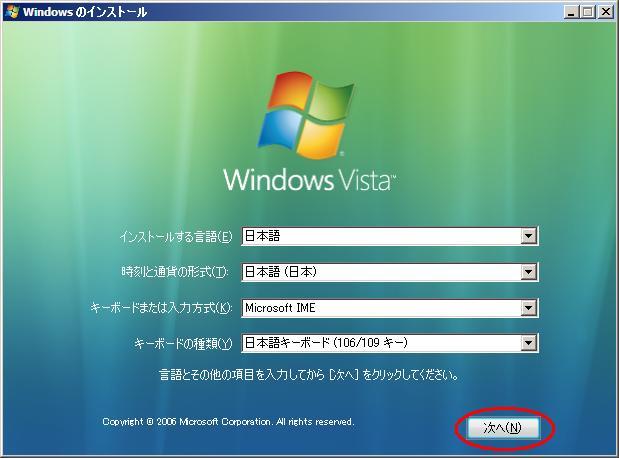
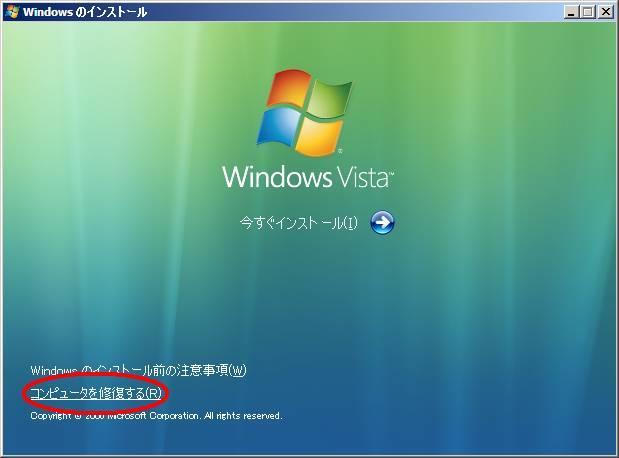
1 BitLocker 構成手順書 ( 新規インストール TPM 無 ドメイン参加無 ) 目的 Microsoft Windows Vista Enterprise もしくは Ultimate を新規インストールする場合に BitLocker を構成するための手順書である 対象 OS:Microsoft Windows Vista Enterprise もしくは Ultimate インストール開始時の作業 1.Vista 製品の DVD から起動後 Windows のインストール で インストール言語 時刻と通貨の形式 およびキーボードレイアウトを設定後 [ 次へ ] をクリックする 2. 次の Windows のインストール 画面の左下にある [ コンピュータを修復する ] をクリックする
![3. [ システム回復オプション ] で オペレーティングシステムを選択していない (](/docs-images/98/135313532/images/2-0.jpg "存在していない ) ことを確認します 存在する場合 選択をしないようにするには")
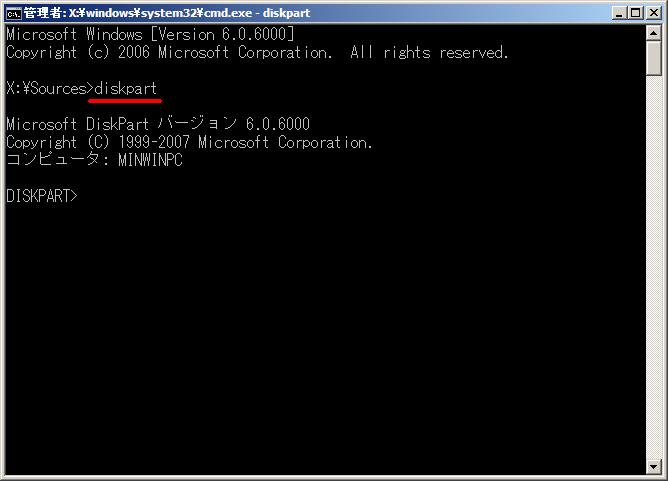
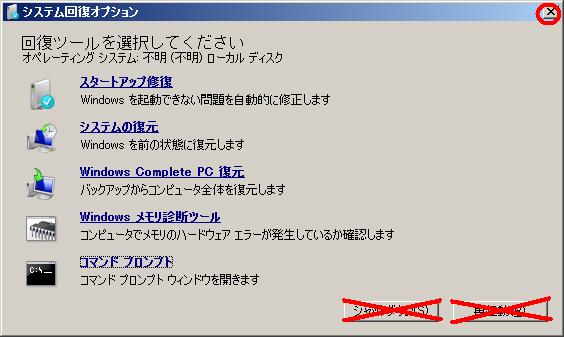
2 3. [ システム回復オプション ] で オペレーティングシステムを選択していない ( 存在していない ) ことを確認します 存在する場合 選択をしないようにするには オペレーティングリストの空白部分をクリックしてください 4. システム回復オプション で [ コマンドプロンプト ] をクリ ックします 5. コマンドプロンプト起動後 [Diskpart] と打ち込んで Enter キーを押してください
![6.[select disk 0] と打ち込みます 7.[clean] と打ち込み存在するパーティションテーブルを消去します 8.](/docs-images/98/135313532/images/3-0.jpg "[create partition primary size=1500] と打ち込み 1500MB のプライマリパーティションを作成します 9.")
![[assign letter=s] と打ち込み 作成したパーティションにドライブ S: を割り当てます 10. [active] と打ち込み 作成したパーティションをアクティブパーティションに設定します 11.](/docs-images/98/135313532/images/3-1.jpg "[create partition primary] と打ち込み 残りのディスク領域にプライマリパーティションを作成します 12.")
3 6.[select disk 0] と打ち込みます 7.[clean] と打ち込み存在するパーティションテーブルを消去します 8.[create partition primary size=1500] と打ち込み 1500MB のプライマリパーティションを作成します 9.[assign letter=s] と打ち込み 作成したパーティションにドライブ S: を割り当てます 10. [active] と打ち込み 作成したパーティションをアクティブパーティションに設定します 11. [create partition primary] と打ち込み 残りのディスク領域にプライマリパーティションを作成します 12. [assign letter=c] と打ち込み 作成したパーティションにドライブ C: を割り当てます 13. [list volume] と打ち込み 本ディスクの全てのボリュームの一覧を表示します 作成したパーティションが正常に作成されているか確認してください 14. [exit] と打ち込み DiskPart を終了します
![15. [format c: /y /q /fs:ntfs] と打ち込み C ボリュームを NTFS 形式でフォーマットします 16.](/docs-images/98/135313532/images/4-0.jpg "[format s: /y /q /fs:ntfs] と打ち込み S ボリュームを NTFS 形式でフォーマットします 17.")
4 15. [format c: /y /q /fs:ntfs] と打ち込み C ボリュームを NTFS 形式でフォーマットします 16. [format s: /y /q /fs:ntfs] と打ち込み S ボリュームを NTFS 形式でフォーマットします 17. [exit] と打ち込 み コマンドプロンプ トを終了します
![[ 今すぐインストール ] を選択して 通常通りにインストールを開始します 20.](/docs-images/98/135313532/images/5-2.jpg "Windows Vista のインストールするパーティションを選択する際には Windows Vista をボリューム C (")
5 18. システム回復オプション で 右上の Window クローズアイコンをクリックして メインのインストール画面に戻ります ([ シャットダウン ] や [ 再起動 ] をクリックしないでください ) 19. [ 今すぐインストール ] を選択して 通常通りにインストールを開始します 20. Windows Vista のインストールするパーティションを選択する際には Windows Vista をボリューム C ( オペレーティングシステムボリューム ) にインストールします 21. そのまま 通常通り に Vista をインストール し終えてください
![msc] と打ち込んで Enter キーを押す 3.](/docs-images/98/135313532/images/6-1.jpg "グループポリシーオブジェクトエディター を起動後 ローカルコンピュータポリ シー")
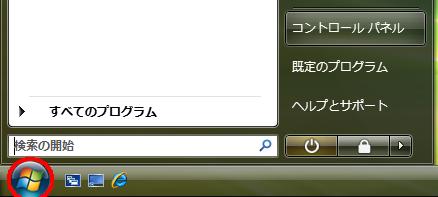
6 インストール後 OS 起動してからの作業 1. スタートボタンをクリックしてスタートメニューを表示する 2. 検索ボックスに [gpedit.msc] と打ち込んで Enter キーを押す 3. グループポリシーオブジェクトエディター を起動後 ローカルコンピュータポリ シー コンピュータの構成 管理用テンプレート Windows コンポーネント BitLocker ドライブ暗号化 を選択する
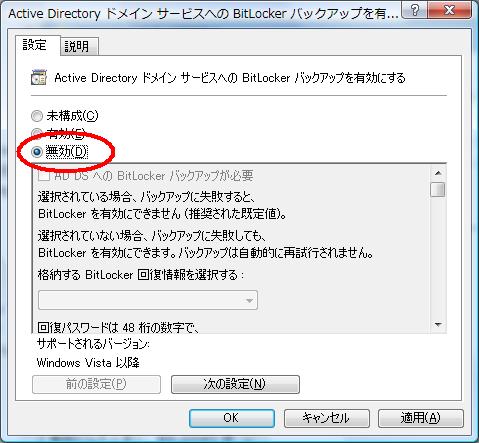
7 4. リストにある Active Directory ドメインサービスへの BitLocker バックアップを有効にする を選択しダブルクリックして 設定画面を表示し [ 無効 ] を選択する 5. リストにある コントロールパネルセットアップ : 回復フォルダを構成する を選択しダブルクリックして 設定画面を表示し [ 無効 ] を選択する
![6. リストにある コントロールパネルセットアップ : 回復オプションを構成する を選択しダブルクリックをして 設定画面を表示し [ 有効 ]](/docs-images/98/135313532/images/8-0.jpg "を選択する 次に [48 桁の回復パスワードオプションの構成 ] で 回復パスワードを要求する を選択 [256 ビットの回復キーオプションの構成 ]")
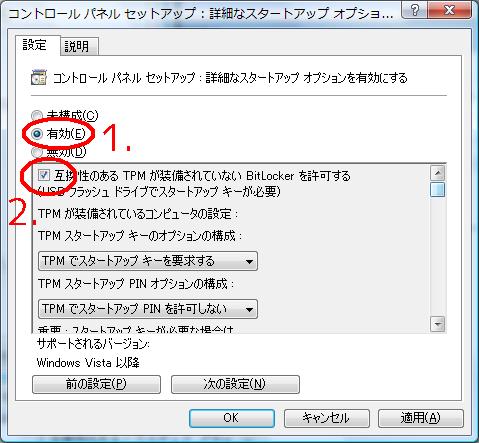
8 6. リストにある コントロールパネルセットアップ : 回復オプションを構成する を選択しダブルクリックをして 設定画面を表示し [ 有効 ] を選択する 次に [48 桁の回復パスワードオプションの構成 ] で 回復パスワードを要求する を選択 [256 ビットの回復キーオプションの構成 ] で 回復キーを要求する を選択する 7. リストにある コントロールパネルセットアップ : 詳細なスタートアップオプションを有効にする を選択しダブルクリックをして 設定画面を表示し [ 有効 ] を選択する 次に [ 互換性のある TPM が装備されていない BitLocker を許可する ] にチェックを入れる
![8. リストにある 暗号化方法を構成する を選択しダブルクリックをして 設定画面を表示し [ 有効 ] を選択する 次に [ 暗号化方法を選択してください ] で ディフューザを使用した AES 256 ビット](/docs-images/98/135313532/images/9-0.jpg "を選択する (PC の性能が低い場合は ディフューザを使用した AES 128 ビット でも良い ) 9.")
9 8. リストにある 暗号化方法を構成する を選択しダブルクリックをして 設定画面を表示し [ 有効 ] を選択する 次に [ 暗号化方法を選択してください ] で ディフューザを使用した AES 256 ビット を選択する (PC の性能が低い場合は ディフューザを使用した AES 128 ビット でも良い ) 9. リストにある 再起動時のメモリ上書きの回避 を選択しダブルクリックをして 設定画面を表示し [ 無効 ] を選択する
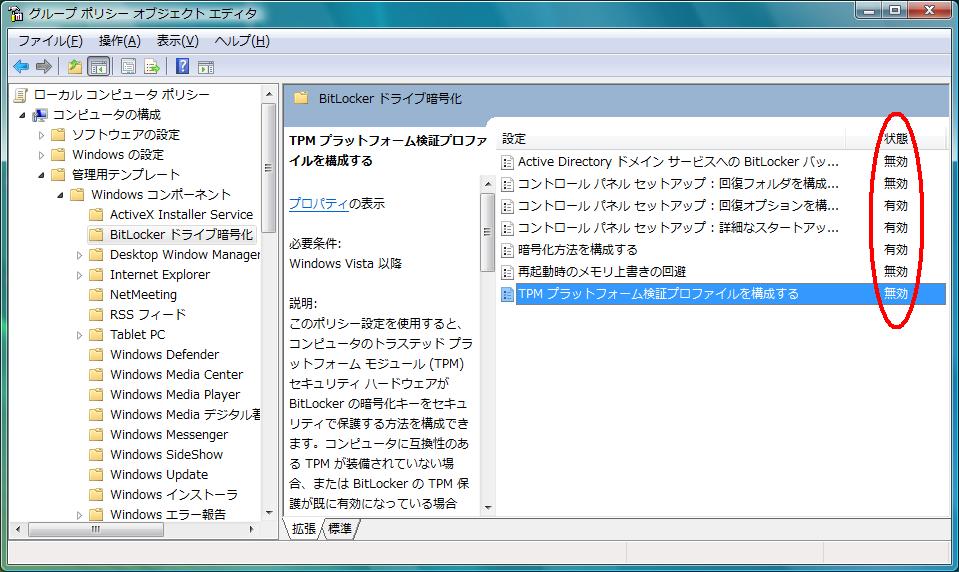
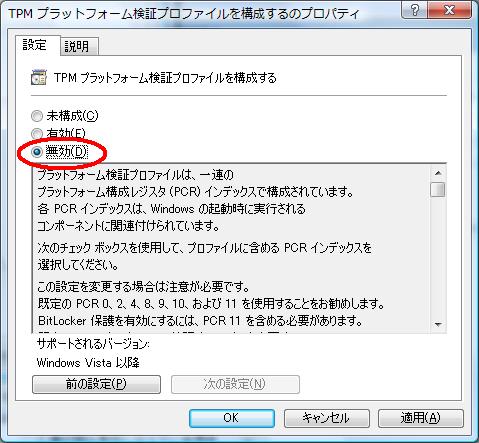
10 10. リストにある TPM プラットフォーム検証プロファイルを構成する を選択しダブルクリックをして 設定画面を表示し [ 無効 ] を選択する 11. 設定が終了した際の グループポリシーオブジェクトエディター の画面での各 設定項目の状態表示が下図のようになっているか確認をする 12. グループポリシーオブジェクトエディター を終了する
![コントロールパネルで [ セ キュリティ ] を選択し クリッ クする](/docs-images/98/135313532/images/11-2.jpg "15. コントロールパネル セキュリティで [BitLocker")
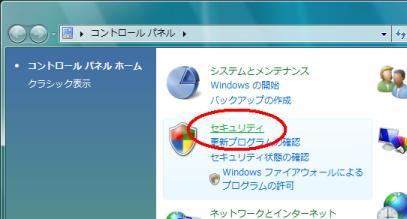
11 13. スタートボタンをクリックしてスタートメニューを表示し [ コントロールパネル ] を選択する 14. コントロールパネルで [ セ キュリティ ] を選択し クリッ クする 15. コントロールパネル セキュリティで [BitLocker ドライブ暗号化 ] を選択し クリックする
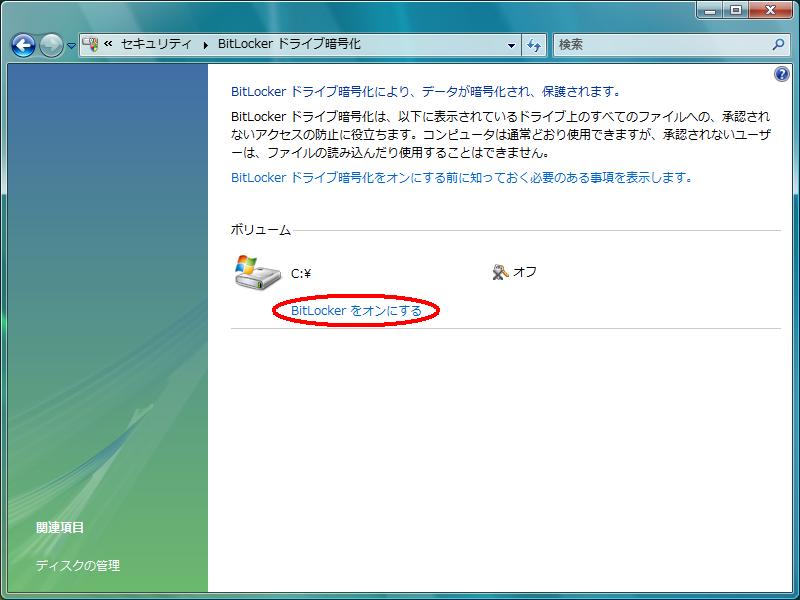
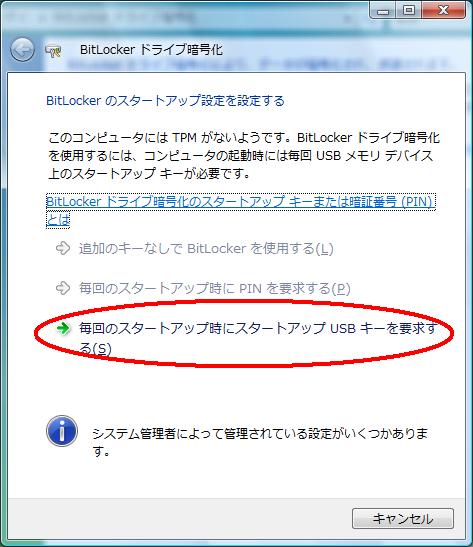
12 16. コントロールパネル セキュリティ BitLocker ドライブ暗号化で [BitLocker をオンにする ] を選択し クリックする クリックすると BitLocker ドライブ暗号化のウィザードが始まる 17. [ 毎回のスタートアップ時にスタートアップ USB キーを要求する ] を選択し クリックする
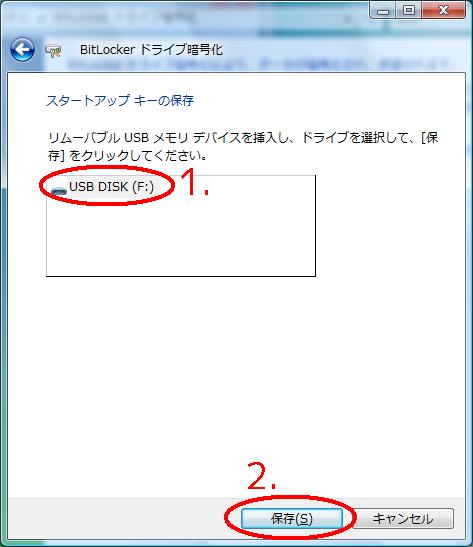
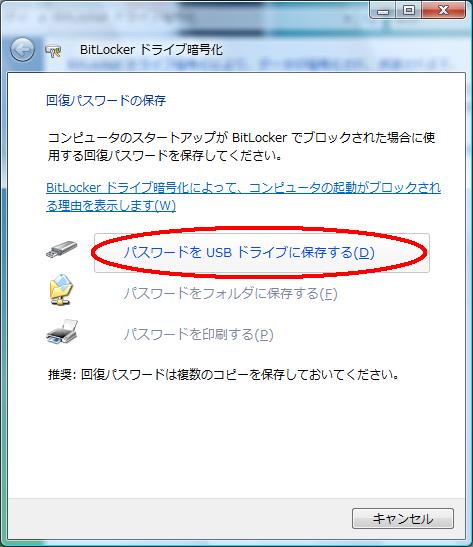
13 18. USB ドライブを一つだけ USB ポートに挿入する ( 複数 USB ドライブを使用しないこと ) スタートアップキーを保存するドライブを選択し [ 保存 ] ボタンをクリックする 19. 回復パスワードを保存する [ パスワードを USB ドライブに保存する ] をクリックする ( スタートアップキーを保存した USB ドライブに保存される )
![20. [Bitlocker システムチェックを実行する ] にチェックを入れて [ 続行 ] ボタンをクリックする 21.](/docs-images/98/135313532/images/14-0.jpg "[ 今すぐ再起動する ] をク リックして PC を再起動します 22.")
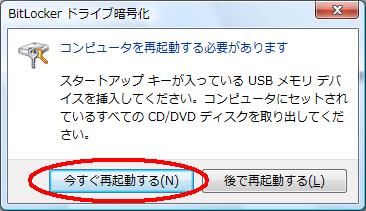
14 20. [Bitlocker システムチェックを実行する ] にチェックを入れて [ 続行 ] ボタンをクリックする 21. [ 今すぐ再起動する ] をク リックして PC を再起動します 22. 起動時 メッセージに従って スタートアップキー を保存した USB ドライブを USB ポートに挿入し キーを読み込み後取り外す ( 取り外さないと PC は起動しませ ん ) 23. ログイン後自動的に暗号化が開始されます ( 暗号化が終了するまでは電源を入れ たままにし ログインし続けることを推奨します )
BitLocker 構成手順書 ( 既存インストール TPM 無 ドメイン参加無 ) 目的 Microsoft Windows Vista Enterprise もしくは Ultimate をインストールしているシステ ムフォルダを BitLocker に構成し暗号化するための手順書である 対象 O
 BitLocker 構成手順書 ( 既存インストール TPM 無 ドメイン参加無 ) 目的 Microsoft Windows Vista Enterprise もしくは Ultimate をインストールしているシステ ムフォルダを BitLocker に構成し暗号化するための手順書である 対象 OS:Microsoft Windows Vista Enterprise もしくは Ultimate
UEFI環境におけるWindows Serverバックアップのシステム回復手順
 UEFI 環境における Windows Server バックアップのシステム回復手順 2011 年 7 月 富士通株式会社 改訂履歴 改版日時 版数 改版内容 2011.7.12 1.0 新規作成 -2- 目次 UEFI 環境における Windows Server バックアップのシステム回復手順 はじめに...4 1 システム回復手順...5 1.1 パーティション作成...6 1.2 Windows
利用ガイド
 Linux/Dos 版起動 CD の使用方法について この資料では LB コピーワークスの Linux/Dos 版起動 CD の使用方法についてご紹介します 1-1 起動 CD からの起動方法起動 CD をドライブにセットして PC を再起動 ( 起動 ) します CD からブートされ LB コピーワークス 10 のメインメニューが表示されます この画面が表示されずに OS が起動してしまう場合には
Windows2000/XPインストール手順
 日歯生涯研修事業 IC カード用研修受付ソフト インストール手順書 (Windows 10 用 ) 日本歯科医師会 1 IC カード用研修受付ソフト の Windows 10 へのインストール手順... 3 1. インストール前の確認事項... 3 2. インストール手順の概略説明... 4 3. 新規インストール... 5 4. 既に IC カード用研修受付ソフト がインストールされている場合...
< F F D815B B408EED95CA C815B83678FEE95F13F7C3F C815B A896E282A28D8782ED82B93F7C3F57494C4C4
 USB シリアルドライバのアップデート アップデート方法 注意事項アップデートを始める前に 必ず以下の点をご確認いただきますようお願いいたします アップデートには約 40 分程度必要です アップデートの前には必ずACアダプターを接続してください アップデートによりお客様が設定されたダイヤルアップ接続情報は消去されますので アップデート後に再度設定してください アップデートをはじめる前に必ずファイルをダウンロードしてください
「Microsoft
 Microsoft.NET Framework インストール手順 1. はじめに以下のバージョンより @dream をご利用される際には Microsoft.NET Framework 2.0 以降のバージョンと Microsoft.NET Framework 4 が必要となります @dream-progre 売買版 Ver.4 以降 @dream-progre 賃貸版 Ver.4 以降オペレーションシステムが
Windows2000/XPインストール手順
 日歯生涯研修事業 IC カード用研修受付ソフト インストール手順書 (NFC Port Software 用 ) 日本歯科医師会 1 IC カード用研修受付ソフト の NFC Port Software のインストール手順... 3 1. インストール前の確認事項... 3 2. インストール手順の概略説明... 4 3. 新規インストール... 5 4. 既に FeliCa Port Software
Section 16-7 Mac で Windows も使う (Boot Camp) 光学式ドライブ DVD が読み取れる光学式ドライブを使った方がスムーズにインストールできます 光学式ドライブの付 いていない Mac は Windows インストールディスクの ISO イメージデータを使ってもイン
 Section 16-7 移動 メニュー ユーティリティ フォルダ Boot Camp アシスタント Mac で Windows も使う (Boot Camp) Boot Camp を使い Windows をインストールすると Mac だけでなく Windows に切り替えて起動できるようになります Mac と Windows の両方を使うユーザには便利な機能です Boot Camp の準備 Mac
CompuSec SW 強制削除手順
 CompuSec SW 強制削除手順 CompuSec SW Ver.5.2 Windows 7, Vista 機能 仕様は予告なく変更される場合があります 2012/08/29 - はじめに - CompuSec を導入直後から OS が起動しない USB 機器や SD カードの類は接続されておらず USB に関する BIOS 設定を変更しても回避できないなど PC 固有の問題や原因が特定できない場合は
(6) コンボドライブのドライブ文字の変更 コンピュータの管理 ウィンドウの右下側フレームの CD-ROM 0 DVD (E:) と書かれた箱 ( 図 02-2) にマウスのポインタを合わせ, 右ボタンをクリックしてメニューを表示する メニューから ドライブ文字とパスの変更 (C)... を選択する
 Microsoft Windows XP Professional のドライブとパスの設定 再インストールの続き 1. コンボドライブのドライブ文字の変更 ( ドライブ文字の固定 ) (0) コンボドライブの接続ノート PC を起動した後にコンボドライブの USB ケーブルを接続する 電源コンセントの数が足りない場合には, ノート PC はバッテリを使用して, コンボドライブの AC アダプタのみ電源コンセントを利用する
Microsoft Word - L08_Backup_Lab.docx
 バックアップおよび復元機能の確認 この実習では 手動バックアップ 自動バックアップのスケジュール作成 ファイルとフォルダの回復 および WinRE を使用したシステム障害への備えとシステム障害からの復元を行います この実習の推定所要時間 : 1 時間 開始する前に この実習を開始するための前提条件を次に示します エンタープライズ環境における Windows Server 2003 のサポート経験があること
Windows Small Business Server 2011 Essentials クライアントPCリストアガイド
 Windows Small Business Server 2011 Essentials クライアント PC リストアガイド 2011 年 6 月 富士通株式会社 改訂履歴 改版日時 版数 改版内容 2011.6.15 1.0 新規作成 本書では 以下の略称を使用することがあります 正式名称製品名 Microsoft Windows Small Business Server 2011 Essentials
PRIMERGYにおけるBitLockerTM Drive Encryptionの注意事項
 PRIMERGY における BitLocker TM Drive Encryption の注意事項 Windows Server 2008 版 2010 年 10 月 富士通株式会社 目次 はじめに...3 1 回復モード...4 2 サーバ運用時の影響範囲...5 3 保守作業前の対処...7 3.1 BitLockerをオフにする...7 4 保守作業後の復旧...8 4.1 TPMが搭載されている部品を交換した時
音声認識サーバのインストールと設定
 APPENDIX C 次のタスクリストを使用して 音声認識ソフトウェアを別の音声認識サーバにインストールし 設定します このタスクは Cisco Unity インストレーションガイド に記載されている詳細な手順を参照します ドキュメントに従って 正しくインストールを完了してください この付録の内容は Cisco Unity ライセンスに音声認識が含まれていること および新しい Cisco Unity
Windows パソコンに接続する 画面表示は Windows 8 を例としています 1. EM chip <micro> を取り付けた本製品の microusb コネクタに microusb ケーブルを接続します 2. microusb ケーブルのもう一方のコネクタをパソコンの USB ポートに接
 Windows パソコンに接続する...56 EMOBILE GL06P ドライバをインストールする...57 Windows パソコンから取り外す...59 EMOBILE GL06P ドライバをアンインストール ( 削除 ) する場合...61 Mac に接続する...62 EMOBILE GL06P ドライバをインストールする...63 Mac から取り外す...65 EMOBILE GL06P
ダウングレードモデルの仕様 本機の仕様について説明します OS(Windows) UEFI の設定 本機にインストールされている OS(Windows) は次のとおりです 購入時 :Windows 7 がインストールされています OS 変更時 :Windows 10 をインストールして使用します ラ
 Windows 7 Professional (Windows 10 Pro 64bit ダウングレード ) モデルをお使いの方へ - 必ずお読みください - C80297000 お買い上げのコンピューターは Windows 7 Professional (Windows 10 Pro 64bit ダウングレード ) モデル ( 以降 本機 ) です 本書では 通常の Windows 10 モデルと本機の異なる部分
Windows ログオンサービス インストールマニュアル 2018/12/21 1
 Windows ログオンサービス インストールマニュアル 2018/12/21 1 目次 1. 注意事項... 3 2. インストール方法... 4 3. 設定ツールを起動する... 6 4. 利用者の情報を登録する... 7 4.1. 管理者メンバーの場合... 7 4.2. 一般メンバーの場合...10 5. アンインストール方法...11 6. その他...13 6.1. ソフトウェアバージョンの確認方法...13
目次 はじめに StorageCraft Recovery Environment Builder をインストールする 必要なソフトウェアを確認する ダウンロードする インストールを実行する Window
 クイックスタートガイド StorageCraft Recovery Environment for Windows (uefi 環境版 ) 2015 年 2 月 13 日 ストレージクラフトテクノロジー合同会社 目次 はじめに... 3 1. StorageCraft Recovery Environment Builder をインストールする... 4 1.1. 必要なソフトウェアを確認する...
目次 初めに必ずお読みください ソフトウェアのインストール ソフトウェアの選択 ソフトウェアのインストール レシーバー用ドライバのインストール WindowsXP のインストール方法 Win
 インストール手順書 Office2010 Version 4.5.4.3 インストールの際に必ずお読みください 第 1 版 2012 年 5 月 木村情報技術株式会社 目次 初めに必ずお読みください... 3 1. ソフトウェアのインストール... 7 1-1 ソフトウェアの選択... 8 1-2 ソフトウェアのインストール... 10 2. レシーバー用ドライバのインストール... 12 2-1
Windows 7 Professional (Windows 8 Pro 64bitダウングレード)モデルをお使いの方へ
 Windows 7 Professional (Windows 8 Pro 64bit ダウングレード ) モデルをお使いの方へ - 必ずお読みください - お買い上げのコンピューターは Windows 7 Professional (Windows 8 Pro 64bit ダウングレード ) モデル ( 以降 本機 ) です 本書では 通常の Windows 7 モデル / Windows 8 モデルと本機の異なる部分
Print Server バージョンV2
 Color 1000 Press/Color 800 Press PX1000 Print Server Windows Server 2008 Service Pack 2 アップデート手順 2011.8.29 Color 1000 Press/Color 800 Press PX1000 Print Server は OS として Windows Server 2008 を使用しておりますが Windows
ベストプラクティスガイド ShadowProtect 回復パーティションを含む UEFI マシンのリストア 2015 年 4 月 20 日 更新日 : 2017 年 10 月 25 日
 ベストプラクティスガイド ShadowProtect 回復パーティションを含む UEFI マシンのリストア 2015 年 4 月 20 日 更新日 : 2017 年 10 月 25 日 目次 1. 概要...3 2. リストア環境の設定...3 ステップ 1-1 Recovery Environment メディアからの起動...3 ステップ 1-2 タイムゾーンの選択...4 ステップ 1-3 必要なドライバの読み込み...5
Windows パソコンに接続する 画面表示は Windows 7 を例としています 1. EM chip を取り付けた本製品の USB コネクタに USB ケーブルを接続します 2. USB ケーブルのもう一方のコネクタをパソコンの USB ポートに接続します パソコンがデータ通信カード ( 本製
 Windows パソコンに接続する...50 EMOBILE GL04P ドライバをインストールする...51 Windows パソコンから取り外す...53 EMOBILE GL04P ドライバをアンインストール ( 削除 ) する場合...55 Mac に接続する...56 EMOBILE GL04P ドライバをインストールする...57 Mac から取り外す...59 EMOBILE GL04P
目 次 1. はじめに アルコールチェッカー管理ソフトのインストール アルコールチェッカー管理ソフトのアンインストール アルコールチェッカー管理ソフトの操作方法 ソフトの起動 NG 判定値の設定
 アルコールチェッカー管理ソフト 取扱説明書 Ver.1.1.0 1 目 次 1. はじめに... 3 2. アルコールチェッカー管理ソフトのインストール... 4 3. アルコールチェッカー管理ソフトのアンインストール... 9 4. アルコールチェッカー管理ソフトの操作方法... 10 4.1. ソフトの起動... 10 4.2. NG 判定値の設定... 12 4.3. 運転者名登録... 13
ASP-T2-インストール・アンインストール手順
 鉄之助プロ ASP 版を新規インストールする 鉄之助ファミリーをインストールしていないパソコン ( 新品のパソコン等 ) に インストールする場合の作業となります 既に鉄之助ファミリーがインストールされている場合は手順が異なります その場合は 再インストール手順書を参照して下さい Windows Vista の場合 ユーザーアカウントの設定を確認します (P.3~) Windows 7 の場合 ユーザーアカウントの設定を確認します
IE用事前設定手順書
 事前設定手順書 (Internet Explorer 用 ) BizSTATION/BizSTATION Light( 以降 BizSTATION) をご利用いただくには事前設定が必要です 事前設定はご利用になる OS によって異なる場合があるため ご留意事項を必ずご確認ください 事前設定を行っていない環境では 電子証明書の取得 更新時にエラー画面が表示されたり サービスへのログインができない場合があります
他のOSをお使いになる方へ
 Windows XP 移行時の留意事項 (ESPRIMO) 本書は 現在お使いの OS を Windows XP Professional( 以降 Windows XP と記載 ) へ移行されるお客様のために 移行手順や注意事項などの情報を記載しています Windows XP に移行することにより 今までお使いになっていた機能が使えなくなるなどの問題が発生する可能性があります 本書の内容をよくお読みになってから
フォーマットソフト取扱説明書
 東芝ポータブルハードディスク 外付けハードディスク ( キャンビオ シリーズ ) フォーマット ( 初期化 ) ソフトウェア 取扱説明書 03 版 - 1 - 次 フォーマット ( 初期化 ) ソフトウェアをご使用になる前に必ずお読みください 大切な注意事項が書いてあります 3 システム要件 4 事前の準備 5 ご使用方法 6 Windows Vista R / Windows R 7 / Windows
プリンタドライバのインストール. Windows で使用する場合 Windows プリンタドライバのインストール方法は 接続方法や使用するプリンタドライバによって異なります また コンピュータの OS によってインストール方法が異なります お使いのコンピュータの OS に合わせて 以下の参照ページを
 プリンタドライバのインストール.1 プリンタドライバの種類と対応 OS 本プリンティングシステムを使用するためには プリンタドライバのインストールが必要です プリンタドライバとは 出力するデータの処理などを制御するプログラムで 使用する前に付属の CD からコンピュータにインストールします 付属の CD に含まれるプリンタドライバと 対応しているコンピュータの OS は以下のとおりです 必要なプリンタドライバをインストールしてください
セットアップマニュアル
 SHIFT Manager セットアップ手順 SHIFT Manager をセットアップする場合の手順について説明します セットアップの概要 2 1.1 セットアップ前の確認事項... 2 動作環境... 2 使用するドライブなどの確認... 2 1.2 セットアップの流れ... 3 アンインストール ( 既にお使いの端末をWindows 10 にアップグレードする場合 ) 4 2.1 アンインストールの準備...
. 目次 概要 リストア環境の設定... 3 ステップ 1-1 Recovery Environment メディアからの起動... 3 ステップ 1-2 タイムゾーンの選択... 4 ステップ 1-3 必要なドライバの読み込み... 5 ステップ 1-4 ネットワークドライブの割り当
 ベストプラクティスガイド 回復パーティションを含む UEFI マシンのリストア 2015 年 4 月 20 日 . 目次 概要... 3 1. リストア環境の設定... 3 ステップ 1-1 Recovery Environment メディアからの起動... 3 ステップ 1-2 タイムゾーンの選択... 4 ステップ 1-3 必要なドライバの読み込み... 5 ステップ 1-4 ネットワークドライブの割り当て
システムコマンダー8を使用したWindows とLindowOS の共存方法
 株式会社ライフボート システムコマンダー 8 を使用した Windows と Fedora Core3 の共存方法 以下の方法はあくまで一例となります 環境によっては共存できない場合もありますので 予めご了承ください 追加インストールを行う前に必ず既存データのバックアップを行ってください Fedora Core3 用のパーティション作成方法 Windows と Fedora Core3 を同一の PC
データ移行ツール ユーザーガイド Data Migration Tool User Guide SK kynix Inc Rev 1.01
 データ移行ツール ユーザーガイド Data Migration Tool User Guide SK kynix Inc. 2014 Rev 1.01 1 免責事項 SK hynix INC は 同社の製品 情報および仕様を予告なしに変更できる権利を有しています 本資料で提示する製品および仕様は参考情報として提供しています 本資料の情報は 現状のまま 提供されるものであり 如何なる保証も行いません
SD Formatter 3.0 User's Manual (English)
 SD Card Formatter 4.0 for Windows ユーザーマニュアルバージョン 1.09 2014 年 11 月 1 日 SD Card Association Copyright 2010-2016 SD Card Association 0 変更履歴 Date Version Changes compared to previous issue 2010 年 2 月 15 日
Diginnos PC 初期化方法 初期化操作を行うと ストレージ ( ハードディスク / SSD)( 以降ストレージと記載します ) 内のデータが全て初期化されます 必要なデータは他のメディア等にバックアップのうえ作業してください 初期化とは Windows 10 のプッシュボタンリセットの機能の
 初期化操作を行うと ストレージ ( ハードディスク / SSD)( 以降ストレージと記載します ) 内のデータが全て初期化されます 必要なデータは他のメディア等にバックアップのうえ作業してください 初期化とは Windows 10 のプッシュボタンリセットの機能の内 すべてを削除して再インストール を使用し インストールしたアプリやドライバー 保存したデータなどすべてを削除して W i n d o
1 要件 1.1 システム Windows Pentium III プロセッサー 16MBのディスク空き容量 USB 2.0 オペレーティングシステム Windows 2000, SP4 Windows XP (HomeおよびProfessional), SP1, SP2およびSP3 Windows
 DataTraveler Locker+ このドキュメントは DataTraveler Locker+ セキュリティアプリケーションユーザーのサポートを目的としています 更なるサポートが必要な場合は 弊社オンラインテクニカルサポートサイト www.kingston.com/support にアクセスしてください DataTraveler Locker+ は高速 USB 2.0 に準拠しています 複雑なパスワードにより
ActiveImage Protector 2016 R2 for Express5800 / ftサーバ
 ActiveImage Protector 2016 R2 for Express5800/ft サーバ クイックスタートガイド 第 1 版 - 2016 年 9 月 20 日 Copyright 2016 NetJapan, Inc. 無断複写 転載を禁止します 本ソフトウェアと付属ドキュメントは株式会社ネットジャパンに所有権および著作権があります ActiveImage Protector ActiveImage
『テクノス』V2プログラムインストール説明書
 土木積算システム テクノス V2 プログラム インストール説明書 ( 第 3 版 ) 目 次 1. テクノス V2 プログラム インストールの概要...3 2. テクノス V2 のプログラム ドライバ インストール...4 3. テクノス V2 の初期起動...10 4. アンインストール...11 5. 補足 ( 動作環境 )...11 2. 1. テクノス V2 プログラム インストールの概要
MiniTool Partition Wizard Free Edition の使い方 起動画面の右側にある Launch Application のボタンをクリックする Unallocated パーティションの拡張 1. E:(NTFS) のパーティションを選択し ツールバー
 MiniTool Partition Wizard Free Edition の使い方 2015.08.27 起動画面の右側にある Launch Application のボタンをクリックする Unallocated パーティションの拡張 1. E:(NTFS) のパーティションを選択し ツールバー上のボタンをクリックする 2. E:(NTFS) パーティションの左端にマウスカーソルを持って行き スライダーを右側にドラッグすると
IME( 日本語入力システム ) の確認 変更方法 / プロパティ確認の手順 ************************************************************************************ ドキュメント目次 IME( 日本語入力システム )
 IME( 日本語入力システム ) の確認 変更方法 / プロパティ確認の手順 ************************************************************************************ ドキュメント目次 IME( 日本語入力システム ) の確認 変更方法 p.2 Windows 7 での確認方法... p.2 Windows 8.1 での確認方法...
SD Formatter 3.0 User's Manual (English)
 SD Formatter 4.0 ユーザーマニュアル バージョン 1.08 2013 年 1 月 30 日 SD Association 変更履歴 Date Version Changes compared to previous issue 2010 年 2 月 15 日 1.00 発行. 2010 年 12 月 6 日 1.06 消去設定の変更 BitLocker To Go に関する注意事項の追加
セットアップマニュアル
 SHIFT Manager セットアップ手順 初めて SHIFT Manager をセットアップする場合の手順について説明します セットアップの概要 2 1.1 セットアップ前の確認事項... 2 動作環境... 2 使用するドライブなどの確認... 2 1.2 セットアップの流れ... 3 セットアップ 4 2.1 セットアップの準備... 4 Microsoft.NET Framework 2.0(
<31305F F C815B82C582CC91808DEC8EE88F878F A5F56322E342E786C7378>
 USB キーでの操作手順書 STR 目次 目次 -------------------------------------------------------------------------------------- 1. パッケージをご利用いただくまでの手順 1 (1) ユーザ専用ページから 該当パッケージをダウンロードする 手順 2 (2) 該当パッケージをインストールする 手順 5 (3)
BIOSセットアップメニュー 一覧
 B6FH-A613-01 Z0-00 STYLISTIC Q572/G BIOS セットアップメニュー一覧 その他の各製品名は 各社の商標 または登録商標です その他の各製品は 各社の著作物です その他のすべての商標は それぞれの所有者に帰属します Copyright FUJITSU LIMITED 2013 BIOS セットアップメニュー詳細 BIOS セットアップのメニューについて説明しています
クイックスタート [USB メモリのセキュリティ無料版用 ] 2 / 18 パソコンへのインストール セットアップファイルの名前は次のファイル名です 環境によっては ".exe" の部分は表示されていない場合もあります このファイルを実行 ( ダブルクリック ) して インストールを開始します エデ
![クイックスタート [USB メモリのセキュリティ無料版用 ] 2 / 18 パソコンへのインストール セットアップファイルの名前は次のファイル名です 環境によっては .exe の部分は表示されていない場合もあります このファイルを実行 ( ダブルクリック ) して インストールを開始します エデ](/thumbs/91/106879511.jpg "クイックスタート [USB メモリのセキュリティ無料版用 ] 2 / 18 パソコンへのインストール セットアップファイルの名前は次のファイル名です 環境によっては .exe の部分は表示されていない場合もあります このファイルを実行 ( ダブルクリック ) して インストールを開始します エデ") クイックスタート [USB メモリのセキュリティ無料版用 ] 1 / 18 USB メモリのセキュリティ無料版クイックスタート ご利用の前に 1. 無料版は 4G 以下の USB メモリでご利用いただけます 2. 本ソフトをインストール可能な USB メモリは 1 個です 3. [USB メモリのセキュリティ ] には 9 つのエディションがあります エディションによって ライセンス 利用可能な USB
クイックスタート [USB メモリのセキュリティ無料版用 ] 1 / 18 USB メモリのセキュリティ無料版クイックスタート ご利用の前に 1. 無料版は 4G 以下の USB メモリでご利用いただけます 2. 本ソフトをインストール可能な USB メモリは 1 個です 3. [USB メモリのセキュリティ ] には 9 つのエディションがあります エディションによって ライセンス 利用可能な USB
①IDとURLを入力し、ログインボタンを押しても何も反応がなく、IDパスワードが空白で元の画面に戻ってしまう場合、 IDもしくはパスワードの打ち間違いが考えられますので、大文字小文字、半角全角、オーとゼロを間違えていないかご確認ください
 ログインが出来ない場合 CareOnline をご利用頂きましてありがとうございます ログインが出来ない場合は下記の項目のご確認をお願いいたします まず始めに ログインを行う際の URL が以下のものになっているかをご確認下さい URL:https://rcm.care-online.jp/cares/welcomeSC.htm 1ID とパスワードを入力し ログインボタンを押しても何も反応がなく
ワイヤレスモーションアンプ無線 6 軸モーションセンサ無線 3 軸加速度センサ ペアリングソフトウェアセットアップマニュアル POWER CH1 CH2 CH3 STATUS ワイヤレスモーションアンプ MSDB-AMP2-BT 無線 6 軸モーションセンサ 無線 3 軸加速度センサ 無線 3 軸加
 ワイヤレスモーションアンプ無線 6 軸モーションセンサ無線 3 軸加速度センサ ペアリングソフトウェアセットアップマニュアル POWER CH1 CH2 CH3 STATUS ワイヤレスモーションアンプ MSDB-AMP2-BT 無線 6 軸モーションセンサ 無線 3 軸加速度センサ 無線 3 軸加速度センサ ( 外部電源 ) MSDB-XYZ02G BT MSDB-XYZ02 R BT MSDB-XYZ02-R-PBT
ダウングレードモデルの仕様 本機の仕様について説明します OS(Windows) UEFI の設定 本機にインストールされている OS(Windows) は次のとおりです 購入時 :Windows 7 がインストールされています OS 変更時 :Windows 10 をインストールして使用します ラ
 Windows 7 Professional (Windows 10 Pro 64bit ダウングレード ) モデルをお使いの方へ - 必ずお読みください - C80297001 お買い上げのコンピューターは Windows 7 Professional (Windows 10 Pro 64bit ダウングレード ) モデル ( 以降 本機 ) です 本書では 通常の Windows 10 モデルと本機の異なる部分
ディスク消去ユーティリティ (DiskEraseUtil.exe) 用 WinPE 起動 USB メモリ作成方法 PC を廃棄する際 取り出し困難な内蔵 HDD を消去したい場合 WinPE が起動可能な USB メモリ を作成することで 消去を行うことができます 以下に WinPE 起動 USB
 ディスク消去ユーティリティ (DiskEraseUtil.exe) 用 WinPE 起動 USB メモリ作成方法 PC を廃棄する際 取り出し困難な内蔵 HDD を消去したい場合 WinPE が起動可能な USB メモリ を作成することで 消去を行うことができます 以下に WinPE 起動 USB メモリの作成手順サンプルを掲載します WinPE は再頒布できないため Microsoft のサイトから入手した
(2) [ バックアップツール ] が表示されます [1] [2] [3] [4] [5] [6] Windows Storage Server 2012 バックアップ手順 (V_01) < 画面の説明 > [1] バックアップ項目リスト登録されているバックアップセットの一覧です [2] 新規 ボタ
![(2) [ バックアップツール ] が表示されます [1] [2] [3] [4] [5] [6] Windows Storage Server 2012 バックアップ手順 (V_01) < 画面の説明 > [1] バックアップ項目リスト登録されているバックアップセットの一覧です [2] 新規 ボタ](/thumbs/85/92457424.jpg "(2) [ バックアップツール ] が表示されます [1] [2] [3] [4] [5] [6] Windows Storage Server 2012 バックアップ手順 (V_01) < 画面の説明 > [1] バックアップ項目リスト登録されているバックアップセットの一覧です [2] 新規 ボタ") バックアップ手順 (Windows Storage Server 2012) V_01 1 バックアップツール を用いた定期バックアップ バックアップツール は Windows Storage Server 2012 標準の Windows Server バックアップ の制限事項を解消するためのオリジナルのツールです バックアップツール はバックアップ設定を複数作成出来るものになります < バックアップツール
バックアップ手順 (Windows Storage Server 2012) V_01 1 バックアップツール を用いた定期バックアップ バックアップツール は Windows Storage Server 2012 標準の Windows Server バックアップ の制限事項を解消するためのオリジナルのツールです バックアップツール はバックアップ設定を複数作成出来るものになります < バックアップツール
目次 実践編 -Windows10 での設定方法... 2 A.1 端末ロックによる利用者認証の有効化 ( 利用者認証の設定方法 )... 2 A.2 端末ロックによる利用者認証の安全性強化 ( 利用者認証失敗時の動作設定方法 )... 8 C.1 ドライブ / フォルダの暗号化設定と端末ロックによ
 情報漏えいを防ぐためのモバイルデバイス等 設定マニュアル ~ 安心 安全のための暗号利用法 ~ 実践編 -Windows10 での設定方法 目次 実践編 -Windows10 での設定方法... 2 A.1 端末ロックによる利用者認証の有効化 ( 利用者認証の設定方法 )... 2 A.2 端末ロックによる利用者認証の安全性強化 ( 利用者認証失敗時の動作設定方法 )... 8 C.1 ドライブ /
BUFFALO SHD-EP9Sをシステムドライブとして利用する
 SHD-EP9S をシステムドライブとして利用する 作業前に Boot Booster は無効にしておく Eee PC 901-X の交換する側の SSD には既に Adobe Reader 8.10 WinDVD StarSuite8 U1 Setup( インストーラーと [ スタート ] メニューのショートカット ) の 4 つのアプリケーションがインストールされています 1/63 そこで これらのアプリケーションをアンインストールして
REX-USB56 「FAX送信」編 第6.0版
 OS 付属ソフトの設定から まで REX-USB56 2016 年 3 月第 6.0 版 Windows 10 Vista の場合の場合 付属の FAX ソフトの設定など詳細は Microsoft 社にお問い合せください 1. FAX の設定をする 1-1. 1-3. 1 ツール をクリック 2 すべてのアプリ をクリック 2 FAX の設定 をクリック 1 スタート をクリック 1-2. 1-4.
Inet-Builder Client 操作説明書
 Inet Builder Inet-Builder CLIENT (Windows7 10/IE9 10 11) セットアップ説明書 目次 1.I 推奨動作環境 3 2.Inet-Builder Client セットアップ 3 2-1.Internet Explorer の起動 3 2-2.Inet-Builder Client のダウンロードおよびセットアップ 4 2-3.Inet-Builder
外字登録 取扱説明書 (14.07) 株式会社タテムラ
 外字登録 取扱説明書 (14.07) 株式会社タテムラ 目 次 はじめに 1 Windows 外字フォントの作成方法 Windows Vista Windows 7 Windows 8 2 Windows 外字ファイル搬出方法 6 System-V/LX へ外字ファイル搬入方法 7 外字コピー方法 10 概要 はじめに 外字登録とは System-V/LXシステムにあらかじめ登録されていない文字や記号
手順書
 財務応援 Ai システム Windows 7 へのセットアップ手順 Windows 7 に 財務応援 Ai システム をセットアップする場合の手順について説明します なお Windows 7 で財務応援 Ai 企業会計 / 公益法人会計 / 社会福祉法人会計 / 医療会計を使用する場合 以下の条件があります 財務応援 Ai システムが Ver.3.0 以降であること データベースが SQL Server
L-07C パソコン接続によるソフトウェア更新手順_Ver2.0
 L-07C パソコン接続による ソフトウェア更新手順 1 ソフトウェア更新の前に お客様に より快適に L-07C をご利用いただくため ソフトウェア更新によるアップグレードを行っております この手順書は L-07C とパソコンを USB 接続ケーブルにて接続してソフトウェア更新を行う方法となります ソフトウェア更新を行うには以下の動作環境を満たすパソコンおよびインターネット接続環境をご用意ください
NALC 活動管理システムインストール手順書 NALC 活動管理システムを利用するためには 以下の性能を持った PC が必要です システム要件 対応 OS 対応ブラウザ Windows7 / Windows8 8.1/windows10 Internet Explorer 8 以降 (Firefox
 NALC 活動管理システムインストール手順書 NALC 活動管理システムを利用するためには 以下の性能を持った PC が必要です システム要件 対応 OS 対応ブラウザ Windows7 / Windows8 8.1/windows10 Internet Explorer 8 以降 (Firefox や Mozilla Google Chrome には対応しておりません ) インターネット環境 ADSL
Microsoft Word - MAR Win10セットアップ_リカバリー手順_1802.docx
 IBM Refreshed PC (MAR) Window10 PC セットアップ & リカバリー手順書 IBM Refreshed PC をご購入いただきましたお客様へ この度は弊社再生パソコンをご購入いただき誠にありがとうございます 当製品には マイクロソフトの再生中古 PC 用の正規 Windows 10 がインストールされています ご使用前に 当ガイドに従いセットアップを行ってください 設定上のご注意
CentreCOM VT-Kit2 plus リリースノート
 VT-Kit2 plus この度は をお買いあげいただき 誠にありがとうございます このは 付属のマニュアルに記載されていない内容や ご使用の前にご理解いただきたい注意点など お客様に最新の情報をお知らせするものです 最初にこのをよくお読みになり 本製品を正しくご使用ください 1 取扱説明書の補足 ユーザーマニュアル (J613-M0617-00 Rev.A) の補足事項です 1.1 USB ドライバーのインストールについて
注 ) CDをセットしてから プログラムが起動するまでの時間はパソコン CDドライブの性能によって差がありますが 概ね10 秒程度です 1 分間待ってもプログラムが起動しない場合は もう一度 CDをセットしなおしてください それでも起動しない場合 CDからの自動起動が無効になっている可能性があります
 業務支援 ( 所属用 Ver03Rev00) へのアップデート手順書 業務支援 ( 所属用 Ver03Rev00) へのアップデートは 必ず本手順書に従って行ってください 本手順書に沿わない手順でアップデートを行った場合 今までに登録したデータが全て失われたり 業務支援 ( 所属用 ) が正常に動作しないといった事が起こる可能性があります 1. 管理者権限 (administrator 等 ) でログインします
1. ユーザ専用ページから 該当パッケージをダウンロードする 手順は 以下になります 1-1 STRWEB ( ) にアクセスしてください A B 1-2 [ ユーザID ] [ パスワード ] A に ユーザ専用ページID ( fcnから始ま
![1. ユーザ専用ページから 該当パッケージをダウンロードする 手順は 以下になります 1-1 STRWEB ( ) にアクセスしてください A B 1-2 [ ユーザID ] [ パスワード ] A に ユーザ専用ページID ( fcnから始ま](/thumbs/92/110669485.jpg "1. ユーザ専用ページから 該当パッケージをダウンロードする 手順は 以下になります 1-1 STRWEB ( ) にアクセスしてください A B 1-2 [ ユーザID ] [ パスワード ] A に ユーザ専用ページID ( fcnから始ま") USB キーでの操作手順書 STR 目次 -------------------------------------------------------------------------------------- 1. パッケージをご利用いただくまでの手順 1 (1) ユーザ専用ページから 該当パッケージをダウンロードする 手順 2 (2) 該当パッケージをインストールする 手順 5 (3) パッケージをUSBキーで起動する
USB キーでの操作手順書 STR 目次 -------------------------------------------------------------------------------------- 1. パッケージをご利用いただくまでの手順 1 (1) ユーザ専用ページから 該当パッケージをダウンロードする 手順 2 (2) 該当パッケージをインストールする 手順 5 (3) パッケージをUSBキーで起動する
鉄之助ソリッド インストール手順書Windows7用
 Windows ログイン時は 半角英数字のみで構成されているアカウント名で アカウント種類は管理者のアカウントを選択して下さい 管理者権限がないアカウントや 全角を含むアカウント名の場合 正常にインストール出来ません 鉄之助ソリッドのインストールは 10 分程かかる場合があります ( インストールの所要時間はパソコンの性能や通信環境によって異なります ) Ⅰ. インストール 1. エクスプローラを起動してダウンロード先のフォルダーを開き
ソフトウェア更新の前に お客様に より快適に LGL22 をご利用いただくため ソフトウェア更新によるアップグレードを行っております この手順書は LGL22 とパソコンを microusb ケーブルにて接続してソフトウェア更新を行う方法となります ソフトウェア更新は microusb ケーブルによ
 LGL22 パソコン接続による ソフトウェア更新手順 1 ソフトウェア更新の前に お客様に より快適に LGL22 をご利用いただくため ソフトウェア更新によるアップグレードを行っております この手順書は LGL22 とパソコンを microusb ケーブルにて接続してソフトウェア更新を行う方法となります ソフトウェア更新は microusb ケーブルによるパソコン接続のみとなります ソフトウェア更新を行うには以下の動作環境を満たすパソコンおよびインターネット接続環境をご用意ください
これらの情報は 外部に登録 / 保存されることはございません 5 インターネット接続の画面が表示されます 次へ > ボタンをクリックしてください 管理者様へ御使用時に設定された内容を本説明文に加筆ください 特に指定不要で利用可能であった場合は チェックボックスを オフ していただきますようご案内くだ
 DoMobile ASP サービスセットアップ手順 この説明書は アクセスされる側の DoMobile PC( 以下 自席 PC) に外部からアクセスするために必要なプログラムを組み込む手順を示しています ( 全ての操作は 自席 PC で実施していただきます ) 自席 PC にはプログラムをインストールできる権限が付与されている必要があります 詳細は管理者に御確認ください 利用 試用期間終了後 DoMobile
目次 第 1 章概要....1 第 2 章インストールの前に... 2 第 3 章 Windows OS でのインストール...2 第 4 章 Windows OS でのアプリケーション設定 TP-LINK USB プリンターコントローラーを起動 / 終了するには
 プリントサーバー 設定 ガイド このガイドは以下のモデルに該当します TL-WR842ND TL-WR1042ND TL-WR1043ND TL-WR2543ND TL-WDR4300 目次 第 1 章概要....1 第 2 章インストールの前に... 2 第 3 章 Windows OS でのインストール...2 第 4 章 Windows OS でのアプリケーション設定...7 4.1 TP-LINK
Inet-Builder Client 操作説明書
 Inet Builder Inet-Builder CLIENT (Windows7 10/IE9 10 11) セットアップ説明書 目次 1.I 推奨動作環境 3 2.Inet-Builder Client セットアップ 3 2-1.Internet Explorer の起動 3 2-2.Inet-Builder Client のダウンロードおよびセットアップ 4 2-3.Internet Explorer
目次 メールの基本設定内容 2 メールの設定方法 Windows Vista / Windows 7 (Windows Live Mail) Windows 8 / Windows 10 (Mozilla Thunderbird) 3 5 Windows (Outlook 2016) メ
 2 1: ネットワーク設定手順書 が完了後に行ってください 170912 鏡野町有線テレビ 各種設定手順書 この手順書では以下の内容の手順を解説しています メール設定 ホームページの掲載 お客様がご利用の OS により設定方法が異なる部分があります OS をご確認の上 作業を行ってください お客様のパソコン環境によっては 本手順書に記載されている内容と異なる場合があります 本手順書は 鏡野町有線テレビのインターネット接続サービスを利用するためのものです
目次 1. はじめに 3 2. システム要件 4 3. HDD Password Tool のインストール 5 Windows の場合 5 macos/os X/Mac OS X の場合 8 4. HDD Password Tool の使い方 HDD Password Tool を起動
 HDD Password Tool USB3.0/2.0 東芝製外付けハードディスク CANVIO 用 パスワードツールソフトウェア 取扱説明書 1.32 版 - 1 - 目次 1. はじめに 3 2. システム要件 4 3. HDD Password Tool のインストール 5 Windows の場合 5 macos/os X/Mac OS X の場合 8 4. HDD Password Tool
Office365 Outlook 設定手順書 1.0 版 2016 年 3 月協立情報通信株式会社
 Office365 Outlook 設定手順書 1.0 版 2016 年 3 月協立情報通信株式会社 更新履歴 版数更新日作成者内容 1.0 2015/7 KCC 坂井初版作成 1 目次 1 MICROSOFTUPDATE 設定手順... 3 2 EXCHANGEONLINE 設定手順... 6 2 1 MicrosoftUpdate 設定手順 1 スタートボタン すべてのプログラム WindowsUpdate
GHS混合物分類判定システムインストールマニュアル
 GHS 混合物分類判定システムインストールマニュアル ~ ダウンロード版 ~ Ver.3.0 目次 1 はじめに... 1 1.1 目的... 1 1.2 本手順書について... 1 1.3 動作環境... 2 2 インストール... 3 2.1 Windows 8(8.1) Windows10 のセットアップ事前準備... 3 2.2 セットアップツールの実行... 5 2.3 必須コンポーネント...
<4D F736F F D20836F E C C6F6E C EE682E888B582A2837D836A B2E646F63>
 バックアップソフト PCClone EX Lite 取り扱いマニュアル ---------- 目次 ---------- バックアップソフト PCCloneEX Lite ご使用にあたって... 1 インストール手順... 2 PCClone EX Lite の起動... 4 PCClone EX Lite の Quick Lunch 画面について... 5 データをバックアップする... 6 ファイルを復元する...
Microsoft SQL Server 2016 インストール手順書 (Standard) この文書は SQL Server 2016 のインストール手順について簡潔にまとめたもので Microsoft SQL Server 2016 Books Online に記述されている一部を抜粋した内容で
 Microsoft SQL Server 2016 インストール手順書 (Standard) この文書は SQL Server 2016 のインストール手順について簡潔にまとめたもので Microsoft SQL Server 2016 Books Online に記述されている一部を抜粋した内容です インストール手順や設定に関する詳細については必 ずパッケージに付属されている Microsoft
目次 本書の取り扱いについて... 3 事前準備... 4 MultiPoint Server 2011 OEM 版のインストール (OS リカバリー用のディスク領域を使う場合の起動方法 )... 5 MultiPoint Server 2011 OEM 版のインストール (OS リカバリー用のメデ
 Windows MultiPoint Server 2011 OEM 版インストールガイド 2012.06 目次 本書の取り扱いについて... 3 事前準備... 4 MultiPoint Server 2011 OEM 版のインストール (OS リカバリー用のディスク領域を使う場合の起動方法 )... 5 MultiPoint Server 2011 OEM 版のインストール (OS リカバリー用のメディアを使う場合の起動方法
Microsoft Word - FTTH各種設定手順書(鏡野地域対応_XP項目削除) docx
 2 1: ネットワーク設定手順書 が完了後に行なってください 140502 鏡野町有線テレビ 各種設定手順書 この手順書では以下の内容の手順を解説しています メール設定 ホームページの掲載 お客様がご利用の OS により設定方法が異なる部分があります OS をご確認の上 作業を行なってください お客様のパソコン環境によっては 本手順書に記載されている内容と異なる場合があります 本手順書は 鏡野町有線テレビのインターネット接続サービスを利用するためのものです
プリンタドライバインストールガイド <OPS645>-Windows Vista(32bit 版 )/ Windows 7(32bit 版 )/ Windows 8(32bit 版 )/ Windows 8.1(32bit 版 )- プリンタドライバインストールガイド <OPS645> Window
 Windows Vista / Windows7 / Windows8 / Windows8.1 環境 本ガイドは グラフテックのホームページよりドライバをダウンロードして コンピュータにインストールする手順を説明したものです 内容をご確認のうえ ご使用のコンピュータに正しくインストールをおこなってください 本ガイドでは Windows 7(32bit 版 ) 環境にプリンタドライバ
SMB送信機能
 NW-FAX 受信設定マニュアル ECOSYS M6535cidn/M6530cdn/M6526cidn/M6526cdn ECOSYS M5526cdw/6635cidn ECOSYS M3540idn/M2640idw/M2540dw/M2535dn/M3645idn Ver.1.3 1. ネットワークの設定を確認する 1-1. Windows 10 設定時は管理者 (Administrators)
iSTAR-2
 istar-2 LAN 接続マニュアル 目次 0. まず始めに 必ずお読み下さい... 3 1. プリンタのネットワーク設定... 4 2. ネットワークプリンタの指定... 7 2-1. CF408T プリンタを既に利用されている場合の設定手順... 8 2-2. CF408T プリンタを初めて利用される場合の設定手順... 12 2 0. まず始めに 必ずお読み下さい
USB トークン (epass2003) ユーザマニュアル Ver2.0 1 / 25 Copyright 2018 Mitsubishi Electric Information Network Corporation All rights reserved.
 USB トークン (epass2003) ユーザマニュアル Ver2.0 1 / 25 目次 1. はじめに... 4 2. USB トークン (epass2003) ランタイムパッケージ ( ドライバ ) のインストール手順... 5 3. USB トークン (epass2003) の利用方法... 8 3.1. USB トークン (epass2003) を使用する... 8 3.2. USB トークン
D25HW取扱説明書
 Windows パソコンに本製品を接続する...60 EMOBILE D25HW ドライバをインストールする...61 インストーラーが自動的に起動しない場合 (Windows 7 Vista)...64 インストーラーが自動的に起動しない場合 (Windows XP)...65 インターネットに接続する...66 Windows パソコンから本製品を取り外す...66 Windows 7 の場合...66
DWR-P01DN Updater 取扱説明書 発 :2015/10/30
 DWR-P01DN Updater 取扱説明書 発 :2015/10/30 次 概要... 3 機能... 3 準備するもの... 3 本ソフトウェアについて... 3 インストール 順... 4 USB ドライバーのインストール 順... 11 デバイスマネージャーからの USB ドライバーのインストール 順... 14 アップデート 順... 19 アップデート後の確認... 20 アップデートに失敗した場合...
Windows ユーザー名に全角が含まれている場合は インストールできません のエラーが表示される場合の対処法 手順 1 管理者権限のある Windows ユーザーでログインした上で 以下の処理を行ってください 画面左下の 旗のマークを左クリックし 続いて表示される一覧から 設定 ( 左側に歯車のよ
 取引上手くん 9 のインストール時にエラーが表示される際の対処法 ~Windows10~ 本ドキュメントは Windows10 のパソコンにおいて 取引上手くん 9 のインストールが正常にできなかった場合の対処法 をまとめたものです なお インストールの手順そのものにつきましては 別ドキュメント ( 取引上手くん 9 のインストール説明書 または about.pdf ) をご覧ください インストーラー
東芝製外付けハードディスク CANVIO シリーズ用 フォーマットツールソフトウェア 取扱説明書 03 版 SC1023-A2
 東芝製外付けハードディスク CANVIO シリーズ用 フォーマットツールソフトウェア 取扱説明書 03 版 SC1023-A2 目次 1. はじめに 3 2. システム要件 4 3. フォーマットツールのインストール 5 4. フォーマットツールの使い方 7 4-1 フォーマットツールを起動する 7 4-2 フォーマットをする 8 5. フォーマットツールのアンインストール 10-2 - 1. はじめに
CR-USB 仕様書 株式会社測商技研 JS カード用データ転送用カードリーダー CR-USB 仕様書 取扱説明書 2012 年 07 月 31 日版 株式会社測商技研 1. 概要 本器は当社製自動観測装置で記録した JS カードデータ
 JS カード用データ転送用カードリーダー 取扱説明書 2012 年 07 月 31 日版 http://www.sokusho-giken.co.jp/ 1. 概要 本器は当社製自動観測装置で記録した JS カードデータをパソコンへ転送することができます パソ コンとは USB 接続となっているので転送速度が速く バスパワー方式を採用しているので別途電源 を接続する必要がありません 小型軽量なため
タ通パソコンと本製品を付属の USB ケーブルで接続して 本製品を HSDPA 通信のモデム ( ) として利用できます パソコンと接続してインターネットに接続するための機器 信データ通信 データ通信の準備 データ通信を行う前に このページから 8-36 ページで説明している 1~3 のことを行いま
 タ通パソコンと本製品を付属の USB ケーブルで接続して 本製品を HSDPA 通信のモデム ( ) として利用できます パソコンと接続してインターネットに接続するための機器 信データ通信 データ通信の準備 データ通信を行う前に このページから 8-36 ページで説明している 1~3 のことを行います 1 ドライバのインストール ( パソコン側 ) パソコンにドライバをインストールする必要があります
4 本体の入力を USB-B 端子に対応する入力に切り換える 下記の画面表示になります 手順 8 の画面になるまでしばらくお待ちください 5 解凍したフォルダー内にある "Setup.exe" をダブルクリックして実行する InstallShield ウィザードが表示されます xxxxxxxxxx.
 ドライバーソフトウェアのインストール USB オーディオドライバーインストールマニュアル (Windows 用 ) 目次 ドライバーソフトウェアのインストール... 1 ページ ドライバーソフトウェアのアンインストール... 3 ページ 困ったとき (Windows 7 の場合 )... 4 ページ 困ったとき (Windows 8/8.1/10 の場合 )... 8 ページ ドライバー名およびデバイス名を
DSP版モデル対応_リカバリー_手順書_[F12]_
![DSP版モデル対応_リカバリー_手順書_[F12]_](/thumbs/89/100129384.jpg "DSP版モデル対応_リカバリー_手順書_[F12]_") Windows 8 の再インストール手順 Windows 8 の再インストール手順は 現在インストールされた Windows 8 のパーティションをフォーマット し Windows 8 を再インストールする手順です 本作業を行うことによりハードディスク内のデータおよび プログラムは消去されますので 必ず事前にバックアップを行ってください 準備 Windows 8 のインストールを行う前に 下記のものを準備してください
Windows 8 の再インストール手順 Windows 8 の再インストール手順は 現在インストールされた Windows 8 のパーティションをフォーマット し Windows 8 を再インストールする手順です 本作業を行うことによりハードディスク内のデータおよび プログラムは消去されますので 必ず事前にバックアップを行ってください 準備 Windows 8 のインストールを行う前に 下記のものを準備してください
4 本体の入力を USB-B 端子に対応する入力に切り換える 下記の画面表示になります 手順 8 の画面になるまでしばらくお待ちください 5 解凍したフォルダー内にある "Setup.exe" をダブルクリックして実行する InstallShield ウィザードが表示されます xxxxxxxxxx.
 ドライバーソフトウェアのインストール USB オーディオドライバーインストールマニュアル (Windows 用 ) 目次 ドライバーソフトウェアのインストール... 1 ページ ドライバーソフトウェアのアンインストール... 3 ページ 困ったとき (Windows XP の場合 )... 4 ページ 困ったとき (Windows Vista の場合 )... 6 ページ 困ったとき (Windows