
JT_Linker_Quick_Guide_ a
|
|
|
- ありさ いりぐら
- 7 years ago
- Views:
Transcription
1 JT_Linker Ver a 説明書 JT65 モードの通信プログラム JT65-HF または WSJT(WSJT6~WSJT10) または WSJT-X または JT65-HF HB9HQX-Edition または JTDX のログデータをリアルタイムで Hamlog へ転送するプログラムです JT65-HF または / および WSJT または / および WSJT-X または / および JT65-HF HB9HQX-Edition または / および JTDX と Hamlog を同時に起動して使います JT65 や JT9 などでの交信中のログ作成が便利になります 主な機能は以下の通りです JT65-HF の Log 機能で作成される jt65hf_log.adi を読込み Hamlog へ転送 登録する WSJT の Log 機能で作成される WSJT.LOG を読込み Hamlog へ転送 登録する WSJT-X の Log 機能で作成される wsjtx_log.adi を読込み Hamlog へ転送 登録する JT65-HF HB9HQX-Edition の Log 機能で作成される JT65-Log.sqlite を読込み Hamlog へ転送 登録する JTDX の Log 機能で作成される wsjtx_log.adi を読込み Hamlog へ転送 登録する Log データが JT65-HF からか WSJT からか WSJT-X からか JT65-HF HB9HQX-Edition からか JTDX からかは自動判定する Name QTH Remark1 Remark2 に任意のデータを設定しておける 日付 時刻は UTC/JST 切替で日本の環境にも合う様に設定可能 コールサインの判定により UTC/JST を自動切替する事が可能 (TNX JH3ECA) Hamlog 登録は確認あり / なしの設定を出来る Mode は JT65-HF WSJT WSJT-X JT65-HF HB9HQX-Edition JTDX からのデータか 手入力のどちらかを選択できる Remarks 欄に QSO カウントアップテキストを転送できる QTH 又は Remarks 欄に GL より計算した相手局の方位角 距離を転送できる タスクトレイに入れた状態で動作させる事が出来る 起動時に自動的にタスクトレイに入れる事が出来る 受信した DT により自局の時刻補正をする事が出来る (TNX 9J2KK) Log データがどのアプリの物か Remarks 欄に記録できる (TNX JH3ECA) JT65-HF HB9HQX-Edition の複数コールサイン運用に対応できる 0. 著作権と利用許諾の表示あまり このようなことは記述したくないのですが 一応 諸先輩の助言に従って以下の通り表示します このプログラムは著作権によって保護されています 利用許諾について : このプログラムは利用者の全責任において 危険性を全て覚悟して利用して下さい これに関して このプログラムの作成者は一切責任を負いません これに同意できる人だけがこのプログラムを利用できます もし これに同意できなければ このプログラムを利用できません 著作権保有者 : Taka, JA2GRC/3 1. 同梱ファイル JT_Linker_20xxxxxx_setup.exe (xxxxxx は など ) には以下のファイルが含まれます JT_Linker.exe 実行ファイル JT_Linker_Quick_Guide.pdf この説明書 System.Data.SQLite.DLL SQLite データベースの DLL ファイル System.Data.SQLite.xml SQLite データベースの xml ファイル
2 2. インストールと実行 JT_Linker.exe の実行には以下のパソコン環境が必要です Micrsoft Windows XP SP3 Windows7 SP1 32/64bit Microsoft.NET Framework 3.5 SP1 又はそれ以上 Microsoft.NET Framework 3.5 Language Pack SP1 - 日本語又はそれ以上.NET Framework については ウィキペディアなどに分かり易く解説されています 従来の VB ランタイムに相当する物です WindowsXP を SP3 にアップしていても.NET Framework 1.0 のままの場合が多いです プログラムの追加と削除 でバージョンを確認してください 今後とも Microsoft の主力となる環境ですので アップしていて損は有りません.NET Framework 3.5 のインストールには MicrosoftUpdate を利用すると安全です MicrosoftUpdate の ようこそ 画面から カスタム を選択 左のサイドバーの WindowsXP を選択 メイン画面の Microsoft Windows XP の一覧から Microsoft.NET Framework 関連を選択し ダウンロード インストールする インストールにはかなりの時間 ( 数分 ~ 十数分 ) がかかります ハングアップしたかと勘違いしますが じっと待っておればインストールが始まります 後は メッセージに従って 再起動すれば完了です プログラムの追加と削除 で確認すると.NET Framework 3.5 だけでなく 途中のバージョンもインストールされています Windows7 の場合は.NET Framework 4.0 がすでにインストールされていますが.NET Framework 3.5 を有効にする為 [ コントロールパネル ]-[ プログラム ]-[ プログラムと機能 ] -[Windows の機能の有効化または無効化 ] ダイアログの [Microsoft.NET Framework 3.5.1] にチェックを付けて有効化してください さて 環境が準備できたら JT_Linker_20xxxxxx_setup.exe を実行して JT_Linker をインストールしてください 標準インストールでは Program Files フォルダの下に JA2GRC フォルダが出来 更にその下に JT_Linker フォルダが出来ます JT_Linker.exe はその JT_Linker フォルダの下に置かれます インストール完了すると スタートメニューに JA2GRC グループが作成され その下に JT_Linker グループが作成されます JT_Linker グループには JT_Linker と JT_Linker_Quick_Guide メニューが作成されます ディスクトップ ショートカットを選択した場合は ディスクトップにショートカット アイコンが作成されます また Ver 以降のバージョンを最初に実行した時には 設定ファイルの保存エリアとしてユーザー用のワークエリアに設定ファイル保存フォルダが作成されます 同時に ver 以前からのバージョンアップ時には 従来 JT_Linker.exe と同じフォルダに置かれていた設定ファイル JT_Linker.cfg が 保存フォルダに新しい設定ファイル JT_Linker.ini としてコピーされます 全く新しくインストールした時は設定ファイル JT_Linker.ini が存在しないので 初期値で設定ファイル保存フォルダに JT_Linker.ini が作成されます 次回の起動からは 設定された値で起動します バージョンアップで ini ファイルの形式が違う場合は 最初の起動時に 旧バージョンの JT_Linker.ini ファイルを新しいバージョンのフォーマットに変換します
3 古い JT_Linker.ini ファイルは JT_Linker_201xxxxx.ini などと 古いバージョンの日付を付けた名前に変更して バックアップが取られます 次回の起動からは 新しいフォーマットの JT_Linker.ini を読み込みます なお 以前のバージョンからバージョンアップした場合は メイン画面の標準的なサイズ および タイマ処理が変更されています また 以前のバージョンからバージョンアップした場合は セットアップ画面のサイズが変更されていますので これらのパラメータは JT_Linker.ini 読込時に自動的に修正されて読み込まれます 3. アンインストール Windows コントロールパネルのプログラムの追加削除からアンインストールしてください また 削除されなかった JT_Linker.ini ファイル および 変換された古い ini ファイル JT_Linker_201xxxxx.ini 等は手動で削除してください 4. 操作の簡単な説明 ( 特に注釈のないクリックはマウス左ボタンクリックです ) 起動時の設定 インストール後 最初の起動時には ini ファイルが無いので 初期値で起動します 終了時に各種設定を ini ファイルに保存し 次回からはこの ini ファイルを読込み 前回の設定の状態で起動します また インストール後 最初の起動時に JT65-HF および WSJT WSJT-X JT65-HF HB9HQX-Edition JTDX 関連ファイル および 時刻補正ログファイルの設定をします 設定ダイアログに従って jt65hf_log.adi (Jt65hf-log.csv) および / または WSJT.LOG(ALL.TXT) の位置および / または wsjtx_log.adi(all.txt) の位置 および / または JT65-Log.sqlite の位置を設定してください jt65hf_log.adi の位置は JT65-HF の Log QSO をクリックした時に表示される Log Contact ダイアログの Location of Log file (jt65hf_log.adi) に表示されています JT65-HF をインストール以来 一度も Log QSO をクリックしたことが無い場合は jt65hf_log.adi が作成されていないようですので 実行前に一度だけクリックして jt65hf_log.adi を作成して置いてください WSJT.LOG(ALL.TXT) は WSJT がインストールされた位置が標準です WSJT をインストール以来 一度も Log QSO をクリックしたことが無い場合は WSJT.LOG が作成されていないようですので 実行前に一度だけクリックして WSJT.LOG を作成して置いてください wsjtx_log.adi(all.txt) は Settings の Audio タブの AzEI Directory に表示されています WSJT-X をインストール以来 一度も Log QSO をクリックしたことが無い場合は wsjtx_log.adi が作成されていないようですので 実行前に一度だけクリックして wsjtx_log.adi を作成して置いてください JT65-Log.sqlite は JT65-HF HB9HQX-Edition がインストールされたフォルダにある Appfiles フォルダが標準です JT65-HF HB9HQX-Edition をインストール以来 一度も Log QSO をクリックしたことが無い場合は JT65-Log.sqlite が作成されていないようですので 実行前に一度だけクリックして JT65-Log.sqlite を作成して置いてください 少なくとも jt65hf_log.adi (jt65hf-log.csv) または WSJT.LOG(ALL.TXT) または wsjtx_log.adi(all.txt) または JT65-Log.sqlite のいずれか一つを設定してください WSJT7 から WSJT にバージョンアップした場合などは 忘れずに WSJT.LOG(ALL.TXT) のファイルパスも設定し直して置いてください 旧設定のままでもログファイルが存在しますので 警告メッセージは出ませんが 新しいログファイルが読み込めませんので 交信ログを転送できません 必ず設定し直してください JTDX は標準では WSJT-X と同じフォルダに作成されますが JTDX と WSJT-X を同時に使う場合は別のフォルダに設定して下さい
4 簡単な操作説明 通常は Send チェック欄と Save または Save(Msg) チェック欄のどちらかにチェックを付けておきます JT65-HF の場合は レポートを交換終了して交信が成立した時点で Log QSO をクリックし 出てきたダイアログの内容を確認します Log Contact And Close This Window をクリックすると 表示されたログデータが Hamlog へ転送 登録されます 他に特別な操作は必要ありません WSJT の場合は レポートを交換終了して交信が成立した時点で Log QSO をクリックし 出てきたダイアログの内容を確認します はい をクリックすると 表示されたログデータをもとに シグナルレポートの検索をし ログデータとシグナルレポートが Hamlog へ転送 登録されます 他に特別な操作は必要ありません WSJT-X または JTDX の場合は レポートを交換終了して交信が成立した時点で Log QSO をクリックします ( 設定によっては自動的にダイアログが出てきます ) はい をクリックすると 表示されたログファイルのデータをもとにシグナルレポートの検索をし ログデータとシグナルレポートが Hamlog へ転送 登録されます 他に特別な操作は必要ありません JT65-HF HB9HQX-Edition の場合は レポートを交換終了して交信が成立した時点で Log QSO をクリックし 出てきたダイアログの内容を確認します Log QSO をクリックすると 表示されたログデータが Hamlog へ転送 登録されます 他に特別な操作は必要ありません


5


6


7


8

9 Help(Quick Guide) の表示 メイン画面のボタンや文字のない部分で右クリックすると メニューが出てくるので Quick Guide を表示 をクリックすると Help を表示する事が出来ます His Call, Date, Time, His, My, Freq, Mode, GL 入力欄 JT65-HF 又は WSJT WSJT-X JT65-HF HB9HQX-Edition JTDX から読み込んだログを表示します 自動転送しない場合は 手入力で修正が可能です Mode ラベルをクリックすると Mode 入力欄が黄色 白色と交互に変化します 黄色の場合は JT65-HF 又は WSJT WSJT-X JT65-HF HB9HQX-Edition JTDX の転送データ (JT65) で書き換えられ使用されます 白色の場合は JT65A 等の手入力データが使用されます QSL, Name, QTH, Remarks1, Remarks2 入力欄 任意のデータを入力できます 固定的なデータを書き込みたい場合に入力しておきます QSL 欄をクリックすると J と N が交互に切り替わります チェックを付けている項目が Hamlog に送出されます 但し このチェックによる転送よりも Hamlog 設定によるデータの方が優先になる場合が有るようです Remarks1 又は Remarks2 欄の現メッセージの前にカウンタを挿入できます QTH 又は Remarks1 又は Remarks2 欄の現メッセージの前に GL から計算した方位角 距離を挿入できます なお DX がチェックされている場合は 一旦コールサインよりエンティティ名が検索されるので そのエンティティ名を読込 その前に挿入されます QTH Remarks1 Remarks2 の下に Hamlog へ転送される最終的な内容が表示されます DX, CQ, 1, 2 チェック欄 ここにチェックを付けていると Hamlog の DX, CQ, 1, 2 欄にそのまま転送されます Hamlog の設定により 国内局対応や エンティティ名の検索が行われます 同一プリフィックスで 2 つ以上エンティティが有る場合は Hamlog でいずれかを選択されるまで待ち状態になり 所定の時間内に入力されない場合はエラーとなります (UTC)/(JST) ラベル ラベル ( 文字 ) をクリックする毎に表示が (UTC) と (JST) と (EXT) に切り替わります 同時に Date Time 欄の表示内容も UTC と JST に切り替わります (EXT) の場合はコールサインを判断して 自動的に UTC/JST を切り替えます 表示されている日付 時刻が Hamlog へ転送されます

10 Freq チェック欄 CI-V 等を使って周波数を Hamlog に読み込む設定をしている場合はチェックを外しておきます この場合は 周波数は Hamlog へ転送されません チェックがある場合は JT65-HF 又は WSJT WSJT-X JT65-HF HB9HQX-Edition JTDX からの周波数が Hamlog へ転送されます Test ボタン ( テストデータ設定 ) His Call, Date, Time, His, My, Freq, Mode, GL の各入力欄へテストデータを設定します Clear ボタン ( データ入力欄のクリア ) His Call, Date, Time, His, My, Freq, Mode, GL の各入力欄をクリアします Send チェック欄 JT65-HF 又は WSJT WSJT-X JT65-HF HB9HQX-Edition JTDX から新しいデータが取り込まれた場合 自動的に Hamlog に転送されます また 右の Save, Save(Msg) 欄 Resend ボタンが操作可能になります Resend をクリックして Hamlog へ手動転送する場合もチェックを付けて置いてください Save Save(Msg) チェック欄 チェックを付けていると 自動または手動で Hamlog へ転送した場合に 自動登録れます Save の場合は 確認メッセージなし Save(Msg) の場合は確認メッセージありとなります Resend ボタン ( 手動転送 ) クリックしますと入力欄の内容を Hamlog に転送します 入力データを書き換えた時などに使用します Setup ボタン 左クリックすると カウンタ 方位角 距離機能や ファイル関係の設定をします 中クリックすると DT に依る時刻補正ウインドウが開きます もう一度 中クリックすると DT に依る時刻補正ウインドウが閉じます


11 My Call _ My GL 欄 ( 自局コールサイン 自局グリッドロケータ ) 自局コールサイン グリッドロケータのペアを選択します ログファイルへのアクセス名 および His My の信号レポートの検索キーとして使いますので 必ず JT65-HF WSJT WSJT-X JT65-HF HB9HQX-Edition JTDX で使う自局コールサイン 自局グリッドロケータと同じものを選択してください 自局コールサイン 自局グリッドロケータペアの設定 Set の下のボタンをクリックすると新しく設定用のダイアログが開きます 下の方の枠にコールサインとグリッドロケータのペアを入力し Add ボタンをクリックすれば リストの最下行に追加されます 削除は で目的の行を選択し Del ボタンをクリックすれば削除されます Auto Tasktry-IN チェック欄 ここにチェックを付けておくと 起動後 自動的にタスクトレイに入れて動作します なお ここにチェックを付けていない場合でも メイン画面のボタンや文字のない部分で右クリックして出てきたメニューでタスクトレイに入れる事が出来ます タスクトレイに入れているのを忘れて 二重起動しようとすると警告を出します タスクトレイから出す場合は タスクトレイ内のアイコンを右クリックして出てきたメニューでタスクトレイから出す事が出来ます タスクトレイ内のアイコン上にマウスを近づけると JT_Linker と表示されます

12 LogSearch KeyStroke QthSearch 欄 6. 高度 ( 危険 ) な操作で説明します 基本的には触らないでください Use Az and distance チェック欄 チェックを付けると方位角と距離を使う事が出来ます QTH 又は Remarks1 又は Remarks2 のチェックで方位角と距離の文字列を挿入する位置を設定します Current Text に実際に挿入される文字列が表示されます 方位角 距離を使う場合は 必ず My GL を設定しておきます GL が 4 桁の場合はグリッドスクエアの中心として計算しています また 4 桁の場合は日本付近では緯度方向に 1 =111km 経度方向に 2 =183km) 程度の誤差が有ります Use Counter チェック欄 チェックを付けるとコンテスト用のカウンタを使う事が出来ます Remarks1 又は Remarks2 のチェックでカウンタの文字列を挿入する位置を設定します Prefix はカウンタの頭に付ける文字列を Figures はカウンタの桁数を Current Count はカウンタの初期値を設定します Current Text に実際に挿入される文字列が表示されます Use Decoder Record チェック欄 チェックを付けると Remarks 欄に使用デコーダ (JT65-HF なのか WSJT なのか WSJT-X なのか JT65-HF HB9HQX-Edition なのか JTDX なのか ) を記録することが出来ます Remarks1 又は Remarks2 のチェックでデコーダの文字列を挿入する位置を設定します 挿入するデコーダの文字列は自由に設定できます Decoder1 は JT65-HF を Decoder2 は WSJT(WSJT6~WSJT10) Decoder3 は WSJT-X を Decoder4 は JT65-HF HB9HQX-Edition Decoder5 は JTDX を想定しています 短い方が良い場合は JT65-HF と WSJT 辺りで バージョンを入れる使い方も有る様です Fcnv にチェックを付けると JT65-HF HB9HQX-Edition からの周波数データを MHz 単位に変換して取り込みます また khz にチェックを付けると周波数データの khz 未満を (MHz 単位の周波数データの少数 4 桁以下を ) 削除します 各ファイルパス インストール後最初の起動時に設定したログファイルの位置を表示しています 変更する場合は右端のボタンをクリックして設定し直す事が出来ます jt65hf_log.adi または jt65hf-log.csv あるいは WSJT.LOG または ALL.TXT あるいは wsjtx_log.adi または ALL.TXT の JT65-Log.sqlite のファイルパスを設定します

13 DT に依る時刻補正について 時刻補正機能はパソコンのシステム時刻を触りますので十分注意下さい 異常な動作をして時刻が大幅に狂った場合は 手動でシステム時刻を補正 ( 戻して ) してください インターネット環境による時刻補正や GPS に依る時刻補正が行えない様な環境で運用する場合に 他局を受信した時の DT をベースに自局のパソコンの時刻を補正する機能です 言わば 他人の褌で相撲を取る 機能ですので 他局の時刻が補正されていると言う前提で成り立つ機能ですので あくまでも移動時などの一時的な機能と思ってください この機能は 9J2KK 局のアイデアを実装したものです (TNX 9J2KK) Setup ボタンをマウスの中ボタンで一度クリックすると Clock Adjust Monitor 画面が表示されます もう一度クリックすると Clock Adjust Monitor 画面が消えます Clock Adjust Monitor 画面で設定した動作は Clock Adjust Monitor 画面の表示如何に関わらず動作し続けます 機能の概要は 受信した各局の DT を平均して 平均値が設定値の下限 上限を超えた場合に その差分だけシステム時刻を補正します 補正が上手く働く様に 一定の値を超えた DT は平均値計算から除去する機能 平均値の計算のための最低サンプル数と上限サンプル数を決め 最低サンプル数に達するまでは補正を行わない事や 上限のサンプル数を超えた場合は 古いサンプルから除去していく機能 パソコン処理の時間を補正するオフセット機能 時刻補正をしたら平均値は一旦クリアする機能 補正状況を表示するログ機能と そのログをファイルの保存する機能などを付けてみました Clock Adjust 欄 Enable にチェックを入れると DT に依る時刻補正機能が動作します チェックを外しておけば 時刻補正機能は働きません manual の [-1] 又は [+1] ボタンを押すと 手動でシステム時刻を補正します システム時刻が補正範囲から外れている時などに使います ウオーターフォール画面を見ながら 信号のスタートが 1 秒付近になる様に [-1] 又は [+1] ボタンを押すと分かり易ようです DT Non Adjust Range 欄 DT の補正をしない領域の下限 上限をプルダウンメニューの中から選択します 下限は -0.5 又は -1.0 上限は +0.5 又は +1.0 が良さそうです
14 Use for Averaging 欄 平均値計算に使う DT の下限 上限値をプルダウンメニューから選択します 下限 上限値から外れた DT は平均値の計算から除外されます 下限は -2.0 又は -1.5 上限は +2.0 又は +1.5 が良さそうです Min/Max Samles 欄 平均値計算のための最低サンプル数 および 上限サンプル数を設定します 最低サンプル数に達していない時は平均値を計算するだけで 時刻補正はしません 上限サンプル数を超えた場合は直近の上限のサンプル数だけで平均値を計算します すなわち上限値を超える過去のデータは平均値の計算から除去され 結果として 直近の上限サンプル数のローリングで平均値を計算します DT Offset 欄 使用するパソコンの処理時間の差を吸収するつもりで準備しました 我が家のパソコンは 0.4 ぐらいでちょうど良いぐらいです 分からない時はそのままでも問題ないと思います Reset Averaging if Clock Adjust 欄 チェックを入れるとクロック補正した時にそれまでの平均値をクリアして平均値を計算し直します チェックがないと それまでの平均値計算を継続して実行します Create Log File 欄 チェックが入っていると時刻補正のログをファイルに出力します 時刻補正ログファイルは Setup で設定した jt65hf-log.csv のフォルダに作成されます 時刻補正ログファイルには ClockAdjLog_ txt のような名前が付けられます 数字は時刻補正のログファイルの作成を開始した時刻です 時刻補正のログファイル作成開始は以下の様な場合でそれぞれ別ファイルとなります Create Log File がチェック状態で Clock Adjust の Enable がチェックされた時 Clock Adjust の Enable および Create Log File がチェック状態で JT_Linker が起動された時 Clock Adjust の Enable がチェック状態で Create Log File がチェックされた時 Clear Log/Log File ボタン 時刻補正ログおよび時刻補正ログファイルの内容をクリアします 時刻補正ログ表示欄( 時刻補正ログファイルの内容も同じです ) Cnt : 一連番号 N : 平均値計算の母数 ( サンプル数 ) F : 処理フラグ ( 処理種別 : 平均値計算のサンプル数下限に満たない 0 : 通常平均値計算 (DT 許容範囲内 平均値許容範囲内 ) + : 時刻補正 (+ 側 ) - : 時刻補正 (- 側 ) X : DT 平均値計算許容範囲外 T : 自局送信 Time(Now) : 処理時刻 Time(New) : 補正時刻 Ave : 平均値 w/j : サンプルデータが WSJT のものか JT65-HF のものか WSJT-X のものかを表示 DT : 抽出 DT

15 Proc : 処理時間 (ms) Original Log : オリジナルログデータ ウインドウがディスプレイ表示エリア外にはみ出た時の対策 この画面が表示された時は 何らかの理由 ( マウスの誤動作が多い ) でウインドウがディスプレイ表示エリア外に はみ出ている場合です Window Position は現在 OS(Windows) が認識しているウインドウの位置です Set to Initial Position をクリックすれば初期値 ( 左上 ) にウインドウを戻します 自分で 対処する場合は Do Nothing をクリックしてから作業して下さい Display Size には現在使用中のディスプレイ画面サイズ ( 画素数 ) が自動的に読み込まれます 5. 処理の簡単な説明 JT65-HF ログデータの取込 タイマー設定 ( 標準は 1 秒ごと ) により jt65hf_log.adi を読込 一番最後の行を取り込む His Call と Date, Time が前回取込データと同じなら 何もしない His Call と Date, Time が前回取込データと違っていたら 新しいデータと判断して入力欄に取り込む 取り込んだデータは チェックを参照しながら Hamlog へ転送される WSJT(WSJT6~WSJT10) ログデータの取込 タイマー設定 ( 標準は 1 秒ごと ) により WSJT.LOG を読込 一番最後の行を取り込む His Call と Time が前回取込データと同じなら 何もしない His Call と Time が前回取込データと違っていたら 新しいデータと判断して入力欄に取り込む WSJT の His My レポート検索のアルゴリズム 上記の WSJT ログデータの取込が終了したら 続いて ALL.TXT を取込み 最後の方の 既定の行数 ( 標準では 32 行 ) を取り出す 取り出した行を最後( 最新 ) の方から順に検索する His は Transmitting: と表示された行を探し出し 以下の形式のものを検索する RO O を His とする His Call My Call R-nn -nn を His とする His Call My Call -nn -nn を His とする His Call My Call OOO OOO を His とする
16 My は * または # の付いた行または ショートメッセージの行を探し出し 以下の 形式のものを検索する * My Call His Call R-nn -nn を My とする My Call His Call -nn -nn を My とする # My Call His Call OOO OOO を My とする ショートメッセージ RO O を My とする なお His または My を採用したデータの時刻を Time に置き換える 検索は最大 32 行まで遡るが 見つけた時点で終了する WSJT-X JTDX ログデータの取込 タイマー設定 ( 標準は 1 秒ごと ) により wsjtx_log.adi を読込 一番最後の行を取り込む His Call と Date, Time が前回取込データと同じなら 何もしない His Call と Date, Time が前回取込データと違っていたら 新しいデータと判断して入力欄に取り込む 取り込んだデータは チェックを参照しながら Hamlog へ転送される JT65-HF HB9HQX-Edition ログデータの取込 タイマー設定 ( 標準は 1 秒ごと ) により JT65-Log.sqlite を読込 一番最後の行を取込む His Call と Date, Time が前回取込データと同じなら 何もしない His Call と Date, Time が前回取込データと違っていたら 新しいデータと判断して入力欄に取り込む 取り込んだデータは チェックを参照しながら Hamlog へ転送される 6. 高度 ( 危険 ) な操作 上記のファイル操作や検索を行う場合は タイマーを止めているので 問題は起こらないと思いますが タイマー周期を変更したい場合は Setup ダイアログのタイマー数値を変更してください (ini ファイルのバックアップを取ってから実行してください ) タイマー LogSearch = 1000 ログを監視する周期 KeyStroke = 100 キーストローク遅延 QthSearch = QTH 検索タイムアウト時間単位は ms です あまり大きくすると JT65-HF の Log Contact And Close This Window 又は WSJT のログダイアログの はい をクリックしてからのタイムラグが気になります また あまり小さくすると誤動作します QTH 検索タイムアウト時間は プリフィックスに複数エンティティが設定されている場合に人間の操作が介在しますので 10000mS=10 秒に設定しています 検索行数(ini ファイル 9 行目 初期値 :buffsize=32 ) 最大 256 まで設定できます あまり小さくしすぎると検索に引っかからない様になります 最初に見つけた時点で処理をやめますので あまり大きくしても意味がありません QthSearch 基準時間 (ini ファイル 17 行目 初期値 :QthSearchInterval=500 ) QthSearch 周期 500 程度に設定してください 自動的にタスクトレイに入れるまでの時間 (ini ファイル 19 行目 初期値 :StartupCount=1 ) 1~5 程度の範囲で設定してください 動作がおかしくなった時は 上記の初期値に戻すか バックアップファイルに戻すか あるいは ini ファイルを削除してから立ち上げ直してください
17 7. 既知のバグ 今のところありません 8. 更新履歴 Ver a Name QTH Remarks1 Remarks2 欄が保存されないバグを修正 Ver JTDX のログ取り込みに対応 その他 気がついたバグの修正 Ver a 数字で始まるコール対応のコードが継承されていなかったバグを修正 Ver JT65-HF HB9HQX-Edition の複数コールサイン運用に対応 初期設定のシーケンスを修正 その他 気がついたバグの修正 Ver コールサインの先頭が数字の場合 (7N2XYZ など ) に対応 ディスプレイサイズを自動的に読み込む様に修正 Hamlog の過去の QSO から Name と QTH を読み込む部分のバグを修正 メッセージなどを詳しく表示する様に修正 その他 気がついたバグの修正 Ver WSJT-X 又は JT65-HF HB9HQX-Edition の周波数データの khz 未満の削除機能を追加 ウインドウがディスプレイ表示エリアからはみ出た時の対策を追加 Ver Hamlog Ver.5.24 以降追加された DC12 機能に対応しました Ver JT65-HF HB9HQX-Edition からの周波数データを MHz 単位に変換する機能を追加 (TNX JH3BHB) Ver a 特定の条件で QTH 欄に "****" が転送されるバグを修正 (TNX JH3ECA) Ver JT65-HF HB9HQX-Edition からのログ転送に対応 DT 機能のバグを修正 Windows 7 の UAC に対応 Ver QSL 設定が保存されないのを修正 (Tnx JH3ECA) メイン画面から Help(Quick Guide) を表示出来る様に変更 (Tnx JP3AYQ)
18 Ver WSJT-X の v0.95 r3243 よりログファイルが wsjtx_log.adi に統合された事に対応 Ver WSJT-X の v0.7 r3061 よりログファイルが wsjtx_rx.log と wsjtx_tx.log から ALL.TXT に統合された事に対応 Ver Ver へのバージョンアップ時に出るエラーの修正 Ver WSJT-X の v0.6 r3045 よりログファイルが wsjt.log より wsjtx.log に変わった事に対応 Ver Decoder 1~3 に "=" 文字が有った場合に後ろが切られるバグを修正 日付が 1~9 月の場合に His が取り込めないバグを修正 Ver WSJT-X からの GL 自動読み込みに対応 Ver WSJT-X からのログ転送に対応 Ver 設定ファイルをユーザー用フォルダに保存する様に変更 (Windows7 対応の一環 ) 同時にファイル拡張子を ini に変更 相手局コールサインに応じて UTC/JST を自動切り替えする機能を追加 (TNX JH3ECA) 起動時 あとでリンク設定をするを追加 リンク設定無しでもメイン画面が立ち上がる様に変更 (TNX JH3ECA) Ver Windows7 64bit に対応 Ver Log データが JT65-HF からか WSJT からかを Remarks 欄に記録できる機能を追加 (TNX JH3ECA) Ver DT に依る時刻補正機能を追加 (TNX 9J2KK) Ver jt65hf_log.adi および WSJT.LOG(ALL.TXT) のいずれもが設定されていない時ハングアップするバグを修正 Setup のファイルパス設定で WSJT.LOG と ALL.TXT はいずれか一方を設定すれば 両方設定される様に修正 Ver GL や RST データが送られてこない時に前のデータが残るバグを修正 Name QTH Remarks1 Remarks2 が送られない時があるバグを修正 同一プリフィックスで複数のエンティティがある場合には人間による選択を待つ様に変更 ( 以上 TNX JH1BBS)
19 上記に対応して メイン画面 および タイマ処理を修正 Ver JT65HF_to_Hamlog と WSJT_to_Hamlog を統合した基本機能でのファーストリリース JT65-HF からの Log データか WSJT からの Log データかは自動判定 Setup 項目を統合して 独立した画面に集約 タスクトレイに入れた状態で動作させる事が出来る 起動時に自動的にタスクトレイに入れる事が出来る タスクトレイに入れているのを忘れて 二重起動しようとすると警告を出す ---- JA2GRC/3 URL:
JT65HF_To_Hamlog Ver 説明書 JT65 モードの通信プログラム JT65-HF のログデータをリアルタイムで Hamlog へ転送するプログラムです JT65-HF Hamlog と同時に起動して使います JT65 交信中のログ作成が便利になります 主な機能
 JT65HF_To_Hamlog Ver.2010.05.06 説明書 JT65 モードの通信プログラム JT65-HF のログデータをリアルタイムで Hamlog へ転送するプログラムです JT65-HF Hamlog と同時に起動して使います JT65 交信中のログ作成が便利になります 主な機能は以下の通りです JT65-HF の Log 機能で作成される jt65hf_log.adi を読込み
JT65/FT8 等のソフトをインストールし設定する手順 2018/5/19 JH6QIL 本資料は WSJT-X という JT65 や FT8 の運用を うソフト Jtlinker という Hamlog へデータを連携するソフト JTAlert という qrz.com から取込 eqsl へ自動ア
 JT65/FT8 等のソフトをインストールし設定する手順 2018/5/19 JH6QIL 本資料は WSJT-X という JT65 や FT8 の運用を うソフト Jtlinker という Hamlog へデータを連携するソフト JTAlert という qrz.com から取込 eqsl へ自動アップ JTLinker へ連携するソフトの 3 種について説明する WSJT-X http://jt65-dx.com/download/wsjt-x.html
目 次 1. はじめに アルコールチェッカー管理ソフトのインストール アルコールチェッカー管理ソフトのアンインストール アルコールチェッカー管理ソフトの操作方法 ソフトの起動 NG 判定値の設定
 アルコールチェッカー管理ソフト 取扱説明書 Ver.1.1.0 1 目 次 1. はじめに... 3 2. アルコールチェッカー管理ソフトのインストール... 4 3. アルコールチェッカー管理ソフトのアンインストール... 9 4. アルコールチェッカー管理ソフトの操作方法... 10 4.1. ソフトの起動... 10 4.2. NG 判定値の設定... 12 4.3. 運転者名登録... 13
実行すると下図のような画面が出ます 次へ (N) をクリック 次へ (N) をクリック 参照 (R) をクリックして 先程調べた Hamlog のある場所を指定してください 指定したら OK をクリック 次へ (N) をクリックして 下図の完了した表示が出れば OK です 2 / 8 ページ
 ビッグ Get s の使い方 このソフトは Turbo-Hamlog の QSO データから じゃぱんひなたぼっこの会 が発行する 小さな市区町村を集めてみま賞 Final 略称 ビッグアワード の集計を容易にし 指定の QSO リスト ( 申請書を含む ) を作成する事ができる単独ソフトです 以下 Turbo-Hamlog は ハムログ という ( 前回のミドル Get's と基本的にはほぼ同じ使い方です
電子納品チェックシステム利用マニュアル
 香川県版 Calcheck チェック専用版 利用マニュアル 目 次 1. 概要... 1 1-1 システムの基本機能... 1 1-2 システムの機能概要... 1 1-2-1 対応する要領 基準... 1 1-2-2 動作環境... 1 1-2-3 電子納品データのチェック手順... 2 2. インストール... 3 2-1 システムのインストール... 3 2-2 バージョンアップ... 6 2-2-1
内容 1 はじめに インストールの手順 起動の手順 Enterprise Architect のプロジェクトファイルを開く 内容を参照する プロジェクトブラウザを利用する ダイアグラムを開く 便利な機能.
 Viewer manual by SparxSystems Japan Enterprise Architect 読み込み専用版 (Viewer) 利用マニュアル 内容 1 はじめに...3 2 インストールの手順...3 3 起動の手順...6 4 Enterprise Architect のプロジェクトファイルを開く...7 5 内容を参照する...8 5.1 プロジェクトブラウザを利用する...8
電子納品チェックシステム利用マニュアル
 高知県版電子納品チェックシステム 利用マニュアル Ver.15 高知県 目 次 1. 概要... 1 1-1 システムの基本機能... 1 1-2 システムの機能概要... 1 1-2-1 対応する要領 基準... 1 1-2-2 動作環境... 1 1-2-3 電子納品データのチェック手順... 2 2. インストール... 3 2-1 システムのインストール... 3 2-2 バージョンアップ...
Studuinoソフトウェアのインストール
 Studuino プログラミング環境 Studuino ソフトウェアのインストール 2014/11/01 作成 2018/03/30 改訂 改訂履歴 改訂日付 改訂内容 2014/11/01 初版発行 2017/01/16 Studuino web サイトリニューアルに伴う改訂 2017/04/14 Studuino web サイトリニューアルに伴う改訂 2018/01/22 ソフトウェア OS のバージョンアップに伴う改訂
目次 1. 概要 動作環境
 Asaka Data Entry for RS-232C (ADE-RS) Personal Edition ユーザーズガイド (Ver 1.1) 株式会社アサカ理研 目次 1. 概要 -------------------------------------------------------------------- 2 2. 動作環境 ------------------------------------------------------------------
やさしくPDFへ文字入力 v.2.0
 操作マニュアル やさしく PDF へ文字入力 v.2.0 基本操作 目次 1. はじめに 2. やさしく PDF へ文字入力の起動 3. スキャナの設定 4. 原稿の取り込み 4-1. スキャナから 4-2. ファイルから 5. プリンタの設定 6. フィールドの作成 6-1. フィールドの自動作成 6-2. フィールドの手動作成 7. フィールドの設定 8. 文字の入力 9. 印刷 便利な使い方付録
改版履歴 版数 改版日付 改版内容 /03/14 新規作成 2013/03まで製品サイトで公開していた WebSAM DeploymentManager Ver6.1 SQL Server 2012 製品版のデータベース構築手順書 ( 第 1 版 ) を本 書に統合しました 2
 第 1 版 改版履歴 版数 改版日付 改版内容 1 2013/03/14 新規作成 2013/03まで製品サイトで公開していた WebSAM DeploymentManager Ver6.1 SQL Server 2012 製品版のデータベース構築手順書 ( 第 1 版 ) を本 書に統合しました 2 目次 1. 使用しているデータベース (DPMDBI インスタンス ) を SQL Server
『テクノス』V2プログラムインストール説明書
 土木積算システム テクノス V2 プログラム インストール説明書 ( 第 3 版 ) 目 次 1. テクノス V2 プログラム インストールの概要...3 2. テクノス V2 のプログラム ドライバ インストール...4 3. テクノス V2 の初期起動...10 4. アンインストール...11 5. 補足 ( 動作環境 )...11 2. 1. テクノス V2 プログラム インストールの概要
IMUシュミレータインストール方法
 IMU Simulator for Motioncoder GPS アプリケーション説明 IMU Simulator インストール方法 1 添付ファイルの setup.exe をクリックします 2 インストール先のフォルダを指定します 3 デスクトップにショートカットを作成するか選択します 4 インストールが開始されます 5 インストール完了ダイアログボックスが表示され 閉じる ボタンで終了します
デジアイピース ソフトウェア インストール、バージョンアップとアンインストール手順
 デジアイピースソフトウェアインストール バージョンアップとアンインストール手順 インストール バージョンアップとアンインストール Ver 1.0.0-2018/03/20 使用している画像は Windows10 の物です Windows のバージョンにより異なることがあります 1 インストール方法 本ソフトはインストーラーファイルを実行することで インストールすることができます また デスクトップにショートカットが作られます
SLCONFIG の操作 JF1PYE Ⅰ. PC と slconfig の通信設定 Ⅱ. Slconfig の操作 Ⅲ. 端末ソフトによる Command 機能 Ⅳ. slconfig 実行形式プログラムの作成 Ⅴ. 端末ソフト Tera Term のダウンロード インストー
 SLCONFIG の操作 2011.03.02 JF1PYE Ⅰ. PC と slconfig の通信設定 Ⅱ. Slconfig の操作 Ⅲ. 端末ソフトによる Command 機能 Ⅳ. slconfig 実行形式プログラムの作成 Ⅴ. 端末ソフト Tera Term のダウンロード インストール 設定 Soliloc-10G Slconfig の開発 提供ならびに本書を作成するに当たり情報提供を頂いた
試作ツールは MIT ライセンスによって提供いたします その他 内包された オープンソース ソフトウェアについてはそれぞれのライセンスに従ってご利用ください
 情報連携用語彙データベースと連携するデータ設計 作成支援ツール群の試作及び試用並びに概念モデルの構築 ( 金沢区 ) 操作説明書 2014 年 9 月 30 日 実施企業 : 株式会社三菱総合研究所独立行政法人情報処理推進機構 (IPA) 試作ツールは MIT ライセンスによって提供いたします その他 内包された オープンソース ソフトウェアについてはそれぞれのライセンスに従ってご利用ください 目次
<4D F736F F D F82C A815B835982B782E98FEA8D8782CC91CE8F E646F6378>
 MyDB6α のデータ更新のお願い 2012 年 4 月から薬価改正等が行われましたのでMyDBのバージョンアップとデータ更新をお願いします 始める前に自局の Xcodeを確認しておいてください Xcode は各薬局に特有の数字です 以前配布した MyDB の CD パッケージに記載されてありました わからないときは鹿児島県薬剤師会 (099)257-8288 にお問い合わせ下さい 新規で登録される方
目次 専用アプリケーションをインストールする 1 アカウントを設定する 5 Windows クライアントから利用できる機能の紹介 7 1ファイル フォルダのアップロードとダウンロード 8 2ファイル更新履歴の管理 10 3 操作履歴の確認 12 4アクセスチケットの生成 ( フォルダ / ファイルの
 ServersMan@Disk Windows 版専用アプリケーション操作マニュアル 目次 専用アプリケーションをインストールする 1 アカウントを設定する 5 Windows クライアントから利用できる機能の紹介 7 1ファイル フォルダのアップロードとダウンロード 8 2ファイル更新履歴の管理 10 3 操作履歴の確認 12 4アクセスチケットの生成 ( フォルダ / ファイルの公開 ) 13
厚生労働省版ストレスチェック実施プログラムバージョンアップマニュアル (Ver2.2 から Ver.3.2) 目次 1. プログラム概要 バージョンアップ実施手順 要注意 zip ファイル解凍の準備 Windows によって PC が保護されました と
 厚生労働省版ストレスチェック実施プログラムバージョンアップマニュアル (Ver2.2 から Ver.3.2) 目次 1. プログラム概要... 2 2. バージョンアップ実施手順... 3 3. 要注意 zip ファイル解凍の準備... 9 4. Windows によって PC が保護されました というダイアログが表示される場合.. 10 5. 初回実行時にインストーラが実行される場合... 11
プログラマブル LED 制御モジュール アプリ操作説明書 プログラマブル LED 制御モジュール設定アプリ操作説明書 適用モジュール 改訂番号 エレラボドットコム 1
 設定 適用モジュール 041-1 改訂番号 20161024 エレラボドットコム 1 ( 用アプリの利用可能環境 ) Windows7 8.1 10 のいずれかが動作する PC Windows8 以降の場合は 次ページ記載の Windows8 以降の.NET Framework の有効化 (p3~7) の操作をするか 設定されていることを確認してからアプリをインストールしてください.NET Framework2.0
起動画面
 RS-232C 通信データロギングツール Logger Lite 取扱説明書 E-mail: [email protected] http://www.j-startechno.com Rev.1.0.2.6 はじめにこのアプリケーションツール Logger Lite は RS-232C 通信により指示計から表示データをロギングするツールです ロギングしたデータは CSV 形式で保存しますので
monologue Sound Librarian 取扱説明書
 J 3 目次 はじめに... 2 monologue Sound Librarian とは?... 2 使用上のご注意... 2 動作環境... 2 インストール... 3 Mac へのインストール... 3 Windows へのインストール... 3 クイック スタート... 4 monologue Sound Librarian を起動する... 4 monologue Sound Librarian
KDDI ペーパーレスFAXサービス
 for Android 操作説明書 2012 年 2 月 7 日 KDDI 株式会社 はじめに 本操作説明書では KDDI ペーパーレス FAX サービス for Android の基本操作方法を記載しております KDDI ペーパーレス FAX サービス for Android は KDDI ペーパーレス FAX サービス に届いた FAX やメッセージを au の Andoroid スマートフォン上で簡単に確認することができます
ふれんずらくらく流通図面マニュアル
 取扱説明書 Ver 2.0 (1) ふれんず物件情報から簡単作成 (2) たくさんのテンプレートから選択可能 (3) 自由なレイアウト (4) ソフトウェアのダウンロード (5) ソフトウェアのインストール (6) はじめてご利用する時 (7) メニュー画面 (8) 流通図面の新規作成 (9) 流通図面の編集画面 (10) 項目エリアの編集 (11) フリーエリアの編集 (11-1) 画像ツール (11-2)
おらんかにクライアント操作マニュアル
 おらんかに クライアント操作マニュアル 株式会社富士通ビー エス シー 目次 1. はじめに... 1 2. 概要... 2 3. クライアント起動... 3 4. 所属表示... 7 5. アドレス帳表示... 9 6. アドレス帳編集... 10 7. メッセージ作成... 12 8. メッセージ表示... 13 9. ログ参照... 15 10. 電子メール作成画面表示... 16 10.1
セットアップマニュアル
 SHIFT Manager セットアップ手順 初めて SHIFT Manager をセットアップする場合の手順について説明します セットアップの概要 2 1.1 セットアップ前の確認事項... 2 動作環境... 2 使用するドライブなどの確認... 2 1.2 セットアップの流れ... 3 セットアップ 4 2.1 セットアップの準備... 4 Microsoft.NET Framework 2.0(
目次 第 1 章はじめに 電子入札システムを使用するまでの流れ 1 第 2 章 Java ポリシーを設定する前に 前提条件の確認 2 第 3 章 Java のバージョンについて Java バージョン確認方法 Java のアンインストール ( ケース2の
 電子入札サービス IC カードを利用しない事業者向け Java ポリシー設定マニュアル (Windows10 用 ) 平成 28 年 6 月 目次 第 1 章はじめに 1 1.1 電子入札システムを使用するまでの流れ 1 第 2 章 Java ポリシーを設定する前に 2 2.1 前提条件の確認 2 第 3 章 Java のバージョンについて 4 3.1 Java バージョン確認方法 4 3.2 Java
GHS混合物分類判定システムインストールマニュアル
 GHS 混合物分類判定システムインストールマニュアル ~ ダウンロード版 ~ Ver.3.0 目次 1 はじめに... 1 1.1 目的... 1 1.2 本手順書について... 1 1.3 動作環境... 2 2 インストール... 3 2.1 Windows 8(8.1) Windows10 のセットアップ事前準備... 3 2.2 セットアップツールの実行... 5 2.3 必須コンポーネント...
第 7.0 版 利用履歴管理 ETCPRO5 セットアップマニュアル (Ver5.002) カードリーダモデル変更 ( 表示付き 表示なし ) に伴い 改訂 Windows10 対応に伴い 改訂 参考ホームページサイト :
 第 7.0 版 利用履歴管理 ETCPRO5 セットアップマニュアル (Ver5.002) カードリーダモデル変更 ( 表示付き 表示なし ) に伴い 改訂 Windows10 対応に伴い 改訂 参考ホームページサイト : http://www.denso-wave.com/download/etcp/etcpro.html 2016 年 2 月 株式会社デンソーウェーブ 目次 1. はじめに......
ユーザーズマニュアル
 TSS Converter for MIDAS igen(s 造 ) ユーザーズマニュアル インストール編 ( ネットワーク認証の場合 ) ご注意 このソフトウェアおよびマニュアルの全部若しくは一部を無断で使用 複製することはできません ソフトウェアは コンピュータ 1 台に付き 1 セット購入が原則となっております このソフトウェアおよびマニュアルは 本製品の使用許諾契約書のもとでのみ使用することができます
0. 目次 Ahkun EX Antimalware ソフト使用マニュアルデスクトップ上での操作方法 1. インストールについて P.3 2. 操作画面の起動方法 P.6 3. アップデートの手動実行 P.7 4. リアルタイム監視の操作 P.9 5. プログラム情報の表示方法 P ソフ
 NR-1000 1500 使用マニュアル ( デスクトップ上での操作 ) Ver.1.1 2014 年 11 月 4 日 1 Copyright 2012-2014 AhkunCO.,LTD. All Rights Reserved. 0. 目次 Ahkun EX Antimalware ソフト使用マニュアルデスクトップ上での操作方法 1. インストールについて P.3 2. 操作画面の起動方法 P.6
データを自動でバックアップする (Backup Utility)
 35020325-05 2017.06 データを自動でバックアップする (Backup Utility) Backup Utility は パソコンのデータを簡単にバックアップ 復元できるソフトウェアです バックアップをす るドライブを選択するだけで バックアップを行えます メモ : これはバッファロー製外付け USB ドライブ専用のソフトウェアです バックアップ先にはバッファロー製外付け USB
PowerPoint プレゼンテーション
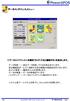 メニュー < データメンテナンス > を選択 ( タッチ ) すると機能ボタンを表示します データ削除 過去データ削除 マスタの取込を行います 周辺機器設定 レジに接続する周辺機器の接続設定を行ないます ポイント管理 顧客ポイントを管理します データの修復 データの修復を行います バックアップ データのバックアップと復元を行います システム終了 システムを終了し Power@POS を閉じます 表紙
PowerPoint プレゼンテーション
 バージョンアップ手順 (Ver10.3.0 用 ) バージョンアップを開始する前に ( 重要事項 ) 重要 セットアップ前に必ず WindowsUpdate を実施して PC を最新の状態に保ってください 総合コンピュータシステム (SCOPS) では PC 毎の WindowsOS に設定されている元号及び日時を参照しています Microsoft では 2019 年 5 月 1 日の和暦改元に伴い
電子化シートマニュアル(インストール編)_ver106
 電子化シート Ver.2.0.0 マニュアル ( インストール編 ) 目次 I データのバックアップ ( データの保存 )...2 II 新しいバージョンのインストール...4 III データのリストア ( データの復元 )...7 IV 推奨システム条件...9 V Windows7 対応について... 10 (1) Windows7 の設定の変更... 10 (2) R4 電子化シートのフォルダー設定...
サクラスケジューラのインストール説明書
 サクラスケジューラ インストール説明書 - 1 - 動作環境 サクラスケジューラを動作させるためには 以下の環境が必要です OS Windows 7 8 8.1 10(64 ビット版 ) メモリ 4GB 以上 ハードディスク 1GB 以上 解像度 1024 x 768 以上.NET Framework 4.5 Microsoft Excel Excel 2010 以上 Access 2010 以上
【バーコード作成】マニュアル 第1版
 日本 JC 入場管理システム 2012 バーコードバーコード作成作成マニュアルマニュアル 第 1 版 平成 23 年 1 月 6 日 本書概要本書は JC 入場管理システムにおける バーコード作成機能 操作方法について 説明したものです 改版履歴 更新日版数修正概要 2011/1/6 初版リリース 2 /14 目次 1. バーコードの作成 ( 簡略版 )... 4 2. バーコードの作成 ( ヒサゴ工房工房を利用利用したした場合
一太郎2014 徹 ダウンロード版 インストールガイド
 一太郎 2014 徹ダウンロード版 インストールガイド 一太郎 2014 徹ダウンロード版のインストールについて 以下の順序で記載しています 一太郎 2014 徹 ダウンロード版のインストール 1. 購入サイトより 一太郎 2014 徹 のプログラムをダウンロードします ダウンロード方法については 購入先サイトの記載を参考にしてください 2. ファイルのダウンロード画面が表示されたら [ 保存 ]
10-2 一般ユーザー用 : 設備予約 設備の予約状況を確認する ( 月単位での設備の予約状況を確認する ) 設備予約一覧画面 表示モード にて 月表示 をクリックすると一覧画面 ( 月表示 ) が表示されます 設備予約一覧画面( 月表示 ) 項目 表示モード 日表示か 週表示か 月表示かを選択でき
 10-1 一般ユーザー用 : 設備予約 部門別に分類された設備の予約状況確認と 予約が行なえます 色別のタイムテーブルで設備の空き時間も簡単に検索できます 設備の予約状況を確認する ( 各部門の設備予約状況を一目で確認できます ) メニューバーより 設備予約 をクリックすると一覧画面が表示されます 設備予約一覧表示( 週表示 ) 一覧画面では まず自分が所属している部門の設備予約状況が表示されます
<4D F736F F D2089EF8C76836F815B EE88F C414EA A2E646F63>
 バージョンアップ手順 (LANPACK ピア ツー ピア ) ~ 旧 大臣シリーズ がインストールされているパソコンに 大臣 2006 シリーズ をインストールする場合 ~ 当マニュアルは 旧 大臣シリーズ がインストールされているパソコンで 大臣 2006 シリーズ へデータを移行するための簡易説明書です 詳しくはセットアップマニュアルとデータコンバータ操作説明書をご参照ください 1 はじめに 1
MAPインストーラー起動時のエラーメッセージへの対処方法
 MAP インストーラー起動時の エラーメッセージへの対処方法 2017 年 11 月第 1.1 版 株式会社デンソーテン 1 / 19 ページ MAP インストーラーを起動した際に表示されたエラーメッセージへの対処方法を解説します 下記より エラーメッセージを選択し それぞれの対処方法をご確認ください エラーメッセージ [ 1 ] メッセージ文 : 現在 Windows にログインしているユーザに
生存確認調査ツール
 Hos-CanR.0 独自項目運用マニュアル FileMaker pro を使用 登録作業者用 Ver. バージョン改訂日付改訂内容 Ver. 00//5 初版 Ver. 0// FileMaker Pro の動作確認の追加 はじめに 本マニュアルについて Hos-CanR.0 院内がん登録システム ( 以降は Hos-CanR.0 と記述します ) では 独自項目の作成 登録 サポートはなくなり
農業・農村基盤図の大字小字コードXML作成 説明書
 農業 農村基盤図の大字小字コード XML 作成説明書 2007/06/06 有限会社ジオ コーチ システムズ http://www.geocoach.co.jp/ [email protected] 農業 農村基盤図の大字小字コード XML 作成 プログラムについての説明書です バージョン ビルド 1.01 2007/06/06 農業 農村基盤図の大字小字コード XML 作成 は 市区町村 大字
1. インストール方法 STEP 1 ダウンロードしたファイルを任意の場所に解凍します Windows 標準の機能を用いて解凍する場合は ファイルを選択して 右クリックメニューから [ すべて展開 ] を選択し 表示されたメッセージに従って解凍します STEP 2 解凍されたフォルダにある Setu
![1. インストール方法 STEP 1 ダウンロードしたファイルを任意の場所に解凍します Windows 標準の機能を用いて解凍する場合は ファイルを選択して 右クリックメニューから [ すべて展開 ] を選択し 表示されたメッセージに従って解凍します STEP 2 解凍されたフォルダにある Setu](/thumbs/91/105444474.jpg "1. インストール方法 STEP 1 ダウンロードしたファイルを任意の場所に解凍します Windows 標準の機能を用いて解凍する場合は ファイルを選択して 右クリックメニューから [ すべて展開 ] を選択し 表示されたメッセージに従って解凍します STEP 2 解凍されたフォルダにある Setu") スマホで議事録 体験版 取扱説明書 本取扱説明書で記載している画像は Windows 10 ( 一部 :Windows 7) で取得したものです OS の種類によっては 異なる画面イメージになります - 1 - 1. インストール方法 STEP 1 ダウンロードしたファイルを任意の場所に解凍します Windows 標準の機能を用いて解凍する場合は ファイルを選択して 右クリックメニューから [ すべて展開
スマホで議事録 体験版 取扱説明書 本取扱説明書で記載している画像は Windows 10 ( 一部 :Windows 7) で取得したものです OS の種類によっては 異なる画面イメージになります - 1 - 1. インストール方法 STEP 1 ダウンロードしたファイルを任意の場所に解凍します Windows 標準の機能を用いて解凍する場合は ファイルを選択して 右クリックメニューから [ すべて展開
1. 機器の接続方法 ナンバーディスプレイアダプタ アロハ ND5/ND6 をご購入いただき 下図のように接続していただきます パソコンがインターネットに接続されている場合は USB のプラグをパソコンに最初に接続した際に自動でアダプタのドライバがインストールされます ドライバのインストールには数分
 v3.0 FM-CTIv3 電話着信連動ソフト 操作ガイド 1. 機器の接続方法 2. 初期設定 3. ソフトウェアの起動 4. 電話着信時の動作 / 顧客表示 5. その他注意事項 動作環境 / 導入に必要なもの FileMakerPro12 以上が動作する環境 ( 単独利用 ).NET Framework 4.0 (Windows7/8.1/10) ナンバーディスプレイアダプタ アロハ ND5/ND6
ZIPパスワードメールプロフェッショナル版マニュアル
 ZIP パスワードメールプロフェッショナル版インストール操作マニュアル 開発 販売元 住 所 北海道札幌市中央区大通西 6 丁目 5-4 58 山京ビル 3F H P http://www.olive.co.jp E-mail [email protected] 1 2 インストールマニュアル 3 システムインストール 1. セットアップCD 内 setup.exe をダブルクリックしてください
BricRobo V1.5 インストールマニュアル
 株式会社富士通コンピュータテクノロジーズ 目次 1 はじめに... 1 1.1 本書の目的... 1 1.2 関連文書... 1 1.2.1 上位文書... 1 1.2.2 参考文書... 1 1.3 問い合わせ先... 1 2 インストールファイル... 2 3 準備... 3 3.1 動作環境... 3 3.2 Enterprise Architect の入手... 3 4 インストール...
Microsoft Word - CBSNet-It連携ガイドver8.2.doc
 (Net-It Central 8.2) 本ガイドでは ConceptBase Search Lite.1.1 と Net-It Central 8.2 の連携手順について説明します 目次 1 はじめに...2 1.1 本書について...2 1.2 前提条件...2 1.3 システム構成...2 2 ConceptBase のインストール...3 2.1 インストールと初期設定...3 2.2 動作確認...3
SureFile for 達人プラスインストールマニュアル V1.7 本マニュアルでは アイスペシャル C-Ⅱ C-Ⅲ 専用画像振り分けソフト SureFile for 達人プラスについて 下記に示した項目を説明しています SureFie( 標準版 ) のアンインストール インストール 起動 設定の
 SureFile for 達人プラスインストールマニュアル V1.7 本マニュアルでは アイスペシャル C-Ⅱ C-Ⅲ 専用画像振り分けソフト SureFile for 達人プラスについて 下記に示した項目を説明しています SureFie( 標準版 ) のアンインストール インストール 起動 設定の初期化 アップデート アンインストール 参考 -Microsoft.NET Framework 3.5
内容 MD00Manager とは?... MD00Manager をインストールする.... ソフトのインストール... MD00Manager の使い方.... 起動をする... 機能説明...7 機能説明 ( メニューバー )...8 機能説明 ( ステータスバー )...8 機能説明 ( コ
 MD00Manager マニュアル このマニュアルでは MD00Manager の詳細設定を行うことが出来ます MD00Manager では MD00 の設定変更や読み取ったデータを CSV に出力 照合用のデータベースの作成を行えます MD00 についてはそれぞれのマニュアルを確認して下さい Ver.0 内容 MD00Manager とは?... MD00Manager をインストールする....
Microsoft Edge の場合 (1) Mizdori 無料体験版ダウンロード画面の [ 体験版ダウンロード ] ボタンをクリックします (2) Edge の下部に mizdori_taiken_setup.zip について行う操作を選んでください と表示され ますので [ 開く ] をクリッ
![Microsoft Edge の場合 (1) Mizdori 無料体験版ダウンロード画面の [ 体験版ダウンロード ] ボタンをクリックします (2) Edge の下部に mizdori_taiken_setup.zip について行う操作を選んでください と表示され ますので [ 開く ] をクリッ](/thumbs/96/126970861.jpg "Microsoft Edge の場合 (1) Mizdori 無料体験版ダウンロード画面の [ 体験版ダウンロード ] ボタンをクリックします (2) Edge の下部に mizdori_taiken_setup.zip について行う操作を選んでください と表示され ますので [ 開く ] をクリッ") Microsoft Edge の場合 (1) Mizdori 無料体験版ダウンロード画面の [ 体験版ダウンロード ] ボタンをクリックします (2) Edge の下部に mizdori_taiken_setup.zip について行う操作を選んでください と表示され ますので [ 開く ] をクリックします (3) 日付 _MizdoriSetup_ バージョン番号 のファイルをダブルクリックして開きます
Microsoft Edge の場合 (1) Mizdori 無料体験版ダウンロード画面の [ 体験版ダウンロード ] ボタンをクリックします (2) Edge の下部に mizdori_taiken_setup.zip について行う操作を選んでください と表示され ますので [ 開く ] をクリックします (3) 日付 _MizdoriSetup_ バージョン番号 のファイルをダブルクリックして開きます
インストールマニュアル
 Install manual by SparxSystems Japan Enterprise Architect 日本語版インストールマニュアル 1 1. はじめに このインストールマニュアルは Enterprise Architect 日本語版バージョン 14.1 をインストールするための マニュアルです インストールには管理者権限が必要です 管理者権限を持つユーザー (Administrator
(Microsoft Word - VisionPro\203C\203\223\203X\203g\203\214\201[\203V\203\207\203\223\203}\203j\203\205\203A\203\ doc)
 6.2 Vision プログラムのインストール 以下の手順でプログラムのインストールを行います JRE の確認 JRE のインストール Vision のインストール バーコード印刷ツールのインストール 6.2.1 JRE の確認 Vision は Java を使用していますので Java 実行環境 ( 以下 JRE) の 1.4( ヴァージョン 1.4) をインストールする必要があります 以下の手順でパソコンに
Microsoft PowerPoint ï½žéł»å�’å–¥æœ�ㇷㇹㅃㅀ㇤ㅳㇹㅋㅼㅫ曉逃.ppt [äº™æ‘łã…¢ã…¼ã…›]
![Microsoft PowerPoint ï½žéł»å�’å–¥æœ�ㇷㇹㅃㅀ㇤ㅳㇹㅋㅼㅫ曉逃.ppt [äº™æ‘łã…¢ã…¼ã…›]](/thumbs/92/109918223.jpg "Microsoft PowerPoint ï½žéł»å�’å–¥æœ�ㇷㇹㅃㅀ㇤ㅳㇹㅋㅼㅫ曉逃.ppt [äº™æ‘łã…¢ã…¼ã…›]") 電子入札システムクライアント V4 インストール手順 平成 30 年 3 月 富山市財務部契約課 注意事項 平成 30 年 3 月以降は現在インストールしていただいている 電子入札システムクライアント V3 は使用できなくなります 本手順に従い必ず 電子入札システムクライアント V4 をインストールしてください Windows10 の標準ブラウザ Microsoft Edge は富山市電子入札システムを使用できません
電子入札システムクライアント V4 インストール手順 平成 30 年 3 月 富山市財務部契約課 注意事項 平成 30 年 3 月以降は現在インストールしていただいている 電子入札システムクライアント V3 は使用できなくなります 本手順に従い必ず 電子入札システムクライアント V4 をインストールしてください Windows10 の標準ブラウザ Microsoft Edge は富山市電子入札システムを使用できません
Windows8対応版「図脳RAPID17/PRO17」インストールの手引き
 Windows10 のコンピュータに CAD を乗せ替えるには 準備するもの 図脳 RAPID18/PRO18 の DVD-ROM(PDF ドライバの再インストール用 ) 製品同梱冊子 図脳 RAPID18/PRO18 インストールガイド ( オプション製品をお持ちの場合は各製品同梱冊子 ユーザーズマニュアル ) データ引越用の USB メモリなど 現在 図脳 RAPID18/PRO18 を使用中のコンピュータで行う作業環境をバックアップ
1. Ver.7 アンインストーラーのダウンロード 1) デスクトップに新規フォルダを作成してください ( バージョンアップ作業用の一時フォルダ ) 2) 弊社ホームページ からログインをして ダウンロード画面を開いてください 旧バージョンのアンインストー
 産廃ソフト Ver.7 から Ver.8 へのバージョンアップ方法 Ver.8 は windows10 に対応しています windows10 をメインパソコン ( 親機 ) にする場合は 別途 SQLserver のアップグレードが必要です 8 ページ以降を参照ください SQLserver2014 へのアップグレード 1 台で運用の方も windows10 にする場合は SQLserver のアップグレードが必要です
ライセンス認証ガイド Windows 10 Pro 本書は Download Station から Windows10 のライセンス情報をダウンロ ドし インストール済みの Windows 10 に適用する手順を記載しています 本手順は学内ネットワークに接続した状態で行う必要があります 認証プログラ
 ライセンス認証ガイド Windows 10 Pro 本書は Download Station から Windows10 のライセンス情報をダウンロ ドし インストール済みの Windows 10 に適用する手順を記載しています 本手順は学内ネットワークに接続した状態で行う必要があります 認証プログラム とは ソフトウェアのインストール またはライセンスのアクティベーションを行うためのプログラムです
電子申請サービス
 電子申請サービス 汎用申請 署名ツール インストール手順書 第 1.4 版 平成 26 年 5 月 富士通株式会社 - 目次 - 第 1 章事前準備... 1 第 2 章署名ツールの取得... 1 2-1. 署名ツールのダウンロード... 1 2-2. ダウンロードファイルの解凍... 2 第 3 章署名ツールのインストール... 3 3-1. インストール手順... 3 3-2. インストールの確認...
8. 適用 を後 OK をしウインドウを閉じてください 2. パソコンと LCV3 を LAN ケーブルで接続し 設定を行います Windows パソコンの推奨環境は以下の通りです (2015 年 6 月現在 ) OS : Windows XP Vista 7 8 CPU : 32bit 64bit
 2015.10.8 マスプロ電工株式会社 本手順書は デジタルレベルチェッカー LCV3 の Web ブラウザーによるソフトウェア更新の手順を説明した資料です Web ブラウザーより LCV3 をバージョンアップする手順は以下の 4 段階で実施します 1. パソコン上に新しいソフトウェアをコピーします 2. パソコンと LCV3 を LAN ケーブルで接続します 3. LCV3 を新しいソフトウェアに更新します
スライド 1
 Smart-DC( 校正承認システム ) 校正承認システム (Smart-DC) 操作ガイド 目次 ページ 0. 校正承認のフロー 1. 校正承認画面アクセス方法 ~ 機能概要 (TOP 画面 ) 2. デザイン確認方法 1 ページ単位で確認 ~ 機能概要 ( 校正承認画面 ) 2 デザイン OK のとき 3 デザイン NG のとき 3. 確認内容の送信 4. その他の機能 1 コンタクトシート出力
注 ) CDをセットしてから プログラムが起動するまでの時間はパソコン CDドライブの性能によって差がありますが 概ね10 秒程度です 1 分間待ってもプログラムが起動しない場合は もう一度 CDをセットしなおしてください それでも起動しない場合 CDからの自動起動が無効になっている可能性があります
 業務支援 ( 所属用 Ver03Rev00) へのアップデート手順書 業務支援 ( 所属用 Ver03Rev00) へのアップデートは 必ず本手順書に従って行ってください 本手順書に沿わない手順でアップデートを行った場合 今までに登録したデータが全て失われたり 業務支援 ( 所属用 ) が正常に動作しないといった事が起こる可能性があります 1. 管理者権限 (administrator 等 ) でログインします
やさしくPDFへ文字入力 フォーム入力用 v.3.0 簡易操作マニュアル
 やさしく PDF へ文字入力 フォーム入力用 v.3.0 簡易操作マニュアル やさしく PDF へ文字入力フォーム入力用 v.3.0 簡易操作マニュアル 目次 ページ 1. はじめに...3 2. やさしく PDF へ文字入力フォーム入力用の起動...3 3. スキャナの設定...4 4. 原稿の読み込み...6 4-1. スキャナから... 6 4-2. ファイルから... 7 5. プリンタの設定...8
monologue Sound Librarian 取扱説明書
 J 2 目次 はじめに... 2 monologue Sound Librarian とは?... 2 使用上のご注意... 2 動作環境... 2 インストール... 3 Mac へのインストール... 3 Windows へのインストール... 3 クイック スタート... 4 monologue Sound Librarian を起動する... 4 monologue Sound Librarian
誓約書の同意 4 初回のみ 下記画面が表示されるので内容を確認後 同意する ボタンをクリック 同意していただけない場合はネット調達システムを使うことができません 参照条件設定 5 案件の絞り込み画面が表示されます 5-1 施工地域を選択して 施工地域選択完了 ボタンをクリック - 2 -
 ネット調達システム簡易マニュアル 協力会社編 システムの起動 ~ 案件参照 ~ 見積提出 ログイン 1OC-COMET にログインします 2 左側のメニューより 関連システム連携 ( 見積回答 S 他 ) をクリック 3 ネット調達システム をクリック - 1 - 誓約書の同意 4 初回のみ 下記画面が表示されるので内容を確認後 同意する ボタンをクリック 同意していただけない場合はネット調達システムを使うことができません
ランタイム版 Pro 版共通 症例登録システム 2018/12/11 Q & A 目次 1. 起動時のエラー... 2 Q11. " ファイル jsgoe_data3.fmp12 を開くことができません" と表示されます (Windows) 2 Q12. ショートカットから起動できません (Wind
 症例登録システム 2018/12/11 Q & A 目次 1. 起動時のエラー... 2 Q11. " ファイル jsgoe_data3.fmp12 を開くことができません" と表示されます (Windows) 2 Q12. ショートカットから起動できません (Windows) 3 Q13. このファイルの作成者を確認できません このファイルを実行しますか? と表示されま す (Windows) 4
Tekla BIMsight 1.9.4
 Manual セットアップガイド 説明書 Description Tekla BIMsight Ver.1.9.4 Change history Date Changed by Issue 2.7.2015 1.9.4 Manual 2015 Tekla Corporation and its licensors. All rights reserved. 本ソフトウェアドキュメントは 該当ソフトウェア製品を使用する目的で作成されています
かぐや3Dムーンナビ起動障害対応手順書_
 かぐや 3D ムーンナビ起動障害への対応手順 ( for Windows ) はじめにある条件下にて かぐや3D ムーンナビ が起動できない現象が確認されました その原因は ムーンナビが利用している Java ライブラリについて オラクル社から提供されているプログラムの最新版に不具合があることを確認しました (Java 7 update 7 8 9) オラクル社からは 不具合に関する情報と update
RICOH Device Manager Pro バックアップ/バージョンアップ作業手順書
 RICOH Device Manager Pro バックアップ / バージョンアップ作業手順書 1. 概要 本手順書は DeviceManagerPro 機器アドレス帳データ確認用ツール操作手順書.pdf での作業を実施する前に実施する RICOH Device Manager Pro( 以降 DMPro と表現 ) のバージョンアップとそれに伴うバックアップの作業手順を記載した手順書です page
e 飛伝 Pro システム e 飛伝 Pro バージョンアップ手順書 第 11 版 平成 2 3 年 5 月 2 3 日
 e 飛伝 Pro システム e 飛伝 Pro バージョンアップ手順書 第 11 版 平成 2 3 年 5 月 2 3 日 目次 目次 目次 ---------- 1 1 セーブデータの作成 ---------- 2 2 電源オプションの設定 ---------- 5 3 自動アップデートの実施 ---------- 9 4 顧客情報更新の実施 ---------- 11 5 ケアマークシールの更新
地図 SD カードを取り外す 最初に ナビゲーション本体から地図 SD カードを取り外します 本操作は地図 SD カードを初めて ROAD EXPLORER Updater に登録するときや パソコンにダウンロードしたデータを地図 SD カードに保存するときに実行してください 1 ナビゲーション本体
 ROAD EXPLORER Updater 取扱説明書 205-0001-06 Version:1.4.0.0 ROAD EXPLORER Updater を使用する前に必ずお読みください ROAD EXPLORER Updater の操作手順は Microsoft Windows XP の画面を例に説明しています 画面例は実際と異なる場合があります 目次 ROAD EXPLORER Updater
CubePDF ユーザーズマニュアル
 CubePDF ユーザーズマニュアル 2018.11.22 第 13 版 1 1. PDF への変換手順 CubePDF は仮想プリンターとしてインストールされます そのため Web ブラウザや Microsoft Word, Excel, PowerPoint など印刷ボタンのあるアプリケーションであればどれでも 次の 3 ステップで PDF へ変換することができます 1. PDF 化したいものを適当なアプリケーションで表示し
給管鳥 : 請求入金額管理ツール Ver4 のインストール方法 1. 給管鳥請求入金額管理ツール Ver4 セットアップウィザードへようこそ の画面が表示されたら 次へ (N) をクリックします 2. インストールフォルダーの選択 画面が表示されます 特に変更の必要がなければ 次へ (N) をクリッ
 給管鳥 : 請求入金額管理ツール Ver4 のインストール方法 1. 給管鳥請求入金額管理ツール Ver4 セットアップウィザードへようこそ の画面が表示されたら 次へ (N) をクリックします 2. インストールフォルダーの選択 画面が表示されます 特に変更の必要がなければ 次へ (N) をクリックします 3 インストールの確認 の画面が表示されます 次へ(N) をクリックします 1 4. インストールが開始されますので
目次 1. 回答作成手順 2 2. ツールの起動 3 3. 一般情報の入力 6 4. 成分表の入力 9 5. 依頼者情報の入力 エラーチェック XMLファイルの作成 動作設定 ( 任意 ) ( ご参考 ) 各種シートのボタン機能 ( ご参
 JAMP MSDSplus 作成マニュアル (Ver.4.0 対応 ) 第 1.00 版 2012.4.2 富士通株式会社 お願い 本資料は富士通グループのお取引先内でのみ 且つ当社グループ向けの調査回答品にのみ利用可能です 目次 1. 回答作成手順 2 2. ツールの起動 3 3. 一般情報の入力 6 4. 成分表の入力 9 5. 依頼者情報の入力 13 6. エラーチェック 14 7. XMLファイルの作成
産直くん 9 リピートくん 9 バックアップ リストア作業チェックリスト バックアップ リストア作業項目一覧 作業項目作業目安時間概要 00 バックアップ リストア作業を行う前に 産直くん 9 リピートくん 9 のバックアップ リストア作業を円滑に行うための確認事項をまとめています 1. バックアッ
 Version1.1 産直くん 9 リピートくん 9 バックアップ リストア作業チェックリスト バックアップ リストア作業項目一覧 作業項目作業目安時間概要 00 バックアップ リストア作業を行う前に 産直くん 9 リピートくん 9 のバックアップ リストア作業を円滑に行うための確認事項をまとめています 1. バックアップ リストア作業を行う前に 01 バックアップ バックアップ リストアの手順を記載しています
平成 30 年 5 月 国民健康保険中央会
 平成 30 年 5 月 国民健康保険中央会 改版履歴 版数 改訂日 該当頁 / 該当項目 改訂の要点 4.2.0 2017/11/20 3 対応 OSの変更に伴う修正 動作環境 の OS に以下を追加 Windows10 Enterprise (64Bit) LTSB( バージョン :1607) 動作環境 の OS から以下を削除 Windows Vista Business (32Bit) ServicePack2
SMB送信機能
 スキャナー送信設定マニュアル ( フォルダー送信 ) 対象機種 : TASKalfa 250ci/300ci/400ci/500ci/552ci TASKalfa 420i/520i TASKalfa300i TASKalfa 205c/255c TASKalfa 255/305 LS-1035MFP/1128MFP/1135MFP/3140MFP+ FS-C2026MFP+/C2126MFP+/C2626MFP
もくじ 2 はじめに... 3 概要... 4 動作環境... 4 利用制限モードについて... 4 本マニュアルの見かた... 4 HOME アプリマネージャの基本操作... 5 HOME アプリマネージャをインストールする... 6 HOME アプリマネージャを起動する... 8 HOME アプ
 HOME アプリマネージャ HOME アプリマネージャユーザーマニュアル 最終更新日 204 年 7 月 8 日 もくじ 2 はじめに... 3 概要... 4 動作環境... 4 利用制限モードについて... 4 本マニュアルの見かた... 4 HOME アプリマネージャの基本操作... 5 HOME アプリマネージャをインストールする... 6 HOME アプリマネージャを起動する... 8 HOME
文書番号: NWT KO001
 SR-SaaS システム 接続手順 I. 接続手順 - 1 - 1) 広島 SR 経営労務センター ログイン画面を開きます インターネットエクスプローラから 次の URL にアクセスします https://saas.shalom-house.jp/sr-hiroshima/ 2) サインインする 1 2 3 4 1 配布済みのユーザー ID を SAAS の後ろに 入力します 2 パスワードを入力
目次 第 1 章はじめに 取扱いについて 記載内容について... 6 第 2 章基本操作 OneNote Online を開く ノートブックを開く ノート ( セクション ) を作成する... 11
 Office 365 OneNote Online - 利用マニュアル - 発行日 2015/09/01 1 目次 第 1 章はじめに... 5 1.1. 取扱いについて... 6 1.2. 記載内容について... 6 第 2 章基本操作... 7 2.1. OneNote Online を開く... 8 2.2. ノートブックを開く... 10 2.3. ノート ( セクション ) を作成する...
クラウドファイルサーバーデスクトップ版 インストールマニュアル 利用者機能 第 1.2 版 2019/04/01 富士通株式会社
 クラウドファイルサーバーデスクトップ版 インストールマニュアル 利用者機能 第 1.2 版 2019/04/01 富士通株式会社 < 変更履歴 > 版数 発行日 変更内容 初版 2016/11/01 1.1 2017/01/24 マニュアルの名称を見直す 1.2 2019/04/01 5. インストール ようこそ画面の最新化 1 目次 1. はじめに... 4 2. 本書の目的... 4 3. 本書の位置づけ...
SMB送信機能
 スキャナー送信設定マニュアル ( フォルダー送信 ) 対象機種 : TASKalfa 7550ci/6550ci/5550ci/4550ci/3550ci/3050ci/2550ci TASKalfa 8000i/6500i/5500i/4500i/3500i TASKalfa 256ci/206ci TASKalfa 306i/256i ( 対応 OS:Windows10/8.1/8/7) Ver.1.93
新規インストールガイド SAS /64bit 本書は Download Station から SAS をダウンロ ドし 新規インストールを行う手順を記載しています 本手順は学内ネットワークに接続した状態で行う必要があります 認証プログラム とは ソフトウェアのインストール またはライセン
 新規インストールガイド SAS 9.4 32/64bit 本書は Download Station から SAS をダウンロ ドし 新規インストールを行う手順を記載しています 本手順は学内ネットワークに接続した状態で行う必要があります 認証プログラム とは ソフトウェアのインストール またはライセンスのアクティベーションを行うためのプログラムです Download Station からダウンロードして利用します
CLUSTERPRO MC StorageSaver for BootDisk 2.1 (for Windows) インストールガイド 2016(Mar) NEC Corporation はじめに 製品導入の事前準備 本製品のインストール 本製品の初期設定 本製品のアンインストール
 CLUSTERPRO MC StorageSaver for BootDisk 2.1 (for Windows) インストールガイド 2016(Mar) NEC Corporation はじめに 製品導入の事前準備 本製品のインストール 本製品の初期設定 本製品のアンインストール 改版履歴 版数 改版 内容 1.0 2015.3 新規作成 2.0 2016.3 バージョンアップに伴い改版 i はしがき