
HC-V210M VQT4T48-2 F1212MZ2093
|
|
|
- えいしろう ののした
- 7 years ago
- Views:
Transcription
1 HC-V210M VQT4T48-2 F1212MZ2093
2 準備 基本 応用 撮影 応用 再生
3 応用 再生 ( 続き ) HDMI コピー / ダビング 大事なお知らせ パソコンで使う
4 付属品 VW-VBT190 K1HY19YY0021 VSK0780 K2KYYYY00201 K2CA2YY
5 必ずお読みください
6
7 各部の名前 1 A/V
8
9 VW-CT sr
10 電源の準備 VW-VBT190/VW-VBT380/VW-VQT380 VW-VBT190/ VW-VBT380/VW-VQT380 バッテリーを付ける / 外す
11 バッテリーを充電する
12 充電時間と撮影可能時間の目安 VW-VBT190 VW-VBT380/ VW-VQT380 VW-VQT380 QE-TM101 DMR-BZT920DMR-BZT830
13 カードに記録するには 本機で使えるカード 32
14 SD カードを入れる / 出す 1 2
15 電源を入れる / 切る モードを選ぶ
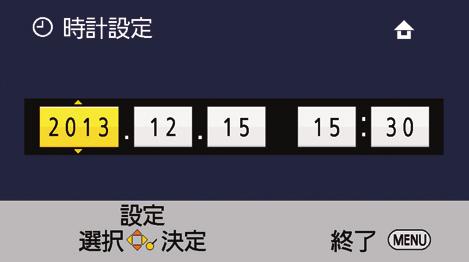
16 時計を設定する
17 撮影前の確認
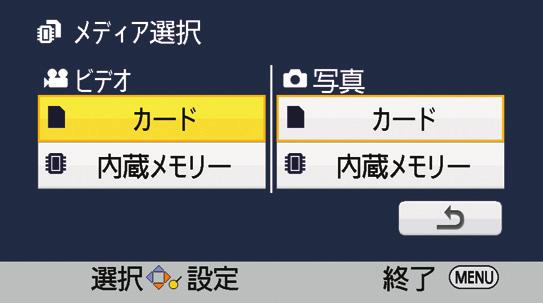
18 記録するメディアを選ぶ

19 ビデオを撮る h00m00s ;

20 写真を撮る M 10 M 3000
21 インテリジェントオート /MANUAL
22
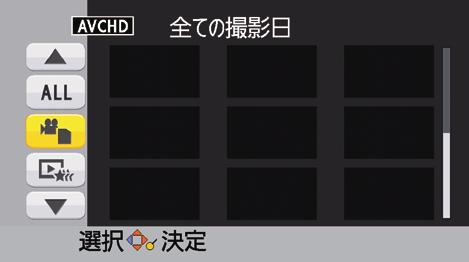
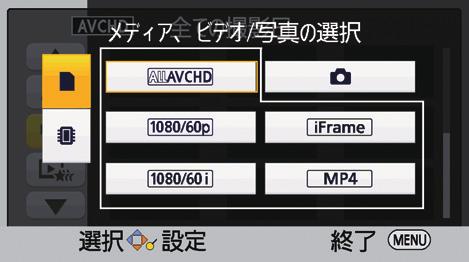
23 ビデオ / 写真を再生する

24 h00m00s 1; 1; 6 2; 5 ;1
25
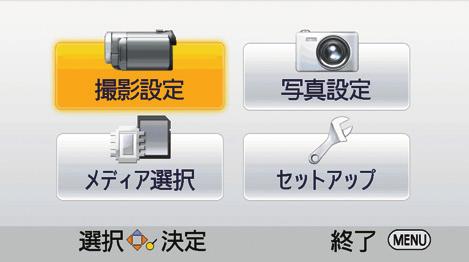
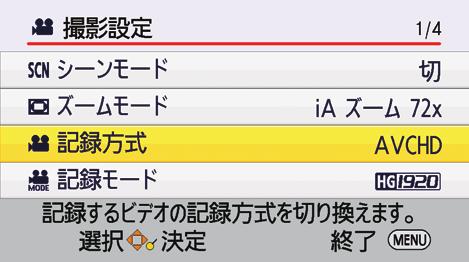
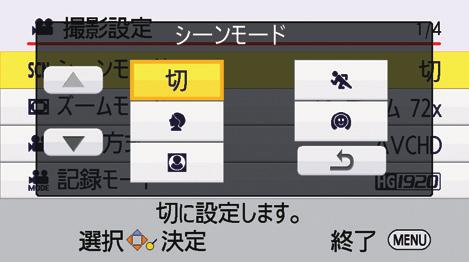
26 メニュー設定する
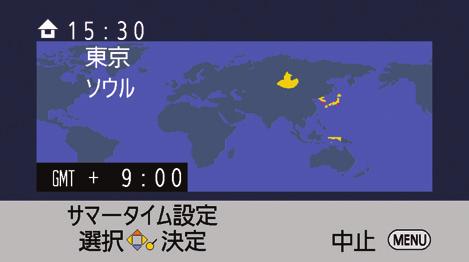
27 セットアップメニューを使う

28 21 3 3
29
30
31
32
33 English

34 ズーム 6 W T W T A B
35 光学式手ブレ補正 O.I.S./
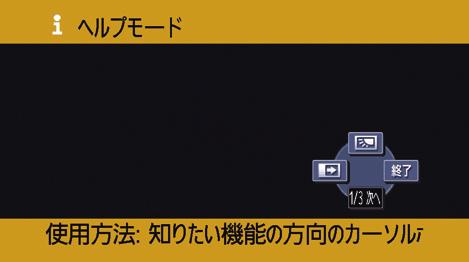
36 操作アイコンを選んで撮影機能を使う /2 1/2 操作アイコン一覧


37
38 PRE-REC
39 メニュー設定して撮影機能を使う
40 t t t k

41
42
43 10 M 2.1 M k 10 M k
44 マニュアルで撮る MNL /MANUAL 4/5 5/5 4
45 ホワイトバランス設定 AWB AWB 21 3 AWB AWB

46 シャッター速度 / アイリス ( 絞り ゲイン ) 調整 /100 OPEN 0dB

47 マニュアルフォーカスで撮る MF 3 21 MF MF 5/5
48 再生操作する 操作アイコンを使ってのビデオ再生操作 ビデオから写真を作成する 2.1 Mk 0.2 Mk

49 繰り返し再生 前回の続きから再生 再生中の写真を拡大する ( 再生ズーム ) 1 2
50 いろいろな再生機能 日付別に再生 1 2 3
51 ムービースライドショー
52
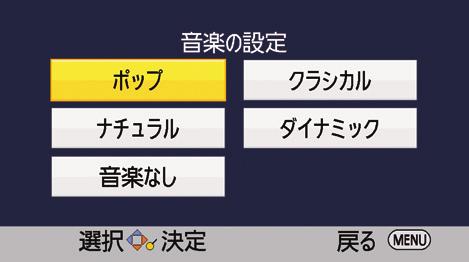
53 スライドショーの設定をして再生する
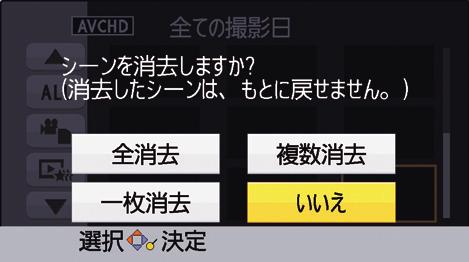
54 消去 O.I.S./ 1 2 3
55 4
56 シーンの分割 (AVCHD) h00m15s
57 シーンの分割消去 (iframe MP4) h00m15s
58 プロテクト 1 2
59 リレーシーンまとめ
60 テレビにつないで見る 1 HDMI A/V 2 3
61
62 HDMI ミニケーブルで接続時の設定 ビエラリンク (HDMI) を使って テレビで再生する 1 2

63 3
64 SD カード / 内蔵メモリー間で コピーする 1 2
65 M
66 USB ハードディスクでコピー / 再生する コピー / 再生の準備をする
67
68 かんたんコピー 選んでコピー
69 HDD の再生 1 2 3

70 ブルーレイディスクレコーダーやビデオなどでダビングする
71
72
73 A/V 1 2
74 Eye-Fi カードを使う
75
76

77 パソコンでできること
78
79 動作環境 k k k
80 III
81 ソフトウェアのインストール
82 パソコンと接続する
83
84 パソコンでの表示について CAM_SD DCIM 100CDPFQ 101UCPBH 102TCPBH 103CDPFS PRIVATE AVCHD AVCHDTN BDMV PANA_EXT CAM_MEM DCIM 100CDPFQ 101UCPBH 102TCPBH 103CDPFS AVCHD AVCHDTN BDMV PANA_EXT &
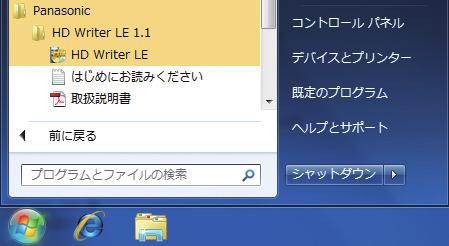
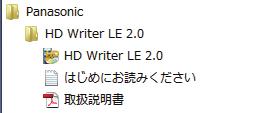
85 HD Writer LE 2.0 を起動する ソフトウェアの取扱説明書を読む
86 Mac をお使いの場合 &
87 画面の表示 MF +1 1/100 OPEN 0dB 0h00m00s 120 PRE-REC B AWB 2.1 M :30 PRE-REC A MNL ; ; MF C 10 M 2.1 M 0.2 M
88 1 ; D E ;12;
89 メッセージ表示 修復について
90 故障かな!? と思ったら
91 VW-VQT380
92
93
94 +-
95 VW-VQT380 VW-VQT380
96
97
98
99 使用上のお願い
100
101 Li-ion 20 VW-VBT190/VW-VBT380/VW-VQT380
102 VW-VQT380 VW-VQT380
103 VCCI-B
104 別売品のご紹介 VW-BC10 VW-VBT190/VW-VBT380/VW-VQT380 VW-SB051/VW-SBJ3 VW-SCGS5VW-SC1 VW-SST1 VW-SK12 VW-CT45 VW-ACT190 RP-CDHM15/RP-CDHM30 QE-TM101 VW-VBT190/VW-VBT380/VW-VQT VW-SST1
105 海外で使う
106 著作権について
107
108 記録可能時間の目安 t t t t t t
109 写真の記録可能枚数の目安 10 M 2.1 M t t
110 仕様 k k k
111 k k
112 保証とアフターサービス ( よくお読みください )
113
114
115
116
117

118 C Panasonic Corporation 2012
119 無料修理規定
120 保証書 HC-V210M
HC-W590M/HC-WZ590M
 HC-W590M/ HC-WZ590M DVQP1959ZA F0119SQ0 準備 基本 応用 撮影 応用 撮影 ( 続き ) 応用 再生 & HDMI コピー / ダビング Wi-Fi ワイヤレスワイプ撮り パソコンで使う 大事なお知らせ +- 付属品 VW-VBT190 K1HY19YY0051 VSK0815J K2KYYYY00236 K2GHYYS00002 http://jp.store.panasonic.com/
準備 基本 応用 撮影 応用 再生 &
 HC-V360M SQW0100 F1114SQ0 準備 基本 応用 撮影 応用 再生 & 応用 再生 ( 続き ) HDMI コピー / ダビング パソコンで使う 大事なお知らせ +- VW-VQT380 VW-VQT380 付属品 VW-VBT190 VSK0815J K2GHYYS00002 K1HY19YY0021 K2KYYYY00236 http://jp.store.panasonic.com/
HC-VX990M/HC-VZX990M
 HC-VX990M/ HC-VZX990M DVQP1666ZA F0318MS0 準備 基本 応用 撮影 応用 再生 & コピー / ダビング Wi-Fi Wi-Fi( 続き ) ワイヤレスワイプ撮り パソコンで使う 大事なお知らせ +- 付属品 VW-VBT190 K1HY19YY0038 VSK0815J VYC1055-A K2GHYYS00002 K2KYYYY00236 SYK1230
準備 撮る [WX995M] 見る 残す
![準備 撮る [WX995M] 見る 残す](/thumbs/90/102647779.jpg "準備 撮る [WX995M] 見る 残す") HC-WX995M/ HC-VX985M DVQX1168YA F1116SQ1037 準備 撮る [WX995M] 見る 残す Wi-Fi ワイヤレスワイプ撮り 大事なお知らせ メニュー +- VW-VQT380 VW-VQT380 付属品 / 別売品 付属品 WX995M VW-VBT380 VX985M VW-VBT190 VSK0815J K2GHYYS00002 SYK1230
HC-WX995M/ HC-VX985M DVQX1168YA F1116SQ1037 準備 撮る [WX995M] 見る 残す Wi-Fi ワイヤレスワイプ撮り 大事なお知らせ メニュー +- VW-VQT380 VW-VQT380 付属品 / 別売品 付属品 WX995M VW-VBT380 VX985M VW-VBT190 VSK0815J K2GHYYS00002 SYK1230
準 備 基 本 応 用 撮 影
 HC-WXF990M/ HC-WX990M/ HC-VX980M SQW0526 F0116MZ0 準 備 基 本 応 用 撮 影 応 用 再 生 & コピー / ダビング Wi-Fi Wi-Fi( 続 き) ワイヤレスワイプ 撮 り パソコンで 使 う 大 事 なお 知 らせ +- VW-VQT380 VW-VQT380 付 属 品 WXF990M WX990M VW-VBT380 WXF990M
0h00m00s h00m00s /100 OPEN 0dB 0h00m00s F VW-CLT1
 VQT2W48 HDC-TM750 The English Quick Reference Guide is indicated on P144 to 146. Refer to the pages if you prefer English. 0h00m00s 12020 0h00m00s 12020 1/100 OPEN 0dB 0h00m00s F VW-CLT1 1 2 1 2 3 4 5
 DMR-BZT730 μ μ μ VQT4J46-A l ! !!!!! l l l !! l l l 1 l 2 7 2 3 6 7 7 2 3 6 7 5 6 6 7 2 4 ( ) 3 5 6 2 3 1 2 ( ) ( ) ( ) ( ) 6 4 5 1 2 ( ) ( ) ( ) ( ) 6 7 ( ) ( ) ( ) 8 1 2 +- l l 9 1 2 l l l l l l l
 DMR-BWT630 DMR-BWT530 μ μ μ VQT4J45-A l ! !!!!! l [DMR-BWT630] [DMR-BWT530] [DMR-BWT630] [DMR-BWT530] l l !! l [DMR-BWT630] l l 1 l 2 7 7 2 3 6 7 2 3 6 7 5 6 6 7 2 4 3 5 6 2 3 1 2 6 4 5 1 2 6 7 8 1 2
G800SE HTMLdocument update
 HTML ドキュメントアップデート手順説明書 本説明書では 弊社ホームページから G800SE の HTML ドキュメントをダウンロードし アップデートを行う方法を説明しています HTML ドキュメントのアップデートを行うには 下記の操作を行ってください 操作フロー 1. ご使用のカメラのHTMLドキュメントバージョンを確認する (P.2) 2. ダウンロードしてHTMLドキュメントのファイルを準備する
ライカ D-LUX 4 ファームウェア 2.20 ファームウェアをインストールすることで ライカ D-LUX 4 の機能を下記のようにアップデートできます アップデート情報 対象機種 LEICA D-LUX 4 アップデートバージョン Ver 2.20 アップデートファイル名 / サイズ 更新日 D
 ライカ D-LUX 4 ファームウェア 2.20 ファームウェアをインストールすることで ライカ D-LUX 4 の機能を下記のようにアップデートできます アップデート情報 対象機種 LEICA D-LUX 4 アップデートバージョン Ver 2.20 アップデートファイル名 / サイズ 更新日 DLX4_220.ZIP / 6,097,035 バイト ( 解凍後 :DLX4_220.BIN / 6,096,384
リコーイメージング株式会社 RICOH GR III ファームウェアアップデート手順説明書 本説明書では ホームページからダウンロードしたファームウェアを利用し アップデートを行う方法を説明しています 用意するもの RICOH GR III 本体 RICOH GR III でフォーマットされた SD
 リコーイメージング株式会社 RICOH GR III ファームウェアアップデート手順説明書 本説明書では ホームページからダウンロードしたファームウェアを利用し アップデートを行う方法を説明しています 用意するもの RICOH GR III 本体 RICOH GR III でフォーマットされた SD メモリーカード / SDHC メモリーカード ( 容量が 32MB 以上のもの ) 充電済みの電池
4Kチューナー(録画)_TU-BUHD100
 目次 ハードディスクの接続と登録... 2 USB ハードディスクについて... 2 本機に USB ハードディスクを接続する... 2 USB ハードディスクを登録する... 3 USB ハードディスクの情報を確認する... 5 メニュー画面について... 7 番組の録画 録画予約... 8 見ている番組を録画する... 8 録画予約について... 9 番組表から録画予約する... 10 日時を指定して録画予約する
RR1soft.book
 第 章 カメラとパソコンを接続する この章では カメラとパソコン間でファイルのやりとりを行うために USB ケーブルを使って接続する方法について説明します USB ケーブルを接続する 2 Windows 接続をはじめる前に以下のことを確認してください USB ドライバーが正しくインストールされている必要があります P.11 ソフトウェアのインストール お使いのパソコンに USB ポートが標準で装備され
HDD 共通 ビデオカメラ画面で見るマニュアル 本マニュアルでは 各対応ビデオカメラ別での使用例を説明しています 以下の使用する対応ビデオカメラのページをご覧ください JVC( ビクター ) エブリオ 2 株式会社ザクティザクティ 4 SONY ハンディカム 6 Panasonic HC-V720M
 HDD 共通 ビデオカメラ画面で見るマニュアル 本マニュアルでは 各対応ビデオカメラ別での使用例を説明しています 以下の使用する対応ビデオカメラのページをご覧くだ JVC( ビクター ) エブリオ 株式会社ザクティザクティ SONY ハンディカム 6 Panasonic HC-V70M 7 キヤノン ivis( アイビス ) 8 困ったときには 9 第 版 (C) I-O DATA DEVICE,
microsd メモリカード (microsdhc メモリカードを含む ) を IS11LG 本体にセットして データを保存することができます また 連絡先 メール ブックマークなどを microsd メモリカードに控えておくことができます アプリケーションによっては microsdメモリカードをセ
 ファイル管理 microsdメモリカードを利用する 227 microsdメモリカードを取り付ける 228 microsdメモリカードを取り外す 229 microusbケーブルでパソコンと接続する 230 メモリの使用量を確認する 232 226 microsd メモリカード (microsdhc メモリカードを含む ) を IS11LG 本体にセットして データを保存することができます また 連絡先
ファイル管理 microsdメモリカードを利用する 232 microsdメモリカードを取り付ける 233 microsdメモリカードを取り外す 234 microusbケーブルでパソコンと接続する 235 メモリの使用量を確認する
 ファイル管理 microsdメモリカードを利用する 232 microsdメモリカードを取り付ける 233 microsdメモリカードを取り外す 234 microusbケーブルでパソコンと接続する 235 メモリの使用量を確認する 237 231 ファイル管理232 microsd メモリカードを利用する microsd メモリカード (microsdhc メモリカードを含む ) を IS11LG
ファームウェアファイルをダウンロードして SD メモリーカードに保存します (Windows の場合 ) (Windows 自己解凍形式ファイルをダウンロード ) [1] リコーイメージングホームページからファーム ウェアファイルをダウンロードします ダウンロードページ下の Windows 版 同意
![ファームウェアファイルをダウンロードして SD メモリーカードに保存します (Windows の場合 ) (Windows 自己解凍形式ファイルをダウンロード ) [1] リコーイメージングホームページからファーム ウェアファイルをダウンロードします ダウンロードページ下の Windows 版 同意](/thumbs/91/107018165.jpg "ファームウェアファイルをダウンロードして SD メモリーカードに保存します (Windows の場合 ) (Windows 自己解凍形式ファイルをダウンロード ) [1] リコーイメージングホームページからファーム ウェアファイルをダウンロードします ダウンロードページ下の Windows 版 同意") K-50 ファームウェアのアップデート方法 準備するもの フォーマットされた弊社動作確認済の SD メモリーカード 市販の SD メモリーカード /SDHC メモリーカード ( 以下 SD メモリーカード と表記 ) を用意してください システム環境を満たしたパソコン Windows XP(SP3 以降 )/Windows Vista/Windows 7/Windows 8 Mac OSX10.4/10.5/10.6/10.7/10.8
K-50 ファームウェアのアップデート方法 準備するもの フォーマットされた弊社動作確認済の SD メモリーカード 市販の SD メモリーカード /SDHC メモリーカード ( 以下 SD メモリーカード と表記 ) を用意してください システム環境を満たしたパソコン Windows XP(SP3 以降 )/Windows Vista/Windows 7/Windows 8 Mac OSX10.4/10.5/10.6/10.7/10.8
PN-T321
 インフォメーションディスプレイ 形名 PN-T321 USB メモリーファイル書き込みツール取扱説明書 もくじ はじめに 2 インストール / アンインストールする 3 動作条件 3 インストールする 3 アンインストールする 3 USB メモリーファイル書き込みツールを使う 4 USB メモリーを新規作成する 4 USB メモリーを編集する 5 はじめに 本ソフトウェアは インフォメーションディスプレイ

ファームウェアアップデート手順書 EOS C700 GS PL
 ファームウェアアップデート手順書 デジタルシネマカメラ EOS C700 GS PL 本書ではデジタルシネマカメラ EOS C700 GS PL のファームウェア * をアップデート ( 書き換え ) するための手順と注意事項について説明しています * ファームウェアとは 機器を制御するために組み込まれたソフトウェアのことです カメラはファームウェアによって撮影 画像処理などを行います 重要 ファームウェアをアップデートするときの注意事項
リコーイメージング株式会社 RICOH WG-6 ファームウェアアップデート手順説明書 本説明書では ホームページからダウンロードしたファームウェアを利用し アップデートを行う方法を説明しています 用意するもの RICOH WG-6 本体 RICOH WG-6 でフォーマットされた SD メモリーカ
 リコーイメージング株式会社 RICOH WG-6 ファームウェアアップデート手順説明書 本説明書では ホームページからダウンロードしたファームウェアを利用し アップデートを行う方法を説明しています 用意するもの RICOH WG-6 本体 RICOH WG-6 でフォーマットされた SD メモリーカード / SDHC メモリーカード ( 容量が 32MB 以上のもの ) 充電済みの電池 DB-110
TZ-LS300_USB-HDD操作ガイド_TQBX indd
 準 再生 Panasonic Corporation 0 CATV デジタルセットトップボックス TZ-LS00 シリーズ USB ハードディスク操作ガイド この操作ガイドは 本機に USB ハードディスク ( 市販品 ) を接続して 録画 再生を行う操作について記載しています 本機の取扱説明書や USB ハードディスクの取扱説明書も合わせてお読みのうえ 正しく安全にお使いください 当社で動作確認した
PixeBurn! for HD Instruction Guide JPN
 取扱説明書 PixeBurn! for HD は AVCHD 規格で撮影した映像を そのままの画質で DVD や BD に書き込めるアプリケーションです お持ちのビデオカメラと Mac を接続してご使用ください 困ったときは 弊社ホームページに掲載している最新の情報をご覧ください 株式会社ピクセラオフィシャルホームページ http://www.pixela.co.jp/ それでも解決できない場合はユーザーサポートセンターへお問い合わせください
S0027&S0028 取扱説明書 1-1 充電をするには 1-2 電源を入れるには 1-3 電源を切るには 1-4 充電が少なくなった場合 1-5 動作切り替え 目次 2-1 動画録画 2-2 静止画撮影 2-3 PC で再生するには 3-1 録画装置を HDMI コードでテレビモニターに繋いで使
 S0027&S0028 取扱説明書 1-1 充電をするには 1-2 電源を入れるには 1-3 電源を切るには 1-4 充電が少なくなった場合 1-5 動作切り替え 目次 2-1 動画録画 2-2 静止画撮影 2-3 PC で再生するには 3-1 録画装置を HDMI コードでテレビモニターに繋いで使用する場合 3-2 動画録画するには 3-3 静止画撮影するには 3-4 動画 静止画の保存ファイルを確認するには
CX6_firmup
 ファームウェアアップデート手順説明書 本説明書では 弊社ホームページから CX6 のファームウェアをダウンロードし アップデートを行う方法を説明しています ファームウェアをアップデートするには 下記の操作を行ってください 操作フロー 1. ファームウェアのバージョンを確認する (P.2) 2. ファームウェアをダウンロードする (P.2) 3. ファームウェアをSDメモリーカードにコピーする (P.3)
準備する wivia Presenter アプリを モバイルデバイスにインストールする iphone/ipad/ipod touch の場合 App Store でダウンロードします Android の場合 Google Play ストアでダウンロードします アプリは無料です ただし ダウンロード時
 wivia Presenter でできること T04900-0005A wivia Presenter ガイド wivia Presenter は ios Android のタブレット スマー ios 版バージョン..0037 準拠トフォン ( 以下 モバイルデバイス ) で wivia をお使い Android 版バージョン..8.9 準拠いただくためのアプリケーションです ご使用になる前に wivia
PENTAX Firmware Update Software for K10D Windows 2000/Me/XP 日本語版 / Mac OS 対応版 導入方法
 WG-30W ファームウェアアップデート手順説明書 本説明書では ホームページからダウンロードしたファームウェアを利用し アップデートを行う方法を説明しています 2015 年 6 月リコーイメージング株式会社 準備する 必要なもの WG-30W 本体 充電済みの電池 D-LI92 [ ご注意 ] バッテリー容量が少ない場合 電池容量がたりないためアップデートを行えません と画像モニターに表示されます
HD-AMP1F_QuickStartGuide_JPN_ indd
 Integrated Amplifier HD-AMP1 はじめにお読みください かんたんスタートガイド 設定を始める前に 付属品を確認する HD-AMP1 電源コードリモコン / 単 4 電池 取扱説明書 保証書 USB ケーブル 設定に必要なもの スピーカー スピーカーケーブル その他 パソコン ios デバイス / USB ケーブル その他の機能や詳しい操作方法は 付属の取扱説明書または WEB
Windows パソコンに接続する 画面表示は Windows 7 を例としています 1. EM chip を取り付けた本製品の USB コネクタに USB ケーブルを接続します 2. USB ケーブルのもう一方のコネクタをパソコンの USB ポートに接続します パソコンがデータ通信カード ( 本製
 Windows パソコンに接続する...50 EMOBILE GL04P ドライバをインストールする...51 Windows パソコンから取り外す...53 EMOBILE GL04P ドライバをアンインストール ( 削除 ) する場合...55 Mac に接続する...56 EMOBILE GL04P ドライバをインストールする...57 Mac から取り外す...59 EMOBILE GL04P
SHOFU SureFile for DentalX Manual
 日本語版 for 本ソフトの概要... 1 本ソフトの起動方法... 3 使用方法... 5 参考情報... 9 仕様... 12 For DentalX Ver.1.6 本ソフトの概要 本ソフトはデジタル口腔撮影装置 アイスペシャル C-Ⅱ および アイスペシャル C-Ⅲ 専用の画像振り分けソフトです 株式会社プラネット製 DentalX と連携し アイスペシャル C-Ⅱ C-Ⅲのテンキーを使って
SoftBank 008SH 取扱説明書
 ( ビデオ )... 9-2 ( ビデオ ) について...9-2 再生... 9-4 を再生する...9-4 ( ビデオ ) 再生... 9-5 ( ビデオ ) を再生する...9-5 ( ビデオ ) 管理... 9-6 再生リストを利用する... 9-6 応用操作... 9-7 こんなときは... 9-10 9 ( ビデオ ) 9-1 ( ビデオ ) ( ビデオ ) についてや ( ビデオ )
PS3 torne 接続ガイド
 PS3 torne( トルネ TM ) 画面で見るマニュアル 目次 はじめに 2 フォーマッタをダウンロードする 3 フォーマットする 4 PS3 torne( トルネ ) TM に登録する ( 初回のみ ) 7 PS3 から取り外す 10 ご注意 PS3 torne( トルネ ) TM に接続してお使いいただく際は 以下にご注意ください また PS3 torne( トルネ ) TM の取扱説明書もあわせてご覧ください
準備しますカメラのファームウェアをバージョンアップするには 下記のものが必要になります カメラ本体 ご使用のメモリーカード対応のカードリーダーおよびパソコン またはカードスロット内蔵のパソコン 電源は次のいずれかを用意します AC アダプター ご使用のカメラ対応のフル充電した Li-ion リチャー
 デジタル一眼レフカメラファームウェアバージョンアップの手順について 版 いつもニコン製品をご愛用いただき まことにありがとうございます ここでは今回のダウンロードの対象となるニコン製デジタル一眼レフカメラのファームウェアバージョンアップについて説明しています なお ニコンサービス機関でのバージョンアップも承っております ご使用の環境などでファームウェアをバージョンアップできないお客様はご利用ください
OSの切替えについて
 本紙をよくお読みのうえ 取扱説明書と共に大切に保管してください ~ はじめにお読みください ~ OS の切替えについて ~ Windows の 64 ビット版と 32 ビット版 ~ - 1 - このたびは 本製品をお買い上げいただき まことにありがとうございます 本書では Windows Vista Home Premium を 64 ビット版から 32 ビット版にしたり 32 ビット版から 64
PC-AX30V/PC-AX80V/PC-AX120V
 接続と準備 P ピーシー C-A エーエックス X30V ブイ PC-AX80V PC-AX120V パーソナルコンピュータ形名 リモコンの使い方 リモコンの使い方 リモコンの使い方 リモコンのタッチパッドを使う 4 4 5 6 7 8 9 10 1 2 この冊子について この冊子は メニュー インターネット機能 録画機能の基本操作を説明しています この冊子について メニュー メニューを使う リモコンの
Windows パソコンに接続する 画面表示は Windows 8 を例としています 1. EM chip <micro> を取り付けた本製品の microusb コネクタに microusb ケーブルを接続します 2. microusb ケーブルのもう一方のコネクタをパソコンの USB ポートに接
 Windows パソコンに接続する...56 EMOBILE GL06P ドライバをインストールする...57 Windows パソコンから取り外す...59 EMOBILE GL06P ドライバをアンインストール ( 削除 ) する場合...61 Mac に接続する...62 EMOBILE GL06P ドライバをインストールする...63 Mac から取り外す...65 EMOBILE GL06P
ARROWS Tab Wi-Fi (FAR75A/FAR70A) ソフトウェアバージョンアップ手順書
 ARROWS Tab Wi-Fi (FAR75A/FAR70A) ソフトウェアバージョンアップ手順書 (Android 3.2 用 ) 本書では ARROWS Tab Wi-Fi (FAR75A/FAR70A) の本体ソフトウェアを Android 3.2 からバージョンアップするための手順を説明しています Android 4.0 からバージョンアップする手順については ARROWS Tab Wi-Fi
EPSON PX-A640 活用+サポートガイド
 もくじ アプリケーションソフトを使ってみよう!! EPSON Creativity Suite 製品紹介... 3 EPSON File Manager... 3 EPSON File Manager から起動できるアプリケーションソフト... 4 EPSON Creativity Suite 使い方... 5 起動方法... 5 使い方... 5 EPSON File Manager 製品紹介...
東芝製外付けハードディスク CANVIO シリーズ用 フォーマットツールソフトウェア 取扱説明書 03 版 SC1023-A2
 東芝製外付けハードディスク CANVIO シリーズ用 フォーマットツールソフトウェア 取扱説明書 03 版 SC1023-A2 目次 1. はじめに 3 2. システム要件 4 3. フォーマットツールのインストール 5 4. フォーマットツールの使い方 7 4-1 フォーマットツールを起動する 7 4-2 フォーマットをする 8 5. フォーマットツールのアンインストール 10-2 - 1. はじめに
DVL-BR9取扱説明書<操作編(4/7)>
 DVL-BR9-RQT948_jpn.book 58 ページ 2009年4月15日 番組のダビングについて 本機には複数のダビング方法があります ダビング元やダビング先など用途に応じたダビング方法を行ってください デジタル放送をダビングした DVD を他の機器で再生する場合は ダビングを開始する前に 69 ページをご覧ください どこからダビング ダビング元 どこへダビング ダビング先 記録方式は 可能なダビング方法は
セットアップする付録2 セットアップする Step1 各部の名称を確認する 電源ボタン microusb ポート ( 電源供給用 ) 給電用 microusb ケーブル ( 添付 ) を接続します USB 2.0 ポート 必要に応じて USB 機器 ( 別途用意 ) をつなぎます ストラップホール
 セットアップする付録 I-O DATA DEVICE, INC. かんたんセットアップガイド インテル Compute Stick もくじ セットアップする...2 Step1 各部の名称を確認する 2 Step2 つなぐ 3 Step3 初回の設定をする 4 付録...8 電源を切る (Windows をシャットダウンする ) 8 液晶ディスプレイから電源供給する際のご注意 9 アフターサービス
ファームウェアアップデート手順書 EOS C300 Mark II
 ファームウェアアップデート手順書 デジタルシネマカメラ EOS C300 Mark II 本書ではデジタルシネマカメラ EOS C300 Mark II のファームウェア * をアップデート ( 書き換え ) するための手順と注意事項について説明しています * ファームウェアとは 機器を制御するために組み込まれたソフトウェアのことです カメラはファームウェアによって撮影 画像処理などを行います 重要
取扱説明書
 取扱説明書 書画カメラコントローラソフトウェア Image Mate for Mac OS X Image Mate をご使用になる前に 取扱説明書をよくお読みください 目次 はじめに...2 ご挨拶...2 注意事項...2 お使いになる前に...3 動作環境...3 インストール / アンインストールと起動...4 画面とボタンの説明...5 メインウィンドウ...5 画像表示ウィンドウ...6
GR Firmware Update JP
 K-3 ファームウェアアップデート手順説明書 2015 年 5 月リコーイメージング株式会社 本説明書では ホームページからダウンロードしたファームウェアを利用し アップデートを行う方法を説明しています 準備する 必要なもの K-3 本体 充電済みの電池 D-LI90P または AC アダプターキット K-AC132J [ ご注意 ] バッテリー容量が少ない場合 電池容量がたりないためアップデートを行えません
Smart-telecaster for iOS/Android ML ユーザーズガイド
 Smart-telecaster for ios/android ML ユーザーズガイド Smart-telecaster for ios/android ML Rev1.1 Smart-telecaster for ios/android ML とは Smart-telecaster for ios ML( 以下 ios ML) および Smart-telecaster for Android ML(
AN-AR300
 ファミリンク機能を使って 4 アクオスやレコーダーの音声を本機で聞く アクオスのリモコンを使います 本機から音声が出るように アクオスを設定してください 設定方法については うら面 の アクオスやレコーダーの音声を本機で 聞くように設定する をご覧ください アクオスの音声を本機で聞く シアターラックシステム デジタル放送のテレビ番組ジャンル情報 一時的に音を消すには 消音モード デジタル放送などのジャンル情報があるテレビ番組を本機で聞いているとき
EPSON E-700 活用+サポートガイド
 もくじ アプリケーションソフトを使ってみよう!! EPSON Creativity Suite 製品紹介... 2 EPSON File Manager... 2 EPSON File Manager から起動できるアプリケーションソフト... 3 EPSON Creativity Suite 使い方... 4 起動方法... 4 使い方... 4 EPSON File Manager 製品紹介...
ポケットムービー HDV HDDV-MF504 ユーザーマニュアル R-03 M-021J
 ポケットムービー HDV HDDV-MF504 ユーザーマニュアル R-03 M-021J 2009.0707 1 付属品 専用ケース 本体 HDMI ケーブル バッテリー ストラップ USB ケーブル ベルトクリップ 各部説明 LED フラッシュ 端子カバー ヘッドフォン TV Out ポート バッテリーカバー USB ポート HDMI 端子 リセット 標準 / マクロモード切替スイッチ メニュー
ファームウェアファイルをダウンロードして SD メモリーカードに保存します (Windows の場合 ) 以降 PENTAXQ10 の Zip 形式ファイルをダウンロードした場合で説明しています PENTAX Q10 エヴァンゲリオンモデルでは ダウンロードファイル名とファームウェアファイル名を上記
 PENTAX Q10/PENTAX Q10 エヴァンゲリオンモデルのファームウェアのアップデート方法 準備するもの フォーマットされた弊社動作確認済の SD メモリーカード 市販の SD メモリーカード /SDHC メモリーカード ( 以下 SD メモリーカード と表記 ) を用意してください システム環境を満たしたパソコン Windows XP(SP3 以降 )/Windows Vista / Windows
401HW ユーザーガイド Chapter7
 各種機能を設定する ( モバイル版 WEB UI を使用する ) モバイル機器から設定を行う...126 モバイル機器からのWEB UI 画面の見かた...126 LAN Wi-Fi 設定を行う...128 モバイルネットワークを設定する...131 データ通信量を表示 設定する... 132 お知らせを確認する...136 本機の情報を確認する... 139 ソフトウェアの更新に関する設定を行う...140
Windows Vista(R) Home Premium 64ビット版について
 本紙をよくお読みのうえ 取扱説明書と共に大切に保管してください ~ はじめにお読みください ~ Windows Vista Home Premium 64 ビット版について - 1 - このたびは 本製品をお買い上げいただき まことにありがとうございます 本書では Windows Vista Home Premium 64 ビット版をご使用になる際の手順や注意事項を記載しています 64 ビット版をご利用の際には
DSカメラコントロールユニット DS-L3 アップデート操作手順書
 M597J 13.4.Nx.2 DS カメラコントロールユニット アップデート操作手順書 はじめに このたびは ニコン製品をお買い上げいただき まことにありがとうございます この操作手順書は ニコン DS カメラコントロールユニット DS-L3 のソフトウェアをアップデートする方のために書かれたものです 操作の前によくお読みになり 正しくアップデート作業を行っていただけますようお願いいたします 本書の内容の一部
OS バージョンアップ実行後のご注意 OS バージョンアップ後 更新完了通知が自動的にNECカシオモバイルコミュニケーションズ株式会社の運用するサーバへ送信されます なお NECカシオモバイルコミュニケーションズ株式会社は送信された情報を OS バージョンアップ以外の目的には利用いたしません また
 MEDIAS X N-07D OS バージョンアップ手順書 ~ パソコンを利用してバージョンアップする ~ このたびは MEDIAS X N-07D( 以下 N-07D とします ) をお買い上げいただきまして 誠にありがとうございました N-07D の本体 OS を Android OS 4.0 から Android OS 4.1 にバージョンアップするための OS バージョンアップ手順をご説明いたします
目次 1. はじめに 3 2. システム要件 4 3. HDD Password Tool のインストール 5 Windows の場合 5 macos/os X/Mac OS X の場合 8 4. HDD Password Tool の使い方 HDD Password Tool を起動
 HDD Password Tool USB3.0/2.0 東芝製外付けハードディスク CANVIO 用 パスワードツールソフトウェア 取扱説明書 1.32 版 - 1 - 目次 1. はじめに 3 2. システム要件 4 3. HDD Password Tool のインストール 5 Windows の場合 5 macos/os X/Mac OS X の場合 8 4. HDD Password Tool
2
 MW-5 VQT3M81-2 http://club.panasonic.jp/mall/sense/ http://p-mp.jp/cpm 2 3 1 2 3 4 1 2 3 4 5 6 7 8 9 5 6 7 8 9 10 11 1 2 3 4 5 8 6 7 erwq 8 9 10 11 12 13 12 13 1 2 3 erwq 4 5 6 7 8 9 10 10 4 8 8 8 5 er
ST1100R で au ひかりビデオ チャンネルサービスを楽しもう チャンネル ( 多チャンネル放送 ) を楽しむ お好きなビデオ (VOD) を 1 本から見られる チャンネル ( 多チャンネル ) サービスで はアニメ 音楽 スポーツにドラマまで 多彩なチャンネルを楽しめます リモコン (VO
 簡単ガイド はじめに 本製品では以下の機能が使えます 1 au ひかりビデオ チャンネルサービス ( 多チャンネル放送 / ビデオレンタル ) 2 録画機能 ( 外付け HDD は別売りです ) 3 ホームネットワーク機能 ご利用になる機能により 機器の接続方法が異なります 本書の手順を参考に接続してご利用ください 2011 年 6 月第 1 版品名 :H06ST1 目次 ST1100R で au
170 ファイル管理内部ストレージ 本製品には microsd メモリカードとは別の内部ストレージにデータを保存できます 主なデータの保存先は 本製品の内部ストレージです ただし アプリケーションによっては データの保存先として microsd メモリカード / 内部ストレージのどちらかを選択するこ
 ファイル管理 内部ストレージ...170 microsd メモリカードを利用する...170 microsd メモリカードを取り付ける / 取り外す... 171 microusb ケーブルでパソコンと接続する...172 メモリの使用量を確認する... 173 DiXiM Player を利用する...173 DLNA を設定する... 173 ファイルを共有する... 174 169 170 ファイル管理内部ストレージ
ixpand Transfer クイックガイド ixpand Transfer は サンディスク ixpand フラッシュドライブ専用の Android アプリケーションです 本アプリケーションは Android スマートフォンやタブレットに接続したサンディスク ixpand フラッシュドライブを使
 ixpand Transfer クイックガイド ixpand Transfer は サンディスク ixpand フラッシュドライブ専用の Android アプリケーションです 本アプリケーションは Android スマートフォンやタブレットに接続したサンディスク ixpand フラッシュドライブを使って スマートフォンやタブレット内の連絡先 写真 動画データをバックアップしたり サンディスク ixpand
nasne 画面で見るマニュアル
 nasne( ナスネ ) TM 画面で見るマニュアル 目次 はじめに 2 nasne( ナスネ ) TM に登録する( 初回のみ ) 3 nasne( ナスネ ) TM から取り外す 5 nasne( ナスネ ) TM での利用を中止する 6 フォーマッタ をダウンロードする 7 フォーマットする 8 ご注意 nasne( ナスネ ) TM に接続してお使いいただく際は 以下にご注意ください また
ファームウエアアップデート手順書 EOS C500/EOS C500 PL
 ファームウエアアップデート手順書 デジタルシネマカメラ EOS C500 EOS C500 PL 本書ではデジタルシネマカメラ EOS C500 / EOS C500 PL のファームウエア * をアップデート ( 書き換え ) するための手順と注意事項について説明しています * ファームウエアとは 機器を制御するために組み込まれたソフトウエアのことです カメラはファームウエアによって撮影 画像処理などを行います
かんたんスタートガイド AV Surround Receiver NR1607
 かんたんスタートガイド AV Surround Receiver NR1607 ようこそ 本製品をお買い上げいただき ありがとうございます 本書では 本機を設定するための手順を説明します 設定をはじめる前に 設定に必要なもの お困りのときは : 当社のお客様相談センターにお問い合わせください テレビ スピーカーケーブル お客様相談センター 0570(666)112 FAX:044(330)1367
LTE WiFi USBドングル ソフトウェアの更新手順
 LTE WiFi USB ドングル ソフトウェア更新手順 第 4 版 2017 年 7 月 富士通株式会社 はじめに 本書では LTE WiFi USB ドングル ( 以下 本製品 ) のソフトウェアを更新する手順について示します ご使用条件 本ソフトウェアのご使用にあたっては 以下のご使用条件をお守りください ご使用条件を遵守できない場合には 本ソフトウェアは使用しないでください 1) 本ソフトウェアの再配布はできません
docomo SC-02L ソフトウェア更新手順書 -Smart Switch を利用して更新する - ソフトウェア更新について インターネット上のダウンロードサイトから本端末の修正用ファイルをダウンロードし ソフトウェアの更新を行います 本手順書では パソコンにインストールした Smart Swi
 docomo SC-02L ソフトウェア更新手順書 -Smart Switch を利用して更新する - ソフトウェア更新について インターネット上のダウンロードサイトから本端末の修正用ファイルをダウンロードし ソフトウェアの更新を行います 本手順書では パソコンにインストールした Smart Switch アプリケーションを使って更新を行う方法について説明します ソフトウェア更新についての注意事項
DVE783取扱説明書
 接続編 接続の前に 接続のしかた S 端子ケーブル ( 別売 ) を使用して接続する専用接続ケーブル ( 同梱品 ) を使用して接続する プレイステーション 2/3 との接続 ハイブリッドレコーダーとの接続 S 端子ケーブルを使用する場合専用接続ケーブル ( 同梱品 ) を使用する場合 ビデオ入力端子のあるパソコンとの接続 15 16 17 18 19 20 21 22 23 24 25 26 27