
UCCX ソリューションの ECDSA 証明書について
|
|
|
- しげのぶ きちや
- 6 years ago
- Views:
Transcription
1 UCCX ソリューションの ECDSA 証明書について 目次 はじめに前提条件要件使用するコンポーネント背景説明手順 CA 署名付き証明書のアップグレード前手順自己署名証明書のアップグレード前手順設定 UCCX および SocialMiner の署名付き証明書 UCCX および SocialMiner の自己署名証明書よく寄せられる質問 (FAQ) 関連情報 概要 このドキュメントでは 楕円曲線デジタル署名アルゴリズム (ECDSA) 証明書の使用のために Cisco Unified Contact Center Express(UCCX) ソリューションを設定する方法について説明します 前提条件 要件 このドキュメントで説明する設定手順に進む前に 次のアプリケーションのオペレーティングシステム (OS) 管理ページにアクセスできることを確認してください UCCX SocialMiner Cisco Unified Communications Manager(CUCM) UCCX ソリューション証明書の設定 - また 管理者は エージェントおよびスーパバイザクライアント PC 上の証明書ストアにもアクセスできる必要があります 使用するコンポーネント このドキュメントは 特定のソフトウェアやハードウェアのバージョンに限定されるものではありません
2 本書の情報は 特定のラボ環境にあるデバイスに基づいて作成されたものです このドキュメントで使用するすべてのデバイスは 初期 ( デフォルト ) 設定の状態から起動しています 対象のネットワークが実稼働中である場合には どのような作業についても その潜在的な影響について確実に理解しておく必要があります 背景説明 コモンクライテリア ( 共通基準 CC) 認証の一部として バージョン 11.0 の ECDSA 証明書が Cisco Unified Communications Manager によって追加されました これは UCCX SocialMiner MediaSense など バージョン 11.5 以降のすべての音声オペレーティングシステム (VOS) 製品に影響します 楕円曲線デジタル署名アルゴリズムの詳細については 次のページを参照してください UCCX ソリューションに関しては 11.5 にアップグレードすると 以前のバージョンにはなかった追加の証明書が提供されます これは Tomcat-ECDSA 証明書です これは 次のプレリリース通信にも記載されています エージェントエクスペリエンス 11.5 へのアップグレード後 証明書が自己署名であるか 認証局 (CA) により署名されたものであるかに基づいて エージェントが Finesse デスクトップで証明書を受け入れるように求められることがあります 11.5 へのアップグレード後のユーザエクスペリエンス

3 これは 以前は提供されていなかった ECDSA 証明書が Finesse デスクトップで提供されるようになったためです 手順 CA 署名付き証明書のアップグレード前手順
4
5 自己署名証明書のアップグレード前手順 設定 この証明書で推奨されるベストプラクティス UCCX および SocialMiner の署名付き証明書
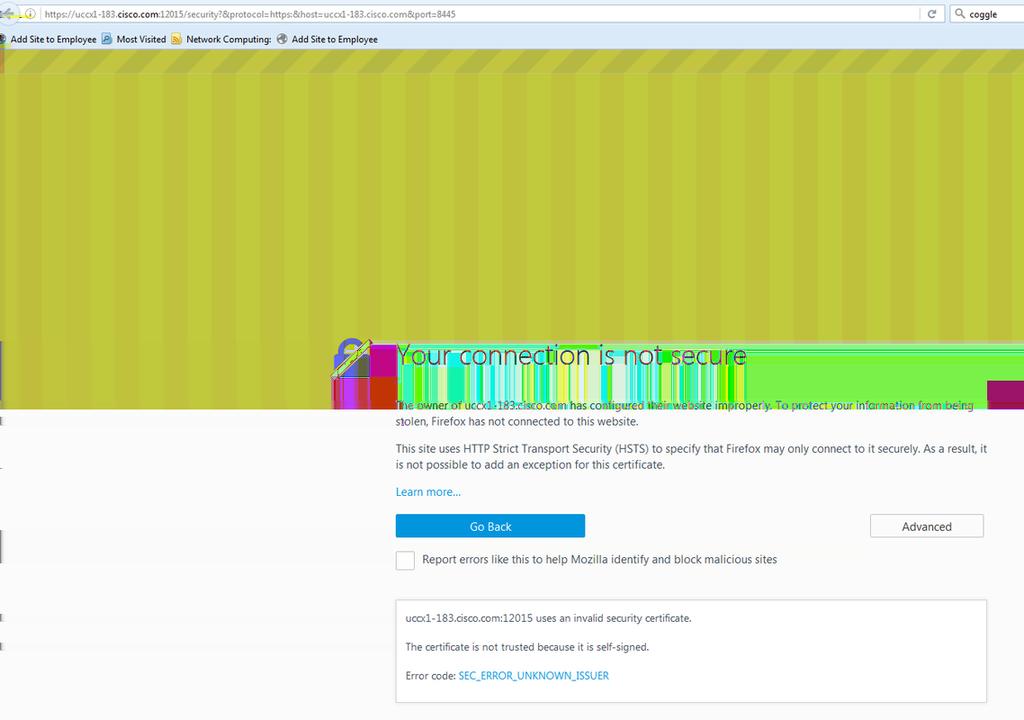
6 CA 署名証明書を使用する場合 他の証明書とともにこの ECDSA 証明書も認証局 (CA) によって署名される必要があります 注 : CA が を使用してこの ECDSA 証明書に署名した場合 この証明書はクライアントに表示されません セキュリティを強化するには ECDSA 証明書をクライアントに提示することをベストプラクティスとして推奨します 注 : SocialMiner 上の ECDSA 証明書が を使用して CA によって署名された場合 電子メールおよびチャットで問題が発生します この問題は障害 CSCvb58580 に記載されており COP ファイルが提供されています この COP は ECDSA 証明書がクライアントに提示されないようにします のみで ECDSA 証明書に署名できる CA を使用している場合は この証明書を使用しないでください COP を使用すると ECDSA 証明書が提示されず のみの環境になります CA 署名付き証明書を使用しており アップグレード後に ECDSA 証明書が署名 / アップロードされない場合 追加の証明書を受け入れるよう求めるメッセージがエージェントに表示されます エージェントが [OK] をクリックすると Web サイトにリダイレクトされます しかし ECDSA 証明書は自己署名であり 他の Web 証明書は CA 署名付きであるため ブラウザ側のセキュリティ対策が原因でこの操作は失敗します この通信はセキュリティ上のリスクと見なされます バージョン 11.5 で UCCX および SocialMiner にアップグレードした後 UCCX パブリッシャとサブスクライバおよび SocialMiner の各ノードで次の手順を実行してください 1. [OS Administration] ページを選択し [Security] > [Certificate Management] を選択します
7 2. [Generate CSR] をクリックします 3. [Certificate List] ドロップダウンリストから 証明書名として [tomcat-ecdsa] を選択し [Generate CSR] をクリックします 4. [Security] > [Certificate Management] を選択し [Download CSR] を選択します 5. ポップアップウィンドウで ドロップダウンリストから [tomcat-ecdsa] を選択し [Download CSR] をクリックします 新しい CSR をサードパーティ CA に送信するか EC 証明書に署名する内部 CA でこれに署名します これにより 次の署名付き証明書が生成されます CA のルート証明書 ( アプリケーション証明書と EC 証明書に同じ CA を使用する場合は この手順をスキップできます ) UCCX パブリッシャ ECDSA 署名付き証明書 UCCX サブスクライバ ECDSA 署名付き証明書 SocialMiner ECDSA 署名付き証明書 注 : パブリッシャ (UCCX) にルート証明書および中間証明書をアップロードすると それが自動的にサブスクライバに複製されます すべてのアプリケーション証明書が同じ証明書チェーンで署名される場合は コンフィギュレーション内の他の非パブリッシャサーバにルート証明書や中間証明書をアップロードする必要はありません また 同じ CA が EC 証明書に署名し UCCX アプリケーション証明書の設定時にアップロードが済んでいる場合は ルート証明書のアップロードを省略できます ノードにルート証明書および EC 証明書をアップロードするには 各アプリケーションサーバで次の手順を実行してください 1. [OS Administration] ページを選択し [Security] > [Certificate Management] を選択します 2. [Upload Certificate] をクリックします 3. ルート証明書をアップロードし 証明書タイプとして [tomcat-trust] を選択します 4. [Upload File] をクリックします 5. [Upload Certificate] をクリックします 6. アプリケーション証明書をアップロードし 証明書タイプとして [tomcat-ecdsa] を選択します 7. [Upload File] をクリックします 注 : 下位 CA が証明書に署名する場合 ルート証明書の代わりに 下位 CA のルート証明書を tomcat-trust 証明書としてアップロードします 中間証明書が発行される場合 アプリケーション証明書に加えて この証明書を tomcat-trust ストアにアップロードします また 同じ CA が EC 証明書に署名し UCCX アプリケーション証明書の設定時にアップロードが済んでいる場合には ルート証明書のアップロードを省略できます 8. 完了したら 次のアプリケーションを再起動します
8 Cisco SocialMinerCisco UCCX パブリッシャとサブスクライバ UCCX および SocialMiner の自己署名証明書 自己署名証明書を UCCX または SocialMiner で使用している場合 チャット - 電子メールガジェットおよびライブデータガジェットで示される証明書の警告を受け入れるようにエージェントに通知する必要があります クライアントマシンに自己署名証明書をインストールするには グループポリシーまたはパッケージマネージャを使用するか 各エージェント PC のブラウザで個別に証明書をインストールします Internet Explorer の場合 [Trusted Root Certification Authorities] ストアに クライアント側の自己署名証明書をインストールします Mozilla Firefox の場合は 次の手順を実行します : 1. [Tools] > [Options] に移動します 2. [Advanced] タブをクリックします 3. [View Certificate] をクリックします 4. [Servers] タブを選択します 5. [Add Exception] をクリックします 1. 注 : あるいは 証明書をインストールするためのセキュリティ例外を追加することもできます ( これは上記のプロセスと同等です ) これは クライアントで 1 回のみ行う設定です よく寄せられる質問 (FAQ) CA 署名付き証明書を持っていますが EC CA で署名される必要のある ECDSA 証明書を使用したいと考えています CA 署名付き証明書が使用可能になるのを待っている間 ライブデータを起動させる必要があります どうすればよいですか この追加の証明書に署名したり エージェントでこの追加の証明書を受け入れたりすることを希望していません どうすればよいですか ECDSA 証明書をブラウザに提示することが推奨されていますが オプションでこれを無効にすることもできます COP ファイルを UCCX および SocialMiner にインストールすると 証明書のみがクライアントに提示されるようになります ECDSA 証明書はまだキーストアに残りますが クライアントには提示されません この COP を使用して ECDSA 証明書のクライアントへの提示を無効にした場合 再び有効にすることはできますか
9 可能です ロールバック COP が提供されています これを適用すると この証明書に署名してサーバにアップロードできるようになります すべての証明書が ECDSA になる予定ですか 現時点ではそうではありませんが 将来的には VOS プラットフォームのセキュリティ更新が行われます どのような場合に UCCX COP をインストールすべきですか 自己署名証明書を使用していて 追加の証明書をエージェントに受け入れさせないようにする場合 CA によって署名された追加の証明書を取得できない場合どのような場合に SM COP をインストールしますか 自己署名証明書を使用していて 追加の証明書をエージェントに受け入れさせないようにする場合 CA によって署名された追加の証明書を取得できない場合 のみを使って ECDSA 証明書に署名できる CA を使用している場合各 Web サーバサーバインスタンスでデフォルトで提供される証明書は何ですか 証明書の組み合わせ /Web サーバ 自己署名 Tomcat 自己署名 Tomcat-ECDSA CA により署名された Tomcat CA により署名された Tomcat- ECDSA CA により署名された Tomcat EC CA により署名された Tomcat- ECDSA CA により署名された Tomcat 自己署名 Tomcat-ECDSA 11.5 へのアップグレード後のデフォルトのエージェントエクスペリエンス (COP なしの場合 ) エージェントは ライブデータガジェットおよびチャット - 電子メールガジェットで証明書を受け入れるように求められます エージェントは Finesse およびライブデータを使用できますが 電子メール - チャットガジェットはロードされず SocialMiner Web ページもロードされません * エージェントは Finesse でライブデータとチャット - 電子メールの両方を使用できます * エージェントは ライブデータガジェットおよびチャット - 電子メールガジェットで追加の証明書を受け入れるように求められます ライブデータガジェットからの証明書の受け入れは失敗し 電子メール - チャットガジェットからの証明書の受け入れは成功します * UCCX Tomcat U Open Unifie 知サ 自己署名自己署 関連情報 UCCX ECDSA COP - &release=11.5(1)&flowid=80822 SocialMiner ECDSA COP -
10 11.5(1)&softwareid= &sortparam= UCCX 証明書の情報 -
CUCM と VCS 間のセキュア SIP トランクの設定例
 CUCM と VCS 間のセキュア SIP トランクの設定例 目次 概要前提条件要件使用するコンポーネント設定ネットワーク図 VCS 証明書の取得 VCS 自己署名証明書の生成およびアップロード CUCM サーバから VCS サーバへの自己署名証明書の追加 VCS サーバから CUCM サーバへの証明書のアップロード SIP 接続確認トラブルシューティング関連情報 概要 このドキュメントでは Cisco
JPNICプライマリルート認証局の電子証明書の入手と確認の手順
 1. JPNIC プライマリルート認証局の電子証明書の入手と確認の手順 概 要 一般社団法人日本ネットワークインフォメーションセンター ( 以下 当センター ) では インターネットのアドレス資源管理やネットワーク運用の安全性向上のため 認証局が運用しています 認証局とは SSL/TLS などで通信相手の認証などに使われる 電子証明書を発行する仕組みです 電子証明書は 偽造することや改変することが技術的に難しいものですが
ハンドシェイク障害または証明書検証エラーによる NGFW サービス モジュール TLS の中断
 ハンドシェイク障害または証明書検証エラーによる NGFW サービスモジュール TLS の中断 目次 概要前提条件要件使用するコンポーネント背景説明問題解決策問題解決策関連情報 概要 このドキュメントでは 復号化がイネーブルにされた Cisco Next-Generation Firewall(NGFW) のサービスモジュールを使用して HTTPS ベースの Web サイトにアクセスする場合の特定の問題のトラブルシューティングを行う方法について説明します
本文中の記号の意味 本文中で使用している記号の意味について以下に示します システムの操作上または処理の手続き上において 特に注意していただきたい事項を記載しています 記載内容を必ずお読みください システムの操作上または処理の手続き上において 参考にしていただきたい事項を記載しています 必要に応じてお
 自己署名証明書 設定手順書 平成 28 年 9 月版 社会保険診療報酬支払基金都道府県国民健康保険団体連合会 本文中の記号の意味 本文中で使用している記号の意味について以下に示します システムの操作上または処理の手続き上において 特に注意していただきたい事項を記載しています 記載内容を必ずお読みください システムの操作上または処理の手続き上において 参考にしていただきたい事項を記載しています 必要に応じてお読みください
ISE の BYOD に使用する Windows サーバ AD 2012 の SCEP RA 証明書を更新する
 ISE の BYOD に使用する Windows サーバ AD 2012 の SCEP RA 証明書を更新する 目次 はじめに前提条件要件使用するコンポーネント問題解決策 1. 古い秘密キーの特定 2. 古い秘密キーの削除 3. 古い MSCEP-RA 証明書の削除 4. SCEP の新しい証明書の生成 4.1. Exchange 登録証明書を生成する 4.2. CEP 暗号化証明書を生成する 5.
OmniTrust
 Centrally Managed Content Security Systems OmniTrust for Documents Internet Explorer 9 設定ガイド リリース 3.6.0-Rev1 2011 年 11 月 24 日 株式会社クレアリア東京都北区豊島 8-4-1 更新履歴 項番 更新年月日 更新区分 ( 新規 修正 ) 更新箇所更新内容更新者 1 2011/11/22
目次 1. はじめに 証明書ダウンロード方法 ブラウザの設定 アドオンの設定 証明書のダウンロード サインアップ サービスへのログイン
 セコムあんしんエコ文書サービス 証明書インストールマニュアル Windows 7 InternetExplorer11 Ver 1.2 2016 年 7 月 26 日作成 目次 1. はじめに... 2 2. 証明書ダウンロード方法... 3 2-1. ブラウザの設定... 3 2-2. アドオンの設定... 8 2-3. 証明書のダウンロード... 10 3. サインアップ... 18 4. サービスへのログイン...
PALNETSC0184_操作編(1-基本)
 1 章ご使用前に この章について この章では 特許情報提供サービス Shareresearch をご利用になる前の動作環境と各種 設定について説明します この章の内容を以下に示します 1.1 使用する際の環境について 1.2 WWW ブラウザのセキュリティ設定 1.3 Excel のセキュリティ設定 1.4 フォルダオプションの設定 1 1.1 使用する際の環境について Shareresearch
ミーティングへの参加
 ミーティングの主催者が [今すぐミーティング Meet Now ] オプションを使用して ミーティ ングをスケジュール またはインスタント ミーティングを開始すると その主催者とすべての 出席予定者にミーティングの詳細が記載された電子メールの招待状が届きます 出席予定者は ミーティングに参加する時間になったら 電子メールの招待状またはインスタント メッセージ に含まれているミーティングの URL を選択します
I. CA 証明書のインポート 1 リモート端末にて CA 証明書の URL ( へアクセスし ca.cer をダウンロードし デスクトップ上など任意の場所に保存し ダブルクリックしてください ( 上記 URL へアクセスした際に デジタ
 DoMobile ASP リモートアクセス手順 この説明書は リモート端末 ( アクセスする側の PC) からアクセスされる側の DoMobile PC( 以下 自席 PC) にアクセスするための手順を示しています 既に自席 PC への DoMobile CSE プログラムのインストールは済んでおりますね? 自席 PC は電源が投入された状態ですね? リモート端末はインターネットに接続されていますね?
京都大学認証基盤ドライバソフト 導入手順書 (WindowsVista ~ Windows10 版 ) 京都大学情報環境機構 第 1 版第 2 版第 3 版 2015 年 3 月 27 日 2015 年 6 月 17 日 2015 年 12 月 9 日
 京都大学認証基盤ドライバソフト 導入手順書 (WindowsVista ~ Windows10 版 ) 京都大学情報環境機構 第 1 版第 2 版第 3 版 2015 年 3 月 27 日 2015 年 6 月 17 日 2015 年 12 月 9 日 作業の流れ 1 事前の注意事項 2 必要ファイルのダウンロードと展開 3 PKIドライバのインストール 4 PKCS#11ドライバモジュールの登録
サイボウズ リモートサービス ユーザーマニュアル
 サイボウズリモートサービス ユーザーマニュアル バージョン 3.0.1 Copyright (C) 2011-2012 Cybozu 目次 パソコンからのアクセス クライアント証明書を登録方法... 2 クライアント証明書を登録する... 2 Internet Explorer(Windows) の場合... 2 Mozilla Firefox(Windows/Macintosh) の場合... 5
RV160 および RV260 ルータの OpenVPN
 RV160 および RV260 ルータの OpenVPN 目標 この技術情報の目標は RV160 か RV260 ルータの OpenVPN またコンピュータの OpenVPN の VPN クライアントセットアップの設定によってガイドすることです 適当なデバイス RV160 RV260 [Software Version] 1.0.00.15 目次 RV160/RV260 ルータのデモ OpenVPN
[ 証明書の申請から取得まで ] で受領したサーバ証明書を server.cer という名前で任意の場所に保存してください ( 本マニュアルではローカルディスクの work ディレクトリ [C:\work] に保存しています ) 中間 CA 証明書を準備します 次の URL にアク
![[ 証明書の申請から取得まで ] で受領したサーバ証明書を server.cer という名前で任意の場所に保存してください ( 本マニュアルではローカルディスクの work ディレクトリ [C:\work] に保存しています ) 中間 CA 証明書を準備します 次の URL にアク](/thumbs/89/99538088.jpg "[ 証明書の申請から取得まで ] で受領したサーバ証明書を server.cer という名前で任意の場所に保存してください ( 本マニュアルではローカルディスクの work ディレクトリ [C:\work] に保存しています ) 中間 CA 証明書を準備します 次の URL にアク") IIS10.0 編 改版履歴 版数 日付 内容 担当 V.1.0 2018/2/26 初版 NII V.1.1 2018/3/26 CT 対応版の中間 CA 証明書について説明を追加 NII V.1.2 2018/7/9 ECDSA 対応版のルート証明書 中間 CA 証明書について説明を追加 NII 目次 1. IIS10.0 によるサーバ証明書の利用 1-1. 前提条件 1-2. 証明書のインストール
IIS10.0 編 改版履歴 版数 日付 内容 担当 V.1.0 2018/2/26 初版 NII V.1.1 2018/3/26 CT 対応版の中間 CA 証明書について説明を追加 NII V.1.2 2018/7/9 ECDSA 対応版のルート証明書 中間 CA 証明書について説明を追加 NII 目次 1. IIS10.0 によるサーバ証明書の利用 1-1. 前提条件 1-2. 証明書のインストール
Ver.0 目次. はじめに.... 証明書の発行 ( ダウンロード ) 手順... 付録 A. ルート証明書無しでの証明書の発行 ( ダウンロード ) 手順... 5 付録 B. ブラウザの設定... Copyright 04 SECOM Trust Systems CO.,LTD. All Ri
 Ver.0 証明書発行マニュアル パスワード設定版 Windows 8 8. InternetExplorer 04 年 月 日 セコムトラストシステムズ株式会社 Copyright 04 SECOM Trust Systems CO.,LTD. All Rights Reserved i Ver.0 目次. はじめに.... 証明書の発行 ( ダウンロード ) 手順... 付録 A. ルート証明書無しでの証明書の発行
提出者用端末要件 目次 提出者用 端末要件 - i -
 提出者用端末要件 目次 提出者用 端末要件 - i - 提出者用端末要件 目次 目次 1 操作環境について 1 改行 1 2 事前準備 2 2-1 システム使用時の操作環境 2 2-2 証明書の設定 3 2-2-1 証明書のダウンロード 3 2-2-2 証明書のインポート 7 2-3 Internet Explorer を利用する場合の追加設定 11 2-4 JRE の設定 14 2-5 電子署名
ESET Smart Security 7 リリースノート
 ================================================================== ESET Smart Security 7 リリースノート キヤノンITソリューションズ株式会社 ================================================================== はじめにキヤノンITソリューションズ製品をご愛顧いただき誠にありがとうございます
OS の bit 数の確認方法 - Windows0 及び Windows8. Windows のコントロールパネルを開きます Windows0 の場合 スタート から Windows システムツール の コントロールパネル をクリックします Windows8. の場合 スタート から PC 設定
 Q. A. EDINETで書類提出を行う場合は 事前にOracle Corporationの JRE(Java Runtime Environment) のインストールが必要です インストール済みであるにも関わらず操作ができない場合は 次の操作を実施してください () 操作環境 (OS Web ブラウザ等 ) の確認 ()Oracle Corporation のホームページの Java の有無のチェック
1 Ver デジタル証明書の更新手順 1 S T E P 1 netnaccs 専用デジタル ( クライアント ) 証明書 の更新作業を開始する前に 次の準備を行って下さい (1) お使いになるパソコンのブラウザのバージョンを確認して下さい ( デジタル証明書の取得等は 必ず Inte
 1 Ver-201401 資料 : デジタル証明書の更新手順 Windows Vista Windows 7 用 1 Ver-201401 デジタル証明書の更新手順 1 S T E P 1 netnaccs 専用デジタル ( クライアント ) 証明書 の更新作業を開始する前に 次の準備を行って下さい (1) お使いになるパソコンのブラウザのバージョンを確認して下さい ( デジタル証明書の取得等は 必ず
Ver.70 改版履歴 版数 日付 内容 担当 V /09/5 初版発行 STS V /0/8 証明書バックアップ作成とインストール手順追加 STS V /0/7 文言と画面修正 STS V..0 0//6 Firefox バージョンの変更 STS V..40
 Ver.70 証明書発行マニュアル Windows0 Mozilla Firefox 08 年 月 4 日 セコムトラストシステムズ株式会社 i Ver.70 改版履歴 版数 日付 内容 担当 V..00 007/09/5 初版発行 STS V..0 009/0/8 証明書バックアップ作成とインストール手順追加 STS V..0 009/0/7 文言と画面修正 STS V..0 0//6 Firefox
Microsoft Edge の場合 (1) Mizdori 無料体験版ダウンロード画面の [ 体験版ダウンロード ] ボタンをクリックします (2) Edge の下部に mizdori_taiken_setup.zip について行う操作を選んでください と表示され ますので [ 開く ] をクリッ
![Microsoft Edge の場合 (1) Mizdori 無料体験版ダウンロード画面の [ 体験版ダウンロード ] ボタンをクリックします (2) Edge の下部に mizdori_taiken_setup.zip について行う操作を選んでください と表示され ますので [ 開く ] をクリッ](/thumbs/96/126970861.jpg "Microsoft Edge の場合 (1) Mizdori 無料体験版ダウンロード画面の [ 体験版ダウンロード ] ボタンをクリックします (2) Edge の下部に mizdori_taiken_setup.zip について行う操作を選んでください と表示され ますので [ 開く ] をクリッ") Microsoft Edge の場合 (1) Mizdori 無料体験版ダウンロード画面の [ 体験版ダウンロード ] ボタンをクリックします (2) Edge の下部に mizdori_taiken_setup.zip について行う操作を選んでください と表示され ますので [ 開く ] をクリックします (3) 日付 _MizdoriSetup_ バージョン番号 のファイルをダブルクリックして開きます
Microsoft Edge の場合 (1) Mizdori 無料体験版ダウンロード画面の [ 体験版ダウンロード ] ボタンをクリックします (2) Edge の下部に mizdori_taiken_setup.zip について行う操作を選んでください と表示され ますので [ 開く ] をクリックします (3) 日付 _MizdoriSetup_ バージョン番号 のファイルをダブルクリックして開きます
Ver1.70 証明書発行マニュアル パスワード設定版 Windows 7 InternetExplorer 2018 年 3 月 14 日 セコムトラストシステムズ株式会社 Copyright SECOM Trust Systems CO.,LTD. All Rights Reserved i
 証明書発行マニュアル パスワード設定版 Windows 7 InternetExplorer 08 年 3 月 4 日 セコムトラストシステムズ株式会社 i 改版履歴 版数 日付 内容 担当 V..00 009//7 新規作成 STS V..0 0/7/0 画像修正 STS V.0 0/8/5 Windows Vista 及び Windows7 Internet Explorer 9 での発行手順を追加
<4D F736F F D CC82BD82DF82CC50438AC28BAB90DD92E82E646F63>
 利用のための PC 環境設定 電子入札に参加するためには 下記のハードウェア ソフトウェアが必要です ご準備をお願いします () ハードウェア Windows Vista/Windows7/Windows8. の場合項目要件 CPU Core Duo.6GHz 同等以上推奨メモリ OS の種類により要件が異なります Windows Vista/Windows7/Windows8.(3bit 版 )
NALC 活動管理システムインストール手順書 NALC 活動管理システムを利用するためには 以下の性能を持った PC が必要です システム要件 対応 OS 対応ブラウザ Windows7 / Windows8 8.1/windows10 Internet Explorer 8 以降 (Firefox
 NALC 活動管理システムインストール手順書 NALC 活動管理システムを利用するためには 以下の性能を持った PC が必要です システム要件 対応 OS 対応ブラウザ Windows7 / Windows8 8.1/windows10 Internet Explorer 8 以降 (Firefox や Mozilla Google Chrome には対応しておりません ) インターネット環境 ADSL
UCS M シリーズ サーバでの Redhat/CentOS オペレーティング システムのインストール
 UCS M シリーズサーバでの Redhat/CentOS オペレーティングシステムのインストール 目次 概要前提条件要件使用するコンポーネント背景説明必須のドライバ ISO バンドルのダウンロード RHEL 7.0 または CentOS 7.0 のインストール手順確認 RHEL 6.5 または CentOS 6.5 のインストール手順確認インストール後の確認関連情報 概要 このドキュメントでは ローカルストレージを使用して
ServerView Resource Orchestrator V3.0 ネットワーク構成情報ファイルツール(Excel形式)の利用方法
 ServerView Resource Orchestrator V3.0 ネットワーク構成情報ファイル作成ツール mknetdevconf-tool-0300-1 本ファイルでは ServerView Resource Orchestrator V3.0 で使用する ネットワーク構成情報ファイル作成ツール の動作条件 使用方法 およびその他の重要な情報について説明しています 本ツールを使用する前に必ず最後まで目を通すようお願いします
事前準備マニュアル
 電子納品保管管理システム 事前準備マニュアル 2016 年 1 月 第 5 版 目次第 1 章はじめに...- 1-1-1 関連マニュアル一覧...- 1 - 第 2 章ご利用にあたってご確認いただくこと...- 2-2-1 ソフトウェアのインストールについて...- 2-2-2 セキュリティ設定について...- 4-2-3 事前準備の流れ...- 4 - (1) ソフトウェアの準備の流れ...-
クライアント証明書導入マニュアル
 クライアント証明書導入マニュアル Windows10 用 第 1.1 版 2018 年 12 月 13 日 改訂履歴 版改訂日区分改訂箇所改訂内容 1.0 2016/01/08 新規 新規作成 1.1 2018/12/13 修正 画面デザイン変更に伴う修正 2 目次 1. はじめに... 4 2. Internet Explorer のセキュリティ設定について... 5 3. Internet Explorer
1 目次 本書の構成 2 体験版申請用総合ソフトの機能 3 申請用総合ソフトとの相違点 体験版申請用総合ソフト ver.3.0 は, 本番用の申請用総合ソフト (3.0A) の機能に擬似データを加えたものです
 体験版申請用総合ソフト (ver.3.0) インストールガイド 登記 供託オンライン申請システム 平成 29 年 4 月 法務省民事局 1 目次 本書の構成 2 体験版申請用総合ソフトの機能 3 申請用総合ソフトとの相違点 体験版申請用総合ソフト ver.3.0 は, 本番用の申請用総合ソフト (3.0A) の機能に擬似データを加えたものです 2 1.1 動作環境 ハードウェア環境 CPU 800MHz
1. 信頼済みサイトの設定 (1/3) この設定をしないとレイアウト ( 公報 ) ダウンロードなどの一部の機能が使えませんので 必ず設定してください 1 Internet Explorer を起動し [ ツール ]-[ インターネットオプション (O)] を選択します 2 [ セキュリティ ] の
![1. 信頼済みサイトの設定 (1/3) この設定をしないとレイアウト ( 公報 ) ダウンロードなどの一部の機能が使えませんので 必ず設定してください 1 Internet Explorer を起動し [ ツール ]-[ インターネットオプション (O)] を選択します 2 [ セキュリティ ] の](/thumbs/92/108723292.jpg "1. 信頼済みサイトの設定 (1/3) この設定をしないとレイアウト ( 公報 ) ダウンロードなどの一部の機能が使えませんので 必ず設定してください 1 Internet Explorer を起動し [ ツール ]-[ インターネットオプション (O)] を選択します 2 [ セキュリティ ] の") Internet Explorer の初期設定 信頼済みサイト の設定や ポップアップブロック の設定を確認する必要があります 以下の手順で設定してください 1. 信頼済みサイトの設定 2. タブブラウズの設定 3. セキュリティ設定の変更 4. ポップアップブロックの設定 5. 推奨する文字サイズの設定 6. 規定のブラウザに設定 7. 互換表示の無効の設定 8. ランキングやハイライトの印刷設定
Internet Explorer の初期設定 信頼済みサイト の設定や ポップアップブロック の設定を確認する必要があります 以下の手順で設定してください 1. 信頼済みサイトの設定 2. タブブラウズの設定 3. セキュリティ設定の変更 4. ポップアップブロックの設定 5. 推奨する文字サイズの設定 6. 規定のブラウザに設定 7. 互換表示の無効の設定 8. ランキングやハイライトの印刷設定
証明書(Certificates)
 証明書 Certificates デジタル証明書は 認証に使用されるデジタル ID を提供します 証明書は SSL セキュア ソケット レイヤ 接続 TLS Transport Layer Security 接続 および DTLS データグラム TLS 接続 HTTPS や LDAPS など に使用されます 次のトピックでは 証明書の作成と管 理の方法について説明します 証明書について 1 ページ
Microsoft Word - SSI_Smart-Trading_QA_ja_ doc
 サイゴン証券会社 (SSI) SSI Smarttrading の設定に関する Q&A 06-2009 Q&A リスト 1. Q1 http://smarttrading.ssi.com.vn へアクセスしましたが 黒い画面になり X のマークが左上に出ている A1 原因はまだ設定していない アドミニストレータで設定しない あるいは自動設定プログラムがお客様の PC に適合しないと考えられます 解決方法アドミニストレータの権限のユーザーでログインし
新規インストールガイド Microsoft Office Professional Plus 2016 本書は Download Station から Microsoft Office Professional Plus 2016( 以下 Office) をダウンロ ドし 新規インストールを行う手順
 新規インストールガイド Microsoft Office Professional Plus 2016 本書は Download Station から Microsoft Office Professional Plus 2016( 以下 Office) をダウンロ ドし 新規インストールを行う手順を記載しています 本手順は学内ネットワークに接続した状態で行う必要があります 認証プログラム とは ソフトウェアのインストール
PC にソフトをインストールすることによって OpenVPN でセキュア SAMBA へ接続することができます 注意 OpenVPN 接続は仮想 IP を使用します ローカル環境にて IP 設定が被らない事をご確認下さい 万が一仮想 IP とローカル環境 IP が被るとローカル環境内接続が行えなくな
 操作ガイド Ver.2.3 目次 1. インストール... - 2-2. SAMBA Remote 利用... - 9-2.1. 接続確認... - 9-2.2. 自動接続... - 11-2.3. 編集... - 13-2.4. インポート... - 16-2.5. 削除... - 18-2.6. 参考資料 ( 接続状況が不安定な場合の対処方法について )... - 19-2.6.1. サービスの再起動...
1. レセプト送信実行時にインストールを促すメッセージの対処手順について 確認試験またはオンライン請求時において レセプト送信画面で 実行 ボタンをクリックし レセプト送信画面に レセプト送信プログラムを起動中です のメッセージが表示され その後処理が進まなくなった場合は レセプト送信プログラムがイ
 レセプト送信プログラムをインストールする 確認試験またはオンライン請求時において レセプト送信画面で 実行 ボタンをクリックし レセプト送信画面に レセプト送信プログラムを起動中です のメッセージが表示され その後処理が進まなくなった場合は レセプト送信プログラムがインストールされていない可能性があります その際に 画面の上部または 画面下部にレセプト送信プログラムのインストールを促す以下のメッセージが
クライアント証明書インストールマニュアル
 事前設定付クライアント証明書インストールマニュアル このマニュアルは クライアント証明書インストールマニュアル の手順で証明書がインストールできなかった方のための インストールマニュアルです エクストラネットは Internet Explorer をご利用ください Microsoft Edge 他 Internet Explorer 以外のブラウザではご利用になれません 当マニュアル利用にあたっては
ライセンス認証ガイド Windows 10 Pro 本書は Download Station から Windows10 のライセンス情報をダウンロ ドし インストール済みの Windows 10 に適用する手順を記載しています 本手順は学内ネットワークに接続した状態で行う必要があります 認証プログラ
 ライセンス認証ガイド Windows 10 Pro 本書は Download Station から Windows10 のライセンス情報をダウンロ ドし インストール済みの Windows 10 に適用する手順を記載しています 本手順は学内ネットワークに接続した状態で行う必要があります 認証プログラム とは ソフトウェアのインストール またはライセンスのアクティベーションを行うためのプログラムです
証明書ダウンロードシステム操作手順書 (ios) 第 1.15 版 証明書ダウンロードシステム 操作手順書 (ios) Ver1.15 セキュアネットワークサービス 2018 年 10 月 29 日 セキュアネットワークサービス 1 DLS-SNT-IOS-V1.15
 証明書ダウンロードシステム 操作手順書 (ios) Ver1.15 セキュアネットワークサービス 2018 年 10 月 29 日 セキュアネットワークサービス 1 DLS-SNT-IOS-V1.15 更新履歴 Ver 日付 更新内容 備考 1 1.0 2011 年 4 月 1 日 初版 2 1.1 2011 年 10 月 12 日仕様変更による操作手順の改訂 3 1.2 2011 年 10 月 20
ANSYS 17.0 クイックインストールガイド Windows 版
 ANSYS 17.0 クイックインストールガイド Windows 版 第 1 章はじめに インストール作業の前に 以下の項目を必ず確認して下さい ANSYS 17.0 は 64bit 用のプログラムのみご提供されます 32bit OS にはインストールできませんので ご注意ください インストール作業は 管理者権限のあるユーザーアカウントでログインして実施してください ユーザーアカウント制御 (UAC)
Ver1.40 証明書発行マニュアル (Export 可能 ) Windows 10 InternetExplorer 2018 年 3 月 14 日 セコムトラストシステムズ株式会社 Copyright SECOM Trust Systems CO.,LTD. All Rights Reserve
 証明書発行マニュアル (Export 可能 ) Windows 0 InternetExplorer 08 年 3 月 4 日 セコムトラストシステムズ株式会社 i 改版履歴 版数 日付 内容 担当 V..00 05//9 新規作成 STS V..0 06/6/ 画像修正 STS V..0 06/9/5 画像追加 (Windows0 Anniversary の記載 ) STS V..30 07//
クラスタ構築手順書
 InterSecVM/LBc V1.0 Windows Azure 向け 二重化構成構築手順書 2013 年 5 月第 1 版 商標について CLUSTERPRO X は日本電気株式会社の登録商標です Microsoft Windows Windows Server Windows Azure は 米国 Microsoft Corporation の米国およびその他の国における登録商標または商標です
PowerPoint プレゼンテーション
 Microsoft IIS 10.0 証明書インストール手順書 ( サーバー移行用 ) サイバートラスト株式会社 2017 年 03 月 13 日 2017 Cybertrust Japan Co.,Ltd. SureServer EV はじめに! 本手順書をご利用の前に必ずお読みください 1. 本ドキュメントは Microsoft 社の Internet Information Services
Pad-web 電子証明書有効期限切れへのご対応について 弊社年金制度管理システムをご利用の方は 同システムのマニュアルをご参照ください 第 1.3 版 初版作成 : 2015/8/28 最終更新 : 2018/5/9
 弊社年金制度管理システムをご利用の方は 同システムのマニュアルをご参照ください 第 1.3 版 初版作成 : 2015/8/28 最終更新 : 2018/5/9 変更履歴 No. 日付 1.0 2015/8/28 1.1 2016/9/9 1.2 2016/12/30 変更内容初版作成電子証明書の有効期限に応じたご対応方法を記載電子証明書の有効期限が2016 年 7 月 31 日以前の場合のご対応法の変更
注意事項 (1)Windows 10 を使用する場合 注意事項 1 注意事項 3 注意事項 4 についてご対応をお願いします (2)Windows 8.1 を使用する場合 注意事項 2 注意事項 3 注意事項 4 についてご対応をお願いします (3)Windows 7 上で Internet Exp
 2017 年 1 月現在対応クライアント環境について 各バージョンごとの設定手順 2017 年 1 月現在の電子入札に参加するために必要なパソコンのソフトウェア推奨環境です ご利用にあたっては以下を参照ください 2017 年 1 月より Java バージョン6(JRE 6) を動作保証外としました 上記バージョンでは電子入札にログインできません 動作保証環境 (1)OS ブラウザのバージョン対応表
WebView のハング:- java.lang.OutOfMemoryError
 WebView のハング :- java.lang.outofmemoryerror 目次 はじめに前提条件要件使用するコンポーネント表記法問題の特定解決策 1 解決策 2 解決策 3 関連情報 はじめに このドキュメントでは WebView セッションのハングの原因が ServletExec(MaxHeapSize) に割り当てられたメモリの不足であるかどうかを判断する方法について説明します また
1. ライセンスアクティベーションについて ライセンスアクティベーションはインストールの過程において SOLIDWORKS 製品の正規ユーザー様を安全かつスムースに認証するプロセスです このプロセスによってシリアル番号が有効であることが確認され またライセンス使用許諾書によって認められている規定数を
 スタンドアロン版ライセンスアクティベーション操作マニュアル Ver.11 本マニュアルでは スタンドアロン版ライセンスアクティベーションの手順および操作について記述します ネットワーク版のアクティベーション手順については SOLIDWORKS インストレーションガイド をご参照ください http://www.solidworks.co.jp/sw/support/install_manuals.html
手順例_Swivel_SSL証明書
 SSL 証明書作成手順例 ( ご参考 ) 参考 https://kb.swivelsecure.com/wiki/index.php/ssl_certificate_pinsafe_appliance_how_t o_guide 証明書に利用するホスト名は VIP の NAT として登録している userportal.xxxx.co.jp を利用する Webmin 用の SSL 証明書は別物で 自己証明書を継続利用する
目次 第 1 章はじめに 電子入札システムを使用するまでの流れ 1 第 2 章 Java ポリシーを設定する前に 前提条件の確認 2 第 3 章 Java のバージョンについて Java バージョン確認方法 Java のアンインストール ( ケース2の
 電子入札サービス IC カードを利用しない事業者向け Java ポリシー設定マニュアル (Windows10 用 ) 平成 28 年 6 月 目次 第 1 章はじめに 1 1.1 電子入札システムを使用するまでの流れ 1 第 2 章 Java ポリシーを設定する前に 2 2.1 前提条件の確認 2 第 3 章 Java のバージョンについて 4 3.1 Java バージョン確認方法 4 3.2 Java
ユーザ システム要件
 ユーザ システム要件 会議を主催したり会議にアクセスするための エンドユーザのシステム要件 共通の PC システム要件, 1 ページ Windows のオペレーティング システム要件, 3 ページ MAC のオペレーティング システム要件, 6 ページ モバイル デバイスのオペレーティング システム要件, 7 ページ Citrix XenDesktop および XenApp のサポート, 7 ページ
新OS使用時の留意事項
 2014 年 3 月富士通株式会社 新 OS 使用時の留意事項 Fujitsu Software Interstage Print Manager( 以降 Interstage Print Manager) の動作オペレーティングシステムに以下をサポートします Windows 8 Windows 8.1 2012 2012 R2 この動作環境においても従来と同等の機能をご利用になれますが ご利用に関しての留意事項について説明します
Hypertext Transfer Protocol Over Secure Sockets Layer(HTTPS)
 Hypertext Transfer Protocol Over Secure Sockets Layer HTTPS この章では Hypertext Transfer Protocol Over Secure Sockets Layer HTTPS について説明します HTTPS, 1 ページ Cisco Unified IP Phone サービスの HTTPS, 3 ページ Internet Explorer
RADIUS サーバを使用して NT のパスワード期限切れ機能をサポートするための Cisco VPN 3000 シリーズ コンセントレータの設定
 RADIUS サーバを使用して NT のパスワード期限切れ機能をサポートするための Cisco VPN 3000 シリーズコンセントレータの設定 目次 概要前提条件要件使用するコンポーネントネットワーク図 VPN 3000 コンセントレータの設定グループの設定 RADIUS の設定 Cisco Secure NT RADIUS サーバの設定 VPN 3000 コンセントレータ用のエントリの設定 NT
8021.X 認証を使用した Web リダイレクトの設定
 8021.X 認証を使用した Web リダイレクトの 設定 802.1X 認証を使用した Web リダイレクトについて, 1 ページ RADIUS サーバの設定 GUI, 3 ページ Web リダイレクトの設定, 4 ページ WLAN ごとのアカウンティング サーバの無効化 GUI, 5 ページ WLAN ごとのカバレッジ ホールの検出の無効化, 5 ページ 802.1X 認証を使用した Web リダイレクトについて
ご利用の前に 目次 - 0. 推奨環境とソフトウェアのバージョン 推奨環境について Windows8 Windows8. について Internet Explorer のバージョン確認 SAMWEB の初期設定 セキュリティ設定..
 操作マニュアル ( ご利用の前に ) 06.0.4 v.6 ご利用の前に 目次 - 0. 推奨環境とソフトウェアのバージョン... 3. 推奨環境について... 3. Windows8 Windows8. について... 4 3. Internet Explorer のバージョン確認... 5 0. SAMWEB の初期設定... 7. セキュリティ設定... 7. ActiveX のインストール...
ESET NOD32アンチウイルス V4.2 リリースノート
 ====================================================================== ESET NOD32 アンチウイルス V4.2 リリースノート キヤノンITソリューションズ株式会社 ====================================================================== はじめにキヤノンITソリューションズ製品をご愛顧いただき誠にありがとうございます
ポップアップブロックの設定
 電子申請サービス 事前準備 Web ブラウザの設定 第 1.3 版 平成 26 年 12 月 富士通株式会社 - 目次 - 第 1 章はじめに... 1 第 2 章ポップアップブロックの設定... 1 2-1. Internet Explorer をご使用の場合... 1 2-2. Mozilla Firefox をご使用の場合... 4 2-3. Google Chrome をご使用の場合...
ご利用の前に 目次 推奨環境とソフトウェアのバージョン 推奨環境について Windows8 Windows8.1 について Internet Explorer のバージョン確認 SAMWEB の初期設定 セ
 操作マニュアル ( ご利用の前に ) 2016.10.14 v1.6 ご利用の前に 目次 - 01. 推奨環境とソフトウェアのバージョン... 3 1. 推奨環境について... 3 2. Windows8 Windows8.1 について... 4 3. Internet Explorer のバージョン確認... 5 02. SAMWEB の初期設定... 7 1. セキュリティ設定... 7 2.
Ver.60 改版履歴 版数 日付 内容 担当 V /7/8 初版発行 STS V..0 04// Windows 8. の追加 STS V..0 05//5 Windows XP の削除 STS V.30 05/8/3 体裁の調整 STS V.40 05//9 Windows0 の追加
 Ver.60 証明書発行サイト 操作マニュアル (PKCS ファイルダウンロード ) 07 年 月 日 セコムトラストシステムズ株式会社 i Ver.60 改版履歴 版数 日付 内容 担当 V..00 03/7/8 初版発行 STS V..0 04// Windows 8. の追加 STS V..0 05//5 Windows XP の削除 STS V.30 05/8/3 体裁の調整 STS V.40
動作環境 ( 閲覧パソコン ) 新規でご利用いただく場合 : 項目条件対応 OS Windows 7 / 10 対応 Web ブラウザ Internet Explorer 11 / Google Chrome / Mozilla Firefox 但し Google Chrome のリビジョンによって
 お客様へ 太陽光発電遠隔監視用 Web カメラ画像表示手順書 https://www.lapsys.co.jp 動作環境 ( 閲覧パソコン ) 新規でご利用いただく場合 : 項目条件対応 OS Windows 7 / 10 対応 Web ブラウザ Internet Explorer 11 / Google Chrome / Mozilla Firefox 但し Google Chrome のリビジョンによっては表示されないことを確認しています
NAC(CCA): ACS 5.x 以降を使用した Clean Access Manager での認証の設定
 NAC(CCA): ACS 5.x 以降を使用した Clean Access Manager での認証の設定 目次 概要前提条件要件使用するコンポーネント表記法設定ネットワーク図 ACS 5.x を使用した CCA での認証の設定 ACS5.x の設定トラブルシューティング関連情報 概要 このドキュメントでは Cisco Secure Access Control System(ACS)5.x 以降を使用して
1.InternetExplorer のバージョン確認手順 1 InternetExplorer を起動します 2 メニューバーより ヘルプ バージョン情報 を選択します メニューバーが表示されていない場合は F10 キーでメニューバーを表示してください 2
 作業を始める前に 作業実施の前提条件として お使いのパソコンが以下の環境の場合に作業が必要となります 他の環境の場合は作業を実施する必要はございません 対象の OS( オペレーティングシステム ) Windows7 WindowsXP をおつかいの教室につきましては作業の必要はありません 対象の InternetExplorer バージョン InternetExplorer8 バージョン確認方法につきましては
ESET NOD32 アンチウイルス 6 リリースノート
 ====================================================================== ESET NOD32 アンチウイルス 6 リリースノート キヤノンITソリューションズ株式会社 ====================================================================== はじめにキヤノンITソリューションズ製品をご愛顧いただき誠にありがとうございます
VPN ユーザを管理し、RV016、RV042、RV042G および RV082 VPN ルータの速い VPN を設定して下さい
 VPN ユーザを管理し RV016 RV042 RV042G および RV082 VPN ルータの速い VPN を設定して下さい 目標 バーチャルプライベートネットワーク (VPN) はインターネットのようなパブリックネットワークに異なるネットワークのエンドポイントを 接続する方法です VPN の有用なアプリケーションはそれらにインターネットにアクセスできる限り VPN クライアントソフトウェアのリモートユーザがプライベートネットワークのアクセス情報安全にできることことです
Windows Server 2012 および Windows Server 2008 のインストール
 Windows Server 2012 および Windows Server 2008 のインストール この章は 次の内容で構成されています 内部ドライブへの Windows Server 2012 または Windows Server 2008 のインストール, 1 ペー ジ ブート可能 SAN LUN への Windows Server 2012 または Windows Server 2008
LEAP を使用して Cisco ワイヤレス クライアントを認証するための Funk RADIUS の設定
 LEAP を使用して Cisco ワイヤレスクライアントを認証するための Funk RADIUS の設定 目次 概要前提条件要件使用するコンポーネント表記法設定アクセスポイントまたはブリッジの設定 Funk ソフトウェアの Inc. Product 設定 Steel-Belted Radius Steel-Belted Radius のユーザの作成関連情報 概要 このドキュメントでは 340 および
オンライン申請事前準備
 オンライン申請 事前準備 登記 供託オンライン申請システムを利用して申請するためには 必要な準備があります 本書では オンライン申請するために必要な事前準備と操作を解説します オンライン申請はオプションです 目次 オンライン申請事前準備. 登録 手続きなど - 会員の広場 に入るための専用 IDとパスワードの取得 -2 電子署名に必要な申請者の電子証明書の取得 -3 登記 供託オンライン申請システムへの申請者情報登録
SAMBA Stunnel(Windows) 編 1. インストール 1 セキュア SAMBA の URL にアクセスし ログインを行います xxx 部分は会社様によって異なります xxxxx 2 Windows 版ダウンロード ボ
 操作ガイド Ver.2.3 目次 1. インストール... - 2-2. SAMBA Stunnel 利用... - 8-2.1. 接続確認... - 8-2.2. 編集... - 11-2.3. インポート... - 14-2.4. 削除... - 15-2.5 フォルダショートカットの作成... - 16-3. 動作環境... - 18-4. 参考資料 ( 接続状況が不安定な場合の対処方法について
16 e-tax e-tax e-tax e-tax GPKI e-tax e-tax URL
 2 2 準備する e-tax ソフトを利用するには 事前に利用者識別番号等を入手し パソコンに e-tax ソフトをインストールする必要があります この章では e-tax ソフトを起動するまでの準備について説明します 2-1 用意するもの... 15 2-2 動作環境を確認する... 19 2-3 インストールする... 20 電子証明書 ( ルート証明書 ) のインストール... 20 e-tax
RICOH Device Manager Pro バックアップ/バージョンアップ作業手順書
 RICOH Device Manager Pro バックアップ / バージョンアップ作業手順書 1. 概要 本手順書は DeviceManagerPro 機器アドレス帳データ確認用ツール操作手順書.pdf での作業を実施する前に実施する RICOH Device Manager Pro( 以降 DMPro と表現 ) のバージョンアップとそれに伴うバックアップの作業手順を記載した手順書です page
iRMC S4 ご使用上の留意・注意事項
 CA92344-0630-12 irmc S4(Integrated Remote Management Controller) ご使用上の留意 注意事項 FUJITSU Server PRIMERGY に搭載されるサーバ監視プロセッサ irmc S4(Integrated Remote Management Controller) に関して 以下の留意 注意事項がございます 製品をご使用になる前にお読みくださいますよう
Microsoft Word - 【掲載用】True Keyマニュアル_1.0版_ r2.docx
 はじめに 用語 略称について 本ガイドでは 以下の用語 略称を使用します 用語 True Key by Intel Security True Key アプリ True Key プロファイル 略称 True Key True Key アプリまたはアプリ True Key プロファイルまたはプロファイル インストールの前に True Key アプリをインストールする前にご確認頂きたい事について記載しております
Oracle、MS Access または SQL DB と CVP スタンドアロン配備を統合方法
 Oracle MS Access または SQL DB と CVP スタンドアロン配備を統合方法 目次 はじめに前提条件要件使用するコンポーネント設定 Oracle データベースとの統合 MSAcess の統合 SQL データベースとの統合 概要 この資料は Oracle MicrosoftAcess (MS Access) および構造照会言語 (SQL) データベース (DB) と Cisco カスタマ音声門脈
改版履歴 版数 日付 内容 担当 V /5/26 初版発行 STS V /7/28 動作条件の変更 STS メール通知文の修正 V /2/7 Windows8 の追加 STS V /2/2 Windows8. の追加 STS V
 証明書インポートツール 操作マニュアル 207 年 月 2 日 セコムトラストシステムズ株式会社 i 改版履歴 版数 日付 内容 担当 V..00 2008/5/26 初版発行 STS V..0 200/7/28 動作条件の変更 STS メール通知文の修正 V..20 203/2/7 Windows8 の追加 STS V..30 204/2/2 Windows8. の追加 STS V..40 204/06/06
2 ログイン ( パソコン版画面 ) Web サイトのログイン画面が表示されます 通知メールに記載されている ID と仮パスワードを入力して ログイン ボタンをクリックしてください ID パスワードを連続して 5 回間違うと 当 I D はロックアウト ( 一時的に使用不可 ) されるので ご注意く
 作成 : 株式会社 TKC 作成日 : 平成 29 年 11 月 16 日 PX まいポータル給与明細等の Web 閲覧サイトの利用マニュアル 1. 利用準備 既に扶養控除等申告書の Web 入力サイトまたは給与明細等の Web 閲覧サイトをご利用の場合 利用準備 は不要です (1) テストメールの受信勤め先での Web サイトの利用開始準備の際 メールアドレスが正しいことを確認するため テストメールが送信されます
Pirates Buster Series Secure Viewer セットアップマニュアル (Web インストーラ)
 Pirates Buster Series Secure Viewer セットアップマニュアル (Web インストーラ ) Pirates Buster for Document Pirates Buster for WebDocument 本書の利用方法 目的と概要本書は Web インストーラを利用した Secure Viewer のインストールについて説明します 利用対象者本書は 暗号化されたファイルの利用者を対象としています
在宅せりシステム導入マニュアル
 株式会社なにわ花いちば 在宅せりシステム 導入マニュアル 2017 年 2 月 27 日 目次 1. 動作環境について... 2 2. Windows ユーザーアカウントについて... 2 3. ディスプレイの解像度について... 3 推奨解像度... 3 Windows7 の場合... 3 Windows10 の場合... 7 4. 在宅せりを利用するには... 11 前提条件... 11 推奨ブラウザ...
SAMBA Stunnel(Mac) 編 1. インストール 1 セキュア SAMBA の URL にアクセスし ログインを行います xxxxx 部分は会社様によって異なります xxxxx 2 Mac OS 版ダウンロー
 操作ガイド Ver.2.3 目次 1. インストール... - 2-2. SAMBA Stunnel 利用... - 5-2.1. 接続確認... - 5-2.2. 編集... - 9-2.3. インポート... - 12-2.4. 削除... - 14-3. 動作環境... - 15-4. 参考資料 ( 接続状況が不安定な場合の対処方法について )... - 16-4.1. サービスの再起動...
注意 インストール中に ユーザアカウント制御 ( 以下 UAC といいます ) の実行確認画面が表示されることがあります 表示された場合ははいをクリックして インストールを進めてください なお 管理者以外の場合 管理者への昇格を求める UAC 画面が表示される場合がありますので 管理者アカウントのパ
 QR コード付証明書等作成システム事前準備セットアップ (Internet Explorer 利用者向け ) QR コード付証明書等作成システムを利用するにあたり 以下の準備が必要です 信頼済みサイト及びポップアップブロックの許可サイトの登録 1 帳票表示モジュールのインストール ルート証明書のインストール 2 QR コード付証明書等作成システム事前準備セットアップを行うことで上記の準備が整 います
SAMBA Remote(Mac) 編 PC にソフトをインストールすることによって OpenVPN でセキュア SAMBA へ接続することができます 注意 OpenVPN 接続は仮想 IP を使用します ローカル環境にて IP 設定が被らない事をご確認下さい 万が一仮想 IP とローカル環境 IP
 操作ガイド Ver.2.3 目次 1. インストール... - 2-2. SAMBA Remote 利用... - 5-2.1. 接続確認... - 5-2.2. 自動接続... - 10-2.3. 編集... - 12-2.4. インポート... - 15-2.5. 削除... - 17-2.6. 参考資料 ( 接続状況が不安定な場合の対処方法について )... - 18-2.6.1. サービスの再起動...
目次 第 1 章概要....1 第 2 章インストールの前に... 2 第 3 章 Windows OS でのインストール...2 第 4 章 Windows OS でのアプリケーション設定 TP-LINK USB プリンターコントローラーを起動 / 終了するには
 プリントサーバー 設定 ガイド このガイドは以下のモデルに該当します TL-WR842ND TL-WR1042ND TL-WR1043ND TL-WR2543ND TL-WDR4300 目次 第 1 章概要....1 第 2 章インストールの前に... 2 第 3 章 Windows OS でのインストール...2 第 4 章 Windows OS でのアプリケーション設定...7 4.1 TP-LINK
ESET NOD32 アンチウイルス 8 リリースノート
 ================================================================== ESET NOD32 アンチウイルス 8 リリースノート キヤノンITソリューションズ株式会社 ================================================================== はじめにキヤノンITソリューションズ製品をご愛顧いただき誠にありがとうございます