
Muratec MFX-C3400 インストール mac
|
|
|
- はな かつもと
- 9 years ago
- Views:
Transcription
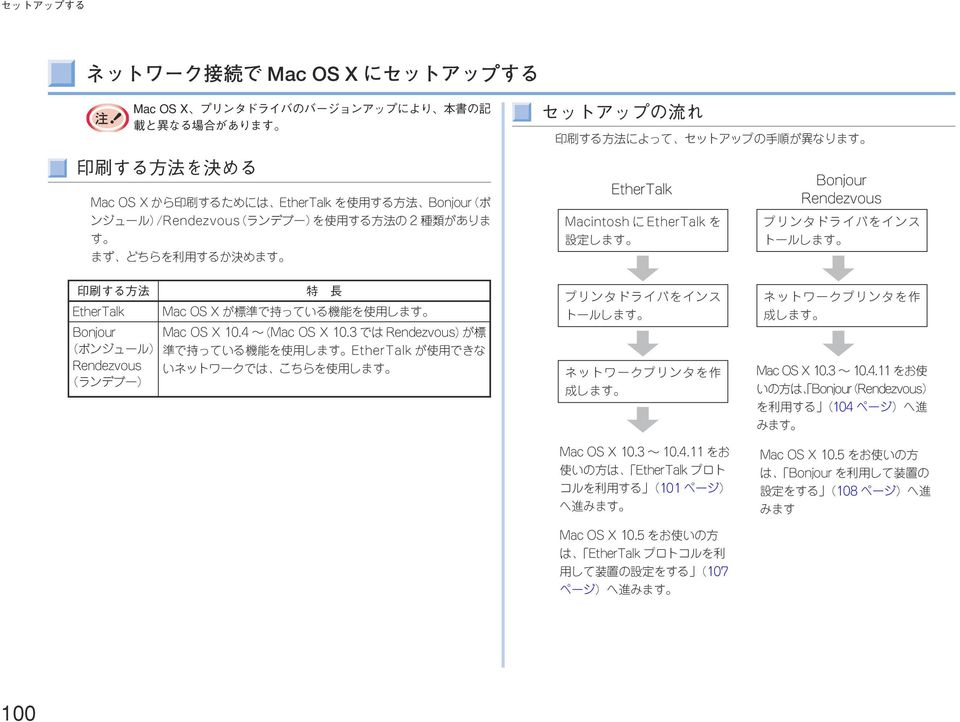
1 ネットワーク接続で Mac OS X にセットアップする 印刷する方法を決める Mac OS X から印刷するためには EtherTalk を使用する方法 Bonjour( ボ ンジュール )/Rendezvous( ランデブー ) を使用する方法の 2 種類がありま す Mac OS X プリンタドライバのバージョンアップにより 本書の記載と異なる場合があります まず どちらを利用するか決めます セットアップの流れ 印刷する方法によって セットアップの手順が異なります EtherTalk Macintosh に EtherTalk を設定します Bonjour Rendezvous プリンタドライバをインストールします 印刷する方法 EtherTalk 特長 Mac OS X が標準で持っている機能を使用します Bonjour Mac OS X 10.4 (Mac OS X 10.3 では Rendezvous) が標 ( ボンジュール ) 準で持っている機能を使用します EtherTalk が使用できな Rendezvous いネットワークでは こちらを使用します ( ランデブー ) プリンタドライバをインストールします ネットワークプリンタを作成します Mac OS X をお使いの方は EtherTalk プロトコルを利用する (101 ページ ) へ進みます Mac OS X 10.5 をお使いの方は EtherTalk プロトコルを利用して装置の設定をする (107 ページ ) へ進みます ネットワークプリンタを作成します Mac OS X をお使いの方は Bonjour(Rendezvous) を利用する (104 ページ ) へ進みます Mac OS X 10.5 をお使いの方は Bonjour を利用して装置の設定をする (108 ページ ) へ進みます 100
2 2 プリンタとして使うとき1 ネットワーク接続で Mac OS X にセットアップする Mac OS X をお使いの方 EtherTalk プロトコルを利用する 以下の説明は Mac OS X を例にしています 本機の電源を ON にします 2 Macintosh を設定します ❶ Macintosh を起動します ❷[ システム環境設定 ]-[ ネットワーク ] を選択します ❸[ 表示 ]-[ ネットワークポート設定 ] を選択し [ 内蔵 Ethernet] にチェックがついていることを確認します ❹[ 表示 ]-[ 内蔵 Ethernet]-[AppleTalk] タブを選択し [AppleTalk 使用 ] にチェックがついていることを確認します 101
![11 を例にしています 本機の電源を ON にします 2 Macintosh を設定します ❶ Macintosh を起動します ❷[ システム環境設定 ]-[ ネットワーク ]](/docs-images/48/23779767/images/page_2.jpg "を選択します ❸[ 表示 ]-[ ネットワークポート設定 ] を選択し [ 内蔵 Ethernet] にチェックがついていることを確認します ❹[ 表示 ]-[ 内蔵")
3 3 プリンタドライバをインストールします ウィルス防御ソフトウェアは OFF にしてください ❶ ソフトウェア CD-ROM を Macintosh にセットします 4 プリンタ設定ユーティリティで設定をします プリンタ設定ユーティリティが起動している場合は メニューから終了を選択して終了させてください ❶ ハードディスクの [ アプリケーション ]-[ ユーティリティ ] フォルダ内の [ プリンタ設定ユーティリティ ] をダブルクリックします ❷ 追加するプリンタドライバの [Driver] フォルダを開きます ❸[Driver] フォルダ内の [Installer for MacOSX] をダブルクリックします ❷[ 追加 ] をクリックします ❹ 管理者の名前とパスワードを入力し [OK] をクリックします 画面に従い インストールを行ないます 新規に追加する場合 使用可能なプリンタがありません 画面で [ 追加 ] をクリックします 102
![をダブルクリックします ❷ 追加するプリンタドライバの [Driver] フォルダを開きます ❸[Driver] フォルダ内の [Installer for MacOSX] をダブルクリックします ❷[ 追加 ]](/docs-images/48/23779767/images/page_3.jpg "をクリックします ❹ 管理者の名前とパスワードを入力し [OK] をクリックします 画面に従い インストールを行ないます 新規に追加する場合 使用可能なプリンタがありません 画面で [ 追加 ] をクリックします")
4 2 プ❸[AppleTalk] を選択します うときネットワーク接続で Mac OS X にセットアップする ❺[ プリンタリスト ] に追加した装置名が表示されたことを確認し [ プリンタ設定ユーティリティ ] を閉じます リンタとして使❹ 装置名を選択し [ 追加 ] をクリックします 5 設定を確認します ❶ テキストエディットなどのアプリケーションを起動します ❷[ ファイル ]-[ ページ設定 ] を開きます ❸[ 対象プリンタ ] で追加した装置名を選択します ❹[ 対象プリンタ ] メニューの下の行に装置名が正しく表示されていることを確認します 103
![をクリックします 5 設定を確認します ❶ テキストエディットなどのアプリケーションを起動します ❷[ ファイル ]-[ ページ設定 ]](/docs-images/48/23779767/images/page_4.jpg "を開きます ❸[ 対象プリンタ ] で追加した装置名を選択します ❹[ 対象プリンタ ]")
5 Bonjour(Rendezvous) を利用する ❹ 管理者の名前とパスワードを入力し [OK] をクリックします Mac OS X では使用できません 本機の電源を ON にします 1 2 Macintosh を設定します ❶ Macintosh を起動します ❷[ システム環境設定 ]-[ ネットワーク ] を選択します ❸[ 表示 ]-[ ネットワークポート設定 ] を選択し [ 内蔵 Ethernet] にチェックがついていることを確認します (101 ページ参照 ) 3 プリンタドライバをインストールします ウィルス防御ソフトウェアは OFF にしてください 画面に従い インストールを行ないます 4 プリンタ設定ユーティリティで設定をします プリンタ設定ユーティリティが起動している場合は メニューから終了を選択して終了させてください ❶ ハードディスクの [ アプリケーション ]-[ ユーティリティ ] フォルダ内の [ プリンタ設定ユーティリティ ] をダブルクリックします ❶ ソフトウェア CD-ROM を Macintosh にセットします ❷[Driver] フォルダを開きます ❸[Driver] フォルダ内の [Installer for MacOSX] をダブルクリックします 104
![Ethernet] にチェックがついていることを確認します (101 ページ参照 ) 3 プリンタドライバをインストールします ウィルス防御ソフトウェアは OFF にしてください 画面に従い インストールを行ないます 4 プリンタ設定ユーティリティで設定をします](/docs-images/48/23779767/images/page_5.jpg "プリンタ設定ユーティリティが起動している場合は メニューから終了を選択して終了させてください ❶ ハードディスクの [ アプリケーション ]-[ ユーティリティ ] フォルダ内の [ プリンタ設定ユーティリティ ] をダブルクリックします ❶ ソフトウェア CD-ROM を")
6 2 プ❷[ 追加 ] をクリックします うときネットワーク接続で Mac OS X にセットアップする 新規に追加する場合 使用可能なプリンタがありません 画面で [ 追加 ] をクリックします ❹ 装置名を選択し (Mac OS X では [ プリンタの種類 ] で [Muratec] を選択し 機種名のリストから Muratec MFX-C3400 を選択します ) [ 追加 ] をクリッ クします リンタとして使❸ Mac OS X では [Rendezvous] を選択します プリンタ名は [Muratec MFX-C3400]+[MAC アドレスの英数字下 6 桁 ] です MAC アドレスは 操作パネルの [ 機器設定 ] キーを押し [ 装置情報 ] -[ ネットワーク ] を押すと 表示されます ❺[ プリンタリスト ] に追加した装置名が表示されたことを確認し [ プリンタ設定ユーティリティ ] を閉じます 105
![9 では [ プリンタの種類 ] で [Muratec] を選択し 機種名のリストから Muratec MFX-C3400 を選択します ) [ 追加 ] をクリッ クします リンタとして使❸ Mac OS X 10.](/docs-images/48/23779767/images/page_6.jpg "3.9 では [Rendezvous] を選択します プリンタ名は [Muratec MFX-C3400]+[MAC アドレスの英数字下 6 桁 ] です MAC アドレスは 操作パネルの [ 機器設定 ]")
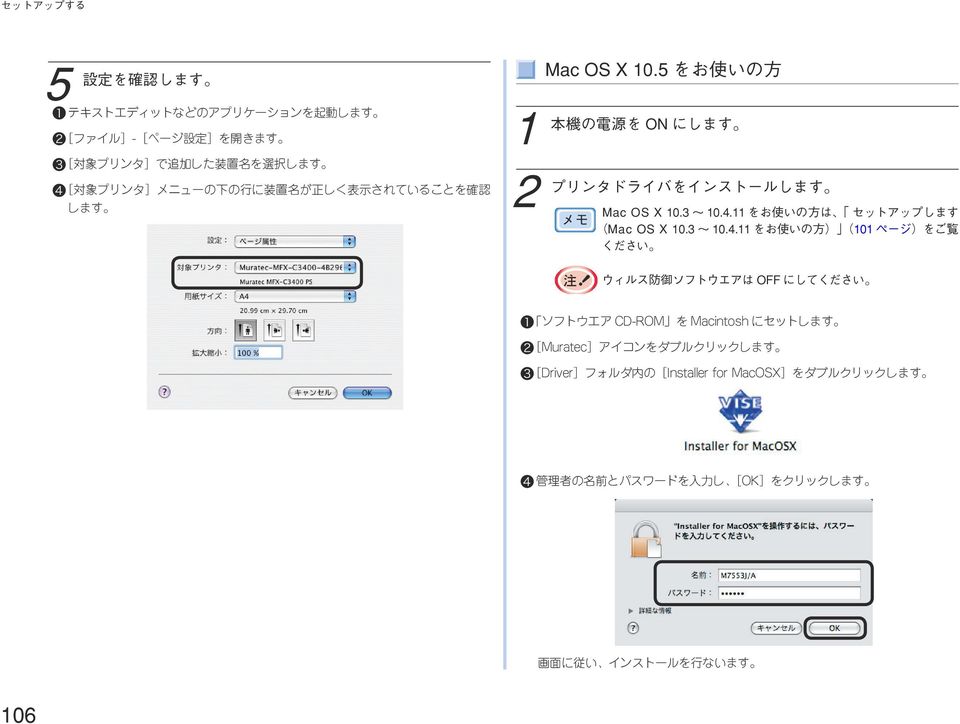
7 5 設定を確認します ❶ テキストエディットなどのアプリケーションを起動します ❷[ ファイル ]-[ ページ設定 ] を開きます ❸[ 対象プリンタ ] で追加した装置名を選択します ❹[ 対象プリンタ ] メニューの下の行に装置名が正しく表示されていることを確認します Mac OS X 10.5 をお使いの方 本機の電源を ON にします 1 2 プリンタドライバをインストールします Mac OS X 10.3 ~ をお使いの方は セットアップします (Mac OS X 10.3 ~ をお使いの方 ) (101 ページ ) をご覧ください ウィルス防御ソフトウエアは OFF にしてください ❶ ソフトウエア CD-ROM を Macintosh にセットします ❷[Muratec] アイコンをダブルクリックします ❸[Driver] フォルダ内の [Installer for MacOSX] をダブルクリックします ❹ 管理者の名前とパスワードを入力し [OK] をクリックします 画面に従い インストールを行ないます 106
8 2 プ EtherTalk プロトコルを利用して装置の設定をするうときネットワーク接続で Mac OS X にセットアップする Bonjour をご利用の方は Bonjour を利用して装置の設定をする (108 ページ ) をご覧ください [ プリンタとファクス ] が既に開いている場合は X をクリックして閉じてください ❶[ アップルメニュー ]-[ システム環境設定 ] を選択します ❸[+] をクリックします リンタとして使❹[AppleTalk] をクリックします 最初に設定する場合 装置名が表示されるまでにしばらく時間がかかります ❷[ プリントとファクス ] をクリックします 107
![X をクリックして閉じてください ❶[ アップルメニュー ]-[ システム環境設定 ] を選択します ❸[+] をクリックします](/docs-images/48/23779767/images/page_8.jpg "リンタとして使❹[AppleTalk] をクリックします 最初に設定する場合 装置名が表示されるまでにしばらく時間がかかります ❷[")
9 ❺ 装置名を選択し [ ドライバ ] メニューに正しい機種名が表示されたら [ 追加 ] をクリックします Bonjour を利用して装置の設定をする EtherTalk プロトコル接続の方は EtherTalk プロトコルを利用して装置の設定をする (107 ページ ) をご覧ください [ プリントとファクス ] が開いている場合は X をクリックして閉じてください ❶[ アップルメニュー ]-[ システム環境設定 ] を選択します ❻ プリンタリストに追加した装置名が表示されたことを確認し [ プリントとファクス ] を閉じます ❷[ プリントとファクス ] をクリックします ❼[ 種類 ] に 追加した装置名が正しく表示されていることを確認します プリンタドライバが PPD ファイルを正しく読み込まないと装置名が正しく表示されません この場合は 一旦削除し 再度 登録してください 108
![]-[ システム環境設定 ] を選択します ❻ プリンタリストに追加した装置名が表示されたことを確認し [ プリントとファクス ] を閉じます ❷[ プリントとファクス ] をクリックします ❼[](/docs-images/48/23779767/images/page_9.jpg "種類 ] に 追加した装置名が正しく表示されていることを確認します プリンタドライバが PPD ファイルを正しく読み込まないと装置名が正しく表示されません この場合は 一旦削除し 再度")
10 2 プ❸[+] をクリックします うときネットワーク接続で Mac OS X にセットアップする ❻ 装置名を選択し [ ドライバ ] メニューに正しい機種名が表示されたら [ 追加 ] をクリックします Bonjour 接続の場合 プリンタ名は [Muratec MFX-C3400]+[MAC アドレスの英数字下 6 桁 ] です MAC アドレスは 操作パネルの [ 機器設定 ] キーを押し [ 装置情報 ] -[ ネットワーク ] を押すと 表示されます リンタとして使❹[ デフォルト ] をクリックします ❼ プリンタリストに追加した装置名が表示されたことを確認し [ プリンタとファクス ] を閉じます ❺ 装置名が表示されたら [ 種類 ] に接続したいポート名が表示されていることを確認します 109
![操作パネルの [ 機器設定 ] キーを押し [ 装置情報 ] -[ ネットワーク ] を押すと 表示されます リンタとして使❹[ デフォルト ] をクリックします ❼](/docs-images/48/23779767/images/page_10.jpg "プリンタリストに追加した装置名が表示されたことを確認し [ プリンタとファクス ] を閉じます ❺ 装置名が表示されたら [ 種類 ]")
11 ❽[ 種類 ] に 追加した装置名が正しく表示されていることを確認します プリンタドライバが PPD ファイルを正しく読み込まないと装置名が正しく表示されません この場合は 一旦削除し 再度 登録してください 110
12 2 プリンタとして使うときUSB 接続で Mac OS X にセットアップする USB 接続で Mac OS X にセットアップする Mac OS X をお使いの方 本機の電源を ON にします 1 2 プリンタドライバをインストールします ウィルス防御ソフトウェアは OFF にしてください 3 プリンタ設定ユーティリティで設定をします プリンタ設定ユーティリティが起動している場合は メニューから終了を選択して終了させてください ❶ ハードディスクの [ アプリケーション ]-[ ユーティリティ ] フォルダ内の [ プリンタ設定ユーティリティ ] をダブルクリックします ❶ ソフトウェア CD-ROM を Macintosh にセットします ❷ 追加するプリンタドライバの [Driver] フォルダを開きます ❸[Driver] フォルダ内の [Installer for MacOSX] をダブルクリックします ❷[ 追加 ] をクリックします ❹ 管理者の名前とパスワードを入力し [OK] をクリックします 新規に追加する場合 使用可能なプリンタがありません 画面で [ 追加 ] をクリックします 画面に従い インストールを行ないます 111
![メニューから終了を選択して終了させてください ❶ ハードディスクの [ アプリケーション ]-[ ユーティリティ ] フォルダ内の [ プリンタ設定ユーティリティ ] をダブルクリックします ❶ ソフトウェア CD-ROM を Macintosh にセットします ❷](/docs-images/48/23779767/images/page_12.jpg "追加するプリンタドライバの [Driver] フォルダを開きます ❸[Driver] フォルダ内の [Installer for MacOSX] をダブルクリックします ❷[ 追加 ] をクリックします ❹ 管理者の名前とパスワードを入力し [OK] をクリックします")
13 インストールしようとしている装置の名前がすでに表示されている場合は 装置名を選択して [ 削除 ] をクリックします ❹[ プリンタリスト ] に追加した装置名が表示されたことを確認し [ プリンタ設定ユーティリティ ] を閉じます ❸[ 接続 ] に [USB] と表示されている装置名を選択し [ 使用するドライバ ] メニューに正しい機種名が表示されたら [ 追加 ] をクリックします 112
![プリンタ設定ユーティリティ ] を閉じます ❸[ 接続 ] に [USB]](/docs-images/48/23779767/images/page_13.jpg "と表示されている装置名を選択し [ 使用するドライバ ] メニューに正しい機種名が表示されたら [")
14 2 プうとUSB 接続で Mac OS X にセットアップする Mac OS X 10.5 をお使いの方 本機の電源を ON にします 1 2 プリンタドライバをインストールします Mac OS X 10.3 ~ をお使いの方は セットアップします (Mac OS X 10.3 ~ をお使いの方 ) (111 ページ ) をご覧きください ウィルス防御ソフトウエアは OFF にしてください 3 USB 接続でプリンタの設定をします [ プリントとファクス ] が開いている場合は X をクリックして閉じてください ❶[ アップルメニュー ]-[ システム環境設定 ] を選択します リンタとして使❶ ソフトウエア CD-ROM を Macintosh にセットします ❷[Muratec] アイコンをダブルクリックします ❸[Driver] フォルダ内の [Installer for MacOSX] をダブルクリックします ❷[ プリントとファクス ] をクリックします ❹ 管理者の名前とパスワードを入力し [OK] をクリックします 画面に従い インストールを行ないます 113
![11 をお使いの方 ) (111 ページ ) をご覧きください ウィルス防御ソフトウエアは OFF にしてください 3 USB 接続でプリンタの設定をします [ プリントとファクス ] が開いている場合は X をクリックして閉じてください ❶[](/docs-images/48/23779767/images/page_14.jpg "アップルメニュー ]-[ システム環境設定 ] を選択します リンタとして使❶ ソフトウエア CD-ROM を Macintosh にセットします ❷[Muratec] アイコンをダブルクリックします ❸[Driver] フォルダ内の")
15 ❸[+] をクリックします ❻ インストール可能なオプションの取得画面で [ 構成...] をクリックしてプリンタオプションを選択します ❼ プリンタリストに追加した装置名が表示されたことを確認し [ プリンタとファクス ] を閉じます ❺[ 種類 ] に [USB] と表示されている装置名を選択し [ ドライバ ] メニューに正しい機種名が表示されたら [ 追加 ] をクリックします ❽ コンピュータを再起動します 114
![プリンタリストに追加した装置名が表示されたことを確認し [ プリンタとファクス ] を閉じます ❺[ 種類](/docs-images/48/23779767/images/page_15.jpg "] に [USB] と表示されている装置名を選択し [ ドライバ ] メニューに正しい機種名が表示されたら")
Muratec MFX-C3400 インストール windows
 2 プうとネットワーク接続で Windows にセットアップする セットアップの流れセットアップする 本機とコンピュータの電源を ON にします ネットワーク上に DHCP サーバや BOOTP サーバがない場合 手動でコンピュータや本機に IP アドレスを設定する必要があります また 社内ネットワーク管理者や プロバイダやルータメーカより決められた固有の IP アドレスを設定するように指示された場合も
プリンタードライバーのインストールと設定方法 この使用説明書は プリンタードライバーのインストール方法 プリンターを使用するための設定方法 使用上の注意事項などを説明しています 動作環境 OS 日本語版 Mac OS 9.1~9.2.2 日本語版 Mac OS Χ 10.2~ 補足 各ア
 プリンタードライバーのインストールと設定方法 この使用説明書は プリンタードライバーのインストール方法 プリンターを使用するための設定方法 使用上の注意事項などを説明しています 動作環境 OS 日本語版 Mac OS 9.1~9.2.2 日本語版 Mac OS Χ 10.2~10.3.9 各アプリケーションのドライバー動作環境に準じます Mac OS 9 へのインストール Mac OS 9へプリンタードライバーをインストールします
Mac OS X 対応 PostScript プリンタドライバ ユーザガイド
 Mac OS X (v10.2.8 以降 ) 対応 PostScript プリンタドライバユーザガイド 本書では Mac OS X (v10.2.8 以降 ) 対応 PostScript プリンタドライバのインストール並びに印刷設定について説明します 本書は Classic 環境を除く Mac OS X (v10.2.8 以降 )Native(Cocoa/Carbon) 環境対応での説明となります
Mac LIPS 簡易版プリンタドライバ インストールガイド
 JPN 目次 はじめに... ii 本書の読みかた... iii マークについて...iii キー ボタンの表記について...iii 画面について...iv 商標について...iv 第 1 章 ご使用の前に 本書の対応機種...1-2 必要なシステム環境...1-4 ヘルプを参照する...1-5 第 2 章 プリンタドライバを使用する ソフトウェアのインストール...2-2 プリンタドライバをインストールする...2-2
Mac CARPS2プリンタドライバインストールガイド
 JPN 目次 はじめに... ii 本書の読みかた... iii マークについて...iii キー ボタンの表記について...iii 画面について...iv 商標について...iv 第 1 章 ご使用の前に 本書の対応機種...1-2 必要なシステム環境...1-4 ヘルプを参照する...1-5 第 2 章 プリンタドライバを使用する ソフトウェアのインストール...2-2 プリンタドライバをインストールする...2-2
Mac OS 10
 Mac OS X10.8 用インストール手順 ~10.7/10.8 用ドライバー共通機種編 ~ Mac OS X 10. 8 ( 以降 10. 8) プリンタードライバーのインストールは 次の手順で行います インストールは 必要な権限を持ったシステム管理者が行うことをお勧めします ( 尚 ここでは Mac OS X 10.8 に bizhub750/600 プリンタードライバーのインストール手順を例としてご案内しています
プリンタドライバのインストール. Windows で使用する場合 Windows プリンタドライバのインストール方法は 接続方法や使用するプリンタドライバによって異なります また コンピュータの OS によってインストール方法が異なります お使いのコンピュータの OS に合わせて 以下の参照ページを
 プリンタドライバのインストール.1 プリンタドライバの種類と対応 OS 本プリンティングシステムを使用するためには プリンタドライバのインストールが必要です プリンタドライバとは 出力するデータの処理などを制御するプログラムで 使用する前に付属の CD からコンピュータにインストールします 付属の CD に含まれるプリンタドライバと 対応しているコンピュータの OS は以下のとおりです 必要なプリンタドライバをインストールしてください

VP-100C
 第 2 章インストール アプリケーションソフトから印刷するには お使いのコンピュータにあらかじめプリンタドライバを組み込んでおく必要があります 以下の手順でインストールを行ってください WindowsNT4.0 Windows2000またはWindowsXPでプリンタドライバの組み込みを行うためには アドミニストレータの権限が必要です 1. プラグアンドプレイによるインストール お使いの環境によっては
プリンタドライバインストールガイド <OPS645>-Windows Vista(32bit 版 )/ Windows 7(32bit 版 )/ Windows 8(32bit 版 )/ Windows 8.1(32bit 版 )- プリンタドライバインストールガイド <OPS645> Window
 Windows Vista / Windows7 / Windows8 / Windows8.1 環境 本ガイドは グラフテックのホームページよりドライバをダウンロードして コンピュータにインストールする手順を説明したものです 内容をご確認のうえ ご使用のコンピュータに正しくインストールをおこなってください 本ガイドでは Windows 7(32bit 版 ) 環境にプリンタドライバ
プリンタードライバーインストールガイド - Windows 10/8.1 - 本ガイドは 複合機 bizhub C368 を例に説明をしています 他の機種の場合も操作 法は同じです 本書では Windows 10 および 8.1 で複合機を利 するために必要なプリンタードライバーのインストール 法を
 プリンタードライバーインストールガイド - Windows 10/8.1 - 本ガイドは 複合機 bizhub C368 を例に説明をしています 他の機種の場合も操作 法は同じです 本書では Windows 10 および 8.1 で複合機を利 するために必要なプリンタードライバーのインストール 法を説明します 他の OS の場合は ユーザーズガイド を参照してください 1. インストールする前に 1.
操作ガイド 用紙タイプ登録ツール
 操作ガイド 用紙タイプ登録ツール 本書の読みかた マークについて 本機を正しく動作させるための注意や制限です 誤った操作をしないため 必ずお読みください 本機を使用するときに知っておくと便利なことや参考になることです お読みになることをお勧めします 参照ページです 詳しい情報や関連する情報を知りたいときにお読みください 危険 この表示を無視して 誤った取り扱いをすると 人が死亡または重傷に結びつくものを示しています
OKI Universal Hiper-C プリンタドライバ ユーザーズマニュアル ( セットアップと使い方編 ) 最終更新日 2012 年 9 月第 2 版
 OKI Universal Hiper-C プリンタドライバ ユーザーズマニュアル ( セットアップと使い方編 ) 最終更新日 2012 年 9 月第 2 版 目次 1. プリンタドライバの動作環境... 3 2. プリンタドライバのセットアップ... 4 2.1 Windows 7 / Windows Server 2008 R2 でのセットアップ... 5 2.1.1 プリンターの追加でセットアップします...
Microsoft Word - プリンター登録_Windows XP Professional.doc
 1- でのプリンター登録 Windows XP Professional ではPPDの設定は不要です デスクトップ画面左下の [ スタート ] をクリックすると スタートメニューが表示されます [ プリンタとFAX] をクリックします [ プリンタとFAX] ダイアログボックスが表示されます [ プリンタの追加 ] アイコンをダブルクリックします [ プリンタの追加ウィザード ] ダイアログボックスが表示されます
LPV2-TX3P/TX1/T1ユーザーズマニュアル
 この章でおこなうこと WindowsNT4.0 を搭載したパソコンを使って 印刷するための設定を行います 第 2 章 WindowsNT4.0 から印刷する 2.1 LPV2 を使った印刷環境 2.2 LPV2 を使って印刷する Step 1 Step 2 Step 3 Step 4 Step 5 ネットワーク上のパソコン間で通信できることを確認する... 18 ページへ LPV2 を設定するために必要な項目を確認する...
iSTAR-2
 istar-2 LAN 接続マニュアル 目次 0. まず始めに 必ずお読み下さい... 3 1. プリンタのネットワーク設定... 4 2. ネットワークプリンタの指定... 7 2-1. CF408T プリンタを既に利用されている場合の設定手順... 8 2-2. CF408T プリンタを初めて利用される場合の設定手順... 12 2 0. まず始めに 必ずお読み下さい
Windows パソコンに接続する 画面表示は Windows 7 を例としています 1. EM chip を取り付けた本製品の USB コネクタに USB ケーブルを接続します 2. USB ケーブルのもう一方のコネクタをパソコンの USB ポートに接続します パソコンがデータ通信カード ( 本製
 Windows パソコンに接続する...50 EMOBILE GL04P ドライバをインストールする...51 Windows パソコンから取り外す...53 EMOBILE GL04P ドライバをアンインストール ( 削除 ) する場合...55 Mac に接続する...56 EMOBILE GL04P ドライバをインストールする...57 Mac から取り外す...59 EMOBILE GL04P
[PPD ファイルの生成 ] ダイアログボックスが表示されます 保存先を指定します ( 図では PPD フォルダをHD 直下に事前に作成し指定 ) [PPD の種類 :] の設定は Mac に設定します [OK] ボタンをクリックすると PPD ファイルが 生成されます 指定した保存先に PMP65
![[PPD ファイルの生成 ] ダイアログボックスが表示されます 保存先を指定します ( 図では PPD フォルダをHD 直下に事前に作成し指定 ) [PPD の種類 :] の設定は Mac に設定します [OK] ボタンをクリックすると PPD ファイルが 生成されます 指定した保存先に PMP65](/thumbs/76/73295345.jpg "[PPD ファイルの生成 ] ダイアログボックスが表示されます 保存先を指定します ( 図では PPD フォルダをHD 直下に事前に作成し指定 ) [PPD の種類 :] の設定は Mac に設定します [OK] ボタンをクリックすると PPD ファイルが 生成されます 指定した保存先に PMP65") 1-1. Mac OS X バージョン 10.8 での PPD 生成 Pagemaster RIP 6500 client のアイコンを ダブルクリックします アイコン * デスクトップ上に Pagemaster RIP 6500 client のアイコンが無い場合は P.3 にて選択したインストール先にある Pagemaster RIP 6500 をダブルクリックします ログイン画面が表示されます
1-1. Mac OS X バージョン 10.8 での PPD 生成 Pagemaster RIP 6500 client のアイコンを ダブルクリックします アイコン * デスクトップ上に Pagemaster RIP 6500 client のアイコンが無い場合は P.3 にて選択したインストール先にある Pagemaster RIP 6500 をダブルクリックします ログイン画面が表示されます
1
 のプリンター登録 1-1. Mac OS X バージョン 10.6 での PPD のインストール Pagemaster RIP 6500 用の PPD をインストールします PPD の生成方法は 2.(P9~) を参照してください 画面上部の [ 移動 ] を選択し [ サーバへ接続 ] をクリックします * 10.6.4 と 10.6.6 10.6.7 で接続確認済み 10.6.5 はプリンター設定上の不具合がある為
プロッタドライバインストールガイド <OPS628>-Windows 2000/XP- プロッタドライバインストールガイド <OPS628> Windows 2000/XP 環境 本説明書は グラフテックのホームページよりドライバをダウンロードして コンピュータにインストール する手順を説明したもの
 Windows 2000/XP 環境 本説明書は グラフテックのホームページよりドライバをダウンロードして コンピュータにインストール する手順を説明したものです 内容をご確認のうえ ご使用のコンピュータに正しくインストールを行ってください 本説明書では Windows XP(32bit 版 ) 環境にプロッタドライバOPS628 Ver.9.10Aをインストールする場合を例に説明しています
EPSON GT-F670 活用+サポートガイド
 もくじ アプリケーションソフトを使ってみよう!! EPSON Creativity Suite 製品紹介... 2 EPSON File Manager... 2 EPSON File Manager から起動できるアプリケーションソフト... 3 EPSON Creativity Suite 使い方... 4 起動方法... 4 使い方... 4 EPSON File Manager 製品紹介...
1. インストールする前に 1. インストールする前に プリンタードライバーをインストールする前に 下記の事項を確認してください 複合機が正しく接続されているネットワーク接続の場合複合機を社内 LAN などのネットワークにつなげて使用する場合は 複合機が正しくネットワークに接続されていることをネット
 プリンタードライバーインストールガイド Windows 7 対象 簡易インストール編 本ガイドは 複合機 bizhub C360 を例に説明をしています 他の機種の場合も操作方法は同じです 本書では Windows 7 で複合機を利用するために必要なプリンタードライバーのインストール方法を説明し ます 他の OS の場合は ユーザーズガイドプリンター機能編 を参照してください 1. インストールする前に
EPSON GT-S600/F650/F700 活用ガイド
 もくじ EPSON Creativity Suite EPSON Creativity Suite 製品紹介... 2 EPSON File Manager... 2 EPSON File Manager から起動できるアプリケーションソフト... 3 EPSON Creativity Suite 使い方... 4 起動方法... 4 使い方... 4 EPSON File Manager 製品紹介...
ATDM-0604 User Manual
 ATDM-0604 取扱説明書ウェブリモートマネージャー ウェブリモートマネージャーについて ウェブリモートマネージャーとは 本アプリケーションは ウェブリモートで行う設定をオフライン環境でも同様に設定することができます 本アプリケーションで編集した設定データは ファイルとして保存することができます また 一度保存したファイルを呼び出して 再度設定データを編集することができます 同一ネットワーク上に機器が接続された場合
プリンタドライバWindows7 操作手順
 プリンタドライバ Windows7 操作作手順 2012 年 1 月 20 日 株式会社サトー 目次 1. 概要...2 2. Windows7 標準 USB インストール手順 (USB プラグ & プレイ対応機種のみ )...3 3. Windows7 サトー USB ポートインストール手順...13 4. Windows7 でのポートモニタの追加 変更 削除...17 5. 複数インストールした場合に関して...26
Windows パソコンに接続する 画面表示は Windows 8 を例としています 1. EM chip <micro> を取り付けた本製品の microusb コネクタに microusb ケーブルを接続します 2. microusb ケーブルのもう一方のコネクタをパソコンの USB ポートに接
 Windows パソコンに接続する...56 EMOBILE GL06P ドライバをインストールする...57 Windows パソコンから取り外す...59 EMOBILE GL06P ドライバをアンインストール ( 削除 ) する場合...61 Mac に接続する...62 EMOBILE GL06P ドライバをインストールする...63 Mac から取り外す...65 EMOBILE GL06P
EPSON GT-D1000 活用+サポートガイド
 もくじ アプリケーションソフトを使ってみよう!! Epson Copy Utility 製品紹介... 2 Epson Copy Utility 使い方... 3 起動方法... 3 使い方... 3 読ん de!! ココパーソナル製品紹介... 5 読ん de!! ココパーソナル使い方... 6 起動方法... 6 使い方... 6 Epson Event Manager 製品紹介... 8 Epson
Windows 8 / 7 / Windows Server 2012 / 2008 R2 イントールガイド
 Color Printia LASER XLシリーズおよびPrintia LASER XLシリーズ Windows 8 /Windows 7 / Microsoft Windows Server 2012 / Microsoft Windows Server 2008 R2 向けプリンタドライバインストールガイドはじめに このマニュアルは Color Printia LASER XL シリーズおよび
P1
 ❶ 15% 5% 20% 6,000 万 円 以 下 の 部 分 10% 4% 14% 6,000 万 円 超 の 部 分 15% 5% 20% ❷ 30% 9% 39% 2,000 万 円 以 下 の 部 分 10% 4% 14% 2,000 万 円 超 の 部 分 15% 5% 20% ❸ ❹ ❺ ❻ ❼ ❽ ❶ ❷ ❸ ❶ ❷ 売 上 代 金 に 係 る 金 銭 等 の 受 取 書 例 )
EPSON GT-S620/GT-F720 活用+サポートガイド
 もくじ アプリケーションソフトを使ってみよう!! Epson Copy Utility 製品紹介... 2 Epson Copy Utility 使い方... 3 起動方法... 3 使い方... 3 読ん de!! ココパーソナル製品紹介... 5 読ん de!! ココパーソナル使い方... 6 起動方法... 6 使い方... 6 MediaImpression 製品紹介... 8 MediaImpression
Macintosh
 Macintosh アプリケーションをお使いになる前に 下記の点にご留意ください プリンター本体のセットアップや プリンターのメンテナンスを行う手順は Windows PC と同様です 取扱説 明書を参照してください Macintosh で GTX-4 Maintenance を起動する場合は [Finder]>[ アプリケーション ] から GTX-4 Maintenance を選択してください
プロッタドライバインストールガイド プロッタドライバインストールガイド <OPS628>-Windows 7- <OPS628> Windows 7 環境 本説明書は グラフテックのホームページよりドライバをダウンロードして コンピュータにインストールする手順を説明したものです 内容をご確認のうえ
 Windows 7 環境 本説明書は グラフテックのホームページよりドライバをダウンロードして コンピュータにインストールする手順を説明したものです 内容をご確認のうえ ご使用のコンピュータに正しくインストールを行ってください 本説明書では Windows 7(32bit 版 ) 環境にプロッタドライバ OPS628 Ver.9.31 をインストールする場合を例に説明しています なお
FUJITSU Printer XL-C8350 プリンタードライバーインストールガイド はじめに このマニュアルは FUJITSU Printer XL-C8350 を Windows 10 /Windows 8.1 /Windows 7 Microsoft Windows Server 2016
 FUJITSU Printer XL-C8350 プリンタードライバーインストールガイド はじめに このマニュアルは FUJITSU Printer XL-C8350 を Windows 10 /Windows 8.1 /Windows 7 Microsoft Windows Server 2016/Microsoft Windows Server 2012 R2 /Microsoft Windows
目次 目次... 本書の見かた... 商標について... 重要なお知らせ... はじめに... 4 概要... 4 使用環境について... 5 サポートされている OS... 5 ネットワーク設定... 5 印刷... 8 ipad iphone ipod touch から印刷する... 8 OS
 AirPrint ガイド 本ガイドは 次のモデルを対象としています MFC-J6570CDW/J6770CDW/J6970CDW/J6975CDW 目次 目次... 本書の見かた... 商標について... 重要なお知らせ... はじめに... 4 概要... 4 使用環境について... 5 サポートされている OS... 5 ネットワーク設定... 5 印刷... 8 ipad iphone ipod
目次 1. SATO CF408T プリンタドライバのインストール 1.e 飛伝 Ⅱ 環境設定画面 からのプリンタドライバのダウンロード 3 2. インストール 4 2. 用紙設定 圧着サーマル送り状 12 らく楽複写送り状 印刷設定 印刷設定 ネットワークプリンタ対応 (
 SATO CF408T プリンタ 設定方法 - 第 3 版 - 2017 年 11 月 21 日 目次 1. SATO CF408T プリンタドライバのインストール 1.e 飛伝 Ⅱ 環境設定画面 からのプリンタドライバのダウンロード 3 2. インストール 4 2. 用紙設定 圧着サーマル送り状 12 らく楽複写送り状 15 3. 印刷設定 印刷設定 18 4. ネットワークプリンタ対応 ( プリンタを
目次 1. プリンタの設定 プリンタ出力モード設定 3 2. B-419 プリンタドライバのインストール 前準備 4 インストール 6 3. 用紙設定 圧着サーマル送り状 らく楽複写送り状 印刷設定 印刷設定 ネットワークプリンタ対応 共有指定 ネットワークプリンタの設定
 B-419 プリンタ 設定方法 - 第 8 版 - 2017 年 11 月 21 日 目次 1. プリンタの設定 プリンタ出力モード設定 3 2. B-419 プリンタドライバのインストール 前準備 4 インストール 6 3. 用紙設定 圧着サーマル送り状 らく楽複写送り状 8 10 4. 印刷設定 印刷設定 12 5. ネットワークプリンタ対応 共有指定 ネットワークプリンタの設定 ポートの追加ができない場合
Microsoft Word - Mac_InstManual_5.5.0_294.doc
 KimosetterRIP インストールマニュアル ~Macintosh 版 ~ 1 KimosetterRIP インストールマニュアル for Macintosh Ver5.5.0 #294 はじめに インストールされる前に以下の点に注意してください ログインユーザー名は半角アルファベット 半角数字のみ使用してください ( 漢字 ひらがな カタカナ 全角英数は不可 ) インストール時はウイルス対策ソフトの機能を全て
EPSON E-700 活用+サポートガイド
 もくじ アプリケーションソフトを使ってみよう!! EPSON Creativity Suite 製品紹介... 2 EPSON File Manager... 2 EPSON File Manager から起動できるアプリケーションソフト... 3 EPSON Creativity Suite 使い方... 4 起動方法... 4 使い方... 4 EPSON File Manager 製品紹介...
V-Client for Mac ユーザーズガイド
 V-Client for Mac ユーザーズガイド 対応 Ver.3.0.0.1 1. 概要 V-Client を Mac にインストールすることにより 外出先などから V-edge へ接続することができます 2. 対象プラットフォーム macos(sierra 10.12.x, High Sierra 10.13.x, Mojave 10.14.x) 1 V-Client を利用できるようにするため
EPSON PX-A640 活用+サポートガイド
 もくじ アプリケーションソフトを使ってみよう!! EPSON Creativity Suite 製品紹介... 3 EPSON File Manager... 3 EPSON File Manager から起動できるアプリケーションソフト... 4 EPSON Creativity Suite 使い方... 5 起動方法... 5 使い方... 5 EPSON File Manager 製品紹介...
はじめての設定マニュアル
 f f f ;;; ;;; ;;; ;;; ;;; ;;; ;;; ;;; ;;; ;;; ;;; ;;; ;;; ;;; ;;; ;;; ;;; ;;; ;;; ;;; ;;; ;;; ;;; ;;; ;;; ;;; ;;; ;;; ;;; ;;; ;;; ;;; ;;; ;;; ;;; ;;; ;;; ;;; ;;; ;;; ;;; ;;; ;;; ;;; ;;; ;;; ;;; ;;; ;;;
目次 目次... 本書の見かた... 商標について... 重要なお知らせ... はじめに... 4 概要... 4 使用環境について... 5 サポートされている OS... 5 ネットワーク設定... 5 印刷... 8 ipad iphone ipod touch から印刷する... 8 OS
 AirPrint ガイド 本ガイドは 次のモデルを対象としています DCP-J40N MFC-J470N/J560CDW/J570CDW/J580DN 目次 目次... 本書の見かた... 商標について... 重要なお知らせ... はじめに... 4 概要... 4 使用環境について... 5 サポートされている OS... 5 ネットワーク設定... 5 印刷... 8 ipad iphone ipod

インストールの前に プリンタドライバのインストールの流れ プリンタドライバのインストール手順は Macとの接続方法によって異なります インストールする前にご利用になる接続方法を確認し 該当箇所の説明を参照してください 接続方法 USB接続 接続操作の概要 USBケーブルで接続します A インストール
 SR5900P Mac OS 用セットアップガイド テプラ PRO SR5900P は パソコンや ios 端末に接続してラベルを作成し 印刷します 本書では Mac OS でのネットワーク接続の方法について説明しています Windows 用 PC ラベルソフト SPC10 については本機に同梱の取扱説明書をご覧ください また ios 端末との接続については 当社ホームページ (http://www.kingjim.co.jp/)
Windows2000/XPインストール手順
 日歯生涯研修事業 IC カード用研修受付ソフト インストール手順書 (Windows 10 用 ) 日本歯科医師会 1 IC カード用研修受付ソフト の Windows 10 へのインストール手順... 3 1. インストール前の確認事項... 3 2. インストール手順の概略説明... 4 3. 新規インストール... 5 4. 既に IC カード用研修受付ソフト がインストールされている場合...
タ通パソコンと本製品を付属の USB ケーブルで接続して 本製品を HSDPA 通信のモデム ( ) として利用できます パソコンと接続してインターネットに接続するための機器 信データ通信 データ通信の準備 データ通信を行う前に このページから 8-36 ページで説明している 1~3 のことを行いま
 タ通パソコンと本製品を付属の USB ケーブルで接続して 本製品を HSDPA 通信のモデム ( ) として利用できます パソコンと接続してインターネットに接続するための機器 信データ通信 データ通信の準備 データ通信を行う前に このページから 8-36 ページで説明している 1~3 のことを行います 1 ドライバのインストール ( パソコン側 ) パソコンにドライバをインストールする必要があります
Microsoft Windows XPをお使いのお客様へ
 ACCA レンタル無線 LAN カードをご利用のお客様各位アッカよりレンタルの無線 LAN カードをご利用のお客様へ大切なお知らせ Windows XP でのご利用について Windows XP 環境で弊社レンタル提供の無線 LAN カード ( クライアントカード ) をお使いの一部のお客様におきまして 無線 LAN の接続ができなくなるという事象が確認されております 上記事象は Windows XP
ReTRY HUB
 USB デバイス接続制御アダプター ReTRY HUB 型番 CT USB4HUB 設定ソフト Ver1.0 版 マニュアル http://www.centech.jp 2017/04/21 製品仕様 商品名 型番 ReTRY HUB CT USB4HUB サイズ 縦 75mm x 横 120mm x 高さ15mm( 突起部含まず ) 重量 約 230g( 本体のみ ) 消費電流 12V 30mA(
Kyocera Mita KXドライバインストール手順書
 Kyocera Mita KX ドライバインストール手順 古いバージョンの KX ドライバがインストールされている PC は インストール途中に表示される [ ソフトウェアコンポーネントのアップグレード ] からドライバのアップデートを行なっていただきます様お願い致します また インストール後 ( オプション機器のある方はプリンタのプロパティ画面よりデバイス設定をした後 ) プロパティ画面全般タブよりテストページの印刷
Macintosh
 Macintosh アプリケーションをお使いになる前に 下記の点にご留意ください プリンター本体のセットアップや プリンターのメンテナンスを行う手順は Windows PC と同様です 取扱説 明書を参照してください Macintosh で [GT-3 Maintenance] を起動する場合は [Finder]>[ アプリケーション ]>[GT-3 Maintenance] を選択してください
はじめに URBANO PROGRESSO を microusb ケーブル 01 ( 別売 ) またはこれと共通の仕様の microusb ケーブル ( 別売 )( 以下 USB ケーブル ) と接続して USB テザリング機能をご使用いただくためには あらかじめパソコンに USB ドライバ をイン
 はじめに URBANO PROGRESSO を microusb ケーブル 01 ( 別売 ) またはこれと共通の仕様の microusb ケーブル ( 別売 )( 以下 USB ケーブル ) と接続して USB テザリング機能をご使用いただくためには あらかじめパソコンに USB ドライバ をインストールしていただく必要があります USB ドライバをインストールする 3 パソコンに接続する 4 接続状態を確認する
P-touch Transfer Manager の使用方法 ご使用になる前に 必ず本書をお読みください 本書はお読みになったあとも いつでも手にとって参照できるようにしてください Version 0 JPN
 P-touch Transfer Manager の使用方法 ご使用になる前に 必ず本書をお読みください 本書はお読みになったあとも いつでも手にとって参照できるようにしてください Version 0 JPN はじめに 重要なお知らせ 本書の内容と本機の仕様は 予告なく変更されることがあります 弊社は 本書に記載されている仕様および内容を予告なく変更する権利を留保し 誤植やその他の出版関連の誤りを含む
はじめに このマニュアルには マイクロソフト社製 Windows 7/Server 2008 R2 で沖データプリンタ MICROLINE シリーズ B シリーズ C シリーズをお使いいただくためのソフトウェアのセットアップ方法が書かれています ご使用になる前に 必ず本マニュアルをお読みください 表
 MICROLINE シリーズ B シリーズ C シリーズ Windows 7/Server 2008 R2 日本語版 プリンタドライバセットアップマニュアル はじめに このマニュアルには マイクロソフト社製 Windows 7/Server 2008 R2 で沖データプリンタ MICROLINE シリーズ B シリーズ C シリーズをお使いいただくためのソフトウェアのセットアップ方法が書かれています
SHOFU SureFile for DentalX Manual
 日本語版 for 本ソフトの概要... 1 本ソフトの起動方法... 3 使用方法... 5 参考情報... 9 仕様... 12 For DentalX Ver.1.6 本ソフトの概要 本ソフトはデジタル口腔撮影装置 アイスペシャル C-Ⅱ および アイスペシャル C-Ⅲ 専用の画像振り分けソフトです 株式会社プラネット製 DentalX と連携し アイスペシャル C-Ⅱ C-Ⅲのテンキーを使って
目次 第 1 章概要....1 第 2 章インストールの前に... 2 第 3 章 Windows OS でのインストール...2 第 4 章 Windows OS でのアプリケーション設定 TP-LINK USB プリンターコントローラーを起動 / 終了するには
 プリントサーバー 設定 ガイド このガイドは以下のモデルに該当します TL-WR842ND TL-WR1042ND TL-WR1043ND TL-WR2543ND TL-WDR4300 目次 第 1 章概要....1 第 2 章インストールの前に... 2 第 3 章 Windows OS でのインストール...2 第 4 章 Windows OS でのアプリケーション設定...7 4.1 TP-LINK
1 2 [ スタート ] [ 設定 ] を順にクリックします [ システム ]-[ バージョン情報 ]-[ システム情報 ]-[ システムの詳細設定 ] を順にクリックします [ ユーザーアカウント制御 ] 画面が表示されたら [ 続行 ] をクリックします 3 [ システムのプロパティ ] 画面で
![1 2 [ スタート ] [ 設定 ] を順にクリックします [ システム ]-[ バージョン情報 ]-[ システム情報 ]-[ システムの詳細設定 ] を順にクリックします [ ユーザーアカウント制御 ] 画面が表示されたら [ 続行 ] をクリックします 3 [ システムのプロパティ ] 画面で](/thumbs/91/104960052.jpg "1 2 [ スタート ] [ 設定 ] を順にクリックします [ システム ]-[ バージョン情報 ]-[ システム情報 ]-[ システムの詳細設定 ] を順にクリックします [ ユーザーアカウント制御 ] 画面が表示されたら [ 続行 ] をクリックします 3 [ システムのプロパティ ] 画面で") MICROLINE プリンター Windows10 日本語版対応について このたびは MICROLINE プリンターをお買い上げいただき誠にありがとうございます このドキュメントは以下のプリンターのインストール方法について記載しています MICROLINE8350SVU MICROLINE8352SVU MICROLINE5350SE MICROLINE8720SE MICROLINE8480SE
MICROLINE プリンター Windows10 日本語版対応について このたびは MICROLINE プリンターをお買い上げいただき誠にありがとうございます このドキュメントは以下のプリンターのインストール方法について記載しています MICROLINE8350SVU MICROLINE8352SVU MICROLINE5350SE MICROLINE8720SE MICROLINE8480SE
Windows XPでの手動USBドライバインストール方法
 Windows XP での手動 USB ドライバインストール方法 パソコンにより画面イメージは若干異なる場合がありますが操作方法は同じです 本インストールマニュアルは CD-ROM からの手動インストール方法を例に記載しておりますので 参照先が CD-ROM のドライバになっております 京セラホームページより USB ドライバをダウンロードされたお客様は 解凍後のフォルダ ( ドライバ ) を参照場所として指定してください
Roland VersaWorks Dual インストールガイド
 R4-170120 このたびは本製品をお買い上げいただきまして 誠にありがとうございました 本製品を正しく安全にご使用いただくため また性能を十分理解していただくために この取扱説明書を必ずお読みいただき 大切に保管してください 本書の内容の一部または全部を 無断で複写 複製することはできません 本製品の仕様ならびに本書の内容は 予告なしに変更することがあります 本製品および本書の内容について 万一ご不審な点や誤り
< F F D815B B408EED95CA C815B83678FEE95F13F7C3F C815B A896E282A28D8782ED82B93F7C3F57494C4C4
 USB シリアルドライバのアップデート アップデート方法 注意事項アップデートを始める前に 必ず以下の点をご確認いただきますようお願いいたします アップデートには約 40 分程度必要です アップデートの前には必ずACアダプターを接続してください アップデートによりお客様が設定されたダイヤルアップ接続情報は消去されますので アップデート後に再度設定してください アップデートをはじめる前に必ずファイルをダウンロードしてください
V2500 ドライバーインストール手順書
 おすすめインストールについてネットワーク接続ローカル接続付録 本書以外の使用説明書が CD-ROM に収録されていますので 併せてご利用ください ご使用の前に この使用説明書を最後までよくお読みの上 正しくお使いください また この使用説明書が必要になったとき すぐに利用できるように保管してください 安全に正しくお使いいただくために 操作の前には必ず ハードウェアガイド の 安全上のご注意 をお読みください
adviceシリーズスタートアップガイド(ARM9編)
 スタートアップガイド OMAP 3 本スタートアップガイドは 系シングルコアプロセッサ方法を説明しています 上記 MPU は advicelunaⅡ および adviceluna でサポートしています はじめに advice シリーズスタートアップガイド 以下 本ガイド は advice シリーズ製品を購入してからデバッグを開始するまでの一連の操作を順に示したドキュメントです advice シリーズ製品でデバッグ環境を構築する前に
Microsoft Word - JPC40-M002:FineCut通信条件設定ガイド(Windows用 CG-FXシリーズ、SR2シリーズ)Ver100
 FineCut 接続ガイド CG-FX シリーズ CG-SR シリーズ Windows8/ Windows 7/ Windows Vista/ Windows XP 用 Ver.00 JPC40-M00- 目次 章インストールからカットするまでの流れ 3 章 USB で接続する方法 -.USB ドライバのインストール方法 4 -. プロッタ設定の確認方法 7-3.FineCut
目次 目次 ターミナルアダプタの接続イメージ INS 回線とターミナルアダプタの接続 ターミナルアダプタの設定とパソコン接続 ドライバのインストール ユーティリティインストール CD-ROM をお持ちでない場合... 4
 ターミナルアダプタ INS メイト V70G-MAX セットアップ手順書 Windows Vista Windows 7 株式会社エムアイシー 目次 目次... 1 1 ターミナルアダプタの接続イメージ... 1 2 INS 回線とターミナルアダプタの接続... 2 3 ターミナルアダプタの設定とパソコン接続... 3 3-1 ドライバのインストール... 3 3-2 ユーティリティインストール CD-ROM
目次 1. ログイン ログアウト デスクトップ ( 例 :Word Excel 起動中 ) Dock( 例 :Word Excel 起動中 ) Finder ウィンドウ メニューバー ( 例 :Word 起動中 )...
 2017 年 9 月 19 日 目次 1. ログイン... 1 2. ログアウト... 3 3. デスクトップ ( 例 :Word Excel 起動中 )... 4 4. Dock( 例 :Word Excel 起動中 )... 5 5. Finder ウィンドウ... 9 6. メニューバー ( 例 :Word 起動中 )... 10 7. 文字の入力 ( 例 :Word で入力 )... 11
インターネット接続設定 はじめの一歩
 インターネット接続設定 はじめの一歩 まずはつないでみましょう ~ 作業の流れとポイントをつかむ ~ 神奈川県電機商業組合 ステップ 1. インターネット回線の種類 お客様がお使いのインターネット回線の種類によって接続の仕方が違います フレッツ光などの場合は同じ回線でも2パターンの接続方法があります 今回はCATV 等に多いDHCP 型とフレッツADSL 光に多いPPPoE 型を考えます 各回線のモデムの一例
INS メイト V30Slim を Windows Vista がプレインストールされたパソコンでご使用になるお客様へ < ご案内 > 2007 年 4 月 このたびは INS メイト V30Slim をお買い求めいただき 誠にありがとうございます 本紙は INS メイト V30Slim を Win
 INS メイト V30Slim を Windows Vista がプレインストールされたパソコンでご使用になるお客様へ < ご案内 > 2007 年 4 月 このたびは INS メイト V30Slim をお買い求めいただき 誠にありがとうございます 本紙は INS メイト V30Slim を WindowsVista がプレインストールされたパソコンでご利用になる場合においての設定方法を説明しています
RW-5100 導入説明書 Windows7 用 2017 年 7 月 シャープ株式会社
 RW-5100 導入説明書 Windows7 用 2017 年 7 月 シャープ株式会社 はじめに 本書は Windows 7 環境において IC カードリーダライタ RW-5100 を使用するため お使いのパソコンにデバイスドライバソフトウェア ( 以下 ドライバソフト と記載 ) をインストールする方法について記述しています 本書で説明するドライバソフトは Windows 7 SP1 で動作するものです
EP-977A3/EP-907F/EP-807AB/EP-807AW/EP-807AR/EP-777A/EP-707A
 よくわかるカラリオガイド写真にフレームを付けて印刷しよう 対象機種 :EP-977A3, EP-907F, EP-807AB, EP-807AW, EP-807AR, EP-777A, EP-707A NPD5149-00 1/18 P.I.F. フレーム とは? P.I.F.( ピフ ) フレーム (PRINT Image Framer( プリントイメージフレーマー )) とは 写真に重ね合わせて印刷す

はじめに 京セラ製スマートフォンを指定の microusb ケーブル ( 別売 ) またはこれと共通仕様の microusb ケーブル ( 別売 )( 以下 USB ケーブル ) と接続して USB テザリング機能をご使用いただくためには あらかじめパソコンに USB ドライバ をインストールしてい
 京セラ製スマートフォン用 USB ドライバインストールマニュアル 本書内で使用されている表示画面は説明用に作成されたものです OS のバージョンやお使いのパソコンの環境 セキュリティ設定によっては表示画面の有無 詳細内容 名称が異なる場合があります 本書は お客様が Windows の基本操作に習熟していることを前提にしています パソコンの操作については お使いのパソコンの取扱説明書をご覧ください
目次 1. はじめに 準備 機器構成 やさしく名刺ファイリング Pro v.14.0 セットアップと動作確認 やさしく名刺ファイリング Pro v.14.0 セットアップ... 5 Windows Windows 8.
 e BRIDGE Plus for Card Scan やさしく名刺ファイリング Pro v.14.0 設定手順書 Rev. 1.3 発行 :2017/06/14 東芝テック株式会社 目次 1. はじめに... 3 2. 準備... 3 3. 機器構成... 4 4. やさしく名刺ファイリング Pro v.14.0 セットアップと動作確認... 5 4-1. やさしく名刺ファイリング Pro v.14.0
インストレーションガイド_WME
 Microsoft Windows Me 日本語版対応プリンター ドライバー インストレーション ガイド 本プリンター ドライバーをインストールする際には Windows Me 日本語版オペレーティング システム ディスク (CD-ROM) を必要とする場合があります 1.USB インターフェースに接続する場合のインストール方法 本機種は USB インターフェース接続での プラグ アンド プレイ インストールをサポートしております
クイックセットアップ for モバイル(Windows)
 はじめに はじめに マジックコネクトは 手元端末から対象機器に安全に接続できるリモートアクセスサービスです 手元端末 と は 対象機器 と は アクセスに使用する Windows 端末のことです マジックコネクトサーバとは アクセス先となる会社 PC のことです リモートアクセス中継管理用サーバです ご利用までの流れ 配布物 説明 1 配布物の確認 アカウント管理者 から配布された右記の物をご確認ください
ICカードリーダー動作確認手順書
 JN-CR-20170630-V0.4 電子入札コアシステム用 IC カードリーダー 動作確認手順書 ジャパンネット株式会社 目次 1 はじめに... 2 2 IC カードリーダーの LED の状態確認... 3 3 IC カードリーダーのドライバーの確認... 6 4 IC カードリーダーの設定変更... 8 5 IC カードリーダーの動作確認... 9 6 IC カードリーダーのドライバーの再インストール...
Microsoft Word - AM WL54AG_WL54SC_Windows7用_ご利用ガイド第2版.doc
 AM1-001239-002 Aterm WL54AG / Aterm WL54SC (Windows 7 用 ) ご利用ガイド このたびは 本商品をお選びいただき誠にありがとうございます 本商品を Windows 7 がインストールされているパソコンでご利用の際には 無線 LAN つなぎかたガイド または 取扱説明書 の無線設定の部分を本書のとおりに読み替えてください Windows Vista
Microsoft Word - macマニュアル【 】.doc
 目次 1. ログイン... 1 2. ログアウト... 3 3. デスクトップ ( 例 :Word Excel 起動中 )... 4 4. Dock( 例 :Word Excel 起動中 )... 5 5. Finder ウィンドウ... 9 6. メニューバー ( 例 :Word 起動中 )... 10 7. 文字の入力 ( 例 :Word で入力 )... 11 8. データの保存 ( 例 :Word
EP-10VA/EP-978A3/EP-808AB/EP-808AW/EP-808AR
 カラリオガイド写真にフレームを付けて印刷しよう 対象機種 :EP-10VA, EP-978A3, EP-808AB, EP-808AW, EP-808AR 本ガイドは EP-808A シリーズを例に説明しています NPD5377-00 1/13 P.I.F. フレーム とは? P.I.F.( ピフ ) フレーム (PRINT Image Framer( プリントイメージフレーマー )) とは 写真に重ね合わせて印刷す