
PowerPoint プレゼンテーション
|
|
|
- あきひろ ねごろ
- 9 years ago
- Views:
Transcription
1 Mr.Venrey 操作マニュアル
2 目次 ページ 1. Mr.Venreyのインストール 2 2. 初回起動時のログイン画面について 4 3. メニュー画面 5 4. ID PASS 登録 7 5. 更新 女性登録 女性更新 女性削除 出勤更新 並び順変更 簡単一括更新 写メール一括更新 グループ一括更新 結果一覧 最終更新一覧 環境設定 共通テンプレート カテゴリ設定 操作説明 Mr.Venrey 掲示板 お問い合わせ よくある質問 55 1
3 1. Mr.Venrey のインストール 1. 下記 URL より使用する地域に対応した Mr.Venrey をダウンロードする ダウンロード URL ダウンロードボタンをクリックすると ダウンロードが始まります ( 関西版の場合 ) このマニュアルでは関西版の画像を使用しています どちらかをクリックします 2. Mr.Venrey をインストールする ⅰ. ダウンロードした VenreySetup.msi をダブルクリックします ( 対応地域によりファイル名が異なります ) ダウンロード時に 実行 (R) を選択した場合はインストールが始まりますので上記の作業は不要です ⅱ. 画面の指示に従い インストールを完了させて下さい Mr.Venrey の更新は起動時に最新版が見つかると通知画面が表示されますので はい を選択して画面の指示に従ってインストールして下さい 2
4 1. Mr.Venrey のインストール Microsoft.NET Framework のインストール Mr.Venrey の動作には Microsoft.NET Framework が必要です インストール時に Microsoft.NET Framework のダウンロードページが表示された場合は ページの指示に従ってインストールを完了させた後に Mr.Venrey をインストールして下さい ダウンロードボタンをクリックすると ダウンロードが始まります Microsoft.NET Framework のアンインストール Mr.Venrey で画面表示の不具合が発生する場合は Microsoft.NET Framework のファイルが壊れている可能性がありますので Microsoft.NET Framework の再インストールをお勧めします 再インストールするにはインストール済みの Microsoft.NET Framework を一度削除する必要があります Windows のコントロールパネル内にある プログラムと機能 (Windows XP 以前は プログラムの追加と削除 ) からアンインストールが可能で 下記の順序に従ってアンインストールして下さい バージョンの新しい Language Pack から順番にアンインストールします Microsoft.NET Framework [ バージョン名 ] Language Pack Microsoft.NET Framework [ バージョン名 ] ( 例 ) 上から順番にアンインストール Microsoft.NET Framework 3.5 Service Pack 1 Language Pack - 日本語 Microsoft.NET Framework 3.5 Service Pack 1 Microsoft.NET Framework 3.0 Service Pack 1 Language Pack - JPN Microsoft.NET Framework 3.0 Service Pack 1 Microsoft.NET Framework 2.0 Service Pack 1 Language Pack - JPN Microsoft.NET Framework 2.0 Service Pack 1 3

5 2. 初回起動時のログイン画面について 1. インストール後 デスクトップにできる MrVenrey.NET.exe アイコンをダブルクリックします Mr.Venrey を起動する際は こちらから起動してください スタートメニューからも起動できます ご利用頂いている地域によってファイル名が異なります 2. ログイン画面が表示されますので ID とパスワードを入力して ログイン ボタンをクリックします 発行された Mr.Venrey の ID/PASS を入力後 ログイン ボタンをクリックしてください ログインが成功すると次回起動時からこの画面は表示されません ログイン情報を変更した場合や別の ID でログインする場合は マイドキュメント の mrvenrey フォルダ内にある idpasswd.txt を削除してから起動すると再度表示されます 画面表示が崩れていたり最小化後に戻らなくなる等の不具合が発生する場合は Microsoft.NET Framework のファイルが壊れている可能性がありますので 1 の項目を参照の上 Microsoft.NET Framework を再インストールして下さい 4

6 3. メニュー画面 ご利用店舗の情報が表示されます 表示される情報は以下の通りとなっております 最新バージョンリリースのお知らせ ご利用店舗様のご登録名 ご利用地域名 ご利用頂いている Mr.Venrey のバージョン情報 最新情報のお知らせテロップ 2 メニューバーより各機能を選択することで画面が表示されます ID/PASS 登録 (7 ページ参照 ) ご利用頂ける全媒体が表示されます 未登録の媒体に関してはこちらから ID/PASS の設定ができます 更新 (10 ページ参照 ) 各媒体のタイマー設定ができます 女性登録 (21 ページ参照 ) Mr.Venrey に女性情報を登録 編集できます 5
7 3. メニュー画面 女性更新 (26 ページ参照 ) 登録済みの女性情報を 各媒体へ反映させます 女性削除 (28 ページ参照 ) 各媒体から女性の情報を削除します また Mr.Venrey に登録されている女性情報も削除できます 出勤更新 (30 ページ参照 ) 登録済み女性の出勤情報を Mr.Venrey に登録できます また 各媒体へ反映させます 並び順変更 (33 ページ参照 ) Mr.Venrey に登録された女性の並び順を変更できます 簡単一括更新 (34 ページ参照 ) 登録済み媒体を一括で更新する事ができます 写メール一括更新 (37 ページ参照 ) 写メールの更新ができる媒体を一括で更新する事ができます グループ一括更新 (40 ページ参照 ) タイマー更新する媒体をグループ化し まとめて更新する事ができます 更新結果一覧 (45 ページ参照 ) 更新した結果 ( 更新成功や更新失敗 ) を見る事ができます 出勤更新結果一覧 (45 ページ参照 ) 出勤更新した結果を見る事ができます 女性登録結果一覧 (45 ページ参照 ) 女性更新を行った結果を見る事ができます 最終更新一覧 (47 ページ参照 ) 各媒体の更新時間 ( タイマー 出勤更新 女性更新 ) を見る事ができます 環境設定 (48 ページ参照 ) Mr.Venrey の各種設定を行う事ができます 共通テンプレート設定 (50 ページ参照 ) タイマーテンプレートで利用できる共通テンプレートの内容を設定します カテゴリ設定 (52 ページ参照 ) 更新画面で表示する媒体のカテゴリ分けを行う事ができます 操作説明 (54 ページ参照 ) マニュアルを表示します Mr.Venrey 掲示板 (54 ページ参照 ) お知らせが告知されている掲示板を表示します お問い合わせ (54 ページ参照 ) メール問い合わせ用のフォーマットを表示します 6

8 4. ID PASS 登録 各媒体のログイン ID/PASS を設定が行えます 画面説明 1 検索機能 全媒体登録されている全ての媒体を表示します デリヘル媒体デリヘルを取り扱っている媒体のみ表示します 求人媒体求人媒体のみ表示します 無料媒体無料プランのみの媒体を表示します 検索媒体名 管理画面 URL サイト URL メモの内容を検索し表示します 7

9 4. ID PASS 登録 2 媒体一覧 登録済 / 未登録媒体の ID/PASS が登録済みか未登録かを表示していますダブルクリック時は 下記の動作を行います未登録 :ID/PASS 登録画面を表示します登録済 : 更新画面の該当媒体へ移動します 媒体名更新出来る媒体名とコンテンツ名を表示していますダブルクリック時は 登録済 / 未登録と同様の動作を行います 管理画面 URL 媒体の管理画面 URL を表示していますダブルクリック時は ブラウザで管理画面を表示します サイト URL 媒体のサイト URL を表示していますダブルクリック時は ブラウザでサイトを表示します メモ媒体に登録したメモを表示していますダブルクリック時は メモ画面を表示します タイトル部分をクリックする事で 各項目をソートして表示できます 2. ID/PASS の設定方法 各媒体毎のログイン ID/PASS の設定方法は以下のようになります ⅰ. 媒体一覧から未登録の媒体をダブルクリックし ID/PASS 入力画面を表示します 登録したい媒体を選んでダブルクリック ⅱ. 表示された ID/PASS 登録画面に ID とパスワードを入力し 登録を行う 8

10 4. ID PASS 登録 3. ID/PASS 登録画面 前回入力した ID/PASS と同じ ID/PASS が入力されます 媒体のログイン ID とパスワードを入力します ID/PASS 入力後 登録ボタンをクリックすると登録されます 下記の状態の時は媒体の登録を行うことはできません タイマー動作中 媒体更新用画面の表示中 ID/PASS 以外にも媒体によっては別途必要な入力項目もありますので 表示されている項目は全て入力してください 例 )URL の入力がある媒体 ログイン ID とパスワード以外に URL も入力してください 9
11 5. 更新 各媒体のタイマー設定を行う事が出来ます 画面説明 1 タイマーの全体操作 タイマー保存現在動作中のタイマーを保存します 3 前回終了時を復元 タイマー保存 で保存したタイマーを復元し タイマーを再開させます タイマー停止現在動作中のタイマー全てを停止させます 10
12 5. 更新 2 グループタイマー グループ一括更新 (40 ページ参照 ) で更新中のグループタイマーを表示します 3ID/PASS 登録済み媒体一覧 全媒体とカテゴリタブ 全媒体 ボタンをクリックすると 登録済みの媒体全て表示されますカテゴリ設定 (52 ページ参照 ) で設定した各カテゴリタブをクリックすると カテゴリ設定で登録した媒体が表示されます 検索媒体名を入力し 検索 ボタンをクリックすることで 媒体を検索する事が出来ます 媒体一覧媒体を選択してダブルクリックする事で タイマー画面を表示する事が出来ますまた 右クリックする事で各種操作を行う事が出来ます (19 ページ参照 ) 2. タイマーの開始 媒体毎のタイマーを開始するには 次の手順で行ってください ⅰ. ID/PASS 登録 で媒体のログイン ID/PASS を登録する (8 ページ参照 ) ( すでに登録済みなら登録操作は不要 ) ⅱ. タイマー開始したい媒体を選択し ダブルクリックする ⅲ. 表示されたタイマー画面に必要な項目を入力し スタート ボタンをクリックする ( タイマー画面については?? ページ参照 ) ⅳ. タイマーを開始すると 媒体一覧の タイマー 欄でカウントダウンが始まります スタート ボタンをクリックした直後と 00:00:00 と表示された際に更新処理を行います 媒体名の横に表示されている時刻が次回更新までのカウントダウンになります 11

13 5. 更新 3. タイマー画面説明 媒体に合わせたタイマー画面が複数あります適切なタイマー画面が設定されているので 画面に合わせて項目を入力してください以下にタイマー画面の一例を説明します タイマー [ タイトル本文 ] 3 1 画面操作機能 2 更新内容入力 入力された項目を テンプレート 1 ~ テンプレート 3 の順に更新します スタート ボタンをクリックしたタイミングで テンプレート 1 を更新し タイマーで指定した更新間隔が経過すると 次のテンプレートを更新します 12

14 5. 更新 1 画面操作機能 ( 媒体によっては表示されない機能もあります ) 前回の送信内容を読み込み前回 スタート ボタンをクリックした時と同じ内容を画面に表示します 開いている窓にコピー他に開いているタイマー画面があれば そこに同じ内容をコピーします画面によってはコピーできない内容もあります クリア入力された全ての項目を一旦削除します メモメモ画面を表示しますメモの内容は媒体毎に登録されます 媒体の詳細な注釈 ( 編集不可 ) 任意で編集可能なメモ タイマー更新間隔を設定するタイマー媒体毎に間隔が異なります 残り更新回数更新回数が制限されている媒体で 残りの更新回数が表示されます 履歴を残して更新チェックあり : タイマーで入力した内容を媒体に追加しますチェックなし : 登録されている記事を削除して追加します ( 削除方法 / 件数は媒体により異なります ) スタートタイマーをスタートします 13

15 5. 更新 2 更新内容入力 タイトル 本文等媒体に更新する内容の入力を行う媒体によっては 項目を選択したり 画像を選択したりする必要があります 表示を確認ボタン横の内容を Web 画面で確認できます HTML タグのある媒体でご利用ください タイマー テンプレート で編集 / 登録した内容が 2 の 1st~20th に表示されるので 更新したいテンプレートを選択してくださいタイマーで選択した時間毎に更新を行います ( 画面によっては更新時間を指定できるものもあります ) 14

16 5. 更新 時間設定 テンプレート ( 詳細設定 ) 各時間毎に詳細な設定を行いたい時にご利用できる画面になります利用方法については次のページを参考にしてください 15

17 5. 更新 各項目の説明 スタート ストップ セットボタン範囲を指定して設定する際に使います詳しくは次のページを参考してください 全てクリア設定されたテンプレート設定全て ( 全時間帯 ) を削除します 表示クリア指定した時間帯のテンプレート設定を削除します 全時間帯にコピー表示している時間帯の設定を全ての時間帯に設定します 変更テンプレートの更新間隔を変更します 分更新する間隔 ( 分 ) を表示先頭の分を変更する事で 指定した間隔毎の分に変更されます テンプレートテンプレートを設定すると その時間に更新を行います 時間右の画面に表示する時間帯を選択します 16

18 5. 更新 指定した時間範囲全てに設定する ⅰ. 設定したい範囲の時間を スタート と ストップ に入力する ⅱ. 設定したいテンプレートを選択し セット ボタンをクリックする セットボタンクリックで以下の様に設定される 17

19 5. 更新 4. テンプレート設定方法 テンプレートの編集は次の手順で行ってください ⅰ. タイマー画面で テンプレートを編集 ボタンをクリックし テンプレート一覧画面を表示する ⅱ. テンプレート一覧画面で任意のテンプレートをクリックする ⅲ. 表示された画面の項目を全て入力し 登録 ボタンをクリックする テンプレート一覧画面の説明 コピーチェックを入れたテンプレートを一旦コピーします ( この段階では貼り付けは行われません ) 貼り付け選択したテンプレートにコピーしたテンプレートを貼り付けます複数コピーした場合は間を詰めて貼り付けます他の媒体のテンプレート一覧にも貼り付ける事ができます 全て選択全てのテンプレートにチェックを入れます 選択解除全てのテンプレートのチェックを外します 削除チェックを入れたテンプレートを削除します 閉じるテンプレート一覧画面を閉じます テンプレート一覧登録したいテンプレート No を選択する事でテンプレート登録画面が表示されます テンプレートの移動テンプレートをドラッグ & ドロップする事でテンプレートを移動させることが出来ます 18

20 5. 更新 テンプレート登録画面の説明 テンプレート名テンプレート一覧に表示されるテンプレートの名称 クリア入力した内容全てを削除します 閉じる入力した内容を保存せずに画面を閉じます 登録入力した内容を保存します 5. 右クリックメニュー 媒体を選択し 右クリックする事で次の操作を行えます タイマー停止動作中のタイマーを停止します 更新中の内容確認タイマー動作中に更新内容を確認できます サイトへ媒体のユーザーサイトを Web ブラウザで表示します 19
21 5. 更新 管理画面へ媒体の管理画面を Web ブラウザで表示します ID と PASS の変更媒体のログイン ID とパスワードを変更します ID と PASS の確認媒体のログイン ID とパスワードを確認できます ショップページへ移動 ショップページ URL を設定 で設定したサイトを Web ブラウザで表示します ショップページ URL を設定 ショップページへ移動 で表示する為のサイト URL を設定できます ログイン ID/ パスワードを削除登録されたログイン ID とパスワードを削除します 画面を変更タイマー画面を別の画面に変更します 20

22 6. 女性登録 Mr.Venrey に女性情報を登録 / 編集できます 1 1. 画面説明 2 1 媒体から取り込み一部の媒体からすでに登録済みの女性情報を取り込み Mr.Venrey に保存します 2 女性の登録 / 編集 検索登録されている名前 もしくはふりがなを検索します検索にヒットした女性だけが表示されます 新規登録女性を新規に Mr.Venrey へ登録します 編集すでに登録されている女性情報を編集します 21

23 6. 女性登録 2. 女性登録画面説明 各種項目女性の更新で扱う女性情報可能な限り全ての項目をご入力ください 中止女性登録を中止し 前の画面に戻ります 登録する入力した項目を保存します 画像登録へ女性の画像登録ページに移動します 前へ 次へ登録項目のページを送ります 22

24 6. 女性登録 更新対象のハイライト表示 この媒体の文字数を適用画面の媒体名にチェックを入れる事で その媒体を更新するのに必要な項目がハイライト表示されます チェックを入れると 更新する時に必要な項目が赤色で表示される 上記とは逆に 項目にカーソルを合わせる事で 対応した媒体名がハイライト表示されます 入力箇所をクリックすると対象の媒体の色が変わる 23

25 6. 女性登録 3. 女性画像登録画面説明 イメージ選択登録する女性の画像を選択します 画像削除登録した画像を削除します 比率指定トリミングで使用する枠の比率を指定します この位置で決定トリミングで設定した位置を確定しますトリミングについては次のページを参考してください 24

26 6. 女性登録 4. 画像のトリミング説明 画像のトリミングは次の手順で行ってください ⅰ. トリミングする画像の比率を選択してください 比率は画像登録画面したに並んでいるそれぞれの画像比率とリンクしています ⅱ. トリミング枠を移動 サイズ変更し トリミング箇所を決定します トリミング枠は比率が固定されていますが 好きな箇所 好きなサイズに変更する事ができます ⅲ. トリミングの位置を決めたら この位置で決定 ボタンをクリックする事で確定します確定すると 画面したの対応した比率の画像に反映され その画像が女性更新時に媒体へ反映されます 25
27 7. 女性更新 Mr.Venrey の女性情報を媒体に登録する事ができます 1. 画面説明 検索登録されている名前 もしくはふりがなを検索します すべて選択女性 もしくは媒体の全てにチェックを入れます 選択解除女性 もしくは媒体全てのチェックを外します 一括登録チェックした女性を チェックした媒体に更新を行います 26
28 7. 女性更新 2. 更新方法女性を媒体に反映させるには 次の手順を行ってください ⅰ. 画面左側の女性一覧から登録したい女性にチェックをいれてください ⅱ. 画面右側の媒体一覧から登録したい媒体にチェックをいれてください ⅲ. 一括登録 ボタンをクリックする事で更新処理を行います 媒体によっては 画像の登録有無の仕様が異なります 媒体一覧画面の右側 画像 UP をご確認ください 27

29 8. 女性削除 媒体の女性情報を削除する事ができます 1. 画面説明 検索登録されている名前 もしくはふりがなを検索します すべて選択女性 もしくは媒体の全てにチェックを入れます 選択解除女性 もしくは媒体全てのチェックを外します 一括削除チェックした女性を チェックした媒体から削除します Mr.Venrey から削除 Mr.Venrey に登録されている女性情報の削除を行うか選択します 28
30 8. 女性削除 2. 更新方法女性を媒体から削除するには 次の手順を行ってください Mr.Venreyから女性を削除せず媒体からのみ削除する ⅰ. 画面左側の女性一覧から削除したい女性にチェックをいれてください ⅱ. 画面右側の媒体一覧から削除したい媒体にチェックをいれてください ⅲ. 一括削除 ボタンをクリックする事で削除処理を行います Mr.Venreyからも女性を削除し 媒体からも削除する ⅰ. 画面左側の女性一覧から削除したい女性にチェックをいれてください ⅱ. 画面右側の媒体一覧から削除したい媒体にチェックをいれてください ⅲ. 画面左下の Mr.Venreyから削除 で する を選択してください ⅳ. 一括削除 ボタンをクリックする事で削除処理を行います Mr.Venreyからのみ削除したい場合は 媒体を選択せずに上記手順で削除してください 29

31 9. 出勤更新 媒体の出勤情報を更新出来ます 1. 画面説明 1 1 出勤情報 Mr.Venrey に登録された女性の出勤情報を 1 週間単位で表示します女性を選択する事で 詳細な出勤情報を画面右側に表示します 2 2 女性個別出勤情報女性毎の詳細な出勤情報を表示します出勤時間 退勤時間を設定する事ができます各ボタンは以下のようになります カレンダー設定したい任意の日付を選択してください 全てクリア登録されている全ての出勤情報を削除します 30
32 9. 出勤更新 前の日カレンダーで選択されている日の 前の日を選択します 次の日カレンダーで選択されている日の 次の日を選択します 出勤 休み選択している日の出勤か休みを選択します出勤を選択した場合は 詳細な時刻を選択する事ができます 出勤時間出勤する時間を 30 分単位で設定できます 退勤時間退勤する時間を 30 分単位で設定できます当日か翌日を選択する事ができます テキスト出勤登録時にテキスト入力が出来る媒体に対して 更新するテキストを入力します まとめて更新設定した出勤 退勤時間をカレンダーで選択した日から 1 週間 もしくは 1 ヵ月まとめて設定します 削除する選択した日の出勤情報を削除します スケジュール確定入力した出勤情報を確定させますこのボタンをクリックするまで出勤情報は保存されません 前の女性 1 出勤情報で選択した女性の 上の女性へ移動します 次のの女性 1 出勤情報で選択した女性の 下の女性へ移動します その他のボタン 検索女性を検索します 全出勤情報クリア入力されている全女性の全出勤情報を削除します 出勤出力入力されている出勤情報を CSV 出力する画面を表示します 31
33 9. 出勤更新 空白を休みに変更出勤情報で空白になっている箇所を休みに 休みになっている箇所を空白にします対象は全女性で 1 週間分のみ行います 更新媒体選択出勤情報を媒体へ反映させます 2. 出勤情報登録 Mr.Venrey に登録されている出勤情報の変更は次の手順で行ってください ⅰ. 出勤情報を変更したい女性を選択してください ⅱ. 画面右側のカレンダーで 変更したい日付を選択してください ⅲ. 出勤 もしくは休みを選択してください ⅳ. 出勤の場合は出勤時間 退勤時間を入力してください Ⅴ. スケジュール確定ボタンをクリックする事で 出勤情報が登録されます 1 週間 1 ヵ月まとめて登録したい時は 手順 Ⅴ で 一週間 一ヵ月 ボタンをクリックしてください 出勤のみ ( 時間未設定 ) にしたい時は 画面左側の出勤情報で 任意箇所で右クリックして 出勤 にしてください 3. 出勤情報更新 媒体へ出勤情報を反映するには次の手順で行ってください ⅰ. 更新媒体選択 ボタンをクリックする ⅱ. 女性選択画面が表示されるので 反映させたい女性を選択し 登録 ボタンをクリックする ⅲ. 媒体選択画面が表示されるので 反映させたい媒体を選択し 更新開始 ボタンをクリックする ⅳ. 出勤更新完了画面が表示され 全ての媒体が 完了 と表示されたら 出勤処理完了です 更新される出勤情報は 1 週間分です 登録されている女性に対して出勤更新を行います未登録の女性は登録されませんのでご注意ください 32

34 10. 並び順変更 女性の表示順を並べ替える事ができます ( 女性登録と出勤更新に反映されます ) 1. 画面説明 上に移動 下に移動選択されている女性名の位置を上下に 1 マス移動させます 5 つ上に移動 5 つ下に移動選択されている女性名の位置を上下に 5 マス移動させます 昇順で並び替え 降順で並び替え女性名を昇順 もしくは降順で並び替えます 空白を除去女性名の間にある空白を詰めて表示します 登録設定した並び順を保存します 33

35 11. 簡単一括更新 複数の媒体を一括で更新する事ができます ( タイマー更新は行いません ) 媒体選択画面 1. 画面説明 ( 媒体選択画面 ) 1 1 媒体選択一括更新可能な媒体が表示されますので 更新したい媒体を選択し 媒体選択完了 ボタンをクリックしてください 2 カテゴリ選択媒体選択で選択した媒体に カテゴリ選択が必要な媒体がある場合はカテゴリが表示されます表示されたカテゴリ全て選択後 選択完了 ボタンをクリックしてください 2 34
36 11. 簡単一括更新 更新内容設定画面 2. 画面説明 ( 更新内容設定画面 ) 1 1 媒体情報更新対象の媒体情報を表示します主に制限情報が表示されますので 内容を入力する際は制限情報にご注意ください 2 2 更新内容設定更新する内容を設定します 35
37 11. 簡単一括更新 3. 一括更新手順 一括更新は次の手順で行ってください ⅰ. 媒体選択画面で更新したい媒体を選んでください ⅱ. カテゴリ選択が表示されたら カテゴリを選択してください ( 選択した媒体によっては表示されない場合もあります ) ⅲ. 更新内容設定画面で更新したい内容を設定してください ⅳ. 一括更新スタート ボタンをクリックする事で 媒体に更新内容が反映されます 一括更新で更新するのは 一括更新スタート をクリックした時のみですタイマーで一括更新をしたい場合は グループ一括更新 をご利用ください 36
38 12. 写メール一括更新 複数の写メールを扱う媒体を一括で更新する事ができます ( タイマー更新は行いません ) 媒体選択画面 1. 画面説明 ( 媒体選択画面 ) 1 媒体選択写メール一括更新可能な媒体が表示されますので 更新したい媒体を選択し 媒体選択完了 ボタンをクリックしてください カテゴリ選択媒体選択で選択した媒体に カテゴリ選択が必要な媒体がある場合はカテゴリが表示されます表示されたカテゴリ全て選択後 選択完了 ボタンをクリックしてください 37
39 12. 写メール一括更新 更新内容設定画面 2. 画面説明 ( 更新内容設定画面 ) 1 1 媒体情報更新対象の媒体情報を表示します主に制限情報が表示されますので 内容を入力する際は制限情報にご注意ください 2 2 更新内容設定更新する内容を設定します 38
40 12. 写メール一括更新 3. 写メール一括更新手順 写メール一括更新は次の手順で行ってください ⅰ. 媒体選択画面で更新したい媒体を選んでください ⅱ. カテゴリ選択が表示されたら カテゴリを選択してください ( 選択した媒体によっては表示されない場合もあります ) ⅲ. 更新内容設定画面で更新したい内容を設定してください ⅳ. 一括更新スタート ボタンをクリックする事で 媒体に更新内容が反映されます 一括更新で更新するのは 一括更新スタート をクリックした時のみですタイマーで一括更新をしたい場合は グループ一括更新 をご利用ください 39
41 13. グループ一括更新 複数の媒体を一括でタイマー更新する事ができます グループ一括更新画面 1. 画面説明 ( グループ一括更新画面 ) グループ設定グループ A~ グループ C に媒体を振り分ける為の画面を表示します グループ A グループ A に登録した媒体の設定を行う画面を表示します グループ B グループ B に登録した媒体の設定を行う画面を表示します グループ C グループ C に登録した媒体の設定を行う画面を表示します 40
42 13. グループ一括更新 グループ設定画面 2. 画面説明 ( グループ設定 ) グループ A~ グループ C に媒体を振り分ける事が出来ます振り分けるには 画面中央の グループ A ~ グループ C それぞれにチェックをいれてください 全解除グループ A~C それぞれのチェックを全て解除します 登録振り分けたグループを保存します 登録 ボタンをクリックしない限り情報は保存されません設定後は必ず 登録 ボタンをクリックしてください 41
43 13. グループ一括更新 グループ A~C( カテゴリ設定画面 ) 3. 画面説明 ( グループ A~C( カテゴリ設定 )) グループ設定画面で振り分けた媒体に カテゴリ設定が必要な場合は カテゴリ設定画面が表示されます更新したいカテゴリを選択し 選択完了 ボタンをクリックしてください 42

44 13. グループ一括更新 グループ A~C( 更新内容設定画面 ) 1 4. 画面説明 ( グループ A~C( 更新内容設定画面 )) 1 媒体情報更新対象の媒体情報を表示します主に制限情報が表示されますので 内容を入力する際は制限情報にご注意ください 2 2 更新内容設定更新する内容を設定しますタイマーで設定した間隔で 上から順に更新を行います その他のボタン タイマー更新する間隔を設定します スタートグループ更新を開始します 43
45 13. グループ一括更新 5. グループ一括更新手順 グループ一括更新は次の手順で行ってください ⅰ. グループ選択画面で グループを振り分けてください ⅱ. 更新したいグループを選択し カテゴリ選択が表示されたら カテゴリを選択してください ( 選択した媒体によっては表示されない場合もあります ) ⅲ. 更新内容設定画面で更新したい内容を設定してください ⅳ. タイマーと更新内容を選択後 スタート ボタンをクリックしてください 44
46 14. 結果一覧 更新した結果を確認できます ( タイマー更新 出勤更新 女性登録 ) 1. 画面説明 ( 結果一覧画面 ) 結果一覧取得した結果の一覧を最大 50 件表示します 結果内容結果一覧で選択した内容を表示します クリア結果一覧を全て削除します ログ一覧更新結果一覧を最新にします 表示中の画面を送信選択している結果を Mr.Venrey 開発部へ送信する画面を開きます 45

47 14. 結果一覧 2. 画面送信入力フォーム 表示された更新結果に問題がございましたら 表示中の画面を送信 ボタンをクリックし 上記入力フォームでご連絡ください 担当者名 連絡先メールアドレス 不具合内容をご入力頂き 送信 ボタンをクリックして頂けたら Mr.Venrey 開発課へ情報が送信されます ご送信頂いた内容は Mr.Venrey 開発部で調査しまして 後日ご連絡致します 46

48 15. 最終更新一覧 最後に更新した時間を媒体毎に表示します 1. 画面説明 ( 結果一覧画面 ) 更新時刻一覧最後に更新した日時が媒体毎に タイマー更新 女性登録 出勤更新毎に表示されます複数のコンテンツがあるものは 最後に更新したコンテンツの時間が表示されます 検索入力された媒体のみ表示します 表示更新表示されている内容を最新にします 47
49 16. 環境設定 Mr.Venrey の環境設定を変更できます 1. 画面説明 直近のアクセスログを表示更新中のアクセスログを表示する為の画面を表示します エラーポップアップ表示を ON エラー発生時 ( ログイン ID/PASS 間違い 更新失敗等 ) に表示するポップアップの表示設定を切り替えますチェックを入れると表示します バージョンアップ通知を ON 最新版リリース通知の表示設定を切り替えますチェックを入れると表示します 48

50 16. 環境設定 タイマー停止の確認表示を ON タイマー起動中にダブルクリックし タイマーを止める時に表示する停止確認メッセージの表示設定を切り替えますチェックを入れると表示します 復元タイマー一覧表示を ON タイマー起動中に Mr.Venrey を終了すると復元タイマーを保存しますが 保存内容を確認する画面の表示設定を切り替えますチェックを入れると表示します ( チェックを外しても復元タイマーは保存します ) 定期バックアップを行う PC 内に保存されている情報をバックアップする画面を定期的に表示します 今すぐ実行 ボタンをクリックすると バックアップ画面を表示します スケジュール初期状態設定を行う出勤更新の初期設定を変更します 設定は以下の様に反映されます チェックを外した状態 チェックを入れた状態 時刻時差修正ご利用の PC の時刻を インターネットの時刻と同期させます 49

51 17. 共通テンプレート 媒体共通で利用できるテンプレートの設定ができます 1. 画面説明 テンプレート名登録するテンプレートの名称を設定します 名前更新する投稿者名や店舗名等の設定をします文字数等の制限はありません 画像更新する画像の設定をします媒体の制限内容によって適切なサイズを 1 つ 更新する時に選択されます タイトル更新するタイトルの設定をします媒体の制限内容によって適切な文字数のタイトルを 1 つ 更新する時に選択されます 50
52 17. 共通テンプレート 内容更新する内容の設定をします媒体の制限内容によって適切な文字数の内容を 1 つ 更新する時に選択されます 表示を確認ボタン横の内容を Web 画面で確認できます HTML タグのある媒体でご利用ください クリア入力された内容全てを削除します 登録入力された内容を保存します 51

53 18. カテゴリ設定 更新画面で表示する媒体のカテゴリ分けを行う事ができます 1. 画面説明 カテゴリ 1~8 振り分けるカテゴリを選択できます タブ名更新画面に表示するカテゴリタブの表示名を設定できます 移動するカテゴリに追加 / 削除を行います左側が未追加の媒体 右側が追加した媒体になります 52
54 18. カテゴリ設定 上下移動追加された媒体の配置を上下に移動させることができます 元に戻す登録された状態へ戻します 登録設定したカテゴリの内容を登録します タブ名が入力されていないカテゴリは削除されます 53
55 19. 操作説明 Mr.Venrey 掲示板 お問い合わせ 操作説明操作マニュアルを Web ブラウザで表示します Mr.Venrey 掲示板お知らせ情報が記載されている掲示板を Web ブラウザで表示します お問い合わせ Mr.Venrey 開発部へご連絡頂く為のフォーマットを表示します既定のメーラーが起動し テンプレートと宛先が入力された画面が表示されますので ご連絡内容をご記入の上 送信してください 54
56 20. よくある質問 Q1. 起動すると ウィルスソフトにブロックされている というエラーメッセージが出ます A. お使いのセキュリティ対策ソフトでMr.Venrey の通信を許可するように設定して下さい NTT セキュリティ対策ツール マカフィー ウィルスバスター 通信を許可する場合のプログラムへのパスは デフォルトでは下記のようになっています C: Program Files (x86) MrVenrey3 MrVenrey MrVenrey.NET.exe ( インストール先により異なる場合があります ) Q2. FU-TOWN-A と FU-TOWN-B は何が違うのですか? A. 違いはありません 2 枠掲載している店舗様用です Q3. デリヘル天国の登録方法がわかりません A. 管理画面のURL と ID とパスワードが必要です URL は次ようになります Q4. 更新画面を立ち上げた後に毎回同じ内容になっています A. 更新画面を開く際に媒体の過去記事の内容を取得しますが FU-TOWN 等の過去記事が 1 つしか残らない媒体の場合は同じ内容になります 前回更新時の状態で使用するには 前回の送信内容を読み込む ボタンを押して下さい また 開いている窓にコピー ボタンは開いてる 3 段のタイマーの画面に内容をコピーします Q5. テンプレートが 3 つだと足りません A. 更新画面を切り替えることで 20 個のループで回すことが可能です タイマー テンプレート 20 で作成したテンプレートをタイマーの設定間隔で更新します この設定をループ にチェックが入っていない場合は 20 回で停止します Q6. 時間予約で更新したいのですが? A. 更新画面を切り替えることで可能です 時間設定 テンプレート 回数 回数制限のある媒体用 時間設定 テンプレート ( 詳細設定 ) タイマーで動かす媒体用 ( 時間間隔の制限あり ) 風俗じゃぱん デリヘルじゃぱん等の 一括上位表示ボタン はテンプレートの設定はありません Q7. 共通テンプレートが選択できません A. 媒体の文字数制限が共通テンプレートで設定可能な文字数制限以下の場合 表示されません タイトルの場合 共通テンプレートの文字数制限は 20 文字です Q8. シティヘブンネット ( 即ヒメ登録 ) の更新間隔とは何ですか? A. 一人目の女性と二人目の女性の更新の間隔です タイマーは一人目が更新されて もう一度一人目が回ってくるまでの時間の設定です Q9. ODS( 空き予定 ) の更新順を教えて下さい A. 1st が更新されてタイマーの時間経過後 2nd が更新されます Q10. ODS( 人気ランキング ) にはどの URL を設定するのですか? A. 投票ボタンを押して表示される投票用画面の URL です 55
57 20. よくある質問 Q11. パソコンがスリープ状態の時は更新されますか? A. コントロールパネルから設定する時間設定のスリープの場合は更新可能です スタートメニューからスリープにした場合は更新されません Q12. 更新内容の日時が間違っています A. 一部イベント更新等でパソコンの日付と時刻を使用しています Mr.Venrey がインストールされているパソコンの日時を確認して下さい Q13. 出勤情報が更新されません A. Mr.Venrey に登録されている女性の名前と 媒体に登録されている女性の名前が異なると更新されません スペースが入っていたり 全角 半角 ひらがな カタカナ等 それぞれで異なる場合も別の名前と認識されます Q14. 出勤情報を空白で更新した場合どうなりますか? A. 媒体側の設定がそのまま反映されます 空白で更新されることはありません Q15. 出勤情報は何ヶ月先まで登録できますか? A. サーバ負荷軽減の為 3 ヶ月先の月末までの登録が可能です Q16. 女性データが更新されません A. 出勤情報と同様に名前が異なる場合や 必要な女性プロフィールが入力されていない場合は 更新することができません Q17. 女性画像の対応状況はどこを見たらいいのですか? A. 女性更新画面の媒体名右側の記号で表示しています 記号の詳細に関しては画面下部に記載しています Q18. 女性データの保存時にエラー画面が表示されますが大丈夫ですか? A. 選択している媒体の必須項目が入力されていないと エラー画面が表示されます エラー画面が表示された場合でもデータの保存は可能ですが 女性更新の際に媒体には反映されません Q19. Mr.Venrey の設定をそのまま別の PC ヘ移動したいのですが? A. Mr.Venrey を移動先の PC ヘインストール後 元の PC の マイドキュメント にある mrvenrey フォルダを 移動先の PC の マイドキュメント にコピーして下さい テンプレートの設定等をそのままの状態でご使用頂けます 56
mv_manual130401.10
 Mr.Venrey 操作マニュアル v.20120401.10 目次 ページ ① Mr.Venrey のインストール 2 ② 初回起動時のログイン画面について ③ 起動後の初期画面について 3 3 ④ 取扱媒体を登録する 取扱媒体 4 ⑤ 自動更新を開始する 選択媒体 5 ⑥ 選択媒体を管理する 選択媒体 6 ⑦ 一括更新設定を使用する タイマーの保存と復元 ⑧ グループ設定を使用する 7 8 ⑨
PowerPoint プレゼンテーション
 Mr.Venrey 操 作 マニュアル 目 次 ページ 1. Mr.Venreyのインストール 2 2. 初 回 起 動 時 のログイン 画 面 について 5 3.メニュー 画 面 6 4. ID PASS 登 録 8 5. 更 新 13 6. 女 性 登 録 24 7. 女 性 更 新 34 8. 女 性 削 除 36 9. 出 勤 更 新 38 10. 並 び 順 変 更 42 11. 簡 単
<8B9E93738CF092CA904D94CC814090BF8B818F B D836A B B B816A2E786C73>
 京都交通信販 請求書 Web サービス操作マニュアル 第 9 版 (2011 年 2 月 1 日改訂 ) 京都交通信販株式会社 http://www.kyokoshin.co.jp TEL075-314-6251 FX075-314-6255 目次 STEP 1 >> ログイン画面 請求書 Web サービスログイン画面を確認します P.1 STEP 2 >> ログイン 請求書 Web サービスにログインします
目次 専用アプリケーションをインストールする 1 アカウントを設定する 5 Windows クライアントから利用できる機能の紹介 7 1ファイル フォルダのアップロードとダウンロード 8 2ファイル更新履歴の管理 10 3 操作履歴の確認 12 4アクセスチケットの生成 ( フォルダ / ファイルの
 ServersMan@Disk Windows 版専用アプリケーション操作マニュアル 目次 専用アプリケーションをインストールする 1 アカウントを設定する 5 Windows クライアントから利用できる機能の紹介 7 1ファイル フォルダのアップロードとダウンロード 8 2ファイル更新履歴の管理 10 3 操作履歴の確認 12 4アクセスチケットの生成 ( フォルダ / ファイルの公開 ) 13
V-CUBE One
 V-CUBE One Office 365 連携マニュアル ブイキューブ 2017/06/02 この文書は V-CUBE One の Office 365 連携用ご利用マニュアルです 更新履歴 更新日 内容 2016/02/09 新規作成 2016/03/11 Office 365 ID を既存の One 利用者と紐付ける機能に関する記述の追加 2016/04/01 V-CUBE ミーティング Outlook
掲示板の閲覧 掲示板の閲覧 登録権または参照権のある掲示板グループの掲示版を閲覧することができます 各利用者の権限は 管理者によって設定されます 掲示板を閲覧する 1 掲示板画面を表示し 閲覧する掲示が含まれている掲示板グループ 掲示板の順にクリックします 掲示板画面の表示方法 ポータル画面の画面説
 この章では 掲示板の利用方法などについてご案内しています 掲示板には文書を登録したり 返信を書き込むことができます 掲示板グループや掲示板は 管理者によって登録されます 掲示板の閲覧 140 掲示板の検索 146 掲示内容を転送する 148 掲示内容の登録 151 掲示内容をメールで登録する 158 掲示板の登録予約 159 掲示板の設定 163 掲示板の閲覧 掲示板の閲覧 登録権または参照権のある掲示板グループの掲示版を閲覧することができます
PowerPoint プレゼンテーション
 RCMS 操作マニュアル [ メルマガ ] モジュールでメールマガジンを作成する 株式会社ディバータ 2015 年 11 月 目次 第 1 章メールマガジンモジュールについて 1-1 メルマガモジュールへのアクセス 1-2 メルマガモジュールの概要 1-3 機能概要 1-4 メルマガ作成 ~ 配信までの流れ 2 2 2 2 第 2 章新しいメルマガを追加する 2-1 新しいメルマガの追加方法 3 第
目 次 1. はじめに ソフトの起動と終了 環境設定 発助 SMS ファイルの操作 電話番号設定 運用条件 回線情報 SMS 送信の開始と停止 ファイル出力... 16
 発助 SMS 操作マニュアル Ver1.2 2018.7.21 ソフトプラン合同会社 1/18 目 次 1. はじめに... 3 2. ソフトの起動と終了... 3 3. 環境設定... 5 4. 発助 SMS ファイルの操作... 7 5. 電話番号設定... 9 6. 運用条件... 11 7. 回線情報... 12 8.SMS 送信の開始と停止... 13 9. ファイル出力... 16 10.
クライアント証明書インストールマニュアル
 事前設定付クライアント証明書インストールマニュアル このマニュアルは クライアント証明書インストールマニュアル の手順で証明書がインストールできなかった方のための インストールマニュアルです エクストラネットは Internet Explorer をご利用ください Microsoft Edge 他 Internet Explorer 以外のブラウザではご利用になれません 当マニュアル利用にあたっては
Shareresearchオンラインマニュアル
 Chrome の初期設定 以下の手順で設定してください 1. ポップアップブロックの設定 2. 推奨する文字サイズの設定 3. 規定のブラウザに設定 4. ダウンロードファイルの保存先の設定 5.PDFレイアウトの印刷設定 6. ランキングやハイライトの印刷設定 7. 注意事項 なお 本マニュアルの内容は バージョン 61.0.3163.79 の Chrome を基に説明しています Chrome の設定手順や画面については
平成 31 年 2 月 22 日 岐阜県電子入札システムクライアント PC の Internet Explorer 11 設定手順 ( 受注者用 ) 岐阜県電子入札システムを利用するには インターネットエクスプローラーの設定を行う必要があります 設定項目の一覧 ( クリックすると説明箇所へジャンプし
 平成 3 年 月 日 岐阜県電子入札システムクライアント PC の Internet Explorer 設定手順 ( 受注者用 ) 岐阜県電子入札システムを利用するには インターネットエクスプローラーの設定を行う必要があります 設定項目の一覧 ( クリックすると説明箇所へジャンプします ) #. お気に入りへの追加 #. 信頼済みサイトへの追加 #3. セキュリティの設定画面よりレベルのカスタマイズを行う
1. 信頼済みサイトの設定 (1/3) この設定をしないとレイアウト ( 公報 ) ダウンロードなどの一部の機能が使えませんので 必ず設定してください 1 Internet Explorer を起動し [ ツール ]-[ インターネットオプション (O)] を選択します 2 [ セキュリティ ] の
![1. 信頼済みサイトの設定 (1/3) この設定をしないとレイアウト ( 公報 ) ダウンロードなどの一部の機能が使えませんので 必ず設定してください 1 Internet Explorer を起動し [ ツール ]-[ インターネットオプション (O)] を選択します 2 [ セキュリティ ] の](/thumbs/92/108723292.jpg "1. 信頼済みサイトの設定 (1/3) この設定をしないとレイアウト ( 公報 ) ダウンロードなどの一部の機能が使えませんので 必ず設定してください 1 Internet Explorer を起動し [ ツール ]-[ インターネットオプション (O)] を選択します 2 [ セキュリティ ] の") Internet Explorer の初期設定 信頼済みサイト の設定や ポップアップブロック の設定を確認する必要があります 以下の手順で設定してください 1. 信頼済みサイトの設定 2. タブブラウズの設定 3. セキュリティ設定の変更 4. ポップアップブロックの設定 5. 推奨する文字サイズの設定 6. 規定のブラウザに設定 7. 互換表示の無効の設定 8. ランキングやハイライトの印刷設定
Internet Explorer の初期設定 信頼済みサイト の設定や ポップアップブロック の設定を確認する必要があります 以下の手順で設定してください 1. 信頼済みサイトの設定 2. タブブラウズの設定 3. セキュリティ設定の変更 4. ポップアップブロックの設定 5. 推奨する文字サイズの設定 6. 規定のブラウザに設定 7. 互換表示の無効の設定 8. ランキングやハイライトの印刷設定
<4D F736F F F696E74202D CB4967B2D8F6F93FC8AC48E8B8D9E F8E9E8C9F8DF5817A D C882F182C282A C520837D836A B2E707074>
 なんつい WEB 版簡易マニュアル ( 随時検索タイプ ) 2013/1/11 更新 1 URL ログイン名 パスワード < お手持ちのパソコンで位置情報を確認する > 1URL 2 ログイン名 3 パスワード https://loc.tliserv.co.jp/upr/user/login.do?svc= < お手持ちの携帯電話 PHS で位置情報を確認する > 4URL https://loc.tliserv.co.jp/upr/ktai/top.do?svc=
WebCADD.com ご利用ガイド
 ご利用ガイド ( 管理者編 ) https://www.webcadd.com/company/ CONTENTS 1. WebCADD.com の概要... 3 1-1 WebCADD.com について... 3 2. 基本の操作... 4 2-1 WebCADD.com にログインする... 4 2-2 ホーム ( 管理者用 ) 画面について... 5 2-3 ログアウトする... 5 3. 利用状況一覧...
目次 ログイン ログイン お知らせ画面... 3 チェック結果の表示 / 新規作成 / 更新 / データ出力 チェック結果一覧の表示 新規作成 チェック結果の検索 チェック結果の詳
 FUJITSU Intelligent Society Solution 智の WA! アセスメント支援クラウド ユーザーマニュアル 平成 29 年 7 月 31 日 株式会社富士通エフサス Copyright 2014-2017 FUJITSU FSAS INC. 目次 ログイン... 1 1.1. ログイン... 1 1.2. お知らせ画面... 3 チェック結果の表示 / 新規作成 / 更新
1. WebShare 編 1.1. ログイン / ログアウト ログイン 1 WebShare の URL にアクセスします xxxxx 部分は会社様によって異なります xxxxx. 2 ログイン名 パスワードを入力し
 操作ガイド Ver.2.3 目次 1. WebShare 編... - 2-1.1. ログイン / ログアウト... - 2-1.2. 表示更新... - 4-1.3. Java インストール... - 5-1.4. ファイル フォルダ一覧... - 11-1.4.1. フォルダ参照方法... - 11-1.4.2. フォルダ作成... - 16-1.4.3. アップローダ... - 18-1.4.4.
目次 1. ユーザー登録 ( 初期セットアップ ) を行う Office365 の基本的な動作を確認する... 6 Office365 にログインする ( サインイン )... 6 Office365 からサインアウトする ( ログアウト )... 6 パスワードを変更する... 7
 実践女子学園 目次 1. ユーザー登録 ( 初期セットアップ ) を行う... 2 2. Office365 の基本的な動作を確認する... 6 Office365 にログインする ( サインイン )... 6 Office365 からサインアウトする ( ログアウト )... 6 パスワードを変更する... 7 3. Office インストール... 8 Office インストール手順... 8
SOBA ミエルカ クラウドセミナーモード 配信者マニュアル 目次 はじめに 配信者のユーザー登録について ライブ配信の作成 ライブ配信への招待 ライブ配信への参加方法... 4 (1) ライブ配信を選んで参加する方法 ( 管理者 配信
 SOBA ミエルカ クラウドセミナーモード 配信者マニュアル 目次 はじめに... 2 1. 配信者のユーザー登録について... 2 2. ライブ配信の作成... 3 3. ライブ配信への招待... 4 4. ライブ配信への参加方法... 4 (1) ライブ配信を選んで参加する方法 ( 管理者 配信者 )... 5 (2) 招待状より参加する方法 ( 管理者 配信者 視聴者 )... 5 5. ライブ配信ルーム内の機能...
PowerPoint プレゼンテーション
 Page:1 らくらくバックアップ for PC(AOS BOX) マニュアル 2014.11.27 更新 目次 Page:2 1. 機能概要一覧 2. 導入編 2-1. 導入編 ~ インストールと初期設定 ~ 2-2. 導入編 ~ インストールと初期設定 ~ 2-3. 導入編 ~ インストールと初期設定 ~ 2-4. 導入編 ~ インストールと初期設定 ~ 2-5. 導入編 ~ 設定 1~ 2-6.
クライアント証明書インストールマニュアル
 クライアント証明書更新マニュアル クライアント証明書更新の流れ step1 証明書の更新 P.2~ step2 古い証明書の削除 P.5~ クライアント証明書は 有効期限が切れる 30 日前から更新することができます 更新作業は有効期限の切れる証明書に対して行います 複数のパソコンに証明書をインストールしていて どのパソコンの証明書を更新するか分からない場合は P.11 の方法でご確認ください 目次
地図 SD カードを取り外す 最初に ナビゲーション本体から地図 SD カードを取り外します 本操作は地図 SD カードを初めて ROAD EXPLORER Updater に登録するときや パソコンにダウンロードしたデータを地図 SD カードに保存するときに実行してください 1 ナビゲーション本体
 ROAD EXPLORER Updater 取扱説明書 205-0001-06 Version:1.4.0.0 ROAD EXPLORER Updater を使用する前に必ずお読みください ROAD EXPLORER Updater の操作手順は Microsoft Windows XP の画面を例に説明しています 画面例は実際と異なる場合があります 目次 ROAD EXPLORER Updater
目次 1. ログイン P2 2. 送受信管理 P メールの新規送信 P 未送信 ( 保存 ) メールの編集 削除 P 送信済みメールの状況確認 P6 3. メンバー ( 送信先 ) 管理 P メンバーの新規登録 編集 P メンバーの削除 P
 2011.02.24 目次 1. ログイン P2 2. 送受信管理 P3 2-1. メールの新規送信 P4 2-2. 未送信 ( 保存 ) メールの編集 削除 P5 2-3. 送信済みメールの状況確認 P6 3. メンバー ( 送信先 ) 管理 P7 3-1. メンバーの新規登録 編集 P8 3-2. メンバーの削除 P9 3-3. メンバーの一括管理 P10 4. グループ管理 P11 4-1.
クイックマニュアル(利用者編)
 クイックマニュアル エコノス株式会社 目次 1. 利用イメージ 2. ログイン画面 3. 検索画面 4. クロールサイト管理画面 5. ユーザ管理 6. 検索履歴確認 7. クロール結果確認 8. ダウンロードパスワード設定 9. URLチェック 2 1. ご利用イメージ (1/2) 基本的な機能のご利用について 1 サイトへアクセスしログイン関連ページ :2. ログイン画面 2 検索対象の URL
目次. ご利用上の注意. アプリをインストールする. アプリを起動する. アプリの初期設定を行う. アプリのログインパスワードを変更する 6. アプリのメニューを操作する 7. ステータスを送信する 8. 定期位置通知間隔を変更する 9. 随時検索をする 0. メッセージ連絡をする. メッセージの連
 スマートフォンアプリ (Android) 操作マニュアル 目次. ご利用上の注意. アプリをインストールする. アプリを起動する. アプリの初期設定を行う. アプリのログインパスワードを変更する 6. アプリのメニューを操作する 7. ステータスを送信する 8. 定期位置通知間隔を変更する 9. 随時検索をする 0. メッセージ連絡をする. メッセージの連絡応答状態を確認する. メッセージを確認する.
インストールマニュアル
 Install manual by SparxSystems Japan Enterprise Architect 日本語版インストールマニュアル 1 1. はじめに このインストールマニュアルは Enterprise Architect 日本語版バージョン 14.1 をインストールするための マニュアルです インストールには管理者権限が必要です 管理者権限を持つユーザー (Administrator
Microsoft Word - インストールマニュアルSBS XP SP1第1版 doc
 spaaqs 光セキュリティベーシック powered by Symantec Windows XP Service Pack 2 版インストールマニュアル 第 2 版 2010 年 9 月 7 日 1 目次 1. ご利用の前に P. 3 2. 申し込みから利用開始までの流れ P. 4 3. お申し込み ダウンロード P. 5 4. インストール P. 9 5. アクティブ化 P.13 6. Live
ふれんずらくらく流通図面マニュアル
 取扱説明書 Ver 2.0 (1) ふれんず物件情報から簡単作成 (2) たくさんのテンプレートから選択可能 (3) 自由なレイアウト (4) ソフトウェアのダウンロード (5) ソフトウェアのインストール (6) はじめてご利用する時 (7) メニュー画面 (8) 流通図面の新規作成 (9) 流通図面の編集画面 (10) 項目エリアの編集 (11) フリーエリアの編集 (11-1) 画像ツール (11-2)
目 次 1. はじめに アルコールチェッカー管理ソフトのインストール アルコールチェッカー管理ソフトのアンインストール アルコールチェッカー管理ソフトの操作方法 ソフトの起動 NG 判定値の設定
 アルコールチェッカー管理ソフト 取扱説明書 Ver.1.1.0 1 目 次 1. はじめに... 3 2. アルコールチェッカー管理ソフトのインストール... 4 3. アルコールチェッカー管理ソフトのアンインストール... 9 4. アルコールチェッカー管理ソフトの操作方法... 10 4.1. ソフトの起動... 10 4.2. NG 判定値の設定... 12 4.3. 運転者名登録... 13
ホームページにパスワード認証を設定します 会員限定のページなどに利用できます 設定の手順 を設定するには 以下の手順で行います ユーザ登録 を設定したページにアクセスするためのユーザを登録します の設定 を設定するページ アクセスを許可するユーザを選択し 設定します 設定完了 を設定したページにアク
 FTP パスワードを変更する FTP パスワードを変更する ホームページのデータを更新する際のパスワードを変更します 1 管理者メニューを表示し FTP パスワード変更 をクリックします 管理者メニューの表示方法 管理者メニューにログインする (P.20) FTP パスワード変更画面が表示されます 2 必要事項を入力し 実行 ボタンをクリックします 新 FTP パスワード 新 FTP パスワードの確認入力
クライアント証明書導入マニュアル
 クライアント証明書導入マニュアル Windows10 用 第 1.1 版 2018 年 12 月 13 日 改訂履歴 版改訂日区分改訂箇所改訂内容 1.0 2016/01/08 新規 新規作成 1.1 2018/12/13 修正 画面デザイン変更に伴う修正 2 目次 1. はじめに... 4 2. Internet Explorer のセキュリティ設定について... 5 3. Internet Explorer
1. ボイステクノに問い合わせ スマホで議事録 Pro のご利用に際して 専用のお問合せページ(Ctrl キーを押しながらクリック ) ページを開き 必要事項を入力し 送信してください 手動で URL を入力する場合は を
 スマホで議事録 Pro 体験版 取扱説明書 本取扱説明書で記載している画像は Windows 10 ( 一部 :Windows 7) で取得したものです OS の種類によっては 異なる画面イメージになります - 1 - 1. ボイステクノに問い合わせ スマホで議事録 Pro のご利用に際して 専用のお問合せページ(Ctrl キーを押しながらクリック ) ページを開き 必要事項を入力し 送信してください
PowerPoint プレゼンテーション
 環境設定 (IE11 Edge)(Edge は 国内 + 国外版 国内外 + 翻訳版 のみ ) SRPARTNER では印刷 ダウンロードなどに ActiveX アドオンを使用しており ログイン時にインストールメッセージが表示されます ご使用端末に初期設定いただく必要がございます 以下記載の設定を実施し 設定変更を行ってください 1. 保護モードの解除 1[ コントロールパネル ]-[ インタ -
yukarik
 ワイド WEB システム 操作手順書 Ver1.0.1.2-1 - - 目次 - ワイド WEB システム操作手順書... 4 1. ワイド WEB システムの起動と終了... 4 1-1. ワイド WEB システムを起動する... 4 (1) ログイン 画面を表示する... 4 (2) 仮パスワード発行 を行う... 5 (3) プロキシサーバ情報 を設定する... 5 1-2. ワイド WEB
CubePDF ユーザーズマニュアル
 CubePDF ユーザーズマニュアル 2018.11.22 第 13 版 1 1. PDF への変換手順 CubePDF は仮想プリンターとしてインストールされます そのため Web ブラウザや Microsoft Word, Excel, PowerPoint など印刷ボタンのあるアプリケーションであればどれでも 次の 3 ステップで PDF へ変換することができます 1. PDF 化したいものを適当なアプリケーションで表示し
目次 P. ログイン P. TOPページ P3. 物件概要の更新 P4. ページの編集 P6. 項目の編集 全体概要 登録本告 先着本告 予告 の編集 P7. 項目の編集 フリーエリア の編集 P8. 編集エディターのご使用方法 P. 項目の編集 更新日 の編集 P3. 次回更新予定日アラートメール
 E-MS 管理画面操作マニュアル Copyright C 07 E-STATE ONLINE Co.,Ltd.All Rights Reserved. 目次 P. ログイン P. TOPページ P3. 物件概要の更新 P4. ページの編集 P6. 項目の編集 全体概要 登録本告 先着本告 予告 の編集 P7. 項目の編集 フリーエリア の編集 P8. 編集エディターのご使用方法 P. 項目の編集 更新日
スライド 1
 Smart-DC( 校正承認システム ) 校正承認システム (Smart-DC) 操作ガイド 目次 ページ 0. 校正承認のフロー 1. 校正承認画面アクセス方法 ~ 機能概要 (TOP 画面 ) 2. デザイン確認方法 1 ページ単位で確認 ~ 機能概要 ( 校正承認画面 ) 2 デザイン OK のとき 3 デザイン NG のとき 3. 確認内容の送信 4. その他の機能 1 コンタクトシート出力
SureFile for 達人プラスインストールマニュアル V1.7 本マニュアルでは アイスペシャル C-Ⅱ C-Ⅲ 専用画像振り分けソフト SureFile for 達人プラスについて 下記に示した項目を説明しています SureFie( 標準版 ) のアンインストール インストール 起動 設定の
 SureFile for 達人プラスインストールマニュアル V1.7 本マニュアルでは アイスペシャル C-Ⅱ C-Ⅲ 専用画像振り分けソフト SureFile for 達人プラスについて 下記に示した項目を説明しています SureFie( 標準版 ) のアンインストール インストール 起動 設定の初期化 アップデート アンインストール 参考 -Microsoft.NET Framework 3.5
インストール要領書
 2016/04/28 第 1 版 CSS-Net インストール要領書 この冊子は CSS-Net のインストール方法を分かり易く説明してあります インストール方法が分からないときはご覧になって下さい 目次 1. はじめに 2. CSS-Net の動作環境 3. インストーラのダウンロード 4. インストール手順 5. CSS-Net の起動および初期設定 6. アンインストール方法 1. はじめに
1. ボイステクノに問い合わせ スマホで議事録 Pro のご利用に際して 専用のお問合せページ(Ctrl キーを押しながらクリック ) ページを開き 必要事項を入力し 送信してください 手動で URL を入力する場合は を
 スマホで議事録 Pro 取扱説明書 本取扱説明書で記載している画像は Windows 10 ( 一部 :Windows 7) で取得したものです OS の種類によっては 異なる画面イメージになります - 1 - 1. ボイステクノに問い合わせ スマホで議事録 Pro のご利用に際して 専用のお問合せページ(Ctrl キーを押しながらクリック ) ページを開き 必要事項を入力し 送信してください 手動で
1. インストール方法 STEP 1 ダウンロードしたファイルを任意の場所に解凍します Windows 標準の機能を用いて解凍する場合は ファイルを選択して 右クリックメニューから [ すべて展開 ] を選択し 表示されたメッセージに従って解凍します STEP 2 解凍されたフォルダにある Setu
![1. インストール方法 STEP 1 ダウンロードしたファイルを任意の場所に解凍します Windows 標準の機能を用いて解凍する場合は ファイルを選択して 右クリックメニューから [ すべて展開 ] を選択し 表示されたメッセージに従って解凍します STEP 2 解凍されたフォルダにある Setu](/thumbs/91/105444325.jpg "1. インストール方法 STEP 1 ダウンロードしたファイルを任意の場所に解凍します Windows 標準の機能を用いて解凍する場合は ファイルを選択して 右クリックメニューから [ すべて展開 ] を選択し 表示されたメッセージに従って解凍します STEP 2 解凍されたフォルダにある Setu") スマホで議事録 取扱説明書 本取扱説明書で記載している画像は Windows 10 ( 一部 :Windows 7) で取得したものです OS の種類によっては 異なる画面イメージになります - 1 - 1. インストール方法 STEP 1 ダウンロードしたファイルを任意の場所に解凍します Windows 標準の機能を用いて解凍する場合は ファイルを選択して 右クリックメニューから [ すべて展開
スマホで議事録 取扱説明書 本取扱説明書で記載している画像は Windows 10 ( 一部 :Windows 7) で取得したものです OS の種類によっては 異なる画面イメージになります - 1 - 1. インストール方法 STEP 1 ダウンロードしたファイルを任意の場所に解凍します Windows 標準の機能を用いて解凍する場合は ファイルを選択して 右クリックメニューから [ すべて展開
目次 第 1 章はじめに 電子入札システムを使用するまでの流れ 1 第 2 章 Java ポリシーを設定する前に 前提条件の確認 2 第 3 章 Java のバージョンについて Java バージョン確認方法 Java のアンインストール ( ケース2の
 電子入札サービス IC カードを利用しない事業者向け Java ポリシー設定マニュアル (Windows10 用 ) 平成 28 年 6 月 目次 第 1 章はじめに 1 1.1 電子入札システムを使用するまでの流れ 1 第 2 章 Java ポリシーを設定する前に 2 2.1 前提条件の確認 2 第 3 章 Java のバージョンについて 4 3.1 Java バージョン確認方法 4 3.2 Java
保存を行いたい場所 ( デスクトップ 等 ) を選択し 保存 (S) ボタンを押してください ファイル名 ファイル名は Jsas_TKNPrint.exe という初期値になっていますが 変更することができます 2 データのダウンロード ボタンを押すと 指導面接用紙の一括印刷用ソフトに取り込む指導対象
 指導面接用紙印刷 - ダウンロード方法 - この画面では 指導面接用紙の一括印刷用ソフト及び 一括印刷用ソフトに取込む指導対象者データをダウンロードすることができます 1 2 3 1 一括印刷用ソフトのダウンロード ボタンを押すと 一括印刷用ソフトをダウンロードすることができます このソフトを使用することにより 指導面接用紙の帳票の一括印刷が可能になります ダウンロードの方法 一括印刷用ソフトのダウンロード
Ⅰ OUTLOOK 2013設定 1.OUTLOOK2013を起動します 4.次へをクリックします ①ファイルをクリック 2.アカウント情報を設定します ①電子メールアカウント欄にチェックが入っていることを確認する ②次へをクリック 5.アカウントを手動設定します ①アカウント設定をクリック ②アカ
 w メール設定マニュアル 目次 はじめに Ⅰ.OUTLOOK 2013 設定 Ⅱ.OUTLOOK 2010 設定 2 ページ 4 ページ Ⅲ.Windows Live Mail 2011,2012 インストール Ⅳ.Windows Live Mail 2011,2012 設定 6 ページ 7 ページ Ⅴ.Mail 4.X 設定 8 ページ ( 参考 Ⅰ) WATV Web メール確認 10 ページ
内容 専用アプリケーションをインストールする... 3 アカウントを設定する... 5 ファイル フォルダをアップロードする... 8 ファイル フォルダをダウンロードする 専用アプリケーションをアンインストールする 転送状態 ( ファイルアップロード進捗状況 ) を確認する
 ServersMan@Disk Windows 版専用アプリケーション操作マニュアル 1 内容 専用アプリケーションをインストールする... 3 アカウントを設定する... 5 ファイル フォルダをアップロードする... 8 ファイル フォルダをダウンロードする... 11 専用アプリケーションをアンインストールする... 12 転送状態 ( ファイルアップロード進捗状況 ) を確認する... 14
目次 1. AOS ユーザー登録サイト AOS ユーザー登録 AOS ライセンスキー登録 ios 版アプリ インストール 起動と新規登録 初期設定とバックアップ Andro
 クラウドバックアップサービス 目次 1. AOS ユーザー登録サイト...1 1.1. AOS ユーザー登録... 1 1.2. AOS ライセンスキー登録... 2 2. ios 版アプリ...3 2.1. インストール... 3 2.2. 起動と新規登録... 4 2.3. 初期設定とバックアップ... 5 3. Android 版アプリ...6 3.1. インストール... 6 3.2. 起動と新規登録...
KDDI ペーパーレスFAXサービス
 for Android 操作説明書 2012 年 2 月 7 日 KDDI 株式会社 はじめに 本操作説明書では KDDI ペーパーレス FAX サービス for Android の基本操作方法を記載しております KDDI ペーパーレス FAX サービス for Android は KDDI ペーパーレス FAX サービス に届いた FAX やメッセージを au の Andoroid スマートフォン上で簡単に確認することができます
Studuinoソフトウェアのインストール
 Studuino プログラミング環境 Studuino ソフトウェアのインストール 2014/11/01 作成 2018/03/30 改訂 改訂履歴 改訂日付 改訂内容 2014/11/01 初版発行 2017/01/16 Studuino web サイトリニューアルに伴う改訂 2017/04/14 Studuino web サイトリニューアルに伴う改訂 2018/01/22 ソフトウェア OS のバージョンアップに伴う改訂
誓約書の同意 4 初回のみ 下記画面が表示されるので内容を確認後 同意する ボタンをクリック 同意していただけない場合はネット調達システムを使うことができません 参照条件設定 5 案件の絞り込み画面が表示されます 5-1 施工地域を選択して 施工地域選択完了 ボタンをクリック - 2 -
 ネット調達システム簡易マニュアル 協力会社編 システムの起動 ~ 案件参照 ~ 見積提出 ログイン 1OC-COMET にログインします 2 左側のメニューより 関連システム連携 ( 見積回答 S 他 ) をクリック 3 ネット調達システム をクリック - 1 - 誓約書の同意 4 初回のみ 下記画面が表示されるので内容を確認後 同意する ボタンをクリック 同意していただけない場合はネット調達システムを使うことができません
4. ファイルアップロード機能 使い方 ファイルをドラッグ & ドロップ した状態 図 4-1: ファイルアップロード画面 ( 例 ) 1. 送信するファイルをドラッグ & ドロップしてください 送信するファイルの右のエリアをマウスでクリックする事により 従来のエクスプローラー形式のアップロードも可
 WebARENA 大容量ファイル転送 (1.1 版 ) 利用マニュアル 1. 機能概要 大容量ファイル転送 は 電子メールでは大きすぎて送ることができない 画像ファイル 音声 動画 CAD データなど容量の大きいファイルを オンラインストレージ上に保存し URL とパスワードを通知することで ファイルのやり取りをすることが可能な機能です 2. クライアント動作環境 クライアント動作確認済み環境につきましては以下となります
サイボウズ ツールバー βマニュアル
 ツールバー β マニュアル Copyright (C) 2010 Cybozu, Inc. 目次 インストールマニュアルインストール前に確認すること 3 インストールする 4 バージョンアップする 9 アンインストールする 11 ユーザーマニュアルはじめに 12 ツールバー βを設定する 13 ツールバー βを操作する 14 トップページを表示する 14 情報を検索する 14 一覧画面を表示する 15
SAMBA Stunnel(Windows) 編 1. インストール 1 セキュア SAMBA の URL にアクセスし ログインを行います xxx 部分は会社様によって異なります xxxxx 2 Windows 版ダウンロード ボ
 操作ガイド Ver.2.3 目次 1. インストール... - 2-2. SAMBA Stunnel 利用... - 8-2.1. 接続確認... - 8-2.2. 編集... - 11-2.3. インポート... - 14-2.4. 削除... - 15-2.5 フォルダショートカットの作成... - 16-3. 動作環境... - 18-4. 参考資料 ( 接続状況が不安定な場合の対処方法について
すだちくんメール法人(所属設定職員管理)_docx
 すだちくんメール 法 管理マニュアル 所属設定 職員管理所属設定 職員管理 第 1 版 作成日 2015 年 12 月 7 日 最終更新日 2015 年 12 月 7 日 目次 概要... 2 法人管理画面... 3 ログイン... 3 所属名称管理... 5 所属 (1 階層目 ) の新規登録... 5 所属 (2 階層目以降 ) の新規登録... 6 CSV ファイルを使用した所属の一括登録...
LINE WORKS セットアップガイド目次 管理者画面へのログイン... 2 ドメイン所有権の確認... 3 操作手順... 3 組織の登録 / 編集 / 削除... 7 組織を個別に追加 ( マニュアル操作による登録 )... 7 組織を一括追加 (XLS ファイルによる一括登録 )... 9
 VER.4.0.0 ライトプラン 1 LINE WORKS セットアップガイド目次 管理者画面へのログイン... 2 ドメイン所有権の確認... 3 操作手順... 3 組織の登録 / 編集 / 削除... 7 組織を個別に追加 ( マニュアル操作による登録 )... 7 組織を一括追加 (XLS ファイルによる一括登録 )... 9 組織の編集... 11 組織の移動... 12 組織の並べ替え...
エンカレッジオンラインのご利用について 動作環境 : Internet Explorer 9 以上 Firefox 最新版 Google Chrome 最新版 Safari 最新版 その他注意事項 : ご不明な点や不具合のご報告はお手数ですがこちらまでご連絡ください エンカレッジ事務局 電話番号 :
 運用管理者向けご利用マニュアル 2017 年 12 月 26 日版 エンカレッジオンラインのご利用について 動作環境 : Internet Explorer 9 以上 Firefox 最新版 Google Chrome 最新版 Safari 最新版 その他注意事項 : ご不明な点や不具合のご報告はお手数ですがこちらまでご連絡ください エンカレッジ事務局 電話番号 :03-3342-5175 メールアドレス
目次 LinQ MobileSNS について...3 ログイン...4 メインメニュー...6 お知らせ スタッフルーム サロン日誌 プロフィール スタッフ携帯 スケジュール 共通機能
 LinQ MobileSNS スタッフ携帯画面 操作マニュアル LinQ MobileSNS のスタッフ携帯画面を使用する際の操作の流れを説明します 各々の項目についての詳しい説明は参照ページをご覧ください 目次 LinQ MobileSNS について...3 ログイン...4 メインメニュー...6 お知らせ... 10 スタッフルーム... 15 サロン日誌... 21 プロフィール... 28
ヘルスアップWeb 簡単操作ガイド
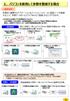 1 1. パソコンを使用して歩数を登録する場合 < 概要説明 > 歩数計と連携するアプリケーションをパソコンにインストールし認証コードを登録することで 歩数データをヘルスアップ Web に 登録 することができます KENPOS 歩数計アプリを利用されていた方へ今まで利用していた歩数計 送信機を継続してヘルスアップ Web で利用される場合も新たに 歩数計アプリのインストール及び認証登録は必要となります
目次 1. PDF 変換サービスの設定について )Internet Explorer をご利用の場合 )Microsoft Edge をご利用の場合 )Google Chrome をご利用の場合 )Mozilla Firefox をご利
 PDF 変換サービス セキュリティ設定マニュアル 第 21 版 2018 年 2 月 目次 1. PDF 変換サービスの設定について...2 1-1)Internet Explorer をご利用の場合...2 1-2)Microsoft Edge をご利用の場合... 14 1-3)Google Chrome をご利用の場合... 18 1-4)Mozilla Firefox をご利用の場合...
共済会_Kねっと利用マニュアル(2018).indd
 ~ K ねっとシステム利用マニュアル ~ ご注意 この冊子にはインターネット上で職員会員に関するデータを取り扱うための設定や操作方法等が記載されています 別紙 WEB 方式利用通知 とあわせて厳重に管理及び保管をしてください 2018.9 改訂 目次 Ⅰ.K ねっと概要 1 Ⅱ.K ねっとへの接続方法 ( ログイン ) 1 Ⅲ. 操作方法 1. ファイルのダウンロード ( 俸給等報告データの 取得
シラバス操作説明書
 改定履歴 第.0 版 007 年 4 月 日作成初版第. 版 008 年 月 9 日作成 目次. ログイン... ログイン画面の説明... メニュー画面の説明... - シラバスにログインする... - シラバスからログアウトする.... シラバス入力... 担当講義一覧画面の説明... シラバス入力画面の説明... 4 シラバス登録確認画面の説明... 6 シラバスコピー検索画面の説明... 7
ご利用の前に 目次 推奨環境とソフトウェアのバージョン 推奨環境について Windows8 Windows8.1 について Internet Explorer のバージョン確認 SAMWEB の初期設定 セ
 操作マニュアル ( ご利用の前に ) 2016.10.14 v1.6 ご利用の前に 目次 - 01. 推奨環境とソフトウェアのバージョン... 3 1. 推奨環境について... 3 2. Windows8 Windows8.1 について... 4 3. Internet Explorer のバージョン確認... 5 02. SAMWEB の初期設定... 7 1. セキュリティ設定... 7 2.
令和元年 労働保険_年度更新電子申請手順書(継続事業API申請版)_docx
 労働保険年度更新電子申請操作手順書 ( 継続事業 API 申請版 ) 株式会社エムケイシステム 令和元年 6 月 はじめに 本手順書では 労働保険 ( 個別の労働保険 継続事業 ) 年度更新の API 電子申請手順についてご案内しております 電 申請データの作成は 社労夢で保険料を計算されました後にお願いいたします また API 申請は申請データ作成直後に申請する または直後に申請せず送信案件一覧で申請するの
1. WebShare(HTML5 版 ) 編 1.1. ログイン / ログアウト ログイン 1 WebShare の URL にアクセスします xxxxx 部分は会社様によって異なります xxxxx 2 ユーザー名 パ
 操作ガイド Ver.2.3.1 目次 1. WebShare(HTML5 版 ) 編... - 2-1.1. ログイン / ログアウト... - 2-1.2. 表示更新... - 4-1.3. ファイル フォルダ一覧... - 5-1.3.1. フォルダ参照方法... - 5-1.3.2. フォルダ作成... - 8-1.3.3. アップロード... - 10-1.3.4. 名称変更... - 14-1.3.5.
LCV-Net ファイルコンテナ ユーザーマニュアル
 LCV-Net ファイルコンテナ ユーザーマニュアル 目次 本手順について... 1 用語 機能解説 新機能について...... 2 3 1. ログイン方法... 4 1.1. ファイルコンテナ の画面の構成... 5 1.2. ファイル一覧... 6 2. 基本操作 2.1. フォルダの種類... 7 2.2. フォルダを作成する... 8 2.3.ファイルをアップロードする 2.3.1. ファイルを指定してアップロード...
ご利用の前に 目次 - 0. 推奨環境とソフトウェアのバージョン 推奨環境について Windows8 Windows8. について Internet Explorer のバージョン確認 SAMWEB の初期設定 セキュリティ設定..
 操作マニュアル ( ご利用の前に ) 06.0.4 v.6 ご利用の前に 目次 - 0. 推奨環境とソフトウェアのバージョン... 3. 推奨環境について... 3. Windows8 Windows8. について... 4 3. Internet Explorer のバージョン確認... 5 0. SAMWEB の初期設定... 7. セキュリティ設定... 7. ActiveX のインストール...
SAMBA Stunnel(Mac) 編 1. インストール 1 セキュア SAMBA の URL にアクセスし ログインを行います xxxxx 部分は会社様によって異なります xxxxx 2 Mac OS 版ダウンロー
 操作ガイド Ver.2.3 目次 1. インストール... - 2-2. SAMBA Stunnel 利用... - 5-2.1. 接続確認... - 5-2.2. 編集... - 9-2.3. インポート... - 12-2.4. 削除... - 14-3. 動作環境... - 15-4. 参考資料 ( 接続状況が不安定な場合の対処方法について )... - 16-4.1. サービスの再起動...
鳥取県物品電子入札システムセキュリティ ポリシー設定マニュアル IC カードを利用しない応札者向け 第 1.7 版 平成 31 年 2 月鳥取県物品契約課 鳥取県物品電子入札システムセキュリティ ポリシー設定マニュアル Ver.01-07
 鳥取県物品電子入札システムセキュリティ ポリシー設定マニュアル IC カードを利用しない応札者向け 第 1.7 版 平成 31 年 2 月鳥取県物品契約課 目次 第 1 章はじめに 1 1.1 セキュリティ ポリシーを設定するまでの流れ 1 第 2 章セキュリティ ポリシーを設定する前に 2 2.1 前提条件確認 2 2.2 Java ランタイム (JRE) の確認方法 3 第 3 章 Java 実行環境の設定
LiveCampus教務情報システム
 教務情報システム (LiveCampus) ユーザーマニュアル ( 学生用 ) 1 Copyright 2018 NTT DATA KYUSHU CORPORATION LiveCampus 教務システムユーザーマニュアル ( 職員用 ) 目次 1 機能一覧 1 2 基本動作の説明 2 3 履修科目を登録する 4 4 時間割表を参照する 6 5 成績情報を参照する 7 6 学籍情報を更新する 8 7
Webhard_Users manual
 Webhard Connector for Mac ご利用マニュアル V e r 1. 0 0 目次 Webhard CONNECTOR ログイン画面 -... 1 Webhard Connector 全体画面 ~その1~ -... 2 Webhard Connector 全体画面 ~その2~ -... 3 Webhard Connector - メニュー -... 4 Webhard Connector
ヘルスアップWeb 簡単操作ガイド
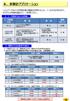 6. 歩数計アプリケーション ヘルスアップ Web の歩数記録の機能を利用するには 3 つの方法があります それぞれの特徴を踏まえて ご利用ください 1 データ登録方法とその特徴 データ登録方法 手入力 ヘルスアップ Web の画面にて 日単位で手入力 概要費用 無料 健康ポイント 非対象 YAMASA 用歩数計アプリ ヘルスアップ Web からダウンロードして 認証コード等の接続設定を行う PC
ZIPパスワードメールプロフェッショナル版マニュアル
 ZIP パスワードメールプロフェッショナル版インストール操作マニュアル 開発 販売元 住 所 北海道札幌市中央区大通西 6 丁目 5-4 58 山京ビル 3F H P http://www.olive.co.jp E-mail [email protected] 1 2 インストールマニュアル 3 システムインストール 1. セットアップCD 内 setup.exe をダブルクリックしてください
保存を行いたい場所 ( デスクトップ 等 ) を選択し 保存 (S) ボタンを押してください ファイル名 ファイル名は Jsas_TSKPrint.exe という初期値になっていますが 変更することができます 2 データのダウンロード ボタンを押すと 一括印刷用ソフトに取り込む停止及び警告認定者 (
 適格認定処置確認書印刷 - ダウンロード方法 - < 適格認定処置確認書の一括印刷用ソフトのダウンロード > この画面では 貸与奨学生の適格認定処置確認書の一括印刷用ソフト及び 一括印刷用ソフトに取込む停止及び警告認定者 ( 処置予定者 ) データをダウンロードすることができます 1 2 3 1 一括印刷用ソフトのダウンロード ボタンを押すと 一括印刷用ソフトをダウンロードすることができます このソフトを使用することにより
V-Client for Mac ユーザーズガイド
 V-Client for Mac ユーザーズガイド 対応 Ver.3.0.0.1 1. 概要 V-Client を Mac にインストールすることにより 外出先などから V-edge へ接続することができます 2. 対象プラットフォーム macos(sierra 10.12.x, High Sierra 10.13.x, Mojave 10.14.x) 1 V-Client を利用できるようにするため
目次 No. 内容 メニュー名 ページ番号 事前準備 IEバージョン情報確認 互換表示設定 (IE9 IE0 IEの場合 ) 信頼済みサイトへの登録 (IE0 IEの場合 ) 4 受注データを (IE0 IEの場合 ) 6 5 リストを出力する為の設定 (IE0 IEの場合 ) 7 6 ( その)(
 WEB-EDI 画面操作マニュアル (IE6~IE 設定版 ) 第 版 04 年 月 日 株式会社富士通システムズ ウエスト 目次 No. 内容 メニュー名 ページ番号 事前準備 IEバージョン情報確認 互換表示設定 (IE9 IE0 IEの場合 ) 信頼済みサイトへの登録 (IE0 IEの場合 ) 4 受注データを (IE0 IEの場合 ) 6 5 リストを出力する為の設定 (IE0 IEの場合
(3) 図 ファイルの展開先 ( 保存場所 ) 指定画面 が表示されます 参照ボタンを押下すると 図 フォルダ指定画面 が表示されるので 保存先を指定し OK ボタン を押下します 図 ファイルの展開先 ( 保存場所 ) 指定画面 の 展開 ボタンを押下します 図
 第 5 章 Java ポリシーの設定 5.1 Java ポリシー設定ツールのダウンロードと解凍 Java のインストールが終了致しましたら 電子入札システムポータルサイトより Java ポリシー設定ツールをダウンロードします Java ポリシー設定ツールは OS のバージョンによって異なります 適切なものをダウンロードしてください Windows Vista/Windows 7(32bit 版 )/Windows
BizDataBank とはインターネット上のクラウドサーバーを 自分のパソコンのハードディスクのようにご利用いただけるサービスです クラウドに格納したデータはパソコンだけでなく スマートフォンやタブレットでも自在にアクセス可能 さらに 大容量データの送信やメンバー限定のファイル共有など ビジネスや
 BizDataBank (Web ブラウザ版 ) ユーザガイド Version 2.0.2 Lastupdate 2013.8.12 1 BizDataBank とはインターネット上のクラウドサーバーを 自分のパソコンのハードディスクのようにご利用いただけるサービスです クラウドに格納したデータはパソコンだけでなく スマートフォンやタブレットでも自在にアクセス可能 さらに 大容量データの送信やメンバー限定のファイル共有など
Windowsクライアントユーザーマニュアル_version+1_0_1_
 Cloud Disk Windows 版専用アプリリケーション操作マニュュアル ~ すべべて 一生保存する ~ 本プロダクト概要 Disk 容量の追加が自由に 10GB Windows/Mac/Android/iPhone/linux/ itron 対応 10GB 10GB 10GB ファイルの履歴管理が可能 RealTime Nortification! ファイルやフォルダを自由な権限で共有 /
Proselfの利用方法
 Proself の利用方法 東海大学札幌校舎 第 1.1 版 目次 1. Proself を利用するには... 1 1.1. ウェブからの利用... 1 1.2. 閲覧用ソフトウェアをインストールして利用... 1 1.2.1. Windows の場合... 1 1.2.2. Android の場合... 2 1.2.3. ios の場合... 2 1.2.4. Proself Client と同期ツール...
やってみようINFINITY-写真管理 編-
 目次 やってみよう for Wingneo INFINITY やってみよう for Wingneo INFINITY... 1 目次... 1 システムの起動... 1 写真管理に登録する写真を準備する... 1 写真管理 ( 電子納品 ) の操作方法... 2 写真整理... 2 成果区分の設定... 4 成果管理から電納編集ツールへの操作方法... 5 電納編集ツール ( 写真管理 ) の操作方法
PowerPoint プレゼンテーション
 スマートフォン タブレット用 ご利用ガイド フレッツ あずけ ~ るをスマートフォン タブレットでご利用いただくための機能や操作について説明いたします ご利用開始にあたって 専用アプリのダウンロード インストール フレッツ あずけ ~ るをスマートフォン タブレット端末でご利用いただくには 専用のアプリのダウンロード インストールが必要となります 初回ご利用時にログイン ID とパスワードをご入力いただくことで
PowerPoint プレゼンテーション
 テンプレートサイト更新方法マニュアル PC ( パソコン ) 版 目次 1. ログイン 2. ブログの更新手順 3. ブログに画像を入れる方法 ( 画像のアップロード ) 4. 画像の縮小方法 5. ブログにYOU TUBEの動画を入れる方法 ( 動画 (Youtube) のアップ方法 ) 6. ブログカテゴリーの追加方法 7. 営業カレンダーの更新方法 8. 商品メニュー記事の追加方法 9. 固定ページについて
目次 1. サイトの概要 2. このサイトで行なうこと 3. ログインするには 4. 情報発信会員 管理画面の説明 5. 掲載情報を決める 6. マイページを作成する 6-1 マイページのトップ画面について 7. コンテンツを作成する 7-1 掲載場所を決める 7-2 ページを作成する プロフィール
 江東区コミュニティ支援情報サイト ことこみゅネット ご利用ガイド ( 情報発信会員用 ) URL http:// kotocommu.net 1 目次 1. サイトの概要 2. このサイトで行なうこと 3. ログインするには 4. 情報発信会員 管理画面の説明 5. 掲載情報を決める 6. マイページを作成する 6-1 マイページのトップ画面について 7. コンテンツを作成する 7-1 掲載場所を決める
SAMBA Remote(Mac) 編 PC にソフトをインストールすることによって OpenVPN でセキュア SAMBA へ接続することができます 注意 OpenVPN 接続は仮想 IP を使用します ローカル環境にて IP 設定が被らない事をご確認下さい 万が一仮想 IP とローカル環境 IP
 操作ガイド Ver.2.3 目次 1. インストール... - 2-2. SAMBA Remote 利用... - 5-2.1. 接続確認... - 5-2.2. 自動接続... - 10-2.3. 編集... - 12-2.4. インポート... - 15-2.5. 削除... - 17-2.6. 参考資料 ( 接続状況が不安定な場合の対処方法について )... - 18-2.6.1. サービスの再起動...
スライド 1
 セキュリティ安心ブラウザ Android 版 WEBフィルタリングソフト 簡単マニュアル onlyタフ レットフィルタリンク ( ファイナルスマホセキュリティ ) のインストール onlyタフ レットフィルタリンク ( ファイナルスマホセキュリティ ) の初期設定 onlyタフ レットフィルタリンク ( ファイナルスマホセキュリティ ) の使い方 ( ブラウザ ) onlyタフ レットフィルタリンク
目次 1 はじめに 1-1 インストール方法 1-2 最新版へのアップデート 1-3 初期設定 2 基本的な操作方法 2-1 インターフェースの説明 2-2 生放送の録画方法 2-3 ウォッチリスト機能(生放送の自動録画) 2-4 コメントの再生について 2-5 画面キャプチャ機能 2-6 放送前の
 ニコ生グラバー2 操作マニュアル ご注意 本ソフトをご利用頂く為には初期設定 最新版の適用等が 必要となります 当マニュアルに従い 必ずご設定頂きますよう お願い申し上げます 目次 1 はじめに 1-1 インストール方法 1-2 最新版へのアップデート 1-3 初期設定 2 基本的な操作方法 2-1 インターフェースの説明 2-2 生放送の録画方法 2-3 ウォッチリスト機能(生放送の自動録画) 2-4
1. インストール方法 STEP 1 ダウンロードしたファイルを任意の場所に解凍します Windows 標準の機能を用いて解凍する場合は ファイルを選択して 右クリックメニューから [ すべて展開 ] を選択し 表示されたメッセージに従って解凍します STEP 2 解凍されたフォルダにある Setu
![1. インストール方法 STEP 1 ダウンロードしたファイルを任意の場所に解凍します Windows 標準の機能を用いて解凍する場合は ファイルを選択して 右クリックメニューから [ すべて展開 ] を選択し 表示されたメッセージに従って解凍します STEP 2 解凍されたフォルダにある Setu](/thumbs/91/105444474.jpg "1. インストール方法 STEP 1 ダウンロードしたファイルを任意の場所に解凍します Windows 標準の機能を用いて解凍する場合は ファイルを選択して 右クリックメニューから [ すべて展開 ] を選択し 表示されたメッセージに従って解凍します STEP 2 解凍されたフォルダにある Setu") スマホで議事録 体験版 取扱説明書 本取扱説明書で記載している画像は Windows 10 ( 一部 :Windows 7) で取得したものです OS の種類によっては 異なる画面イメージになります - 1 - 1. インストール方法 STEP 1 ダウンロードしたファイルを任意の場所に解凍します Windows 標準の機能を用いて解凍する場合は ファイルを選択して 右クリックメニューから [ すべて展開
スマホで議事録 体験版 取扱説明書 本取扱説明書で記載している画像は Windows 10 ( 一部 :Windows 7) で取得したものです OS の種類によっては 異なる画面イメージになります - 1 - 1. インストール方法 STEP 1 ダウンロードしたファイルを任意の場所に解凍します Windows 標準の機能を用いて解凍する場合は ファイルを選択して 右クリックメニューから [ すべて展開
スライド 1
 相手先限定サービス ユーザーズマニュアル パスワード変更編 パナソニックインフォメーションシステムズ株式会社 もくじ セキュア情報交換サービス Page.3 エクスプローラ上のTeamFileの名称と役割 Page.4 Webブラウザ上のTeamFileの名称と役割 Page.5 セキュリティ向上に伴う運用ルールの変更について Page.6 TeamFileクライアントでのログイン認証の仕組み Page.7
PowerPoint プレゼンテーション
 実施者 実施事務従事者向け web 管理機能マニュアル 1. ログインとパスワードの変更 2. ストレスチェック情報の閲覧と変更 3. 受検者情報の変更 4. 受検者アカパス 受検状況の確認方法 5. 受検者へのメール送信 6. ストレスチェック結果のダウンロード 7. 企業管理画面 8. 労働基準監督署長あての報告書作成 2019 年 6 月 25 日 1. ログインとパスワードの変更 (1) ログイン
1. Office365 ProPlus アプリケーションから利用する方法 (Windows / Mac) この方法では Office365 ProPlus アプリケーションで ファイルの保管先として OneDrive を指定することができます Office365 ProPlus アプリケーションで
 Microsoft OneDrive 利用マニュアル お使いの PC で OneDrive を利用するには 下記の方法があります 本マニュアルでは それぞれの方法で OneDrive を利用する手順 ( サインイン サインアウトの手順 ) を説明します 1. Office365 ProPlus アプリケーションから利用する方法 (Windows / Mac) Office アプリケーションは ファイルの保管先として
クイックスタート [USB メモリのセキュリティ無料版用 ] 2 / 18 パソコンへのインストール セットアップファイルの名前は次のファイル名です 環境によっては ".exe" の部分は表示されていない場合もあります このファイルを実行 ( ダブルクリック ) して インストールを開始します エデ
![クイックスタート [USB メモリのセキュリティ無料版用 ] 2 / 18 パソコンへのインストール セットアップファイルの名前は次のファイル名です 環境によっては .exe の部分は表示されていない場合もあります このファイルを実行 ( ダブルクリック ) して インストールを開始します エデ](/thumbs/91/106879511.jpg "クイックスタート [USB メモリのセキュリティ無料版用 ] 2 / 18 パソコンへのインストール セットアップファイルの名前は次のファイル名です 環境によっては .exe の部分は表示されていない場合もあります このファイルを実行 ( ダブルクリック ) して インストールを開始します エデ") クイックスタート [USB メモリのセキュリティ無料版用 ] 1 / 18 USB メモリのセキュリティ無料版クイックスタート ご利用の前に 1. 無料版は 4G 以下の USB メモリでご利用いただけます 2. 本ソフトをインストール可能な USB メモリは 1 個です 3. [USB メモリのセキュリティ ] には 9 つのエディションがあります エディションによって ライセンス 利用可能な USB
クイックスタート [USB メモリのセキュリティ無料版用 ] 1 / 18 USB メモリのセキュリティ無料版クイックスタート ご利用の前に 1. 無料版は 4G 以下の USB メモリでご利用いただけます 2. 本ソフトをインストール可能な USB メモリは 1 個です 3. [USB メモリのセキュリティ ] には 9 つのエディションがあります エディションによって ライセンス 利用可能な USB
管理機能編目次 目次 1 管理機能 1) 物件データ登録依頼 2 2) 物件情報検索 8 3) ユーザー情報照会 10 4)WEB 依頼検索 15 管理機能編 1
 管理機能編 ご利 マニュアル 2015 年 6 版 管理機能編目次 目次 1 管理機能 1) 物件データ登録依頼 2 2) 物件情報検索 8 3) ユーザー情報照会 10 4)WEB 依頼検索 15 管理機能編 1 1) 物件データ登録依頼 物件データ登録依頼 では CSV または EXCEL 形式のファイルを送信して JID へ物件データの登録依頼を行うことができます 1 トップメニュー 画面の
ボタンメンバーを追加登録入力項目をクリア一つ前に戻る 説明社員を閲覧者に追加します アンケートのタイトル部分 閲覧者を登録します その後 質問登録画面を表示します 入力した内容をクリアし 元の状態へ戻します 入力した内容をキャンセルし 一覧画面に戻ります アンケート完成時のタイトル 説明文 画像の表
 Web 上でアンケートフォームが簡単に作成でき 社内外に URL 付きメールで送信できます 集計結果はテキストファイルに出力したり グラフ化して閲覧する事が可能です アンケート ( タイトル部 閲覧者設定 ) を作成する MagicHat より アンケート をクリックするとアンケート一覧画面が表示されます 一覧画面 新規作成 をクリックして下さい タイトル 閲覧者設定作成画面が開きます タイトル 閲覧者設定作成画面
目次 1. ログイン 報告 ユーザ 病院 使用場所 通知先 材料データベース... 7 ご注意ください...12 JAN コードから材料データを返します マネージャーの情報変更 報告 CS
 1.1 目次 1. ログイン... 3 2. 報告... 3 3. ユーザ... 4 4. 病院 使用場所... 5 5. 通知先... 6 6. 材料データベース... 7 ご注意ください...12 JAN コードから材料データを返します...12 7. マネージャーの情報変更...13 8. 報告 CSV の項目 報告添付ファイル名 の変更...13 2 1. ログイン マネージャアカウントの