
商標について AINCS( アインクス ) は NTT コムウェア株式会社の登録商標です 本ドキュメントの全部または一部を いかなる形式またはいかなる手段を用いるかを問わず ( 電子的方法 機械的方法 複写 録音 その他 )NTT コムウェア株式会社の書面による事前の許可を得ることなしに複製 検索シ
|
|
|
- ともみ にばし
- 9 years ago
- Views:
Transcription
1 NTT 東日本 NTT 西日本新エントリシステム接続用電子証明書導入手順 NTT コムウェア株式会社電子認証センター (AINCS 認証局 ) 2016 年 03 月 25 日
2 商標について AINCS( アインクス ) は NTT コムウェア株式会社の登録商標です 本ドキュメントの全部または一部を いかなる形式またはいかなる手段を用いるかを問わず ( 電子的方法 機械的方法 複写 録音 その他 )NTT コムウェア株式会社の書面による事前の許可を得ることなしに複製 検索システムへの導入 転送することを禁じます Copyright NTT COMWARE CORPORATION 2016
3 目次 はじめに 電子証明書ダウンロード / インストールの環境 クライアント OS および WEB ブラウザサポート状況 WINDOWSユーザの権限 環境 作業別利用概要 電子証明書タ ウンロート 申請 ( タ ウンロート / インストール ) 手順 -VISTA 版 手順概要 ブラウザの設定変更 NTT コムウェア電子認証センターメイン メニュー ページへアクセス 電子証明書のダウンロード申請 ページへアクセス ダウンロード申請情報の入力と申請 インストール完了 ページの表示 電子証明書更新処理手順 手順概要 旧電子証明書の削除 更新用の電子証明書のダウンロード / インストールの実施 参考 1. アクティブコンテンツの表示について... 18
4 1. はじめに 電子証明書ユーザーズ ガイド は 利用者に電子証明書をスムーズに導入していただくため手順を説明するものです 電子証明書は エヌ ティ ティ コムウェア株式会社 ( 以下 NTT コムウェア ) が提供する 電子証明書発行サービス を利用して発行されます 本書について本書は 利用者に対して電子証明書のダウンロード / インストール ( 取得 / 設定 ) 方法を説明します 新エントリシステムをご利用する上で 電子証明書のインストールの他にセットアップ資材ダウンロードサイトから セットアップ資材をダウンロード インストールする必要があります お使いの PC の C ドライブ内に scanv5 フォルダが無い場合は インストールされておりませんので ダウンロードサイトからのインストールをお願い致します セットアップ資材のインストール完了後 本手順にて証明書のダウンロードをお願い致します ダウンロードサイトの URL URL にアクセスする為のユーザ ID やパスワードについては NTT 営業担当へご確認ください 本書の内容本書は 電子証明書を利用するにあたり 電子証明書等のダウンロード インストール手順を Internet Explorer の画面イメージとともに説明します 2. 電子証明書ダウンロード / インストールの環境 2-1 クライアント OS および Web ブラウザサポート状況 Windows Vista SP2 + Internet Explorer9 Windows 7(32bit/64bit) + Internet Explorer 11(32bit) Windows8.1(64bit) 1 + Internet Explorer 11(32bit) 1 1 サポート対象は デスクトップユーザーインターフェース及びデスクトップ版 Internet Explorer のみです 新 しい Windows ユーザーインターフェース ( 旧称 : メトロ ) 及び Internet Explorer( 旧称 : メトロ版 Internet Explorer) はサポート対象外ですのでご注意下さい ( 共通 ) Internet Explorer 利用を条件として, 秘密鍵のエクスポートは許可しない設定とします 2-2 Windows ユーザの権限次の権限を持っているユーザである必要があります 利用される Windows 端末へのログインユーザは Administrator もしくは Power User の権限を持っている必要があります また 電子証明書は Windows ユーザと 1 対 1 で結び付けられますので 電子証明書を利用する Windows ユーザでダウンロード / インストールする必要があります ( 注 )Administrator 権限を持った Windows ユーザであっても 他の Windows ユーザの電子証明書を利用することはできませんので 必ず電子証明書を利用する Windows ユーザでセットアップを実施してください 1
5 2-3 環境 作業別利用概要 ご使用の環境によって手順が異なりますので 以下の図を参考に適切な手順を行って下さい お手元に届いている電子証明書ダウンロード情報は新規発行されたものですか それとも更新用でしょうか? 新規発行 更新用 4. 電子証明書更新処理手順 P15 3. 電子証明書タ ウンロート 申請 ( タ ウンロート / インストー ル ) 手順 -Vista 版 P3 3. 電子証明書タ ウンロート 申請 ( タ ウンロート / インストー ル ) 手順 -Vista 版 P3 2
6 3. 電子証明書タ ウンロート 申請 ( タ ウンロート / インストール ) 手順 -Vista 版 Windows Vista Windows 7/8.1 を使用する場合のみ実施してください - 手順概要 - NTT コムウェア電子認証センターから電子証明書に関する 送付書 および 電子証明書ダウンロード用情報 が同時に届きますので 以下に示す概要を詳細手順にて電子証明書をダウンロード / インストールしてください 3-1. ブラウザの設定変更 Internet Explorer ブラウザの設定項目の 信頼済みサイト 及び 互換表示設定 に URL を追加します 3-2. NTT コムウェア電子認証センターメイン メニュー ページへアクセス 電子証明書ダウンロード用情報 に記載されている Web 申請画面の URL を Web ブラウザに入力してページへアクセスします 3-3. 電子証明書のダウンロード申請 ページへアクセス電子証明書のダウンロード申請ページへのリンクをクリックします 3-4. ダウンロード申請情報の入力と申請申請に必要な項目の情報を入力して送信します 3-5. インストール完了 ページの表示申請処理後 電子証明書のダウンロードとインストールが完了したページが表示されます 3
![3-1 ブラウザの設定変更 (1) Internet Explorer ブラウザを起動します (2) Internet Explorer の [ ツール (T)] を選択し [](/docs-images/49/25688505/images/7-0.jpg "インターネットオプション (O)] をクリックします (2) (3) [ インターネットオプション ] 画面が開きます セキュリティ タブを選択し 信頼済みサイト をクリックします")
7 3-1 ブラウザの設定変更 (1) Internet Explorer ブラウザを起動します (2) Internet Explorer の [ ツール (T)] を選択し [ インターネットオプション (O)] をクリックします (2) (3) [ インターネットオプション ] 画面が開きます セキュリティ タブを選択し 信頼済みサイト をクリックします (3) 4
![(4) [ サイト (S)] をクリックします (4) (5) この Web サイトをゾーンに追加する (D) に 郵送しました 電子証明書ダウンロード用情報 に書かれている](/docs-images/49/25688505/images/8-0.png "URL を入力し [ 追加 (A)] をクリックし [ 閉じる (C)] をクリックします https://xxxxxx.xxxxxxxx.xx.xx/xxxxxxxxx/ (5) 5")
8 (4) [ サイト (S)] をクリックします (4) (5) この Web サイトをゾーンに追加する (D) に 郵送しました 電子証明書ダウンロード用情報 に書かれている URL を入力し [ 追加 (A)] をクリックし [ 閉じる (C)] をクリックします (5) 5
9 (6) [OK] をクリックして [ インターネットオプション ] 画面を閉じます (6) (7) Internet Explorer を起動し [ ツール ]-[ 互換表示設定 (B)] を開きます 注 Windows Vista で Internet Explorer9 をご利用の場合は (7) (8) の設定が不要となります (7) 6
![(8) [ 追加する Web サイト (D)] テキストボックスに郵送しました 電子証明書ダウンロード用情報 に書かれているドメイン名 verisign.co.jp symauth.](/docs-images/49/25688505/images/10-0.png "jp を入力し [ 追加 (A)] をクリックし [ 互換表示に追加した Web サイト (W)] 一覧に該当の verisign.co.jp symauth.")
10 (8) [ 追加する Web サイト (D)] テキストボックスに郵送しました 電子証明書ダウンロード用情報 に書かれているドメイン名 verisign.co.jp symauth.jp を入力し [ 追加 (A)] をクリックし [ 互換表示に追加した Web サイト (W)] 一覧に該当の verisign.co.jp symauth.jp が含まれていることを確認します [ 閉じる (C)] をクリックします (8) 以上で ブラウザの設定変更は完了しました 7
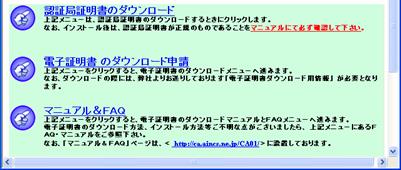
11 3-2 NTT コムウェア電子認証センターメイン メニュー ページへアクセス 電子証明書ダウンロード用情報 は 郵送にてご利用責任者の方へ送付しております URL は ではなく です URL は 最後の / まで入力してください Internet Explorer のみサポート対象となっております それ以外の Web ブラウザの場合 メイン メニュー ( 図 3.1) のページへアクセスできません 図 3.1 メイン メニュー 8
12 3-3 電子証明書のダウンロード申請 ページへアクセス (1) 新規に電子証明書をダウンロードするために 図 3.2 の 電子証明書のダウンロード申請 のリンクをクリックし 申請フォームのページ ( 図 3.3) を開きます 画面上部に以下が表示された場合は 一時的に コンテンツを許可 してください 詳細は 本マニュアル 参考 2. アクティブコンテンツの表示について を参照ください (1) 図 3.2 メイン メニュー 9
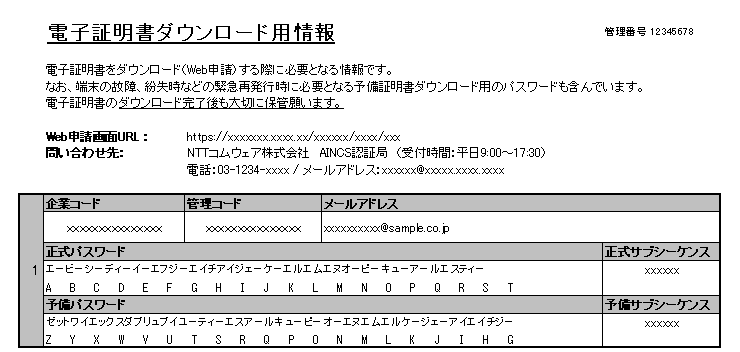
13 3-4 ダウンロード申請情報の入力と申請 (1) 図 3.3 の 電子証明書のダウンロード申請 で指定された必須 5 項目 ( 企業コード 管理コード 電子メールアドレス パスワード サブシーケンス ) を入力します 全項目入力必須です ( 必須 5 項目については 送付されている 電子証明書ダウンロード用情報 に記載のある通り入力をして下さい ) 電子証明書のダウンロード申請 の パスワード サブシーケンス については 正式 の情報を入力してください 予備 の情報を入力されても電子証明書を取得することはできません (1) (2) 図 3.3 申請フォームの作成 (2) 図 3.3 でデータ入力が終わったら 画面下部にある Submit ボタンをクリックします 申請を止める場合は Cancel ボタンをクリックしてください 10
14 (3) (2) で Submit ボタンをクリックすると 以下のような確認ダイアログが表示されます Windows Vista では図 3.4 Windows 7/8.1 では図 3.5 の確認ダイアログが表示されます はい ボタンをクリックします ( 電子証明書のダウンロードを実施します ) 本ダイアログは Windows が出しております NTT コムウェア電子認証センターから電子証明書をダウンロードしても良いですか? という意味です いいえ をクリックしないでください いいえ をクリックすると 電子証明書のダウンロードができません Windows 7/8.1 では 図 3.5 の確認ダイアログが 2 回表示されます (3) で はい をクリックし 図.3.7 または図 3.8 に遷移しない場合は Continue をクリックしてください (3) 図 3.4 電子証明書の要求確認 (Windows Vista) (3) 図 3.5 電子証明書の要求確認 (Windows 7/8.1) 注. これ以降の手順で いいえ をクリックしないでください いいえ をクリックすると 電子証明書がインストールされず 再度ダウンロード / インストールすることもできません また 緊急再発行が必要になります 11
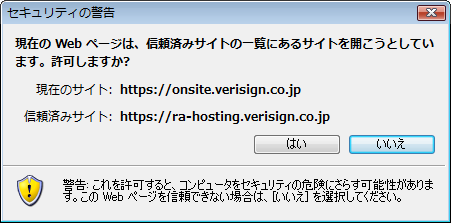
15 (4) (3) で はい ボタンをクリックし 図 3.6 の確認ダイアログが表示される場合は はい ボタンをクリックします 図 3.6 のダイアログが表示されない場合もあります 図 3.6 が表示されない場合 本作業は不要です 本ダイアログは Windows が出しております ダウンロードした電子証明書をインストールしても良いですか? という意味です いいえ をクリックしないでください いいえ をクリックすると 電子証明書がインストールされず また 再度ダウンロード / インストールすることもできません 本ダイアログ表示時に 誤って いいえ をクリックされた場合 Web ブラウザを閉じられた場合 端末をシャットダウンされた場合 および端末がこれらに準ずる動作をした場合は お手数をおかけしますが 電子証明書ダウンロード用情報 に記載されている連絡先までご連絡をお願いします (4) で はい をクリックし 図.3.7 または図 3.8 に遷移しない場合は Continue をクリックしてください (4) 図 3.6 証明書インストール確認 12
16 (5) (3) 又は (4) で はい ボタンをクリックすると 以下のような確認ダイアログが表示されます Windows Vista では図 3.7 Windows 7/8.1 では図 3.8 の確認ダイアログが表示されます はい ボタンをクリックします ( 電子証明書のインストールを実施します ) 本ダイアログは Windows が出しております ダウンロードした電子証明書をインストールしても良いですか? という意味です いいえ をクリックしないでください いいえ をクリックすると 電子証明書がインストールされず また 再度ダウンロード / インストールすることもできません 本ダイアログ表示時に 誤って いいえ をクリックされた場合 Web ブラウザを閉じられた場合 端末をシャットダウンされた場合 および端末がこれらに準ずる動作をした場合は お手数をおかけしますが 電子証明書ダウンロード用情報 に記載されている連絡先までご連絡をお願いします (5) 図 3.7 証明書インストール確認 (Windows Vista) (5) 図 3.8 証明書インストール確認 (Windows 7/8.1) 13
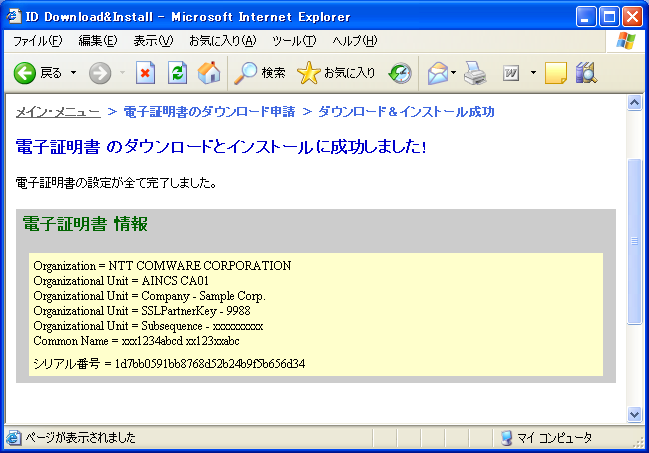
17 3-5 インストール完了 ページの表示 (1) Web ブラウザに図 3.9 の画面が表示されましたら 電子証明書の設定 ( ダウンロードおよびインストール ) は全て完了となります 電子証明書関連の設定は完了となりますので Web ブラウザを再起動されますと本電子証明書が利用可能となります 図 3.9 ダウンロード / インストール完了 以上 図 3.9 が表示されれば 電子証明書ダウンロード申請 ( ダウンロード / インストール ) 作業は 終了です 4 章の更新処理は現在の証明書の有効期限が切れ 更新案内がお手元に届くまで実施しないで下さい 14
18 4. 電子証明書更新処理手順利用期限の来た証明書を新しい証明書に入れ替えるための操作です 新規に新エントリを導入される場合は この操作は必要ありません - 手順概要 - NTT コムウェア電子認証センターから電子証明書に関する 送付書 および 電子証明書ダウンロード用情報 が同時に届きますので 以下に示す概要を詳細手順にて実施してください 4-1. 旧電子証明書の削除現在インストールされている電子証明書の削除をします 4-2. 更新用の電子証明書のダウンロード / インストールの実施 Windows Vista/7/ 電子証明書タ ウンロート ( タ ウンロート / インストール ) 手順 -Vista 版 P3 を実施してください 15
19 4-1 旧電子証明書の削除 (1) 削除する旧電子証明書は 該当端末にインストールされている電子証明書の企業コード 管理コードを予め調査しておいて下さい (1) 旧の 電子証明書ダウンロード用情報 は インストール時 使用したものです (2) 現在インストールされている電子証明書を確認し選択して下さい (IE: ツール インターネットオプション (0) コンテンツ 証明書 ) 選択する電子証明書の発行先は < 企業コード管理コード > を意味しています 選択する電子証明書の発行者は 電子証明書発行認証局名で AINCS CA01 です 選択する電子証明書の有効期限は 有効期限の最終日であり現在より 2 ヶ月以内 を表示しています (2) T2222 AINCS CA /12/01 < なし > T1111 AINCS CA /10/01 < なし > T0000 AINCS CA /07/01 < なし > 16
20 (3) 選択した電子証明書が誤りの無いことを確認して削除キーを押下します 削除されますと 表示されていた電子証明書は消えます T2222 AINCS CA /12/01 < なし > T1111 AINCS CA /10/01 < なし > T0000 AINCS CA /07/01 < なし > (3) 誤って削除してしまうと 削除された電子証明書を利用した業務ができなくなりますので 注意してください 4-2 更新用の電子証明書のダウンロード / インストールの実施 (1) 電子証明書ダウンロード申請 ( ダウンロード / インストール ) 手順 の実施 Windows Vista/7/ 電子証明書タ ウンロート ( タ ウンロート / インストール ) 手順 -Vista 版 P3 を実施して下さい 更新用の 電子証明書ダウンロード用情報 は 郵送にて ご利用責任者の方へ送付しております 以上 古い電子証明書の削除と 新しく届いた電子証明書のインストールが終了すると 更新作業は完了です 17
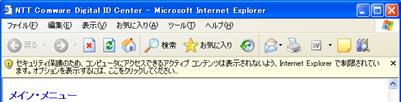
21 参考 1. アクティブコンテンツの表示について アクティブコンテンツとは? 一定の間隔で自動的に更新され インターネットに接続しているパソコンに配信される動的なコンテンツのことです 本サイトでは 利用 Web ブラウザのチェックや電子証明書のダウンロードおよび インストール時に スクリプトや ActiveX コントロール (Windows に同梱されているもの ) を実行します (1) Web ブラウザに図 B.1 の画面が表示されましたら (2) 以降の手順に従って 一時的に許可をしてください 電子証明書をダウンロード / インストールいただく際に 許可 が必須となります あくまで一時的な許可であり Web ブラウザを閉じると 許可 設定は全て削除され 再度 Web ブラウザを起動された際には 許可 する前の設定に戻ります (1) 図 B.1 アクティブコンテンツのブロック 18

22 (2) Web ブラウザに図 B.2 のように メッセージ部分をクリックし ブロックされているコンテンツを許可 をクリックしてください その後 図 B.3 の確認ダイアログが表示されますので はい をクリックしてください 図 B.1 で 許可しない や図 B.3 で いいえ をクリックし 許可 設定をすることができない場合は Web ブラウザを閉じて 再度本サイトへアクセスしてください (2) 図 B.2 アクティブコンテンツ許可設定 (3) (2) で ブロックされているコンテンツを許可 をクリックすると 以下のような確認ダイアログが表示されます はい をクリックしてください ( 一時的に ActiveX コントロールの実行を許可します ) ここで 許可 した設定は あくまで開いている Web ブラウザへの一時的な設定です Web ブラウザを閉じます元の設定に戻ります (3) 図 B.3 アクティブコンテンツ許可設定確認 19
クライアント証明書インストールマニュアル
 クライアント証明書更新マニュアル クライアント証明書更新の流れ step1 証明書の更新 P.2~ step2 古い証明書の削除 P.5~ クライアント証明書は 有効期限が切れる 30 日前から更新することができます 更新作業は有効期限の切れる証明書に対して行います 複数のパソコンに証明書をインストールしていて どのパソコンの証明書を更新するか分からない場合は P.11 の方法でご確認ください 目次
クライアント証明書導入マニュアル
 クライアント証明書導入マニュアル Windows10 用 第 1.1 版 2018 年 12 月 13 日 改訂履歴 版改訂日区分改訂箇所改訂内容 1.0 2016/01/08 新規 新規作成 1.1 2018/12/13 修正 画面デザイン変更に伴う修正 2 目次 1. はじめに... 4 2. Internet Explorer のセキュリティ設定について... 5 3. Internet Explorer
証明書インポート用Webページ
 証明書インポート用 Web ページ 操作マニュアル (Windows Vista/7) 20 年 2 月 日 セコムトラストシステムズ株式会社 P- 改版履歴 版数日付内容担当 V..00 20/2/ 初版発行 STS P-2 目次. はじめに...4 2. 証明書のインポート手順...5 2.. 証明書インポート手続のご案内 電子メール受信... 5 2.2. Webブラウザの事前設定... 6
 計表 帳票配信編 ( 新 ) ActiveX インストールマニュアル 2018/09/26 Ver.1.1 目次 I. みずほ e- ビジネスサイト 計表 帳票配信 ( 新 ) 用 ActiveX のインストール 2 Ⅰ-1 計表 帳票配信サービス ( 新 ) 用の ActiveX について 3 Ⅰ-2 ActiveX のダウンロード 3 Ⅰ-3 ActiveX のインストール 8 II. Internet
クライアント証明書インストールマニュアル
 事前設定付クライアント証明書インストールマニュアル このマニュアルは クライアント証明書インストールマニュアル の手順で証明書がインストールできなかった方のための インストールマニュアルです エクストラネットは Internet Explorer をご利用ください Microsoft Edge 他 Internet Explorer 以外のブラウザではご利用になれません 当マニュアル利用にあたっては
更新用証明書インポートツール 操作マニュアル 2011 年 10 月 31 日 セコムトラストシステムズ株式会社 Copyright 2011 SECOM Trust Systems CO.,LTD. All rights reserved. P-1
 更新用証明書インポートツール 操作マニュアル 20 年 0 月 3 日 セコムトラストシステムズ株式会社 P- 改版履歴 版数 日付 内容 担当 V..00 200/2/27 初版発行 STS V..0 20/0/3 動作条件 ( オペレーティングシステム ブラウザ ) 追加確認ページの手順追加 STS P-2 目次. はじめに... 4 2. 証明書のインポート手順... 5 2.. 契約者番号
1 Ver デジタル証明書の更新手順 1 S T E P 1 netnaccs 専用デジタル ( クライアント ) 証明書 の更新作業を開始する前に 次の準備を行って下さい (1) お使いになるパソコンのブラウザのバージョンを確認して下さい ( デジタル証明書の取得等は 必ず Inte
 1 Ver-201401 資料 : デジタル証明書の更新手順 Windows Vista Windows 7 用 1 Ver-201401 デジタル証明書の更新手順 1 S T E P 1 netnaccs 専用デジタル ( クライアント ) 証明書 の更新作業を開始する前に 次の準備を行って下さい (1) お使いになるパソコンのブラウザのバージョンを確認して下さい ( デジタル証明書の取得等は 必ず
目次 1. はじめに 証明書ダウンロード方法 ブラウザの設定 アドオンの設定 証明書のダウンロード サインアップ サービスへのログイン
 セコムあんしんエコ文書サービス 証明書インストールマニュアル Windows 7 InternetExplorer11 Ver 1.2 2016 年 7 月 26 日作成 目次 1. はじめに... 2 2. 証明書ダウンロード方法... 3 2-1. ブラウザの設定... 3 2-2. アドオンの設定... 8 2-3. 証明書のダウンロード... 10 3. サインアップ... 18 4. サービスへのログイン...
ご利用の前に 目次 推奨環境とソフトウェアのバージョン 推奨環境について Windows8 Windows8.1 について Internet Explorer のバージョン確認 SAMWEB の初期設定 セ
 操作マニュアル ( ご利用の前に ) 2016.10.14 v1.6 ご利用の前に 目次 - 01. 推奨環境とソフトウェアのバージョン... 3 1. 推奨環境について... 3 2. Windows8 Windows8.1 について... 4 3. Internet Explorer のバージョン確認... 5 02. SAMWEB の初期設定... 7 1. セキュリティ設定... 7 2.
インストール要領書
 2016/04/28 第 1 版 CSS-Net インストール要領書 この冊子は CSS-Net のインストール方法を分かり易く説明してあります インストール方法が分からないときはご覧になって下さい 目次 1. はじめに 2. CSS-Net の動作環境 3. インストーラのダウンロード 4. インストール手順 5. CSS-Net の起動および初期設定 6. アンインストール方法 1. はじめに
ご利用の前に 目次 - 0. 推奨環境とソフトウェアのバージョン 推奨環境について Windows8 Windows8. について Internet Explorer のバージョン確認 SAMWEB の初期設定 セキュリティ設定..
 操作マニュアル ( ご利用の前に ) 06.0.4 v.6 ご利用の前に 目次 - 0. 推奨環境とソフトウェアのバージョン... 3. 推奨環境について... 3. Windows8 Windows8. について... 4 3. Internet Explorer のバージョン確認... 5 0. SAMWEB の初期設定... 7. セキュリティ設定... 7. ActiveX のインストール...
PowerPoint プレゼンテーション
 大東ビジネスインターネットバンキング SPEED ONE 電子証明書ログイン方式手順書 ログイン編 Windows7 Windows8 共通 . 電子証明書利用時のご注意事項 電子証明書利用時のご注意事項について記載します () 同一 PC を複数ユーザで利用する場合の注意事項同一 Windows アカウントで複数の電子証明書をインストールした場合 インストールしている全ての電子証明書に紐付く利用者
<発注書作成>
 easyhousing 環境設定 操作マニュアル ( 電子証明書お預かりサービス対応版 ) 第 1.1 版 2013 年 11 月 20 日 日本電気株式会社 - 1 - 改版履歴版 作成日 内容 初版 2013/11/12 新規作成 1.1 版 2013/11/20 補足 3 困ったときは? 拡張保護モードの記載を追加 - 2 - 目 次 1 はじめに... 4 2 インターネットエクスプローラの設定...
ikeyドライバインストール手順書
 ikey インストール手順書 (Windows 8.1 版 Ver4.1.1.7) Ver 1.2 2017/9 1 ご利用になる前に 地域貢献型メッセージボードシステムにおいて 認証キーを使用し セキュリティ 認証を行なう為には ikey ドライバをインストールする必要があります ドライバのインストールにあたって 以下の内容をご了解の上 ご利用下さい システム条件 OS : Windows 8.1
はじめに このマニュアルは BACREX-R を実際に使用する前に知っておいて頂きたい内容として 使用する前の設定や 動作に関する注意事項を記述したものです 最初に必ずお読み頂き 各設定を行ってください 実際に表示される画面と マニュアルの画面とが異なる場合があります BACREX-R は お客様の
 Ver4 IE9.0 設定の注意事項 第 1 版 はじめに このマニュアルは BACREX-R を実際に使用する前に知っておいて頂きたい内容として 使用する前の設定や 動作に関する注意事項を記述したものです 最初に必ずお読み頂き 各設定を行ってください 実際に表示される画面と マニュアルの画面とが異なる場合があります BACREX-R は お客様の使用環境に合わせてカスタマイズのできるシステムです
改版履歴 版数 日付 内容 担当 V /03/27 初版発行 STS V /01/27 動作条件のオペレーティングシステムに Windows 7 STS を追加 また 動作条件のブラウザに Internet Explorer 8 を追加 V /0
 証明書インポートツール 操作マニュアル 2011 年 3 月 4 日 セコムトラストシステムズ株式会社 P-1 改版履歴 版数 日付 内容 担当 V.1.00 2009/03/27 初版発行 STS V.1.10 2011/01/27 動作条件のオペレーティングシステムに Windows 7 STS を追加 また 動作条件のブラウザに Internet Explorer 8 を追加 V.1.20 2011/03/04
Ver.0 目次. はじめに.... 証明書の発行 ( ダウンロード ) 手順... 付録 A. ルート証明書無しでの証明書の発行 ( ダウンロード ) 手順... 5 付録 B. ブラウザの設定... Copyright 04 SECOM Trust Systems CO.,LTD. All Ri
 Ver.0 証明書発行マニュアル パスワード設定版 Windows 8 8. InternetExplorer 04 年 月 日 セコムトラストシステムズ株式会社 Copyright 04 SECOM Trust Systems CO.,LTD. All Rights Reserved i Ver.0 目次. はじめに.... 証明書の発行 ( ダウンロード ) 手順... 付録 A. ルート証明書無しでの証明書の発行
証明書インポート用Webページ
 証明書インポート用 Web ページ 操作マニュアル (Windows XP) 20 年 2 月 日 セコムトラストシステムズ株式会社 P- 改版履歴 版数日付内容担当 V..00 20/2/ 初版発行 STS P-2 目次. はじめに...4 2. 証明書のインポート手順...5 2.. 証明書インポート手続のご案内 電子メール受信...5 2.2. Webブラウザの事前設定...6 2.3. 証明書発行サイトへのアクセス...7
目次 No. 内容 メニュー名 ページ番号 事前準備 IEバージョン情報確認 互換表示設定 (IE9 IE0 IEの場合 ) 信頼済みサイトへの登録 (IE0 IEの場合 ) 4 受注データを (IE0 IEの場合 ) 6 5 リストを出力する為の設定 (IE0 IEの場合 ) 7 6 ( その)(
 WEB-EDI 画面操作マニュアル (IE6~IE 設定版 ) 第 版 04 年 月 日 株式会社富士通システムズ ウエスト 目次 No. 内容 メニュー名 ページ番号 事前準備 IEバージョン情報確認 互換表示設定 (IE9 IE0 IEの場合 ) 信頼済みサイトへの登録 (IE0 IEの場合 ) 4 受注データを (IE0 IEの場合 ) 6 5 リストを出力する為の設定 (IE0 IEの場合
(8) [ 全般 ] タブをクリックします (9) [ インターネット一時ファイル ] の [ 設定 ] ボタンをクリックします (10) [ 保存しているページの新しいバージョンの確認 ] から [ ページを表示するごとに確認する ] をクリックします (11) [OK] ボタンをクリックしていき
![(8) [ 全般 ] タブをクリックします (9) [ インターネット一時ファイル ] の [ 設定 ] ボタンをクリックします (10) [ 保存しているページの新しいバージョンの確認 ] から [ ページを表示するごとに確認する ] をクリックします (11) [OK] ボタンをクリックしていき](/thumbs/87/97033657.jpg "(8) [ 全般 ] タブをクリックします (9) [ インターネット一時ファイル ] の [ 設定 ] ボタンをクリックします (10) [ 保存しているページの新しいバージョンの確認 ] から [ ページを表示するごとに確認する ] をクリックします (11) [OK] ボタンをクリックしていき") Internet Explorer 5.5 SP2 をご利用の場合の設定方法 1. BACREX を利用するための標準的な設定 [1] WWW ブラウザの設定 (1) Internet Explorerを起動し [ ツール ] メニューの [ インターネットオプション ] を選択します (2) [ セキュリティ ] タブをクリックします (3) [Web コンテンツのゾーンを選択してセキュリティのレベルを設定する
Internet Explorer 5.5 SP2 をご利用の場合の設定方法 1. BACREX を利用するための標準的な設定 [1] WWW ブラウザの設定 (1) Internet Explorerを起動し [ ツール ] メニューの [ インターネットオプション ] を選択します (2) [ セキュリティ ] タブをクリックします (3) [Web コンテンツのゾーンを選択してセキュリティのレベルを設定する
.1 電子証明書を更新する 電子証明書の有効期限は 取得後 1 年間です 電子証明書の更新は 有効期限 30 日前から有効期限日より最大 180 日間は操作可能です 有効期限が過ぎた電子証明書では 法人 IB サービスをご利用できません 更新期間を過ぎた場合は 電子証明書を再発行して再取得する必要が
 第 章 電子証明書の更新 この章では 電子証明書の更新について説明します.1 電子証明書を更新する -2 (1) 電子証明書の更新案内 -2 (2) 電子証明書を更新する -3 (3) 古い電子証明書を削除する -13 .1 電子証明書を更新する 電子証明書の有効期限は 取得後 1 年間です 電子証明書の更新は 有効期限 30 日前から有効期限日より最大 180 日間は操作可能です 有効期限が過ぎた電子証明書では
1. 信頼済みサイトの設定 (1/3) この設定をしないとレイアウト ( 公報 ) ダウンロードなどの一部の機能が使えませんので 必ず設定してください 1 Internet Explorer を起動し [ ツール ]-[ インターネットオプション (O)] を選択します 2 [ セキュリティ ] の
![1. 信頼済みサイトの設定 (1/3) この設定をしないとレイアウト ( 公報 ) ダウンロードなどの一部の機能が使えませんので 必ず設定してください 1 Internet Explorer を起動し [ ツール ]-[ インターネットオプション (O)] を選択します 2 [ セキュリティ ] の](/thumbs/92/108723292.jpg "1. 信頼済みサイトの設定 (1/3) この設定をしないとレイアウト ( 公報 ) ダウンロードなどの一部の機能が使えませんので 必ず設定してください 1 Internet Explorer を起動し [ ツール ]-[ インターネットオプション (O)] を選択します 2 [ セキュリティ ] の") Internet Explorer の初期設定 信頼済みサイト の設定や ポップアップブロック の設定を確認する必要があります 以下の手順で設定してください 1. 信頼済みサイトの設定 2. タブブラウズの設定 3. セキュリティ設定の変更 4. ポップアップブロックの設定 5. 推奨する文字サイズの設定 6. 規定のブラウザに設定 7. 互換表示の無効の設定 8. ランキングやハイライトの印刷設定
Internet Explorer の初期設定 信頼済みサイト の設定や ポップアップブロック の設定を確認する必要があります 以下の手順で設定してください 1. 信頼済みサイトの設定 2. タブブラウズの設定 3. セキュリティ設定の変更 4. ポップアップブロックの設定 5. 推奨する文字サイズの設定 6. 規定のブラウザに設定 7. 互換表示の無効の設定 8. ランキングやハイライトの印刷設定
インターネット EDI システムを使用する前の準備 目次 動作環境について... 2 Internet Explorer7.0 / 8.0 をご利用の場合の設定方法... 3 [1] インターネット EDI システムを利用するための標準的な設定... 3 [2] ブラウザ型で帳票を利用する場合に必要
![インターネット EDI システムを使用する前の準備 目次 動作環境について... 2 Internet Explorer7.0 / 8.0 をご利用の場合の設定方法... 3 [1] インターネット EDI システムを利用するための標準的な設定... 3 [2] ブラウザ型で帳票を利用する場合に必要](/thumbs/100/145496388.jpg "インターネット EDI システムを使用する前の準備 目次 動作環境について... 2 Internet Explorer7.0 / 8.0 をご利用の場合の設定方法... 3 [1] インターネット EDI システムを利用するための標準的な設定... 3 [2] ブラウザ型で帳票を利用する場合に必要") インターネット EDI システムを使用する前の準備 目次 動作環境について... 2 Internet Explorer7.0 / 8.0 をご利用の場合の設定方法... 3 [1] インターネット EDI システムを利用するための標準的な設定... 3 [2] ブラウザ型で帳票を利用する場合に必要な設定... 6 [3] その他の必要な設定... 9 Internet Explorer9.0/ 10.0
インターネット EDI システムを使用する前の準備 目次 動作環境について... 2 Internet Explorer7.0 / 8.0 をご利用の場合の設定方法... 3 [1] インターネット EDI システムを利用するための標準的な設定... 3 [2] ブラウザ型で帳票を利用する場合に必要な設定... 6 [3] その他の必要な設定... 9 Internet Explorer9.0/ 10.0
事前準備マニュアル
 電子納品保管管理システム 事前準備マニュアル 2016 年 1 月 第 5 版 目次第 1 章はじめに...- 1-1-1 関連マニュアル一覧...- 1 - 第 2 章ご利用にあたってご確認いただくこと...- 2-2-1 ソフトウェアのインストールについて...- 2-2-2 セキュリティ設定について...- 4-2-3 事前準備の流れ...- 4 - (1) ソフトウェアの準備の流れ...-
インターネットファームバキグ 電子証明書ガイドブック ~証明書取扱手順編~ - 契約会社向け -(対応 OS :Windows 8)
 だいしインターネットバンキング ( 略称 : だいし IB) データ伝送サービス電子証明書ガイドブック ~ 別冊 : 証明書取扱手順編 ~ ( 対応 OS:Windows 8) H5.9 目次. はじめに.... 証明書の発行 ( ダウンロード ) 手順... 付録 A. ルート証明書無しでの証明書の発行 ( ダウンロード ) 手順... 付録 B. ブラウザの設定... 8 >
Pad-web 電子証明書有効期限切れへのご対応について 弊社年金制度管理システムをご利用の方は 同システムのマニュアルをご参照ください 第 1.3 版 初版作成 : 2015/8/28 最終更新 : 2018/5/9
 弊社年金制度管理システムをご利用の方は 同システムのマニュアルをご参照ください 第 1.3 版 初版作成 : 2015/8/28 最終更新 : 2018/5/9 変更履歴 No. 日付 1.0 2015/8/28 1.1 2016/9/9 1.2 2016/12/30 変更内容初版作成電子証明書の有効期限に応じたご対応方法を記載電子証明書の有効期限が2016 年 7 月 31 日以前の場合のご対応法の変更
Ver1.40 証明書発行マニュアル (Export 可能 ) Windows 10 InternetExplorer 2018 年 3 月 14 日 セコムトラストシステムズ株式会社 Copyright SECOM Trust Systems CO.,LTD. All Rights Reserve
 証明書発行マニュアル (Export 可能 ) Windows 0 InternetExplorer 08 年 3 月 4 日 セコムトラストシステムズ株式会社 i 改版履歴 版数 日付 内容 担当 V..00 05//9 新規作成 STS V..0 06/6/ 画像修正 STS V..0 06/9/5 画像追加 (Windows0 Anniversary の記載 ) STS V..30 07//
目次 No. 内容 メニュー名 ページ番号 事前準備 IEバージョン情報確認 互換表示設定 (IE9 IE0 IEの場合 ) (IE0 IEの場合 ) 4 受注データを (IE0 IEの場合 ) 6 5 ( その)(IE0 IEの場合 ) 7 6 ( その)(IE0 IEの場合 ) 8 7 (IE9
 WEB-EDI IE 事前設定マニュアル (IE7~IE 設定版 ) 第 版 05 年 5 月 株式会社富士通システムズ ウエスト 目次 No. 内容 メニュー名 ページ番号 事前準備 IEバージョン情報確認 互換表示設定 (IE9 IE0 IEの場合 ) (IE0 IEの場合 ) 4 受注データを (IE0 IEの場合 ) 6 5 ( その)(IE0 IEの場合 ) 7 6 ( その)(IE0 IEの場合
1.InternetExplorer のバージョン確認手順 1 InternetExplorer を起動します 2 メニューバーより ヘルプ バージョン情報 を選択します メニューバーが表示されていない場合は F10 キーでメニューバーを表示してください 2
 作業を始める前に 作業実施の前提条件として お使いのパソコンが以下の環境の場合に作業が必要となります 他の環境の場合は作業を実施する必要はございません 対象の OS( オペレーティングシステム ) Windows7 WindowsXP をおつかいの教室につきましては作業の必要はありません 対象の InternetExplorer バージョン InternetExplorer8 バージョン確認方法につきましては
Ⅱ ご利用の端末設定を確認する クライアント証明書の申請 更新の際には 以下の手順に沿ってクライアント証明書申請用の専用サイトが信頼済みサイトに登録されていることを確認ください 信頼済みサイト 登録 設定方法 1 インターネットに接続し ( 更新の場合は更新案内メールから ) 以下の URL へアク
 クライアント証明書 (Digital ID) の申請 更新手順マニュアル 目次 Ⅰ クライアント証明書 (Digital ID) とは P.1 Ⅱ ご利用の端末設定を確認する P.2 ~ P.4 Ⅲ クライアント証明書を申請する P.5 ~ P.7 Ⅳ クライアント証明書を更新する P.7 ~ P.9 お問合せ先 申請 更新手続き中にエラーとなり 手続きが中断された場合は 画面を開いたまま以下お問合せ先までご連絡ください
BACREX-R クライアント利用者用ドキュメント
 Ver4.0.0 IE 設定の注意事項 第 1.1 版 はじめに このマニュアルは BACREX-R を実際に使用する前に知っておいて頂きたい内容として 使用する前の設定や 動作に関する注意事項を記述したものです 最初に必ずお読み頂き 各設定を行ってください 実際に表示される画面と マニュアルの画面とが異なる場合があります BACREX-R は お客様の使用環境に合わせてカスタマイズのできるシステムです
(1)IE6 の設定手順 (1)IE6 の設定手順 1) 信頼済みサイトの追加手順 1: ブラウザ (Internet Explorer) を起動します 手順 2: ツール / インターネットオプション / セキュリティ メニューを選択します 手順 3: セキュリティ タブの 信頼済みサイト を選択
 InternetExplorer の設定手順 ブラウザバージョンの確認まず お使いのブラウザ (Internet Explorer) のバージョンを確認します 手順 1: ブラウザ (Internet Explorer) を起動します 手順 2: ヘルプ / バージョン情報 メニューを選択します ブラウザのバージョン情報表示画面が開きます 確認の上 ブラウザバージョンに従った設定手順に進んで下さい
Ver1.70 証明書発行マニュアル パスワード設定版 Windows 7 InternetExplorer 2018 年 3 月 14 日 セコムトラストシステムズ株式会社 Copyright SECOM Trust Systems CO.,LTD. All Rights Reserved i
 証明書発行マニュアル パスワード設定版 Windows 7 InternetExplorer 08 年 3 月 4 日 セコムトラストシステムズ株式会社 i 改版履歴 版数 日付 内容 担当 V..00 009//7 新規作成 STS V..0 0/7/0 画像修正 STS V.0 0/8/5 Windows Vista 及び Windows7 Internet Explorer 9 での発行手順を追加
Pirates Buster Series Secure Viewer セットアップマニュアル (Web インストーラ)
 Pirates Buster Series Secure Viewer セットアップマニュアル (Web インストーラ ) Pirates Buster for Document Pirates Buster for WebDocument 本書の利用方法 目的と概要本書は Web インストーラを利用した Secure Viewer のインストールについて説明します 利用対象者本書は 暗号化されたファイルの利用者を対象としています
【更新中】証明書マニュアルv2.1_BMO
 セキュアコネクト 証明書利用マニュアル (Internet Explorer 版 ) モバイルコネクト Ver.2.7 2015/02/23 改訂 NTT コミュニケーションズ株式会社 目次 モバイルコネクトユーザ管理 Web ご利用条件... 3 暗号化方式について... 3 準備するもの... 3 目的別メニュー... 4 証明書取得 利用時の注意事項... 6 1 証明書の新規取得 (Windows
アクセスゲートウェイ (UAG) J-PRO システムアクセス手順 (IE6-7) v4.0 三菱重工業 IT 推進部目次お問い合わせ先 目的 システムログオンまでの一連の流れ 利用前提 手順 1 アクセスゲートウェイログオン... 6
 アクセスゲートウェイ (UAG) J-PRO システム アクセス手順 (IE6-7) v4.0 お問い合わせ先 本書に記載の手順について ご不明点がございましたら お問い合わせ内容に応じて下記の窓口までご連絡下さい (1) アクセスゲートウェイへのログオン 電子証明書のダウンロード全般 : MHI ヘルプデスク :(24 時間 365 日対応 ) 03-5750-7220 ( 日本語対応窓口 ) 03-5750-7221
システム利用前の準備作業2.1 準備作業の流れ 準備作業の流れは 以下のとおりです 2必要なものを用意する 2.2 パソコンインターネット接続回線 E メールアドレス 2.2-(1) 2.2-(2) 2.2-(3) 当金庫からの送付物 2.2-(4) パソコンの設定をする 2.3 Cookie の設
 第 2 章 システム利用前の準備作業 この章では システム利用前の準備作業について説明します 2.1 準備作業の流れ 2-2 2.2 必要なものを用意する 2-3 (1) パソコン 2-3 (2) インターネット接続回線 2-4 (3) Eメールアドレス 2-4 (4) 当金庫からの送付物 2-4 2.3 パソコンの設定をする 2-5 (1) Cookieの設定を行う 2-5 (2) Javaの設定を有効にする
動作環境設定
 動作環境設定 互換表示設定 P. IEキャッシュクリア手順 P. 3Javaバージョン確認 P. 4 4Javaキャッシュクリア手順 P. 5 5Javaセキュリティ設定 P. 7 6フォントの設定 P. 0 7 電子入札コアシステムでのJIS004の使用制限について P. 互換表示設定 Windows8. をご利用の場合は デスクトップ画面より Internet Explorer を開いてください
. はじめに 動作環境の全ブラウザで 本書の設定を行ってください 本設定を行わない場合 システムが 正常に動作しない可能性がありますので 必ず設定をお願いいたします また 本書の中で 画 像に番号を付与している箇所以外の設定は お使いの環境のままでご使用ください 参考 : 動作環境の全ブラウザについ
 Internet Explorer の設定 目次. はじめに.... ご利用の OS が Windows 8. の場合... 3 3. ご利用の OS が Windows 0 の場合... 5 4. Internet Explorer 8, 9 の設定... 6 4- セキュリティタブの設定... 6 4-- 信頼済みサイトへの登録... 6 4-- レベルのカスタマイズ... 9 4- プライバシータブの設定...
PowerPoint プレゼンテーション
 最近よくあるお問い合わせ 本マニュアルでは 最近よくあるお問い合わせの解決手順をまとめました 以下より 該当する現象を選択してください 2014.4.30 改定 ver. 目次 0. 必ずお読み下さい ユーザサポートツールが新しくなりました 2 1. 画面のリンクやボタン タブをクリックしても反応しない 3 2. ライセンス認証に失敗 受講画面が準備完了のまま 受講画面が真っ白 7 3. Windows8
(3) 図 ファイルの展開先 ( 保存場所 ) 指定画面 が表示されます 参照ボタンを押下すると 図 フォルダ指定画面 が表示されるので 保存先を指定し OK ボタン を押下します 図 ファイルの展開先 ( 保存場所 ) 指定画面 の 展開 ボタンを押下します 図
 第 5 章 Java ポリシーの設定 5.1 Java ポリシー設定ツールのダウンロードと解凍 Java のインストールが終了致しましたら 電子入札システムポータルサイトより Java ポリシー設定ツールをダウンロードします Java ポリシー設定ツールは OS のバージョンによって異なります 適切なものをダウンロードしてください Windows Vista/Windows 7(32bit 版 )/Windows
目次 第 1 章はじめに 電子入札システムを使用するまでの流れ 1 第 2 章 Java ポリシーを設定する前に 前提条件の確認 2 第 3 章 Java のバージョンについて Java バージョン確認方法 Java のアンインストール ( ケース2の
 電子入札サービス IC カードを利用しない事業者向け Java ポリシー設定マニュアル (Windows10 用 ) 平成 28 年 6 月 目次 第 1 章はじめに 1 1.1 電子入札システムを使用するまでの流れ 1 第 2 章 Java ポリシーを設定する前に 2 2.1 前提条件の確認 2 第 3 章 Java のバージョンについて 4 3.1 Java バージョン確認方法 4 3.2 Java
1. WebShare 編 1.1. ログイン / ログアウト ログイン 1 WebShare の URL にアクセスします xxxxx 部分は会社様によって異なります xxxxx. 2 ログイン名 パスワードを入力し
 操作ガイド Ver.2.3 目次 1. WebShare 編... - 2-1.1. ログイン / ログアウト... - 2-1.2. 表示更新... - 4-1.3. Java インストール... - 5-1.4. ファイル フォルダ一覧... - 11-1.4.1. フォルダ参照方法... - 11-1.4.2. フォルダ作成... - 16-1.4.3. アップローダ... - 18-1.4.4.
.1 準備作業の流れ 準備作業の流れは 以下のとおりです 必要なものを用意する. パソコンインターネット接続回線 E メールアドレス.-(1).-().-(3) 当金庫からの送付物.-(4) パソコンの設定をする.3 Cookie の設定を行う.3-(1) Java の設定を有効にする ( ファイル
 第 章 この章では について説明します.1 準備作業の流れ -. 必要なものを用意する -3 (1) パソコン -3 () インターネット接続回線 -4 (3) E メールアドレス -4 (4) 当金庫からの送付物 -4.3 パソコンの設定をする -5 (1) Cookie の設定を行う -5 () Java の設定を有効にする ( ファイル伝送をご契約の場合 ) -6 (3) 電子証明書方式の場合の設定を行う
目次 1. はじめに 2. CSS-Net の動作環境 3. インストール手順 4. CSS-Net の起動および初期設定 5. アンインストール方法 1. はじめに 本書は CSS-Net(GSPc_Local) のインストール手順を纏めたものです 1
 2016/09/26 第 3 版 CSS-Net インストール要領書 この冊子は CSS-Net のインストール方法を分かり易く説明してあります インストール方法が分からないときはご覧になって下さい 目次 1. はじめに 2. CSS-Net の動作環境 3. インストール手順 4. CSS-Net の起動および初期設定 5. アンインストール方法 1. はじめに 本書は CSS-Net(GSPc_Local)
目次 1. PDF 変換サービスの設定について )Internet Explorer をご利用の場合 )Microsoft Edge をご利用の場合 )Google Chrome をご利用の場合 )Mozilla Firefox をご利
 PDF 変換サービス セキュリティ設定マニュアル 第 21 版 2018 年 2 月 目次 1. PDF 変換サービスの設定について...2 1-1)Internet Explorer をご利用の場合...2 1-2)Microsoft Edge をご利用の場合... 14 1-3)Google Chrome をご利用の場合... 18 1-4)Mozilla Firefox をご利用の場合...
スライド 1
 Internet Explorer の設定マニュアル このマニュアルは 長崎市の入札関連システム ( ) をご利用頂くために必要なInternet Explorerの設定手順を説明します お使いのパソコンの環境 ( ブラウザのバージョンなど ) に応じて必要な設定を行ってください なお お使いのブラウザのバージョンによっては掲載する画面と異なる場合がございます あらかじめご了承ください 入札関連システム
PALNETSC0184_操作編(1-基本)
 1 章ご使用前に この章について この章では 特許情報提供サービス Shareresearch をご利用になる前の動作環境と各種 設定について説明します この章の内容を以下に示します 1.1 使用する際の環境について 1.2 WWW ブラウザのセキュリティ設定 1.3 Excel のセキュリティ設定 1.4 フォルダオプションの設定 1 1.1 使用する際の環境について Shareresearch
設定 1 USB キー証明書ソフトの更新手順 1 産科医療補償制度のホームページ ( へアクセスし 分娩機関の皆さまへ 加入手続き をクリックしてください 2 専用 Web システムの導入要件 をクリックしてくださ
 分娩機関の皆様へ Windows7 Windows8 Windows8.1 を導入したパソコンのご使用にあたり 以下の設定作業を行っていただく必要があります 誠にお手数ですが 次ページ以降に記載しております手順に従い更新作業を行っていただきますようお願い申し上げます お使いのパソコンの Internet Explorer
電子証明書に関する FAQ(Windows) No 質問内容原因 対処方法 1 電子証明書がインストールでき ません ステータスコード :R100 が表示された場合 サポートしていない OS とブラウザをお使いの場合 電子証明書がインストールできない 可能性があります お使いの OS とブラウザをご
 電子証明書に関する FAQ お使いの端末にあった FAQ をご確認ください WindowsPC ipad 電子証明書に関する FAQ(Windows) 電子証明書に関する FAQ(iPad) ご不明な点や各種お申し出については代理店デスクまでご連絡ください ジブラルタ生命代理店デスク TEL 0120-22-3746 営業時間 : 月 ~ 金 9:00-20:00 土 10:00-12:00 13:00-18:00
Microsoft PowerPoint ï½žéł»å�’å–¥æœ�ㇷㇹㅃㅀ㇤ㅳㇹㅋㅼㅫ曉逃.ppt [äº™æ‘łã…¢ã…¼ã…›]
![Microsoft PowerPoint ï½žéł»å�’å–¥æœ�ㇷㇹㅃㅀ㇤ㅳㇹㅋㅼㅫ曉逃.ppt [äº™æ‘łã…¢ã…¼ã…›]](/thumbs/92/109918223.jpg "Microsoft PowerPoint ï½žéł»å�’å–¥æœ�ㇷㇹㅃㅀ㇤ㅳㇹㅋㅼㅫ曉逃.ppt [äº™æ‘łã…¢ã…¼ã…›]") 電子入札システムクライアント V4 インストール手順 平成 30 年 3 月 富山市財務部契約課 注意事項 平成 30 年 3 月以降は現在インストールしていただいている 電子入札システムクライアント V3 は使用できなくなります 本手順に従い必ず 電子入札システムクライアント V4 をインストールしてください Windows10 の標準ブラウザ Microsoft Edge は富山市電子入札システムを使用できません
電子入札システムクライアント V4 インストール手順 平成 30 年 3 月 富山市財務部契約課 注意事項 平成 30 年 3 月以降は現在インストールしていただいている 電子入札システムクライアント V3 は使用できなくなります 本手順に従い必ず 電子入札システムクライアント V4 をインストールしてください Windows10 の標準ブラウザ Microsoft Edge は富山市電子入札システムを使用できません
設定 1 Windows10 の規定ブラウザの変更手順について 1 Windows10 のスタートメニューから 設定 をクリックしてください 2 システム をクリックしてください -1-
 分娩機関の皆様へ Windows10 を導入したパソコンのご使用にあたり 以下の設定作業を行っていただく必要があります 誠にお手数ですが 次ページ以降に記載しております手順に従い更新作業を行っていただきますようお願い申し上げます ご不明な点等がございましたらコールセンター ( 電話 : フリーダイヤル 0120-330-637< 土日祝日 年末年始を除く午前
パソコンバンクWeb21 操作マニュアル[導入・事前設定編]
![パソコンバンクWeb21 操作マニュアル[導入・事前設定編]](/thumbs/91/106190825.jpg "パソコンバンクWeb21 操作マニュアル[導入・事前設定編]") 章パソコンの準備 章パソコンの準備 章 パソコンの準備 パソコンの準備 この章では Web1 を利用するためのパソコンの準備について説明します 1. Web1 の利用環境 16. パソコンの環境を確認する 17 3. ブラウザを設定する 19 15 章パソコンの準備 章パソコンの準備 / 1. Web1 の利用環境 1. Web1 の利用環境 Web1 を利用するには 以下の環境が必要です お知らせ
章パソコンの準備 章パソコンの準備 章 パソコンの準備 パソコンの準備 この章では Web1 を利用するためのパソコンの準備について説明します 1. Web1 の利用環境 16. パソコンの環境を確認する 17 3. ブラウザを設定する 19 15 章パソコンの準備 章パソコンの準備 / 1. Web1 の利用環境 1. Web1 の利用環境 Web1 を利用するには 以下の環境が必要です お知らせ
目次 1. はじめに ご利用条件 証明書配付システムの停止時間 実施手順 電子証明書の取得手順 Windows 証明書ストアへの電子証明書インポート手順 電子証明書インポート完了確認.
 Enterprise Premium 電子証明書発行サービス 電子証明書インストール手順書 [Enterprise Premium CA G3/ ダウンロード ] Ver2.0 三菱電機インフォメーションネットワーク株式会社 目次 1. はじめに... 4 1.1. ご利用条件... 4 1.2. 証明書配付システムの停止時間... 4 2. 実施手順... 5 2.1. 電子証明書の取得手順...
平成 31 年 2 月 22 日 岐阜県電子入札システムクライアント PC の Internet Explorer 11 設定手順 ( 受注者用 ) 岐阜県電子入札システムを利用するには インターネットエクスプローラーの設定を行う必要があります 設定項目の一覧 ( クリックすると説明箇所へジャンプし
 平成 3 年 月 日 岐阜県電子入札システムクライアント PC の Internet Explorer 設定手順 ( 受注者用 ) 岐阜県電子入札システムを利用するには インターネットエクスプローラーの設定を行う必要があります 設定項目の一覧 ( クリックすると説明箇所へジャンプします ) #. お気に入りへの追加 #. 信頼済みサイトへの追加 #3. セキュリティの設定画面よりレベルのカスタマイズを行う
Enterprise Premium 電子証明書発行サービス Windows ストア電子証明書インストール手順書 Ver2.0 三菱電機インフォメーションネットワーク株式会社
 Enterprise Premium 電子証明書発行サービス Windows ストア電子証明書インストール手順書 Ver2.0 三菱電機インフォメーションネットワーク株式会社 目次 1. はじめに... 4 2. 実施手順... 5 2.1. Windows 証明書ストアへの電子証明書インポート手順... 5 2.2. 電子証明書インポート完了確認... 11 3. SSL クライアント認証サイトの利用方法
3 メニュー選択後 Web ブラウザ画面にセキュリティ証明の証明書エラー画面が表示された場合は このサイトの閲覧を続行する ( 推奨されません ) をクリックします このサイトの閲覧を続行する ( 推奨されません ) をクリック セキュリティ証明の証明書エラー画面 4 Web ブラウザ画面に URL
 明積 7 コンサル版システムご利用手順 開始編 1 Web ブラウザで URL http://www.yos.co.jp/meiseki7/consul/index.html をアドレス入力欄に入力して明積 7コンサル版のスタートサイトを表示します Internet Exploler(IE) は バージョン 7 以降を使用してください URL を お気に入り に追加しておくと 次回よりお気に入りから選択して表示できます
改版履歴 版数 日付 内容 担当 V /5/26 初版発行 STS V /7/28 動作条件の変更 STS メール通知文の修正 V /2/7 Windows8 の追加 STS V /2/2 Windows8. の追加 STS V
 証明書インポートツール 操作マニュアル 207 年 月 2 日 セコムトラストシステムズ株式会社 i 改版履歴 版数 日付 内容 担当 V..00 2008/5/26 初版発行 STS V..0 200/7/28 動作条件の変更 STS メール通知文の修正 V..20 203/2/7 Windows8 の追加 STS V..30 204/2/2 Windows8. の追加 STS V..40 204/06/06
I. CA 証明書のインポート 1 リモート端末にて CA 証明書の URL ( へアクセスし ca.cer をダウンロードし デスクトップ上など任意の場所に保存し ダブルクリックしてください ( 上記 URL へアクセスした際に デジタ
 DoMobile ASP リモートアクセス手順 この説明書は リモート端末 ( アクセスする側の PC) からアクセスされる側の DoMobile PC( 以下 自席 PC) にアクセスするための手順を示しています 既に自席 PC への DoMobile CSE プログラムのインストールは済んでおりますね? 自席 PC は電源が投入された状態ですね? リモート端末はインターネットに接続されていますね?
ポップアップブロックの設定
 電子申請サービス 事前準備 Web ブラウザの設定 第 1.3 版 平成 26 年 12 月 富士通株式会社 - 目次 - 第 1 章はじめに... 1 第 2 章ポップアップブロックの設定... 1 2-1. Internet Explorer をご使用の場合... 1 2-2. Mozilla Firefox をご使用の場合... 4 2-3. Google Chrome をご使用の場合...
注意 インストール中に ユーザアカウント制御 ( 以下 UAC といいます ) の実行確認画面が表示されることがあります 表示された場合ははいをクリックして インストールを進めてください なお 管理者以外の場合 管理者への昇格を求める UAC 画面が表示される場合がありますので 管理者アカウントのパ
 QR コード付証明書等作成システム事前準備セットアップ (Internet Explorer 利用者向け ) QR コード付証明書等作成システムを利用するにあたり 以下の準備が必要です 信頼済みサイト及びポップアップブロックの許可サイトの登録 1 帳票表示モジュールのインストール ルート証明書のインストール 2 QR コード付証明書等作成システム事前準備セットアップを行うことで上記の準備が整 います
<4D F736F F D CC82BD82DF82CC50438AC28BAB90DD92E82E646F63>
 利用のための PC 環境設定 電子入札に参加するためには 下記のハードウェア ソフトウェアが必要です ご準備をお願いします () ハードウェア Windows Vista/Windows7/Windows8. の場合項目要件 CPU Core Duo.6GHz 同等以上推奨メモリ OS の種類により要件が異なります Windows Vista/Windows7/Windows8.(3bit 版 )
( 商 品 名 )
 初期設定 ご利用開始登録の流れ ちば興銀コスモス WEB をご利用いただくために ログイン ID 取得 電子証明書発行などをお手続きいただきます ご利用開始登録の流れ ちば興銀コスモス WEB 申込書 ( お客様控 ) とちば興銀より郵送した 利用開始前の操作ご依頼 ほか一式をお手元にご用意ください マスターユーザの方 電子証明書方式 ログイン ID 取得 ID パスワード方式 ログイン ID 取得
<発注書作成>
 easyhousing 環境設定マニュアル Windows10 編 第 1.0 版 2015 年 11 月 30 日 日本電気株式会社 改版履歴 版作成日内容 初版 2015/11/30 新規作成 1 はじめに... 2 2 利用者環境... 3 2.1 Windows ユーザの権限について... 3 3 電子証明書... 4 3.1 電子証明書のインストール... 4 3.2 電子証明書の削除...
改訂履歴 版数 改訂理由 / 内容 制定 / 改定日 変更者 3.0 新サイト用に新規作成 2016/9/26 クオリカ株式会社 3.1 ユーザー向けに追記 2016/9/30 CP 事業部 3.2 初期設定追加 2016/10/6 CP 事業部 1
 2016/10/6 第 3.2 版 CSS-Net インストール要領書 この冊子は CSS-Net のインストール方法を分かり易く説明してあります インストール方法が分からないときはご覧になって下さい 改訂履歴 版数 改訂理由 / 内容 制定 / 改定日 変更者 3.0 新サイト用に新規作成 2016/9/26 クオリカ株式会社 3.1 ユーザー向けに追記 2016/9/30 CP 事業部 3.2
RW-4040 導入説明書 Windows 7 用 2017 年 7 月 シャープ株式会社
 Windows 7 用 2017 年 7 月 シャープ株式会社 はじめに 本書は IC カードリーダライタ RW-4040 を使用するため お使いのパソコンにデバイスドライバソフトウェア ( 以下 ドライバソフト と記載 ) をインストールする方法について記述しています このドライバソフトは Windows 7 SP1 で動作します 本書では ドライバソフトバージョン 2.27 のインストールについて説明します
本文中の記号の意味 本文中で使用している記号の意味について以下に示します システムの操作上または処理の手続き上において 特に注意していただきたい事項を記載しています 記載内容を必ずお読みください システムの操作上または処理の手続き上において 参考にしていただきたい事項を記載しています 必要に応じてお
 自己署名証明書 設定手順書 平成 28 年 9 月版 社会保険診療報酬支払基金都道府県国民健康保険団体連合会 本文中の記号の意味 本文中で使用している記号の意味について以下に示します システムの操作上または処理の手続き上において 特に注意していただきたい事項を記載しています 記載内容を必ずお読みください システムの操作上または処理の手続き上において 参考にしていただきたい事項を記載しています 必要に応じてお読みください
本文中の記号の意味 本文中で使用している記号の意味について以下に示します システムの操作上または処理の手続き上において 特に注意していただきたい事項を記載しています 記載内容を必ずお読みください システムの操作上または処理の手続き上において 参考にしていただきたい事項を記載しています 必要に応じてお
 電子証明書の更新手順書 平成 26 年 10 月版 社会保険診療報酬支払基金都道府県国民健康保険団体連合会 本文中の記号の意味 本文中で使用している記号の意味について以下に示します システムの操作上または処理の手続き上において 特に注意していただきたい事項を記載しています 記載内容を必ずお読みください システムの操作上または処理の手続き上において 参考にしていただきたい事項を記載しています
(3) 電子証明書の追加発行 ID 延長申請 登録情報変更方法 ユーザ ID 申請システムをご利用ください ユーザ ID 申請システム操作マニュアル ( 社外ユーザ向け ): ユーザ I
 アクセスゲートウェイ (UAG) J-PRO システム アクセス手順 v9.0 各種マニュアル お問い合わせ先 本書に記載の手順について ご不明点がございましたら お問い合わせ内容に応じて下記の窓口までご連絡下さい (1) アクセスゲートウェイへのログオン 電子証明書のダウンロード全般 : アクセスゲートウェイ (UAG)-J-PRO システムアクセス手順 ( 本紙 ): https://reissue.mhi.co.jp/sites/idapply/id/manual_access_jpro.pdf
NALC 活動管理システムインストール手順書 NALC 活動管理システムを利用するためには 以下の性能を持った PC が必要です システム要件 対応 OS 対応ブラウザ Windows7 / Windows8 8.1/windows10 Internet Explorer 8 以降 (Firefox
 NALC 活動管理システムインストール手順書 NALC 活動管理システムを利用するためには 以下の性能を持った PC が必要です システム要件 対応 OS 対応ブラウザ Windows7 / Windows8 8.1/windows10 Internet Explorer 8 以降 (Firefox や Mozilla Google Chrome には対応しておりません ) インターネット環境 ADSL
1. 事前準備 ひかりワンチーム SP は インターネットにアクセスして利用するサービスです ご利用いただくには インターネット接続環境及びインターネットに接続可能な端末 (PC 等 ) WEB ブラウザが必要となります 以下のサービス推奨動作環境に合わせ 事前にご用意ください ひかりワンチーム S
 導入マニュアル 2017 年 8 月 29 日 NTT テクノクロス株式会社 1. 事前準備 ひかりワンチーム SP は インターネットにアクセスして利用するサービスです ご利用いただくには インターネット接続環境及びインターネットに接続可能な端末 (PC 等 ) WEB ブラウザが必要となります 以下のサービス推奨動作環境に合わせ 事前にご用意ください ひかりワンチーム SP 推奨動作環境 < インターネット接続環境
共有フォルダ接続手順 1 共有フォルダ接続ツールのダウンロード 展開 CSVEX のトップページから共有フォルダ接続ツールの zip ファイルをダウンロードします ダウンロードした zip ファイルを右クリックして すべて展開 を選択します (Windows 環境では zip ファイルを解凍しなくて
 共有フォルダ接続手順 (Windows 環境 ) 本手順書では 共有フォルダ接続ツールの設定 実行方法を説明します PC から CSVEX の共有フォルダ (WebDAV) に接続すれば いつでもお手元に最新のファイル一式が揃っている状態となり 日々のファイルダウンロード作業が不要となります 共有フォルダ接続ツールは CSVEX の共有フォルダに簡単に接続するためのツールです 必要環境 Windows
環境設定・操作マニュアル
 easyhousing 環境設定 操作マニュアル 第 2.0 版 2016 年 1 月 13 日 日本電気株式会社 - 1 - 改版履歴版 作成日 内容 初版 2013/11/12 新規作成 1.1 版 2013/11/20 補足 3 困ったときは? 拡張保護モードの記載を追加 1.2 版 2014/2/5 2. インターネットエクスプローラの設定 Internet Explorer 11 の記載を追加補足