
Managed Firewall NATユースケース
|
|
|
- ゆうりゅう わくや
- 8 years ago
- Views:
Transcription
1 Managed Firewall NAT ユースケース 2.0 版 2017/7/25 NTT Communications
2 更新履歴 版数更新日更新内容 /07/18 初版 /07/25 送信元 NAT NAPT に変更 ユースケースを追加
3 Use Case 1 Managed Firewall 送信先 NAT/DESTINATION NAT ~ 送信先のポート変換なし ~
4 Use Case 1 送信先 NAT( ポート変換無し ) < 例 > 公開 Web サーバーを ECL 上に構築し インターネットからアクセス インターネット上の全てのホストから ロジカルネットワーク ( サーバーセグメント ) に配置されている WebServer01 へアクセス グローバルアドレス宛にアクセスされた通信の送信先を WebServer01 のアドレスへ変換 ( 送信先 NAT) TCP 番の通信を許可する ( ポート変換はしない ) Client Client Internet Internet Internet-GW Logical Network 外部セグメント Managed Firewall.249 port / x.x.10 Internet-GW Logical Network 外部セグメント port 4 Managed Firewall / x.x port 4 Logical Network サーバーセグメント port 5 WebServer /24 default gateway port port Logical Network /24 サーバーセグメント.10 WebServer01 default gateway
5 Use Case 1 送信先 NAT( ポート変換無し ) < 変換イメージ > 上段 :IP アドレス下段 : ポート番号 Client 行きの通信 参考 : 戻りの通信 送信元 送信先 送信元 送信先 all 153.x.x x.x.10 all ALL ALL Managed Firewall ステートフルインスペクション機能により 行きの通信をポリシーとして許可設定すると 戻りの通信は自動的に許可されます 送信元 送信先 送信元 送信先 all all ALL ALL WebServer01
6 前提 Use Case 1 ユースケースに応じた以下の作業が 完了していることを前提とします Managed Firewall の作成 Managed Firewall のインターフェース設定 / ロジカルネットワークへの接続 Managed Firewall のルーティング設定 ( デフォルトゲートウェイの設定 ) Destination IP : Subnet Mask : Gateway アドレス :Internet-GW のゲートウェイ IPv4 アドレス ( 例 : ) Interface: デフォルトゲートウェイを設定するポート ( 例 :Port 4) その他必要に応じて ルーティング設定を追加してください Internet-GW のルーティング設定 宛先 : 送信先 NAT で使用するグローバル IP アドレス ( 例 :153.x.x.10/32) ネクストホップ : シングル Managed Firewll の当該インターフェースの IP アドレス ( 例 : ) : Managed Firewll の当該インターフェースの VRRP IP アドレス ( 例 : ) その他必要に応じて ルーティング設定を追加してください WebServer01 にて必要に応じた設定 ルーティング設定 iptables/windows ファイアウォールなどの設定 名前解決設定など
7 Use Case 1 手順 1-1 NAT オブジェクト作成 Destination NAT オブジェクトを作成 項目 設定値 NAT Name External IP Address DNAT_153.x.x x.x.10 Mapped IP Address External Interface Port4 Port Forward ( チェック無 ) Protocol External Service Port Mapped Port 設定値を投入後 [ 保存 ] ボタンをクリックしてください External IP アドレスは 他の機器に実際に設定されている ( 割り当てられている ) IP アドレスは使用しないでください External IP アドレスと Mapped IP アドレスは 同一の IP アドレスを使用しないでください
8 Use Case 1 手順 1-2 オブジェクトの保存 ファイアウォールポリシーを作成する前にデバイス管理画面の [ 変更の保存 ] をして オブジェクトを反映 保存が完了すると [ デバイスからの同期 ] ボタンのみ表示されます
9 Use Case 1 手順 2-1 ファイアウォールポリシー作成 インターネットから Web サーバーに対して 送信先 NAT を利用してアクセスするファイアウォールポリシーの作成 項目 設定値 Enable ( チェック有 ) Source Incoming Interface Port4 Source Address all Outgoing Interface Port5 Destination Destination Address Type NAT Object Destination NAT DNAT_153.x.x.10 Service HTTP Action ACCEPT NAT ( チェック無 ) NAT mode NAPT Object Log ( 任意 ) 既成オブジェクト 設定値を投入後 [ 保存 ] ボタンをクリックしてください
10 Use Case 1 手順 2-1 ファイアウォールポリシー作成 インターネットから Web サーバーに対して 送信先 NAT を利用してアクセスするファイアウォールポリシーの作成 項目 設定値 Enable ( チェック有 ) Source Incoming Interface Port4 Source Address all Outgoing Interface Port5 Destination Destination Address Type NAT Object Destination NAT DNAT_153.x.x.10 Service HTTP Action ACCEPT NAT ( チェック無 ) NAPT Object Log ( 任意 ) 既成オブジェクト 設定値を投入後 [ 保存 ] ボタンをクリックしてください
11 Use Case 1 手順 2-2 ポリシーの保存 デバイス管理の [ 変更の保存 ] をして ファイアウォールポリシーを反映 保存が完了すると [ デバイスからの同期 ] ボタンのみ表示されます
12 Use Case 2 Managed Firewall 送信先 NAT/DESTINATION NAT ~ 送信先のポート変換あり ~
13 Use Case 2 送信先 NAT( ポート変換有り ) < 例 > 公開 Web サーバーを ECL 上に構築し インターネットからアクセス インターネット上の全てのホストから ロジカルネットワーク ( サーバーセグメント ) に配置されている WebServer01 へアクセス グローバルアドレス宛にアクセスされた通信の送信先を WebServer01 のアドレスへ変換 ( 送信先 NAT) TCP 番宛の通信を WebServer01 の TCP 番宛へポート変換する Client Client Internet Internet Internet-GW Logical Network 外部セグメント Managed Firewall.249 port / x.x.10 Internet-GW Logical Network 外部セグメント port 4 Managed Firewall / x.x port 4 Logical Network サーバーセグメント port 5 WebServer /24 default gateway port port Logical Network /24 サーバーセグメント.10 WebServer01 default gateway
14 Use Case 2 送信先 NAT( ポート変換有り ) < 変換イメージ > 上段 :IP アドレス下段 : ポート番号 Client 行きの通信 参考 : 戻りの通信 送信元 送信先 送信元 送信先 all 153.x.x x.x.10 all ALL ALL Managed Firewall ステートフルインスペクション機能により 行きの通信をポリシーとして許可設定すると 戻りの通信は自動的に許可されます 送信元 送信先 送信元 送信先 all all ALL ALL WebServer01
15 前提 Use Case 2 ユースケースに応じた以下の作業が 完了していることを前提とします Managed Firewall の作成 Managed Firewall のインターフェース設定 / ロジカルネットワークへの接続 Managed Firewall のルーティング設定 ( デフォルトゲートウェイの設定 ) Destination IP : Subnet Mask : Gateway アドレス :Internet-GW のゲートウェイ IPv4 アドレス ( 例 : ) Interface: デフォルトゲートウェイを設定するポート ( 例 :Port 4) その他必要に応じて ルーティング設定を追加してください Internet-GW のルーティング設定 宛先 : 送信先 NAT で使用するグローバル IP アドレス ( 例 :153.x.x.10/32) ネクストホップ : シングル Managed Firewll の当該インターフェースの IP アドレス ( 例 : ) : Managed Firewll の当該インターフェースの VRRP IP アドレス ( 例 : ) その他必要に応じて ルーティング設定を追加してください WebServer01 にて必要に応じた設定 ルーティング設定 iptables/windows ファイアウォールなどの設定 名前解決設定など
16 Use Case 2 手順 1-1 NAT オブジェクト作成 Destination NAT オブジェクトを作成 項目 設定値 NAT Name External IP Address DNAT_153.x.x x.x.10 Mapped IP Address External Interface Port4 Port Forward ( チェック無 ) Protocol TCP External Service Port Mapped Port 設定値を投入後 [ 保存 ] ボタンをクリックしてください External IP アドレスは 他の機器に実際に設定されている ( 割り当てられている ) IP アドレスは使用しないでください External IP アドレスと Mapped IP アドレスは 同一の IP アドレスを使用しないでください
17 Use Case 2 手順 1-2 サービスオブジェクト作成 サービスオブジェクトを作成 項目 設定値 Service Name HTTP Protocol Type TCP Source Port ( 空欄 ) Destination Port 設定値を投入後 [ 保存 ] ボタンをクリックしてください 空欄はAnyとして定義されます
18 Use Case 2 手順 1-3 オブジェクトの保存 ファイアウォールポリシーを作成する前にデバイス管理画面の [ 変更の保存 ] をして オブジェクトを反映 保存が完了すると [ デバイスからの同期 ] ボタンのみ表示されます
19 Use Case 2 手順 2-1 ファイアウォールポリシー作成 インターネットから Web サーバーに対して 送信先 NAT を利用してアクセスするファイアウォールポリシーの作成 項目 設定値 Enable ( チェック有 ) Source Incoming Interface Port4 Source Address all Outgoing Interface Port5 Destination Destination Address Type NAT Object Destination NAT DNAT_153.x.x.10 Service HTTP Action ACCEPT NAT ( チェック無 ) NAT mode NAPT Object Log ( 任意 ) 設定値を投入後 [ 保存 ] ボタンをクリックしてください
20 Use Case 2 手順 2-1 ファイアウォールポリシー作成 インターネットから Web サーバーに対して 送信先 NAT を利用してアクセスするファイアウォールポリシーの作成 項目 設定値 Enable ( チェック有 ) Source Incoming Interface Port4 Source Address all Outgoing Interface Port5 Destination Destination Address Type NAT Object Destination NAT DNAT_153.x.x.10 Service HTTP Action ACCEPT NAT ( チェック無 ) NAPT Object Log ( 任意 ) 既成オブジェクト 設定値を投入後 [ 保存 ] ボタンをクリックしてください
21 Use Case 2 手順 2-2 ポリシーの保存 デバイス管理の [ 変更の保存 ] をして ファイアウォールポリシーを反映 保存が完了すると [ デバイスからの同期 ] ボタンのみ表示されます
22 Use Case 3 Managed Firewall NAPT
23 Use Case 3 NAPT < 例 >ECL 上のホストがインターネット上の Web サイトへアクセス インターネット上の Web サイトに対して ロジカルネットワーク ( サーバーセグメント ) に配置されている Host01 からアクセス Host01 アドレスからの通信の送信元をグローバルアドレスに変換してアクセス (NAPT) TCP 番の通信を許可する ( ポート変換はしない ) Web Site all Web Site all Internet Internet Internet-GW Logical Network 外部セグメント Managed Firewall.249 port / x.x.20 Internet-GW Logical Network 外部セグメント port 4 Managed Firewall / x.x.20 port 4 Logical Network サーバーセグメント port /24 port port Logical Network /24 サーバーセグメント.20 Host01 default gateway Host01 default gateway
24 Use Case 3 < 変換イメージ > 上段 :IP アドレス下段 : ポート番号 Web Site 行きの通信 NAPT 参考 : 戻りの通信 送信元 送信先 送信元 送信先 153.x.x.20 all all 153.x.x.20 ALL ALL Managed Firewall ステートフルインスペクション機能により 行きの通信をポリシーとして許可設定すると 戻りの通信は自動的に許可されます 送信元 送信先 送信元 送信先 ALL all all ALL Host01
25 前提 Use Case 3 ユースケースに応じた以下の作業が 完了していることを前提とします Managed Firewall の作成 Managed Firewall のインターフェース設定 / ロジカルネットワークへの接続 Managed Firewall のルーティング設定 ( デフォルトゲートウェイの設定 ) Destination IP : Subnet Mask : Gateway アドレス :Internet-GW のゲートウェイ IPv4 アドレス ( 例 : ) Interface: デフォルトゲートウェイを設定するポート ( 例 :Port 4) その他必要に応じて ルーティング設定を追加してください Internet-GW のルーティング設定 宛先 :NAPT で使用するグローバル IP アドレス ( 例 :153.x.x.20/32) ネクストホップ : シングル Managed Firewll の当該インターフェースの IP アドレス ( 例 : ) : Managed Firewll の当該インターフェースの VRRP IP アドレス ( 例 : ) その他必要に応じて ルーティング設定を追加してください Host01 にて必要に応じた設定 ルーティング設定 iptables/windows ファイアウォールなどの設定 名前解決設定など
26 Use Case 3 手順 1-1 アドレスオブジェクト作成 Host01 のアドレスオブジェクトを作成 項目 設定値 Address Name Host_ Type Subnet IP Address Subnet Mask Interface Port5 設定値を投入後 [ 保存 ] ボタンをクリックしてください
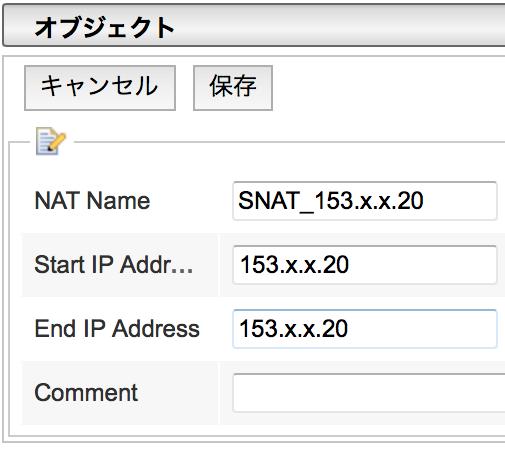
27 Use Case 3 手順 1-2 NAT オブジェクト作成 NAPT 用の Source NAT オブジェクトを作成 1 つのグローバル IP アドレスを割り当てる場合は Start IP Address と End IP Address に同じ設定値 (IP アドレス ) を入力してください 項目 NAT Name Start IP Address End IP Address 設定値 SNAT_153.x.x x.x x.x.20 設定値を投入後 [ 保存 ] ボタンをクリックしてください Source NAT オブジェクトは 送信元 IP アドレスの変更後の IP アドレスを定義してください Source NAT オブジェクトの IP アドレスは 他の機器に実際に設定されている ( 割り当てられている ) IP アドレスは使用しないでください
28 Use Case 3 手順 1-3 オブジェクトの保存 ファイアウォールポリシーを作成する前にデバイス管理画面の [ 変更の保存 ] をして オブジェクトを反映 保存が完了すると [ デバイスからの同期 ] ボタンのみ表示されます
29 Use Case 3 手順 2-1 ファイアウォールポリシー作成 ECL 上の Host01 がインターネット上の Web サイトに対して NAPT を利用してアクセスするファイアウォールポリシーの作成 項目 設定値 Enable ( チェック有 ) Source Incoming Interface Source Address Outgoing Interface Port5 Host_ Port4 Destination Destination Address Type Address Object Destination NAT all Service HTTP Action ACCEPT NAT ( チェック有 ) NAT mode NAPT Object Use NAPT Object SNAT_153.x.x.20 Log ( 任意 ) 既成オブジェクト 設定値を投入後 [ 保存 ] ボタンをクリックしてください DNSサーバーなどで名前解決している場合は 必要な通信を許可してください
30 Use Case 3 手順 2-1 ファイアウォールポリシー作成 ECL 上の Host01 がインターネット上の Web サイトに対して NAPT を利用してアクセスするファイアウォールポリシーの作成 項目 設定値 Enable ( チェック有 ) Source Incoming Interface Port5 Source Address Host_ Outgoing Interface Port4 Destination Destination Address Type Address Object Destination NAT all Service HTTP Action ACCEPT NAT ( チェック有 ) NAPT Object SNAT_153.x.x.20 Log ( 任意 ) 既成オブジェクト 設定値を投入後 [ 保存 ] ボタンをクリックしてください DNS サーバーなどで名前解決している場合は 必要な通信を許可してください
31 Use Case 3 手順 2-2 ポリシーの保存 デバイス管理の [ 変更の保存 ] をして ファイアウォールポリシーを反映 保存が完了すると [ デバイスからの同期 ] ボタンのみ表示されます
32 Use Case 4 Managed Firewall 送信先 NAT+NAPT 1 つのグローバルアドレスを利用した Use Case 1 と Use Case 3 の組み合わせ例
33 Use Case 4 送信先 NAT+NAPT < 例 > 公開 Web サーバー (Host01) を ECL 上に構築し インターネットからアクセス ( 送信先 NAT) 公開 Web サーバー (Host01) からインターネット上の Web サイトへアクセス (NAPT) 1 つのグローバル IP アドレスを利用して設定 Client Web Site all Client Web Site all Internet Internet Internet-GW Logical Network 外部セグメント Managed Firewall.249 port / x.x.10 Internet-GW Logical Network 外部セグメント port 4 Managed Firewall / x.x port 4 Logical Network サーバーセグメント port 5 Host /24 default gateway port port Logical Network /24 サーバーセグメント.10 Host01 default gateway


34 Use Case 4 送信先 NAT( ポート変換無し ) < 変換イメージ > 上段 :IP アドレス下段 : ポート番号 Client 行きの通信 参考 : 戻りの通信 送信元 送信先 送信元 送信先 all 153.x.x x.x.10 all ALL ALL Managed Firewall ステートフルインスペクション機能により 行きの通信をポリシーとして許可設定すると 戻りの通信は自動的に許可されます 送信元 送信先 送信元 送信先 all all ALL ALL Host01
35 Use Case 4 < 変換イメージ > 上段 :IP アドレス下段 : ポート番号 Web Site 行きの通信 NAPT 参考 : 戻りの通信 送信元 送信先 送信元 送信先 153.x.x.10 all all 153.x.x.10 ALL ALL Managed Firewall ステートフルインスペクション機能により 行きの通信をポリシーとして許可設定すると 戻りの通信は自動的に許可されます 送信元 送信先 送信元 送信先 ALL all all ALL Host01
36 前提 Use Case 4 ユースケースに応じた以下の作業が 完了していることを前提とします Managed Firewall の作成 Managed Firewall のインターフェース設定 / ロジカルネットワークへの接続 Managed Firewall のルーティング設定 ( デフォルトゲートウェイの設定 ) Destination IP : Subnet Mask : Gateway アドレス :Internet-GW のゲートウェイ IPv4 アドレス ( 例 : ) Interface: デフォルトゲートウェイを設定するポート ( 例 :Port 4) その他必要に応じて ルーティング設定を追加してください Internet-GW のルーティング設定 宛先 : 送信先 NAT/NAPT で使用するグローバル IP アドレス ( 例 :153.x.x.10/32) ネクストホップ : シングル Managed Firewll の当該インターフェースの IP アドレス ( 例 : ) : Managed Firewll の当該インターフェースの VRRP IP アドレス ( 例 : ) その他必要に応じて ルーティング設定を追加してください Host01 にて必要に応じた設定 ルーティング設定 iptables/windows ファイアウォールなどの設定 名前解決設定など
37 Use Case 4 手順 1-1 アドレスオブジェクト作成 Host01 のアドレスオブジェクトを作成 項目 設定値 Address Name Host_ Type Subnet IP Address Subnet Mask Interface Port5 設定値を投入後 [ 保存 ] ボタンをクリックしてください
38 Use Case 4 手順 1-2 NAT オブジェクト作成 Destination NAT オブジェクトを作成 項目 設定値 NAT Name External IP Address DNAT_153.x.x x.x.10 Mapped IP Address External Interface Port4 Port Forward ( チェック無 ) Protocol External Service Port Mapped Port 設定値を投入後 [ 保存 ] ボタンをクリックしてください External IP アドレスは 他の機器に実際に設定されている ( 割り当てられている ) IP アドレスは使用しないでください External IP アドレスと Mapped IP アドレスは 同一の IP アドレスを使用しないでください
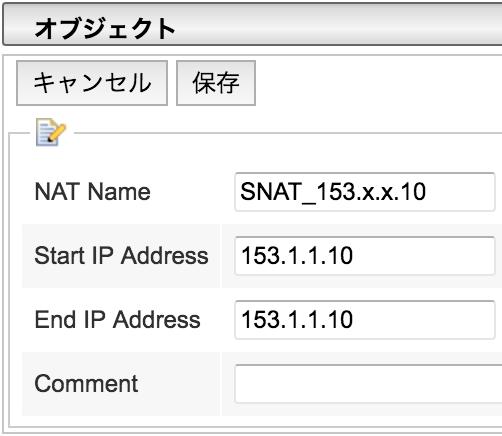
39 Use Case 4 手順 1-3 NAT オブジェクト作成 NAPT 用の Source NAT オブジェクトを作成 1 つのグローバル IP アドレスを割り当てる場合は Start IP Address と End IP Address に同じ設定値 (IP アドレス ) を入力してください 項目 NAT Name Start IP Address End IP Address 設定値 SNAT_153.x.x x.x x.x.10 設定値を投入後 [ 保存 ] ボタンをクリックしてください Source NAT オブジェクトは 送信元 IP アドレスの変更後の IP アドレスを定義してください Source NAT オブジェクトの IP アドレスは 他の機器に実際に設定されている ( 割り当てられている ) IP アドレスは使用しないでください
40 Use Case 4 手順 1-4 オブジェクトの保存 ファイアウォールポリシーを作成する前にデバイス管理画面の [ 変更の保存 ] をして オブジェクトを反映 保存が完了すると [ デバイスからの同期 ] ボタンのみ表示されます
41 Use Case 4 手順 2-1 ファイアウォールポリシー作成 インターネットから Web サーバー (Host01) に対して 送信先 NAT を利用してアクセスするファイアウォールポリシーの作成 項目 設定値 Enable ( チェック有 ) Source Incoming Interface Port4 Source Address all Outgoing Interface Port5 Destination Destination Address Type NAT Object Destination NAT DNAT_153.x.x.10 Service HTTP Action ACCEPT NAT ( チェック無 ) NAT mode NAPT Object Log ( 任意 ) 既成オブジェクト 設定値を投入後 [ 保存 ] ボタンをクリックしてください
42 Use Case 4 手順 2-1 ファイアウォールポリシー作成 インターネットから Web サーバー (Host01) に対して 送信先 NAT を利用してアクセスするファイアウォールポリシーの作成 項目 設定値 Enable ( チェック有 ) Source Incoming Interface Port4 Source Address all Outgoing Interface Port5 Destination Destination Address Type NAT Object Destination NAT DNAT_153.x.x.10 Service HTTP Action ACCEPT NAT ( チェック無 ) NAPT Object Log ( 任意 ) 既成オブジェクト 設定値を投入後 [ 保存 ] ボタンをクリックしてください
43 Use Case 4 手順 2-2 ファイアウォールポリシー作成 ECL 上の Host01 がインターネット上の Web サイトに対して NAPT を利用してアクセスするファイアウォールポリシーの作成 項目 設定値 Enable ( チェック有 ) Source Incoming Interface Source Address Outgoing Interface Port5 Host_ Port4 Destination Destination Address Type Address Object Destination NAT all Service HTTP Action ACCEPT NAT ( チェック有 ) NAT mode NAPT Object Use NAPT Object SNAT_153.x.x.10 Log ( 任意 ) 既成オブジェクト 設定値を投入後 [ 保存 ] ボタンをクリックしてください DNSサーバーなどで名前解決している場合は 必要な通信を許可してください
44 Use Case 4 手順 2-2 ファイアウォールポリシー作成 ECL 上の Host01 がインターネット上の Web サイトに対して NAPT を利用してアクセスするファイアウォールポリシーの作成 項目 設定値 Enable ( チェック有 ) Source Incoming Interface Port5 Source Address Host_ Outgoing Interface Port4 Destination Destination Address Type Address Object Destination NAT all Service HTTP Action ACCEPT NAT ( チェック有 ) NAPT Object SNAT_153.x.x.10 Log ( 任意 ) 既成オブジェクト 設定値を投入後 [ 保存 ] ボタンをクリックしてください DNS サーバーなどで名前解決している場合は 必要な通信を許可してください
45 Use Case 4 手順 2-3 ポリシーの保存 デバイス管理の [ 変更の保存 ] をして ファイアウォールポリシーを反映 保存が完了すると [ デバイスからの同期 ] ボタンのみ表示されます
なお ここでは ECL2.0 のロジカルネットワークを下記のような設定で作成しております お客さまの NW 構成に応じて適宜 アドレスを変更してください ロジカルネットワーク1( インターネット側 ) サブネット名 :sub-nw-inet 01 ネットワークアドレス : /
 MFW(Managed FireWall) のインターネット接接続設定について 以下のようなNW を前提とします ECL2.0 Tenant Server01 VM (Cent) 172.28.1.521 Server02 VM (Cent) 172.28.1.53 MFW 172.28.1.33(po1 ort5) FW 設定情報 ロジカルネットワーーク2( 内部 NW 側 ) 172.28.1.32/27
FW Migration Guide (Single)
 ファイアウォール (Brocade 5600 vrouter) とManaged Firewallから vsrxへの交換によるマイグレ実施方法 (HA 構成版 ) 第 1 版 Copyright NTT Communications Corporation. All right reserved. 更新履歴 更新日更新内容版数 2018/11/5 初版 1 Copyright Copyright NTT
R80.10_FireWall_Config_Guide_Rev1
 R80.10 ファイアウォール設定ガイド 1 はじめに 本ガイドでは基本的な FireWall ポリシーを作成することを目的とします 基本的な Security Management Security Gateway はすでにセットアップ済みであることを想定しています 分散構成セットアップ ガイド スタンドアロン構成セットアップ ガイド等を参照してください [Protected] Distribution
株式会社スタッフ アンド ブレーン Rev 1.0 次世代ファイアウォール USG シリーズ設定例 iphone を利用した L2TP over IPSec VPN 接続 について 構成例 iphone を利用した L2TP over IPSec VPN 接続 インターネット 社内環境 USG 回線
 株式会社スタッフ アンド ブレーン Rev 1.0 次世代ファイアウォール USG シリーズ設定例 iphone を利用した L2TP over IPSec VPN 接続 について 構成例 iphone を利用した L2TP over IPSec VPN 接続 インターネット 社内環境 USG 回線終端装置 (ONU) WAN グローバル IP 1.xxx.yyy.9 iphone LAN(192.18.1.0/24)
Managed UTM NG例
 Managed /FW NG 設定例 3.0 版 2017/11/15 NTT Communications 更新履歴 版数 更新日 更新内容 1.0 2017/08/08 初版 2.0 2017/10/24 第 2 版 NG 構成 (AWS VPN-GW 接続 ) の追加 3.0 2017/11/15 第 3 版 NG 構成 ( 各種 GW 接続 ) の追加 MAC Address 重複 (Single)
株式会社スタッフ アンド ブレーン Rev 1.0 次世代ファイアウォール USG シリーズ設定例 Windows OS での VPN 接続 (L2TP over IPSec VPN 接続 ) について 構成例 Windows OS での VPN 接続 インターネット 社内環境 USG 回線終端装置
 株式会社スタッフ アンド ブレーン Rev 1.0 次世代ファイアウォール USG シリーズ設定例 Windows OS での VPN 接続 (L2TP over IPSec VPN 接続 ) について 構成例 Windows OS での VPN 接続 インターネット 社内環境 USG 回線終端装置 (ONU) WAN グローバル IP 61.xxx.yyy.9 Windows PC LAN(192.168.1.0/24)
R76/Gaia ブリッジ構成設定ガイド
 R76/GAiA ブリッジ構成設定ガイド ( スタンドアロン構成 ) Last updated Aug 16, 2013 Ver 1.0 はじめに 本章の手順は 以下の項目が満たされている事を前提条件としています 事前に GAiA R76 のインストールが完了していること 管理コンソールに SmartConsole がインストールされていること 対象となるアプライアンス機器は Model 2200
FW Migration Guide(ipsec2)
 IPsec( サイト間トンネル ) 機能 利用時の移行 2 第 1 版 Copyright NTT Communications Corporation. All right reserved. 更新履歴 更新日更新内容版数 2017/12/11 初版 1 Copyright NTT Communications Corporation. All right reserved. 2 前提条件 Copyright
株式会社スタッフ アンド ブレーン Rev. 1.0 ZyWALL USG シリーズ設定例 Android を利用した L2TP over IPSec VPN 接続 について 構成例 Android を利用した L2TP over IPSec VPN 接続 インターネット 社内環境 回線終端装置 (
 株式会社スタッフ アンド ブレーン Rev. 1.0 ZyWALL USG シリーズ設定例 Android を利用した L2TP over IPSec VPN 接続 について 構成例 Android を利用した L2TP over IPSec VPN 接続 インターネット 社内環境 回線終端装置 (ONU) グローバル IP ZyWALL USG iphone/ Android LAN(192.168.1.0/24)
株式会社スタッフ アンド ブレーン Rev 1.0 ZyWALL USG シリーズ設定例 Windows OS での VPN 接続 (L2TP over IPSec VPN 接続 ) について 構成例 Windows OS での VPN 接続 インターネット 社内環境 回線終端装置 (ONU) WA
 株式会社スタッフ アンド ブレーン Rev 1.0 ZyWALL USG シリーズ設定例 Windows OS での VPN 接続 (L2TP over IPSec VPN 接続 ) について 構成例 Windows OS での VPN 接続 インターネット 社内環境 回線終端装置 (ONU) WAN グローバル IP 61.xxx.yyy.9 ZyWALL USG Windows PC LAN(192.168.1.0/24)
IPIP(Si-RGX)
 技術情報 :Si-R/Si-R brin シリーズ設定例 (NTT 東日本 / NTT 西日本フレッツ光ネクスト ) フレッツ VPN プライオで拠点間を接続する設定例です フレッツ VPN プライオを利用して 拠点間を VPN( ) 接続します IPv4 パケットを IPv4 ヘッダでカプセリング (IPv4 over IPv4 tunnel) Si-R でトンネリングすることで以下の構成が可能になります
FW Migration Guide(ipsec1)
 IPsec( サイト間トンネル ) 機能 利用時の移行 1 第 1 版 Copyright NTT Communications Corporation. All right reserved. 更新履歴 更新日更新内容版数 2017/12/11 初版 1 Copyright NTT Communications Corporation. All right reserved. 2 前提条件 Copyright
OS5.2_SSLVPN設定手順書
 Ver.. 承認確認担当 0 年 0 月 8 日株式会社ネットワールド S I 技術本部インフラソリューション技術部 目次 改訂履歴... はじめに... SSL-VPN 設定...6. ユーザ ユーザグループの作成...6.. ユーザの作成...6.. ユーザグループの作成...7. ファイアウォールオブジェクトの作成...8.. アクセス先ネットワーク指定用アドレスオブジェクトの作成...8..
Cisco Start Firewall Cisco ASA 5506-X PAT(Port Address Translation) の設定 2016 年 3 月 23 日 第 1.1 版 株式会社ネットワールド
 2016 年 3 月 23 日 第 1.1 版 www.networld.co.jp 株式会社ネットワールド 改訂履歴 版番号改訂日改訂者改訂内容 1.0 2016 年 2 月 9 日ネットワールド 新規 1.1 2016 年 3 月 23 日ネットワールド 誤記修正 www.networld.co.jp/product/cisco/ I 免責事項 本書のご利用は お客様ご自身の責任において行われるものとします
ECL2.0 ロードバランサーNetScaler VPX 10.5 VRRP設定
 Enterprise Cloud 2.0 ロードバランサー NetScaler VPX VRRP 設定ガイド ( バージョン 10.5 ) Copyright NTT Communications Corporation. All rights reserved. 1 INDEX 本ガイドで構築するシステム構成 前提事項 1LB01の設定 2LB02の設定 3VRRP 設定の確認 Copyright
conf_example_260V2_inet_snat.pdf
 PPPoE 接続環境におけるサーバ公開 ( スタティック NAT) PPPoE を使用してインターネットサービスプロバイダ ( 以下 ISP) に接続します ISP の複数固定グローバル IP アドレス契約を使用し スタティック NAT による Web/SMTP/DNS サーバ公開を実現します インターフェース ENAT により 複数クライアントからのインターネット向け通信も可能です ISP からは
クラウド接続 「Windows Azure」との接続
 クラウド接続 Windows Azure との接続 2013 年 10 月 目次はじめに...3 ネットワーク構成...3 オンプレミス側ネットワーク...3 Windows Azure 側ネットワーク...4 Windows Azure での設定...4 仮想ネットワークの作成...4 ゲートウェイの作成...9 オンプレミス (Si-R) での設定... 11 IPsec 設定項目... 11
2
 クラウドサービス設定マニュアル (CentOS6 版 ) 第 1.1 版 2017 年 3 月 13 日 作成日 最終更新日 2016 年 7 月 29 日 2017 年 3 月 13 日 青い森クラウドベース株式会社 1 2 目次 1. はじめに... 5 2. 組織 VDC ネットワークの新規作成... 6 2-1. ネットワークタイプの選択... 7 2-2. ネットワークの構成... 8 2-3.
Microsoft Word - FortiGate-iPhone_VPN_Setup-Guide_v1.0_J_ doc
 FortiGate iphone 3G IPSec-VPN 簡易設定手順設定手順書 (v1.0) 説明 この記事の内容は FortiGate と iphone 3G が対応している VPN 機能を利用して 両デバイス間でセキュアな IPSec-VPN 通信を行うための設定手順をまとめたものです この設定例により FortiGate と iphone 3G 間の VPN トンネルが確立されて相互接続ができる事を確認しておりますが
シナリオ:DMZ の設定
 CHAPTER 6 この章では 適応型セキュリティアプライアンスを使用して非武装地帯 (DMZ; demilitarized zone) に置かれたネットワークリソースを保護するための設定シナリオについて説明します DMZ とは プライベート ( 内部 ) ネットワークとパブリック ( 外部 ) ネットワークの間の中立ゾーンにある区別されたネットワークです この章には 次の項があります DMZ ネットワークトポロジの例
2
 2 3 Version:04.00.00.05.00.00.00.52 MAC Address Terminal Name DHCP=on IP Address= Subnet Mask= Default Gateway= 4 Version MAC Address Terminal Name DHCP IP Address Subnet Mask Default Gateway DHCP=off
第5回 マインクラフト・プログラミング入門
 マインクラフト サーバー入門 第 4 回サーバーを世界中に公開する グローバル IP アドレス接続方式 ポートの開放 ダイナミック DNS プラグインをインストールしよう 荒らし対策 初版 2017.07.26 最新 2018.08.18 鎌倉シチズンネット (KCN) 2017-2018 Kamakura Citizens Net All rights reserved 1 サーバを公開する グローバル
インターネット お客様環境 回線終端装置 () 61.xxx.yyy.9 (PPPoE) 61.xxx.yyy.10 (Ethernet) 61.xxx.yyy.11 Master 61.xxx.yyy.12 Backup
 ZyWALL USG シリーズ設定例 株式会社スタッフ アンド ブレーン Rev 1.0 2 台構成による冗長化 について 1. はじめに本設定例では ZyWALL USG シリーズを2 台使用した冗長構成 (Device HA) の設定方法を説明します 同一の設定を行った同一機種 同一ファームウェアの2 台の ZyWALL USG で1つの仮想ルータを構成し 1 台の ZyWALL USG がダウンした場合でも通信を継続することができます
2. Save をクリックします 3. System Options - Network - TCP/IP - Advanced を開き Primary DNS server と Secondary DNS Server に AXIS ネットワークカメラ / ビデオエンコーダが参照できる DNS サ
 はじめに 本ドキュメントでは AXIS ネットワークカメラ / ビデオエンコーダのファームウエアバージョン 5.4x 以降で 指定された曜日と時間帯に 画像を添付したメールを送信するための設定手順を説明します 設定手順手順 1:AXIS ネットワークカメラ / ビデオエンコーダの設定ページにアクセスする 1. Internet Explorer などの Web ブラウザを起動します 2. Web ブラウザの
Si-R/Si-R brin シリーズ設定例
 技術情報 :Si-R/Si-R brin シリーズ設定例 Windows Azure との接続 ( ルートベース IPsec) Si-R G シリーズで Windows Azure ルートベース IPsec 接続する場合の設定例です [ 対象機種と版数 ] Si-R G100/G200 V2.16 以降 Si-R G110 V3.02 以降 [ 設定内容 ] Si-R G の ether 1 1 を
アライドテレシス ディストリビューション・スイッチ AT-x600シリーズで実現するMicrosoft® NAP
 Microsoft NAP 主な目的 検疫ネットワークを構築したい 802.1X ユーザー認証をシングルサインオンで行ないたい 概要 Microsoft NAP はActive Directory 環境下での利用を前提としています しかし Active Directory のドメイン認証と IEEE 802.1X 認証 ( および NAP の検疫 ) は同期していません したがって 802.1X 認証の前にドメイン認証が行なわれた場合
IPIP(Si-RG)
 技術情報 :Si-R/Si-R brin シリーズ設定例 (NTT 東日本 / NTT 西日本フレッツ光ネクスト ) フレッツ VPN プライオで拠点間を接続する設定例です フレッツ VPN プライオを利用して 拠点間を VPN( ) 接続します IPv4 パケットを IPv4 ヘッダでカプセリング (IPv4 over IPv4 tunnel) Si-R でトンネリングすることで以下の構成が可能になります
任意の間隔での FTP 画像送信イベントの設定方法 はじめに 本ドキュメントでは AXIS ネットワークカメラ / ビデオエンコーダにおいて任意の間隔で画像を FTP サー バーへ送信するイベントの設定手順を説明します 設定手順手順 1:AXIS ネットワークカメラ / ビデオエンコーダの設定ページ
 はじめに 本ドキュメントでは AXIS ネットワークカメラ / ビデオエンコーダにおいて任意の間隔で画像を FTP サー バーへ送信するイベントの設定手順を説明します 設定手順手順 1:AXIS ネットワークカメラ / ビデオエンコーダの設定ページにアクセスする 1.Web ブラウザを起動します FW v6.50 以下の場合は Internet Explorer を FW v7.10 以降の場合は
L2TP_IPSec-VPN設定手順書_
 Ver..0 承認確認担当 0 8 年 0 月 日株式会社ネットワールド S I 技術本部インフラソリューション技術部 目次 改訂履歴... はじめに... LTP over IPsec VPN 設定...6. ユーザ ユーザグループの作成...6.. ユーザの作成...6.. ユーザグループの作成...8. ファイアウォールアドレスの作成...9. LTP クライアント用アドレス... 0. ポリシーベース
プレゼンタイトルを入力してください
 VoIP ゲートウェイと TELstaff の設定方法 株式会社日立ソリューションズ TELstaff サポートグループ 目次 1.VoIP ゲートウェイの設定 2.TELstaff の設定 VoIP ゲートウェイ側の詳細な設定は 機器付属のマニュアルをご参照ください 1 1.VoIP ゲートウェイの設定 1-1. メイン画面表示 1-1. メイン画面表示 メイン画面表示方法メイン画面の表示には 2
目次 改訂履歴... はじめに... IPsec-VPN 設定.... ユーザ ユーザグループの作成..... ユーザの作成..... ユーザグループの作成.... ファイアウォールアドレスの作成.... VPN ウィザードの作成 VPN フェーズ 設定変更 ファイアウォール
 ios 用 IPSec-VPN 設定手順書 Ver.. 承認確認担当 0 年 月 0 日株式会社ネットワールド S I 技術本部インフラソリューション技術部 目次 改訂履歴... はじめに... IPsec-VPN 設定.... ユーザ ユーザグループの作成..... ユーザの作成..... ユーザグループの作成.... ファイアウォールアドレスの作成.... VPN ウィザードの作成... 8.
アライドテレシス・コアスイッチ AT-x900 シリーズとディストリビューションスイッチ AT-x600 シリーズで実現するACLトラフィックコントロール
 主な目的 信頼性 可用性の高いネットワークを構築したい スパニングツリーを使わずに Layer2 の冗長をしたい 端末やネットワーク間の通信を制御したい 概要 VCS によるネットワークの冗長とアクセスリスト (ACL) の併用構成です ネットワークを構築する際 セキュリティ面からも通信の制御はかかせません 営業部のネットワークから 開発部のサーバーにはアクセスさせない というような情報漏洩対策の一環としての通信制御を行うことが一般的です
インターネットVPN_IPoE_IPv6_fqdn
 技術情報 :Si-R/Si-R brin シリーズ設定例 (NTT 東日本 / NTT 西日本フレッツ光ネクスト ) IPv6 IPoE 方式 ( ひかり電話契約なし ) で拠点間を接続する設定例です フレッツ光ネクストのフレッツ v6 オプションを利用して 拠点間を VPN( ) 接続します IPv6 IPoE 方式 ( ひかり電話契約なし ) の場合 /64 のプレフィックスをひとつ配布されますが
IPSEC(Si-RGX)
 技術情報 :Si-R/Si-R brin シリーズ設定例 (NTT 東日本 / NTT 西日本フレッツ光ネクスト ) フレッツ VPN プライオで拠点間を接続する設定例です フレッツ VPN プライオを利用して 拠点間を VPN( ) 接続します IPv4 パケットを IPv4 ヘッダでカプセリング (IPv4 over IPv4 IPsec tunnel) Si-R でトンネリングすることで以下の構成が可能になります
IBM Proventia Management/ISS SiteProtector 2.0
 CHAPTER 10 IBM Proventia Management/ISS SiteProtector 2.0 この章は 次の内容で構成されています グローバルイベントポリシーを定義する IBM Proventia Management/ISS SiteProtector (P.10-1) (P.10-5) グローバルイベントポリシーを定義する IBM Proventia Management/ISS
R80.10_Distributed_Config_Guide_Rev1
 R80.10 分散構成セットアップ ガイド 2018 Check 2018 Point Check Software Point Software Technologies Technologies Ltd. Ltd. [Protected] Distribution or modification is subject to approval 1 はじめに 本ガイドでは分散構成で Security
ict2-.key
 IP TCP TCP/IP 1) TCP 2) TCPIP 3) IPLAN 4) IP パケット TCP パケット Ethernet パケット 発信元 送信先 ヘッダ 列番号 ポート番号 TCP パケットのデータ IP パケットのデータ 本当に送りたいデータ データ IP ヘッダデータ部ヘッダデータ部ヘッダデータ部 Ethernet パケット Ethernet パケット Ethernet パケット
NAT の例と参照
 次のトピックでは NAT を設定する例を示し さらに高度な設定およびトラブルシューティン グに関する情報について説明します ネットワーク オブジェクト NAT の例, 1 ページ Twice NAT の例, 7 ページ ルーテッド モードとトランスペアレント モードの NAT, 12 ページ NAT パケットのルーティング, 15 ページ VPN の NAT, 19 ページ IPv6 ネットワークの変換,
GA-1190J
 GA-1190J 1 1. 2. 3. 4. 2 5. 3 PDF 4 PDF PDF PDF PDF PDF PDF PDF PDF 5 6 ...1...2...4 1...12 2...16...18 3...22 PCL/PS...23 4...26 5...30 ETHERNET...31 TCP/IP...33 IPX/SPX...38 AppleTalk...40 HTTP...42
ios 用 IPSec-VPN 設定手順書 Ver. 1.0 承認確認担当 年 1 0 月 2 2 日株式会社ネットワールド S I 技術本部インフラソリューション技術部
 ios 用 IPSec-VPN 設定手順書 Ver..0 承認確認担当 0 8 年 0 月 日株式会社ネットワールド S I 技術本部インフラソリューション技術部 目次 改訂履歴... はじめに... IPsec-VPN 設定... 5. ユーザ ユーザグループの作成... 5.. ユーザの作成... 5.. ユーザグループの作成... 8. ファイアウォールアドレスの作成... 9. VPN ウィザードの作成...
IPCOMとWindows AzureのIPsec接続について
 FUJITSU Network IPCOM と Windows Azure の IPsec 接続に ついて 2014 年 3 月富士通株式会社 はじめに 本資料は Microsoft 社の Windows Azure サービスを利用し IPCOM EX シリーズと Azure サービス間で IPsec VPN 接続を行う際の設定例を示した資料です Windows Azure サービスは 2014 年
WatchGuard XTMv スタートアップガイド
 WatchGuard XTMv スタートアップガイド ウォッチガード テクノロジー ジャパン株式会社 2014 年 8 月 Rev-01 目次はじめに... 3 XTMv の導入... 4 XTMv のデプロイ... 4 デプロイに失敗するとき... 11 初期セットアップ... 12 XTMv デバイスの起動... 12 Web Setup Wizard の実行... 14 付録 :Virtual
拠点間 VPN オプション設定手手順書 お客客様環境お客様様宅環境のネットワーク構成を下図図に記入しておきます 接続方法 ( )PPPoE ( )Static ( )DHCP IP アドレス ( グローバル )... 接続の詳細情情報ユーーザ ID パスワード 接続の詳細情情報 IP アドレスネット
 Isolate シリーズ拠点間 VPN オプション 拠点間 VPN オプション設定手順書 01 版 2014 年 5 月 拠点間 VPN オプション設定手手順書 お客客様環境お客様様宅環境のネットワーク構成を下図図に記入しておきます 接続方法 ( )PPPoE ( )Static ( )DHCP IP アドレス ( グローバル )... 接続の詳細情情報ユーーザ ID パスワード 接続の詳細情情報
アライドテレシス ディストリビューションスイッチ x610シリーズで実現するVRF-Lite + Tagging + EPSR for x610
 主な目的 IP アドレスが重複した環境を統合したい 各ネットワークのセキュリティを確保したい 運用効率化を図りたい 概要 自治体合併など 個別に稼動していたネットワークを統合する際の課題の一つに IP アドレス体系やネットワークポリシーの見直しがあります しかし IP アドレスを変更することは統合作業の煩雑化やシステムの見直しなど容易ではありません そこで 暫定的にも恒久的にも利用できる VRF-Lite
稼働環境 GXS インターネット VPN( クライアントアクセス ) を利用して IE/EX サービスに接続するには 以下の環境が必要です OS サポート プロトコル Windows10 Enterprise, Pro (32bit/64bit) IP 全銀 WEBIEAS, FTP(Passive
 GXS インターネット VPN クライアントアクセス IE/EX 版 セットアップガイド Check point Endpoint Security Clients (SecuRemote E80.62) 2017 年 9 月 GXS 株式会社 1 稼働環境 GXS インターネット VPN( クライアントアクセス ) を利用して IE/EX サービスに接続するには 以下の環境が必要です OS サポート
IPSEC(Si-RG)
 技術情報 :Si-R/Si-R brin シリーズ設定例 (NTT 東日本 / NTT 西日本フレッツ光ネクスト ) フレッツ VPN プライオで拠点間を接続する設定例です フレッツ VPN プライオを利用して 拠点間を VPN( ) 接続します IPv4 パケットを IPv4 ヘッダでカプセリング (IPv4 over IPv4 IPsec tunnel) Si-R でトンネリングすることで以下の構成が可能になります
アマチュア無線のデジタル通信
 アマチュア無線のための インターネット通信の基礎 2018 年 4 月 8 日 (V1.0) JR1OFP 1 1. インターネットとは 世界中の ISP のネットワークが相互接続された巨大なネットワークのこと AT&T AOL ティアワンプロバイダー OCN KDDI Yahoo (ISP: Internet Service Provider AT&T, AOL, OCN, KDDI など ) 家庭や企業は何処かの
Mobile Access簡易設定ガイド
 Mobile Access Software Blade 設定ガイド チェック ポイント ソフトウェア テクノロジーズ ( 株 ) アジェンダ 1 SSL VPN ポータルの設定 2 3 4 Web アプリケーションの追加 Check Point Mobile for iphone/android の設定 Check Point Mobile for iphone/android の利用 2 変更履歴
PowerPoint プレゼンテーション
 BrightSignNetwork クイックスタートガイド 1 この度は BrightSignNetwork サブスクリプションパックをお買い上げいただき 誠にありがとうございます このクイックスタートガイドは BrightSignNetwork を使って 遠隔地に設置した BrightSign プレイヤーのプレゼンテーションを管理するための手順をご説明します ジャパンマテリアル株式会社 Rev.
アライドテレシス・コアスイッチ AT-x900 シリーズ で実現するエンタープライズ・VRRPネットワーク
 主な目的 信頼性 可用性の高いネットワークを構築したい 標準技術を使って冗長化したい 既存機器を流用しつつ コアスイッチを入れ替えたい 概要 一般的なスター型ネットワークを標準技術を使用して構築する構成例です スター型のネットワークは オフィスビルの既存フロア間配線を流用することで 機器のリプレースだけでネットワークをアップグレードできるメリットがあり 現在主流のネットワークトポロジの一つです この構成例では
技術情報:Si-R/Si-R brinシリーズ設定例 「Oracle Cloud Infrastructure Classic」との接続
 技術情報 :Si-R/Si-R brin シリーズ設定例 Oracle Cloud Infrastructure Classic との接続 Si-R G シリーズで Oracle Cloud Infrastructure Classic に IPsec 接続する場合の設定例です 本設定例は 弊社で独自に接続試験 (2018 年 7 月 ) を行った結果を元に作成しております 今後 仕様変更などの可能性もありますので
情報通信の基礎
 情報通信の基礎 2016 年 5 月 19 日 ( 木 ) 第 4 回授業 1 本日の予定 グローバルIPアドレスとプライベートIPアドレス DHCPサーバ (IPアドレスの自動割り当て等) DNSサーバ ( 名前解決 ) MACアドレス ARP( アドレス解決プロトコル ) ネットワークの階層モデル アプリケーションを識別するポート番号 2 TCP/IP (Transmission Control
1. 概要 この章では HDE Controller X LG Edition をお使いの方に向けて LGWAN 接続に特化した設定の説明をします HDE Controller X LG Edition 以外の製品をご利用のお客様はこの章で解説する機能をお使いになれませんのでご注意ください 452
 HDE Controller X 1-36. LGWAN の設定 1. 概要 この章では HDE Controller X LG Edition をお使いの方に向けて LGWAN 接続に特化した設定の説明をします HDE Controller X LG Edition 以外の製品をご利用のお客様はこの章で解説する機能をお使いになれませんのでご注意ください 452 HDE Controller X ユーザーマニュアル
---> 1 <------IP configurationの1を選択 2. IP address: Subnet mask: > 2 < IP addressの1を選択 Enter IP address: 192.
 スーパーターミナルサーバー STS ターミナルサーバーの設定方法 ----- 内容 ----- 1 はじめに 2 機器接続の仕方 3 初期設定操作の画面 3-1 STS 本体の IP アドレス設定 3-2 ターミナルサーバーの設定方法 4 確認注意事項 ---------------- 1 はじめに初期設定のための接続 2 機器接続の仕方初期設定をする画面を表示したものです 後 各種ターミナルソフトで
SAMBA Stunnel(Windows) 編 1. インストール 1 セキュア SAMBA の URL にアクセスし ログインを行います xxx 部分は会社様によって異なります xxxxx 2 Windows 版ダウンロード ボ
 操作ガイド Ver.2.3 目次 1. インストール... - 2-2. SAMBA Stunnel 利用... - 8-2.1. 接続確認... - 8-2.2. 編集... - 11-2.3. インポート... - 14-2.4. 削除... - 15-2.5 フォルダショートカットの作成... - 16-3. 動作環境... - 18-4. 参考資料 ( 接続状況が不安定な場合の対処方法について
Microsoft PowerPoint - RM-PDU_IP設定方法.ppt
 < ラックオプション > コンセントバー ( ネットワーク対応型 )30A タイプ (FS 用 ) RD81-3024M RD81-3024MS 1.RM-PDU の IP 設定 (1) ハイパーターミナル 1. コンピュータのシリアルポートと PDU をシリアルケーブルで接続します ケーブルは必ず製品付属の灰色ケーブル (940-0144) をお使い下さい 2. ハイパーターミナルを起動します 接続の設定
ZVH_VIEWER
 R&S FSH4View 操作手順書 Rev 1 ローデ シュワルツ ジャパン株式会社 1 ローデ シュワルツ ジャパン FSH4View 操作手順書 1 FSH4View 操作手順 1.FSH4Viewの起動 2.FSHとPCの接続 3.FSHメモリ内データの転送 4. 測定画像の操作 5. 測定データを数値データへ変換 6. クイック ネーミング機能の設定 2 ローデ シュワルツ ジャパン FSH4View
tcp/ip.key
 IP TCP IP ヘッダデータ部ヘッダデータ部ヘッダデータ部 Ethernet パケット Ethernet パケット Ethernet パケット IP(1) 0 8 16 24 31 () Version IHL () Time To Live () Identification () Type of Service ) Flags Protocol () Source Address IP) Destination
Packet Tracer: 拡張 ACL の設定 : シナリオ 1 トポロジ アドレステーブル R1 デバイスインターフェイス IP アドレスサブネットマスクデフォルトゲートウェイ G0/ N/A G0/
 トポロジ アドレステーブル R1 デバイスインターフェイス IP アドレスサブネットマスクデフォルトゲートウェイ G0/0 172.22.34.65 255.255.255.224 N/A G0/1 172.22.34.97 255.255.255.240 N/A G0/2 172.22.34.1 255.255.255.192 N/A Server NIC 172.22.34.62 255.255.255.192
GenieATM 6300-T / 6200-T シリーズ 1. 基本的な機器オペレーションのために 1-1. 機器への接続 機器への接続方法は 以下の 2 通りがあります シリアルポートを使用してログインする LAN 経由で Telnet または SSH を使用して仮想 Interface からロ
 1. 基本的な機器オペレーションのために 1-1. 機器への接続 機器への接続方法は 以下の 2 通りがあります シリアルポートを使用してログインする LAN 経由で Telnet または SSH を使用して仮想 Interface からログインする 工場出荷時は装置の IP アドレスが設定されていないので Telnet, SSH ではログインできません この資料では シリアルポートを使用する場合の方法を説明します
AP-700/AP-4000 eazy setup
 AP-700/4000 シリーズ簡易設定ガイド ( ファームウェア v4.0.3) 目次 1. はじめに... 2 2. IP アドレスについて... 2 3. IP アドレスの設定 (AP に固定 IP アドレスを設定 )... 2 4. web ブラウザを使用して AP の管理画面へアクセス... 6 5. 無線パラメータの設定 (SSID チャンネルの設定)... 7 6. WEP キーの設定...
Syslog、SNMPトラップ監視の設定
 AdRem NetCrunch 10 参考資料 NetCrunch は AdRem Software が開発し所有する監視ソフトウェアである 株式会社情報工房は日本における総販売代理店である 2018 Johokobo, Inc. 目次 1. SYSLOG SNMP トラップ監視の概要... 1 2. SYSLOG SNMP トラップ監視の設定方法... 1 2.1. NETCRUNCH オプションの設定...
1
 簡単にできる Sophos XG Firewall 評価導入手順書 ( ワイヤレスプロテクション編 ) 第 1.1 版 本ドキュメントに関する注意事項 このドキュメントは 一般的な評価環境を簡単なステップで構築するための補助資料です 導入に際して必要な全てのトピックについての網羅的な解説は意図しておりません 個々のトピッ クについての詳細は 弊社 Web に公開されております製品マニュアル およびレッジベース記事を
Mobile Access IPSec VPN設定ガイド
 Mobile Access Software Blade 設定ガイド Check Point Mobile for Windows 編 Check Point Mobile VPN for iphone/android 編 アジェンダ 1 Check Point Mobile for Windows の設定 2 3 4 Check Point Mobile for Windows の利用 Check
マルチ VRFCE PE-CE リンクのプロビジョ ニング
 CHAPTER 26 この章では Prime Fulfillment のプロビジョニングプロセスで MPLS VPN マルチ VRFCE PE-CE リンクを構成する方法を説明します MPLS VPN MVRFCE PE-CE リンクの概要 この項の内容は 次のとおりです ネットワークトポロジ (P.26-2) 前提タスク (P.26-2) Prime Fulfillment で MPLS VPN
スライド 1
 ACTIVE マネジメント Zabbix 初期設定マニュアル Ver..0.2 Zabbix は Zabbix SIA の商標です 対象 Zabbix バージョン : Zabbix.8. 改定履歴 : Ver.0.0 202/2/3 大庭初版作成 : Ver.0. 202/2/27 渡邊改定 : Ver.0.2 204/0/5 日名川グループのスクリーンショット修正 Zabbix は Zabbix
HeartCoreインストールマニュアル
 HeartCore インストールマニュアル (JSP 版 ) October2013 Ver1.1-1 - 改訂履歴 改訂日 改訂内容 Ver1.0 2013 年 07 月 マニュアル改訂 Ver1.1 2013 年 10 月 フォーマット改訂 - 2 - 目次 1. 本文書の目的と対象...- 4-1.1. 概要説明... - 4-2. インストールの流れ...- 4-3. MySQL ユーザの作成...-
Upload path ファイル送信先ディレクトリのパスを指定します ホームディレクトリに画像を送信する場合は空白のまま サブディレクトリに画像を送信する場合はディレクトリ名を指定します さらに下位のディレクトリを指定する場合は \ マークを利用します 例 ) ホームディレクトリ以下の camera
 はじめに 本ドキュメントでは AXIS ネットワークカメラ / ビデオエンコーダのファームウエアバージョン 5.5x 以降で 任意の間隔で画像を FTP サーバへ送信するための設定手順を説明します 設定手順手順 1:AXIS ネットワークカメラ / ビデオエンコーダの設定ページにアクセスする 1. Internet Explorer などの Web ブラウザを起動します 2. Web ブラウザの URL
目次 2 1 PC Control Utility PD 1 について 動作環境
 PC Control Utility PD 1 説明書 パブリックディスプレイと PC の接続について 目次 2 1 PC Control Utility PD 1 について --------------------------------------------------------------------------- 3 2 動作環境 ---------------------------------------------------------------------------
6.2 基本的なネットワーク構成 6.2 基本的なネットワーク構成 このトピックではネットワークの基本的な設定ファイルやコマンドの使用法ついて出題されます 例題 NIC に設定されている IP アドレスを確認するコマンドを選択せよ A) traceroute B) route C) ifconfig
 このトピックではネットワークの基本的な設定ファイルやコマンドの使用法ついて出題されます 例題 NIC に設定されている IP アドレスを確認するコマンドを選択せよ A) traceroute B) route C) ifconfig D) ping 解答 : C 概要 ( 試験範囲から抜粋 ) 重要度 4 クライアントホスト上の設定を参照 変更 確認する 主な知識範囲ネットワークインターフェイスの設定を手作業および自動で行うホストの基本的な
4-4. ファイアウォール (IPv4)
 4-4. ファイアウォール (IPv4) 1. 概要 ファイアウォールでは外部からのアクセスや攻撃を防御するためのパケットフィルターの設定 管理をすることができます パケットフィルター系のメニューでの設定内容はパケットフィルターの再起動 または Linux の再起動を行うことで反映されます パケットフィルター パケットフィルターは IP 層でのフィルタリングを行います アプリケーション層でのフィルタリングと違い
SonicDICOM Cloud Connector インストール手順書 SonicDICOM Cloud Connector とは 検査装置が撮影した画像を自動的にクラウドへアップロー ドするためのソフトウェアです 1 前準備 クラウド上に PACS を作成する SonicDICOM Cloud
 SonicDICOM Cloud Connector インストール手順書 SonicDICOM Cloud Connector とは 検査装置が撮影した画像を自動的にクラウドへアップロー ドするためのソフトウェアです 1 前準備 クラウド上に PACS を作成する SonicDICOM Cloud Connector を動作させるには SonicDICOM PACS Cloud でアカウント登録しクラウド上に
Microsoft Word - GXS?C?“?^?[?l?b?gVPN?T?[?r?X?N?‰?C?A?“?g?A?N?Z?X?Z?b?g?A?b?v?K?C?hE7530_v2.5.docx
 GXS インターネット VPN クライアントアクセス IE/EX 版 セットアップガイド Check point Remote Access Client (SecuRemote) 2014 年 6 月 20 日 GXS 株 式 会 社 (C)2012 GXS Inc. All right reserved 1 稼 働 環 境 GXSインターネットVPN(クライアントアクセス)を 利 用 してIE/EXサー