
入金の手順 IC Marketsのウェブサイト セキュアクライエントエリアにログインをして下さい 画面右上に緑の項目の中から <DEPOSIT FUNDS>を選択して下さい IC Marketsは 9 種類の基本通貨で多種の柔軟な資金調達オプショ
|
|
|
- たつぞう ねぎたや
- 8 years ago
- Views:
Transcription


1
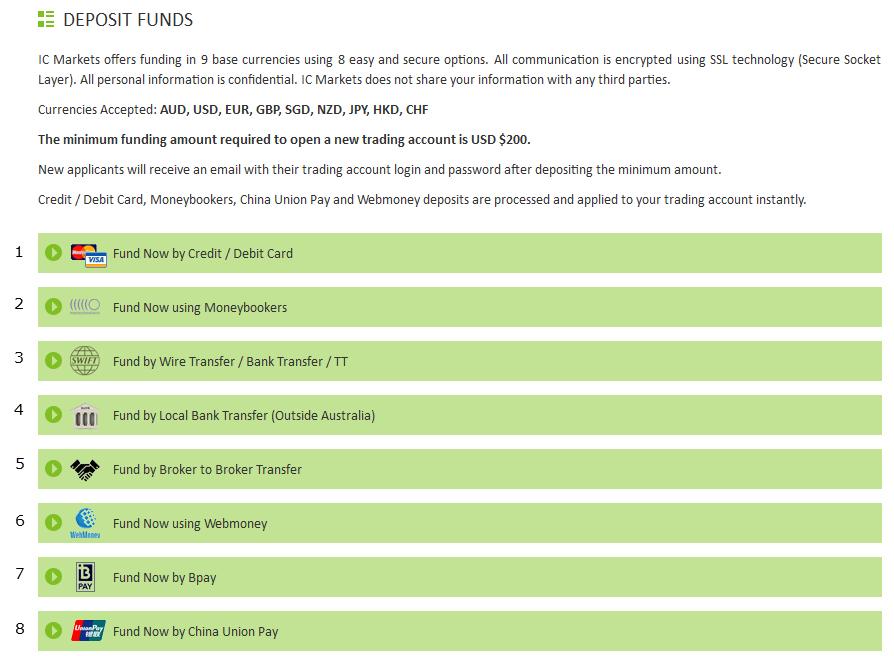
2 入金の手順 IC Marketsのウェブサイト セキュアクライエントエリアにログインをして下さい 画面右上に緑の項目の中から <DEPOSIT FUNDS>を選択して下さい IC Marketsは 9 種類の基本通貨で多種の柔軟な資金調達オプションを提供しています AUD -オーストラリアドル USD - 米ドル EUR -ユーロ GBP - 英国ポンド ( 英 ) SGD -シンガポールドル NZD -ニュージーランドドル JPY - 日本円 HKD - 香港ドル CHF -スイスフラン 迅速な処理の為に メタトレーダー 4 口座保有者の方は セキュアクライアントエリアからご自身の取引口座に入金することをお勧めします セキュアクライアントエリアから クレジットカード マネーブッカーズとウェブマネーを使って リアルタイムであなたの口座に資金を入金することができます セキュアクライアントエリアにアクセス出来ない場合には アクセスインストラクションに沿ってご利用下さい
3 1 クレジットカード VISA またはマスターカードで年中無休で入金が可能です 利用可能通貨は AUD,USD,JPY,EUR,NZD,SGD,GBP となります 処理時間 ( 約 ): 即時 手数料 :3% クレジットカードをご利用の場合は カードの表面のスキャンもしくは写真をセキュアアップロードシステムよりアップロードして下さい 新しいカードをご利用の際には その都度アップロードをして頂きます カード上のご氏名と登録口座名が一致しているもののみがご利用可能です クレジットカード規約により クレジットカードにてご入金頂いた額をクレジットカードに返金が可能となり それ以上の額に関しては銀行電子送金となります 2 マネーブッカーズ 全てのマネーブッカーズを利用しての入金はGlobal CollectがIC Marketsの為に処理をします 利用可能通貨は AUD,USD,JPY,EUR,SGD,GBPとなります 処理時間 ( 約 ): 即時 1 入金額 2 マネーブッカーズの手数料 ( 自動的に計算されます ) 3 マネーブッカーズの手数料は3% です 4 実際の預金額 ( 自動的に計算されます ) 次に進むをクリックして表示されるページの指示に従って記入して下さい
4 3 銀行送金 ( オーストラリア国内 ) ナショナルオーストラリアバンク (NAB) に開設された弊社の信託口座に直接送金が出来ます オンラインバンキングまたは銀行カウンターからお振込み頂けます 利用可能通貨は AUD,USD,JPY,EUR,NZD,SGD,GBP,HKD,CHF となります 処理時間 :12~48 時間 ( 月 ~ 金 ) ご希望の通過を帯の中からお選び下さい 取引口座の基本通貨と同じ通貨となります または 銀行送金の詳細をダウンロードして下さい 4 海外銀行電子送金 ( オーストラリア国外 )
5 世界 59 カ国の地方銀行から IC Markets の取引口座に入金して頂くことが可能です USD,JPY,EUR,NZD,SGD,HKD,CHF,GBP で入金頂いた通貨に関しては 同じ通貨で入金されます その他の通貨で入金された場合は 自動的にオーストラリアの地方銀行にて AUD に換金されます IC Markets はその時点での為替レートに関しては関与できない事 また不意の損失に繋がる可能性ある事をご了承下さい 利用可能通貨は AUD,USD,JPY,EUR,NZD,SGD,GBP,HKD,CHF となります 処理時間 :22~72 時間 ( 月 ~ 金 )* 国により異なります 1 口座の種類 ( 帯の中からお選び下さい ) 2 国 ( 帯の中からお選び下さい ) 3 入金額 <GET DETAILS> をクリックして頂きますと 銀行口座の情報が出てまいります 現在日本でご利用可能な銀行は以下となっております 今後東京三菱銀行もご利用頂けるようになりますので 詳細を追ってアップデート致します スウィフトコード : SMBCJP 支店番号 :954 支店名 : あじさい支店 口座名義 : グローバルコレクトジャパン ( カ 銀行口座番号 : 普通預金 参照コードが赤字で出ますので そちらを銀行の用紙にご記入下さい 5 ブローカーからブローカーへの資金の転送 IC Markets は世界トップの FX 業者と提携を結んでおり すでにご利用の業者から直接 IC Markets に資金を転送することが可能です 業者間の転送は時間節約になり 銀行の手数料も節約出来ます 利用可能通貨は AUD,USD,JPY,EUR,NZD,SGD,GBP,HKD,CHF となります 処理時間 :22~72 時間 ( 月 ~ 金 ) ブローカーから転送される場合 ブローカーを下記のリストの中から選択して下さい FXCM/IBFX Australia/Alpari UK/FXPro/FOREX.com/FxOpen/Dukascopy/FinFX/Think Forex/Other Broker
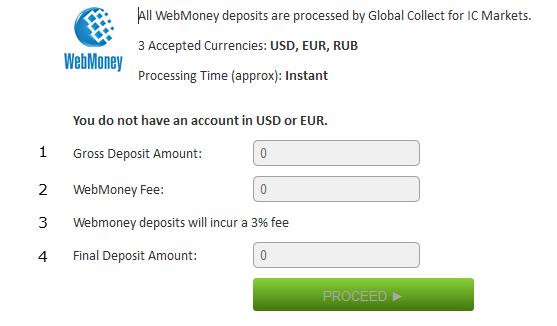
6 転送の手順 転送元の業者への登録名とい IC Marketsの取引口座の名義が同じである事を確認して下さ ブローカーからブローカーへの転送希望用紙をダウンロードして下さい 用紙を印刷して記入して下さい 完了した用紙をスキャンして IC Marketsと転送元の業者の経理部にメールで送信して下さい 6 ウェブマネー 全てのウェブマネーを利用しての入金は Global Collect が IC Markets の為に処理をします 利用可能通貨は USD,EUR,RUB となります 処理時間 ( 約 ): 即時 1 入金額 2 マネーブッカーズの手数料 ( 自動的に計算されます ) 3 マネーブッカーズの手数料は3% です 4 実際の預金額 ( 自動的に計算されます ) 次に進むをクリックして表示されるページの指示に従って記入して下さい
7 7 BPAY オーストラリアのクライアントで オーストラリアドルベースで取引をされている方は BPAY でナショナルオーストラリアバンク (NAB) に開設された弊社の信託口座に直接送金が出来ます ビラーコード と BPAY の承認番号を入力して下さい 認証コードを取得するには 下記のフォームを入力して下さい 承認番号無しに BPAY で取引口座に入金する事は出来ません BPAY はオーストラリアの口座を保有している方のみ利用できます 利用可能通貨は AUD のみ 処理時間 ( 約 ):12~48 時間 ( 月 ~ 金 ) 取引口座を選択し <GET REFERENCE NUMBER> をクリックして承認番号を取得して下さい
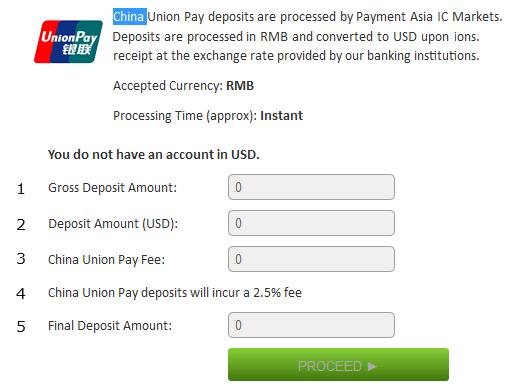
8 8 チャイナユニオンペイ チャイナユニオンペイはペイメントアジアを通し IC Markets で処理されます 入金額は RMB で処理され 受け取り時の為替レートにて弊社取り扱い銀行にて USD に換金されます 取り扱い通貨は RMB のみ 処理時間 ( 約 ): 即時 1 入金額 2 USD の入金額 3 マネーブッカーズの手数料 ( 自動的に計算されます ) 4 マネーブッカーズの手数料は 3% です 5 実際の預金額 ( 自動的に計算されます ) 次に進むをクリックして表示されるページの指示に従って記入して下さい
9 資金の安全性 IC Marketsはお客様から預託された全ての資金を信託銀行口座にて管理しています オンラインで取引口座に資金を入金すると すべての支払いは SSL( セキュア ソケット レイヤー ) 技術を使用して処理し 安全性を確保するために暗号化されています すべての支払い情報は 機密扱いとなり IC Marketsで取引口座に資金を提供する目的でのみ使用されます 銀行手数料 ICMarkets は 入金や引き出しのために任意の追加料金を請求することはありません ただし いくつかの国際的な金融機関の間の取引に手数料が発生する可能性があることにご注意下さい ICMarkets は このような銀行手数料について一切の責任を負いません 第三者からの支払い ICMarkets は 第三者からのご入金は受け付けておりません ご自身の取引口座へのご入金はご本人様名義の銀行口座から送金されていることを確認してください 取引口座名義人が銀行口座 / クレジットカードの当事者の方であれば共同銀 行口座 / クレジットカードからの入金を受け付けています お引き出しの手順 クレジットカードで入金された場合は 最初の60 日以内のリクエストであれば 全ての引き落とし額を返金として処理します 1 引き出し方法をお選び下さい ( 帯の中から選択して下さい ) クレジットカード手数料無料オーストラリア国内銀行送金手数料無料国際電子送金手数料 20オーストラリアドル 2 取引口座をお選び下さい 3 お引き出しご希望金額を入力して下さい <SUBMIT> をクリックして下さい
10 注意点 : 出金手続きは01:00 GMT(12:00 AEST) に処理されます この時間以前に受け取った出金リクエストに関しては当日に処理されますが それ以降に受け取ったリクエストは翌日の営業時間内の処理となります 日本とオーストラリアの時差は冬季は1 時間 夏季は2 時間です クレジットカードで入金された場合 最初の入金と同額が同じクレジットカードに返金されます それ以上の額については電子送金にて支払われます 海外電子送金 (TT) の場合は 送金元の銀行より手数料がチャージされます 手数料は約 AUD20となり 出金金額から差し引かれます 海外電子送金 (TT) は通常営業日で3-5 日で入金が完了します オーストラリア国内銀行振込みは追加の銀行手数料が発生しません オーストラリア国内銀行振込みは通常翌営業日に入金されます クレジットカードでの引き落としには手数料が発生しません マネーブッカーズの取引はグローバルコレクトによって処理されます グローバルコレクトはマネーブッカーズの返金を受付ていません マネーブッカーズで入金された場合は 返金は銀行送金のみとなります»» ウェブマネーの取引はグローバルコレクトによって処理されます グローバルコレクトは ウェブマネーの返金を受け付けていません ウェブマネーで入金された場合は 返金は銀行送金のみとなります
<816B90528DB8914F816C D30318A4F89DD8EF38EE690AC B D88D395B68CBE2E786C73>
 ~ 外貨受取サービスご利用の流れ ~ 入金 クイック入金をご利用の場合 24 時間いつでも ( メンテナンス時間を除く ) お客様の取引口座に即時入金できる 便利なサービスです また 振込手数料が無料 ( 当社負担 ) ですので 取引コストを重視するお客様にもお薦めです ご利用いただくには 事前に提携金融機関が提供するインターネットサービスにお申込みいただく必要がございます 提携金融機関 三井住友銀行
クラウド PBX プリペイドについて ご利用マニュアル 5
 クラウド PBX プリペイドについて ご利用マニュアル 5 目次 設定画面 ( ユーザー情報設定 ) 本説明書は クラウドPBX についてご説明致します 弊社サービスをご利用の前に 本書をご覧になり お間違えないようご利用下さい 12. プリペイドプリペイド設定 P.3 プリペイド購入 P.4-16 プリペイド履歴 P.17 2 12. アカウント管理ページプリペイド プリペイド設定 1. プリペイド設定このページはクレジットカードで一度プリペイドを購入した後に表示されます
マイページ使用マニュアル 1
 マイページ使用マニュアル 1 HeartForex をご利用いただき 誠にありがとうございます より良い使用体 験のため 下記の案内書をご覧ください クライアント マイページへログイン後の画面 1. お客様の名前とハート ID 2. 言語を選択 : 日本語 中国語 英語 3. マイアカウントを選択すると 登録情報 アカウント情報 口座追加 指定銀行口座が表示されます 4. 入金 / 出金履歴を選択すると
deposit manual
 サクソバンク証券 入金方法 サクソバンク証券株式会社 第一種金融商品取引業者登録番号 : 関東財務局長 ( 金商 ) 第 239 号 電話 :0120-007-390 電子メール :[email protected] サクソバンク証券 目次 入金方法 1. 入金方法 1-1. 入金方法 P.3 2. 通常入金 2-1. 通常入金 で入金する P.4 3. クイック入金 3-1 クイック入金 で入金する
エントロペイ操作マニュアル
 エントロペイ操作マニュアル エントロペイカードの作成方法 エントロペイ登録方法 まずエントロペイにアクセスします https://www.entropay.com/ SIGN UP をクリックします エントロペイ登録方法 SIGN UP 画面がこのように表示されるので 各項目を入力してください 名前 苗字 メールアドレス 用語説明 First Name : 名前 Last Name : 苗字 Email
日本バドミントン協会
 日本バドミントン協会 操作マニュアル ( 一般用 ) しゅくみねっと株式会社.ver1.2 改訂履歴 バージョン 発行日 改訂履歴 1.0 2014/12/01 初版発行 1.1 2015/04/01 二次開発版 1.2 2015/08/27 三次開発版 1 内容 1 ログイン画面... 3 1.1 ログイン認証... 3 1.2 ユーザー登録... 4 1.3 パスワード再設定... 9 1.4
fxTradeユーザーズ クイックガイド
 OANDA Japan My 外貨操作マニュアル OANDA Japan 株式会社 Ver.160928 目次 My 外貨へのログイン ログアウト ログイン画面 通貨別お客様の保有ポジション 口座状況サマリー 証拠金使用状況および現在の外貨購入実勢レート 保有ポジションのポートフォリオとスワップポイント ダイレクト入金 出金 外貨購入 ( 新規成行注文 ) 外貨購入 ( 新規指値注文 ) 指値注文の修正
資金移動|AnserBizSOL利用者向けマニュアル
 振込振替 振込振替承認機能を利用しない場合 ご登録いただいている口座から ご指定の口座へ資金移動ができます 振込振替承認機能をご利用にならないお客様向けの手順です 共通前処理 手順 1 業務を選択 資金移動 メニューをクリックしてください 続いて業務選択画面が表示されますので 振込振替 ボタンをクリックしてください 振込振替 手順 2 作業内容を選択 作業内容選択画面が表示されますので 新規取引 ボタンをクリックしてください
1 デモ口座開設 弊社ウェブサイト ( 左側のデモ口座開設ボタン をクリック 重要な事項のご説明と同意承諾画面を経由してデモ口座開設ページに移動して ください お名前とメールアドレス 連絡先お電話番号をご記入いただき を押しま すとデモ口座開設完了です
 リアル / デモ口座開設申込みマニュアル 目次 1 デモ口座開設 1 2 リアル口座開設 5 既に口座をお持ちの方のデモ / リアル口座の追加は 5 マイページからの口座追加 (P13~) をご参照ください 3 身分証明書のご提出ウェブアップロード 10 電子メールに添付 11 郵送 11 4 ご入金クレジットカード入金 11 銀行送金 12 その他電子決済でのご入金方法 12 5 マイページからの口座の追加
 ① 口座開設申込みのサイトより 申込みボタンを押して下さい ① ② 口座開設者が自身のメールアドレスを 入力し 送信ボタンを押して下さい ② ② p 登録したメールアドレスに認証番号が送られてきます 届いた認証番号を入力し 認証番号確認ボタンを押してください メールを送信してから 30 分以内に認証番号確認を行ってください 30 分以上経った場合は再度メールアドレスの登録から行ってください p 口座申込みの流れが表示されます
会員システム操作方法マニュアル
 シクミネット 操作マニュアル ( 一般用 ) しゅくみねっと株式会社. ver2.2 改訂履歴 バージョン 発行日 改訂履歴 1. 0 2015/ 06/ 01 初版発行 2. 0 2016/ 12/ 29 団体機能の追加 2. 1 2017/ 06/ 30 デザイン変更 2. 2 2017/ 10/ 03 口振仕様変更対応 1 内容 1 会員登録 会費支払い編... 3 1. 1 ユーザー登録...
スマートフォンアプリでの診断給付年金請求手続き 利用ガイド
 < 目次 > 1. スマートフォンアプリでの診断給付年金請求手続きについて 1-1. スマートフォンアプリでの診断給付年金請求手続きとは 1-2. ご利用条件 1-3. ご利用時間 P.2 P.2 P.2 P.2 2. ご利用方法 2-1. アフラックご契約者様専用アプリ へのログイン 2-2. 生体認証設定 2-3. 診断給付年金のご請求 2-4. お客様情報入力 2-5. 給付金振込先口座入力
Team JBA (日本バスケットボール協会 新会員登録管理システム)
 STEP1 チーム登録 (p.2 参照 ) ( 財団法人日本ラグビーフットボール協会登録管理システム ) チーム登録ガイド ( 個人一括登録 一括支払の場合 2011/4/6 版 ) チーム 個人の登録方法について インターネットに接続されたパソコンとメールアドレス ( チーム登録に必要です ) をご用意ください http://rugbyfamily.jp にアクセスしてください 日本協会ホームページからもリンクされます
インターネットのご案内
 きんざいストアでの斡旋販売商品購入手順 特別斡旋価格の商品 ( 商品限定 期間限定 ) をご購入する手順になります 斡旋対象商品以外の書籍は amazon 販売又は紀伊國屋 WEB にて通常価格でのご提供になります 1. きんざいストア会員登録 ( 初回のみ 登録済みの方は必要ありません ) 1 2 きんざいストア会員仮登録をする きんざいストアからのメールを受信し メールに記載されたURLへアクセスし会員本登録をします
<8F898AFA90DD92E8837D836A B32332E31312E32342E786C73>
 i-deal インターネットディーリングシステム 初期設定マニュアル 平成 3 年 11 月 1 目次 1. ご利用環境 3.i-Dealログインの仕組み 4 3. サービス設定 5 (1) 管理専用 IDトップメニュー画面表示方法 6 () 権限設定 7 4.i-Deal 管理者による お客さま権限設定 11 ご注意下さい 本ご案内は 平成 3 年 11 月時点の i-deal の機能に基づいて作成しております
目次 1. 即 PAT の設定 1. 銀行口座 3 口座開設の説明 4 ジャパンネット銀行の申込み 4 イーバンク銀行の申込み 即 PAT 加入手続き 13~ 即 PAT の入出金メニュー 20~25 2
 神威マニュアル - 即 PAT 編 - 目次 1. 即 PAT の設定 1. 銀行口座 3 口座開設の説明 4 ジャパンネット銀行の申込み 4 イーバンク銀行の申込み 8 2-1. 即 PAT 加入手続き 13~19 2-2. 即 PAT の入出金メニュー 20~25 2 1. 即 PAT の設定 1. 銀行口座 競馬の投票をするためには ジャパンネット銀行またはイーバンク銀行の口座を開設してから
( 公財 ) 日本卓球協会会員登録システム チーム新規登録ガイド ( チーム責任者向けガイド 2018/1/25 版 ) 本書は初めて 会員登録システム でチーム新規登録を行うためのガイドです テスト稼働 をされている際は チーム継続登録ガイド をご覧ください 登録申請受付開始日 ( 本システムで登
 ( 公財 ) 日本卓球協会会員登録システム チーム新規登録ガイド ( チーム責任者向けガイド 2018/1/25 版 ) 本書は初めて 会員登録システム でチーム新規登録を行うためのガイドです テスト稼働 をされている際は チーム継続登録ガイド をご覧ください 登録申請受付開始日 ( 本システムで登録申請が開始となる日 ) は 所属する都道府県卓球協会 / 連盟などにご確認ください インターネットに接続されたパソコンと
はじめに この資料は MCT 専用バウチャーの購入方法について説明しています MCT 専用バウチャーは MCT の支払方法の 1 つです MCT の支払い方法 1. クレジットカード 2. PayPal 3. MCT 専用バウチャー この資料で説明 バウチャーとは :100% 割引チケット このチケ
 MCT バウチャー購入方法 2017 年 2 月更新 1 はじめに この資料は MCT 専用バウチャーの購入方法について説明しています MCT 専用バウチャーは MCT の支払方法の 1 つです MCT の支払い方法 1. クレジットカード 2. PayPal 3. MCT 専用バウチャー この資料で説明 バウチャーとは :100% 割引チケット このチケットを購入して使用することで MCT の申し込みが無料に
入力項目 必須 任意 入力形式桁数入力内容 決済方法情報 15 決済方法 必須 選択 16 金額 必須 半角数字 予約番号 半角英数記号 5 決済方法をプルダウンから選択してください 1 直物 ( スポット ): ご依頼日当日の為替レートでお支払いします 2 為替予約 : ご成約済みの為
 被仕向送金オンラインマニュアル 1.1 到着案内 入金依頼 [ 画面入力 ] 1.2 作成中取引の修正 削除 1.3 取引照会 1.4 承認待ち取引の引戻し 1.5 被仕向送金照会 1.1 到着案内 入金依頼 [ 画面入力 ] 当行より到着案内済みの送金取引について 入金依頼ができます また 到着案内のご連絡はメールでお知らせします 入力項目詳細 入力項目 必須任意 入力形式 桁数 入力内容 基本情報
e-shopsカート2 EC決済(リアルタイム) ご利用案内
 EC 決済ソリューション ( リアルタイム決済 ) e-shops カート 2 でのご利用について - 目次 - 1.e-shops カート2でのご利用について P-2 2.EC 決済ソリューション ( リアルタイム決済 ) ご利用概要 P-2 3.EC 決済ソリューション ( リアルタイム決済 ) ご利用設定について P-3 3-1. 支払方法一覧 での設定 P-3 3-2. EC 決済ソリューション
はじめに 楽天ペイ ( 実店舗決済 ) をご利用いただきありがとうございます 当ヘルプは加盟店管理画面 (Web) のメニュー項目と 操作画面についてご案内しています アプリやカードリーダーの使用方法は [ アプリ カードリーダー操作マニュアル ] を参照ください 目次 1. 加盟店管理画面へログイ
![はじめに 楽天ペイ ( 実店舗決済 ) をご利用いただきありがとうございます 当ヘルプは加盟店管理画面 (Web) のメニュー項目と 操作画面についてご案内しています アプリやカードリーダーの使用方法は [ アプリ カードリーダー操作マニュアル ] を参照ください 目次 1. 加盟店管理画面へログイ](/thumbs/91/106749521.jpg "はじめに 楽天ペイ ( 実店舗決済 ) をご利用いただきありがとうございます 当ヘルプは加盟店管理画面 (Web) のメニュー項目と 操作画面についてご案内しています アプリやカードリーダーの使用方法は [ アプリ カードリーダー操作マニュアル ] を参照ください 目次 1. 加盟店管理画面へログイ") 楽天ペイ ( 実店舗決済 ) 加盟店管理画面 (Web) ヘルプ はじめに 楽天ペイ ( 実店舗決済 ) をご利用いただきありがとうございます 当ヘルプは加盟店管理画面 (Web) のメニュー項目と 操作画面についてご案内しています アプリやカードリーダーの使用方法は [ アプリ カードリーダー操作マニュアル ] を参照ください 目次 1. 加盟店管理画面へログイン... 1 2. 取引履歴 取消...
楽天ペイ ( 実店舗決済 ) 加盟店管理画面 (Web) ヘルプ はじめに 楽天ペイ ( 実店舗決済 ) をご利用いただきありがとうございます 当ヘルプは加盟店管理画面 (Web) のメニュー項目と 操作画面についてご案内しています アプリやカードリーダーの使用方法は [ アプリ カードリーダー操作マニュアル ] を参照ください 目次 1. 加盟店管理画面へログイン... 1 2. 取引履歴 取消...
設定前にすべきこと 初期設定 ROYAL HORSE は 最新のデータをダウンロードする際に JRA-VAN の Data Lab. サービスを利用しています ROYAL HORSE をご利用いただくには必ず JRA-VAN の Data Lab. をご契約いただく必要があります 1..Data L
 ROYALHORSE 操作マニュアル ( 準備偏 ) 設定前にすべきこと 初期設定 ROYAL HORSE は 最新のデータをダウンロードする際に JRA-VAN の Data Lab. サービスを利用しています ROYAL HORSE をご利用いただくには必ず JRA-VAN の Data Lab. をご契約いただく必要があります 1..Data Lab. を契約する データダウンロードサービスである
PowerPoint プレゼンテーション
 しまぎん I N T E R N E T B A N K I N G インターネットバンキング サービス開始登録 ( 初期設定 ) 操作マニュアル ご注意 インターネットカフェなど 不特定多数の方が使用するパソコン ではご利用にならないようお勧めいたします ログイン ID ログインパスワード 確認用パスワードは お忘れにならないように また 第三者に知られることのないように お客さまご自身で厳重に管理してください
改訂履歴 バージョン 発行日 改訂履歴 /06/01 初版発行 /12/29 団体機能の追加 /06/30 デザイン変更 /10/03 口振仕様変更対応 /10/20 カード継続利用 /06/15 文言修
 シクミネット 操作マニュアル ( 一般用 ) しゅくみねっと株式会社.ver2.5 改訂履歴 バージョン 発行日 改訂履歴 1.0 2015/06/01 初版発行 2.0 2016/12/29 団体機能の追加 2.1 2017/06/30 デザイン変更 2.2 2017/10/03 口振仕様変更対応 2.3 2017/10/20 カード継続利用 2.4 2018/06/15 文言修正 2.5 2018/08/31
プレゼント企画 2 すでにソニーカードをお持ちのお客さま 引き落とし口座をソニー銀行口座設定で もれなく 500 円プレゼント 年 7 月 1 日 ( 金 ) から 年 9 月 3 0 日 ( 金 ) までに カード引き落とし口座をソニー銀行円普通預金口座に設定されたお客
 2011 年 7 月 11 日 ソニー銀行株式会社 ソニーカードのプレゼント企画 実施のお知らせ ソニー銀行株式会社 ( 代表取締役社長 : 石井茂 / 本社 : 東京都千代田区 / 以下ソニー銀行 ) は 7 月 11( 月 ) より ソニーカードのプレゼント企画 として 以下を実施しますのでお知らせいたします ( ) ( ) ソニーカードは ソニー銀行が発行するソニーのオフィシャルクレジットカードです
FXダイレクトプラス取引要綱(法人用)
 FX ダイレクトプラス取引要綱 ( 法人用 ) 最終改定日 :2018 年 9 月 3 日 取引要綱について 取引内容 証拠金による外国為替取引 取引方法インターネット *1 取引時間 24 時間 日本時間の月曜日午前 07:00~ 土曜日午前 06:40 ( 米国夏時間適用時の場合 終了時間は日本時間土曜日午前 05:40) 指値注文および逆指値注文等は 原則として取引時間外であっても注文を行うことがで
インターネット出願手続きの流れ
 インターネット出願手続きの流れ 募集期間が近くなりましたら 本校ホームページに 出願サイトへリンクするバナーを設置します そちらから出願サイトへ移動してください メールアドレスを ID として登録してください 緊急時にもすぐ確認いただけるメールアドレスを登録してください イベント予約で既にメールアドレスをご登録済みの方は そちらの ID をお使いください 登録したメールアドレスを使ってログインしてください
CHAPTER 01 インターネット出願サイトにアクセス インターネット出願システムのページには 以下の URL からアクセスできます インターネット出願サイト ブラウザーの 戻るボタン は使用しないでください システム上にある トッ
 インターネット出願の流れ 試験区分 大学入試センター試験を課す推薦入試 インターネット出願登録期間及び入学検定料払込期間平成 31 年 1 月 7 日 ( 月 )10 時 1 月 25 日 ( 金 )15 時まで 出願期間 平成 31 年 1 月 22 日 ( 火 ) 1 月 25 日 ( 金 ) 16 時必着 一般入試 ( 前期日程 ) 一般入試 ( 後期日程 ) 平成 31 年 1 月 15 日
目次. ログイン方法 初回ログイン ( 個人契約者 / クレジットカード決済 ) 初回ログイン ( 個人契約者 / 口座振替 ( 引き落とし )) 初回ログイン ( 個人契約者 /NTT と合算請求 ) 初回ログイン ( 法人契約者 /N
 fit コール ismart 接続サービス会員ツール 利用マニュアル 目次. ログイン方法... 3 -. 初回ログイン ( 個人契約者 / クレジットカード決済 )... 6-2. 初回ログイン ( 個人契約者 / 口座振替 ( 引き落とし ))... -3. 初回ログイン ( 個人契約者 /NTT と合算請求 )... 4-4. 初回ログイン ( 法人契約者 /NTT と合算請求 )... 2
楽天証券 メタトレーダー 4 口座開設マニュアル このマニュアルでは 楽天証券 メタトレーダー 4 の口座開設の進め方についてご説明していきます FX の口座開設は初めてという方は ぜひ本マニュアルをご活用ください
 楽天証券 メタトレーダー 4 口座開設マニュアル このマニュアルでは 楽天証券 メタトレーダー 4 の口座開設の進め方についてご説明していきます FX の口座開設は初めてという方は ぜひ本マニュアルをご活用ください 複合口座開設方法 まず 下記から楽天証券メタトレーダー 4 のお申込みページにアクセスします 楽天証券メタトレーダー 4 口座開設はこちら 楽天証券メタトレーダー 4 へアクセスしましたら
Myピカラ ご利用ガイド
 My ピカラご利用ガイド はじめて My ピカラ をご利用になる際に こちらをお役立てください My ピカラ では お客さまのご契約内容やご利用料金の照会 各種お申込みなどがお手続き できます インターネットに接続していれば 365 日 4 時間 いつでもご利用いただけます 06 年 月版 目 次 共通編.Myピカラへのログイン方法. 契約内容の照会 3. ご利用料金の照会 3 インターネット編 4.
GMO Epsilon, Inc.
 イプシロン決済サービス利用設定マニュアル _ メイクショップ メイクショップ利用加盟店様向けイプシロン決済サービス利用設定マニュアル Ver.7.0 イプシロンから登録完了のお知らせが届いたら必要な設定を行いましょう イプシロン決済サービス利用設定マニュアル _ 目次 - 目次 - Step. イプシロンとの契約内容を正しく認識しよう! イプシロン契約内容の確認 イプシロン契約内容の確認方法 4 決済およびオプションサービスの追加方法
 1. 個人 一般団体利用者登録関係 1.1 利用者登録 トップ画面 1 施設予約のトップ画面より 利用者登録をクリックします 個人 団体の選択 2 申込対象を下記から選択し ボタンをクリックします 個人登録 (3-1 へ ) 団体登録 (3-2 へ ) 1 3-1 個人登録個人利用者の登録 3-1.ⅰ 個人利用者の情報を入力し 確認をクリックします 氏名カタカナ : 氏名をカタカナで入力する ( 必須
パソコンバンクWeb21 操作マニュアル[導入・事前設定編]
![パソコンバンクWeb21 操作マニュアル[導入・事前設定編]](/thumbs/91/105206260.jpg "パソコンバンクWeb21 操作マニュアル[導入・事前設定編]") 4 章利用者権限/メール配信を設定する4 章 利用者権限 / メール配信を設定する この章では Web21 の利用者権限の設定と 各種メール配信の設定方法について説明します この操作は管理専用 ID / 管理専用 ID( 副 ) の保有者のみが行えます 1. 利用者権限について 36 2. 利用者権限を設定する 37 3. メール配信について 41 4. メールアドレスを登録する 42 35 4 章利用者権限/メール配信を設定する4
4 章利用者権限/メール配信を設定する4 章 利用者権限 / メール配信を設定する この章では Web21 の利用者権限の設定と 各種メール配信の設定方法について説明します この操作は管理専用 ID / 管理専用 ID( 副 ) の保有者のみが行えます 1. 利用者権限について 36 2. 利用者権限を設定する 37 3. メール配信について 41 4. メールアドレスを登録する 42 35 4 章利用者権限/メール配信を設定する4
STEP1: チーム登録 ❶ judo-member.jp で チーム / 団体責任者 TOP をクリック ❷ 新規登録 をクリック ❸ 利用規約に同意する場合は 利用規約に同意する をクリック ❹ メールアドレスを入力して 登録する をクリック ❺ 受信メールの URL をクリック ❻ 都道府県
 Judo-Member.jp ( 公財 ) 全日本柔道連盟会員登録システム チーム新規登録ガイド ( チーム責任者向けガイド 2016/3/4 版 ) チーム登録 個人登録 ライセンス等登録について 本書は 登録団体 ( 以下 チーム ) を新規登録するためのガイドです インターネットに接続されたパソコンとメールアドレスをご用意ください http://judo-member.jp/ にアクセスしてください
ログイン ユーザー ID(=Go レミットお客様番号 ) と パスワード を入力し [ ログイン ] ボタンをクリックしてください ( 初回ログインについては次ページをご確認ください ) 1
![ログイン ユーザー ID(=Go レミットお客様番号 ) と パスワード を入力し [ ログイン ] ボタンをクリックしてください ( 初回ログインについては次ページをご確認ください ) 1](/thumbs/93/114101256.jpg "ログイン ユーザー ID(=Go レミットお客様番号 ) と パスワード を入力し [ ログイン ] ボタンをクリックしてください ( 初回ログインについては次ページをご確認ください ) 1") Go レミット新生海外送金サービスオンライン送金サービスマニュアル ログイン初回ログイン送金依頼の新規作成送金依頼の新規作成 ( 外貨から計算 ) 送金依頼の新規作成 ( 円貨から計算 ) 送金依頼の編集送金依頼の削除オンライン送金状況の確認送金依頼履歴送金先管理送金先の追加送金先の変更送金先の削除パスワードの変更 / ユーザー管理ユーザーの登録ログアウト P1 P2 P4 P5 P9 P13 P15
Go レミット新生海外送金サービスオンライン送金サービスマニュアル ログイン初回ログイン送金依頼の新規作成送金依頼の新規作成 ( 外貨から計算 ) 送金依頼の新規作成 ( 円貨から計算 ) 送金依頼の編集送金依頼の削除オンライン送金状況の確認送金依頼履歴送金先管理送金先の追加送金先の変更送金先の削除パスワードの変更 / ユーザー管理ユーザーの登録ログアウト P1 P2 P4 P5 P9 P13 P15
オプションFX 操作マニュアル
 オプション FX 操作マニュアル オプション FX( 店頭通貨オプション取引 ) 店頭通貨オプション取引は店頭外国為替証拠金取引の通貨を原資産とし 原資産の値動きやその変動率に対する予測を誤った場合等に損失が発生します また オプションの価値は時間の経過により減少します 当社が提示するオプションの取引価格は 買値と売値に差があります 当社の提供する店頭通貨オプション取引の決済方法は反対売買による清算となり
Microsoft Word - e-LearningæŒ°å‘Šè¬łæ›‰é€ƒæł¸.docx
 e-learning 受講手順書 2016 年 4 月 1 日版 はじめに 1. 初めてログインされる方へ初めてログインされる方には仮のパスワードが設定されています ( 仮パスワードはユーザー ID と同じ会員番号の数値 8 桁となります ) ユーザー ID と仮パスワードを入力後にログインしていただくことで パスワード変更画面へと遷移いたします パスワード変更画面では 今後のログインで使用するパスワード
イプシロン決済サービス利用設定マニュアル_カラーミーショップ
 イプシロン決済サービス利用設定マニュアル _ カラーミーショップ カラーミーショップ利用加盟店様向けイプシロン決済サービス利用設定マニュアル Ver.7.0 イプシロンから登録完了のお知らせが届いたら必要な設定を行いましょう イプシロン決済サービス利用設定マニュアル _ 目次 - 目次 - Step. イプシロンとの契約内容を正しく認識しよう! カラーミーショップ管理画面の決済方法の設定 イプシロン契約内容の確認方法
ExpediaPay のご利用方法目次 はじめに ExpediaPay とは 支払処理のためのオンラインの請求書発行ツールです このツールでは 請求書の送信 請求書または各予約の支払ステータスの確認 現在または過去の入金明細を確認することができます ExpediaPay は Expedia Coll
 ご利用ガイド ExpediaPay のご利用方法 ExpediaPay のご利用方法目次 はじめに ExpediaPay とは 支払処理のためのオンラインの請求書発行ツールです このツールでは 請求書の送信 請求書または各予約の支払ステータスの確認 現在または過去の入金明細を確認することができます ExpediaPay は Expedia Collect 予約に対してのみご利用いただけます はじめに
指定立替納付を使った場合の 国内提出書類の提出方法 1 出願書類や 納付書などを 指定立替納付で支払う場合の手順をご案内します ここでは ひな型を Word で編集する場合の手順を案内します 他を利用する場合は ユーザガイドをご覧ください (1) 指定立替納付を使うための事前準備 a. クレジットカ
 指定立替納付を使った場合の 国内提出書類の提出方法 1 出願書類や 納付書などを 指定立替納付で支払う場合の手順をご案内します ここでは ひな型を Word で編集する場合の手順を案内します 他を利用する場合は ユーザガイドをご覧ください (1) 指定立替納付を使うための事前準備 a. クレジットカード発行会社のサイトで 3D セキュア の登録を行い パスワードを取得してください 3D セキュア の詳細および登録方法は
 XXXX年 1月 6日お取引後のNISA非課税ご利用可 能額 XXXX年分 は 0円です P5 注3 参照 P19 P19 参照 P5 注3 P5 注3 参照 P5 注3 参照 NISA は NISA つみたてNISA ジュニアNISAの総称です 基準価額等の数値は 実際のファンドのものとは一切関係ありません 内容等は変更になる場合があります NISA は NISA つみたてNISA ジュニアNISAの総称です
加盟店さま向け WEB明細閲覧システム 登録・利用マニュアル
 加盟店 WEB 明細サービス ご登録 ご利用マニュアル 本マニュアルは 加盟店さまがWEB 明細サービスをご登録 ご活用いただくための解説をまとめたものです ご不明点やご質問がある場合は 0ページに記載の連絡先へお問い合わせください 機密 専有情報 当社による個別の明示的な承諾を得ることなく 本資料を使用することを固く禁じます 目次 利用登録の前に 初回登録の方法について 加盟店 WEB 明細サービスの画面の説明
オンライン登録手順マニュアル アカウントを作成し コースの選択と登録をお願いいたします 手順は下記をご参考ください またこちらのマニュアルで表示されているスクリーンは参考例となります 実際の画面等と表記のコース名が異なる場合がありますが 同じように手続きを進めていただければ 登録を完了できます 1.
 オンライン登録手順マニュアル アカウントを作成し コースの選択と登録をお願いいたします 手順は下記をご参考ください またこちらのマニュアルで表示されているスクリーンは参考例となります 実際の画面等と表記のコース名が異なる場合がありますが 同じように手続きを進めていただければ 登録を完了できます 1. ホームページ https://www.pdx.edu/cps/japan-cbl にアクセスし サイト上の
<4D F736F F D E71905C90BF8EE88F BC90DA905C90BF8ED A E646F63>
 オンライン電子申請ご利用の手順 ( 建設会社様用 ) 1. 申請データの形式 2. オンライン電子申請に必要なデータ及び書類 1 ページ 1 ページ 3. ご申請手順 Step1 電子申請データの準備 Step2 電子申請ページの表示 Step3 申請画面へのログイン Step4 オンライン電子申請 Step5 受付 分析状況の確認 2ページ 4ページ 5ページ 6ページ 12ページ ワイズ公共データシステム
共通基本操作 ログオン 基本的なご利用手順 1 i メニューのメニュー / 検索画面より モバイルバンキング をクリックします 2 地方銀行 をクリックします 3 関東甲信越 をクリックします 4 第四銀行 をクリックします 5 だいし IB のお取引 をクリックします 6 7 ログオン画面でご契約
 モバイルバンキングのご利用方法 (NTTDoCoMo の i モード機能付携帯電話にてご利用いただけます ) スマートフォンでもご利用いただけます 初回ご利用時の手順について ご利用の際は 契約者番号 利用者コード 第 1 暗証番号 第 2 暗証番号 が必要です 契約者番号 利用者コード はお客さまにご郵送いたしました 契約者カード に記載されております 第 1 暗証番号 は お客さまがお申込時にお届けいただいたものです
パソコンバンクWeb21 操作マニュアル[サービス利用編]
![パソコンバンクWeb21 操作マニュアル[サービス利用編]](/thumbs/91/106538295.jpg "パソコンバンクWeb21 操作マニュアル[サービス利用編]") 4 章税金 各種料金を払い込む 4 章税金 各種料金を払い込む(税金 各種料金の払込/Pay-easy (ペイジー)サービス)4 章 税金 各種料金の払込 / Pay-easy( ペイジー ) サービス 税金 各種料金を払い込む この章では 税金 各種料金の払込サービスの利用方法について説明します このサービスは税金 各種料金の払込の操作権限と承認権限の両方を持つ利用者が利用できます. ご利用の流れ
4 章税金 各種料金を払い込む 4 章税金 各種料金を払い込む(税金 各種料金の払込/Pay-easy (ペイジー)サービス)4 章 税金 各種料金の払込 / Pay-easy( ペイジー ) サービス 税金 各種料金を払い込む この章では 税金 各種料金の払込サービスの利用方法について説明します このサービスは税金 各種料金の払込の操作権限と承認権限の両方を持つ利用者が利用できます. ご利用の流れ
user s manual ASJ ペイメント < 決済用マニュアル > ASJ Payment
 user s manual ASJ ペイメント < 決済用マニュアル > ASJ Payment 目次 < 目次 > ASJ ペイメントの導入について 3 クレジットカード決済について 4 コンビニ決済について 5 電子マネー決済について 7 売上のとりまとめについて 8 カード売上のとりまとめ 8 コンビニ売上のとりまとめ 11 電子マネー売上のとりまとめ 14 実売上の登録について 17 ショッパー
PowerPoint プレゼンテーション
 . 各種登録手順のご案内 P.2~3 3. クレジットカードの登録手順 P.8~3 環境設定 クレジットカードの追加 各種登録の流れ 有効化のための認証 本人確認チケット起票方法 2. アカウントの登録手順 P.4~7 4. アカウント登録後のお問い合わせ P.4~6 基本情報の入力 チケットによるお問い合わせ メールアドレスの確認 電話番号の確認 プロファイルの更新 207 SB Cloud Corp.
手順 2 作業内容を選択 作業内容選択画面が表示されますので 振込データの新規作成 ボタンをクリックしてください 振込データの新規作成 作成中振込データの修正 削除 ボタンをクリックすると 作成途中の取引やエラーとなった取引を修正 削除できます 過去の振込データからの作成 ボタンをクリックすると 過
 総合振込 企業が持つ預金口座から 取引毎に振込先口座情報および 日付 金額を指定し 複数の振込を一括で行うことができます 手順 1 業務を選択 資金移動 メニューをクリックしてください 続いて業務選択画面が表示されますので 総合振込 ボタンをクリックしてください 総合振込 59 手順 2 作業内容を選択 作業内容選択画面が表示されますので 振込データの新規作成 ボタンをクリックしてください 振込データの新規作成
送金指示 Amazon のストックプランを提供するサービス会社として モルガン スタンレーは収益金をお客様が指定する金融機関に直接自動送金する方法を提供しています 郵送での小切手受け取りの代替手段として ストックプラン利用者を対象とした当社の取引ポータル StockPlan Connect を通じて
 送金指示 Amzon のストックプランを提供するサービス会社として モルガン スタンレーは収益金をお客様が指定する金融機関に直接自動送金する方法を提供しています 郵送での小切手受け取りの代替手段として ストックプラン利用者を対象とした当社の取引ポータル StockPln Connect を通じて収益または現金の送金を作成していただけます 株式売却の決済日後 当社はお客様の収益金を指定された銀行または証券会社
ぐんぎんでんさいネット ご利用ガイド
 ご利用開始までの手続き 11 ログイン ID の取得 P13 ビジネスネットバンキング 企業ユーザ追加と権限付与 P23 ぐんぎんでんさいネット 初期設定 ( ぐんぎんビジネスネットバンキング ) ご利用開始登録の流れ ビジネスネットバンキング から ぐんぎんでんさいネット をご利用いただくための手順を説明します ビジネスネットバンキング へログインするために ログイン ID 取得 電子証明書発行などの手続きが必要です
チーム新規登録ガイド.indd
 Judo-Member.jp ( 公財 ) 全日本柔道連盟会員登録システム チーム新規登録ガイド ( チーム責任者向けガイド 2015/2/16 版 ) チーム登録 個人登録 ライセンス等登録について 本書は 登録団体 ( 以下 チーム ) を新規登録するためのガイドです インターネットに接続されたパソコンとメールアドレスをご用意ください http://judo-member.jp/ にアクセスしてください
【PDF】ビジネスwebサービス ご利用マニュアル
 残高 明細照会 残高照会 指定された預金口座に対する残高情報の照会を行うことができます 手順 1 口座を選択 残高照会 メニューをクリックすると 口座選択画面が表示されます 対象口座から照会する口座を選択し 照会用暗証番号 を入力後 照会 ボタンをクリックしてください 残高照会 対象口座 照会用暗証番号 照会 手順 2 照会結果 照会結果画面が表示されますので 照会結果をご確認ください 照会結果 振込振替へ
Microsoft PowerPoint - ECCUBEモジュール設定マニュアル ppt
 SMBC ファイナンスサービス決済モジュール設定マニュアル EC-CUBE バージョン 2.4 系 2.11 系 2.12 系対応版 2012 年 12 月更新 1 1. 管理画面へのログイン オーナーズストア (http://store.ec cube.net/) で SMBC ファイナンスサービス決済モジュール を入手後 ( 無料 ) EC CUBE の管理者画面にログインしてください 本マニュアルに記載している画面は