
F5 ネットワークス BIG-IP CSR作成/証明書インストール手順書
|
|
|
- ゆあ うなだ
- 8 years ago
- Views:
Transcription

1 F5 ネットワークス BIG-IP CSR 作成 / 証明書インストール手順書
2 はじめに! 本手順書をご利用の前に必ずお読みください 1. 本ドキュメントは F5 ネットワークス /BIG-IP の環境下でサイバートラストのサーバー証明書をご利用いただく際の CSR 作成とサーバー証明書のインストールについて解説するドキュメントです 2. 本資料のサンプル画面は BIG-IP1500(Version:BIG-IP Build178.5) となります 3. 実際の手順はお客様の環境により異なる場合があり BIG-IP の動作を保証するものではございません あらかじめご了承ください 4. このドキュメントは予告なく変更される場合があり サイバートラスト株式会社はその内容に対して責任を負うものではありません また このドキュメント内に誤りがあった場合 サイバートラスト株式会社は一切の責任を負いません 5. このドキュメントの一部または全部を複製することは禁じられており 提供または製造を目的として使用することはできません ただし サイバートラスト株式会社との契約または同意文書で定められている場合に限り この注記の添付を条件として複製することができます Cybertrust Japan. All rights reserved. 2
3 はじめに 目次 1. CSR 作成手順 --- P4~ 2. 証明書のお申し込み --- P7~ 3. 証明書のダウンロード --- P8 4. 証明書のインストール --- P9~ 5. 証明書インストール後の設定 ( 例 ) --- P14~ 6. SSL 通信の確認 --- P18 7. 秘密鍵ファイルのエクスポート ( バックアップ ) --- P19 8. 秘密鍵ファイルのインポート --- P20 Cybertrust Japan. All rights reserved. 3
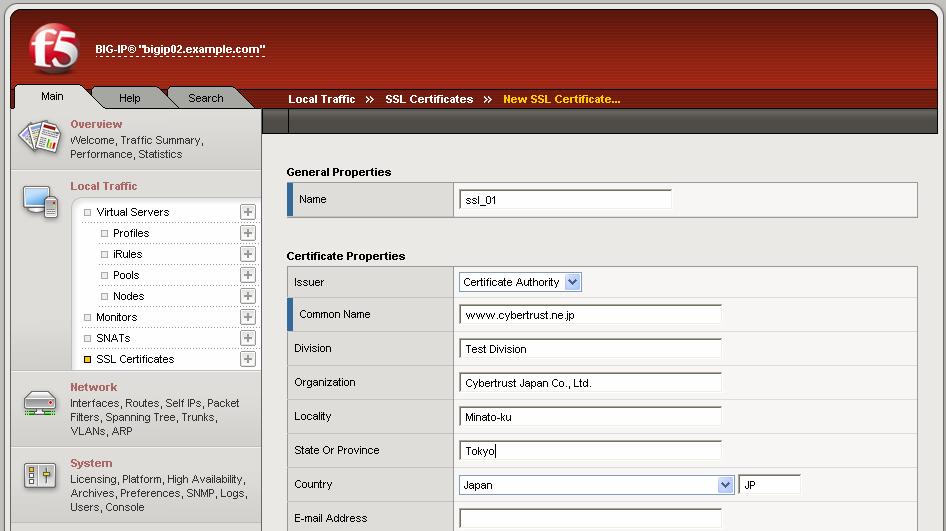
![[Issuer] は [Certificate Authority] を選択します 4. 証明書識別情報を入力します [Common Name] [Organization] [Locality] [State Or Province] [Country] の値は必須項目です 5.](/docs-images/78/77709024/images/4-2.jpg "[E-mail Address] は任意で入力します 弊社システムでのご申請時は空欄でも問題ありません 6. [Confirm Password] は任意で入力します 弊社システムでのご申請時は空欄でも問題ありません 7. [Key Properties] の [Size] は 2048 を指定します 8.")
4 1. CSR 作成手順 CSR を作成します CSR の作成方法は 以下の弊社ホームページもご参照下さい [Local Traffic]/[SSL Certificates] を選択し [Certificate List] から 画面右上の [Create] ボタンをクリックします 2. [Name] は任意の半角文字を入力します 3. [Issuer] は [Certificate Authority] を選択します 4. 証明書識別情報を入力します [Common Name] [Organization] [Locality] [State Or Province] [Country] の値は必須項目です 5. [ Address] は任意で入力します 弊社システムでのご申請時は空欄でも問題ありません 6. [Confirm Password] は任意で入力します 弊社システムでのご申請時は空欄でも問題ありません 7. [Key Properties] の [Size] は 2048 を指定します 8. [Finished] をクリックします Cybertrust Japan. All rights reserved. 4
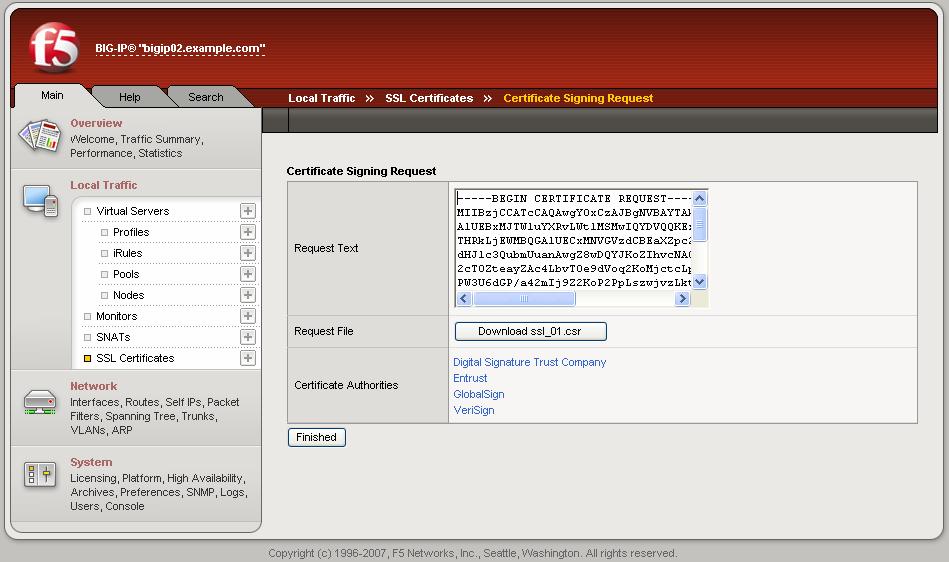
![に表示されている文字列すべてをテキストエディタなどに貼り付けて保存する事も可能です 10. CSR 保存後に [Finished] をクリックします 11.](/docs-images/78/77709024/images/5-1.jpg "[Certificate Subject(s)] が [No Certificate] と表示されます 9!")
5 1. CSR 作成手順 9. [Request File] のダウンロードボタンをクリックして CSR を任意の場所に保存します [Request Text] に表示されている文字列すべてをテキストエディタなどに貼り付けて保存する事も可能です 10. CSR 保存後に [Finished] をクリックします 11. [Certificate Subject(s)] が [No Certificate] と表示されます 9! ここで作成 保存した CSR にて申請 発行された サーバー証明書 のみ [Import] 可能となりますのでご留意下さい 10! 11 Cybertrust Japan. All rights reserved. 5
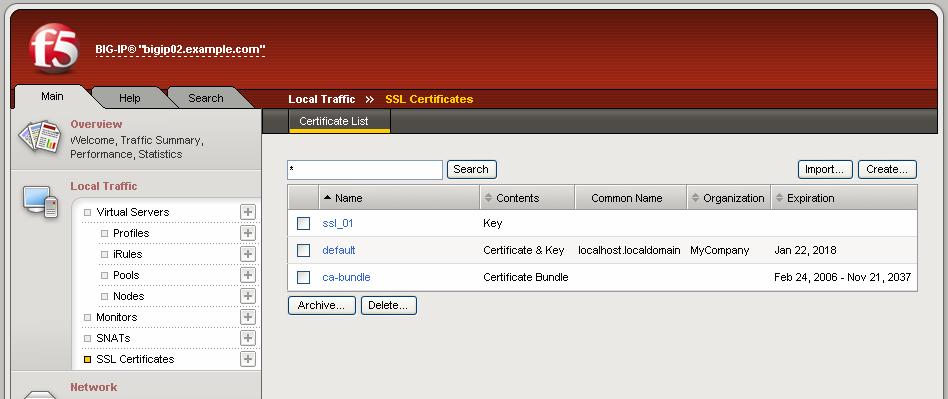
![1. CSR 作成手順 12. [Local Traffic]/[SSL Certificates] を選択し [Certificate List] を再度表示させると 1.CSR 作成手順 - 2. で入力した [Name] が一覧に表示されます 13.](/docs-images/78/77709024/images/6-0.jpg "[Contents] 欄の値が [Key] と表示されている事を確認します 秘密鍵ファイルのみ保存されている状態となります 12 13 以上で CSR の作成は完了です CSR 作成後 秘密鍵ファイルのバックアップをご推奨いたします 秘密鍵ファイルのバックアップ方法につきましては 7.")
6 1. CSR 作成手順 12. [Local Traffic]/[SSL Certificates] を選択し [Certificate List] を再度表示させると 1.CSR 作成手順 - 2. で入力した [Name] が一覧に表示されます 13. [Contents] 欄の値が [Key] と表示されている事を確認します 秘密鍵ファイルのみ保存されている状態となります 以上で CSR の作成は完了です CSR 作成後 秘密鍵ファイルのバックアップをご推奨いたします 秘密鍵ファイルのバックアップ方法につきましては 7. 秘密鍵ファイルエクスポート ( バックアップ ) をご参照下さい Cybertrust Japan. All rights reserved. 6
7 2. 証明書のお申し込み 証明書のお申し込みを行います 作成した CSR をテキストエディタで開いて -----BEGIN CERTIFICATE REQUEST----- から -----END CERTIFICATE REQUEST----- までをハイフンを含めすべてコピーし WEB の申請サイト ( ) の申請フォームへ貼り付けて 弊社へお申し込みください なお 1 文字でも欠けるとフォーマットエラーとなりますのでご注意ください WEBの申請サイトは以下よりご利用いただけます SureBoard SureHandsOn <CSR サンプル > お申し込みにはご利用いただけません -----BEGIN CERTIFICATE REQUEST----- MIIEhDCCA2wCAQAwgYkxCzAJBgNVBAYTAkpQMQ4wDAYDVQQIDAVUb2t5bzESMBAG A1UEBwwJTWluYXRvLWt1MSIwIAYDVQQKDBlDeWJlcnRydXN0IEphcGFuIENvLixM dgqumriweaydvqqldaluzxn0ifvuaxqxhjacbgnvbammfxrlc3quy3lizxj0cnvz 2t/rD9fTPgo7u4aYzw4BpnAqLmGgy3XpsvCo6f4ROcFsgrk05FgeUCaeDFyllEST -----END CERTIFICATE REQUEST----- 弊社にてお申し込み内容の審査を行い すべてのお手続き完了後にサーバー証明書を発行いたします ( 発行はメールにてお知らせいたします ) サーバー証明書が発行されましたら 次のステップへお進みください Cybertrust Japan. All rights reserved. 7
8 3. 証明書のダウンロード インストールが必要となるサーバー証明書と中間 CA 証明書を事前にダウンロードします 1 サーバー証明書のダウンロード サーバー証明書が発行されましたら 証明書発行のお知らせのメール内リンクより事前にダウンロードし.cer や.txt などの拡張子で保存してください サーバー証明書のダウンロードについては 以下をご参考ください 2 中間 CA 証明書のダウンロード サーバー証明書をご利用の際 お使いの機器へ中間 CA 証明書のインストールが必要となります ご選択いただいた商品により必要な証明書が異なりますので 証明書の種類をご確認のうえ 以下弊社ホームページからダウンロードしてください ルート 中間 CA 証明書のダウンロード SureServer EV[2048bit] SureServer EV[SHA-2] および SureServer[2048bit] 用クロスルート方式をご利用の場合は 中間 CA 証明書とクロスルート証明書を連結して 1 つにしたファイルが必要になります Cybertrust Japan. All rights reserved. 8
9 4. 証明書のインストール サーバー証明書と中間 CA 証明書をインストールします 1 サーバー証明書のインストール 1. [Local Traffic]/[SSL Certificate] を選択し [Certificate List] から CSR を作成した [Name] をクリックします 1 2. [Import] をクリックします 2 Cybertrust Japan. All rights reserved. 9
10 4. 証明書のインストール 3. [ 参照 ] ボタンをクリックし 発行されたサーバー証明書ファイル ( デフォルトファイル名は 7 桁の数字.cer ) を選択します 4. サーバー証明書を選択後 [Import] をクリックします [Certificate List] 中の [Contents] 欄の表示が Key から Certificate & Key と変化した事を確認します 6. 有効期限が最新の日付になっている事を確認します 以上でサーバー証明書のインストールは完了です 5 6 続いて 中間 CA 証明書のインストールを行います Cybertrust Japan. All rights reserved. 10
11 4. 証明書のインストール 2 中間 CA 証明書のインストール 必要な中間 CA 証明書がすでにインストールされている場合は 設定不要です 1. [Local Traffic]/[SSL Certificate] を選択し [Import] をクリックします 1 2. [Import Type] は Certificate を選択します 3. [Certificate Name] は任意の名前を入力します 4. [ 参照 ] をクリックし あらかじめテキスト形式でダウンロードした中間 CA 証明書を選択します 5. 中間 CA 証明書の選択後 Import をクリックします Cybertrust Japan. All rights reserved. 11
12 4. 証明書のインストール 6. 前ページの [Certificate Name] へ入力した名前が 一覧に表示されますので [Contents] 欄の表示が Certificate である事を確認します 6 以上で中間 CA 証明書のインストールは完了です! SureServer EV[2048bit] SureServer EV[SHA-2] および SureServer[2048bit] 用クロスルート方式をご利用の場合 2 種類の中間 CA 証明書を連結して1つにしたファイルは [Contents] 欄の表示が Certificate Bundle と表示されます 詳細は次ページ (P13) をご参照下さい Cybertrust Japan. All rights reserved. 12
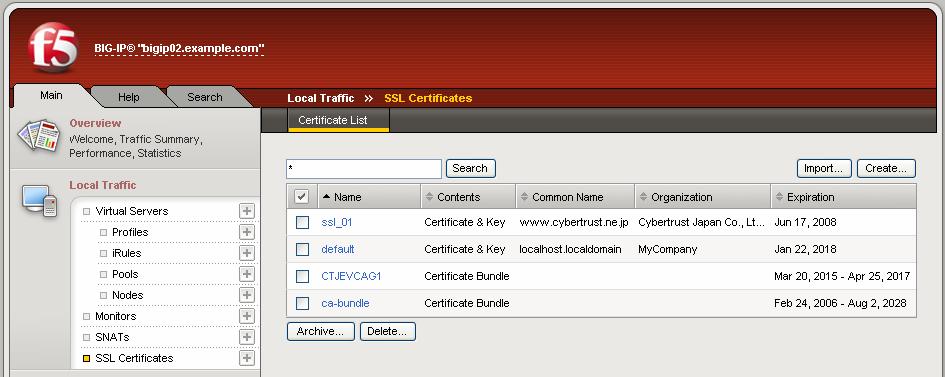
![Bundle と表示されます 2. インストール時に入力した任意の [Name] をクリックし 詳細を確認します 2 1 3.](/docs-images/78/77709024/images/13-1.jpg "[Certificate Subject(s)] に 2 つの証明書情報が表示されている事を確認します 3 Cybertrust Japan.")
13 4. 証明書のインストール ご参考 2 種類の中間 CA 証明書を連結して 1 つにしたファイルの確認方法 1. 2 種類の中間 CA 証明書を連結して 1 つにしたファイルをインストールした場合 [Contents] 欄の表示が Certificate Bundle と表示されます 2. インストール時に入力した任意の [Name] をクリックし 詳細を確認します [Certificate Subject(s)] に 2 つの証明書情報が表示されている事を確認します 3 Cybertrust Japan. All rights reserved. 13
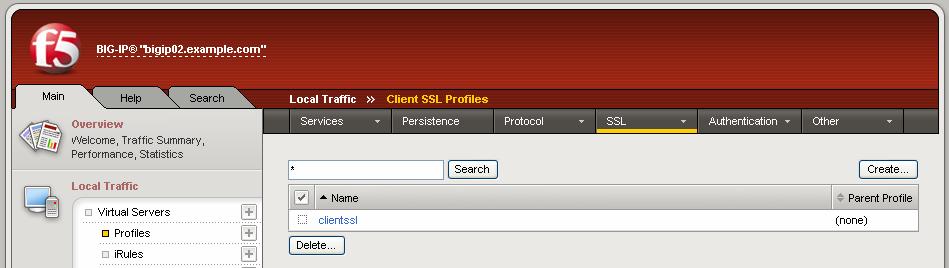
14 5. 証明書インストール後の設定 ( 例 ) サーバー証明書および中間 CA 証明書インストール後の設定 設定方法は例となります 詳細の設定方法につきましては マニュアルなどをご参照下さい 1 プロファイルの作成 1. [Local Traffic]/[Profiles] を選択し [SSL] タブの Client を選択します 1 2. [Client SSL Profiles] が表示されます 新しいプロファイルを作成する場合 Create をクリックします 2 Cybertrust Japan. All rights reserved. 14
![5. 証明書インストール後の設定 ( 例 ) 3. [Name] に任意の半角文字を入力します 4. [Configuration] は Advanced を選択します 5.](/docs-images/78/77709024/images/15-0.jpg "[Certificate] の Custom ボックスにチェックをし サーバ証明書の [Name] を選択します 3 6.")
![[Key] の Custom ボックスにチェックをし 秘密鍵ファイルの [Name] を選択します 7.](/docs-images/78/77709024/images/15-1.jpg "[Pass Phrase] の [Custom] ボックスにチェックをし [Pass Phrase] と [Confirm Pass Phrase] を入力します 8.")
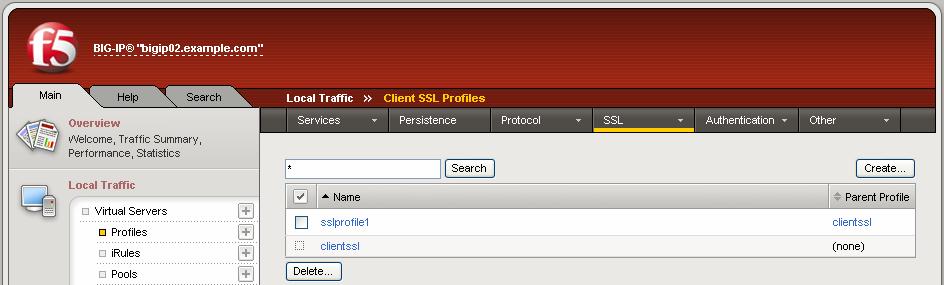
15 5. 証明書インストール後の設定 ( 例 ) 3. [Name] に任意の半角文字を入力します 4. [Configuration] は Advanced を選択します 5. [Certificate] の Custom ボックスにチェックをし サーバ証明書の [Name] を選択します 3 6. [Key] の Custom ボックスにチェックをし 秘密鍵ファイルの [Name] を選択します 7. [Pass Phrase] の [Custom] ボックスにチェックをし [Pass Phrase] と [Confirm Pass Phrase] を入力します 8. [Chain] の Custom ボックスにチェックをし 中間 CA 証明書の [Name] を選択します 9. [Finished] をクリックします 4 : Cybertrust Japan. All rights reserved. 15
![仮想サーバーがあらかじめ設定されており [Service Port] が 443(HTTPS) である事を前提としています 1.](/docs-images/78/77709024/images/16-1.jpg "[Local Traffic]/[Virtual Servers] を選択し [Virtual Server List] から SSL")
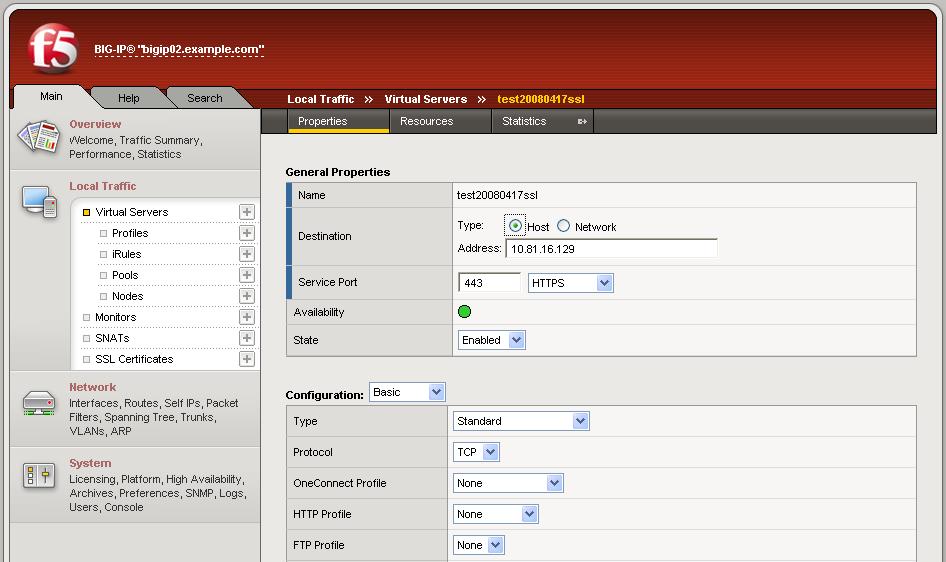
16 5. 証明書インストール後の設定 ( 例 ) 10. [Client SSL Profile] が新しく作成された事を確認します 10 2 仮想サーバーへのプロファイル適用 本項は 仮想サーバーがあらかじめ設定されており [Service Port] が 443(HTTPS) である事を前提としています 1. [Local Traffic]/[Virtual Servers] を選択し [Virtual Server List] から SSL 通信を行いたい任意の仮想サーバーを選択します 1 Cybertrust Japan. All rights reserved. 16
![[Update] をクリックします 2 3 証明書インストール後の設定は以上で終了です](/docs-images/78/77709024/images/17-1.jpg "その他詳細設定およびサーバーの起動方法につきましては マニュアルをご参照下さい Cybertrust")
17 5. 証明書インストール後の設定 ( 例 ) 2. [SSL Profile (Client)] の値を 作成したプロファイル名に変更します 3. [Update] をクリックします 2 3 証明書インストール後の設定は以上で終了です その他詳細設定およびサーバーの起動方法につきましては マニュアルをご参照下さい Cybertrust Japan. All rights reserved. 17
18 6. SSL 通信の確認 サーバー証明書が正しくインストールされ エラーやセキュリティ警告が表示されず 正常に SSL 通信が可能であることを確認します SSL 通信の確認は 設定を行っているサーバー以外の Web ブラウザや携帯電話 スマートフォンなどの携帯端末 サーバー証明書の設定確認 から行うことを推奨します 設定確認例 SureServer EV[2048bit]/SureServer EV[SHA-2](for クラウド MD を含む ) SureServer [2048bit]/SureServer [SHA-2](for クラウド MD を含む ) なお 接続時にセキュリティ警告やエラーが表示される場合は 以下よくある質問の SSL 通信時のセキュリティ警告やエラーについて をご参照ください SSL 通信時のセキュリティ警告やエラーについて Cybertrust Japan. All rights reserved. 18
![7. 秘密鍵ファイルエクスポート ( バックアップ ) 1. [Local Traffic]/[SSL Certificate] を選択し バックアップを行う秘密鍵ファイルの [Name] をクリックします 2.](/docs-images/78/77709024/images/19-1.jpg "[key] タブを選択し [Export] ボタンをクリックします 3.")
![[Key File] のダウンロードボタンをクリックして秘密鍵ファイルをメディア (USB や CD 等 ) にコピーして保存します 1 秘密鍵ファイルのバックアップは以上で終了です 2!](/docs-images/78/77709024/images/19-2.jpg "注意事項 パスワードを紛失した場合には バックアップに利用できなくなりますので 取り扱いには十分注意してください バックアップファイルは安全な場所に保管してください")
19 7. 秘密鍵ファイルエクスポート ( バックアップ ) 1. [Local Traffic]/[SSL Certificate] を選択し バックアップを行う秘密鍵ファイルの [Name] をクリックします 2. [key] タブを選択し [Export] ボタンをクリックします 3. [Key File] のダウンロードボタンをクリックして秘密鍵ファイルをメディア (USB や CD 等 ) にコピーして保存します 1 秘密鍵ファイルのバックアップは以上で終了です 2! 注意事項 パスワードを紛失した場合には バックアップに利用できなくなりますので 取り扱いには十分注意してください バックアップファイルは安全な場所に保管してください 弊社がお客様の秘密鍵ファイルの情報を受け取ることはございません あらかじめご了承ください 2 3 Cybertrust Japan. All rights reserved. 19
![8. 秘密鍵ファイルインポート 1. [Local Traffic]/[SSL Certificate] を選択し [Import] をクリックします 1 2.](/docs-images/78/77709024/images/20-0.jpg "[Import Type] に key を選択します 3. [Key Name] に任意の名前を入力します 4.")
![[ 参照 ] ボタンをクリックし インポートを行いたい秘密鍵ファイルを選択します 5. 秘密鍵ファイルの選択後 [Import] をクリックします 5 2 3 4 6.](/docs-images/78/77709024/images/20-1.jpg "インポートした [Key Name] の表示が確認できます 秘密鍵ファイルのインポートは以上で終了です 6 Cybertrust Japan.")
20 8. 秘密鍵ファイルインポート 1. [Local Traffic]/[SSL Certificate] を選択し [Import] をクリックします 1 2. [Import Type] に key を選択します 3. [Key Name] に任意の名前を入力します 4. [ 参照 ] ボタンをクリックし インポートを行いたい秘密鍵ファイルを選択します 5. 秘密鍵ファイルの選択後 [Import] をクリックします インポートした [Key Name] の表示が確認できます 秘密鍵ファイルのインポートは以上で終了です 6 Cybertrust Japan. All rights reserved. 20
PowerPoint プレゼンテーション
 Microsoft IIS 10.0 証明書インストール手順書 ( サーバー移行用 ) サイバートラスト株式会社 2017 年 03 月 13 日 2017 Cybertrust Japan Co.,Ltd. SureServer EV はじめに! 本手順書をご利用の前に必ずお読みください 1. 本ドキュメントは Microsoft 社の Internet Information Services
SureServer/SureServer EV Microsoft IIS10.0 CSR 作成 / 証明書インストール手順書 ( 新規 更新用 ) Version 1.3 PUBLIC RELEASE 2017/06/01 Copyright (C) Cybertrust Japan Co.,
 SureServer/SureServer EV Microsoft IIS10.0 CSR 作成 / 証明書インストール手順書 ( 新規 更新用 ) Version 1.3 PUBLIC RELEASE 2017/06/01 IIS10.0 CSR 作成 / 証明書インストール作成手順書 ( 新規 更新用 ) Page 2 改訂履歴 日付バージョン内容 2016/11/07 1.0 初版リリース
SureServer/SureServer EV Tomcat CSR 作成 / 証明書インストール手順書 ( 新規 更新用 ) Version 1.9 PUBLIC RELEASE 2018/02/05 Copyright (C) Cybertrust Japan Co., Ltd. All Ri
 SureServer/SureServer EV Tomcat CSR 作成 / 証明書インストール手順書 ( 新規 更新用 ) Version 1.9 PUBLIC RELEASE 2018/02/05 Copyright (C) Cybertrust Japan Co., Ltd. All Rights Reserved. Tomcat CSR 作成 / 証明書インストール手順書 ( 新規 更新用
DigiCert SSL/TLS 証明書 Microsoft IIS 8.0/8.5 証明書コピー/サーバー移行手順書
 DigiCert SSL/TLS 証明書 Microsoft IIS 8.0/8.5 証明書コピー/サーバー移行手順書 2018/08/09 サイバートラスト株式会社 はじめに! 本手順書をご利用の前に必ずお読みください 1. 本ドキュメントは Microsoft 社の Internet Information Services 8.0/8.5( 以下 IIS8.0/8.5) の環境下で DigiCert
SureServer/SureServer EV Apache + mod SSL(Windows) CSR 作成 / 証明書インストール手順書 ( 新規 更新用 ) Version 1.9 PUBLIC RELEASE 2017/04/28 Copyright (C) Cybertrust Jap
 SureServer/SureServer EV Apache + mod SSL(Windows) CSR 作成 / 証明書インストール手順書 ( 新規 更新用 ) Version 1.9 PUBLIC RELEASE 2017/04/28 Copyright (C) Cybertrust Japan Co., Ltd. All Rights Reserved. Apache + mod SSL(Windows)
IIS8.0 CSR 作成 / 証明書インストール作成手順書 ( 新規 更新用 ) Page 2 改訂履歴 日付バージョン内容 2014/12/ 初版リリース 2015/04/ サイバートラストの WEB ディレクトリ変更に 伴うリンク先 URL の修正
 SureServer for SAKURA/SureServer for SAKURA(EV) Microsoft IIS8.0 CSR 作成 / 証明書インストール手順書 ( 新規 更新用 ) Version 1.1 PUBLIC RELEASE 2015/04/21 IIS8.0 CSR 作成 / 証明書インストール作成手順書 ( 新規 更新用 ) Page 2 改訂履歴 日付バージョン内容 2014/12/10
Apache + mod SSL(Linux)CSR 作成 / 証明書インストール手順書 ( 新規 更新用 ) Page 2 改訂履歴 日付バージョン内容 2017/02/ 初版リリース 2017/03/ はじめに の記述内容を修正 2017/04/ OU に関す
 DigiCert SSL/TLS 証明書 Apache + mod SSL(Linux) CSR 作成 / 証明書インストール手順書 ( 新規 更新用 ) Version 1.2 PUBLIC RELEASE 2017/04/28 Apache + mod SSL(Linux)CSR 作成 / 証明書インストール手順書 ( 新規 更新用 ) Page 2 改訂履歴 日付バージョン内容 2017/02/13
DigiCert EV コード署名証明書 Microsoft Authenticode署名手順書
 DigiCert EV コード署名証明書 Microsoft Authenticode 署名手順書 2015/07/31 はじめに! 本手順書をご利用の前に必ずお読みください 1. 本ドキュメントは Windows の環境下で DigiCert の EV コード署名証明書をご利用いただく際の署名手順について解説するドキュメントです 2. 本ドキュメントの手順は Microsoft Windows7
SSLサーバ証明書(SureServer)設定の手引き
 アルファメール 2 アルファメール 2 コンパクト SSL サーバ証明書 (SureServer) 設定の手引き 2019 年 7 月版 https://www.alpha-mail.jp/support/ssl/ 目次 作業手順 2 ステップ1: サービスのお申し込み 3 ステップ2:CSRの作成 7 ステップ3: 証明書の発行申請 9 ステップ4: 証明書のダウンロード 14 ステップ5: 証明書のインストール
サーバー証明書のご申請の際に ここでは SureBoard ( シュアボード ) からサーバー証明書の 更新 を申請する手順を ご案内いたします 申請サイト SureBoard からお手続き願います SureBoard の詳細につきましては
 サイバートラスト ~ SureBoard SSLサーバー証明書更新申請の手順書 ~ サイバートラスト株式会社 2016 2015 Cybertrust Japan Co.,Ltd. All rights reserved. 1 サーバー証明書のご申請の際に ここでは SureBoard ( シュアボード ) からサーバー証明書の 更新 を申請する手順を ご案内いたします 申請サイト SureBoard
DigiCert EV コード署名証明書 Javaコード 署名手順書
 DigiCert EV コード署名証明書 Java コード署名手順書 2015/07/31 はじめに! 本手順書をご利用の前に必ずお読みください 1. 本ドキュメントは Windows の環境下で DigiCert の EV コード署名証明書をご利用いただく際の署名手順について解説するドキュメントです 2. 本ドキュメントの手順は Microsoft Windows 7 Java SE Development
Ver.70 改版履歴 版数 日付 内容 担当 V /09/5 初版発行 STS V /0/8 証明書バックアップ作成とインストール手順追加 STS V /0/7 文言と画面修正 STS V..0 0//6 Firefox バージョンの変更 STS V..40
 Ver.70 証明書発行マニュアル Windows0 Mozilla Firefox 08 年 月 4 日 セコムトラストシステムズ株式会社 i Ver.70 改版履歴 版数 日付 内容 担当 V..00 007/09/5 初版発行 STS V..0 009/0/8 証明書バックアップ作成とインストール手順追加 STS V..0 009/0/7 文言と画面修正 STS V..0 0//6 Firefox
[ 証明書の申請から取得まで ] で受領したサーバ証明書を server.cer という名前で任意の場所に保存してください ( 本マニュアルではローカルディスクの work ディレクトリ [C:\work] に保存しています ) 中間 CA 証明書を準備します 次の URL にアク
![[ 証明書の申請から取得まで ] で受領したサーバ証明書を server.cer という名前で任意の場所に保存してください ( 本マニュアルではローカルディスクの work ディレクトリ [C:\work] に保存しています ) 中間 CA 証明書を準備します 次の URL にアク](/thumbs/89/99538088.jpg "[ 証明書の申請から取得まで ] で受領したサーバ証明書を server.cer という名前で任意の場所に保存してください ( 本マニュアルではローカルディスクの work ディレクトリ [C:\work] に保存しています ) 中間 CA 証明書を準備します 次の URL にアク") IIS10.0 編 改版履歴 版数 日付 内容 担当 V.1.0 2018/2/26 初版 NII V.1.1 2018/3/26 CT 対応版の中間 CA 証明書について説明を追加 NII V.1.2 2018/7/9 ECDSA 対応版のルート証明書 中間 CA 証明書について説明を追加 NII 目次 1. IIS10.0 によるサーバ証明書の利用 1-1. 前提条件 1-2. 証明書のインストール
IIS10.0 編 改版履歴 版数 日付 内容 担当 V.1.0 2018/2/26 初版 NII V.1.1 2018/3/26 CT 対応版の中間 CA 証明書について説明を追加 NII V.1.2 2018/7/9 ECDSA 対応版のルート証明書 中間 CA 証明書について説明を追加 NII 目次 1. IIS10.0 によるサーバ証明書の利用 1-1. 前提条件 1-2. 証明書のインストール
(株) 殿
 医療機関様向け VPN Client/ 証明書導入手順書 2017 年 1 月 27 日 本資料は Windows7 IE11 を前提とした手順です 環境が異なる場合は 手順や適用する証明書 ソフトウェアが異なる場合があります - 目次 - 1. VPN クライアント導入までの流れ... 1 2. VPN クライアントソフトインストール手順... 3 3. ルート証明書インストール手順... 7 4.
アルファメールプレミア 移行設定の手引き
 サーババージョン 2 に切替えされるお客様へ アルファメールプレミア サーババージョン切替えの手引き ( 管理者向け ) http://www.alpha-prm.jp/ 必ずお読みください 本資料は現在ご利用中の Web サーバをバージョン 1 からサーババージョン 2 へ切替えされるお客様の管理者用の資料です 手順にそった操作 お手続きが行われない場合 正常に移行が完了できない可能性がございます
サーバー証明書 インストール手順-Microsoft IIS 8.x
 JPRS サーバー証明書発行サービス サーバー証明書インストール手順 (Microsoft IIS8.0 新規 / 更新 ) Version 1.1 株式会社日本レジストリサービス (JPRS) Copyright 2017 Japan Registry Services Co., Ltd. 更新履歴 日付 Version 2016/07/29 1.0 初版リリース 2017/10/18 1.1 3.
Ver1.70 証明書発行マニュアル パスワード設定版 Windows 7 InternetExplorer 2018 年 3 月 14 日 セコムトラストシステムズ株式会社 Copyright SECOM Trust Systems CO.,LTD. All Rights Reserved i
 証明書発行マニュアル パスワード設定版 Windows 7 InternetExplorer 08 年 3 月 4 日 セコムトラストシステムズ株式会社 i 改版履歴 版数 日付 内容 担当 V..00 009//7 新規作成 STS V..0 0/7/0 画像修正 STS V.0 0/8/5 Windows Vista 及び Windows7 Internet Explorer 9 での発行手順を追加
Ver.0 目次. はじめに.... 証明書の発行 ( ダウンロード ) 手順... 付録 A. ルート証明書無しでの証明書の発行 ( ダウンロード ) 手順... 5 付録 B. ブラウザの設定... Copyright 04 SECOM Trust Systems CO.,LTD. All Ri
 Ver.0 証明書発行マニュアル パスワード設定版 Windows 8 8. InternetExplorer 04 年 月 日 セコムトラストシステムズ株式会社 Copyright 04 SECOM Trust Systems CO.,LTD. All Rights Reserved i Ver.0 目次. はじめに.... 証明書の発行 ( ダウンロード ) 手順... 付録 A. ルート証明書無しでの証明書の発行
Ver1.40 証明書発行マニュアル (Export 可能 ) Windows 10 InternetExplorer 2018 年 3 月 14 日 セコムトラストシステムズ株式会社 Copyright SECOM Trust Systems CO.,LTD. All Rights Reserve
 証明書発行マニュアル (Export 可能 ) Windows 0 InternetExplorer 08 年 3 月 4 日 セコムトラストシステムズ株式会社 i 改版履歴 版数 日付 内容 担当 V..00 05//9 新規作成 STS V..0 06/6/ 画像修正 STS V..0 06/9/5 画像追加 (Windows0 Anniversary の記載 ) STS V..30 07//
Contents 1. はじめに 3.GUIからのアクセス方法 4 3. 鍵ペアの生成 5 4. サーバ証明書署名要求 (CSR) の作成 9 5. サーバ証明書のインストール 1 6.ServerIronの設定 17
 Foundry ServerIron 鍵ペア CSR の生成および インストール手順 010 年 6 月 1 日 Rev.00 Contents 1. はじめに 3.GUIからのアクセス方法 4 3. 鍵ペアの生成 5 4. サーバ証明書署名要求 (CSR) の作成 9 5. サーバ証明書のインストール 1 6.ServerIronの設定 17 1. はじめに 本ガイドでは Foundry ServerIron
DigiCert SSL/TLS 証明書 ~ Cert Station 再発行 申請手順書 ~(Multi-Domain編)
 DigiCert SSL/TLS 証明書 Cert Station 再発行 申請手順書 Multi-Domain編 サイバートラスト株式会社 サーバー証明書のご申請の際に ここでは Cert Station( サートステーション ) からサーバー証明書の 再発行 を申請する手順をご案内いたします 申請サイト Cert Station からお手続き願います Cert Station の詳細につきましては
目次 はじめに 1サーバ作成 2 初期設定 3 利用スタート 付録 Page.2
 オフィスワークお役立ちパック 初期設定マニュアル 2013 年 11 月 NEC ビッグローブ株式会社 目次 はじめに 1サーバ作成 2 初期設定 3 利用スタート 付録 Page.2 はじめに 本お役立ちパックをご購入いただきありがとうございます 本資料では サーバ作成 初期設定の方法をご説明します ご利用までのステップ 1 サーバ作成 2 初期設定 3 利用スタート Page.3 1 サーバ作成
Apache + mod SSL(Windows) CSR 作 成 / 証 明 書 インストール 手 順 書 ( 新 規 更 新 用 ) Page 2 改 訂 履 歴 日 付 バージョン 内 容 2012/06/22 1.0 初 版 リリース 2012/08/27 1.1 OU に 関 する 記 述
 SureServer/SureServer EV Apache + mod SSL(Windows) CSR 作 成 / 証 明 書 インストール 手 順 書 ( 新 規 更 新 用 ) Version 1.6 PUBLIC RELEASE 2015/02/09 Copyright (C) Cybertrust Japan Co., Ltd. All Rights Reserved. Apache
Enterprise Premium 電子証明書発行サービス Windows ストア電子証明書インストール手順書 Ver2.0 三菱電機インフォメーションネットワーク株式会社
 Enterprise Premium 電子証明書発行サービス Windows ストア電子証明書インストール手順書 Ver2.0 三菱電機インフォメーションネットワーク株式会社 目次 1. はじめに... 4 2. 実施手順... 5 2.1. Windows 証明書ストアへの電子証明書インポート手順... 5 2.2. 電子証明書インポート完了確認... 11 3. SSL クライアント認証サイトの利用方法
PowerPoint Presentation
 Amazon WorkSpaces Active Directory 証明書サービス (ADCS) を用いたデバイス認証構成 アマゾンウェブサービスジャパン株式会社 2017 / 11 / 10 Agenda 1. Amazon WorkSpaces のデバイス認証の仕組み 2. 環境構成概要 Amazon WorkSpaces デバイス認証の仕組み 3 WorkSpaces のエンドポイントへアクセス
目次 1. はじめに ご利用条件 証明書配付システムの停止時間 実施手順 電子証明書の取得手順 Windows 証明書ストアへの電子証明書インポート手順 電子証明書インポート完了確認.
 Enterprise Premium 電子証明書発行サービス 電子証明書インストール手順書 [Enterprise Premium CA G3/ ダウンロード ] Ver2.0 三菱電機インフォメーションネットワーク株式会社 目次 1. はじめに... 4 1.1. ご利用条件... 4 1.2. 証明書配付システムの停止時間... 4 2. 実施手順... 5 2.1. 電子証明書の取得手順...
インターネットファームバキグ 電子証明書ガイドブック ~証明書取扱手順編~ - 契約会社向け -(対応 OS :Windows 8)
 だいしインターネットバンキング ( 略称 : だいし IB) データ伝送サービス電子証明書ガイドブック ~ 別冊 : 証明書取扱手順編 ~ ( 対応 OS:Windows 8) H5.9 目次. はじめに.... 証明書の発行 ( ダウンロード ) 手順... 付録 A. ルート証明書無しでの証明書の発行 ( ダウンロード ) 手順... 付録 B. ブラウザの設定... 8 >
改版履歴 版数 日付 内容 担当 V /5/26 初版発行 STS V /7/28 動作条件の変更 STS メール通知文の修正 V /2/7 Windows8 の追加 STS V /2/2 Windows8. の追加 STS V
 証明書インポートツール 操作マニュアル 207 年 月 2 日 セコムトラストシステムズ株式会社 i 改版履歴 版数 日付 内容 担当 V..00 2008/5/26 初版発行 STS V..0 200/7/28 動作条件の変更 STS メール通知文の修正 V..20 203/2/7 Windows8 の追加 STS V..30 204/2/2 Windows8. の追加 STS V..40 204/06/06
手順例_Swivel_SSL証明書
 SSL 証明書作成手順例 ( ご参考 ) 参考 https://kb.swivelsecure.com/wiki/index.php/ssl_certificate_pinsafe_appliance_how_t o_guide 証明書に利用するホスト名は VIP の NAT として登録している userportal.xxxx.co.jp を利用する Webmin 用の SSL 証明書は別物で 自己証明書を継続利用する
DigiCert SSL/TLS 証明書 ~ Cert Station 新規(乗換)/ 更新 申請手順書 ~
 DigiCert SSL/TLS 証明書 Cert Station 新規 乗換 / 更新 申請手順書 サイバートラスト株式会社 サーバー証明書のご申請の際に ここでは Cert Station( サートステーション ) からサーバー証明書の 新規 ( または乗換 ) および 更新 の申請手順をご案内いたします Cert Station の詳細につきましては https://dc.cybertrust.co.jp/ssl/certstation/
Microsoft PowerPoint - DSOX-2000/3000/4000 ライセンスの取得_ pptx[読み取り専用]
![Microsoft PowerPoint - DSOX-2000/3000/4000 ライセンスの取得_ pptx[読み取り専用]](/thumbs/92/108314593.jpg "Microsoft PowerPoint - DSOX-2000/3000/4000 ライセンスの取得_ pptx[読み取り専用]") DSOX 2000/3000/4000 オプションライセンスの取得とインストール手順 (2014 年 /10 月改訂 ) 目次 1. 本体ファームウェアのアップデート 2. ライセンスの取得 3. オシロスコープへのライセンスのインストール ライセンス取得前に 下記をご準備ください Software Entitlement Certificate ( ライセンス証明書 ) 2000X/3000X/4000X
DSOX 2000/3000/4000 オプションライセンスの取得とインストール手順 (2014 年 /10 月改訂 ) 目次 1. 本体ファームウェアのアップデート 2. ライセンスの取得 3. オシロスコープへのライセンスのインストール ライセンス取得前に 下記をご準備ください Software Entitlement Certificate ( ライセンス証明書 ) 2000X/3000X/4000X
IE用事前設定手順書
 事前設定手順書 (Internet Explorer 用 ) BizSTATION/BizSTATION Light( 以降 BizSTATION) をご利用いただくには事前設定が必要です 事前設定はご利用になる OS によって異なる場合があるため ご留意事項を必ずご確認ください 事前設定を行っていない環境では 電子証明書の取得 更新時にエラー画面が表示されたり サービスへのログインができない場合があります
アルファメール 移行設定の手引き Outlook2016
 アルファメールに移行されるお客様へ アルファメール メールソフトの移行設定 Outlook 2016 (POP 版 ) http://www.alpha-mail.jp/ 必ずお読みください 本資料はアルファメールに移行されるお客様の利用されているメールソフトの移行設定用の資料です 手順にそった操作 お手続きが行われない場合 正常に移行が完了できない可能性がございます 必ず本資料をご参照いただけますようお願いいたします
目次 移行前の作業 3 ステップ1: 移行元サービス メールソフトの設定変更 3 ステップ2: アルファメール2 メールソフトの設定追加 6 ステップ3: アルファメール2 サーバへの接続テスト 11 ステップ4: 管理者へ完了報告 11 移行完了後の作業 14 作業の流れ 14 ステップ1: メー
 アルファメール 2 アルファメール 2 コンパクトに移行されるお客様へ アルファメール 2 アルファメール 2 コンパクト メールソフトの移行設定 Outlook 2016 (POP 版 ) https://www.alpha-mail.jp/ 必ずお読みください 本資料はアルファメール 2 アルファメール 2 コンパクトに移行されるお客様の利用されているメールソフトの移行設定用の資料です 手順にそった操作
Microsoft Word - インストールマニュアルSBS XP SP1第1版 doc
 spaaqs 光セキュリティベーシック powered by Symantec Windows XP Service Pack 2 版インストールマニュアル 第 2 版 2010 年 9 月 7 日 1 目次 1. ご利用の前に P. 3 2. 申し込みから利用開始までの流れ P. 4 3. お申し込み ダウンロード P. 5 4. インストール P. 9 5. アクティブ化 P.13 6. Live
Webセキュリティサービス
 イントラ SSL Type-L(ATI 接続 ) 端末利用者接続マニュアル Windows 版 Ver1.6 株式会社トヨタデジタルクルーズ 改定履歴 Ver. 改定内容 改定日 1.0 初版 2015/10/12 1.1 パスワード変更手順追加 2016/2/8 1.2 FAQ サイトのアドレス変更 2016/10/26 1.3 パスワード設定の画像更新 2017/5/9 1.4 EdgeClinet
クライアント証明書導入マニュアル
 クライアント証明書導入マニュアル Windows10 用 第 1.1 版 2018 年 12 月 13 日 改訂履歴 版改訂日区分改訂箇所改訂内容 1.0 2016/01/08 新規 新規作成 1.1 2018/12/13 修正 画面デザイン変更に伴う修正 2 目次 1. はじめに... 4 2. Internet Explorer のセキュリティ設定について... 5 3. Internet Explorer
はじめにお読みくださいfor HP Smart Zero Client v5.0
 はじめにお読みください hp Smart Client シンクライアント用クイックマニュアル Ver.5.0 日本ヒューレット パッカード株式会社クライアント技術部 目次 1. Smart Client とは 2. 工場出荷時の状態について ( デモモード ) 3. Smart Client Service の利用方法 4. Profile Editor の使い方 5. Smart Client Service
セコムパスポート for G-ID 司法書士電子証明書ダウンロードツールマニュアルダウンロード編 ( 通常タイプ ) 2017 年 9 月 19 日セコムトラストシステムズ株式会社 Copyright 2017 SECOM Trust Systems Co.,Ltd. All rights rese
 セコムパスポート for G-ID 司法書士電子証明書ダウンロードツールマニュアルダウンロード編 ( 通常タイプ ) 2017 年 9 月 19 日セコムトラストシステムズ株式会社 1 はじめに 本書では 電子証明書ダウンロード専用ツール ( 通常タイプ ) の 電子証明書の取得 ボタン ( 電子証明書のダウンロード から 受領書 ( 電子データ ) の送信 ) の操作方法についてご説明します 電子証明書の取得
本文中の記号の意味 本文中で使用している記号の意味について以下に示します システムの操作上または処理の手続き上において 特に注意していただきたい事項を記載しています 記載内容を必ずお読みください システムの操作上または処理の手続き上において 参考にしていただきたい事項を記載しています 必要に応じてお
 電子証明書の更新手順書 平成 26 年 10 月版 社会保険診療報酬支払基金都道府県国民健康保険団体連合会 本文中の記号の意味 本文中で使用している記号の意味について以下に示します システムの操作上または処理の手続き上において 特に注意していただきたい事項を記載しています 記載内容を必ずお読みください システムの操作上または処理の手続き上において 参考にしていただきたい事項を記載しています
Ver.60 改版履歴 版数 日付 内容 担当 V /7/8 初版発行 STS V..0 04// Windows 8. の追加 STS V..0 05//5 Windows XP の削除 STS V.30 05/8/3 体裁の調整 STS V.40 05//9 Windows0 の追加
 Ver.60 証明書発行サイト 操作マニュアル (PKCS ファイルダウンロード ) 07 年 月 日 セコムトラストシステムズ株式会社 i Ver.60 改版履歴 版数 日付 内容 担当 V..00 03/7/8 初版発行 STS V..0 04// Windows 8. の追加 STS V..0 05//5 Windows XP の削除 STS V.30 05/8/3 体裁の調整 STS V.40
更新用証明書インポートツール 操作マニュアル 2011 年 10 月 31 日 セコムトラストシステムズ株式会社 Copyright 2011 SECOM Trust Systems CO.,LTD. All rights reserved. P-1
 更新用証明書インポートツール 操作マニュアル 20 年 0 月 3 日 セコムトラストシステムズ株式会社 P- 改版履歴 版数 日付 内容 担当 V..00 200/2/27 初版発行 STS V..0 20/0/3 動作条件 ( オペレーティングシステム ブラウザ ) 追加確認ページの手順追加 STS P-2 目次. はじめに... 4 2. 証明書のインポート手順... 5 2.. 契約者番号
クライアント証明書導入手順書
 カルテ ZERO 操作マニュアル クライアント証明書導入手順書 Ver1. 2 目 次 クライアント証明書導入手順書 はじめに 1. クライアント証明書のダウンロード 2. インストールー Windows 向けー 3. インストールー Mac 向けー 4. カルテZEROへのログイン確認 5. 複数台端末へのインストール 6. クライアント証明書の削除ー Windows 向けー 7. クライアント証明書の削除ー
ESET Internet Security V10 モニター版プログラム インストール / アンインストール手順
 ESET Internet Security V10 モニター版プログラム インストール / アンインストール手順 キヤノン IT ソリューションズ株式会社 第 1 版 2016 年 10 月 目次 1 はじめに... 3 2 インストール前の注意事項... 3 3 使用上の注意事項... 4 4 モニター版プログラムのインストール... 5 5 モニター版プログラムのアンインストール... 14
目次 1. はじめに 証明書ダウンロード方法 ブラウザの設定 アドオンの設定 証明書のダウンロード サインアップ サービスへのログイン
 セコムあんしんエコ文書サービス 証明書インストールマニュアル Windows 7 InternetExplorer11 Ver 1.2 2016 年 7 月 26 日作成 目次 1. はじめに... 2 2. 証明書ダウンロード方法... 3 2-1. ブラウザの設定... 3 2-2. アドオンの設定... 8 2-3. 証明書のダウンロード... 10 3. サインアップ... 18 4. サービスへのログイン...
アルファメールプレミア 移行設定の手引き Outlook2016
 アルファメールプレミアに移行されるお客様へ アルファメールプレミア メールソフトの移行設定 Outlook 2016 (POP 版 ) http://www.alpha-prm.jp/ 必ずお読みください 本資料はアルファメールプレミアに移行されるお客様の利用されているメールソフトの移行設定用の資料です 手順にそった操作 お手続きが行われない場合 正常に移行が完了できない可能性がございます 必ず本資料をご参照いただけますようお願いいたします
目次 メールの基本設定内容 2 メールの設定方法 Windows Vista / Windows 7 (Windows Live Mail) Windows 8 / Windows 10 (Mozilla Thunderbird) 3 5 Windows (Outlook 2016) メ
 2 1: ネットワーク設定手順書 が完了後に行ってください 170912 鏡野町有線テレビ 各種設定手順書 この手順書では以下の内容の手順を解説しています メール設定 ホームページの掲載 お客様がご利用の OS により設定方法が異なる部分があります OS をご確認の上 作業を行ってください お客様のパソコン環境によっては 本手順書に記載されている内容と異なる場合があります 本手順書は 鏡野町有線テレビのインターネット接続サービスを利用するためのものです
Windows PowerShell 用スクリプト形式編 改版履歴 版数 日付 内容 担当 V /4/1 初版 NII V /2/26 動作環境の変更に伴う修正 NII V /8/21 タイムスタンプ利用手順の追加 NII 目次 1. コード署名用証明
 Windows PowerShell 用スクリプト形式編 改版履歴 版数 日付 内容 担当 V.1.0 2015/4/1 初版 NII V.0 2018/2/26 動作環境の変更に伴う修正 NII V.1 2018/8/21 タイムスタンプ利用手順の追加 NII 目次 1. コード署名用証明書の利用 1-1. 前提条件 1- PKCS#12 ファイルの作成 1-2-1. 事前準備 1-2- PKCS#12
Microsoft Word - e-Parcel_VCN-CommCenter7.0_Installation_manual doc
 e-parcel クライアントソフト ダウンロード & インストールマニュアル e-parcel VCN-CommCenter 7.0 ( 事前準備編 ) April, 2016 イーパーセル株式会社 必要動作環境 e-parcel VCN-CommCenter7.0 CommCenter7.0 をご利用利用いただくためのいただくための必要動作環境 Microsoft Windows 2000 Server
株式会社インターナショナルシステムリサーチ International Systems Research Co. CloudGate UNO secured by Cybertrust デバイス ID 証明書 インストールマニュアル Windows 用 Ver [ 目次 ] はじめに 1
![株式会社インターナショナルシステムリサーチ International Systems Research Co. CloudGate UNO secured by Cybertrust デバイス ID 証明書 インストールマニュアル Windows 用 Ver [ 目次 ] はじめに 1](/thumbs/98/137012577.jpg "株式会社インターナショナルシステムリサーチ International Systems Research Co. CloudGate UNO secured by Cybertrust デバイス ID 証明書 インストールマニュアル Windows 用 Ver [ 目次 ] はじめに 1") 株式会社インターナショナルシステムリサーチ International Systems Research Co. CloudGate UNO secured by Cybertrust デバイス ID 証明書 インストールマニュアル Windows 用 Ver 1.2.1 [ 目次 ] はじめに 1. デバイス ID 証明書のインストール方法 1.1. お知らせメールを受け取る 1.2. Cybertrust
株式会社インターナショナルシステムリサーチ International Systems Research Co. CloudGate UNO secured by Cybertrust デバイス ID 証明書 インストールマニュアル Windows 用 Ver 1.2.1 [ 目次 ] はじめに 1. デバイス ID 証明書のインストール方法 1.1. お知らせメールを受け取る 1.2. Cybertrust
証明書インポート用Webページ
 証明書インポート用 Web ページ 操作マニュアル (Windows Vista/7) 20 年 2 月 日 セコムトラストシステムズ株式会社 P- 改版履歴 版数日付内容担当 V..00 20/2/ 初版発行 STS P-2 目次. はじめに...4 2. 証明書のインポート手順...5 2.. 証明書インポート手続のご案内 電子メール受信... 5 2.2. Webブラウザの事前設定... 6
Microsoft Word - XOOPS インストールマニュアルv12.doc
 XOOPS インストールマニュアル ( 第 1 版 ) 目次 1 はじめに 1 2 XOOPS のダウンロード 2 3 パッケージの解凍 4 4 FFFTP によるファイルアップロード手順 5 5 ファイルアップロード後の作業 11 6 XOOPS のインストール 15 7 インストール後の作業 22 8 XOOPS ログイン後の作業 24 愛媛県総合教育センター情報教育研究室 Ver.1.0.2
ROBOTID_LINEWORKS_guide
 操作マニュアル 2019 年 2 月 22 日 ナレッジスイート株式会社 目次 1 ROBOT ID と LINE WORKS の SSO 連携の流れ... 1 2 ROBOT ID の設定... 2 2-1 カスタム属性を作成する... 2 2-2 カスタム属性を設定する... 2 2-3 SAML 設定を行う... 4 2-4 証明書のダウンロードを行う... 6 3 LINE WORKS の設定...
印刷アプリケーションマニュアル
 印刷アプリケーションマニュアル 目次印刷アプリケーションについて... 2 1.1. インストール前の管理者での事前準備... 2 1.2. インストールする... 2 1.3. 基本的な使い方... 6 1.3.1. 各部の概要... 6 1.3.2. カメレオンコードを印刷する... 7 1.3.3. 印刷レイアウトを作成する... 9 1.3.. 用紙を設定する... 10 2. サポートサービスのご案内...
Apple Push 通知サービスについて モバイルデバイス管理 (MDM) と Apple Push 通知サービス Apple Push 証明書を登録する目的... 3 Apple Push 証明書 Apple Push 証明書登録 Apple P
 Workspace MDM M4.Apple Push 証明書マニュアル 最終更新日 08 年 5 月 5 日 Apple Push 通知サービスについて... 3. モバイルデバイス管理 (MDM) と Apple Push 通知サービス... 3. Apple Push 証明書を登録する目的... 3 Apple Push 証明書... 4. Apple Push 証明書登録... 5.. Apple
<4D F736F F D E30318C8E90A792E85F838F E F815B836882B D836A B2E646F6378>
 成協ビジネスバンキングサービス ワンタイムパスワード ご利用マニュアル http://www.seikyo-shinkumi.jp/ ( 平成 29 年 4 月 3 日現在 ) 目 次 ご利用にあたって 1. ワンタイムパスワードとは... 1 2. ご利用料金... 1 3. ご利用方法... 1 4. ご利用の際の注意事項... 1 初期登録ワンタイムパスワード初期設定方法... 3 トークンを追加する...
新環境への移行手順書
 HOSTING 新環境への移行 手順書 株式会社ネットワールド 目次 1. はじめに... - 3-2. 弊社連絡先情報... - 4-2.1. 電話連絡先... - 4-2.2. メール連絡先... - 4-2.3. 対応時間... - 4-2.3.1. 電話対応... - 4-2.3.2. メール対応... - 4-3. 移行の流れ... - 5-4. 移行作業... - 6-4.1. WordPress
改版履歴 版数 日付 内容 担当 V /03/27 初版発行 STS V /01/27 動作条件のオペレーティングシステムに Windows 7 STS を追加 また 動作条件のブラウザに Internet Explorer 8 を追加 V /0
 証明書インポートツール 操作マニュアル 2011 年 3 月 4 日 セコムトラストシステムズ株式会社 P-1 改版履歴 版数 日付 内容 担当 V.1.00 2009/03/27 初版発行 STS V.1.10 2011/01/27 動作条件のオペレーティングシステムに Windows 7 STS を追加 また 動作条件のブラウザに Internet Explorer 8 を追加 V.1.20 2011/03/04
証明書ダウンロードシステム操作手順書 (ios) 第 1.15 版 証明書ダウンロードシステム 操作手順書 (ios) Ver1.15 セキュアネットワークサービス 2018 年 10 月 29 日 セキュアネットワークサービス 1 DLS-SNT-IOS-V1.15
 証明書ダウンロードシステム 操作手順書 (ios) Ver1.15 セキュアネットワークサービス 2018 年 10 月 29 日 セキュアネットワークサービス 1 DLS-SNT-IOS-V1.15 更新履歴 Ver 日付 更新内容 備考 1 1.0 2011 年 4 月 1 日 初版 2 1.1 2011 年 10 月 12 日仕様変更による操作手順の改訂 3 1.2 2011 年 10 月 20
Microsoft Word - Android認証設定手順(EAP-TLS)1105.doc
 Ver.1.0 2011 年 6 月 Copyright by JCCH Security Solution Systems Co., Ltd., All Rights reserved JCCH セキュリティ ソリューション システムズ JS3 およびそれらを含むロゴは日本および他の国における株式会社 JCCH セキュリティ ソリューション システムズの商標または登録商標です Gléas は株式会社
Soliton Net’Attest EPS + AT-TQ2400 series WPA/WPA2-Enterprise EAP-PEAP/TLS 設定例
 Soliton Net Attest EPS + AT-TQ2400 series WPA/WPA2-Enterprise EAP-PEAP/TLS 設定例 Jun/2011 アライドテレシス株式会社 Revision 1.1 1. はじめに 本資料資料は 弊社弊社でのでの検証検証に基づきづき Net Attest EPS 及びAT-TQ2400 シリーズ 無線無線クライアントの操作方法操作方法を記載記載したものですしたものです
目次 1 はじめに NTT コミュニケーションズビジネスポータルとは ご利用の流れ 事前準備をする 初めてログインする Arcstar IP Voice の設定変更 契約変更をする ログアウトする..
 NTT コミュニケーションズビジネスポータル ご利用開始ガイド (Arcstar IP Voice 編 ) 1.7 版 NTT コミュニケーションズ 本書の一部または全部を NTT コミュニケーションズ株式会社の許可なく複製することを禁じます 本書の内容は予告なく変更することがあります 目次 1 はじめに...2 1.1 NTT コミュニケーションズビジネスポータルとは... 2 2 ご利用の流れ...3
「平成20年障害福祉サービス等経営実態調査」
 平成 30 年度介護事業実態調査 ( 介護従事者処遇状況等調査 ) 電子調査票ダウンロードおよびアップロード利用手順書 平成 30 年 10 月厚生労働省老健局老人保健課 目次 1 作業の流れ... 1 2 ID とパスワードについて... 2 2.1 電子調査票の取得 ( ダウンロード )... 2 2.2 電子調査票の提出 ( アップロード )... 2 3 作業の準備... 3 3.1 ブラウザを起動する...
<4D F736F F F696E74202D208C928D4E95DB8CAF81458CFA90B6944E8BE095DB8CAF94ED95DB8CAF8ED28E918A698EE693BE93CD81698EA58B43947D91CC93CD8F918DEC90AC D834F A82F097E182C682B582BD652D476F E71905C90B
 健康保険 厚生年金保険被保険者資格取得届 ( 磁気媒体届書作成プログラム利用 ) を例とした e-gov 電子申請システム利用マニュアル 厚生労働省 社会保険庁平成 20 年 1 月 健康保険 厚生年金保険被保険者資格取得届 ( 磁気媒体届書作成プログラム利用 ) を例とした e-gov 電子申請システム利用マニュアル 目次 はじめに Ⅰ 手続情報の確認 Ⅱ 事前準備 1 Java 実行環境の設定
証明書インポート用Webページ
 証明書インポート用 Web ページ 操作マニュアル (Windows XP) 20 年 2 月 日 セコムトラストシステムズ株式会社 P- 改版履歴 版数日付内容担当 V..00 20/2/ 初版発行 STS P-2 目次. はじめに...4 2. 証明書のインポート手順...5 2.. 証明書インポート手続のご案内 電子メール受信...5 2.2. Webブラウザの事前設定...6 2.3. 証明書発行サイトへのアクセス...7
HeartCoreインストールマニュアル(PHP版)
 HeartCore インストールマニュアル (PHP 版 ) October 2013 Ver1.1-1 - 改訂履歴 改訂日 改訂内容 Ver1.0 2013 年 07 月 新規作成 Ver1.1 2013 年 10 月 フォーマット改訂 - 2 - 目次 1. 本文書の目的と対象... - 4-1.1. 概要説明... - 4-2. インストールの流れ... - 4-3. 定義ファイルの確認...
1. メールソフトの設定 Windows 10 Microsoft Windows 10 の メール アプリで POP メールの設定を行う方法をご案内いたします 設定を始める前に あらかじめ メールアドレスの登録を行ってください 重要事項 Windows10 のメールアプリで CCNet のメールを
 メールソフトの設定 (Windows) 20170531-1 1.Windows 10 P 1 2.Windows 8 P 6 3.Windows 7 P 10 1. メールソフトの設定 Windows 10 Microsoft Windows 10 の メール アプリで POP メールの設定を行う方法をご案内いたします 設定を始める前に あらかじめ メールアドレスの登録を行ってください 重要事項
アーカイブ機能インストールマニュアル
 Microsoft SQL Server 2008 SQL Server Management Studio データベースバックアップ設定マニュアル 1. 注意事項... 1 2. データベースのバックアッププラン作成方法... 2 3. データベースのバックアップ... 8 4. データベースの復元方法について... 11 5. データベースのログの圧縮... 13 Copyright(c)
eYACHO 管理者ガイド
 eyacho 管理者ガイド 第 1 版 - ios は Cisco の米国およびその他の国における商標または登録商標であり ライセンスに基づき使用されています - Apple ipad は Apple Inc. の商標です - Microsoft, Excel および Internet Explorer は 米国 Microsoft Corporation の 米国およびその他の国における登録商標または商標です