
ssh
|
|
|
- しらん きせんばる
- 7 years ago
- Views:
Transcription
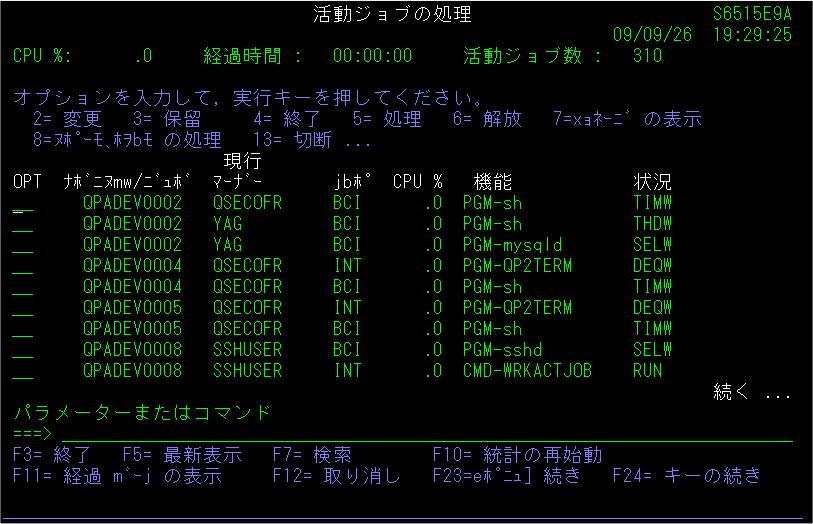
1 OpenSSH IBM i での Web 環境でセキュアなリモート接続環境を提供する SSH の構築方法の説明です 関連 URL IBM Portable Utilities for i5/os : Open SSH 公式サイト 日本語 Open SSH 日本語マニュアル sshd_config の設定 TeraTerm リリースの公式リポジトリ 背景と機能概要 IBM i を通常操作するには 5250 が一般的である 昨今のインターネット環境で 5250 を使う場合 VPN 等コストがかかってしまう 今回紹介するのは OpenSSH (Open Secure Shell) と言うセキュアな環境を提供してくれる OSS だ 通信経路の暗号化や認証を強化することで リモートホストとの通信をより安全にする OSS だ このソフトウェアは IBM i に導入されており 環境設定のみの操作になる また公開鍵 秘密鍵と言ったデータの安全を守る勉強にもなると思われる この OpenSSH の活用場面として VPN は使えないが インターネット環境から遠隔地にある IBM i をリモート操作したい VPN のコスト的な問題を解決したい 別途サーバーや機器を設置するのでは無く IBM i の 1Box で行いたい Telnet や FTP でもセキュアな通信を使いたい 遠隔地で 5250 エミューレタを使いたい... などなど OpenSSH の特徴 (1) 強力な暗号化機能 (3DES, Blowfish, AES, Arcfour) (2) ポート転送 ( 従来プロトコルの通信を暗号化 ) (3) 強力な認証 ( 公開鍵 One-Time パスワードと Kerberos 認証 ) (4)SFTP クライアントおよびサーバのサポート (SSH1 および SSH2 プロトコル ) (5) データ圧縮 OpenSSH の導入方法 V6R1 以上については STRTCPSVR SERVER(*SSHD) コマンドが用意されており それを実行するだけだ 実行するだけで SSH デーモンとホストキーを自動生成してくれる SSH 終了時も ENDTCPSVR SERVER(*SSHD) コマンドを実行するだけで簡単だ したがって IBM i の QSTRUP などのスタートアッププログラムで STRTCPSVR SERVER(*SSHD) を追加するだけで SSH サーバーの出来上がりとなる 但し このコマンドは V5R4 と V5R3 では提供されていないので 次に V5R4 と V5R3 の場合について説明する この資料は V6R1 以上でも参考になる
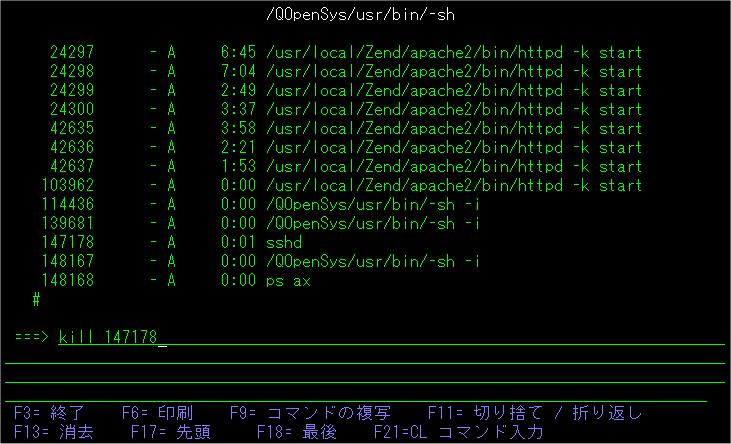
2 (1)5250 エミュレータで IBM i にサインオンする ( コード ページを 939 にして 英小文字を使える環境にする ) (2) CHGJOB CCSID(5035) をコマンドラインで実行して ジョブの CCSID=5035 に変更する (3) call qp2term をコマンドラインで実行して PASE シェルを呼び出す (4) ssh-keygen -t rsa1 -f /QOpenSys/QIBM/UserData/SC1/OpenSSH/openssh-3.5p1/ etc/ssh_host_key -N "" をシェルで実行して SSH1 の RSA のキーを生成する (5) ssh-keygen -t rsa -f /QOpenSys/QIBM/UserData/SC1/OpenSSH/openssh-3.5p1/ etc/ssh_host_rsa_key -N "" をシェルで実行して SSH2 の RSA のキーを生成する (6) ssh-keygen -t dsa -f /QOpenSys/QIBM/UserData/SC1/OpenSSH/openssh-3.5p1/ etc/ssh_host_dsa_key -N "" をシェルで実行して SSH2 の DSA のキーを生成する (7)SSH デーモンの起動 SSH デーモンとは SSH サーバーを常駐させておく UNIX プログラムだ SSH デーモンを起動する為には PASE シェルより sshd コマンド実行する ( sshd コマンドを使うには /QOpenSys/usr/sbin に PATH が通っている必要がある PATH が通っていない場合はフルパスで指定する ) これで SSH サーバーは起動した状態になる SSH サーバーを終了させるには PASE シェルを使って ps ax を実行して SSH デーモンのプロセス ID を確認し その後 kill プロセス ID で終了させる
3 (8) 公開鍵認証の設定 1sshd_config の設定 ( 今回は公開鍵認証を行う ) 2 /QOpenSys/QOpenSys/QIBM/UserData/SC1/OpenSSH/openssh-3.5p1/ etc/sshd_config ファイルを編集する 省略 # root でのログインの許可 PermitRootLogin no # RSA 認証が成功した時 rhosts を使った認証を許可 RhostsRSAAuthentication no # パスワード認証を許可 PasswordAuthentication no # 空のパスワードを許可 PermitEmptyPasswords no # 特定ユーザのみ接続許可をする AllowUsers ( ユーザ名 1) ( ユーザ名 2) 省略 設定を変更した後は SSH デーモンの再起動を行う (9) 公開鍵 秘密鍵の作成公開鍵認証では ペアーとなる公開鍵 秘密鍵を作成する必要があるので 以下の通り行う ( 注意 : SSH に接続するユーザー名は8 文字以内にする必要がある ) 1SSH 接続ユーザーのホームディレクトリ (/home/( ユーザー名 )/.ssh) を作成 > mkdir /home/( ユーザ名 ) > cd /home/( ユーザ名 )
4 > mkdir.ssh > cd.ssh 2 ssh-keygen コマンドを実行して 公開鍵と秘密鍵を生成し 公開鍵の登録を行う > ssh-keygen -t rsa Enter file in which to save the key (/home/( ユーザ名 )/.ssh/id_rsa): > ( 実行キー ) Enter passphrase (empty for no passphrase): > ( 秘密鍵のパスフレーズ入力 ) Enter same passphrase again: > ( 確認のため 再度同じパスフレーズを入力 ) 自身の公開鍵が /home/( ユーザ名 )/.ssh/id_rsa.pub に保管されました > cat id_rsa.pub >> authorized_keys ここで作成された id_rsa.pub が公開鍵で id_rsa が秘密鍵になる id_rsa は必ず クライアント側で厳重に保管する必要がある 間違っても サーバーに置いたままにしない事だ それこそ 玄関の横に家の鍵をぶら下げてあるようなものだ (10) パーミッション 所有権の設定 SSH の公開鍵認証では ディレクトリや公開鍵ファイルに正しいパーミッションと SSH に接続するユーザーに所有権を与えておく必要がある chmod 755 /home/( ユーザ名 ) chmod 700 /home/( ユーザ名 )/.ssh chmod 644 /home/( ユーザ名 )/.ssh/authorized_keys chown ( ユーザ名 ) /home/( ユーザ名 ) chown ( ユーザ名 ) /home/( ユーザ名 )/.ssh chown ( ユーザ名 ) /home/( ユーザ名 )/.ssh/authorized_keys 以上で IBM i の設定は終了だ (11) ルーター等の設定編 外からの SSH ポート ( 省略は 22 番ポート ) が IBM i の SSH ポートへ転送が可能になっている必要がある これらの設定については それぞれのメーカー 機種等により 異なるので割愛する OpenSSH での接続方法 今回は Windows を前提に TeraTerm( 執筆時はバージョン 4.63) でのクライアント設定を説明する まず TeraTerm のリリースリポジトリ ( から ダウンロード & インストールをする インストールが完了したら TeraTerm を起動する クライアントとして 使う為には 幾つかの設定と手順があるので 以下に挙げておく 1メニューの [ 漢字コード ] を選択し 送受信とも Shift_JIS とする 2メニューの [ 設定 ] [SSH 認証 ] を選択し ssh の接続ユーザー と 秘密鍵 を設定する 3メニューの [ 設定 ] [ 設定の保存 ] を選択し 設定を保存する ( 次回から設定読込で使う事ができる ) 4メニューの [ ファイル ] [ 新しい接続 ] を選択し
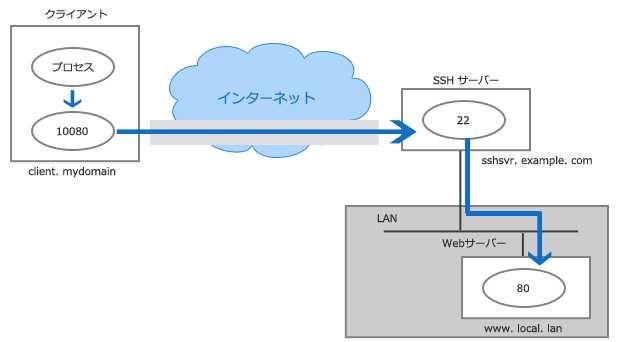
5 ホスト に IBM i のグローバルなアドレスを設定する SSH バージョン に SSH2 を設定する 5SSH 認証画面が表示されたら パスフレーズに秘密鍵を作成した時のパスフレーズを入力する OKボタンを押せば SSH サーバーへ繋がるはずだ 前述の SSH セッションを維持したまま 今度はポートフォワード機能を使い 5250 エミュレータを操作してみる このポートフォワード機能とは 自分の任意のローカルポート介して SSH サバー越しに 別のサーバーの任意のポートに通信可能な機能だ 5250 エミュレータは Telnet 接続なので 遠隔地の IBM i の 23 番ポートを localhost の適当なポートに割り当ててしまう事により SSH 越しに接続する事が出来る 最初に TeraTerm でのポートフォワードの設定を行う 1メニューの [ 設定 ] [SSH 転送 ] を選択し 追加ボタンを押す ローカルポート に クライアントの任意ポート 例えば 8881 を設定する リモートホスト側 に IBM i のアドレスと ポート 23 番ポートを設定する OKボタンを押せば ポートフォーワードの設定完了だ 続いて PCOM の設定だ 1ホスト名のアドレスを localhost にする 2ポートを 8881 を設定する (Teraterm と同じ値 ) これでセキュアな環境でインターネットを介した通信が可能となる 最後に セキュアな環境はますます重要になってきている コストをあまりかけることなく新しい技術を利用できるのが OSS だ IBM i の資産を継承しつつ 新しい技術を活用できる OSS の価値は高いはずだ 以上
2. FileZilla のインストール 2.1. ダウンロード 次の URL に接続し 最新版の FileZilla をダウンロードします URL: なお バージョンが異なるとファイル名が
 作成 : 平成 18 年 2 月 28 日 修正 : 平成 29 年 5 月 26 日 SFTP を使用したファイル転送方法について 目 次 1. はじめに... 1 2. FileZilla のインストール... 2 2.1. ダウンロード... 2 2.2. インストール... 2 3. FileZilla の使用... 7 3.1. 起動... 7 3.2. 設定... 8 3.3. 接続...
情報処理概論(第二日目)
 実習資料 Linux 入門講習会 九州大学情報基盤研究開発センター 注意 : この内容は najima.cc.kyushu-u.ac.jp の任意の ID で利用できますが, ファイルの削除等を含んでいるので各コマンドの意味を理解するまでは講習会用 ID で利用することをお勧めします. 1 実習 1 ログイン ファイル操作 ディレクトリの作成 ファイルの移動, コピー, 削除 ログアウト 2 ログイン
TSUBAME利用手引き
 TSUBAME3.0 利用の手引き TSUBAME ポータル編 2018/10/30 東京工業大学学術国際情報センター共同利用推進室 Copyright (C) 2010-2018 GSIC All Rights Reserved. TSUBAME ポータル利用の手引き もご参照ください http://www.t3.gsic.titech.ac.jp/docs/tsubame3.0_portal_users_guide.html
情報処理概論(第二日目)
 実習資料 Linux 入門講習会 九州大学情報基盤研究開発センター 注意 : この内容は najima.cc.kyushu-u.ac.jp の任意の ID で利用できますが, ファイルの削除等を含んでいるので各コマンドの意味を理解するまでは講習会用 ID で利用することをお勧めします. 1 実習 1 ログイン ファイル操作 ディレクトリの作成 ファイルの移動, コピー, 削除 ログアウト 2 ログイン
Microsoft Word - winscp-LINUX-SCPを使用したファイル転送方法について
 作成 : 平成 18 年 2 月 28 日 修正 : 平成 27 年 3 月 4 日 SCP を使用したファイル転送方法について 目次 1. はじめに... 1 2. WinSCP のインストール... 2 2.1. ダウンロード... 2 2.2. インストール... 2 3. WinSCP の使用... 7 3.1. 起動... 7 3.2. 設定... 7 3.3. 接続... 9 3.4.
ビジネスサーバ設定マニュアル_ssh_ftp編(VPS・Pro)
 ビジネスサーバ シリーズ設定マニュアル ~ VPS Pro SSH/FTP 編 ~ 本マニュアルの内容は サービス利用開始にあたっての設定用資料としてご利用いただくことを目的としております 第 1.0 版 株式会社 NTT ぷらら 本ご案内に掲載している料金等は消費税相当額を含んでおりません 2010 年 1 月現在 1 変更履歴 日時 変更箇所等 備考 2010.01.29 第 1.0 版 ( 初版
「ビジネスサーバ」シリーズ設定マニュアル
 ビジネスサーバ シリーズ設定マニュアル ~ Standard SSH/FTP 編 ~ 本マニュアルの内容は サービス利用開始にあたっての設定用資料としてご利用いただくことを目的としております 第 1.0 版 株式会社 NTT ぷらら 本ご案内に掲載している料金等は消費税相当額を含んでおりません 2010 年 1 月現在 1 変更履歴 日時 変更箇所等 備考 2010.01.25 第 1.0 版 (
SFTPサーバー作成ガイド
 Version 2018 - 第 1 版 Titan FTP Server SFTP サーバー作成ガイド 作成 : 株式会社エーディーディー 目次 インストール...1 アクティベーション...2 ローカルドメイン設定作業...3 SFTP サーバー作成手順...5 ユーザー作成...8 クライアント用のホストキーの出力...9 インストール Titan FTP を Windows にインストールします
Troubleshooting SSH connections with Reflection X
 Reflection X の SSH 接続のトラブルシューティング 最終改訂日 : 2011 年 3 月 31 日注意 : 最新の情報は まず 英語版の技術ノート 1814 ( 英語 ) で公開されます 英語版の最終改訂日がこの版の最終改訂日よりも後である場合は 英語版に新しい情報が含まれている可能性があります 適用対象 Reflection X 2011 Reflection Suite for
1. 作業フロー 公開鍵 / 秘密鍵の生成 スパコンゲートウェイノードへの ログイン時に使用する鍵の作成 公開鍵の設置 スパコンゲートウェイノードへの ログイン時に使用する公開鍵をスパコンに登録 SSH 接続確認 スパコンゲートウェイノード / インタラクティブノードへのログイン 初期パスワードの変
 Mac 環境での遺伝研スパコンシステムログイン手順 目次 1. 作業フロー... 2 2. 公開鍵 / 秘密鍵の生成... 3 3. 公開鍵の設置... 6 4. SSH 接続確認... 10 5. アカウント登録証に記載されているパスワードの変更... 13 6. スパコンへのデータ転送 (FileZilla 編 )... 14 7. スパコンへのデータ転送 ( ターミナル編 )... 19 8.
目次 1 環境 バージョン インストール環境 インストール手順 前提条件 CentOS SSHD の設定 VSFTPD の設定 コンテンツ管理 CGI のイ
 私立大学情報教育協会 教育コンテンツ相互利用システム コンテンツ管理 CGI インストールマニュアル 目次 1 環境... 3 1.1 バージョン... 3 1.2 インストール環境... 3 2 インストール手順... 4 2.1 前提条件... 4 2.1.1 CentOS... 4 2.2 SSHD の設定... 7 2.3 VSFTPD の設定... 8 2.4 コンテンツ管理 CGI のインストール...
GXS-I WebIEAS オペレーション ガイド 版 : 第 1 版 2007 年 01 月 22 日 第 2 版 2011 年 12 月 02 日 第 3 版 2012 年 04 月 27 日 第 4 版 2013 年 06 月 17 日 ( 本書 ) GXS 株式会社 (c) 20
 GXS-I008-03 WebIEAS オペレーション ガイド 版 : 第 1 版 2007 年 01 月 22 日 第 2 版 2011 年 12 月 02 日 第 3 版 2012 年 04 月 27 日 第 4 版 2013 年 06 月 17 日 ( 本書 ) GXS 株式会社 (c) 2006 GXS, Inc. All rights reserved. 目次 はじめに Ⅰ. アクセス ネットワーク設定
TSUBAME利用手引き
 TSUBAME2.5 利用の手引き TSUBAME2.5 利用ポータル編 2017/05/16 学術国際情報センター 共同利用推進室 Copyright (C) 2010-2017 GSIC All Rights Reserved. http://tsubame.gsic.titech.ac.jp/ja の 各種利用の手引き から TSUBAME2.5 利用ポータル利用の手引き も参照してください
SAMBA Stunnel(Windows) 編 1. インストール 1 セキュア SAMBA の URL にアクセスし ログインを行います xxx 部分は会社様によって異なります xxxxx 2 Windows 版ダウンロード ボ
 操作ガイド Ver.2.3 目次 1. インストール... - 2-2. SAMBA Stunnel 利用... - 8-2.1. 接続確認... - 8-2.2. 編集... - 11-2.3. インポート... - 14-2.4. 削除... - 15-2.5 フォルダショートカットの作成... - 16-3. 動作環境... - 18-4. 参考資料 ( 接続状況が不安定な場合の対処方法について
ファイルサーバ ご利用の手引き 第 1.0 版 2008 年 2 月 14 日 近畿大学総合情報システム部 (KUDOS)
 ファイルサーバ ご利用の手引き 第 1.0 版 2008 年 2 月 14 日 近畿大学総合情報システム部 (KUDOS) 制定 改訂履歴 版数制改訂年月日改訂内容 第 1.0 版 2008 年 2 月 14 日初版 ファイルサーバご利用の手引き 2 目次 1. ファイルサーバへの接続一覧 1-1. ファイルサーバへの接続一覧 (38 号館より ) 5 1-2. ファイルサーバへの接続一覧 (KUDOS
2013年『STSSスキルコミュニティ』 テーマ別Kickoff資料
 STSS スキルコミュニティ 2014 PC で体験する Kimchi による簡単 KVM 操作 日本アイビーエム株式会社 TSS 事業統括 SW サービス事業部 2014.11 はじめに Kimchi は IBM が作成した HTML5 のインターフェースで KVM を管理するソフトウェアで PowerKVM の管理にも使われます Kimchi はオープンソース化され PC 向けのビルドも提供されています
Windows 環境での遺伝研スパコンシステムログイン手順 目次 1. 作業フロー 公開鍵 / 秘密鍵の生成 公開鍵の設置 SSH 接続確認 アカウント登録証に記載されているパスワードの変更 スパコンへのデータ転送 (
 Windows 環境での遺伝研スパコンシステムログイン手順 目次 1. 作業フロー... 2 2. 公開鍵 / 秘密鍵の生成... 3 3. 公開鍵の設置... 5 4. SSH 接続確認... 8 5. アカウント登録証に記載されているパスワードの変更... 12 6. スパコンへのデータ転送 (WinSCP 編 )... 13 7. スパコンへのデータ転送 (Aspera Connect(Web
SAMBA Stunnel(Mac) 編 1. インストール 1 セキュア SAMBA の URL にアクセスし ログインを行います xxxxx 部分は会社様によって異なります xxxxx 2 Mac OS 版ダウンロー
 操作ガイド Ver.2.3 目次 1. インストール... - 2-2. SAMBA Stunnel 利用... - 5-2.1. 接続確認... - 5-2.2. 編集... - 9-2.3. インポート... - 12-2.4. 削除... - 14-3. 動作環境... - 15-4. 参考資料 ( 接続状況が不安定な場合の対処方法について )... - 16-4.1. サービスの再起動...
ホスティングA管理画面[Plesk]マニュアル コンテンツアップロード編
![ホスティングA管理画面[Plesk]マニュアル コンテンツアップロード編](/thumbs/89/99767250.jpg "ホスティングA管理画面[Plesk]マニュアル コンテンツアップロード編") ホスティング A 管理画面 [Plesk] マニュアルコンテンツアップロード編 Copyright (C) 2016 Rismon Business Portal Co.,Ltd. All Rights Reserved. Plesk 管理画面からのコンテンツアップロード Copyright (C) 2016 Rismon Business Portal Co.,Ltd. All Rights Reserved.
ホスティング A 管理画面 [Plesk] マニュアルコンテンツアップロード編 Copyright (C) 2016 Rismon Business Portal Co.,Ltd. All Rights Reserved. Plesk 管理画面からのコンテンツアップロード Copyright (C) 2016 Rismon Business Portal Co.,Ltd. All Rights Reserved.
Microsoft Word - XOOPS インストールマニュアルv12.doc
 XOOPS インストールマニュアル ( 第 1 版 ) 目次 1 はじめに 1 2 XOOPS のダウンロード 2 3 パッケージの解凍 4 4 FFFTP によるファイルアップロード手順 5 5 ファイルアップロード後の作業 11 6 XOOPS のインストール 15 7 インストール後の作業 22 8 XOOPS ログイン後の作業 24 愛媛県総合教育センター情報教育研究室 Ver.1.0.2
PC にソフトをインストールすることによって OpenVPN でセキュア SAMBA へ接続することができます 注意 OpenVPN 接続は仮想 IP を使用します ローカル環境にて IP 設定が被らない事をご確認下さい 万が一仮想 IP とローカル環境 IP が被るとローカル環境内接続が行えなくな
 操作ガイド Ver.2.3 目次 1. インストール... - 2-2. SAMBA Remote 利用... - 9-2.1. 接続確認... - 9-2.2. 自動接続... - 11-2.3. 編集... - 13-2.4. インポート... - 16-2.5. 削除... - 18-2.6. 参考資料 ( 接続状況が不安定な場合の対処方法について )... - 19-2.6.1. サービスの再起動...
WebARENA SuiteX V2 EC-CUBE 2.13 インストールマニュアル ( 標準 MySQL+ 非 SSL ) 作成 :2014 年 2 月 Ver.1.1
 WebARENA SuiteX V2 EC-CUBE 2.13 インストールマニュアル ( 標準 MySQL+ 非 SSL ) 作成 :2014 年 2 月 Ver.1.1 注意事項 EC-CUBE は株式会社ロックオンの提供するソフトウェアです ここでは株式会社ロックオンから提供されている EC-CUBE バージョン 2.13 のパッケージをご利用される前提で 基本的な設置手順を掲載しております
2
 クラウドサービス設定マニュアル (CentOS6 版 ) 第 1.1 版 2017 年 3 月 13 日 作成日 最終更新日 2016 年 7 月 29 日 2017 年 3 月 13 日 青い森クラウドベース株式会社 1 2 目次 1. はじめに... 5 2. 組織 VDC ネットワークの新規作成... 6 2-1. ネットワークタイプの選択... 7 2-2. ネットワークの構成... 8 2-3.
HULFT の通信をよりセキュアに HULFT と SSH Tectia を組み合わせたセキュアで強力なファイル転送 Compatibility Note 2008 年 9 月 株式会社セゾン情報システムズの企業内 企業間通信ミドルウェアである HULFT は ファイル転送のアプリケーションとして
 HULFT の通信をよりセキュアに HULFT と SSH Tectia を組み合わせたセキュアで強力なファイル転送 Compatibility Note 2008 年 9 月 株式会社セゾン情報システムズの企業内 企業間通信ミドルウェアである HULFT は ファイル転送のアプリケーションとして 主に流通業 製造業で大きなシェアを誇るパッケージソフトウェアです SSH Tectia ソリューションを
Thunderbird 利用 Windows Mac 共通 Thunderbird を利用した移行は Web メールのフォルダを階層化している場合 移行ができない場合があります この場合の移行は Outlook を利用した移行で行ってください メールの移行マニュアル 本書は Office 365 導
 Thunderbird 利用 Windows Mac 共通 Thunderbird を利用した移行は Web メールのフォルダを階層化している場合 移行ができない場合があります この場合の移行は Outlook を利用した移行で行ってください メールの移行マニュアル 本書は Office 365 導入に伴い 現在利用している Web メールから Office 365 へのメールデータをコピー移行する手順になります
SAMBA Remote(Mac) 編 PC にソフトをインストールすることによって OpenVPN でセキュア SAMBA へ接続することができます 注意 OpenVPN 接続は仮想 IP を使用します ローカル環境にて IP 設定が被らない事をご確認下さい 万が一仮想 IP とローカル環境 IP
 操作ガイド Ver.2.3 目次 1. インストール... - 2-2. SAMBA Remote 利用... - 5-2.1. 接続確認... - 5-2.2. 自動接続... - 10-2.3. 編集... - 12-2.4. インポート... - 15-2.5. 削除... - 17-2.6. 参考資料 ( 接続状況が不安定な場合の対処方法について )... - 18-2.6.1. サービスの再起動...
汎用プロキシ利用案内 汎用プロキシ利用案内 目次 汎用プロキシ利用案内 はじめに 汎用プロキシとは 利用可能なポート 概要 動作環境 インストール Windows <I
 目次...- 1-1. はじめに...- 1 - 汎用プロキシとは...- 1 - 利用可能なポート...- 1 - 概要...- 1 - 動作環境...- 1-2. インストール...- 2 - Windows...- 2 - ...- 2 - ...- 5 - Macintosh...- 7 - ...- 7-3. 次回以降の利用方法...-
Microsoft PowerPoint - RemoteGuide pptx
 1. 遠隔可視化ソフトウェアの準備 2. 遠隔可視化ソフトウェアの起動方法 3. 遠隔可視化ソフトウェアの終了方法 Sep, 2015 Page 2 1. vizserver とは 2. 遠隔可視化ソフトウェアのダウンロード 3. 遠隔可視化ソフトウェアのインストール 4. 遠隔可視化ソフトウェア用 SSH プロキシ設定方法 (putty) 5. 遠隔可視化ソフトウェア用 SSH プロキシ設定方法
3 ハイパーサーバサービスの諸設定を行う為の コントロールパネル のメイン画面が表示されます ウェブサイトとドメイン タブの データベース 欄にある 新規データベースを追加 をクリックします ( 新規データベースを追加 ボタンがない場合は データベース をクリックし データベース画面にある 新しいデ
 ハイパーサーバサービス Movable Type の設置 お手元に FITWeb ハイパーサーバご利用開始のお知らせ ( 以下 通知書 ) をご用意ください Movable Type はシックス アパート社が提供する商品で 個人向けの無償ライセンスもございますが 企業や商 用サイトではご利用いただけません 必要な有償ライセンスをお客様にてご購入ください ( ハイパーサーバの料金には含まれておりません
SMB スイッチ CLI に SSH を使用してアクセスするか、または Telnet で接続して下さい
 SMB スイッチ CLI に SSH を使用してアクセスするか または Telnet で接続して下さい 目標 Cisco スモールビジネスによって管理されるスイッチは Command Line Interface (CLI) によってリモートアクセスされ 設定することができます CLI にアクセスすることはコマンドがターミナルベースのウィンドウで入力されるようにします Web ベースユーティリティよりもむしろ
Microsoft Word - ユーザ向け利用の手引き_v0.3.doc
 京 データポスト処理システム 利用の手引 0.3 版 改版履歴版 更新日付 内容 0.1 2012/4/11 新規作成 0.2 2012/9/6 ログインサーバ名の変更に伴う修正パスワード認証を禁止し 公開鍵認証のみ可能にしたことによる変更本手引きの題目の変更 2 章の名称を変更 京 経由の利用方法 多段接続に関する記述を追加計算ノードでの公開鍵の登録を Fowardagent を行うことで代えられる旨を追加
Microsoft Word - シャットダウンスクリプトWin7.doc
 電源を OFF する時にシャットダウンスクリプトを実行したい (Windows 7 編 ) 対象となる機器 ( 以下 機器と省略 ) WATCH BOOT mini (RPC-M4H) WATCH BOOT L-zero (RPC-M4L) TIME BOOT (RSC-MT8F/MT8FP) WATCH BOOT light (RPC-M5C) TIME BOOT mini (RSC-MT4H)
<MW-400k > InterSec/MW400k アップデート適用手順書 2017 年 8 月 1 版
 InterSec/MW400k アップデート適用手順書 2017 年 8 月 1 版 改版履歴 版数 改版日付 内容 1 2017 年 8 月 新規作成 - 2 - 目次 商標について... - 4 - はじめに... - 5 - アップデートモジュール適用時の注意 制限事項...- 6 - スタンドアロン構成...- 6 - フェイルオーバクラスタ構成...- 7-1.
I N D E X リダイレクト画面投稿手順 リダイレクト画面投稿手順 2 1 管理画面にログイン 2 右上の + 追加 を押す メールサービスのご利用について 4 メールソフト設定方法 ご利用のバージョンにより 画面や設定項目が異なる場
 設定マニュアル 2017 年 6 月版 I N D E X リダイレクト画面投稿手順 リダイレクト画面投稿手順 2 1 管理画面にログイン 2 右上の + 追加 を押す メールサービスのご利用について 4 https://www.uspot.jp/location/ メールソフト設定方法 ご利用のバージョンにより 画面や設定項目が異なる場合があります Windows Live メール 4 Microsoft
これらの情報は 外部に登録 / 保存されることはございません 5 インターネット接続の画面が表示されます 次へ > ボタンをクリックしてください 管理者様へ御使用時に設定された内容を本説明文に加筆ください 特に指定不要で利用可能であった場合は チェックボックスを オフ していただきますようご案内くだ
 DoMobile ASP サービスセットアップ手順 この説明書は アクセスされる側の DoMobile PC( 以下 自席 PC) に外部からアクセスするために必要なプログラムを組み込む手順を示しています ( 全ての操作は 自席 PC で実施していただきます ) 自席 PC にはプログラムをインストールできる権限が付与されている必要があります 詳細は管理者に御確認ください 利用 試用期間終了後 DoMobile
MC3000一般ユーザ利用手順書
 WakeOnLAN コントローラ MC3000 一般ユーザ利用手順書 第 2.3 版 NTT テクノクロス株式会社 改版履歴 2011 年 06 月 06 日... 第 2.0 版 2011 年 11 月 11 日... 第 2.1 版 2012 年 05 月 17 日... 第 2.2 版 2013 年 10 月 31 日... 第 2.3 版 目次 1 章. はじめに... 1-1 1-1) 事前の準備...
目次 1. はじめに WEB インタフェース... 4 アクセス方法... 4 操作方法 FTP クライアント FFFTP(WINDOWS) インストール方法 アクセス方法 操作方法 CYBERD
 ストレージサービスご利用マニュアル (Ver1.3) 目次 1. はじめに... 3 2. WEB インタフェース... 4 アクセス方法... 4 操作方法... 5 3.FTP クライアント... 9 3-1.FFFTP(WINDOWS)... 10 インストール方法... 10 アクセス方法... 11 操作方法... 15 3-2.CYBERDUCK (MAC OS)... 20 〇インストール方法...
(株) 殿
 医療機関様向け VPN Client/ 証明書導入手順書 2017 年 1 月 27 日 本資料は Windows7 IE11 を前提とした手順です 環境が異なる場合は 手順や適用する証明書 ソフトウェアが異なる場合があります - 目次 - 1. VPN クライアント導入までの流れ... 1 2. VPN クライアントソフトインストール手順... 3 3. ルート証明書インストール手順... 7 4.
大阪大学キャンパスメールサービスの利用開始方法
 大阪大学キャンパスメールサービス メールクライアント設定方法 国立大学法人大阪大学 情報推進本部 情報推進部情報基盤課 2017 年 3 月 目次 1. メールクライアントの設定情報... 2 2. メールクライアントの設定方法... 3 Outlook2016... 3 メールアカウントを追加する場合... 3 初めて Outlook2016 を利用する場合... 8 Windows Live メール...
Cuoreテンプレート
 R 1.1 株式会社クオーレ < 1 > 目次 1 XAMPP の設定を行う... 3 1.1 ダウンロード... 3 1.2 初期設定... 4 1.2.1 Apache MySQL の起動... 5 2 ソースコードをダウンロードする... 6 3 WEB サーバにソースコードをアップロードする... 7 4 インストール... 8 5 POSTGRESQL をインストールする... 13 5.1
目次 メールの基本設定内容 2 メールの設定方法 Windows Vista / Windows 7 (Windows Live Mail) Windows 8 / Windows 10 (Mozilla Thunderbird) 3 5 Windows (Outlook 2016) メ
 2 1: ネットワーク設定手順書 が完了後に行ってください 170912 鏡野町有線テレビ 各種設定手順書 この手順書では以下の内容の手順を解説しています メール設定 ホームページの掲載 お客様がご利用の OS により設定方法が異なる部分があります OS をご確認の上 作業を行ってください お客様のパソコン環境によっては 本手順書に記載されている内容と異なる場合があります 本手順書は 鏡野町有線テレビのインターネット接続サービスを利用するためのものです
リモートアクセス Smart Device VPN ユーザマニュアル [ マネージドイントラネット Smart Device VPN 利用者さま向け ] 2015 年 10 月 20 日 Version 1.6 bit- drive Version 1.6 リモートアクセス S
![リモートアクセス Smart Device VPN ユーザマニュアル [ マネージドイントラネット Smart Device VPN 利用者さま向け ] 2015 年 10 月 20 日 Version 1.6 bit- drive Version 1.6 リモートアクセス S](/thumbs/104/164117890.jpg "リモートアクセス Smart Device VPN ユーザマニュアル [ マネージドイントラネット Smart Device VPN 利用者さま向け ] 2015 年 10 月 20 日 Version 1.6 bit- drive Version 1.6 リモートアクセス S") リモートアクセス Smart Device VPN [ マネージドイントラネット Smart Device VPN 利用者さま向け ] 2015 年 10 月 20 日 Version 1.6 bit- drive 1/83 目次 1 はじめに 3 1-1 本マニュアルの目的... 3 1-2 注意事項... 3 1-3 ご利用のイメージ... 4 2 の設定フロー概略 5 3 スマートフォン (Android4.4)
リモートアクセス Smart Device VPN [ マネージドイントラネット Smart Device VPN 利用者さま向け ] 2015 年 10 月 20 日 Version 1.6 bit- drive 1/83 目次 1 はじめに 3 1-1 本マニュアルの目的... 3 1-2 注意事項... 3 1-3 ご利用のイメージ... 4 2 の設定フロー概略 5 3 スマートフォン (Android4.4)
Microsoft Word - qeol_guide.doc
 System i 自習書実習ライブラリー QEOL 導入の手引き 目 次 1. はじめに - 注意事項 2.EOL 導入前提条件 3.QEOL がすでに導入済みかどうかを確認 4. 導入済みの QEOL の名前の変更 5.QEOL ライブラリー導入手順 6.EOL400 のパスワードを変更するには 7.EOL400 以外のユーザー プロファイルで実習を行うには 1. はじめに 注意事項 System
Microsoft Word - Gmail-mailsoft設定2016_ docx
 全学 Gmail メールソフト設定方法 総合情報メディアセンター情報基盤部門 2016 年 6 月 1 日 はじめに 1 1 Gmail との連携を有効にする 2 2 Gmail にて POP または IMAP を有効にする 3 3 アカウントでの設定 5 4 メールソフトへの設定 7 5 設定例 :Windows メールのアカウント追加手順 9 6 設定例 :Windows メールのアカウント追加手順
VPN ユーザを管理し、RV016、RV042、RV042G および RV082 VPN ルータの速い VPN を設定して下さい
 VPN ユーザを管理し RV016 RV042 RV042G および RV082 VPN ルータの速い VPN を設定して下さい 目標 バーチャルプライベートネットワーク (VPN) はインターネットのようなパブリックネットワークに異なるネットワークのエンドポイントを 接続する方法です VPN の有用なアプリケーションはそれらにインターネットにアクセスできる限り VPN クライアントソフトウェアのリモートユーザがプライベートネットワークのアクセス情報安全にできることことです
OpenAM 9.5 インストールガイド オープンソース ソリューション テクノロジ ( 株 ) 更新日 : 2013 年 7 月 19 日 リビジョン : 1.8
 OpenAM 9.5 インストールガイド オープンソース ソリューション テクノロジ ( 株 ) 更新日 : 2013 年 7 月 19 日 リビジョン : 1.8 目次 1. はじめに 1 1.1 本文書の目的... 1 1.2 前提条件... 1 1.3 略語...1 2. 事前準備 2 2.1 ホスト名の名前解決... 2 3. Linix 版パッケージ 3 3.1 システム要件... 3 3.1.1
メール設定
 メール設定 この章では メールを送受信するためにメールソフトを設定する方法についてご案内しています 設定の操作は パソコンの OS と お使いになるメールソフトによって異なります ご利用のパソコンの OS とお使いになるメールソフトをご確認の上 該当するページをご覧ください その他のメールソフトをご利用の方は下記の Web ページをご覧ください http://www.alpha-web.ne.jp/service/basic/
VPNマニュアル
 VPN 接続サービス 利用マニュアル (SSL-VPN Windows 版 ) 第 2 版 2018 年 03 月 26 日 作成日 2017 年 4 月 7 日 最終更新日 2018 年 3 月 23 日 版数日付更新内容 1 2017/04/07 新規作成 2 2018/03/26 フォーム改定 1 / 16 VPN 接続サービス利用マニュアル (SSL-VPN Windows 版 ) 目次 1.VPN
PowerPoint Presentation
 製品ソフトウェアのセットアップ手順 UNIX/Linux 編 1. セットアップファイルの選択開発環境 / 実行環境 / バージョン /Hotfix/ インストール先 OS 2. 対象セットアップファイルのダウンロード開発環境の場合は 2 つのファイルが対象 3. ソフトウェア要件の確認 4. ソフトウェアのインストール 5. ライセンスの認証 1 1. セットアップファイルの選択 選択項目選択肢該当チェック
ネットワークガイド/本編
 JPN ii iii iv v vi vii 5 viii ix 1 1-1 必要なシステム環境 1 お使いになる前に1-2 本プリンタが対応しているシステム環境について説明しています 印刷するときに必要なシステム環境 本プリンタを使用して印刷するときは 使用するネットワークに応じて次のシステム環境が必要です TCP/IPネットワークを使用して印刷する場合 対応しているOS Microsoft
クラウドファイルサーバーデスクトップ版 インストールマニュアル ファイルサーバー管理機能 第 1.1 版 2017/01/24 富士通株式会社
 クラウドファイルサーバーデスクトップ版 インストールマニュアル ファイルサーバー管理機能 第 1.1 版 2017/01/24 富士通株式会社 < 変更履歴 > 版数 発行日 変更内容 初版 2016/11/01 ー 1.1 2017/01/24 マニュアルの名称を見直す 1 目次 1. はじめに... 4 2. 本書の目的... 4 3. 本書の位置づけ... 4 4. 動作環境... 5 5.
[参考資料] Bluetooth対応タブレットでインターネット(MSP1000)
![[参考資料] Bluetooth対応タブレットでインターネット(MSP1000)](/thumbs/91/106719613.jpg "[参考資料] Bluetooth対応タブレットでインターネット(MSP1000)") を使って Bluetooth 対応タブレットでインターネット 1. はじめに この資料では をアクセスポイントとして使い それに Bluetooth(PAN プロファイル ) 対応のタブレット 端末を接続してインターネットができるようになるまでの手順をご紹介します Bluetooth を使うので 無線 LAN(Wi-Fi) の使えない環境でも無線でインターネット接続が可能 同時接続数 :28 台まで
を使って Bluetooth 対応タブレットでインターネット 1. はじめに この資料では をアクセスポイントとして使い それに Bluetooth(PAN プロファイル ) 対応のタブレット 端末を接続してインターネットができるようになるまでの手順をご紹介します Bluetooth を使うので 無線 LAN(Wi-Fi) の使えない環境でも無線でインターネット接続が可能 同時接続数 :28 台まで
[ 証明書の申請から取得まで ] で受領したサーバ証明書を server.cer という名前で任意の場所に保存してください ( 本マニュアルではローカルディスクの work ディレクトリ [C:\work] に保存しています ) 中間 CA 証明書を準備します 次の URL にアク
![[ 証明書の申請から取得まで ] で受領したサーバ証明書を server.cer という名前で任意の場所に保存してください ( 本マニュアルではローカルディスクの work ディレクトリ [C:\work] に保存しています ) 中間 CA 証明書を準備します 次の URL にアク](/thumbs/89/99538088.jpg "[ 証明書の申請から取得まで ] で受領したサーバ証明書を server.cer という名前で任意の場所に保存してください ( 本マニュアルではローカルディスクの work ディレクトリ [C:\work] に保存しています ) 中間 CA 証明書を準備します 次の URL にアク") IIS10.0 編 改版履歴 版数 日付 内容 担当 V.1.0 2018/2/26 初版 NII V.1.1 2018/3/26 CT 対応版の中間 CA 証明書について説明を追加 NII V.1.2 2018/7/9 ECDSA 対応版のルート証明書 中間 CA 証明書について説明を追加 NII 目次 1. IIS10.0 によるサーバ証明書の利用 1-1. 前提条件 1-2. 証明書のインストール
IIS10.0 編 改版履歴 版数 日付 内容 担当 V.1.0 2018/2/26 初版 NII V.1.1 2018/3/26 CT 対応版の中間 CA 証明書について説明を追加 NII V.1.2 2018/7/9 ECDSA 対応版のルート証明書 中間 CA 証明書について説明を追加 NII 目次 1. IIS10.0 によるサーバ証明書の利用 1-1. 前提条件 1-2. 証明書のインストール
1 暗号化通信におけるリスク ~ SSH に潜む落とし穴 ~ 暗号化すれば安全ですか? 目次 1. はじめに SSH とは SSH に潜む落とし穴 SSH での効果的な対策 最後に... 13
 暗号化通信におけるリスク ~ SSH に潜む落とし穴 ~ 暗号化すれば安全ですか? 2015 年 09 月 1 暗号化通信におけるリスク ~ SSH に潜む落とし穴 ~ 暗号化すれば安全ですか? 目次 1. はじめに... 2 2. SSH とは... 3 3. SSH に潜む落とし穴... 6 4. SSH での効果的な対策... 10 5. 最後に... 13 2 暗号化通信におけるリスク ~
SCC(IPsec_win10)_リモート設定手順書.doc
 セキュアカメラクラウドサービス リモート接続設定手順書 Windows 10 版 Ver1.2 2017/01/25 株式会社 NTTPC コミュニケーションズ Copyright 2017 NTT PC Communications Incorporated, All Rights Reserved. 目次 1 はじめに...2 2 実施前ご確認事項...2 3 VPN 接続設定手順 (IPsec
スライド 1
 相手先限定サービス ユーザーズマニュアル パスワード変更編 パナソニックインフォメーションシステムズ株式会社 もくじ セキュア情報交換サービス Page.3 エクスプローラ上のTeamFileの名称と役割 Page.4 Webブラウザ上のTeamFileの名称と役割 Page.5 セキュリティ向上に伴う運用ルールの変更について Page.6 TeamFileクライアントでのログイン認証の仕組み Page.7
大阪大学キャンパスメールサービスの利用開始方法
 大阪大学キャンパスメールサービスの利用開始方法 国立大学法人大阪大学 情報企画室 情報推進部情報基盤課 2012/11/27 目次 1. 大阪大学キャンパスメールサービスの利用開始方法... 2 利用開始手順の概要... 2 留意事項... 3 2. 旧サーバでの最後の受信... 4 3. パスワードの初期化... 4 4. メールクライアントの設定変更... 5 Outlook2010... 6
LAN DISK NarSuSの登録方法
 LAN DISK NarSuS の登録方法 NarSuS( ナーサス ) とは? NarSuS( ナーサス ) は 対応 NAS( 以降 LAN DISK) の稼働状態を把握し 安定運用を支援する インターネットを介したクラウドサー ビスです NarSuS の仕組み LAN DISKからクラウド上のNarSuSデータセンターに 稼働状態が自動送信されます NarSuSはそれを受けて各種サービスを提供いたします
DigiCert SSL/TLS 証明書 Microsoft IIS 8.0/8.5 証明書コピー/サーバー移行手順書
 DigiCert SSL/TLS 証明書 Microsoft IIS 8.0/8.5 証明書コピー/サーバー移行手順書 2018/08/09 サイバートラスト株式会社 はじめに! 本手順書をご利用の前に必ずお読みください 1. 本ドキュメントは Microsoft 社の Internet Information Services 8.0/8.5( 以下 IIS8.0/8.5) の環境下で DigiCert
Microsoft Word JA_revH.doc
 X-RiteColor Master Web バージョン このドキュメントでは X-RiteColor Master Web バージョンのインストール手順を説明します 必ずここで紹介される手順に従って設定を実行してください 設定を開始する前に Windows 2003 Server がインストールされており サーバーの構成ウィザード サーバの役割 で下図のように設定されていることを確認してください
中央大学 SSL-VPN サービス接続マニュアル (Mac 版 ) 目次 1. VPNソフトのインストール 1 2. 初回の接続 回目以降の接続 接続終了の手順 14 OS のバージョンによる設定差異等で不明点がある場合は 多摩 IT センターまでお問い合わせください
 中央大学 SSL-VPN サービス接続マニュアル (Mac 版 ) 目次 1. VPNソフトのインストール 1 2. 初回の接続 8 3. 2 回目以降の接続 10 4. 接続終了の手順 14 OS のバージョンによる設定差異等で不明点がある場合は までお問い合わせください 1. VPN ソフトのインストール 1 web ブラウザを起動し 以下の URL にアクセスします 本書では Safari を使用します
Microsoft Word - FTTH各種設定手順書(鏡野地域対応_XP項目削除) docx
 2 1: ネットワーク設定手順書 が完了後に行なってください 140502 鏡野町有線テレビ 各種設定手順書 この手順書では以下の内容の手順を解説しています メール設定 ホームページの掲載 お客様がご利用の OS により設定方法が異なる部分があります OS をご確認の上 作業を行なってください お客様のパソコン環境によっては 本手順書に記載されている内容と異なる場合があります 本手順書は 鏡野町有線テレビのインターネット接続サービスを利用するためのものです
VB実用Ⅲ⑩ フリーデータベースⅡ
 MySQL の利用 MySQL の ODBC(MyODBC) テキストでは MySQL Connector/ODBC(mysql-connector-odbc-3.51.14-win32.msi) をインストールした場合に付いて解説して居るが 此処では MyODBC(MyODBC-3.51.10-x86-win-32bit.msi) をインストールし myodbc-3.51.06-conv_ujis.zip
Microsoft Word - SSL-VPN接続サービスの使い方
 作成 : 平成 29 年 06 月 29 日 更新 : 平成 30 年 07 月 28 日 SSL-VPN 接続サービスの使い方 内容 SSL-VPN 接続サービスの使い方... 1 1. SSL-VPN 接続サービスについて... 1 2. SSL-VPN 接続サービスの留意点... 1 3. SSL-VPN 接続サービスの利用に必要となるもの... 2 4. SSL-VPN 接続サービスを利用する手順...
Microsoft PowerPoint ï½žéł»å�’å–¥æœ�ㇷㇹㅃㅀ㇤ㅳㇹㅋㅼㅫ曉逃.ppt [äº™æ‘łã…¢ã…¼ã…›]
![Microsoft PowerPoint ï½žéł»å�’å–¥æœ�ㇷㇹㅃㅀ㇤ㅳㇹㅋㅼㅫ曉逃.ppt [äº™æ‘łã…¢ã…¼ã…›]](/thumbs/92/109918223.jpg "Microsoft PowerPoint ï½žéł»å�’å–¥æœ�ㇷㇹㅃㅀ㇤ㅳㇹㅋㅼㅫ曉逃.ppt [äº™æ‘łã…¢ã…¼ã…›]") 電子入札システムクライアント V4 インストール手順 平成 30 年 3 月 富山市財務部契約課 注意事項 平成 30 年 3 月以降は現在インストールしていただいている 電子入札システムクライアント V3 は使用できなくなります 本手順に従い必ず 電子入札システムクライアント V4 をインストールしてください Windows10 の標準ブラウザ Microsoft Edge は富山市電子入札システムを使用できません
電子入札システムクライアント V4 インストール手順 平成 30 年 3 月 富山市財務部契約課 注意事項 平成 30 年 3 月以降は現在インストールしていただいている 電子入札システムクライアント V3 は使用できなくなります 本手順に従い必ず 電子入札システムクライアント V4 をインストールしてください Windows10 の標準ブラウザ Microsoft Edge は富山市電子入札システムを使用できません
Windows PC VPN ユーザー向け手順書 SoftEther VPN (SSL-VPN) を用いた筑波大学 VPN サービスへの接続方法 学術情報メディアセンター VPN ユーザーマニュアルから Windows PC 向けの情報だけを詳細に説明した設定手順書を作成いたしましたのでご利用くださ
 Windows PC VPN ユーザー向け手順書 SoftEther VPN (SSL-VPN) を用いた筑波大学 VPN サービスへの接続方法 学術情報メディアセンター VPN ユーザーマニュアルから Windows PC 向けの情報だけを詳細に説明した設定手順書を作成いたしましたのでご利用ください ( オリジナルマニュアル http://campus-vpn.cc.tsukuba.ac.jp/ja/howto_softether.aspx#windows)
メール設定 Outlook Express 6 の場合 (Windows 98 ~ XP) Outlook Express 6 の場合 (Windows 98 ~ XP) Windows XP に付属する Outlook Express 6 に αweb のメールアカウントを追加する方法についてご案
 メール設定 この章では メールを送受信するためにメールソフトを設定する方法についてご案内しています 設定の操作は パソコンの OS と お使いになるメールソフトによって異なります ご利用のパソコンの OS とお使いになるメールソフトをご確認の上 該当するページをご覧ください その他のメールソフトをご利用の方は下記の Web ページをご覧ください http://www.alpha-web.ne.jp/service/basic/
ICLT 操作マニュアル (2011 年 05 月版 ) Copyright 2011NE 東京株式会社 All Rights Reserved
 ICLT 操作マニュアル (2011 年 05 月版 ) 目次 0. はじめに 1. テンプレートの準備 1.1 エクセルファイルの準備 1.2 タグを作成する 1.3 エクセルファイルの表示調整 2.PC へテンプレートを追加 3.iPad での NEICLT の操作 3.1 入力者の操作 3.1.1 入力者のログイン 3.1.2テンプレートを更新する 3.1.3 チェックリスト新規作成 3.1.4
目次 1. 教育ネットひむかファイル転送サービスについて ファイル転送サービスの利用方法 ファイル転送サービスを利用する ( ひむか内 ) ファイル転送サービスへのログイン ひむか内 PCでファイルを送受信する
 教育ネットひむか ファイル転送サービス ユーザーマニュアル 目次 1. 教育ネットひむかファイル転送サービスについて... 2 1.1 ファイル転送サービスの利用方法... 2 2. ファイル転送サービスを利用する ( ひむか内 )... 3 2.1 ファイル転送サービスへのログイン... 3 2.2 ひむか内 PCでファイルを送受信する... 4 2.3 ひむか内 PCで外部 PCから送信されたファイルを受信する...
Master'sONEセキュアモバイル定額通信サービス(MF120)設定手順書(Ver1_2).doc
 AI 人物検索サービス クラウド監視カメラパッケージ リモート接続設定手順書 Windows 10 版 Ver1.0 NTT コミュニケーションズ株式会社 Copyright 2017 NTT Communications Corporation, All Rights Reserved. 目次 1 はじめに...2 2 実施前ご確認事項...2 3 VPN 接続設定手順 (IPsec 接続設定手順
Master'sONEセキュアモバイル定額通信サービス(MF120)設定手順書(Ver1_2).doc
 AI 人物検索サービス クラウド監視カメラパッケージ リモート接続設定手順書 Windows 8 版 Ver1.0 NTT コミュニケーションズ株式会社 Copyright 2017 NTT Communications Corporation, All Rights Reserved. 目次 1. はじめに...2 2. 実施前ご確認事項...2 3. VPN 接続設定手順について (IPsec
1. 一般設定 グローバル設定 ここでは 以下の 4 つのケースを想定し ファイルサーバーを設定する手順を紹介します 既に Windows ネットワーク上に存在するワークグループに参加する場合 Windows ネットワーク上に新たにワークグループを作成する場合 既に Windows ネットワーク上に
 HDE Controller X 1-8. ファイル共有サーバー 1. 一般設定 グローバル設定 ここでは 以下の 4 つのケースを想定し ファイルサーバーを設定する手順を紹介します 既に Windows ネットワーク上に存在するワークグループに参加する場合 Windows ネットワーク上に新たにワークグループを作成する場合 既に Windows ネットワーク上に存在する Windows ドメインのメンバーになる場合既に
WL-RA1Xユーザーズマニュアル
 この章でおこなうこと 証明書を発行するプライベート CA 局の設置 および各種設定を行います 第 2 章 CA 局の設定 2.1 設定環境 設定環境について... 26 ページへ 2.2 Active Directory のインストール インストール... 27 ページへ Active Directory のユーザ設定... 27 ページへ 2.3 証明書サービスのインストール インストール...
インストール手順 2 セットアップの種類 [ 標準インストール (S)] [Thunderbird を既定のメールプログラムとして使用する (U)] にチェックを入れ [ 次へ (N)] をクリックします インストール手順 3 セットアップ設定の確認 [ インストール (I)] をクリックします 2
![インストール手順 2 セットアップの種類 [ 標準インストール (S)] [Thunderbird を既定のメールプログラムとして使用する (U)] にチェックを入れ [ 次へ (N)] をクリックします インストール手順 3 セットアップ設定の確認 [ インストール (I)] をクリックします 2](/thumbs/76/73068743.jpg "インストール手順 2 セットアップの種類 [ 標準インストール (S)] [Thunderbird を既定のメールプログラムとして使用する (U)] にチェックを入れ [ 次へ (N)] をクリックします インストール手順 3 セットアップ設定の確認 [ インストール (I)] をクリックします 2") Mozilla Thunderbird メール編 本書では Thunderbird メールの設定方法を説明します 目次 P1 1 Thunderbirdメールのインストール P4 2 メールアカウントの登録 P11 3 メールアカウント設定の確認 P15 4 接続ができない時には ( 再設定 ) P17 5 設定の変更をしていないのに メールが送受信できなくなった P18 6 メール送信形式の設定
Mozilla Thunderbird メール編 本書では Thunderbird メールの設定方法を説明します 目次 P1 1 Thunderbirdメールのインストール P4 2 メールアカウントの登録 P11 3 メールアカウント設定の確認 P15 4 接続ができない時には ( 再設定 ) P17 5 設定の変更をしていないのに メールが送受信できなくなった P18 6 メール送信形式の設定
目次 1. 動作環境チェック 動作必要環境 Java のインストール Java のインストール Firebird のインストール Firebird のインストール Adobe Reader のインストール
 ORCA PROJECT Linux 対応版インストールマニュアル (Version 2.0.0 対応 ) Ubuntu 10.04 Lucid 用 2.0.0 版 2013 年 3 月 8 日 目次 1. 動作環境チェック...3 1.1. 動作必要環境...3 2. Java のインストール...3 2.1. Java のインストール...3 3. Firebird のインストール...4 3.1.
ファクス送信用変換ソフト 操作説明書_UA
 ファクス送信用変換ソフト操作説明書 ファクス送信用変換ソフトのインストールから操作までを説明します 本書では ファクス送信用変換ソフトを 本ソフト と表記している場合があります ファクス送信用変換ソフトについて...2 ファクス送信用変換ソフトをインストールする...3 ファクス送信用変換ソフトを再インストールする...5 ファクス送信用変換ソフトをアンインストールする...5 Windows 10