
目次 1 はじめに 電源を ON にする前に SG のネットワークインタフェース 管理用 PC の準備 初期設定の実行 初期設定画面への接続 初期設定画面へのログイン 初期設定...3
|
|
|
- ありあ やぶき
- 7 years ago
- Views:
Transcription
1 SG3600LM R15,SG3600LG R15,SG3600LJ R15 セットアップ手順書 2017 年 11 月 4 版
2 目次 1 はじめに 電源を ON にする前に SG のネットワークインタフェース 管理用 PC の準備 初期設定の実行 初期設定画面への接続 初期設定画面へのログイン 初期設定 かんたん設定の実施 BIOS の XHCI Mode 設定手順 再インストール手順 マザーボード交換時の手順 PowerChute BusinessEdition(PCBE) 総合行政ネットワーク (LGWAN) への接続 (SG3600LM,SG3600LG のみ ) その他の設定について ファイアウォールやその他サービスの設定について ftp 複数ポートの設定方法 注意事項...9
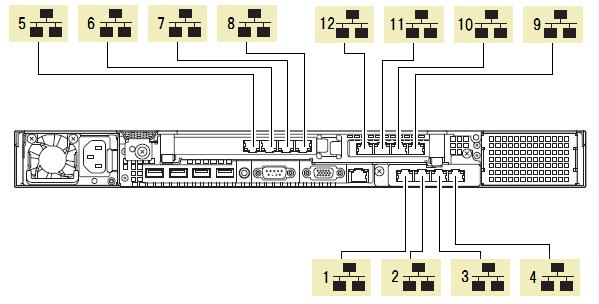
3 1 はじめに本書は SG3600 シリーズ 2015 年モデル ( 以下 SG) の初期設定手順について記載しています 本製品をお使いになる前に必ずお読みください お使いの際は 以下の手順に従い SG の初期設定を行ってください 2 電源を ON にする前に SG の初期設定はネットワークを介して行います 初期設定を行うためのネットワークインタフェースについて説明します 1.1. SG のネットワークインタフェース SG のネットワークインタフェースは SG3600LM は 12 ポート SG3600LG および SG3600LJ は 4 ポート搭載しています SG3600LG および SG3600LJ でネットワークインタフェース (PCI ボード ) を増設する場合は装置 (Express5800/R120f-1M) のユーザーズガイドを参照のうえ搭載してください PCI ボードを 1 枚 (4 ポート ) のみ増設する場合は以下の PCI スロット #1C に搭載します 装置のネットワークインタフェースと SG の管理画面上のネットワークインタフェースの対応は以下のとおりです HW 本体背面 SG の管理画面上 eth4 eth5 eth6 eth7 eth11 eth10 eth9 eth8 PCI スロット #1C PCI スロット #1D SG の管理画面上内側外側 DMZ 予備 図はネットワークインタフェース 12 ポート搭載 電源冗長なしの場合 1.2. 管理用 PC の準備初期設定は 別途用意いただく Web 接続可能な Windows 管理用 PC ( 以下 管理用 PC) から Web ブラウザを介して行います 出荷時に設定されている SG の IP アドレスと同じネットワークの IP アドレスを管理用 PC に設定してください ( 例えば / ) 管理用 PC は SG の内側ネットワークインタフェースと LAN ケーブルで接続してください SG の出荷時設定は次のとおりです 内側インタフェースの IP アドレス : 内側インタフェースのネットワークマスク : [ 注意 ] ハブを介して接続する場合は SG の上記 IP アドレスと他機器の IP アドレスが重複しないようご注意ください 1
4 Management Console へ接続する際 ご使用になる Web ブラウザは Internet Explorer ( 日本語版 Windows 版 ) が必要です Internet Explorer は [ ツール ] [ インターネットオプション ] で以下のように設定してください [ セキュリティ ] [ インターネット ] を選択し [ レベルのカスタマイズ ] を押します -[ スクリプト ] [ アクティブスクリプト ] 有効にする を選択します -[ その他 ] [ ページの自動読み込み ] 有効にする を選択します [ 詳細設定 ] [ セキュリティ ] 暗号化されたページをディスクに保存しない のチェックを外します [ プライバシー ] [ 設定 ] を 中 以下にします また Internet Explorer 8~10 の場合は [ ツール ] [ 互換表示設定 ] にて SG が互換性表示の対象となるよう 互換表示に追加した web サイト に 3.3(3) または (4) で設定する SG の IP アドレスを追加してください Internet Exploler 11 の場合は [ ツール ] [ 互換表示設定 ] にて SG が互換性表示の対象とならないように以下のように設定してください 互換表示に追加した web サイト に SG の IP アドレスを含めないようにします イントラネットサイトを互換性表示で表示する をチェックしており SG がイントラネットサイトに含まれる場合は SG に接続時は本チェックを無効にします 3 初期設定の実行 SG を起動し 管理用 PC の Web ブラウザから SG へ接続し ログインを行ってください 3.1. 初期設定画面への接続管理用 PC の Web ブラウザで以下の URL を指定し 初期設定画面に接続してください セキュリティの警告が表示されますが [ このサイトの閲覧を続行する ] を選択します 接続できない場合 管理用 PC 側から ping コマンドなどを使用して通信状態を確認してください [ 実行例 ]C:\> ping SG と通信できない場合は 設定されているネットワークと接続できるよう 管理用 PC のネットワーク設定や L AN ケーブルの接続状態を確認してください 3.2. 初期設定画面へのログイン 初期設定画面に接続すると ユーザ名とパスワードの入力ダイアログが表示されますのでユーザ名 パスワードを入力してログインします ログインユーザ名は root です パスワードは製品添付の root パスワード を参照ください [ 注意 ] ユーザ名 パスワードは 大文字小文字を区別します 2
![3.3. 初期設定 (1) 初期設定の開始 ログインが成功すると左の画面が表示されます [ 開始 ] をクリックし 初期設定を実施します 初期設定を中断したい場合は 各設定画面の [ 中止 ] をクリックします](/docs-images/84/91206539/images/5-0.jpg "(2) 管理者設定 管理者のパスワードの設定を行います システム管理者のアカウントは admin ( 固定 ) です システム管理者用のパスワードを パスワード パスワード再入力 に入力して [ 次へ ]")
![をクリックします システム管理者名のパスワードの指定は必須です [ 注意 ] システム管理者のアカウントは 初期設定完了後 Management Console 画面の [ リモートメンテナンス ] より変更できます](/docs-images/84/91206539/images/5-1.jpg "(3) ネットワーク設定 ( その 1) お客様の内部ネットワークに合わせたネットワーク情報の設定を行います 表 1 の設定内容を入力し [ 次へ (N)] をクリックします [ 注意 ] 項目名の先頭に *")
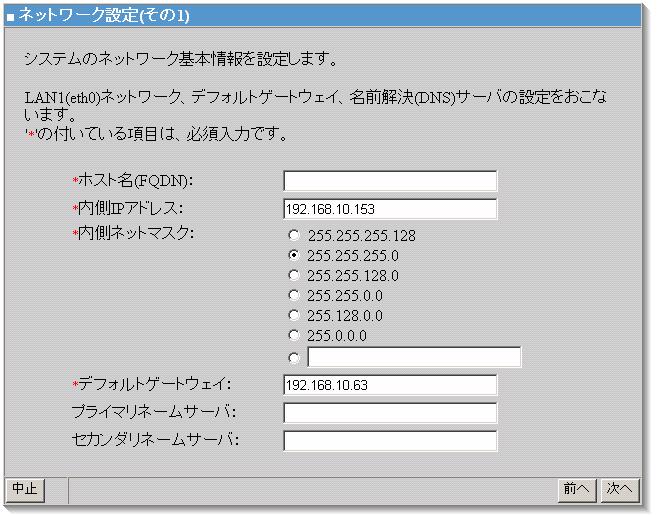
5 3.3. 初期設定 (1) 初期設定の開始 ログインが成功すると左の画面が表示されます [ 開始 ] をクリックし 初期設定を実施します 初期設定を中断したい場合は 各設定画面の [ 中止 ] をクリックします (2) 管理者設定 管理者のパスワードの設定を行います システム管理者のアカウントは admin ( 固定 ) です システム管理者用のパスワードを パスワード パスワード再入力 に入力して [ 次へ ] をクリックします システム管理者名のパスワードの指定は必須です [ 注意 ] システム管理者のアカウントは 初期設定完了後 Management Console 画面の [ リモートメンテナンス ] より変更できます (3) ネットワーク設定 ( その 1) お客様の内部ネットワークに合わせたネットワーク情報の設定を行います 表 1 の設定内容を入力し [ 次へ (N)] をクリックします [ 注意 ] 項目名の先頭に * があるものは必須入力です 表 1 ネットワーク設定 ( その 1) 設定項目 項目名 設定内容 * ホスト名 (FQDN) FQDNを設定します * 内側 IPアドレス 内部ネットワークのIPアドレスを設定します * 内側ネットマスク ネットワークマスクを設定します * デフォルトゲートウェイ デフォルトゲートウェイを設定します プライマリネームサーバ プライマリネームサーバを設定します セカンダリネームサーバ セカンダリネームサーバを設定します 3
![(4) ネットワーク設定 ( その 2) 表 2 の設定内容を入力し 操作可能ホスト は 運用上の設定です 設定内容を入力し [ 次へ ] をクリックします [ 注意 ] 先頭に *](/docs-images/84/91206539/images/6-0.jpg "があるものは必須入力です 表 2 ネットワーク設定 ( その 2) 設定項目 項目名 設定内容 * 外側 IPアドレス 外部ネットワークのIPアドレスを設定します * 外側ネットマスク")
![入力した設定内容を確認してください 設定内容に間違いがなければ [ 次へ ] をクリックしてください 間違いがある場合は [ 前へ ] をクリックして変更対象画面に戻り修正してください (6)](/docs-images/84/91206539/images/6-2.jpg "システム再起動 以上で 初期設定は終了です 設定を有効にしてシステムを運用可能な状態にするため システムを再起動します [ システムを再起動する ] をクリックしてください [")
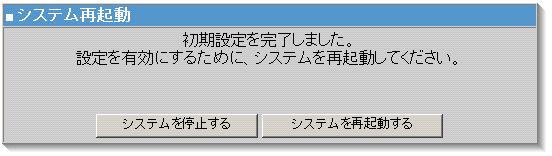
6 (4) ネットワーク設定 ( その 2) 表 2 の設定内容を入力し 操作可能ホスト は 運用上の設定です 設定内容を入力し [ 次へ ] をクリックします [ 注意 ] 先頭に * があるものは必須入力です 表 2 ネットワーク設定 ( その 2) 設定項目 項目名 設定内容 * 外側 IPアドレス 外部ネットワークのIPアドレスを設定します * 外側ネットマスク ネットワークマスクを設定します * 管理者メールアドレス 管理者メールアドレスを設定します * 操作可能ホスト 運用時にManagement Consoleに接続する管理用 PCのIPア ドレスを設定します 初期設定完了後 Management Console 画面の [ リモートメ ンテナンス ] より追加することも可能です (5) 初期設定内容確認 入力した設定内容を確認してください 設定内容に間違いがなければ [ 次へ ] をクリックしてください 間違いがある場合は [ 前へ ] をクリックして変更対象画面に戻り修正してください (6) システム再起動 以上で 初期設定は終了です 設定を有効にしてシステムを運用可能な状態にするため システムを再起動します [ システムを再起動する ] をクリックしてください [ システムを停止する ] をクリックした場合 システムは停止状態となります 4
7 4 かんたん設定の実施 下記の操作を行いましたら Management Console の ファイアウォール > かんたん設定 を実施下さい かんたん設定の内容に変更がない場合は 次へ ボタンを選択して 進めて下さい 初期設定 但しリストアを行う場合は システム基本情報のリストア 後にのみ実施 システム基本情報のリストア 基本設定の再起動必須項目を変更し SG を再起動 冗長化サービスの必須項目を変更 5 BIOS の XHCI Mode 設定手順 OS 起動からシャットダウンまでの間に まれにシステムの停止 ( ストール状態 ) や再起動が発生する可能性がございます 本現象を回避するために ご購入後 及びマザーボード交換時に 本手順を 1 回実施ください 本手順では SG の再起動が必要です (1) 電源がはいっていない場合は Express の電源ボタンを押して電源を入れます 電源がはいっている場合は 下記の方法で再起動します 初期設定完了前 : 初期設定を行い 3.3 (6) で再起動を行ってください 初期設定完了後 :Management Console の システム > システムの再起動 を選択します (2) Press <F2> SETUP,... が表示されたら F2 を押して BIOS 設定画面を表示させます (3) BIOS 設定画面が表示されたら 矢印キーを押して Advanced タブに移動します (4) 矢印キーを押して USB Configuration にカーソルを合わせて Enter を押します 5
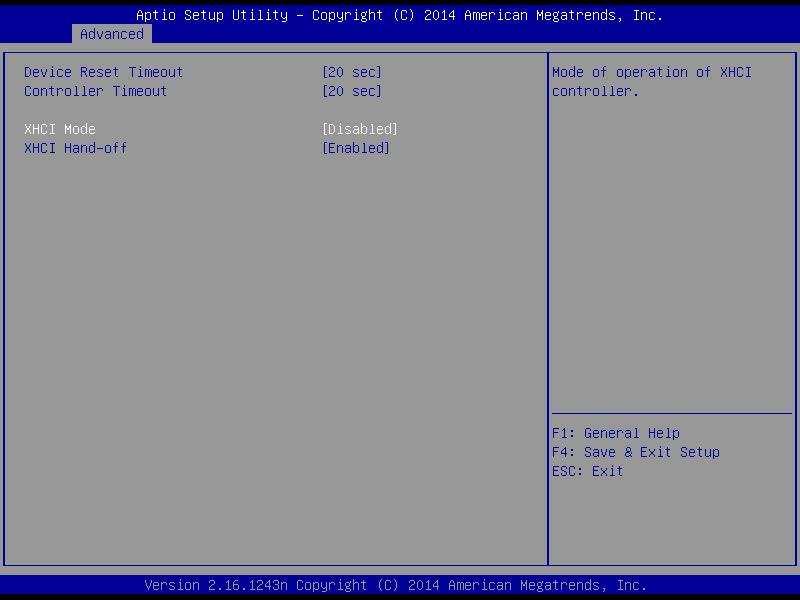
8 (5) XHCI Mode が Disabled に設定されているか確認します 設定されていない場合は (6) に進みます 設定されている場合は 設定は不要の為 (9) に進みます (6) 矢印キーを押して XHCI Mode にカーソルを合わせて Enter を押します (7) XCMI Mode の選択画面で 矢印キーを押して Disabled にカーソルを合わせて Enter を押します (8) XHCI Mode が Disabled に設定されていることを確認します Disable 以外が設定されている場合は (6) に戻って再設定します (9) F4 キー (SAVE & EXIT) を押します 実行するか確認がでましたら yes にカーソルを合わせて Enter を押します (10) SG3600 が起動します 6
9 6 再インストール手順 SG3600 を出荷時の状態にする手順です 現在使用中の SG3600 のデータをバックアップリストアする場合は SG3600 移行手順書 を参照ください (1) SG3600 のインストール媒体 (DVD) を SG にセットします インストールプログラムがインストール先ディスクとして誤認識する場合があります USB メモリなどが接続されている場合は 取り外してください (2) Management Console の システム > システムの再起動 を選択します (3) 起動時に NEC のロゴの画面で F2 キーを押下します 複数回 NEC のロゴが表示される場合は BIOS の画面が表示されるまで NEC のロゴの画面で F2 キーを押下します (4) BIOS 画面が表示されましたら ( 背景ブルーとグレーの画面 ) BOOT タブ画面にて Boot Option Prioti ry の Boot Option#1 に DVD を指定します (5) F4 キー (SAVE & EXIT) を押します (6) インストールが開始されます ( 背景ブルーの画面 ) インストールが開始されない場合は再度 再起動を行ってください (7) インストールが自動的に進み Complete というタイトルの画面が表示されます (8) Reboot ボタンを選択し エンターキーを押下しますとシステムが再起動し SG3600 のインストールが完了します (9) 3 初期設定の実行 を参照し設定ください 7 マザーボード交換時の手順マザーボード交換時は下記の手順を実施ください (1) BIOS の XHCI Mode 設定 5 BIOS の XHCI Mode 設定手順 を参照し設定ください (2) NIC の MAC アドレスの再設定 1.SG にディスプレイとキーボードを接続します ( コンソール接続 ) 2. ログイン画面が表示されますので root で パスワードを入力してください 3.NIC の MAC アドレスの再設定の為下記のコマンドを入力ください # echo "" > /etc/udev/rules.d/70-persistent-net.rules 4. 再起動の為下記のコマンドを入力ください # reboot 8 PowerChute BusinessEdition(PCBE) PCBE をご使用になる場合の SG の設定については以下に最新情報を掲載しています 本仕様書 及び PCBE に付属のドキュメントに従って PCBE エージェントをインストールしてください PCBE は SG に含まれません ご使用になる場合は別途ご購入ください 7
10 9 総合行政ネットワーク (LGWAN) への接続 (SG3600LM,SG3600LG のみ ) SG を総合行政ネットワーク (LGWAN) に接続して監視サービスをご利用の場合 管理用 PC から SG の Management Conso le に接続し サービス画面から以下の変更を行ってください (1) 稼働監視機能 の ( 再度 ) 起動 の 起動 をクリックしてください (2) OS 起動時の状態 を 起動 に変更して 設定 をクリックしてください LGWAN 向け監視サービスをご使用になる場合は 別途サービスをご購入ください 10 その他の設定について ファイアウォールやその他サービスの設定について ファイアウォール機能やその他サービスの設定については SG のヘルプをご参照ください ヘルプはバックアップ DVD-ROM の中に格納されており 次の HTML ファイルから表示させることができます < バックアップ DVD-ROM>:/manual.html ftp 複数ポートの設定方法 本節では InterSecVM/SG に登録するファイアウォールルールに指定する ftp 通信に於いて ftp サーバの制御ポートがデフォルトの 21 ではないときの設定手順を説明しています 例として 以下の制御ポートを設定するときの手順を示します ftpサーバの制御ポート番号 (1)[ ファイアウォール > 詳細設定 > ルール設定 ( サービス )] 画面で 以下のユーザ定義サービスを追加してください 名前 )FTP メンバ )tcp/21, tcp/10021, tcp/20021 (3) システム再起動をすることにより設定が反映されます パッチの適用 下記の HP を参照しパッチを適用ください SG3600 リリースパッチ一覧 v8.0 8
11 11. 注意事項 (1) 同じネットワーク内で同時にインストールを行った場合 初期設定用 IP アドレスの重複が発生することがあります その場合には intersec-init-c を実行して IP アドレスが重複しないように設定を行ってください (2) ご購入後 及びマザーボード交換時に 5 BIOS の XHCI Mode 設定手順 を必ず実施してください 商標について Windows Internet Explorer は 米国 Microsoft Corporation の米国およびその他の国における登録商標または商標です その他 記載の会社名および商標名は各社の商標または登録商標です NEC Corporation 2017 NEC の許可なく複製 改変などを行うことはできません 9
InterSecVM/SG V3.0 for VMware セットアップ手順説明書
 InterSecVM/SG V3.0 for Hyper-V セットアップ手順説明書 2013 年 12 月初版 ごあいさつ このたびは InterSecVM/SG V3.0 for Hyper-V( 以下 InterSecVM/SG) をお買い上げ頂き まことにありがとうございます 本書は お買い上げ頂いたセット内容の確認 セットアップ手順を中心に構成されています 本製品をお使いになる前に必ずお読みください
UNIVERGE SG3000 から SG3600 Ver.6.2(2012 年モデル ) への 移行手順 All Rights Reserved, Copyright(C) NEC Corporation 2017 年 11 月 4 版
 UNIVERGE SG3000 から SG3600 Ver.6.2(2012 年モデル ) への 移行手順 2017 年 11 月 4 版 目次 1. はじめに... 1 2. 事前準備... 2 2.1 バックアップデータの移行に必要なもの... 2 2.2 事前準備... 3 3. 移行手順... 5 3.1 初期設定の実行... 5 3.2 バックアップデータのリストア... 5 4. 注意制限事項...
ごあいさつ このたびは InterSecVM/CS V5.0 for VMware を購入いただき まことにありがとうございます 本書は 購入いただいた製品のセットアップ手順を中心に記載しています 製品をお使いになる前に必ずお読みください i
 InterSecVM/CS V5.0 for VMware セットアップ手順説明書 2017 年 10 月第 1 版 ごあいさつ このたびは InterSecVM/CS V5.0 for VMware を購入いただき まことにありがとうございます 本書は 購入いただいた製品のセットアップ手順を中心に記載しています 製品をお使いになる前に必ずお読みください i 法的情報 Copyright NEC Corporation
クラスタ構築手順書
 InterSecVM/LBc V1.0 Windows Azure 向け 二重化構成構築手順書 2013 年 5 月第 1 版 商標について CLUSTERPRO X は日本電気株式会社の登録商標です Microsoft Windows Windows Server Windows Azure は 米国 Microsoft Corporation の米国およびその他の国における登録商標または商標です
ごあいさつ このたびは ESMPRO/AC Advance マルチサーバオプション Ver3.6(1 ライセンス ) をお買い上げ頂き 誠にありがとうございます 本書は お買い上げ頂きましたセットの内容確認 セットアップの内容 注意事項を中心に構成されています ESMPRO/AC Advance マ
 NEC Express5800 シリーズ ESMPRO /AC Advance マルチサーバオプション Ver3.6 1 ライセンス セットアップカード 1 ごあいさつ このたびは ESMPRO/AC Advance マルチサーバオプション Ver3.6(1 ライセンス ) をお買い上げ頂き 誠にありがとうございます 本書は お買い上げ頂きましたセットの内容確認 セットアップの内容 注意事項を中心に構成されています
はじめに このマニュアルは BACREX-R を実際に使用する前に知っておいて頂きたい内容として 使用する前の設定や 動作に関する注意事項を記述したものです 最初に必ずお読み頂き 各設定を行ってください 実際に表示される画面と マニュアルの画面とが異なる場合があります BACREX-R は お客様の
 Ver4 IE9.0 設定の注意事項 第 1 版 はじめに このマニュアルは BACREX-R を実際に使用する前に知っておいて頂きたい内容として 使用する前の設定や 動作に関する注意事項を記述したものです 最初に必ずお読み頂き 各設定を行ってください 実際に表示される画面と マニュアルの画面とが異なる場合があります BACREX-R は お客様の使用環境に合わせてカスタマイズのできるシステムです
クライアント証明書インストールマニュアル
 事前設定付クライアント証明書インストールマニュアル このマニュアルは クライアント証明書インストールマニュアル の手順で証明書がインストールできなかった方のための インストールマニュアルです エクストラネットは Internet Explorer をご利用ください Microsoft Edge 他 Internet Explorer 以外のブラウザではご利用になれません 当マニュアル利用にあたっては
改版履歴版数改版日付内容 年 10 月新規作成 i
 InterSecVM/LB V5.0 for Hyper-V セットアップ手順説明書 2017 年 10 月第 1 版 改版履歴版数改版日付内容 1 2017 年 10 月新規作成 i ごあいさつ このたびは InterSecVM/LB V5.0 for Hyper-V をお買い上げ頂き まことにありがとうございます 本書は 購入いただいた製品のセットアップ手順を中心に記載しています 製品をお使いになる前に必ずお読みください
1.InternetExplorer のバージョン確認手順 1 InternetExplorer を起動します 2 メニューバーより ヘルプ バージョン情報 を選択します メニューバーが表示されていない場合は F10 キーでメニューバーを表示してください 2
 作業を始める前に 作業実施の前提条件として お使いのパソコンが以下の環境の場合に作業が必要となります 他の環境の場合は作業を実施する必要はございません 対象の OS( オペレーティングシステム ) Windows7 WindowsXP をおつかいの教室につきましては作業の必要はありません 対象の InternetExplorer バージョン InternetExplorer8 バージョン確認方法につきましては
1. 信頼済みサイトの設定 (1/3) この設定をしないとレイアウト ( 公報 ) ダウンロードなどの一部の機能が使えませんので 必ず設定してください 1 Internet Explorer を起動し [ ツール ]-[ インターネットオプション (O)] を選択します 2 [ セキュリティ ] の
![1. 信頼済みサイトの設定 (1/3) この設定をしないとレイアウト ( 公報 ) ダウンロードなどの一部の機能が使えませんので 必ず設定してください 1 Internet Explorer を起動し [ ツール ]-[ インターネットオプション (O)] を選択します 2 [ セキュリティ ] の](/thumbs/92/108723292.jpg "1. 信頼済みサイトの設定 (1/3) この設定をしないとレイアウト ( 公報 ) ダウンロードなどの一部の機能が使えませんので 必ず設定してください 1 Internet Explorer を起動し [ ツール ]-[ インターネットオプション (O)] を選択します 2 [ セキュリティ ] の") Internet Explorer の初期設定 信頼済みサイト の設定や ポップアップブロック の設定を確認する必要があります 以下の手順で設定してください 1. 信頼済みサイトの設定 2. タブブラウズの設定 3. セキュリティ設定の変更 4. ポップアップブロックの設定 5. 推奨する文字サイズの設定 6. 規定のブラウザに設定 7. 互換表示の無効の設定 8. ランキングやハイライトの印刷設定
Internet Explorer の初期設定 信頼済みサイト の設定や ポップアップブロック の設定を確認する必要があります 以下の手順で設定してください 1. 信頼済みサイトの設定 2. タブブラウズの設定 3. セキュリティ設定の変更 4. ポップアップブロックの設定 5. 推奨する文字サイズの設定 6. 規定のブラウザに設定 7. 互換表示の無効の設定 8. ランキングやハイライトの印刷設定
改版履歴版数改版日付内容 年 10 月新規作成 i
 InterSecVM/LB V5.0 for VMware セットアップ手順説明書 2017 年 10 月第 1 版 改版履歴版数改版日付内容 1 2017 年 10 月新規作成 i ごあいさつ このたびは InterSecVM/LB V5.0 for VMware をお買い上げ頂き まことにありがとうございます 本書は 購入いただいた製品のセットアップ手順を中心に記載しています 製品をお使いになる前に必ずお読みください
インターネット EDI システムを使用する前の準備 目次 動作環境について... 2 Internet Explorer7.0 / 8.0 をご利用の場合の設定方法... 3 [1] インターネット EDI システムを利用するための標準的な設定... 3 [2] ブラウザ型で帳票を利用する場合に必要
![インターネット EDI システムを使用する前の準備 目次 動作環境について... 2 Internet Explorer7.0 / 8.0 をご利用の場合の設定方法... 3 [1] インターネット EDI システムを利用するための標準的な設定... 3 [2] ブラウザ型で帳票を利用する場合に必要](/thumbs/100/145496388.jpg "インターネット EDI システムを使用する前の準備 目次 動作環境について... 2 Internet Explorer7.0 / 8.0 をご利用の場合の設定方法... 3 [1] インターネット EDI システムを利用するための標準的な設定... 3 [2] ブラウザ型で帳票を利用する場合に必要") インターネット EDI システムを使用する前の準備 目次 動作環境について... 2 Internet Explorer7.0 / 8.0 をご利用の場合の設定方法... 3 [1] インターネット EDI システムを利用するための標準的な設定... 3 [2] ブラウザ型で帳票を利用する場合に必要な設定... 6 [3] その他の必要な設定... 9 Internet Explorer9.0/ 10.0
インターネット EDI システムを使用する前の準備 目次 動作環境について... 2 Internet Explorer7.0 / 8.0 をご利用の場合の設定方法... 3 [1] インターネット EDI システムを利用するための標準的な設定... 3 [2] ブラウザ型で帳票を利用する場合に必要な設定... 6 [3] その他の必要な設定... 9 Internet Explorer9.0/ 10.0
BACREX-R クライアント利用者用ドキュメント
 Ver4.0.0 IE 設定の注意事項 第 1.1 版 はじめに このマニュアルは BACREX-R を実際に使用する前に知っておいて頂きたい内容として 使用する前の設定や 動作に関する注意事項を記述したものです 最初に必ずお読み頂き 各設定を行ってください 実際に表示される画面と マニュアルの画面とが異なる場合があります BACREX-R は お客様の使用環境に合わせてカスタマイズのできるシステムです
セットアップする付録2 セットアップする Step1 各部の名称を確認する 電源ボタン microusb ポート ( 電源供給用 ) 給電用 microusb ケーブル ( 添付 ) を接続します USB 2.0 ポート 必要に応じて USB 機器 ( 別途用意 ) をつなぎます ストラップホール
 セットアップする付録 I-O DATA DEVICE, INC. かんたんセットアップガイド インテル Compute Stick もくじ セットアップする...2 Step1 各部の名称を確認する 2 Step2 つなぐ 3 Step3 初回の設定をする 4 付録...8 電源を切る (Windows をシャットダウンする ) 8 液晶ディスプレイから電源供給する際のご注意 9 アフターサービス
ikeyドライバインストール手順書
 ikey インストール手順書 (Windows 8.1 版 Ver4.1.1.7) Ver 1.2 2017/9 1 ご利用になる前に 地域貢献型メッセージボードシステムにおいて 認証キーを使用し セキュリティ 認証を行なう為には ikey ドライバをインストールする必要があります ドライバのインストールにあたって 以下の内容をご了解の上 ご利用下さい システム条件 OS : Windows 8.1
目次 No. 内容 メニュー名 ページ番号 事前準備 IEバージョン情報確認 互換表示設定 (IE9 IE0 IEの場合 ) 信頼済みサイトへの登録 (IE0 IEの場合 ) 4 受注データを (IE0 IEの場合 ) 6 5 リストを出力する為の設定 (IE0 IEの場合 ) 7 6 ( その)(
 WEB-EDI 画面操作マニュアル (IE6~IE 設定版 ) 第 版 04 年 月 日 株式会社富士通システムズ ウエスト 目次 No. 内容 メニュー名 ページ番号 事前準備 IEバージョン情報確認 互換表示設定 (IE9 IE0 IEの場合 ) 信頼済みサイトへの登録 (IE0 IEの場合 ) 4 受注データを (IE0 IEの場合 ) 6 5 リストを出力する為の設定 (IE0 IEの場合
目次 1. はじめに 証明書ダウンロード方法 ブラウザの設定 アドオンの設定 証明書のダウンロード サインアップ サービスへのログイン
 セコムあんしんエコ文書サービス 証明書インストールマニュアル Windows 7 InternetExplorer11 Ver 1.2 2016 年 7 月 26 日作成 目次 1. はじめに... 2 2. 証明書ダウンロード方法... 3 2-1. ブラウザの設定... 3 2-2. アドオンの設定... 8 2-3. 証明書のダウンロード... 10 3. サインアップ... 18 4. サービスへのログイン...
. はじめに 動作環境の全ブラウザで 本書の設定を行ってください 本設定を行わない場合 システムが 正常に動作しない可能性がありますので 必ず設定をお願いいたします また 本書の中で 画 像に番号を付与している箇所以外の設定は お使いの環境のままでご使用ください 参考 : 動作環境の全ブラウザについ
 Internet Explorer の設定 目次. はじめに.... ご利用の OS が Windows 8. の場合... 3 3. ご利用の OS が Windows 0 の場合... 5 4. Internet Explorer 8, 9 の設定... 6 4- セキュリティタブの設定... 6 4-- 信頼済みサイトへの登録... 6 4-- レベルのカスタマイズ... 9 4- プライバシータブの設定...
平成 31 年 2 月 22 日 岐阜県電子入札システムクライアント PC の Internet Explorer 11 設定手順 ( 受注者用 ) 岐阜県電子入札システムを利用するには インターネットエクスプローラーの設定を行う必要があります 設定項目の一覧 ( クリックすると説明箇所へジャンプし
 平成 3 年 月 日 岐阜県電子入札システムクライアント PC の Internet Explorer 設定手順 ( 受注者用 ) 岐阜県電子入札システムを利用するには インターネットエクスプローラーの設定を行う必要があります 設定項目の一覧 ( クリックすると説明箇所へジャンプします ) #. お気に入りへの追加 #. 信頼済みサイトへの追加 #3. セキュリティの設定画面よりレベルのカスタマイズを行う
(8) [ 全般 ] タブをクリックします (9) [ インターネット一時ファイル ] の [ 設定 ] ボタンをクリックします (10) [ 保存しているページの新しいバージョンの確認 ] から [ ページを表示するごとに確認する ] をクリックします (11) [OK] ボタンをクリックしていき
![(8) [ 全般 ] タブをクリックします (9) [ インターネット一時ファイル ] の [ 設定 ] ボタンをクリックします (10) [ 保存しているページの新しいバージョンの確認 ] から [ ページを表示するごとに確認する ] をクリックします (11) [OK] ボタンをクリックしていき](/thumbs/87/97033657.jpg "(8) [ 全般 ] タブをクリックします (9) [ インターネット一時ファイル ] の [ 設定 ] ボタンをクリックします (10) [ 保存しているページの新しいバージョンの確認 ] から [ ページを表示するごとに確認する ] をクリックします (11) [OK] ボタンをクリックしていき") Internet Explorer 5.5 SP2 をご利用の場合の設定方法 1. BACREX を利用するための標準的な設定 [1] WWW ブラウザの設定 (1) Internet Explorerを起動し [ ツール ] メニューの [ インターネットオプション ] を選択します (2) [ セキュリティ ] タブをクリックします (3) [Web コンテンツのゾーンを選択してセキュリティのレベルを設定する
Internet Explorer 5.5 SP2 をご利用の場合の設定方法 1. BACREX を利用するための標準的な設定 [1] WWW ブラウザの設定 (1) Internet Explorerを起動し [ ツール ] メニューの [ インターネットオプション ] を選択します (2) [ セキュリティ ] タブをクリックします (3) [Web コンテンツのゾーンを選択してセキュリティのレベルを設定する
ご利用の前に 目次 推奨環境とソフトウェアのバージョン 推奨環境について Windows8 Windows8.1 について Internet Explorer のバージョン確認 SAMWEB の初期設定 セ
 操作マニュアル ( ご利用の前に ) 2016.10.14 v1.6 ご利用の前に 目次 - 01. 推奨環境とソフトウェアのバージョン... 3 1. 推奨環境について... 3 2. Windows8 Windows8.1 について... 4 3. Internet Explorer のバージョン確認... 5 02. SAMWEB の初期設定... 7 1. セキュリティ設定... 7 2.
システム利用前の準備作業2.1 準備作業の流れ 準備作業の流れは 以下のとおりです 2必要なものを用意する 2.2 パソコンインターネット接続回線 E メールアドレス 2.2-(1) 2.2-(2) 2.2-(3) 当金庫からの送付物 2.2-(4) パソコンの設定をする 2.3 Cookie の設
 第 2 章 システム利用前の準備作業 この章では システム利用前の準備作業について説明します 2.1 準備作業の流れ 2-2 2.2 必要なものを用意する 2-3 (1) パソコン 2-3 (2) インターネット接続回線 2-4 (3) Eメールアドレス 2-4 (4) 当金庫からの送付物 2-4 2.3 パソコンの設定をする 2-5 (1) Cookieの設定を行う 2-5 (2) Javaの設定を有効にする
ご利用の前に 目次 - 0. 推奨環境とソフトウェアのバージョン 推奨環境について Windows8 Windows8. について Internet Explorer のバージョン確認 SAMWEB の初期設定 セキュリティ設定..
 操作マニュアル ( ご利用の前に ) 06.0.4 v.6 ご利用の前に 目次 - 0. 推奨環境とソフトウェアのバージョン... 3. 推奨環境について... 3. Windows8 Windows8. について... 4 3. Internet Explorer のバージョン確認... 5 0. SAMWEB の初期設定... 7. セキュリティ設定... 7. ActiveX のインストール...
JDL Webストレージサービス はじめにお読みください
 JDL Web ストレージサービスはじめにお読みください ご利 環境について... 2 利用できるコンピュータの条件...2 Internet Explorerの設定について...2 ログイン... 4 JDL Webストレージにログインする...4 初期設定ウィザード... 5 手順 1 使用形態の選択...5 手順 2 アカウント作成...6 手順 3 グループフォルダの作成...7 手順 4
<発注書作成>
 easyhousing 環境設定 操作マニュアル ( 電子証明書お預かりサービス対応版 ) 第 1.1 版 2013 年 11 月 20 日 日本電気株式会社 - 1 - 改版履歴版 作成日 内容 初版 2013/11/12 新規作成 1.1 版 2013/11/20 補足 3 困ったときは? 拡張保護モードの記載を追加 - 2 - 目 次 1 はじめに... 4 2 インターネットエクスプローラの設定...
目次 1. PDF 変換サービスの設定について )Internet Explorer をご利用の場合 )Microsoft Edge をご利用の場合 )Google Chrome をご利用の場合 )Mozilla Firefox をご利
 PDF 変換サービス セキュリティ設定マニュアル 第 21 版 2018 年 2 月 目次 1. PDF 変換サービスの設定について...2 1-1)Internet Explorer をご利用の場合...2 1-2)Microsoft Edge をご利用の場合... 14 1-3)Google Chrome をご利用の場合... 18 1-4)Mozilla Firefox をご利用の場合...
目次 本書の取り扱いについて... 3 事前準備... 4 MultiPoint Server 2011 OEM 版のインストール (OS リカバリー用のディスク領域を使う場合の起動方法 )... 5 MultiPoint Server 2011 OEM 版のインストール (OS リカバリー用のメデ
 Windows MultiPoint Server 2011 OEM 版インストールガイド 2012.06 目次 本書の取り扱いについて... 3 事前準備... 4 MultiPoint Server 2011 OEM 版のインストール (OS リカバリー用のディスク領域を使う場合の起動方法 )... 5 MultiPoint Server 2011 OEM 版のインストール (OS リカバリー用のメディアを使う場合の起動方法
iStorage ソフトウェア VMware vCenter Plug-in インストールガイド
 istorage ソフトウェア VMware vcenter Plug-in インストールガイド はじめに このインストールガイドでは WebSAM Storage VMware vcenter Plug-in のインストールに関して説明しています 本製品は VMware vcenter Server と連携する製品のため VMware vcenter Server が稼働するサーバへインストー ルします
無線LAN JRL-710/720シリーズ ファームウェアバージョンアップマニュアル 第2.1版
 無線 LAN JRL-710/720 シリーズ < 第 2.1 版 > G lobal Communications http://www.jrc.co.jp 目次 1. バージョンアップを行う前に...1 1.1. 用意するもの...1 1.2. 接続の確認...1 2. バージョンアップ手順...4 2.1. 手順 1...6 2.2. 手順 2...8 2.3. 手順 3... 11 本書は,
Inet-Builder Client 操作説明書
 Inet Builder Inet-Builder CLIENT (Windows7 10/IE9 10 11) セットアップ説明書 目次 1.I 推奨動作環境 3 2.Inet-Builder Client セットアップ 3 2-1.Internet Explorer の起動 3 2-2.Inet-Builder Client のダウンロードおよびセットアップ 4 2-3.Internet Explorer
Inet-Builder Client 操作説明書
 Inet Builder Inet-Builder CLIENT (Windows7 10/IE9 10 11) セットアップ説明書 目次 1.I 推奨動作環境 3 2.Inet-Builder Client セットアップ 3 2-1.Internet Explorer の起動 3 2-2.Inet-Builder Client のダウンロードおよびセットアップ 4 2-3.Inet-Builder
LAN DISK NarSuSの登録方法
 LAN DISK NarSuS の登録方法 NarSuS( ナーサス ) とは? NarSuS( ナーサス ) は 対応 NAS( 以降 LAN DISK) の稼働状態を把握し 安定運用を支援する インターネットを介したクラウドサー ビスです NarSuS の仕組み LAN DISKからクラウド上のNarSuSデータセンターに 稼働状態が自動送信されます NarSuSはそれを受けて各種サービスを提供いたします
設定 1 USB キー証明書ソフトの更新手順 1 産科医療補償制度のホームページ ( へアクセスし 分娩機関の皆さまへ 加入手続き をクリックしてください 2 専用 Web システムの導入要件 をクリックしてくださ
 分娩機関の皆様へ Windows7 Windows8 Windows8.1 を導入したパソコンのご使用にあたり 以下の設定作業を行っていただく必要があります 誠にお手数ですが 次ページ以降に記載しております手順に従い更新作業を行っていただきますようお願い申し上げます お使いのパソコンの Internet Explorer
SAMBA Stunnel(Windows) 編 1. インストール 1 セキュア SAMBA の URL にアクセスし ログインを行います xxx 部分は会社様によって異なります xxxxx 2 Windows 版ダウンロード ボ
 操作ガイド Ver.2.3 目次 1. インストール... - 2-2. SAMBA Stunnel 利用... - 8-2.1. 接続確認... - 8-2.2. 編集... - 11-2.3. インポート... - 14-2.4. 削除... - 15-2.5 フォルダショートカットの作成... - 16-3. 動作環境... - 18-4. 参考資料 ( 接続状況が不安定な場合の対処方法について
.1 準備作業の流れ 準備作業の流れは 以下のとおりです 必要なものを用意する. パソコンインターネット接続回線 E メールアドレス.-(1).-().-(3) 当金庫からの送付物.-(4) パソコンの設定をする.3 Cookie の設定を行う.3-(1) Java の設定を有効にする ( ファイル
 第 章 この章では について説明します.1 準備作業の流れ -. 必要なものを用意する -3 (1) パソコン -3 () インターネット接続回線 -4 (3) E メールアドレス -4 (4) 当金庫からの送付物 -4.3 パソコンの設定をする -5 (1) Cookie の設定を行う -5 () Java の設定を有効にする ( ファイル伝送をご契約の場合 ) -6 (3) 電子証明書方式の場合の設定を行う
設定 1 Windows10 の規定ブラウザの変更手順について 1 Windows10 のスタートメニューから 設定 をクリックしてください 2 システム をクリックしてください -1-
 分娩機関の皆様へ Windows10 を導入したパソコンのご使用にあたり 以下の設定作業を行っていただく必要があります 誠にお手数ですが 次ページ以降に記載しております手順に従い更新作業を行っていただきますようお願い申し上げます ご不明な点等がございましたらコールセンター ( 電話 : フリーダイヤル 0120-330-637< 土日祝日 年末年始を除く午前
RW-5100 導入説明書 Windows7 用 2017 年 7 月 シャープ株式会社
 RW-5100 導入説明書 Windows7 用 2017 年 7 月 シャープ株式会社 はじめに 本書は Windows 7 環境において IC カードリーダライタ RW-5100 を使用するため お使いのパソコンにデバイスドライバソフトウェア ( 以下 ドライバソフト と記載 ) をインストールする方法について記述しています 本書で説明するドライバソフトは Windows 7 SP1 で動作するものです
<MW-400k > InterSec/MW400k アップデート適用手順書 2017 年 8 月 1 版
 InterSec/MW400k アップデート適用手順書 2017 年 8 月 1 版 改版履歴 版数 改版日付 内容 1 2017 年 8 月 新規作成 - 2 - 目次 商標について... - 4 - はじめに... - 5 - アップデートモジュール適用時の注意 制限事項...- 6 - スタンドアロン構成...- 6 - フェイルオーバクラスタ構成...- 7-1.
スライド 1
 Internet Explorer の設定マニュアル このマニュアルは 長崎市の入札関連システム ( ) をご利用頂くために必要なInternet Explorerの設定手順を説明します お使いのパソコンの環境 ( ブラウザのバージョンなど ) に応じて必要な設定を行ってください なお お使いのブラウザのバージョンによっては掲載する画面と異なる場合がございます あらかじめご了承ください 入札関連システム
クライアント証明書インストールマニュアル
 クライアント証明書更新マニュアル クライアント証明書更新の流れ step1 証明書の更新 P.2~ step2 古い証明書の削除 P.5~ クライアント証明書は 有効期限が切れる 30 日前から更新することができます 更新作業は有効期限の切れる証明書に対して行います 複数のパソコンに証明書をインストールしていて どのパソコンの証明書を更新するか分からない場合は P.11 の方法でご確認ください 目次
ごあいさつ このたびは InterSecVM/MW V5.0 for VMware を購入いただき まことにありがとうございます 本書は 購入いただいた製品のセットアップ手順を中心に記載しています 製品をお使いになる前に必ずお読みください i
 InterSecVM/MW V5.0 for VMware セットアップ手順説明書 2017 年 10 月第 1 版 ごあいさつ このたびは InterSecVM/MW V5.0 for VMware を購入いただき まことにありがとうございます 本書は 購入いただいた製品のセットアップ手順を中心に記載しています 製品をお使いになる前に必ずお読みください i 法的情報 Copyright NEC Corporation
2
 クラウドサービス設定マニュアル (CentOS6 版 ) 第 1.1 版 2017 年 3 月 13 日 作成日 最終更新日 2016 年 7 月 29 日 2017 年 3 月 13 日 青い森クラウドベース株式会社 1 2 目次 1. はじめに... 5 2. 組織 VDC ネットワークの新規作成... 6 2-1. ネットワークタイプの選択... 7 2-2. ネットワークの構成... 8 2-3.
パソコンバンクWeb21 操作マニュアル[導入・事前設定編]
![パソコンバンクWeb21 操作マニュアル[導入・事前設定編]](/thumbs/91/106190825.jpg "パソコンバンクWeb21 操作マニュアル[導入・事前設定編]") 章パソコンの準備 章パソコンの準備 章 パソコンの準備 パソコンの準備 この章では Web1 を利用するためのパソコンの準備について説明します 1. Web1 の利用環境 16. パソコンの環境を確認する 17 3. ブラウザを設定する 19 15 章パソコンの準備 章パソコンの準備 / 1. Web1 の利用環境 1. Web1 の利用環境 Web1 を利用するには 以下の環境が必要です お知らせ
章パソコンの準備 章パソコンの準備 章 パソコンの準備 パソコンの準備 この章では Web1 を利用するためのパソコンの準備について説明します 1. Web1 の利用環境 16. パソコンの環境を確認する 17 3. ブラウザを設定する 19 15 章パソコンの準備 章パソコンの準備 / 1. Web1 の利用環境 1. Web1 の利用環境 Web1 を利用するには 以下の環境が必要です お知らせ
SAMBA Stunnel(Mac) 編 1. インストール 1 セキュア SAMBA の URL にアクセスし ログインを行います xxxxx 部分は会社様によって異なります xxxxx 2 Mac OS 版ダウンロー
 操作ガイド Ver.2.3 目次 1. インストール... - 2-2. SAMBA Stunnel 利用... - 5-2.1. 接続確認... - 5-2.2. 編集... - 9-2.3. インポート... - 12-2.4. 削除... - 14-3. 動作環境... - 15-4. 参考資料 ( 接続状況が不安定な場合の対処方法について )... - 16-4.1. サービスの再起動...
CompuSec SW 強制削除手順
 CompuSec SW 強制削除手順 CompuSec SW Ver.5.2 Windows 7, Vista 機能 仕様は予告なく変更される場合があります 2012/08/29 - はじめに - CompuSec を導入直後から OS が起動しない USB 機器や SD カードの類は接続されておらず USB に関する BIOS 設定を変更しても回避できないなど PC 固有の問題や原因が特定できない場合は
クライアント証明書導入マニュアル
 クライアント証明書導入マニュアル Windows10 用 第 1.1 版 2018 年 12 月 13 日 改訂履歴 版改訂日区分改訂箇所改訂内容 1.0 2016/01/08 新規 新規作成 1.1 2018/12/13 修正 画面デザイン変更に伴う修正 2 目次 1. はじめに... 4 2. Internet Explorer のセキュリティ設定について... 5 3. Internet Explorer
Pirates Buster Series Secure Viewer セットアップマニュアル (Web インストーラ)
 Pirates Buster Series Secure Viewer セットアップマニュアル (Web インストーラ ) Pirates Buster for Document Pirates Buster for WebDocument 本書の利用方法 目的と概要本書は Web インストーラを利用した Secure Viewer のインストールについて説明します 利用対象者本書は 暗号化されたファイルの利用者を対象としています
2. セットアップ手順の開始 セットアップ手順を進める前に OS をインストールするパーティションのサイズを決定して ください システムをインストールするパーティションのサイズは 次の計算式から求めること ができます インストールに必要なサイズ + ページングファイルサイズ + ダンプファイルサイズ
 大切に保管してください Express5800/ R320a-M4, R320a-E4 Windows Server 2008 32bit インストール手順書 表記対象製品に Windows Server 2008 Enterprise 32-bit(x86) Edition をインストールする手順について説明します Windows Server 2008 Enterprise 32-bit(x86)
通信確保と衛星電話実習 ( 業務調整員 ) 参考資料 ワイドスター Ⅱ を活用したデータ通信に関する簡易説明書 第 1.0 版 平成 2 4 年 3 月株式会社 NTTドコモ関西支社法人営業部ソリューションビジネス部 Copyright 2012 NTT docomo Inc. All Rights
 通信確保と衛星電話実習 ( 業務調整員 ) 参考資料 ワイドスター Ⅱ を活用したデータ通信に関する簡易説明書 第 1.0 版 平成 2 4 年 3 月株式会社 NTTドコモ関西支社法人営業部ソリューションビジネス部 Copyright 2012 NTT docomo Inc. All Rights Reserved. 1. データ通信実施時の通信種別及び構成 接続構成 パターン1 ワイドスター ⅡとPCを直接接続しデータ通信を実施する場合
PowerPoint プレゼンテーション
 Microsoft IIS 10.0 証明書インストール手順書 ( サーバー移行用 ) サイバートラスト株式会社 2017 年 03 月 13 日 2017 Cybertrust Japan Co.,Ltd. SureServer EV はじめに! 本手順書をご利用の前に必ずお読みください 1. 本ドキュメントは Microsoft 社の Internet Information Services
LTE モバイルルータ ソフトウェア更新手順 第 2 版 2017 年 9 月 富士通株式会社
 LTE モバイルルータ ソフトウェア更新手順 第 2 版 2017 年 9 月 富士通株式会社 はじめに 本書では LTE モバイルルータ ( 以下 本製品 ) のソフトウェアを更新する手順について示します ご使用条件 本ソフトウェアのご使用にあたっては 以下のご使用条件をお守りください ご使用条件を遵守できない場合には 本ソフトウェアは使用しないでください 1) 本ソフトウェアの再配布はできません
Microsoft PowerPoint ï½žéł»å�’å–¥æœ�ㇷㇹㅃㅀ㇤ㅳㇹㅋㅼㅫ曉逃.ppt [äº™æ‘łã…¢ã…¼ã…›]
![Microsoft PowerPoint ï½žéł»å�’å–¥æœ�ㇷㇹㅃㅀ㇤ㅳㇹㅋㅼㅫ曉逃.ppt [äº™æ‘łã…¢ã…¼ã…›]](/thumbs/92/109918223.jpg "Microsoft PowerPoint ï½žéł»å�’å–¥æœ�ㇷㇹㅃㅀ㇤ㅳㇹㅋㅼㅫ曉逃.ppt [äº™æ‘łã…¢ã…¼ã…›]") 電子入札システムクライアント V4 インストール手順 平成 30 年 3 月 富山市財務部契約課 注意事項 平成 30 年 3 月以降は現在インストールしていただいている 電子入札システムクライアント V3 は使用できなくなります 本手順に従い必ず 電子入札システムクライアント V4 をインストールしてください Windows10 の標準ブラウザ Microsoft Edge は富山市電子入札システムを使用できません
電子入札システムクライアント V4 インストール手順 平成 30 年 3 月 富山市財務部契約課 注意事項 平成 30 年 3 月以降は現在インストールしていただいている 電子入札システムクライアント V3 は使用できなくなります 本手順に従い必ず 電子入札システムクライアント V4 をインストールしてください Windows10 の標準ブラウザ Microsoft Edge は富山市電子入札システムを使用できません
ブラウザ Internet Explorer 7 の設定について 第3版
 Internet Explorer 7 について ディサークル株式会社 本資料では POWER EGG を Internet Explorer 7 で動作させる場合に必要な 設定及び ActiveX のインストールについて説明します 1. Internet Explorer 7 の設定について Internet Explorer 7 では インターネット一時ファイルと履歴の設定 セキュリティゾーンとセキュリティの設定
はじめにお読みください
 はじめにお読みください - 重要 - 本製品の梱包箱に添付されていた ソフトウェアのご使用条件 は本製品の使用許諾についての証明になりますので 大切に保管してください 本製品の内容は 予告なく変更されることがあります 本製品に関する最新の情報は ハンディターミナルポータルサイトをご利用ください < ハンディターミナルポータルサイト > https://www.necplatforms.co.jp/ts/potdev/
Pocket WiFi LTE (GL04P) ソフトウェア更新マニュアル パソコン ipad 編 Version2 10
 Pocket WiFi LTE (GL04P) ソフトウェア更新マニュアル パソコン ipad 編 Version2 10 GL04P ソフトウェア更新について GL04P のソフトウェア更新を行う際は以下の注意事項をご確認のうえ実行してください GL04P ソフトウェア更新に関する注意点 1. ソフトウェア更新中にパソコン等がスタンバイ スリープ サスペンド状態に移行しないように設定してください
. はじめに はじめに みなと外国為替 WEBをご利用いただくにあたり ブラウザ ( インターネットに接続するソフト ) の設定作業は原則不要ですが お客さまのご利用環境によっては ブラウザの設定が必要となる場合があります お客さまの状況にあわせて手順をご確認ください ブラウザの設定を行う前にお客さ
 別冊 4. 端末設定 別冊 4. - . はじめに はじめに みなと外国為替 WEBをご利用いただくにあたり ブラウザ ( インターネットに接続するソフト ) の設定作業は原則不要ですが お客さまのご利用環境によっては ブラウザの設定が必要となる場合があります お客さまの状況にあわせて手順をご確認ください ブラウザの設定を行う前にお客さまのご利用環境 ( ネットワーク ソフトウェア ) をご確認ください
他のOSをお使いになる方へ
 Windows 7 (32/64bit) 移行時の留意事項 (CELSIUS M720/ R920) 本テキストは 現在お使いの OS を Windows 7 Professional (32/64bit) および Windows 7 Enterprise (32/64bit)( 以下 Windows 7 (32/64bit) と記載 ) へ移行されるお客様のために 移行手順や注意事項を掲載しています
目次 1. はじめに ご利用条件 証明書配付システムの停止時間 実施手順 電子証明書の取得手順 Windows 証明書ストアへの電子証明書インポート手順 電子証明書インポート完了確認.
 Enterprise Premium 電子証明書発行サービス 電子証明書インストール手順書 [Enterprise Premium CA G3/ ダウンロード ] Ver2.0 三菱電機インフォメーションネットワーク株式会社 目次 1. はじめに... 4 1.1. ご利用条件... 4 1.2. 証明書配付システムの停止時間... 4 2. 実施手順... 5 2.1. 電子証明書の取得手順...
2. インストールの方法 インストールの手順は まずインストーラーをサイトからダウンロードし イールドブック カリキュレーターと Java Web Start をインストールします 次にイールドブック カリキュレーターを起動してサーバー接続し Java のファイルをダウンロードします 以下の手順に従
 The Yield Book Calculator インストールガイド 本ガイドの内容 1. 必要システム. 1 2. インストールの方法. 2 3. Java Web Start / Java Runtime Environment (JRE). 8 4. プロキシの設定. 9 5. 言語の設定. 10 6. アンインストールの方法. 11 1.. 必要システム イールドブック カリキュレーターのインストールと動作に必要なシステムは以下のとおりです
easyhousing 環境設定 操作マニュアル Ver 年 7 月 2 日
 easyhousing 環境設定 操作マニュアル Ver 2.4 2018 年 7 月 2 日 目次 1 はじめに... 5 2 インターネットエクスプローラの設定... 8 3 Microsoft Edge の設定... 15 4 必要ソフトウェアのセットアップ... 16 4.1 Adobe Acrobat Reader DC のインストール... 16 4.2 Adobe Acrobat Reader
SURFNAVIへのW2003SP2適用時の注意
 SURFNAVI への Windows Server 2003 Service Pack2 適用時の注意 作成 2007/06/13 該当リリース SURFNAVI イントラ /DMZ サーバ Ver2.0 [UL1138-101] SURFNAVI インターネットサーバ Ver2.0 [UL1138-102] Express5800 シリーズへの ServicePack 適用は Express5800
SCC(IPsec_win10)_リモート設定手順書.doc
 セキュアカメラクラウドサービス リモート接続設定手順書 Windows 10 版 Ver1.2 2017/01/25 株式会社 NTTPC コミュニケーションズ Copyright 2017 NTT PC Communications Incorporated, All Rights Reserved. 目次 1 はじめに...2 2 実施前ご確認事項...2 3 VPN 接続設定手順 (IPsec
VG シリーズ用ローカルファームアップ / 自動ファームウェア更新設定手順書 VG400aⅡ ローカルファームアップ / 自動ファームウェア更新設定手順書
 VG400aⅡ ローカルファームアップ / 自動ファームウェア更新設定手順書 本マニュアルに記載された内容は 将来予告なしに一部または全体を修正及び変更することがあります なお 本マニュアルにこのような不備がありましても 運用上の影響につきましては責任を負いかねますのでご了承ください 本マニュアルの一部 あるいは全部について 許諾を得ずに無断で転載することを禁じます ( 電子 機械 写真 磁気などを含むいかなる手段による複製を禁じます
Joi-Tab 端末管理システム最終更新日 2015 年 3 月 13 日
 Joi-Tab 端末管理システム最終更新日 015 年 3 月 13 日 もくじ はじめに... 3 概要... 4 動作環境... 4 本マニュアルの見かた... 4 端末管理システムの基本操作... 5 端末管理システムにログインする... 6 端末管理システムをログアウトする... 8 トップの見かた... 9 絞り込み画面の見かた... 10 機器詳細画面の見かた... 11 ユーザー情報詳細画面の見かた...
RW-4040 導入説明書 Windows 7 用 2017 年 7 月 シャープ株式会社
 Windows 7 用 2017 年 7 月 シャープ株式会社 はじめに 本書は IC カードリーダライタ RW-4040 を使用するため お使いのパソコンにデバイスドライバソフトウェア ( 以下 ドライバソフト と記載 ) をインストールする方法について記述しています このドライバソフトは Windows 7 SP1 で動作します 本書では ドライバソフトバージョン 2.27 のインストールについて説明します
LTE WiFi USBドングル ソフトウェアの更新手順
 LTE WiFi USB ドングル ソフトウェア更新手順 第 4 版 2017 年 7 月 富士通株式会社 はじめに 本書では LTE WiFi USB ドングル ( 以下 本製品 ) のソフトウェアを更新する手順について示します ご使用条件 本ソフトウェアのご使用にあたっては 以下のご使用条件をお守りください ご使用条件を遵守できない場合には 本ソフトウェアは使用しないでください 1) 本ソフトウェアの再配布はできません
目次 No. 内容 メニュー名 ページ番号 事前準備 IEバージョン情報確認 互換表示設定 (IE9 IE0 IEの場合 ) (IE0 IEの場合 ) 4 受注データを (IE0 IEの場合 ) 6 5 ( その)(IE0 IEの場合 ) 7 6 ( その)(IE0 IEの場合 ) 8 7 (IE9
 WEB-EDI IE 事前設定マニュアル (IE7~IE 設定版 ) 第 版 05 年 5 月 株式会社富士通システムズ ウエスト 目次 No. 内容 メニュー名 ページ番号 事前準備 IEバージョン情報確認 互換表示設定 (IE9 IE0 IEの場合 ) (IE0 IEの場合 ) 4 受注データを (IE0 IEの場合 ) 6 5 ( その)(IE0 IEの場合 ) 7 6 ( その)(IE0 IEの場合
PowerPoint プレゼンテーション
 大東ビジネスインターネットバンキング SPEED ONE 電子証明書ログイン方式手順書 ログイン編 Windows7 Windows8 共通 . 電子証明書利用時のご注意事項 電子証明書利用時のご注意事項について記載します () 同一 PC を複数ユーザで利用する場合の注意事項同一 Windows アカウントで複数の電子証明書をインストールした場合 インストールしている全ての電子証明書に紐付く利用者
PowerPoint プレゼンテーション
 環境設定 (IE11 Edge)(Edge は 国内 + 国外版 国内外 + 翻訳版 のみ ) SRPARTNER では印刷 ダウンロードなどに ActiveX アドオンを使用しており ログイン時にインストールメッセージが表示されます ご使用端末に初期設定いただく必要がございます 以下記載の設定を実施し 設定変更を行ってください 1. 保護モードの解除 1[ コントロールパネル ]-[ インタ -
I. CA 証明書のインポート 1 リモート端末にて CA 証明書の URL ( へアクセスし ca.cer をダウンロードし デスクトップ上など任意の場所に保存し ダブルクリックしてください ( 上記 URL へアクセスした際に デジタ
 DoMobile ASP リモートアクセス手順 この説明書は リモート端末 ( アクセスする側の PC) からアクセスされる側の DoMobile PC( 以下 自席 PC) にアクセスするための手順を示しています 既に自席 PC への DoMobile CSE プログラムのインストールは済んでおりますね? 自席 PC は電源が投入された状態ですね? リモート端末はインターネットに接続されていますね?
目次 移行前の作業 3 ステップ1: 移行元サービス メールソフトの設定変更 3 ステップ2: アルファメール2 メールソフトの設定追加 6 ステップ3: アルファメール2 サーバへの接続テスト 11 ステップ4: 管理者へ完了報告 11 移行完了後の作業 14 作業の流れ 14 ステップ1: メー
 アルファメール 2 アルファメール 2 コンパクトに移行されるお客様へ アルファメール 2 アルファメール 2 コンパクト メールソフトの移行設定 Outlook 2016 (POP 版 ) https://www.alpha-mail.jp/ 必ずお読みください 本資料はアルファメール 2 アルファメール 2 コンパクトに移行されるお客様の利用されているメールソフトの移行設定用の資料です 手順にそった操作
環境設定・操作マニュアル
 easyhousing 環境設定 操作マニュアル 第 2.0 版 2016 年 1 月 13 日 日本電気株式会社 - 1 - 改版履歴版 作成日 内容 初版 2013/11/12 新規作成 1.1 版 2013/11/20 補足 3 困ったときは? 拡張保護モードの記載を追加 1.2 版 2014/2/5 2. インターネットエクスプローラの設定 Internet Explorer 11 の記載を追加補足
OS の bit 数の確認方法 - Windows0 及び Windows8. Windows のコントロールパネルを開きます Windows0 の場合 スタート から Windows システムツール の コントロールパネル をクリックします Windows8. の場合 スタート から PC 設定
 Q. A. EDINETで書類提出を行う場合は 事前にOracle Corporationの JRE(Java Runtime Environment) のインストールが必要です インストール済みであるにも関わらず操作ができない場合は 次の操作を実施してください () 操作環境 (OS Web ブラウザ等 ) の確認 ()Oracle Corporation のホームページの Java の有無のチェック
MC3000一般ユーザ利用手順書
 WakeOnLAN コントローラ MC3000 一般ユーザ利用手順書 第 2.3 版 NTT テクノクロス株式会社 改版履歴 2011 年 06 月 06 日... 第 2.0 版 2011 年 11 月 11 日... 第 2.1 版 2012 年 05 月 17 日... 第 2.2 版 2013 年 10 月 31 日... 第 2.3 版 目次 1 章. はじめに... 1-1 1-1) 事前の準備...
環境設定・操作マニュアル
 easyhousing 環境設定 操作マニュアル 第 2.1 版 2016 年 9 月 30 日 日本電気株式会社 - 1 - 改版履歴版 作成日 内容 初版 2013/11/12 新規作成 1.1 版 2013/11/20 補足 3 困ったときは? 拡張保護モードの記載を追加 1.2 版 2014/2/5 2. インターネットエクスプローラの設定 Internet Explorer 11 の記載を追加補足
ADSL回線 Windows10用 設定マニュアル
 M コード :FAW10-02 ぷらら へようこそ! 株式会社 N T T ぷらら A D S L 回線 W i n d o w s 1 0 用設定マニュアル 平素より ぷらら をご利用いただき 誠にありがとうございます 本書にてインターネットの設定方法をご説明させていただきます なお本書での説明は Windows 10 の ネットワークとインターネット にて NTT フレッツ ADSL をご利用いただくための一般的な設定手順例となります
(3) 図 ファイルの展開先 ( 保存場所 ) 指定画面 が表示されます 参照ボタンを押下すると 図 フォルダ指定画面 が表示されるので 保存先を指定し OK ボタン を押下します 図 ファイルの展開先 ( 保存場所 ) 指定画面 の 展開 ボタンを押下します 図
 第 5 章 Java ポリシーの設定 5.1 Java ポリシー設定ツールのダウンロードと解凍 Java のインストールが終了致しましたら 電子入札システムポータルサイトより Java ポリシー設定ツールをダウンロードします Java ポリシー設定ツールは OS のバージョンによって異なります 適切なものをダウンロードしてください Windows Vista/Windows 7(32bit 版 )/Windows
システムコマンダー8を使用したWindows とLindowOS の共存方法
 株式会社ライフボート システムコマンダー 8 を使用した Windows と Fedora Core3 の共存方法 以下の方法はあくまで一例となります 環境によっては共存できない場合もありますので 予めご了承ください 追加インストールを行う前に必ず既存データのバックアップを行ってください Fedora Core3 用のパーティション作成方法 Windows と Fedora Core3 を同一の PC
IE用事前設定手順書
 事前設定手順書 (Internet Explorer 用 ) BizSTATION/BizSTATION Light( 以降 BizSTATION) をご利用いただくには事前設定が必要です 事前設定はご利用になる OS によって異なる場合があるため ご留意事項を必ずご確認ください 事前設定を行っていない環境では 電子証明書の取得 更新時にエラー画面が表示されたり サービスへのログインができない場合があります
本マニュアルに記載された内容は 将来予告なしに一部または全体を修正及び変更することがあります なお 本マニュアルにこのような不備がありましても 運用上の影響につきましては責任を負いかねますのでご了承ください 本マニュアルの一部 あるいは全部について 許諾を得ずに無断で転載することを禁じます ( 電子
 ローカルバージョンアップ手順書 詳細は 取扱説明書取扱説明書を参照願参照願いますいます 本マニュアルに記載された内容は 将来予告なしに一部または全体を修正及び変更することがあります なお 本マニュアルにこのような不備がありましても 運用上の影響につきましては責任を負いかねますのでご了承ください 本マニュアルの一部 あるいは全部について 許諾を得ずに無断で転載することを禁じます ( 電子 機械 写真
ActiveImage Protector 2016 R2 for Express5800 / ftサーバ
 ActiveImage Protector 2016 R2 for Express5800/ft サーバ VMware ESX/ESXi システムのバックアップ 復元ガイド Express5800/R320e-E4/M4 Express5800/R320f-E4/M4 VMware 対応モデル用 第 1 版 - 2018 年 4 月 10 日 Copyright 2018 NetJapan, Inc.