
目次 初めに... 1 検証構成... 1 検証 1 LTO-5 HH での検証... 2 検証項目 ARCserve での動作確認 デバイス正常認識の確認 デバイス構成の確認 フォーマットが出来る事の確認 Backup 動作確認...
|
|
|
- よいかず いりぐら
- 7 years ago
- Views:
Transcription
1 検証結果報告書 Cisco UCS Server Tandberg Data LTO5 HH/ Storage Loader LTO 5 FC +CA ARCserve Backup 16.5 動作検証 (Windows 2012) タンベルグデータ株式会社 営業部
2 目次 初めに... 1 検証構成... 1 検証 1 LTO-5 HH での検証... 2 検証項目 ARCserve での動作確認 デバイス正常認識の確認 デバイス構成の確認 フォーマットが出来る事の確認 Backup 動作確認 Restore 動作確認 Disaster Recovery Option Boot Kit の作成 Disaster Recovery Option を使用したベアメタルリカバリの確認 検証 2 Storage Loader LTO-5 FC での検証 検証項目 ARCserve での動作確認 デバイス正常認識の確認 デバイス構成の確認 インベントリの実施 フォーマットが出来る事の確認 Backup 動作確認 Restore 動作確認 Disaster Recovery Option を使用したベアメタルリカバリの確認... 26

3 初めに 本書では Tandberg Data 製テープ製品を CISCO 社製 UCS シリーズで使用した場合の動作につ いて検証を行っています 検証構成 Windows Server 2012 をインストールした CISCO UCS C220M3 を使用し QLE2562HBA と FC 接続のテープドライブ LTO5-HH テープドライブをケーブルで直結し接続検証を行いました 検証環境の構成は以下の通りとなります マシン OS Backup Software CISCO UCS C220M3 Windows Server 2012 ARCserve Backup r16.5 接続構成図 Qlogic HBA UCS C220M3 LTO-5 HH FC Qlogic HBA UCS C220M3 Storage LoaerLTO-5 FC 1
4 検証 1 LTO-5 HH での検証 LTO-5 HH テープドライブを Windows Server 2012 を導入した UCS サーバへ接続し 以下の 試験を実施しました 検証項目 ARCserve での動作確認 CA 社 ARCserve Backup r16 によるバックアップ等の動作を確認しています # 項目 確認事項 チェック 1 デバイス正常認識の確認 デバイマネージャより該当のデバイスが正常に認識されていることを確認 OK 2 デバイス構成の確認 TapeEngine 等 ARCserve 関連のサービスを起動し ARCserve デバイスの画面より正 OK 常に認識されている事を確認 3 フォーマットが出来る事の確認 デバイス管理よりフォーマット ( ラベリング ) が正常に行えることを確認 OK 4 Backup 動作確認 40GB 程度のバックアップを正常に行うことが出来る事を確認 OK 5 Restore 動作確認 10GB 程度のリストアを正常に行うことが出来る事を確認 OK 6 Disaster Recovery Option Boot Kit Disaster Recovery Option 用の Boot Kit(iso の作成イメージ ) を作成出来る事を確認 OK 7 Disaster Recovery Option を使用し Disaster Recovery Option を使用しシステムたベアメタルリカバリの確認のリカバリが行えることを確認 OK 2


5 1. デバイス正常認識の確認 1 デバイスマネージャーから LTO-6 テープドライブが正常認識されていることを確認する 上記の例では ほかのデバイス として認識されているが CA ARCserve では独自のドライ バを使用するため特にドライバのインストールの必要は御座いません 2. デバイス構成の確認 1 ARCserve マネージャを起動して ナビゲーションバーの [ 管理 ] から [ デバイス管理 ] を選択 する [ デバイス管理 ] ウィンドウでドライブとメディアが認識されていることを確認する 3
![3. フォーマットが出来る事の確認 1 [ デバイス管理 ] ウィンドウでフォーマットを実行し](/docs-images/87/97066568/images/6-0.jpg "正常に完了することを確認する 4.")
![Backup 動作確認 1 ARCserve マネージャより [ バックアップマネージャ ]](/docs-images/87/97066568/images/6-1.jpg "ウィンドウを起動し [ ソース ] タブでバックアップ対象のフォルダを選択する 2 [")
6 3. フォーマットが出来る事の確認 1 [ デバイス管理 ] ウィンドウでフォーマットを実行し 正常に完了することを確認する 4. Backup 動作確認 1 ARCserve マネージャより [ バックアップマネージャ ] ウィンドウを起動し [ ソース ] タブでバックアップ対象のフォルダを選択する 2 [ ディスティネーション ] タブで 3 でフォーマットしたメディアを選択して バック アップを実行する 4
![3 [ ジョブステータス ]](/docs-images/87/97066568/images/7-0.jpg "ウィンドウでバックアップが正常に完了することを確認しました 12.")
7 3 [ ジョブステータス ] ウィンドウでバックアップが正常に完了することを確認しました 12.9GB/ 分 (215MB/s) で高速にバックアップが行われたことを確認 5
![5. Restore 動作確認 1 ARCserve マネージャより [ リストアマネージャ ] ウィンドウを起動し [ ソース ] タ ブから 4](/docs-images/87/97066568/images/8-0.jpg "で取得したバックアップを選択する 2 [ グローバルオプション ] ウィンドウで [ 同名のファイルに対する処理 ] の中の すべて のファイルを上書きする のチェックを ON")
8 5. Restore 動作確認 1 ARCserve マネージャより [ リストアマネージャ ] ウィンドウを起動し [ ソース ] タ ブから 4 で取得したバックアップを選択する 2 [ グローバルオプション ] ウィンドウで [ 同名のファイルに対する処理 ] の中の すべて のファイルを上書きする のチェックを ON にした状態で リストアを実行する 6
![3 [ ジョブステータス ]](/docs-images/87/97066568/images/9-0.jpg "ウィンドウでリストアが正常に完了することを確認しました 5.")
9 3 [ ジョブステータス ] ウィンドウでリストアが正常に完了することを確認しました 5.56GB/ 分 ( 約 92MB/s) でリストアを完了 7


10 6. Disaster Recovery Option Boot Kit の作成 ARCserve r16.5 の Disaster Recovery Option 起動用ディスクを正常に作成可能な事を確認 1 ARCserve ブートキットウィザードを使用してリカバリディスクを作成する 2 Windows Sever 2012 の WinPE DR イメージを使用する必要が有るので Win PE DR イメージをカスタマイズする を選択する ( 事前に Windows 8 用 ADK をインストールす る必要が御座います ) 8


11 3 プラットフォームの選択から x64 プラットフォーム用 WinPE DR イメージ を選択し 必要に応じてイメージ保存先 イメージ名等を変更する 4 ARCserve Backup のインストールパス ( インストールメディアイメージ ) のパスを指定する 9


12 5 以下のウィンドウが表示されるので NIC/SCSI/FC/RAID ドライバを統合する ( デフォル トで選択 ) を選択する 6 ドライバリストに NIC RAID FC のドライバが表示されている事を確認して 次へ を クリックする 10

13 7 以下のプロンプトに OK を応答するとブートイメージが作成される 8 作成が完了すると以下のウィンドウが表示されるので 完了 をクリックする 11


14 7. Disaster Recovery Option を使用したベアメタルリカバリの確認 ARCserve r16.5 の Disaster Recovery Option を使用してのシステム復旧が正常に行えるこ とを確認する 1 ARCserve マネージャより クライアントのシステム全体を選択してバックアップを 行う 2 CISCO USC サーバの CIMC KVM コンソールから作成したブートキットの iso イメージ をマウントするように指定する 12
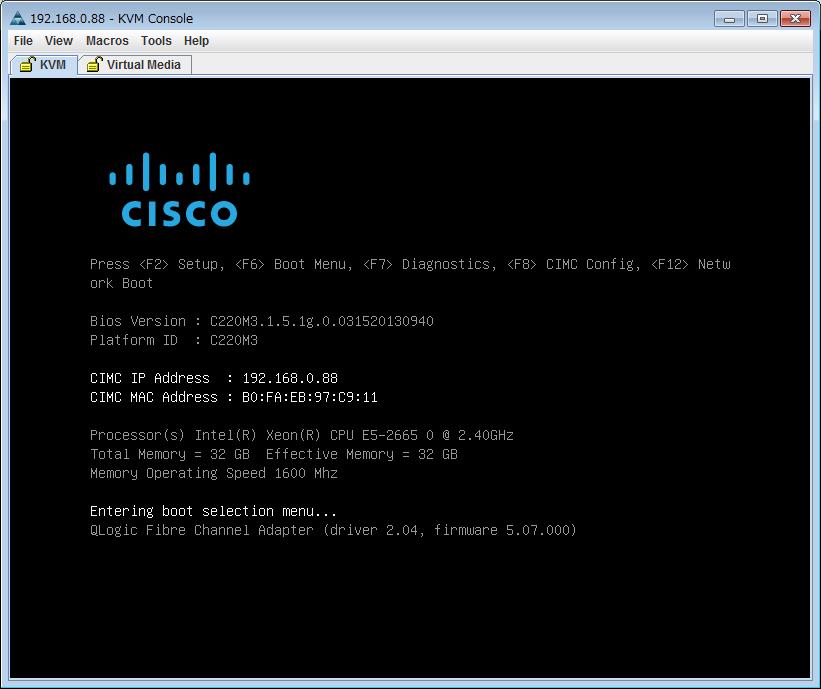

15 3 UCS サーバの起動時に F6 キーを押して Boot menu を有効にします 4 起動時に vdvd ドライブを指定して起動する 13
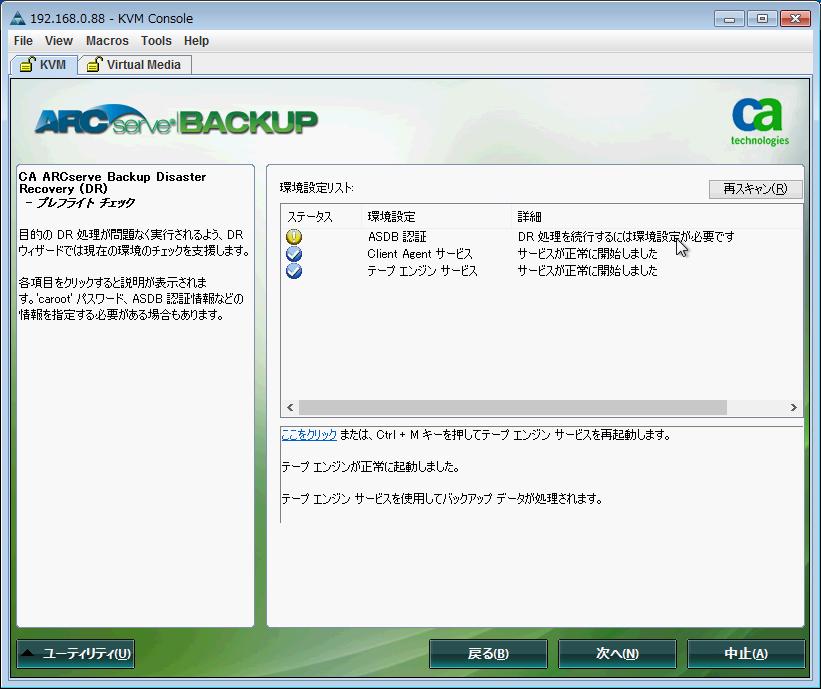
16 5 以下の状態で起動するので 日本語 を選択する 6 テープエンジン等が起動し 次へ が選択可能となったらクリックする 14
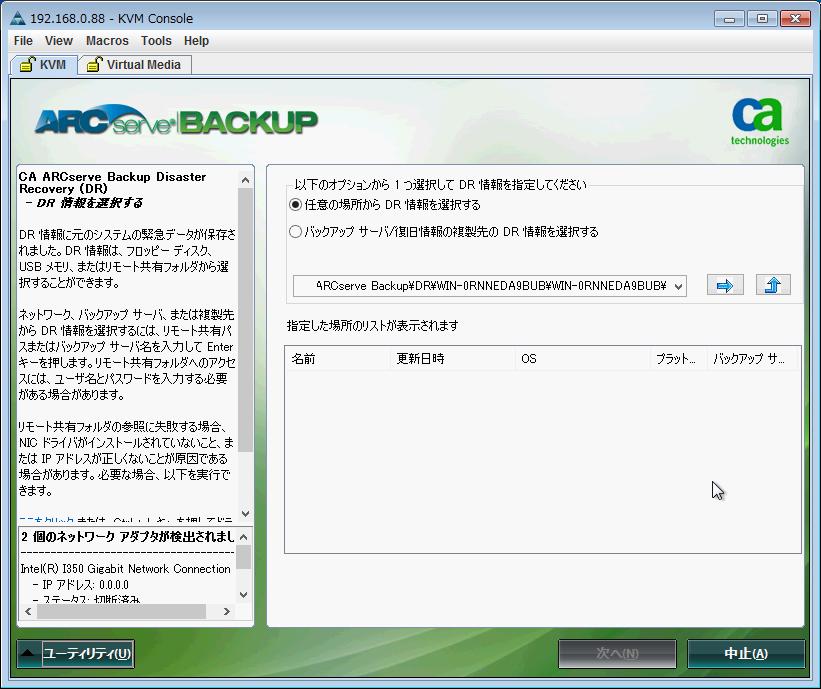

17 7 DR 情報 ( 通常 ARCserve インストールディレクトリの DR\ サーバ名フォルダに作成され る 障害に備えて他の場所にコピーを行って行う事を推奨します ) を指定して 次 へ をクリックする 8 以下のウィンドウが表示されるので復旧するバックアップセッションを選択して 次 へ をクリックする 15
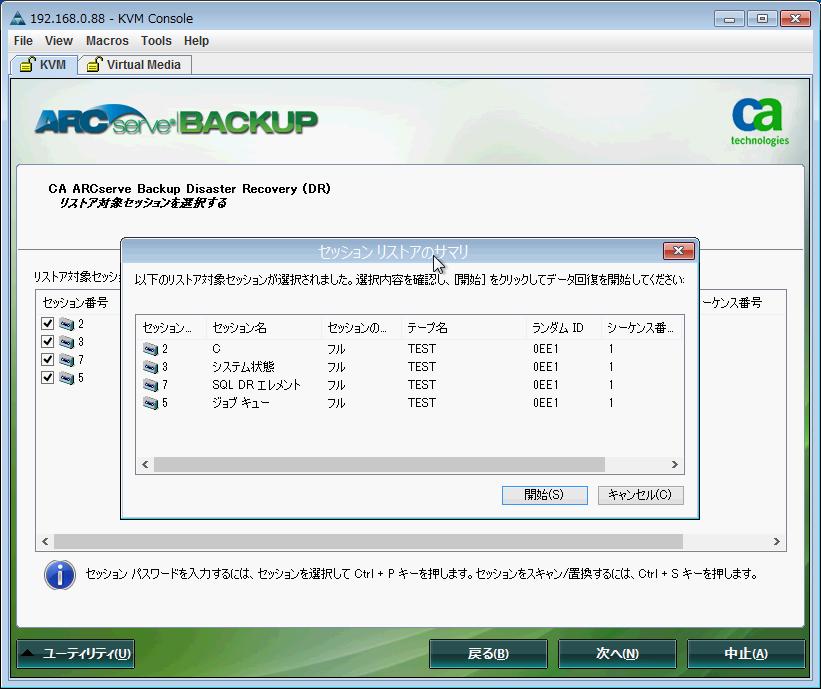
18 9 以下の確認のプロンプトが表示されるので 開始 をクリックする デフォルトの設 定ではリストア終了後自動的に再起動されます 10 リストア後再起動が終了すると以下のデータベース回復ウィザードが起動するので アカウント情報を記述して 次へ をクリックする 16

19 11 以下ウィンドウが表示されるので 次へ をクリックする 12 以下ウィンドウが表示されるので 次へ をクリックする 17

20 13 ウィンドウ表示が以下の状態となり 完了 が選択可能な状態となったら復旧完了 ですので 完了 をクリックするとリカバリが完了します Disaster Recovery Option によるリカバリが正常に実行可能な事を確認いたしました 18
21 検証 2 Storage Loader LTO-5 FC での検証 Storega loader LTO-5 FC オートローダを Windows Server 2012 を導入した UCS サーバへ接 続し 以下の試験を実施しました 検証項目 ARCserve での動作確認 CA 社 ARCserve Backup r16 によるバックアップ等の動作を確認しています # 項目 確認事項 チェック 1 デバイス正常認識の確認 デバイマネージャより該当のデバイスが正常に認識されていることを確認 OK 2 デバイス構成の確認 TapeEngine 等 ARCserve 関連のサービスを起動し ARCserve デバイスの画面より正 OK 常に認識されている事を確認 3 フォーマットが出来る事の確認 デバイス管理よりフォーマット ( ラベリング ) が正常に行えることを確認 OK 4 Backup 動作確認 40GB 程度のバックアップを正常に行うことが出来る事を確認 OK 5 Restore 動作確認 10GB 程度のリストアを正常に行うことが出来る事を確認 OK 6 Disaster Recovery Option を使用し Disaster Recovery Option を使用しシステムたベアメタルリカバリの確認のリカバリが行えることを確認 OK 19

22 1. デバイス正常認識の確認 1 デバイスマネージャーからテープドライブ メディアチェンジャが正常認識されているこ とを確認する 上記の例では ほかのデバイス および 不明なーメディアチェンジャー として認識さ れているが CA ARCserve では独自のドライバを使用するため特にドライバのインストールの 必要は御座いません 20


23 2. デバイス構成の確認 1 ARCserve マネージャを起動して ナビゲーションバーの [ 管理 ] から [ デバイス管理 ] を選択 する [ デバイス管理 ] ウィンドウでドライブとメディアが認識されていることを確認する 3. インベントリの実施 1 [ デバイス管理 ] からライブラリを右クリックして スロットのインベントリ / オフライン 化を選択する 21

24 2 インベントリを実行するスロットを選択し 通常インベントリ を選択して OK をク リックする 3 インベントリが終了すると以下のようにメディアの内容が表示される 22
![4. フォーマットが出来る事の確認 1 [ デバイス管理 ] ウィンドウでフォーマットを実行し](/docs-images/87/97066568/images/25-0.jpg "正常に完了することを確認する 5.")
![Backup 動作確認 1 ARCserve マネージャより [ バックアップマネージャ ]](/docs-images/87/97066568/images/25-1.jpg "ウィンドウを起動し [ ソース ] タブでバックアップ対象のフォルダを選択する 2 [")
25 4. フォーマットが出来る事の確認 1 [ デバイス管理 ] ウィンドウでフォーマットを実行し 正常に完了することを確認する 5. Backup 動作確認 1 ARCserve マネージャより [ バックアップマネージャ ] ウィンドウを起動し [ ソース ] タブでバックアップ対象のフォルダを選択する 2 [ ディスティネーション ] タブで 3 でフォーマットしたメディアを選択して バック アップを実行する 23
![3 [ ジョブステータス ] ウィンドウでバックアップが正常に完了することを確認しました](/docs-images/87/97066568/images/26-0.jpg "14.3GB/ 分 (238MB/s) で高速にバックアップが行われたことを確認 6.")

26 3 [ ジョブステータス ] ウィンドウでバックアップが正常に完了することを確認しました 14.3GB/ 分 (238MB/s) で高速にバックアップが行われたことを確認 6. Restore 動作確認 1 ARCserve マネージャより [ リストアマネージャ ] ウィンドウを起動し [ ソース ] タ ブから 4 で取得したバックアップを選択する 24
![2 [ グローバルオプション ] ウィンドウで [ 同名のファイルに対する処理 ] の中の すべて のファイルを上書きする のチェックを ON](/docs-images/87/97066568/images/27-0.jpg "にした状態でリストアを実行する 3 [ ジョブステータス ] ウィンドウでリストアが正常に完了することを確認しました 5.")
27 2 [ グローバルオプション ] ウィンドウで [ 同名のファイルに対する処理 ] の中の すべて のファイルを上書きする のチェックを ON にした状態でリストアを実行する 3 [ ジョブステータス ] ウィンドウでリストアが正常に完了することを確認しました 5.56GB/ 分 ( 約 92MB/s) でリストアを完了 25


28 6. Disaster Recovery Option を使用したベアメタルリカバリの確認 ARCserve r16.5 の Disaster Recovery Option を使用してのシステム復旧が正常に行えるこ とを確認する 1 ARCserve マネージャより クライアントのシステム全体を選択してバックアップを 行う 2 LTO-5 HH ドライブの試験の際に作成したブートキットから同様の手順で起動する 26


29 3 LTO-5 HH ドライブのリカバリ時と基本的に同様の手順となるが テープライブラリのフ ルインベントリが発生する為テープエンジンの起動等に時間がかかります 4 LTO-5 HH ドライブのリカバリ時と同様の手順で回復を実行する 27
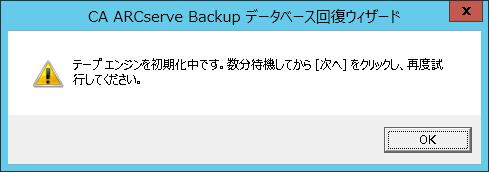
30 5 回復後再起動が行われ LTO-5 HH の検証時と同様にデータベースの回復ウィザードが起 動する 6 ブートキットからの回復時と同様フルインベントリが実行される為 テープエンジンの初 期化に単体ドライブよりも時間がかかります 7 データベースの回復が終了するとシステムのリカバリが完了します Disaster Recovery Option によるリカバリが正常に実行可能な事を確認しました 28
検証結果報告書 Cisco UCS Server Tandberg Data LTO5 HH/ Storage Loader LTO 5 FC/RDX QuikStation +CommVault Simpana 動作検証 (Windows 2012 R2) タンベルグデータ株式会社 営業部
 検証結果報告書 Cisco UCS Server Tandberg Data LTO5 HH/ Storage Loader LTO 5 FC/RDX QuikStation +CommVault Simpana 動作検証 (Windows 2012 R2) タンベルグデータ株式会社 営業部 目次 初めに... 1 検証構成... 1 検証項目一覧と実行結果... 3 検証項目 1 UCS C24
文章番号 :DSG Networld Coporation 検証結果報告書 Cisco UCS Server + IBM TS3100 TAPE Library ARCserve Backup 16.5 動作検証 株式会社ネットワールド SI 技術本部
 文章番号 :DSG201506-001 Networld Coporation 検証結果報告書 Cisco UCS Server + IBM TS3100 TAPE Library ARCserve Backup 16.5 動作検証 株式会社ネットワールド SI 技術本部 改版履歴 版数発行日変更箇所変更内容担当承認 1.0 2015/6/3 新規作成森 -2- 目次 1 はじめに... 4 2 検証構成...
検証結果報告書 Cisco UCS Server Tandberg Data LTO5 HH/ Storage Loader LTO 5 FC +Dell Software NetVault 動作検証 (Red Hat Enterprise Linux 6.3) タンベルグデータ株式会社 営業部
 検証結果報告書 Cisco UCS Server Tandberg Data LTO5 HH/ Storage Loader LTO 5 FC +Dell Software NetVault 動作検証 (Red Hat Enterprise Linux 6.3) タンベルグデータ株式会社 営業部 目次 初めに... 1 検証構成... 1 検証 1 LTO-5 HH での検証... 2 検証項目 1
RDX へのバックアップ 3 ベアメタル復旧手順書 2014 年 11 月
 RDX へのバックアップ 3 ベアメタル復旧手順書 2014 年 11 月 目次 1. はじめに... 2 2. ベアメタル復旧の準備... 2 3. ベアメタル復旧... 10 < 本書の構成について > Arcserve D2D r16.5 for Windows による RDX へのバックアップについての資料を 以下の 3 部構成で用意しています 本書は 3 ベアメタル復旧手順書 です その他の手順については別資料を参照してください
改定履歴 2013 年 05 月 Rev1.0 初版 2013 年 06 月 Rev WinPE 惨事復旧イメージの作成 手順 789の説明文及び画面イメージを変更 2014 年 10 月 Rev1.5 arcserve Japan 合同会社設立に伴い Rev1.5 に改訂 すべての製
 Disaster Recovery Option を利用した Windows Server 2012 の復旧 年 10 月 改定履歴 2013 年 05 月 Rev1.0 初版 2013 年 06 月 Rev1.1 4.3 WinPE 惨事復旧イメージの作成 手順 789の説明文及び画面イメージを変更 2014 年 10 月 Rev1.5 arcserve Japan 合同会社設立に伴い Rev1.5
ARCserve Backup r12.5 Handbook
 4. 基本操作 ( リストア ) この章では リストアジョブの作成から実行結果の確認までを ファイルの基本的なリストア操作手順に 沿って説明します なおこの章で説明する ARCserve Backup のリストア操作手順は ファイルシステム デバイス デデュプリケーションデバイス テープ装置で共通の手順です 4-1 リストアの準備 4-1-1 リストアマネージャの起動 リストアマネージャの起動は 以下の手順で行います
Stratus everrun Enterprise Arcserve Unified Data Protection バックアップ / リストア手順書
 Stratus everrun Enterprise Arcserve Unified Data Protection バックアップ / リストア手順書 目次 第一章バックアップ環境... 4 第二章 Windows のシステムバックアップ... 5 第三章 Linux のシステムバックアップ... 9 第四章 Windows のシステムリストア (BMR)... 13 第五章 Linux のシステムリストア
ドメインコントローラを冗長化していてもバックアップは必要です! Active Directory データベースの複製の仕組み DC1 2 変更された情報を定期的に他の DC に複製 DC2 同期 1 ドメインコントローラ (DC) で変更が行われる Active Directory データベース上で
 Active Directory 環境の 復旧 CA Technologies rev. 1.4 ドメインコントローラを冗長化していてもバックアップは必要です! Active Directory データベースの複製の仕組み DC1 2 変更された情報を定期的に他の DC に複製 DC2 同期 1 ドメインコントローラ (DC) で変更が行われる Active Directory データベース上で誤った操作を行うと
目次 はじめに 復旧メディアの作成 復旧メディアの作成 APPENDIX WINDOWS ADK のダウンロードとインストール 製品情報と無償トレーニング情報 製品情報 ト
 TECHNICAL GUIDE: CA ARCSERVE D2D R16.5 CA ARCserve D2D r16.5 復旧メディアの作成 ~ ブートキットウィザードの使い方 ~ 2013 年 3 月 REV: 1.1 目次 はじめに... 1 1. 復旧メディアの作成... 2 1.1 復旧メディアの作成... 2 2. APPENDIX... 13 2.1 WINDOWS ADK のダウンロードとインストール...
Windows Server 2003 のインストール
 CHAPTER 1 この章では 次の 2 つの手順について説明します 内蔵ドライブへのインストール (P.1-1) (P.1-10) 内蔵ドライブへのインストール ここでは Service Pack 2(SP2)x86 または x64 が適用された Windows Server 2003 を 仮想メディア機能を使用して内蔵ドライブにインストールする方法について説明します ( 注 ) このサーバでサポートされるオペレーティングシステムのバージョンは
BMR for NVBU NIC bnx2.ko SVR/CLNT 上での SCSI megaraid_sas.ko 自動認識デバイス Partition 構成 (RHEL6.0 uefi/lvm 構成の場合 ) Partition1 /boot/efi EFI 200MB Partition2 /
 Article ID: QTSI-110232JP Created: 2011/07/06 Revised: IBM System x3650 M3 での Bare Metal Recovery for NetVault Backup Server/Client 動作検証 1. 概要 NetVault Backup(NVBU) の Bare Metal Recovery for NetVault Backup
VMware vSphere ESXi のインストール
 VMware vsphere ESXi のインストール この章の内容は 次のとおりです 内部ドライブへの VMware vsphere ESXi のインストール, 1 ページ ブート可能 SAN LUN への VMware vsphere ESXi のインストール, 3 ページ iscsi ブートドライブへの VMware vsphere ESXi のインストール, 5 ページ 内部ドライブへの VMware
目次 1 初めに RDX について RDX QuikStation について ARCserve Backup r16 について 導入手順概要 QuikStation IP アドレスの設定 QuikStat
 Tandberg RDX QuikStation& CA ARCserve Backup r16 簡易設定ガイド 2012 年 11 月 タンベルグデータ株式会社 目次 1 初めに... 2 1.1 RDX について... 2 1.2 RDX QuikStation について... 3 1.3 ARCserve Backup r16 について... 4 2 導入手順概要... 4 3 QuikStation
改定履歴 2014 年 1 月 Rev1.0 初版 すべての製品名 サービス名 会社名およびロゴは 各社の商標 または登録商標です 本ガイドは情報提供のみを目的としています CA は本情報の正確性または完全性に対して一切の責任を負いません CA は 該当する法律が許す範囲で いかなる種類の保証 (
 TECHNICAL GUIDE: CA ARCSERVE BACKUP CA ARCserve Backup Microsoft SQL Server の復旧 Rev: 1.0 2014 年 1 月 改定履歴 2014 年 1 月 Rev1.0 初版 すべての製品名 サービス名 会社名およびロゴは 各社の商標 または登録商標です 本ガイドは情報提供のみを目的としています CA は本情報の正確性または完全性に対して一切の責任を負いません
Linux のインストール
 CHAPTER 1 この章では 次の 2 つの手順について説明します 内蔵ドライブへのインストール (P.1-1) SAN ブートインストール (P.1-8) PXE ネットワーク環境を使用した (P.1-15) 内蔵ドライブへのインストール ここでは Red Hat Enterprise Linux(RHEL) または SUSE Linux Enterprise Server(SLES) を 内蔵ドライブにインストールする方法について説明します
Windows Server 2012 および Windows Server 2008 のインストール
 Windows Server 2012 および Windows Server 2008 のインストール この章は 次の内容で構成されています 内部ドライブへの Windows Server 2012 または Windows Server 2008 のインストール, 1 ペー ジ ブート可能 SAN LUN への Windows Server 2012 または Windows Server 2008
解決!! 画面でわかる簡単ガイド : 仮想環境データ保護 (HYPER-V)~ 仮想マシン 丸ごと バックアップ手順 ~ 解決!! 画面でわかる簡単ガイド arcserve Backup r16 仮想環境データ保護 (Hyper-V) ~ 仮想マシン 丸ごと バックアップ手順 ~ 2014 年 10
 解決!! 画面でわかる簡単ガイド : 仮想環境データ保護 (HYPER-V)~ 仮想マシン 丸ごと バックアップ手順 ~ 解決!! 画面でわかる簡単ガイド arcserve Backup r16 仮想環境データ保護 (Hyper-V) ~ 仮想マシン 丸ごと バックアップ手順 ~ 2014 年 10 月 Rev. 2.5 Arcserve Japan 1 目次 はじめに... 3 バックアップ前の準備...
Microsoft Word - nvsi_090200jp_r1_nvbsvr_mscs.doc
 Article ID: NVSI-090200JP_R1 Created: 2010/2/4 Revised: 2010/9/17 NetVault Backup サーバと Windows Server 2008 / フェールオーバークラスタとの統合 1. 検証目的 Windows Server 2008 では アプリケーションの可用性を高めるフェールオーバークラスタ機能を提供しています 本検証では
PRIMERGY RX200 S8/RX350 S7とETERNUS LT40でのAcronis Backup & Recovery 11.5 Advanced Serverによるイメージバックアップ動作検証
 富士通サーバ PRIMERGY RX200 S8 / RX350 S7 富士通テープライブラリ ETERNUS LT40 Acronis Backup & Recovery 11.5 Advanced Server イメージバックアップ動作検証報告 2014 年 4 月 アクロニス ジャパン株式会社 2013 1 目次 1. 検証の概要 1.1 検証の内容 1.2 検証期間 場所 2. 検証環境 3.
解決!! 画面でわかる簡単ガイド : 仮想環境データ保護 (VMWARE ESX)~ 仮想マシン 丸ごと バックアップ手順 ~ 解決!! 画面でわかる簡単ガイド Arcserve Backup r16 仮想環境データ保護 (VMware ESX) ~ 仮想マシン 丸ごと バックアップ手順 ~ 201
 解決!! 画面でわかる簡単ガイド : 仮想環境データ保護 (VMWARE ESX)~ 仮想マシン 丸ごと バックアップ手順 ~ 解決!! 画面でわかる簡単ガイド Arcserve Backup r16 仮想環境データ保護 (VMware ESX) ~ 仮想マシン 丸ごと バックアップ手順 ~ 2012 年 12 月 1 目次 はじめに... 3 バックアップ前の準備... 4 バックアップ... 10
改訂履歴 2012/11 初版リリース (Rev: 1.0) 2013/04 r16.5 情報追加 (Rev: 1.1) すべての製品名 サービス名 会社名およびロゴは 各社の商標 または登録商標です 本ガイドは情報提供のみを目的としています CA は本情報の正確性または完全性に対して一切の責任を負
 TECHNICAL GUIDE: CA ARCSERVE BACKUP CA ARCserve Backup NDMP NAS Option 設定ガイド Rev: 1.1 2013 年 4 月 改訂履歴 2012/11 初版リリース (Rev: 1.0) 2013/04 r16.5 情報追加 (Rev: 1.1) すべての製品名 サービス名 会社名およびロゴは 各社の商標 または登録商標です 本ガイドは情報提供のみを目的としています
Microsoft Word - qtsi_120246jp_rhev.doc
 Article ID: QTSI-120246JP Created: 2012/02/27 Revised: - Red Hat Enterprise Virtualization(RHEV) 3.0 環境での NetVault Backup を使用した各ノードのシステム保護 1. 概要 Red Hat Enterprise Virtualization(RHEV) は レッドハット社が提供する仮想化環境管理ソリューションです
改版履歴 Ver. 日付履歴初版 2014/7/10 - 目次 1. はじめに クラスター構築の流れ Windows Server Failover Cluster をインストールするための準備 OS のセットアップ時の注意... -
 NX7700x シリーズ Windows Server 2012 R2 Windows Server Failover Cluster インストール手順書 Microsoft Windows Windows Server は 米国 Microsoft Corporation の米国およびその他の国における登録商標または商標です その他 記載されている会社名 製品名は 各社の登録商標または商標です 免責条項
新製品 Arcserve Backup r17.5 のご紹介 (SP1 対応版 ) Arcserve Japan Rev. 1.4
 新製品 Arcserve Backup r17.5 のご紹介 ( 対応版 ) Arcserve Japan Rev. 1.4 クラウドストレージへの直接バックアップ バックアップ クラウドストレージ * クラウドサーバ 一時領域 バックアップ 一時領域 一時領域 HDD 不要 災害対策コストの削減 オンプレミスサーバ * 利用可能なクラウドストレージは動作要件をご確認ください https://support.arcserve.com/s/article/218380243?language=ja
目次 1. 概要 復旧のためのフルバックアップ手順 バックアップ前に確認する点 バックアップ前準備 バックアップ手順 復旧のためのフルリストア手順 リストアのための準備
 Express5800/ft サーバ (Windows モデル ) バックアップ復旧手順書 [ARCserve 編 ] 本手順書では Express5800/ft サーバ (Windows モデル ) にて ARCserve を用いてシス テムを復旧する一般的な手順について記載しています 対象機種 :320Fc-MR, 320Fd-LR, 320Fd-MR, R320a-E4, R320a-M4,
5. 応用操作 応用操作 5-1 ARCserve Backup サーバのステータス管理 ARCserve Backup には バックアップ時の状況および結果について担当者がステータスを管理し 効率的な運用を行うための様々な機能があります 応用操作では 日々サーバ管理者が必要とする日常業務の機能や
 インストールガイド 第五部応用操作編 2013 年 3 月 5. 応用操作 応用操作 5-1 ARCserve Backup サーバのステータス管理 ARCserve Backup には バックアップ時の状況および結果について担当者がステータスを管理し 効率的な運用を行うための様々な機能があります 応用操作では 日々サーバ管理者が必要とする日常業務の機能や トラブルシューティングに役立つ機能などについて説明します
Rev:1.0 Arcserve Backup 18.0: 下位互換サポート 1 下位互換サポートについて 下位互換サポートの対象製品と対象バージョン 注意点 全体的な注意点 下位互換バージョンのライセンス登録
 : 下位互換サポート 1 下位互換サポートについて... 1 1.1 下位互換サポートの対象製品と対象バージョン... 1 2 注意点... 2 2.1 全体的な注意点... 2 2.1.1 下位互換バージョンのライセンス登録... 2 2.1.2 下位互換バージョンの OS とアプリケーションバージョン... 2 2.1.3 同一ノードでのバージョン混在... 2 2.1.4 下位バージョン製品の
Microsoft Word - nvsi_100222jp_oracle_exadata.doc
 Article ID: NVSI-100222JP Created: 2010/10/22 Revised: -- Oracle Exadata v2 バックアップ動作検証 1. 検証目的 Oracle Exadata Version 2 上で稼動する Oracle Database11g R2 Real Application Clusters( 以下 Oracle11g R2 RAC) 環境において
本ガイド内の記号について メリット DATA DOMAIN 環境で ARCserve D2D を利用するメリットなどの紹介 メモ補足説明や ARCserve D2D の仕様などの紹介 ポイント設定 / 運用時の注意事項やポイントなどの紹介 すべての製品名 サービス名 会社名およびロゴは 各社の商標
 TECHNICAL GUIDE: CA ARCSERVE D2D R16.5 CA ARCserve D2D for Windows DATA DOMAIN を利用した バックアップ & リカバリ手順 Rev: 1.1 2013 年 11 月 本ガイド内の記号について メリット DATA DOMAIN 環境で ARCserve D2D を利用するメリットなどの紹介 メモ補足説明や ARCserve
Microsoft Word - ESX_Setup_R15.docx
 解決!! 画面でわかる簡単ガイド : 仮想環境データ保護 (VMWARE ESX) ~ 仮想マシン 丸ごと バックアップ環境の設定手順 ~ 解決!! 画面でわかる簡単ガイド CA ARCserve Backup r15 仮想環境データ保護 (VMware ESX) ~ 仮想マシン 丸ごと データ保護環境の設定手順 ~ 2011 年 4 月 CA Technologies 1 目次 はじめに... 3
下位互換サポートの注意点 下位互換サポートにはいくつか注意点があります 1. 全体的な注意点 と 利用する製品の注意点 最 後に 8. そのほかの注意点 をすべて確認してください 1. 全体的な注意点 ライセンスキーの登録 ( 重要 ) Arcserve Backup r17 からライセンスの登録モ
 Arcserve Backup r17 下位互換サポート 2016/03/03 下位互換サポートについて Arcserve Backup は 同一バージョン間だけではなく 下位バージョンのエージェント製品を利用できます 下位互換を利用することで バージョンアップができない環境や アップグレードに時間がかかる環境において バックアップ運用の継続ができます 下位互換とは バックアップサーバとなる Arcserve
Oracle Business Intelligence Standard Edition One のインストール
 Oracle Business Intelligence Standard Edition One のインストール 第 1 版 作成日 :2007 年 7 月 31 日 更新日 :2007 年 7 月 31 日 目次 はじめに... 3 Ⅰ. インストール作業... 4 Ⅱ. 起動状況の確認... 8 Ⅱ-1. Oracle BI Administration Tool の起動... 8 Ⅱ-2.
インストールのチェックリストと前提条件
 この章は 次の項で構成されています インストールの概要のチェックリスト, 1 ページ インストールの前提条件のチェックリスト, 2 ページ インストール ISO イメージのマウント, 3 ページ KVM コンソールによるサーバ ブート順の設定, 4 ページ Windows Server 2012 の要件, 5 ページ インストールの概要のチェックリスト C シリーズ ラックマウント サーバにオペレーティング
Windows Server バックアップとRDXを使用したHPE StoreEasyストレージ システムのバックアップおよび復元
 Windows Server バックアップと RDX を使用した HPE StoreEasy ストレージシステムのバックアップおよび復元 システム全体 ( システム復旧とデータボリューム ) の復旧に 1 つの RDX メディアを使用 Windows Server バックアップを使用して RDX メディアに HPE StoreEasy ストレージシステムのバックアップアップを作成すると Windows
Windows XPでの手動USBドライバインストール方法
 Windows XP での手動 USB ドライバインストール方法 パソコンにより画面イメージは若干異なる場合がありますが操作方法は同じです 本インストールマニュアルは CD-ROM からの手動インストール方法を例に記載しておりますので 参照先が CD-ROM のドライバになっております 京セラホームページより USB ドライバをダウンロードされたお客様は 解凍後のフォルダ ( ドライバ ) を参照場所として指定してください
目次 初めに必ずお読みください ソフトウェアのインストール ソフトウェアの選択 ソフトウェアのインストール レシーバー用ドライバのインストール WindowsXP のインストール方法 Win
 インストール手順書 Office2010 Version 4.5.4.3 インストールの際に必ずお読みください 第 1 版 2012 年 5 月 木村情報技術株式会社 目次 初めに必ずお読みください... 3 1. ソフトウェアのインストール... 7 1-1 ソフトウェアの選択... 8 1-2 ソフトウェアのインストール... 10 2. レシーバー用ドライバのインストール... 12 2-1
ActiveImage Protector 2016 R2 for Express5800 / ftサーバ
 ActiveImage Protector 2016 R2 for Express5800/ft サーバ クイックスタートガイド 第 1 版 - 2016 年 9 月 20 日 Copyright 2016 NetJapan, Inc. 無断複写 転載を禁止します 本ソフトウェアと付属ドキュメントは株式会社ネットジャパンに所有権および著作権があります ActiveImage Protector ActiveImage
ETERNUS VSSHP サポート情報
 [ETERNUS VSSHP サポート情報 ] 2013 年 11 月 20 日富士通株式会社 CA ARCserve Backup での ETERNUS VSS Hardware Provider サポートについて 版数 2.1.0 以降の ETERNUS VSS Hardware Provider ( 以降 ETERNUS VSSHP) を 富士通から購入された CA ARCserve Backup
Veritas System Recovery 18 System Recovery Disk
 Veritas System Recovery 18 System Recovery Disk 免責事項 ベリタステクノロジーズ合同会社は この 書の著作権を留保します また 記載された内容の無謬性を保証しません VERITAS の製品は将来に渡って仕様を変更する可能性を常に含み これらは予告なく われることもあります なお 当ドキュメントの内容は参考資料として 読者の責任において管理 / 配布されるようお願いいたします
ActiveImage Protector 2016 R2 for Express5800 / ftサーバ
 ActiveImage Protector 2016 R2 for Express5800/ft サーバ VMware ESX/ESXi システムのバックアップ 復元ガイド Express5800/R320e-E4/M4 Express5800/R320f-E4/M4 VMware 対応モデル用 第 1 版 - 2018 年 4 月 10 日 Copyright 2018 NetJapan, Inc.
ESET サーバリプレース時の移行手順 データベース:Access(mdb形式)環境
 ESET セキュリティソフトウェアシリーズ ESET Remote Administrator V5.1 サーバリプレース時の移行手順 データベース :Access(mdb 形式 ) 環境 最終更新日 2014/07/18 キヤノン IT ソリューションズ株式会社 1 目次 はじめに... 3 設定の変更... 4 ESET Remote Administrator Server サービスの停止...
目次 はじめに StorageCraft Recovery Environment Builder をインストールする 必要なソフトウェアを確認する ダウンロードする インストールを実行する Window
 クイックスタートガイド StorageCraft Recovery Environment for Windows (uefi 環境版 ) 2015 年 2 月 13 日 ストレージクラフトテクノロジー合同会社 目次 はじめに... 3 1. StorageCraft Recovery Environment Builder をインストールする... 4 1.1. 必要なソフトウェアを確認する...
Microsoft Word - nvsi_080188jp_r1_netvault_oracle_rac_backup_complemental_guide_j_174x217.doc
 Oracle RAC 環境における NetVault Backup バックアップ & リストア補足資料 バックボーン ソフトウエア株式会社 Doc# NVSI-080188JP Copyrights 著作権 2009 BakBone Software Oracle RAC 環境における NetVault Backup バックアップ & リストア補足資料 Version 1.1 本ガイドは Oracle
Windows AIKを使用したPE2
 Windows AIK を使用した PE2.0 ベースの起動 CD 作成方法 この資料では マイクロソフト社から提供されている Windows AIK( 自動インストールキット ) を使用して Windows PE 2.0 ベースの起動 CD を作成する方法をご紹介します Image Backup や LB コピーコマンダーなどの製品 CD やリカバリーメディアは 主に DOS や Linux 環境で動作するため
改版履歴 Ver. 日付履歴 1.0 版 2014/5/30 目次 0 はじめに 本文中の記号について Windows Server Failover Cluster をインストールするための準備 Windows Server Failover
 NX7700x シリーズ Windows Server 2008 R2 Enterprise/ Windows Server 2008 R2 Datacenter Windows Server Failover Cluster インストール手順書 1.0 版 2014/5/30 Microsoft Windows Windows Server は 米国 Microsoft Corporation の米国およびその他の国における登録商標または商標です
目次 1 VirtualBoot for Hyper-V とは バックアップを実行するマシンの設定 確認すべきこと SPX によるバックアップ VirtualBoot for Hyper-V を実行するマシンの設定 確
 ShadowProtect SPX Hyper-V VirtualBoot 2016 年 3 月 11 日 ストレージクラフトテクノロジー合同会社 1 目次 1 VirtualBoot for Hyper-V とは... 4 2 バックアップを実行するマシンの設定... 5 2.1 確認すべきこと... 5 2.2 SPX によるバックアップ... 5 3 VirtualBoot for Hyper-V
目次 1. Windows PE 版起動 CDの作成の流れ Windows 8/7 での起動 CD 作成準備 Windows Vista/XPでの起動 CD 作成準備 Windows Vista/XPでの起動 CD 作成準備
 起動 CD 作成ガイド 目次 1. Windows PE 版起動 CDの作成の流れ... 3 2. Windows 8/7 での起動 CD 作成準備... 5 3. Windows Vista/XPでの起動 CD 作成準備 1... 12 4. Windows Vista/XPでの起動 CD 作成準備 2... 16 5. ブートメディアビルダーのインストール... 20 6. ブートメディアビルダーで起動
(2) [ バックアップツール ] が表示されます [1] [2] [3] [4] [5] [6] Windows Storage Server 2012 バックアップ手順 (V_01) < 画面の説明 > [1] バックアップ項目リスト登録されているバックアップセットの一覧です [2] 新規 ボタ
![(2) [ バックアップツール ] が表示されます [1] [2] [3] [4] [5] [6] Windows Storage Server 2012 バックアップ手順 (V_01) < 画面の説明 > [1] バックアップ項目リスト登録されているバックアップセットの一覧です [2] 新規 ボタ](/thumbs/85/92457424.jpg "(2) [ バックアップツール ] が表示されます [1] [2] [3] [4] [5] [6] Windows Storage Server 2012 バックアップ手順 (V_01) < 画面の説明 > [1] バックアップ項目リスト登録されているバックアップセットの一覧です [2] 新規 ボタ") バックアップ手順 (Windows Storage Server 2012) V_01 1 バックアップツール を用いた定期バックアップ バックアップツール は Windows Storage Server 2012 標準の Windows Server バックアップ の制限事項を解消するためのオリジナルのツールです バックアップツール はバックアップ設定を複数作成出来るものになります < バックアップツール
バックアップ手順 (Windows Storage Server 2012) V_01 1 バックアップツール を用いた定期バックアップ バックアップツール は Windows Storage Server 2012 標準の Windows Server バックアップ の制限事項を解消するためのオリジナルのツールです バックアップツール はバックアップ設定を複数作成出来るものになります < バックアップツール
下位互換サポートの注意点 下位互換サポートにはいくつか注意点があります 1. 全体的な注意点 と 利用する各製品の注意点 最後に 7. そのほかの注意点 をすべて確認してください 1. 全体的な注意点 ライセンスキーの登録 ( 重要 ) 利用中の環境で Arcserve Backup の上書きインス
 Arcserve Backup r17.5 下位互換サポート 2017/03/03 下位互換サポートについて Arcserve Backup は 同一バージョン間だけではなく 下位バージョンのエージェント製品を利用したバックアップも可能です 下位互換を利用することで バージョンアップができない環境や アップグレードに時間がかかる環境において バックアップ運用を継続できます 下位互換とは バックアップサーバから下位バージョンのエージェントに接続する環境を指します
CA ARCserve D2D r16 for Windows製品をインストールする前にお読みください
 CA ARCserve D2D r16 for Windows 製品をインストールする前にお読みください 富士通株式会社 この度は CA ARCserve D2D r16 for Windows( 以後 ARCserve D2D と表記 ) 製品をお買い上げいただき 誠にありがとうございます 本書は ARCserve D2D 製品の留意事項について記載しております 製品ご使用の前には必ず 本書 および別紙
Linux のインストール(Red Hat および SUSE)
 CHAPTER 1 Linux のインストール (Red Hat および SUSE) この章では 次の 3 つの手順について説明します 内蔵ドライブへのインストール (P.1-1) SAN ブートインストール (P.1-7) PXE ネットワーク環境を使用した Linux のインストール (P.1-13) 内蔵ドライブへのインストール ここでは Red Hat Enterprise Linux(RHEL)
EXPRESSBUILDER
 EXPRESSBUILDER (2011/06/17) EXPRESSBUILDER... 1 1. 概要... 1 2. バージョン 6 へのバージョンアップ... 1 3. EXPRESSBUILDERの起動... 2 4. メニュー... 3 5. EXPRESSBUILDERの使用例 ( バージョン 6 EXPRESSBUILDERを使ったセットアップ )... 6 6. EXPRESSBUILDERの使用例
リンククローン環境の バックアップ / リカバリガイド Rev 年 11 月
 リンククローン環境の バックアップ / リカバリガイド Rev1.6 2014 年 11 月 改訂履歴 2012/01 初版リリース 2014 年 11 月 Rev1.6 Arcserve Japan 合同会社設立に伴い Rev1.6 に改訂 本ガイドは VMware, Inc の資料を参考に Arcserve による独自の検証結果から手順を記述したものであり 本ガイドの内容を VMware, Inc
おことわり 本書の内容の一部又は全部を無断転載することは禁止されています 本機の外観及び仕様は改良のため 将来予告無しに変更することがあります 本書の内容について万一不審な点や誤りなどのお気付きの点がありましたらご連絡ください 本書に記載されている会社名 商品名などは 一般に各社の商標又は登録商標で
 USB ドライバ CDM Drivers インストールガイド グラフテック株式会社 おことわり 本書の内容の一部又は全部を無断転載することは禁止されています 本機の外観及び仕様は改良のため 将来予告無しに変更することがあります 本書の内容について万一不審な点や誤りなどのお気付きの点がありましたらご連絡ください 本書に記載されている会社名 商品名などは 一般に各社の商標又は登録商標です 本文中には (R)
Microsoft Word - WSS+BEインストール編.doc
 JP1 Backup Exec 2012 ではじめる Windows Storage Server の保護 導入手順書 Contents 1 JP1/VERITAS Backup Exec のインストール 5 2 JP1/VERITAS Backup Exec のデバイス設定 13 3 JP1/VERITAS Backup Exec でバックアップしてみよう 21 4 JP1/VERITAS Backup
親指シフトキーボード(FMV-KB611)、JISキーボード(FMV-KB621)、FMV-LIFEBOOK(親指シフトキーボードモデル)をお使いになる方へ
 B5FJ-5921-01 目次 はじめに................................................... 2 商標および著作権について..................................... 2 Windows セットアップ時の文字入力について..................... 3 1 親指シフトキーボードをお使いになるための準備.............
Arcserve Backup 間違いやすいライセンスー目次 Client Agentが必須になるパターン Disaster Recovery Option Tape Library Option 仮想環境でのライセンス この資料は Arcserve Backup 利用時の間違いやすいライセンスにつ
 Arcserve Backup 間違いやすいライセンス Arcserve Backup 間違いやすいライセンスー目次 Client Agentが必須になるパターン Disaster Recovery Option Tape Library Option 仮想環境でのライセンス この資料は Arcserve Backup 利用時の間違いやすいライセンスについて記載しています 一般的なライセンスについては
Microsoft Word - nvsi_060132jp_datadomain_restoreDRAFT4.doc
 Article ID: NVSI-060132JP Created: 2006/11/28 Revised: - DataDomain を使用した NetVault Backup VTL レプリケーション環境における複製先からのリストア 1. 概要 NetVault Backup 7.1.2 と DataDomain OS 3.3.2.3-27034 以前の組み合わせで NetVault の仮想テープ
産直くん 9 リピートくん 9 バックアップ リストア作業チェックリスト バックアップ リストア作業項目一覧 作業項目作業目安時間概要 00 バックアップ リストア作業を行う前に 産直くん 9 リピートくん 9 のバックアップ リストア作業を円滑に行うための確認事項をまとめています 1. バックアッ
 Version1.1 産直くん 9 リピートくん 9 バックアップ リストア作業チェックリスト バックアップ リストア作業項目一覧 作業項目作業目安時間概要 00 バックアップ リストア作業を行う前に 産直くん 9 リピートくん 9 のバックアップ リストア作業を円滑に行うための確認事項をまとめています 1. バックアップ リストア作業を行う前に 01 バックアップ バックアップ リストアの手順を記載しています
nLiteによるドライバの統合 - フロッピーディスク不要のXPインストールCDの作成方法 -
 nlite によるドライバの統合 - フロッピーディスク不要の XP インストール CD の作成方法 - 最近の PC では SATA 接続のハードディスクが搭載されているので XPのインストール時に AHCI ドライバを追加しないと XPのインストール自体ができない場合があります しかし 標準的なXPのインストーラの場合 ドライバの追加にはフロッピードライブが必要になり フロッピードライブがない機種の場合には追加できません
JP1/VERITAS かんたんバックアップ
 JP1 JP1/VERITAS かんたんバックアップ Backup Exec の導入 Contents 1 JP1/VERITAS Backup Exec のインストール 6 2 JP1/VERITAS Backup Exec の環境設定 17 3 JP1/VERITAS Backup Exec でバックアップしてみよう 24 この資料では JP1/VERITAS Backup Exec のインストールから基本的な使用方法について説明します
目次 はじめに... 3 仮想化環境上の仮想マシン保護方法... 4 ( 参考 )Agent for Virtual Machines での仮想マシンのバックアップ... 8 まとめ 改訂履歴 2011/04 初版リリース 2012/10 第 2 版リリース このドキュメントに含まれる特
 解決!! 画面でわかる簡単ガイド : 仮想環境データ保護 ~ 仮想マシンの保護方法について ~ 解決!! 画面でわかる簡単ガイド CA ARCserve Backup r16 仮想環境データ保護 ~ 仮想マシンの保護方法について ~ 2012 年 10 月 CA Technologies 1 目次 はじめに... 3 仮想化環境上の仮想マシン保護方法... 4 ( 参考 )Agent for Virtual
インストレーションガイド_WME
 Microsoft Windows Me 日本語版対応プリンター ドライバー インストレーション ガイド 本プリンター ドライバーをインストールする際には Windows Me 日本語版オペレーティング システム ディスク (CD-ROM) を必要とする場合があります 1.USB インターフェースに接続する場合のインストール方法 本機種は USB インターフェース接続での プラグ アンド プレイ インストールをサポートしております
プリンタドライバのインストール. Windows で使用する場合 Windows プリンタドライバのインストール方法は 接続方法や使用するプリンタドライバによって異なります また コンピュータの OS によってインストール方法が異なります お使いのコンピュータの OS に合わせて 以下の参照ページを
 プリンタドライバのインストール.1 プリンタドライバの種類と対応 OS 本プリンティングシステムを使用するためには プリンタドライバのインストールが必要です プリンタドライバとは 出力するデータの処理などを制御するプログラムで 使用する前に付属の CD からコンピュータにインストールします 付属の CD に含まれるプリンタドライバと 対応しているコンピュータの OS は以下のとおりです 必要なプリンタドライバをインストールしてください
目次 本書の取り扱いについて... 3 事前準備... 4 MultiPoint Server 2011 OEM 版のインストール (OS リカバリー用のディスク領域を使う場合の起動方法 )... 5 MultiPoint Server 2011 OEM 版のインストール (OS リカバリー用のメデ
 Windows MultiPoint Server 2011 OEM 版インストールガイド 2012.06 目次 本書の取り扱いについて... 3 事前準備... 4 MultiPoint Server 2011 OEM 版のインストール (OS リカバリー用のディスク領域を使う場合の起動方法 )... 5 MultiPoint Server 2011 OEM 版のインストール (OS リカバリー用のメディアを使う場合の起動方法
TECHNICAL GUIDE: ARCSERVE BACKUP R16.5 Arcserve Backup r16.5 インストールガイド 第二部インストール編 2013 年 3 月 REV: 1.5
 TECHNICAL GUIDE: ARCSERVE BACKUP R16.5 Arcserve Backup r16.5 インストールガイド 第二部インストール編 2013 年 3 月 REV: 1.5 2. インストール 2-1 インストール環境 2-1-1 動作要件の確認 Arcserve Backup r16.5 関連製品の動作要件は下記 WEB ページを参照して下さい http://www.casupport.jp/resources/bab165win/sysreq.htm
Untitled
 VMware vsphere ESX のインストール この 章 の 内 容 は 次 のとおりです 内 部 ドライブへの VMware vsphere ESX のインストール, 1 ページ ブート 可 能 SAN LUN への VMware vsphere ESX のインストール, 4 ページ 内 部 ドライブへの VMware vsphere ESX のインストール この 手 順 では Cisco
ESET Remote Administrator V5.1 バージョンアップ手順
 ESET Remote Administrator V5.1 バージョンアップ手順 最終更新日 : 2016 年 08 月 05 日 キヤノン IT ソリューションズ株式会社 プロダクトサポートセンター ここでは 旧バージョンの ESET Remote Administrator を新しいバージョン (V5.1) に バージョンアップする手順について説明します ESET Remote Administrator
Rev:1.1 Arcserve Unified Data Protection 7.0 環境構築ガイド - コンソール + 復旧ポイントサーバ - ( フルコンポーネント ) インストール編 はじめに インストール インストール前の確認と準備 バ
 Arcserve Unified Data Protection 7.0 環境構築ガイド - コンソール + 復旧ポイントサーバ - ( フルコンポーネント ) インストール編 はじめに... 1 1. インストール... 2 1.1 インストール前の確認と準備... 2 1.2 バージョンの確認... 8 1.3 ライセンスキーの登録...13 2. 運用開始のための設定... 16 2.1 環境設定ウィザード...16
親指シフトキーボード(FMV-KB611)、JISキーボード(FMV-KB621)、FMV-LIFEBOOK(親指シフトキーボードモデル)をお使いになる方へ
 B6FJ-1841-01 親指シフトキーボードモデルをお使いになる方へ 目 次 はじめに........................ 2 商標および著作権について................ 2 Windows セットアップ時の文字入力について....... 2 1 Japanist 2003 のインストール................ 3 Windows Vista の場合..................
ドライバインストールガイド
 PRIMERGY Single Port ファイバーチャネルカード (8Gbps) Dual Port ファイバーチャネルカード (8Gbps) (PG-FC205/PG-FC205L) (PG-FC206/PG-FC206L) CA092276-8938-01 ドライバインストールガイド i 目次 1. ドライバのインストール / アンインストール方法... 3 1.1. ドライバのダウンロード
UCS M シリーズ サーバでの Redhat/CentOS オペレーティング システムのインストール
 UCS M シリーズサーバでの Redhat/CentOS オペレーティングシステムのインストール 目次 概要前提条件要件使用するコンポーネント背景説明必須のドライバ ISO バンドルのダウンロード RHEL 7.0 または CentOS 7.0 のインストール手順確認 RHEL 6.5 または CentOS 6.5 のインストール手順確認インストール後の確認関連情報 概要 このドキュメントでは ローカルストレージを使用して
Acronis® Backup & Recovery™ 10 Server for Windows, Acronis® Backup & Recovery™ 10 Workstation
 Acronis Backup & Recovery 10 Server for Windows, Acronis Backup & Recovery 10 Workstation クイックスタートガイド 1. このドキュメントについて このドキュメントでは 以下の Acronis Backup & Recovery 10 のエディションをインストールして使用を開始する方法について説明します Acronis
JP1/VERITAS かんたんバックアップ
 JP1 JP1/VERITAS かんたんバックアップ Backup Exec 再設定編 Contents 1 JP1/VERITAS Backup Exec 2010 の設定確認 6 2 JP1/VERITAS Backup Exec 2012 で設定してみよう 11 この資料では,JP1/VERITAS Backup Exec の旧バージョンからの再設定方法について説明します 対象製品 JP1/VERITAS