
第1章 ビジュアルプログラミング入門
|
|
|
- ほだか すえがら
- 7 years ago
- Views:
Transcription
1 第 9 章アプレット 学習内容とねらい 本章では Java 言語で作ったプログラムを Web ブラウザ上で動作させる方法を学習します Java 言語には これまで作成してきた Windows アプリケーションの他に Web ブラウザ上で動作させる事のできるアプレットという形態があります このアプレットを利用すれば Web 上で Java プログラムを公開することもできます アプレットは Java 言語の普及当初は (Java 言語の機能の中で ) 最も注目された機能で 当時は アプレットによって Web ページは変わる! と大いにもてはやされたものです 現在では その 熱狂 は醒めたものの 今でも Java アプレットが幅広く用いられていることに変わりはありません 特に Web 上の学習教材の開発などには 今でも Java アプレットが多く活用されています さて Web ブラウザ上で動作させるプログラムと言うと難しく聞こえるかも知れませんが 特殊な用途を除いては これまでのアプリケーションの作成とほとんど変わることはありません 端的に言えば これまでのフレームがアプレットに変わっただけです ですから 本章を学習すれば 簡単にアプレットを作成することができる ということを体験できるはずです 上に述べたとおり 自作のアプレットを自分のホームページで公開する と言うことも可能になります 興味のある人はチャレンジしてみて下さい < 第 9 章の構成 > 9-1 アプレットの作成の仕方 9-2 Web ブラウザ上でのアプレットの実行の仕方 9-3 アプレット作成の練習 237
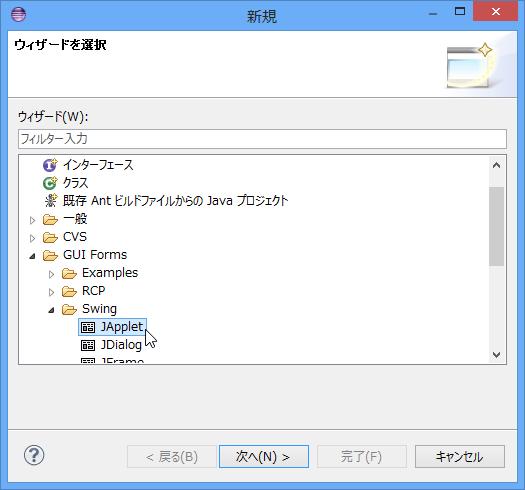
2 9-1 アプレットの作成 実行 練習課題 Eclipse を用いてアプレットを作成する場合 その工程はこれまで学習した通常のアプリケーションの作成とほとんど変わりません まず 簡単なサンプル ( アプレット ) を作ってみましょう いつも通り Java プロジェクトを作成します ここでは プロジェクト名を AppletSample としました そして 同プロジェクト内にアプレットを新規作成するために [ 新規 ] [ その他 ] を選択し 下の様にテンプレート ( ひな形 ) として JApplet を選択します [ 次へ ] ボタンをクリックして現れる次の画面でパッケージ名を指定します ここでは これまで通り次の様にプロジェクト名を小文字で表し appletsample としました (Java プログラムでは パッケージ名を小文字にするのが慣例です ) 238
![パッケージ名指定後 [ 完了 ] ボタンをクリックすると設定が完了します これで アプレ ットのひな形 ( 具体的には NewJApplet.java というプログラム ) が作成されました ここで NewJApplet.java のソースを見ると 次のようになっているはずです package appletsample; import java.awt.](/docs-images/91/105003417/images/3-0.jpg "dimension; import javax.swing.japplet; 1 import javax.swing.jcomponent; import javax.swing.jframe; import javax.swing.swingutilities; 2 public class NewJApplet extends javax.swing.japplet { /** * Auto-generated main method to display this * JApplet inside a new JFrame.")
3 パッケージ名指定後 [ 完了 ] ボタンをクリックすると設定が完了します これで アプレ ットのひな形 ( 具体的には NewJApplet.java というプログラム ) が作成されました ここで NewJApplet.java のソースを見ると 次のようになっているはずです package appletsample; import java.awt.dimension; import javax.swing.japplet; 1 import javax.swing.jcomponent; import javax.swing.jframe; import javax.swing.swingutilities; 2 public class NewJApplet extends javax.swing.japplet { /** * Auto-generated main method to display this * JApplet inside a new JFrame. */ public static void main(string[] args) { } 239
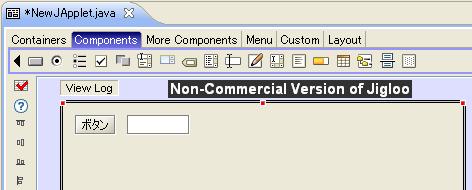
4 < 解説 > 1 今の場合 アプレットの作成なので ( アプレット作成に必要なクラスが用意されている )javax.swing.japplet パッケージをインポートしています 2 JFrame の代わりに JApplet が入っています これは アプレット作成の場合は JFrame クラスではなく JApplet クラス ( のオブジェクト ) の上に色々なコンポーネントを貼り付けてプログラムを作成する事を意味しています 逆に言えば これまで学習したプログラムとアプレットプログラムの違いは フレームがアプレットに変わっただけ という事になります それでは ボタンをクリックするとメッセージが表示される という簡単なアプレットを作ってみましょう アプレットへのコンポーネントの配置の仕方は フレームの場合と全く同様です 次の様に [ ボタン ] コンポーネントとテキストフィールドコンポーネントを配置して下さい さらに [ ボタン ] をクリックしたときに テキストフィールドに 成功! と表示されるようにしましょう そこで [ ボタン ] クリック時のイベントハンドラを次の様に記述します private void jbutton1actionperformed(actionevent evt) { jtextfield1.settext(" 成功!"); } 作成したら アプリケーションの場合と同じように実行してみましょう 実行すると 次のような画面が現れるはずです 240
![ここで Java アプレット を選択し [OK] ボタンをクリックすると 下の様なアプレ](/docs-images/91/105003417/images/5-0.jpg "ットビューアが起動し 実行結果を確認できます ボタンをクリック 以上は")
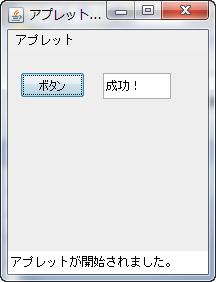
5 ここで Java アプレット を選択し [OK] ボタンをクリックすると 下の様なアプレ ットビューアが起動し 実行結果を確認できます ボタンをクリック 以上は 作成したプログラムの動作確認なのですが これでは ( 通常の ) アプリケーシ ョンの場合と変わらず まだ Web ブラウザ上で動作させてはいません そこで 次節でア プレットを Web ブラウザから呼び出す方法を確認しておきましょう 241
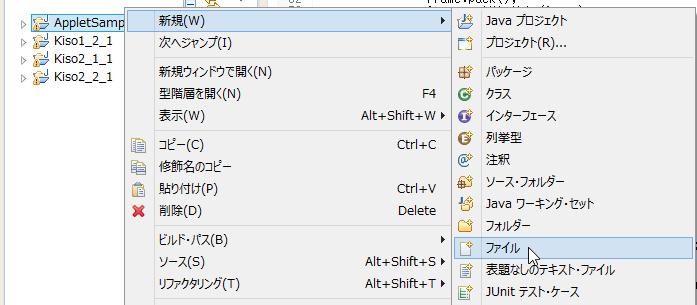
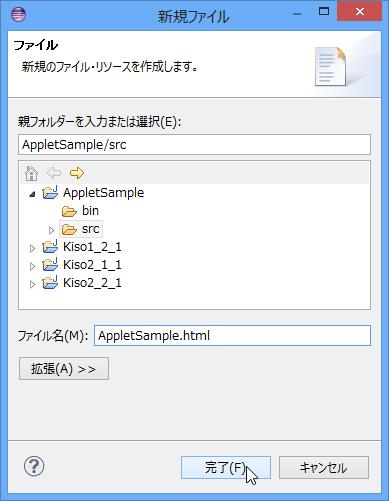
6 9-2 Web ブラウザ上でのアプレットの実行の仕方 アプレットは Web ブラウザ上で動作させる事ができます というよりも それが本来の用い方です そのためには アプレットを呼び出す HTML ファイルを作成する必要があります 次の要領で作成して下さい 1 パッケージエクスプローラから 作成したプロジェクト AppletSample を選択し右ボタンクリックします そして 新規 ファイル と選択します 2 次の新規ファイル作成画面で 親フォルダ ( ファイルを新規作成する場所 ) として プロジェクト内の src フォルダを選択し 続いて ( 作成する HTML) ファイル名を指定します ここでは プロジェクトと同名としました 入力後 [ 完了 ] ボタンをクリックするとエディタ画面に戻ります 1. ここを選択して 2. ファイル名を記述する 1. ここを選択して 2. ファイル名を入力する 242
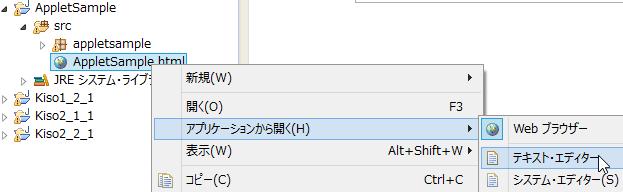
7 3 すると エディタ画面が次のように開かれています 何も表示されていませんが これは ( 新規作成したファイルが html 文書であるので )Eclipse のエディタが Web ブラウザとして自動起動したためです これでは編集できませんので いったん AppletSample.html タグを閉じます 閉じる その後 下のように テキストエディター を用いて改めて開きます これで 編集 可能となりました 4 ファイルの中身 (HTML 文書 ) は次のように記述します <html> <head> <meta http-equiv="content-type" content="text/html; charset=windows-31j"> Web ページのタイトル <title> アプレットサンプル </title> </head> <body> <applet codebase=".. bin " code="appletsample.newjapplet.class" width="400" height="250" > </applet> </body> </html> アプレット呼び出しタグ 243
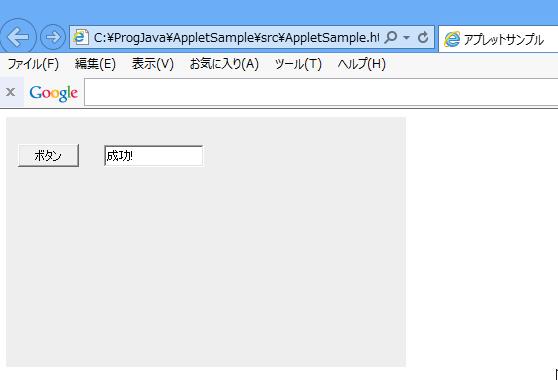
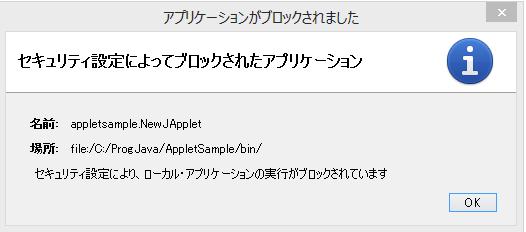
8 5 記述が完了したら 作成した html ファイル AppletSample.html を保管します その後 ワークスペース内 ( 指定通りであれば C: ProgJava) の AppletSample フォルダを開いてください その中の src フォルダ内にある AppletSample.html をダブルクリックすると ブラウザが起動し 下のようにアプレットが Web ブラウザに表示されます <AppletSample フォルダ> <src フォルダ> ダブルクリック もし ここで 下の画面が現れアプレットが表示されない場合は [OK] ボタンをクリッ クしてください そして次項の アプレットが実行されない場合 に進んでください 244
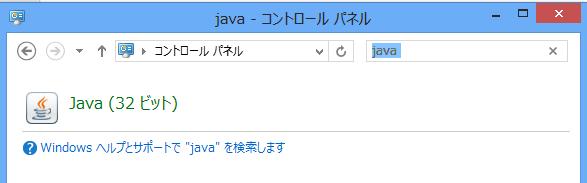
9 アプレットが実行されない場合 前ページの画面は アプレットが Java 環境のセキュリティによってブロックされたことを意味します これは Web 上で不正な処理を行うプログラムが動作しないよう Java 環境のセキュリティレベルが上げられたため起きたものです ここでは とりあえずアプレットの実行を確認するために 一時的に Java のセキュリティレベルを下げましょう 以下の手順にしたがってください <Java セキュリティレベルの変更の仕方 > 1 コントロールパネルを開いてください 2 その検索窓から java を検索してください そうして現れた Java アイコンをクリックします 2 ここをクリック 1 java を検索 3 すると 次のような Java コントロールパネル が現れるので ここで セキュリテ ィ タブを選択します 245
![4 そして セキュリティレベルを 中 に下げ [ 適用 ] ボタンをクリックします 5 この状態のままで p.](/docs-images/91/105003417/images/10-0.jpg "244 の5の処理を行って下さい 途中で このアプリケーションを実行しますか という確認画面が出てきますが ここで 実行します を選択して [ 実行 ] ボタンをクリックすると アプレットが実行されるはずです 6 動作の確認が終わったら Java のセキュリティレベルを 高")
10 4 そして セキュリティレベルを 中 に下げ [ 適用 ] ボタンをクリックします 5 この状態のままで p.244 の5の処理を行って下さい 途中で このアプリケーションを実行しますか という確認画面が出てきますが ここで 実行します を選択して [ 実行 ] ボタンをクリックすると アプレットが実行されるはずです 6 動作の確認が終わったら Java のセキュリティレベルを 高 に戻しておいてください Java のセキュリティレベルを下げずにアプレットを動作可能とするためには アプレッ トに制作者の電子署名をつける必要があります その方法は付録 C を参照してください 246
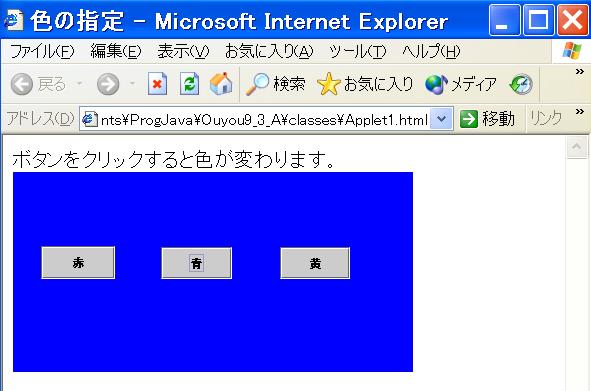
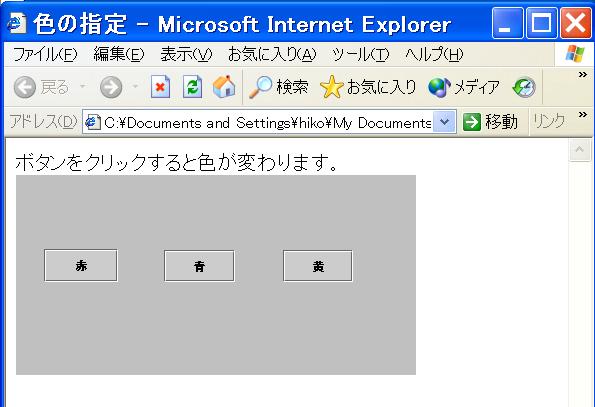
11 9-3 アプレット作成の練習 前節までに学習した通り アプレットを利用したプログラムは フレームがアプレットに変わった事をのぞけば その作成方法はこれまでのアプリケーションとほとんど同じです ですから これまで作ったプログラムをアプレットに変更することは難なくできるはずです 実際に 2 題ほど課題プログラムでアプレットを作ってみましょう 応用課題 9-3-A 基礎課題 で作った ボタンをクリックすればフレームの色が変わる プログラムをアプレットとして作り 下のようにブラウザ上で動作させて下さい [ 青 ] ボタンをクリックしたところ 247
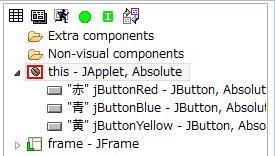
12 ヒント フレームの色を指定する場合には 次のように contentpane コンポーネントの background プロパティを変えました ( 下は赤色に指定した場合 ) p.62 参照 getcontentpane().setbackground(color.red); 一方 アプレットの場合はアプレットの background プロパティを直接指定できます ところが よく考えてみると ( 今記述しようとしている ) ボタンクリックのイベントハンドラは アプレットクラス NewJApplet の中のメソッドです ですから そのクラスに属するメソッドの中から (NewJApplet クラスのオブジェクト ).setbackground(color.red); と NewJApplet クラスから生成されたオブジェクト名を指定することはできません なぜなら クラス定義時点ではオブジェクト名は未定だからです では どうすればよいのでしょうか? ここで エディタ画面を GUI Editor 画面に切り替え アプレット自身が選択された状態にしてみて下さい そして アウトライン ビューを見ると 下のようにその名前 (name) は this となっていることが分かるでしょう このように this 変数は 今定義しているクラス内で自分自身を指す場合に用いられます ( より正確に言うと当該クラスのオブジェクトを指します ) ですから 例えば [ 赤 ] ボタ ンのイベントハンドラは void jbuttonredactionperformed(actionevent evt) { } this.setbackground(color.red); と記述すれば良いのです その他のボタンのイベントハンドラについても同様です なお この this に対して 継承元のクラス ( つまりスーパークラス ) を指す変数が 7-4 節 (p
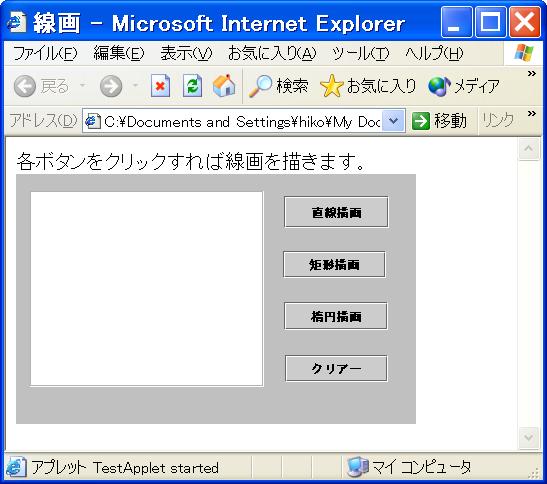
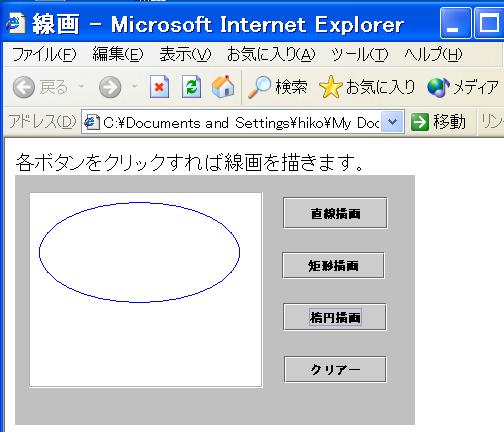
13 ~195) で学習した super です 対にして覚えておくと良いでしょう 応用課題 9-3-B 今度は 8-3 節の 練習課題 で作成したプログラムを 下のようにアプレットとして作成して下さい アプレットをブラウザで 開いたところ [ 楕円描画 ] ボタンをクリック したところ 249
第1章 ビジュアルプログラミング入門
 付録 A 既存のクラスの利用の仕方 第 7 章では フレームクラス (NewJFrame.java) とそこから呼び出されるクラス (Meibo.java など ) を同じプロジェクト内 つまり同じパッケージ内に定義しました しかし 一般には 別のパッケージ ( フォルダ ) に保管されているクラスを利用する場合があります ここでは その方法を説明します なお フォルダは Java の用語ではパッケージに対応するので
データ構造とアルゴリズム論
 第 1 章.Java による CG 作成方法 2 学習のねらい 1 先週に続いて Java 言語 (Eclipse 環境における ) を用いて CG( コンピュータグラフィックス ) を作成する方法の基礎を学習する 今回は ( 作成した )CG が自動的に再描画される様にするための処理 ( のプログラミング ) を学習する 今回の学習で Java による CG 作成方法を終了し 次週以降は CG 作成のアルゴリズムの学
第1章 ビジュアルプログラミング入門
 第 3 章イベントとイベントハンドラ 学習内容とねらい Windows 上のプログラムは マウスクリックや特定キーの入力によって 所定の処理が始まることが普通です この時のマウスクリックなどの動作 ( アクション ) を イベント と呼びます そしてそのイベント発生時の処理内容を記述したプログラムを イベントハンドラ と呼びます handle( ハンドル ) にはさばく あるいは処理するという意味がありますが
Java言語 第1回
 Java 言語 第 2 回簡単な Java プログラムの作成と実行 知的情報システム工学科 久保川淳司 [email protected] 簡単な Java プログラム Java プログラムのファイル名 Java プログラムのファイル名命名ルール ファイル名とクラス名は同じでなければならない HelloJava.java public class HelloJava { public
第1章 ビジュアルプログラミング入門
 第 10 章補足 -Java プログラムを一から記述してみようー 学習内容とねらい これまで本テキストで扱ってきたのは主に Windows アプリケーション (Windows 上のボタンクリック等による動作するプログラム ) でした ですから 皆は Eclipse を用いて Windows アプリケーションを作成する方法には習熟したはずです 皆も経験した通り Eclipse( およびそこにプラグインされている
事前準備マニュアル
 電子納品保管管理システム 事前準備マニュアル 2016 年 1 月 第 5 版 目次第 1 章はじめに...- 1-1-1 関連マニュアル一覧...- 1 - 第 2 章ご利用にあたってご確認いただくこと...- 2-2-1 ソフトウェアのインストールについて...- 2-2-2 セキュリティ設定について...- 4-2-3 事前準備の流れ...- 4 - (1) ソフトウェアの準備の流れ...-
Microsoft Word - Mac版 Eclipseの導入と設定.docx
 Mac OS X 版 Eclipse の導入と プログラムの作成方法 このドキュメントは下記のシステムで検証しました -1- Copyright (C) Takashi Kawaba 2012 目次 A. Eclipse を日本語化する 1. ダウンロードと解凍 3 2. features フォルダ内のファイルをコピーする 3 3. plugins 内のファイルをコピーする 4 B. Eclipse
Microsoft Word - VB.doc
 第 1 章 初めてのプログラミング 本章では カウントアップというボタンを押すと表示されている値が1ずつ増加し カウントダウンというボタンを押すと表示されている値が1ずつ減少する簡単な機能のプログラムを作り これを通して Visual Basic.NET によるプログラム開発の概要を学んでいきます 1.1 起動とプロジェクトの新規作成 Visual Studio.NET の起動とプロジェクトの新規作成の方法を
Java講座
 ~ 第 1 回 ~ 情報科学部コンピュータ科学科 2 年竹中優 プログラムを書く上で Hello world 基礎事項 演算子 構文 2 コメントアウト (//, /* */, /** */) をしよう! インデントをしよう! 変数などにはわかりやすい名前をつけよう! 要するに 他人が見て理解しやすいコードを書こうということです 3 1. Eclipse を起動 2. ファイル 新規 javaプロジェクト
1.WebClass( ウェブクラス ) とは WebClass を利用される前に 学生の立場で WebClass を利用してみましょう... 4 レポートを提出する 先生の立場で WebClass を利用してみましょう... 9 提出状況を確認する..
 WebClass 体験コースマニュアル レポート機能編 ( 先生用 ) 2018 年 作成者 : 日本データパシフィック株式会社 1.WebClass( ウェブクラス ) とは... 3 2.WebClass を利用される前に... 3 3. 学生の立場で WebClass を利用してみましょう... 4 レポートを提出する... 6 4. 先生の立場で WebClass を利用してみましょう...
第 1 章 : はじめに RogueWave Visualization for C++ の Views5.7 に付属している Views Studio を使い 簡単な GUI アプリケーションの開発手順を紹介します この文書では Windows 8 x64 上で Visual Studio2010
 RW View Studio Getting Started (1) : 簡単な GUI アプリケーションを作成する 目次 第 1 章はじめに...1 1.1 アプリケーションの概要... 1 1.2 Views Studio とは... 2 第 2 章 Views Studio を起動する...3 2.1 起動画面 ( メインウィンドウ ) の説明... 4 2.2 ガジェットエクステンション...
1.WebClass( ウェブクラス ) とは WebClass を利用される前に 学生の立場で WebClass を利用してみましょう... 4 開始方法... 4 資料を閲覧する 先生の立場で WebClass を利用してみましょう... 8 資料を
 WebClass 体験コースマニュアル 資料機能編 ( 先生用 ) 2018 年 作成者 : 日本データパシフィック株式会社 1.WebClass( ウェブクラス ) とは... 3 2.WebClass を利用される前に... 3 3. 学生の立場で WebClass を利用してみましょう... 4 開始方法... 4 資料を閲覧する... 6 4. 先生の立場で WebClass を利用してみましょう...
ガイダンス
 情報科学 B 第 2 回変数 1 今日やること Java プログラムの書き方 変数とは何か? 2 Java プログラムの書き方 3 作業手順 Java 言語を用いてソースコードを記述する (Cpad エディタを使用 ) コンパイル (Cpad エディタを使用 ) 実行 (Cpad エディタを使用 ) エラーが出たらどうしたらよいか??? 4 書き方 これから作成する Hello.java 命令文 メソッドブロック
Java言語 第1回
 Java 言語 第 11 回ウインドウ型アプリケーション (2) 知的情報システム工学科 久保川淳司 [email protected] メニュー (1) メニューを組み込むときには,MenuBar オブジェクトに Menu オブジェクトを登録し, その Menu オブジェクトに MenuItem オブジェクトを登録する 2 つの Menu オブジェクト File New
01_08 インストールガイド
 STAFF EXPRESS アンインストール / インストールについて 概要 Staff Express インストーラはスタッフエクスプレスの動作上必要なファイルをインストールするためのプログラムです 注意 本プログラムを実行する前には必ず他のプログラムを終了させてください インストールインストール アンインストール アンインストール作業は 必ず管理者権限を持つユーザーで行ってください インストールプログラムについて
Eclipse 操作方法 (Servlet/JSP 入門補助テキスト)
 Eclipse 操作方法 (Servlet/JSP 入門補助テキスト) 1. プロジェクトの作成 Eclipse はプロジェクトという単位でプログラムを管理します. 今回のサンプルを実行する為のプロジェクトとして intro プロジェクトを作成します. 1-1. Eclipse 左のツリー画面から空白部分を右クリックし New - Project... を選択します. 1-2. Web - Dynamic
指定立替納付を使った場合の 国内提出書類の提出方法 1 出願書類や 納付書などを 指定立替納付で支払う場合の手順をご案内します ここでは ひな型を Word で編集する場合の手順を案内します 他を利用する場合は ユーザガイドをご覧ください (1) 指定立替納付を使うための事前準備 a. クレジットカ
 指定立替納付を使った場合の 国内提出書類の提出方法 1 出願書類や 納付書などを 指定立替納付で支払う場合の手順をご案内します ここでは ひな型を Word で編集する場合の手順を案内します 他を利用する場合は ユーザガイドをご覧ください (1) 指定立替納付を使うための事前準備 a. クレジットカード発行会社のサイトで 3D セキュア の登録を行い パスワードを取得してください 3D セキュア の詳細および登録方法は
本文中の記号の意味 本文中で使用している記号の意味について以下に示します システムの操作上または処理の手続き上において 特に注意していただきたい事項を記載しています 記載内容を必ずお読みください システムの操作上または処理の手続き上において 参考にしていただきたい事項を記載しています 必要に応じてお
 自己署名証明書 設定手順書 平成 28 年 9 月版 社会保険診療報酬支払基金都道府県国民健康保険団体連合会 本文中の記号の意味 本文中で使用している記号の意味について以下に示します システムの操作上または処理の手続き上において 特に注意していただきたい事項を記載しています 記載内容を必ずお読みください システムの操作上または処理の手続き上において 参考にしていただきたい事項を記載しています 必要に応じてお読みください
動作環境設定
 動作環境設定 互換表示設定 P. IEキャッシュクリア手順 P. 3Javaバージョン確認 P. 4 4Javaキャッシュクリア手順 P. 5 5Javaセキュリティ設定 P. 7 6フォントの設定 P. 0 7 電子入札コアシステムでのJIS004の使用制限について P. 互換表示設定 Windows8. をご利用の場合は デスクトップ画面より Internet Explorer を開いてください
発環境を準備しよう2 章開Eclipseをインストールしようそれでは Eclipseをセットアップしましょう Eclipseは Eclipse Foundationのサイトからダウンロードできます ダウンロードのページを開くと いく
 2.1 Java の開発ツールを入手しよう Java の実行環境と 開発ツールの Eclipse Android 向けアプリケー ションの開発ツール Android SDK をダウンロードしましょう 本書では Windows パソコンへのインストール方法を説明します Javaをインストールしようまず 最新のJava 実行環境を入手しましょう Javaは Java 公式サイト (http://www.java.com/ja/)
編集する ファイルを開く マイクロデータの設定を行うファイルまたはファイルを開きます 開かれたファイルは編集画面に表示されて ブラウザ表示した時のプレビューも同時に表示されます HTML ファイルの選択 編集する ファイルを開くためにメインメニューから ファイル 開く を選びます ファイル選択ダイア
 基本操作編 編集するファイルを開く... ファイルの選択... 各パネルの表示非表示... マイクロデータ : の編集... 編集するテキストの選択... 適用するテキストの選択... アイテムタイプの選択... アイテムタイプの検索... よく使うアイテムタイプの登録... よく使うアイテムタイプの削除... 定型セットの登録... 定型セットの削除... 定型セット内のアイテムタイプの削除...
Eclipse マニュアル <作成目的> Eclipse のインストール方法などを紹介したページはいろいろありますが 専門用語がわからない初心者でもわか りやすく Eclipse のインストール方法 基本操作などをまとめたマニュアル作成を目的としています <目次> 1 Eclipse のインストール
 Eclipse マニュアル 作成者 桑野和子 藤島梓 Eclipse マニュアル Eclipse のインストール方法などを紹介したページはいろいろありますが 専門用語がわからない初心者でもわか りやすく Eclipse のインストール方法 基本操作などをまとめたマニュアル作成を目的としています 1 Eclipse のインストール Win 版 Linux 版 1 1 J2SE
Microsoft Word - プリンター登録_Windows XP Professional.doc
 1- でのプリンター登録 Windows XP Professional ではPPDの設定は不要です デスクトップ画面左下の [ スタート ] をクリックすると スタートメニューが表示されます [ プリンタとFAX] をクリックします [ プリンタとFAX] ダイアログボックスが表示されます [ プリンタの追加 ] アイコンをダブルクリックします [ プリンタの追加ウィザード ] ダイアログボックスが表示されます
(3) 図 ファイルの展開先 ( 保存場所 ) 指定画面 が表示されます 参照ボタンを押下すると 図 フォルダ指定画面 が表示されるので 保存先を指定し OK ボタン を押下します 図 ファイルの展開先 ( 保存場所 ) 指定画面 の 展開 ボタンを押下します 図
 第 5 章 Java ポリシーの設定 5.1 Java ポリシー設定ツールのダウンロードと解凍 Java のインストールが終了致しましたら 電子入札システムポータルサイトより Java ポリシー設定ツールをダウンロードします Java ポリシー設定ツールは OS のバージョンによって異なります 適切なものをダウンロードしてください Windows Vista/Windows 7(32bit 版 )/Windows
新規インストールガイド Microsoft Office Professional Plus 2016 本書は Download Station から Microsoft Office Professional Plus 2016( 以下 Office) をダウンロ ドし 新規インストールを行う手順
 新規インストールガイド Microsoft Office Professional Plus 2016 本書は Download Station から Microsoft Office Professional Plus 2016( 以下 Office) をダウンロ ドし 新規インストールを行う手順を記載しています 本手順は学内ネットワークに接続した状態で行う必要があります 認証プログラム とは ソフトウェアのインストール
Javaプログラムの実行手順
 戻り値のあるメソッド メソッドには 処理に使用する値を引数として渡すことができました 呼び出し 側からメソッドに値を渡すだけでなく 逆にメソッドで処理を行った結果の値を 呼び出し側で受け取ることもできます メソッドから戻してもらう値のことを もどりち戻り値といいます ( 図 5-4) 図 5-4. 戻り値を返すメソッドのイメージ 戻り値を受け取ることによって ある計算を行った結果や 処理に成功したか失
スライド 1
 (3) 電子申請用データを作成 インストール後から作成までの流れを紹介します 作成の流れ ソフト起動 1 初期設定 初めてのインストール時には必ず設定します P6 1 初期設定 へ 2 被保険者のデータを登録 ターンアラウンド CD を使って 被保険者の情報を登録します この操作を行うと 届書入力作業の軽減が行えます ターンアラウンド CD は 管轄の年金事務所に依頼し入手してください P6 2 被保険者のデータを登録
(6) コンボドライブのドライブ文字の変更 コンピュータの管理 ウィンドウの右下側フレームの CD-ROM 0 DVD (E:) と書かれた箱 ( 図 02-2) にマウスのポインタを合わせ, 右ボタンをクリックしてメニューを表示する メニューから ドライブ文字とパスの変更 (C)... を選択する
 Microsoft Windows XP Professional のドライブとパスの設定 再インストールの続き 1. コンボドライブのドライブ文字の変更 ( ドライブ文字の固定 ) (0) コンボドライブの接続ノート PC を起動した後にコンボドライブの USB ケーブルを接続する 電源コンセントの数が足りない場合には, ノート PC はバッテリを使用して, コンボドライブの AC アダプタのみ電源コンセントを利用する
PowerPoint プレゼンテーション
 環境設定 (IE11 Edge)(Edge は 国内 + 国外版 国内外 + 翻訳版 のみ ) SRPARTNER では印刷 ダウンロードなどに ActiveX アドオンを使用しており ログイン時にインストールメッセージが表示されます ご使用端末に初期設定いただく必要がございます 以下記載の設定を実施し 設定変更を行ってください 1. 保護モードの解除 1[ コントロールパネル ]-[ インタ -
内容 1 はじめに インストールの手順 起動の手順 Enterprise Architect のプロジェクトファイルを開く 内容を参照する プロジェクトブラウザを利用する ダイアグラムを開く 便利な機能.
 Viewer manual by SparxSystems Japan Enterprise Architect 読み込み専用版 (Viewer) 利用マニュアル 内容 1 はじめに...3 2 インストールの手順...3 3 起動の手順...6 4 Enterprise Architect のプロジェクトファイルを開く...7 5 内容を参照する...8 5.1 プロジェクトブラウザを利用する...8
プリンタドライバWindows7 操作手順
 プリンタドライバ Windows7 操作作手順 2012 年 1 月 20 日 株式会社サトー 目次 1. 概要...2 2. Windows7 標準 USB インストール手順 (USB プラグ & プレイ対応機種のみ )...3 3. Windows7 サトー USB ポートインストール手順...13 4. Windows7 でのポートモニタの追加 変更 削除...17 5. 複数インストールした場合に関して...26
引き算アフィリ ASP 登録用の日記サイトを 作成しよう Copyright 株式会社アリウープ, All Rights Reserved. 1
 引き算アフィリ ASP 登録用の日記サイトを 作成しよう 1 目次 ASP 登録用の日記サイトを作成しよう... 3 日記サイト作成時のポイント... 4 (1) 子ページを5ページ分作成する... 5 (2)1 記事当たり600 文字以上書く... 6 (3) アップロードする場所はドメインのトップが理想... 7 日記サイトを作成しよう... 8 日記サイト用テンプレートをダウンロードする...
操作パネルのないプリンターでは IP アドレスの設定をプリンターだけでは行えません PC とプリンターをクロスケーブルで繋ぐ または PC とプリンターの間にハブをひとつ置いてネットワークケーブルで繋いで IP アドレスの設定変更を行うことができます 1. 接続します (1) 下記のいずれかの方法で
 操作パネルのないプリンターでは IP アドレスの設定をプリンターだけでは行えません PC とプリンターをクロスケーブルで繋ぐ または PC とプリンターの間にハブをひとつ置いてネットワークケーブルで繋いで IP アドレスの設定変更を行うことができます 1. 接続します (1) 下記のいずれかの方法で接続し PC の電源を ON します クロスケーブルでの接続 ハブを使った接続 ネットワークケーブル
Java言語 第1回
 Java 言語 第 10 回ウインドウ型アプリケーション (1) 知的情報システム工学科 久保川淳司 [email protected] 前回の課題 (1) ボーダーレイアウト, グリッドレイアウト, パネルを使用して, 電卓風のボタンを実現する BorderLayout で NORTH, CENTER, SOUTH に分割 NORTHにはテキストフィールドを設定 CENTERにはパネルを使って9つのボタンを設定
WebOTXマニュアル
 WebOTX アプリケーション開発ガイド WebOTX アプリケーション開発ガイドバージョン : 7.1 版数 : 第 2 版リリース : 2010 年 1 月 Copyright (C) 1998-2010 NEC Corporation. All rights reserved. 3-1 目次 3. J2EE WebOTX...3 3.1. Webアプリケーション...3 3.1.1. WARファイルをインポートするとタスクにエラーが表示される...3
スライド 1
 Hos-CanR 3.0 ファイル共有 (SF) 版セットアップハンドブック Hos-CanR 3.0 ファイル共有 (SF) 版 セットアップハンドブック ( 初期設定 ) システム管理者用 Ver. バージョン改訂日付改訂内容 Ver. 00/3/5 初版 Ver. 00//0 作業対象コンピュータのアイコン追加 Hos-CanR 3.0 ファイル共有 (SF) 版セットアップハンドブック 目
もくじ 1. 設定前のご注意 2 2. Windows7の場合の設定方法 4 3. Windows8.1の場合の設定方法 8 4. Windows10の場合の設定方法 台帳 MENU 画面を開いても 各ボタンが機能しない場合 ネットワークドライブの割り当て方法について 17
 ネットワーク (LAN) 環境で 台帳 を共有利用する場合の設定方法 Cells 485-0014 愛知県小牧市安田町 190 サポートセンターお問合せ E-mail [email protected] FAX 0568-76-7432 もくじ 1. 設定前のご注意 2 2. Windows7の場合の設定方法 4 3. Windows8.1の場合の設定方法 8 4. Windows10の場合の設定方法
ch2_android_2pri.indd
 Android SDK をインストールしよう Android Developers サイトから Android SDK をダウンロードして インストールします 1 インターネットブラウザのアドレスバーに http://dl.google.com/android/ installer_r20-windows.exe と入力して g キーを押す 1 ファイルを保存するメッセージが表示される 2 [ 保存
<発注書作成>
 easyhousing 環境設定マニュアル Windows10 編 第 1.0 版 2015 年 11 月 30 日 日本電気株式会社 改版履歴 版作成日内容 初版 2015/11/30 新規作成 1 はじめに... 2 2 利用者環境... 3 2.1 Windows ユーザの権限について... 3 3 電子証明書... 4 3.1 電子証明書のインストール... 4 3.2 電子証明書の削除...
Microsoft Word - XOOPS インストールマニュアルv12.doc
 XOOPS インストールマニュアル ( 第 1 版 ) 目次 1 はじめに 1 2 XOOPS のダウンロード 2 3 パッケージの解凍 4 4 FFFTP によるファイルアップロード手順 5 5 ファイルアップロード後の作業 11 6 XOOPS のインストール 15 7 インストール後の作業 22 8 XOOPS ログイン後の作業 24 愛媛県総合教育センター情報教育研究室 Ver.1.0.2
ライセンス認証ガイド Windows 10 Pro 本書は Download Station から Windows10 のライセンス情報をダウンロ ドし インストール済みの Windows 10 に適用する手順を記載しています 本手順は学内ネットワークに接続した状態で行う必要があります 認証プログラ
 ライセンス認証ガイド Windows 10 Pro 本書は Download Station から Windows10 のライセンス情報をダウンロ ドし インストール済みの Windows 10 に適用する手順を記載しています 本手順は学内ネットワークに接続した状態で行う必要があります 認証プログラム とは ソフトウェアのインストール またはライセンスのアクティベーションを行うためのプログラムです
JavaプログラミングⅠ
 Java プログラミング Ⅰ 12 回目クラス 今日の講義で学ぶ内容 クラスとは クラスの宣言と利用 クラスの応用 クラス クラスとは 異なる複数の型の変数を内部にもつ型です 直観的に表現すると int 型や double 型は 1 1 つの値を管理できます int 型の変数 配列型は 2 5 8 6 3 7 同じ型の複数の変数を管理できます 配列型の変数 ( 配列変数 ) クラスは double
スライド 1
 1 初期設定 社会保険届書作成 のアイコンをダブルクリックして届書作成プログラムを起動します 届書作成プログラム初期設定ウィザードが起動され 当プログラムを使用するための必要な初期設定を行います 次へ をクリックして 必要箇所へ入力を済ませてください 初期設定が終わってから内容を変更したい場合は 各種ボタンをクリックします 2 被保険者のデータを登録 当プログラムの様式に合わせて被保険者の基本情報を登録する作業を行います
基礎からの MySQL 改訂版 は Windows10 や Windows8.1 にも対応しています Windows10 および Windows8.1 をお使いの読者が 基礎からの MySQL 改訂版 を読み進めると きの補足説明 1. 基礎からの MySQL 改訂版 の Windows10 および
 基礎からの MySQL 改訂版 は Windows10 や Windows8.1 にも対応しています Windows10 および Windows8.1 をお使いの読者が 基礎からの MySQL 改訂版 を読み進めると きの補足説明 1. 基礎からの MySQL 改訂版 の Windows10 および Windows8.1 への対応 基礎からの MySQL 改訂版 は Windows7 WindowsVista
メディプロ1 Javaサーブレット補足資料.ppt
 メディアプロジェクト演習 1 Java サーブレット補足資料 CGI の基本 CGI と Java サーブレットの違い Java サーブレットの基本 インタラクティブな Web サイトとは Interactive q 対話 または 双方向 q クライアントとシステムが画面を通して対話を行う形式で操作を行っていく仕組み 利用用途 Web サイト, シミュレーションシステム, ゲームなど WWW = インタラクティブなメディア
PowerPoint プレゼンテーション
 FLEXSCHE Excel 帳票 入門ガイド 1 目次 2 EXCEL 帳票とは EDIF を用いて出力された一時データを元に それを EXCEL 形式の帳票として出力する機能です 利用するには FLEXSCHE EDIF の他 Microsoft Excel 2003 以降が必要です レイアウトデザインも EXCEL で行うので 多くの方に操作に抵抗なく編集していただけます この入門ガイドでは
インストール要領書
 2016/04/28 第 1 版 CSS-Net インストール要領書 この冊子は CSS-Net のインストール方法を分かり易く説明してあります インストール方法が分からないときはご覧になって下さい 目次 1. はじめに 2. CSS-Net の動作環境 3. インストーラのダウンロード 4. インストール手順 5. CSS-Net の起動および初期設定 6. アンインストール方法 1. はじめに
Microsoft PowerPoint - Borland C++ Compilerの使用方法(v1.1).ppt [互換モード]
![Microsoft PowerPoint - Borland C++ Compilerの使用方法(v1.1).ppt [互換モード]](/thumbs/92/109692094.jpg "Microsoft PowerPoint - Borland C++ Compilerの使用方法(v1.1).ppt [互換モード]") Borland C++ Compiler の 使用方法 解説書 (v1.1) 1 準備 (1/2) 1. スタートメニューから コントロールパネル を開いて その中に デスクトップのカスタマイズ フォルダーオプション があるので開く エクスプローラー内の ツール フォルダーオプション などからも開ける 2. 表示 タブにある 登録されている拡張子は表示しない のチェックを外して OKを押す これでファイルの拡張子が表示されるようになった
Borland C++ Compiler の 使用方法 解説書 (v1.1) 1 準備 (1/2) 1. スタートメニューから コントロールパネル を開いて その中に デスクトップのカスタマイズ フォルダーオプション があるので開く エクスプローラー内の ツール フォルダーオプション などからも開ける 2. 表示 タブにある 登録されている拡張子は表示しない のチェックを外して OKを押す これでファイルの拡張子が表示されるようになった
目次 はじめに... 3 システムの必要条件... 4 ライセンス認証... 4 アクティベーション... 6 開発... 7 手順 1. アプリケーションの作成... 7 手順 2. データソースの作成と代入... 7 手順 3. テンプレートの作成 手順 4. レポートビューアの追加
 SharpShooter Reports.Win 基本的な使い方 Last modified on: November 15, 2012 本ドキュメント内のスクリーンショットは英語表記ですが SharpShooter Reports JP( 日本語版 ) では日本語で表示されま す 目次 はじめに... 3 システムの必要条件... 4 ライセンス認証... 4 アクティベーション... 6 開発...
2
 プログラミング応用演習 b 10 月 5 日演習課題 2016/10/05 PAb 演習課題 プログラム仕様書作成課題 課題クラスを読み 次に示すクラスの仕様書を完成させよ なお 仕様書は クラス 1 つに付き 1 つ作成す る 加えて 図 1 のようなクラス継承の模式図を作成せよ < クラス名 のプログラム仕様書 > 作成者 : 学籍番号 名前 (1) クラスクラス名 : クラス名 説明 : クラスが何を表現しているか
更新履歴 変更履歴 版数 リリース日 更新内容 第 1 版 2017/5/15 第 1 版発行 第 2 版 2017/7/13 更新履歴 変更内容を追加 (2ページ) 編集の前に を追加(8 ページ ) ブロックエディタ スマートモード エディタモード の説明を追加 (10~12 ページ ) ブロッ
 使い方ガイド 第 4 版 ログインする~サイト編集画面を開く... 3 テンプレートを選ぶ ~ 編集モードを選択する... 4 編集画面の見かた... 6 編集の前に... 8 テキストを変える... 9 ブロックの編集画面 ( スマートモード )... 10 ブロックの編集画面 ( エディタモード )... 11 スマートモードからエディタモードへ変更... 12 ブロックの複製 移動 削除など...
[給与]給与奉行LANPACK for WindowsNTのサーバーセットアップのエラー
![[給与]給与奉行LANPACK for WindowsNTのサーバーセットアップのエラー](/thumbs/90/103674622.jpg "[給与]給与奉行LANPACK for WindowsNTのサーバーセットアップのエラー") 奉行シリーズサポート技術情報 OBC 定型文書最終更新日付 :2014 年 1 月 7 日 Citrix XenApp クライアント側向け Internet Explorer 11 に対応するための作業手順書 この資料は以下の製品について記述したものです Citrix Receiver 4.X 本手順書をご確認頂くにあたっての注意事項 本手順書の作業手順は システム管理者の方か システム管理の権限を持った方に向けたものです
奉行シリーズサポート技術情報 OBC 定型文書最終更新日付 :2014 年 1 月 7 日 Citrix XenApp クライアント側向け Internet Explorer 11 に対応するための作業手順書 この資料は以下の製品について記述したものです Citrix Receiver 4.X 本手順書をご確認頂くにあたっての注意事項 本手順書の作業手順は システム管理者の方か システム管理の権限を持った方に向けたものです
管理機能編目次 目次 1 管理機能 1) 物件データ登録依頼 2 2) 物件情報検索 8 3) ユーザー情報照会 10 4)WEB 依頼検索 15 管理機能編 1
 管理機能編 ご利 マニュアル 2015 年 6 版 管理機能編目次 目次 1 管理機能 1) 物件データ登録依頼 2 2) 物件情報検索 8 3) ユーザー情報照会 10 4)WEB 依頼検索 15 管理機能編 1 1) 物件データ登録依頼 物件データ登録依頼 では CSV または EXCEL 形式のファイルを送信して JID へ物件データの登録依頼を行うことができます 1 トップメニュー 画面の
Prog2_6th
 2017 年 11 月 2 日 ( 木 ) 実施 インテントインテントとは Android アプリは複数のアクティビティを持つことが出来, また, アクティビティ以外の要素も持つので, 複数のアクティビティ間, アクティビティとアクティビティ以外の要素との間といったオブジェクト間を結び付ける仕組みが必要となる その役割を担うのがインテントで, 複数のアプリ間やアプリとシステムとの間もインテントで結び付けることが出来る