
Prog2_6th
|
|
|
- ありかつ さどひら
- 7 years ago
- Views:
Transcription
1 2017 年 11 月 2 日 ( 木 ) 実施 インテントインテントとは Android アプリは複数のアクティビティを持つことが出来, また, アクティビティ以外の要素も持つので, 複数のアクティビティ間, アクティビティとアクティビティ以外の要素との間といったオブジェクト間を結び付ける仕組みが必要となる その役割を担うのがインテントで, 複数のアプリ間やアプリとシステムとの間もインテントで結び付けることが出来る インテントには, 結び付ける相手を明示的に示す場合と, 明示せずにシステム側で面倒をみてもらう場合とがあり, 前者を明示的インテント, 後者を暗黙的インテントと呼ぶ ここでは, 明示的インテントを扱う インテントで結び付けられたオブジェクト間では, 次の様な情報が受け渡される 1) 1 次的な情報 1 アクション (action) 実行される一般的なアクション 2 データ (data) 操作するデータ 2) 2 次的な属性情報 1 カテゴリ (category) アクションへの付加情報 2 タイプ (type) インテントデータの MIME type 3 コンポーネント (component) アプリの要素 ( コンポーネント ) のクラス名 4 エクストラ (extras) 任意の付加データ * 詳細は次の Android Developers のページを参照 授業の準備 1)Android Studio の初期設定 Android Studio を起動し, Configure 設定のインポート を選択し, 第 3 回の教材の p.5 に従って設定をインポートする 2) プロジェクトの新規作成 Application name ( アプリ名 ) を Prog_5th ( 先頭は大文字, _ は下線), Company Domain を b7a0xxx.cuc.ac.jp に書き換え, Project Location の先頭の C: Users b7a0xxx を H: に書き換えて, 次へ ボタンを押す 第 1 回と同様に Minimum SDK では API 22 を選択する( 第 1 回教材 p.9) Activity name は MainActivity5 とする - 1 -
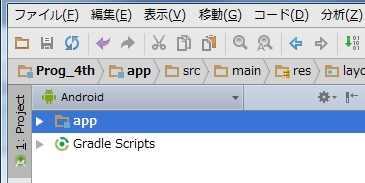
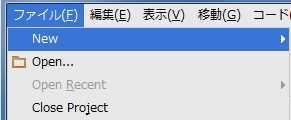
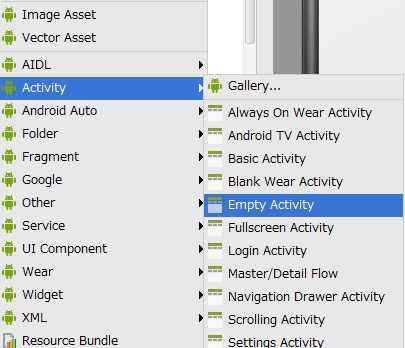
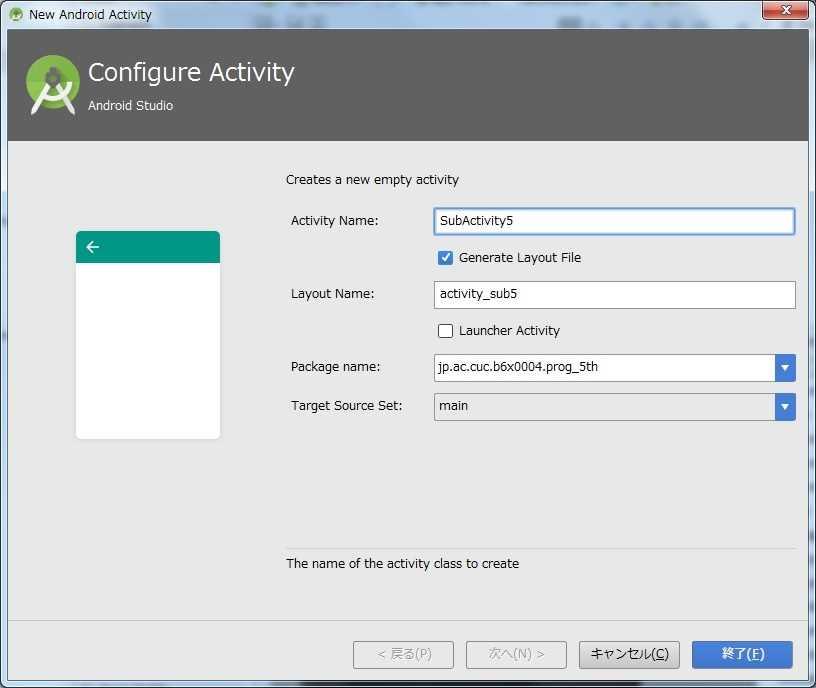
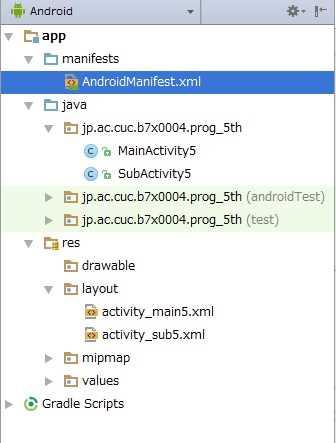
2 課題 今回は,MainActivity5 に新規のアクティビティ SubActivity5 を追加し, ボタンをクリックす ると別の画面に切り替わるアプリを作成することにより, インテントの基本を学ぶ Android アプリの作成 Project タブを開き, app を選択し, ファイル New Activity Empty Activity と選択する Activity name を SubActivity5 に書き換え, 終了 をクリックする この時点で, 画面のレイアウト設定ファイル activity_sub5.xml も連動して作成される - 2 -
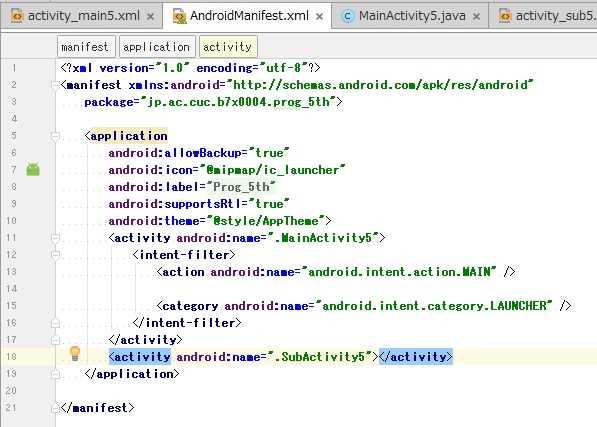
3 アクティビティ 作成時に連動 AndroidManifest.xml をダブルクリックして開き, 次の記述があることを確認して閉じる <activity android:name=".subactivity5"></activity> 赤枠内がある ことを確認 - 3 -
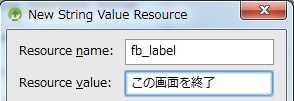
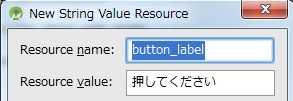
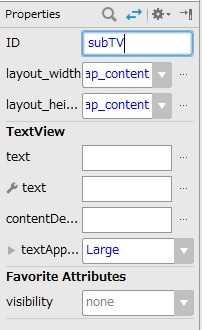
4 activity_main5.xml のタブを開く 先ず元から貼り付けられている Hello World! と表示されているテキストビューを選択し, Delete キーで削除する ( 第 2 回教材 p.6) Palette の Layout から RelativeLayout をドラッグして貼り付ける( 第 2 回教材 p.6) Palette の Widgets から Button をドラッグして配置する ボタンを選択し,Properties の text 欄の ボタンを押して, 出てきた Resources では Add new resource New string Value を選択して, その値を変更する button Resource name: button_label Resource value: 押してください activity_sub5.xml のタブを開く Palette の Layout から RelativeLayout をドラッグして貼り付ける ( 第 2 回教材 p.6) Widgets から TextView を貼り付ける このテキストビューの Properties で textapp の右の ボタンをクリックして出るメニューで Large を選択する またこのテキストビューの Properties で, text: の右側のテキストボックス内の文字列を削除し, id: の右側のテキストボックスに subtv と入力し,Enterキーを打つ Button をドラッグし, ボタンを配置する ボタンを選択し,Properties の text 欄の ボタンを押して, 出てきた Resources では Add new resource New string Value を選択して, その値を変更する button2 Resource name: fb_label Resource value: この画面を終了 Button ウィジェットのインスタンス及びイベントリスナーを付加 MainActivity5.java のタブを開き,onClick メソッド内にインテントに関する記述を加える ( 下線部は自分の IDに置き換える 以下同様 ) - 4 -
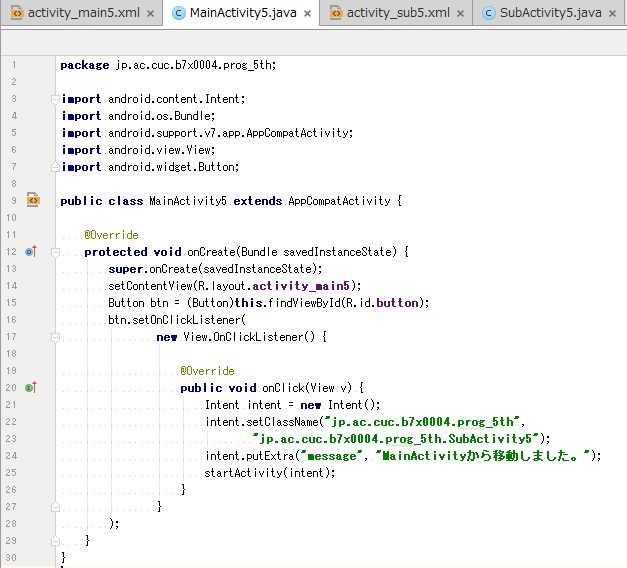
5 Button btn = (Button)this.findViewById(R.id.button); btn.setonclicklistener( new View.OnClickListener() { b7x0004 に置き換える public void onclick(view v) { Intent intent = new Intent(); intent.setclassname("jp.ac.cuc.b7x0004.prog_5th", "jp.ac.cuc.b7x0004.prog_5th.subactivity5"); intent.putextra("message", "MainActivity から移動しました "); startactivity(intent); } } ); Button ウィジェットのインスタンス及びイベントリスナー 前のページの赤色の枠内にある内容を次ページの図の赤色の枠の位置 (oncreate メソッドの内 部 ; 中括弧 { と } との間 ) に入力する 赤色の枠内を付加 - 5 -
6 MainActivity5.java では Intent クラスのインスタンス intent を生成し, intent に setclassname メソッドでパッケージ名 "jp.ac.cuc.b7x0004.prog_5th" 及び相手先の名前にパッケージ名を付けて完全にしたもの "jp.ac.cuc.b7x0004.prog_5th.subactivity" を設定する putextra メソッドの第 1 引数 "message" は付加データの名前, 第 2 引数 "MainActivity から移動しました " は付加データの値であり, このメソッドにより, 付加データとその名前とが関連付けられて intent に設定される startactivity(intent) メソッドは,intentで設定されているアクティビティを起動する インスタンス及びイベントリスナー, インテントの受け取り及び表示を付加 SubActivity5.java の oncreate メソッドの中に, インテントの受け取り, 受け取った文字列の 表示及びアクティビティの終了を付け加える TextView tv = (TextView)findViewById(R.id.subTV); Intent intent = getintent(); String str = intent.getstringextra("message"); tv.settext(str); Button btn = (Button)this.findViewById(R.id.button2); btn.setonclicklistener( new View.OnClickListener() public void onclick(view v) { finish(); } } ); ウィジェットのインスタンス及びイベントリスナー, インテントの受け取り及び表示 上の枠内にある内容を次ページの図の赤色の枠の位置 (oncreate メソッドの内部 ; 中括弧 { と } との間 ) に入力する - 6 -
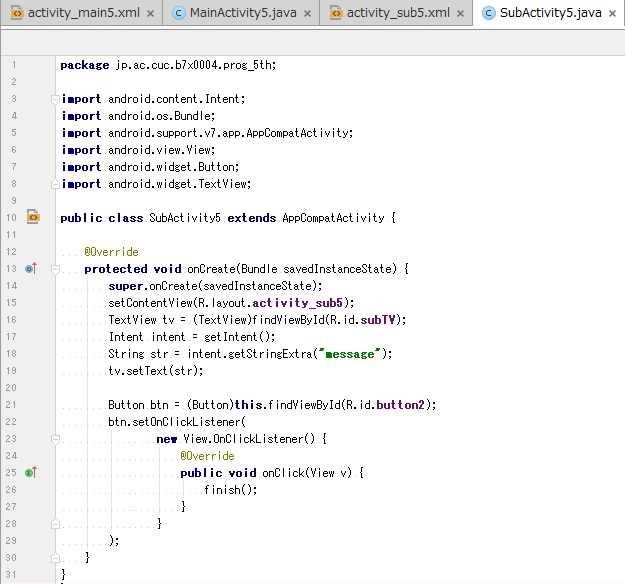
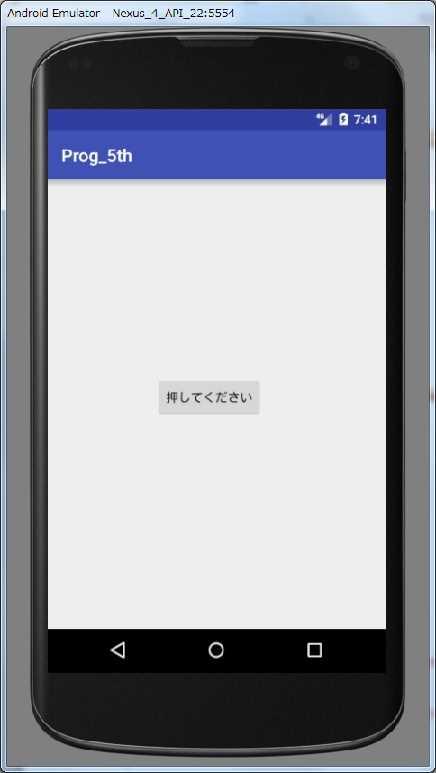
7 赤色の枠内を付加 SubActivity5.java では getintent メソッドで MainActivity5.java から生成されたインテントを受け取り,getStringExtra("message") メソッドでは付加データ "message" に関連付けられたデータの値を文字列として取得する finish メソッドはアクティビティを閉じる 保存 のアイコンをクリックして, 全てのファイルを上書き保存し, 実行ボタンをクリックする 起動したアプリの 押して下さい と書かれたボタンをクリックすると, 別のアクティビティが開始し,SubActivity5 の画面に切り替わる その画面に MainActivity から移動しました と表示されたことを確認した上で, この画面を終了 と書かれたボタンをクリックすると, アクティビティが終了し, 初めのアクティビティが再開する ここまでの動作確認が出来たら, 完成となる - 7 -
8 担 当 神保 雅人 activity_main5.xml 及び activity_sub5.xml の保存場所 H: AndroidStudioProjects Prog_5th app src main res layout MainActivity5.java 及び SubActivity5.java の保存場所 H: AndroidStudioProjects Prog_5th app src main java jp ac cuc b7a0xxx prog_5th 提出物 1) 画面のレイアウト設定ファイル activity_main5.xml をメ ルに添付する 2) 画面のレイアウト設定ファイル activity_sub5.xml をメ ルに添付する 3) アクティビティのソースファイル MainActivity5.java をメ ルに添付する 4) アクティビティのソースファイル SubActivity5.java をメ ルに添付する 8
Microsoft Word - Android_SQLite講座_画面800×1280
 Page 5 5 アクティビティ ( 一覧 ) を作成する ファイル名 : src/jp/edu/mie/view010.java ( 新規作成 ) /* * View010 */ import android.app.activity; import android.content.intent; import android.os.bundle; import android.view.view;
1: Android 2 Android 2.1 Android 4 Activity Android Service ContentProvider BroadcastReceiver Activity ( ): Android 1 Android Service ( ): ContentProv
 II Java/Android 1 Android 1.1 Google 2003 Android 2005 Google Android 2007 11 Google T- (T-Mobile International) Open Handset Alliance OHA Android 1.2 OS Android 7.0 API (Application Program Interface)
Eclipse 操作方法 (Servlet/JSP 入門補助テキスト)
 Eclipse 操作方法 (Servlet/JSP 入門補助テキスト) 1. プロジェクトの作成 Eclipse はプロジェクトという単位でプログラムを管理します. 今回のサンプルを実行する為のプロジェクトとして intro プロジェクトを作成します. 1-1. Eclipse 左のツリー画面から空白部分を右クリックし New - Project... を選択します. 1-2. Web - Dynamic
Microsoft Word - USB60BCR_10.doc
 REX-USB60MB USB Serial Converter(Micro-USB B タイプ ) Android 用サンプルプログラム USB60BCR について 1. 本プログラムの概要 2 2. サンプルプログラムの作成と操作手順 3 2-1. USB60BCR のダウンロードとプロジェクトのインポート 3 2-2. FTDI 社製クラスドライバ (D2xx.jar) のダウンロードと jar
内容 1 はじめに インストールの手順 起動の手順 Enterprise Architect のプロジェクトファイルを開く 内容を参照する プロジェクトブラウザを利用する ダイアグラムを開く 便利な機能.
 Viewer manual by SparxSystems Japan Enterprise Architect 読み込み専用版 (Viewer) 利用マニュアル 内容 1 はじめに...3 2 インストールの手順...3 3 起動の手順...6 4 Enterprise Architect のプロジェクトファイルを開く...7 5 内容を参照する...8 5.1 プロジェクトブラウザを利用する...8
Microsoft Word - VB.doc
 第 1 章 初めてのプログラミング 本章では カウントアップというボタンを押すと表示されている値が1ずつ増加し カウントダウンというボタンを押すと表示されている値が1ずつ減少する簡単な機能のプログラムを作り これを通して Visual Basic.NET によるプログラム開発の概要を学んでいきます 1.1 起動とプロジェクトの新規作成 Visual Studio.NET の起動とプロジェクトの新規作成の方法を
Java言語 第1回
 Java 言語 第 2 回簡単な Java プログラムの作成と実行 知的情報システム工学科 久保川淳司 [email protected] 簡単な Java プログラム Java プログラムのファイル名 Java プログラムのファイル名命名ルール ファイル名とクラス名は同じでなければならない HelloJava.java public class HelloJava { public
HCI プログラミング 8 回目ボタン チェックボックス ラジオボタン 今日の講義で学ぶ内容 ボタンとアクションイベント ボタンのカスタマイズ チェックボックスとラジオボタン ボタンとアクションイベント 1 ボタンを配置してみましょう ボタンは ラベルと同じようにフォントやその色 画像の貼り付けなど
 HCI プログラミング 8 回目ボタン チェックボックス ラジオボタン 今日の講義で学ぶ内容 ボタンとアクションイベント ボタンのカスタマイズ チェックボックスとラジオボタン ボタンとアクションイベント 1 ボタンを配置してみましょう ボタンは ラベルと同じようにフォントやその色 画像の貼り付けなどを設定できます ソースファイル名 :Sample8_1.java // HP よりインポート文をここへ貼り付けてください
ガイダンス
 情報科学 B 第 2 回変数 1 今日やること Java プログラムの書き方 変数とは何か? 2 Java プログラムの書き方 3 作業手順 Java 言語を用いてソースコードを記述する (Cpad エディタを使用 ) コンパイル (Cpad エディタを使用 ) 実行 (Cpad エディタを使用 ) エラーが出たらどうしたらよいか??? 4 書き方 これから作成する Hello.java 命令文 メソッドブロック
( 目次 ) 1. はじめに 開発環境の準備 仮想ディレクトリーの作成 ASP.NET のWeb アプリケーション開発環境準備 データベースの作成 データベースの追加 テーブルの作成
 KDDI ホスティングサービス (G120, G200) ブック ASP.NET 利用ガイド ( ご参考資料 ) rev.1.0 KDDI 株式会社 1 ( 目次 ) 1. はじめに... 3 2. 開発環境の準備... 3 2.1 仮想ディレクトリーの作成... 3 2.2 ASP.NET のWeb アプリケーション開発環境準備... 7 3. データベースの作成...10 3.1 データベースの追加...10
(Microsoft Word - Word\216\300\217K\212\356\221b1.doc)
 Excel Word 実習 (1 章 Word 入門編 ) 2007.4 学科名学科氏名 目標資格 Microsoft Office Specialist( 主催 :Microsoft Corp. Odyssey Communications inc.) 実施日 : 平成 XX 年 X 月 XX 日 (X) Microsoft Excel 実施日 : 平成 XX 年 X 月 XX 日 (X) Microsoft
Web ファイルアクセス (Nextcloud) 利用マニュアル PC 操作編 Ver /4/26 明治大学情報基盤本部
 Web ファイルアクセス (Nextcloud) 利用マニュアル PC 操作編 Ver.1.1 2019/4/26 明治大学情報基盤本部 I はじめに... 3 II ログイン方法... 4 III ファイルのアップロード... 6 IV ファイルのダウンロード... 7 V ファイル フォルダ名変更... 9 VI ファイルの削除... 10 VII お気に入り機能... 11 VIII ファイル共有...
HP Primeバーチャル電卓
 HP Prime バーチャル電卓 Windows は 米国 Microsoft Corporation およびその関連会社の米国およびその他の国における商標または登録商標です 本書の内容は 将来予告なしに変更されることがあります HP 製品およびサービスに関する保証は 当該製品およびサービスに付属の保証規定に明示的に記載されているものに限られます 本書のいかなる内容も 当該保証に新たに保証を追加するものではありません
Proselfの利用方法
 Proself の利用方法 東海大学札幌校舎 第 1.1 版 目次 1. Proself を利用するには... 1 1.1. ウェブからの利用... 1 1.2. 閲覧用ソフトウェアをインストールして利用... 1 1.2.1. Windows の場合... 1 1.2.2. Android の場合... 2 1.2.3. ios の場合... 2 1.2.4. Proself Client と同期ツール...
Microsoft Word - _Intent.doc
 public class Intent extends Object implements Parcelable Cloneable 英和 : 意図, 目的 intent が 意図 目的 を意味するように Android ではアプリ ( アクティビティ ) が何をしたいかという 意図 目的 のリクエスト メッセージをシステムに送ると, システムがそれを解釈 判断し, 適切なアクティビティへ渡す仕組みが備わっている
目次 はじめに... 3 システムの必要条件... 4 ライセンス認証... 4 アクティベーション... 6 開発... 7 手順 1. アプリケーションの作成... 7 手順 2. データソースの作成と代入... 7 手順 3. テンプレートの作成 手順 4. レポートビューアの追加
 SharpShooter Reports.Win 基本的な使い方 Last modified on: November 15, 2012 本ドキュメント内のスクリーンショットは英語表記ですが SharpShooter Reports JP( 日本語版 ) では日本語で表示されま す 目次 はじめに... 3 システムの必要条件... 4 ライセンス認証... 4 アクティベーション... 6 開発...
PowerPoint Presentation
 OPROARTS Connector for Salesforce ユーザーガイド はじめに 本ドキュメントはサンプルテンプレートを使用し 帳票作成からボタン作成までの流れを解説します セットアップは OPROARTS Connector for Salesforce セットアップガイドを参照ください 帳票デザインについてはデザイナーガイドを参照ください 1997-2019 OPRO Co., Ltd.
MoreStudy 第 6 章 MoreStudy 第 6 章 第 1 節 貼り付け 3 [ 形式を選択して貼り付け ] ダイアログから [Microsoft Excel ワークシート ] を選択し [OK] ボタンを 押します 1 Excel ワークシートで貼り付け [Pastespec] リボン
![MoreStudy 第 6 章 MoreStudy 第 6 章 第 1 節 貼り付け 3 [ 形式を選択して貼り付け ] ダイアログから [Microsoft Excel ワークシート ] を選択し [OK] ボタンを 押します 1 Excel ワークシートで貼り付け [Pastespec] リボン](/thumbs/93/113693481.jpg "MoreStudy 第 6 章 MoreStudy 第 6 章 第 1 節 貼り付け 3 [ 形式を選択して貼り付け ] ダイアログから [Microsoft Excel ワークシート ] を選択し [OK] ボタンを 押します 1 Excel ワークシートで貼り付け [Pastespec] リボン") 第 6 章 第 1 節 Excel と [ リンク貼り付け ] Excel のシートを AutoCAD 内に Excel ワークシートとして貼り付けます 第 2 節 Excel と [ データリンク ] Excel のシートを AutoCAD 内に AutoCAD の図形として貼り付けます MoreStudy 第 6 章 MoreStudy 第 6 章 第 1 節 貼り付け 3 [ 形式を選択して貼り付け
第 6 章 第 1 節 Excel と [ リンク貼り付け ] Excel のシートを AutoCAD 内に Excel ワークシートとして貼り付けます 第 2 節 Excel と [ データリンク ] Excel のシートを AutoCAD 内に AutoCAD の図形として貼り付けます MoreStudy 第 6 章 MoreStudy 第 6 章 第 1 節 貼り付け 3 [ 形式を選択して貼り付け
intra-mart Accel Platform — Slack連携モジュール 利用ガイド 初版
 Copyright 2018 NTT DATA INTRAMART CORPORATION 1 Top 目次 intra-mart Accel Platform Slack 連携モジュール利用ガイド初版 2018-12-01 1. 改訂情報 2. はじめに 3. システム要件 3.1. intra-mart Accel Platform 3.2. 検証済み環境 3.2.1. サーバ環境 3.2.2.
変更履歴 版数変更日変更内容 /11/1 初版設定 /9/1 名称変更
 アプリ作成チュートリアル ~ 作ってみよう名刺管理アプリ ~ 第 1.0 版平成 28 年 11 月 1 日制定 株式会社中電シーティーアイ 変更履歴 版数変更日変更内容 1.0 2016/11/1 初版設定 1.1 2018/9/1 名称変更 目次 1 はじめに... 1 1.1 本書の位置付... 1 1.2 名刺管理アプリ... 1 2 ログイン... 3 3 データベースの設定... 4 3.1
データベースアクセス
 データベースアクセスコンポーネント 1. 概要 データベースアクセスコンポーネントとは SQL データベースにアクセスして SQL 文を実行することによりデータベース検索を行う機能を提供するコンポーネントです また データベースアクセスコンポーネントでは データベースの構成情報 接続情報 エラー情報等を取得することも可能です データベースアクセスコンポーネントは アプリケーションビルダーのメニューから以下のように選びます
各種パスワードについて マイナンバー管理票では 3 種のパスワードを使用します (1) 読み取りパスワード Excel 機能の読み取りパスワードです 任意に設定可能です (2) 管理者パスワード マイナンバー管理表 の管理者のパスワードです 管理者パスワード はパスワードの流出を防ぐ目的で この操作
 マイナンバー管理表 操作説明書 管理者用 2015 年 11 月 30 日 ( 初版 ) 概要 マイナンバー管理表 の動作環境は以下の通りです 対象 OS バージョン Windows7 Windows8 Windows8.1 Windows10 対象 Excel バージョン Excel2010 Excel2013 対象ファイル形式 Microsoft Excel マクロ有効ワークシート (.xlsm)
PowerPoint プレゼンテーション
 1 01 Visual C# 2010 を使ってみよう BMI 計算プログラム 1 Visual Studio 2010 の起動 1 2 画面左下 タスクバーの左端にある スタートボタン をクリック 表示されたメニューにある すべてのプログラム をクリック 2 1 3 4 メニューから Microsoft Visual Studio 2010 のフォルダを探して これをクリック フォルダが展開されて
第 1 章 : はじめに RogueWave Visualization for C++ の Views5.7 に付属している Views Studio を使い 簡単な GUI アプリケーションの開発手順を紹介します この文書では Windows 8 x64 上で Visual Studio2010
 RW View Studio Getting Started (1) : 簡単な GUI アプリケーションを作成する 目次 第 1 章はじめに...1 1.1 アプリケーションの概要... 1 1.2 Views Studio とは... 2 第 2 章 Views Studio を起動する...3 2.1 起動画面 ( メインウィンドウ ) の説明... 4 2.2 ガジェットエクステンション...
目次 1. メールソフト THUNDERBIRD Thunderbird とは インストール 設定 メールの受信 メールの送信 AL-MAIL からのメールボックスの移行 ダウンロ
 Thunderbird 利用マニュアル 2007 年 4 月 1 日 第 1.2 版 目次 1. メールソフト THUNDERBIRD...2 1.1. Thunderbird とは... 2 1.2. インストール... 2 2. 設定...7 3. メールの受信...15 4. メールの送信...16 5. AL-MAIL からのメールボックスの移行...17 5.1. ダウンロード... 17
データ構造とアルゴリズム論
 第 1 章.Java による CG 作成方法 2 学習のねらい 1 先週に続いて Java 言語 (Eclipse 環境における ) を用いて CG( コンピュータグラフィックス ) を作成する方法の基礎を学習する 今回は ( 作成した )CG が自動的に再描画される様にするための処理 ( のプログラミング ) を学習する 今回の学習で Java による CG 作成方法を終了し 次週以降は CG 作成のアルゴリズムの学
目 次 1. はじめに ソフトの起動と終了 環境設定 発助 SMS ファイルの操作 電話番号設定 運用条件 回線情報 SMS 送信の開始と停止 ファイル出力... 16
 発助 SMS 操作マニュアル Ver1.2 2018.7.21 ソフトプラン合同会社 1/18 目 次 1. はじめに... 3 2. ソフトの起動と終了... 3 3. 環境設定... 5 4. 発助 SMS ファイルの操作... 7 5. 電話番号設定... 9 6. 運用条件... 11 7. 回線情報... 12 8.SMS 送信の開始と停止... 13 9. ファイル出力... 16 10.
C#の基本
 C# の基本 ~ 開発環境の使い方 ~ C# とは プログラミング言語のひとつであり C C++ Java 等に並ぶ代表的な言語の一つである 容易に GUI( グラフィックやボタンとの連携ができる ) プログラミングが可能である メモリ管理等の煩雑な操作が必要なく 比較的初心者向きの言語である C# の利点 C C++ に比べて メモリ管理が必要ない GUIが作りやすい Javaに比べて コードの制限が少ない
ホスティングA管理画面[Plesk]マニュアル コンテンツアップロード編
![ホスティングA管理画面[Plesk]マニュアル コンテンツアップロード編](/thumbs/89/99767250.jpg "ホスティングA管理画面[Plesk]マニュアル コンテンツアップロード編") ホスティング A 管理画面 [Plesk] マニュアルコンテンツアップロード編 Copyright (C) 2016 Rismon Business Portal Co.,Ltd. All Rights Reserved. Plesk 管理画面からのコンテンツアップロード Copyright (C) 2016 Rismon Business Portal Co.,Ltd. All Rights Reserved.
ホスティング A 管理画面 [Plesk] マニュアルコンテンツアップロード編 Copyright (C) 2016 Rismon Business Portal Co.,Ltd. All Rights Reserved. Plesk 管理画面からのコンテンツアップロード Copyright (C) 2016 Rismon Business Portal Co.,Ltd. All Rights Reserved.
第1章 ビジュアルプログラミング入門
 付録 A 既存のクラスの利用の仕方 第 7 章では フレームクラス (NewJFrame.java) とそこから呼び出されるクラス (Meibo.java など ) を同じプロジェクト内 つまり同じパッケージ内に定義しました しかし 一般には 別のパッケージ ( フォルダ ) に保管されているクラスを利用する場合があります ここでは その方法を説明します なお フォルダは Java の用語ではパッケージに対応するので
Microsoft PowerPoint - Tutorial_2_upd.ppt
 2 Eclipse を使った Bluemix アプリケーション開発 1 ハンズオン手順 ハンズオンの概要 Eclipse から Java アプリをデプロイする 公開されているプロジェクトをインポートする インポートしたプロジェクトをBluemixにデプロイする ここでは PostgreSQL サービスを提供する ElephantSQL というサービスを使用します デプロイしたアプリケーションを確認する
発環境を準備しよう2 章開Eclipseをインストールしようそれでは Eclipseをセットアップしましょう Eclipseは Eclipse Foundationのサイトからダウンロードできます ダウンロードのページを開くと いく
 2.1 Java の開発ツールを入手しよう Java の実行環境と 開発ツールの Eclipse Android 向けアプリケー ションの開発ツール Android SDK をダウンロードしましょう 本書では Windows パソコンへのインストール方法を説明します Javaをインストールしようまず 最新のJava 実行環境を入手しましょう Javaは Java 公式サイト (http://www.java.com/ja/)
Microsoft Word - 205MSPowerpoint2010
 5.1 MS-PowerPoint 2010 の起動 終了 第 5 章プレゼンテーション 1.MS-PowerPoint 2010 の起動 (1) マウスの左ボタンでスタートボタンをクリックします (2)[ すべてのプログラム ] [Microsoft Office] [Microsoft PowerPoint 2010] の順にマウスをクリックすると MS-PowerPoint 2010 の初期画面
編集する ファイルを開く マイクロデータの設定を行うファイルまたはファイルを開きます 開かれたファイルは編集画面に表示されて ブラウザ表示した時のプレビューも同時に表示されます HTML ファイルの選択 編集する ファイルを開くためにメインメニューから ファイル 開く を選びます ファイル選択ダイア
 基本操作編 編集するファイルを開く... ファイルの選択... 各パネルの表示非表示... マイクロデータ : の編集... 編集するテキストの選択... 適用するテキストの選択... アイテムタイプの選択... アイテムタイプの検索... よく使うアイテムタイプの登録... よく使うアイテムタイプの削除... 定型セットの登録... 定型セットの削除... 定型セット内のアイテムタイプの削除...
地図ナビリンク(Android)技術仕様書
 地図ナビリンク (Android) 技術資料 平成 29 年 4 月 26 日 1.4 版 株式会社 NTT ドコモ ( 目次 ) はじめに... 1 1. サービス概要... 1 1.1 地図ナビリンクとは... 1 2. 規定... 3 2.1 入力文字列... 3 2.2 アプリ詳細... 3 3. 地図アプリの起動... 5 3.1 ブラウザからの起動... 5 3.2 アプリからの起動...
1. 基本操作 メールを使用するためにサインインします (1) サインインして利用する 1 ブラウザ (InternetExploler など ) を開きます 2 以下の URL へアクセスします ( 情報メディアセンターのトップページからも移動で
 学生用 Web メール (Office365) 利用マニュアル 目次 1. 基本操作 (1) サインインして利用する 1 (2) 受信メールの表示 2 (3) サインアウトして終了する 3 (4) メール作成と送信 4 2. 応用操作 (1) メール転送の設定 5 (2) アドレス帳 6 (3) 署名 7 (4) 添付ファイルの追加 8 (5) 添付ファイルの展開 9 付録 (1) 自動にメールを仕分けて整理する
BizBrowser SmartDevice Android開発用スタートアップガイド
 Biz/Browser SmartDevice Android 開発用 スタートアップガイド 株式会社オープンストリーム Copyright(c) Open Stream, Inc. All Rights Reserved 1 目次 1. 事前準備... 3 2. Biz/Browser SmartDevice のインストール... 4 3. プロジェクトの作成 Hello World-... 5
Enterprise Architect 12.0 機能ガイド
 Enterprise Architect 12.0 feature guide by SparxSystems Japan (2015/2/18 最終更新 ) Copyright (c) 2015 Sparx Systems Japan 1 このドキュメントでは Enterprise Architect 12.0 で追加 改善された機能についてご紹介します 青字の 文字は操作方法を示しています なお
図 2 Excel スプレッドシートの世界 のウィンドウ 図 3 Visual Basic の世界 のウィンドウ 図 3 の VBA ウィンドウは 図 2 の Excel ウィンドウのメニューの ツール をクリックし 開か れるプルダウンメニューで マクロ /Visual Basic Editor
 Excel マクロ -Visual Basic の基本 - 1.Excel ファイルの構成 Excel ファイルは 右図のように 構成されている 一般に Excel と言えば 右図で Excel スプレッドシートの世界 と名付けた部分 すなわち Excel を起動したときに表示されるスプレッドシート (1ページの場合もあり 数ページの場合もある ) のみであるように思われている Excel ファイルには
ふれんずらくらく流通図面マニュアル
 取扱説明書 Ver 2.0 (1) ふれんず物件情報から簡単作成 (2) たくさんのテンプレートから選択可能 (3) 自由なレイアウト (4) ソフトウェアのダウンロード (5) ソフトウェアのインストール (6) はじめてご利用する時 (7) メニュー画面 (8) 流通図面の新規作成 (9) 流通図面の編集画面 (10) 項目エリアの編集 (11) フリーエリアの編集 (11-1) 画像ツール (11-2)
GRIDY SFA Google Apps カレンダー連携 操作ガイド (1.0 版 ) 2016 年 3 月 16 日 KDDI 株式会社
 GRIDY SFA Google Apps カレンダー連携 操作ガイド (1.0 版 ) 2016 年 3 月 16 日 KDDI 株式会社 目次内容 1. はじめに...2 2. GRIDY SFA Google Apps カレンダー連携機能を利用するためには...3 2-1 Google カレンダー API の有効化と認証情報の取得...4 2-1-1. プロジェクトの作成...4 2-1-2.
目次 第 1 章はじめに 取扱いについて 記載内容について... 6 第 2 章基本操作 Excel Online を開く ファイル ( ブック ) を作成する ファイル ( ブック ) を開く..
 Office 365 Excel Online - 利用マニュアル - 発行日 2015/11/01 1 目次 第 1 章はじめに... 5 1.1. 取扱いについて... 6 1.2. 記載内容について... 6 第 2 章基本操作... 7 2.1. Excel Online を開く... 8 2.2. ファイル ( ブック ) を作成する... 10 2.3. ファイル ( ブック ) を開く...
問題 1 次の文章は 作業環境について述べたものである を解答群 { } より選び その記号で答えよ にあてはまる適切なもの 設問 1. < 図 1>はルーラーの一部である 1に示されるインデントマーカーを移動することにより を設定することができる < 図 1> { ア. 1 行目のインデントイ.
 Microsoft PowerPoint プレゼンテーション技能認定試験 上級 2007 サンプル問題 知識試験 制限時間 30 分 受験会場 受験番号 氏 名 問題 1 次の文章は 作業環境について述べたものである を解答群 { } より選び その記号で答えよ にあてはまる適切なもの 設問 1. < 図 1>はルーラーの一部である 1に示されるインデントマーカーを移動することにより を設定することができる
PowerPoint Presentation
 ソフトウェア演習 B GUI を持つ Java プログラムの 設計と実装 4.1 例題 :GUI を持った電卓を作ろう プロジェクトCalculator パッケージ名 :example ソースファイル : Calculator.java GUI.java EventProcessor.java 2 4.2 GUI とイベント処理 GUI の構成 :Swing GUI の場合 フレーム JFrame:
目次 1. アニメーションの仕組み 3 2. ワードアートでムービーのタイトルを作成 7 3. まとめ 課題にチャレンジ 19 [ アニメーション ] 機能 PowerPoint に搭載されている [ アニメーション ] 機能を使用すると 文字や図形にアニメーション ( さまざまな動きや
![目次 1. アニメーションの仕組み 3 2. ワードアートでムービーのタイトルを作成 7 3. まとめ 課題にチャレンジ 19 [ アニメーション ] 機能 PowerPoint に搭載されている [ アニメーション ] 機能を使用すると 文字や図形にアニメーション ( さまざまな動きや](/thumbs/91/104753304.jpg "目次 1. アニメーションの仕組み 3 2. ワードアートでムービーのタイトルを作成 7 3. まとめ 課題にチャレンジ 19 [ アニメーション ] 機能 PowerPoint に搭載されている [ アニメーション ] 機能を使用すると 文字や図形にアニメーション ( さまざまな動きや") PowerPoint で楽しむムービー作成講座 第 1 回 アニメーションの仕組みとタイトル作成 本テキストの作成環境は 次のとおりです Windows 7 Home Premium Microsoft PowerPoint 2010( テキスト内では PowerPoint と記述します ) 画面の設定 ( 解像度 ) 1024 768 ピクセル 本テキストは 次の環境でも利用可能です Windows
PowerPoint で楽しむムービー作成講座 第 1 回 アニメーションの仕組みとタイトル作成 本テキストの作成環境は 次のとおりです Windows 7 Home Premium Microsoft PowerPoint 2010( テキスト内では PowerPoint と記述します ) 画面の設定 ( 解像度 ) 1024 768 ピクセル 本テキストは 次の環境でも利用可能です Windows
目次 1 はじめに 利用条件 動作環境 アドインのインストール アドインの操作方法 アドインの実行 Excel CSV の出力 テンプレートの作成 編集 テンプレートのレイアウト変更 特記
 Excel Export Add-in Manual by SparxSystems Japan Enterprise Architect 用 Excel 出力アドイン利用ガイド バージョン 1.0.0.6 (2018/09/06 更新 ) 1 目次 1 はじめに...3 2 利用条件 動作環境...3 3 アドインのインストール...3 4 アドインの操作方法...4 4.1 アドインの実行...4
本書は INpMac v2.20(intime 5.2 INplc 3 Windows7/8/8.1に対応 ) の内容を元に記載しています Microsoft Windows Visual Studio は 米国 Microsoft Corporation の米国及びその他の国における登録商標です
 ACTIVE TOUCH 拡張部品取扱説明書 - 共有メモリアクセスコンポーネント - 1. はじめに 1 (1) 概要... 1 (2) INpMac のインストール... 1 2. Windows アプリケーションとの連携 2 (1) コントロール ( 部品 ) の登録... 2 (2) データの関連付け... 3 3. INtime アプリケーションとの連携 4 (1) 部品 ( コンポーネント
JavaScript 演習 2 1
 JavaScript 演習 2 1 本日の内容 演習問題 1の解答例 前回の続き document.getelementbyid 関数 演習問題 4 イベント処理 基本的なフォーム テキストボックスの入力値の取得 演習問題 5 演習問題 1 prompt メソッドと document.write メソッドを用いて, ユーザから入力されたテキストと文字の色に応じて, 表示内容を変化させる JavaScript
Windows8.1基礎 ファイル管理
 OA ベーシック Windows8.1 基礎ファイル管理 1 / 8 Windows8.1 基礎ファイル管理 ファイル管理前編 ファイルとフォルダーの概要 ファイル Excel や Word などのアプリで作成したデータを ファイル といいます ファイルは 作成元のアプリの種類により Word では 文書 Excel では ブック PowerPoint では プレゼンテーション と呼ばれています ファイルの種類はアイコンのデザインで確認できます
Android Layout SDK プログラミング マニュアル
 プログラミングマニュアル Version 1.3.0 用 更新履歴 年月日 バージョン 履歴 2014.09.08 1.2.0.0 新規 (Layout Utilities ユーザーズ ガイド ) 2016.08.16 1.3.0.0 モバイル端末用レイアウトで直線部品と矩形部品に対応 モバイル端末用レイアウトファイルを CLFX から XML へ変更 Layout Print Engine から
Word 2010 連番付きラベル印刷 ( クイックパーツ フィールド を使う簡易版 ) 那須シニアネット 西村 図 1 図 18 の連番付ラベルは Word 2010 差し込み文書 差し込み印刷の開始 の [ ラベル ] メニューと 挿入 クイックパーツ の [ フィールド
![Word 2010 連番付きラベル印刷 ( クイックパーツ フィールド を使う簡易版 ) 那須シニアネット 西村 図 1 図 18 の連番付ラベルは Word 2010 差し込み文書 差し込み印刷の開始 の [ ラベル ] メニューと 挿入 クイックパーツ の [ フィールド](/thumbs/101/150537419.jpg "Word 2010 連番付きラベル印刷 ( クイックパーツ フィールド を使う簡易版 ) 那須シニアネット 西村 図 1 図 18 の連番付ラベルは Word 2010 差し込み文書 差し込み印刷の開始 の [ ラベル ] メニューと 挿入 クイックパーツ の [ フィールド") Word 2010 連番付きラベル印刷 ( クイックパーツ フィールド を使う簡易版 ) 図 1 図 18 の連番付ラベルは Word 2010 差し込み文書 差し込み印刷の開始 の [ ラベル ] メニューと 挿入 クイックパーツ の [ フィールド ] メニューを使い作ります 図 1: 三角くじ (48x48mm 4 列 6 行 ) 1. ラベル用紙を決める 始めにラベル用紙を指定します [ ページレイアウト
Word 2010 連番付きラベル印刷 ( クイックパーツ フィールド を使う簡易版 ) 図 1 図 18 の連番付ラベルは Word 2010 差し込み文書 差し込み印刷の開始 の [ ラベル ] メニューと 挿入 クイックパーツ の [ フィールド ] メニューを使い作ります 図 1: 三角くじ (48x48mm 4 列 6 行 ) 1. ラベル用紙を決める 始めにラベル用紙を指定します [ ページレイアウト
1. パソコンに接続しているプロテクトキー (HASP) を外します 2.Microsoft Edge などのブラウザから のアドレスのホームページを起動します 3. 最新のプロテク
 Windows10 環境でのプロテクトキー (HASP) のアップデート手順 Windows7 や Windows8 Windows8.1 から Windows10 へアップグレードを行った場合 プロテクト キー (HASP) が正常に認識できずに弊社土木製品が起動できないケースがあります 起動できないケース プロテクトキー(HASP) を接続すると 互換性メッセージが表示されてしまう ソフト起動時にプロテクトエラーが表示されてしまう