
intra-mart Accel Collaboration — ファイルライブラリ ユーザ操作ガイド 第3版
|
|
|
- みひな しのしま
- 7 years ago
- Views:
Transcription
1 Copyright 2012 NTT DATA INTRAMART CORPORATION 1 Top
2 目次 intra-mart Accel Collaboration ファイルライブラリユーザ操作ガイド第 3 版 改訂情報 2. ファイルライブラリについて 3. 基本編 3.1. ファイルをアップロードする 3.2. ファイル一覧を表示する 3.3. ファイルを検索してダウンロードする 3.4. ファイルを削除する 3.5. ファイルライブラリの表示を設定する 3.6. 通知の設定をする 2
3 改訂情報 intra-mart Accel Collaboration ファイルライブラリユーザ操作ガイド第 3 版 変更年月日 変更内容 初版 第 2 版下記を追加 変更しました URL リンク追加に伴うおよび画像を修正 第 3 版下記を修正しました ファイルをアップロードする の 通知 の項目に 通知の設定をする への参照を追加 通知の設定をする に関するを修正 3
4 ファイルライブラリについて ファイルライブラリは サーバ上でファイル共有を行うための機能です ファイルは必ずフォルダ内に保存され ファイルにはタグ ( 個人タグ 共有タグ ) を付与することができます タグを付与することで ファイルの検索が容易になります コラム用語解説 intra-mart Accel Platform 以下 iapと略します intra-mart Accel Collaboration 以下 iacと略します 4
5 基本編 intra-mart Accel Collaboration ファイルライブラリユーザ操作ガイド第 3 版 ファイルをアップロードする ファイルライブラリにファイルをアップロードします 1. サイトマップ コラボレーション ファイルライブラリ ファイル一覧 をクリックし ファイル一覧 画面を表示 します 2. アップロードする ボタンをクリックします 5
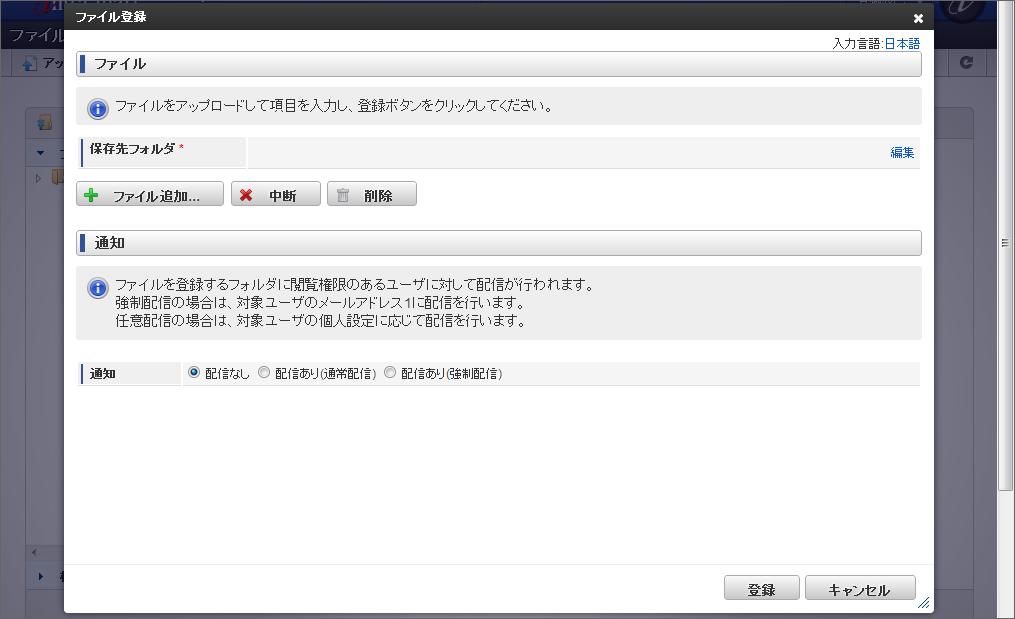
6 3. ファイル登録 画面が表示されます < 画面項目 > 項目 入力言語 保存先フォルダ ファイル追加 ボタン 中断 ボタン 削除 ボタン 通知 登録 ボタン キャンセル ボタン 登録される登録者名及び所属組織名の表示言語を選択することができます ファイルを保存するフォルダを選択します 必須項目です ファイルを追加します 複数ファイル選択可能です ファイル追加作業を中断します 追加したファイルを削除します 追加したファイルについてのを入力します ファイルを追加後 1 ファイル毎に項目が表示されます 配信の有無を選択します 配信ありを選択した場合 登録したファイルを参照 可能な全てのユーザに配信します 詳細は 通知の設定をする を参照してください ファイルをアップロードします ファイル登録ダイアログを閉じます 4. 保存先フォルダ の 編集 選択 リンクをクリックし フォルダ選択 画面を表示します 6
7 < 画面項目 > ツリー表示 ボタンフォルダをツリー形式で表示します カラム 表示ボタンフォルダをカラム形式で表示します 選択 ボタンフォルダを選択します キャンセル ボタンフォルダ選択ダイアログを閉じます 5. ファイルを登録するフォルダを選択し 選択 ボタンをクリックします 7
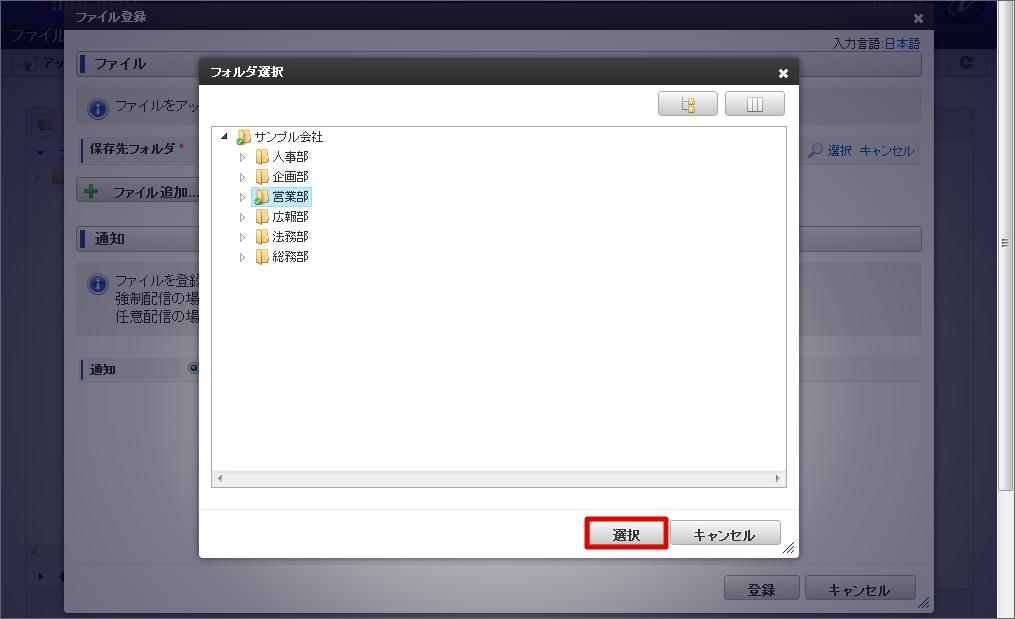
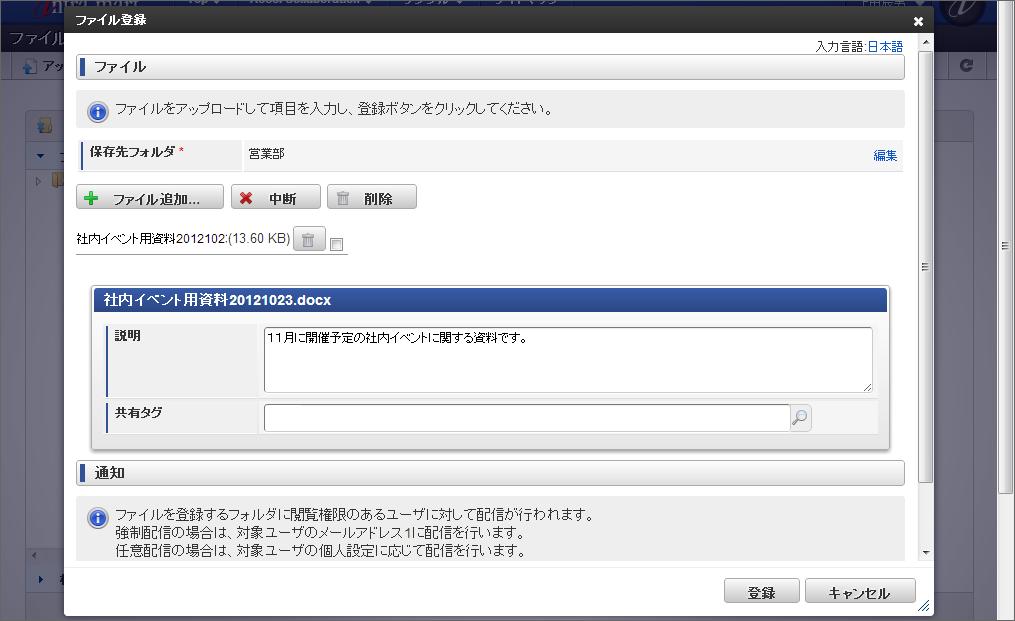
8 6. ファイル 追加ボタンをクリックし ファイルを選択します 7. 追加後 ファイルの入力と共有タグの付与ができます 8
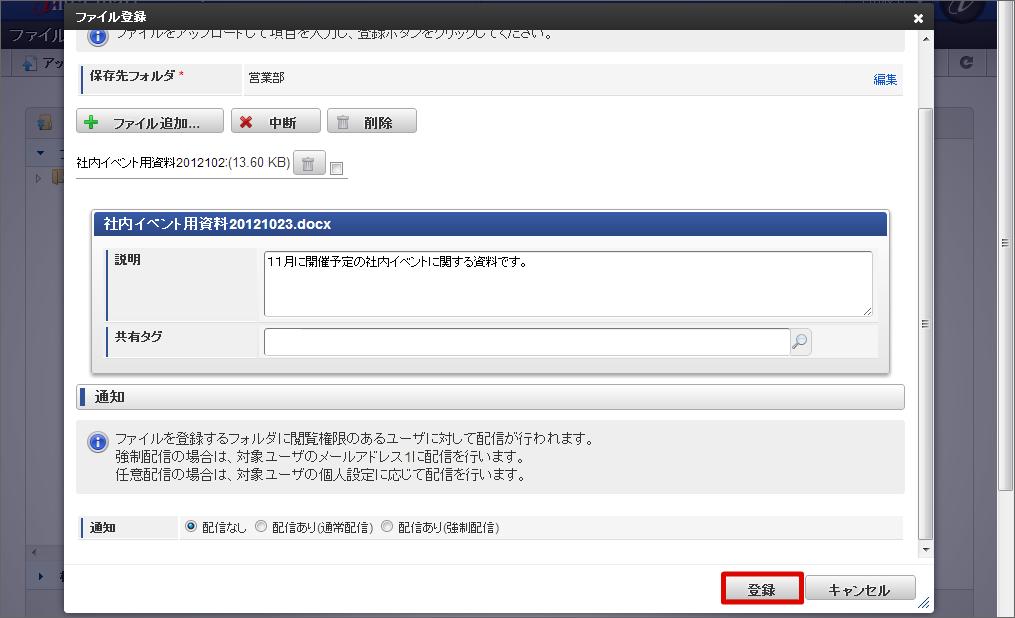
9 8. 通知 で配信の有無を選択し 登録 ボタンをクリックで ファイルのアップロードが完了します 9
10 コラムファイル登録の手順 1. ファイル追加 ボタンをクリックします 2. アップロードするファイルを選択します 3. アップロードを途中で止める場合は 中断 ボタンをクリックします 4. アップロードしたファイルを削除する場合は ファイルのチェックボックスにチェックを入れ 削除 ボタンをクリックします ファイルは複数同時にアップロードすることもできます ファイル一覧を表示する ファイルライブラリに登録してあるファイルを一覧表示します 1. サイトマップ コラボレーション ファイルライブラリ ファイル一覧 をクリックし ファイル一覧 画面を表示します 2. フォルダを選択すると フォルダ配下のフォルダおよびファイルを表示します < 画面項目 > アップロードする ボタンファイル登録画面を表示します リスト表示 アイコンファイル一覧をリスト形式で表示します カラム表示 アイコン 10
11 ファイル一覧をカラム形式で表示します アイコン表示 アイコン ファイル一覧をアイコン形式で表示します コラム リスト表示 カラム表示 アイコン表示 の一覧項目については 後述の ファイルライブラリの表示を設定 する を参照してください ファイルを検索してダウンロードする ファイル一覧画面から ファイルをダウンロードします 1. サイトマップ コラボレーション ファイルライブラリ ファイル一覧 をクリックし ファイル一覧 画面を表示 します 2. 検索 タブをクリックし ダウンロードするファイルを検索します 11
12 3. 対象ファイルを選択し ダウンロード アイコンをクリックします アイコンはどちらをクリックしても構いません 4. ダウンロード確認 ダイアログが表示されたら 決定 ボタンをクリックし ファイルをダウンロードします 12
13 ファイルを削除する ファイルライブラリにアップロードしたファイルを削除します 1. サイトマップ コラボレーション ファイルライブラリ ファイル一覧 をクリックし ファイル一覧 画面を表示 します 2. 検索 タブをクリックし 削除対象のファイルを検索します 13
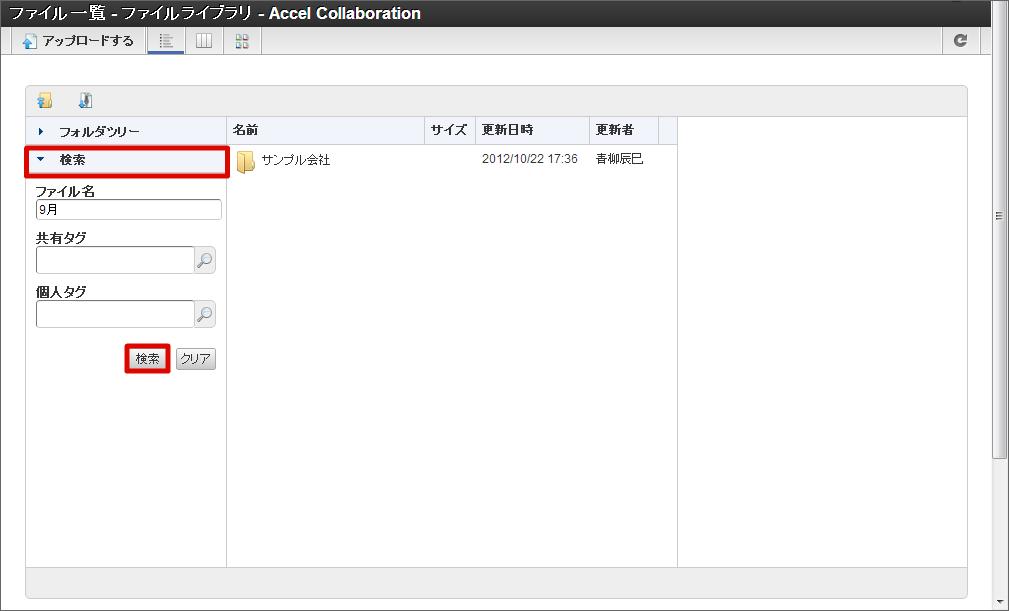
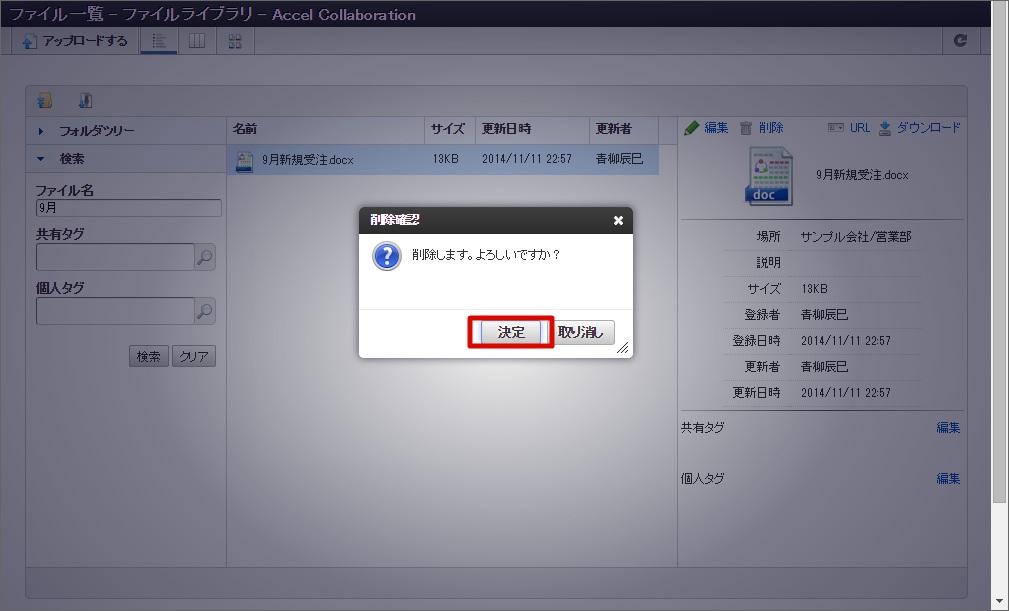
14 3. 対象ファイルを選択し 削除 アイコンをクリックします 4. 削除確認 ダイアログが表示されたら 決定 ボタンをクリックし ファイルを削除します 14
15 ファイルライブラリの表示を設定する ファイルライブラリ表示形式の設定を行います ファイル一覧画面での初期表示を設定することができます 1. サイトマップ コラボレーション 個人設定 ファイルライブラリ表示 をクリックし ファイルライブラリ表示設定 画面を表示します リスト表示 初期表示に設定する ボタン ファイルライブラリでのファイル一覧画面をリスト形式で表示します 15
16 カラム表示 初期表示に設定する ボタンファイルライブラリでのファイル一覧画面をカラム形式で表示します アイコン表示 初期表示に設定する ボタンファイルライブラリでのファイル一覧画面をアイコン形式で表示します 2. 設定変更後 ファイル一覧の初期表示形式が変更されます < ツールバー > 項目 アップロードする リスト表示 アイコン カラム表示 アイコン アイコン表示 アイコン ファイル登録 画面を表示します リスト形式に表示を切り替えます カラム形式に表示を切り替えます アイコン形式に表示を切り替えます < 一覧バー > 項目 TOP を選択する アイコ ン ダウンロード アイコン TOP の階層を選択状態にし 一覧に TOP 階層配下のフォルダを表示します 一覧でファイルを選択している場合に 選択しているファイルをダウンロードします 複数ファイルを選択している場合 zip 形式で一括ダウンロードが可能です カラム表示 の場合は表示されません < フォルダツリー > 項目 フォルダツリー - フォルダ名 クリックしたフォルダ配下の内容を一覧に表示します < 検索 > 16
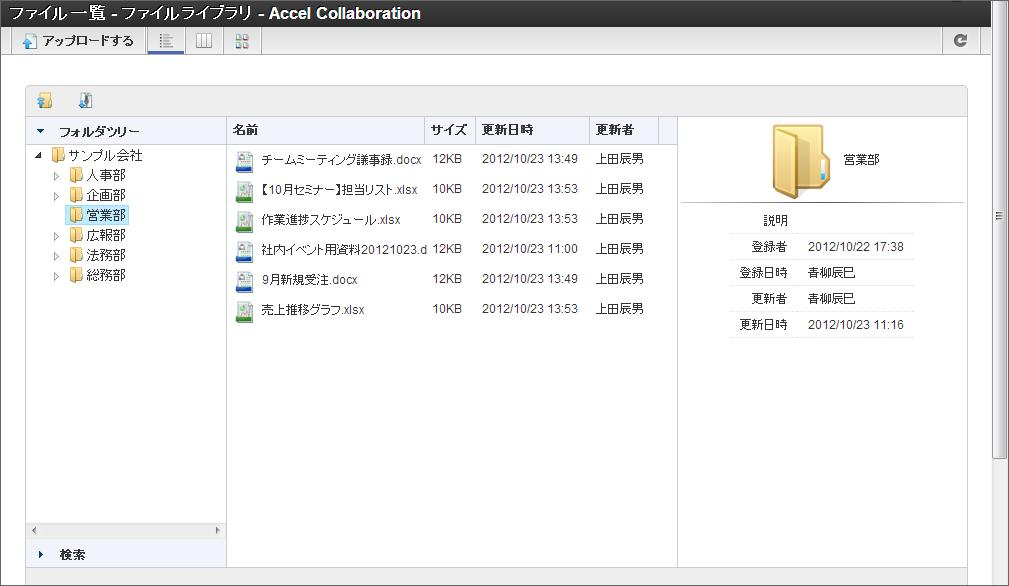
17 カラム表示 の場合は表示されません 項目 検索 - ファイル名 検索 - 共有タグ 検索 - 個人タグ 検索 - 検索 ボタン 検索 - クリア ボタ ン 入力したファイル名のファイルを検索をします 設定した共有タグが付与されたファイルを検索します 設定した個人タグが付与されたファイルを検索します ファイルを検索し 一覧に表示します 検索条件をクリアします < 一覧 ( リスト表示 )> 項目 名前 サイズ 更新日時 更新者 フォルダやファイル名を表示します 一覧に表示される名前をクリックすると 詳細情報を表示しま す ファイルサイズを表示します フォルダやファイルの更新日時を表示します フォルダやファイルの更新者を表示します < 一覧 ( カラム表示 )> 17
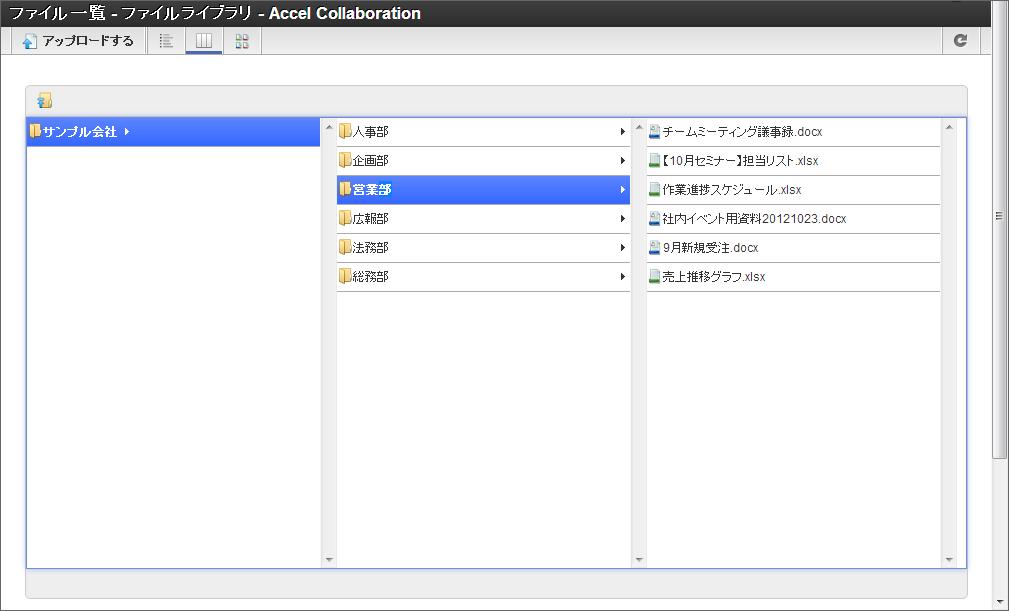
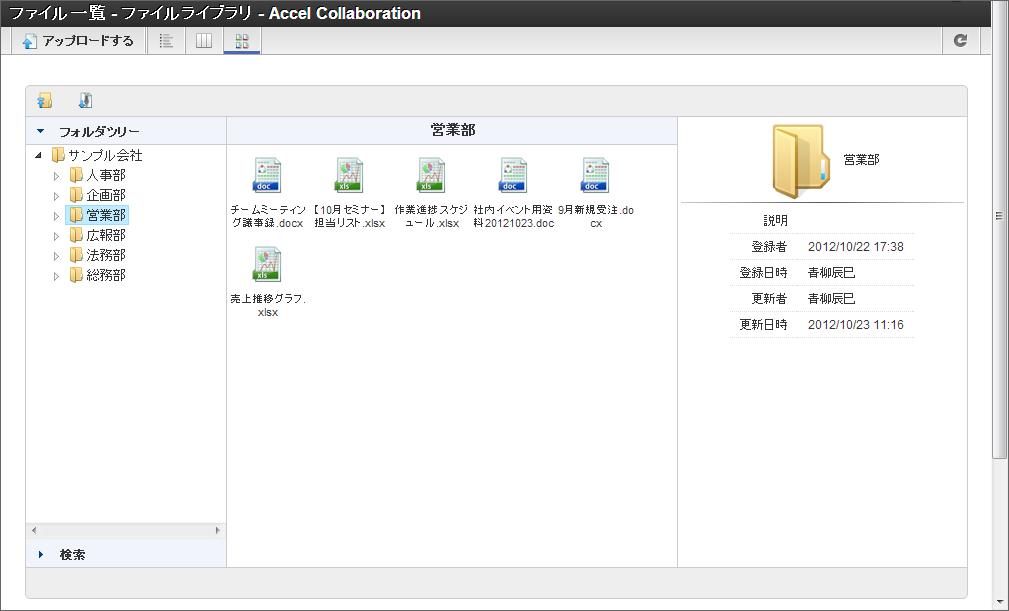
18 項目 フォルダ名 ファイル名 一覧に表示される名前をクリックすると 配下のフォルダ ファイルを表示しま す 一覧に表示される名前をクリックすると 詳細情報を表示します < 一覧 ( アイコン表示 )> 項目 18
19 項目 intra-mart Accel Collaboration ファイルライブラリユーザ操作ガイド第 3 版 フォルダアイコンクリックすると フォルダの詳細情報を表示します また ダブルクリックすると フォルダ配下の情報を表示します ファイルアイコン クリックすると ファイルの詳細情報を表示します < 詳細情報 ( フォルダ )> カラム表示 の場合は表示されません 項目 名称 登録者 フォルダ名を表示します フォルダのを表示します フォルダの登録者を表示します 登録日時フォルダの登録日時を表示します 更新者 フォルダの更新者を表示します 更新日時フォルダの更新日時を表示します < 詳細情報 ( ファイル )> 19
20 項目 編集 リンク 削除 リンク ファイル編集 画面を表示します 表示中のファイルを削除します URL リンク URL コピーメニューを表示します ipad の場合は URL 表示ダイアログを表示します ダウンロード リンク表示中のファイルをダウンロードします 名称登録者登録日時更新者更新日時共有タグ共有タグ - 編集共有タグ - 検索個人タグ個人タグ - 編集個人タグ - 検索 フォルダ名を表示します フォルダのを表示します フォルダの登録者を表示します フォルダの登録日時を表示します フォルダの更新者を表示します フォルダの更新日時を表示します 付与されている共有タグを表示します 共有タグの保存や削除を行います 共有タグ選択 ダイアログを表示します 付与されている個人タグを表示します 個人タグの保存や削除を行います 個人タグ選択 ダイアログを表示します 通知の設定をする 自分が参照できるフォルダにファイルが登録された際に通知を受け取ることができます 20
21 通知を受け取る為には 個人設定のメッセージ通知画面で設定を行う必要があります コラム 通知設定の詳細は intra-mart Accel Collaboration 共通ユーザ操作ガイド - 通知の受取設定を行う を 参照してください コラム 強制配信の場合は通知設定に関わらず プロファイルの設定に応じて通知されます コラム ApplicationBox は iap の IMBox の機能です ApplicationBox で通知を受け取る場合 IMBox 機能がインストールされていることが必要となります 注意 IM-Notice の通知履歴から参照する際 対象のファイルが削除されている場合は アクセスする権限がありませ ん というエラー画面が表示されます 21
intra-mart Accel Collaboration — ファイルライブラリ ユーザ操作ガイド 第5版
 Copyright 2012 NTT DATA INTRAMART CORPORATION 1 Top 目次 1. 改訂情報 2. ファイルライブラリについて 3. 基本編 3.1. ファイルをアップロードする 3.2. ファイル一覧を表示する 3.3. ファイルを検索してダウンロードする 3.4. ファイルを削除する 3.5. ファイルライブラリの表示を設定する 3.6. 通知の設定をする 2 改訂情報
intra-mart Accel Collaboration — インフォメーション ユーザ操作ガイド 第11版
 Copyright 2012 NTT DATA INTRAMART CORPORATION 1 Top 目次 1. 改訂情報 2. インフォメーションについて 3. 基本編 3.1. 記事を登録する 3.2. 記事一覧を表示する 3.3. 記事を編集する 3.4. 記事に追記を登録する 3.5. 記事を削除する 3.6. 通知の設定をする 4. 他機能との連携 4.1. ワークフロー承認機能 4.2.
intra-mart Accel Collaboration — ファイルライブラリ 管理者操作ガイド 第6版
 Copyright 2012 NTT DATA INTRAMART CORPORATION 1 Top 目次 1. 改訂情報 2. ファイルライブラリについて 3. 基本編 3.1. フォルダとアクセス権を設定する 3.2. ファイルを検索する 3.3. 共有タグを設定する 3.4. ファイル一覧ポートレットを設定する 3.5. メールテンプレートを設定する 2 改訂情報 変更年月日 変更内容 2012-11-01
intra-mart Accel Collaboration — Collaboration共通 ユーザ操作ガイド 第7版
 Copyright 2012 NTT DATA INTRAMART CORPORATION 1 Top 目次 1. 改訂情報 2. 共通設定について 3. 個人設定 3.1. 通知の受取設定を行う 3.1.1. 通知を受け取る機能と通知先の設定を行う 3.1.2. 一般通知の設定を行う 3.1.3. サマリー通知の設定を行う 3.2. 個人タグの管理を行う 3.2.1. 個人タグを登録する 3.2.2.
intra-mart Accel Collaboration — アンケート 管理者操作ガイド 第2版
 Copyright 2016 NTT DATA INTRAMART CORPORATION 1 Top 目次 intra-mart Accel Collaboration アンケート管理者操作ガイド第 2 版 2017-04-01 1. 改訂情報 2. アンケートについて 3. 基本編 3.1. アンケートの認可を設定する 3.2. アンケートを複数の言語で利用する 3.3. 回答共有の利用レベルについて
intra-mart Accel Platform — ViewCreator ユーザ操作ガイド 第6版
 Copyright 2012 NTT DATA INTRAMART CORPORATION 1 Top 目次 intra-mart Accel Platform ViewCreator ユーザ操作ガイド第 6 版 2016-04-01 改訂情報 ViewCreator について基本的な設定データ参照一覧リスト集計クロス集計とグラフ集計データ参照へのショートカットスマートフォンからの参照 2 改訂情報
intra-mart Accel Platform — PCとスマートフォンの機能差異 第5版
 intra-mart Accel Platform PC とスマートフォンの機能差異第 5 版 2018-08-31 Copyright 2016 NTT DATA INTRAMART CORPORATION 1 Top 目次 intra-mart Accel Platform PC とスマートフォンの機能差異第 5 版 2018-08-31 1. 改訂情報 2. はじめに 2.1. 本書の目的 2.2.
intra-mart Accel Platform — PCとスマートフォンの機能差異 初版
 Copyright 2016 NTT DATA INTRAMART CORPORATION 1 Top 目次 1. 改訂情報 2. はじめに 2.1. 本書の目的 2.2. 対象製品 2.3. 前提条件 2.4. 用語解説 2.5. 全製品共通の差異 2.6. の凡例 2.7. 一覧の見方 3. 製品別 3.1. intra-mart Accel Platform 3.2. intra-mart Accel
intra-mart Accel Platform — IM-FileExchange 管理者操作ガイド 第3版
 Copyright 2013 NTT DATA INTRAMART CORPORATION 1 Top 目次 改訂情報 IM-FileExchange について基本的な設定 IM-FileExchange の動作設定 IM-FileExchange の権限設定ジョブスケジューラの設定基本的な操作ファイルの公開を停止するファイルの設定を変更するファイルを削除する 2 改訂情報 変更年月日 変更内容 2013-04-01
誓約書の同意 4 初回のみ 下記画面が表示されるので内容を確認後 同意する ボタンをクリック 同意していただけない場合はネット調達システムを使うことができません 参照条件設定 5 案件の絞り込み画面が表示されます 5-1 施工地域を選択して 施工地域選択完了 ボタンをクリック - 2 -
 ネット調達システム簡易マニュアル 協力会社編 システムの起動 ~ 案件参照 ~ 見積提出 ログイン 1OC-COMET にログインします 2 左側のメニューより 関連システム連携 ( 見積回答 S 他 ) をクリック 3 ネット調達システム をクリック - 1 - 誓約書の同意 4 初回のみ 下記画面が表示されるので内容を確認後 同意する ボタンをクリック 同意していただけない場合はネット調達システムを使うことができません
intra-mart Accel Platform — 標準テーマカスタマイズ 操作ガイド 第4版
 1 Top 目次 intra-mart Accel Platform 標準テーマカスタマイズ操作ガイド第 4 版 2017-12-01 2 改訂情報 変更年月日 変更内容 2013-10-01 初版 2014-01-01 第 2 版下記を変更しました はじめに の UIデザインガイドライン ( PC 版 ) のリンク先を変更しました 2014-12-01 第 3 版下記を変更しました目次の構成を変更しました
LCV-Net ファイルコンテナ ユーザーマニュアル
 LCV-Net ファイルコンテナ ユーザーマニュアル 目次 本手順について... 1 用語 機能解説 新機能について...... 2 3 1. ログイン方法... 4 1.1. ファイルコンテナ の画面の構成... 5 1.2. ファイル一覧... 6 2. 基本操作 2.1. フォルダの種類... 7 2.2. フォルダを作成する... 8 2.3.ファイルをアップロードする 2.3.1. ファイルを指定してアップロード...
intra-mart Accel Collaboration — スケジュール 管理者操作ガイド 第10版
 Copyright 2012 NTT DATA INTRAMART CORPORATION 1 Top 目次 1. 改訂情報 2. スケジュールについて 3. 管理機能 3.1. 共有グループを管理する 3.2. 施設カテゴリを管理する 3.3. スケジュールユーザ認可リソースを管理する 3.4. スケジュールを一括削除する 3.5. 拡張を設定する 3.6. ジョブを設定する 3.7. メールテンプレートを設定する
intra-mart Accel Platform — 標準テーマカスタマイズ 操作ガイド 第3版
 1 Top 目次 intra-mart Accel Platform 標準テーマカスタマイズ操作ガイド第 3 版 2014-12-01 2 改訂情報 intra-mart Accel Platform 標準テーマカスタマイズ操作ガイド第 3 版 2014-12-01 変更年月日 変更内容 2013-10-01 初版 2014-01-01 第 2 版下記を変更しました はじめに の UIデザインガイドライン
intra-mart Accel Platform — TableMaintenance ユーザ操作ガイド 第8版
 Copyright 2012 NTT DATA INTRAMART CORPORATION 1 Top 目次 改訂情報概要レコードの追加 / 更新 / 削除レコードの編集レコードを削除するレコードの一括インポートとエクスポート日本語のキャプション表示 2 改訂情報 変更年月日 変更内容 2012-10-01 初版 2013-10-01 第 2 版下記が追加 変更されました 対応するフィールドの型 が追加されました
研究機関事務代表者向け操作マニュアル 2. 研究者手続き編 2 研究者手続き編 研究者手続きとは 自機関に所属する研究者に係る手続きや他機関に所属する研究者の転入処理等を行う手続きです 操作の概要 研究者の新規登録 e-rad に登録されていない研究者を新規登録します 2.1 研究者の新規登録 所属
 2 研究者手続き編 研究者手続きとは 自機関に所属する研究者に係る手続きや他機関に所属する研究者の転入処理等を行う手続きです 操作の概要 研究者の新規登録 e-rad に登録されていない研究者を新規登録します 2.1 研究者の新規登録 所属研究者の登録内容修正 自機関に所属している研究者の登録内容を修正します 2.2 所属研究者の登録内容の修正 研究者の転出 研究者が自機関を転出する場合に 転出の操作を行います
intra-mart Accel Platform — TableMaintenance ユーザ操作ガイド 第7版 None
 クイック検索検索 目次 Copyright 2012 NTT DATA INTRAMART CORPORATION 1 Top 目次 改訂情報概要レコードの追加 / 更新 / 削除レコードの編集レコードを削除するレコードの一括インポートとエクスポート日本語のキャプション表示 2 改訂情報 変更年月日 変更内容 2012-10-01 初版 2013-10-01 第 2 版下記が追加 変更されました 対応するフィールドの型
intra-mart Accel Platform — Slack連携モジュール 利用ガイド 初版
 Copyright 2018 NTT DATA INTRAMART CORPORATION 1 Top 目次 intra-mart Accel Platform Slack 連携モジュール利用ガイド初版 2018-12-01 1. 改訂情報 2. はじめに 3. システム要件 3.1. intra-mart Accel Platform 3.2. 検証済み環境 3.2.1. サーバ環境 3.2.2.
Web ブラウザー編 ログイン フォルダーの作成 文書のアップロード 文書のダウンロード フォルダー / 文書の削除 文書公開 文書受け取り チェックアウト チェックイン ( ロック解除 ) ログアウト STEP 1 : ログイン 1 ご利用開始のお知らせ メールに記載されている URL から オン
 STEP : ご利用開始のお知らせ メールに記載されている URL から オンラインサービス 画面にアクセス https://workingfolder.fujixerox.co.jp/web/xxxxxxx/ XXXXXXX にはお客様のキャビネット ID が入ります 事前に設定しているお客様のユーザー ID/ パスワードを入力 ボタンをクリック 5 回入力を間違えるとロックされできなくなります
作成するアプリ 本書は 楽々 Web データベースで 一覧アプリ を作成する方法を説明します 以下のような Excel ファイルの一覧表を題材に 楽々 Web データベースに Excel ファイルを読み込ん でアプリを作成し 使用するまで を説明します 課題管理表.xlsx タイトル詳細 内容対応優
 楽々 Web データベース 簡単アプリ作成ガイド ( 一覧 ) Ver.1.0.0.1 住友電工情報システム ( 株 ) 作成するアプリ 本書は 楽々 Web データベースで 一覧アプリ を作成する方法を説明します 以下のような Excel ファイルの一覧表を題材に 楽々 Web データベースに Excel ファイルを読み込ん でアプリを作成し 使用するまで を説明します 課題管理表.xlsx タイトル詳細
— OpenRulesモジュール 2017 Summer リリースノート 第2版
 Copyright 2017 NTT DATA INTRAMART CORPORATION 1 Top 目次 1. 改訂情報 2. はじめに 3. OpenRules モジュール 2015 Winter からの変更点 4. 機能 5. システム要件 6. 検証済み環境 7. サードパーティライセンス一覧 8. 制限事項 9. 著作権および特記事項 2 改訂情報 変更年月 日 01 2017-08-
PowerPoint プレゼンテーション
 簡易マニュアル D-QUICK7 ver4.0 Copyright (C) 2016 I-Site Corporation, All right reserved. 目次 2 1.D-QUICK7を起動する p.3 2. ログインする p.6 3. ログイン後の画面の見方 p.8 4. フォルダを登録する p.9 5. ドキュメントを登録 / 作成する (1) ファイルを登録する p.12 (2)
1. WebShare(HTML5 版 ) 編 1.1. ログイン / ログアウト ログイン 1 WebShare の URL にアクセスします xxxxx 部分は会社様によって異なります xxxxx 2 ユーザー名 パ
 操作ガイド Ver.2.3.1 目次 1. WebShare(HTML5 版 ) 編... - 2-1.1. ログイン / ログアウト... - 2-1.2. 表示更新... - 4-1.3. ファイル フォルダ一覧... - 5-1.3.1. フォルダ参照方法... - 5-1.3.2. フォルダ作成... - 8-1.3.3. アップロード... - 10-1.3.4. 名称変更... - 14-1.3.5.
Web型iEDIシステム操作説明書
 Web 型インターネット EDI サービス 操作説明書 ( サプライヤ編 添付文書機能 ) 2018 年 11 月 TOSHIBA Corporation 2000-2017 All Rights Reserved. - 1 - 名称 Web 型インターネット EDI サービス操作説明書 ( サプライヤ編 添付文書 機能 ) 更新記録 REV 番号日付内容承認調査担当 1.0 2007/1/26 新規発行
NSS利用者マニュアル
 C.1 共有フォルダ接続 操作の概要 C.2 Windows から接続 操作する C.3 Mac OS X から接続 操作する 65 C.1 共有フォルダ接続 操作の概要 アクセスが許可されている研究データ交換システムの個人用共有フォルダまたはメーリングリストの共有フォルダに接続して フォルダを作成したり ファイルをアップロードまたはダウンロードしたりすることができます 参考 共有フォルダのフォルダ名およびファイル名について共有フォルダのフォルダ名およびファイル名には
メールサーバ仕様変更に伴うメール設定変更方法
 Proself 利用方法 大阪産業大学 情報科学センター 2012 年 8 月 29 日初版 目次 1.Proself とは... 3 2.Proself の開始方法... 4 3.Proself の終了方法... 5 4.Proself の使い方... 6 1ファイルのアップロード方法... 6 2ファイルのダウンロード方法... 10 3フォルダ / ファイルの削除方法... 12 4フォルダの作成方法...
すだちくんメール法人(所属設定職員管理)_docx
 すだちくんメール 法 管理マニュアル 所属設定 職員管理所属設定 職員管理 第 1 版 作成日 2015 年 12 月 7 日 最終更新日 2015 年 12 月 7 日 目次 概要... 2 法人管理画面... 3 ログイン... 3 所属名称管理... 5 所属 (1 階層目 ) の新規登録... 5 所属 (2 階層目以降 ) の新規登録... 6 CSV ファイルを使用した所属の一括登録...
POWER EGG2.0 Ver2.6 ユーザーズマニュアル ファイル管理編
 POWER EGG2.0 Ver2.6 ユーザーズマニュアルファイル管理編 Copyright 2013 D-CIRCLE,INC. All Rights Reserved 2013.11 はじめに 本書では POWER EGG 利用者向けに 以下の POWER EGG のファイル管理機能に関する操作を説明します なお 当マニュアルでは ファイル管理機能に関する説明のみ行います 社員選択やファイルの添付などの共通操作については
管理サイト操作マニュアル Version.1.1. デジアナコミュニケーションズ株式会社
 管理サイト操作マニュアル Version.1.1. デジアナコミュニケーションズ株式会社 改訂履歴 Version 日付内容 1.0 2011.3.17 新規作成 1.1 2013.5.30 マニュアルのリニューアル 1 目次 1. はじめに... 3 1.1. ログイン画面... 3 1.2. メニューの説明... 4 2. デッドリンク概要表示... 5 2.1. デッドリンク概要表示画面...
オフラインファイルを開く 同期 情報確認
 操作ガイド Ver.3.0 目次 1. ipad 編... - 3-1.1. アプリインストール... - 3-1.2. プロファイル... - 4-1.2.1. プロファイル新規追加 ログイン... - 4-1.2.2. プロファイル削除... - 7-1.2.3. プロファイル編集... - 9-1.3. サーバ ( サーバファイル )... - 10-1.3.1. ファイル参照... - 10-1.3.2.
クイックマニュアル(利用者編)
 クイックマニュアル エコノス株式会社 目次 1. 利用イメージ 2. ログイン画面 3. 検索画面 4. クロールサイト管理画面 5. ユーザ管理 6. 検索履歴確認 7. クロール結果確認 8. ダウンロードパスワード設定 9. URLチェック 2 1. ご利用イメージ (1/2) 基本的な機能のご利用について 1 サイトへアクセスしログイン関連ページ :2. ログイン画面 2 検索対象の URL
intra-mart Accel Platform — IM-共通マスタ スマートフォン拡張プログラミングガイド 初版
 Copyright 2012 NTT DATA INTRAMART CORPORATION 1 Top 目次 1. 改訂情報 2. IM- 共通マスタの拡張について 2.1. 前提となる知識 2.1.1. Plugin Manager 2.2. 表記について 3. 汎用検索画面の拡張 3.1. 動作の概要 3.1.1. 汎用検索画面タブの動作概要 3.2. 実装の詳細 3.2.1. 汎用検索画面タブの実装
WebSAM System Navigator JNS isadmin SNMP Trap 連携設定手順書 NEC 2012 年 12 月
 WebSAM System Navigator JNS isadmin SNMP Trap 連携設定手順書 NEC 202 年 2 月 目次. はじめに 2. ナレッジの格納 3.WebSAMSystemNavigator の初期設定 4. トポロジビューの設定 5. ビジネスビューの設定 6. メッセージの表示 Page 2 NEC Corporation 202 . はじめに 本書は JNS 株式会社の
— OpenRulesモジュール 2017 Summer リリースノート 初版
 Copyright 2017 NTT DATA INTRAMART CORPORATION 1 Top 目次 1. 改訂情報 2. はじめに 3. OpenRules モジュール 2015 Winter からの変更点 4. 機能 5. システム要件 6. 検証済み環境 7. サードパーティライセンス一覧 8. 制限事項 9. 著作権および特記事項 2 改訂情報 変更年月 日 2017-08- 01
ULTRA DRIVE とは インターネット上 ( クラウド ) に大切なデータを保存することができる便利なアプリケ ーション ( オンラインストレージ ) です 本資料について ULTRA DRIVE サービスは マイナーバージョンアップ等もあるため 実際のクライア ントと本資料に差分が発生する場
 ULTRA DRIVE (Web ブラウザ版 ) ユーザガイド Last update 2017.07.25 Ver.2.0.4 1 ULTRA DRIVE とは インターネット上 ( クラウド ) に大切なデータを保存することができる便利なアプリケ ーション ( オンラインストレージ ) です 本資料について ULTRA DRIVE サービスは マイナーバージョンアップ等もあるため 実際のクライア
PC にソフトをインストールすることによって OpenVPN でセキュア SAMBA へ接続することができます 注意 OpenVPN 接続は仮想 IP を使用します ローカル環境にて IP 設定が被らない事をご確認下さい 万が一仮想 IP とローカル環境 IP が被るとローカル環境内接続が行えなくな
 操作ガイド Ver.2.3 目次 1. インストール... - 2-2. SAMBA Remote 利用... - 9-2.1. 接続確認... - 9-2.2. 自動接続... - 11-2.3. 編集... - 13-2.4. インポート... - 16-2.5. 削除... - 18-2.6. 参考資料 ( 接続状況が不安定な場合の対処方法について )... - 19-2.6.1. サービスの再起動...
intra-mart Accel Platform
 セットアップガイド (WebSphere 編 ) 第 4 版 2014-01-01 1 目次 intra-mart Accel Platform 改訂情報 はじめに 本書の目的 前提条件 対象読者 各種インストール 設定変更 intra-mart Accel Platform 構成ファイルの作成 WebSphereの設定 Java VM 引数の設定 トランザクション タイムアウトの設定 データベース接続の設定
Microsoft Word - データ保管サービス操作マニュアル(第二版).docx
 データ保管サービス 操作マニュアル 平成 27 年 8 月 第二版 目次 1. 概要... 2 2. 基本操作... 3 ログイン... 3 データ入力... 3 ファイル添付... 3 エラー表示について... 4 初期画面について... 4 3. 未登録一覧... 5 一覧表の見方... 5 4. 保管工事一覧... 6 検索方法... 6 一覧表の見方... 7 保管工事一覧帳票出力方法...
すると メインメニューと呼ばれる DC さくらのメインウィンドウ部が表示されます ( 下の画面がスクリーンシ ョットです ) メインメニューは ウィンドウ右上の ボタンを押すと閉じます リスト内のアイテムは ダウンロードのタスクを表します ダウンロード状況を把握できます メニュー項目やボタンの説明は
 DC さくらの画面構成 DC さくらが起動している間は デスクトップ右下のタスクトレイに DC さくらのアイコンが表示されます この DC さくらのアイコンを右クリックしてください ( 下の図はスクリーンショットです ) この青色のアイコンが DC さくらのアイコンです DCさくらのアイコンを右クリックすると 以下の図のような操作メニューが表示されます メニュー項目には 操作を行うための各コマンドが配置されております
画面上部 1 管理者設定検索自動振分一覧 説明管理者モード / 一般モードの切替を行います 詳細については 注意事項を参照下さい を押すとメニューが表示されます 管理者モードの操作方法は 管理者設定編 を参照下さい キーワードを元に 選択したFAXの文書の検索が出来ます FAX 自動振分の情報を確認
 imagio Neo221/271/352/452 ML4600 等のメモリー転送機能を利用して JobMagic 上で FAX の確認ができます 受信した FAX をメールや回覧板等の JobMagic の他の機能でも利用可能です FAX を一覧表示する メニューの FAX MagicHat(FAX) もしくは メニューバー ( 新着表示 ) の FAX があります をクリックすると FAX 受信トレイ一覧画面が表示されます
yukarik
 ワイド WEB システム 操作手順書 Ver1.0.1.2-1 - - 目次 - ワイド WEB システム操作手順書... 4 1. ワイド WEB システムの起動と終了... 4 1-1. ワイド WEB システムを起動する... 4 (1) ログイン 画面を表示する... 4 (2) 仮パスワード発行 を行う... 5 (3) プロキシサーバ情報 を設定する... 5 1-2. ワイド WEB
目次 1. 教育ネットひむかファイル転送サービスについて ファイル転送サービスの利用方法 ファイル転送サービスを利用する ( ひむか内 ) ファイル転送サービスへのログイン ひむか内 PCでファイルを送受信する
 教育ネットひむか ファイル転送サービス ユーザーマニュアル 目次 1. 教育ネットひむかファイル転送サービスについて... 2 1.1 ファイル転送サービスの利用方法... 2 2. ファイル転送サービスを利用する ( ひむか内 )... 3 2.1 ファイル転送サービスへのログイン... 3 2.2 ひむか内 PCでファイルを送受信する... 4 2.3 ひむか内 PCで外部 PCから送信されたファイルを受信する...
改訂履歴 日付バージョン記載ページ改訂内容 V2.1 - 初版を発行しました V3.1 P5 ドキュメントラベルが新規追加された事を追記 P7 P8 新しくなったラベルのツリー表示説明を追記 新しくなったラベルの作成 削除操作を追記 P9 ラベルのグループ
 改訂履歴 日付バージョン記載ページ改訂内容 2012-10-23 V2.1 - 初版を発行しました 2013-08-30 V3.1 P5 ドキュメントラベルが新規追加された事を追記 P7 P8 新しくなったラベルのツリー表示説明を追記 新しくなったラベルの作成 削除操作を追記 P9 ラベルのグループ別参照権限設定操作を追記 2015-06-16 V5.0 P27 クラスター入力値を帳票備考にコピーする説明を追記
目次 ログイン ログイン お知らせ画面... 3 チェック結果の表示 / 新規作成 / 更新 / データ出力 チェック結果一覧の表示 新規作成 チェック結果の検索 チェック結果の詳
 FUJITSU Intelligent Society Solution 智の WA! アセスメント支援クラウド ユーザーマニュアル 平成 29 年 7 月 31 日 株式会社富士通エフサス Copyright 2014-2017 FUJITSU FSAS INC. 目次 ログイン... 1 1.1. ログイン... 1 1.2. お知らせ画面... 3 チェック結果の表示 / 新規作成 / 更新
1.4. ローカル ( オフラインファイル ) オフラインファイルを開く 同期 情報確認
 操作ガイド Ver.3.0 目次 1. iphone 編... - 3-1.1. アプリインストール... - 3-1.2. プロファイル... - 4-1.2.1. プロファイル新規追加 ログイン... - 4-1.2.2. プロファイル削除... - 7-1.2.3. プロファイル編集... - 8-1.3. サーバ ( サーバファイル )... - 10-1.3.1. ファイル参照... -
スライド 1
 e 研修 S-LMS+ e ラーニング Simple e-learning Management System Plus 操作説明書 管理者機能 ( 研修コース教材作成管理 (LCMS) 編 ) Learning Content Management System 05 年 月 Ver..7. アーチ株式会社 機能 e 研修管理機能 LOGIN 画面 (PC 環境用 ) 説明 e 研修管理機能 LOGIN
intra-mart ワークフローデザイナ
 intra-mart ワークフローデザイナ Version 5.0 インストールガイド 初版 2005 年 6 月 17 日 変更年月日 2005/06/17 初版 > 変更内容 目次 > 1 はじめに...1 1.1 インストールの概要...1 1.2 用語について...1 1.3 前提条件...1 2 インストール手順...2 2.1 サーバへのファイルのインストール...2
目次 1. はじめに 更新履歴 ログイン ログアウト ログイン時の URL とユーザー名 ログイン ログアウト トップ画面 活動一覧画面 活動情報の
 子どもゆめ基金助成活動情報サイト 団体管理サイト操作マニュアル Ver.1.1 目次 1. はじめに... 3 1.1. 更新履歴... 3 2. ログイン ログアウト... 5 2.1. ログイン時の URL とユーザー名... 5 2.2. ログイン... 5 2.3. ログアウト... 6 3. トップ画面... 7 3.1. 活動一覧画面... 7 3.2. 活動情報の 詳細 について...
目次 1. AOS ユーザー登録サイト AOS ユーザー登録 AOS ライセンスキー登録 ios 版アプリ インストール 起動と新規登録 初期設定とバックアップ Andro
 クラウドバックアップサービス 目次 1. AOS ユーザー登録サイト...1 1.1. AOS ユーザー登録... 1 1.2. AOS ライセンスキー登録... 2 2. ios 版アプリ...3 2.1. インストール... 3 2.2. 起動と新規登録... 4 2.3. 初期設定とバックアップ... 5 3. Android 版アプリ...6 3.1. インストール... 6 3.2. 起動と新規登録...
注文管理操作マニュアル 第 6 版 2014 年 2 月 27 日
 注文管理操作マニュアル 第 6 版 2014 年 2 月 27 日 注文管理操作マニュアル項目一覧 各ケースにおける操作手順 過去の注文履歴を閲覧する 2 注文情報の CSV ファイルダウンロード 3 CSV ファイルの内容について 5 注文のキャンセルを申請する 6 注文金額変更を申請する 11 配達日時変更を申請する 17-1 - 目次に戻る 過去の注文履歴を閲覧する 管理画面トップ クリックします
1. WebShare 編 1.1. ログイン / ログアウト ログイン 1 WebShare の URL にアクセスします xxxxx 部分は会社様によって異なります xxxxx. 2 ログイン名 パスワードを入力し
 操作ガイド Ver.2.3 目次 1. WebShare 編... - 2-1.1. ログイン / ログアウト... - 2-1.2. 表示更新... - 4-1.3. Java インストール... - 5-1.4. ファイル フォルダ一覧... - 11-1.4.1. フォルダ参照方法... - 11-1.4.2. フォルダ作成... - 16-1.4.3. アップローダ... - 18-1.4.4.
目次 共通 ( ログイン画面 メニュー説明 パスワード再発行 ) ファイル送信 ( 九州地方整備局職員へファイルを送信する場合 ) ファイル受信 ( 九州地方整備局職員からファイルが送信された場合 ) 8 ワンタイムファイル受信 ( 九州地方整備局職員からファイル送信要求のメールを受け取った場合 )
 大容量ファイル送受信システム操作説明書 ( 外部利用者向け ) 九州地方整備局企画部情報通信技術課 目次 共通 ( ログイン画面 メニュー説明 パスワード再発行 ) ファイル送信 ( 九州地方整備局職員へファイルを送信する場合 ) ファイル受信 ( 九州地方整備局職員からファイルが送信された場合 ) 8 ワンタイムファイル受信 ( 九州地方整備局職員からファイル送信要求のメールを受け取った場合 )
intra-mart WebPlatform/AppFramework
 intra-mart WebPlatform/AppFramework Ver.7.2 ポータルシステム管理者操作ガイド 2010/04/01 初版 i 変更履歴 変更年月日 変更内容 2010/04/01 初版 ii 第 1 章ポートレット管理 1 1.1 ポートレット管理とは 2 1.2 ポートレットアプリケーション一覧 3 1.2.1 概要 3 1.3 ポートレットアプリケーションの登録 4
LiveCampus教務情報システム
 教務情報システム (LiveCampus) ユーザーマニュアル ( 学生用 ) 1 Copyright 2018 NTT DATA KYUSHU CORPORATION LiveCampus 教務システムユーザーマニュアル ( 職員用 ) 目次 1 機能一覧 1 2 基本動作の説明 2 3 履修科目を登録する 4 4 時間割表を参照する 6 5 成績情報を参照する 7 6 学籍情報を更新する 8 7
FileZen(めるあど便) 利用マニュアル
 FileZen( めるあど便 受取フォルダ ) 利用マニュアル マルチメディアセンター 目次 FileZen( めるあど便 ) とは 2 ファイルの送信の仕方 4 ファイルの受信の仕方 15 受取フォルダとは 22 受取フォルダの設定の仕方 24 ファイルのアップロードの仕方 33 1 FileZen( めるあど便 ) とは FileZen( めるあど便 ) は 本学のアカウント ( メールアドレス
共済会_Kねっと利用マニュアル(2018).indd
 ~ K ねっとシステム利用マニュアル ~ ご注意 この冊子にはインターネット上で職員会員に関するデータを取り扱うための設定や操作方法等が記載されています 別紙 WEB 方式利用通知 とあわせて厳重に管理及び保管をしてください 2018.9 改訂 目次 Ⅰ.K ねっと概要 1 Ⅱ.K ねっとへの接続方法 ( ログイン ) 1 Ⅲ. 操作方法 1. ファイルのダウンロード ( 俸給等報告データの 取得
P.2 もくじ 8. ファイルのアップロードとダウンロード 8-. ファイルのアップロード 8-2. ファイル指定でアップロード 8-3. Zip 解凍アップロード 8-4. ドラッグ & ドロップで一括アップロード 8-5. ファイルのダウンロード 9. ファイルの送信 ( おすすめ機能 ) 9-
 Biz ストレージファイルシェアユーザー操作マニュアル ~MyDisk 機能 ~ ご不明な点はサイト内の よくある質問 をご覧ください 202 年 4 月 ShareStage ASP サービス よりサービス名称を変更いたしました 208 年 3 月 22 日更新 NTT コミュニケーションズ株式会社 P.2 もくじ 8. ファイルのアップロードとダウンロード 8-. ファイルのアップロード 8-2.
BizDataBank とはインターネット上のクラウドサーバーを 自分のパソコンのハードディスクのようにご利用いただけるサービスです クラウドに格納したデータはパソコンだけでなく スマートフォンやタブレットでも自在にアクセス可能 さらに 大容量データの送信やメンバー限定のファイル共有など ビジネスや
 BizDataBank (Web ブラウザ版 ) ユーザガイド Version 2.0.2 Lastupdate 2013.8.12 1 BizDataBank とはインターネット上のクラウドサーバーを 自分のパソコンのハードディスクのようにご利用いただけるサービスです クラウドに格納したデータはパソコンだけでなく スマートフォンやタブレットでも自在にアクセス可能 さらに 大容量データの送信やメンバー限定のファイル共有など
Web ファイルアクセス (Nextcloud) 利用マニュアル PC 操作編 Ver /4/26 明治大学情報基盤本部
 Web ファイルアクセス (Nextcloud) 利用マニュアル PC 操作編 Ver.1.1 2019/4/26 明治大学情報基盤本部 I はじめに... 3 II ログイン方法... 4 III ファイルのアップロード... 6 IV ファイルのダウンロード... 7 V ファイル フォルダ名変更... 9 VI ファイルの削除... 10 VII お気に入り機能... 11 VIII ファイル共有...
IM-FormatCreator
 IM-FormatCreator Version 6.1 中国語コンテンツ ( 簡体字 ) インストールガイド 2008/07/31 初版 変更年月日 2008/07/31 初版 > 変更内容 目次 > 1 はじめに...1 1.1 用語解説...1 1.2 前提条件...1 1.3 インストール対象モジュール...2 1.3.1 intra-mart WebPlatform...2
IM-FormaDesigner for Accel Platform — IM-FormaDesigner 仕様書 第3版
 Copyright 2015 NTT DATA INTRAMART CORPORATION 1 Top 目次 1. 改訂情報 2. 機能仕様 1. スマートフォン 2. ワークフロー関数 3. IM-Workflow のバージョンと IM-FormaDesigner の履歴の違い 4. Formaアプリから作成されるテーブルの仕様 5. IM-FormaDesigner における画面遷移部品の仕様
変更履歴 版数変更日変更内容 /11/1 初版設定 /9/1 名称変更
 アプリ作成チュートリアル ~ 作ってみよう名刺管理アプリ ~ 第 1.0 版平成 28 年 11 月 1 日制定 株式会社中電シーティーアイ 変更履歴 版数変更日変更内容 1.0 2016/11/1 初版設定 1.1 2018/9/1 名称変更 目次 1 はじめに... 1 1.1 本書の位置付... 1 1.2 名刺管理アプリ... 1 2 ログイン... 3 3 データベースの設定... 4 3.1
 計表 帳票配信編 ( 新 ) ActiveX インストールマニュアル 2018/09/26 Ver.1.1 目次 I. みずほ e- ビジネスサイト 計表 帳票配信 ( 新 ) 用 ActiveX のインストール 2 Ⅰ-1 計表 帳票配信サービス ( 新 ) 用の ActiveX について 3 Ⅰ-2 ActiveX のダウンロード 3 Ⅰ-3 ActiveX のインストール 8 II. Internet
操作マニュアル 廃止届出登録 第 8 版 2019 年 7 月 22 日
 操作マニュアル 廃止届出登録 第 8 版 2019 年 7 月 22 日 1-1. ログイン / ログアウト ( 共通 ) 申請手続き等を行う場合再生可能エネルギー電子申請ホームページにアクセスし ログインを行います 対応ブラウザ : Microsoft Edge Internet Explorer 11 Google Chrome Firefox Safari ログイン方法 [ ログイン ] をクリックします
もくじ 6. ファイルの共有 6-1. Group Disk 6-2. グループに参加する 6-3. グループへのファイルアップロード 6-4. グループへファイル指定でアップロード 6-5. グループへ Zip 解凍アップロード 6-6. グループへドラッグ & ドロップで一括アップロード 6-7
 Biz ストレージファイルシェアユーザー操作マニュアル ~GroupDisk 機能 ~ ご不明な点はサイト内の よくある質問 をご覧ください 2012 年 4 月 ShareStage ASP サービス よりサービス名称を変更いたしました 2018 年 3 月 22 日更新 NTT コミュニケーションズ株式会社 もくじ 6. ファイルの共有 6-1. Group Disk 6-2. グループに参加する
intra-mart WebPlaform / AppFramework
 intra-mart WebPlaform / AppFramework Ver.7.2 IM- 共通マスタセットアップガイド 2011/01/31 第 2 版 > 変更年月日変更内容 2010/04/01 初版 2011/01/31 第 2 版 組織分類所属およびパブリックグループ分類所属の移行についての制限を追記 目次 > 1 はじめに...1 1.1 用語説明...1
— intra-mart Accel Platform セットアップガイド (WebSphere編) 第7版
 Copyright 2013 NTT DATA INTRAMART CORPORATION 1 Top 目次 intra-mart Accel Platform セットアップガイド (WebSphere 編 ) 第 7 版 2016-12-01 改訂情報はじめに本書の目的前提条件対象読者各種インストール 設定変更 intra-mart Accel Platform 構成ファイルの作成 WebSphereの設定
第 章 システムの概要 WebBase とは 利用環境 ブラウザ操作時の留意事項... 3 第 章 基本操作 ログインとログアウト ポータル画面の構成... 5 第 3 章 メッセージ メッセージを受信する... 6 第
 操作マニュアル 学生編 - 第 章 システムの概要... 3. WebBase とは... 3. 利用環境... 3. 3 ブラウザ操作時の留意事項... 3 第 章 基本操作... 4. ログインとログアウト... 4. ポータル画面の構成... 5 第 3 章 メッセージ... 6 3. メッセージを受信する... 6 第 4 章 スケジュール... 8 4. スケジュールを登録する... 8
修正履歴 版数 修正日 修正内容 章 V /6/24 初版作成 V /6/30 イベント番号一式画面変更 全般 V /5/ 年 2 月機能追加部分反映 全般 2
 操作マニュアル 一般社団法人福島県医療福祉情報ネットワーク協議会 Ver 1.3 2016 年 6 月 5 日 1 修正履歴 版数 修正日 修正内容 章 V1.0 2015/6/24 初版作成 V1.1 2015/6/30 イベント番号一式画面変更 全般 V1.2 2016/5/16 2016 年 2 月機能追加部分反映 全般 2 遠隔カンファレンス 目次 1. ログイン画面 2. ホーム画面 3.
PowerPoint プレゼンテーション
 RCMS 操作マニュアル [ メルマガ ] モジュールでメールマガジンを作成する 株式会社ディバータ 2015 年 11 月 目次 第 1 章メールマガジンモジュールについて 1-1 メルマガモジュールへのアクセス 1-2 メルマガモジュールの概要 1-3 機能概要 1-4 メルマガ作成 ~ 配信までの流れ 2 2 2 2 第 2 章新しいメルマガを追加する 2-1 新しいメルマガの追加方法 3 第
PowerPoint プレゼンテーション
 JAN コード登録マニュアル 項目説明 CSV で商品データを upload するに当たり 間違えやすいカラムについてまとめました 項目 説明 備考 コントロールカラム CSV 上で当該商品情報をどうするのか ( 更新 削除等 ) 指示するコード "u": 更新 "d": 削除等 商品管理番号 出来上がった商品ページURLの一部であり 入力がない場合は自動採番される web 上で商品を特定するキーコード
Shareresearchオンラインマニュアル
 Chrome の初期設定 以下の手順で設定してください 1. ポップアップブロックの設定 2. 推奨する文字サイズの設定 3. 規定のブラウザに設定 4. ダウンロードファイルの保存先の設定 5.PDFレイアウトの印刷設定 6. ランキングやハイライトの印刷設定 7. 注意事項 なお 本マニュアルの内容は バージョン 61.0.3163.79 の Chrome を基に説明しています Chrome の設定手順や画面については
PowerPoint プレゼンテーション
 スマートフォン タブレット用 ご利用ガイド フレッツ あずけ ~ るをスマートフォン タブレットでご利用いただくための機能や操作について説明いたします ご利用開始にあたって 専用アプリのダウンロード インストール フレッツ あずけ ~ るをスマートフォン タブレット端末でご利用いただくには 専用のアプリのダウンロード インストールが必要となります 初回ご利用時にログイン ID とパスワードをご入力いただくことで
写真の閲覧方法 1. 閲覧する納品データの種類の選択 ( 写真 ) P3 写真の閲覧写真の閲覧写真の閲覧 2. 写真を一覧から選択 表示 3. 写真をサムネイル一覧から選択 表示 4. 写真をアルバム形式で表示 P5~ P7~ P9~ 5. 写真の便利な表示方法 拡大 / 縮小 回転 明るさ補正 6
 新潟県 CALS システム 電子検査システム 簡易検査ビューワ ( 工事用 ) 操作マニュアル別冊 ~ 写真の閲覧 ~ 平成 25 年 7 月 1 写真の閲覧方法 1. 閲覧する納品データの種類の選択 ( 写真 ) P3 写真の閲覧写真の閲覧写真の閲覧 2. 写真を一覧から選択 表示 3. 写真をサムネイル一覧から選択 表示 4. 写真をアルバム形式で表示 P5~ P7~ P9~ 5. 写真の便利な表示方法
intra-mart Accel Documents — ユーザ操作ガイド 第4版
 Copyright 2016 NTT DATA INTRAMART CORPORATION 1 Top 目次 intra-mart Accel Documents ユーザ操作ガイド第 4 版 2016-08-01 改訂情報 intra-mart Accel Documentsについてはじめにユーザができること画面についてアクセス権基本編文書管理の画面を表示する文書を登録 更新する文書やフォルダをダウンロードする文書やフォルダを整理する文書やフォルダを属性で検索する文書やフォルダのアクセス権を変更する応用編表示する項目を設定する文書のバージョン一覧を確認するタグを活用して文書を分類する検索フォルダを活用して効率よく検索する通知機能を活用して文書を管理する文書を公開する保管文書の設定を変更する文書の操作履歴を確認する文書やフォルダの属性を一括で変更する文書にタイムスタンプを付与する他の機能との連携
目次 1. 回答作成手順 2 2. ツールの起動 3 3. 一般情報の入力 6 4. 成分表の入力 9 5. 依頼者情報の入力 エラーチェック XMLファイルの作成 動作設定 ( 任意 ) ( ご参考 ) 各種シートのボタン機能 ( ご参
 JAMP MSDSplus 作成マニュアル (Ver.4.0 対応 ) 第 1.00 版 2012.4.2 富士通株式会社 お願い 本資料は富士通グループのお取引先内でのみ 且つ当社グループ向けの調査回答品にのみ利用可能です 目次 1. 回答作成手順 2 2. ツールの起動 3 3. 一般情報の入力 6 4. 成分表の入力 9 5. 依頼者情報の入力 13 6. エラーチェック 14 7. XMLファイルの作成