
EP-30VA
|
|
|
- うたろう かみこ
- 7 years ago
- Views:
Transcription


1


2 はじめに コンピューターを使わずに プリンターだけで手軽にこだわりの写真作品に仕上げる流れを紹介します A 作品作りの流れ 写真を選ぶ 作品にする 1 枚を選びます [ 撮影情報付き印刷 ] 機能を使えば 撮影日時やシャッタースピードなどの Exif 情報が一覧で印刷されます 撮影時の情報を確認しながら 写真を簡単に選べます B 編集 お好みの色味に補正します 色補正一覧で 明るさ コントラスト 色調などの補正を一覧で印刷できます 画面では確認しにくい色味も直接確認できるため 補正に悩んで何度も印刷する必要がなくなります C 仕上げ フチを付けて作品を仕上げます 白と黒のフチを設定できます 黒いフチは写真を引き締まった印象にする効果があります 2

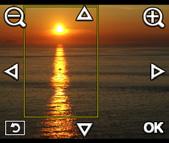


3 こんなことができます 写真を思い通りにトリミングする 操作パネルで必要なところだけズームしたり 横向きの写真を縦にトリミングしたりできます 色確認印刷で 編集した写真と色補正の値を一緒に印刷する どんな補正をしたか後で確認をするのに便利です 編集した写真をメモリーカードに保存する 作り込んだ写真を保存して 何度でも活用できます 本書に使われている画面やレイアウト 内容は予告なしに変更することがあります 3
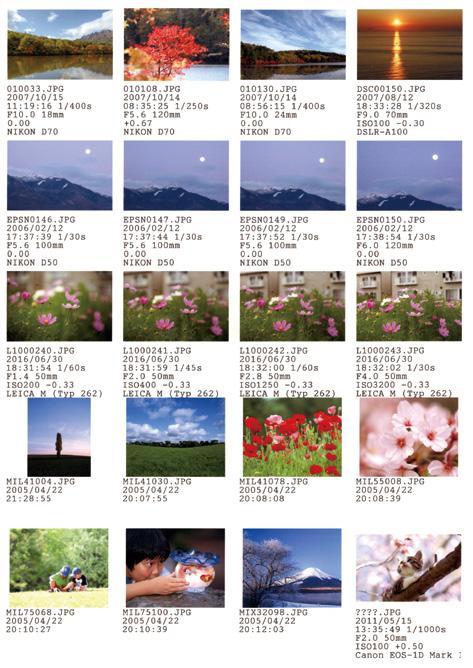

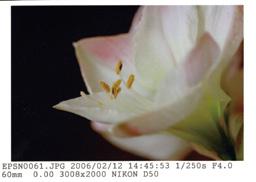
![EX] が有効の場合は自補正された結果が印刷されます 設定を振り返るときは [ 自動補正なし ] に設定してください 4](/docs-images/91/106189162/images/4-2.jpg "以下の項目などの撮影情報が印刷されます ファイル名 撮影日 撮影時間 シャッタースピード F 値 焦点距離 ISO 感度 露出補正")
4 撮影情報付き印刷でらくらく写真選び たくさん撮った写真の中から 作品にしたい 1 枚を選ぶことが難しい そんなときは 撮影時の詳細情報を確認できる 撮影情報付き印刷 が便利です 写真選びのヒント 同じような構図で悩んだときは 並べてプリントすれば 違いをひと目で確認できます こんなときにも使えます 撮影条件と撮影結果を一緒に確認できるため カメラテクニックを学んだり カメラ仲間と撮影情報を交換したりするときに便利です [ オートフォトファイン!EX] が有効の場合は自補正された結果が印刷されます 設定を振り返るときは [ 自動補正なし ] に設定してください 4 以下の項目などの撮影情報が印刷されます ファイル名 撮影日 撮影時間 シャッタースピード F 値 焦点距離 ISO 感度 露出補正 レンズ名 撮影機材名 プリンター名 印刷品質 カメラや用紙サイズ レイアウトによって印刷される撮影情報は異なります
![A メモリーカード B 操作パネルで [ 作品印刷 ]](/docs-images/91/106189162/images/5-2.jpg "C[ 撮影情報付き印刷 ] D レイアウトを選択 E")

![ジ目に配置したい写真の 0 枚 ] になるまで写真](/docs-images/91/106189162/images/5-6.jpg "スタートボタンを押す 枚数を設定 を選択 [l][ r]")
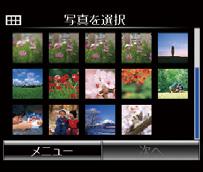
5 A メモリーカード B 操作パネルで [ 作品印刷 ] C[ 撮影情報付き印刷 ] D レイアウトを選択 E 用紙と印刷の設定を確認 をセット を押す を押す して [ 設定確認 ] を押す F 印刷したい写真を G[-][+] を押して 1 ペー H[1 ページ目の写真残り I[ 次へ ] を押す J 印刷設定を確認して 選択 ジ目に配置したい写真の 0 枚 ] になるまで写真 スタートボタンを押す 枚数を設定 を選択 [l][ r] で写真を選択できます 5
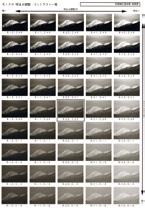



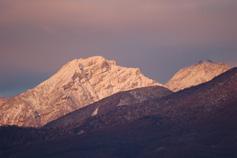
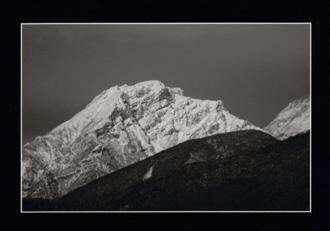
6 階調を味わうモノクロ作品印刷 作品作りのヒント 一覧印刷でイメージ通りの作品に近付ける 明るさ コントラストの一覧を印刷して 画面では確認しにくい印刷したときの色味を直接確認しながら お好みの補正値を見つけましょう 迷ったときは 余分な補正結果を紙で隠すと お好みの 1 枚が見つけやすくなります 撮影シーンに合わせて温黒調 冷黒調を使いこなす 次のページからこの作品の印刷手順をご紹介します やさしい印象の温黒調人物写真や和の雰囲気に適しています また レトロな印象を与える効果もあります クールな印象の冷黒調工業製品の鮮鋭感や都市の無機質な雰囲気を出すときには冷黒調が適しています さらに細かく色調をコントロールしたいときは [ 詳細色調補正一覧 ] を印刷してお好みの補正値を探すこともできます 6
![) 画面 を押す を押す で作品にしたい写真を選択 E[ 次へ ] を押す F[](/docs-images/91/106189162/images/7-4.jpg "モノクロ色調 ] を G 任意の色調を選択 押す モノクロ色調の基本は 純黒調 (")
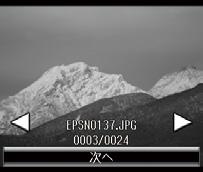
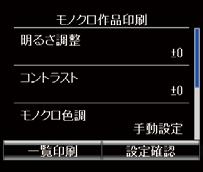
7 Step 1: 色調 明るさ コントラストを編集する A メモリーカードをセット B 操作パネルで [ 作品印刷 ] C[ モノクロ作品印刷 ] D 写真選択 ( 一覧表示 ) 画面 を押す を押す で作品にしたい写真を選択 E[ 次へ ] を押す F[ モノクロ色調 ] を G 任意の色調を選択 押す モノクロ色調の基本は 純黒調 ( ニュートラル ) 温黒調 ( ウォーム ) 冷黒調 ( クール ) の 3 種類です この他に手動設定やセピアを選ぶこともできます 手動設定は [ 詳細色調補正 ] から設定できます 7
![H[ 一覧印刷 ] を押す I[ 次へ ] を押す J[ 明るさ コントラス K](/docs-images/91/106189162/images/8-0.jpg "用紙と印刷の設定を確認 ト一覧 ] を押す して [ 設定確認 ] を押す L")

8 H[ 一覧印刷 ] を押す I[ 次へ ] を押す J[ 明るさ コントラス K 用紙と印刷の設定を確認 ト一覧 ] を押す して [ 設定確認 ] を押す L 画面の指示に従って M スタートボタンを押す N 一覧を見ながら明るさ調整 O[ 設定確認 ] を押す 用紙をセット とコントラストの値を設定 明るさ調整 コントラスト一覧が印刷されます 8
![P [ 次へ ] を押す印刷枚数を設定して [ 次へ ]](/docs-images/91/106189162/images/9-0.jpg "を押す 色確認印刷編集した写真が編集内容と共に印刷されます")

![フチの設定や用紙サイズ 種類などを設定して [ 設定確認 ]](/docs-images/91/106189162/images/9-2.jpg "を押す フチ : 白または黒のフチが選択できます また 枠付き")
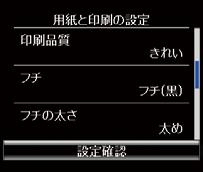
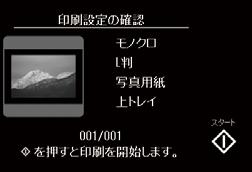
9 P [ 次へ ] を押す印刷枚数を設定して [ 次へ ] を押す 色確認印刷編集した写真が編集内容と共に印刷されます 作品を作り込んだ後にも設定内容を確認することができます Q Step 2: フチを付けて作品を仕上げる A フチの設定や用紙サイズ 種類などを設定して [ 設定確認 ] を押す フチ : 白または黒のフチが選択できます また 枠付き ( 写真とフチの境界に白または黒い枠付き ) も選べます 黒いフチは写真の印象を引き締められます 写真の周りに枠を付けると 写真とフチの境界線が強調されます フチの太さ : フチの太さを選択します 枠線の太さは変更できません B 用紙をセットして スタートボタンを押す 完成 9


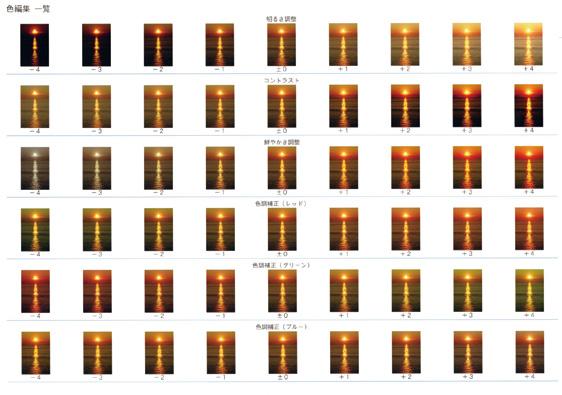
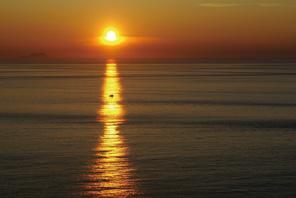
10 鮮やかさを楽しむカラー作品印刷 作品づくりのヒント 写真を思い通りに切り抜き ( トリミング ) パソコンなしで必要な部分だけをズームしたり 横向きの写真を縦にトリミングしたりできます 色編集一覧で色補正の値を一度に確認 編集 どのように補正しようか悩んだときに何度も印刷しなくても 色編集一覧を 1 枚印刷すればお好みの補正を簡単に確認できます 一覧には以下の項目が印刷されます 明るさ コントラスト 鮮やかさ 色調補正( レッド ) 色調補正( グリーン ) 色調補正( ブルー ) 次のページからこの作品の印刷手順をご紹介します 10

![を押す で作品にしたい写真を選択 E[ 次へ ] を押す F[ 切り抜き ] を選択](/docs-images/91/106189162/images/11-6.jpg "G[ 写真に合わせる ] を H 切り抜く範囲を調整 選択 して [OK] を押す")
11 Step 1: 写真を切り抜く A メモリーカードをセット B 操作パネルで [ 作品印刷 ] C[ 写真の編集 ] を押す D 写真選択 ( 一覧表示 ) 画面 を押す で作品にしたい写真を選択 E[ 次へ ] を押す F[ 切り抜き ] を選択 G[ 写真に合わせる ] を H 切り抜く範囲を調整 選択 して [OK] を押す 11
![Step 2: 色補正をする I 画面を確認して [ 決定 ] を押す A[ 一覧印刷 ] を押す B[ 次へ ] を押す C 用紙と印刷の設定をして [ 設定確認 ] を押す D 画面の指示に従って用紙を](/docs-images/91/106189162/images/12-3.jpg "E スタートボタンを押す F 一覧を見ながらお好みの G[ 設定確認 ] を押す セット 色編集一覧が印刷されます 色合いに設定 明るさ調整 コントラスト 鮮やかさ調整 色調補正それぞれ設定してください")
12 Step 2: 色補正をする I 画面を確認して [ 決定 ] を押す A[ 一覧印刷 ] を押す B[ 次へ ] を押す C 用紙と印刷の設定をして [ 設定確認 ] を押す D 画面の指示に従って用紙を E スタートボタンを押す F 一覧を見ながらお好みの G[ 設定確認 ] を押す セット 色編集一覧が印刷されます 色合いに設定 明るさ調整 コントラスト 鮮やかさ調整 色調補正それぞれ設定してください 12
![H [ 写真を印刷 ] を押す [ フチをつけて印刷 ] を押す I [](/docs-images/91/106189162/images/13-0.jpg "写真を保存 ] を選択すると メモリーカードに写真が保存されます")
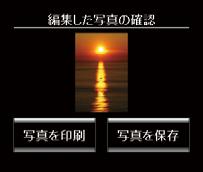

13 H [ 写真を印刷 ] を押す [ フチをつけて印刷 ] を押す I [ 写真を保存 ] を選択すると メモリーカードに写真が保存されます 作り込んだ写真を保存して何度も活用できます また 編集後の写真は元のファイルとは別名保存されるため オリジナルの写真はそのまま残ります 色確認印刷編集した写真が編集内容と共に印刷されます J K L 完成 印刷枚数を選択して [ 次へ ] を押す 用紙の印刷の設定をして [ 設定確認 ] を押す フチの設定もできます 用紙をセットして スタートボタンを押す 13



14 アプリのご紹介 Epson iprint のホーム画面 または App Store/Google Play で以下のアプリを無料でインストールすれば 便利な機能でいろんなプリントを楽しむことができます Epson Creative Print 3D フレーム Print Epson Creative Print でできること 機能 コラージュ ディスクレーベル 手書き合成シート フォトブック フォーム 塗り絵 Facebook 説明 Instagram やスマートフォンなどの写真を組み合わせていろいろなレイアウトでプリントできます 撮影した写真を使用して オリジナルのBD/ DVD/CD レーベルプリントが簡単にできます 手書きのメッセージと写真を合成して オリジナルのポストカードが作れます お気に入りの写真を選んでレイアウトしたり そのままプリントしてアルバムにすることができます 便せんや五線譜 スケジュール帳など 便利な各種フォームをプリントできます お気に入りの写真やイラストで 輪郭だけを残した塗り絵が作れます Facebook に公開した自分の写真や 写真に付けたコメントなどのプリントができます ここをタップしてインストール! 3D フレーム Print でできること 体的に える 3D フレームと好きな写真を合成してプリントできます 専用の フォトカード < 3D フレーム > が必要です 14


15 インストール方法 まずは App Store/Google Play から Epson iprint を無料でインストールしましょう QR コードを読み取ればインストールページへアクセスできます Epson iprint をインストールすれば スマートフォンに入っている写真やドキュメントなどが簡単にプリントできます スマートフォンから印刷するには プリンターとスマートフォンを無線 LAN(Wi-Fi) で接続するか Wi-Fi Direct で接続する必要があります 接続方法は スタートガイド をご確認ください 無線 LAN(Wi-Fi) 接続 Wi-Fi Direct ご家庭にあるアクセスポイントを経由してプリンターとスマートフォンを接続します ご家庭にアクセスポイントがないときの接続方法です プリンターをアクセスポイントにしてスマートフォンと直接接続します 15
16 2016 Seiko Epson Corporation. All rights reserved 年 8 月発行 Printed in XXXXXX
EP-709A
 プリントを楽しもう! 活用ガイド スマートフォンの写真をかんたんプリント! Instagram やスマートフォンの写真をコラージュプリント! コラージュプリント 便箋プリント ディスクレーベルプリント お気に入りの写真で便箋を作ろう! 写真入りのディスクレーベル印刷で思い出を残そう! 思い出の写真を手書きのメッセージで飾ろう! 写真をアレンジしてプリントしよう! 手書きプリント こだわり作品プリント
EP-810AB/EP-810AW
 P.2 P.13 暮らしを楽しく彩る! デザインペーパー印刷 親子で楽しもう! 塗り絵印刷 P.4 P.15 かんたん! 写真印刷 / コラージュ印刷 思い出の写真にひと工夫! ディスクレーベル印刷 P.8 P.18 オリジナルアルバムを作ろう! フォトブック印刷 使って楽しい! Epson アプリ P.10 P.21 メッセージで飾ろう! 手書き合成シート印刷 家庭内の写真をかんたん整理プリンターをもっと活用しよう!
EP-880AB/EP-880AW/EP-880AR/EP-880AN
 P.2 P.13 暮らしを楽しく彩る! デザインペーパー印刷 思い出の写真にひと工夫! ディスクレーベル印刷 P.4 P.16 かんたん! 写真印刷 / コラージュ印刷 家庭内の写真をかんたん整理! Epson Photo Library P.8 P.18 オリジナルアルバムを作ろう! フォトブック印刷 使って楽しい! Epson アプリ P.10 P.22 メッセージで飾ろう! 手書き合成シート印刷
EP-10VA/EP-978A3/EP-808AB/EP-808AW/EP-808AR
 カラリオガイド写真にフレームを付けて印刷しよう 対象機種 :EP-10VA, EP-978A3, EP-808AB, EP-808AW, EP-808AR 本ガイドは EP-808A シリーズを例に説明しています NPD5377-00 1/13 P.I.F. フレーム とは? P.I.F.( ピフ ) フレーム (PRINT Image Framer( プリントイメージフレーマー )) とは 写真に重ね合わせて印刷す
EP-708A
 カラリオガイド写真にフレームを付けて印刷しよう 対象機種 : EP-708A NPD5438-00 1/13 P.I.F. フレーム とは? P.I.F.( ピフ ) フレーム (PRINT Image Framer( プリントイメージフレーマー )) とは 写真に重ね合わせて印刷す るレイアウトデータのことです 年賀状やカレンダーなどさまざまなフレームが準備されていますので お好みのフレームでオリジナル写真をお楽しみください
EP-977A3/EP-907F/EP-807AB/EP-807AW/EP-807AR/EP-777A/EP-707A
 よくわかるカラリオガイド写真にフレームを付けて印刷しよう 対象機種 :EP-977A3, EP-907F, EP-807AB, EP-807AW, EP-807AR, EP-777A, EP-707A NPD5149-00 1/18 P.I.F. フレーム とは? P.I.F.( ピフ ) フレーム (PRINT Image Framer( プリントイメージフレーマー )) とは 写真に重ね合わせて印刷す
EP-976A3/EP-906F/EP-806AB/EP-806AW/EP-806AR/EP-776A/EP-706A
 よくわかるカラリオガイド写真にフレームを付けて印刷しよう 対象機種 :EP-976A3, EP-906F, EP-806AB, EP-806AW, EP-806AR, EP-776A, EP-706A NPD4976-00 1/18 P.I.F. フレーム とは? P.I.F.( ピフ ) フレーム (PRINT Image Framer( プリントイメージフレーマー )) とは 写真に重ね合わせて印刷す
UP-CR10L
 プリント の場合 簡単操作ガイド 画面 プリント を選択 プリントしたい画像 フル機能モード サービスの種類 前面のスロットに メモリーカードを挿入 プリントする枚数を設定 画像を拡大できます プリント プリントしたい画像を選んで プリントできます インデックスプリント メモリーカード内の全画像を縮小プリント 写真の管理や焼き増しに便利です 分割プリント 複数の写真を枚にプリント 証明写真のサイズでのプリントもできます
PX-048A
 パソコンからスマホからタブレット端末から プリントをはじめよう!! カラリオなら Epson iprint などのアプリや 他社クラウドサービスなどを使って あなたがお持ちの様々な端末からのプリントが楽しめます! 自宅で オフィスで 旅行先で プリントしたい時にすぐできる! 早速やってみたいプリントスタイルをチェックしてみましょう! あなたの端末でこんなことができる! スマートフォン タブレット端末から
各種モード切替ボタン 各種設定方法について 各種設定を行う場合は 画面下部の設定ボタンを選んでくだ さい 1 使用するカメラの設定 カメラの初期設定は [ スマホカメラ ] になっていますが [OLYMPUS AIR A01] をプリセットすることもできます [ 毎回
![各種モード切替ボタン 各種設定方法について 各種設定を行う場合は 画面下部の設定ボタンを選んでくだ さい 1 使用するカメラの設定 カメラの初期設定は [ スマホカメラ ] になっていますが [OLYMPUS AIR A01] をプリセットすることもできます [ 毎回](/thumbs/91/105199082.jpg "各種モード切替ボタン 各種設定方法について 各種設定を行う場合は 画面下部の設定ボタンを選んでくだ さい 1 使用するカメラの設定 カメラの初期設定は [ スマホカメラ ] になっていますが [OLYMPUS AIR A01] をプリセットすることもできます [ 毎回") BiziShot 操作マニュアル 初期画面と各種モードについて 画面下部の5つのアイコンをタッチすることでモード切替を行います 左から 1キャビネット 編集が済み保存された画像の保管庫になります 2コンビニ店舗検索 コンビニプリントが可能な店舗の検索サイトに切り替わります 3 撮影及び写真選択モード メインの機能です 4 設定 各種設定を行うモードです 5サポートサイト BiziShot サービスのプラットフォームである
BiziShot 操作マニュアル 初期画面と各種モードについて 画面下部の5つのアイコンをタッチすることでモード切替を行います 左から 1キャビネット 編集が済み保存された画像の保管庫になります 2コンビニ店舗検索 コンビニプリントが可能な店舗の検索サイトに切り替わります 3 撮影及び写真選択モード メインの機能です 4 設定 各種設定を行うモードです 5サポートサイト BiziShot サービスのプラットフォームである
Microsoft Word - ラベルマイティStep1.doc
 ラベルマイティ STEP 1 はじめに 1 レッスン 1 ラベルマイティでできること 3 1 ラベルマイティでできること 3 レッスン2 ラベルマイティの概要 4 1 ラベルマイティの起動 4 2 ガイドメニュー 7 3 画面構成 11 4 ラベルマイティの終了 14 第 1 章プリントアイテムを作ってみよう 1 レッスン1 テンプレートを選ぼう 3 1 のし紙 3 レッスン1のまとめ 4 レッスン2
無線LANプリントガイドブック
 Epson Wireless Print Guidebook 2014-2015 パソコンからスマホからタブレットからプリントをはじめよう!! カラリオならあなたがお持ちの様々なデバイスからのプリントが楽しめます! 自宅で オフィスで 旅行先で プリントしたい時にすぐできる! 早速やってみたいプリントスタイルをチェックしてみましょう! あなたの端末でこんなことができる! 無線 LAN 対応カラリオプリンター
PLQ-20 取扱説明書 詳細編
 2013 Seiko Epson Corporation. All rights reserved. o n h o n n A B o C h h n h A B n C n n A B C A B C A B C D E A B C D E h o h B n C A D E F G n A C B n A B C D C n A B D F G H E n A B D C E F n A h
使用説明書(Macintosh)
 Canon Utilities ImageBrowser 5.8 RAW Image Task.6 PhotoStitch. EOS-D Mark III EOS-D Mark II N EOS-Ds Mark II EOS-D Mark II EOS-Ds EOS-D EOS 5D EOS 0D EOS 0D EOS 0D EOS Kiss Digital X EOS Kiss Digital N
EPSON PM-A920 操作ガイド
 h o h l m l m l m l m m h o h o h h h h h h h h h h h h h h h h o h h h h o o o o h o o h h h h o h h h h h h h h h h h h h o o h h h h h h h h h A h B h C D F h G E A h B h C D E h F h E h F h
目次 目次... 本書の見かた... 商標について... 重要なお知らせ... はじめに... 4 概要... 4 使用環境について... 5 サポートされている OS... 5 ネットワーク設定... 5 印刷... 8 ipad iphone ipod touch から印刷する... 8 OS
 AirPrint ガイド 本ガイドは 次のモデルを対象としています MFC-J6570CDW/J6770CDW/J6970CDW/J6975CDW 目次 目次... 本書の見かた... 商標について... 重要なお知らせ... はじめに... 4 概要... 4 使用環境について... 5 サポートされている OS... 5 ネットワーク設定... 5 印刷... 8 ipad iphone ipod
EP-977A3/EP-907F/EP-807AB/EP-807AW/EP-807AR
 よくわかるカラリオガイドディスクレーベルに印刷 対象機種 :EP-977A3, EP-907F, EP-807AB, EP-807AW, EP-807AR ( 本ガイドは EP-907F を例にして説明 ) NPD5143-00 1/20 印刷可能なディスクの仕様 印刷可能なディスクの仕様は以下の通りです 印刷可能なディスク レーベル面がインクジェット方式カラープリンターでの印刷に対応している *
無線LANプリントガイドブック
 Epson Wireless Print Guidebook 2014-2015 パソコンからスマホからタブレットからプリントをはじめよう!! カラリオならあなたがお持ちの様々なデバイスからのプリントが楽しめます! 自宅で オフィスで 旅行先で プリントしたい時にすぐできる! 早速やってみたいプリントスタイルをチェックしてみましょう! あなたの端末でこんなことができる! プリント ウト ス ン リーカード
EPSON EB-1795F/EB-1785W/EB-1780W かんたんワイヤレス接続ガイド
 かんたんワイヤレス接続ガイド Wi-Fi / Screen Mirroring 本書ではワイヤレスで映像を投写する基本操作を説明しています Wi-Fi P4 Wi-Fi P6 コンピューターを接続する モバイルデバイスを接続する Screen Mirroring 対応機種 EB-1795F EB-1785W Screen Mirroring P8 Screen Mirroring で接続する P10
EP-10VA/EP-978A3/EP-808AB/EP-808AW/EP-808AR
 カラリオガイドディスクレーベルに印刷 対象機種 :EP-10VA, EP-978A3, EP-808AB, EP-808AW, EP-808AR 本ガイドは EP-808A シリーズを例にして説明しています NPD-537500 1/20 印刷可能なディスクの仕様 印刷可能なディスクの仕様は以下の通りです 印刷可能なディスク レーベル面がインクジェット方式カラープリンターでの印刷に対応している *
モバイルプリント & スキャンガイド Brother iprint&scan 用 (Android )
 モバイルプリント & スキャンガイド Brother iprint&scan 用 (Android ) 本ガイドの使い方 注意事項の定義 本ガイドでは 以下の記号が使用されます ヒントアイコンは 有益なヒントや補足情報を提供します 商標について BROTHER は ブラザー工業株式会社の商標または登録商標です Wi-Fi および Wi-Fi Direct は Wi-Fi Alliance の商標です
EP-976A3/EP-906F/EP-806AB/EP-806AW/EP-806AR
 よくわかるカラリオガイドディスクレーベルに印刷 対象機種 :EP-976A3, EP-906F, EP-806AB, EP-806AW, EP-806AR ( 本ガイドは EP-906F を例にして説明 ) NPD4970-00 1/20 印刷可能なディスクの仕様 印刷可能なディスクの仕様は以下の通りです 印刷可能なディスク レーベル面がインクジェット方式カラープリンターでの印刷に対応している *
Android用 印刷プラグイン Canon Print Service マニュアル
 JPN 目次 はじめに... ii 本書の読みかた... iii Canon Print Service でできること... 1 対応プリンター / 複合機について... 2 対応 OS/ 端末について... 3 プリント仕様について... 4 印刷前に必要な設定... 5 サービスの有効化... 6 IP アドレスを指定してデバイスを探索する... 7 ファイルの印刷手順... 8 プリント設定を変更する...
LP-M8040シリーズ
 NPD4928-01 2013 Seiko Epson Corporation. All rights reserved. A B K L N N N N N N N N N N N N N N N N N N N N N N N N N N N N N N N N N N N L L N N N N B K N N L A N C D B C E E K G F H I N N
EPSON EP-803A EP-803AW よくわかる!カラリオガイド CD/DVDレーベル印刷
 よくわ か る カラリオ ガ イド C D / D V Dレーベル印 刷 用紙のセット方法や注意事項は本製品の 操作ガイド をご覧ください NPD46-00 印刷可能な CD/DVD の仕様 印刷可能な CD/DVD の仕様は以下の通りです 印刷可能な CD/DVD レーベル面がインクジェット方式カラープリンターでの印刷に対応している * cm/8cm * サイズの CD/DVD メディア (CD-R/RW
EPSON EP-903F EP-903A EP-902A EP-901F EP-901A よくわかる!カラリオガイド CD/DVDレーベル印刷
 よくわ か る カラリオ ガ イド C D / D V Dレーベル印 刷 用紙のセット方法や注意事項は本製品の 操作ガイド をご覧ください このマニュアルでは EP-90A を例に説明しています NPD90-0 印刷可能な CD/DVD の仕様 印刷可能な CD/DVD の仕様は以下の通りです 印刷可能な CD/DVD レーベル面がインクジェット方式カラープリンターでの印刷に対応している * cm/8cm
印刷アプリケーションマニュアル
 印刷アプリケーションマニュアル 目次印刷アプリケーションについて... 2 1.1. インストール前の管理者での事前準備... 2 1.2. インストールする... 2 1.3. 基本的な使い方... 6 1.3.1. 各部の概要... 6 1.3.2. カメレオンコードを印刷する... 7 1.3.3. 印刷レイアウトを作成する... 9 1.3.. 用紙を設定する... 10 2. サポートサービスのご案内...
名称未設定-1
 Powered by 実践 その2 専用ソフトでラクラク 本格的なポスターを作ろう かんたん POPプリント Standard Edition2 を使えば ポスター作成が初めての人でも簡単にクオリ ティの高い大判ポスターが作れます 流通小売業や飲食業 自治体 学校など 幅広い業種で使える1,833 点のテンプレート 写真 イラスト 背景素材が用意されているので 必要な素材を選び 文字を入力し て
AirPrint ガイド Version A JPN
 AirPrint ガイド Version A JPN 目次 目次... 本書の見かた... 商標について... はじめに... 3 概要... 3 使用環境について... 4 サポートされている OS... 4 ネットワーク設定... 4 印刷... 6 AirPrint を使用して印刷する... 6 困ったときは... 7 トラブル対処方法... 7 ウェブブラウザーを使って AirPrint を無効または有効にする...
目次 目次... 本書の見かた... 商標について... 重要なお知らせ... はじめに... 4 概要... 4 使用環境について... 5 サポートされている OS... 5 ネットワーク設定... 5 印刷... 8 ipad iphone ipod touch から印刷する... 8 OS
 AirPrint ガイド 本ガイドは 次のモデルを対象としています DCP-J40N MFC-J470N/J560CDW/J570CDW/J580DN 目次 目次... 本書の見かた... 商標について... 重要なお知らせ... はじめに... 4 概要... 4 使用環境について... 5 サポートされている OS... 5 ネットワーク設定... 5 印刷... 8 ipad iphone ipod
ヘルプガイド デジタルペーパー Digital Paper App for mobile Digital Paper App for mobile は Google Play または App Store でダウンロードできます Digital Paper App for mobile で検索してくだ
 は Google Play または App Store でダウンロードできます で検索してください ( 以降 DPA mobile と呼びます ) を使っていて 困ったときやわからないことがあったときに使うマニュアルです の操作については のをご覧ください このは V. です V.0 をお使いのお客さまは DPA mobile をアップデートする必要があります V. の詳しい情報については 下記のページをご覧ください
目次 1 本ガイドの使い方... 1 注意事項の定義 商標について...1 はじめに... 2 Google Play ストアアプリから Brother iprint&scan をインストールする...2 接続方法...2 NFC 機能を使う場合... ブラザー製品を選択する... 画像
 モバイルプリント & スキャンガイド Brother iprint&scan 用 (Android ) 目次 1 本ガイドの使い方... 1 注意事項の定義...1 2 商標について...1 はじめに... 2 Google Play ストアアプリから Brother iprint&scan をインストールする...2 接続方法...2 NFC 機能を使う場合... ブラザー製品を選択する... 画像を編集する...
フォトブック PhotoZINE シリーズの楽しみ方がさらに広がる! お気に入りの写真で手帳や日記帳が作成できる新サービスをスタート 2019 年 9 月 3 日 富士フイルム株式会社 ( 社長 : 助野健児 ) は スマートフォン ( 以下 スマホ ) やデジタルカメラで撮影した画像を使って 印刷
 フォトブック PhotoZINE シリーズの楽しみ方がさらに広がる! お気に入りの写真で手帳や日記帳が作成できる新サービスをスタート 2019 年 9 月 3 日 富士フイルム株式会社 ( 社長 : 助野健児 ) は スマートフォン ( 以下 スマホ ) やデジタルカメラで撮影した画像を使って 印刷仕上げのおしゃれなフォトブック PhotoZINE の楽しみ方を広げる新サービスを本日より店頭で順次受付を開始いたします
AirPrint ガイド 本ガイドは 次のモデルを対象としています DCP-J132N/J152N/J552N/J752N/J952N MFC-J820DN/J820DWN/J870N/J890DN/J890DWN/J980DN/J980DWN
 AirPrint ガイド 本ガイドは 次のモデルを対象としています DCP-J3N/J5N/J55N/J75N/J95N MFC-J80DN/J80DWN/J870N/J890DN/J890DWN/J980DN/J980DWN 目次 目次... 本書の見かた... 3 商標について... 3 はじめに... 4 概要... 4 使用環境について... 5 サポートされている OS... 5 ネットワーク設定...
C-300ZOOM 取扱説明書
 画像のクォリティとサイズを変える ( 画質モード ) 撮影する画像の画質を設定します プリント用 パソコンでの加工用 ホームページ用など 用途に合わせて画質モードをお選びください 設定可能なモードや記録サイズ またカードへの記録可能枚数については次頁の表をご参照ください 数値は目安です 静止画の画質設定 画質モード特徴画質 TIFF 最高画質モードです 非圧縮データとして保存されるので プリントやパソコンで画像を加工する際に最適です
EP-707A
 よくわかるカラリオガイドディスクレーベルに印刷 対象機種 :EP-707A NPD5145-00 1/20 印刷可能なディスクの仕様 印刷可能なディスクの仕様は以下の通りです 印刷可能なディスク レーベル面がインクジェット方式カラープリンターでの印刷に対応している * 12cm サイズのディスク またはブルーレイディスク TM をお使いください *: ディスクのマニュアルなどに レーベル面印刷可能
使用説明書(Windows)
 Canon Utilities ZoomBrowser EX 5.8 RAW Image Task.6 PhotoStitch. EOS-D Mark III EOS-D Mark II N EOS-Ds Mark II EOS-D Mark II EOS-Ds EOS-D EOS 5D EOS 0D EOS 0D EOS 0D EOS Kiss Digital X EOS Kiss Digital
EP-706A
 よくわかるカラリオガイドディスクレーベルに印刷 対象機種 :EP-706A NPD4972-00 1/20 印刷可能なディスクの仕様 印刷可能なディスクの仕様は以下の通りです 印刷可能なディスク レーベル面がインクジェット方式カラープリンターでの印刷に対応している * 12cm サイズのディスク またはブルーレイディスク TM をお使いください *: ディスクのマニュアルなどに レーベル面印刷可能
工事写真帳の作成
 工事写真帳の作成 Ver-1.05 工事写真帳作成機能について簡単に説明します デジタルカメラで撮影した画像を工事写真帳として保存 印刷が出来ます 面倒なコメントの記入も簡単に処理出来ます 社内工事データの保存 役所物件の提出用としてご活用下さい 工事写真帳がさらに使いやすくなりました 再編集が可能となりました ( メインページから以前に作成した写真帳の修正が出来ます ) 日付が自動的に入ります (
EPSON EP-902A/EP-802A よくわかる!カラリオガイド レイアウト一覧
 よくわ か る カラリオ ガ イド レ イ ア ウト 一 覧 用紙別 コピーモード 写真の印刷モード 素敵なデザインの ハガキも簡単に 複数の写真を 1枚にプリント CDにもプリントOK オリジナル写真集が! NPD25-00 NPD4113-00 コピーモードで印刷できる 用紙とコピーの設定 いろいろなコピー 操作方法は 操作ガイド - コピーモード をご覧ください 原稿種などの設定により選択できないがあります
氏名を姓と名に分けて入力し ボタンをクリックして敬称を選び 住所欄を入力し 必要に応じて電話番号などその他の情報 を入力し 完了 (F) ボタンをクリックし 確認のメッセージが表示され OK ボタンをクリックし 1 表面のレイアウトを変更する 操作手順 バーの 表面 入力した宛先が表示され デザイン
 for Windows 表面を作成 印刷しよう 筆王ドットコム http://www.fudeoh.com/ 住所録を作成する 3 差出人の名前 住所を入力する 氏名を姓と名に分けて入力し 必要に応じて連名を入力し 次へ (N) ボタンをクリックし 郵便番号 住所を入力し 必要に応じて勤務先 部署名などを入力 し 次へ (N) ボタンをクリックし 筆王 Ver.16 以下 筆王 を使って表面 宛名面
757_[iOS版]どこでも写真管理連携(USB)
![757_[iOS版]どこでも写真管理連携(USB)](/thumbs/94/121136132.jpg "757_[iOS版]どこでも写真管理連携(USB)") [ どこでも写真管理 ] 連携 (ios 版 )(USB) [EX--TREND 武蔵どこでも写真管理 ] と [EX--TREND 武蔵 ] の [ 写真管理 ] との連携操作を USB を用いた例で解説しています ( スマートフォンは ios i 版を使用 ) 解説内容がオプションプログラムの説明である場合があります ご了承ください 目次 [ どこでも写真管理 ] 連携 (ios 版 )(USB).[
[ どこでも写真管理 ] 連携 (ios 版 )(USB) [EX--TREND 武蔵どこでも写真管理 ] と [EX--TREND 武蔵 ] の [ 写真管理 ] との連携操作を USB を用いた例で解説しています ( スマートフォンは ios i 版を使用 ) 解説内容がオプションプログラムの説明である場合があります ご了承ください 目次 [ どこでも写真管理 ] 連携 (ios 版 )(USB).[
Microsoft Word - 操作マニュアル(PowerPoint2013)
 PowerPoint2013 基本操作 P.1 PowerPoint2013 基本操作 1.PowerPoint2013 の起動... 2 2. スライドのサンプル... 3 3. スライドの作成... 4 4. 文字の入力とテキストボックス... 5 5. 図の作成と書式設定... 5 6. グラフの作成... 6 7. 背景デザインと配色... 7 8. アニメーション効果... 8 9. スライドショーの実行...
スライド 1
 WELLA POPART アプリ 使用方法 目次 WELLA POPART アプリ使用方法 1. アプリダウンロード方法 2. アプリダウンロード後の設定 3. POPARTのテンプレートを選択 4-1 & 2. POPARTを作成する 5. テンプレートにサロンロゴを挿入する 6. テンプレートにスタンプを挿入する 7. テンプレートの写真 スタンプを削除する 8. テンプレートに価格を挿入する
Taro-⑪JS5シンガーソングライタ
 15. 曲作りを体験しよう シンガーソングライター J では 五線譜に音符を並べていくだけでなく 鼻歌から曲作りを体験することができます いろいろな楽器の音色で演奏することもできるので 表現力の高い創作活動が行えます 曲の演奏や 鼻歌を入力するには パソコンにマイク スピーカーがセットされている必要があります 15-1. シンガーソングライター J を起動して画面を確認しよう シンガーソングライター
EPSON EB-2265U/2245U/2165W/2155W/2140W/2065/2040 かんたんワイヤレス接続ガイド
 / Screen Mirroring かんたんワイヤレス接続ガイド 本書ではワイヤレスで映像を投写する基本操作を説明しています P4 P6 で映像を投写するには オプションの無線 LAN ユニット (ELPAP10) が必要です コンピューターを接続する モバイルデバイスを接続する P12 Screen Mirroring 対応機種 EB-2265U EB-2165W Screen Mirroring
アプリ版居宅介護支援システム簡単操作マニュアル 2017 年度版 総合案内 サポートデスク Copyright(C) 2010 ITSS All Rights Reserved.
 アプリ版居宅介護支援システム簡単操作マニュアル 2017 年度版 総合案内 サポートデスク 050-5846-5624 Copyright(C) 2010 ITSS All Rights Reserved. アプリ版 楽にネット居宅介護支援 かんたんガイド 0 章はじめに 0.0 操作の流れ 1 1 章アプリの設定 1.1 アプリ用アカウントの作成方法 1.2 アプリのダウンロード 2 4 2 章アプリの操作方法
あらかじ付属CD-ROMからパソコンにコピーしてお いた が入っているフォルダを選択しま す サイズや位置を変更するには をク リックして ハンドル の付いた枠線を表示します フォルダを選択 付属 CD-ROMからお使いのパソコンに 素材データをコ ピーする方法は 本書 0 ページを参照してください
 筆WORD筆ま 発売元株式会社筆 URL http://fudemame.net/ 基本編 年賀状作成の準備をしよう バージョン 注意 筆で オリジナル年賀状を作ろう! Happy 筆王 筆 を起動すると表示されるオープニングメニューの [ デザイン面を作る ] タブをクリックし [ 白紙から文面デザインを作る ] をクリックします かんたん年賀状 0[ 筆 ver. 版 ] オープニングメニューが表示されない場合は
EPSON EB-U42/EB-W41/EB-X41/EB-S41/EB-W05/EB-X05/EB-S05 かんたんワイヤレス接続ガイド
 / Screen Mirroring かんたんワイヤレス接続ガイド 本書では プロジェクターとワイヤレスで直接接続して 映像を投写する基本操作を説明しています P4 コンピューターを接続する P6 モバイルデバイスを接続する で映像を投写す るには オプションの 無線 LAN ユニット (ELPAP10) が必要です EB-U42 には 機能が内蔵されてい るので 無線 LAN ユ ニットは不要です
準備する wivia Presenter アプリを モバイルデバイスにインストールする iphone/ipad/ipod touch の場合 App Store でダウンロードします Android の場合 Google Play ストアでダウンロードします アプリは無料です ただし ダウンロード時
 wivia Presenter でできること T04900-0005A wivia Presenter ガイド wivia Presenter は ios Android のタブレット スマー ios 版バージョン..0037 準拠トフォン ( 以下 モバイルデバイス ) で wivia をお使い Android 版バージョン..8.9 準拠いただくためのアプリケーションです ご使用になる前に wivia
かんたんスタートガイド AV Surround Receiver NR1607
 かんたんスタートガイド AV Surround Receiver NR1607 ようこそ 本製品をお買い上げいただき ありがとうございます 本書では 本機を設定するための手順を説明します 設定をはじめる前に 設定に必要なもの お困りのときは : 当社のお客様相談センターにお問い合わせください テレビ スピーカーケーブル お客様相談センター 0570(666)112 FAX:044(330)1367
スマートフォンアプリケーション DRD Viewer 取扱説明書
 スマートフォンアプリケーション DRD Viewer 取扱説明書 目次 DRD Viewer の機能について...3 ドライブレコーダーとスマートフォンを Wi-Fi 接続する...3 ホーム画面の操作...5 動画 / 静止画を見る...6 リストから再生する...6 地図から再生する...7 再生画面の操作...8 再生するファイルを検索する...9 ライブ映像を見る...10 ドライブレコーダーの設定を変更する...11
目 次 1. 概要 ホームアプリの主な機能 操作方法 初期設定 初期画面 診断 ( 車両情報選択画面 ) 車両情報の登録 編集 登録した車両を削除する...
 目 次 1. 概要... 1 1.1. ホームアプリの主な機能... 1 2. 操作方法... 2 2.1. 初期設定... 2 2.2. 初期画面... 3 2.3. 診断 ( 車両情報選択画面 )... 4 2.3.1. 車両情報の登録 編集... 5 2.3.2. 登録した車両を削除する... 7 2.4. 診断 ( 診断メニュー画面 )... 8 2.5. 保存データを開く... 9 2.5.1.
EPSON PX-6250S/PX-6550 使い方ガイド
 使い方ガイド 本製品の基本的な操作方法と日常お使いいただく上で必要な事 項について説明しています 本書は製品の近くに置いてご活用ください ご使用の前に 3 ここでは 本製品の特長や各部の名称と働きおよび使用上の注 意事項について説明します 操作パネルの使い方 11 ここでは 操作パネルの使い方や設定項目の詳細を説明します 用紙のセットと排紙 29 ここでは 本製品で使用できる用紙や用紙のセット方法を説明
PC-FAX.xls
 PC-FAX 各種操作説明書 1.PC-FAX 送信操作 (MX カラー機種 ) 1 ページ 2.PC-FAX 送信操作 ( モノクロ機種 ) 6 ページ 3. 電話帳エディタ操作方法 12 ページ 4.FAX 送付状エディタ操作方法 16 ページ シャープドキュメントシステム ( 株 ) 1.PC-FAX 送信操作 (MX カラー機種 ) カラー複合機 PC-FAX 送信操作手順 1PC-FAX
EPSON EP-802A/EP-801A よくわかる!カラリオガイド CD/DVDレーベル印刷
 よくわ か る カラリオ ガ イド C D / D V Dレーベル印 刷 CD/DVD のセット方法や注意事項は本製品の 操作ガイド をご覧ください このマニュアルでは EP-802A を例に説明しています NPD3931-01 印刷可能な CD/DVD の仕様 印刷可能な CD/DVD の仕様は以下の通りです 印刷可能な CD/DVD レーベル面がインクジェット方式カラープリンタでの印刷に対応している
PhotoVision TV2 ユーザーガイド
 アプリのダウンロード...P.3-2 ご利用の前に... P.3-2 アプリでできること... P.3-2 アプリをダウンロードする... P.3-3 アプリを操作するための準備...P.3-4 本機と端末を接続する... P.3-4 画面の見かたを確認する... P.3-10 端末からアプリの操作方法を確認する... P.3-11 アプリの情報を確認する... P.3-12 アプリでのテレビ視聴...P.3-13
1. 花形の模様枠を作る 1 JTim の アイコンをクリックして起動します 2 背景色を 黒 にします 表示 背景色 黒 OK します 3 250*250 の 白 で新規作成します ファイル 新規作成 横 250*250 * キャンバスの色白 OK 4 範囲 60 で 円形 フェードアウトします
 NPO 法人いきいきネットとくしま第 80 回定例勉強会 森の日県南 平成 27 年 3 月 12 日担当 : 岸艶子 JTrim で楽しい画像遊び! 今回使用する JTrim は 初心者にも簡単に操作が出来るフォトレタッチソフトです 模様枠を作成したり 画像を合成 加工していろいろ楽しむことができます 今回は自分で撮った写真やお絵かき画像を使って ちょっと凝った JTrim に挑戦してみましょう
SnNCutCnvs ステッカーウィザードを使ってデザインを作成する ここでは スターターキットに付属している A4 サイズ (210 mm 297 mm) のプリントステッカーを使用する場合の例を説明します [ ステップ 1] エリアサイズを変更します パソコンの場合 : 編集画面 >[ プロジェ
![SnNCutCnvs ステッカーウィザードを使ってデザインを作成する ここでは スターターキットに付属している A4 サイズ (210 mm 297 mm) のプリントステッカーを使用する場合の例を説明します [ ステップ 1] エリアサイズを変更します パソコンの場合 : 編集画面 >[ プロジェ](/thumbs/91/104717917.jpg "SnNCutCnvs ステッカーウィザードを使ってデザインを作成する ここでは スターターキットに付属している A4 サイズ (210 mm 297 mm) のプリントステッカーを使用する場合の例を説明します [ ステップ 1] エリアサイズを変更します パソコンの場合 : 編集画面 >[ プロジェ") SnNCutCnvs プリントステッカー機能の使い方 カッティングマシンのダイレクトカット機能と お手持ちのインクジェットプリンターを使って オリジナルステッカーを作ることができます SnNCutCnvs の基本的な操作については ヘルプを参照してください ヘルプを表示させるには 画面上部のをクリックします プリントステッカー機能を追加すると あらかじめデザインされたプリントステッカー模様が SnNCutCnvs
SnNCutCnvs プリントステッカー機能の使い方 カッティングマシンのダイレクトカット機能と お手持ちのインクジェットプリンターを使って オリジナルステッカーを作ることができます SnNCutCnvs の基本的な操作については ヘルプを参照してください ヘルプを表示させるには 画面上部のをクリックします プリントステッカー機能を追加すると あらかじめデザインされたプリントステッカー模様が SnNCutCnvs
目次 1 本ガイドの使い方... 1 注意事項の定義 商標について...1 はじめに... 2 App Store から Brother iprint&scan をインストールする...2 接続方法...2 ブラザー製品を選択する... 画像を編集する... アイコン...4 プリント.
 モバイルプリント & スキャンガイド Brother iprint&scan 用 (Apple 端末 ) 目次 1 本ガイドの使い方... 1 注意事項の定義...1 2 商標について...1 はじめに... 2 App Store から Brother iprint&scan をインストールする...2 接続方法...2 ブラザー製品を選択する... 画像を編集する... アイコン...4 プリント...
Word編Word編筆王編筆王編筆ぐるめ編筆ぐるめ編筆まめ編筆まめ編[ 住所録一覧 ] 職人編登録した住所録の一覧を印刷するには 宛名面を作成 印刷する 1 宛名面のレイアウトを選ぶ [ ファイル ] メニューから [ テンプレートセレクタを開く...] クリックします [ テンプレートセレクタ ]
![Word編Word編筆王編筆王編筆ぐるめ編筆ぐるめ編筆まめ編筆まめ編[ 住所録一覧 ] 職人編登録した住所録の一覧を印刷するには 宛名面を作成 印刷する 1 宛名面のレイアウトを選ぶ [ ファイル ] メニューから [ テンプレートセレクタを開く...] クリックします [ テンプレートセレクタ ]](/thumbs/92/110145001.jpg "Word編Word編筆王編筆王編筆ぐるめ編筆ぐるめ編筆まめ編筆まめ編[ 住所録一覧 ] 職人編登録した住所録の一覧を印刷するには 宛名面を作成 印刷する 1 宛名面のレイアウトを選ぶ [ ファイル ] メニューから [ テンプレートセレクタを開く...] クリックします [ テンプレートセレクタ ]") Word編Word編筆王編筆王編筆ぐるめ編筆まめ編職人編住所録を作成する 宛名面を作成 印刷しよう for Mac 3 住所録データを入力する [ ファイル ] メニューから [ 新規住所録作成 ] をクリックします [ 住所録カード ] 画面が表示されます 氏名や住所などを入力します 宛名職人 Ver.18 ( 以下 宛名職人 ) を使って宛名面の印刷を行います 宛名職人には 宛名面を 作成するための便利な機能が用意されていますので
Word編Word編筆王編筆王編筆ぐるめ編筆まめ編職人編住所録を作成する 宛名面を作成 印刷しよう for Mac 3 住所録データを入力する [ ファイル ] メニューから [ 新規住所録作成 ] をクリックします [ 住所録カード ] 画面が表示されます 氏名や住所などを入力します 宛名職人 Ver.18 ( 以下 宛名職人 ) を使って宛名面の印刷を行います 宛名職人には 宛名面を 作成するための便利な機能が用意されていますので
PART 4 メールを使いこなす 初めて起動した場合は ドコモメールアプリのアップデートを行います ドコモメールアプリにある ダウンロード を 続いて アップデート を アップデートが完了したらホーム画面上の ドコモメール のアイコンをタップすると起動します 初めて起動した場合 利用規約や注意につい
 Step 4-6 ドコモメールの利用 NTTドコモが提供する ドコモメール は iモードと同じアドレス (@docomo.ne.jp) を利用できるクラウドメールサービスです ドコモメール ドコモでは iモードと同じメールアドレス (@docomo.ne.jp) がスマートフォン上で利用できる sp モードメール を提供しています 2013 年 10 月 24 日より spモードメールをクラウド化したメールサービス
ご注意 無線 LAN 利用にあたって ご注意 無線 LAN 利用にあたって 以下の注意事項をよくお読みの上 装置を無線 LAN 環境でご利用ください 無線 LAN 環境で使用する場合 スリープには移行しますが ディープスリープには移行しません 装置の近くに 微弱な電波を発する電気製品 ( 特に電子レ
 ご注意 無線 LAN 利用にあたって... 2 無線 LAN 環境を使うための準備... 2 無線 LAN を使うためのネットワーク環境を確認する... 2 無線 LAN の設定方法を選択する... 2 WPS で接続する... 3 操作パネルから無線 LAN アクセスポイントを選択して接続する... 5 操作パネルから手動で設定して接続する... 7 正常に接続できたか確認する... 9 無線 LAN(AP
EP-904F/EP-904A/EP-903F/EP-903A/EP-804A/EP-804AW/EP-804AR/EP-803A/EP-803AW/EP-774A/EP-705A/EP-704A/EP-703A
 コピーモード 写真の印刷モード このマニュアルは以下の機種に対応しています EP-904F EP-904A EP-903F EP-903A EP-804A EP-804AW EP-804AR EP-803A EP-803AW EP-774A EP-705A EP-704A EP-703A NPD25-00 NPD4362-02 コピーモードで印刷できる 用紙とコピーの設定 いろいろなコピー 原稿種などの設定により選択できないがあります
PowerPoint で作成したプレゼンファイルを動画に変換 フォトアルバムを作成し, ビデオ形式で保存します 作成したビデオは YouTube にアップロードしたり DVD を作成し テレビでも視聴でき 家族で楽しむ事もできます 1.PowerPoint を起動 1 スタートボタンをクリックし P
 NPO 法人いきいきネットとくしま第 168 会定例勉強会 森の日 2018/7/25/ 担当 : 岡田公子 PowerPoint で動画作成 学習内容 1.PowerPoint を起動 2. フォトアルバムの作成 1) 画像の挿入 2) アルバムの設定 3. フォトアルバムの編集 1) スライド1の編集 2) スライド1に画像の挿入 3) スライド2の編集 4) スライド3の編集 5) スライド4
Microsoft Word - 操作マニュアル(PowerPoint2010).doc
 PowerPoint2010 基本操作 P.1 PowerPoint2010 基本操作 1.PowerPoint の起動... 2 2. スライドのサンプル... 3 3. スライドの作成... 4 4. 文字の入力とテキストボックス... 5 5. 図の作成と書式設定... 5 6. グラフの作成... 5 7. 背景デザインと配色... 7 8. アニメーション効果... 8 9. スライドショーの実行...
操作ガイド(本体操作編)
 取扱説明書について 本機をお使いになる前に 各部の名称 / 液晶モニター画面の操作 / 電源を入れる / 切る / 原稿のセット / 用紙のセット コピーしてみよう コピーする / 便利なコピー機能 操作ガイド 本体操作編 使用説明書 ご使用前に必ずこの使用説明書をお読みください 将来いつでも使用できるように大切に保管してください メモリーカードから印刷してみようメモリーカードのセット / かんたん写真印刷
Wordでアルバム作成
 Microsoft 2013 Word でアルバム作成 富良野の旅 kimie 2015/02/21 Word でアルバムの作成 今講座ではアルバム編集ソフトでデジカメ写真を加工 編集して その写真を Word に貼り付けてアルバムにしていきます たくさん撮影したデジカメ写真の中から お気に入りの写真を選ぶことにより アルバムが思い出深いものになります アルバム作成準 1. アルバムにする写真 (
Word編2 宛先の氏名を入力する職人編宛名を入力するための画面が表示されます 姓と名の間にスペースを入れて氏名を入力します ボタンをクリックして敬称を選びます [ 連名 情報 ] タブをクリックします 必要に応じて [ 名前 ] 欄をクリックして連名を入力します 3 宛先の住所を入力する [ 自宅
![Word編2 宛先の氏名を入力する職人編宛名を入力するための画面が表示されます 姓と名の間にスペースを入れて氏名を入力します ボタンをクリックして敬称を選びます [ 連名 情報 ] タブをクリックします 必要に応じて [ 名前 ] 欄をクリックして連名を入力します 3 宛先の住所を入力する [ 自宅](/thumbs/91/105957102.jpg "Word編2 宛先の氏名を入力する職人編宛名を入力するための画面が表示されます 姓と名の間にスペースを入れて氏名を入力します ボタンをクリックして敬称を選びます [ 連名 情報 ] タブをクリックします 必要に応じて [ 名前 ] 欄をクリックして連名を入力します 3 宛先の住所を入力する [ 自宅") Word編筆王編筆ぐるめ編筆まめ編宛名職人40 かんたん年賀状素材集 2011 年版 for Windows 宛名面を作成 印刷しよう 筆まめ Ver.21/Ver.20 ( 以下 筆まめ ) を使って宛名面の印刷を行います 筆まめには 宛名面 を作成するための便利な住所録機能が用意されていますので 画面の指示に従って入力するだけで 郵便番号 住所 宛名などの情報が はがき宛名面の所定の位置にレイアウトされます
Word編筆王編筆ぐるめ編筆まめ編宛名職人40 かんたん年賀状素材集 2011 年版 for Windows 宛名面を作成 印刷しよう 筆まめ Ver.21/Ver.20 ( 以下 筆まめ ) を使って宛名面の印刷を行います 筆まめには 宛名面 を作成するための便利な住所録機能が用意されていますので 画面の指示に従って入力するだけで 郵便番号 住所 宛名などの情報が はがき宛名面の所定の位置にレイアウトされます
EPSON PM-D600 活用ガイド
 もくじ EPSON Creativity Suite EPSON Creativity Suite 製品紹介... 3 EPSON File Manager... 3 EPSON File Manager から起動できるアプリケーションソフト... 3 EPSON Creativity Suite 使い方... 5 起動方法... 5 使い方... 5 EPSON File Manager 製品紹介...
G800SE HTMLdocument update
 HTML ドキュメントアップデート手順説明書 本説明書では 弊社ホームページから G800SE の HTML ドキュメントをダウンロードし アップデートを行う方法を説明しています HTML ドキュメントのアップデートを行うには 下記の操作を行ってください 操作フロー 1. ご使用のカメラのHTMLドキュメントバージョンを確認する (P.2) 2. ダウンロードしてHTMLドキュメントのファイルを準備する
Creative SXFI シリーズ製品向け Super X-Fi プロファイル作成アプリ SXFI App 利用ガイド 2019 年 2 月 19 日 Rev3 このガイドは Creative SXFI 製品をお使い頂くにあたり スマホ用アプリ SXFI App での Super X-Fi アカウ
 Creative SXFI シリーズ製品向け Super X-Fi プロファイル作成アプリ SXFI App 利用ガイド 2019 年 2 月 19 日 Rev3 このガイドは Creative SXFI 製品をお使い頂くにあたり スマホ用アプリ SXFI App での Super X-Fi アカウントの作成および Super X-Fi プロファイルの作成などの手順をご案内するものです Super
Ⅰ. 外枠の作成 JTrim ファイルを起動しておきます 1)100*100 の黒を新規作成して背景を白にしますそして 50 でフェードアウトします 1 ファイル 新規作成 横 縦 (100) キャンバスの色 ( 黒 ) OK 2 表示 背景色 白 3 加工 フェードアウト フェードアウト画面が表示
 NPO 法人いきいきネットとくしま第 114 回定例勉強会 森の日県南 平成 30 年 1 月 11 日担当 : 岸艶子 外枠付き模様枠作成 模様枠に 立体枠 をつけて作成していましたが 今回は 別に 外枠 を作って模様枠と合成する方法で作成します 外枠 模様枠 外枠をつけた模様枠文字入 内容 Ⅰ. 外枠の作成 Ⅱ. 模様枠の作成 Ⅲ. 外枠と模様枠の合成 Ⅳ. 文字入れ 1 Ⅰ. 外枠の作成 JTrim
AQUOS sense basic オンラインマニュアル
 写真 / 動画を確認 管理する 本機のカメラで撮ったり ダウンロードしたりした写真や動画を 自動的にイベントカテゴリ 場所カテゴリに整理して表示します 写真 / 動画を表示する 撮影 / ダウンロードした写真 / 動画を表示できます 写真 動画 画像 ファイル形式 JPEG PNG GIF BMP WebP 3GPP MPEG-4 MPEG-TS WebM Matroska 写真 / 動画一覧画面について
EPSON E-700 活用+サポートガイド
 もくじ アプリケーションソフトを使ってみよう!! EPSON Creativity Suite 製品紹介... 2 EPSON File Manager... 2 EPSON File Manager から起動できるアプリケーションソフト... 3 EPSON Creativity Suite 使い方... 4 起動方法... 4 使い方... 4 EPSON File Manager 製品紹介...