
PowerPoint プレゼンテーション
|
|
|
- ともみ うえや
- 7 years ago
- Views:
Transcription
1 ペイジー収納サービスの取扱 ~ インターネットバンキング ( 個人向 ) での収納方法について ~
2 目次 1. ペイジー収納サービス利用時のメリット 1 2. ペイジーによる払込の選択 2 3. インターネットバンキングによる払込手続き オンライン方式による払込 情報リンク方式による払込 参考 納付書 請求書による納付情報通知 WEB 画面 電子メールによる納付情報通知 払込履歴の確認 23
3 1. ペイジー収納サービス利用時のメリット 利用者 ( 信用組合顧客 ) および信用組合のメリットは 次のとおり サービス利用時のメリット 対象者導入前導入後 ( メリット ) 利用者 ( 組合顧客 ) 窓口まで行かないと支払いができない 特に 高齢者や障害者の場合には負担になる 窓口の営業時間内でないと支払いができない また 現金または通帳 印鑑を用意していないと処理ができない インターネットバンキング モバイルバンキング等により現金レスで支払いが可能になる 窓口の営業時間外でも上記チャネルを利用する事で 休日 祝日でも支払いが可能になる ( ただし 各収納金融機関のチャネル利用時間により 対応可能時間は異なる ) 請求書 納付書を提示する必要がないのでプライバシーが守られる 信用組合 収納に伴う窓口の事務処理負担が大きい 返却する収納済み通知の仕分けや発送に伴う事務処理負担が大きい 窓口での収納事務 後方での持ち出し処理を軽減することが可能になる 事務センターでのデータエントリー 仕分 収納機関への収納通知などの送付作業を軽減することができる 1

4 2. ペイジーによる払込の選択 ペイジーによる払込を行う場合には 収納機関から納付情報 ( 各種番号 ) が必要となる 収納機関からは下記の方法で納付情報が通知される なお インターネットショッピング等では 顧客がペイジーによる支払いを選択した場合に納付情報が通知される 納付情報の通知方法 ( 参考頁 ) ペイジー支払可否の確認 支払方法選択 取扱可能方式詳細説明 納付書 請求書 (21 頁 ) 収納機関から送付される納付書に 右のペイジーマークがある場合に ペイジーによる支払が可能 オンライン方式 WEB 画面 (22 頁 ) 電子メール (22 頁 ) ( 通知なし ) インターネットショッピング等の支払方法選択画面において ペイジーによる支払を選択する 選択後に WEB 画面に納付情報が表示される インターネットショッピング等の支払方法選択画面において ペイジーによる支払を選択する 選択後に 電子メールにて納付情報が通知される インターネットショッピング等の購入完了画面から インターネットバンキングによる支払 を選択する オンライン方式 オンライン方式 情報リンク方式 2
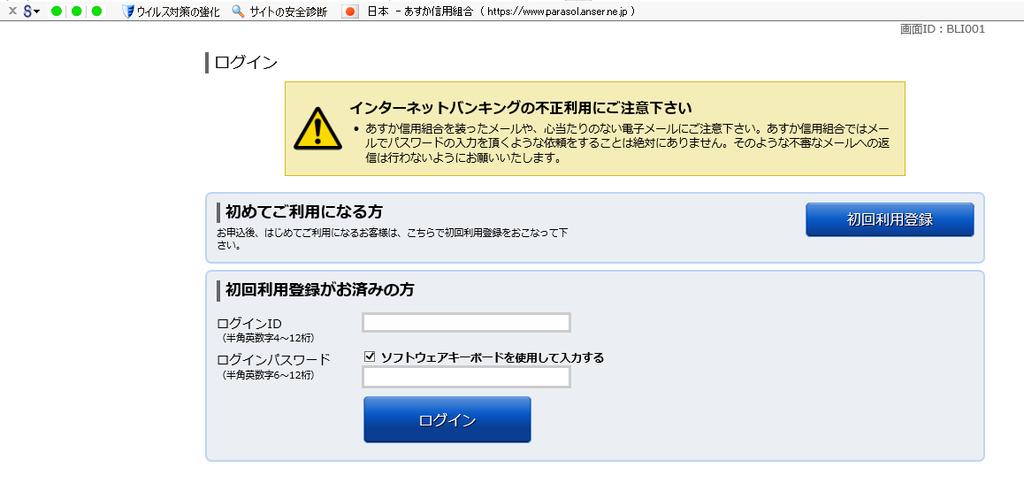
5 3-1. オンライン方式による払込 信用組合 HP から 信用組合 IB にログインする ( 下記画面からログイン ) ログイン ID および ログインパスワード を入力し ログインボタンをクリックする 3
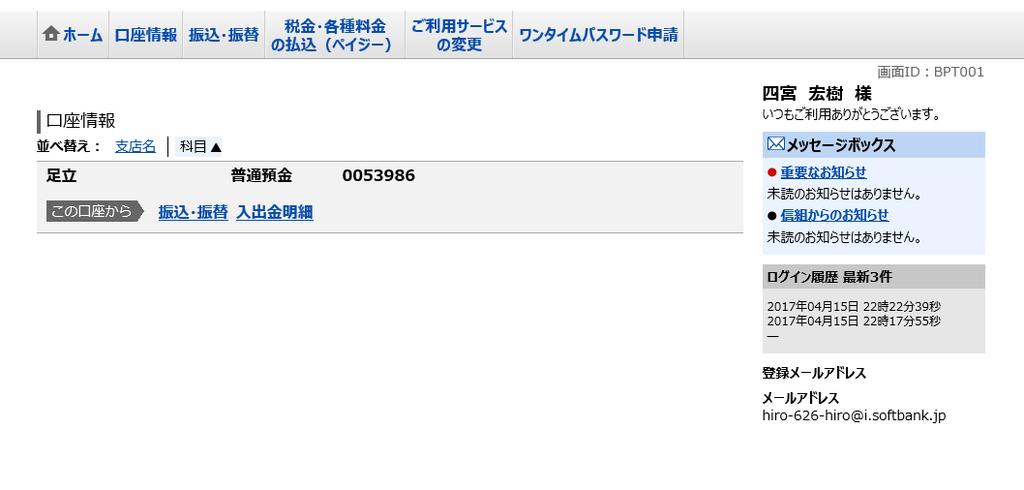
6 3-1. オンライン方式による払込 信用組合 IB にログイン後 下記の画面において 税金 各種料金の払込 ( ペイジー ) を選択する 顧客氏名 支店名 口座番号 税金 各種料金の払込 ( ペイジー ) を選択する 顧客メールアドレス 4
7 3-1. オンライン方式による払込 税金 各種料金の払込 ( ペイジー ) を選択後 下記の画面が表示される 下記画面から 税金 各種料金の払込 ( 赤枠 ) を選択する 税金 各種料金の払込 ( ペイジー ) を選択後に 税金 各種料金の払込 をクリックする 顧客メールアドレス 5


8 3-1. オンライン方式による払込 税金 各種料金の払込 をクリック後は 次の流れでペイジーによる払込を実施する 収納機関指定 収納機関番号の入力 払込先情報入力 お客様番号の入力 確認番号の入力 払込書選択 確認 払込情報の確認 ( 購入企業 購入金額等の確認 ) 払込書の選択 引落口座選択 引落口座を選択する ( 取引口座が 1 口座しかない場合は省略される ) 払込確認 払込情報および引落口座の最終確認を実施 払込完了 6
9 3-1. オンライン方式による払込 収納機関からの払込票もしくはメール等で通知された収納機関番号 ( ) を入力をする 収納機関番号 (5 桁 ) を入力する 入力番号を間違えた場合は 取引エラーとなる 7
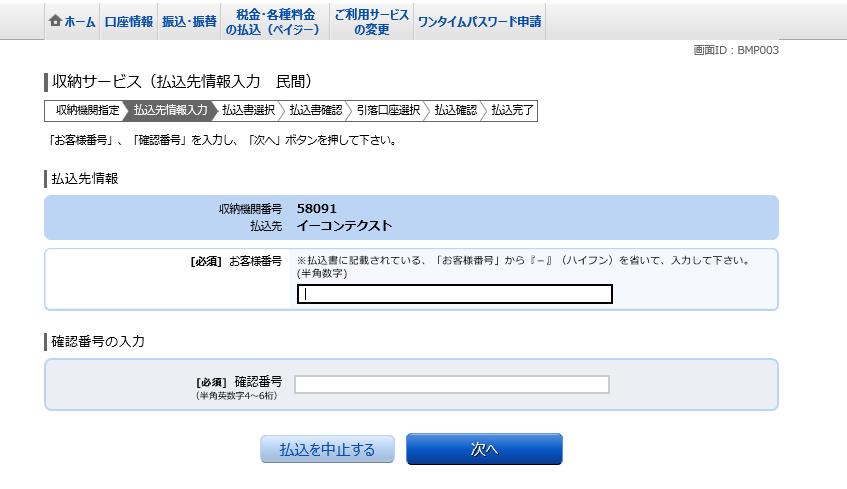
10 3-1. オンライン方式による払込 収納機関からの払込票もしくはメール等で通知された お客様番号 および 確認番号 を入力する 収納機関が官公庁の場合は 納付区分 の入力も必要となる場合がある ( 国庫金 地公体の入力画面は 9 頁を参照 ) 収納機関番号 (5 桁 ) に対応する収納機関が表示される ( 取引企業が間接収納機関の場合 この時点では収納代行センター名が表示され 取引企業が確認できない ) 表示内容確認後 お客様番号を入力する ( 数字のみ入力 ) 確認番号を入力する 8
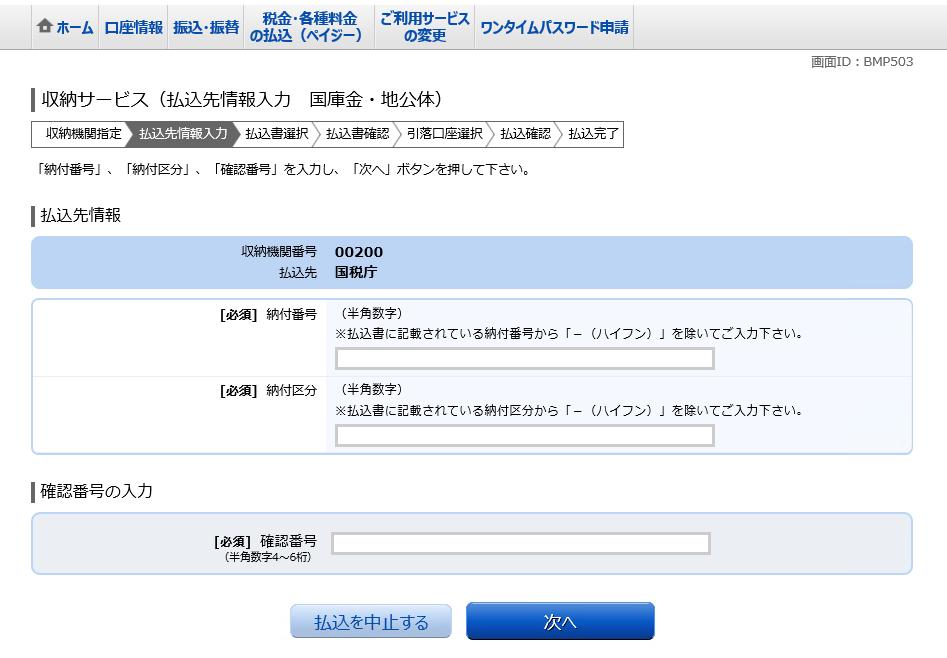
11 3-1. オンライン方式による払込 国庫金 地公体の入力画面は 下記のとおり ( 参考 ) 民間企業の場合と異なり 納付区分 の入力が必要な収納機関 ( 官庁 地公体 ) がある 9
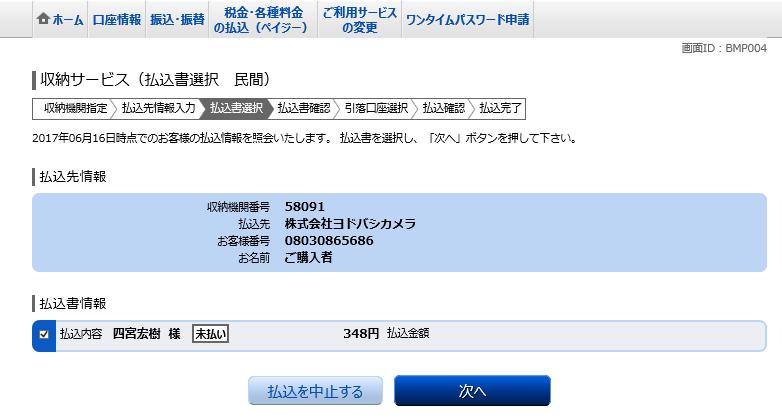
12 3-1. オンライン方式による払込 払込先の情報が表示されるので 内容の確認を行う 払込を行う払込書情報の に をし 次へ をクリック 入力情報に該当する払込 ( 納付 ) 情報が表示されるので内容を確認する ( 払込先名 お客様番号 名前 払込金額を確認する ) 10
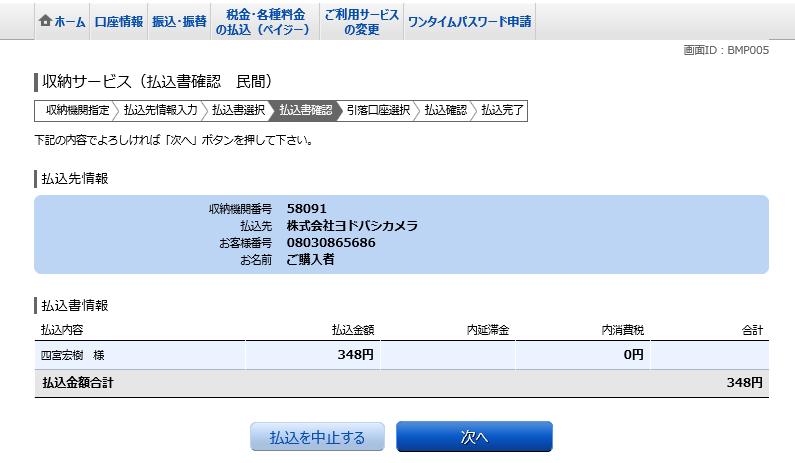
13 3-1. オンライン方式による払込 選択した払込書情報が再度表示されるので 内容の確認を行う 13 11
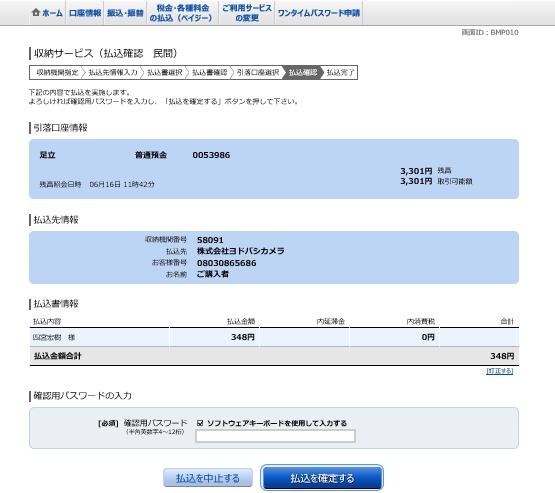
14 3-1. オンライン方式による払込 引落口座情報 払込情報の最終確認を行う 確認の結果 問題がなければ IB 利用開始時に設定した確認用パスワードを入力し 払込を確定する をクリック 引落口座が複数存在する場合 本画面の前に口座選択の画面が存在する 支店名 口座番号 口座残高 引落口座および払込先情報の内容を確認し 問題がなければ 確認用パスワードの入力を行い 払込を確定する をクリックする 12
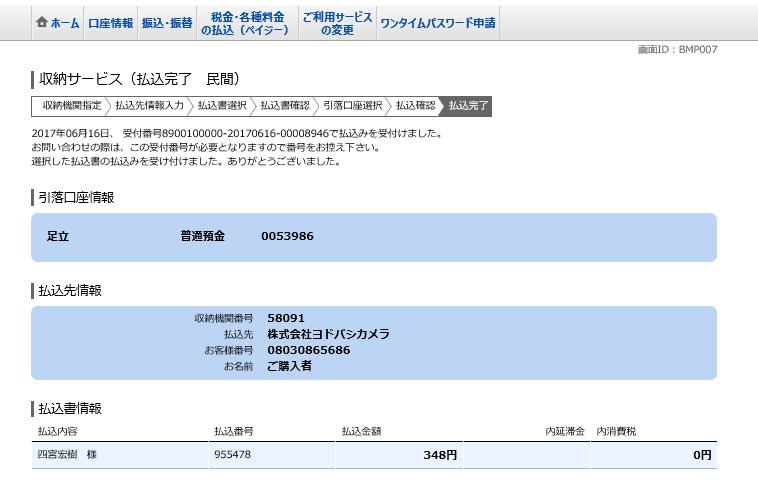
15 3-1. オンライン方式による払込 次の画面が表示され 払込手続きが完了する 支店名 口座番号 13
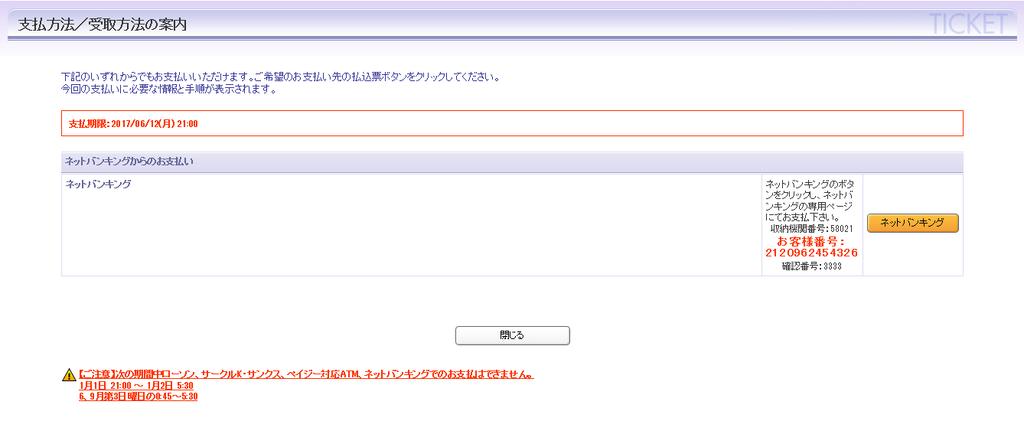
16 3-2. 情報リンク方式による払込 収納機関との手続き ( 商品購入等 ) 完了後 収納機関 HP から ネットバンキング もしくは 電子納付等 を選択する 下記はオンラインによるチケットサイトでのネットバンキング ( ペイジー収納支払 ) 選択画面 次ページは 法務局による証明書発行手続き後の 登記 供託オンライン申請システム による電子納付選択画面 14
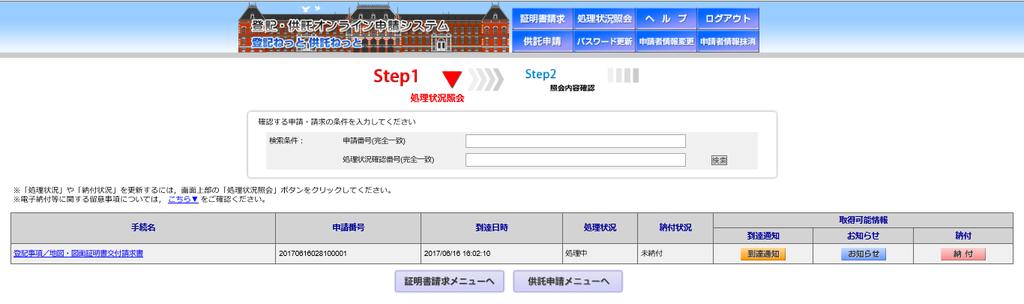
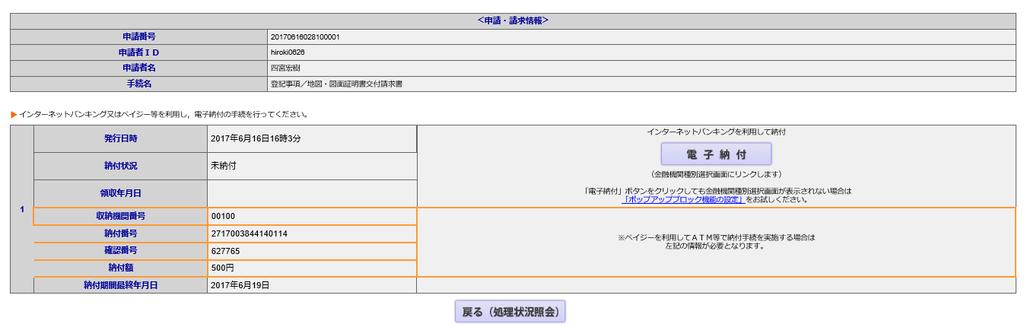
17 3-2. 情報リンク方式による払込 上段画面の 納付 をクリック後 下段画面に遷移する 遷移した画面において 電子納付 をクリックする 15
18 3-2. 情報リンク方式による払込 以降の説明は 法務局への証明書発行手数料の支払いを情報リンク方式で行う場合の流れとなる ( 前ページの 登記 供託オンライン申請システム から電子納付を選択した場合の流れ ) 下記画面にて金融機関の種別を選択する ( 信用組合を選択する ) 信用組合を選択 ( クリック ) する 16
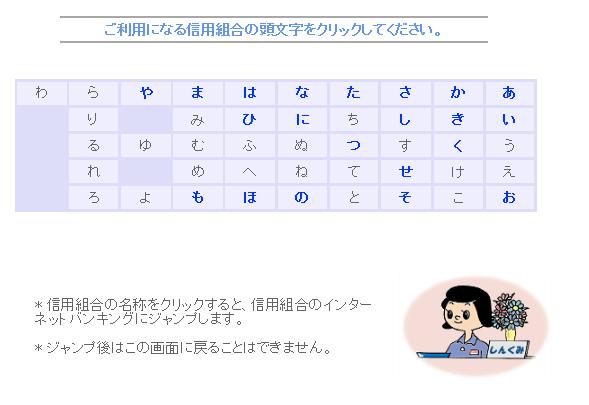
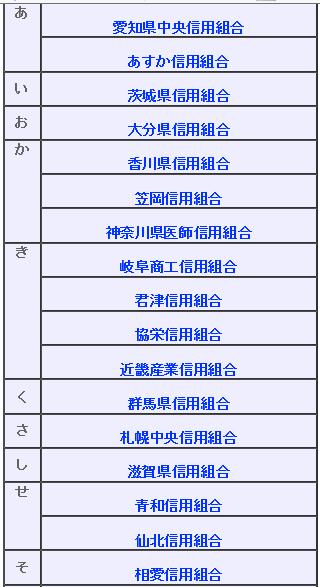
19 3-2. 情報リンク方式による払込 信用組合選択後 下記の画面 ( 左 ) に遷移するため 取引信用組合の頭文字をクリックする クリック後 右画面に遷移し 取引信用組合名をクリックする 右画面にて取引信用組合名をクリックする 17
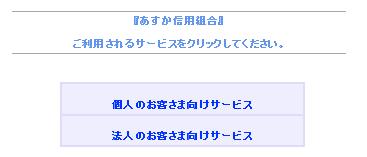
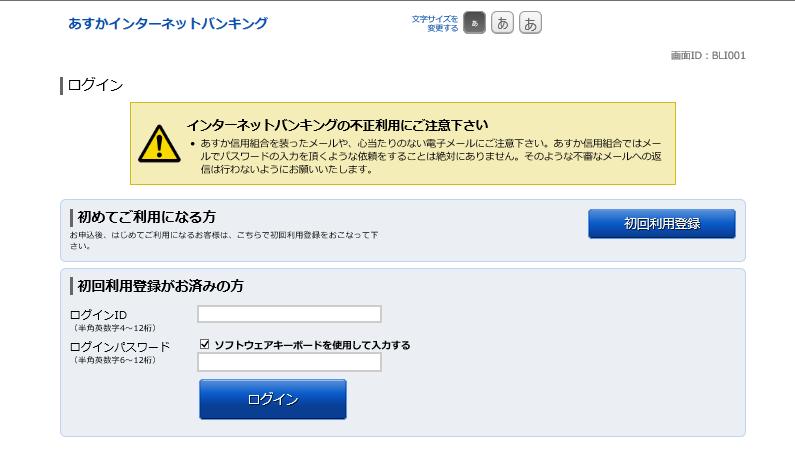
20 3-2. 情報リンク方式による払込 個別信用組合選択後 個人 法人 を選択する画面に遷移するため 対象サービスを選択する 選択したサービスをクリック後 取引信用組合のログイン画面に遷移する 利用サービスを選択し クリックする ログイン ID および ログインパスワード を入力し ログインボタンをクリックする 18
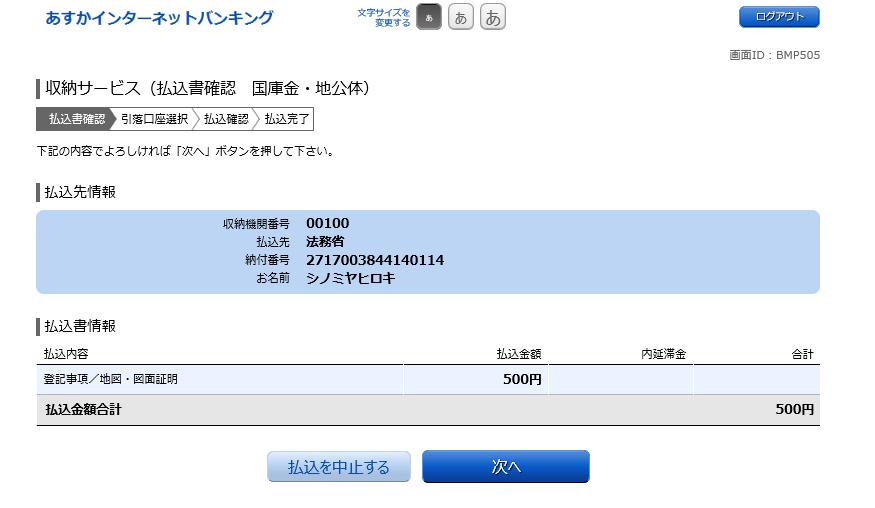
21 3-2. 情報リンク方式による払込 ログイン後 下記の画面が表示されるので 内容の確認を行う 各種番号を IB 画面から入力するオンライン方式と異なり 収納機関 HP から払込情報を引き継いでいる 企業 HP から 払込に必要な情報を引き継いでくるため 各種番号の入力手続きが省略される 19
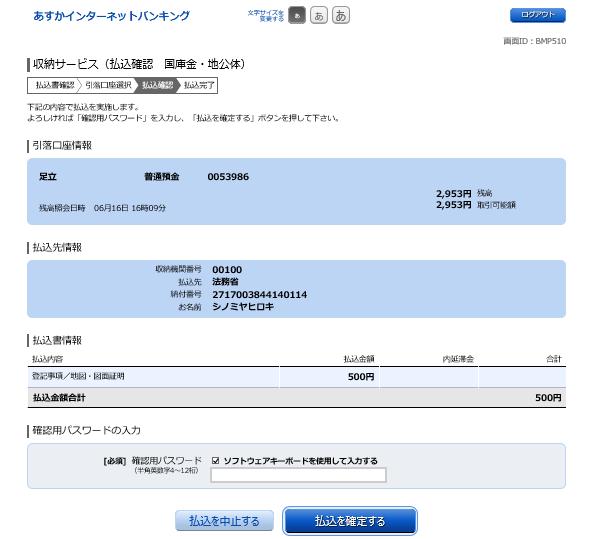
22 3-2. 情報リンク方式による払込 引落口座情報 払込情報の最終確認を行う 確認の結果 問題がなければ IB 利用開始時に設定した確認用パスワードを入力し 払込を確定する をクリック ( ここからはオンライン方式と同様 ) 引落口座が複数存在する場合 本画面の前に口座選択の画面が存在する 引落口座および払込先情報の内容を確認し 問題がなければ 確認用パスワードの入力を行い 払込を確定する をクリックする クリック後に払込完了画面が表示され 手続き完了となる 20
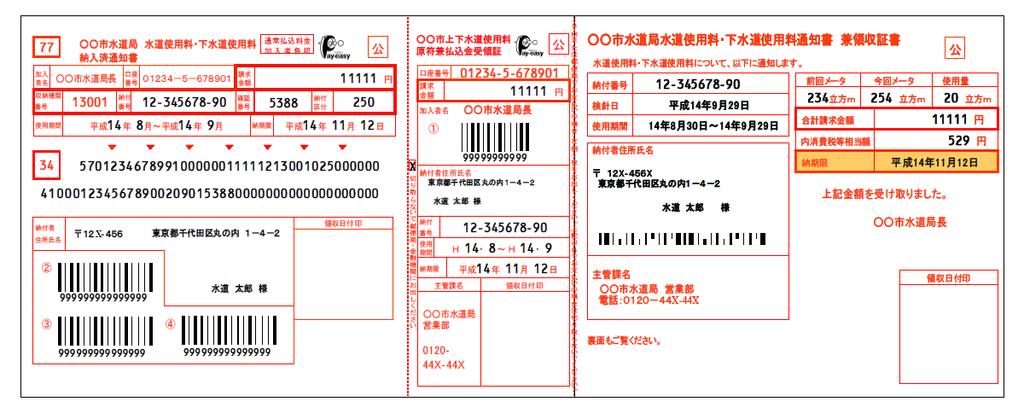
23 4. 参考 4-1. 納付書 請求書による納付情報通知 収納機関から顧客に対し 下記のような払込票 ( 納付書 請求書 ) が送付される 納付書に Pay easy マーク ( 青丸 ) がある場合 ペイジー収納サービスによる収納が可能である 下記払込票は地公体の帳票モデルであり ペイジーにて収納を行う場合は緑色で囲んでいる各種番号をインターネットバンキングにて入力を行う 21
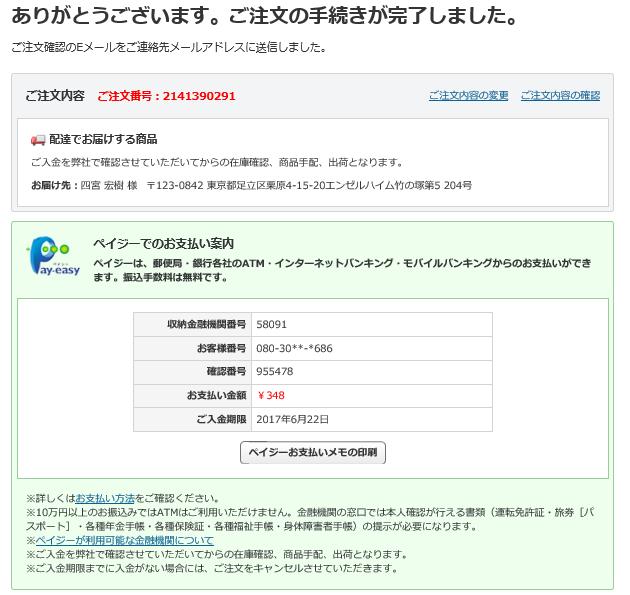
24 4. 参考 4-2.WEB 画面 電子メールによる納付情報通知 インターネットショッピング等においては 商品購入後の代金支払方法を 下記の画面 ( 企業によって画面は異なる ) にて選択する ペイジーでの支払いを行う場合には ペイジーでの支払い を選択する WEB 画面 ( 購入完了画面 ) および電子メールにて 必要な情報が通知される インターネットショッピング代金支払方法選択画面 WEB 画面による通知 WEB 画面による通知 どちらかの方法で納付情報を通知 企業からの電子メールによる通知 22

25 4. 参考 4-3. 払込履歴の確認 トップページから 税金 各種料金の払込 ( ペイジー ) を選択後 下記の画面が表示される 下記画面から 税金 各種料金の払込履歴 を選択する 税金 各種料金の払込 ( ペイジー ) を選択後に 税金 各種料金の払込履歴 クリックする 顧客メールアドレス 23
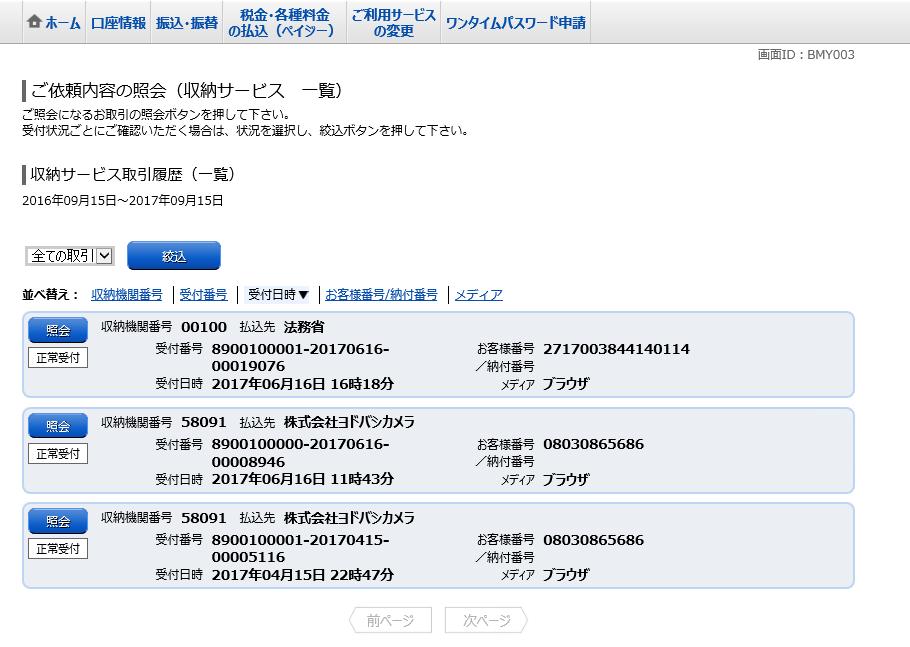
26 4. 参考 4-3. 払込履歴の確認 下記のとおり 取引履歴が表示される 24
パソコンバンクWeb21 操作マニュアル[サービス利用編]
![パソコンバンクWeb21 操作マニュアル[サービス利用編]](/thumbs/91/106538295.jpg "パソコンバンクWeb21 操作マニュアル[サービス利用編]") 4 章税金 各種料金を払い込む 4 章税金 各種料金を払い込む(税金 各種料金の払込/Pay-easy (ペイジー)サービス)4 章 税金 各種料金の払込 / Pay-easy( ペイジー ) サービス 税金 各種料金を払い込む この章では 税金 各種料金の払込サービスの利用方法について説明します このサービスは税金 各種料金の払込の操作権限と承認権限の両方を持つ利用者が利用できます. ご利用の流れ
4 章税金 各種料金を払い込む 4 章税金 各種料金を払い込む(税金 各種料金の払込/Pay-easy (ペイジー)サービス)4 章 税金 各種料金の払込 / Pay-easy( ペイジー ) サービス 税金 各種料金を払い込む この章では 税金 各種料金の払込サービスの利用方法について説明します このサービスは税金 各種料金の払込の操作権限と承認権限の両方を持つ利用者が利用できます. ご利用の流れ
インターネット出願の流れ
 STEP1 出願期間内に インターネット出願サイトへアクセスし メールアドレスを登録します https://pay.f-regi.com/fc/kwassui/admission/ 1 メールアドレスを登録します 2 利用規約に同意します にチェックを入れます 3 出願手続開始メール送信 をクリックします メールアドレス受付完了 出願開始メール ( 文面例 ) 件名 : 活水女子大学 インターネット出願開始
PowerPoint プレゼンテーション
 しまぎん I N T E R N E T B A N K I N G インターネットバンキング サービス開始登録 ( 初期設定 ) 操作マニュアル ご注意 インターネットカフェなど 不特定多数の方が使用するパソコン ではご利用にならないようお勧めいたします ログイン ID ログインパスワード 確認用パスワードは お忘れにならないように また 第三者に知られることのないように お客さまご自身で厳重に管理してください
日本バドミントン協会
 日本バドミントン協会 操作マニュアル ( 一般用 ) しゅくみねっと株式会社.ver1.2 改訂履歴 バージョン 発行日 改訂履歴 1.0 2014/12/01 初版発行 1.1 2015/04/01 二次開発版 1.2 2015/08/27 三次開発版 1 内容 1 ログイン画面... 3 1.1 ログイン認証... 3 1.2 ユーザー登録... 4 1.3 パスワード再設定... 9 1.4
CHAPTER 01 インターネット出願サイトにアクセス インターネット出願システムのページには 以下の URL からアクセスできます インターネット出願サイト ブラウザーの 戻るボタン は使用しないでください システム上にある トッ
 インターネット出願の流れ 試験区分 大学入試センター試験を課す推薦入試 インターネット出願登録期間及び入学検定料払込期間平成 31 年 1 月 7 日 ( 月 )10 時 1 月 25 日 ( 金 )15 時まで 出願期間 平成 31 年 1 月 22 日 ( 火 ) 1 月 25 日 ( 金 ) 16 時必着 一般入試 ( 前期日程 ) 一般入試 ( 後期日程 ) 平成 31 年 1 月 15 日
 Daito I nter netbanking Daito I nter net Banking 0120-018-1 8:417:00 http://www.daitobank.co.jp/ 1 4 4 4 4 7 7 8 9 9 12 14 14 1 2 0120-018-1 3 1 2 8:421:00 4 3 7 4 8 9 パソコンでのご利用方法 ①手順4で確認した ログインIDを入力 して下さい
 1. 個人 一般団体利用者登録関係 1.1 利用者登録 トップ画面 1 施設予約のトップ画面より 利用者登録をクリックします 個人 団体の選択 2 申込対象を下記から選択し ボタンをクリックします 個人登録 (3-1 へ ) 団体登録 (3-2 へ ) 1 3-1 個人登録個人利用者の登録 3-1.ⅰ 個人利用者の情報を入力し 確認をクリックします 氏名カタカナ : 氏名をカタカナで入力する ( 必須
<ちば興銀コスモスWEBサービス・ワンタイムパスワード利用マニュアル>
 < ちば興銀コスモス WEB サービス > < ワンタイムパスワード ( ソフトウェアトークン ) ご利用マニュアル > 目次 < 初期設定 > 1 ワンタイムパスワード ( ソフトウェアトークン ) の初期設定の流れ 2 2 初期設定方法 3 < 使用方法 > 3 ワンタイムパスワードを入力する取引と入力タイミング 14 4 ワンタイムパスワードの入力方法の例 ( 振込振替 ) 15 5 ワンタイムパスワードの利用停止解除
ペイジー決済ご利用ガイドライン【DSK】
 ペイジー決済サービス ご利用ガイドライン Ver1-0 2014/06/30 目次 I. ペイジー決済サービス利用開始までの流れ... 3 II. 運用方法... 4 1 サービス概要と提供内容... 4 2 入金結果通知タイミング... 4 3 決済管理方法... 4 A) 決済状況ステータス一覧... 4 B) 商品発送 サービス提供処理について... 5 4 ペイジーでのお支払方法... 5
ログイン I D 取得 マスターユーザが初回ご利用の際は ログイン ID 取得を行ってください 1 三重銀行ホームページからログイン 三重銀行ホームページ ( の ログイン ボタンをクリックしてください 2 ログイン I D 取得開始 三重銀 法
 ご利用開始登録の流れ 三重銀 法人 インターネットバンキングをご利用いただくために ログイン ID 取得 電子証明書発行などをお手続いただきます 三重銀 法人 インターネットバンキング申込書 ( お客さま控 ) をお手元にご用意ください マスターユーザのお客さま 管理者ユーザ 一般ユーザのお客さま ログイン ID 取得 (P.6) 電子証明書発行 (P.9)( 電子証明書方式のお客さまのみ ) ログイン
ぐんぎんでんさいネット ご利用ガイド
 ご利用開始までの手続き 11 ログイン ID の取得 P13 ビジネスネットバンキング 企業ユーザ追加と権限付与 P23 ぐんぎんでんさいネット 初期設定 ( ぐんぎんビジネスネットバンキング ) ご利用開始登録の流れ ビジネスネットバンキング から ぐんぎんでんさいネット をご利用いただくための手順を説明します ビジネスネットバンキング へログインするために ログイン ID 取得 電子証明書発行などの手続きが必要です
もくじ ご利用にあたって 初期設定 資金移動振込先 / 請求先管理 振込振替 管理 設定団体管理 利用者管理 税金 各種料金の払込み 一括データ伝送
 もくじ ご利用にあたって 初期設定 3 4 5 6 資金移動振込先 / 請求先管理 46 48 49 振込振替 7 51 8 52 管理 設定団体管理 11 15 19 57 59 60 20 23 63 24 25 26 利用者管理 27 66 税金 各種料金の払込み 70 73 一括データ伝送 ( フルタイプをご利用のお客様 ) 28 31 34 35 36 電子証明書の管理 37 38 39
deposit manual
 サクソバンク証券 入金方法 サクソバンク証券株式会社 第一種金融商品取引業者登録番号 : 関東財務局長 ( 金商 ) 第 239 号 電話 :0120-007-390 電子メール :[email protected] サクソバンク証券 目次 入金方法 1. 入金方法 1-1. 入金方法 P.3 2. 通常入金 2-1. 通常入金 で入金する P.4 3. クイック入金 3-1 クイック入金 で入金する
会員システム操作方法マニュアル
 シクミネット 操作マニュアル ( 一般用 ) しゅくみねっと株式会社. ver2.2 改訂履歴 バージョン 発行日 改訂履歴 1. 0 2015/ 06/ 01 初版発行 2. 0 2016/ 12/ 29 団体機能の追加 2. 1 2017/ 06/ 30 デザイン変更 2. 2 2017/ 10/ 03 口振仕様変更対応 1 内容 1 会員登録 会費支払い編... 3 1. 1 ユーザー登録...
利用機関ごとのお支払いの流れサークル K / サンクス セイコーマート デイリーヤマザキ / ヤマザキデイリーストア 5. モバライ お支払い画面で 確認番号 (17 桁のお支払い用番号のうち後ろ 9 桁 ) を入力し 次へ ボタンを押します 3. 番号入力画面に進む を選択します 3. お支払受付
 または 払込票番号を 1.Famiポートのトップ画メモします 1.Loppiのトップ画面から面 2 段目左にある 代金支払 各種番号をお持ちの方 を選択を選択します 1.K ステーションの 払込票番号をメモしていただくしますメニュー画面から 各種支払い ( 全てのコンビニで 30 万円を超えるお支払いはできません また 画像は実際のものと異なる場合がありますので 予めご了承ください ) セブンイレブンを選択して決済しますれマルチ決済システムお支払いの流れ一覧
改訂履歴 バージョン 発行日 改訂履歴 /06/01 初版発行 /12/29 団体機能の追加 /06/30 デザイン変更 /10/03 口振仕様変更対応 /10/20 カード継続利用 /06/15 文言修
 シクミネット 操作マニュアル ( 一般用 ) しゅくみねっと株式会社.ver2.5 改訂履歴 バージョン 発行日 改訂履歴 1.0 2015/06/01 初版発行 2.0 2016/12/29 団体機能の追加 2.1 2017/06/30 デザイン変更 2.2 2017/10/03 口振仕様変更対応 2.3 2017/10/20 カード継続利用 2.4 2018/06/15 文言修正 2.5 2018/08/31
クラウド PBX プリペイドについて ご利用マニュアル 5
 クラウド PBX プリペイドについて ご利用マニュアル 5 目次 設定画面 ( ユーザー情報設定 ) 本説明書は クラウドPBX についてご説明致します 弊社サービスをご利用の前に 本書をご覧になり お間違えないようご利用下さい 12. プリペイドプリペイド設定 P.3 プリペイド購入 P.4-16 プリペイド履歴 P.17 2 12. アカウント管理ページプリペイド プリペイド設定 1. プリペイド設定このページはクレジットカードで一度プリペイドを購入した後に表示されます
yukarik
 ワイド WEB システム 操作手順書 Ver1.0.1.2-1 - - 目次 - ワイド WEB システム操作手順書... 4 1. ワイド WEB システムの起動と終了... 4 1-1. ワイド WEB システムを起動する... 4 (1) ログイン 画面を表示する... 4 (2) 仮パスワード発行 を行う... 5 (3) プロキシサーバ情報 を設定する... 5 1-2. ワイド WEB
<ファースト>ビジネスWeb
 1 手順 1 富山第一銀行ホームページ (http://www.first-bank.co.jp/) から 富山第一銀行ホームページ (http://www.first-bank.co.jp/) の 法人 事業主のお客様へ ボタンをクリックし < ファースト > ビジネス Web ボタンをクリックしてください 法人 事業主のお客様へ < ファースト > ビジネス Web ID パスワード方式のお客さまは
スライド タイトルなし
 資料 2 かんたん証明書請求 について 登記 供託オンライン申請システム 平成 22 年 11 月 法務省民事局総務課登記情報センター室 1 目次 本書の構成 1 かんたん証明書請求 とは 2 登記事項証明書等のオンライン請求の流れ ( かんたん証明書請求 ) 3 申請者情報登録 ( 申請者 ID パスワードの登録 ) 4 ログイン 5 登記事項証明書送付請求書の作成 ( 不動産 ) 6 登記事項証明書送付請求書の作成
ログイン I D 取得 マスターユーザが初回ご利用の際は ログイン ID 取得を行ってください 本サービスの申込書 ( お客様控 ) をお手元にご用意ください 手順 1 長野銀行ホームページからログイン 長野銀行ホームページ ( の 法人のお
 ご利用開始登録の流れ ご利用開始登録の流れ 本サービスをご利用いただくためには ログイン ID の登録 等をインターネット上で行っていただきます 初期手続の流れ 手順 1 本サービスの申込書 ( お客様控 ) を準備 手順 2 ログイン ID 取得 手順 3 お客様情報 の入力 手順 4 ログイン情報 の登録 手順 5 本サービスにログイン 手順 6 電子メールアドレス の登録 手順 7 本サービストップ画面
1 ログインし, 請求書を選択します ( 登記 供託オンライン申請システムトップページ ) クリック 登記 供託オンライン申請システムトップページの かんたん証明書請求 をクリックします 初めての方は, 申請者情報登録 を行ってください ( ログイン画面 ) 申請者情報登 録 の際に登録し た申請者
 第 2.4 版 目次 ( 請求の流れ ) 1 ログインし, 請求書を選択します 2 請求情報を入力します 2-1 不動産の物件情報をオンラインで検索します 2-2 会社 法人の情報をオンラインで検索します 3 証明書の交付情報を入力します 4 請求内容を確認し, 送信します 5 処理状況を確認し, 手数料を電子納付します 1 ログインし, 請求書を選択します ( 登記 供託オンライン申請システムトップページ
スマートフォンアプリでの診断給付年金請求手続き 利用ガイド
 < 目次 > 1. スマートフォンアプリでの診断給付年金請求手続きについて 1-1. スマートフォンアプリでの診断給付年金請求手続きとは 1-2. ご利用条件 1-3. ご利用時間 P.2 P.2 P.2 P.2 2. ご利用方法 2-1. アフラックご契約者様専用アプリ へのログイン 2-2. 生体認証設定 2-3. 診断給付年金のご請求 2-4. お客様情報入力 2-5. 給付金振込先口座入力
Microsoft Word - 【ZEUS】 口座振替WEB受付サービス_ご利用ガイドラインVer2-7
 口座振替 WEB 受付サービス ご利用ガイドライン Ver2-7 2018/7/11 目次 I. 口座振替 WEB 受付サービス利用開始までの流れ... 3 II. 運用方法... 4 1 サービス概要と提供内容... 4 2 各種処理タイミング... 4 3 決済管理方法... 5 4 ご利用可能金融機関... 6 III. 支払代金のお振り込み... 6 IV. その他... 6 1 ユーザー向け支払方法の説明ついて...
目次 初期設定用 ユーザについて 1 利用者情報登録 ( 法人 IB/ 京銀インターネット EB サービス ) 5 承認パスワードの設定 10 ユーザ設定の手順 11 企業情報変更の手順 18
 京銀でんさいサービス ご利用マニュアル 初期設定用 平成 30 年 1 月 株式会社京都銀行 目次 初期設定用 ユーザについて 1 利用者情報登録 ( 法人 IB/ 京銀インターネット EB サービス ) 5 承認パスワードの設定 10 ユーザ設定の手順 11 企業情報変更の手順 18 ユーザについて ユーザはマスターユーザと一般ユーザの 2 種類存在します ユーザの種類 説明 マスターユーザ 自分自身を含めた全てのユーザを管理することができるユーザ
近大マニュアル_H1-H4_B案
 28 072366-6389 072367-0111 URL http://www.med.kindai.ac.jp/kangosen/ インターネット出願から入学手続ま での流れ❶ インターネット環境がない方は 近畿大学附属看護専門学校入試係 TEL.072-366-6389 までお問い合わせください 1 事前準備 支払方法する インターネットに接続されたパソコン スマートフォン タブレット等を用意してください
<32372E31315F D815B D836A B E816A2E786C73>
 インターネットバンキングに関するお問い合わせ先 0120-46-2940 ( 平日 9:00~17:00) 福島銀行 インターネットバンキングサポートセンター 個人インターネットバンキング ( スマートフォン編 ) 目 次 1 初期登録 1 2 ワンタイムパスワード設定 8 3 ワンタイムパスワード解除 13 4 残高照会 15 5 入出金明細照会 16 6 振替 振込振込 18 7 定期預金 23
ログインパスワードワンタイムパスワード 確認パスワード 合言葉 サービスのご利用まえに 3 初回利用登録 契約者 ID 目 次 パソコン 3 スマートフォン 7 携帯電話 11 ご本人確認情報について お客さまのお名前にあたる記号番号です お取引するときに必要なパスワードです トマト インターネット
 個人 トマトインターネット モバイルバンキングサービス 初回利用登録操作ガイド このたびは トマト インターネット モバイルバンキングサービス にお申込みいただきありがとうございます この操作ガイドは ご利用前のご登録手順を記載しております ご利用前に必ずこのガイドにそって各種登録をおこなってください 登録後 ご利用可能となります なお サービスご利用方法の詳細は ホームページ : 個人インターネットバンキング
e-shopsカート2 EC決済(リアルタイム) ご利用案内
 EC 決済ソリューション ( リアルタイム決済 ) e-shops カート 2 でのご利用について - 目次 - 1.e-shops カート2でのご利用について P-2 2.EC 決済ソリューション ( リアルタイム決済 ) ご利用概要 P-2 3.EC 決済ソリューション ( リアルタイム決済 ) ご利用設定について P-3 3-1. 支払方法一覧 での設定 P-3 3-2. EC 決済ソリューション
平成15年6月19日
 ワンタイムパスワード ( トランザクション認証対応 ) の開始について 当金庫では WEBバンキングサービスをより安全にご利用いただくため ワンタイムパスワード ( トランザクション認証対応 ) の取扱いを開始することとしましたので 内容をご確認のうえ ご利用いただきますようお願いいたします また 現在 シマンテック社のスマートフォン用ソフトウェアトークンをご利用の場合 平成 29 年 3 月をもちまして提供終了となったことから
.1 利用者の電子証明書を取得する ( 電子証明書方式の場合 ) 電子証明書方式で平塚信用金庨ビジネス Web をご利用になる場合は 電子証明書を取得する必要があります この後 開通確認 を行うことにより 各種取引がご利用いただけるようになります 電子証明書の取得後は 内容を確認し 電子証明書方式で
 第 章 この章では について説明します.1 利用者の電子証明書を取得する ( 電子証明書方式の場合 ) -2 (1) 電子証明書を取得する -3 (2) 電子証明書の設定を確認する -5.2 利用者の開通確認を行う -6 .1 利用者の電子証明書を取得する ( 電子証明書方式の場合 ) 電子証明書方式で平塚信用金庨ビジネス Web をご利用になる場合は 電子証明書を取得する必要があります この後 開通確認
目次 ワンタイムパスワードのご利用にあたって... 1 ワンタイムパスワードとは... 1 ワンタイムパスワードご利用上の注意 ( 必ずご覧ください )... 1 ワンタイムパスワード初期設定方法... 3 トークン追加 初期設定後のログイン方法 ワンタイムパスワードアプリ
 ワンタイムパスワード ご利用手順書 AnserParaSOL 用 http://kimishin.jp/ 平成 27 年 11 月 目次 ワンタイムパスワードのご利用にあたって... 1 ワンタイムパスワードとは... 1 ワンタイムパスワードご利用上の注意 ( 必ずご覧ください )... 1 ワンタイムパスワード初期設定方法... 3 トークン追加... 12 初期設定後のログイン方法... 19
インターネットのご案内
 きんざいストアでの斡旋販売商品購入手順 特別斡旋価格の商品 ( 商品限定 期間限定 ) をご購入する手順になります 斡旋対象商品以外の書籍は amazon 販売又は紀伊國屋 WEB にて通常価格でのご提供になります 1. きんざいストア会員登録 ( 初回のみ 登録済みの方は必要ありません ) 1 2 きんざいストア会員仮登録をする きんざいストアからのメールを受信し メールに記載されたURLへアクセスし会員本登録をします
<Web 出願システムとは > Web 出願システムのご利用方法 保護者 志願者がインターネットに接続できる端末 ( パソコン スマートフォン タブレット ) を利用して ご自宅や外出 先から学校専用の Web 出願サイトで出願の申し込み 受験料の決済をおこなうことができるシステムです Web 出願
 2019 年度 中学校 Web 出願について 聖隷クリストファー中 高等学校 Web 出願システムのご利用方法 保護者 志願者がインターネットに接続できる端末 ( パソコン スマートフォン タブレット ) を利用して ご自宅や外出 先から学校専用の Web 出願サイトで出願の申し込み 受験料の決済をおこなうことができるシステムです Web 出願利用開始日 Web 出願サイトは
パソコンバンクWeb21 操作マニュアル[サービス利用編]
![パソコンバンクWeb21 操作マニュアル[サービス利用編]](/thumbs/91/104819217.jpg "パソコンバンクWeb21 操作マニュアル[サービス利用編]") 10 章会計システム等で作成したデータを利用して振込を行う 10 章会計システム等で作成したデータを利用して振込を行う(外部ファイル送信サービス)10 章 外部ファイル送信サービス 会計システム等で作成したデータを利用して振込を行う この章では 外部ファイル送信サービスの利用方法について説明します このサービスは外部ファイル送信の操作権限を持つ利用者が利用できます 1. ご利用の流れ 168 2.
10 章会計システム等で作成したデータを利用して振込を行う 10 章会計システム等で作成したデータを利用して振込を行う(外部ファイル送信サービス)10 章 外部ファイル送信サービス 会計システム等で作成したデータを利用して振込を行う この章では 外部ファイル送信サービスの利用方法について説明します このサービスは外部ファイル送信の操作権限を持つ利用者が利用できます 1. ご利用の流れ 168 2.
手順 3 ソフトウェアトークン発行情報入力 トークン発行 ( ソフトウェアトークン発行情報入力 ) 画面が表示されます 送付先メールアドレスの入力 ワンタイムパスワードの表示を行うもしくはのメールアドレスを入力します 利用開始パスワードの入力 トークン利用開始手続に使用するパスワードを入力します こ
 ワンタイムパスワード ワンタイムパスワードとは ワンタイムパスワードとは インターネットバンキングへログインする際 ログイン ID ログインパスワード に加え またはにダウンロードされた ワンタイムパスワードアプリ で表示される ワンタイムパスワード を入力し 本人認証を行う仕組みです ワンタイムパスワードは 1 分毎に使い捨てパスワードが自動表示され 一度使用したワンタイムパスワードは無効となりますので
STEP1: 登録先の選択 JVA-ID 取得時に設定したログイン ID( メールアドレスまたは任意の文字列 ) とパスワードでログインし 操作するチームを選択します インターネットブラウザを起動し アドレス欄に以下の URL を入力します 日本バレーボール協会
 ( 公財 ) 日本バレーボール協会会員登録システム チーム新規登録ガイド (2018 年 3 月 16 日版 ) 本書は JVAMRS で チームの新規登録を行うためのガイドです チーム登録手続きの前に JVA-ID の取得が必要となります JVA-ID の取得については JVA-ID 取得マニュアル をご参照下さい STEP1 登録先の選択 システムにログインし チームの登録先団体を選択します STEP2
Bizバンクご利用ガイド オンライン取引編(簡易版)
 ( 法人向けインターネットバンキング ) ぎふしん Biz バンク ご利用ガイド オンライン取引編 ( 簡易版 ) 岐阜信用金庫 平成 30 年 10 月 9 日第 2.0 版 本ガイドでは オンライン取引にかかる主な操作方法についてご説明します 本ガイドはログオン後に表示されるメイン画面からの操作方法を説明しています ログオンまでの操作方法につきましては 導入編 をご覧ください 目次 1. 残高照会
 インターネット出願の流れ STEP1 受験ポータルサイト 久留米大学のインターネット出願は UCARO( ウカロ ) の登録が必要です UCARO について 出願の確認 受験番号照会合否照会その他にも 出願登録は完了している? 検定料は入金できた? 全て UCARO で確認できます 受験番号はもちろん 試験会場等の詳細情報も確認することができます 合格発表日より マイページから合否の確認ができます
ID 登録 ( お客さま情報入力 ) 画面がル編 ログイン 手順 3 お客さま情報 パスワードを入力 手順 4 ログイン ID の登録! ご確認ください 表示されます お客さま情報入力欄に 支店番号 口座番号 を入力します 次に 仮ログインパスワード入力欄に 仮ログインパスワード 仮確認用パスワード
 ご利用にあたって基本情報の登録 変更お取引方法その他のお取引方法税金 各種料金の払込みご利用ガイド モバイル編6 ログイン ID 取得 インターネットバンキングサービスを初めてご利用の際には ログイン ID の取得を行う必要があります 初期設定手順 1 手順 2 四国銀行ホームページからログイン 当行ホームページ (http://www.shikokubank.co.jp/) ログイン ID 取得の開始
J-MOTTO たのめーるご利用の手引き
 J-MOTTO たのめーるご利用の手引き ご利用申込について J-MOTTO たのめーる のご利用にあたっては 事前に利用申込が必要です ご利用を希望される場合は お手数ですが 下記までご連絡ください 通話料無料 0120-70-4515 ( 平日 9:00~18:00 土日祝日休み ) 利用申込のお手続に 2 週間ほどお時間を頂いております あらかじめご了承ください
Ver1.10 セコムあんしんログインサービス利用者マニュアル ID パスワード認証 +ワンタイムパスワード認証 (Mac OS X) 2015 年 1 月 26 日 セコムトラストシステムズ株式会社 Copyright SECOM Trust Systems CO.,LTD. All Rights
 セコムあんしんログインサービス利用者マニュアル ID パスワード認証 +ワンタイムパスワード認証 (Mac OS X) 05 年 月 6 日 セコムトラストシステムズ株式会社 i 改版履歴 版数 日付 内容 担当 V..00 04//3 初版発行 STS V..0 05//6 パスワード再発行後のパスワード変更画面機能追加 STS ii 目次. はじめに.... パスワードのご利用について... 3.
ベリトランス管理画面(MAP) 審査情報のご入力について
 メール送信型決済サービスご利用マニュアル ベリトランス株式会社 Ver.3.2 取扱注意 0. はじめに 全旅ペイメントの実際のご利用方法についてのマニュアルです メール送信型決済 お客様へメールで決済をご案内する方式です まずはじめに送信するメールの 雛形 ( テンプレート ) を作成すればあとはお客様毎の決済情報入力のみでご利用可能です メール送信型決済サービスの流れ メール雛形作成メール送信入金の確認
1 決済方法をご確認ください Web 申請を行った方の登録手数料お支払い手続きは クレジットカードによる決済と コンビニエンスストア でのペーパーレス決済 いずれかの方法をお選びいただけます クレジットカード決済 VISA または Master カードのみのお取り扱いです コンビニエンスストアでのペ
 P-20180301 キャリアコンサルタント 登録手数料支払い手続きの手引き (Web 版 ) この手引きは キャリアコンサルタント資格登録の際の Web による登録手数料支払い手続きの流れをご案内しています 資格登録申請手続きの手順については キャリアコンサルタント資格登録申請の手引き をご覧ください また 資格制度の詳細に関しては キャリアコンサルタント web サイト でご確認ください http://careerconsultant.mhlw.go.jp/p/about.html
<4D F736F F D E30318C8E90A792E85F838F E F815B836882B D836A B2E646F6378>
 成協ビジネスバンキングサービス ワンタイムパスワード ご利用マニュアル http://www.seikyo-shinkumi.jp/ ( 平成 29 年 4 月 3 日現在 ) 目 次 ご利用にあたって 1. ワンタイムパスワードとは... 1 2. ご利用料金... 1 3. ご利用方法... 1 4. ご利用の際の注意事項... 1 初期登録ワンタイムパスワード初期設定方法... 3 トークンを追加する...
改版履歴 版数 日付 内容 担当 V /2/25 初版発行 STS V //9 サポート環境の追加 STS 2
 セコムあんしんログインサービス利用者マニュアル電子証明書 +ID パスワード認証 (Windows OS) 205 年 月 9 日 セコムトラストシステムズ株式会社 改版履歴 版数 日付 内容 担当 V..00 205/2/25 初版発行 STS V..0 205//9 サポート環境の追加 STS 2 目次. はじめに... 4 2. パスワードのご利用について... 5 3. 認証情報登録画面...
インターネット出願手続きの流れ
 インターネット出願手続きの流れ 募集期間が近くなりましたら 本校ホームページに 出願サイトへリンクするバナーを設置します そちらから出願サイトへ移動してください メールアドレスを ID として登録してください 緊急時にもすぐ確認いただけるメールアドレスを登録してください イベント予約で既にメールアドレスをご登録済みの方は そちらの ID をお使いください 登録したメールアドレスを使ってログインしてください
西武インターネットバンキング
 西武インターネットバンキングワンタイムパスワードご利用の手引き 西武信用金庫 2018.02.23 目 次 ご利用にあたってワンタイムパスワードとは... 2 入力が必要となるお取引について... 3 利用方法... 3 利用可能端末等の動作確認状況... 4 ワンタイムパスワード利用申請スマートフォンからの操作手順... 5 パソコンからの操作手順... 11 トークン追加操作手順... 18 ワンタイムパスワード利用解除
株式会社アドヴァン WEB注文システム 操作マニュアル
 株式会社アドヴァン WEB 注文システム操作マニュアル Copyright ADVAN Co.,Ltd. All Rights Reserved. 1 目次 WEB 注文システムご利用の前提条件 3p ログインとパスワードの再設定 4p~5p 新規注文をする 6p~15p 注文履歴をみる 16p~17p 追加注文をする 18p 予約した商品を注文する 19p 商品のサンプル依頼をする 20p~22p
(1) ログイン ID の取得 1 ログイン画面 ログイン ID 取得 ボタンをタップします 2 ログイン ID 取得画面 支店番号 科目 口座番号 ログインパスワー ド 確認用パスワード を入力して 次へ ボタン をタップします ログインパスワードお客さまが <あましん>ダイレクト申込書 にご記入
 < あましん > ダイレクト スマートフォンからのログイン方法 ~ ワンタイムパスワード設定方法 ~ スマートフォンからのログイン方法を以下にご説明します スマートフォンからダイレクトをご利用の場合 ワンタイムパスワードの利用が必須となります ダイレクトは ダイレクト申込書 を当金庫窓口にご提出いただくことでご利用いただけます ( お申込からご利用開始には数日要します
加盟店さま向け WEB明細閲覧システム 登録・利用マニュアル
 加盟店 WEB 明細サービス ご登録 ご利用マニュアル 本マニュアルは 加盟店さまがWEB 明細サービスをご登録 ご活用いただくための解説をまとめたものです ご不明点やご質問がある場合は 0ページに記載の連絡先へお問い合わせください 機密 専有情報 当社による個別の明示的な承諾を得ることなく 本資料を使用することを固く禁じます 目次 利用登録の前に 初回登録の方法について 加盟店 WEB 明細サービスの画面の説明
3-3.エンドユーザマニュアル(利用者編)
 川口市めぐりの森予約システムエンドユーザ操作マニュアル 登録業者 第 1.1 版 平成 30 年 3 月 川口市めぐりの森 改訂履歴 版数 改訂内容 改訂日 修正者 承認者 1.0 初版作成 2018/2/16 YEC YEC 1.1 一部文言修正 2018/3/12 YEC YEC ~ 目次 ~ 1. 斎場予約システムの概要... 1 1.1 斎場予約システムとは... 1 1.2 システムの利用時における注意事項...
平成 30 年度秋田県卓球協会会員登録について 秋田県卓球協会 修正平成 30 年度から秋田県卓球協会への登録申請方法が大きく変わり, オンラインシステム 公益財団法人日本卓球協会会員登録システム ( 以下, 会員登録システム )
 平成 30 年度登録申請のポイント ( 重要 ) 秋田県卓球協会 平成 30 年度からの秋田県卓球協会への登録申請方法は, 公益財団法人日 本卓球協会会員登録システム (http://jtta-members.jp/) による登録の みとなります 登録料金の納入方法 納入先が前年度と異なりますのでご注意ください チームの責任者がチームの会員情報を取りまとめ登録申請してください 登録する選手 役員に対して会員
<4D F736F F D E71905C90BF8EE88F BC90DA905C90BF8ED A E646F63>
 オンライン電子申請ご利用の手順 ( 建設会社様用 ) 1. 申請データの形式 2. オンライン電子申請に必要なデータ及び書類 1 ページ 1 ページ 3. ご申請手順 Step1 電子申請データの準備 Step2 電子申請ページの表示 Step3 申請画面へのログイン Step4 オンライン電子申請 Step5 受付 分析状況の確認 2ページ 4ページ 5ページ 6ページ 12ページ ワイズ公共データシステム
Web ビリングご利用ガイド 2 請求情報照会 編 Web ビリングご利用ガイド ( 2 請求情報照会 編 ) 本書は NTT ファイナンスが提供している Web ビリングサービスのご利用方法をご案内しております お客さまのお支払い方法等によっては 実際の画面と異なる場合がございますので ご注意くだ
 Web ビリングご利用ガイド ( 2 請求情報照会 編 ) 本書は NTT ファイナンスが提供している Web ビリングサービスのご利用方法をご案内しております お客さまのお支払い方法等によっては 実際の画面と異なる場合がございますので ご注意ください 請求情報照会 編もくじ 1.WebビリングTOP 画面 2-1 2. 請求情報照会 2-2 3. ご請求額お知らせメールの登録 2-5 4. 請求データのダウンロード
2019インターネット出願ガイド
 2020 インターネット出願ガイド 川崎医療福祉大学 川崎医療短期大学 川崎リハビリテーション学院 全ての入試区分において インターネット出願 のみで出願受付を行います ( 紙願書による受付は行いません ) 川崎医療福祉大学 川崎医療短期大学 川崎リハビリテーション学院 3 校の入試は同じ日程で実施します 併願可能な入試区分では 川崎医療福祉大学 川崎医療短期大学 川崎リハビリテーション学院 の全ての学科で併願が可能です
訂正手続きの流れ 一般的な訂正手続きの流れは 以下のとおりです ご不明な点がございましたら そのまま手続きを 進めず コリンズの問合わせ担当までご連絡ください 1. 登録システムへの ログイン と対象工事の選択 訂正データの作成と 訂正のための確認のお願い のダウンロード 印刷...
 一般財団法人日本建設情報総合センター コリンズ テクリスセンター 訂正手続きについての手引き 訂正手続きとは 訂正手続き とは 既に登録済のデータに間違いがあり その内容を改めるための手続きです 変更登録 は工期途中で工期延長 金額の増減 技術者の交代等が生じた際 変更が生じた時点で更新するための登録です お間違いのないようご注意ください 料金が発生します 訂正手続き は 手続きを行うごとに訂正料金が発生します
Ⅳ.初期設定ガイド(スマートフォン)
 Ⅳ. 初期設定ガイド ( スマートフォン ) 1. スマートフォンご利用開始ガイド ワンタイムパスワードについてスマートフォンでインターネットバンキングをご利用いただく場合 セキュリティーを確保するため ワンタイムパスワードを必須とさせていただいております ワンタイムパスワードとは あらかじめ設定したアプリケーションに表示される一時的なパスワードをログイン時に入力して認証を行うものです ワンタイムパスワードを利用することにより
2-1
 個人で電子申請する場合 ( 危険物取扱者試験 ) 個人で電子申請する場合 以下の流れで行います 1( 一財 ) 消防試験研究センターのホームページ 1( 一財 ) 消防試験研究センターのホームページ (http://www.shoubo-shiken.or.jp/) より 電子申請はこちらから ( インターネットでの申込み ) をクリックします 画面遷移し 2 電子申請トップ画面が表示されます -
1. 会員情報の照会 / 変更 ご登録の 会員情報 の確認および変更できます (1) 左側のサブメニューで [ 基本情報 ] を選択すると お客様の基本情報が表示します (1) (2) [ 変更 ] [ ご登録回線の確認 / 変更 ] [ ログイン ID/ ログインパスワードの変更 ] [Web ビ
![1. 会員情報の照会 / 変更 ご登録の 会員情報 の確認および変更できます (1) 左側のサブメニューで [ 基本情報 ] を選択すると お客様の基本情報が表示します (1) (2) [ 変更 ] [ ご登録回線の確認 / 変更 ] [ ログイン ID/ ログインパスワードの変更 ] [Web ビ](/thumbs/91/106240086.jpg "1. 会員情報の照会 / 変更 ご登録の 会員情報 の確認および変更できます (1) 左側のサブメニューで [ 基本情報 ] を選択すると お客様の基本情報が表示します (1) (2) [ 変更 ] [ ご登録回線の確認 / 変更 ] [ ログイン ID/ ログインパスワードの変更 ] [Web ビ") Web ビリングご利用ガイド ( 4 会員情報の変更 編 ) 本書は NTT ファイナンスが提供している Web ビリングサービスのご利用方法をご案内しております お客さまのお支払い方法等によっては 実際の画面と異なる場合がございますので ご注意ください 会員情報の変更 編もくじ 1. 会員情報の照会 / 変更 4-1 2. 連絡先電話番号変更 4-2 3. 照会する回線の追加 廃止 4-3 4.
Web ビリングご利用ガイド ( 4 会員情報の変更 編 ) 本書は NTT ファイナンスが提供している Web ビリングサービスのご利用方法をご案内しております お客さまのお支払い方法等によっては 実際の画面と異なる場合がございますので ご注意ください 会員情報の変更 編もくじ 1. 会員情報の照会 / 変更 4-1 2. 連絡先電話番号変更 4-2 3. 照会する回線の追加 廃止 4-3 4.
Team JBA (日本バスケットボール協会 新会員登録管理システム)
 STEP1 チーム登録 (p.2 参照 ) ( 財団法人日本ラグビーフットボール協会登録管理システム ) チーム登録ガイド ( 個人一括登録 一括支払の場合 2011/4/6 版 ) チーム 個人の登録方法について インターネットに接続されたパソコンとメールアドレス ( チーム登録に必要です ) をご用意ください http://rugbyfamily.jp にアクセスしてください 日本協会ホームページからもリンクされます
ワンタイムパスワード ご利用手順書 AnserParaSOL 用 不正送金防止のため ワンタイムパスワード未利用の場合 1 日の振込 振替 収納サービス ( ペイジー ) 限度額の初期値は 20 万円 です ワンタイムパスワードをご利用頂くと 1 日の限度額を 1 口座あたり 200 万円 またはイ
 ワンタイムパスワード ご利用手順書 AnserParaSOL 用 不正送金防止のため ワンタイムパスワード未利用の場合 1 日の振込 振替 収納サービス ( ペイジー ) 限度額の初期値は 20 万円 です ワンタイムパスワードをご利用頂くと 1 日の限度額を 1 口座あたり 200 万円 またはインターネットバンキングご契約時に 申込書 に記入した限度額のどちらか低い方を上限値として引き上げることが可能です