
社外秘
|
|
|
- さなえ あると
- 7 years ago
- Views:
Transcription

1 でんさい一括ファクタリング導入ガイドブック でんさい一括ファクタリング WEB サービス 導入ガイドブック WEB サービスをご利用になるには パソコンの 事前設定 が必要となります ご利用になる前に 本書をご参照のうえ 事前設定 手続きを行ってください 2018 年 9 月版
2 でんさい一括ファクタリング導入ガイドブック はじめに... 1 第 1 章推奨環境... 2 第 2 章事前設定の手順 ご利用環境の確認方法 Windows7 SP1/Internet Explorer 11 向け手順 Windows8.1/Internet Explorer 11( デスクトップ UI) 向け手順 Windows10/Internet Explorer 11 向け手順 Windows7SP1 Windows8.1 Windows10/Mozilla Firefox ESR60 向け手順. 35 第 3 章初回ログインの手順 電子証明書を取得する ログインする 第 4 章電子証明書の管理 電子証明書を更新する 電子証明書を削除する でん括 WEB サービス導入ガイドブック - 目次 -
3 はじめに はじめに 三菱 UFJ ファクター株式会社でんさい一括ファクタリングサービス ( 通称 でん括 ) にお申込みいただき まことにありがとうございます 本書は でん括 WEB サイトをご利用いただく前に必要な事前設定について記載しております 本書をご参照の上 事前設定のお手続を完了いただきますようお願いいたします WEB サービスに関する機能 操作方法につきましては でん括 WEB サイトの ヘルプ 画面に操作マニュアルを掲載しておりますので ログイン後ご参照ください お問い合わせ窓口 三菱 UFJ ファクター株式会社でんさい一括ファクタリング担当 ( 銀行営業日 9:00~17:00) フリーダイヤルがご利用いただけない場合は ( 通話料有料 ) でん括 WEB サービス導入ガイドブック 1
4 第 1 章推奨環境 第 1 章推奨環境 でん括 WEB サイトをご利用頂く推奨環境 / 制限事項は次の通りです (1) 対応 OS とブラウザ OS ブラウザ Windows 7 Service Pack 1 Internet Explorer11 Mozilla Firefox ESR60 Windows 8.1 Internet Explorer11 デスクトップ UI 版 ( 注 1) Mozilla Firefox ESR60 Windows 10 Internet Explorer11( 注 2) Mozilla Firefox ESR60 ( 注 1) OS が Windows8.1 の場合 デスクトップ UI 版の Internet Explorer11 のみ利用可能です モダン UI(RT 版 ) の Internet Explorer は利用できません ( 注 2) OS が Windows10 の場合 Microsoft Edge は利用できません (2) 画面サイズ pixel これ以外の画面サイズの場合 デザインが崩れることがあります (3) フォントサイズブラウザ定義の 中 ( ツールバーの 表示 文字のサイズ 中 を選択する ) 中 以外のフォントサイズの場合 デザインが崩れることがあります (4) Windows アカウント電子証明書は 証明書の取得操作をした Windows アカウントでのみ利用できます ほかの Windows アカウントで取得した証明書は利用できませんので 証明書取得時にはご注意ください 証明書取得時に管理者権限の Windows アカウントでの取得を要求される場合 貴社のセキュリティポリシーで証明書取得が制限されていることが想定されます 貴社のシステム管理セクションにご確認ください (5) 制限事項 1 セキュリティの制限により ブラウザ上の 戻る ボタンは利用できません 画面内の 戻る ボタンをご利用ください 2 ログインしたまま 16 分間お客さまによる操作がない場合 ログイン状態が強制切断されます 改めてログインを行ってください 3 携帯端末 ( 携帯電話 PHS PDA 等 ) やスマートフォン タブレットからは利用できません 4Internet Explorer と Firefox の証明書ストアはそれぞれ異なるため 電子証明書を相互で利用することはできません 最新の動作環境は 以下の URL より 電子証明書 Q&A をクリックしてご確認ください ( 動作環境は断りなく変更する可能性があります ) 上記 推奨環境以外でのご利用は ( 動作した場合であっても ) 保証いたしかねます でん括 WEB サービス導入ガイドブック 2
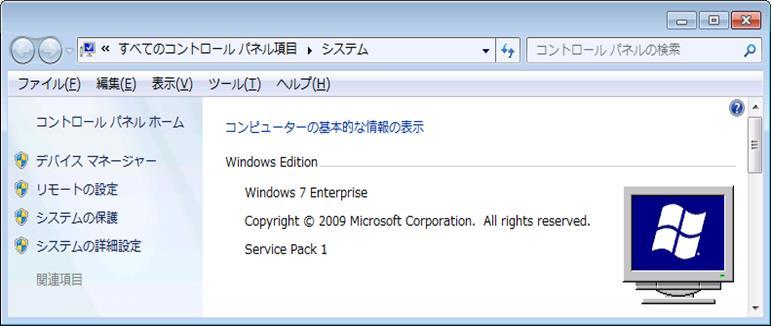
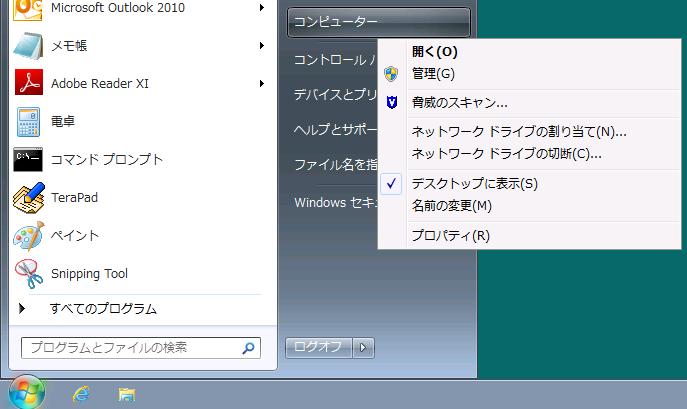
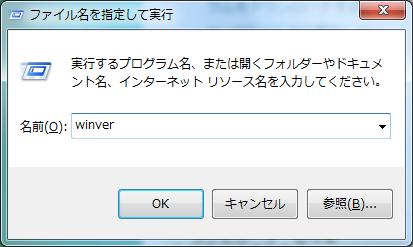
![ファイル名を指定して実行 ] をクリックする ) b.](/docs-images/91/106321833/images/5-3.jpg "winver と入力し OK をクリックする Windows であることが分かります お客さまメモ欄 OS のバージョンは")
5 1. ご利用環境の確認方法 第 2 章事前設定の手順 事前設定は お客さまのご利用環境に応じて手順が異なります 1. ご利用環境の確認方法 (1) OS のバージョンを確認する 1 コンピューターのプロパティを開きます 右クリック a. スタートのコンピューター ( またはマイコンピューター ) を右クリックし プロパティを選択する 2 Windows のバージョン情報画面が表示されます 右の例では OS のバージョンは Windows 7 Service Pack 1 であることが分かります 上記の方法で調べられない場合 a. Windows キーを押しながら R キーをクリックする ( または [ スタート ] メニューから [ ファイル名を指定して実行 ] をクリックする ) b. winver と入力し OK をクリックする Windows のバージョン情報画面が表示されます 右の例では OS のバージョンは Windows 7 Service Pack 1 であることが分かります お客さまメモ欄 OS のバージョンは Windows でん括 WEB サービス導入ガイドブック 3
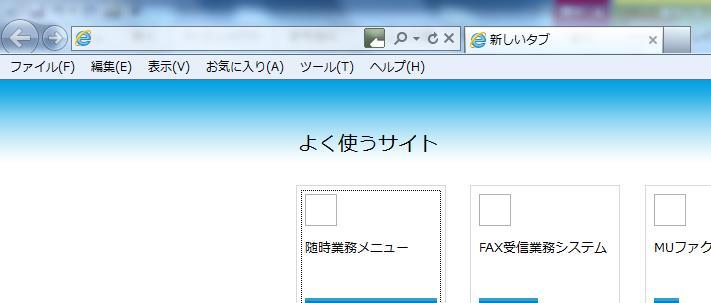
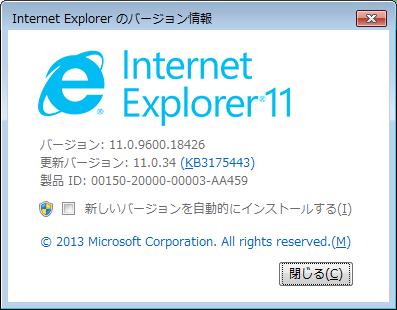
6 1. ご利用環境の確認方法 (2) ブラウザのバージョンを確認する (Internet Explorer) 1 Internet Explorer を起動します 2 バージョン情報を開きます a. ボタンをクリックする b. バージョン情報を選択する ( またはツールバーからヘルプ バージョン情報を選択する ) * ヘルプメニューが表示されていない場合は Alt キーと H キーを同時に押すと ヘルプメニューが表示されます 3 Internet Explorer のバージョン情報画面が表示されます 右の例では ブラウザのバージョンは Internet Explorer 11 であることが分かります 注意事項 OS のバージョンが MicrosoftWindows10 の場合 ブラウザが 2 種類搭載されていますが でん括 WEB サイトでは Internet Explorer11 のみ対応しています Microsoft Edge は非対応ですので 当サイトへアクセスする際は Internet Explorer 11 をご利用いただきますようお願いいたします ご参考 :Microsoft Edge のアイコン お客さまメモ欄 ブラウザのバージョンは Internet Explorer でん括 WEB サービス導入ガイドブック 4

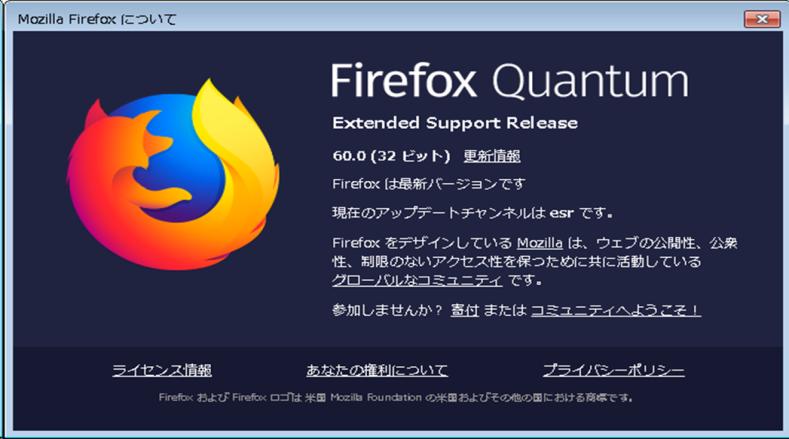
7 1. ご利用環境の確認方法 (3) ブラウザのバージョンを確認する (Firefox) 1 Firefox を起動します 2 ヘルプを開きます a. ボタンをクリックする b.? マーク ( ヘルプ ) を選択する c. Firefox についてを選択する 3 Firefox のバージョン情報画面が表示されます 右の例では ブラウザのバージョンは FirefoxESR 60 であることが分かります Extended Support Release お客さまメモ欄 ブラウザのバージョンは Mozilla Firefox でん括 WEB サービス導入ガイドブック 5
8 1. ご利用環境の確認方法 (4) ご利用環境別による事前設定の手順 ご利用環境 実施手順 OS ブラウザ 参照ページ Windows 7 本章項番 2 Internet Explorer11 Service Pack 1 7P~14P Windows 8.1 Internet Explorer11 デスクトップ UI 版 本章項番 3 15P~24P Windows 10 Internet Explorer11 本章項番 4 25P~34P Windows 7 Service Pack 1 本章項番 5 Mozilla Firefox ESR60 Windows P~38P Windows 10 でん括 WEB サービス導入ガイドブック 6
9 2.Windows7 SP1/ Internet Explorer11 向け手順 2. Windows7 SP1/Internet Explorer 11 向け手順 (1) セキュリティ設定を確認する 1 Internet Explorer を起動し インターネットオプションを開きます a. ボタンをクリックしインターネットオプションを選択する 2 インターネットオプション画面が開きます a. セキュリティタブを選択する b. セキュリティ設定を表示または変更するゾーンを選択してください より 信頼済みサイトを選択する 下記 2 点をご確認ください 確認 1 このゾーンのセキュリティのレベル が 中 ( 既定値 ) になっていること 2 保護モードを有効にする のチェックがついていないこと 確認できない場合は 設定の変更が必要です ( 手順は後述 ) 設定変更の手順設定を変更する場合は 元の設定を下記 設定メモ欄 に控えておくことをおすすめします a. 既定のレベルをクリックする b. 適用をクリックする * 設定を変更すると 適用がクリックできるようになります 設定メモ欄 でん括 WEB サービス導入ガイドブック 7
10 2.Windows7 SP1/ Internet Explorer11 向け手順 (2) 信頼済みサイトへの登録を行う 1 インターネットオプション画面 から設定します a. セキュリティタブを選択する b. セキュリティ設定を表示または変更するゾーンを選択してください より 信頼済みサイトを選択する c. サイトをクリックする 2 Web サイトを入力し 信頼済みサイト に追加します a. この Web サイトをゾーンに追加する の下にある入力欄へ上記の URL を 1 つずつ入力し 追加をクリックする 入力 * 追加をクリックすると 入力した内容が Web サイト 欄に表示されます b. Web サイト欄に URL を 2 つ追加することができたら 閉じるをクリックする でん括 WEB サービス導入ガイドブック 8
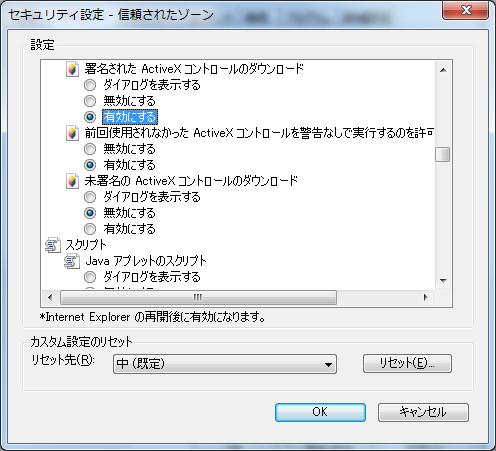
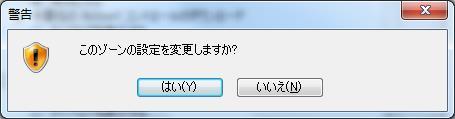
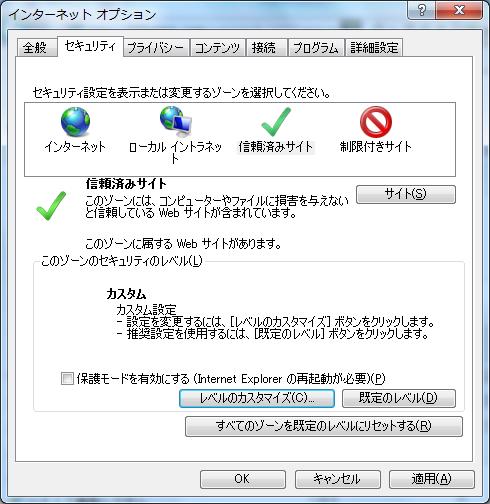
11 2.Windows7 SP1/ Internet Explorer11 向け手順 3 インターネットオプション 画面に戻ります a. レベルのカスタマイズをクリックする b. 署名された ActiveX コントロールのダウンロード を有効にするへ変更する c. OK をクリックする * このゾーンの設定を変更しますか? と表示されたら はいをクリックしてください d. 適用をクリックする でん括 WEB サービス導入ガイドブック 9
12 2.Windows7 SP1/ Internet Explorer11 向け手順 (3) プライバシー設定を確認する 1 インターネットオプション画面 から設定します a. プライバシータブを選択する 下記の点をご確認ください 確認 設定 が 中 ( 既定値 ) もしくはそれ以下であること 確認できない場合は 設定の変更が必要です ( 手順は後述 ) 設定変更の手順設定を変更する場合は 元の設定を下記 設定メモ欄 に控えておくことをおすすめします a. 既定をクリックする b. 適用をクリックする * 設定を変更すると 適用がクリックできるようになります 設定メモ欄 ご注意 セキュリティソフトをご利用の場合 セキュリティソフトをご利用の場合 ブラウザの設定が無効になることがあります ブラウザの設定が有効になるよう セキュリティソフトの設定を変更してください でん括 WEB サービス導入ガイドブック 10
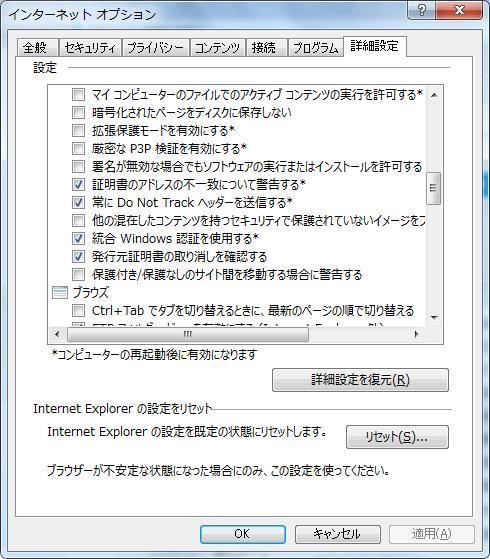
13 2.Windows7 SP1/ Internet Explorer11 向け手順 (4) 詳細設定の確認を行う 詳細設定タブ内に 拡張保護モードを有効にする 項目が存在する場合は チェックが入っていないことを確認します a. 詳細設定タブを選択する 確認 下記の点をご確認ください 拡張保護モードを有効にする のチェックが入っていないこと * チェックが入っている場合にはチェックを外した後 適用をクリックしてください 設定を変更すると 適用がクリックできるようになります b. OK をクリックして画面を閉じる でん括 WEB サービス導入ガイドブック 11
14 2.Windows7 SP1/ Internet Explorer11 向け手順 (5) ルート証明書をダウンロードする 1 Internet Explorer を開き アドレスバーに下記の URL を入力します a. アドレスバーに上記 URL を入力し Enter キーをクリックする 2 ファイルのダウンロード ダイアログが表示されます a. ファイルを開くをクリックする 3 証明書 ダイアログが表示されます a. 証明書のインストールをクリックする でん括 WEB サービス導入ガイドブック 12
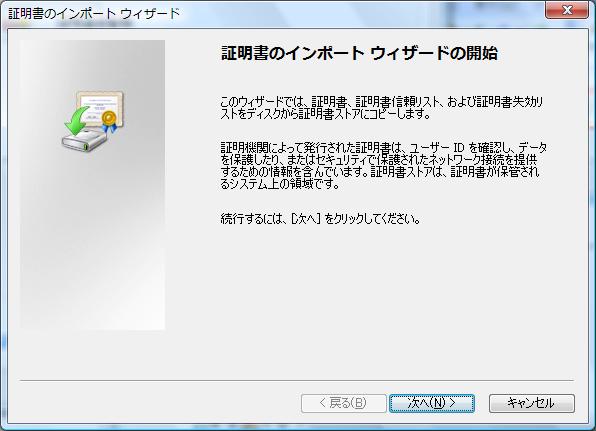

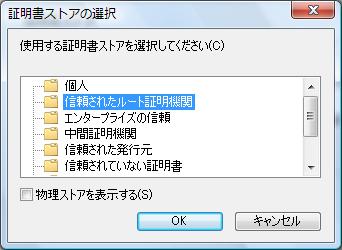
15 2.Windows7 SP1/ Internet Explorer11 向け手順 4 証明書のインポートウィザード が起動します a. 次へをクリックする b. 証明書をすべて次のストアに配置する を選択する c. 参照をクリックする d. 信頼されたルート証明機関 を選択する e. OK をクリックする 下記の点をご確認ください 確認 証明書ストア が 信頼されたルート証明機関 であること f. 次へをクリックする でん括 WEB サービス導入ガイドブック 13
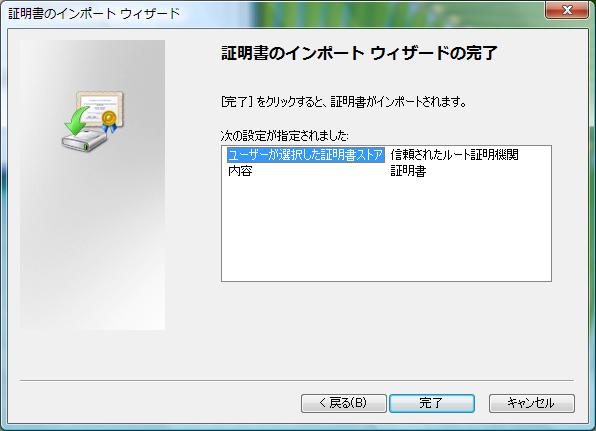
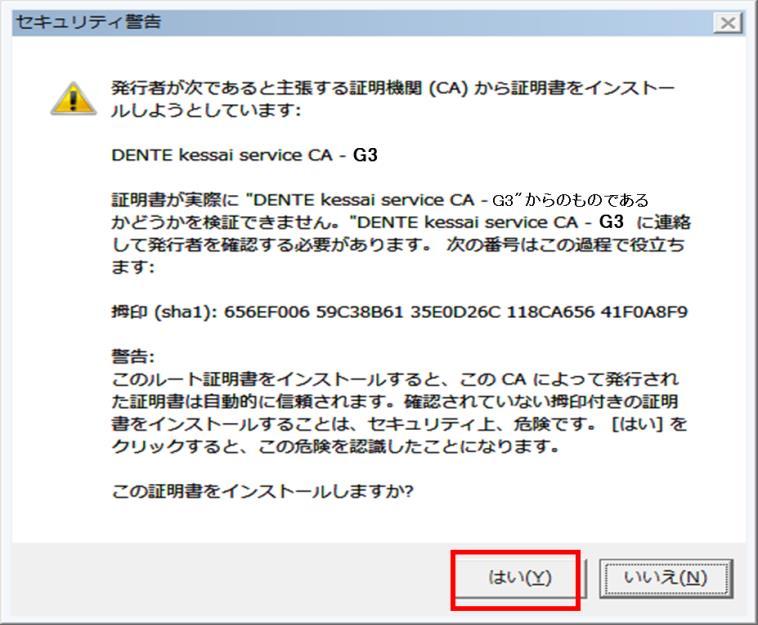
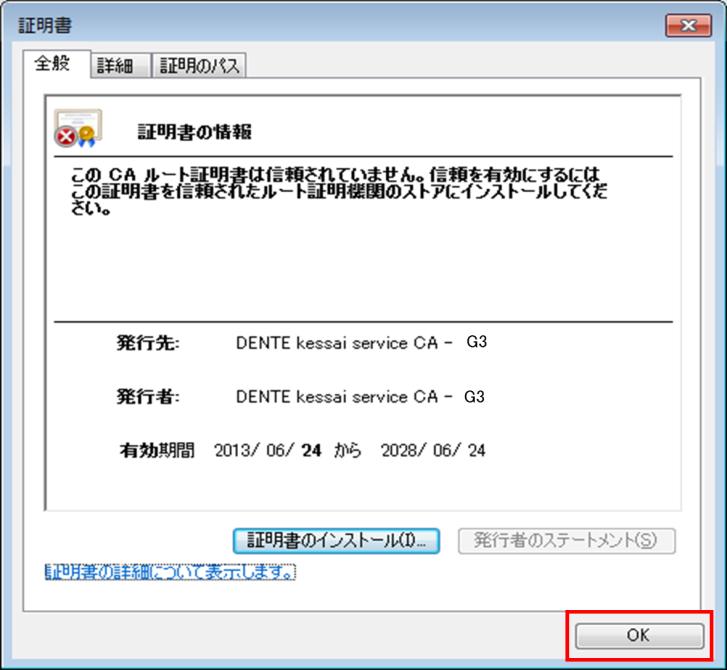
16 2.Windows7 SP1/ Internet Explorer11 向け手順 g. 完了をクリックする セキュリティ警告ダイアログが表示されます h. はいをクリックする インポート完了画面が表示されます i. OK をクリックする j. 最初の 証明書 ダイアログの OK をクリックする 以上で 事前設定は終了です 第 3 章初回ログインの手順 (39P~44P) へお進みください でん括 WEB サービス導入ガイドブック 14


17 3.Windows8.1/Internet Explorer11 向け手順 3. Windows8.1/Internet Explorer 11( デスクトップ UI) 向け手順 (1) セキュリティ設定を確認する 1 Internet Explorer を起動し インターネットオプションを開きます a. スタートより デスクトップ 画面を開く b. Internet Explorer が起動する c. ボタンをクリックしインターネットオプションを選択する 2 インターネットオプション画面が開きます a. セキュリティタブを選択する b. セキュリティ設定を表示または変更するゾーンを選択してください より 信頼済みサイトを選択する 下記 2 点をご確認ください 確認 1 このゾーンのセキュリティのレベル が 中 ( 既定値 ) になっていること 2 保護モードを有効にする のチェックがついていないこと 確認できない場合は 設定の変更が必要です ( 手順は後述 ) でん括 WEB サービス導入ガイドブック 15
18 3.Windows8.1/Internet Explorer11 向け手順 設定変更の手順設定を変更する場合は 元の設定を下記 設定メモ欄 に控えておくことをおすすめします a. 既定のレベルをクリックする b. 適用をクリックする * 設定を変更すると 適用がクリックできるようになります 設定メモ欄 でん括 WEB サービス導入ガイドブック 16
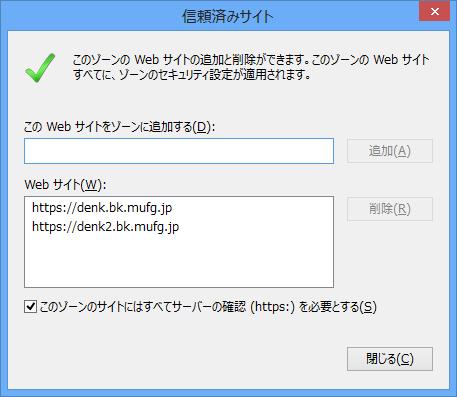
19 3.Windows8.1/Internet Explorer11 向け手順 (2) 信頼済みサイトへの登録を行う 1 インターネットオプション画面 から設定します a. セキュリティタブを選択する b. セキュリティ設定を表示または変更するゾーンを選択してください より 信頼済みサイトを選択する c. サイトをクリックする 2 Web サイトを入力し 信頼済みサイト に追加します a. この Web サイトをゾーンに追加する の下にある入力欄へ上記の URL を 1 つずつ入力し 追加をクリックする 入力 * 追加をクリックすると 入力した内容が Web サイト 欄に表示されます b. Web サイト欄に URL を 2 つ追加することができたら 閉じるをクリックする でん括 WEB サービス導入ガイドブック 17
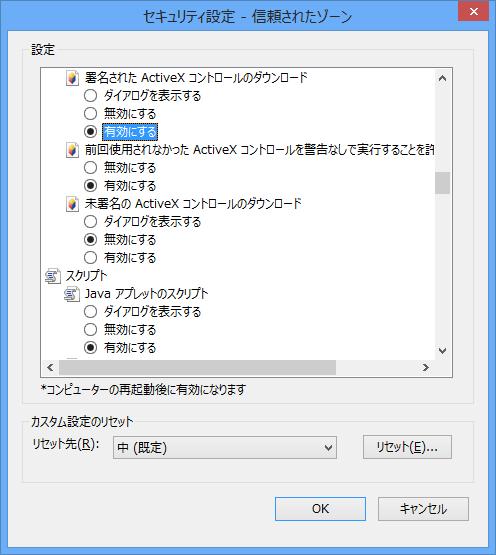
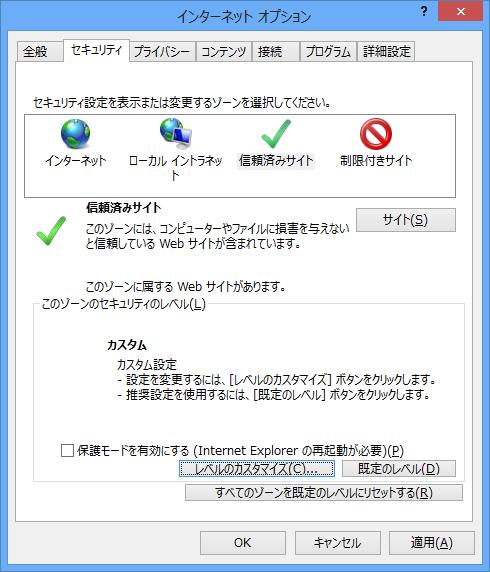
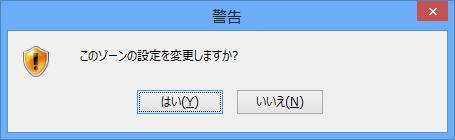
20 3.Windows8.1/Internet Explorer11 向け手順 3 インターネットオプション 画面に戻ります a. レベルのカスタマイズをクリックする b. 署名された ActiveX コントロールのダウンロード を有効にするへ変更する c. OK をクリックする * このゾーンの設定を変更しますか? と表示されたら はいをクリックしてください d. 適用をクリックする でん括 WEB サービス導入ガイドブック 18
21 3.Windows8.1/Internet Explorer11 向け手順 (3) プライバシー設定を確認する インターネットオプション画面 から設定します a. プライバシータブを選択する 下記の点をご確認ください 確認 設定 が 中 ( 既定値 ) もしくはそれ以下であること 確認できない場合は 設定の変更が必要です ( 手順は後述 ) 設定変更の手順設定を変更する場合は 元の設定を下記 設定メモ欄 に控えておくことをおすすめします a. 既定をクリックする b. 適用をクリックする * 設定を変更すると 適用がクリックできるようになります 設定メモ欄 ご注意 セキュリティソフトをご利用の場合 セキュリティソフトをご利用の場合 ブラウザの設定が無効になることがあります ブラウザの設定が有効になるよう セキュリティソフトの設定を変更してください でん括 WEB サービス導入ガイドブック 19
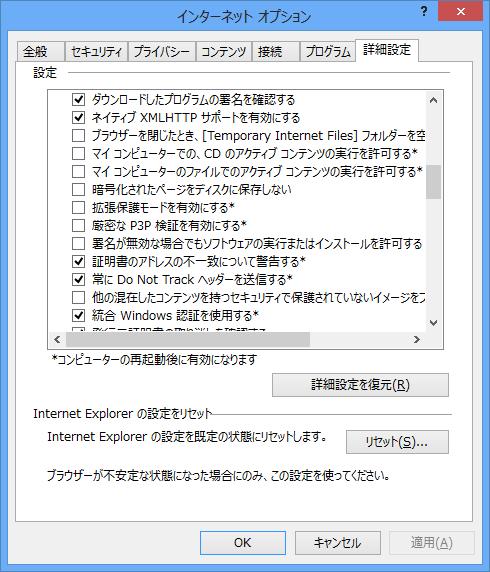
22 3.Windows8.1/Internet Explorer11 向け手順 (4) 詳細設定の確認を行う 詳細設定タブ内の 拡張保護モードを有効にする に チェックが入っていないことを確認します a. 詳細設定タブを選択する 確認 下記の点をご確認ください 拡張保護モードを有効にする のチェックが入っていないこと * チェックが入っている場合にはチェックを外した後 適用をクリックしてください 設定を変更すると 適用がクリックできるようになります b. OK をクリックして画面を閉じる でん括 WEB サービス導入ガイドブック 20
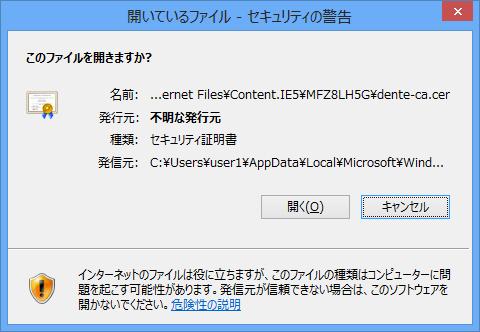
23 3.Windows8.1/Internet Explorer11 向け手順 (5) ルート証明書をダウンロードする 1 Internet Explorer を開き アドレスバーに下記の URL を入力します a. アドレスバーに上記 URL を入力し Enter キーをクリックする 2 ファイルのダウンロード ダイアログが表示されます a. ファイルを開くをクリックする * セキュリティの警告 が表示された場合は 開くをクリックしてください 3 証明書 ダイアログが表示されます a. 証明書のインストールをクリックする でん括 WEB サービス導入ガイドブック 21
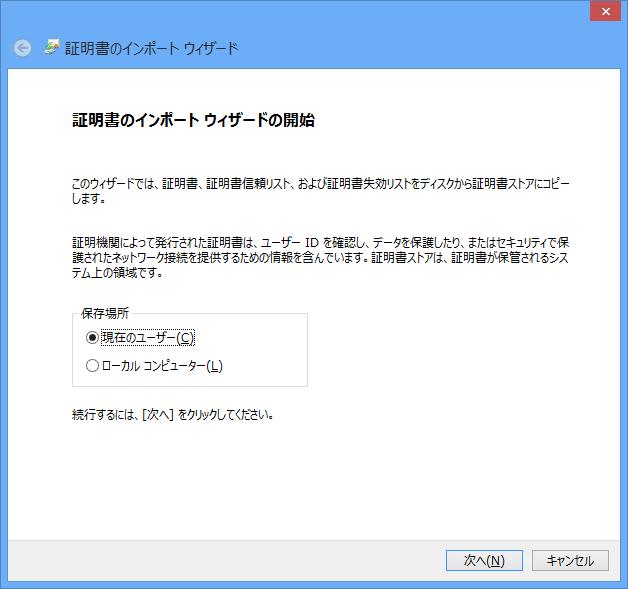
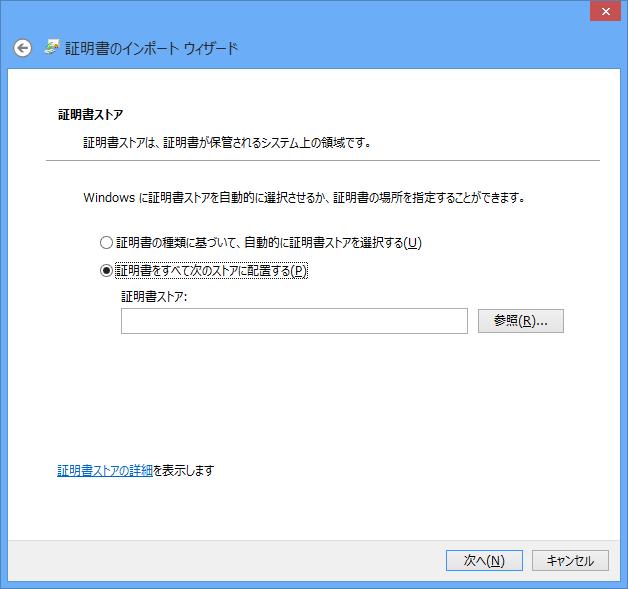
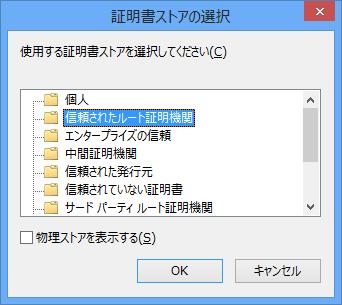
24 3.Windows8.1/Internet Explorer11 向け手順 4 証明書のインポートウィザード が表示されます a. 現在のユーザー を選択する b. 次へをクリックする c. 証明書をすべて次のストアに配置する を選択する d. 参照をクリックする e. 信頼されたルート証明機関 を選択する f. OK をクリックする でん括 WEB サービス導入ガイドブック 22
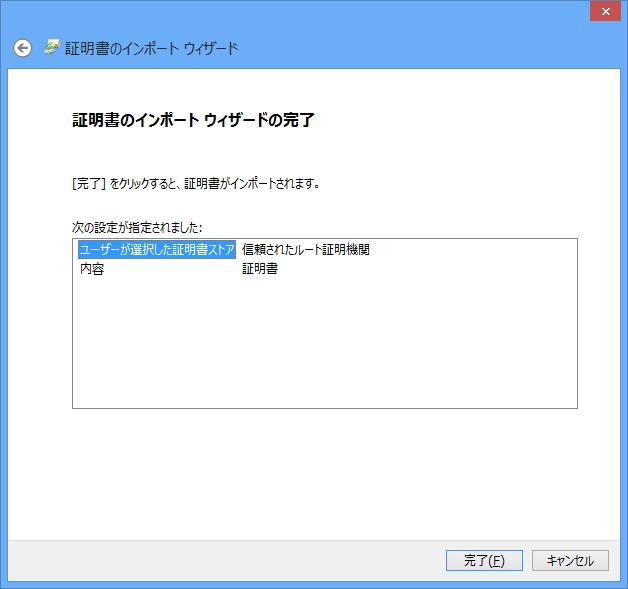
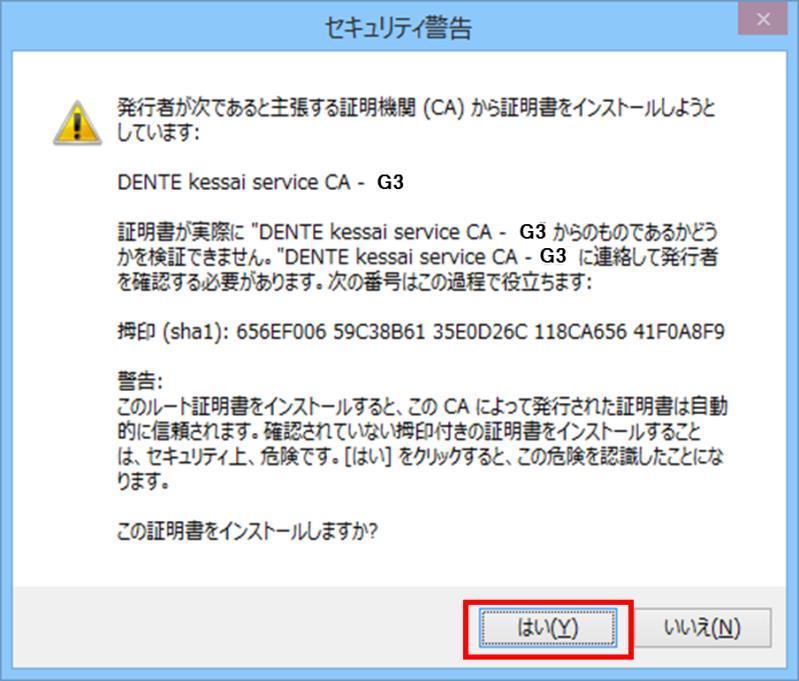
25 3.Windows8.1/Internet Explorer11 向け手順 下記の点をご確認ください 確認 証明書ストア が 信頼されたルート証明機関 であること g. 次へをクリックする h. 完了をクリックする セキュリティ警告ダイアログが表示されます i. はいをクリックする でん括 WEB サービス導入ガイドブック 23
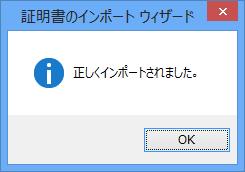
26 3.Windows8.1/Internet Explorer11 向け手順 インポート完了画面が表示されます j. OK をクリックする k. 最初の 証明書 ダイアログの OK をクリックする 以上で 事前設定は終了です 第 3 章初回ログインの手順 (39P~44P) へお進みください でん括 WEB サービス導入ガイドブック 24

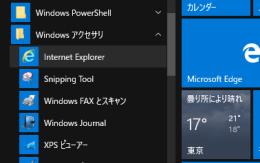
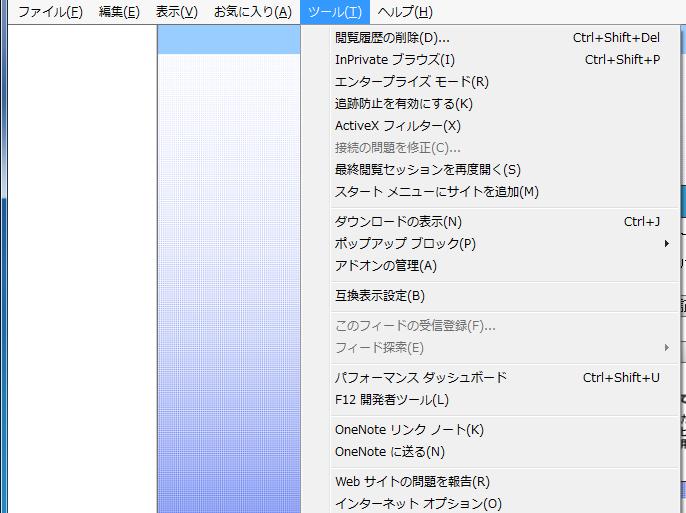
27 4.Windows10/Internet Explorer 11 向け手順 4. Windows10/Internet Explorer 11 向け手順 (1) セキュリティ設定を確認する 1 Internet Explorer を起動し インターネットオプションを開きます a. スタートボタンをクリックし すべてのアプリをクリックする b. Windows アクセサリをクリックし Internet Explorer をクリックする c. Internet Explorer が起動される d. ツール メニューからインターネットオプションを選択する でん括 WEB サービス導入ガイドブック 25
28 4.Windows10/Internet Explorer 11 向け手順 2 インターネットオプション画面が開きます a. セキュリティタブを選択する b. セキュリティ設定を表示または変更するゾーンを選択してください より 信頼済みサイトを選択する 確認 下記 2 点をご確認ください 1 このゾーンのセキュリティのレベル が 中 ( 既定値 ) になっていること 2 保護モードを有効にする のチェックがついていないこと 確認できない場合は 設定の変更が必要です ( 手順は後述 ) 設定変更の手順設定を変更する場合は 元の設定を下記 設定メモ欄 に控えておくことをおすすめします a. 既定のレベルをクリックする b. 適用をクリックする * 設定を変更すると 適用がクリックできるようになります 設定メモ欄 でん括 WEB サービス導入ガイドブック 26
29 4.Windows10/Internet Explorer 11 向け手順 (2) 信頼済みサイトへの登録を行う 1 インターネットオプション画面 から設定します a. セキュリティタブを選択する b. セキュリティ設定を表示または変更するゾーンを選択してください より 信頼済みサイトを選択する c. サイトをクリックする 2 Web サイトを入力し 信頼済みサイト に追加します a. この Web サイトをゾーンに追加する の下にある入力欄へ上記の URL を 1 つずつ入力し 追加をクリックする 入力 * 追加をクリックすると 入力した内容が Web サイト 欄に表示されます b. Web サイト欄に URL を 2 つ追加することができたら 閉じるをクリックする でん括 WEB サービス導入ガイドブック 27
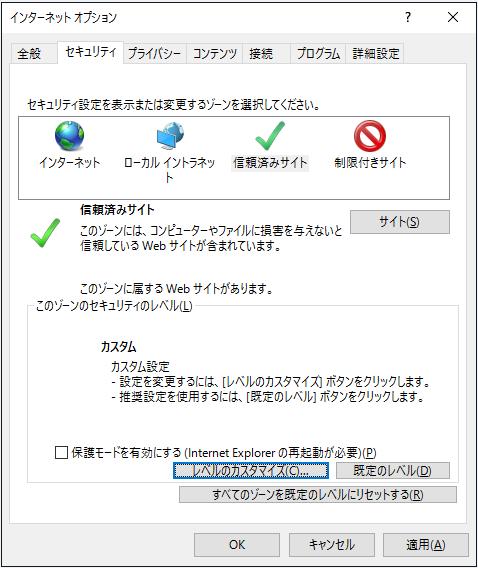
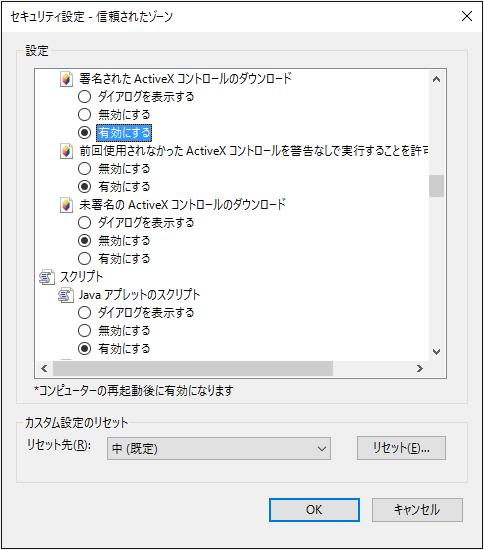
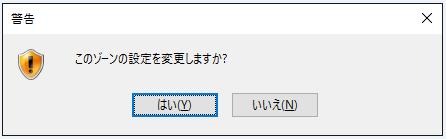
30 4.Windows10/Internet Explorer 11 向け手順 3 インターネットオプション 画面に戻ります a. レベルのカスタマイズをクリックする b. 署名された ActiveX コントロールのダウンロード を有効にするへ変更する c. OK をクリックする * このゾーンの設定を変更しますか? と表示されたら はいをクリックしてください d. 適用をクリックする でん括 WEB サービス導入ガイドブック 28
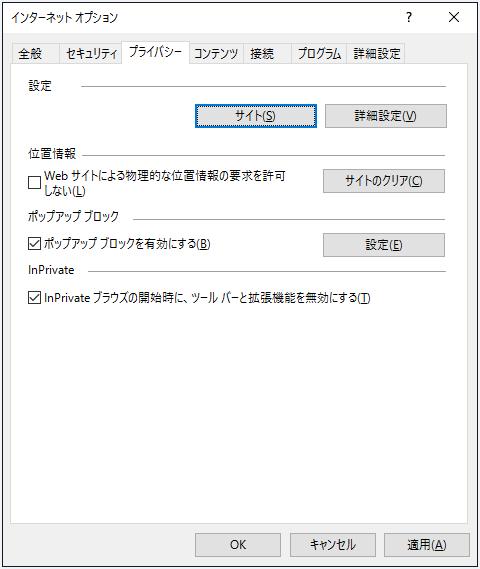
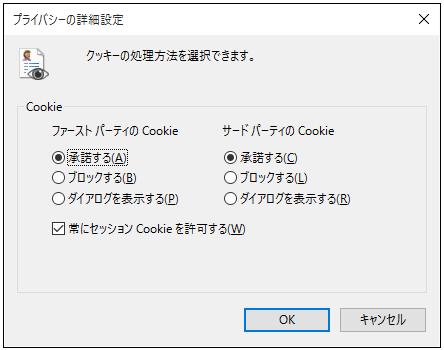
31 4.Windows10/Internet Explorer 11 向け手順 (3) プライバシー設定を確認する インターネットオプション画面 から設定します a. プライバシータブを選択し 詳細設定をクリックする b. プライバシーの詳細設定 画面が開きます 下記 2 点をご確認ください 1 ファーストパーティの Cookie が 承諾する になっていること 2 常にセッション Cookie を許可する にチェックがついていること c. 上記の設定になっていることを確認して OK をクリックする * 設定が上記と異なる場合は 上記のとおり設定を変更し OK をクリックしてください 設定を変更する場合は 下記 設定メモ欄 に控えておくことをおすすめします 設定メモ欄 ご注意 セキュリティソフトをご利用の場合 セキュリティソフトをご利用の場合 ブラウザの設定が無効になることがあります ブラウザの設定が有効になるよう セキュリティソフトの設定を変更してください でん括 WEB サービス導入ガイドブック 29

32 4.Windows10/Internet Explorer 11 向け手順 (4) 詳細設定の確認を行う 詳細設定タブ内の 拡張保護モードを有効にする に チェックが入っていないことを確認します a. 詳細設定タブを選択する 確認 下記の点をご確認ください 拡張保護モードを有効にする のチェックが入っていないこと * チェックが入っている場合にはチェックを外した後 適用をクリックしてください 設定を変更すると 適用がクリックできるようになります b. OK をクリックして画面を閉じる でん括 WEB サービス導入ガイドブック 30
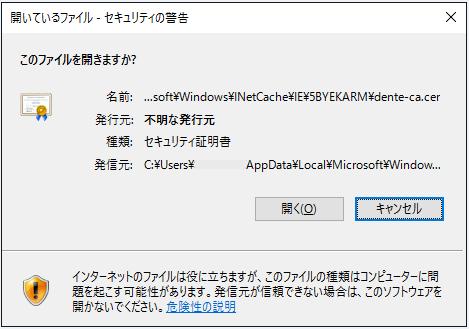
33 4.Windows10/Internet Explorer 11 向け手順 (5) ルート証明書をダウンロードする 1 Internet Explorer を開き アドレスバーに下記の URL を入力します a. アドレスバーに上記 URL を入力し Enter キーをクリックする 2 ファイルのダウンロード ダイアログが表示されます a. ファイルを開くをクリックする * セキュリティの警告 が表示された場合は 開くをクリックしてください 3 証明書 ダイアログが表示されます a. 証明書のインストールをクリックする でん括 WEB サービス導入ガイドブック 31
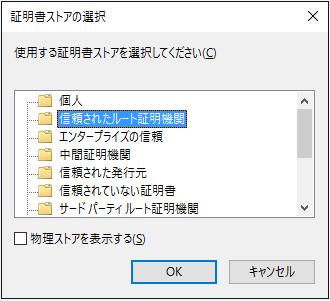
34 4.Windows10/Internet Explorer 11 向け手順 4 証明書のインポートウィザード が表示されます a. 現在のユーザー を選択する b. 次へをクリックする c. 証明書をすべて次のストアに配置する を選択する d. 参照をクリックする e. 信頼されたルート証明機関 を選択する f. OK をクリックする でん括 WEB サービス導入ガイドブック 32
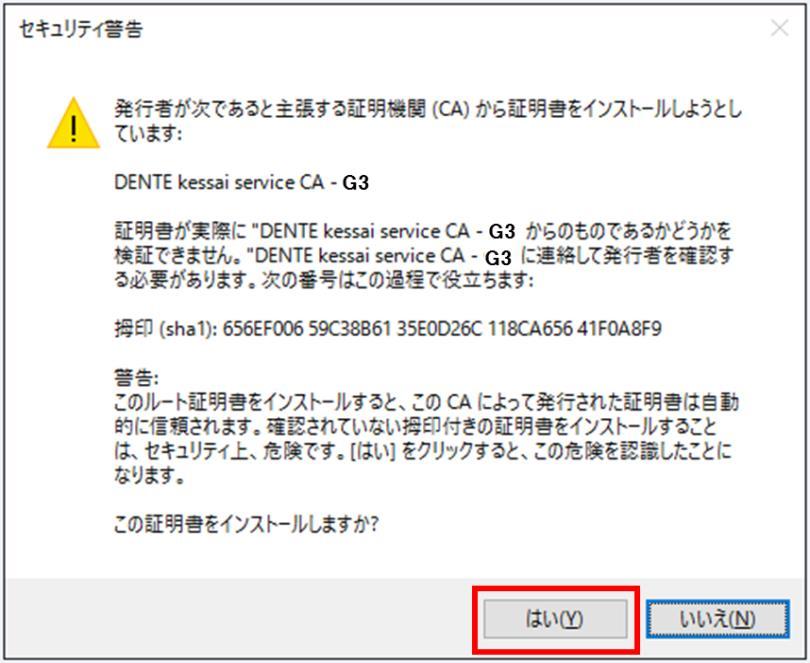
35 4.Windows10/Internet Explorer 11 向け手順 下記の点をご確認ください 確認 証明書ストア が 信頼されたルート証明機関 であること g. 次へをクリックする h. 完了をクリックする セキュリティ警告ダイアログが表示されます i. はいをクリックする でん括 WEB サービス導入ガイドブック 33
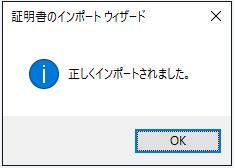
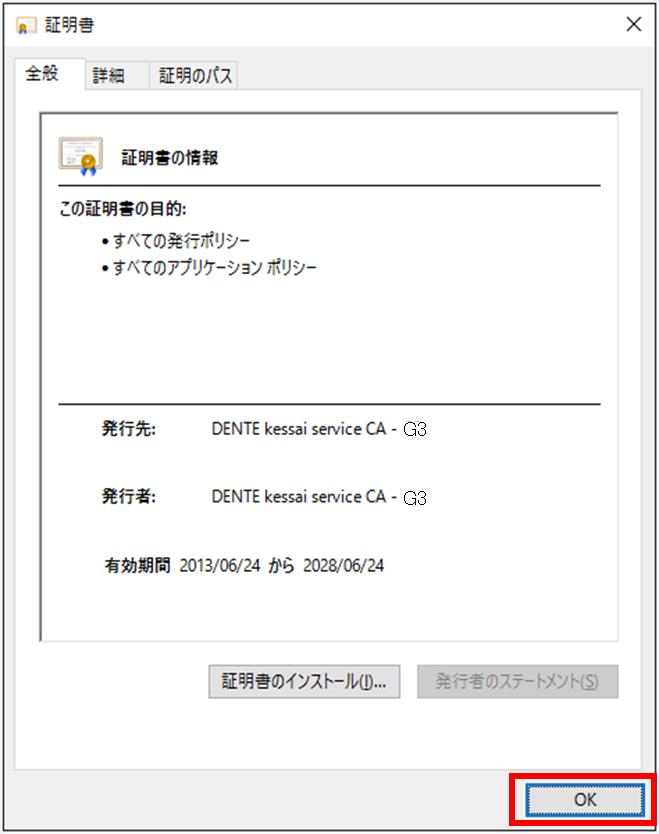
36 4.Windows10/Internet Explorer 11 向け手順 インポート完了画面が表示されます j. OK をクリックする k. 最初の 証明書 ダイアログの OK をクリックする 以上で 事前設定は終了です 第 3 章初回ログインの手順 (39P~44P) へお進みください でん括 WEB サービス導入ガイドブック 34
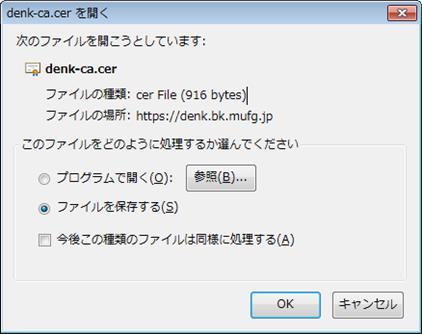
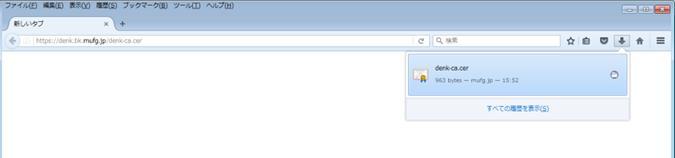

37 5. Windows7SP1 Windows8.1 Windows10/Mozilla Firefox ESR60 向け手順 5. Windows7SP1 Windows8.1 Windows10/Mozilla Firefox ESR60 向け手順 (1) ルート証明書をダウンロードする 1 ブラウザを開き アドレスバーに下記の URL を入力します a. アドレスバーに上記 URL を入力し Enter キーをクリックする 2 denk-ca.cer ファイルをダウンロードします a. ファイルを保存するを選択する b. OK をクリックする * denk-ca.cer ファイルのダウンロードが完了すると 右の画面になります c. フォルダのアイコンをクリックする フォルダのアイコンが表示されていない場合 矢印のアイコンをクリックする 3 denk-ca.cer ファイルをコピーし任意の場所に保存します a. denk-ca.cer ファイルをコピーし デスクトップ等任意の場所に保存する b. 画面を閉じる コピーし デスクトップ等 任意の場所に保存する でん括 WEB サービス導入ガイドブック 35
38 5. Windows7SP1 Windows8.1 Windows10/Mozilla Firefox ESR60 向け手順 4 ルート証明書をインポートします a. ブラウザのメニューアイコンをクリックする b. オプションをクリックする c. プライバシーとセキュリティをクリックする プライバシーとセキュリティ画面 が表示されます d. 一番下まで画面スクロールを行い 証明書 の証明書を表示をクリックする でん括 WEB サービス導入ガイドブック 36

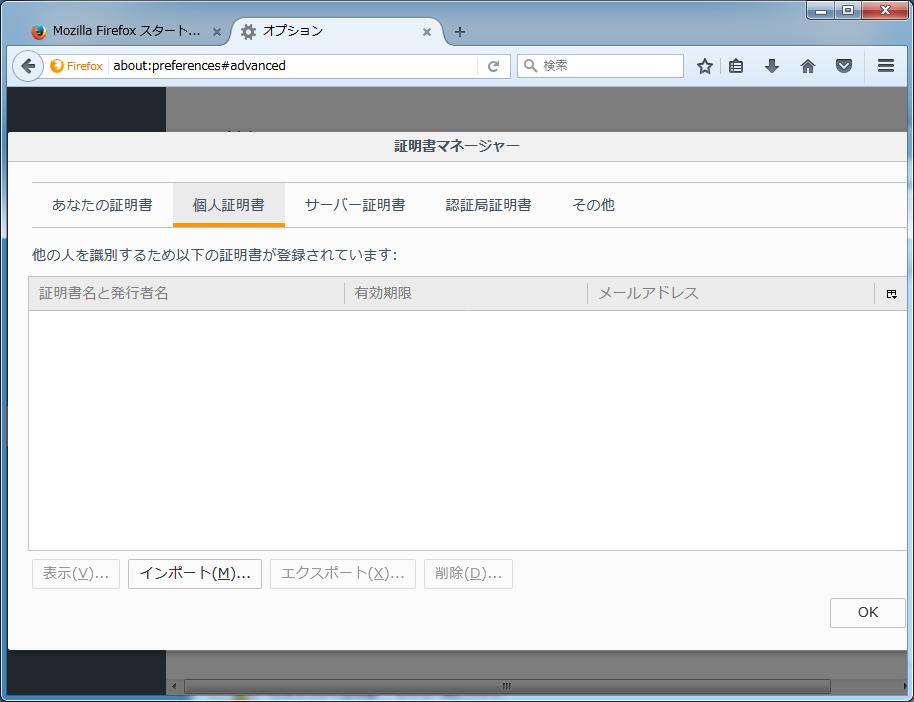
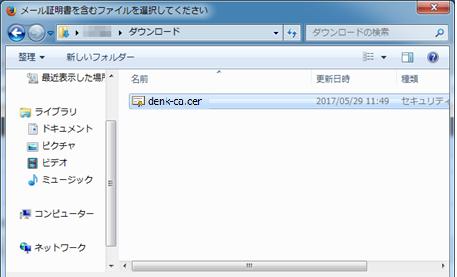
39 5. Windows7SP1 Windows8.1 Windows10/Mozilla Firefox ESR60 向け手順 証明書マネージャーが表示されます e. 認証局証明書を選択する f. インポートをクリックする ファイル選択画面が表示されます g. 3 でデスクトップ等任意の場所に保存した denk-ca.cer を選択し 開くをクリックする 3 でデスクトップ等任意の 場所に保存した denk-ca.cer を選択する でん括 WEB サービス導入ガイドブック 37
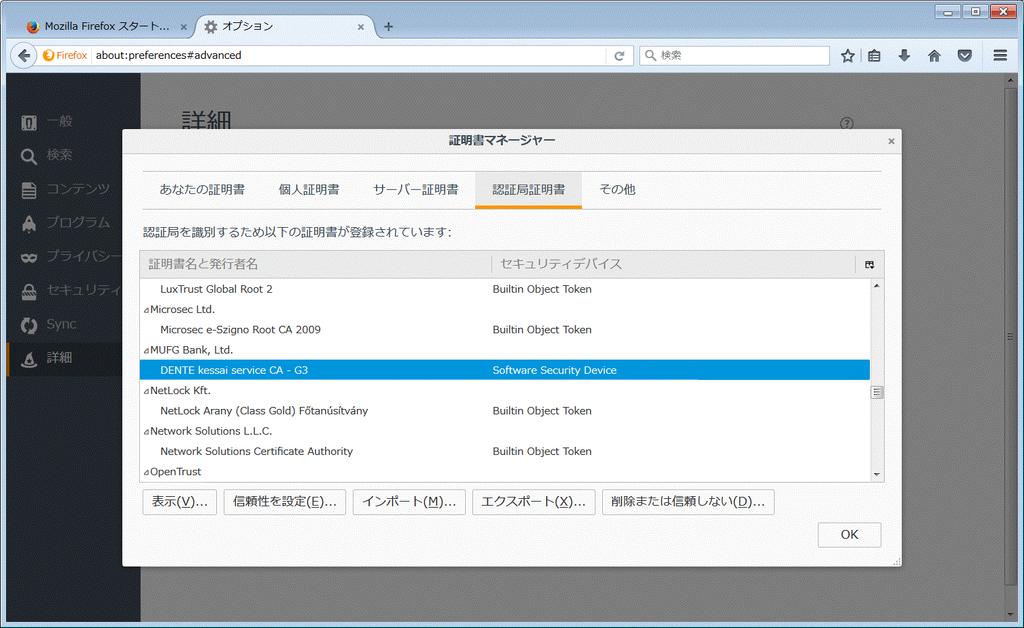
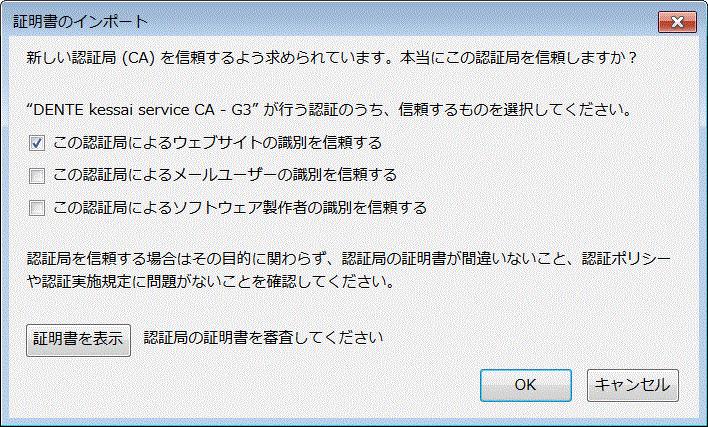
40 5. Windows7SP1 Windows8.1 Windows10/Mozilla Firefox ESR60 向け手順 証明書のインポートダイアログが表示されます h. この認証局によるウェブサイトの識別を信頼する にチェックを入れる i. OK をクリックする j. 認証局証明書に DENTE kessai service CA G3 がインポートされていることを確認する k. OK をクリックする 確認 以上で 事前設定は終了です 第 3 章初回ログインの手順 (39P~44P) へお進みください でん括 WEB サービス導入ガイドブック 38
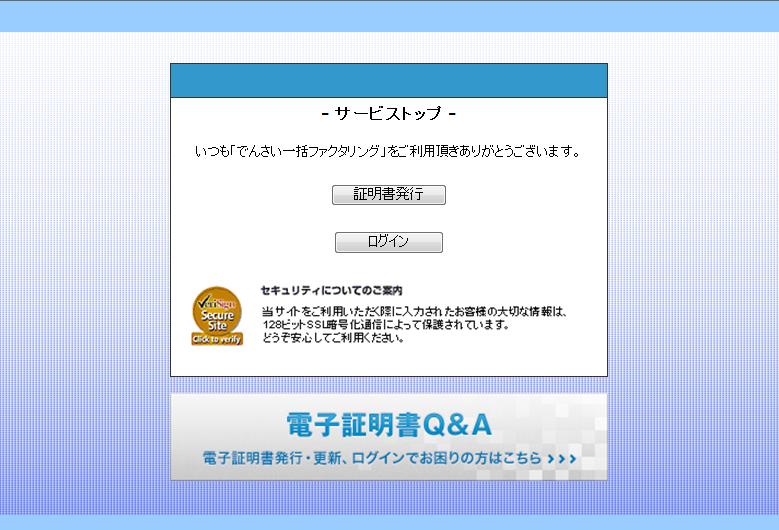
41 第 3 章初回ログインの手順 1. 電子証明書を取得する 第 3 章初回ログインの手順 本章では でん括 WEB サイトに初めてログインする際の手順について説明します お手元に弊社から送付しております WEB サービスご利用に関するお知らせ をご用意のうえ 操作してください ご注意 1 電子証明書 電子証明書は 取得時に Windows ログインを行っていた Windows アカウントでしか利用できません Windows アカウントのパスワードを管理者アカウントで変更すると 変更前に取得した電子証明書は使用できなくなります 電子証明書の有効期間は 1 年間です 2 ログアウト操作ログイン後 ご利用を終了される際は必ずログアウト操作を行って下さい ブラウザの 閉じる ボタンは使用しないでください 1. 電子証明書を取得する 1 ブラウザを立ち上げ アドレス欄に WEB サービスご利用に関するお知らせ 記載のインターネットアドレスを入力します Internet Explorer a. アドレスバーにインターネットアドレスを入力し Enter キーをクリックする Firefox お気に入り登録 ( ブックマーク ) 次回以降のログインのために サービストップ画面のサイトアドレスを お気に入り ( ブックマーク ) 登録しておくと便利です 2 サービストップ画面が表示されます a. 証明書発行をクリックする * セキュリティの警告 が出た場合には OK をクリックしてください でん括 WEB サービス導入ガイドブック 39
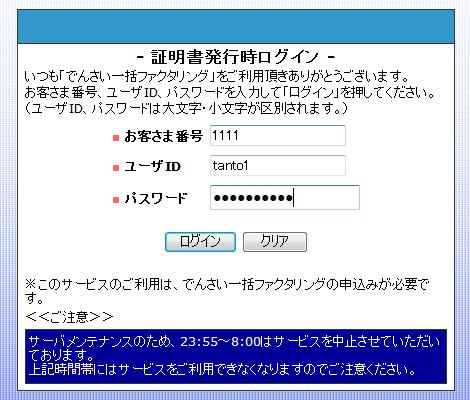
42 第 3 章初回ログインの手順 1. 電子証明書を取得する 3 サービストップ画面で お客さま番号 ユーザ ID パスワード を入力します a. お客さま番号 ユーザ ID パスワード を入力する * 入力されたパスワードは ( 黒丸 ) で表示されます b. ログインをクリックする お客さま番号 ユーザ ID パスワードの確認方法 管理責任者はご用意頂いた WEB サービスご利用に関するお知らせ をご確認ください 管理責任者以外のユーザは 管理責任者 ( または WEB 管理担当者 (*1)) にご確認ください (*1)WEB 管理担当者とは ユーザ管理の権限を持つユーザで お客さまご自身で作成できるユーザです 作成手順につきましてはでん括 WEB サイトへログイン後 ヘルプ 画面に掲載している操作マニュアルをご参照ください パスワード入力時のご注意 パスワードは 5 回連続して入力を誤るとロックされ ログインができなくなります その場合 パスワードの初期化が必要です 管理責任者は 三菱 UFJ ファクターまで 管理責任者に関する依頼書 にてご依頼ください 管理責任者以外のユーザは 管理責任者 ( または WEB 管理担当者 ) にお申し出ください パスワードの有効期限 パスワードの有効期限は 90 日です 定期的に変更してください パスワードの有効期限が切れた場合 ログインしようとするとパスワード変更画面に遷移します 4 パスワードを変更します パスワードの変更は 3 分以内に実施してください a. 現在のパスワードと新しいパスワードを入力する * 入力されたパスワードは ( 黒丸 ) で表示されます b. 変更をクリックする ご確認ください 新しいパスワードには 右に記載の 使用上の制限があります でん括 WEB サービス導入ガイドブック 40
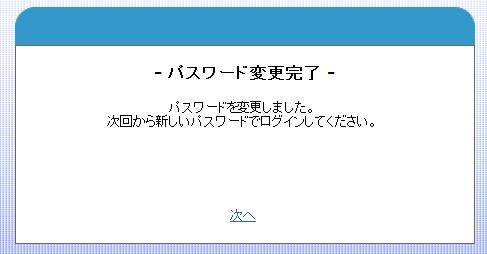
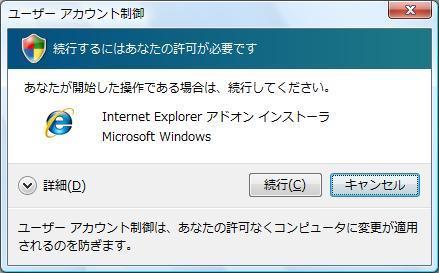
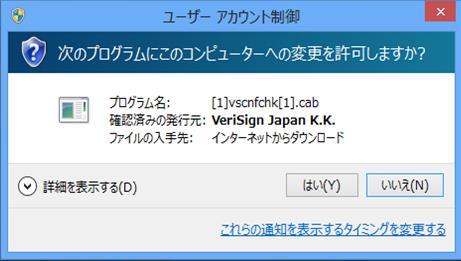
43 第 3 章初回ログインの手順 1. 電子証明書を取得する c. 次へをクリックする 5 電子証明書発行画面に移ります 電子証明書発行画面が表示されます そのままお待ちください * 一瞬 電子証明書を発行しています と表示されます Internet Explorer の場合 アカウント制御の確認 ダイアログが表示された場合 続行またははいをクリックしてください Windows7 SP1 Windows8.1 Windows10 Web アクセスの確認 : 証明書発行要求確認 画面が表示されたら はいをクリックしてください Windows7 SP1 Windows8.1 Windows10 でん括 WEB サービス導入ガイドブック 41
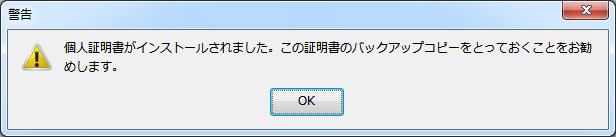
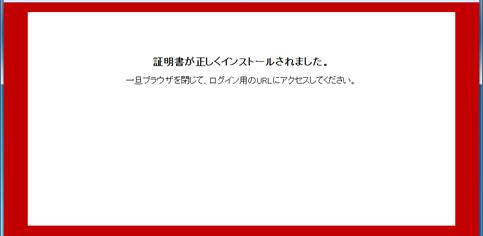
44 第 3 章初回ログインの手順 1. 電子証明書を取得する Web アクセスの確認 : クライアント証明書取得確認 画面が表示されたら はいをクリックしてください Windows7 SP1 数回表示される場合は すべてはいをクリックしてください Windows8.1 Windows10 Firefox の場合 警告ダイアログ が表示されたら OK をクリックする 6 電子証明書発行終了画面に移ります * 証明書の発行が終了すると 証明書が正しくインストールされました と表示されます a. ブラウザを閉じて 一度インターネットを終了させる 以上で 初回ログインにおける電子証明書取得は終了です Internet Explorer で 事前設定 ( 第 2 章 ) において インターネットオプション のセキュリティタブ プライバシータブ内でセキュリティレベルの設定変更を行った場合 貴社で定められているセキュリティレベルへ設定を戻してください 次のページへお進みください でん括 WEB サービス導入ガイドブック 42
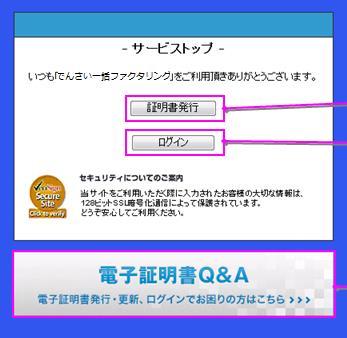
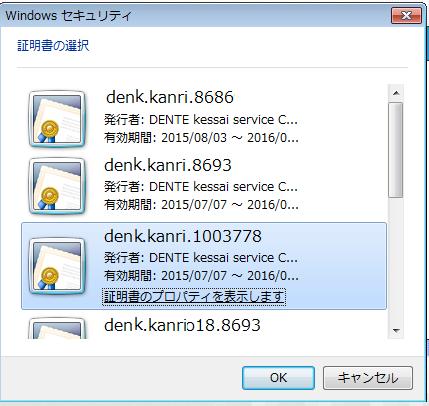
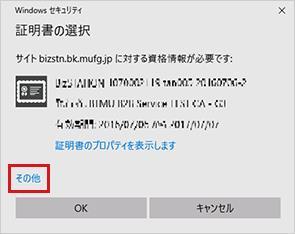
45 第 3 章初回ログインの手順 2. ログインする 2. ログインする 1 ブラウザを立ち上げ アドレス欄に WEB サービスご利用に関するお知らせ 記載のインターネットアドレスを入力します ( お気に入りやブックマークに登録している場合は そちらをクリック ) Internet Explorer a. アドレスバーにインターネットアドレスを入力し Enter キーをクリックする Firefox 2 サービストップ画面が表示されます a. ログインをクリックする * セキュリティの警告 が出た場合には OK をクリックしてください 3 でん括 の電子証明書を選択します Internet Explorer の場合 a. ログインするユーザの証明書を選択し OK をクリックする * 使用する証明書を変更する場合は新たにブラウザを立ち上げてください denk. ユーザ ID. お客さま番号 を 選択して下さい Windows10 使用する電子証明書が表示されない場合は その他をクリックし 表示されるリストの中から denk. ユーザ ID. お客さま番号 を選択し OK をクリックしてください でん括 WEB サービス導入ガイドブック 43
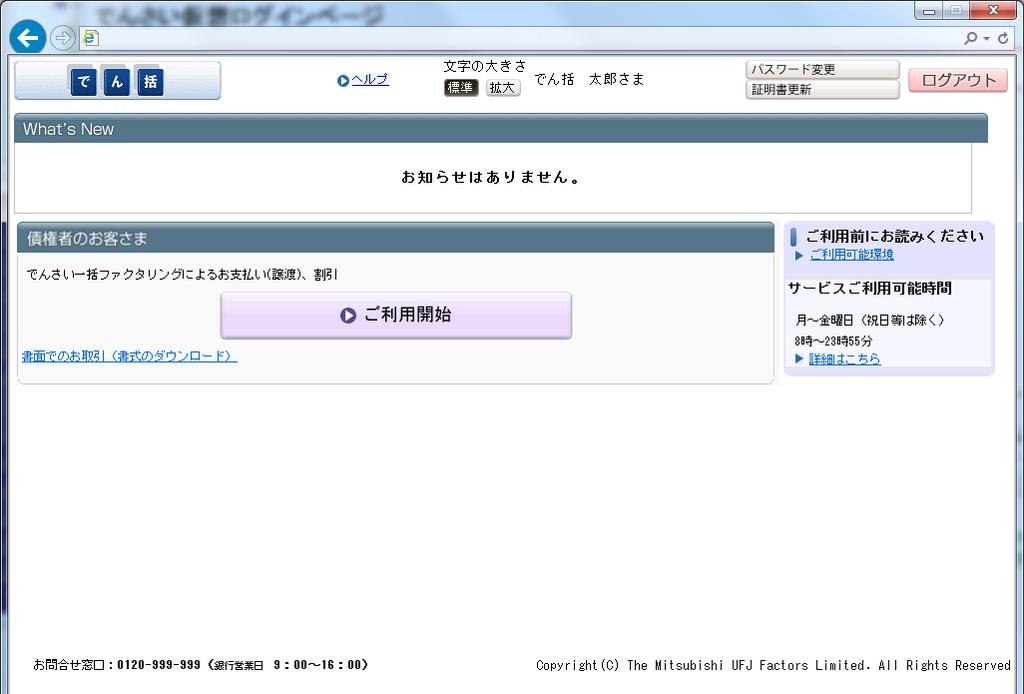


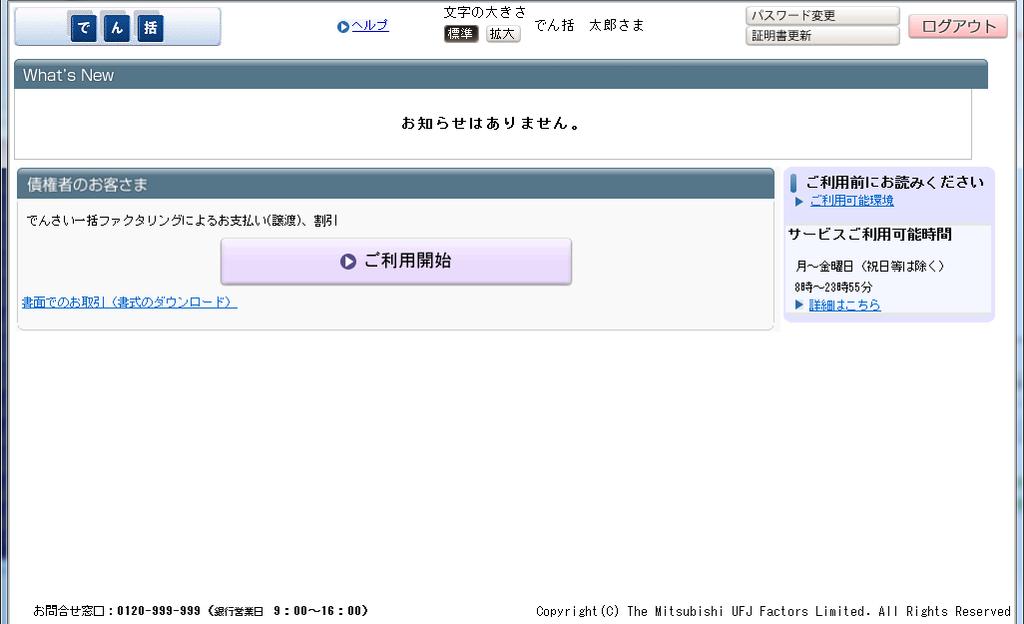
46 第 3 章初回ログインの手順 2. ログインする Firefox の場合 a. ログインするユーザの証明書を選択し OK をクリックする denk. ユーザ ID. お客さま番号 を 選択して下さい * 電子証明書が複数ある場合は プルダウンからでん括の電子証明書を選択してください * 使用する証明書を変更する場合は新たにブラウザを立ち上げてください 4 パスワードを入力します a. 電子証明書取得の際に変更した新しいパスワードを入力し ログインをクリックする * 入力されたパスワードは ( 黒丸 ) で表示されます 入力時のご注意 パスワードは 5 回連続して入力を誤るとロックされ ログインができなくなります その場合 パスワードの初期化が必要です 管理責任者は 三菱 UFJ ファクターまで 管理責任者に関する依頼書 にてご依頼ください 管理責任者以外のユーザは 管理責任者 ( または WEB 管理担当者 ) にお申し出ください 5 でん括 WEB サイトのホーム画面に遷移します * ご利用開始をクリックすると お取引を開始します * ヘルプをクリックすると WEB サービスに関する操作マニュアル等がダウンロードできます * パスワード変更をクリックすると ログイン時のパスワードを変更することができます * ログアウトをクリックすると でん括サービスを終了します 右図は納入企業様向けの画面です でん括 WEB サービス導入ガイドブック 44
47 第 4 章電子証明書の管理 2. 電子証明書を削除する 第 4 章電子証明書の管理 本章では 電子証明書の更新や 不要になった電子証明書を削除する手順について説明します 電子証明書の有効期限は 1 年です 証明書の有効期限が切れる 28 日前になると メニュー画面に 証明書更新 ボタンが表示されますので 有効期限内に更新を行ってください 証明書の有効期間は有効期限日の 8 時 59 分 59 秒までです 電子証明書有効期限が近づいた場合 管理責任者と WEB 管理担当者権限保有ユーザ宛にはメール通知されますが その他のユーザ宛にはメール通知がされませんので ご注意ください 有効期限を超過してしまった場合 有効期限を超過した電子証明書は利用できません その場合 電子証明書の再発行が必要です 管理責任者 ( または WEB 管理担当者権限保有ユーザ ) が証明書の再発行を行ってください 管理責任者の電子証明書再発行も WEB 管理担当者権限保有ユーザにて実施可能です WEB 管理担当者権限保有ユーザが存在せず お客さまにて実施できない場合は 管理責任者に関する依頼書 に必要事項をご記入のうえ 三菱 UFJ ファクターまで郵送してください 1. 電子証明書を更新する 1 証明書更新 ボタンをクリックします a. 証明書更新をクリックする * 証明書の発行には時間がかかります 途中でブラウザを閉じたり 中止したりしないでください Internet Explorer の場合 Web アクセスの確認 : 証明書発行要求確認 画面が表示されたら はいをクリックしてください Windows7 SP1 Windows8.1 Windows10 でん括 WEB サービス導入ガイドブック 45
48 第 4 章電子証明書の管理 2. 電子証明書を削除する 2 電子証明書発行画面に遷移します 電子証明書を更新します という画面になったあと電子証明書発行画面が表示されます そのままお待ちください Internet Explorer の場合 Web アクセスの確認 : クライアント証明書取得確認 画面が表示されたら はいをクリックしてください Windows7 SP1 数回表示される場合は すべてはいをクリックしてください Windows8.1 Windows10 Firefox の場合 警告 ダイアログが表示されたら OK をクリックしてください 3 証明書インストール終了画面に遷移します * 証明書の発行が終了すると 証明書が正しくインストールされました と表示されます a. ブラウザを閉じて 一度インターネットを終了させる 電子証明書の更新後は 新しい証明書でログインしてください 古い証明書は今後不要ですので 次のページ ( 2. 電子証明書を削除する ) の手順に従って削除してください 証明書の更新に失敗する場合 ブラウザの事前設定がされていない可能性があります 第 2 章事前設定の手順 (3P~38P) を行ってから 再度証明書の更新を行って下さい でん括 WEB サービス導入ガイドブック 46
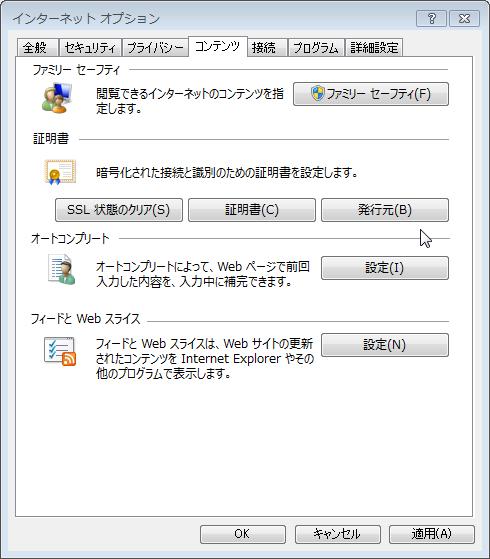
49 第 4 章電子証明書の管理 2. 電子証明書を削除する 2. 電子証明書を削除する (1) Internet Explorer の場合 1 Internet Explorer を起動し インターネットオプションを開きます a. ボタンをクリックし インターネットオプションを選択する 2 インターネットオプション画面が開きます a. コンテンツタブを選択する b. 証明書をクリックする c. 個人タブを選択する d. 削除したい証明書をクリックする * クリックすると 表示が反転します 証明書の選択時のご注意 必要な電子証明書を誤って削除してしまうと 再発行が必要になります 発行先 欄が該当ユーザ ID で 有効期限 が更新前の古いものであることをよくご確認ください でん括 WEB サービス導入ガイドブック 47
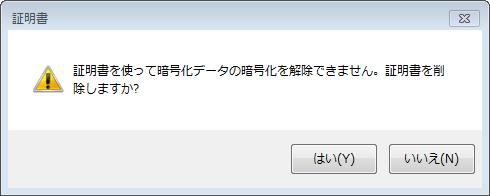
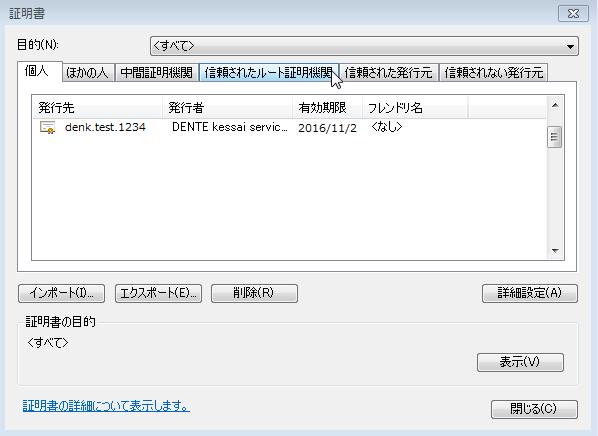
50 第 4 章電子証明書の管理 2. 電子証明書を削除する e. 削除をクリックする 3 確認画面が表示されます a. はいをクリックする 4 証明書画面に戻ります 削除した証明書の情報が表示されていないことを確認してください a. 閉じるをクリックする でん括 WEB サービス導入ガイドブック 48
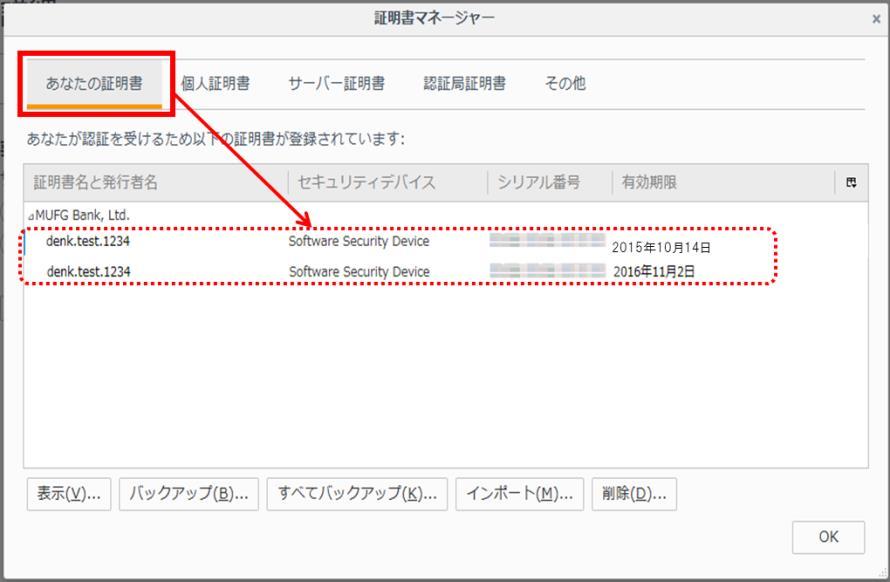
51 第 4 章電子証明書の管理 2. 電子証明書を削除する (2) Firefox の場合 1 ブラウザを起動し インターネットオプションを開きます a. メニューアイコンをクリックし オプションを選択する 2 オプションダイアログが表示されます a. プライバシーとセキュリティ タブを選択する b. 一番下まで画面スクロールを行い 証明書 の証明書を表示をクリックする 一番下まで スクロール c. あなたの証明書タブを選択する d. 削除したい証明書をクリックする * クリックすると 表示が反転します 証明書の選択時のご注意 必要な電子証明書を誤って削除してしまうと 再発行が必要になります 発行者名 欄が該当ユーザ ID で 有効期限 が更新前の古いものであることをよくご確認ください でん括 WEB サービス導入ガイドブック 49
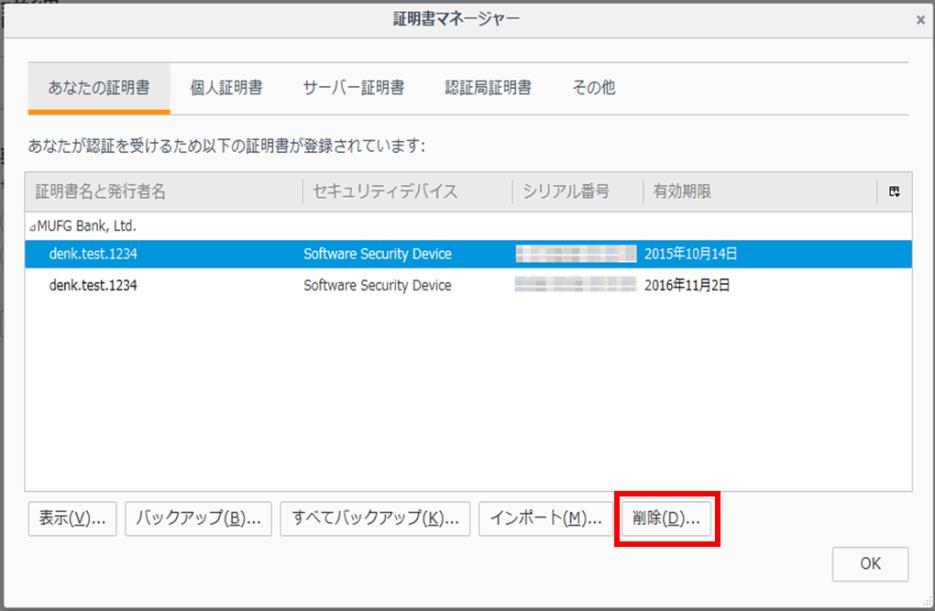
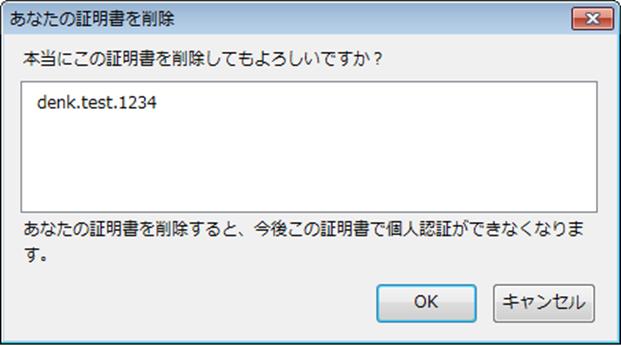
52 第 4 章電子証明書の管理 2. 電子証明書を削除する e. 削除をクリックする 3 確認画面が表示されます a. OK をクリックする 4 証明書画面に戻ります 削除した証明書の情報が表示されていないことを確認してください a. OK をクリックする でん括 WEB サービス導入ガイドブック 50
53 お問い合わせ窓口 三菱 UFJ ファクター株式会社 ( 銀行営業日 9:00~17:00) フリーダイヤルがご利用いただけない場合は ( 通話料有料 )
社外秘
 でんさい一括ファクタリング導入ガイドブック でんさい一括ファクタリング WEB サービス 導入ガイドブック WEB サービスをご利用になるには パソコンの 事前設定 が必要となります ご利用になる前に 本書をご参照のうえ 事前設定 手続きを行ってください 2016 年 8 月版 ( 初版 ) でんさい一括ファクタリング導入ガイドブック はじめに... 1 第 1 章推奨環境... 2 第 2 章事前設定の手順...
電手決済サービス WEBサービス導入ガイドブック
 電手決済サービス WEB サービス導入ガイドブック 管理責任者さま向け 2017 年 4 月版 ( 第 3 版 ) 株式会社三菱東京 UFJ 銀行 WEB サービスをご利用になるには パソコンの 事前準備 が必要となります ご利用になる前に 必ず 本書をご参照のうえ 事前準備 手続きを行ってください 導入ガイドブック : 目次 第 1 章はじめに... 1 第 2 章初めて電手 WEB システムをお使いいただく前に
クライアント証明書インストールマニュアル
 事前設定付クライアント証明書インストールマニュアル このマニュアルは クライアント証明書インストールマニュアル の手順で証明書がインストールできなかった方のための インストールマニュアルです エクストラネットは Internet Explorer をご利用ください Microsoft Edge 他 Internet Explorer 以外のブラウザではご利用になれません 当マニュアル利用にあたっては
1 Ver デジタル証明書の更新手順 1 S T E P 1 netnaccs 専用デジタル ( クライアント ) 証明書 の更新作業を開始する前に 次の準備を行って下さい (1) お使いになるパソコンのブラウザのバージョンを確認して下さい ( デジタル証明書の取得等は 必ず Inte
 1 Ver-201401 資料 : デジタル証明書の更新手順 Windows Vista Windows 7 用 1 Ver-201401 デジタル証明書の更新手順 1 S T E P 1 netnaccs 専用デジタル ( クライアント ) 証明書 の更新作業を開始する前に 次の準備を行って下さい (1) お使いになるパソコンのブラウザのバージョンを確認して下さい ( デジタル証明書の取得等は 必ず
クライアント証明書インストールマニュアル
 クライアント証明書更新マニュアル クライアント証明書更新の流れ step1 証明書の更新 P.2~ step2 古い証明書の削除 P.5~ クライアント証明書は 有効期限が切れる 30 日前から更新することができます 更新作業は有効期限の切れる証明書に対して行います 複数のパソコンに証明書をインストールしていて どのパソコンの証明書を更新するか分からない場合は P.11 の方法でご確認ください 目次
クライアント証明書導入マニュアル
 クライアント証明書導入マニュアル Windows10 用 第 1.1 版 2018 年 12 月 13 日 改訂履歴 版改訂日区分改訂箇所改訂内容 1.0 2016/01/08 新規 新規作成 1.1 2018/12/13 修正 画面デザイン変更に伴う修正 2 目次 1. はじめに... 4 2. Internet Explorer のセキュリティ設定について... 5 3. Internet Explorer
インターネットファームバキグ 電子証明書ガイドブック ~証明書取扱手順編~ - 契約会社向け -(対応 OS :Windows 8)
 だいしインターネットバンキング ( 略称 : だいし IB) データ伝送サービス電子証明書ガイドブック ~ 別冊 : 証明書取扱手順編 ~ ( 対応 OS:Windows 8) H5.9 目次. はじめに.... 証明書の発行 ( ダウンロード ) 手順... 付録 A. ルート証明書無しでの証明書の発行 ( ダウンロード ) 手順... 付録 B. ブラウザの設定... 8 >
目次 1. はじめに 証明書ダウンロード方法 ブラウザの設定 アドオンの設定 証明書のダウンロード サインアップ サービスへのログイン
 セコムあんしんエコ文書サービス 証明書インストールマニュアル Windows 7 InternetExplorer11 Ver 1.2 2016 年 7 月 26 日作成 目次 1. はじめに... 2 2. 証明書ダウンロード方法... 3 2-1. ブラウザの設定... 3 2-2. アドオンの設定... 8 2-3. 証明書のダウンロード... 10 3. サインアップ... 18 4. サービスへのログイン...
証明書インポート用Webページ
 証明書インポート用 Web ページ 操作マニュアル (Windows Vista/7) 20 年 2 月 日 セコムトラストシステムズ株式会社 P- 改版履歴 版数日付内容担当 V..00 20/2/ 初版発行 STS P-2 目次. はじめに...4 2. 証明書のインポート手順...5 2.. 証明書インポート手続のご案内 電子メール受信... 5 2.2. Webブラウザの事前設定... 6
Ver.0 目次. はじめに.... 証明書の発行 ( ダウンロード ) 手順... 付録 A. ルート証明書無しでの証明書の発行 ( ダウンロード ) 手順... 5 付録 B. ブラウザの設定... Copyright 04 SECOM Trust Systems CO.,LTD. All Ri
 Ver.0 証明書発行マニュアル パスワード設定版 Windows 8 8. InternetExplorer 04 年 月 日 セコムトラストシステムズ株式会社 Copyright 04 SECOM Trust Systems CO.,LTD. All Rights Reserved i Ver.0 目次. はじめに.... 証明書の発行 ( ダウンロード ) 手順... 付録 A. ルート証明書無しでの証明書の発行
Pad-web 電子証明書有効期限切れへのご対応について 弊社年金制度管理システムをご利用の方は 同システムのマニュアルをご参照ください 第 1.3 版 初版作成 : 2015/8/28 最終更新 : 2018/5/9
 弊社年金制度管理システムをご利用の方は 同システムのマニュアルをご参照ください 第 1.3 版 初版作成 : 2015/8/28 最終更新 : 2018/5/9 変更履歴 No. 日付 1.0 2015/8/28 1.1 2016/9/9 1.2 2016/12/30 変更内容初版作成電子証明書の有効期限に応じたご対応方法を記載電子証明書の有効期限が2016 年 7 月 31 日以前の場合のご対応法の変更
Microsoft PowerPoint - 電子証明書01.ppt[読み取り専用]
![Microsoft PowerPoint - 電子証明書01.ppt[読み取り専用]](/thumbs/87/97033560.jpg "Microsoft PowerPoint - 電子証明書01.ppt[読み取り専用]") Ⅰ 電子証明書方式 について 1 電子証明書方式 でできること 電子証明書とは お客さまの情報を保有した電子的なデータで 特定のパソコンをインターネット上で識別する手段の一つです 電子証明書を みずほビジネス WEB サービスを利用するパソコンに事前にインストールしておくことにより 電子証明書をインストールしていないパソコンから みずほビジネス WEB サイトへの不正なログインを防止することができます
Ⅰ 電子証明書方式 について 1 電子証明書方式 でできること 電子証明書とは お客さまの情報を保有した電子的なデータで 特定のパソコンをインターネット上で識別する手段の一つです 電子証明書を みずほビジネス WEB サービスを利用するパソコンに事前にインストールしておくことにより 電子証明書をインストールしていないパソコンから みずほビジネス WEB サイトへの不正なログインを防止することができます
. はじめに はじめに みなと外国為替 WEBをご利用いただくにあたり ブラウザ ( インターネットに接続するソフト ) の設定作業は原則不要ですが お客さまのご利用環境によっては ブラウザの設定が必要となる場合があります お客さまの状況にあわせて手順をご確認ください ブラウザの設定を行う前にお客さ
 別冊 4. 端末設定 別冊 4. - . はじめに はじめに みなと外国為替 WEBをご利用いただくにあたり ブラウザ ( インターネットに接続するソフト ) の設定作業は原則不要ですが お客さまのご利用環境によっては ブラウザの設定が必要となる場合があります お客さまの状況にあわせて手順をご確認ください ブラウザの設定を行う前にお客さまのご利用環境 ( ネットワーク ソフトウェア ) をご確認ください
Ver1.40 証明書発行マニュアル (Export 可能 ) Windows 10 InternetExplorer 2018 年 3 月 14 日 セコムトラストシステムズ株式会社 Copyright SECOM Trust Systems CO.,LTD. All Rights Reserve
 証明書発行マニュアル (Export 可能 ) Windows 0 InternetExplorer 08 年 3 月 4 日 セコムトラストシステムズ株式会社 i 改版履歴 版数 日付 内容 担当 V..00 05//9 新規作成 STS V..0 06/6/ 画像修正 STS V..0 06/9/5 画像追加 (Windows0 Anniversary の記載 ) STS V..30 07//
ご利用の前に 目次 - 0. 推奨環境とソフトウェアのバージョン 推奨環境について Windows8 Windows8. について Internet Explorer のバージョン確認 SAMWEB の初期設定 セキュリティ設定..
 操作マニュアル ( ご利用の前に ) 06.0.4 v.6 ご利用の前に 目次 - 0. 推奨環境とソフトウェアのバージョン... 3. 推奨環境について... 3. Windows8 Windows8. について... 4 3. Internet Explorer のバージョン確認... 5 0. SAMWEB の初期設定... 7. セキュリティ設定... 7. ActiveX のインストール...
ご利用の前に 目次 推奨環境とソフトウェアのバージョン 推奨環境について Windows8 Windows8.1 について Internet Explorer のバージョン確認 SAMWEB の初期設定 セ
 操作マニュアル ( ご利用の前に ) 2016.10.14 v1.6 ご利用の前に 目次 - 01. 推奨環境とソフトウェアのバージョン... 3 1. 推奨環境について... 3 2. Windows8 Windows8.1 について... 4 3. Internet Explorer のバージョン確認... 5 02. SAMWEB の初期設定... 7 1. セキュリティ設定... 7 2.
証明書インポート用Webページ
 証明書インポート用 Web ページ 操作マニュアル (Windows XP) 20 年 2 月 日 セコムトラストシステムズ株式会社 P- 改版履歴 版数日付内容担当 V..00 20/2/ 初版発行 STS P-2 目次. はじめに...4 2. 証明書のインポート手順...5 2.. 証明書インポート手続のご案内 電子メール受信...5 2.2. Webブラウザの事前設定...6 2.3. 証明書発行サイトへのアクセス...7
IE用事前設定手順書
 事前設定手順書 (Internet Explorer 用 ) BizSTATION/BizSTATION Light( 以降 BizSTATION) をご利用いただくには事前設定が必要です 事前設定はご利用になる OS によって異なる場合があるため ご留意事項を必ずご確認ください 事前設定を行っていない環境では 電子証明書の取得 更新時にエラー画面が表示されたり サービスへのログインができない場合があります
. はじめに 動作環境の全ブラウザで 本書の設定を行ってください 本設定を行わない場合 システムが 正常に動作しない可能性がありますので 必ず設定をお願いいたします また 本書の中で 画 像に番号を付与している箇所以外の設定は お使いの環境のままでご使用ください 参考 : 動作環境の全ブラウザについ
 Internet Explorer の設定 目次. はじめに.... ご利用の OS が Windows 8. の場合... 3 3. ご利用の OS が Windows 0 の場合... 5 4. Internet Explorer 8, 9 の設定... 6 4- セキュリティタブの設定... 6 4-- 信頼済みサイトへの登録... 6 4-- レベルのカスタマイズ... 9 4- プライバシータブの設定...
(8) [ 全般 ] タブをクリックします (9) [ インターネット一時ファイル ] の [ 設定 ] ボタンをクリックします (10) [ 保存しているページの新しいバージョンの確認 ] から [ ページを表示するごとに確認する ] をクリックします (11) [OK] ボタンをクリックしていき
![(8) [ 全般 ] タブをクリックします (9) [ インターネット一時ファイル ] の [ 設定 ] ボタンをクリックします (10) [ 保存しているページの新しいバージョンの確認 ] から [ ページを表示するごとに確認する ] をクリックします (11) [OK] ボタンをクリックしていき](/thumbs/87/97033657.jpg "(8) [ 全般 ] タブをクリックします (9) [ インターネット一時ファイル ] の [ 設定 ] ボタンをクリックします (10) [ 保存しているページの新しいバージョンの確認 ] から [ ページを表示するごとに確認する ] をクリックします (11) [OK] ボタンをクリックしていき") Internet Explorer 5.5 SP2 をご利用の場合の設定方法 1. BACREX を利用するための標準的な設定 [1] WWW ブラウザの設定 (1) Internet Explorerを起動し [ ツール ] メニューの [ インターネットオプション ] を選択します (2) [ セキュリティ ] タブをクリックします (3) [Web コンテンツのゾーンを選択してセキュリティのレベルを設定する
Internet Explorer 5.5 SP2 をご利用の場合の設定方法 1. BACREX を利用するための標準的な設定 [1] WWW ブラウザの設定 (1) Internet Explorerを起動し [ ツール ] メニューの [ インターネットオプション ] を選択します (2) [ セキュリティ ] タブをクリックします (3) [Web コンテンツのゾーンを選択してセキュリティのレベルを設定する
I. CA 証明書のインポート 1 リモート端末にて CA 証明書の URL ( へアクセスし ca.cer をダウンロードし デスクトップ上など任意の場所に保存し ダブルクリックしてください ( 上記 URL へアクセスした際に デジタ
 DoMobile ASP リモートアクセス手順 この説明書は リモート端末 ( アクセスする側の PC) からアクセスされる側の DoMobile PC( 以下 自席 PC) にアクセスするための手順を示しています 既に自席 PC への DoMobile CSE プログラムのインストールは済んでおりますね? 自席 PC は電源が投入された状態ですね? リモート端末はインターネットに接続されていますね?
Ver1.70 証明書発行マニュアル パスワード設定版 Windows 7 InternetExplorer 2018 年 3 月 14 日 セコムトラストシステムズ株式会社 Copyright SECOM Trust Systems CO.,LTD. All Rights Reserved i
 証明書発行マニュアル パスワード設定版 Windows 7 InternetExplorer 08 年 3 月 4 日 セコムトラストシステムズ株式会社 i 改版履歴 版数 日付 内容 担当 V..00 009//7 新規作成 STS V..0 0/7/0 画像修正 STS V.0 0/8/5 Windows Vista 及び Windows7 Internet Explorer 9 での発行手順を追加
更新用証明書インポートツール 操作マニュアル 2011 年 10 月 31 日 セコムトラストシステムズ株式会社 Copyright 2011 SECOM Trust Systems CO.,LTD. All rights reserved. P-1
 更新用証明書インポートツール 操作マニュアル 20 年 0 月 3 日 セコムトラストシステムズ株式会社 P- 改版履歴 版数 日付 内容 担当 V..00 200/2/27 初版発行 STS V..0 20/0/3 動作条件 ( オペレーティングシステム ブラウザ ) 追加確認ページの手順追加 STS P-2 目次. はじめに... 4 2. 証明書のインポート手順... 5 2.. 契約者番号
Ver.60 改版履歴 版数 日付 内容 担当 V /7/8 初版発行 STS V..0 04// Windows 8. の追加 STS V..0 05//5 Windows XP の削除 STS V.30 05/8/3 体裁の調整 STS V.40 05//9 Windows0 の追加
 Ver.60 証明書発行サイト 操作マニュアル (PKCS ファイルダウンロード ) 07 年 月 日 セコムトラストシステムズ株式会社 i Ver.60 改版履歴 版数 日付 内容 担当 V..00 03/7/8 初版発行 STS V..0 04// Windows 8. の追加 STS V..0 05//5 Windows XP の削除 STS V.30 05/8/3 体裁の調整 STS V.40
<発注書作成>
 easyhousing 環境設定 操作マニュアル ( 電子証明書お預かりサービス対応版 ) 第 1.1 版 2013 年 11 月 20 日 日本電気株式会社 - 1 - 改版履歴版 作成日 内容 初版 2013/11/12 新規作成 1.1 版 2013/11/20 補足 3 困ったときは? 拡張保護モードの記載を追加 - 2 - 目 次 1 はじめに... 4 2 インターネットエクスプローラの設定...
【更新中】証明書マニュアルv2.1_BMO
 セキュアコネクト 証明書利用マニュアル (Internet Explorer 版 ) モバイルコネクト Ver.2.7 2015/02/23 改訂 NTT コミュニケーションズ株式会社 目次 モバイルコネクトユーザ管理 Web ご利用条件... 3 暗号化方式について... 3 準備するもの... 3 目的別メニュー... 4 証明書取得 利用時の注意事項... 6 1 証明書の新規取得 (Windows
目次 1. PDF 変換サービスの設定について )Internet Explorer をご利用の場合 )Microsoft Edge をご利用の場合 )Google Chrome をご利用の場合 )Mozilla Firefox をご利
 PDF 変換サービス セキュリティ設定マニュアル 第 21 版 2018 年 2 月 目次 1. PDF 変換サービスの設定について...2 1-1)Internet Explorer をご利用の場合...2 1-2)Microsoft Edge をご利用の場合... 14 1-3)Google Chrome をご利用の場合... 18 1-4)Mozilla Firefox をご利用の場合...
BACREX-R クライアント利用者用ドキュメント
 Ver4.0.0 IE 設定の注意事項 第 1.1 版 はじめに このマニュアルは BACREX-R を実際に使用する前に知っておいて頂きたい内容として 使用する前の設定や 動作に関する注意事項を記述したものです 最初に必ずお読み頂き 各設定を行ってください 実際に表示される画面と マニュアルの画面とが異なる場合があります BACREX-R は お客様の使用環境に合わせてカスタマイズのできるシステムです
PowerPoint プレゼンテーション
 環境設定 (IE11 Edge)(Edge は 国内 + 国外版 国内外 + 翻訳版 のみ ) SRPARTNER では印刷 ダウンロードなどに ActiveX アドオンを使用しており ログイン時にインストールメッセージが表示されます ご使用端末に初期設定いただく必要がございます 以下記載の設定を実施し 設定変更を行ってください 1. 保護モードの解除 1[ コントロールパネル ]-[ インタ -
PowerPoint プレゼンテーション
 大東ビジネスインターネットバンキング SPEED ONE 電子証明書ログイン方式手順書 ログイン編 Windows7 Windows8 共通 . 電子証明書利用時のご注意事項 電子証明書利用時のご注意事項について記載します () 同一 PC を複数ユーザで利用する場合の注意事項同一 Windows アカウントで複数の電子証明書をインストールした場合 インストールしている全ての電子証明書に紐付く利用者
改版履歴 版数 日付 内容 担当 V /03/27 初版発行 STS V /01/27 動作条件のオペレーティングシステムに Windows 7 STS を追加 また 動作条件のブラウザに Internet Explorer 8 を追加 V /0
 証明書インポートツール 操作マニュアル 2011 年 3 月 4 日 セコムトラストシステムズ株式会社 P-1 改版履歴 版数 日付 内容 担当 V.1.00 2009/03/27 初版発行 STS V.1.10 2011/01/27 動作条件のオペレーティングシステムに Windows 7 STS を追加 また 動作条件のブラウザに Internet Explorer 8 を追加 V.1.20 2011/03/04
 計表 帳票配信編 ( 新 ) ActiveX インストールマニュアル 2018/09/26 Ver.1.1 目次 I. みずほ e- ビジネスサイト 計表 帳票配信 ( 新 ) 用 ActiveX のインストール 2 Ⅰ-1 計表 帳票配信サービス ( 新 ) 用の ActiveX について 3 Ⅰ-2 ActiveX のダウンロード 3 Ⅰ-3 ActiveX のインストール 8 II. Internet
<8F898AFA90DD92E88EE88F872E786C73>
 OD 式安全性テスト Net 版初期設定手順 2015 年 10 月 目次 対応 OS 対応ブラウザ 初期設定 初期設定 1( ブラウザの設定 ) 1 初期設定 2( 印刷位置の調整 ) 7 初期設定 3( 整理番号の読取精度向上 ) 9 初期設定 4( 帳票出力の設定 ) 10 付録 Flash Playerのバージョン確認 11 Flash Player アドオンの有効化 14 Flash Playerのインストール
目次 第 1 章はじめに 電子入札システムを使用するまでの流れ 1 第 2 章 Java ポリシーを設定する前に 前提条件の確認 2 第 3 章 Java のバージョンについて Java バージョン確認方法 Java のアンインストール ( ケース2の
 電子入札サービス IC カードを利用しない事業者向け Java ポリシー設定マニュアル (Windows10 用 ) 平成 28 年 6 月 目次 第 1 章はじめに 1 1.1 電子入札システムを使用するまでの流れ 1 第 2 章 Java ポリシーを設定する前に 2 2.1 前提条件の確認 2 第 3 章 Java のバージョンについて 4 3.1 Java バージョン確認方法 4 3.2 Java
目次 No. 内容 メニュー名 ページ番号 事前準備 IEバージョン情報確認 互換表示設定 (IE9 IE0 IEの場合 ) 信頼済みサイトへの登録 (IE0 IEの場合 ) 4 受注データを (IE0 IEの場合 ) 6 5 リストを出力する為の設定 (IE0 IEの場合 ) 7 6 ( その)(
 WEB-EDI 画面操作マニュアル (IE6~IE 設定版 ) 第 版 04 年 月 日 株式会社富士通システムズ ウエスト 目次 No. 内容 メニュー名 ページ番号 事前準備 IEバージョン情報確認 互換表示設定 (IE9 IE0 IEの場合 ) 信頼済みサイトへの登録 (IE0 IEの場合 ) 4 受注データを (IE0 IEの場合 ) 6 5 リストを出力する為の設定 (IE0 IEの場合
1. 信頼済みサイトの設定 (1/3) この設定をしないとレイアウト ( 公報 ) ダウンロードなどの一部の機能が使えませんので 必ず設定してください 1 Internet Explorer を起動し [ ツール ]-[ インターネットオプション (O)] を選択します 2 [ セキュリティ ] の
![1. 信頼済みサイトの設定 (1/3) この設定をしないとレイアウト ( 公報 ) ダウンロードなどの一部の機能が使えませんので 必ず設定してください 1 Internet Explorer を起動し [ ツール ]-[ インターネットオプション (O)] を選択します 2 [ セキュリティ ] の](/thumbs/92/108723292.jpg "1. 信頼済みサイトの設定 (1/3) この設定をしないとレイアウト ( 公報 ) ダウンロードなどの一部の機能が使えませんので 必ず設定してください 1 Internet Explorer を起動し [ ツール ]-[ インターネットオプション (O)] を選択します 2 [ セキュリティ ] の") Internet Explorer の初期設定 信頼済みサイト の設定や ポップアップブロック の設定を確認する必要があります 以下の手順で設定してください 1. 信頼済みサイトの設定 2. タブブラウズの設定 3. セキュリティ設定の変更 4. ポップアップブロックの設定 5. 推奨する文字サイズの設定 6. 規定のブラウザに設定 7. 互換表示の無効の設定 8. ランキングやハイライトの印刷設定
Internet Explorer の初期設定 信頼済みサイト の設定や ポップアップブロック の設定を確認する必要があります 以下の手順で設定してください 1. 信頼済みサイトの設定 2. タブブラウズの設定 3. セキュリティ設定の変更 4. ポップアップブロックの設定 5. 推奨する文字サイズの設定 6. 規定のブラウザに設定 7. 互換表示の無効の設定 8. ランキングやハイライトの印刷設定
PowerPoint プレゼンテーション
 少額短期保険システム 導入マニュアル 第 9 版 日本少額短期保険株式会社 株式会社日立システムズ 少額短期保険システムを使う前に ご使用のパソコンに証明書のインストール等 予め設定をする必要があります ここではその準備について詳しく説明していきます Ⅰ. 電子証明書のインストール 1. はじめに 1 2. 電子証明書のインストール 3 3. 困ったときは? 9 Ⅱ. ブラウザの設定 1. 事前準備
設定 1 Windows10 の規定ブラウザの変更手順について 1 Windows10 のスタートメニューから 設定 をクリックしてください 2 システム をクリックしてください -1-
 分娩機関の皆様へ Windows10 を導入したパソコンのご使用にあたり 以下の設定作業を行っていただく必要があります 誠にお手数ですが 次ページ以降に記載しております手順に従い更新作業を行っていただきますようお願い申し上げます ご不明な点等がございましたらコールセンター ( 電話 : フリーダイヤル 0120-330-637< 土日祝日 年末年始を除く午前
本文中の記号の意味 本文中で使用している記号の意味について以下に示します システムの操作上または処理の手続き上において 特に注意していただきたい事項を記載しています 記載内容を必ずお読みください システムの操作上または処理の手続き上において 参考にしていただきたい事項を記載しています 必要に応じてお
 自己署名証明書 設定手順書 平成 28 年 9 月版 社会保険診療報酬支払基金都道府県国民健康保険団体連合会 本文中の記号の意味 本文中で使用している記号の意味について以下に示します システムの操作上または処理の手続き上において 特に注意していただきたい事項を記載しています 記載内容を必ずお読みください システムの操作上または処理の手続き上において 参考にしていただきたい事項を記載しています 必要に応じてお読みください
建築業務管理システム 補足マニュアル Internet Explorer11 設定ガイド (Windows10 用 )
 建築業務管理システム 補足マニュアル (Windows10 用 ) 目次 目次 はじめに 1 Internet Explorer11 とは? 1 1. 設定を行なう前にご確認ください 2 OS の確認方法 2 2. ブラウザの設定を行なう 3 Internet Explorer11 の起動方法について 3 アドレスバーの設定を行なう 5 SSL3.0 を無効化する 設定を行なう 8 Adobe Reader
目次 1. はじめに ご利用条件 証明書配付システムの停止時間 実施手順 電子証明書の取得手順 Windows 証明書ストアへの電子証明書インポート手順 電子証明書インポート完了確認.
 Enterprise Premium 電子証明書発行サービス 電子証明書インストール手順書 [Enterprise Premium CA G3/ ダウンロード ] Ver2.0 三菱電機インフォメーションネットワーク株式会社 目次 1. はじめに... 4 1.1. ご利用条件... 4 1.2. 証明書配付システムの停止時間... 4 2. 実施手順... 5 2.1. 電子証明書の取得手順...
2006
 WithMie ご利用環境設定手順 2015.6.10 メディコム情報システム /WithMie をご利用いただくためには 利用者 ID を取得するとともに 利用パソコンの環境設定を行なう必要があります 次の手順で利用するための準備を行ってください 信頼済みサイトへの登録 ポップアップブロックの許可 信頼済みサイトのセキュリティレベルを 中低 に設定する プロキシ接続で HTTP1.1 を使用する設定
( 商 品 名 )
 初期設定 ご利用開始登録の流れ ちば興銀コスモス WEB をご利用いただくために ログイン ID 取得 電子証明書発行などをお手続きいただきます ご利用開始登録の流れ ちば興銀コスモス WEB 申込書 ( お客様控 ) とちば興銀より郵送した 利用開始前の操作ご依頼 ほか一式をお手元にご用意ください マスターユーザの方 電子証明書方式 ログイン ID 取得 ID パスワード方式 ログイン ID 取得
改版履歴 版数 日付 内容 担当 V /2/25 初版発行 STS V //9 サポート環境の追加 STS 2
 セコムあんしんログインサービス利用者マニュアル電子証明書 +ID パスワード認証 (Windows OS) 205 年 月 9 日 セコムトラストシステムズ株式会社 改版履歴 版数 日付 内容 担当 V..00 205/2/25 初版発行 STS V..0 205//9 サポート環境の追加 STS 2 目次. はじめに... 4 2. パスワードのご利用について... 5 3. 認証情報登録画面...
京都大学認証基盤ドライバソフト 導入手順書 (WindowsVista ~ Windows10 版 ) 京都大学情報環境機構 第 1 版第 2 版第 3 版 2015 年 3 月 27 日 2015 年 6 月 17 日 2015 年 12 月 9 日
 京都大学認証基盤ドライバソフト 導入手順書 (WindowsVista ~ Windows10 版 ) 京都大学情報環境機構 第 1 版第 2 版第 3 版 2015 年 3 月 27 日 2015 年 6 月 17 日 2015 年 12 月 9 日 作業の流れ 1 事前の注意事項 2 必要ファイルのダウンロードと展開 3 PKIドライバのインストール 4 PKCS#11ドライバモジュールの登録
1. 事前準備 ひかりワンチーム SP は インターネットにアクセスして利用するサービスです ご利用いただくには インターネット接続環境及びインターネットに接続可能な端末 (PC 等 ) WEB ブラウザが必要となります 以下のサービス推奨動作環境に合わせ 事前にご用意ください ひかりワンチーム S
 導入マニュアル 2017 年 8 月 29 日 NTT テクノクロス株式会社 1. 事前準備 ひかりワンチーム SP は インターネットにアクセスして利用するサービスです ご利用いただくには インターネット接続環境及びインターネットに接続可能な端末 (PC 等 ) WEB ブラウザが必要となります 以下のサービス推奨動作環境に合わせ 事前にご用意ください ひかりワンチーム SP 推奨動作環境 < インターネット接続環境
環境設定・操作マニュアル
 easyhousing 環境設定 操作マニュアル 第 2.0 版 2016 年 1 月 13 日 日本電気株式会社 - 1 - 改版履歴版 作成日 内容 初版 2013/11/12 新規作成 1.1 版 2013/11/20 補足 3 困ったときは? 拡張保護モードの記載を追加 1.2 版 2014/2/5 2. インターネットエクスプローラの設定 Internet Explorer 11 の記載を追加補足
設定 1 USB キー証明書ソフトの更新手順 1 産科医療補償制度のホームページ ( へアクセスし 分娩機関の皆さまへ 加入手続き をクリックしてください 2 専用 Web システムの導入要件 をクリックしてくださ
 分娩機関の皆様へ Windows7 Windows8 Windows8.1 を導入したパソコンのご使用にあたり 以下の設定作業を行っていただく必要があります 誠にお手数ですが 次ページ以降に記載しております手順に従い更新作業を行っていただきますようお願い申し上げます お使いのパソコンの Internet Explorer
目次 No. 内容 メニュー名 ページ番号 事前準備 IEバージョン情報確認 互換表示設定 (IE9 IE0 IEの場合 ) (IE0 IEの場合 ) 4 受注データを (IE0 IEの場合 ) 6 5 ( その)(IE0 IEの場合 ) 7 6 ( その)(IE0 IEの場合 ) 8 7 (IE9
 WEB-EDI IE 事前設定マニュアル (IE7~IE 設定版 ) 第 版 05 年 5 月 株式会社富士通システムズ ウエスト 目次 No. 内容 メニュー名 ページ番号 事前準備 IEバージョン情報確認 互換表示設定 (IE9 IE0 IEの場合 ) (IE0 IEの場合 ) 4 受注データを (IE0 IEの場合 ) 6 5 ( その)(IE0 IEの場合 ) 7 6 ( その)(IE0 IEの場合
システム利用前の準備作業2.1 準備作業の流れ 準備作業の流れは 以下のとおりです 2必要なものを用意する 2.2 パソコンインターネット接続回線 E メールアドレス 2.2-(1) 2.2-(2) 2.2-(3) 当金庫からの送付物 2.2-(4) パソコンの設定をする 2.3 Cookie の設
 第 2 章 システム利用前の準備作業 この章では システム利用前の準備作業について説明します 2.1 準備作業の流れ 2-2 2.2 必要なものを用意する 2-3 (1) パソコン 2-3 (2) インターネット接続回線 2-4 (3) Eメールアドレス 2-4 (4) 当金庫からの送付物 2-4 2.3 パソコンの設定をする 2-5 (1) Cookieの設定を行う 2-5 (2) Javaの設定を有効にする
JDL Webストレージサービス はじめにお読みください
 JDL Web ストレージサービスはじめにお読みください ご利 環境について... 2 利用できるコンピュータの条件...2 Internet Explorerの設定について...2 ログイン... 4 JDL Webストレージにログインする...4 初期設定ウィザード... 5 手順 1 使用形態の選択...5 手順 2 アカウント作成...6 手順 3 グループフォルダの作成...7 手順 4
OS の bit 数の確認方法 - Windows0 及び Windows8. Windows のコントロールパネルを開きます Windows0 の場合 スタート から Windows システムツール の コントロールパネル をクリックします Windows8. の場合 スタート から PC 設定
 Q. A. EDINETで書類提出を行う場合は 事前にOracle Corporationの JRE(Java Runtime Environment) のインストールが必要です インストール済みであるにも関わらず操作ができない場合は 次の操作を実施してください () 操作環境 (OS Web ブラウザ等 ) の確認 ()Oracle Corporation のホームページの Java の有無のチェック
環境設定・操作マニュアル
 easyhousing 環境設定 操作マニュアル 第 2.1 版 2016 年 9 月 30 日 日本電気株式会社 - 1 - 改版履歴版 作成日 内容 初版 2013/11/12 新規作成 1.1 版 2013/11/20 補足 3 困ったときは? 拡張保護モードの記載を追加 1.2 版 2014/2/5 2. インターネットエクスプローラの設定 Internet Explorer 11 の記載を追加補足
ブラウザ Internet Explorer 7 の設定について 第3版
 Internet Explorer 7 について ディサークル株式会社 本資料では POWER EGG を Internet Explorer 7 で動作させる場合に必要な 設定及び ActiveX のインストールについて説明します 1. Internet Explorer 7 の設定について Internet Explorer 7 では インターネット一時ファイルと履歴の設定 セキュリティゾーンとセキュリティの設定
事前準備マニュアル
 電子納品保管管理システム 事前準備マニュアル 2016 年 1 月 第 5 版 目次第 1 章はじめに...- 1-1-1 関連マニュアル一覧...- 1 - 第 2 章ご利用にあたってご確認いただくこと...- 2-2-1 ソフトウェアのインストールについて...- 2-2-2 セキュリティ設定について...- 4-2-3 事前準備の流れ...- 4 - (1) ソフトウェアの準備の流れ...-
Ver.70 改版履歴 版数 日付 内容 担当 V /09/5 初版発行 STS V /0/8 証明書バックアップ作成とインストール手順追加 STS V /0/7 文言と画面修正 STS V..0 0//6 Firefox バージョンの変更 STS V..40
 Ver.70 証明書発行マニュアル Windows0 Mozilla Firefox 08 年 月 4 日 セコムトラストシステムズ株式会社 i Ver.70 改版履歴 版数 日付 内容 担当 V..00 007/09/5 初版発行 STS V..0 009/0/8 証明書バックアップ作成とインストール手順追加 STS V..0 009/0/7 文言と画面修正 STS V..0 0//6 Firefox
IE用電子証明書取得手順書
 電子証明書取得手順書 (Internet Explorer 用 ) BizSTATION/BizSTATION Light( 以降 BizSTATION) の電子証明書を取得するには事前設定が必要です 事前設定の内容や手順については 事前設定手順書 をご参照ください 事前設定を行っていない環境では 電子証明書の取得時にエラー画面が表示されたり サービスへのログインができない場合があります また 事前設定を行っていない環境での
インターネット EDI システムを使用する前の準備 目次 動作環境について... 2 Internet Explorer7.0 / 8.0 をご利用の場合の設定方法... 3 [1] インターネット EDI システムを利用するための標準的な設定... 3 [2] ブラウザ型で帳票を利用する場合に必要
![インターネット EDI システムを使用する前の準備 目次 動作環境について... 2 Internet Explorer7.0 / 8.0 をご利用の場合の設定方法... 3 [1] インターネット EDI システムを利用するための標準的な設定... 3 [2] ブラウザ型で帳票を利用する場合に必要](/thumbs/100/145496388.jpg "インターネット EDI システムを使用する前の準備 目次 動作環境について... 2 Internet Explorer7.0 / 8.0 をご利用の場合の設定方法... 3 [1] インターネット EDI システムを利用するための標準的な設定... 3 [2] ブラウザ型で帳票を利用する場合に必要") インターネット EDI システムを使用する前の準備 目次 動作環境について... 2 Internet Explorer7.0 / 8.0 をご利用の場合の設定方法... 3 [1] インターネット EDI システムを利用するための標準的な設定... 3 [2] ブラウザ型で帳票を利用する場合に必要な設定... 6 [3] その他の必要な設定... 9 Internet Explorer9.0/ 10.0
インターネット EDI システムを使用する前の準備 目次 動作環境について... 2 Internet Explorer7.0 / 8.0 をご利用の場合の設定方法... 3 [1] インターネット EDI システムを利用するための標準的な設定... 3 [2] ブラウザ型で帳票を利用する場合に必要な設定... 6 [3] その他の必要な設定... 9 Internet Explorer9.0/ 10.0
登録の流れ はじめて電子届出を行うとき 準備 クライアント証明書ファイル 登録用パスワードを準備します P.1 P.2 クライアント証明書の登録 ログイン 届出を行うパソコンに証明書を登録します IE P.3 Firefox P.15 ( 1) 登録が完了するとログイン可能となります 1 IE は
 PRTR 届出システム クライアント証明書登録マニュアル 独立行政法人製品評価技術基盤機構 登録の流れ はじめて電子届出を行うとき 準備 クライアント証明書ファイル 登録用パスワードを準備します P.1 P.2 クライアント証明書の登録 ログイン 届出を行うパソコンに証明書を登録します IE P.3 Firefox P.15 ( 1) 登録が完了するとログイン可能となります 1 IE は Internet
インストール要領書
 2016/04/28 第 1 版 CSS-Net インストール要領書 この冊子は CSS-Net のインストール方法を分かり易く説明してあります インストール方法が分からないときはご覧になって下さい 目次 1. はじめに 2. CSS-Net の動作環境 3. インストーラのダウンロード 4. インストール手順 5. CSS-Net の起動および初期設定 6. アンインストール方法 1. はじめに
[ 証明書の申請から取得まで ] で受領したサーバ証明書を server.cer という名前で任意の場所に保存してください ( 本マニュアルではローカルディスクの work ディレクトリ [C:\work] に保存しています ) 中間 CA 証明書を準備します 次の URL にアク
![[ 証明書の申請から取得まで ] で受領したサーバ証明書を server.cer という名前で任意の場所に保存してください ( 本マニュアルではローカルディスクの work ディレクトリ [C:\work] に保存しています ) 中間 CA 証明書を準備します 次の URL にアク](/thumbs/89/99538088.jpg "[ 証明書の申請から取得まで ] で受領したサーバ証明書を server.cer という名前で任意の場所に保存してください ( 本マニュアルではローカルディスクの work ディレクトリ [C:\work] に保存しています ) 中間 CA 証明書を準備します 次の URL にアク") IIS10.0 編 改版履歴 版数 日付 内容 担当 V.1.0 2018/2/26 初版 NII V.1.1 2018/3/26 CT 対応版の中間 CA 証明書について説明を追加 NII V.1.2 2018/7/9 ECDSA 対応版のルート証明書 中間 CA 証明書について説明を追加 NII 目次 1. IIS10.0 によるサーバ証明書の利用 1-1. 前提条件 1-2. 証明書のインストール
IIS10.0 編 改版履歴 版数 日付 内容 担当 V.1.0 2018/2/26 初版 NII V.1.1 2018/3/26 CT 対応版の中間 CA 証明書について説明を追加 NII V.1.2 2018/7/9 ECDSA 対応版のルート証明書 中間 CA 証明書について説明を追加 NII 目次 1. IIS10.0 によるサーバ証明書の利用 1-1. 前提条件 1-2. 証明書のインストール
ポップアップブロックの設定
 電子申請サービス 事前準備 Web ブラウザの設定 第 1.3 版 平成 26 年 12 月 富士通株式会社 - 目次 - 第 1 章はじめに... 1 第 2 章ポップアップブロックの設定... 1 2-1. Internet Explorer をご使用の場合... 1 2-2. Mozilla Firefox をご使用の場合... 4 2-3. Google Chrome をご使用の場合...
(3) 図 ファイルの展開先 ( 保存場所 ) 指定画面 が表示されます 参照ボタンを押下すると 図 フォルダ指定画面 が表示されるので 保存先を指定し OK ボタン を押下します 図 ファイルの展開先 ( 保存場所 ) 指定画面 の 展開 ボタンを押下します 図
 第 5 章 Java ポリシーの設定 5.1 Java ポリシー設定ツールのダウンロードと解凍 Java のインストールが終了致しましたら 電子入札システムポータルサイトより Java ポリシー設定ツールをダウンロードします Java ポリシー設定ツールは OS のバージョンによって異なります 適切なものをダウンロードしてください Windows Vista/Windows 7(32bit 版 )/Windows
3 メニュー選択後 Web ブラウザ画面にセキュリティ証明の証明書エラー画面が表示された場合は このサイトの閲覧を続行する ( 推奨されません ) をクリックします このサイトの閲覧を続行する ( 推奨されません ) をクリック セキュリティ証明の証明書エラー画面 4 Web ブラウザ画面に URL
 明積 7 コンサル版システムご利用手順 開始編 1 Web ブラウザで URL http://www.yos.co.jp/meiseki7/consul/index.html をアドレス入力欄に入力して明積 7コンサル版のスタートサイトを表示します Internet Exploler(IE) は バージョン 7 以降を使用してください URL を お気に入り に追加しておくと 次回よりお気に入りから選択して表示できます
スタートメニュー から すべてのアプリ をクリックします すべてのアプリ (Windows アクセサリの中にある場合もあります ) の中から Internet Explorer を探します Internet Explorer をクリックすると Internet Explorer が開きます () I
 Windows 0 にアップグレード後 ログオンや印刷でエラーになる場合の対策 ログオン時にエラーが生じる場合 項番 へ 印刷時にエラーが生じる場合 項番 へ. ログオン時にエラーが生じる場合の対策 (Internet Explorer の起動 ) 北洋ビジネスダイレクトは Windows 0 と Internet Explorer の組合せでご利用いただけます Windows 0 の標準ブラウザ
.1 準備作業の流れ 準備作業の流れは 以下のとおりです 必要なものを用意する. パソコンインターネット接続回線 E メールアドレス.-(1).-().-(3) 当金庫からの送付物.-(4) パソコンの設定をする.3 Cookie の設定を行う.3-(1) Java の設定を有効にする ( ファイル
 第 章 この章では について説明します.1 準備作業の流れ -. 必要なものを用意する -3 (1) パソコン -3 () インターネット接続回線 -4 (3) E メールアドレス -4 (4) 当金庫からの送付物 -4.3 パソコンの設定をする -5 (1) Cookie の設定を行う -5 () Java の設定を有効にする ( ファイル伝送をご契約の場合 ) -6 (3) 電子証明書方式の場合の設定を行う
Shareresearchオンラインマニュアル
 Chrome の初期設定 以下の手順で設定してください 1. ポップアップブロックの設定 2. 推奨する文字サイズの設定 3. 規定のブラウザに設定 4. ダウンロードファイルの保存先の設定 5.PDFレイアウトの印刷設定 6. ランキングやハイライトの印刷設定 7. 注意事項 なお 本マニュアルの内容は バージョン 61.0.3163.79 の Chrome を基に説明しています Chrome の設定手順や画面については
Ver.30 改版履歴 版数 日付 内容 担当 V //3 初版発行 STS V..0 05//6 パスワード再発行後のパスワード変更機能追加 STS V..0 05//5 サポート環境変更 STS V //9 サポート環境の追加 STS ii
 Ver.30 セコムあんしんログインサービス利用者マニュアル ID パスワード認証 + ワンタイムパスワード認証 (Windows OS) 05 年 月 9 日 セコムトラストシステムズ株式会社 i Ver.30 改版履歴 版数 日付 内容 担当 V..00 04//3 初版発行 STS V..0 05//6 パスワード再発行後のパスワード変更機能追加 STS V..0 05//5 サポート環境変更
目次 電子証明書発行手順書 - Ver ご準備いただくもの 証明書発行手順... 1 (1) ダウンロード... 1 (2) インポート... 3 (3) 証明書の確認と古い証明書の削除... 6 (4) ファイルの保管 システム利用時のログイン方法... 8
 太平洋セメント株式会社 電子証明書発行手順書 Ver2.2 2018 年 1 月 26 日 はじめに 本手順書は 太平洋セメント株式会社の社外公開システム ( ) を利用する場合に 必要な電子証明書 ( 以下 証明書 ) の発行手順について説明しています 社外公開システムとは TRIP 出荷データネット検索サービス S ネット グループ会社ポータル およびグループ会社ポータルから起動するシステム (TCC
はじめに このマニュアルは BACREX-R を実際に使用する前に知っておいて頂きたい内容として 使用する前の設定や 動作に関する注意事項を記述したものです 最初に必ずお読み頂き 各設定を行ってください 実際に表示される画面と マニュアルの画面とが異なる場合があります BACREX-R は お客様の
 Ver4 IE9.0 設定の注意事項 第 1 版 はじめに このマニュアルは BACREX-R を実際に使用する前に知っておいて頂きたい内容として 使用する前の設定や 動作に関する注意事項を記述したものです 最初に必ずお読み頂き 各設定を行ってください 実際に表示される画面と マニュアルの画面とが異なる場合があります BACREX-R は お客様の使用環境に合わせてカスタマイズのできるシステムです
スライド 1
 Internet Explorer の設定マニュアル このマニュアルは 長崎市の入札関連システム ( ) をご利用頂くために必要なInternet Explorerの設定手順を説明します お使いのパソコンの環境 ( ブラウザのバージョンなど ) に応じて必要な設定を行ってください なお お使いのブラウザのバージョンによっては掲載する画面と異なる場合がございます あらかじめご了承ください 入札関連システム
Microsoft PowerPoint ï½žéł»å�’å–¥æœ�ㇷㇹㅃㅀ㇤ㅳㇹㅋㅼㅫ曉逃.ppt [äº™æ‘łã…¢ã…¼ã…›]
![Microsoft PowerPoint ï½žéł»å�’å–¥æœ�ㇷㇹㅃㅀ㇤ㅳㇹㅋㅼㅫ曉逃.ppt [äº™æ‘łã…¢ã…¼ã…›]](/thumbs/92/109918223.jpg "Microsoft PowerPoint ï½žéł»å�’å–¥æœ�ㇷㇹㅃㅀ㇤ㅳㇹㅋㅼㅫ曉逃.ppt [äº™æ‘łã…¢ã…¼ã…›]") 電子入札システムクライアント V4 インストール手順 平成 30 年 3 月 富山市財務部契約課 注意事項 平成 30 年 3 月以降は現在インストールしていただいている 電子入札システムクライアント V3 は使用できなくなります 本手順に従い必ず 電子入札システムクライアント V4 をインストールしてください Windows10 の標準ブラウザ Microsoft Edge は富山市電子入札システムを使用できません
電子入札システムクライアント V4 インストール手順 平成 30 年 3 月 富山市財務部契約課 注意事項 平成 30 年 3 月以降は現在インストールしていただいている 電子入札システムクライアント V3 は使用できなくなります 本手順に従い必ず 電子入札システムクライアント V4 をインストールしてください Windows10 の標準ブラウザ Microsoft Edge は富山市電子入札システムを使用できません
現象
 ご利用のパソコン環境によって PDF が印刷できないケースが発生しております 以下のパターンより回避方法をご参考ください セキュリティ保護のダウンロードブロック... 2 ページが見つかりません HTTP エラー 404... 8 現在のセキュリティ設定では このファイルをダウンロードできません... 13 Web ページの有効期限が切れています / このページを再表示するには 以前送信した情報を再送信する必要があります...
Windows10 の設定
 Windows0 の設定 奈良県公共工事等電子入札システムではこの度 Windows 0 を推奨環境に追加しました Windows0 でスムーズにご利用いただくためには各設定が必要となります また 奈良県公共工事等電子入札システム以外でも利用されている場合は他機関のパソコン推奨環境でも適合していることを必ずご確認の上導入頂きます様お願いいたします Windows 0 Internet Explorer
(1)IE6 の設定手順 (1)IE6 の設定手順 1) 信頼済みサイトの追加手順 1: ブラウザ (Internet Explorer) を起動します 手順 2: ツール / インターネットオプション / セキュリティ メニューを選択します 手順 3: セキュリティ タブの 信頼済みサイト を選択
 InternetExplorer の設定手順 ブラウザバージョンの確認まず お使いのブラウザ (Internet Explorer) のバージョンを確認します 手順 1: ブラウザ (Internet Explorer) を起動します 手順 2: ヘルプ / バージョン情報 メニューを選択します ブラウザのバージョン情報表示画面が開きます 確認の上 ブラウザバージョンに従った設定手順に進んで下さい