
Microsoft Word - 修正【第6版】電子入札システム事前準備
|
|
|
- あかり のたけ
- 7 years ago
- Views:
Transcription
1 電子入札システム事前準備 ( 受注者向け環境設定 ) 第 6 版 平成 27 年 4 月 金沢市 1
2 はじめに 電子入札をご利用いただくためには 事前準備をしていただく必要があります 事前準備の流れは 以下の通りです ( それぞれの準備内容は 各章を参照してください ) 1 利用者登録番号の取得 2 パソコン インターネット回線等の準備 3 電子証明書 (IC カード ) の準備 4 IC カードリーダのセットアップ 5 Java ポリシーの設定 6 パソコンの設定 7 利用者登録 旧システムをご利用されていた方も 上記 5~6 は必ず行ってください 2
3 1 利用者登録番号の取得 電子入札をご利用するにあたり 利用者登録番号 商号または名称 及び パスワード を事前に取得する必要があります これらは電子入札システムの利用者登録を行う際に必要となる情報です 登録先の発注機関から通知される内容ですので 不明な場合は発注機関までお問い合わせください 1 利用者登録番号入札参加資格決定通知書の裏面に記載されている 8 桁の番号です 2 商号または名称ア 全ての文字を全角で入力してください イ 株式会社 有限会社等は 略号の ( 株 ) ( 有 ) とせず 株式会社 有限会社等で入力してください 入力例 : 株式会社 建設 ( ( 株 ) 建設 と入力しないでください ) 3 パスワード利用者登録番号と同じです 2 パソコン インターネット回線等の準備 電子入札を行うために必要なパソコン インターネット回線等をご用意ください インターネットに接続されているパソコン (Windows XP/Vista/7) 電子証明書 (IC カード ) ( 購入時に付属の関連ソフトも含む ) IC カードリーダ (IC カードリーダ購入時付属のドライバも含む ) プリンタ (A4 サイズ以上 ) 各機器のスペックについては 別紙 1 動作環境について をご覧ください 3


4 3 電子証明書 (IC カード ) の準備 電子入札をご利用いただくためには コアシステム対応認証局が発行した電子証明書 (IC カード )( 有料 ) が必要になります 電子証明書 (IC カード ) の購入方法は 各認証局にお問い合わせください 電子証明書 (IC カード ) の購入にあたっては 住民票等を用意していただくことになります また 購入から実際に電子証明書 (IC カード ) が手元に届くまで ある程度の日数が必要になります そのため 日数に余裕を持って 購入していただくことをお勧めします 電子証明書 (IC カード ) の購入先は コアシステム対応認証局お問い合わせ先一覧 ( ) をご参照ください 注 : 電子認証登記所 ( 商業登記に基づく電子認証制度 ) には対応していません 重要 電子証明書 (IC カード ) の名義人について電子証明書 (IC カード ) の名義人は 資格者名簿に登録された代表者 または受任者としてください 認証局より IC カードを購入されていない方への注意事項 入札情報システムの設計図書等閲覧機能 ( および認証要のファイルのダウンロード ) をご利用になるには Java のインストールと Java ポリシーの設定を行う必要があります 別途 入札情報システムの設計図書等閲覧機能 Java ポリシー設定マニュアル を参照の上 必要な設定を行ってください 4 IC カードリーダのセットアップ 電子証明書 (IC カード ) に対応している IC カードリーダをセットアップしてください 詳細は I C カードリーダの説明書 またはご購入された各認証局へお問い合わせください 4
5 5 Java ポリシーの設定 IC カードリーダの説明書に従い Java ポリシーに次の発注機関名と URL を設定します 発注機関名 URL 石川県電子入札システム IC カードの種類によって設定方法が異なりますので ご不明の点は各認証局 (IC カードの購入元 ) へお問い合わせください 6 パソコンの設定 電子入札を利用できるように パソコンの設定を行います 具体的な設定方法は 別紙 2 パソコンの設定方法について をご参照ください 7 利用者登録 上記の準備が整いましたら 電子入札システムへ利用者登録を行います 利用者登録の操作方法については 操作マニュアルをご参照ください 5
6 別紙 1 動作環境について 1 動作環境 本体対応 OS CPU メモリ HDD 外部端子モニタブラウザ Java 実行環境 ( 2) 電子入札専用ソフト接続回線 対応 OS が動作する PC/AT 互換機 (DOS/V) Windows Vista Business SP2(32bit)/Home PremiumSP2(32bit) Windows 7 Professional SP1(32/64bit)/Home PremiumSP1(32/64bit) Windows 8 PRO/81PRO Intel Core Duo 16GHz 同等以上推奨 10GB 以上推奨 1 ドライブの空き容量が 10GB 以上 ICカードリーダライタが接続できること解像度 (XGA) 以上 Windows Vista の場合 Internet Explorer 7,8 Windows 7 の場合 Internet Explorer 8,9,10,11 ( 1) Windows 8 の場合 Internet Explorer 10 Windows 81 の場合 Internet Explorer 11 Windows Vista の場合 JRE70 Update 11,15,17,21,25 Windows 7 の場合 JRE70 Update 11,15,17,21,25,55,65,71,75 / JRE80 Update 31 Windows 8 の場合 JRE70 Update 15,45,55,65,71,75 / JRE80 Update 31 Windows 81 の場合 JRE70 Update 15,45,55,65,71,75 / JRE80 Update 31 ICカードの発行を受けた認証局より提供 インターネットへの接続手段を持つこと( 高速で安定した回線の利用を推奨 ) 次のプロトコルが通過可能であること(HTTP HTTPS LDAP SMTP) 電子メールが送受信できる環境にあること その他 専用ソフト等によりウイルス対策を施した環境であること Windows には 1 バイト文字だけで構成されたユーザ名でログインすること 1 Internet Explorer10 は Windows 7 SP1 をご利用の際 JRE70 Update 15,25 のみの対応 Internet Explorer11 は Windows 7 SP1 をご利用の際 JRE70 Update 15,55,65,71,75 及び JRE80 Update31 のみの対応 2 ご利用の認証局により さらに制限がある場合があります 対応状況をご確認ください 6
7 別紙 2 パソコンの設定方法について 1 信頼済みサイトへの登録 Step 1 Internet Explorer の ツール (T) - インターネットオプション (O) をクリックする Step 2 インターネットオプション 画面が表示される 本システムを信頼済サイトへ登録します へ進みます 7
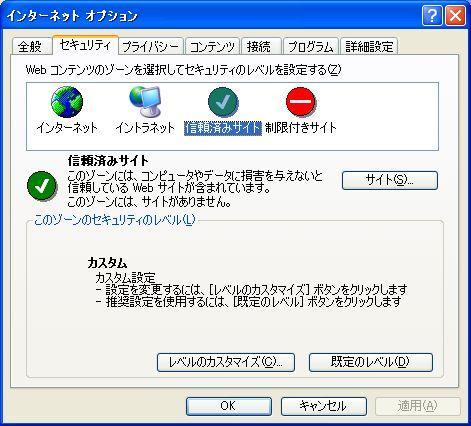
8 本システムを信頼済サイトへ登録します Step 1 セキュリティ タブをクリックする Step 2 信頼済みサイトをクリックする Step 3 サイト (S) ボタンをクリックする Step 4 信頼済みサイト 画面が表示される Step 5 次の Web サイトをゾーンに追加する (D) に と入力する Step 6 追加 (A) ボタンをクリックする Step 7 Web サイト (W) に入力した URL が表示される 8
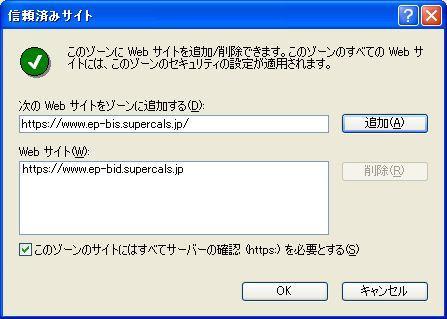
9 Step 8 Step 5 と同様に と入力し Step 6 ~ Step 7 を繰り返す Step 9 OK ボタンをクリックする Step 10 インターネットオプション 画面が表示される 信頼済サイトのセキュリティレベルを確認します へ進みます 9


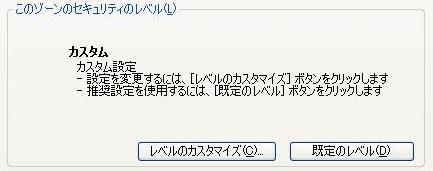
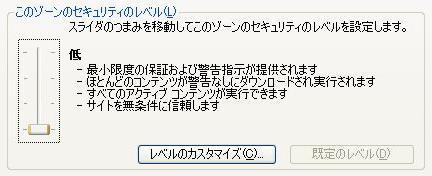
10 信頼済サイトのセキュリティレベルを確認します Step 1 このゾーンのセキュリティのレベル (L) を確認する レベルが 低 の場合 ここで設定終了です ( 低 がこのゾーンの既定のレベルとなります ) レベルが カスタム の場合 下記の注意をよく読み 信頼済サイトのセキュリティレベルを設定します へ進みます 注意 セキュリティレベルが カスタム になっている場合は 他のシステムを使用するために設定が変更されている可能性があります セキュリティレベルの設定変更を行っても問題がないか確認して下さい 変更ができない場合は 別に専用のパソコンを準備するなどの対策をお願いします レベルが カスタム の場合 レベルが 低 の場合 信頼済サイトのセキュリティレベルを確認します Step 1 レベルのカスタマイズ (C) ボタンをクリックする Step 2 セキュリティの設定 画面が表示される 10
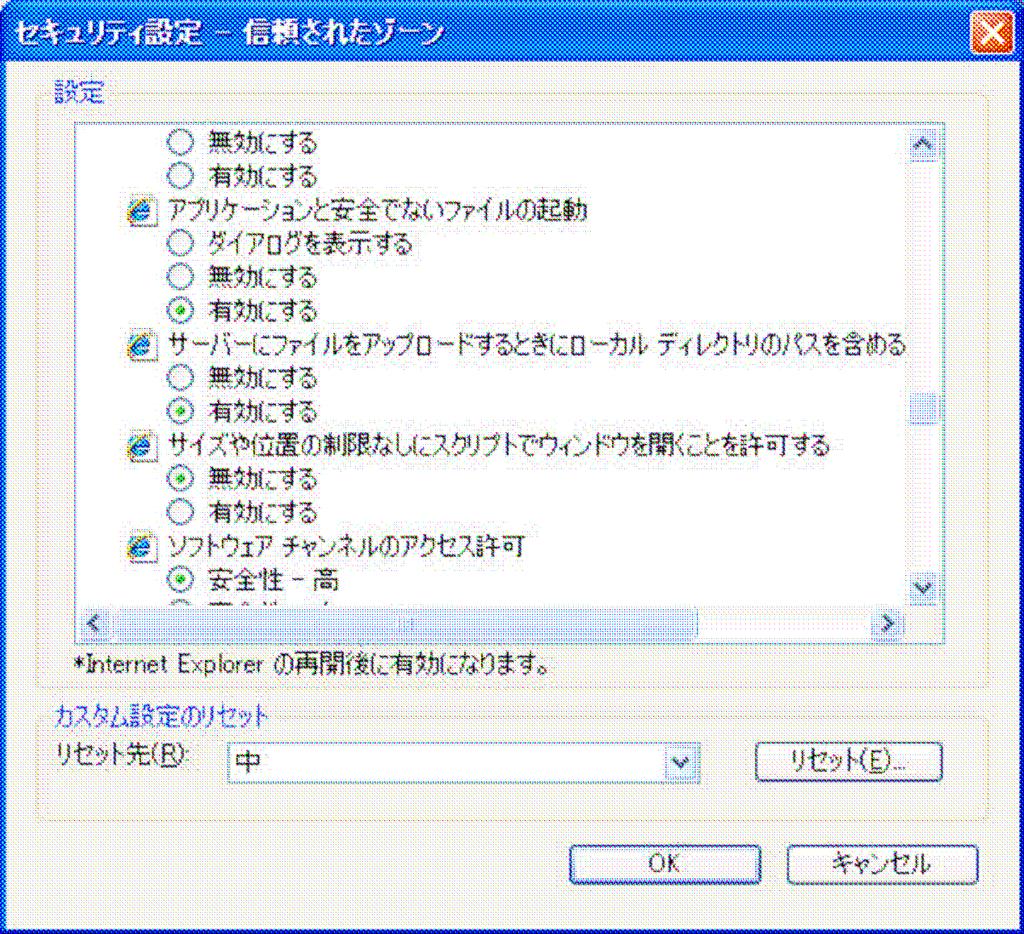
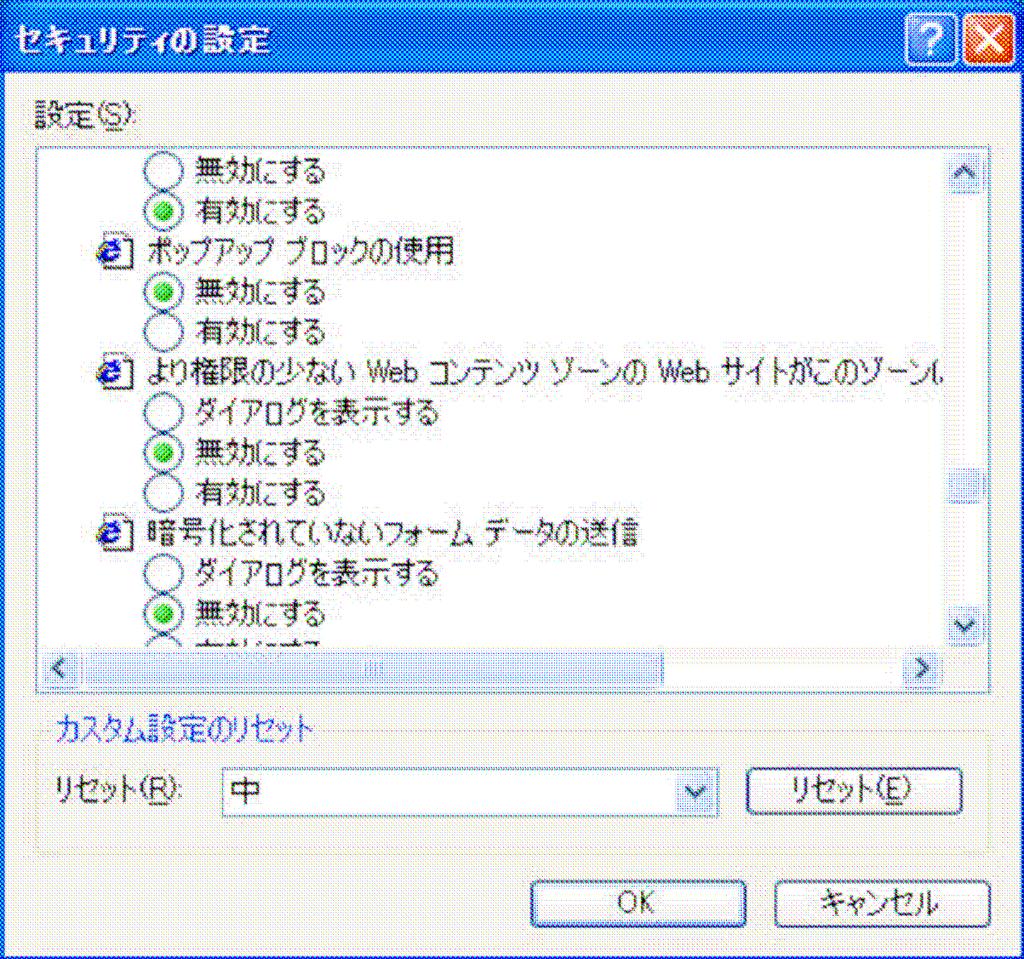
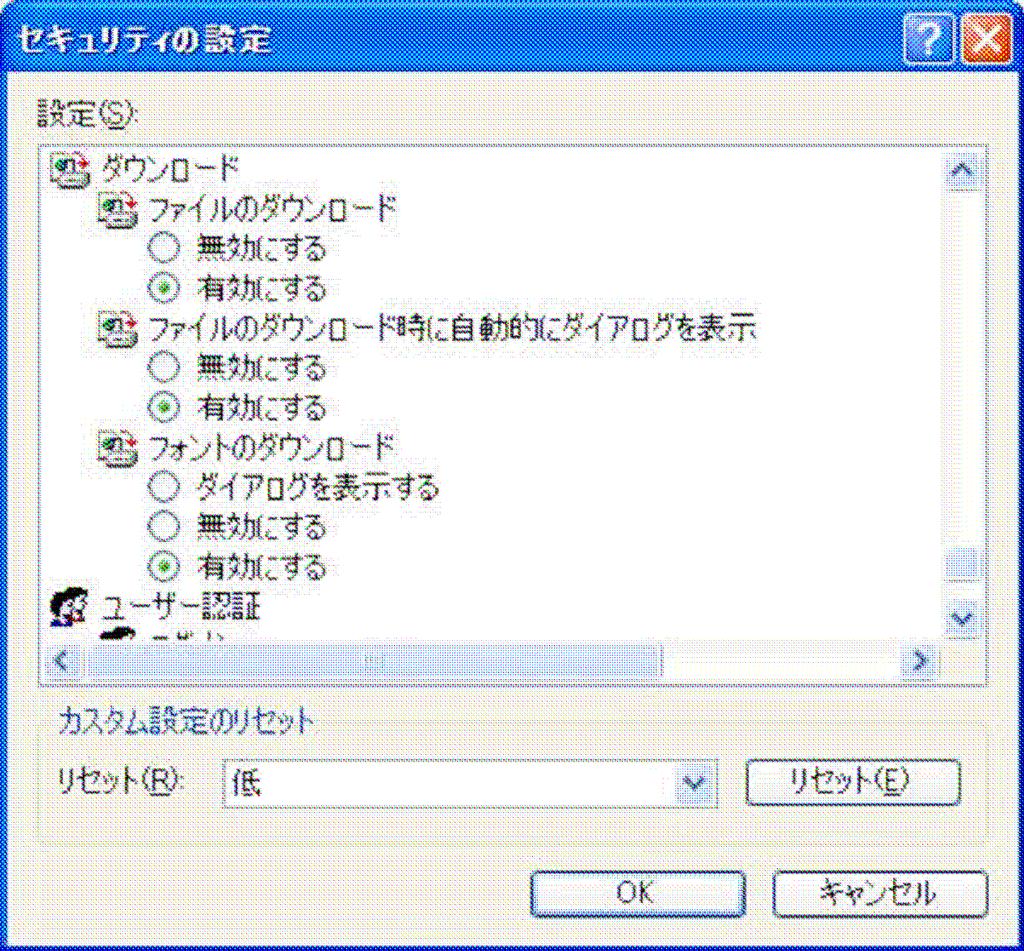
11 Step 3 サーバーにファイルをアップロードするときにローカルティレクトリのパスを含める を 有効にする に設定する (InternetExplorer7/8 のみ ) Step 4 ポップアップブロックの使用 を 無効にする に設定する Step 5 ファイルのダウンロード を 有効にする に設定する 11
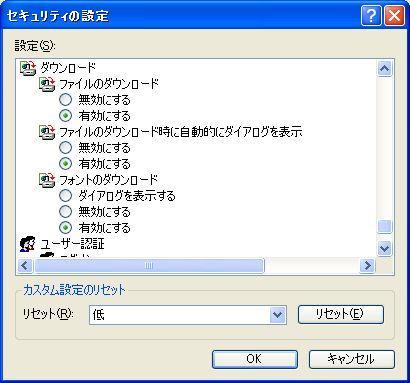
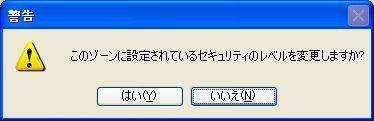
12 Step 6 ファイルのダウンロード時に自動的にダイアログを表示 を 有効にする に設定する Step 7 OK ボタンをクリックする ワンポイント Internet Explorer のバージョンによっては Step3~Step6 の項目がない場合があります その場合は設定を行う必要はありません Step 8 このゾーンに設定されているセキュリティのレベルを変更しますか? 画面が表示される Step 9 はい (Y) ボタンをクリックする Step 10 インターネットオプション 画面に戻るので OK ボタンをクリックする 12

13 ワンポイント Internet Explorer7 で表示される 保護モードを有効に する (Internet Explorer の再開が必要 )(P) のチェックは 有効 無効どちらでもかまいません 拡大図 お困りのときは 信頼済サイトの設定をしてもシステムが正常に動作しない場合ご利用のパソコンの Internet Explorer に 機能拡張ソフトウェア ( 例 :Yahoo ツールバー Google ツールバー MSN ツールバーなど ) が組み込まれている可能性があります この場合は2 サードパーティ製のブラウザ拡張を無効にするを参照し サードパーティ製のプラウザ拡張を無効にしてください 13
![2 サードパーティ製のブラウザ拡張を無効にする Step 1 Internet Explorer の [ ツール (T)]-[ インターネットオプション (O) をクリックしてください Step 2 [ インターネットオプション ] 画面が表示されるのを確認してください Step 3 [](/docs-images/91/106693341/images/14-1.jpg "詳細設定 ] タブ -[ ブラウズ ]-[ サードバーティ製のブラウザ拡張を無効にする ] のチェックを外し 無効に設定してください Step 4 設定完了後 [OK] をクリックし 画面を閉じてください Step 5 全ての Internet Explorer を ボタンで閉じてください")
14 2 サードパーティ製のブラウザ拡張を無効にする Step 1 Internet Explorer の [ ツール (T)]-[ インターネットオプション (O) をクリックしてください Step 2 [ インターネットオプション ] 画面が表示されるのを確認してください Step 3 [ 詳細設定 ] タブ -[ ブラウズ ]-[ サードバーティ製のブラウザ拡張を無効にする ] のチェックを外し 無効に設定してください Step 4 設定完了後 [OK] をクリックし 画面を閉じてください Step 5 全ての Internet Explorer を ボタンで閉じてください 14
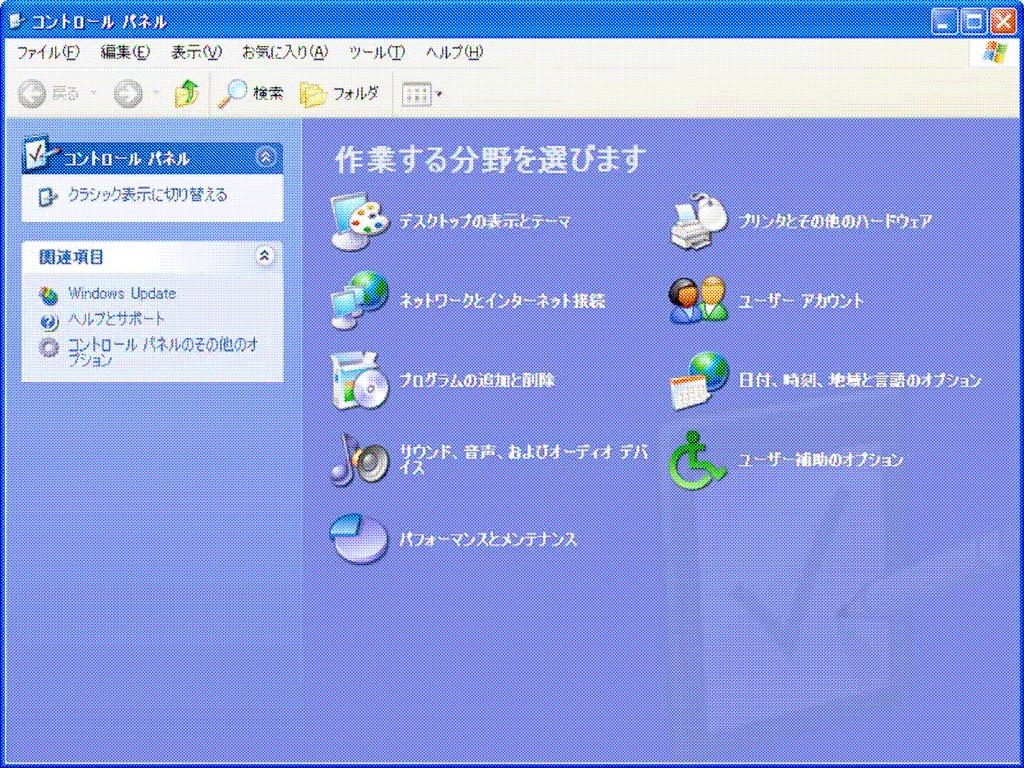
![にて右図の画面が表示される場合は [ クラシック表示に切り替える ]](/docs-images/91/106693341/images/15-1.jpg "をクリックしてください Step 2 コントロールパネルが表示されるので")
15 3Java キャッシュクリア手順 Step 1 スタートボタンより [ コントロールパネル ] をクリックしてください Windows XP にて右図の画面が表示される場合は [ クラシック表示に切り替える ] をクリックしてください Step 2 コントロールパネルが表示されるので [Java] アイコンをダブルクリックしてください 15
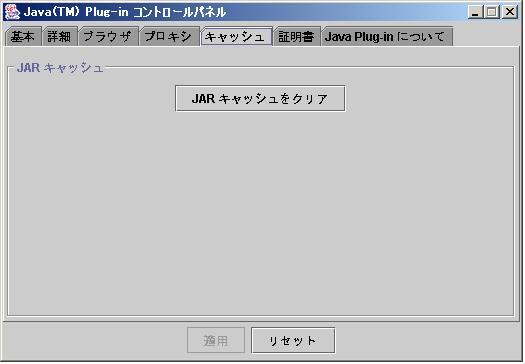
![キャッシュをクリア ] をクリックしてください Step 4](/docs-images/91/106693341/images/16-1.jpg "キャッシュクリア完了メッセージが表示されるので [ 了解 ] をクリックしてください")
16 JRE13 の場合 Step 3 JavaPlug-in コントロールパネルが表示されるので [ キャッシュ ] タブ -[JAR キャッシュをクリア ] をクリックしてください Step 4 キャッシュクリア完了メッセージが表示されるので [ 了解 ] をクリックしてください Step 5 Java コントロールパネルを [ ] ボタンで閉じてください 16
![JRE14 以上の場合 Step 3 Java コントロールパネルが表示されるので [ 基本 ] タブ - [](/docs-images/91/106693341/images/17-0.jpg "インターネット一時ファイル ]- [ 設定 ] をクリックしてください Step 4 [ ファイルの削除 ]")
17 JRE14 以上の場合 Step 3 Java コントロールパネルが表示されるので [ 基本 ] タブ - [ インターネット一時ファイル ]- [ 設定 ] をクリックしてください Step 4 [ ファイルの削除 ] をクリックしてください 17
![Step 5 一時ファイルの削除画面が表示されるので 全ての項目にチェックが入った状態で [ 了解 ] をクリックしてください](/docs-images/91/106693341/images/18-0.jpg "Step 6 [ 了解 ] をクリックしてください Step 7 Java コントロールパネルを [ ] ボタンで閉じてください")
18 Step 5 一時ファイルの削除画面が表示されるので 全ての項目にチェックが入った状態で [ 了解 ] をクリックしてください Step 6 [ 了解 ] をクリックしてください Step 7 Java コントロールパネルを [ ] ボタンで閉じてください 18
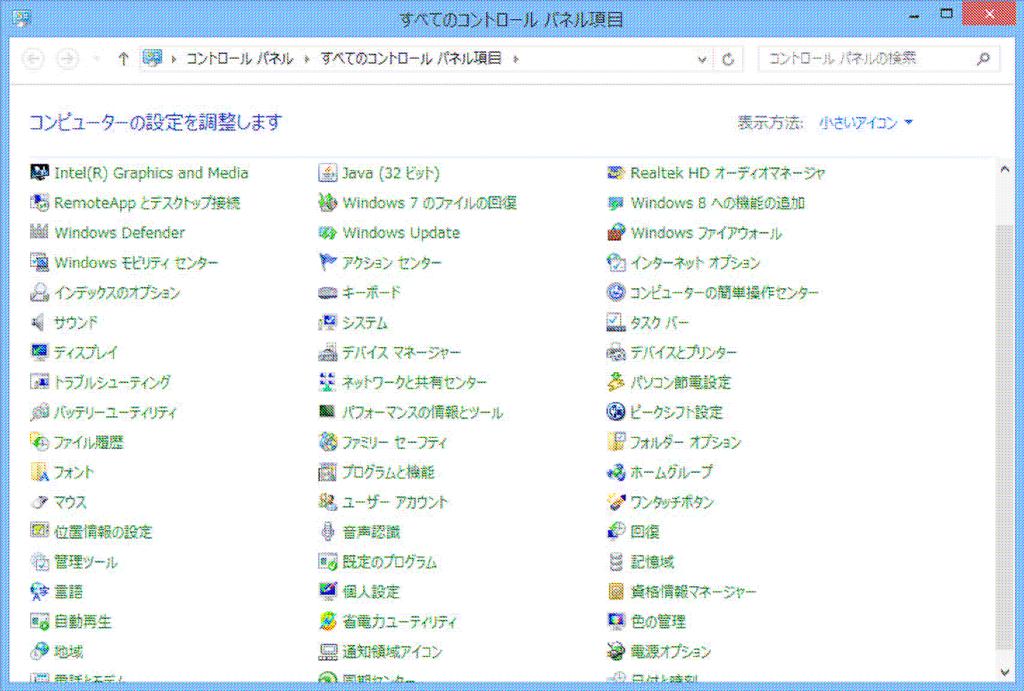
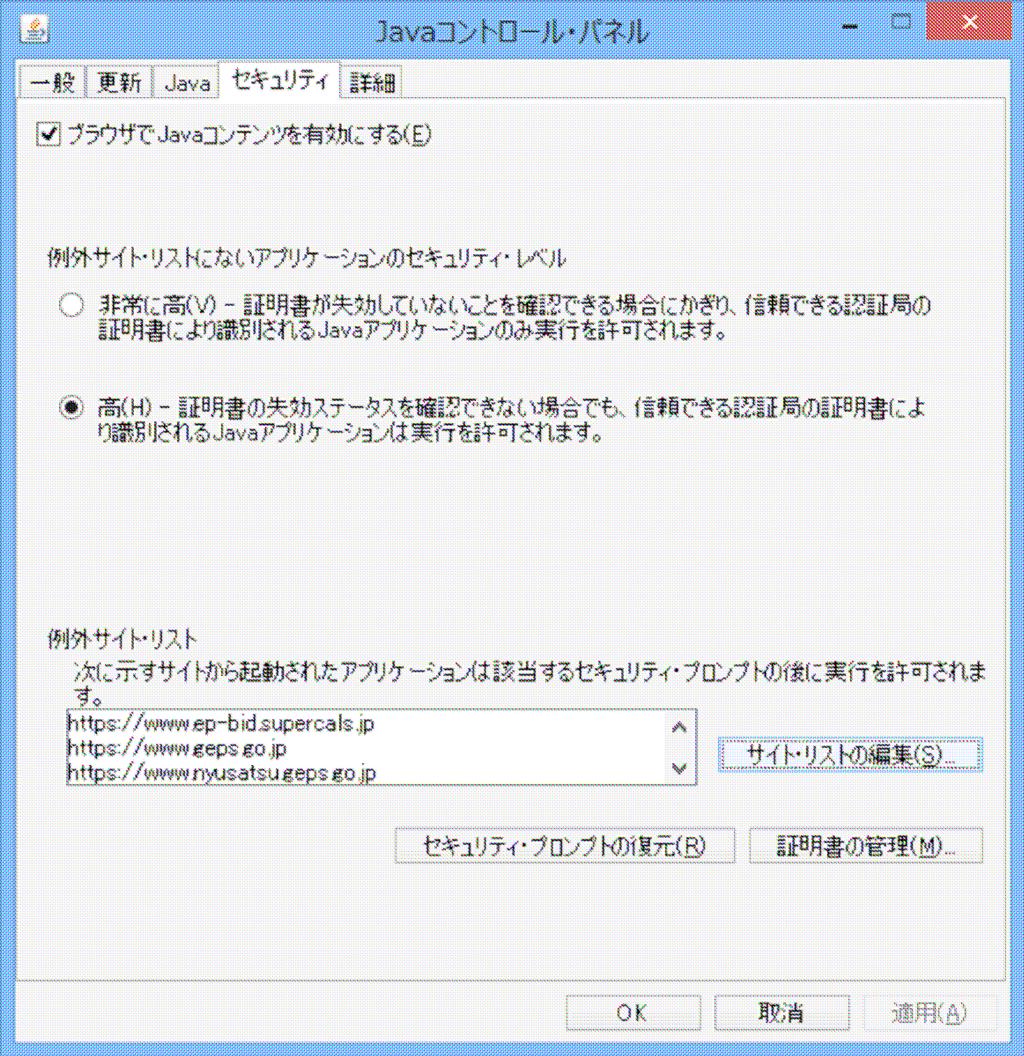
19 4 例外サイト リストを追加する (JRE8 をインストールしている端末のみ ) 例外サイト リスト追加は 各認証局により手順が異なるため 各認証局の HP 等をご確認ください 参考として 以下に直接追加する手順を記載します Step 1 コントロールパネル を開き Java をクリックし Java コントロールパネルを立ち上げてください Java が表示されない場合 表示方法を カテゴリ から 大きいアイコン もしくは 小さいアイコン に変更してください Step 2 セキュリティ タブを選択してください Step 3 サイト リストの編集 (S) をクリックしてください 19
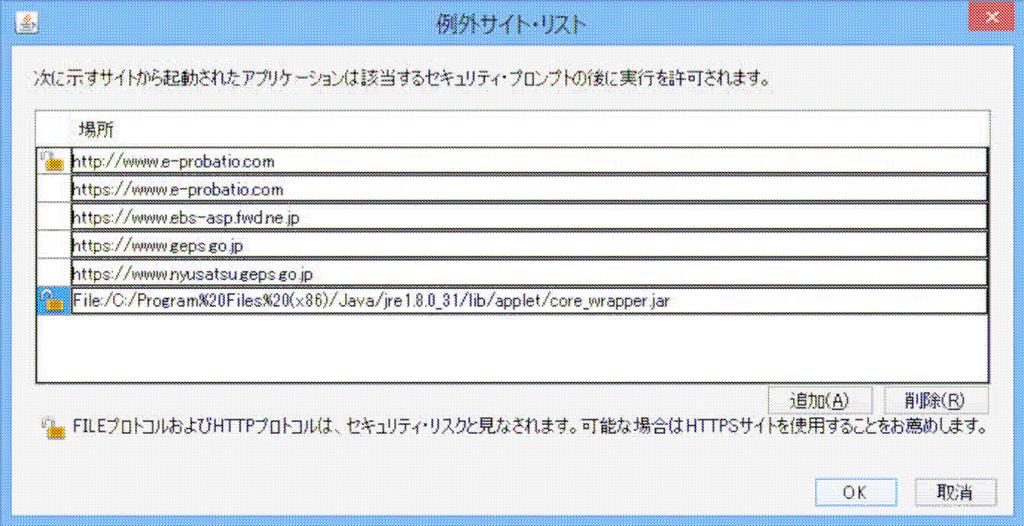
20 Step 4 追加 (A) ボタンをクリックしてください Step 5 以下のワンポイントを参考に URL とファイル名を入力して OK} ボタンをクリックしてください ワンポイント 例外サイト リストの追加について 下記の1 2 3を入力してください file:/c:/program%20files%20(x86)/java/jre180_xx/lib/applet/ 各認証局固有のプログラム名 3 につきましては 各認証局固有のプログラム名 の格納場所を含めたフルパスで 先頭に file:/ を記載し \ を / に 半角スペースを %20 に変換して入力してください ( 注 ) 3 の URL で下線のある箇所については お使いのパソコン環境により異なります C JRE のインストール先のドライブ名 P rogram %20F iles%20(x86) P rogram %20F iles%20(x86) 64 ビットパソコンの場合 P rogram %20F iles 32 ビットパソコンの場合 jre180_xx 0 と xx の間は _ です xx はインストールした JR E 8 の U pdate xx の数字 各認証局固有のプログラム名 各認証局の手順書等をご確認ください 変換例 :64 ビットパソコンに JRE180_31 をインストールした場合 C :\P rogram F iles (x86)\java\jre180_31\lib\applet\ 各認証局固有のプログラム名 file:/c :/Program %20F iles%20(x86)/java/jre180_31/lib/applet/ 各認証局固有のプログラム名 3 について ご不明な点があれば ご利用の認証局にお問い合わせください ご利用の認証局によっては 例外サイト リストが自動設定され 手動での追加が必要ない場合があります 20
21 注意 JRE8 はリビジョン毎にフォルダが作成されるため JRE8 をリビジョンアップすると JRE8 のフォルダが追加されます JRE8 をリビジョンアップする際は 電子入札システムクライアントソフトウェアを再インストールする必要がありますので ご注意ください ( 古い JRE8 は動作不良の原因となる場合がありますので アンインストールしてください ) 21
Microsoft Word - 01.【電子入札】パソコンの設定方法について 修正_
 パソコンの設定方法について 1. 信頼済みサイトへの登録 Internet Explorer の ツール (T) - インターネットオプション (O) をクリックする インターネットオプション 画面が表示される 本システムを信頼済みサイトへ登録します へ進みます 1 本システムを信頼済みサイトへ登録します セキュリティ タブをクリックする 信頼済みサイトをクリックする Step 3 サイト (S)
はじめに 動作環境の全ブラウザで 本書の設定を行ってください 本設定を行わない場合 システムが 正常に動作しない可能性がありますので 必ず設定をお願いいたします また 本書の中で 画 像に番号を付与している箇所以外の設定は お使いの環境のままでご使用ください 参考 : 動作環境の全ブラウザについては
 Internet Explorer/Java の設定 目次 はじめに... Internet Explorer の設定... 3 - セキュリティタブの設定... 3 -- 信頼済みサイトへの登録... 3 -- レベルのカスタマイズ... 6 - プライバシータブの設定... 0-3 詳細設定タブの設定... 3 3 Java コントロールパネルの設定... 7 3- 例外サイト リストを追加する
注意事項 (1)Windows 10 を使用する場合 注意事項 1 注意事項 3 注意事項 4 についてご対応をお願いします (2)Windows 8.1 を使用する場合 注意事項 2 注意事項 3 注意事項 4 についてご対応をお願いします (3)Windows 7 上で Internet Exp
 2017 年 1 月現在対応クライアント環境について 各バージョンごとの設定手順 2017 年 1 月現在の電子入札に参加するために必要なパソコンのソフトウェア推奨環境です ご利用にあたっては以下を参照ください 2017 年 1 月より Java バージョン6(JRE 6) を動作保証外としました 上記バージョンでは電子入札にログインできません 動作保証環境 (1)OS ブラウザのバージョン対応表
<4D F736F F D CC82BD82DF82CC50438AC28BAB90DD92E82E646F63>
 利用のための PC 環境設定 電子入札に参加するためには 下記のハードウェア ソフトウェアが必要です ご準備をお願いします () ハードウェア Windows Vista/Windows7/Windows8. の場合項目要件 CPU Core Duo.6GHz 同等以上推奨メモリ OS の種類により要件が異なります Windows Vista/Windows7/Windows8.(3bit 版 )
富山県電子入札「事前準備マニュアル《 (2005
 富山県電子入札 事前準備マニュアル (2010.03. 第五版 ) 1. 電子入札環境の準備初めて電子入札に参加する場合は 次の仕様を参考にしてハードウェア ソフトウェア インターネット接続環境 ICカード ( 電子証明書 ) ICカードリーダを準備してください ご利用の IC カードの認証局が推奨する環境も必ずご確認ください ( 例えば Internet Explorer7 の対応状況等 )
動作環境設定
 動作環境設定 互換表示設定 P. IEキャッシュクリア手順 P. 3Javaバージョン確認 P. 4 4Javaキャッシュクリア手順 P. 5 5Javaセキュリティ設定 P. 7 6フォントの設定 P. 0 7 電子入札コアシステムでのJIS004の使用制限について P. 互換表示設定 Windows8. をご利用の場合は デスクトップ画面より Internet Explorer を開いてください
注意事項 (1)Windows 10 を使用する場合 注意事項 1 注意事項 3 注意事項 4 についてご対応をお願いします (2)Windows 8.1 を使用する場合 注意事項 2 注意事項 3 注意事項 4 についてご対応をお願いします (3)Windows 7 上で Internet Exp
 Windows10 動作保障開始のお知らせ 2016 年 7 月より Windows 10 を新たに動作保証対象といたします ご利用にあたって は以下の点にご注意ください 動作保証環境 (1)OS ブラウザのバージョン対応表 以下枠線部分の OS 及びブラウザが新たに追加される動作保証環境となります OS Windows10 Home/Pro (32bit 版 /64bit 版 )( 2) Windows8.1
鳥取県物品電子入札システムセキュリティ ポリシー設定マニュアル IC カードを利用しない応札者向け 第 1.7 版 平成 31 年 2 月鳥取県物品契約課 鳥取県物品電子入札システムセキュリティ ポリシー設定マニュアル Ver.01-07
 鳥取県物品電子入札システムセキュリティ ポリシー設定マニュアル IC カードを利用しない応札者向け 第 1.7 版 平成 31 年 2 月鳥取県物品契約課 目次 第 1 章はじめに 1 1.1 セキュリティ ポリシーを設定するまでの流れ 1 第 2 章セキュリティ ポリシーを設定する前に 2 2.1 前提条件確認 2 2.2 Java ランタイム (JRE) の確認方法 3 第 3 章 Java 実行環境の設定
八戸市 電子入札導入に伴うシステム受注者説明会
 青森市 電子入札システム利用手順 ( 概要 ) 1. ご利用までの流れ 平成 29 年 7 月 目 次 1. ご利用までの流れ 1 1. ご利用までの流れ 電子入札のご利用にあたり 必要な準備をご説明します 電子入札システムを初めてご利用になる方 1~6 までの全ての準備と設定が必要です 1. 通信回線の確認 2. 必要なパソコンとソフトウェア 3.IC カードの購入 4.IC カードリーダーのインストール
目次 第 1 章はじめに 電子入札システムを使用するまでの流れ 1 第 2 章 Java ポリシーを設定する前に 前提条件の確認 2 第 3 章 Java のバージョンについて Java バージョン確認方法 Java のアンインストール ( ケース2の
 電子入札サービス IC カードを利用しない事業者向け Java ポリシー設定マニュアル (Windows10 用 ) 平成 28 年 6 月 目次 第 1 章はじめに 1 1.1 電子入札システムを使用するまでの流れ 1 第 2 章 Java ポリシーを設定する前に 2 2.1 前提条件の確認 2 第 3 章 Java のバージョンについて 4 3.1 Java バージョン確認方法 4 3.2 Java
07_エラー・トラブル対応
 1 PIN 番号を入力し OK ボタンをクリックすると ログインに失敗しました と表示されます 1)PIN 番号の入力に間違いはありませんか? PIN 番号を確認して再入力してください 2)IC カード IC カードリーダの動作不良が考えられます IC カードの抜き差しと IC カードリーダの再接続を行い 接続した状態で PC の再起動を行って下さい 3)IC カードが失効 閉塞されている恐れがありますので
(3) 図 ファイルの展開先 ( 保存場所 ) 指定画面 が表示されます 参照ボタンを押下すると 図 フォルダ指定画面 が表示されるので 保存先を指定し OK ボタン を押下します 図 ファイルの展開先 ( 保存場所 ) 指定画面 の 展開 ボタンを押下します 図
 第 5 章 Java ポリシーの設定 5.1 Java ポリシー設定ツールのダウンロードと解凍 Java のインストールが終了致しましたら 電子入札システムポータルサイトより Java ポリシー設定ツールをダウンロードします Java ポリシー設定ツールは OS のバージョンによって異なります 適切なものをダウンロードしてください Windows Vista/Windows 7(32bit 版 )/Windows
平成 31 年 2 月 22 日 岐阜県電子入札システムクライアント PC の Internet Explorer 11 設定手順 ( 受注者用 ) 岐阜県電子入札システムを利用するには インターネットエクスプローラーの設定を行う必要があります 設定項目の一覧 ( クリックすると説明箇所へジャンプし
 平成 3 年 月 日 岐阜県電子入札システムクライアント PC の Internet Explorer 設定手順 ( 受注者用 ) 岐阜県電子入札システムを利用するには インターネットエクスプローラーの設定を行う必要があります 設定項目の一覧 ( クリックすると説明箇所へジャンプします ) #. お気に入りへの追加 #. 信頼済みサイトへの追加 #3. セキュリティの設定画面よりレベルのカスタマイズを行う
スライド 1
 Internet Explorer9 11 の設定 ( 定例見積 ) Internet Explorer9 11 ご利用の際の推奨環境について 福岡市電子入札システムを Internet Explorer 9 11 でご利用頂く際は必ず 下記推奨環境をご確認頂き次ページからの各設定を行ってください 設定を行わない場合 電子入札操作時エラーが発生する可能性があります 電子入札をスムーズに行う為に必ず設定をお願い致します
3 利用者登録を行おうとしているが先へ進まない (1) システムを起動したとき 画面左上に新潟県のマークが表示されていない画面左上に新潟県マークが表示されていない場合 新潟県のシステムと認識されません ホームページの お気に入り メニューからではなく ようこそ電子入札の窓へ ( 物品 ) 実際にシス
 電子入札システムトラブル解消法 イメージは Windows XP 及び IE 6 の画面です Vista 及び IE 7 の画面とは多少異なりますのでご注意ください 平成 21 年 12 月改正出納局審査課 1 確認していただきたいこと (1) 使用しているパソコンの OS は Windows XP または Windows Vista でしょうか? 新潟県の電子入札システムは Windows 7 は未対応のため
目次 I. はじめに... II. 必要となる資材... III. 事前準備.... 電子入札システム用ユーザ名.... インターネット環境の確認 Proxy サーバーの設定 推奨環境 旧環境の削除 各認証局用資材のインストール...4 () Java
 文部科学省電子入札システム 入札参加者端末用設定手順書 平成 8 年 月 目次 I. はじめに... II. 必要となる資材... III. 事前準備.... 電子入札システム用ユーザ名.... インターネット環境の確認... 3. Proxy サーバーの設定... 4. 推奨環境... 5. 旧環境の削除... 6. 各認証局用資材のインストール...4 () Java 自動更新の解除...4 ()
目 次 第 1 章はじめに JAVA ポリシーを設定するまでの流れ... 1 第 2 章 JAVA ポリシーを設定する前に 前提条件の確認 JAVA ランタイム (JRE) のバージョンの確認方法... 3 第 3 章 JAVA 実行環境の設定.
 第 3.3 版 平成 28 年 5 月 目 次 第 1 章はじめに... 1 1-1 JAVA ポリシーを設定するまでの流れ... 1 第 2 章 JAVA ポリシーを設定する前に... 2 2-1 前提条件の確認... 2 2-2 JAVA ランタイム (JRE) のバージョンの確認方法... 3 第 3 章 JAVA 実行環境の設定... 7 3-1 JAVA ランタイム (JRE) のインストール...
C) 信頼済みサイトダイアログにて以下の操作を実施する 次の Web サイトをゾーンに追加する (D); 欄に電子入札 URL を入力する 追加 ボタンをクリックし Web サイト (W) に URL が追加されたことを確認する 3 上記 ~ を必要なサイト分行う 登録するWebサイト受注者 : h
 信頼済みサイトの設定 ホ ッフ アッフ フ ロック対応 ) 信頼済みサイトの設定を行う A) Internet Explorer のメニューバー ツール - インターネットオプション (O) を選択する B) インターネットオプションダイアログの セキュリティ タグの 信頼済みサイト を選択し サイト ボタンをクリックする 3 C) 信頼済みサイトダイアログにて以下の操作を実施する 次の Web サイトをゾーンに追加する
スライド 1
 Internet Explorer の設定マニュアル このマニュアルは 長崎市の入札関連システム ( ) をご利用頂くために必要なInternet Explorerの設定手順を説明します お使いのパソコンの環境 ( ブラウザのバージョンなど ) に応じて必要な設定を行ってください なお お使いのブラウザのバージョンによっては掲載する画面と異なる場合がございます あらかじめご了承ください 入札関連システム
Microsoft PowerPoint ï½žéł»å�’å–¥æœ�ㇷㇹㅃㅀ㇤ㅳㇹㅋㅼㅫ曉逃.ppt [äº™æ‘łã…¢ã…¼ã…›]
![Microsoft PowerPoint ï½žéł»å�’å–¥æœ�ㇷㇹㅃㅀ㇤ㅳㇹㅋㅼㅫ曉逃.ppt [äº™æ‘łã…¢ã…¼ã…›]](/thumbs/92/109918223.jpg "Microsoft PowerPoint ï½žéł»å�’å–¥æœ�ㇷㇹㅃㅀ㇤ㅳㇹㅋㅼㅫ曉逃.ppt [äº™æ‘łã…¢ã…¼ã…›]") 電子入札システムクライアント V4 インストール手順 平成 30 年 3 月 富山市財務部契約課 注意事項 平成 30 年 3 月以降は現在インストールしていただいている 電子入札システムクライアント V3 は使用できなくなります 本手順に従い必ず 電子入札システムクライアント V4 をインストールしてください Windows10 の標準ブラウザ Microsoft Edge は富山市電子入札システムを使用できません
電子入札システムクライアント V4 インストール手順 平成 30 年 3 月 富山市財務部契約課 注意事項 平成 30 年 3 月以降は現在インストールしていただいている 電子入札システムクライアント V3 は使用できなくなります 本手順に従い必ず 電子入札システムクライアント V4 をインストールしてください Windows10 の標準ブラウザ Microsoft Edge は富山市電子入札システムを使用できません
事前準備マニュアル
 電子納品保管管理システム 事前準備マニュアル 2016 年 1 月 第 5 版 目次第 1 章はじめに...- 1-1-1 関連マニュアル一覧...- 1 - 第 2 章ご利用にあたってご確認いただくこと...- 2-2-1 ソフトウェアのインストールについて...- 2-2-2 セキュリティ設定について...- 4-2-3 事前準備の流れ...- 4 - (1) ソフトウェアの準備の流れ...-
奈良県公共工事等電子入札クライアント環境設定マニュアル 奈良県公共工事等電子入札システム クライアント環境設定マニュアル 平成 28 年 6 月
 奈良県公共工事等電子入札システム クライアント環境設定マニュアル 平成 28 年 6 月 1 目次 1. 電子入札システムの事前準備の流れ... 2 2. パソコン インターネット環境の準備... 3 3.Javaポリシーの設定... 4 4. 例外サイト リストの設定... 5 5. 信頼済みサイトの登録... 8 6. タブブラウズの設定... 11 7. 互換表示設定... 12 8. 各種ツールバーの無効化...
クライアント証明書インストールマニュアル
 事前設定付クライアント証明書インストールマニュアル このマニュアルは クライアント証明書インストールマニュアル の手順で証明書がインストールできなかった方のための インストールマニュアルです エクストラネットは Internet Explorer をご利用ください Microsoft Edge 他 Internet Explorer 以外のブラウザではご利用になれません 当マニュアル利用にあたっては
.1 準備作業の流れ 準備作業の流れは 以下のとおりです 必要なものを用意する. パソコンインターネット接続回線 E メールアドレス.-(1).-().-(3) 当金庫からの送付物.-(4) パソコンの設定をする.3 Cookie の設定を行う.3-(1) Java の設定を有効にする ( ファイル
 第 章 この章では について説明します.1 準備作業の流れ -. 必要なものを用意する -3 (1) パソコン -3 () インターネット接続回線 -4 (3) E メールアドレス -4 (4) 当金庫からの送付物 -4.3 パソコンの設定をする -5 (1) Cookie の設定を行う -5 () Java の設定を有効にする ( ファイル伝送をご契約の場合 ) -6 (3) 電子証明書方式の場合の設定を行う
システム利用前の準備作業2.1 準備作業の流れ 準備作業の流れは 以下のとおりです 2必要なものを用意する 2.2 パソコンインターネット接続回線 E メールアドレス 2.2-(1) 2.2-(2) 2.2-(3) 当金庫からの送付物 2.2-(4) パソコンの設定をする 2.3 Cookie の設
 第 2 章 システム利用前の準備作業 この章では システム利用前の準備作業について説明します 2.1 準備作業の流れ 2-2 2.2 必要なものを用意する 2-3 (1) パソコン 2-3 (2) インターネット接続回線 2-4 (3) Eメールアドレス 2-4 (4) 当金庫からの送付物 2-4 2.3 パソコンの設定をする 2-5 (1) Cookieの設定を行う 2-5 (2) Javaの設定を有効にする
OS の bit 数の確認方法 - Windows0 及び Windows8. Windows のコントロールパネルを開きます Windows0 の場合 スタート から Windows システムツール の コントロールパネル をクリックします Windows8. の場合 スタート から PC 設定
 Q. A. EDINETで書類提出を行う場合は 事前にOracle Corporationの JRE(Java Runtime Environment) のインストールが必要です インストール済みであるにも関わらず操作ができない場合は 次の操作を実施してください () 操作環境 (OS Web ブラウザ等 ) の確認 ()Oracle Corporation のホームページの Java の有無のチェック
事前にご確認をお願いします InternetExplorerを起動し 右上のツールボタン インターネットオプション を左クリックします を左クリックし Internet Explorer10 設定手順書 2 / 23
 < 本書の目的 > Internet Explorer 10 設定手順書 2014/7/26 更新 2014 年 7 月 26 日より 三重県電子調達システム ( 公共事業調達 ) は新環境 (IE10) に対応しました 本書は Internet Explorer10 向けの電子入札を利用するパソコンの設定手順書です < 設定する箇所 > P8 2-2.< セキュリティ > タブの設定 ( 信頼済みサイトの登録
. はじめに 動作環境の全ブラウザで 本書の設定を行ってください 本設定を行わない場合 システムが 正常に動作しない可能性がありますので 必ず設定をお願いいたします また 本書の中で 画 像に番号を付与している箇所以外の設定は お使いの環境のままでご使用ください 参考 : 動作環境の全ブラウザについ
 Internet Explorer の設定 目次. はじめに.... ご利用の OS が Windows 8. の場合... 3 3. ご利用の OS が Windows 0 の場合... 5 4. Internet Explorer 8, 9 の設定... 6 4- セキュリティタブの設定... 6 4-- 信頼済みサイトへの登録... 6 4-- レベルのカスタマイズ... 9 4- プライバシータブの設定...
設定 1 USB キー証明書ソフトの更新手順 1 産科医療補償制度のホームページ ( へアクセスし 分娩機関の皆さまへ 加入手続き をクリックしてください 2 専用 Web システムの導入要件 をクリックしてくださ
 分娩機関の皆様へ Windows7 Windows8 Windows8.1 を導入したパソコンのご使用にあたり 以下の設定作業を行っていただく必要があります 誠にお手数ですが 次ページ以降に記載しております手順に従い更新作業を行っていただきますようお願い申し上げます お使いのパソコンの Internet Explorer
Microsoft Word - インストールマニュアルSBS XP SP1第1版 doc
 spaaqs 光セキュリティベーシック powered by Symantec Windows XP Service Pack 2 版インストールマニュアル 第 2 版 2010 年 9 月 7 日 1 目次 1. ご利用の前に P. 3 2. 申し込みから利用開始までの流れ P. 4 3. お申し込み ダウンロード P. 5 4. インストール P. 9 5. アクティブ化 P.13 6. Live
IE用事前設定手順書
 事前設定手順書 (Internet Explorer 用 ) BizSTATION/BizSTATION Light( 以降 BizSTATION) をご利用いただくには事前設定が必要です 事前設定はご利用になる OS によって異なる場合があるため ご留意事項を必ずご確認ください 事前設定を行っていない環境では 電子証明書の取得 更新時にエラー画面が表示されたり サービスへのログインができない場合があります
設定 1 Windows10 の規定ブラウザの変更手順について 1 Windows10 のスタートメニューから 設定 をクリックしてください 2 システム をクリックしてください -1-
 分娩機関の皆様へ Windows10 を導入したパソコンのご使用にあたり 以下の設定作業を行っていただく必要があります 誠にお手数ですが 次ページ以降に記載しております手順に従い更新作業を行っていただきますようお願い申し上げます ご不明な点等がございましたらコールセンター ( 電話 : フリーダイヤル 0120-330-637< 土日祝日 年末年始を除く午前
証明書インポート用Webページ
 証明書インポート用 Web ページ 操作マニュアル (Windows Vista/7) 20 年 2 月 日 セコムトラストシステムズ株式会社 P- 改版履歴 版数日付内容担当 V..00 20/2/ 初版発行 STS P-2 目次. はじめに...4 2. 証明書のインポート手順...5 2.. 証明書インポート手続のご案内 電子メール受信... 5 2.2. Webブラウザの事前設定... 6
Step2 次に ご自身がお使いのパソコンの設定を確認します Step1 電子証明書の準備 Step2 パソコンの設定 Step3 新規ユーザ登録 本システムで電子申請を行うために必要な動作環境及び Web ブラウザは以下のとおりです 尚 最新の環境は下記 URL でご確認ください ( 参考 URL
 電子申請を始める前に 以下の流れに沿って新規ユーザ登録を行います Step1 電子証明書の準備 Step2 パソコンの設定 Step1 まず 始めに電子証明書を用意します Step1 電子証明書の準備 Step2 パソコンの設定 本システムで電子申請を行うには 電子署名が必要となります Step3 新規ユーザ登録 Step3 新規ユーザ登録 電子証明書とは 書面申請における 印鑑 のようなものです
 -1- -2- -3- -4- -5- -6- -7- -8- -9- IC カードリーダの設定 (1)IC カードの購入 入札権限を有する者の名義で IC カードを購入してください 例えば, 代表者が権限を有する場合は代表者の名義, 委任により支店長等が権限を有する場合は支店長等の名義 ( 代表者の名義は不可 ) となります 入札権限を有する者以外の名義での IC カードの場合, 入札には参加できませんので御注意ください
Windows10 の設定
 Windows0 の設定 奈良県公共工事等電子入札システムではこの度 Windows 0 を推奨環境に追加しました Windows0 でスムーズにご利用いただくためには各設定が必要となります また 奈良県公共工事等電子入札システム以外でも利用されている場合は他機関のパソコン推奨環境でも適合していることを必ずご確認の上導入頂きます様お願いいたします Windows 0 Internet Explorer
インターネット EDI システムを使用する前の準備 目次 動作環境について... 2 Internet Explorer7.0 / 8.0 をご利用の場合の設定方法... 3 [1] インターネット EDI システムを利用するための標準的な設定... 3 [2] ブラウザ型で帳票を利用する場合に必要
![インターネット EDI システムを使用する前の準備 目次 動作環境について... 2 Internet Explorer7.0 / 8.0 をご利用の場合の設定方法... 3 [1] インターネット EDI システムを利用するための標準的な設定... 3 [2] ブラウザ型で帳票を利用する場合に必要](/thumbs/100/145496388.jpg "インターネット EDI システムを使用する前の準備 目次 動作環境について... 2 Internet Explorer7.0 / 8.0 をご利用の場合の設定方法... 3 [1] インターネット EDI システムを利用するための標準的な設定... 3 [2] ブラウザ型で帳票を利用する場合に必要") インターネット EDI システムを使用する前の準備 目次 動作環境について... 2 Internet Explorer7.0 / 8.0 をご利用の場合の設定方法... 3 [1] インターネット EDI システムを利用するための標準的な設定... 3 [2] ブラウザ型で帳票を利用する場合に必要な設定... 6 [3] その他の必要な設定... 9 Internet Explorer9.0/ 10.0
インターネット EDI システムを使用する前の準備 目次 動作環境について... 2 Internet Explorer7.0 / 8.0 をご利用の場合の設定方法... 3 [1] インターネット EDI システムを利用するための標準的な設定... 3 [2] ブラウザ型で帳票を利用する場合に必要な設定... 6 [3] その他の必要な設定... 9 Internet Explorer9.0/ 10.0
特定健診ソフト クイックインストールマニュアル
 日医特定健康診査システム クイックインストールマニュアル 第二版 2009/7/13 はじめに このマニュアルは 日医特定健康診査システムをスムーズに導入するためのクイックインストー ルマニュアルです 詳細なインストール方法/運用方法については 下記サイトにあるマニュアル 等もご参照ください 日医特定健康診査システム Web サイト http://www.orca.med.or.jp/tokutei/
1.InternetExplorer のバージョン確認手順 1 InternetExplorer を起動します 2 メニューバーより ヘルプ バージョン情報 を選択します メニューバーが表示されていない場合は F10 キーでメニューバーを表示してください 2
 作業を始める前に 作業実施の前提条件として お使いのパソコンが以下の環境の場合に作業が必要となります 他の環境の場合は作業を実施する必要はございません 対象の OS( オペレーティングシステム ) Windows7 WindowsXP をおつかいの教室につきましては作業の必要はありません 対象の InternetExplorer バージョン InternetExplorer8 バージョン確認方法につきましては
ご利用の前に 目次 推奨環境とソフトウェアのバージョン 推奨環境について Windows8 Windows8.1 について Internet Explorer のバージョン確認 SAMWEB の初期設定 セ
 操作マニュアル ( ご利用の前に ) 2016.10.14 v1.6 ご利用の前に 目次 - 01. 推奨環境とソフトウェアのバージョン... 3 1. 推奨環境について... 3 2. Windows8 Windows8.1 について... 4 3. Internet Explorer のバージョン確認... 5 02. SAMWEB の初期設定... 7 1. セキュリティ設定... 7 2.
(H301003版)電子入札マニュアル(電子入札の事前準備)
 ちば電子調達システム 電子入札システムマニュアル 電子入札を利用する前の準備について 平成 30 年 10 月 3 日版 本書の概要 本書では ちば電子調達システム において 電子入札を行うに当たっての事前の電子入札用 ICカードの準備やパソコンの設定についての説明を記載しています また ちば電子調達システム 参加団体の電子入札実施状況は 参加団体によって異なります 引き続き 紙での入札を実施する参加団体もありますので
2006
 WithMie ご利用環境設定手順 2015.6.10 メディコム情報システム /WithMie をご利用いただくためには 利用者 ID を取得するとともに 利用パソコンの環境設定を行なう必要があります 次の手順で利用するための準備を行ってください 信頼済みサイトへの登録 ポップアップブロックの許可 信頼済みサイトのセキュリティレベルを 中低 に設定する プロキシ接続で HTTP1.1 を使用する設定
. はじめに はじめに みなと外国為替 WEBをご利用いただくにあたり ブラウザ ( インターネットに接続するソフト ) の設定作業は原則不要ですが お客さまのご利用環境によっては ブラウザの設定が必要となる場合があります お客さまの状況にあわせて手順をご確認ください ブラウザの設定を行う前にお客さ
 別冊 4. 端末設定 別冊 4. - . はじめに はじめに みなと外国為替 WEBをご利用いただくにあたり ブラウザ ( インターネットに接続するソフト ) の設定作業は原則不要ですが お客さまのご利用環境によっては ブラウザの設定が必要となる場合があります お客さまの状況にあわせて手順をご確認ください ブラウザの設定を行う前にお客さまのご利用環境 ( ネットワーク ソフトウェア ) をご確認ください