
< はじめにお読みください > この手順書は Bluetooth 通信機能が搭載されているパソコンでタイムレコーダーとのペアリング操作を行う手順書です ペアリング操作は 製品購入後にタイムレコーダーと初めて通信する場合 パソコンを入れ換え後に初めて通信する場合などに行います 通信テストで正常終了 デ
|
|
|
- ちえこ ままだ
- 7 years ago
- Views:
Transcription
1 Bluetooth 機能搭載パソコンにおける ペアリング操作手順 Rev4.0 1
2 < はじめにお読みください > この手順書は Bluetooth 通信機能が搭載されているパソコンでタイムレコーダーとのペアリング操作を行う手順書です ペアリング操作は 製品購入後にタイムレコーダーと初めて通信する場合 パソコンを入れ換え後に初めて通信する場合などに行います 通信テストで正常終了 データ取込も正常に行われれば 次回以降 通信前にペアリング操作は不要です < 注意 > WindowsUpdate によるプログラムの更新によるペアリング情報が解除される恐れがあります 解除された場合 当手順書に沿って 再度ペアリング操作を行ってください ペアリング手順は 10 ページからご覧ください 当操作手順は 各パソコンメーカー側で保証する手順ではございません 当操作手順でペアリングに失敗してしまう場合 各パソコンメーカー様へ ご確認をお願い致します 手順を進めるあたり 3 点確認をする必要があります 1Bluetooth 機能搭載パソコンであるか 2Bluetooth 機能がオンであるか 3Bluetooth 機能搭載パソコンであるか 目次 Bluetooth 機能搭載パソコンの確認をする... 3 Bluetooth 機能のオン / オフの確認をする... 5 Bluetooth ドライバーの有無の確認を行う... 7 Bluetooth アダプタが必要な場合... 9 Bluetooth ペアリング手順 Windows 10 の場合 Windows 8.1/8/7 の場合 TimeP@CKⅡ シリーズ / IC モデルをご利用のお客様 TimeP@CKⅢ150WL をご利用のお客様
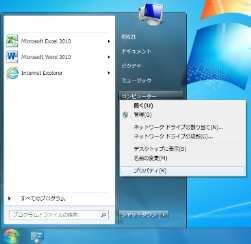
3 Bluetooth 機能搭載パソコンの確認をする ご利用のパソコンが Bluetooth 機能搭載されているかについては デバイスマネージャの機能にて ご確認をいただけます < 注意 > Bluetooth アダプタをパソコンに挿さないでください 確認手順 1 デバイスマネージャの起動を行います Windows 10/8.1/8 の場合デスクトップの [ スタート ] 表示から右クリックで [ デバイスマネージャ ] をクリックします Windows7/Vista の場合 [ スタート ] から [ コンピューター ] を右クリックで [ プロパティ ] をクリックします [ コントロールパネルホーム ] 画面から [ デバイスマネージャ ] をクリックします 3
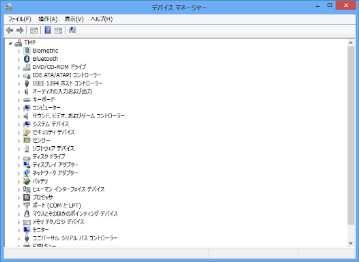
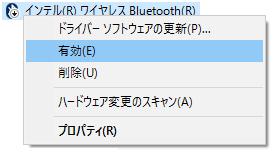
4 2 Bluetooth の項目の有無を確認します デバイスマネージャから Bluetooth 項目の有無をご確認ください 各パソコンメーカー様によって表記が異なる場合があります 表記例 Bluetooth Bluetooth 項目が無い場合 Bluetooth 機能が搭載されていないパソコンです Bluetooth アダプタを使用してペアリング操作が必要です Bluetooth アイコンに下矢印がある場合 Bluetooth 機能が無効になっています 右クリックで [ 有効 ] を選択することで Bluetooth 機能が動作します 4
![Bluetooth 機能のオン / オフの確認をする 現在ご利用のパソコンが Bluetooth 機能オンであるか確認を行います 確認手順 1 状態確認画面の起動を行います Windows10 の場合 1 スタートメニューから [ 設定 ] をクリックします 2 設定画面の [ デバイス ] をクリックします 3](/docs-images/91/107022989/images/5-3.jpg "デバイス画面の [Bluetooth とその他のデバイス ] をクリックします 項目が無い場合 Bluetooth 機能が搭載されていないパソコン Bluetooth アダプタを使用してペアリング操作が必要です 4Bluetooth が [ オン ] である事を確認します [ オフ ] の場合 クリックで [ オン ]")
5 Bluetooth 機能のオン / オフの確認をする 現在ご利用のパソコンが Bluetooth 機能オンであるか確認を行います 確認手順 1 状態確認画面の起動を行います Windows10 の場合 1 スタートメニューから [ 設定 ] をクリックします 2 設定画面の [ デバイス ] をクリックします 3 デバイス画面の [Bluetooth とその他のデバイス ] をクリックします 項目が無い場合 Bluetooth 機能が搭載されていないパソコン Bluetooth アダプタを使用してペアリング操作が必要です 4Bluetooth が [ オン ] である事を確認します [ オフ ] の場合 クリックで [ オン ] にする事が可能です 5
6 Windows 8.1/ Windows 8 の場合 1 チャームから 設定 を起動します デスクトップからマウスの矢印を右下 ( 画面の外 ) まで移動し チャームから [ 設定 ] を起動します 2 設定画面で [PC 設定の変更 ] をクリックします 3 PC 設定 画面で [ ワイヤレス ] のカテゴリを選択 [Bluetooth] が [ オン ] である事を確認します 項目が無い場合 Bluetooth 機能が搭載されていないパソコン Bluetooth アダプタを使用してペアリング操作が必要です 6
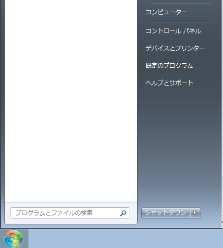
![コントロールパネル ] を起動します Windows 8.](/docs-images/91/107022989/images/7-2.jpg "1/8 の場合デスクトップの [ スタート ] 表示から右クリックで [ デバイスマネージャ ] をクリックします")
7 Bluetooth ドライバーの有無の確認を行う 確認手順 1 コントロールパネルの画面を起動します Windows10 の場合スタートメニューから [Windows システムツール ] をクリック [ コントロールパネル ] を起動します Windows 8.1/8 の場合デスクトップの [ スタート ] 表示から右クリックで [ デバイスマネージャ ] をクリックします Windows 7 の場合スタートメニューをクリック [ コントロールパネル ] を起動します 7
8 2 プログラムのアンインストール ( プログラムと機能 ) を起動します コントロールパネルから [ プログラムのアンインストール ] または [ プログラムと機能 ] を選択します 3 Bluetooth ドライバーの有無を確認します [Bluetooth] をキーワードに Bluetooth ドライバーの有無をご確認ください 各パソコンメーカー様によって Bluetooth ドライバーの名称が 異なります Bluetooth ドライバーが無い場合 Bluetooth ドライバーがインストールされていない為 Bluetooth ドライバーのインストールが必要になります 必要な Bluetooth ドライバーのインストールについてはパソコンメーカー様へお問い合わせください Bluetooth ドライバーがある場合 Bluetooth 機能が搭載されているパソコンとして条件が揃っている為 10 ページの Bluetooth ペアリング手順 へ進んで下さい 8
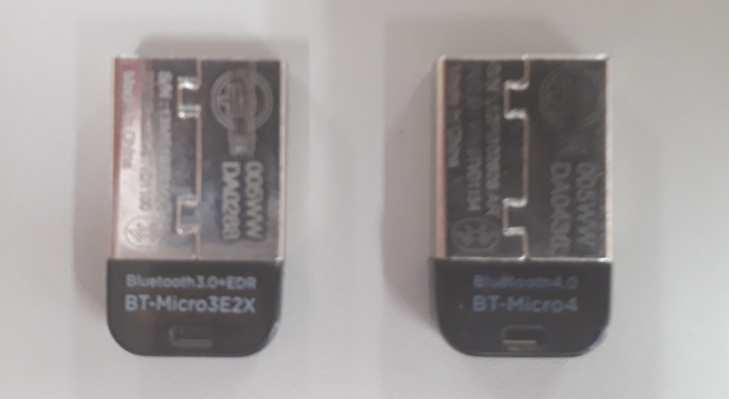
9 Bluetooth アダプタが必要な場合 Bluetooth 機能が搭載されていないパソコンの場合 Bluetooth アダプタをご用意いただく必要があります WL 以外で Bluetooth 通信ができるタイムレコーダーをご利用のお客様は 製品同梱物の Bluetooth アダプタをご利用ください BT-Micro3E2X は Windows10 に非対応の為 Windows10 対応の Bluetooth アダプタが必要となります BT-Micro4 は Windows10 に対応しています < 参考 > Bluetooth 通信の規格 < 規格 > インターフェース :USB2.0 対応 Bluetooth Ver Class :Bluetooth Ver2.1+EDR Class2 対応対応 OS :Windows10/Windows8.1 / Windows8 / Windows7 / Windows Vista 対応プロファイル :GAP / SPP TimeP@CKⅢ150WL をご利用のお客様で Bluetooth スピーカーを使用して時報を鳴らしたい場合は 上記対応プロファイルの他に A2DP も対応している Bluetooth アダプタをご用意してください 9
10 Bluetooth ペアリング手順 OS ご利用のモデルにてペアリング手順が異なります Windows 10 をご利用の場合 全モデル共通 11 ページからの手順で進めてください Windows 8.1/8/7 をご利用の場合 ご利用のタイムレコーダーによってペアリング手順が変わります モデルをご利用の場合 16 ページからの手順で進めてください モデルをご利用の場合 24 ページからの手順で進めてください 10
![Windows 10 の場合 操作は全モデル共通操作です 1 スタートメニューを起動します 起動したスタートメニューから [ 設定 ]](/docs-images/91/107022989/images/11-1.jpg "をクリックします 2 設定から [ デバイス ] を選択します 設定画面の [ デバイス ] をクリックします 3 デバイスから")
![[Bluetooth とその他のデバイス ] を選択します デバイス画面の [Bluetooth とその他のデバイス ]](/docs-images/91/107022989/images/11-2.jpg "をクリックします 4 古いペアリング情報を削除します タイムレコーダーのペアリング情報を一度削除します 表示が無い場合は")
11 Windows 10 の場合 操作は全モデル共通操作です 1 スタートメニューを起動します 起動したスタートメニューから [ 設定 ] をクリックします 2 設定から [ デバイス ] を選択します 設定画面の [ デバイス ] をクリックします 3 デバイスから [Bluetooth とその他のデバイス ] を選択します デバイス画面の [Bluetooth とその他のデバイス ] をクリックします 4 古いペアリング情報を削除します タイムレコーダーのペアリング情報を一度削除します 表示が無い場合は そのまま次の手順へ進んでください 11
![5 デバイスから [Bluetooth とその他のデバイスを追加する ] を選択します [Bluetooth](/docs-images/91/107022989/images/12-1.jpg "とその他のデバイスを追加する ] をクリックします 6 デバイスを追加するから [Bluetooth] を選択します")
![デバイスを追加するから [Bluetooth] をクリックします クリックすると Bluetooth](/docs-images/91/107022989/images/12-2.jpg "機器の検索待機の状態になります 次ページでタイムレコーダー側の操作で検索状態にします TP@C-600IC TP@C-610IC")
12 5 デバイスから [Bluetooth とその他のデバイスを追加する ] を選択します [Bluetooth とその他のデバイスを追加する ] をクリックします 6 デバイスを追加するから [Bluetooth] を選択します デバイスを追加するから [Bluetooth] をクリックします クリックすると Bluetooth 機器の検索待機の状態になります 次ページでタイムレコーダー側の操作で検索状態にします TP@C-600IC TP@C-610IC モデルをご利用の場合は 設定カードをご準備ください 12
13 7 各タイムレコーダーでペアリング操作を行います 紙カードタイプセットアップ手順 モデルの場合 1 タイムレコーダーの電源を入れます 2 [ 外 ] ボタンと [ 戻 ] ボタンの両方を 3 秒以上長押し ペアリング情報初期化操作の確認画面に切り替えます 3 [ 出 ] ボタンを押します 4 [ 出 ] ボタンを押します ペアリング情報が初期化され 時計表示に戻ります この操作によりパソコンからタイムレコーダーを発見できる状態になります TP@C-70TC TP@C-700TC モデルの場合 1 タイムレコーダーの電源を入れます 2 [ 外 ] ボタンと [ 戻 ] ボタンの両方を 3 秒以上押し Bluetooth 検索開始操作の確認画面に切り替えます 3 [ 退 ] ボタンを押します 13
14 4 [ 退 ] ボタンを押します Bluetooth 検索が開始され 時計表示に戻ります この操作によりパソコンからタイムレコーダーを発見できる状態になります IC カードタイプセットアップ手順 TP@C-600IC TP@C-610IC モデルの場合 1 IC レコーダーの電源を入れます 2 戻りボタンを押し 3 秒以内に設定カードをかざします Bluetooth 検索開始操作の確認画面に切り替えます 設定カード 3 [ 出 ] ボタンを押します ペアリング情報初期化操作の再確認画面に切り替わります 4 [ 出 ] ボタンを押します Bluetooth 検索が開始され 時計表示に戻ります この操作によりパソコンからタイムレコーダーを発見できる状態になります 14
15 8 タイムレコーダーの検索が開始されます ペアリング対象のタイムレコーダーが発見されるのを待ちます 表示されたタイムレコーダーを選択 [ ペアリング ] をクリックします 発見されるタイムレコーダーの名称は次の通りです [TimeP@CKⅢ150 WL] の場合 [TP@C700TC ] [TimeP@CKⅡ] の場合 [TimeP@CK] [TimeP@CK ProfessionalⅡ] の場合 [ProP@CK_ ] [TimeP@CK-iC] の場合 [TimeP@CK-iC_ ] は 号機番号 / マシンナンバーが表示マシンナンバーの初期値は [01] で表示です 9 発見されたタイムレコーダーとのペアリングを行います ペアリング対象のタイムレコーダーを選択 [ ペアリング ] をクリックします 15
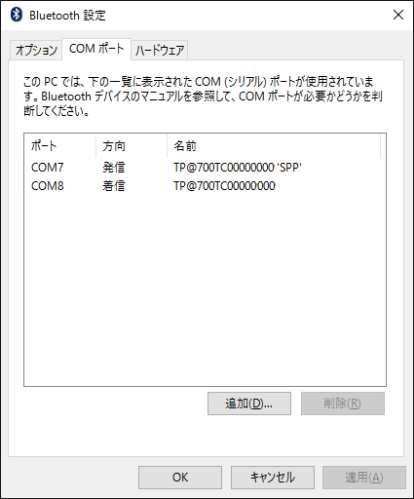
16 10 COM 番号の確認を行います ペアリングした際の COM 番号を確認の為 その他の Bluetooth オプション をクリックします 11 COM 番号の状態を確認します ペアリングした際の COM ポート情報が表示されます 方向欄の発信を確認します 発信側ポート (COM ) が表示されます 発信側ポート (COM ) が通信を行うに必要なポート番号です 16
17 Windows 8.1/8/7 の場合 シリーズ / IC モデルをご利用のお客様 TP@C-60TC TP@C-60TC/S TP@C-600TC TP@C-600IC TP@C-610IC モデル 1 コントロールパネルの起動を行います Windows 8.1/ Windows 8 の場合表示されたチャームから [ 検索 ] を選択します [ コントロールパネル ] を選択し [ デバイスとプリンターの表示 ] をクリックします Windows7 の場合 [ スタート ] メニューから [ コントロールパネル ] をクリックします [ デバイスとプリンターの表示 ] をクリックします 2 古いペアリング情報を削除します タイムレコーダーのペアリング情報を一度削除します 表示が無い場合は そのまま次の手順へ進んでください 17
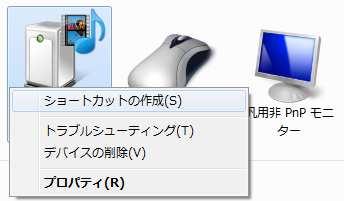
![3 [Bluetooth 設定 ] をクリックします OS 共通操作 [ デバイス ] のカテゴリにある [ ハードディスク ] または [](/docs-images/91/107022989/images/18-0.jpg "パソコン ] のアイコンを右クリックにて [Bluetooth 設定 ] をクリックします < [Bluetooth 設定 ]")
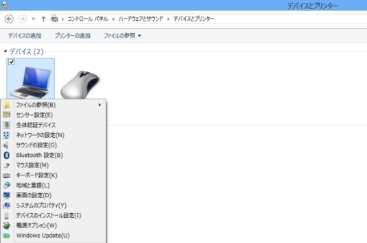
18 3 [Bluetooth 設定 ] をクリックします OS 共通操作 [ デバイス ] のカテゴリにある [ ハードディスク ] または [ パソコン ] のアイコンを右クリックにて [Bluetooth 設定 ] をクリックします < [Bluetooth 設定 ] が選択出来ない場合 > ご利用のパソコンが Bluetooth 機能を内蔵されていない可能性があります お手元のパソコンの取扱説明書をご確認ください 4 [Bluetooth 設定 ] 画面が表示されますので [COM ポート ] タブをクリックし [ 追加 ] をクリックします OS 共通 18
19 5 各タイムレコーダーでペアリング操作を行います 紙カードタイプセットアップ手順 モデルの場合 1 タイムレコーダーの電源を入れます 2 [ 外 ] ボタンと [ 戻 ] ボタンの両方を 3 秒以上押し ペアリング情報初期化操作の確認画面に切り替えます 3 [ 出 ] ボタンを押します 4 [ 出 ] ボタンを押します ペアリング情報が初期化され 時計表示に戻ります この操作によりパソコンからタイムレコーダーを発見できる状態になります 19
20 IC カードタイプセットアップ手順 モデルの場合 1 IC レコーダーの電源を入れます 2 戻りボタンを押し 3 秒以内に設定カードをかざします Bluetooth 検索開始操作の確認画面に切り替えます 設定カード 3 [ 出 ] ボタンを押します ペアリング情報初期化操作の再確認画面に切り替わります 4 [ 出 ] ボタンを押します Bluetooth 検索が開始され 時計表示に戻ります この操作によりパソコンからタイムレコーダーを発見できる状態になります 20
![6 [COM ポートの追加 ] 画面が表示されますので [ 発信 ] をクリックし [ 参照 ] ボタンをクリックします OS 共通 7 [Bluetooth デバイスの選択 ]](/docs-images/91/107022989/images/21-0.jpg "画面が表示されますので タイムレコーダーを選択し [OK] をクリックします OS 共通タイムレコーダーの表示には 時間がかかる場合があります 表示されない場合には [ キャンセル ]")
![を選択し Bluetooth ペアリング操作から再度行ってください < 補足 > 発見される名称は次の通りです [TimeP@CKⅡ] の場合 [TimeP@CK] [TimeP@CK](/docs-images/91/107022989/images/21-1.jpg "ProfessionalⅡ] の場合 [ProP@CK_ ] [TimeP@CK-iC] の場合 [TimeP@CK-iC_ ] は マシンナンバーが表示初期値は [01] で表示です")
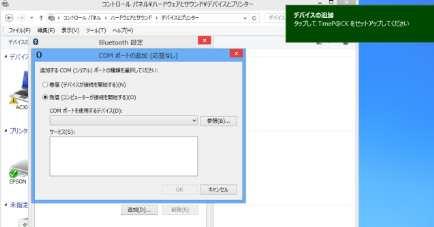
21 6 [COM ポートの追加 ] 画面が表示されますので [ 発信 ] をクリックし [ 参照 ] ボタンをクリックします OS 共通 7 [Bluetooth デバイスの選択 ] 画面が表示されますので タイムレコーダーを選択し [OK] をクリックします OS 共通タイムレコーダーの表示には 時間がかかる場合があります 表示されない場合には [ キャンセル ] を選択し Bluetooth ペアリング操作から再度行ってください < 補足 > 発見される名称は次の通りです [TimeP@CKⅡ] の場合 [TimeP@CK] [TimeP@CK ProfessionalⅡ] の場合 [ProP@CK_ ] [TimeP@CK-iC] の場合 [TimeP@CK-iC_ ] は マシンナンバーが表示初期値は [01] で表示です 21
![と表示がされた場合 手順 2 まで戻り 手順 5 まで進め タイムレコーダーの表示後 少しお時間を置き [OK] ボタンで進めて下さい 8](/docs-images/91/107022989/images/22-1.jpg "Bluetooth 設定処理へ進めます Windows 8.")
![1/ Windows 8 の場合 [ デバイスの追加 ] がポップアップされますので クリックします](/docs-images/91/107022989/images/22-2.jpg "時間が経つとポップアップが消えてしまいます 消えてしまった場合には [ キャンセル ] を選択し 手順 3[Bluetooth 設定 ] より")
22 < こんなときは??> タイムレコーダーを選択し [OK] をクリック後 [ 選択されたデバイスでシリアルポートサービスが実行されていません ] と表示がされた場合 手順 2 まで戻り 手順 5 まで進め タイムレコーダーの表示後 少しお時間を置き [OK] ボタンで進めて下さい 8 Bluetooth 設定処理へ進めます Windows 8.1/ Windows 8 の場合 [ デバイスの追加 ] がポップアップされますので クリックします 時間が経つとポップアップが消えてしまいます 消えてしまった場合には [ キャンセル ] を選択し 手順 3[Bluetooth 設定 ] より 再度実施します Windows7 の場合 [Bluetooth デバイスが接続を試行しています ] とポップアップされますので クリックします 消えてしまった場合には [ キャンセル ] を選択し 手順 3[Bluetooth 設定 ] より 再度実施します 22
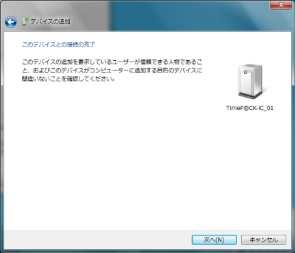
23 9 タイムレコーダーが追加された事を確認します Windows 8.1/ Windows 8 の場合 [PC 設定 ] 画面が表示され タイムレコーダーが追加されます Windows7 の場合 このデバイスとの接続の完了 が表示されますので [ 次へ ] をクリック [ 閉じる ] をクリックにて完了です 23
![表示されたデスクトップ画面をクリックします Windows7 の場合手順 9 へ進んでください 11 [COM ポートの追加 ]](/docs-images/91/107022989/images/24-1.jpg "画面が表示されますので [OK] を選択します OS 共通 [COM ポートを使用するデバイス ] にタイムレコーダーの機種 [")
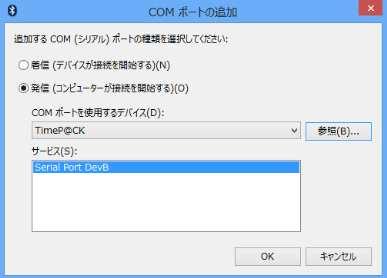
24 10 デスクトップ画面に戻ります Windows 8.1/ Windows 8 の場合 [PC 設定 ] 画面左上隅にマウスポインタを合わせ デスクトップ画面を表示します 表示されたデスクトップ画面をクリックします Windows7 の場合手順 9 へ進んでください 11 [COM ポートの追加 ] 画面が表示されますので [OK] を選択します OS 共通 [COM ポートを使用するデバイス ] にタイムレコーダーの機種 [ サービス ] に [Serial Port DevB] がある事をご確認の上 [OK] をクリックします 24
![12 [Bluetooth 設定 ] 画面が表示されますので [OK] をクリックします 方向欄の発信を確認します 発信側ポート (COM ) が表示されます には パソコン側の接続 COM ポート番号が表示されます [ サッと勤怠 ] では この番号が必要となりますので の番号を控えておいてください Bluetooth](/docs-images/91/107022989/images/25-0.jpg "ペアリング操作は完了となります 次ページの サッと勤怠 通信テストで通信確認を行います < こんなときは??> 通信失敗としては次のメッセージが表示されます この場合は 再度 ペアリング手順 1 から進めてください 1. 通信テストに失敗しました 2. 設定されている通信ポートに モデムが接続されている様です 3.")
25 12 [Bluetooth 設定 ] 画面が表示されますので [OK] をクリックします 方向欄の発信を確認します 発信側ポート (COM ) が表示されます には パソコン側の接続 COM ポート番号が表示されます [ サッと勤怠 ] では この番号が必要となりますので の番号を控えておいてください Bluetooth ペアリング操作は完了となります 次ページの サッと勤怠 通信テストで通信確認を行います < こんなときは??> 通信失敗としては次のメッセージが表示されます この場合は 再度 ペアリング手順 1 から進めてください 1. 通信テストに失敗しました 2. 設定されている通信ポートに モデムが接続されている様です 3. 通信結果が異常終了しました 25
26 をご利用のお客様 1 チャームから 設定 を起動します デスクトップからマウスの矢印を右下 ( 画面の外 ) まで移動し チャームから [ 設定 ] を起動します 2 [PC 設定の変更 ] をクリックします 設定画面で [PC 設定の変更 ] をクリックします 26
27 3 PC 設定から [ デバイスの追加 ] を選択します [PC 設定の変更 ] 画面が表示されますので [ デバイスの追加 ] ボタンをクリックします < [ デバイスの追加 ] をクリックして タイムレコーダーが発見できない場合 > Bluetooth 機能が内蔵されていない可能性があります お手元のパソコンの取扱説明書をご確認ください また Bluetooth 機能が内蔵されていないパソコンの場合 別途 Bluetooth アダプタの購入が必要となります Bluetooth アダプタに関するお問い合わせは TimeP@CK サービスセンターまでご相談ください 4 発見されたタイムレコーダーとのペアリングを行います [ デバイスの選択 ] からタイムレコーダーをダブルクリックします [TP@700TC ] がタイムレコーダーです は機械番号を表しています 27
![5 ペアリング接続処理が行われます パソコンとの接続処理が完了後 [ デバイスの追加 ] ボタンの下に追加されます 6 デスクトップ画面を表示します マウスの矢印を左上 ( 画面の外 ) まで移動し](/docs-images/91/107022989/images/28-0.jpg "表示されたデスクトップ画面をクリックします 7 パソコンのスタート画面を表示し 画面右上隅にマウスポインタを合わせます 表示されたチャームから [ 検索 ] を選択します [ コントロールパネル ] を選択し [")
28 5 ペアリング接続処理が行われます パソコンとの接続処理が完了後 [ デバイスの追加 ] ボタンの下に追加されます 6 デスクトップ画面を表示します マウスの矢印を左上 ( 画面の外 ) まで移動し 表示されたデスクトップ画面をクリックします 7 パソコンのスタート画面を表示し 画面右上隅にマウスポインタを合わせます 表示されたチャームから [ 検索 ] を選択します [ コントロールパネル ] を選択し [ デバイスとプリンターの表示 ] をクリックします 28
![8 [Bluetooth 設定 ] をクリックします [ デバイス ] のカテゴリにある [ ハードディスク ] または [ パソコン ] のアイコンを右クリックにて [Bluetooth 設定 ] をクリックします 9 [Bluetooth 設定 ] 画面](/docs-images/91/107022989/images/29-0.jpg "[COM ポート ] タブをクリックします 方向欄の発信を確認します 発信側ポート (COM ) が表示されます には パソコン側の接続 COM ポート番号が表示されます [ サッと勤怠 ] では この番号が必要となりますので の番号を控えておいてください")
29 8 [Bluetooth 設定 ] をクリックします [ デバイス ] のカテゴリにある [ ハードディスク ] または [ パソコン ] のアイコンを右クリックにて [Bluetooth 設定 ] をクリックします 9 [Bluetooth 設定 ] 画面 [COM ポート ] タブをクリックします 方向欄の発信を確認します 発信側ポート (COM ) が表示されます には パソコン側の接続 COM ポート番号が表示されます [ サッと勤怠 ] では この番号が必要となりますので の番号を控えておいてください 29
< F F D815B B408EED95CA C815B83678FEE95F13F7C3F C815B A896E282A28D8782ED82B93F7C3F57494C4C4
 USB シリアルドライバのアップデート アップデート方法 注意事項アップデートを始める前に 必ず以下の点をご確認いただきますようお願いいたします アップデートには約 40 分程度必要です アップデートの前には必ずACアダプターを接続してください アップデートによりお客様が設定されたダイヤルアップ接続情報は消去されますので アップデート後に再度設定してください アップデートをはじめる前に必ずファイルをダウンロードしてください
デジタルペーパーとコンピューターを Bluetooth 接続するには (Windows 編 ) デジタルペーパーとコンピューターを Bluetooth 接続するには 下記の手順に従って デジタルペーパーとコンピューターを Bluetooth ペアリングしたあと Digital Paper App を
 デジタルペーパーとコンピューターを Bluetooth 接続するには (Windows 編 ) デジタルペーパーとコンピューターを Bluetooth 接続するには 下記の手順に従って デジタルペーパーとコンピューターを Bluetooth ペアリングしたあと Digital Paper App を起動します Bluetooth ペアリングは はじめてデジタルペーパーとコンピューターを Bluetooth
クイックセットアップ for モバイル(Windows)
 はじめに はじめに マジックコネクトは 手元端末から対象機器に安全に接続できるリモートアクセスサービスです 手元端末 と は 対象機器 と は アクセスに使用する Windows 端末のことです マジックコネクトサーバとは アクセス先となる会社 PC のことです リモートアクセス中継管理用サーバです ご利用までの流れ 配布物 説明 1 配布物の確認 アカウント管理者 から配布された右記の物をご確認ください
Microsoft Word PXシリーズプリンタドライバインストール説明書(Win8・10-32・64bit)
 プリンタードライバーインストール説明書 (Wndows10 32/64bit) 999-00-49-00-03 Windows10 32/64bit のドライバーについて プリンタードライバーのインストール手順について Card-Ⅲ プリンターを例に説明します 他のプリンターについてもプリンター名が異なるだけでインストール手順は同じです 64 ビットプリンタードライバーのインストールで進めます (32
クイックセットアップ for モバイル(Windows)
 はじめに はじめに Enterprise DaaS( サーバ OS タイプ ) リモートアクセスオプション ( 以下リモートアクセス ) は 手元端末から対象機器に安全に接続できるリモートアクセスサービスです 手元端末 と は 対象機器 と は アクセスに使用する Windows 端末のことです MagicConnect サーバとは アクセス先となる会社 PC のことです リモートアクセス中継管理用サーバです
ホストプログラム操作説明書
 様 インストール操作説明書 USB ドライバインストール操作説明 JT-KP41U 64bit 対応カードリーダー用 NOTE: Windows XP / Server 2003 / Windows Vista / Server 2008 / Windows 7 / Windows 8 / Server2012 対応 バージョン :1.1.0.0 受領印欄 パナソニックシステムネットワークス株式会社モビリティビジネスユニット
ホストプログラム操作説明書
 様 インストール操作説明書 USB ドライバインストール操作説明 JT-KP41U 32bit 対応カードリーダー用 NOTE: Windows XP / Server 2003 / Windows Vista / Server 2008 / Windows 7 / Windows 8 対応 バージョン :1.1.0.0 受領印欄 パナソニックシステムネットワークス株式会社モビリティビジネスユニット
クイックセットアップ for モバイル(iOS/Android)
 はじめに はじめに マジックコネクトは 手元端末から対象機器に安全に接続できるリモートアクセスサービスです 手元端末 と は 対象機器 と は アクセスに使用する iphone/ipad Android 端末のことです マジックコネクトサーバとは アクセス先となる会社 PC のことです リモートアクセス中継管理用サーバです ご利用までの流れ 配布物 説明 1 配布物の確認 アカウント管理者 から配布された右記の物をご確認ください
クイックセットアップ for モバイル(iOS/Android)
 はじめに はじめに Enterprise DaaS( サーバ OS タイプ ) リモートアクセスオプション ( 以下リモートアクセス ) は 手元端末から対象機器に安全に接続できるリモートアクセスサービスです 手元端末 と は 対象機器 と は アクセスに使用する iphone/ipad Android 端末のことです MagicConnect サーバとは アクセス先となる会社 PC のことです リモートアクセス中継管理用サーバです
USB シリアルケーブルインストールマニュアル ご使用上の注意 ( 必ずお読みください ) ご使用のパソコン, 機器によっては動作しない場合があります. USB シリアルケーブルの抜き差しはケーブルを持たず, 必ずコネクター部分を持ってください. 濡れた手で USB シリアルケーブルの抜き差しはしな
 USB シリアルケーブルインストールマニュアル ご使用上の注意 ( 必ずお読みください ) ご使用のパソコン, 機器によっては動作しない場合があります. USB シリアルケーブルの抜き差しはケーブルを持たず, 必ずコネクター部分を持ってください. 濡れた手で USB シリアルケーブルの抜き差しはしないでください. 感電や故障の原因になります. USB シリアルケーブルの分解や改造はしないでください.
CentreCOM VT-Kit2 plus リリースノート
 VT-Kit2 plus この度は をお買いあげいただき 誠にありがとうございます このは 付属のマニュアルに記載されていない内容や ご使用の前にご理解いただきたい注意点など お客様に最新の情報をお知らせするものです 最初にこのをよくお読みになり 本製品を正しくご使用ください 1 取扱説明書の補足 ユーザーマニュアル (J613-M0617-00 Rev.A) の補足事項です 1.1 USB ドライバーのインストールについて
目次 初めに必ずお読みください ソフトウェアのインストール ソフトウェアの選択 ソフトウェアのインストール レシーバー用ドライバのインストール WindowsXP のインストール方法 Win
 インストール手順書 Office2010 Version 4.5.4.3 インストールの際に必ずお読みください 第 1 版 2012 年 5 月 木村情報技術株式会社 目次 初めに必ずお読みください... 3 1. ソフトウェアのインストール... 7 1-1 ソフトウェアの選択... 8 1-2 ソフトウェアのインストール... 10 2. レシーバー用ドライバのインストール... 12 2-1
Windows パソコンに接続する 画面表示は Windows 8 を例としています 1. EM chip <micro> を取り付けた本製品の microusb コネクタに microusb ケーブルを接続します 2. microusb ケーブルのもう一方のコネクタをパソコンの USB ポートに接
 Windows パソコンに接続する...56 EMOBILE GL06P ドライバをインストールする...57 Windows パソコンから取り外す...59 EMOBILE GL06P ドライバをアンインストール ( 削除 ) する場合...61 Mac に接続する...62 EMOBILE GL06P ドライバをインストールする...63 Mac から取り外す...65 EMOBILE GL06P
Microsoft Word - (171118_v4250)ACS_インストールマニュアル.doc
 NTT コミュニケーションズ IC カードリーダライタ ドライバソフト対応 OS 一覧 ドライバソフトインストールマニュアル 2017.11 1. はじめに はじめに ( インストールを開始する前に必ずお読みください ) (1) 本書では NTT コミュニケーションズの IC カードリーダライタをご使用になる場合のドライバソフトのインストール手順を記述しています 製品名 ACR39-NTTCom ACR1251CL-NTTCom
項番 現象 原因 対応手順書など 4 代理店コードでのダウンロード時に以下のメッセージの画面が表示される サービス時間外のため 現在 このサービスはご利用になれません 当機能のサービス時間外です 以下の時間帯にダウンロードしてください 月曜日 ~ 金曜日 7:00~21:00 土曜日 7:00~17
 D-Web インストールエラー対応 順書 Ⅰ. エラー対象 1. エラー対象の確認 Setup.exe (D-Web 実行環境 ) インストール中にエラーが発生した場合は はじめに D-Web を利用できるパソコン環境であることをご確認ください 利用環境の詳細は 下記ボタンよりご確認ください 利用可能環境について詳しく見る 表 1: エラー対象一覧項番 現象 原因 対応手順書など 1 Setup.exe
取扱説明書[SH-04E]
![取扱説明書[SH-04E]](/thumbs/91/106390747.jpg "取扱説明書[SH-04E]") SH-04E USB ドライバインストールマニュアル USB ドライバについて............................................................. ご使用になる前に................................................................. USB ドライバをインストールする...................................................
SH-04E USB ドライバインストールマニュアル USB ドライバについて............................................................. ご使用になる前に................................................................. USB ドライバをインストールする...................................................
Microsoft Word - qa-int.doc
 こんなときどうするの Q&A? こんなときどうするの? 接続ができない場合には 接 続 Q ケーブルモデムのリセットについて インターネット メール共につながらない場合には ケーブルモデムのリセットをお願いします A パソコンを買い換えた場合 ( または 接続をルーターまたは無線 LAN に変更した場合 ) ケーブルモデムのランプが正常時でない場合( 別紙 ケーブルモデムについて を参照してください
RW-5100 導入説明書 Windows7 用 2017 年 7 月 シャープ株式会社
 RW-5100 導入説明書 Windows7 用 2017 年 7 月 シャープ株式会社 はじめに 本書は Windows 7 環境において IC カードリーダライタ RW-5100 を使用するため お使いのパソコンにデバイスドライバソフトウェア ( 以下 ドライバソフト と記載 ) をインストールする方法について記述しています 本書で説明するドライバソフトは Windows 7 SP1 で動作するものです
Microsoft Word - (151201_v1.29)NTTCom-Jpki_インストールマニュアル.doc
 NTT コミュニケーションズ IC カードリーダライタ ドライバソフト対応 OS 一覧 ドライバソフトインストールマニュアル 2015.12 1. はじめに はじめに ( インストールを開始する前に必ずお読みください ) (1) 本書では NTT コミュニケーションズの IC カードリーダライタをご使用になる場合のドライバソフトのインストール手順を記述しています 製品名 目次 : SCR331CL
e 飛伝 Pro システム e 飛伝 Pro バージョンアップ手順書 第 11 版 平成 2 3 年 5 月 2 3 日
 e 飛伝 Pro システム e 飛伝 Pro バージョンアップ手順書 第 11 版 平成 2 3 年 5 月 2 3 日 目次 目次 目次 ---------- 1 1 セーブデータの作成 ---------- 2 2 電源オプションの設定 ---------- 5 3 自動アップデートの実施 ---------- 9 4 顧客情報更新の実施 ---------- 11 5 ケアマークシールの更新
ワイヤレスバーコードリーダー CM-520W1 設定資料 Bluetooth SPPの設定
 ワイヤレスバーコードリーダー CM-520W1 設定資料 Bluetooth SPP の設定 本書をお読みになる前に 別紙 取扱説明書 をお読み下さい Ver.C 株式会社エイポック 目次 #1. CM-520W1 Bluetooth SPP マスターモードと Android のペアリング #2. CM-520W1 Bluetooth SPP スレーブモードと Android のペアリング #3.
ホストプログラム操作説明書
 様 インストール操作説明書 USB ドライバインストール操作説明 RCP40a 32bit 対応 USB ドライバ用 NOTE: Windows XP / Server 2003 / Windows Vista / Server 2008 / Windows 7 / Windows 8 対応 バージョン :1.0.0.0 受領印欄 パナソニックシステムネットワークス株式会社モビリティビジネスユニット
注 ) CDをセットしてから プログラムが起動するまでの時間はパソコン CDドライブの性能によって差がありますが 概ね10 秒程度です 1 分間待ってもプログラムが起動しない場合は もう一度 CDをセットしなおしてください それでも起動しない場合 CDからの自動起動が無効になっている可能性があります
 業務支援 ( 所属用 Ver03Rev00) へのアップデート手順書 業務支援 ( 所属用 Ver03Rev00) へのアップデートは 必ず本手順書に従って行ってください 本手順書に沿わない手順でアップデートを行った場合 今までに登録したデータが全て失われたり 業務支援 ( 所属用 ) が正常に動作しないといった事が起こる可能性があります 1. 管理者権限 (administrator 等 ) でログインします
取扱説明書[SH-06D]
![取扱説明書[SH-06D]](/thumbs/91/106390995.jpg "取扱説明書[SH-06D]") SH-06D USB ドライバインストールマニュアル USB ドライバについて............................................................. ご使用になる前に................................................................. USB ドライバをインストールする...................................................
SH-06D USB ドライバインストールマニュアル USB ドライバについて............................................................. ご使用になる前に................................................................. USB ドライバをインストールする...................................................
4 本体の入力を USB-B 端子に対応する入力に切り換える 下記の画面表示になります 手順 8 の画面になるまでしばらくお待ちください 5 解凍したフォルダー内にある "Setup.exe" をダブルクリックして実行する InstallShield ウィザードが表示されます xxxxxxxxxx.
 ドライバーソフトウェアのインストール USB オーディオドライバーインストールマニュアル (Windows 用 ) 目次 ドライバーソフトウェアのインストール... 1 ページ ドライバーソフトウェアのアンインストール... 3 ページ 困ったとき (Windows XP の場合 )... 4 ページ 困ったとき (Windows Vista の場合 )... 6 ページ 困ったとき (Windows
:30 18:00 9:30 12:00 13:00 17:00
 http://pioneer.jp/support/ 0120-944-222 044-572-8102 9:30 18:00 9:30 12:00 13:00 17:00 この取扱説明書について 製品本体の USB DAC 端子に USB ケーブルでパソコンを接続すると パソコンからの音声信号を再生できます この機能を使用するためには 専用のドライバーソフトウェアをパソコンにインストールする必要があります
FTDI USB-Serial Converter デバイスドライバのインストール(Rev.1.01)
 FTDI USB-Serial Converter デバイスドライバの インストール / アンインストール (Rev.1.10) 年 月 日 合同会社クラッグ電子 (1/19) 目次 1. 初めに... 3 2. デバイスドライバのインストール... 3 2-1. インターネットに接続されている環境... 4 2-2. インターネットに接続されていない環境 ( 自動 )... 6 2-3. インターネットに接続されていない環境
はじめに URBANO PROGRESSO を microusb ケーブル 01 ( 別売 ) またはこれと共通の仕様の microusb ケーブル ( 別売 )( 以下 USB ケーブル ) と接続して USB テザリング機能をご使用いただくためには あらかじめパソコンに USB ドライバ をイン
 はじめに URBANO PROGRESSO を microusb ケーブル 01 ( 別売 ) またはこれと共通の仕様の microusb ケーブル ( 別売 )( 以下 USB ケーブル ) と接続して USB テザリング機能をご使用いただくためには あらかじめパソコンに USB ドライバ をインストールしていただく必要があります USB ドライバをインストールする 3 パソコンに接続する 4 接続状態を確認する
取扱説明書[SH-12C]
![取扱説明書[SH-12C]](/thumbs/88/116784999.jpg "取扱説明書[SH-12C]") AQUOS PHONE SH-C USB ドライバインストールマニュアル USB ドライバについて............................................................. ご使用になる前に................................................................. OS バージョンアップの流れ........................................................
AQUOS PHONE SH-C USB ドライバインストールマニュアル USB ドライバについて............................................................. ご使用になる前に................................................................. OS バージョンアップの流れ........................................................
Microsoft Word - (171124_v1.30)NTTCom-Jpki_インストールマニュアル.doc
 NTT コミュニケーションズ IC カードリーダライタ ドライバソフト対応 OS 一覧 ドライバソフトインストールマニュアル 2017.11 1. はじめに はじめに ( インストールを開始する前に必ずお読みください ) (1) 本書では NTT コミュニケーションズの IC カードリーダライタをご使用になる場合のドライバソフトのインストール手順を記述しています 製品名 目次 : SCR331CL
Windows2000/XPインストール手順
 日歯生涯研修事業 IC カード用研修受付ソフト インストール手順書 (Windows 10 用 ) 日本歯科医師会 1 IC カード用研修受付ソフト の Windows 10 へのインストール手順... 3 1. インストール前の確認事項... 3 2. インストール手順の概略説明... 4 3. 新規インストール... 5 4. 既に IC カード用研修受付ソフト がインストールされている場合...
はじめに 京セラ製スマートフォンを指定の microusb ケーブル ( 別売 ) またはこれと共通仕様の microusb ケーブル ( 別売 )( 以下 USB ケーブル ) と接続して USB テザリング機能をご使用いただくためには あらかじめパソコンに USB ドライバ をインストールしてい
 京セラ製スマートフォン用 USB ドライバインストールマニュアル 本書内で使用されている表示画面は説明用に作成されたものです OS のバージョンやお使いのパソコンの環境 セキュリティ設定によっては表示画面の有無 詳細内容 名称が異なる場合があります 本書は お客様が Windows の基本操作に習熟していることを前提にしています パソコンの操作については お使いのパソコンの取扱説明書をご覧ください
Windows XPでの手動USBドライバインストール方法
 Windows 7 での手動 USB ドライバーインストール方法 パソコンにより画面イメージは若干異なる場合がありますが操作方法は同じです 本インストールマニュアルは 同梱の CD-ROM もしくは京セラホームページからダウンロードした USB ドライバーを利用した場合の手動インストール方法を記載しております 京セラホームページより USB ドライバーをダウンロードされたお客様は 解凍後のフォルダ
メモリーチャンネルに登録したデータ大容量のメモリーチャンネルに保存した大切なメモリー内容 ( 周波数やメモリータグなど ) も 全て microsd カード に保存することができますので 万が一の場合などに備えて メモリー内容をバックアップすることができます : 操作の詳細は FT1D/FT1XD
 SCU-19(PC コネクションケーブル ) ドライバーインストールマニュアル SCU-19 は USB 端子を使ってパソコンと FT1D/FT1XD の間でデータのやりとりをするためのケーブルです SCU-19 を使用するには パソコンにドライバーソフトをインストールする必要がありますので このマニュアルをよくお読みになり ドライバーをインストールしてからご使用ください SCU-19 を使用して
RW-4040 導入説明書 Windows 7 用 2017 年 7 月 シャープ株式会社
 Windows 7 用 2017 年 7 月 シャープ株式会社 はじめに 本書は IC カードリーダライタ RW-4040 を使用するため お使いのパソコンにデバイスドライバソフトウェア ( 以下 ドライバソフト と記載 ) をインストールする方法について記述しています このドライバソフトは Windows 7 SP1 で動作します 本書では ドライバソフトバージョン 2.27 のインストールについて説明します
IIJダイレクトアクセス APN簡易設定ツール(APNSetupperD.exe)を利用した接続方法
 IIJ ダイレクトアクセス APN 簡易設定ツール (APNSetupperD.exe) を利用した接続方法 APN 簡易設定ツール (APNSetupperD.exe) を用いて IIJ ダイレクトアクセスに接続するまでの手順を解説します APN: Access Point Name の略で 接続先の名称です 設定前に必ずお読みください APN 簡易設定ツール (APNSetupperD.exe)
目次 1. ソフトウェアのインストール 対応 OSについて インストール手順 アンインストール手順 USB ドライバのインストール 操作の流れ 接続の準備 ソフトウ
 T11011-1 取扱説明書 MES-300 シリーズ 通信データ表示ソフト 目次 1. ソフトウェアのインストール... 1 1.1. 対応 OSについて... 1 1.2. インストール手順... 1 1.3. アンインストール手順... 1 1.4. USB ドライバのインストール... 2 2. 操作の流れ... 3 2.1. 接続の準備... 3 2.2. ソフトウェアの起動... 4 2.3.
プリンタードライバーインストールガイド - Windows 10/8.1 - 本ガイドは 複合機 bizhub C368 を例に説明をしています 他の機種の場合も操作 法は同じです 本書では Windows 10 および 8.1 で複合機を利 するために必要なプリンタードライバーのインストール 法を
 プリンタードライバーインストールガイド - Windows 10/8.1 - 本ガイドは 複合機 bizhub C368 を例に説明をしています 他の機種の場合も操作 法は同じです 本書では Windows 10 および 8.1 で複合機を利 するために必要なプリンタードライバーのインストール 法を説明します 他の OS の場合は ユーザーズガイド を参照してください 1. インストールする前に 1.
目次 1.BT UPDATER PRO を Windows PC へインストールする BT UPDATER PRO を起動する 操作説明 (1) 操作説明 (2) インカムのファームウェア ( ソフトウェア ) をアップデートする
 BT UPDATER PRO 操作説明書 2016 年 6 月 22 日 ( 株 )LINKS 目次 1.BT UPDATER PRO を Windows PC へインストールする...- 1-2.BT UPDATER PRO を起動する...- 4-3. 操作説明 (1)...- 5-4. 操作説明 (2)...- 6-5. インカムのファームウェア ( ソフトウェア ) をアップデートする...-
DSカメラコントロールユニット DS-L3 アップデート操作手順書
 M597J 13.4.Nx.2 DS カメラコントロールユニット アップデート操作手順書 はじめに このたびは ニコン製品をお買い上げいただき まことにありがとうございます この操作手順書は ニコン DS カメラコントロールユニット DS-L3 のソフトウェアをアップデートする方のために書かれたものです 操作の前によくお読みになり 正しくアップデート作業を行っていただけますようお願いいたします 本書の内容の一部
Diginnos PC 初期化方法 初期化操作を行うと ストレージ ( ハードディスク / SSD)( 以降ストレージと記載します ) 内のデータが全て初期化されます 必要なデータは他のメディア等にバックアップのうえ作業してください 初期化とは Windows 10 のプッシュボタンリセットの機能の
 初期化操作を行うと ストレージ ( ハードディスク / SSD)( 以降ストレージと記載します ) 内のデータが全て初期化されます 必要なデータは他のメディア等にバックアップのうえ作業してください 初期化とは Windows 10 のプッシュボタンリセットの機能の内 すべてを削除して再インストール を使用し インストールしたアプリやドライバー 保存したデータなどすべてを削除して W i n d o
第 7.0 版 利用履歴管理 ETCPRO5 セットアップマニュアル (Ver5.002) カードリーダモデル変更 ( 表示付き 表示なし ) に伴い 改訂 Windows10 対応に伴い 改訂 参考ホームページサイト :
 第 7.0 版 利用履歴管理 ETCPRO5 セットアップマニュアル (Ver5.002) カードリーダモデル変更 ( 表示付き 表示なし ) に伴い 改訂 Windows10 対応に伴い 改訂 参考ホームページサイト : http://www.denso-wave.com/download/etcp/etcpro.html 2016 年 2 月 株式会社デンソーウェーブ 目次 1. はじめに......
目次 USBドライバダウンロードの手順...2 USBドライバインストールの手順...3 インストール結果を確認する...19 USBドライバアンインストール / 再インストールの手順...21 USB ドライバダウンロードの手順 1. SHL21 のダウンロードページからダウンロードしてください
 AQUOS PHONE SERIE SHL21 USB ドライバインストールマニュアル 本製品の環境は以下のとおりです USB 1.1 以上に準拠している USB 搭載のパソコンで Microsoft Windows XP(32bit)/Windows Vista /Windows 7/ Windows 8 がプリインストールされている DOS/V 互換機 (OS のアップグレードを行った環境では
Windows XPでの手動USBドライバインストール方法
 Windows XP での手動 USB ドライバインストール方法 パソコンにより画面イメージは若干異なる場合がありますが操作方法は同じです 本インストールマニュアルは CD-ROM からの手動インストール方法を例に記載しておりますので 参照先が CD-ROM のドライバになっております 京セラホームページより USB ドライバをダウンロードされたお客様は 解凍後のフォルダ ( ドライバ ) を参照場所として指定してください
Microsoft Word - V70MAX-Vista_XP.doc
 INS メイト V70G-MAX を Windows XP から Windows Vista へ アップグレードするパソコンでご使用になるお客様へ < ご案内 > このたびは INS メイト V70G-MAX をお買い求めいただき 誠にありがとうございます 本紙は Windows XP から Windows Vista へアップグレードするパソコンで INS メイト V70G-MAX をご利用になる場合においての設定方法を説明しています
4 本体の入力を USB-B 端子に対応する入力に切り換える 下記の画面表示になります 手順 8 の画面になるまでしばらくお待ちください 5 解凍したフォルダー内にある "Setup.exe" をダブルクリックして実行する InstallShield ウィザードが表示されます xxxxxxxxxx.
 ドライバーソフトウェアのインストール USB オーディオドライバーインストールマニュアル (Windows 用 ) 目次 ドライバーソフトウェアのインストール... 1 ページ ドライバーソフトウェアのアンインストール... 3 ページ 困ったとき (Windows 7 の場合 )... 4 ページ 困ったとき (Windows 8/8.1/10 の場合 )... 8 ページ ドライバー名およびデバイス名を
CR-USB 仕様書 株式会社測商技研 JS カード用データ転送用カードリーダー CR-USB 仕様書 取扱説明書 2012 年 07 月 31 日版 株式会社測商技研 1. 概要 本器は当社製自動観測装置で記録した JS カードデータ
 JS カード用データ転送用カードリーダー 取扱説明書 2012 年 07 月 31 日版 http://www.sokusho-giken.co.jp/ 1. 概要 本器は当社製自動観測装置で記録した JS カードデータをパソコンへ転送することができます パソ コンとは USB 接続となっているので転送速度が速く バスパワー方式を採用しているので別途電源 を接続する必要がありません 小型軽量なため
<31305F F C815B82C582CC91808DEC8EE88F878F A5F56322E342E786C7378>
 USB キーでの操作手順書 STR 目次 目次 -------------------------------------------------------------------------------------- 1. パッケージをご利用いただくまでの手順 1 (1) ユーザ専用ページから 該当パッケージをダウンロードする 手順 2 (2) 該当パッケージをインストールする 手順 5 (3)
SureFile for 達人プラスインストールマニュアル V1.7 本マニュアルでは アイスペシャル C-Ⅱ C-Ⅲ 専用画像振り分けソフト SureFile for 達人プラスについて 下記に示した項目を説明しています SureFie( 標準版 ) のアンインストール インストール 起動 設定の
 SureFile for 達人プラスインストールマニュアル V1.7 本マニュアルでは アイスペシャル C-Ⅱ C-Ⅲ 専用画像振り分けソフト SureFile for 達人プラスについて 下記に示した項目を説明しています SureFie( 標準版 ) のアンインストール インストール 起動 設定の初期化 アップデート アンインストール 参考 -Microsoft.NET Framework 3.5
Express5800/51Le電源交換
 Express5800/50 シリーズ 53Xi/Y53Xi USB3.0 ドライバーのアップデート手順書 1 1. はじめに 1.1 作業概要 USB3.0 ポートに USB3.0 対応機器を接続しても USB3.0 で動作しない問題を修正する手順となります 本手順書は 下記対象装置において Windows 7 にて運用する際に必要なドライバーのアップデート方法についてご説明しています 本手順書に記載の作業は
Bluetooth MIDI 接続ガイド
 Bluetooth MIDI 接続ガイド 目次 iphone/ipad との接続...2 動作環境... 2 Bluetooth MIDI 対応アプリケーションの場合... 2 Bluetooth MIDI に対応していないアプリケーションの場合... 4 Mac との接続...5 動作環境... 5 OS X El Capitan 以降の場合... 5 OS X Yosemite の場合... 6
USBドライバーインストールガイド
 USB ドライバーインストールガイド USB 3.0 対応版 本書は USBポート (Bタイプ/miniBタイプ ) 装備の弊社製無線機とパソコンを USBケーブルで接続し ご使用していただくため それに必要な USBドライバーをパソコンにインストールする手順について説明しています 本書では 弊社製品に同梱の CDに収録されたUSBドライバーのインストール方法を記載しています 弊社ホームページよりUSBドライバーをダウンロードされたお客様は
平成 31 年 2 月 22 日 岐阜県電子入札システムクライアント PC の Internet Explorer 11 設定手順 ( 受注者用 ) 岐阜県電子入札システムを利用するには インターネットエクスプローラーの設定を行う必要があります 設定項目の一覧 ( クリックすると説明箇所へジャンプし
 平成 3 年 月 日 岐阜県電子入札システムクライアント PC の Internet Explorer 設定手順 ( 受注者用 ) 岐阜県電子入札システムを利用するには インターネットエクスプローラーの設定を行う必要があります 設定項目の一覧 ( クリックすると説明箇所へジャンプします ) #. お気に入りへの追加 #. 信頼済みサイトへの追加 #3. セキュリティの設定画面よりレベルのカスタマイズを行う
プロテクト_セットアップマニュアル
 KTS 製品の USB プロテクト利用方法 2015/07/29 更新 KTS サポートセンター USB プロテクト対応製品の場合 製品のセットアップのほかに プロテクトドライバ のセットアップが必要です お使いの OS ごとに作業手順が若干異なりますので 以下をご参照ください Windows8 の場合 P.2 Windows7 の場合 P.5 WindowsVista の場合 P.7 USB プロテクトドライバの主な入手先
INS メイト V30Slim を Windows Vista がプレインストールされたパソコンでご使用になるお客様へ < ご案内 > 2007 年 4 月 このたびは INS メイト V30Slim をお買い求めいただき 誠にありがとうございます 本紙は INS メイト V30Slim を Win
 INS メイト V30Slim を Windows Vista がプレインストールされたパソコンでご使用になるお客様へ < ご案内 > 2007 年 4 月 このたびは INS メイト V30Slim をお買い求めいただき 誠にありがとうございます 本紙は INS メイト V30Slim を WindowsVista がプレインストールされたパソコンでご利用になる場合においての設定方法を説明しています
USBドライバーインストールガイド
 USB ドライバーインストールガイド Windows 8 版 本書は USBポート (Bタイプ/ ミニタイプ ) 装備の弊社製無線機とパソコンを USBケーブルで接続し ご使用していただくため それに必要な USBドライバーをパソコンにインストールする手順について説明しています 本書では 弊社製品に同梱の CDに収録されたUSBドライバーのインストール方法を記載しています 弊社ホームページよりUSBドライバーをダウンロードされたお客様は
Microsoft Word - BluetoothV21接続手順書3_CM520BT.docx
 Bluetooth インターフェイスモバイルバーコードスキャナ Bluetooth Ver2.1 接続手順書 AIMEX Corporation :201706291 はじめに 本書は とパソコン スマートフォン タブレットなどと Bluetooth 接続を行うための説明書です 本書では USB Bluetooth アダプタを使用したパソコン Bluetooth 無線搭載スマートフォン Bluetooth
PC-NJ70A 用 SHARP 液晶パッドアプリケーションアップデート手順 本アップデート手順には 以下のアップデートが含まれています 手順に従って実施してください 尚 SHARP Fn キードライバ へのアップデート は SHARP 液晶パッドアプリケーション へ
 PC-NJ70A 用 SHARP 液晶パッドアプリケーションアップデート手順 本アップデート手順には 以下のアップデートが含まれています 手順に従って実施してください 尚 SHARP Fn キードライバ 1.0.2.11 へのアップデート は SHARP 液晶パッドアプリケーション 1.0.19 へのアップデート を適用していない場合に 併せてアップデートする必要があります SHARP 液晶パッドアプリケーション
2. 無線 LAN で接続する 無線 LAN 機能について...39 無線 LAN で接続する...40 ニンテンドー 3DS/DSi を接続する ニンテンドー DS/DS Lite を接続する PSP を接続する PSVITA を接続する Wii を
 無線 LAN 機能について...39 無線 LAN で接続する...40 ニンテンドー 3DS/DSi を接続する... 40 ニンテンドー DS/DS Lite を接続する... 41 PSP を接続する... 4 PSVITA を接続する... 46 Wii を接続する... 47 PS3 を接続する... 48 WPS 対応の無線 LAN 端末を接続する... 49 Windows パソコンを接続する
Windows2000/XPインストール手順
 日歯生涯研修事業 IC カード用研修受付ソフト インストール手順書 (NFC Port Software 用 ) 日本歯科医師会 1 IC カード用研修受付ソフト の NFC Port Software のインストール手順... 3 1. インストール前の確認事項... 3 2. インストール手順の概略説明... 4 3. 新規インストール... 5 4. 既に FeliCa Port Software
Microsoft PowerPoint - BizComクイックセットアップforUSB_ pptx
 はじめに はじめに Biz Communicator は 元端末から対象機器に安全に接続できるリモートアクセスサービスです 手元端末 と は 対象機器 と は アクセスに使 する Windows 端末 iphone/ipad Android 端末のことです MagicConnect サーバとは アクセス先となる会社 PC のことです リモートアクセス中継管理 サーバです ご利 までの流れ 配布物 説明
カルテダウンロード 操作マニュアル
 カルテ ZERO 操作マニュアル カルテダウンロード Ver1. 3 目 次 カルテダウンロード カルテダウンロード時の注意点 1. インストール 2. カルテダウンロード 2-1. 時間を設定し自動でダウンロードする方法 2-2. 手動でダウンロードする方法 3. 補足説明 P.3 P.4 P.9 P.14 P.18 P.20 カルテダウンロード時の注意点 カルテダウンロードは Windows 7
ファクス送信用変換ソフト 操作説明書_UA
 ファクス送信用変換ソフト操作説明書 ファクス送信用変換ソフトのインストールから操作までを説明します 本書では ファクス送信用変換ソフトを 本ソフト と表記している場合があります ファクス送信用変換ソフトについて...2 ファクス送信用変換ソフトをインストールする...3 ファクス送信用変換ソフトを再インストールする...5 ファクス送信用変換ソフトをアンインストールする...5 Windows 10
プリンタドライバWindows7 操作手順
 プリンタドライバ Windows7 操作作手順 2012 年 1 月 20 日 株式会社サトー 目次 1. 概要...2 2. Windows7 標準 USB インストール手順 (USB プラグ & プレイ対応機種のみ )...3 3. Windows7 サトー USB ポートインストール手順...13 4. Windows7 でのポートモニタの追加 変更 削除...17 5. 複数インストールした場合に関して...26
Kyocera Mita KXドライバインストール手順書
 Kyocera Mita KX ドライバインストール手順 古いバージョンの KX ドライバがインストールされている PC は インストール途中に表示される [ ソフトウェアコンポーネントのアップグレード ] からドライバのアップデートを行なっていただきます様お願い致します また インストール後 ( オプション機器のある方はプリンタのプロパティ画面よりデバイス設定をした後 ) プロパティ画面全般タブよりテストページの印刷
セットアップマニュアル
 SHIFT Manager セットアップ手順 初めて SHIFT Manager をセットアップする場合の手順について説明します セットアップの概要 2 1.1 セットアップ前の確認事項... 2 動作環境... 2 使用するドライブなどの確認... 2 1.2 セットアップの流れ... 3 セットアップ 4 2.1 セットアップの準備... 4 Microsoft.NET Framework 2.0(
無線LANドライバー、インテル(R)ワイヤレス・ディスプレイ アップデート手順書
 CF-RZ4/LX4/SX4/NX4/MX4, FZ-Y1 シリーズ (Windows 8.1/7 Windows 10 アップグレード ) 無線 LAN ドライバー インテル (R) ワイヤレス ディスプレイアップデート手順書公開日 2015/10/06 本書では 上記機種 (Windows 8.1/7 から Windows10 にアップグレードしたもの ) でインテル (R) ProWiDi をご利用になるお客様のために
SoftBank 304HW 取扱説明書
 無線 LAN で接続する 無線 LAN(Wi-Fi) について... 20 無線 LAN(Wi-Fi) 機能をオンにするには... 21 Windows パソコンを接続する... 21 Mac を接続する... 25 Android 搭載端末を接続する... 26 iphone / ipod touch / ipad を接続する... 28 ニンテンドー 3DS LL / 3DS / DSi LL
必要システム構成 Windows USB 搭載 ( ) で 1GHz 以上のプロセッサを搭載したパーソナルコンピュータ ) Microsoft Windows 7(HomePremium Professional Ultimate) 日本語版 512MB 以上の RAM(1GB 以上を推
 ご注意 このソフトは B+COM アップグレード対応機器専用ソフトウェアです 対応機器以外へインストールをした場合 機器を破損させる恐れ が御座いますので絶対に使用しないで下さい またインストールに関しましては 本 アップグレードインストール マニュアル を参照して下さい インストールする際には B+COM 各機器付属の専用通信ケーブル が必要になります 付属のケーブル以外ではアップグレードが行えません
ASP-T2-インストール・アンインストール手順
 鉄之助プロ ASP 版を新規インストールする 鉄之助ファミリーをインストールしていないパソコン ( 新品のパソコン等 ) に インストールする場合の作業となります 既に鉄之助ファミリーがインストールされている場合は手順が異なります その場合は 再インストール手順書を参照して下さい Windows Vista の場合 ユーザーアカウントの設定を確認します (P.3~) Windows 7 の場合 ユーザーアカウントの設定を確認します
Windows パソコンに接続する 画面表示は Windows 7 を例としています 1. EM chip を取り付けた本製品の USB コネクタに USB ケーブルを接続します 2. USB ケーブルのもう一方のコネクタをパソコンの USB ポートに接続します パソコンがデータ通信カード ( 本製
 Windows パソコンに接続する...50 EMOBILE GL04P ドライバをインストールする...51 Windows パソコンから取り外す...53 EMOBILE GL04P ドライバをアンインストール ( 削除 ) する場合...55 Mac に接続する...56 EMOBILE GL04P ドライバをインストールする...57 Mac から取り外す...59 EMOBILE GL04P
ユーザーズマニュアル
 TSS Converter for MIDAS igen(s 造 ) ユーザーズマニュアル インストール編 ( ネットワーク認証の場合 ) ご注意 このソフトウェアおよびマニュアルの全部若しくは一部を無断で使用 複製することはできません ソフトウェアは コンピュータ 1 台に付き 1 セット購入が原則となっております このソフトウェアおよびマニュアルは 本製品の使用許諾契約書のもとでのみ使用することができます
EPSON-VP4300
 RemoteAPP EPSON VP-4300 設定方法 Ⅰ. 事前準備 1) 現在使用中 VP-4300 の IP アト レス ( ポート情報 ) を確認します 2) 連帳用のプリンタを追加します ( プリンタ名は EPSON VP-4300( 連帳 )) 3) 手差用のプリンタを追加します ( プリンタ名は EPSON VP-4300( 手差 )) 画面の展開は Windows の OS によって異なります
エコノナビットⅱ 電力管理ソフト/壁紙書き換えソフト
 エコノナビット ii 電力管理ソフト / 壁紙書き換えソフト インストール手順書 -Windows 7 64 ビット版 Windows Vista 64 ビット版 - 1. はじめに エコノナビット ii 電力管理ソフトと壁紙書き換えソフトはエコノナビット ii 表示機のアプリケーションソフトです 電力管理ソフトをお使いいただくと エコノナビット ii 表示機のデータをパソコンで管理することができます
GHS混合物分類判定システムインストールマニュアル
 GHS 混合物分類判定システムインストールマニュアル ~ ダウンロード版 ~ Ver.3.0 目次 1 はじめに... 1 1.1 目的... 1 1.2 本手順書について... 1 1.3 動作環境... 2 2 インストール... 3 2.1 Windows 8(8.1) Windows10 のセットアップ事前準備... 3 2.2 セットアップツールの実行... 5 2.3 必須コンポーネント...
Midland BT シリーズファームウェアのアップデート方法 手順 (1)BT UPDATER の PC へのインストール 1Web サイトより BTUpdaterSetup_(VersionNo.).exe をダウンロードしてください 2 上記 1 でダウンロードした BTUpdaterSetu
 Midland BT シリーズファームウェアのアップデート方法 手順 (1)BT UPDATER の PC へのインストール 1Web サイトより BTUpdaterSetup_(VersionNo.).exe をダウンロードしてください 2 上記 1 でダウンロードした BTUpdaterSetup_(VersionNo.).exe をダブルクリックし 画面に表示されるインストール手順に従い BT
1. パソコンに接続しているプロテクトキー (HASP) を外します 2.Microsoft Edge などのブラウザから のアドレスのホームページを起動します 3. 最新のプロテク
 Windows10 環境でのプロテクトキー (HASP) のアップデート手順 Windows7 や Windows8 Windows8.1 から Windows10 へアップグレードを行った場合 プロテクト キー (HASP) が正常に認識できずに弊社土木製品が起動できないケースがあります 起動できないケース プロテクトキー(HASP) を接続すると 互換性メッセージが表示されてしまう ソフト起動時にプロテクトエラーが表示されてしまう
Microsoft Word - PCET10-CL_02a†iWinNT40_PDFŠp†j.doc
 Windows NT 4.0 でのインストール手順 (PCET10-CL PCET10-CL) 取り付け前の確認 2 各部の名称 機能 3 Windows NT 4.0 へのインストール 4 インストール 5 インストール後の確認 14 Windows NT 4.0 からのアンインストール 18 インストールしたソフトを削除するには 19 101691-02(Windows NT 4.0) 取り付け前の確認
Windows XP で使用する 既に Windows XP がインストールされているパソコンで 本 PC カードを使用するための方法 ( サポートソフトをインストールする ) を説明します 1 度セットアップを行えば 今後は本 PC カードを接続するだけで使えるようになります 手順 ステップ 1.
 お客様各位 株式会社アイ オー データ機器 Windows XP での使用方法 弊社製品をお買い上げいただきありがとうございます お買い上げいただいた製品は Windows XPでの動作確認の結果 正常動作を確認いたしました Windows XPでも安心してご使用いただけます 以下の注意事項を必ずお守りいただき 快適に弊社製品をご利用ください お使いのパソコンで Windows XP を使用するには
4 バージョンを確認したら [OK] をクリックして SHARP 液晶パッドシステム情報 画面を閉じます 5 画面右上の [ ] をクリックして SHARP 液晶パッド設定 画面を閉じます SHARP Fn キードライバ のバージョン確認 1 [ スタート ] ボタンをクリックし コンピュータ をク
![4 バージョンを確認したら [OK] をクリックして SHARP 液晶パッドシステム情報 画面を閉じます 5 画面右上の [ ] をクリックして SHARP 液晶パッド設定 画面を閉じます SHARP Fn キードライバ のバージョン確認 1 [ スタート ] ボタンをクリックし コンピュータ をク](/thumbs/91/106431583.jpg "4 バージョンを確認したら [OK] をクリックして SHARP 液晶パッドシステム情報 画面を閉じます 5 画面右上の [ ] をクリックして SHARP 液晶パッド設定 画面を閉じます SHARP Fn キードライバ のバージョン確認 1 [ スタート ] ボタンをクリックし コンピュータ をク") PC-NJ70A 用 SHARP 液晶パッドアプリケーションアップデート手順 本アップデート手順には 以下のアップデートが含まれています 手順に従って実施してください なお アップデートには約 40 分程度必要です SHARP 液晶パッドアプリケーション 1.0.19 へのアップデート SHARP 液晶パッドファームウェア 1.130 へのアップデート SHARP Fn キードライバ 1.0.2.11
PC-NJ70A 用 SHARP 液晶パッドアプリケーションアップデート手順 本アップデート手順には 以下のアップデートが含まれています 手順に従って実施してください なお アップデートには約 40 分程度必要です SHARP 液晶パッドアプリケーション 1.0.19 へのアップデート SHARP 液晶パッドファームウェア 1.130 へのアップデート SHARP Fn キードライバ 1.0.2.11
データを自動でバックアップする (Backup Utility)
 35020325-05 2017.06 データを自動でバックアップする (Backup Utility) Backup Utility は パソコンのデータを簡単にバックアップ 復元できるソフトウェアです バックアップをす るドライブを選択するだけで バックアップを行えます メモ : これはバッファロー製外付け USB ドライブ専用のソフトウェアです バックアップ先にはバッファロー製外付け USB
エコノナビットⅱ 電力管理ソフト/壁紙書き換えソフト
 エコノナビット ⅱ 電力管理ソフト / 壁紙書き換えソフト インストール手順書 -Windows XP- 1. はじめに エコノナビット ii 電力管理ソフトと壁紙書き換えソフトはエコノナビット ii 表示機のアプリケーションソフトです 電力管理ソフトをお使いいただくと エコノナビット ii 表示機のデータをパソコンで管理することができます 壁紙書き換えソフトをお使いいただくとエコノナビット ii
<4D F736F F D D A E90DD92E88EE88F878F A2E646F63>
 手順書は 適宜改訂しています 作業を実施される際には ウィ キャンホームヘ ーシ の インストールヘ ーシ 2018/11/01 から 最新の手順書をご確認下さい Ver1.08 対象機種 : 富士通 FMPR5000 FMPR5010 FMPR5120 FMPR5000 のみ Windows10 に対応していません プリンタドライバのインストールを行う為に 以下のご認識と実行をお願い致します 1Windows
目次 1. はじめに ユーザーアカウント制御の設定の一時無効化 プリンタの追加 設定 共有フォルダからのインストールプログラムの取得 バッチファイルの実行 プリンタ追加の確認 印刷方法..
 学生用ネットワークプリンタ インストール 印刷手順書 ver.4.1 (WindowsPC) 1/23 目次 1. はじめに... 3 2. ユーザーアカウント制御の設定の一時無効化... 4 3. プリンタの追加 設定... 7 3 1. 共有フォルダからのインストールプログラムの取得... 8 3 2. バッチファイルの実行... 12 3 3. プリンタ追加の確認... 16 4. 印刷方法...
本製品にインストールされているWindows 10 について
 重要保管 本紙はご覧いただいた後も大切に保管してください 本製品にインストールされている Windows 10 について 本製品にインストールされている Windows 10 について本製品にインストールされている Windows10 には Windows 10 April 2018 Update が適用されています 本製品のマニュアルに記載の画面や操作方法は Windows 10 April 2018
2 無線 LAN で接続する 無線 LAN 機能について...36 無線 LAN で接続する...37 PSVITA を接続する...37 ニンテンドー 3DS / DSi / DS / DS Lite を接続する...38 PSP を接続する...40 Wii を接続する...44 PS3 を接続
 2 無線 LAN で接続する 無線 LAN 機能について...36 無線 LAN で接続する...37 PSVITA を接続する...37 ニンテンドー 3DS / DSi / DS / DS Lite を接続する...38 PSP を接続する...40 Wii を接続する...44 PS3 を接続する...45 WPS 対応の無線 LAN 端末を接続する...49 Windows パソコンを接続する...50
目次 1. はじめに 接続先ホスト端末の登録 ホスト端末と接続する... 9 i
 ウェアラブル RFID リーダ TECCO TC-A01 Bluetooth 接続手順書 Microsoft 製プロトコルスタック編 - Ver.1.0.0 2014 年 10 月 株式会社ゴビ 目次 1. はじめに... 1 2. 接続先ホスト端末の登録... 2 3. ホスト端末と接続する... 9 i 1. はじめに 本ドキュメントでは ウェアラブル RFID リーダ TECCO TC-A01(
IsBOX-3100/3150 インストールガイド
 第 2 章 セットアップ この章ではドライバーやアプリケーションのインストールやアンインストール 無線 LAN 接続のしかたについて説明しています インストールのしかた... 2-2 インストール作業の流れ... 2-2 インストールする... 2-3 アンインストールする... 2-6 無線 LAN で接続する... 2-8 Wi-Fi の一覧から接続する場合... 2-8 コントロールパネルから接続設定を行う...
『テクノス』V2プログラムインストール説明書
 土木積算システム テクノス V2 プログラム インストール説明書 ( 第 3 版 ) 目 次 1. テクノス V2 プログラム インストールの概要...3 2. テクノス V2 のプログラム ドライバ インストール...4 3. テクノス V2 の初期起動...10 4. アンインストール...11 5. 補足 ( 動作環境 )...11 2. 1. テクノス V2 プログラム インストールの概要
1 2 [ スタート ] [ 設定 ] を順にクリックします [ システム ]-[ バージョン情報 ]-[ システム情報 ]-[ システムの詳細設定 ] を順にクリックします [ ユーザーアカウント制御 ] 画面が表示されたら [ 続行 ] をクリックします 3 [ システムのプロパティ ] 画面で
![1 2 [ スタート ] [ 設定 ] を順にクリックします [ システム ]-[ バージョン情報 ]-[ システム情報 ]-[ システムの詳細設定 ] を順にクリックします [ ユーザーアカウント制御 ] 画面が表示されたら [ 続行 ] をクリックします 3 [ システムのプロパティ ] 画面で](/thumbs/91/104960052.jpg "1 2 [ スタート ] [ 設定 ] を順にクリックします [ システム ]-[ バージョン情報 ]-[ システム情報 ]-[ システムの詳細設定 ] を順にクリックします [ ユーザーアカウント制御 ] 画面が表示されたら [ 続行 ] をクリックします 3 [ システムのプロパティ ] 画面で") MICROLINE プリンター Windows10 日本語版対応について このたびは MICROLINE プリンターをお買い上げいただき誠にありがとうございます このドキュメントは以下のプリンターのインストール方法について記載しています MICROLINE8350SVU MICROLINE8352SVU MICROLINE5350SE MICROLINE8720SE MICROLINE8480SE
MICROLINE プリンター Windows10 日本語版対応について このたびは MICROLINE プリンターをお買い上げいただき誠にありがとうございます このドキュメントは以下のプリンターのインストール方法について記載しています MICROLINE8350SVU MICROLINE8352SVU MICROLINE5350SE MICROLINE8720SE MICROLINE8480SE
Microsoft Word - 補足説明_Win7_Server2008R2__R1.doc
 補足取扱説明書 (Windows 7/Windows Server 2008R2 向け ) (PC-PL2660/PL2640/3530/3540/3550/PK4510) もくじ はじめに...2 1. 印刷するための準備...3 2. プリンタードライバー画面と設定方法...5 3. 機器の監視...9 4. 付録...12 1 はじめに このたびは 日立ページプリンターをお買い上げいただき まことにありがとうございます